
Просмотр
Доступно к просмотру 152 страницы. Рекомендуем вам скачать файл инструкции, поскольку онлайн просмотр документа может сильно отличаться от оригинала.
-
?oeiaianoai iieuciaaoaey
Aey iieo?aiey ioaaoa ia eioa?ano?uee aii?in auaa?eoa iaei ec ?acaaeia:
l     Oaaaiieaiey
l     Niaoeaeuiua ooieoee
l     Ia?aei ?aaiou
l     Niaaeiaiea
l     Ia?aou
l     Oaoie?aneia ianeo?eaaiea
l     Ono?aiaiea iaiieaaie
l     Oaoie?aneea oa?aeoa?enoeee
-
Oaaaiieaiey
l     Oaaaiieaiey e iiaoaa??aaiea i?aa nianoaaiiinoe
l     Oa?ieiu e iaicia?aiey
-
Oaaaiieaiey e iiaoaa??aaiea i?aa nianoaaiiinoe
Oaaaiieaiey eiiiaiee Hewlett-Packard
Naaaaiey, niaa??aueany a ianoiyuai aieoiaioa, iiaoo auou eciaiaiu aac oaaaiieaiey.
Hewlett-Packard (HP) ia aaao ieeaeeo aa?aioee a ioiioaiee niaa??aiey ianoiyuae aieoiaioaoee,
aee??ay (ii ia ia?aie?eaaynu yoei) iia?acoiaaaaiua aa?aioee eiiia??aneie i?eaiaiinoe e
niioaaonoaey ii?aaaeaiiie oaee.
Eiiiaiey Hewlett-Packard ia ianao ioaaonoaaiiinoe ie ca eaeea ioeaee, a oae?a ca neo?aeiua eee
einaaiiua oauoee, aicieeoea a nayce n iinoaaeie, yenieoaoaoeae eee eniieuciaaieai ianoiyuae
aieoiaioaoee.
Ana i?aaa caueuaiu. Aini?iecaaaaiea, aaaioaoey e ia?aaia ianoiyuae aieoiaioaoee aac
i?aaaa?eoaeuiiai ienuiaiiiai ?ac?aoaiey eiiiaiee Hewlett Packard cai?auaiu, ca enee??aieai
neo?aaa, aiioneaaiuo caeiiiaaoaeunoaii ia aaoi?neii i?aaa.
I?aaa nianoaaiiinoe
Microsoft, MS, MS-DOS, Windows e O? yaey?ony ca?aaeno?e?iaaiiuie oi?aiauie ia?eaie
ei?ii?aoee Microsoft.
TrueType yaeyaony oi?aiaie ia?eie NOA ei?ii?aoee Apple Computer.
Adobe e Acrobat yaey?ony oi?aiauie ia?eaie ei?ii?aoee Adobe Systems Incorporated.
(c) Eiiiaiey Hewlett-Packard, 2003 a.
- 1
- 2
- 3
- 4
- 152
Руководства HP Deskjet 5652 Размер файлов: 5716 KB, Язык: English, Формат: pdf, Платформа: Windows/Linux, Дата: 2015-10-09
На данной странице вы можете скачать руководства HP Deskjet 5652. Мы предлагаем вам ознакомиться с руководством пользователя, инструкцией по сервисному обслуживанию и ремонту.
Также здесь вы найдете список заказных номеров на комплектующие HP Deskjet 5652.
Все файлы предоставляются исключительно в ознакомительных целях. И не являютя руководством по ремонту, а направлены лишь на то чтобы помочь вам более детально ознакомиться с принципом построения устройства.
Содержимое представленных здесь руководств требуют от вас знания технического английского языка.
Если вы собираетесь скачать руководство по сервисному обслуживанию HP Deskjet 5652, иными словами сервис мануал, вы дожны обладать хотя бы минимальными познаниями в области электроники и пониманием базовых принципов работы электромеханических устройств.
Для просмотра руководств вам понадобится Adobe Acrobat Reader версии 9 и выше либо другая программа для просмотра pdf файлов.
В связи с популярностью информации представленной на сайте и ее бесплатного предоставления конечному пользователю, убедительная просьба использовать специальные программные продукты для многопотокового скачивания файлов.
Руководства для HP Deskjet 5652
- Руководство пользователя (User manual)
- Руководство по сервисному обслуживанию (Service manual)
- Руководство по ремонту (Repair manual)
- Перечень комплектующих (PartList)
guide de l’utilisateur
Pour trouver une réponse à une question, sélectionnez l’une des rubriques cidessous :
●avis
●fonctions spéciales
●mise en route
●connectivité
●impression
●maintenance
●dépannage
●spécifications
avis
●avis et marques déposées
●termes et conventions
avis et marques déposées
avis publiés par la société hewlett-packard
Les informations contenues dans ce document sont susceptibles de changer sans préavis.
Hewlett-Packard (HP) n’offre aucune garantie quelle qu’elle soit concernant ce matériel, y compris, mais sans s’y limiter, les garanties implicites relatives à la commercialisation et à l’adéquation à un usage particulier.
Hewlett-Packard ne saurait être tenu pour responsable des erreurs, ou des dommages accidentels ou indirects, liés à la fourniture, aux performances ou à l’utilisation de ce matériel.
Tous droits réservés. La reproduction, l’adaptation ou la traduction de ce matériel est interdite sans l’accord écrit préalable de Hewlett-Packard, à l’exception de ce qui est autorisé dans le cadre des droits d’auteur.
marques commerciales
Microsoft, MS, MS-DOS, Windows et XP sont des marques déposées de Microsoft Corporation.
TrueType est une marque américaine d’Apple Computer, Inc. Adobe et Acrobat sont des marques d’Adobe Systems Incorporated.
Copyright 2003 Hewlett-Packard Company

termes et conventions
Les termes et conventions suivants sont utilisés dans le guide de l’utilisateur.
termes
Les imprimantes HP Deskjet peuvent être désignées sous le terme d’imprimante ou d’imprimante HP.
symboles
Le symbole > vous guide tout au long des diverses procédures du logiciel. Par exemple :
Cliquez sur Fichier > Imprimer.
précautions et avertissements
La mention Attention indique que l’imprimante HP Deskjet ou d’autres équipements peuvent subir des dommages éventuels. Par exemple :
Attention ! Ne touchez ni les gicleurs des cartouches d’encre, ni les contacts en cuivre. Si vous touchez ces pièces, vous risquez d’entraîner des obstructions, d’empêcher l’encre de s’écouler et de créer des problèmes de connexion électrique.
La mention Avertissement indique que vous risquez de vous blesser ou de blesser des tiers. Par exemple :
Avertissement ! Conservez les cartouches d’encre, usagées ou neuves, hors de portée des enfants.
icônes
L’icône Remarque indique que des informations supplémentaires sont proposées. Par exemple :
Pour obtenir des résultats optimaux, utilisez les produits HP.
L’icône Souris indique que des informations supplémentaires sont disponibles par l’intermédiaire de la fonction d’aide Qu’est-ce que c’est ?. Par exemple :

Pour plus d’informations sur les options de chaque écran d’onglet, pointez le curseur sur une option et cliquez avec le bouton droit de la souris pour afficher la boîte de dialogue Qu’est-ce que c’est ?. Pour afficher des informations supplémentaires sur l’option sélectionnée, cliquez sur Qu’est-ce que c’est ?.
L’icône Interdiction indique une opération déconseillée.
Ne nettoyez pas l’intérieur de l’imprimante.
fonctions spéciales
Félicitations ! Vous avez acheté une imprimante HP Deskjet dotée de fonctions très évoluées :
●Sélecteur de qualité d’impression : Sélectionnez la qualité d’impression à partir de la face avant de l’imprimante.
●Impression sans bordure : Utilisez toute la surface de la page lors de l’impression de photos et de cartes à l’aide de la fonction Impression sans bordure.
●Impr écran : Imprime l’image affichée sur le moniteur de l’ordinateur en appuyant sur une touche.
●Impression avec six encres : Améliore l’impression des photos avec une cartouche d’encre photo.
●Impression de photo numérique : Améliore la capacité d’impression des photos numériques.
●Mode d’économie d’encre : L’option Mode d’économie d’encre vous permet de poursuivre l’impression avec une cartouche d’encre lorsque l’autre cartouche est vide.
●Activation automatique et Désactivation automatique : Activez la fonction Désactivation automatique pour faire passer l’imprimante en mode Faible consommation d’énergie lorsqu’elle est en attente depuis 30 minutes. L’imprimante se met automatiquement sous tension lorsque vous imprimez un fichier.
●Impression de plusieurs pages sur une même feuille de papier : Utilisez le logiciel d’impression pour imprimer jusqu’à 16 pages sur une même feuille de papier.
●BoutonAnnuler l’impression : Annulez des travaux d’impression en appuyant sur un bouton.
●Accessoire d’impression recto verso facultatif : Procurez-vous un accessoire d’impression recto verso pour imprimer automatiquement sur les deux côtés des documents.
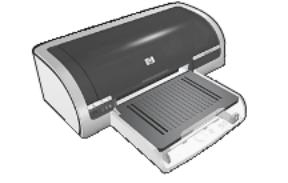
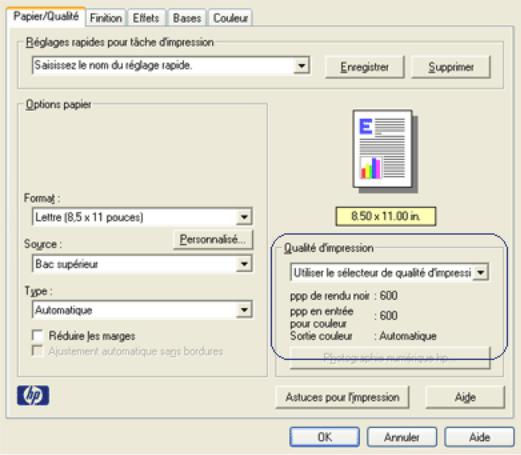
sélection de la qualité d’impression
L’imprimante dispose de deux méthodes de sélection de la qualité d’impression :
●logiciel d’impression
●Sélecteur de qualité d’impression
logiciel d’impression
Pour sélectionner la qualité d’impression à partir du logiciel d’impression, procédez comme suit :
1.Ouvrez la boîte de dialogue Propriétés de l’imprimante.
2.Cliquez sur l’onglet Papier/Qualité.
3.Sélectionnez l’une des options suivantes dans la liste déroulante Qualité d’impression :
Utiliser le sélecteur de qualité d’impression : Active le bouton Sélecteur de qualité d’impression.
FastDraft : Fournit la vitesse d’impression la plus rapide tout en utilisant le moins d’encre.
Normal rapide : Imprime plus rapidement qu’en mode Normale pour une qualité d’impression supérieure à celle obtenue en mode FastDraft.
Normale : Imprime plus rapidement qu’en mode Supérieure tout en offrant une qualité supérieure à celle obtenue en mode Normal rapide. Ce mode convient à la plupart des travaux d’impression et fournit la qualité d’impression minimale requise pour utiliser les options de photographie numérique.
Supérieure : Offre une qualité d’impression élevée.
ppp maximal : Offre la qualité d’impression la plus élevée, mais la vitesse d’impression est plus lente qu’en mode Supérieure et requiert une plus grande quantité d’espace disque.
Sélecteur de qualité d’impression
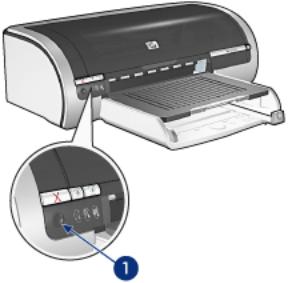
Le bouton Sélecteur de qualité d’impression vous permet de régler la qualité et la vitesse d’impression à partir de la face avant de l’imprimante.
1. Bouton Sélecteur de qualité d’impression
activation du bouton Sélecteur de qualité d’impression
Avant d’utiliser le bouton Sélecteur de qualité d’impression, vous devez l’activer à partir du logiciel d’impression.
Pour activer le bouton Sélecteur de qualité d’impression, procédez comme suit :
1. Ouvrez la boîte de dialogue Propriétés de l’imprimante.
2.Cliquez sur l’onglet Papier/Qualité.
3.Sélectionnez Utiliser le sélecteur de qualité d’impression dans la liste déroulante Qualité d’impression.
4.Cliquez sur OK.
utilisation du bouton Sélecteur de qualité d’impression
Le bouton Sélecteur de qualité d’impression vous permet de spécifier la qualité d’impression des documents à imprimer. Vous ne pouvez pas modifier la qualité d’impression d’un document si l’impression a commencé.
Pour utiliser le bouton Sélecteur de qualité d’impression, procédez comme suit :
1.Vérifiez que le bouton Sélecteur de qualité d’impression est activé à partir du logiciel d’impression.
2.Appuyez sur le bouton Sélecteur de qualité d’impression pour sélectionner l’une des qualités d’impression suivantes :
Normal rapide
Normale
Supérieure
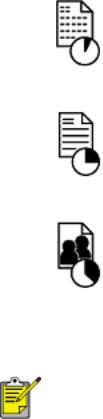
Les options FastDraft et ppp maximal ne peuvent être sélectionnées qu’à partir du logiciel d’impression. Si un document est imprimé en mode FastDraft ou ppp maximal, l’icône indiquant la qualité d’impression sélectionnée clignote jusqu’à la fin de l’impression.
voyants
Les icônes du sélecteur de qualité d’impression s’allument ou clignotent pour indiquer la qualité d’impression sélectionnée :

si…
Une icône est allumée
Une icône est allumée et une autre clignote
Une icône clignote
alors…
L’icône allumée correspond à la qualité d’impression sélectionnée.
L’icône allumée correspond à la qualité d’impression sélectionnée pour le travail d’impression en cours.
L’icône qui clignote correspond à la qualité d’impression sélectionnée pour le travail d’impression suivant.
FastDraft ou ppp maximal a été sélectionné comme qualité d’impression à partir du logiciel d’impression.

paramètres d’impression
L’imprimante est gérée par le logiciel installé sur l’ordinateur. Utilisez le logiciel d’impression, appelé pilote d’imprimante, pour modifier les paramètres d’impression d’un document.
Pour modifier les paramètres d’impression, ouvrez la boîte de dialogue Propriétés de l’imprimante.
affichage de la boîte de dialogue Propriétés de l’imprimante
Pour afficher la boîte de dialogue Propriétés de l’imprimante, procédez comme suit :
1.Ouvrez le fichier à imprimer.
2.Cliquez sur Fichier > Imprimer, puis sélectionnez Propriétés. La boîte de dialogue Propriétés de l’imprimante apparaît.
La procédure d’accès à la boîte de dialogue Propriétés de l’imprimante peut varier en fonction du logiciel.
utilisation de la boîte de dialogue Propriétés de l’imprimante
La boîte de dialogue Propriétés de l’imprimante propose plusieurs outils d’utilisation très facile.
boutons et menus
La boîte de dialogue Propriétés de l’imprimante propose les fonctions suivantes :

1.Onglets : cliquez sur un onglet pour afficher son contenu.
2.Réglages rapides pour tâche d’impression : reportez-vous à la rubrique réglages rapides pour tâche d’impression.
3.Aperçu : permet de visualiser les effets des modifications sur l’impression.
4.Boutons :
OK : permet d’enregistrer et d’appliquer les modifications.
Annuler : permet de fermer la boîte de dialogue sans enregistrer les paramètres.
Aide : instructions sur l’utilisation de la fonction d’aide Qu’est-ce que c’est ?.
Un bouton Appliquer peut également être présent. Le bouton Appliquer permet d’enregistrer les modifications de paramètres sans fermer la boîte de dialogue.

Pour plus d’informations sur les options de chaque écran d’onglet, pointez le curseur sur une option et cliquez avec le bouton droit de la souris pour afficher la boîte de dialogue Qu’est-ce que c’est ?.
Pour afficher des informations supplémentaires sur l’option sélectionnée, cliquez sur Qu’est-ce que c’est ?.
onglets
●onglet Papier/Qualité
●onglet Finition
●onglet Effets
●onglet Bases
●onglet Couleur
Les fonctions de l’imprimante et les instructions d’utilisation de celles-ci sont susceptibles d’être modifiées. Ce document a été envoyé en publication avant que les fonctions de l’imprimante soient toutes spécifiées.

réglages rapides pour tâche d’impression
Les réglages rapides pour tâche d’impression permettent de réaliser des impressions avec des paramètres fréquemment utilisés et d’enregistrer ces paramètres.
Si vous imprimez souvent des enveloppes, par exemple, vous pouvez créer une tâche d’impression regroupant le format de papier, la qualité d’impression et le paramètre d’orientation que vous utilisez normalement pour les enveloppes. Une fois la tâche d’impression créée, il suffit de la sélectionner lors de l’impression d’enveloppes au lieu de définir séparément les différents paramètres d’impression.
Vous pouvez créer des tâches d’impression ou utiliser les tâches d’impression prédéfinies de la liste déroulante Réglages rapides pour tâche d’impression.
utilisation d’un réglage rapide pour tâche d’impression
Pour utiliser un réglage rapide pour tâche d’impression, procédez comme suit :
1.Ouvrez la boîte de dialogue Propriétés de l’imprimante.
2.Sélectionnez une tâche d’impression dans la liste déroulante.
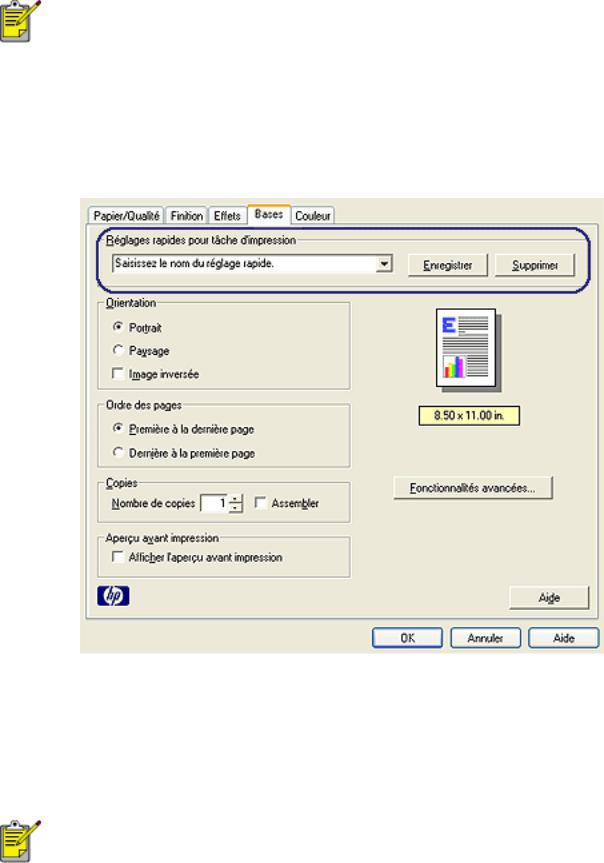
3. Cliquez sur OK.
Pour restaurer les paramètres d’impression par défaut, sélectionnez l’option Paramètres d’impression par défaut dans la liste déroulante Réglages rapides pour tâche d’impression, puis cliquez sur OK.
création d’un réglage rapide pour tâche d’impression
Pour créer un réglage rapide pour tâche d’impression, procédez comme suit :
1. Ouvrez la boîte de dialogue Propriétés de l’imprimante.
2.Sélectionnez les options à inclure dans la tâche d’impression.
3.Entrez le nom de la tâche d’impression dans la liste déroulante Réglages rapides pour tâche d’impression, puis cliquez sur Enregistrer.
Le réglage rapide pour tâche d’impression est ajouté à la liste déroulante.
Si vous ajoutez des options à la tâche d’impression, vous devez la renommer, puis cliquer sur OK.

suppression d’un réglage rapide pour tâche d’impression
Pour supprimer un réglage rapide pour tâche d’impression, procédez comme suit :
1.Ouvrez la boîte de dialogue Propriétés de l’imprimante.
2.Sélectionnez la tâche d’impression à supprimer de la liste déroulante, puis cliquez sur Supprimer.
Certains réglages rapides pour tâche d’impression ne peuvent pas être supprimés.

onglet Papier/qualité
L’onglet Papier/Qualité permet de définir les options suivantes :
1.Réglages rapides pour tâche d’impression : reportez-vous à la rubrique réglages rapides pour tâche d’impression.
2.Format : format de papier utilisé.
3.Personnalisé : reportez-vous à la rubrique définition d’un format de papier personnalisé.
4.Source : Reportez-vous à la section sélection de la source du papier.
5.Type : Reportez-vous à la section sélection du type de papier.
6.Réduire les marges : Sélectionnez cette option pour imprimer plus près du bord inférieur de la page. Si vous utilisez cette option, des taches d’encre risquent d’apparaître sur certains types de papier.
7.Ajustement automatique sans bordures : permet de cadrer l’image imprimée sur la totalité de la page lors de l’impression d’un document détouré sur certains types de papier.
8.Qualité d’impression : Reportez-vous à la section sélection de la qualité d’impression.
9.Photographie numérique hp : reportez-vous à la rubrique impression de photographies numériques.
10.Astuces pour l’impression : conseils pour l’impression.

définition d’un format de papier personnalisé
La boîte de dialogue Format de papier personnalisé permet de définir une impression sur un format de papier spécial.
définition d’un format de papier personnalisé
Pour définir un format de papier personnalisé, procédez comme suit :
1.Ouvrez la boîte de dialogue Propriétés de l’imprimante.
2.Cliquez sur l’onglet Papier/Qualité.
3.Cliquez sur le bouton Personnalisé.
La boîte de dialogue Format de papier personnalisé apparaît.

4.Sélectionnez un nom de format de papier personnalisé dans la liste déroulante Nom.
5.Entrez les dimensions du papier dans les zones Largeur et Longueur.
Les dimensions minimales et maximales sont indiquées au-dessous de ces zones.
6.Sélectionnez l’unité de mesure : Pouces ou Millimètres.
7.Cliquez sur Enregistrer pour sauvegarder le format de papier personnalisé. Vous pouvez enregistrer cinq formats de papier personnalisés au maximum.
8.Cliquez sur OK pour fermer la boîte de dialogue Format de papier personnalisé.
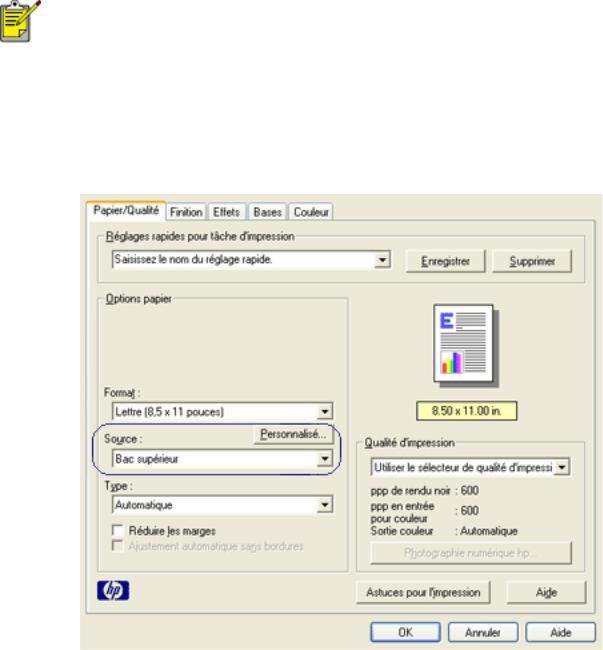
sélection de la source du papier
L’imprimante propose les options de source de papier suivantes :
●bac d’entrée
●bac à papier ordinaire de 250 feuilles
Le bac à papier ordinaire de 250 feuilles n’est pas fourni avec l’imprimante, vous pouvez vous le procurer séparément auprès d’un distributeur agréé HP. Cet accessoire n’est pas disponible dans tous les pays/régions.
Pour sélectionner une source de papier, procédez comme suit :
1.Ouvrez la boîte de dialogue Propriétés de l’imprimante.
2.Cliquez sur l’onglet Papier/Qualité.
3.Sélectionnez l’une des options suivantes dans la liste déroulante Source :
Bac supérieur : L’impression se fait à partir du bac d’entrée.
Bac inférieur : L’impression se fait à partir du bac à papier ordinaire de 250 feuilles.
Supérieur, puis inférieur : L’impression se fait à partir du bac d’entrée. Si le bac d’entrée est vide, l’imprimante imprime à partir du bac à papier ordinaire de 250 feuilles.
Inférieur, puis supérieur : L’impression se fait à partir du bac à papier ordinaire de 250 feuilles. Si l’accessoire est vide, l’imprimante imprime à partir du bac d’entrée.
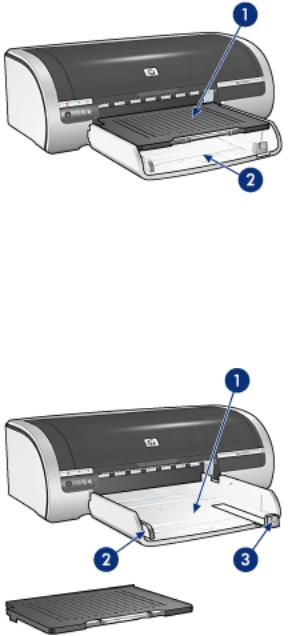
bacs à papier
L’imprimante est équipée de deux bacs à papier : Un bac d’entrée et un bac de sortie.
1. bac de sortie 2. bac d’entrée
bac d’entrée
Le bac d’entrée contient le papier ou le support à imprimer.
Faites glisser les guides papier tout contre les bords du support d’impression utilisé.
1. bac d’entrée 2. guide de largeur du papier 3. guide de longueur du papier
bac de sortie
Les pages imprimées sont déposées dans le bac de sortie.
Soulevez le bac de sortie pour charger la plupart des formats de papier. Retirez le bac de sortie pour charger des petits supports.
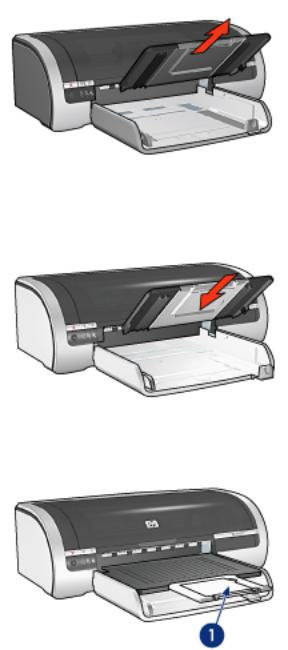
Replacez le bac de sortie avant l’impression.
Pour éviter que le papier tombe du bac de sortie, sortez l’extension de celui-ci.
1. extension du bac de sortie
Lorsque vous imprimez en mode FastDraft, sortez l’extension du bac de sortie, puis dépliez sa butée d’extension.

1. extension du bac de sortie 2. butée de l’extension du bac de sortie
Ne dépliez pas la butée de l’extension du bac de sortie lorsque vous imprimez sur du papier Légal.
Après la fin du travail d’impression, repliez la butée de l’extension du bac de sortie, puis repoussez l’extension dans le bac de sortie.

bac à papier ordinaire de 250 feuilles
Le bac à papier ordinaire de 250 feuilles permet à l’imprimante de prendre en charge un maximum de 400 feuilles. Pour les impressions de gros volumes ou les impressions particulières, il peut être utile de pouvoir utiliser le bac d’entrée pour le support spécial (par exemple du papier à en-tête), tout en conservant à tout moment du papier ordinaire à disposition.
Si le bac à papier ordinaire de 250 feuilles n’est pas fourni avec l’imprimante, vous pouvez vous le procurer séparément auprès d’un distributeur agréé HP.
Le bac à papier ordinaire de 250 feuilles n’est pas disponible dans tous les pays/régions.
Pour plus d’informations sur le bac à papier ordinaire de 250 feuilles, sélectionnez l’une des rubriques suivantes :
●installation du bac à papier ordinaire de 250 feuilles
●description de l’accessoire
●définition du format de papier
●chargement du bac inférieur
installation du bac à papier ordinaire de 250 feuilles
Suivez les instructions ci-dessous pour installer le bac à papier ordinaire de 250 feuilles :
1.Éteignez l’imprimante.
2.Choisissez un emplacement pour l’imprimante et placez-y le bac à papier ordinaire de 250 feuilles.
3.Soulevez l’imprimante avec précaution et placez-la au-dessus du bac à papier.

4. Déposez délicatement l’imprimante au-dessus du bac à papier.
utilisation du bac à papier ordinaire de 250 feuilles description de l’accessoire
Le bac à papier ordinaire de 250 feuilles se compose de deux parties.
1. la base 2. le bac inférieur
Le bac inférieur dispose de trois réglages de format.
1. guide de largeur du papier 2. délimiteur de largeur de papier 3. guide de

longueur de papier
Lorsque vous modifiez le format de papier dans le bac à papier, vous devez ajuster les trois guides papier.
définition du format de papier
Lorsque vous modifiez le format de papier dans le bac à papier, les trois guides papier doivent indiquer le réglage approprié.
Pour régler le format de papier, procédez comme suit :
1. Retirez le bac inférieur de la base.
2.Faites glisser le guide de largeur du papier jusqu’à ce que la flèche indique le réglage correct.
1. alignez les flèches
Pour imprimer sur du papier de format Légal, réglez le guide de largeur du papier sur LTR.
3.Réglez le délimiteur de largeur du papier en l’insérant avec précaution dans les encoches correspondant au format sélectionné.

1. Inclinez le délimiteur vers l’avant 2. Insérez le délimiteur dans les encoches appropriées 3. Rabattez le délimiteur vers l’arrière jusqu’à ce qu’il s’enclenche
Pour imprimer sur du papier de format Légal, réglez le délimiteur de largeur du papier sur LTR.
4.Réglez le guide de longueur du papier en le tirant jusqu’à ce que la flèche s’aligne avec le format de papier.
1. alignez les flèches
Pour imprimer sur du papier de format Légal, tirez complètement le guide de longueur du papier.
chargement du bac inférieur
Suivez les étapes ci-dessous pour charger le papier :
1.Vérifiez que les trois guides papier indiquent le réglage approprié.
2.Insérez le papier dans le bac inférieur.

3. Insérez le bac inférieur en place dans la base jusqu’à ce qu’il s’enclenche.
instructions relatives à l’impression
Pour obtenir des instructions sur l’impression à l’aide du bac à papier ordinaire de 250 feuilles, cliquez ici.

sélection du type de papier
Le logiciel d’impression comporte les options suivantes pour sélectionner un type de papier :
●utilisation du détecteur automatique du type de papier
●sélection d’un type de papier spécifique
utilisation du détecteur automatique du type de papier
Le détecteur automatique du type de papier sélectionne automatiquement les paramètres d’impression les mieux appropriés au support choisi, particulièrement en cas d’utilisation de papiers et de supports HP.
Le détecteur automatique du type de papier ne peut pas être utilisé pour l’impression de documents depuis le bac à papier ordinaire de 250 feuilles.
Pour utiliser le détecteur automatique du type de papier, procédez comme suit :
1.Ouvrez la boîte de dialogue Propriétés de l’imprimante.
2.Cliquez sur l’onglet Papier/Qualité.

3.Sélectionnez Automatique dans la liste déroulante Type.
4.Le cas échéant, sélectionnez d’autres paramètres d’impression, puis cliquez sur OK.
sélection d’un type de papier spécifique
Pour obtenir une impression de meilleure qualité, il est recommandé de sélectionner un type de papier spécifique.
Pour sélectionner un type de papier spécifique, procédez comme suit :
1.Ouvrez la boîte de dialogue Propriétés de l’imprimante.
2.Cliquez sur l’onglet Papier/Qualité.

3.Sélectionnez le type de papier dans la liste déroulante Type.
4.Le cas échéant, sélectionnez d’autres paramètres d’impression, puis cliquez sur OK.

capteur du type de papier automatique
Le détecteur automatique du type de papier sélectionne automatiquement les paramètres d’impression les mieux appropriés au support choisi, particulièrement en cas d’utilisation de papiers et de supports HP.
Lorsque le détecteur automatique du type de papier est enclenché, l’imprimante numérise la première page du document à l’aide de la lumière optique bleue du détecteur et détermine le paramètre optimal en fonction du type de papier. Une fois le type de papier déterminé, la page est imprimée.
Pour plus d’information sur l’utilisation du détecteur automatique du type de papier, cliquez ici.
Le détecteur automatique du type de papier n’est pas disponible lors de l’impression de documents depuis le bac à papier ordinaire de 250 feuilles.
N’exposez pas l’imprimante à la lumière directe du soleil. L’exposition à la lumière directe du soleil peut avoir une répercussion sur le détecteur automatique du type de papier.
impression détourée
Impression sans bordure vous permet d’imprimer jusque sur les bords de certains types de papier, ainsi que d’une gamme de format de papier standard allant du format L (89 x 127 mm) à Lettre (216 x 279 mm) et A4 (210 x 297 mm). L’imprimante peut également imprimer sur du papier photo 10 x 15 cm avec languette déchirable.
conseils
●N’imprimez pas de documents sans bordure en mode d’économie d’encre. L’imprimante doit toujours contenir deux cartouches d’encre.
●Ouvrez le fichier dans un logiciel et attribuez-lui un format d’image. Vérifiez que le format correspond à celui du papier sur lequel l’image doit être imprimée.
impression
Pour imprimer un document détouré, procédez comme suit :
1.Ouvrez le fichier à imprimer.
2.Ouvrez la boîte de dialogue Propriétés de l’imprimante.
3.Sélectionnez un format de papier sans bordure dans la liste déroulante Format. Vérifiez que le format de papier que vous sélectionnez correspond bien à celui chargé dans le bac d’entrée.

4.Sélectionnez le type de papier approprié dans la liste déroulante Type. Ne sélectionnez pas Automatique.
5.Activez la case à cocher Ajustement automatique sans bordures afin de redimensionner automatiquement l’image à imprimer sans bordure.
L’option Ajustement automatique sans bordure est disponible uniquement pour les types de papier photo.

6.Le cas échéant, sélectionnez d’autres paramètres d’impression, puis cliquez sur OK.
Si vous imprimez sur du papier photo avec une languette déchirable, retirez cette dernière pour que le document n’ait plus aucune bordure.

mode d’économie d’encre
Le mode d’économie d’encre permet à l’imprimante de fonctionner avec une seule cartouche d’encre. Ce mode est activé lorsqu’une cartouche d’encre est retirée du support.
Pour obtenir des instructions sur le retrait d’une cartouche d’encre, cliquez ici.
sorties en mode d’économie d’encre
L’impression en mode d’économie d’encre peut entraîner un ralentissement de l’imprimante et avoir une incidence sur la qualité des impressions.
une seule cartouche d’encre
installée…
cartouche d’encre noire
cartouche d’encre trichromique
cartouche d’impression photo
résultat…
Les couleurs sont imprimées en niveaux de gris.
Les couleurs sont imprimées, mais le noir apparaît en gris.
Les couleurs sont imprimées en niveaux de gris et le noir apparaît en gris.
Il n’est pas recommandé d’utiliser la cartouche d’impression photo en mode d’économie d’encre.
sortie du mode d’économie d’encre
Installez deux cartouches d’encre dans l’imprimante pour quitter le mode d’économie d’encre.
Pour obtenir des instructions sur l’installation d’une cartouche d’encre, cliquez ici.

remplacement des cartouches d’encre
Avant d’acheter des cartouches d’encre de rechange, vérifiez les numéros de référence.
L’imprimante peut fonctionner avec une seule cartouche d’encre. Pour plus d’informations, cliquez ici.
Pour remplacer une cartouche d’encre :
1.Chargez une pile de papier blanc ordinaire dans le bac d’entrée.
2.Appuyez sur le bouton d’alimentation pour mettre l’imprimante sous tension.
3.Ouvrez le capot de l’imprimante.
4.Levez le loquet de la cartouche d’encre en position ouverte.
5. Faites glisser la cartouche d’encre hors de son support.

6.Retirez la cartouche d’encre de remplacement de son emballage et retirez doucement le ruban adhésif.
Attention ! Ne touchez ni les gicleurs des cartouches d’encre, ni les contacts en cuivre. Si vous touchez ces pièces, vous risquez d’entraîner des obstructions, d’empêcher l’encre de s’écouler et de créer des problèmes de connexion électrique. Ne retirez pas les bandes de cuivre. Ces contacts électriques sont nécessaires au fonctionnement de l’imprimante.
1.retirez le ruban adhésif
7.Tenez la cartouche d’encre de telle sorte que la bande en cuivre se trouve vers le bas et orientée vers l’imprimante, puis insérez la cartouche d’encre dans son support comme l’indique l’illustration.
8.Appuyez sur le loquet de la cartouche d’encre jusqu’à ce qu’il s’enclenche.
9.Fermez le capot supérieur.
L’imprimante imprime automatiquement une page de calibrage.
Pour plus d’informations sur le stockage des cartouches d’encre, cliquez ici.

Pour plus d’informations sur le recyclage des cartouches d’encre vides, cliquez ici.
Avertissement ! Conservez les cartouches d’encre, usagées ou neuves, hors de portée des enfants.

cartouches d’encre
Ces cartouches d’encre peuvent être utilisées dans l’imprimante.
●cartouche d’encre noire
●cartouche d’encre trichromique
●cartouche d’impression photo
1. cartouche d’encre noire 2. cartouche d’encre trichromique 3. cartouche d’impression photo
Les cartouches d’encre peuvent ne pas être toutes fournies avec l’imprimante.
Toutes les cartouches d’encre ne sont pas disponibles dans tous les pays/régions.
sélection de la cartouche d’encre
|
modèle de |
cartouche |
numéro de |
numéro du |
|||
|
l’imprimante |
d’encre |
sélection |
produit |
|||
|
noire |
56 |
c6656 |
||||
|
HP Deskjet série |
trichromique |
57 |
c6657 |
|||
|
5600 |
||||||
|
photo |
58 |
c6658 |
Pour obtenir des instructions d’installation, cliquez ici.
Pour obtenir des instructions de stockage, cliquez ici.
Pour obtenir des instructions de recyclage, cliquez ici.
Pour déterminer la capacité des cartouches d’encre, reportez-vous aux informations fournies sur l’emballage de la cartouche.
Pour obtenir des performances optimales avec l’imprimante HP, n’utilisez que des cartouches d’encre HP authentiques, conditionnées en usine.
Attention ! Tout dommage résultant de l’utilisation de cartouches d’impression HP modifiées ou reconditionnées n’est pas couvert par la garantie de l’imprimante HP.

entretien des cartouches d’encre
Les conseils suivants vous aideront à entretenir les cartouches d’encre HP et à assurer une qualité d’impression constante :
●Conservez toutes les cartouches d’encre dans leur emballage étanche tant que vous n’en avez pas besoin. Les cartouches d’encre doivent être stockées dans une pièce à température ambiante (entre 15 et 35°C).
●Ne retirez le ruban adhésif des gicleurs d’encre que lorsque vous êtes prêt à installer la cartouche dans l’imprimante. Si le ruban adhésif a été retiré de la cartouche d’encre, n’essayez pas de le remettre. Vous risqueriez d’endommager la cartouche d’encre.
stockage des cartouches d’encre
Lorsque les cartouches sont retirées de l’imprimante, stockez-les dans un dispositif de protection de cartouche ou dans un coffret en plastique hermétique.
Un dispositif de protection de cartouche d’encre est fourni avec la cartouche d’impression photo. Si vous stockez la cartouche d’impression dans un coffret en plastique hermétique, vérifiez que les gicleurs d’encre sont positionnés face vers le bas et n’entrent pas en contact avec le coffret.
insertion de la cartouche d’encre dans le dispositif de protection de cartouche
Faites glisser la cartouche d’encre à l’intérieur du dispositif en l’inclinant légèrement, puis positionnez-la correctement.
retrait de la cartouche d’encre du dispositif de protection de cartouche
Appliquez une pression vers le bas et l’arrière sur la partie supérieure du dispositif pour libérer la cartouche. Faites glisser la cartouche en dehors du dispositif.

Attention ! Veillez à ne pas laisser tomber la cartouche. Vous risqueriez de l’endommager.
récupération des cartouches d’encre
Les clients désireux de recycler leurs cartouches d’encre HP peuvent participer au programme HP de renvoi et de recyclage des cartouches vides. HP propose ce programme dans plus de pays/régions que tout autre fabricant de cartouches. Ce programme, proposé gratuitement aux clients HP, constitue une solution respectueuse de l’environnement pour les produits en fin de vie. Il n’est pas disponible dans tous les pays/régions.
Pour y participer, demandez des enveloppes ou des colis timbrés via le Web à l’adresse www.hp.com/recycle.
Étant donné que les procédures de recyclage uniques de HP sont très sensibles à la contamination des matériaux, nous refusons de recycler les cartouches provenant d’autres fabricants. Les produits finals des procédés de recyclage sont utilisés pour la fabrication de nouveaux produits ; HP doit donc garantir une composition homogène des matériaux. C’est pourquoi HP recycle uniquement les cartouches d’origine HP. Ce programme ne s’applique pas aux cartouches reconditionnées.
Les cartouches renvoyées sont désassemblées et recyclées pour être réutilisées dans d’autres produits. Parmi les produits fabriqués à partir de cartouches d’encre HP recyclées, citons notamment les pièces automobiles, les plateaux utilisés dans la fabrication de puces électroniques, les fils de cuivre, les plaques en acier et les matériaux précieux utilisés dans l’électronique. En fonction du modèle, HP peut recycler jusqu’à 65 % du poids de la cartouche d’encre. Les parties qui ne peuvent pas être recyclées (encre, mousse et parties composites) sont mises au rebut conformément aux réglementations relatives à l’environnement.

impression de photographies numériques
L’imprimante offre plusieurs options destinées à améliorer la qualité des photographies numériques.
ouverture de la boîte de dialogue Options pour photographie numérique hp
Pour ouvrir la boîte de dialogue Options pour photographie numérique hp, procédez comme suit :
1.Ouvrez la boîte de dialogue Propriétés de l’imprimante.
2.Cliquez sur l’onglet Papier/Qualité, puis sur le bouton Photographie numérique hp.
utilisation de la boîte de dialogue Options pour photographie numérique hp
La boîte de dialogue Options pour photographie numérique hp permet de définir les options suivantes :
1.Élimination effet yeux rouges : cliquez sur Activée pour supprimer ou atténuer l’effet yeux rouges sur la photographie.
2.Amélioration du contraste : permet d’ajuster le contraste. Cliquez sur Automatique pour que le contraste soit automatiquement réglé par le pilote de
l’imprimante.
3.Digital Flash : permet d’éclaircir les images sombres. Cliquez sur Automatique pour que la luminosité soit automatiquement réglée par le pilote de l’imprimante.
4.SmartFocus : cliquez sur Activée pour que la mise au point des images soit automatiquement effectuée par le pilote de l’imprimante.
5.Netteté : permet de régler la netteté de l’image. Cliquez sur Automatique pour que la netteté soit automatiquement réglée par le pilote de l’imprimante.
6.Lissage : permet d’ajuster la distorsion. Cliquez sur Automatique pour que l’image soit automatiquement lissée par le pilote de l’imprimante.

onglet Finition
L’onglet Finition permet de définir les options suivantes :
1.Réglages rapides pour tâche d’impression : reportez-vous à la rubrique réglages rapides pour tâche d’impression.
2.Impression recto verso : reportez-vous à la rubrique impression recto verso.
3.Mise en page livret : reportez-vous à la rubrique impression d’un livret.
4.Pages par feuille : reportez-vous à la rubrique impression de plusieurs pages sur une feuille de papier.
5.Impression d’affiches : sélectionnez le nombre de pages sur lequel l’affiche doit être imprimée afin de définir la taille de celle-ci.
6.Faire pivoter de 180° : fait pivoter l’image imprimée de 180 degrés.
 Loading…
Инструкция HP Deskjet 5652 Размер: 6573 KB, Язык: Английский, Расширение: .pdf, Платформа: Adobe Acrobat, Дата: 2017-01-18
Руководство пользователя содержит основные технические характеристики устройства.
Комплект поставки может отличаться от описанного в руководстве.
Отдельная глава руководства пользователя посвящена условиям эксплуатации устройства. Описаны всевозможные варианты монтажа и установки.
Подробно описаны функции и особенности органов управления устройством.
Инструкция HP Deskjet 5652 предназначена для технически образованных людей и при детальном изучении гарантирует безопасную и долговременную работу устройства.
Руководство пользователя HP Deskjet 5652 содержит описание процедуры первоначальной настройки и подключения устройства и выполнение процедур сервисного обслуживания и подготовки расходных материалов.
Для изучения файла вам необходимо обладать хотя бы минимальным знанием английского языка, так как инструкция на русском для HP Deskjet 5652 пока еще не выпущена.
Описание специальных функций описано в отдельной главе инструкции.
Последняя глава руководства по эксплуатации содержит описание основных неисправностей и перечень основных действий по их устранению.
Пожалуйста используйте специальное программное обеспечение для скачивания файлов и по возможности дождитесь окончания загрузки первого файла перед началом загрузки второго.
Перечень основных разделов руководства пользователя HP Deskjet 5652
- Технические характеристики
- Варианты монтажа
- Безопасность
- Органы управления
- Настройка устройства
- Стандартные функции
- Основные неисправности HP Deskjet 5652


Уведомления и подтверждение прав собственности
Уведомления компании Hewlett-Packard
Сведения, содержащиеся в настоящем документе, могут быть изменены без уведомления.
Hewlett-Packard (HP) не дает никаких гарантий в отношении содержания настоящей документации,
включая (но не ограничиваясь этим) подразумеваемые гарантии коммерческой пригодности и
соответствия определенной цели.
Компания Hewlett-Packard не несет ответственности ни за какие ошибки, а также за случайные или
косвенные убытки, возникшие в связи с поставкой, эксплуатацией или использованием настоящей
документации.
Все права защищены. Воспроизведение, адаптация и перевод настоящей документации без
предварительного письменного разрешения компании Hewlett Packard запрещены, за исключением
случаев, допускаемых законодательством об авторском праве.
Права собственности
Microsoft, MS, MS-DOS, Windows и ХР являются зарегистрированными торговыми марками
корпорации Microsoft.
TrueType является торговой маркой США корпорации Apple Computer.
Adobe è Acrobat являются торговыми марками корпорации Adobe Systems Incorporated.
(c) Компания Hewlett-Packard, 2003 г.

Термины и обозначения
В данном руководстве пользователя используются следующие термины и условные обозначения.
Термины
Для обозначения принтера HP Deskjet используется термин
принтер HP или просто принтер.
Символы
Символ
> указывает на последовательность программных действий. Например:
Откройте меню
Файл
>
Печать
.
Предостережения и предупреждения
Внимание указывает на возможную опасность повреждения принтера HP Deskjet или другого
оборудования. Например:
Внимание!
Не прикасайтесь к чернильным соплам и к медным контактам
печатающего картриджа. Прикосновение к этим деталям может привести к их
засорению, неполадкам с подачей чернил и электрическими контактами.
Предупреждение указывает на опасность получения травм. Например:
Предупреждение!
Новые и использованные картриджи следует хранить в
недоступном для детей месте.
Значки
Значок
Примечание указывает на наличие дополнительной информации. Например:
Для достижения наилучших результатов используйте изделия HP.
Значок
Мышь указывает на то, что дополнительную информацию можно получить с помощью
справочной функции
Что это такое? Например:
Для получения дополнительных сведений об элементах вкладок подведите
курсор мыши к требуемому элементу и щелкните правой кнопкой мыши для
отображения диалогового поля
Что это такое? Щелкните на поле Что это
такое? для просмотра информации о выбранном элементе.
Значок
Запрещается указывает на категорический запрет данной операции.
Запрещается чистить внутренние детали принтера.

Специальные функции
Поздравляем! Вы приобрели принтер HP Deskjet с отличными функциональными возможностями.
●
Селектор качества печати.
Выбор качества печати
с передней панели принтера.
●
Печать без полей. В режиме
печати без полей
при печати фотографий и открыток
используется вся поверхность страницы.
●
Печать экрана.
Печать изображений
, отображенных на мониторе компьютера.
●
Шестицветная печать с возможностью обновления. Улучшенная фотопечать с
использованием
фотокартриджа
.
●
Печать цифровой фотографии. Расширенные возможности
печати цифровых фотографий
.
●
Резервный режим печати с одним картриджем.
Резервный режим печати с одним
картриджем
позволяет выполнять печать с одним картриджем, если в другом закончились
чернила.
●
Автовключение и автовыключение. Функция
автовыключения
позволяет переключить
принтер в режим малого потребления энергии после 30 минут бездействия. При печати
файла принтер автоматически включается.
●
Печать нескольких страниц на одном листе бумаги. С помощью
программного
обеспечения принтера
можно распечатать до 16 страниц на одном листе бумаги.
●
Клавиша отмены печати. При нажатии на
клавишу
отменяется выполнение задания печати.
●
Дополнительный модуль двусторонней печати. Для выполнения автоматической
двусторонней печати документов приобретите
дополнительный модуль двусторонней печати
.

Выбор качества печати
Для выбора качества печати предлагается два метода.
●
Программное обеспечение
●
Селектор качества печати
Программное обеспечение
Для выбора качества печати с помощью программного обеспечения следуйте приведенным ниже
инструкциям.
1. Откройте диалоговое окно
Свойства принтера
.
2. Выберите вкладку
Бумага/Качество
.
3. Из списка
Качество печати
выберите один из следующих параметров:
❍
Селектор качества печати. Позволяет использовать клавишу
селектора качества печати
.
❍
Черновое качество. Быстрая скорость печати при использовании меньшего объема чернил.
❍
Быстрое обычное. Печать выполняется быстрее, чем в режиме
Обычное
, при качестве
печати выше, чем в режиме
Черновое
.

❍
Обычное. Печать выполняется быстрее, чем в режиме «Наилучшее», при качестве печати
выше, чем в режиме «Быстрое обычное». Этот режим подходит для большинства печатаемых
заданий при минимальных требованиях к качеству печати
цифровых фотографий
.
❍
Наилучшее. Высокое качество печати.
❍
Максимум dpi. Наивысшее качество печати при снижении скорости печати, по сравнению с
режимом «Наилучшее», а также при увеличении используемого дискового пространства.
Селектор качества печати
Клавиша
Селектор качества печати
используется для установки качества и скорости печати с
передней панели принтера.
1. Клавиша селектора качества печати
Включение клавиши селектора качества печати
Перед использованием клавиши селектора качества печати ее необходимо включить из
программного обеспечения принтера.
Для включения клавиши
Селектор качества печати
следуйте приведенным ниже инструкциям.
1. Откройте диалоговое окно
Свойства принтера
.
2. Выберите вкладку
Бумага/Качество
.
3. Из списка
Качество печати
выберите
Использовать селектор качества печати
.
4. Нажмите
OK
.
Использование клавиши селектора качества печати
Клавиша селектора качества печати используется для определения качества печати документов,
которые необходимо распечатать. Качество печати изменить невозможно, если печать документа
уже началась.

Для использования клавиши
Селектор качества печати
следуйте приведенным ниже инструкциям.
1. Проверьте, чтобы клавиша селектора качества печати была разрешена.
2. Чтобы выбрать необходимое качество, нажмите на клавишу
Селектор качества печати
.
Быстрое обычное
Обычное
Наилучшее
Режимы «Черновое» и «Максимум dpi» можно выбрать только из
программного
обеспечения принтера
. Если документ печатается либо в режиме «Черновое»,
либо в «Максимум dpi», значок выбранного качества на принтере будет мигать,
пока не закончится печать.
Индикаторы
Индикаторы значков селектора качества печати будут гореть или мигать для индикации выбранного
качества печати.
если…
то…
Горит один значок
Установлено качество печати, обозначенное этим
значком.
Один значок горит, а другой
мигает
Для текущего задания выбрано качество печати,
обозначенное горящим значком.
Мигающий значок обозначает качество печати,
выбранное для следующего задания.
Мигает один значок
В программном обеспечении выбрано либо
Черновое,
либо
Максимум dpi качество печати.

Параметры печати
Управление принтером осуществляется с помощью установленного на компьютере программного
обеспечения. Программное обеспечение принтера, называемое драйвером принтера, используется
для изменения параметров печати документа.
Для изменения параметров печати откройте диалоговое окно
Свойства принтера
.
Вызов диалогового окна свойств принтера
Для вызова диалогового окна
Свойства принтера
выполните следующие действия.
1. Откройте файл, который требуется распечатать.
2. Откройте меню
Файл
>
Печать
и выберите
Свойства
. Отображается диалоговое окно
Свойства принтера
.
Путь к диалоговому окну
Свойства принтера
может различаться в разных
прикладных программах.
Использование диалогового окна свойств принтера
В диалоговом окне
Свойства принтера
предусмотрены инструменты, упрощающие работу
пользователя.
Кнопки и меню
Диалоговое окно
Свойства принтера
содержит следующие элементы.

1.
Вкладки. Щелкните на вкладке для просмотра ее содержимого.
2.
Готовые наборы заданий печати. См.
готовые наборы параметров печати
.
3.
Макет страницы. Показывает, как изменяется вид распечатываемого документа при
изменении параметров печати.
4.
Кнопки.
❍
OK. Служит для сохранения и применения внесенных изменений.
❍
Отмена. Служит для закрытия данного диалогового окна без сохранения новых
значений параметров.
❍
Справка. Объясняет, как пользоваться справочной функцией
Что это такое?
Возможно также наличие кнопки
Применить
. Кнопка
Применить
служит для сохранения
измененных значений параметров без закрытия данного диалогового окна.
Для получения дополнительных сведений об элементах вкладок подведите
курсор мыши к требуемому элементу и щелкните правой кнопкой мыши для
отображения диалогового поля
Что это такое?
Щелкните на поле
Что это такое?
для просмотра информации о выбранном элементе.
Вкладки

 11:55
11:55
HP принтер будет снова рабатать.
 00:48
00:48
Impressora HP DeskJet 5650
 09:11
09:11
Printer HP 5650 Repair
 04:43
04:43
Обнуление картриджей HP реальный способ
 04:41
04:41
Установка СНПЧ на принтер HP DeskJet 1000/1010/2000/3000/3320/3325/3420/3425/3520/3535
Нажмите на кнопку для помощи

