

РУ
С
С
К
И
Й
Краткое руководство
по началу работы
Оглавление
Введение
12
Копирование
17
Печать с компьютера
19
Сканирование
20
Печать фотографий непосредственно с цифровой камеры
21
Обслуживание
22
Поиск и устранение неисправностей
25
У вас уже есть продукция Canon? Зарегистрируйте свои продукты для доступа к программному обеспечению и обновлениям встроенного ПО, а также подпишитесь на рассылку, чтобы получать персонализированные советы и эксклюзивные предложения
Поддержка
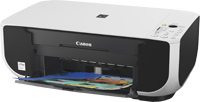
Canon PIXMA MP190
Загружайте драйверы, ПО, встроенное ПО и руководства, а также получите доступ к материалам поддержки для вашего продукта серии PIXMA.
Драйверы
Для выполнения подключения некоторых устройств к компьютеру может потребоваться драйвер. На этой вкладке вы найдете соответствующие драйверы для своего устройства или, в случае отсутствия драйверов, описание совместимости устройства с каждой операционной системой.
Полезная информация. Доступ к программному обеспечению, руководствам и другим материалам можно получить с помощью вкладок, расположенных выше.
Операционная система Обнаруженная операционная система
Программное обеспечение
Программное обеспечение загружать необязательно, но оно обеспечивает дополнительные функции и позволяет максимально эффективно пользоваться возможностями устройства. На этой вкладке можно просмотреть и загрузить доступное программное обеспечение для вашего устройства.
Операционная система Обнаруженная операционная система
Программное обеспечение
Программное обеспечение загружать необязательно, но оно обеспечивает дополнительные функции и позволяет максимально эффективно пользоваться возможностями устройства. На этой вкладке можно просмотреть и загрузить доступное программное обеспечение для вашего устройства.
Операционная система Обнаруженная операционная система
Руководства пользователя
Руководства для вашего устройства или программного обеспечения перечислены ниже.
Приложения и функции
На этой вкладке можно посмотреть доступные приложения и функции, совместимые с вашим устройством.
Встроенное ПО
Встроенное ПО — это постоянное программное обеспечение, установленное на устройстве и обеспечивающее его корректную работу. Canon может периодически выпускать обновления для этого встроенного ПО, и если обновление доступно, его можно загрузить ниже.
FAQs
На этой вкладке вы найдете ответы на часто задаваемые вопросы и другую полезную информацию, которая поможет вам в решении вопросов и проблем.
Важная информация
На этой вкладке вы найдете подборку часто задаваемых вопросов, которые, на наш взгляд, будут вам интересны.
Коды ошибок
Код ошибки или сообщение об ошибке может появиться на устройстве по различным причинам. С помощью поля поиска можно найти полезную информацию о конкретном коде ошибки, где будут указаны причина ошибки и необходимые действия по ее устранению.
Технические характеристики
Ниже приведены все технические характеристики данного продукта.
Полезные ссылки
-
-
Ремонт
Поиск центров по ремонту оборудования, полезная информация по процессу ремонта
-
Переработка
Узнайте больше о программе утилизации картриджей Canon
-
Canon ID
Регистрация продукта и управление аккаунтом Canon ID
QT5-0530-V01 XXXXXXXX ©CANON INC.2006 ENGLISH PRINTED IN VIETNAM E14 QT5-0530-V01 MAGYAR POLSKI SLOVENSKY SLOVENŠČINA РУССКИЙ TÜRKÇE For details on FINE Cartridge replacement, refer to “Replacing A FINE Cartridge” in this guide. Pour avoir des informations sur le remplacement de cartouches FINE,
Canon Europa N.V., Bovenkerkerweg 59-61, 1185 XB Amstelveen, The Netherlands
ENGLISH Quick Start Guide Table of Contents Introduction 12 Copying 17 Printing From Your Computer 19 Scanning 20 Printing Photographs Directly From A Digital Camera 21 Maintenance 22 Troubleshooting 25
ENGLISH X Preparing the machine Unpack the machine Please confirm bundled thing by the illustration printed on the flapped lid of the packing box. IMPORTANT • Do not connect the USB cable until after the software is installed. • A printer cable is not included. You must purchase a USB cable (less
ENGLISH X Install the software Select Easy Install in order to install the application software, On-screen Manual and MP drivers. Select Custom Install in order to choose the options you would like to install. When the User Registration screen appears, if you click Register and computer is
ENGLISH Disclaimer Canon Inc. has reviewed this manual thoroughly in order that it will be an easy-to-use guide to your Canon MP160. All statements, technical information and recommendations in this manual and in any guides or related documents are believed reliable, but the accuracy and
ENGLISH X How To Use The Documentation Provided Easy Setup Instructions (Printed documentation): Be sure to read this sheet first. This sheet includes instructions for setting up your machine and getting it ready for use. Follow all steps in this sheet before using your machine. Quick Start Guide
ENGLISH X Displaying On-screen Manual Stored On The Setup CD-ROM You can install the on-screen manuals using the Setup CD-ROM by either of the following. • Select «Easy Install» to install the on-screen manuals along with the printer driver and applications. • Select «On-screen Manual» from «Custom
ENGLISH X Reading The Document Symbols Used In This Guide CAUTION Indicates a caution concerning operations that may lead to injury to persons or damage to property if not performed correctly. In order to use the machine safely, always pay attention to these cautions. IMPORTANT Indicates
ENGLISH X Safety Precautions Please read the safety warnings and cautions provided in this guide to ensure that you use your machine safely. Do not attempt to use the machine in any way not described in this guide. For detailed safety information, refer to the User’s Guide. WARNING You may cause an
z Handling • Do not attempt to disassemble or modify the machine. There are no user serviceable parts inside the machine. The machine contains high-voltage components. Never attempt any maintenance procedure not described in this guide. Incorrect maintenance procedures may damage the machine, or
ENGLISH CAUTION You may cause injury or damage the machine if you ignore any of these safety precautions. z Location • Place the machine on a flat, stable, vibration-free surface that is strong enough to support its weight. • Do not install the machine in a location that is very humid or dusty, in
z FINE Cartridges (Ink Cartridges) • For safety reasons, store FINE Cartridges (Ink Cartridges) out of the reach of small children. If a child ingests any ink, consult a doctor immediately. • Do not shake FINE Cartridges (Ink Cartridges). Ink may leak out and stain clothing or the surrounding area.
ENGLISH 1 Introduction X Features Of Your Machine Thank you for purchasing the Canon MP160. Your machine incorporates the following functions in one simple-to-operate device: Desktop photo printer Prints photo-quality images directly from a digital camera, without using a computer. Copier Makes
ENGLISH X Machine Parts And Their Functions Machine z Exterior (1) (2) (3) (4) (5) (9) (8) (7) (6) (1) Document Cover Covers the Platen Glass. Open this cover when loading a document on the Platen Glass. (2) Paper Support Supports paper loaded in the Auto Sheet Feeder. Open it before loading paper.
ENGLISH z Rear view and interior (11) (10) (14) (12) (13) (15) (16) (10) FINE Cartridge Holder Install the FINE Cartridges here. (11) FINE Cartridges (Ink Cartridges) Replaceable cartridges that comprise an integrated Print Head and ink tank. (12) Scanning Unit Used to scan a document. (13)
ENGLISH Operation Panel (1) (2) (3) (4) (5) (11) (1) [ (6) (12) (13) (7) (8) (9) (10) (14) (Maintenance)] Button Accesses the Maintenance menu. (2) [Fit to Page] Button Enables/disables the Fit-to-Page copying. (3) Fit-to-Page Lamp Lights when Fit-to-Page copying is enabled. (4) [SCAN] Button Opens
ENGLISH (11) Black/Color Ink Lamp Lights when a Black/Color FINE Cartridge is empty. (12) Paper Lamp Displays the selected paper size and type for copying. (13) [Paper] Button Switches the paper size and type for copying. (14) [+] Button Increases the number of copies. 16 Introduction Chapter 1
ENGLISH 2 Copying X Loading Paper 1 Open the Paper Support (1), then pull out the Paper Support Extension (2). (1) (2) 2 Place a stack of paper (print side up) in the Auto Sheet Feeder (1), pinch the Paper Guide (A) and adjust it to the left side of the stack (2). • Make sure the stack does not
ENGLISH X Setting The Paper Size And Type For copying or photo printing, on the Operation Panel, you need to set the size and type of paper loaded in the Auto Sheet Feeder. (See page 17) 1 Press [Paper] repeatedly to select the paper size and type. X Loading Documents 1 2 Lift the Document Cover.
ENGLISH 3 Printing From Your Computer X Printing Documents The print procedure varies slightly depending on the application software. The basic print procedure is explained here. 1 2 3 Load paper in the Auto Sheet Feeder. (See page 17) Create a document or open a file to print. Select [Print] from
ENGLISH 4 Scanning X Scanning Methods Scanning using the MP Navigator Using the MP Navigator, you can scan, process and save documents to your computer. For details on using the MP Navigator, see the Scanning Guide. On the Windows desktop, double-click [MP Navigator 3.0] icon to open the MP
ENGLISH 5 Printing Photographs Directly From A Digital Camera X Connecting To A PictBridge-Compliant Device Connecting a PictBridge-compliant device such as digital camera, camcorder or mobile phone to the machine allows you to print recorded images directly without using a computer. 1 2 3 Turn ON
ENGLISH 6 Maintenance X Replacing A FINE Cartridge When replacing a FINE Cartridge, check the model number very carefully. The FINE Cartridge PG-50 Black (High Yield) and CL-51 Color (High Yield) are also compatible with this machine. 1 2 Make sure the power is turned ON. Lift the Scanning Unit and
ENGLISH 4 Remove a new FINE Cartridge from its packaging. Then hold the FINE Cartridge as shown and remove the Protective Tape (A). CAUTION • Do not touch the gold terminals (B) or nozzles (C). • Do not shake or drop the FINE Cartridge as the ink may leak and stain your clothes or hands. • Do not
ENGLISH 7 8 If you need to replace another FINE Cartridge, repeat steps 3 to 6. Lift the Scanning Unit and put the Scanning Unit Support and Scanning Unit back to its original position. X Cleaning The FINE Cartridge If the printed nozzle check pattern is incomplete, omitted, or a specific color is
ENGLISH 7 Troubleshooting X Removing Jammed Paper If <E> and <3> are alternately appeared on the LED, follow the procedure below to clear the paper jam. Clearing Jams In The Paper Output Tray 1 Gently pull any jammed paper out of the Paper Output Tray. 2 Press [Black] or [Color]. Clearing Jams From
26 ENGLISH
27 ENGLISH
28 ENGLISH
FRANÇAIS Guide de démarrage rapide Table des matières Introduction 12 Copie 17 Impression à partir de votre ordinateur 19 Numérisation 20 Impression de photographies directement à partir d’un appareil photo numérique 21 Entretien 22 Dépannage 25
FRANÇAIS X Préparation de la machine Déballez la machine Veuillez vérifier le contenu en vous reportant à l’illustration imprimée sur la partie rabattue du couvercle de la boîte. IMPORTANT • Ne connectez pas le câble USB avant que le logiciel ne soit installé. • Le câble de l’imprimante n’est pas
Sélectionnez l’option Installation rapide pour installer le logiciel, Manuel en ligne et MP Drivers (pilotes). Sélectionnez Installation personnalisée pour choisir les options que vous souhaitez installer. Lorsque l’écran concernant l’enregistrement de l’utilisateur apparaît, si vous cliquez sur
FRANÇAIS Avis de non-responsabilité Canon Inc. a examiné ce manuel pour s’assurer de son utilité en tant que guide pratique pour votre Canon MP160. Toutes les déclarations, informations techniques et recommandations de ce manuel et autres guides ou documents associés sont censées être fiables.
FRANÇAIS X Comment utiliser la documentation fournie Instructions d’installation simplifiée (documentation imprimée) : Veillez d’abord à lire cette page. Elle comprend des instructions relatives à la configuration de votre machine et à sa préparation avant l’emploi. Suivez toutes les instructions
FRANÇAIS X Affichage des manuels en ligne stockés sur le CD-ROM d’installation Vous pouvez installer les manuels en ligne à l’aide du CD-ROM d’installation d’une des façons suivantes. • Sélectionnez « Installation rapide » pour installer les manuels en ligne avec le pilote et les applications de
FRANÇAIS X Lecture du Guide Symboles utilisés dans ce guide ATTENTION Indique une précaution concernant des opérations pouvant entraîner des blessures corporelles ou des dommages matériels si elles ne sont pas exécutées correctement. Toujours respecter ces précautions pour utiliser la machine en
FRANÇAIS X Mesures de sécurité Les avertissements et les précautions de ce manuel ont pour but de vous aider à utiliser votre machine en toute sécurité. Ne tentez pas d’utiliser la machine d’une tout autre manière que celle décrite dans ce guide. Pour plus de détails sur les informations relatives
z Manipulations • N’essayez pas de démonter ou d’apporter des modifications à la machine. La machine ne contient aucun composant pouvant être réparé par l’utilisateur. Certaines parties de la machine sont sous haute tension. Ne tentez jamais de procédure de maintenance qui ne soit pas décrite dans
FRANÇAIS ATTENTION Si vous ne respectez pas ces consignes de sécurité, vous pouvez vous blesser ou endommager la machine. z Emplacement • Placez la machine sur une surface plate, stable, suffisamment solide et n’étant soumise à aucune vibration. • Evitez d’installer la machine à l’extérieur ou dans
z Cartouche FINE (Cartouches d’encre) • Pour des raisons de sécurité, stockez les cartouches FINE (cartouches d’encre) hors de portée des enfants en bas âge. En cas d’ingestion accidentelle d’encre par un enfant, consultez immédiatement un médecin. • Ne secouez pas les Cartouches FINE (Cartouches
FRANÇAIS 1 Introduction X Caractéristiques de votre machine Nous vous remercions de l’achat du Canon MP160. Votre machine incorpore les fonctions suivantes en un seul appareil facile à utiliser : Imprimante photo de bureau Imprime des images de qualité photographique depuis un appareil photo
FRANÇAIS X Principaux composants et fonctions Machine z Extérieur (1) (2) (3) (4) (5) (9) (8) (7) (6) (1) Capot des documents Protège la vitre d’exposition. S’ouvre pour permettre de placer un document sur la vitre d’exposition. (2) Plateau papier Soutient le papier chargé dans le Chargeur
z Vue de dos et intérieur (11) FRANÇAIS (10) (14) (12) (13) (15) (16) (10) Support de cartouche FINE Placez les Cartouches FINE ici. (11) Cartouches FINE (Cartouches d’encre) Cartouches remplaçables, comportant une tête d’impression et un réservoir intégrés. (12) Unité de numérisation Utilisé pour
(1) (2) (3) (4) (5) (11) (1) Touche [ (6) (12) (13) (7) (8) (9) FRANÇAIS Panneau de configuration (10) (14) (Maintenance) (Entretien)] Accède au menu Entretien. (2) Touche [Fit to Page] (Échelle papier) Active/désactive la copie à l’échelle papier. (3) Voyant [Fit to Page] (Échelle papier)
FRANÇAIS (11) Black/Color Ink Lamp (Voyant encre Noir/Couleur) S’illumine lorsqu’il n’y a plus d’encre Noir/Couleur dans la Cartouche FINE. (12) Paper Lamp (Témoin papier) Affiche le format et le type de papier sélectionné pour la copie. (13) Touche [Paper] (Papier) Modifie le format et le type de
FRANÇAIS 2 Copie X Chargement du papier 1 Ouvrez le Plateau papier (1), Puis, sortez le Prolongateur du support papier (2). (1) (2) 2 Placez une pile de papier (face à imprimer vers le haut) dans le Chargeur Automatique (1), pincez le guide papier (A) et ajustez-le sur le côté gauche de la pile
FRANÇAIS X Réglage du format et du type du support d’impression Pour effectuer une copie ou une impression photo à partir du panneau de configuration, vous devez régler le format et le type du papier chargé dans le Chargeur automatique. (Voir page 17) 1 Appuyez à plusieurs reprises sur [Paper]
Impression à partir de votre ordinateur FRANÇAIS 3 X Impression de documents La procédure d’impression varie légèrement selon l’application. La procédure d’impression de base est expliquée ici. 1 2 3 Chargez le papier dans le chargeur automatique. (Voir page 17) Créez un document ou ouvrez un
FRANÇAIS 4 Numérisation X Méthodes de numérisation Numérisation via MP Navigator A l’aide de MP Navigator, vous pouvez numériser, traiter et sauvegarder des documents sur votre ordinateur. Pour plus de détails sur l’utilisation de MP Navigator, reportez-vous au Guide de numérisation. Sur le bureau
X Branchement à un périphérique compatible PictBridge Connecter à cette machine un périphérique compatible PictBridge, comme un appareil photo numérique, un caméscope ou un téléphone mobile, permet d’imprimer des images enregistrées sans avoir besoin d’un ordinateur. 1 2 3 Mettez la machine SOUS
FRANÇAIS 6 Entretien X Remplacement d’une Cartouche FINE Lors du remplacement d’une cartouche FINE, vérifiez le numéro de modèle avec attention. Les cartouches FINE PG-50 Noir (haut rendement) et CL-51 Couleur (haut rendement) sont aussi compatibles avec cette machine. 1 2 Vérifiez si la machine
Retirez la nouvelle cartouche FINE de son emballage. Puis, maintenez la cartouche FINE comme indiqué et retirez la bande protectrice (A). FRANÇAIS 4 ATTENTION • Ne touchez pas les extrémités dorées (B) ou les buses (C). • Ne secouez ou ne laissez pas tomber la cartouche FINE, l’encre peut fuir et
FRANÇAIS 7 Si vous avez besoin de remplacer une autre cartouche FINE, répétez les étapes 3 à 6. 8 Soulevez l’unité de numérisation et ramenez le support de l’unité de numérisation et l’unité de numérisation dans leur position d’origine. X Nettoyage de la Cartouche FINE Si le motif de contrôle des
FRANÇAIS 7 Dépannage X Retrait d’un bourrage de papier Si <E> et <3> sont affichés alternativement sur la DEL, suivez la procédure ci-dessous pour dégager le bourrage papier. Dégager un bourrage papier dans le plateau de sortie papier 1 Retirez doucement toutes les feuilles du plateau de sortie
26 FRANÇAIS
27 FRANÇAIS
28 FRANÇAIS
ČESKY Stručná příručka Obsah Úvod 12 Kopírování 17 Tisk z počítače 19 Skenování 20 Tisk fotografií přímo z digitálního fotoaparátu 21 Údržba 22 Řešení potíží 25
X Příprava přístroje Přístroj vybalte Potvrďte, že máte všechny součásti zobrazené na obrázku na víku krabice. ČESKY DŮLEŽITÉ • Nepřipojte USB kabel dokud není instalace softwaru dokončena. • Kabel tiskárny není součástí balení. Pro připojení přístroje k počítači si musíte zakoupit USB kabel
Zvolte Snadná instalace, abyste nainstalovali aplikace, Elektronický manuál a MP drivers. Zvolte Uživatelská instalace, abyste si tak mohli zvolit, které součásti chcete nainstalovat. Pokud se objeví obrazovka [User Registration] (Registrace uživatele), pak klepnete-li na tlačítko [Register]
ČESKY Zřeknutí se odpovědnosti Canon Inc. koncipovala tuto příručku tak, aby představovala snadno použitelný návod pro používání zařízení řady Canon MP160. Veškerá prohlášení, technické informace a doporučení uvedená v této příručce a v jakémkoli průvodci nebo související dokumentaci jsou
X Jak používat dodanou dokumentaci Instalační leták (tištěná dokumentace): ČESKY Přečtěte si tyto informace jako první. Naleznete zde návod na instalaci přístroje a jeho připravení k použití. Před použitím přístroje postupujte dle zde uvedených kroků. Stručná příručka (tato příručka): Tuto příručku
X Prohlížení Manuálu na obrazovce uloženého na instalačním CD-ROMu ČESKY Elektronické příručky můžete z instalačního CD-ROMu nainstalovat jedním z následujících způsobů. • Zvolte „Snadná instalace“, čímž nainstalujete elektronické příručky společně s ovladačem tiskárny a aplikacemi. • Z možnosti
X Čtení dokumentu UPOZORNĚNÍ Označuje upozornění na takový provoz, který by mohl vést k poranění lidí nebo škodě na majetku, pokud není prováděn správně. Kvůli bezpečnému provozu přístroje vždy dbejte na tato upozornění. DŮLEŽITÉ Označuje provozní upozornění a omezení. Abyste přístroj správně
X Bezpečnostní upozornění Přečtěte si bezpečnostní pokyny a upozornění v této příručce, abyste měli jistotu, že používáte stroj bezpečně. Nesnažte se stroj používat jakkoliv jinak, než je popsáno v této příručce. Pro podrobné bezpečnostní pokyny viz Uživatelská příručka. ČESKY VAROVÁNÍ Jestliže
z Manipulace • Nepokoušejte se stroj demontovat ani modifikovat. Uvnitř stroje se nenacházejí žádné díly, které by vyžadovaly servisní zásah uživatele. Uvnitř stroje se nacházejí díly pod vysokým napětím. Neprovádějte žádnou údržbu, která není popsána v této příručce. Nesprávné provedení údržby
UPOZORNĚNÍ Pokud byste nedodrželi některé z těchto bezpečnostních opatření, mohlo by dojít k poranění nebo poškození stroje. ČESKY z Umístění • Umístěte stroj na rovný, stabilní povrch, který nepodléhá vibracím a který je dostatečně pevný, aby unesl jeho hmotnost. • Neinstalujte stroj na místo,
z Kazety FINE (inkoustové kazety) • Z bezpečnostních důvodů uložte kazety FINE (inkoustové kazety) mimo dosah malých dětí. Jestliže dítě inkoust spolkne, vyhledejte ihned lékaře. • Kazety FINE (inkoustové kazety) neprotřepávejte. Mohlo by dojít k vylití inkoustu, který by mohl potřísnit oblečení
1 Úvod X Funkce přístroje ČESKY Děkujeme za zakoupení přístroje Canon MP160. Tento přístroj slučuje následující funkce v jediném zařízení: Stolní tiskárna fotografií Tiskne obrázky v kvalitě fotografií přímo z digitálního fotoaparátu bez připojení k počítači. Kopírka Vytváří barevné nebo černobílé
X Součásti přístroje a jejich funkce Přístroj z Vnější část (2) (3) (4) (5) ČESKY (1) (9) (7) (8) (6) (1) Kryt dokumentů Kryje kopírovací desku přístroje. Tento kryt otevřete v případě, že vkládáte dokument na kopírovací desku. (2) Opěrka papíru Podpírá papír vkládaný do automatického podavače
z Pohled zezadu a vnitřek (11) (12) ČESKY (10) (14) (13) (15) (16) (10) Držák kazety FINE Kazety FINE nainstalujte zde. (11) Kazety FINE (inkoustové kazety) Vyměnitelné kazety obsahující integrovanou tiskovou hlavu a nádržku s inkoustem. (12) Skenovací jednotka Používá se ke skenování dokumentu.
Ovládací panel (4) (5) (6) (7) (8) (9) (10) ČESKY (1) (2) (3) (11) (1) Tlačítko [ (12) (13) (14) (Údržba)] Vstup do nabídky Údržba. (2) Tlačítko [Přizpůs. na str.] Umožňuje/deaktivuje kopírování přizpůsobené velikosti stránky. (3) Kontrolka přizpůsobení na stránku Rozsvítí se po zapnutí kopírování
(11) Indikátor černého/barevného inkoustu Rozsvítí se po vyčerpání černé/barevné kazety FINE. (12) Kontrolka Papír Zobrazuje zvolenou velikost papíru a typ kopírování. ČESKY (13) Tlačítko [Papír] Přepíná mezi velikostmi papíru a typem kopírování. (14) Tlačítko [+] Zvyšuje počet kopií. 16 Úvod
2 Kopírování X Zakládání papíru Otevřete opěrku papíru (1), poté vytáhněte výsuvný nástavec opěrky papíru (2). (1) ČESKY 1 (2) 2 Do automatického podavače listů (1) vložte svazek papíru (tiskovou stranou nahoru), stlačením vodítka papíru (A) jej upravte podél levé strany svazku (2). • Ujistěte se,
X Nastavení velikosti a typu papíru Abyste mohli kopírovat nebo tisknout fotografie musíte na ovládacím panelu nastavit velikost a typ papíru vloženého do automatického podavače listů. (viz strana 17) ČESKY 1 Opakovaně stiskněte [Papír], čímž zvolíte velikost a typ papíru. X Vkládání dokumentů 1 2
3 Tisk z počítače X Tisk dokumentů 1 2 Vložte papír do automatického podavače listů. (viz strana 17) 3 V nabídce [File] (Soubor) softwarové aplikace zvolte [Print] (Tisk). ČESKY Proces tisku se nepatrně liší v závislosti na používané softwarové aplikaci. Základní proces tisku je popsán zde.
4 Skenování ČESKY X Metody skenování Skenování s použitím aplikace MP Navigator Pomocí aplikace MP Navigator můžete skenovat, zpracovávat a ukládat dokumenty do počítače. Více informací o používání aplikace MP Navigator viz Průvodce skenováním. Na pracovní ploše Windows poklepejte na ikonu [MP
X Připojení k zařízení kompatibilnímu s PictBridge Připojení zařízení kompatibilního s PictBridge jako např. digitálního fotoaparátu, videokamery nebo mobilního telefonu k přístroji vám umožní tisknout nahrané obrázky přímo, bez použití počítače. 1 2 3 Přístroj ZAPNĚTE. Vložte papír do
6 Údržba X Výměna kazety FINE ČESKY Při výměně kazety FINE důkladně zkontrolujte číslo modelu. Kazety FINE PG-50 černá (velký objem) a CL-51 barevná (velký objem) jsou s tímto přístrojem též kompatibilní. 1 2 Ujistěte se, že je přístroj ZAPNUT. Skenovací jednotku zvedněte a zcela vytáhněte podpěru
4 Vyjměte novou kazetu FINE z obalu. Poté držte kazetu FINE podle obrázku a odstraňte ochrannou pásku (A). ČESKY UPOZORNĚNÍ • Nedotýkejte se zlatých vývodů (B) ani trysek (C). • Netřeste kazetami FINE ani je neupust’te, nebot’ by mohlo dojít k úniku inkoustu a mohli byste si tak zašpinit oblečení
7 8 Pokud potřebujete vyměnit další kazetu FINE, opakujte kroky 3 až 6. Zvedněte skenovací jednotku a vrat’te podpěru skenovací jednotky a skenovací jednotku do původní pozice. ČESKY X Čištění kazety FINE Pokud je vytištěný kontrolní vzor trysek neúplný, vynechaný nebo se některá z barev netiskne,
7 Řešení potíží X Odstraňování uvízlého papíru ČESKY Pokud se na LED střídavě zobrazuje <E> a <3>, postupujte dle následujících kroků, abyste odstranili uvízlý papír. Odstraňování uvízlého papíru ve výstupní přihrádce na papír 1 Jemně zatáhněte za uvízlý papír směrem ven z výstupního zásobníku
26 ČESKY
27 ČESKY
28 ČESKY
EESTI Kiirstardi juhend Sisukord Sissejuhatus 12 Kopeerimine 17 Trükkimine arvutist 19 Skaneerimine 20 Fotode trükkimine otse digitaalkaamerast 21 Hooldus 22 Tõrkekõrvaldus 25
X Masina ettevalmistus Pakkige masin lahti Veenduge komplekti terviklikkuses järgides illustratsiooni, mis on trükitud pakendi pöördklapile. EESTI TÄHELEPANU • Ärge ühendage USB kaablit enne, kui olete installeerinud tarkvara. • Printerjuhet ei ole komplektis kaasas. Masina ühendamiseks arvutiga
X Installeerige tarkvara Abitarkvara, kuvatavate juhendite ja MP draiverite installeerimiseks valige Easy Install. Installeeritavate võimaluste eelistuseks valige Custom Install (Kohandatud installeerimine). Kui ilmub kasutaja registreerimise kuva ja te klõpsate Register (registreeri) ning arvuti
Kohustustest loobumine Canon Inc. on käesoleva kasutusjuhendi põhjalikult läbi vaadanud, et see oleks teie Canon MP160-le mugavalt käsitsetavaks juhendiks. Kõik käesolevas juhendis ning teistes juhendites toodud avaldused, tehniline informatsioon ja soovitused on usaldusväärsed, kuid nende täpsus
X Kaasasolevate dokumentide kasutamine Hõlpsa seadistamise juhise (trükis): Esmalt lugege just see leht läbi. Sellel lehel on juhised masina seadistamiseks ja kasutusvalmiks muutmiseks. Enne masina kasutamist sooritage kõik sellel lehel märgitud toimingud. Lugege see juhend läbi masina kasutamise
X Seadistuslaserplaadil olevate kuvatavate juhendite kuvamine EESTI Kuvatavaid juhendeid saate seadistuslaserplaadi abil installeerida emmal-kummal allpool kirjeldatud viisil. • Valige „Lihtinstalleerimine“, et installeerida elektroonilised juhendid üheskoos printeri draiveri ja rakendustega. •
X Dokumendi lugemine Käesolevas juhendis kasutatavad tähised ETTEVAATUST Tähistab ettevaatusabinõusid toimingute puhul, mis võivad põhjustada kehavigastusi või varalist kahju, kui neid ei teostata õigesti. Masina ohutuks kasutamiseks pöörake neile ettevaatusteadetele alati tähelepanu. TÄHELEPANU
X Ohutusabinõud Seadme turvaliseks kasutamiseks loe palun läbi käesolevas juhendis toodud ettevaatusabinõud ja hoiatused. Ära proovi teha seadmega mingeid muid toiminguid peale nende, mida on selles juhendis kirjeldatud. Ohutusteave on üksikasjalikult kirjeldatud Kasutusjuhendis. HOIATUS EESTI Kui
z Käsitsemine • Ära proovi seadet ise koost lahti võtta ega ümber ehitada. Seadme sees ei ole osi, mis vajaksid kasutajapoolset hooldust. Mõned seadmesisesed osad asuvad kõrgepinge all. Ära kunagi proovi teostada hooldustoiminguid, mida selles kasutusjuhendis kirjeldatud ei ole. Valed
ETTEVAATUST Kui sa ei pööra neile ettevaatusabinõudele tähelepanu, võid põhjustada elektrilöögi/ tulekahju ohu. EESTI z Paigutus • Paigalda seade ühtlasele, liikumatule aluspinnale, mis talub seadme kaalu. • Ära paiguta seadet väga niiskesse ega väga tolmusesse kohta, otsese päikesevalguse kätte,
z FINE-kassetid (tindikassetid) • Ohutuse huvides hoidke FINE-kassette (tindikassette) väikelastele kättesaamatus kohas. Kui laps peaks tinti alla neelama, pöördu kohe arsti poole. • Ärge raputage FINE-kassette (tindikassette). Tint võib välja voolata ja määrida riideid või ümbritsevat piirkonda. •
1 Sissejuhatus X Masina omadused EESTI Täname teid, et ostsite Canon MP160. Teie masin, mis kujutab endast ühtset hõlpsasti kasutatavat seadet, täidab järgmisi funktsioone: Laua-fotoprinter Trükib fotokvaliteediga pilte otse digitaalkaamerast, arvutit kasutamata. Koopiamasin Valmistab värvilisi või
X Masina osad ja nende funktsioonid Masin z Välimus (1) (2) (3) (4) (5) (8) EESTI (9) (7) (6) (1) Originaalikaas Katab klaasplaati. Avage see kate, kui soovite asetada dokumenti klaasplaadile. (2) Paberitugi Toetab isetoimivasse lehesööturisse laaditud paberit. Avage see enne paberi laadimist. (3)
z Tagantvaade ja sisemus (11) (12) EESTI (10) (14) (13) (15) (16) (10) FINE-kasseti hoidik Paigaldage FINE-kassetid siia. (11) FINE-kassetid (tindikassetid) Asendatavad kassetid, mis koosnevad sisseehitatud trükipeast ja tindimahutist. (12) Skaneerimisplokk Kasutatakse dokumendi skaneerimiseks.
Juhtpaneel (4) (5) (11) (1) Nupp [ (6) (12) (13) (7) (8) (9) (10) EESTI (1) (2) (3) (14) (Hooldus)] Võimaldab pääseda hooldusmenüüsse. (2) Nupp [Sobita lehele] Lülitab sobita-lehele-kopeerimise sisse/välja. (3) Lehelesobitamise märgulamp Süttib siis, kui sobita-lehele-kopeerimine on sisse
(11) Musta/värvilise tindi märgulamp Süttib siis, kui must/värviline FINE-kassett on tühi. (12) Paberi märgulamp Kuvab kopeerimiseks valitud paberi suurust ja liiki. (13) Nupp [Paber] Vahetab kopeerimiseks mõeldud paberi suurust ja liiki. (14) Nupp [+] EESTI Suurendab eksemplaride arvu. 16
2 Kopeerimine X Paberi laadimine 1 Avage paberitugi (1), seejärel tõmmake välja paberitoe pikendus (2). (1) 2 Asetage virn paberit (trükipool üleval) isetoimivasse lehesööturisse (1) ja liigutage paberisuunaja kokku (A) virna (2) vasakule küljele. • Veenduge, et virn ei ületa laadimise ülempiiri
X Paberi suuruse ja liigi määramine Kopeerimiseks või fotode trükkimiseks peate juhtpaneelil määrama isetoimivasse lehesööturisse laaditava paberi suuruse ja liigi. (Vt lk 17) 1 Vajutage mitu korda nuppu [Paber], et valida paberi suurus ja liik. X Dokumentide laadimine EESTI 1 2 Tõstke
3 Trükkimine arvutist X Dokumentide trükkimine Trükkimise kord erineb veidi, sõltuvalt rakendustarkvarast. Siin kirjeldatakse põhilist trükkimise korda. Laadige isetoimivasse lehesööturisse paberit. (Vt lk 17) EESTI 1 2 3 Trükkimiseks looge dokument või avage fail. Rakendustarkvara menüüst [File]
4 Skaneerimine X Skaneerimisviisid Skaneerimine MP Navigatori abil EESTI MP Navigatori abil võite dokumente skaneerida, töödelda ja salvestada arvutisse. MP Navigatori kasutamise kohta täpsema teabe saamiseks vt Scanning Guide. Windowsi töölaual topeltklõpsake MP Navigatori avamiseks ikoonil [MP
5 Fotode trükkimine otse digitaalkaamerast X Ühendamine Pict-Bridge’iga ühilduva seadmega PictBridge’iga ühilduva seadme, näiteks digitaalkaamera, helivideokaamera või mobiiltelefon, ühendamine masinaga võimaldab trükkida salvestatud pilte otse, arvutit kasutamata. Lülitage masin sisse. EESTI 1 2 3
6 Hooldus X FINE-kasseti asendamine FINE-kasseti väljavahetamisel kontrollige väga hoolikalt mudeli numbrit. EESTI Ka FINE-kassetid PG-50 Black (suure tootlikkusega) ja CL-51 Color (suure tootlikkusega) sobivad sellele masinale. 1 2 Veenduge, et toide on sisse lülitatud. Tõstke skaneerimisplokki ja
Eemaldage uus FINE-kassett selle pakendist. Seejärel hoidke FINE-kassetti näidatud viisil ja eemaldage kaitselint (A). ETTEVAATUST • Ärge puudutage kuldseid ühendusosi (B) ega pihustusotsakuid (C). • Ärge raputage ega kukutage FINE-kassetti, kuna tint võib välja voolata ja määrida teie riideid või
7 8 Kui soovite veel mõnda FINE-kassetti asendada, korrake 3.–6. sammu. Tõstke skaneerimplokki ja pange skaneerimisploki tugi ja skaneerimisplokk tagasi nende algasendisse. X FINE-kasseti puhastamine Kui väljatrükitud pihustusotsakute kontrollmuster on ebatäielik või kui mustrit või mõnda värvi ei
7 Tõrkekõrvaldus X Kinnikiilunud paberi eemaldamine Kui valgusdioodnäidikule ilmuvad vaheldumisi <E> ja <3>, toimige paberiummistuse kõrvaldamiseks allpool kirjeldatud viisil. EESTI Ummistuste kõrvaldamine paberiväljutusalusel 1 Tõmmake kinnikiilunud paber paberiväljutusaluselt õrnalt välja. 2
26 EESTI
27 EESTI
28 EESTI
LATVIEŠU Darba uzsākšanas rokasgrāmata Saturs Ievads 12 Kopēšana 17 Drukāšana no datora 19 Skenēšana 20 Fotogrāfiju drukāšana tieši no ciparu fotokameras 21 Apkope 22 Traucējummeklēšana 25
X Iekārtas sagatavošana Izsaiņojiet iekārtu Lūdzam pārbaudīt komplektāciju, vadoties pēc attēla uz iesaiņojuma kastes vāka. SVARĪGI • Nepievienojiet USB kabeli, kamēr nav uzinstalētas lietojumprogrammas. • Printera kabelis komplektā nav iekļauts. Lai savienotu iekārtu ar datoru, jums ir jāiegādājas
X Instalējiet lietojumprogrammu Lai instalētu lietojumprogrammu, Ekrāninstrukcijas un MP drivers, atlasiet vieglo instalēšanu. Lai izvēlētos opcijas, kuras jūs vēlaties instalēt, atlsiet izvēles instalēšanu. Ja pēc [User Registration] (lietotāja reģistrācija) ekrāna atvēršanas noklikšķināt uz
Atbildības ierobežojumi Canon Inc. ir pilnība pārbaudījusi šo pamācību, lai tā būtu ērti lietojams ceļvedis Canon MP160 iekārtas lietošanā. Paziņojumi, tehniskā informācija un ieteikumi, kas doti šajā pamācībā un visās pārējās pamācībās vai saistītajos dokumentos, ir uzskatāmi par ticamiem, taču to
X Kā lietot pievienoto dokumentāciju Vienkāršās uzstādīšanas instrukcijas (drukātā dokumentācija): Vispirms noteikti izlasiet šo lapu. Šajā lapā sniegtas instrukcijas par jūsu iekārtas uzstādīšanu un sagatavošanu darbam. Pirms iekārtas lietošanas veiciet visas šeit norādītās darbības. Darba
X Uzstādīšanas kompaktdiskā noglabātās ekrāninstrukcijas parādīšana uz ekrāna LATVIEŠU Ekrāninstrukcijas var instalēt no Uzstādīšanas kompaktdiska ar jebkuru no sekojošiem paņēmieniem. • Lai instalētu ekrāninstrukcijas vienlaikus ar printera draivera un programmu instalēšanu, atlasiet „Vieglo
X Dokumenta lasīšana UZMANĪBU Norāda uz brīdinājumu par darbībām, kas nepareizi veiktas var izraisīt miesas bojājumus cilvēkiem vai radīt zaudējumus īpašumam. Lai iekārtas lietošana būtu droša, vienmēr pievērsiet uzmanību šiem brīdinājumiem. SVARĪGI Sniedz operatīvos brīdinājumus un ierobežojumus.
X Drošības pasākumi Lūdzu, izlasiet sekojošus drošības brīdinājumus un piesardzības pasākumus, lai nodrošinātu, ka lietojat iekārtu droši. Nemēģiniet lietot iekārtu nevienā citā veidā, kas nav aprakstīts šajā pamācībā. Sīkāku informāciju par drošību meklējiet Lietošanas pamācībā. BRĪDINĀJUMS Jūs
z Apkope • Iekārtas tīrīšanai izmantojiet mitru drāniņu. Nekad nelietojiet uzliesmojošas vielas, piemēram, spirtu, benzīnu vai šķīdinātāju. Uzliesmojošās vielas, nonākot saskarsmē ar iekārtas iekšpusē esošajām elektriskajām daļām, var izraisīt aizdegšanos vai strāvas triecienu. • Vienmēr, pirms
UZMANĪBU Jūs varat gūt traumu vai sabojāt iekārtu, ignorējot šos drošības priekšnosacījumus. LATVIEŠU z Novietojums • Novietojiet iekārtu uz līdzenas, stabilas un nekustīgas virsmas, kas ir pietiekoši stipra, lai izturētu iekārtas svaru. • Neuzstādiet iekārtu vietās, kur ir ļoti mitrs vai
z Ekspluatācija • Dokumentu vāku vienmēr aizveriet uzmanīgi, lai neiespiestu rokas. Neievērojot to, varat gūt traumu vai citu savainojumu. • Nespiediet ADF vai dokumentu vāku uz leju stipri, kad izmantojat stiklu biezu grāmatu skenēšanai. Tas var sabojāt kopēšanas stiklu un dokumentu vāku un / vai
1 Ievads X Jūsu iekārtas parametri LATVIEŠU Pateicamies par Canon MP160 modeļa iegādi. Jūsu iekārta ir viens vienkārši darbināms aparāts, kurā ir apvienotas šādas funkcijas: Galda foto printeris Drukā foto kvalitātes attēlus tieši no ciparu fotokameras bez datora līdzdalības. Kopētājs Izgatavo
X Iekārtas daļas un to funkcijas Iekārta z Ārpuse (1) (2) (3) (4) (5) LATVIEŠU (9) (8) (7) (6) (1) Dokumentu vāks Nosedz eksponēšanas stiklu. Atveriet šo vāku, lai uzliktu dokumentu uz eksponēšanas stikla. (2) Papīra paliktnis Satur automātiskajā papīra padevējā ievietoto papīru. Atveriet pirms
z Aizmugures skats un iekšskats (11) (12) LATVIEŠU (10) (14) (13) (15) (16) (10) FINE kasetnes turētājs Ievietojiet šeit FINE kasetnes. (11) FINE kasetnes (tintes kasetnes) Nomaināmas kasetnes, kurās apvienota drukgalva un tintes tvertne. (12) Skenēšanas bloks Lieto dokumentu skenēšanai. (13)
Kontroles panelis (1) (2) (3) (4) (5) (11) (1) [ (6) (12) (13) (7) (8) (9) (10) (14) (Apkope)] poga LATVIEŠU Pieeja Maintenance (apkopes) izvēlnei. (2) [Ietilpināt lapā] poga Iedarbina/atceļ „Fit-to-Page“ (Ietilpināt lapā) funkcijas kopēšanu. (3) „Fit-to-Page“ (Ietilpināt lapā) indikators Iedegas,
(11) Melnās/krāsu tintes indikators Iedegas, kad melnā/krāsu FINE kasetne ir tukša. (12) Papīra indikators Uzrāda kopēšanai izvēlēto papīra izmēru un veidu. (13) [Papīrs] poga Pārslēdz kopēšanas papīra izmēru un veidu. (14) [+] poga LATVIEŠU Palielina kopiju skaitu. 16 Ievads Nodaļa 1
2 Kopēšana X Papīra ievietošana 1 Atveriet papīra paliktni (1), tad izvelciet papīra paliktņa pagarinātāju (2). (1) LATVIEŠU (2) 2 Ievietojiet papīra lokšņu kaudzīti (ar apdrukājamo pusi uz augšu) automātiskajā papīra padevējā (1), saspiediet papīra vadotni (A) un piebīdiet to kaudzītes (2)
X Papīra izmēra un veida uzdošana Lai kopētu dokumentu vai drukātu fotogrāfijas, uz kontroles paneļa ir jāuzstāda automātiskajā papīra padevējā ielādētā papīra izmērs un veids. (Skatiet 17. lpp.) 1 Nospiediet [Papīrs] vairākas reizes, lai uzdotu papīra izmēru un veidu. X Dokumentu ievietošana 1 2
3 Drukāšana no datora X Dokumentu drukāšana Atkarībā no lietojumprogrammatūras drukāšanas procedūra var nedaudz atšķirties. Šeit ir sniegts drukāšanas procedūras pamata darbību apraksts. Ievietojiet papīru automātiskajā papīra padevējā. (Skatiet 17. lpp.) Izveidojiet dokumentu vai atveriet
4 Skenēšana X Skenēšanas metodes Skenēšana, lietojot MP Navigator Lietojot MP Navigator, jūs varat skenēt, apstrādāt un saglabāt dokumentus datorā. Vairāk par MP Navigator lietošanu skatiet Scanning Guide. LATVIEŠU Windows darbvirsmā divreiz noklikšķiniet uz [MP Navigator 3.0] ikonas, lai atvērtu
5 Fotogrāfiju drukāšana tieši no ciparu fotokameras X Savienošana ar PictBridge saderīgu ierīci PictBridge saskanīgas ierīces, tādas kā ciparu fotokamera, videokamera vai mobilais tālrunis, savienošana ar iekārtu ļaus drukāt ierakstītus attēlus uzreiz bez datora starpniecības. Ieslēdziet (ON)
6 Apkope X FINE kasetnes nomainīšana Nomainot FINE kasetni, kārtīgi pārbaudiet modeļa numuru. FINE kasetne PG-50 Black (ar augstu plūstamību) un CL-51 Color (ar augstu plūstamību) arī ir savienojamas ar šo iekārtu. LATVIEŠU 1 2 Pārliecinieties, ka iekārta ir ieslēgta (ON). Paceliet skenēšanas bloku
4 Izņemiet no iepakojuma jaunu FINE kasetni. Turiet FINE kasetni, kā parādīts, un noņemiet aizsarglenti (A). UZMANĪBU • Nepieskarieties zelta spailēm (B) vai sprauslām (C). • Nekratiet FINE kasetnes un nenometiet tās zemē, jo var noplūst tinte un notraipīt jūsu drēbes vai rokas. • Nemēģiniet uzlikt
7 8 Ja jānomaina vēl kāda FINE kasetne, atkārtojiet no 3. līdz 6. darbībai. Paceliet skenēšanas bloku, pārvietojiet skenēšanas bloka balstu un skenēšanas bloku atpakaļ sākumstāvoklī. X FINE kasetnes tīrīšana Ja nodrukātais sprauslas pārbaudes rūtiņu raksts ir nepilnīgs, tas nenodrukājas vai arī
7 Traucējummeklēšana X Iesprūduša papīra izņemšana Ja LED ekrānā parādās attiecīgi <E> un <3>, veiciet turpmāko procedūru, lai izvilktu iestrēgušo papīru. Iesprūduša papīra izņemšana no papīra uztvērēja 1 Uzmanīgi izvelciet iesprūdušās papīra 2 LATVIEŠU lapas ārā no papīra uztvērēja. Nospiediet
26 LATVIEŠU
27 LATVIEŠU
28 LATVIEŠU
LIETUVIŠKAI Greito parengimo instrukcija Turinys Įvadas 12 Kopijavimas 17 Spausdinimas iš jūsų kompiuterio 19 Nuskaitymas 20 Nuotraukų spausdinimas tiesiai iš skaitmeninio fotoaparato 21 Priežiūra 22 Trikčių diagnostika 25
X Įrenginio paruošimas Įrenginio išpakavimas Patikrinkite, ar pakuotėje yra visos dalys, pavaizduotos ant pakuotės. SVARBU • Nejunkite USB kabelio, kol neįdiegsite programinės įrangos. • Spausdintuvo kabelio komplekte nėra. USB kabelį turite nusipirkti (trumpesnį negu 3 m), kad prijungtumėte savo
X Programinės įrangos diegimas Pasirinkite „Easy Install“ (Paprastasis diegimas), kad įdiegtumėte taikomąsias programas, elektronines instrukcijas ir MP tvarkykles. Pasirinkite „Custom Install“ (Vartotojo diegimas), kad nustatytumėte norimas įdiegti pasirinktis. Kai atsiranda vartotojo
Garantinių įsipareigojimų ribojimas „Canon Inc.“ kruopščiai peržiūrėjo šią instrukciją, kad ji būtų lengvai naudojamas vadovas darbui su jūsų „Canon MP160“. Visi šioje instrukcijoje ir visose kitose instrukcijose arba susijusiuose dokumentuose pateikti teiginiai, techninė informacija ir
X Pateiktų gaminio dokumentų naudojimas Uzstâdîðanas instrukcijas (spausdinti dokumentai): Pirmiausia perskaitykite šį lapą. Šiame lape yra nurodymai, kaip nustatyti ir paruošti jūsų aparatą naudoti. Atlikite visus šiame lape nurodytus veiksmus prieš pradėdami naudoti savo aparatą. Greito parengimo
X Elektroninių instrukcijų įdiegimo kompaktiniame diske peržiūra Elektronines instrukcijas galite įdiegti naudodamiesi įdiegimo kompaktiniu disku. • Pasirinkite „Paprastasis įdiegimas“, kad įdiegtumėte elektronines instrukcijas kartu su spausdintuvo tvarkykle ir programomis. • Pasirinkite
X Dokumento skaitymas Šiame vadove naudojami simboliai DĖMESIO Žymi įspėjimą, susijusį su veiksmais, dėl kurių galima sužeisti žmones ar sugadinti turtą, jei bus atliekami netinkamai. Kad saugiai naudotumėtės aparatu, visuomet atkreipkite dėmesį į šiuos įspėjimus. SVARBU Atkreipia dėmesį į
X Saugos priemonės Prašome perskaityti šioje instrukcijoje pateiktus saugumą užtikrinančius perspėjimus ir nurodymus, kad saugiai naudotumėtės aparatu. Jokiu būdu nemėginkite naudotis aparatu taip, kaip neaprašyta šioje instrukcijoje. Išsamesnės informacijos apie saugą ieškokite
z Darbas su aparatu • Nebandykite patys ardyti arba modifikuoti aparato. Aparato viduje nėra komponentų, kuriems reikėtų vartotojo aptarnavimo. Aparate yra komponentų, kuriais teka srovė. Niekada neatlikite šioje instrukcijoje neaprašytų priežiūros veiksmų. Jei neteisingai atliksite priežiūros
DĖMESIO Jei nepaisysite šių perspėjimų, galite susižeisti arba gali sugesti aparatas. z Instaliavimo vieta • Pastatykite aparatą ant lygaus, stabilaus, nevibruojančio paviršiaus, kuris išlaiko aparato svorį. • Nepastatykite aparato labai drėgnoje arba dulkėtoje patalpoje, tiesioginiuose saulės
z Spausdinimo kasetės „FINE“ (rašalo kasetės) • Saugumo sumetimais laikykite „FINE“ spausdinimo kasetes (rašalo kasetes) mažiems vaikams nepasiekiamoje vietoje. Jei vaikas nurijo rašalo, iškart kreipkitės į gydytoją. • Nekratykite „FINE“ spausdinimo kasečių (rašalo kasečių). Gali ištekėti rašalas
1 Įvadas X Jūsų aparato ypatybės LIETUVIŠKAI Dėkojame, kad įsigijote „Canon MP160“. Toliau nurodytos funkcijos yra įdiegtos į jūsų aparatą – į vieną paprastai naudojamą įrenginį: Stalinis fotospausdintuvas Tiesiogiai, be kompiuterio, spausdina fotografijų kokybės atspaudus iš skaitmeninio aparato.
X Įrenginio dalys ir jų funkcijos Aparatas z Išorė (1) (2) (3) (4) (5) (7) LIETUVIŠKAI (9) (8) (6) (1) Dokumentų dangtis Uždengia ekspozicinį stiklą. Pakelkite šį dangtį, kai dėsite dokumentą ant ekspozicinio stiklo. (2) Popieriaus atrama Palaiko į automatinį lapų tiektuvą įdėtą popierių.
z Užpakalinis vaizdas ir vidus (11) LIETUVIŠKAI (10) (14) (12) (13) (15) (16) (10) Spausdinimo kasetės „FINE“ laikiklis Įdėkite spausdinimo kasetes „FINE“ čia. (11) Spausdinimo kasetės „FINE“ (rašalo kasetės) Keičiamos spausdinimo kasetės, kurios yra ir spausdinimo galvutė, ir rašalo talpa kartu.
Valdymo skydelis (1) (2) (3) (4) (5) (11) (1) Mygtukas [ (6) (12) (13) (7) (8) (9) (10) (14) Priežiūra] Atveriamas „Maintenance“ (Priežiūros) meniu. (2) Mygtukas [Sutalpinti lape] Įjungia/išjungia kopijavimo režimą „Fit-to-Page“ (Sutalpinti lape). LIETUVIŠKAI (3) „Sutalpinti lape“ indikatorius
(11) Nespalvoto/spalvoto rašalo lemputė Šviečia pasibaigus nespalvotam/spalvotam rašalui „FINE“ kasetėje. (12) Popieriaus indikatorius Rodo kopijuoti pasirinktą popieriaus dydį ir rūšį. (13) Mygtukas [Popierius] Perjungia kopijavimo popieriaus dydį ir rūšį. (14) Mygtukas [+] LIETUVIŠKAI Padidina
2 Kopijavimas X Popieriaus dėjimas 1 Atidarykite popieriaus atramą (1), ištraukite popieriaus atramos ilgintuvą (2). (1) LIETUVIŠKAI (2) 2 Įdėkite popieriaus (spausdintina puse aukštyn) į automatinį lapų tiektuvą (1), prispauskite popieriaus ribotuvą (A) ir sureguliuokite jį, kad būtų prie kairiojo
X Popieriaus dydžio ir rūšies nustatymas Kai norite kopijuoti ar spausdinti nuotraukas, valdymo skydelyje reikia nustatyti į automatinį lapų tiektuvą įdėto popieriaus dydį ir rūšį. (Žr. 17 puslapyje) 1 Paspauskite mygtuką [Popierius] keletą kartų popieriaus dydžiui ir rūšiai pasirinkti. X Dokumentų
3 Spausdinimas iš jūsų kompiuterio X Dokumentų spausdinimas Spausdinimo procedūra priklauso nuo taikomosios programos. Šiame skyriuje paaiškinta paprasčiausia spausdinimo procedūra. 1 2 3 Įdėkite Popieriaus į automatinį lapų tiektuvą. (Žr. 17 puslapis) Sukurkite spausdintiną dokumentą arba
4 Nuskaitymas X Nuskaitymo būdai Nuskaitymas su MP navigatoriumi Su MP navigatoriumi galite nuskaityti, apdoroti ir išsaugoti dokumentus savo kompiuteryje. Išsamesnės informacijos apie MP navigatoriaus naudojimą ieškokite Scanning Guide. „Windows“ darbalaukyje dukart spragtelėkite [MP Navigator
5 Nuotraukų spausdinimas tiesiai iš skaitmeninio fotoaparato X Jungimas prie „PictBridge“ palaikančio įtaiso Prijungę su „PictBridge“ suderinamą įrenginį, pavyzdžiui, skaitmeninį aparatą, vaizdo kamerą ar mobilųjį telefoną prie aparato, galite spausdinti įrašytus vaizdus tiesiogiai nenaudodami
6 Priežiūra X Spausdinimo kasetės „FINE“ keitimas Keisdami „FINE“ kasetę, labai atidžiai patikrinkite modelio numerį. Šiam įrenginiui tinka taip pat „FINE“ kasetės „PG-50 Black“ (didelės gebos) ir „CL-51 Color“ (didelės gebos). 1 2 Patikrinkite, ar maitinimas yra ĮJUNGTAS. Pakelkite skaitlio dangtį
Išimkite naują spausdinimo kasetę „FINE“ iš pakuotės. Tuomet laikykite spausdinimo kasetę „FINE“ taip, kaip parodyta, ir nuimkite apsauginę juostelę (A). DĖMESIO • Nelieskite aukso spalvos kontaktų (B) ir purkštukų (C). • Nekratykite ir nenumeskite spausdinimo kasetės „FINE“, nes gali ištekėti
7 Jei reikia pakeisti kitą spausdinimo kasetę „FINE“, kartokite veiksmus nuo 3 iki 6. 8 Pakelkite skaitlį, tada jo laikiklį, ir skaitlį vėl pastatykite į pradinę padėtį. X Spausdinimo kasetės „FINE“ valymas Jei purkštukų tikrinimo piešinys yra nutrūkstantis, jo nėra ar neatspausdintas konkrečia
7 Trikčių diagnostika X Įstrigusio popieriaus išėmimas Jei indikatoriuje pakaitomis rodomi <E> ir <3>, atlikite šią procedūrą, kad pašalintumėte įstrigusį popierių. Įstrigusio popieriaus šalinimas iš atspaudų sudėjimo dėklo 1 Atsargiai ištraukite visus įstrigusius popierius iš atspaudų sudėjimo
26 LIETUVIŠKAI
27 LIETUVIŠKAI
28 LIETUVIŠKAI
MAGYAR Beüzemelési útmutató Tartalomjegyzék Bevezetés 12 Másolás 17 Nyomtatás a számítógépről 19 Beolvasás 20 Fényképek nyomtatása közvetlenül egy digitális kameráról 21 Karbantartás 22 Hibaelhárítás 25
X A készülék előkészítése Csomagolja ki a készüléket Ellenőrizze az összekötött alkatrészeket a doboz fedelén található lapra nyomtatott ábra szerint. FONTOS • Ne csatlakoztassa addig az USB-kábelt, amíg a szoftvert nem telepítette. • Nincs mellékelve a nyomtatókábel. Ahhoz, hogy a készülékét
X Telepítse a szoftvert. Az alkalmazói szoftver, a Képernyőn megjelenő kézikönyv és az MP illesztőprogramok telepítéséhez válassza az Egyszerű telepítést. A telepíteni kívánt opciók kiválasztásához válassza az Egyéni telepítést. Ha a regisztrációs képernyőn rákattint a [Register] (Regisztrálás)
Nyilatkozat A Canon Inc. gondosan ellenőrizte e kézikönyvet annak érdekében, hogy az a Canon MP160 sorozat használatát megkönnyítse. E könyv és a kapcsolódó összes dokumentum minden megállapítását és műszaki adatait és ajánlásait megbízhatónak tartjuk, de a pontosságot és teljességet nem
X Hogyan használja a kapott dokumentációt? Útbaigazítás a könnyű telepítéshez (Nyomtatott dokumentáció): Kérjük, először ezt olvassa el. Ebben a kiadványban arról olvashat, hogyan telepítse és készítse elő a használatra készülékét. Kövesse a leírás minden egyes lépését, mielőtt használatba veszi
X A telepítő CD-ROM-on található képernyőn megjelenő kézikönyv megjelenítése Az on-screen kézikönyveket a telepítő CD-ROM segítségével telepítheti, a következő két változatban. • Az elektronikus kézikönyvek és a nyomtatóvezérlő, valamint az alkalmazások telepítéséhez válassza az „Egyszerű
X A dokumentum olvasása A kézikönyvben használt szimbólumok FIGYELEM! Arra figyelmeztet, hogy az itt javasolt műveletek figyelmen kívül hagyása személyi sérülést okozhat, vagy a készülék károsodását eredményezheti. A készülék biztonságos üzemeltetése érdekében tartsa be az itt közölt
X Biztonsági óvintézkedések Kérjük, olvassa el az alábbi figyelmeztetéseket, hogy biztonságosan használhassa a berendezést. Csak a kézikönyvben leírt műveleteket végezze el, ne kísérelje meg a berendezést másképp használni. A papír behelyezéséről bővebb információt a Felhasználói kézikönyv ben
z Karbantartás • A nyomtató tisztításához enyhén nedves tisztítórongyot használjon. Sohase használjon gyúlékony folyadékot, mint amilyen az alkohol, benzin vagy festékhígító. Ha gyúlékony anyag hozzáér a berendezés belsejében található elektromos részekhez, akkor az tüzet vagy áramütést okozhat. •
FIGYELEM! Ha nem tartja be ezeket a szabályokat, annak a gép tönkremenetele lehet az eredménye. z Elhelyezés • A készüléket sík, stabil, rázkódástól mentes felületre helyezze, amely a készülék súlyát elbírja. • Ne használja a gépet nedves, poros helyen, hőforrás mellett vagy olyan helyen, ahol
z Kezelés • A másolófedelet óvatosan csukja le, nehogy a kezét becsípje. Ennek figyelmetlen lehajtása személyi sérüléshez vezethet. • Ha a másolóüvegről vastag könyvet másol, ne nyomja le erősen a másolófedelet. Ezzel ugyanis megrongálhatja a másolóüveget és a fedelet, valamint személyi sérülést
1 Bevezetés X Az Ön készülékének jellemzői Köszönjük, hogy a Canon MP160 készüléket választotta. Az Ön gépe az alábbi tulajdonságokat egyesíti egyetlen könnyen használható készülékben: Asztali fotónyomtató Fénykép minőségű képek nyomtatása közvetlenül a digitális kameráról, számítógép használata
X A készülék részei és azok feladatai A készülék z Külső (1) (2) (3) (4) (5) (9) (8) (6) MAGYAR (7) (1) Másolóüveg fedele A másolóüveget borítja. Nyissa fel, amikor dokumentumot helyez a másolóüvegre. (2) Papírtámasz Tartja az automatikus lapadagolóba helyezett papírt. Papír behelyezése előtt
z A készülék hátulja és belseje (11) (10) MAGYAR (14) (12) (13) (15) (16) (10) FINE patrontartó Ide helyezze a FINE patronokat. (11) FINE patronok (Tintapatronok) Cserélhető patronok integrált nyomtatófejjel és tintatartállyal. (12) Lapolvasó egység Ezzel olvassa be a dokumentumokat. (13) Lapolvasó
Kezelőpanel (1) (2) (3) (4) (5) (11) (1) [ (6) (12) (13) (7) (8) (9) (10) (14) (Karbantartás)] gomb Megnyitja a Maintenance menüt (Karbantartás). (2) [Oldalhoz igazítás] gomb Be/Ki kapcsolja az Fit-to-page (Laphoz igazított) másolást. (3) Laphoz igazítás lámpa Világít, ha az Fit-to-page (Laphoz
(11) Fekete/Színes tinta lámpa Világít, ha a Fekete/Színes FINE patron kifogyott. (12) Papír lámpa Kijelzi a kiválasztott papír méretét és típusát a másoláshoz. (13) [Papír] gomb Átváltja a kiválasztott papír méretét és típusát a másoláshoz. (14) [+] gomb MAGYAR Növeli a másolatok számát. 16
2 Másolás X Papír behelyezése 1 Nyissa ki a papírtámaszt (1), majd húzza ki a papírtámasz hosszabbítást (2). (1) 2 MAGYAR (2) Helyezzen be egy köteg papírt (a nyomtatási felületével felfele) az automatikus lapadagolóba (1), fogja össze a papírvezetőt (A) és állítsa a köteg bal oldalára (2). •
X Papírméret és -típus beállítása Másoláshoz vagy fénykép nyomtatásához a kezelőpanelen be kell állítania az automatikus lapadagolóba helyezett papír méretét és típusát. (Lásd oldal 17) 1 Nyomja meg a [Papír] gombot ismételten a papír méretének és típusának kiválasztásához. X Dokumentumok
3 Nyomtatás a számítógépről X Dokumentumok nyomtatása A nyomtatás folyamata az alkalmazói szoftvertől függően kismértékben eltérhet. Itt az alapvető nyomtatási eljárást ismerheti meg. 1 2 Helyezzen papírt az automatikus lapadagolóba. (Lásd oldal 17) 3 Az alkalmazói szoftver [File] (Fájl) menüjében
4 Beolvasás X Beolvasási lehetőségek Beolvasás az MP Navigator segítségével Az MP Navigator segítségével dokumentumokat olvashat be, dolgozhat fel és menthet le a számítógépére. Az MP Navigátor használatáról bővebben lásd a Szkennelési útmutató fejezeteit. Az MP Navigator megnyitásához a Windows
5 Fényképek nyomtatása közvetlenül egy digitális kameráról X PictBridge-szabványú eszköz csatlakoztatása PictBridge-szabványú eszköz, mint például digitális fényképezőgép, kamera vagy mobiltelefon csatlakoztatásával számítógép nélkül kinyomtathatja a készített fényképeket. 1 2 3 Kapcsolja BE a
6 Karbantartás X FINE patron cseréje A FINE patron cseréje során ügyeljen a modell számra. A PG-50 Fekete (High Yield) és CL-51 Színes (High Yield) FINE patronok szintén kompatibilisek ezzel a géppel. 1 2 A készülék legyen BE kapcsolva. Emelje fel a lapolvasó egységet és hajtsa le a helyére a
4 Vegye ki a FINE patront a csomagolásából. Ezután fogja meg a FINE patront, ahogy az ábrán látható, és távolítsa el a védőszalagot (A). FIGYELEM! • Ne érjen az aranyozott érintkezőhöz (B) vagy a fúvókákhoz (C). • Ne rázza vagy ejtse le a FINE patront, mert a tinta kifolyhat, ami beszennyezheti
7 Ha a másik tintatartályt is ki kell cserélnie, akkor ismételje meg a 3–6. lépéseket. 8 Enyhén emelje meg a lapolvasó egységet, hogy a lapolvasó egység tartóját az eredeti helyére tudja visszatenni. X A FINE patron tisztítása Ha a kinyomtatott fúvóka-ellenőrző minta töredezett, hiányos vagy egy
7 Hibaelhárítás X Az elakadt papír eltávolítása Amennyiben az <E> és <3> jelzések valamelyike megjelenik a kijelzőn, a papír elakadás elhárításához kövesse az alábbi utasításokat. Elakadt papír eltávolítása a kihelyezőtálcából 1 Óvatosan húzza ki a kimenőtálcából az elakadt papírt. 2 Nyomja meg a
26 MAGYAR
27 MAGYAR
28 MAGYAR
POLSKI Szybkie wprowadzenie Spis treści Wstęp 12 Kopiowanie 17 Drukowanie z komputera 19 Skanowanie 20 Drukowanie zdjęć bezpośrednio z cyfrowego aparatu fotograficznego 21 Konserwacja 22 Rozwiązywanie problemów 25
X Przygotowywanie urządzenia Rozpakowywanie urządzenia Posługując się ilustracją na wewnętrznej części opakowania sprawdź skład zestawu. WAŻNE • Nie podłączaj kabla USB przed instalacją oprogramowania. • Zestaw nie zawiera kabla drukarki. Do podłączenia urządzenia do komputera należy zakupić kabel
X Zainstaluj oprogramowanie W celu zainstalowania programów użytkowych, podręcznik ekranowy oraz sterowników MP, wybierz opcję Instalacja uproszczona. Opcja Instalacja własna umożliwia wybór pozycji do zainstalowania. Jeżeli po pojawieniu się ekranu [User Registration] (Rejestracja użytkownika)
Zastrzeżenie Firma Canon Inc. starannie opracowała ten podręcznik jako prostą w użyciu instrukcję obsługi urządzenia Canon MP160. Wszystkie stwierdzenia, informacje techniczne oraz zalecenia zawarte w tej instrukcji i we wszystkich podręcznikach lub powiązanych dokumentach są uważane za wiarygodne,
X Jak korzystać z dostarczonej dokumentacji Prosta instrukcja instalacji (Dokumentacja w wersji papierowej): Przed rozpoczęciem korzystania należy zapoznać się z treścią tej instrukcji. Arkusz ten zawiera instrukcję instalacji urządzenia i przygotowania go do użytkowania. Przed rozpoczęciem
X Wyświetlanie podręcznika ekranowego, znajdującego się na instalacyjnej płycie CD-ROM Podręczniki ekranowe można zainstalować z płyty instalacyjnej CD-ROM przy użyciu jednej z poniższych opcji. • Wybierz opcję „Instalacja uproszczona”, aby zainstalować podręczniki ekranowe oraz sterownik drukarki
X Czytanie dokumentu Symbole użyte w tym podręczniku PRZESTROGA Ten symbol oznacza przestrogę dotyczącą operacji, których niepoprawne wykonanie może spowodować uszkodzenie ciała lub mienia. Aby bezpiecznie korzystać z urządzenia, stosuj się do tych przestróg. WAŻNE Oznacza ostrzeżenia operacyjne i
X Środki ostrożności Prosimy przeczytać ostrzeżenia oraz zalecenia dotyczące bezpieczeństwa zawarte w niniejszej instrukcji, aby upewnić się, że urządzenie jest używane bezpiecznie. Nie należy podejmować próby użycia urządzenia w sposób inny, niż opisany w instrukcji. Szczegółowe informacje na
z Konserwacja urządzenia • Do czyszczenia urządzenia należy używać wilgotnej szmatki. Nigdy nie należy używać łatwopalnych rozpuszczalników takich jak alkohol, benzen lub rozpuszczalniki do farb. Jeżeli łatwopalne rozpuszczalniki weszłyby w kontakt z elementami elektrycznymi znajdującymi się
PRZESTROGA Można spowodować obrażenia lub uszkodzić urządzenie, jeżeli zignoruje się któreś z zawartych tu zaleceń dotyczących bezpieczeństwa. z Lokalizacja urządzenia • Należy ustawić urządzenie na płaskiej, stabilnej i wolnej od wstrząsów powierzchni, zapewniającej nośność odpowiednią dla masy
z Postępowanie z urządzeniem • Zawsze ostrożnie należy zamykać pokrywę oryginału, aby uniknąć przygniecenia dłoni. Niestosowanie się do tego zalecenia może doprowadzić do obrażeń ciała. • Nie należy z dużą siłą naciskać pokrywy oryginału podczas wykorzystywania szklanej płyty roboczej do skanowania
1 Wstęp X Funkcje urządzenia Gratulujemy zakupu urządzenia Canon MP160. Ten prosty w obsłudze produkt łączy w sobie następujące funkcje: Fotograficzna drukarka biurkowa Umożliwia bezpośredni wydruk obrazów z cyfrowego aparatu fotograficznego bez użycia komputera. Kopiarka Obsługuje kopiowanie
X Części urządzenia i ich funkcje Urządzenie z Widok z zewnątrz (1) (2) (3) (4) (5) (9) (7) (8) (6) Przykrywa szklaną płytę roboczą. Podnieś pokrywę, aby ułożyć dokument na szklanej płycie roboczej. (2) Podpórka do papieru Podpiera papier załadowany do automatycznego podajnika arkuszy papieru.
z Widok z tyłu i wnętrze urządzenia (11) (10) (14) (12) (13) (15) (16) (10) Uchwyt na kasetę FINE POLSKI W tym miejscu instaluj kasety FINE. (11) Kasety FINE (Kasety z atramentem) Wymienne kasety zintegrowane z głowicą drukującą oraz zbiornikiem z atramentem. (12) Zespół skanujący Służy do
Pulpit sterowania (1) (2) (3) (4) (5) (11) (1) Przycisk [ (6) (12) (13) (7) (8) (9) (10) (14) (Konserwacja)] Umożliwia dostęp do menu Konserwacja. (2) Przycisk [Dopasuj do str.] Włącza/wyłącza kopiowanie z funkcją Dopasuj do str. (3) Lampka funkcji Dopasuj do str. Zapala się po włączeniu kopiowania
(11) Lampka czarnego/kolorowego atramentu Zapala się jeśli, kaseta FINE z atramentem czarnym/kolorowym jest pusta. (12) Lampka papieru Wyświetla wybrany rozmiar i rodzaj papieru używanego do kopiowania. (13) Przycisk [Papier] Umożliwia zmianę ustawienia rozmiaru i rodzaju papieru używanego do
2 Kopiowanie X Ładowanie papieru 1 Rozłóż podpórkę do papieru (1), a następnie wyciągnij przedłużenie podpórki papieru (2). (1) (2) Umieść stos arkuszy papieru (stroną do zadrukowania do góry) w automatycznym podajniku arkuszy papieru (1) i ściśnij prowadnicę papieru (A), wyrównując stos do lewej
X Ustawianie rozmiaru i rodzaju papieru Kopiowanie lub drukowanie zdjęć wymaga ustawienia na panelu operacyjnym rozmiaru oraz rodzaju papieru załadowanego do automatycznego podajnika arkuszy papieru. (Zob. strona 17) 1 Naciskaj kilkakrotnie przycisk [Papier], aby wybrać żądany rozmiar i rodzaj
3 Drukowanie z komputera X Drukowanie dokumentów Procedura drukowania różni się w zależności od użytej aplikacji. Poniżej wyjaśniono podstawową procedurę drukowania. 1 Załaduj papier do automatycznego podajnika arkuszy papieru. (Zob. strona 17) 2 3 Utwórz dokument lub otwórz plik, aby go
4 Skanowanie X Metody skanowania Skanowanie przy pomocy programu MP Navigator Program MP Navigator umożliwia skanowanie, przetwarzanie i zapisywanie dokumentów w komputerze. Aby uzyskać szczegółowe informacje dotyczące korzystania z programu MP Navigator, zob. Podęcznik skanowania. Na pulpicie
5 Drukowanie zdjęć bezpośrednio z cyfrowego aparatu fotograficznego X Podłączanie urządzenia zgodnego z PictBridge Podłączenie urządzenia obsługującego technologię PictBridge takiego jak: cyfrowy aparat fotograficzny, kamera wideo lub telefon komórkowy do tego produktu umożliwia bezpośrednie
6 Konserwacja X Wymiana kasety FINE Podczas wymiany kasety FINE, zwróć szczególną uwagę na numer modelu. Z tym urządzeniem kompatybilne są także kasety (wysokiej wydajności) FINE PG-50 Black i CL-51 Color. 1 2 Upewnij się, że urządzenie zostało ustawione w pozycji ON. Podnieś zespół skanujący i
4 Wyjmij nową kasetę FINE z opakowania. Przytrzymując kasetę FINE w sposób przedstawiony na ilustracji, usuń taśmę ochronną (A). PRZESTROGA • Nie dotykaj złotych końcówek (B) lub dysz (C). • Nie potrząsaj i nie upuść kasety FINE, gdyż może to spowodować wyciek atramentu plamiącego odzież czy ręce.
7 Aby wymienić inną kasetę FINE, wykonaj ponownie czynności opisane w krokach od 3 do 6. 8 Podnieś zespół skanujący i ustaw podpórkę zespołu skanującego oraz zespół skanujący w pozycji wyjściowej. X Czyszczenie kasety FINE Jeśli wydrukowany arkusz testowy dysz jest niepoprawny, niekompletny, lub
7 Rozwiązywanie problemów X Usuwanie zaciętego papieru Jeśli na wyświetlaczu DEL pojawiają się na zmianę znaki <E> i <3>, zastosuj poniższą procedurę w celu usunięcia zaciętego papieru. Usuwanie zaciętego papieru z wyjściowego zasobnika papieru 1 Delikatnie wyciągnij zacięty papier z wyjściowego
26 POLSKI
27 POLSKI
28 POLSKI
Краткое руководство по началу работы Введение 12 Копирование 17 Печать с компьютера 19 Сканирование 20 Печать фотографий непосредственно с цифровой камеры 21 Обслуживание 22 Поиск и устранение неисправностей 25 РУССКИЙ Оглавление
X Подготовка аппарата к использованию Выньте аппарат из упаковки Проверьте комплектность по изображению на внутренней стороне крышки коробки. ВАЖНО • Кабель USB нельзя подключать до установки программного обеспечения. • Кабель принтера не прилагается. Для подключения аппарата к компьютеру
X Установка программного обеспечения Для установки программного обеспечения, руководства по экранным меню и “Драйверов MP” следует выбрать параметр “Простая установка”. Чтобы указать набор необходимых компонентов, можно выбрать параметр “выборочный”. После появления окна User Registration
Отказ от прав Специалистами компании Canon Inc. была проведена большая работа по редактированию настоящего Руководства с целью создания удобного справочника для пользователей аппарата Canon MP160. Все положения, технические сведения и рекомендации данного Руководства и любых иных руководств или
X Работа с прилагаемой документацией Краткая инструкция по установке (печатная документация): Этот документ следует прочитать перед началом работы. Он содержит инструкции по установке и настройке аппарата. Перед работой с аппаратом необходимо выполнить все указания. Краткое руководство по началу
X Работа с руководством по экранным меню, записанным на установочном диске для настройки аппарата Установку руководств по экранным меню с установочного диска для настройки аппарата можно выполнить одним из следующих способов. • Выберите “Простая установка”, чтобы установить руководства по экранным
X Чтение настоящего документа Символы, используемые в руководстве ПРЕДУПРЕЖДЕНИЕ ВАЖНО Обозначает действия, которые необходимо выполнять с особой осторожностью, поскольку в противном случае может быть нанесен физический или материальный ущерб. Для безопасной работы с аппаратом такие предупреждения
X Меры предосторожности Для обеспечения безопасной эксплуатации аппарата ознакомьтесь с предупреждениями и предостережениями по технике безопасности, приведенными в данном Руководстве. Используйте аппарат только в соответствии с инструкциями, приведенными в данном Руководстве. Для получения
z Техническое обслуживание • Аппарат следует чистить влажной тканью. Запрещается использовать огнеопасные растворители, такие как спирт, бензол или растворители. Если огнеопасные растворители попадут на находящиеся под напряжением электрические детали внутри аппарата, это может привести к пожару
ПРЕДУПРЕЖДЕНИЕ Игнорирование этих предупреждений по технике безопасности может привести к травме пользователя или повреждению аппарата. z Расположение аппарата • Устанавливайте аппарат на ровную, устойчивую, не подверженную вибрациям поверхность, достаточно прочную, чтобы выдержать вес аппарата. •
z Эксплуатация аппарата • Закрывайте крышку документа с осторожностью, чтобы не прищемить руку. Несоблюдение этого требования может стать причиной травмы. • Не нажимайте с силой на крышку документа при использования стекла экспонирования для сканирования толстых книг. При этом можно повредить
1 Введение X Функции аппарата Благодарим вас за приобретение принтера Canon MP160. Этот универсальный и простой в обращении аппарат обладает следующими функциями: Настольный фотопринтер Печать высококачественных фотографий непосредственно с цифровой камеры без использования компьютера.
X Элементы аппарата и их функции Аппарат z Внешний вид (1) (2) (3) (4) (5) (9) (8) (7) (6) (1) Крышка документа Закрывает стекло экспонирования. При загрузке документа на стекло экспонирования крышку необходимо поднять. Поддерживает бумагу, загружаемую в устройство автоподачи. Перед загрузкой
z Вид сзади и вид внутренних компонентов (11) (10) (14) (12) (13) (15) (16) (10) Держатель картриджа FINE Сюда устанавливаются картриджи FINE. (11) Картриджи FINE (чернильные) РУССКИЙ Заменяемые картриджи с интегрированной печатающей головкой и чернильницей. (12) Блок сканирования Предназначен для
Панель управления (1) (2) (3) (4) (5) (11) (1) Кнопка [ (6) (12) (13) (7) (8) (9) (10) (14) (Обслуживание)] Предназначена для доступа в меню MAINTENANCE (ОБСЛУЖИВАНИЕ). (2) Кнопка [По размеру стр.] Предназначена для выбора или отмены копирования по размеру бумаги. (3) Индикатор “По размеру стр.”
(11) Индикатор черных и цветных чернил Загорается, если черные или цветные чернила закончились. (12) Индикатор бумаги Отображает выбранный размер и тип бумаги для копирования. (13) Кнопка [Бумага] Предназначена для изменения размера и типа бумаги для копирования. (14) Кнопка [+] РУССКИЙ
2 Копирование X Загрузка бумаги 1 Откройте подставку для бумаги (1), затем вытяните удлинитель подтавки для бумаги (2). (1) (2) Положите стопку бумаги (стороной для печати вверх) в устройство автоподачи (1) и, сжав направляющую бумаги (A) с обеих сторон, установите ее вплотную к левой стороне
X Установка размера и типа бумаги Для копирования или печати фотографий с помощью панели управления необходимо задать размер и тип бумаги, загруженной в устройство автоподачи (см. стр. 17) 1 Нажимая кнопку [Бумага], выберите размер и тип бумаги. X Загрузка документов 1 2 Поднимите крышку документа.
3 Печать с компьютера X Печать документов Процедура печати немного отличается в зависимости от используемого программного приложения. Ниже описана основная процедура печати. 1 2 Загрузите бумагу в устройство автоподачи (см. стр. 17) 3 Выберите [Print] (Печать) в меню [File] (Файл) приложения.
4 Сканирование X Способы сканирования Сканирование с помощью “Диспетчера MP” С помощью “Диспетчера MP” можно сканировать, обрабатывать и сохранять документы на компьютере. Для получения дополнительной информации по использованию “Диспетчера MP” см. Руководство по сканированию. На рабочем столе
5 Печать фотографий непосредственно с цифровой камеры X Подсоединение PictBridge-совместимого устройства При подсоединении к аппарату PictBridge-совместимого устройства, например цифровой камеры, видеокамеры или мобильного телефона, печать записанных изображений можно выполнять без использования
6 Обслуживание X Замена картриджа FINE При замене картриджа FINE внимательно проверьте номер его модели. Этот аппарат также совместим с черными картриджами FINE PG-50 Black (высокое качество) и цветными картриджами CL-51 Color (высокое качество). 1 2 Обязательно включите питание. Приподнимите блок
4 Выньте новый картридж FINE из упаковки. Затем возьмите картридж FINE, как показано на рисунке, и удалите защитную ленту (A). ПРЕДУПРЕЖДЕНИЕ • Не дотрагивайтесь до gold terminals (позолоченные контакты) (B) или nozzles (сопла) (C). • Не трясите и не роняйте картридж FINE, так как в результате
7 Если потребуется заменить еще один картридж FINE, повторите шаги с 3 по 6. 8 Приподнимите блок сканирования и, сложив опору блока сканирования, опустите блок сканирования в исходное положение. X Чистка картриджа FINE Если шаблон проверки сопел не распечатан или распечатан не полностью, а также
7 Поиск и устранение неисправностей X Устранение замятий бумаги Если на LED поочередно загорелись индикации <E> и <3>, выполните описанную ниже процедуру для устранения замятия бумаги. Устранение замятий со стороны лотка вывода бумаги 1 Аккуратно удалите застрявшие листы со стороны лотка вывода
26 РУССКИЙ
27 РУССКИЙ
28 РУССКИЙ
Kratka navodila za postavitev in uporabo Uvod 12 Kopiranje 17 Tiskanje z računalnikom 19 Skeniranje 20 Tiskanje fotografij neposredno iz digitalnega fotoaparata 21 Vzdrževanje 22 Odpravljanje težav 25 SLOVENŠČINA Kazalo
X Priprava naprave Razpakiranje naprave Prosimo preverite vsebino s pomočjo primerjave z ilustracijo na premični stranici embalaže. POMEMBNO • Ne priključujte USB kabla, dokler programska oprema ni nameščena. • Kabel tiskalnika ni priložen. Za povezavo naprave z računalnikom morate kupiti USB kabel
X Namestitev programske opreme Izberite »Easy Install« (enostavna namestitev) za namestitev aplikacijske programske opreme, zaslonskega priročnika Zaslonski priročnik in gonilnikov MP Drivers. Izberite opcijo »Custom Install« (uporabniška namestitev) za možnost izbire opcij, ki bi jih radi
Zanikanje odgovornosti Družba Canon Inc. je podrobno pregledala ta priročnik, da bi bil tako priročnik za enostavno uporabo z napravo Canon MP160. Vsi napotki, tehnične informacije in priporočila so zanesljiva, toda njihove natančnosti in popolnosti ne moremo jamčiti oz. garantirati in njihov namen
X Kako uporabljati pripravljeno dokumentacijo Napotki za Enostavno Postavitev (tiskana dokumentacija): Najprej preberite to stran. Ta stran vsebuje navodila za namestitev naprave in pripravo za uporabo. Preden začnete napravo uporabljati, morate slediti vsem korakom, opisanim na tej strani. Kratka
X Prikaz priročnika On-screen Manual, shranjenega na namestitvenem CD-ROM-u Namestitev zaslonskih priročnikov je možna z namestitvenim CD-ROM-om, in sicer z enim od sledečih postopkov. • Izberite način »Enostavna namestitev« za namestitev zaslonskih priročnikov skupaj z gonilnikom tiskalnika in
X Branje dokumenta Simboli uporabljeni v tem priročniku POZOR Označuje svarilo glede na postopke, ki lahko v primeru nepravilnega izvajanja imajo za posledico poškodbe oseb ali stvari. Za varno uporabo naprave morate tovrstna opozorila zmeraj upoštevati. POMEMBNO Označuje svarila in omejitve
X Varnostni ukrepi Prosimo, preberite opozorila in varnostne napotke, ki jih vsebujejo Navodila, za varno uporabo aparata. Ne uporabljajte aparata na noben drug način kot na način, opisan v teh Navodilih. Podrobne varnostne informacije: glej Priročnik za uporabnika. OPOZORILO Če ne upoštevate
z Vzdrževanje • Za čiščenje aparata uporabite vlažno krpo. Nikoli ne uporabljajte vnetljivih snovi, kot so alkohol, benzol ali razredčila. Če pridejo vnetljive snovi v stik z električnimi komponentami znotraj aparata, lahko to povzroči požar ali električni udar. • Vedno izključite napajanje in
POZOR Če ne upoštevate navedenih varnostnih ukrepov ali opozoril, lahko povzročite telesne poškodbe ali poškodujete aparat. z Lokacija za postavitev naprave • Aparat postavite na ravno, stabilno podlago, ki ni podvržena vibracijam in je dovolj močna, da lahko podpira težo aparata. • Ne postavite
z Ravnanje z aparatom • Pokrov za dokumente zapirajte počasi, da si ne priščipnete roke. Neprevidno ravnanje in zapiranje lahko vodi v telesne poškodbe. • Ne pritiskajte premočno na pokrov dokumenta, če uporabljate kopirno steklo za kopiranje debelih knjig. Poškodujete lahko kopirno steklo in
1 Uvod X Možnosti, ki jih nudi naprava Zahvaljujemo se vam za nakup naprave Canon MP160. Vaša naprava nudi sledeče možnosti v samo eni pripravi, katero preprosto upravljate: Namizni foto tiskalnik Natisne slike v kakovosti fotografij iz digitalnega fotoaparata brez uporabe računalnika. Fotokopirna
X Deli naprave in njihove funkcije Naprava z Zunanjost (1) (2) (3) (4) (5) (9) (8) (7) (6) (1) Pokrov za dokumente Pokriva kopirno steklo. Odprite ta pokrov, če želite na kopirno steklo položiti dokument. (2) Podstavek za papir Podpira papir v avtom. podajalniku listov. Pred dodajanjem listov ga
z Pogled z zadnje strani in notranjost (11) (10) (14) (12) (13) (15) (16) (10) Držalo za FINE kartuše Namestite FINE kartuše tukaj. (11) FINE kartuše (kartuše s črnilom) Izmenljive kartuše, ki vključujejo integrirano tiskalno glavo in posodo za črnilo. (12) Enota za skeniranje Se uporablja za
Kontrolna plošča (1) (2) (3) (4) (5) (11) (1) [ (6) (12) (13) (7) (8) (9) (10) (14) (Vzdrževanje)] gumb Dostop do menija za Maintenance (Vzdrževanje). (2) [Prilagodi strani] gumb Omogoča/onemogoča kopiranje z opcijo Fit-to-page (Prilagodi strani). (3) Lučka »Fit-to-Page« (prilagodi strani) Sveti,
(11) Lučka za črno/barvno črnilo Se prižge, če je FINA kartuša s črnim/barvnim črnilom prazna. (12) Lučka za papir Prikaže izbrano velikost ter vrsto papirja. (13) [Papir] gumb Nastavi velikost ter vrsto papirja. (14) [+] gumb SLOVENŠČINA Poveča število kopij. 16 Uvod Poglavje 1
2 Kopiranje X Dodajanje listov 1 Odprite podstavek za papir (1), nato izvlecite podaljšek podstavka za papir (2). (1) (2) Položite snop papirja (stran za tiskanje navzgor) v avtom. podajalnik listov (1), sprostite vodilo papirja (A) in ga naravnajte na levi rob snopa (2). • Zagotovite, da snop ne
X Nastavitev velikosti in vrste papirja Za kopiranje ali tiskanje fotografij morate na kontrolni plošči nastaviti velikost in vrsto papirja, ki ste ga naložili v avtom. podajalnik listov. (Glejte stran 17) 1 Večkrat pritisnite [Papir] za izbiranje velikosti in vrste papirje. X Položitev dokumentov
3 Tiskanje z računalnikom X Tiskanje dokumentov Postopek tiskanja se odvisno od aplikacijske programske opreme rahlo razlikuje. Osnovni postopek tiskanja je opisan tukaj. 1 2 3 Položite papir v avtom. podajalnik listov. (Glejte stran 17) Ustvarite dokument ali odprite datoteko, ki jo želite
4 Skeniranje X Načini skeniranja Skeniranje s pomočjo MP Navigatorja Z MP Navigatorjem lahko dokumente skenirate, obdelujete in jih shranite na računalnik. Za podrobnosti o uporabi MP Navigatorja, si oglejte Scanning Guide. Na namizju Windowsa dvokliknite ikono [MP Navigator 3.0] za odpiranje MP
5 Tiskanje fotografij neposredno iz digitalnega fotoaparata X Povezava na napravo, združljivo s tehnologijo PictBridge Priključitev na napravo, ki je kompatibilna s tehnologijo PictBridge, npr. digitalni fotoaparat, videokamera ali mobilni telefon, omogoča neposredno tiskanje shranjenih slik brez
6 Vzdrževanje X Zamenjava FINE kartuše Pri zamenjavi FINE kartuše morate skrbno preveriti številko modela. FINI kartuši PG-50 Black (črna, z veliko kapaciteto) in CL-51 Color (barvna, z veliko kapaciteto) sta tudi kompatibilni s to napravo. 1 2 Zagotovite, da je naprava VKLOPLJENA. Dvignite enoto
4 Vzemite novo kartušo FINE iz embalaže. Kartušo FINE primite, kot je prikazano in odstranite zaščitni trak (A). POZOR • Ni se dovoljeno dotikati zlatih sponk (B) in šob (C). • FINE kartuše ne pretresajte in pazite, da vam ne pade iz rok, saj bi lahko iztekla in umazala vaša oblačila in roke. •
7 V primeru, da morate zamenjati še eno FINO kartušo, ponovite korake 3 do 6. 8 Dvignite enoto za skeniranje in postavite tako stojalo enote za skeniranje kot tudi enoto za skeniranje nazaj v začetni položaj. X Čiščenje FINE kartuše V primeru, da je natisnjen kontrolni vzorec šob nepopoln, da sploh
7 Odpravljanje težav X Odstranitev zagozdenega papirja Če se na LCD-ju izmenično prikazujeta črka <E> in številka <3>, upoštevajte sledeči postopek za odpravo zastoja papirja. Odprava zastojev v podstavek za odlaganje papirja 1 Nežno potegnite zagozdeni papir iz podstavek za odlaganje papirja. 2
26 SLOVENŠČINA
27 SLOVENŠČINA
28 SLOVENŠČINA
Stručná príručka Úvod 12 Kopírovanie 17 Tlač z počítača 19 Skenovanie 20 Priama tlač fotografií z digitálneho fotoaparátu 21 Údržba 22 Riešenie problémov 25 SLOVENSKY Obsah
X Príprava zariadenia Vybalenie zariadenia Porovnajte, či zabalená vec súhlasí s ilustráciou vytlačenou na vrchnáku škatule. DÔLEŽITÉ • Kábel USB pripojte až po nainštalovaní softvéru. • Kábel tlačiarne nie je súčasťou balenia. Ak chcete pripojiť zariadenie k počítaču, musíte zakúpiť kábel USB
X Inštalácia softvéru Ak chcete nainštalovať aplikačný softvér, príručku On-screen Manual (Elektronická príručka) a ovládače zariadenia MP, vyberte možnosť Easy Install (Jednoduchá inštalácia). Ak chcete vybrať vlastné možnosti inštalácie, vyberte možnosť Custom Install (Vlastná inštalácia). Keď sa
Vyhlásenie Spoločnosť Canon Inc. zostavila túto príručku dôkladne, aby slúžila ako ľahko použiteľný návod na prácu so zariadením Canon MP160. Všetky prehlásenia, technické informácie a odporúčania uvedené v tejto príručke a v akejkoľvek inej príručke alebo príslušnom dokumente sú spoľahlivým
X Ako používať dodanú dokumentáciu Inštalačný leták (tlačená dokumentácia): Najprv si prečítajte tento leták. V tomto letáku sa nachádzajú pokyny na inštaláciu zariadenia a na spustenie jeho prevádzky. Pred používaním zariadenia vykonajte všetky kroky uvedené v tomto letáku. Stručná príručka (táto
X Zobrazenie príručky On-screen Manual (Elektronická príručka) uloženej na disku Setup CD-ROM (Inštalačný disk CD-ROM) Elektronické príručky je možné nainštalovať z disku Setup CD-ROM (Inštalačný disk CD-ROM) jednou z nasledovných možností: • Ak chcete nainštalovať elektronické príručky spolu s
X Čítanie dokumentu Symboly použité v tejto príručke VÝSTRAHA Označuje výstrahu týkajúcu sa postupov, ktoré by v prípade nesprávneho vykonania mohli spôsobiť poranenie osôb alebo poškodenie zariadenia. Pre bezpečnú prevádzku zariadenia venujte týmto výstrahám vždy dostatočnú pozornosť. DÔLEŽITÉ
X Bezpečnostné predpisy Pozorne si prečítajte upozornenia a výstrahy v tejto príručke, čím sa vyhnete zraneniu alebo poškodeniu zariadenia. Nepokúšajte sa používať zariadenie inak, ako je uvedené v tejto príručke. Podrobné bezpečnostné informácie nájdete v Používateľskej príručke. UPOZORNENIE
z Údržba • Na čistenie zariadenia používajte navlhčenú tkaninu. Nikdy nepoužívajte horľavé rozpúšťadlá, ako je alkohol, benzén alebo riedidlá. Ak sa horľavé rozpúšťadlá dostanú do kontaktu s elektrickými časťami vnútri zariadenia, môže dôjsť k požiaru alebo úrazu elektrickým prúdom. • Zariadenie
VÝSTRAHA Pri nedodržaní týchto bezpečnostných predpisov môžete spôsobiť úraz alebo poškodenie zariadenia. z Umiestnenie • Zariadenie umiestnite na rovný, stabilný povrch, chránený pred otrasmi a dostatočne pevný, aby uniesol jeho hmotnosť. • Zariadenie neinštalujte na vlhké alebo prašné miesto, na
z Obsluha • Opatrne zatvorte kryt dokumentov, aby sa vám nezachytila ruka. Ak to neurobíte, môže dôjsť k poraneniu. • Pri použití predlohového skla na skenovanie hrubej knihy nepritláčajte kryt dokumentov násilne. Môže to poškodiť predlohové sklo a kryt dokumentov a/alebo môže dôjsť k poraneniu. •
1 Úvod X Funkcie zariadenia Ďakujeme za nákup zariadenia Canon MP160. Zariadenie obsahuje nasledujúce funkcie v jednom zariadení s jednoduchým používaním: Stolná fotografická tlačiareň Tlačí obrázky v kvalite fotografií priamo z digitálneho fotoaparátu bez použitia počítača. Kopírovacie zariadenie
X Súčasti zariadenia a ich funkcie Zariadenie z Vonkajšia časť (1) (2) (3) (4) (5) (9) (8) (7) (6) (1) Kryt dokumentov Pokrýva predlohové sklo. Otvorte tento kryt pred položením dokumentu na predlohové sklo. (2) Podpera papiera Podopiera papier vložený do automatického podávača papiera. Pred
z Zadná strana zariadenia a jeho vnútro (11) (10) (14) (12) (13) (15) (16) (10) Držiak kazety FINE (FINE Cartridge) Sem nainštalujte kazety FINE (FINE Cartridge). (11) Kazety FINE (FINE Cartridge) (atramentové kazety) Vymeniteľné kazety sa skladajú z integrovanej tlačovej hlavy a z kazety s
Ovládací panel (1) (2) (3) (4) (5) (11) (1) Tlačidlo [ (6) (12) (13) (7) (8) (9) (10) (14) (Údržba)] Umožňuje prístup do ponuky Maintenance (Údržba). (2) Tlačidlo [Prispôsobiť strane] Povolí alebo nepovolí kopírovanie prispôsobené strane. (3) Indikátor Prispôsobiť strane. Svieti, keď je povolené
(11) Indikátor čierneho alebo farebného atramentu Zasvieti, keď je kazeta FINE (FINE Cartridge) s čiernym alebo farebným atramentom prázdna. (12) Indikátor papiera Zobrazuje zvolenú veľkosť papiera a typ kopírovania. (13) Tlačidlo [Papier] Prepína veľkosť a typ papiera na kopírovanie. (14) Tlačidlo
2 Kopírovanie X Vkladanie papiera 1 Otvorte podperu papiera (1), potom vytiahnite predlžovacie rameno podpery (2). (1) (2) Stoh papiera umiestnite (stranou určenou na tlač nahor) do automatického podávača papiera (1), stlačte vodiacu lištu (A) a nastavte ju pozdĺž ľavej strany stohu (2). •
X Nastavenie veľkosti a typu papiera Ak chcete kopírovať alebo tlačiť pomocou ovládacieho panela, musíte nastaviť veľkosť a typ papiera vloženého do automatického podávača papiera. (Pozri s. 17.) 1 Opakovane stláčajte tlačidlo [Papier], čím vyberiete veľkosť a typ papiera. X Vkladanie dokumentov 1
3 Tlač z počítača X Tlač dokumentov Postup tlače sa odlišuje v závislosti od aplikačného softvéru. Nasleduje vysvetlenie základného postupu tlače. 1 2 3 Do automatického podávača papiera vložte papier. (Pozri s. 17.) Vytvorte dokument alebo otvorte súbor, ktorý chcete vytlačiť. V ponuke [File]
4 Skenovanie X Skenovacie postupy Skenovanie pomocou programu MP Navigator Program MP Navigator slúži na skenovanie, spracovanie a ukladanie dokumentov do počítača. Ďalšie informácie o používaní programu MP Navigator nájdete v príručke Scanning Guide. Dvojitým kliknutím na ikonu [MP Navigator 3.0]
5 Priama tlač fotografií z digitálneho fotoaparátu X Pripojenie k zariadeniu kompatibilnému so štandardom PictBridge Ak k tlačiarni pripojíte zariadenie kompatibilné so štandardom PictBridge, napríklad digitálny fotoaparát, kameru alebo mobilný telefón, môžete tlačiť nasnímané obrázky priamo bez
6 Údržba X Výmena kazety FINE (FINE Cartridge) Pri vymieňaní kazety FINE (FINE Cartridge) pozorne skontrolujte číslo typu. Kazety FINE (FINE Cartridge) PG-50 Black (veľkokapacitná) a CL-51 Color (veľkokapacitná) sú tiež kompatibilné s týmto zariadením. 1 2 Skontrolujte, či je zariadenie zapnuté.
4 Novú kazetu FINE (FINE Cartridge) vyberte z balenia. Kazetu FINE (FINE Cartridge) držte podľa obrázka a odstráňte ochrannú pásku (A). VÝSTRAHA • Nedotýkajte sa zlatých kontaktov (B), ani dýz kazety (C). • Kazetou FINE (FINE Cartridge) netraste a dajte pozor, aby nespadla. Môže to spôsobiť únik
7 Ak potrebujete vymeniť inú kazetu FINE (FINE Cartridge), zopakujte kroky 3 až 6. 8 Skenovaciu jednotku nadvihnite a podperu skenovacej jednotky a skenovaciu jednotku vráťte do pôvodnej pozície. X Čistenie kazety FINE (FINE Cartridge) Ak je vytlačená vzorka na kontrolu dýz neúplná, vynechaná alebo
7 Riešenie problémov X Odstránenie zaseknutého papiera Ak sa na paneli LED striedavo zobrazuje indikátor <E> a <3>, podľa nižšie uvedeného postupu odstráňte zaseknutý papier. Odstránenie zaseknutého papiera z výstupného zásobníka papiera 1 Z výstupného zásobníka papiera jemne vytiahnite všetok
26 SLOVENSKY
27 SLOVENSKY
28 SLOVENSKY
Hızlı Kurulum Kılavuzu Giriş 12 Kopyalama 17 Bilgisayarınızdan Yazdırma 19 Tarama 20 Fotoğrafları Bir Dijital Kameradan Direkt Olarak Yazdırma 21 Bakım 22 Sorun Giderme 25 TÜRKÇE İçindekiler Tablosu
X Makinenin Hazırlanması Makinenin paketini açın Paketleme kutusunun katlanmış ağız kısmı üzerindeki basılı şekil vasıtasıyla paket içine koyulan şeyleri lütfen doğrulayınız. ÖNEMLİ • Yazılım yüklenene kadar USB kablosunu bağlamayın. • Bir yazıcı kablosu dahil edilmemiştir. Makinenizi bir
X Yazılımı yükleyin Uygulama yazılımını, Ekran El Kitabın ve MP sürücüleri yüklemek için Kolay Yüklemeyi seçin. Yüklemek istediğiniz seçenekleri seçmek için Özel Yüklemeyi seçin. [User Registration] (Kullanıcı Kaydı) ekranı görüntülendiğinde, [Register] (Kayıt) öğesini tıklatırsanız ve bilgisayar
Yasal Uyarı Canon Inc., Canon MP160 makineniz için kullanımı kolay bir kılavuz olması amacıyla bu kitapçığı tamamen yeniden düzenledi. Bu kitapçıktaki ve herhangi bir kılavuzdaki veya ilgili dokümanlardaki tüm ifadeler, teknik bilgiler ve öneriler güvenilirdir, fakat doğruluk ve bütünlük bu nedenle
X Verilen Dokümantasyonu Nasıl Kullanmalı? Kolay Kurulum Yönergeleri (Basılı dokümantasyon): İlk önce bu sayfayı okuduğunuza emin olun. Bu sayfa, makinenizin ayarlanması ve kullanıma hazır duruma getirilmesi için yönergeler içermektedir. Makinenizi kullanmadan önce bu sayfadaki tüm adımları
X Kur CD-ROM ’unda Bulunan Ekran El Kitabının Görüntülenmesi Aşağıdakilerden herhangi birisiyle Kur CD-ROM ’undan ekran el kitaplarını yükleyebilirsiniz. • Yazıcı sürücüsü ve uygulamalar ile birlikte ekran el kitaplarını kurmak için “Easy Install” (Kolay Yükleme) seçin. • Ekran el kitaplarını
X Dokümanın Okunması Bu Kılavuzda Kullanılan Semboller DİKKAT Doğru olarak yapılmadığı takdirde yaralanmalara veya cihazın hasarlanmasına yol açabilecek işlemler ile ilgili bir uyarıyı belirtir. Makineyi güvenli şekilde kullanmak için, bu uyarılara daima dikkat edin. ÖNEMLİ İşletme ile ilgili
X Emniyet Tedbirleri Makinanızın güvenli olduğundan emin olmak için, verilen tüm kılavuzlardaki güvenlik uyarı ve tedbirlerini lütfen okuyun. Makinayı, verilen tüm kılavuzlarda açıklanmayan bir şekilde kullanmaya çalışmayın. Ayrıntılı emniyet bilgisi için, bkz. Kullanım Kılavuzu. UYARI Eğer bu
z Bakım • Makinayı temizlemek için nemli bir bez kullanın. Asla alkol, benzen yada tiner gibi yanıcı çözücüler kullanmayın. Eğer yanıcı çözücüler makinanın elektriksel bileşenleri ile temas ederse, bu yangına yada elektrik şokuna sebep olabilir. • Makinayı temizlemeden önce herzaman fişini prizden
DİKKAT Bu güvenlik talimatlarının herhangi birini görmezden gelirseniz, yaralanmaya yada makinanın zarar görmesine sebep olabilirsiniz. z Konum • Makinayı ağırlığını taşıyabilecek kadar sağlam, düz, sabit, titreşimsiz bir yüzeye koyun. • Makinayı, çok nemli ve tozlu, doğrudan güneş ışığı alan, açık
z Çalışma • Elinizin sıkışmasını önlemek için Doküman Kapağını yavaşça kapatın. Bunu yaparken başarısız olmak, kişisel yaralanmalarla sonuçlanabilir. • Kalın kitapları taramak için Plaka Camı kullanırken Doküman Kapağını aşağıya doğru sertçe bastırmayın. Bu durum Plaka Cama ve Doküman Kapağına
1 Giriş X Makinenizin Özellikleri Canon MP160 ’ı satın aldığınız için teşekkür ederiz. Makineniz kullanımı basit tek bir aygıtta aşağıdaki fonksiyonları bir araya getirmektedir: Masa Üstü fotoğraf yazıcısı Bir dijital kameradan alınan fotoğraf kalitesindeki resimleri bilgisayar kullanmadan direkt
X Makine Parçaları Ve Fonksiyonları Makine z Dış Kısım (1) (2) (3) (4) (5) (9) (7) (8) (6) (1) Doküman Kapağı Plaka Camını kapar. Plaka Camın üzerine bir doküman yüklendiğinde bu kapağı açın. (2) Kağıt Desteği Otomatik Sayfa Besleyicisi içine yüklenen kağıdı destekler. Kağıdı yüklemeden önce bu
z Arkadan Görünüm ve iç kısım (11) (10) (14) (12) (13) (15) (16) (10) HASSAS Kartuş Tutucusu HASSAS Kartuşları buradan takın. (11) HASSAS Kartuşlar (Mürekkep Kartuşları) Bütünleşik bir Yazıcı Kafası ve mürekkep haznesi içeren değiştirilebilir kartuşlar. (12) Tarama Ünitesi Bir dokümanı taramak için
İşletme Paneli (1) (2) (3) (4) (5) (11) (1) [ (6) (12) (13) (7) (8) (9) (10) (14) (Bakım)] Düğmesi Bakım menüsüne erişim sağlar. (2) [Sayfaya Sığdır] Düğmesi Kopyalama işlemini Sayfaya-Sığdır özelliğine uygun olarak etkinleştirip/devre dışı bırakır. (3) Sayfaya-Sığdır Lambası Sayfaya-Sığdır
(11) Siyah/Renkli Mürekkep Lambası Siyah/Renkli HASSAS Kartuş bittiğinde yanar. (12) Kağıt Lambası Seçilen kağıt boyutunu ve kopyalama tipini görüntüler. (13) [Kağıt] Düğmesi Kağıt boyutu ve kopyalama tipi arasında geçiş yapar. (14) [+] Düğmesi TÜRKÇE Kopya sayısını arttırır. 16 Giriş Bölüm 1
2 Kopyalama X Kağıdın Yüklenmesi 1 Kağıt Desteğini (1) açın,sonra Kağıt Desteği Uzantısını (2) dışarı çekin. (1) (2) 2 Kağıt yığınını (baskı tarafı üstte) Otomatik Sayfa Besleyicisine (1) yerleştirin, Kağıt Kılavuzunu (A) sıkıştırın ve yığının sol kenarına ayarlayın (2). • Yığının, Yükleme Sınır
X Kağıt Boyutunun Ve Tipinin Ayarlanması İşletme Panelinde iken kopyalama veya fotoğraf yazdırma için, Otomatik Sayfa Besleyicisine yüklenen kağıdın boyutunu ve tipini ayarlamanız gerekmektedir. (Bkz sayfa 17) 1 Kağıt boyutunu ve tipini seçmek için [Kağıt] düğmesine tekrarlı şekilde basın. X
3 Bilgisayarınızdan Yazdırma X Dokümanların Yazdırılması Baskı işlemi, uygulama yazılımına bağlı olarak biraz değişmektedir. Burada temel baskı işlemi açıklanmaktadır. 1 2 3 Otomatik Sayfa Besleyicisine kağıdı yükleyin. (Bkz sayfa 17) Yazdırmak için bir doküman oluşturun veya bir dosya açın.
4 Tarama X Tarama Metotları MP Navigator kullanarak Tarama MP Navigator kullanarak, dokümanları tarayabilir, işleyebilir ve kaydedebilirsiniz. MP Navigator kullanımı hakkında ayrıntılı bilgi için, bkz Tarama Kılavuzu. Windows masaüstünde, MP Navigator ’ü açmak için [MP Navigator 3.0] (MP Gezgin
5 Fotoğrafları Bir Dijital Kameradan Direkt Olarak Yazdırma X PictBridge Uyumlu Bir Aygıta Bağlantı Yapma Makineye dijital kamera, mini kasetli video kayıt cihazı veya mobil telefon gibi PictBridge uyumlu bir aygıtın bağlanması, kaydedilen resimleri bilgisayar kullanmadan direkt olarak yazdırmanızı
6 Bakım X Bir HASSAS Kartuşun Değiştirilmesi Bir HASSAS Kartuşu değiştirirken, model numarasını çok dikkatlice kontrol edin. PG-50 Black (Yüksek Verim) ve CL-51 Color (Yüksek Verim) HASSAS Kartuşu da bu makine ile uyumludur. 1 2 Gücün AÇIK olduğuna emin olun. Tarama Ünitesini kaldırın ve Tarama
4 Yeni HASSAS Kartuşu paketinden çıkartın. Sonra HASSAS Kartuşu gösterildiği gibi tutun ve Koruyucu Bandı (A) çıkartın. DİKKAT • Altın terminal parçalarına (B) veya püskürtme uçlarına (C) dokunmayın. • Mürekkep sızabileceği için ve elbisenizi veya ellerinizi lekeleyebileceği için HASSAS Kartuşu
7 Diğer HASSAS Kartuşu değiştirmeniz gerekirse, 3 ile 6 arasındaki adımları tekrarlayın. 8 Tarama Ünitesini kaldırın ve Tarama Ünitesi Desteğini ve Tarama Ünitesini tekrar orijinal pozisyonuna yerleştirin. X HASSAS Kartuşun Temizlenmesi Basılmış püskürtme ucu kontrol deseni tam değil ve atlanmış
7 Sorun Giderme X Sıkışan Kağıdın Çıkartılması <E> ve <3> sıra ile LED ekranında görünürse, kağıt sıkısışklığını gidermek için aşağıdaki prosedürü uygulayın. Kağıt Çıkış Tablasındaki Sıkışmaların Giderilmesi 1 Sıkışan kağıdı Kağıt Çıkış Tablasından yavaşça çekin. 2 [Siyah] veya [Renk] üzerine
26 TÜRKÇE
27 TÜRKÇE
28 TÜRKÇE
Коротка інструкція з користування Вступ 12 Копіювання 17 Друкування з вашого комп’ютера 19 Сканування 20 Друкування фотографій безпосередньо з цифрового фотоапарата 21 Технічне обслуговування 22 Виправлення неполадок 25 УКРАЇНСЬКА Зміст
X Підготовка апарата Розпакуйте апарат Будь ласка, звірте зв’язані аксесуари з зображенням, що надруковане на складеній частині пакувальної коробки. ВАЖЛИВА ІНФОРМАЦІЯ • Не підключайте кабель USB доти, доки ви не встановите програмне забезпечення. • Кабель принтера не входить до комплекту. Для того
X Встановіть програмне забезпечення Оберіть Програму спрощеного встановлення, для того щоб встановити прикладну програму, Екранний довідник та MP-драйвери. Оберіть Установку на замовлення, для того щоб обрати опції, які ви бажаєте встановити. Після появи вікна реєстрації користувача, за наявності
Обмеження відповідальності Компанія Canon Inc. ретельно перевірила цей Посібник і сподівається, що він стане Вам у нагоді як зручний підручник для використання апарата Canon серії MP160. Усі твердження, технічна інформація та поради у цьому та інших посібниках або у відповідних документах слід
X Як користуватися наданою документацією Коротка iнструкція з настройки (Друкована документація): Спершу прочитайте цю сторінку. Ця сторінка містить інструкції з настроювання вашого апарата та підготовки його до роботи. Щоб підготувати ваш апарат до використання, виконайте всі кроки, наведені у
X Відображення екранного довідника, що міститься на установчому компакт-диску Ви можете встановити екранні довідники за допомогою установчого компакт-диску одним з нижченаведених засобів. • Оберіть „Easy Install“ (Програма спрощеного встановлення), для того щоб разом з драйвером принтера та
X Читання документу Символи, що використовуються в цьому довіднику УВАГА! Означає попередження, що стосується операції, яка, у разі неналежного виконання, може призвести до смерті або ушкодження людини або пошкодження власності. Для того щоб використовувати апарат безпечним чином, завжди приділяйте
X Заходи безпеки Будь ласка, прочитайте попередження та застереження з техніки безпеки, що містяться у цьому Посібнику, щоб дізнатися про безпечне використання апарата. Не намагайтесь використовувати апарат у будь-який спосіб, який не описано у цьому Посібнику. Для того щоб отримати додаткову
z Технічне обслуговування • Для чищення апарата використовуйте вологу тканину. Ніколи не користуйтесь легкозаймистими розчинниками, наприклад, спиртом, бензолом або розріджувачами. Якщо легкозаймистий розчинник вступить у контакт із електричними компонентами всередині апарата, це може викликати
УВАГА! Нехтування цими правилами безпеки може призвести до фізичних ушкоджень та пошкодження апарата. z Розташування • Апарат має бути розташований на пласкій стійкій та невібруючій поверхні, яка може витримати його вагу. • Не встановлюйте апарат у надто вологих, запилених та відкритих для прямого
z Догляд • Зачиняйте кришку документа обережно, щоб запобігти защемленню пальців. Нехтування цією порадою може призвести до травмування. • Не натискайте занадто сильно кришку документа під час використання скла копіювального стола для сканування товстих книжок. Це може спричинити пошкодження скла
1 Вступ X Характеристики вашого апарата Дякуємо за те, що придбали Canon MP160. Ваш апарат-один простий у користуванні пристрій-поєднує нижчезазначені функції: Настільний фотопринтер Друкує зображення фотографічної якості безпосередньо з цифрового фотоапарата без застосування комп’ютера. Копір
X Компоненти апарата та їх функції Апарат z Зовнішні пристрої (1) (2) (3) (4) (5) (9) (7) (8) (6) (1) Кришка для документів Накриває скло експонування. Відкрийте цю кришку, щоб розташувати документ на склі експонування. (2) Опора для паперу Підтримує папір, що завантажується до пристрою
z Тильний та внутрішній вигляд (11) (10) (14) (12) (13) (15) (16) (10) Держак картриджа FINE Встановіть картриджі FINE сюди. (11) Картриджі FINE (чорнильні картриджі) Змінний картридж з умонтованими друкувальною голівкою та чорнильним контейнером. (12) Пристрій для сканування Використовується для
Робоча панель (1) (2) (3) (4) (5) (11) (1) [ (6) (12) (13) (7) (8) (9) (10) (14) (Технічне обслуговування)] Кнопка Викликає меню технічного обслуговування. (2) [Підгонка до стор] Кнопка Вмикає/вимикає копіювання у режимі „Підгонка до стор“. (3) Підгонка до стор Індикатор Загоряється, коли увімкнене
(11) Чорні/Кольорові чорнила-Індикатор Загоряється у разі закінчення чорних/кольорових чорнил у картриджі FINE. (12) Індикатор паперу Відображає розмір обраного паперу та тип копіювання. (13) [Папір] Кнопка Перемикає розмір обраного паперу та тип копіювання. (14) [+] Кнопка УКРАЇНСЬКА Збільшує
2 Копіювання X Завантаження паперу 1 Відкрийте опору для паперу (1), потім витягніть подовжувач опори для паперу (2). (1) (2) 2 Розташуйте пачку паперу (стороною для друкування догори) у пристрої автоматичної подачі аркушів (1), притисніть керівні руху паперу (A) ті вирівняйте їх по лівому боку
X Встановлення розміру та типу паперу Для того щоб виконати копіювання або друкування, ви маєте встановити на Робочій панелі розмір та тип паперу, який завантажено на пристрій автоматичної подачі аркушів. (Дивіться сторінкy 17) 1 Для того щоб обрати розмір та тип паперу, кілька разів натисніть
3 Друкування з вашого комп’ютера X Друкування документів Процес друкування може бути дещо різним у разі використання різних засобів програмного забезпечення. Нижче пояснюється загальний процес друкування. 1 Завантажте папір до пристрою автоматичної подачі аркушів. (Дивіться сторінкy 17) 2 3
4 Сканування X Методи сканування Сканування за допомогою програми MP-навігатор За допомогою програми MP-навігатор ви можете сканувати, обробляти та зберігати документи до вашого комп’ютера. Для того щоб отримати додаткову інформацію з використання програми MP Navigator, дивіться Scanning Guide. На
5 Друкування фотографій безпосередньо з цифрового фотоапарата X Підключення до пристрою, що підтримує технологію PictBridge Підключення пристрою, що підтримує технологію PictBridge, як, наприклад, цифровий фотоапарат, відеокамера або мобільний телефон, дає змогу друкувати записані зображення, не
6 Технічне обслуговування X Заміна картриджа FINE Під час заміни картриджа FINE дуже уважно перевірте номер моделі. Картриджі FINE PG-50 Чорний (Високопродуктивний) та CL-51 Кольоровий (Високопродуктивний) також сумісні з цим апаратом. 1 2 Переконайтесь у тому, що живлення апарата увімкнено.
4 Вийміть новий картридж FINE з упаковки. Потім візьміть картридж FINE, як це зображено на малюнку, та зніміть захисну плівку (A). УВАГА! • Не торкайтеся золотих контактів термінала (B) або сопел (C). • Не трясіть та не кидайте картридж FINE, оскільки чорнила можуть потекти та забруднити ваш одяг
7 Повторіть кроки з 3 по 6, якщо ви маєте замінити ще один картридж FINE. 8 Підніміть пристрій для сканування та поверніть його та його опору до первісного положення. X Чищення картриджа FINE. У разі неповноти структури друкувальних отворів, пропущення її частини або неможливості друкувати певним
7 Виправлення неполадок X Видалення застряглого паперу Якщо на LED поперемінно з’являються позначки <E> або <3>, ви маєте виконати нижчезазначені кроки, щоб видалити застряглий папір. Видалення паперу, застряглого у лотку виводу паперу 1 Обережно витягніть застряглий папір з лотка виведення паперу.
26 УКРАЇНСЬКА
27 УКРАЇНСЬКА
28 УКРАЇНСЬКА
٢٨
٢٧
٢٦
٧اﺳﺘﻜﺸﺎف اﻷﺧﻄﺎء وإﺻﻼﺣﻬﺎ ◄ إزاﻟﺔ اﻟﻮرق اﻟﻤﻨﺤﺸﺮ ﻓﻲ ﺣﺎﻟﺔ ﻇﻬﻮر > <Eو> <3ﺑﺎﻟﺘﺒﺎدل ﻋﻠﻰ اﻟﺸﺎﺷﺔ اﻟﻤﻀﻴﺌﺔ ) ،(LEDاﺗﺒﻊ اﻹﺟﺮاء اﻟﺘﺎﻟﻲ ﻹزاﻟﺔ اﻧﺤﺸﺎر اﻟﻮرق. إزاﻟﺔ اﻻﻧﺤﺸﺎر ﻣﻦ درج إﺧﺮاج اﻟﻮرق ١ اﺳﺤﺐ أي ورق ﻣﺤﺸﻮر ﻟﻠﺨﺎرج ﺑﺮﻓﻖ ﻣﻦ درج إﺧﺮاج اﻟﻮرق. ٢ اﺿﻐﻂ ]أﺳﻮد[ أو ]اﻟﻠﻮن[. إزاﻟﺔ
٧ ﻛﺮر اﻟﺨﻄﻮات ﻣﻦ ٣إﻟﻰ ٦ﻋﻨﺪ اﻟﺮﻏﺒﺔ ﻓﻲ اﺳﺘﺒﺪال ﺧﺮﻃﻮﺷﺔ (FINE Cartridge) FINE أﺧﺮى. ٨ ارﻓﻊ وﺣﺪة اﻟﻤﺴﺢ اﻟﻀﻮﺋﻲ ﻹﻋﺎدة دﻋﺎﻣﺔ وﺣﺪة اﻟﻤﺴﺢ اﻟﻀﻮﺋﻲ إﻟﻰ وﺿﻌﻬﺎ اﻷﺻﻠﻲ ﻣﺮة أﺧﺮى ،ﺛﻢ أﻋﺪ وﺣﺪة اﻟﻤﺴﺢ اﻟﻀﻮﺋﻲ إﻟﻰ ﻣﻜﺎﻧﻬﺎ اﻷﺻﻠﻲ. ◄ ﺗﻨﻈﻴﻒ ﺧﺮﻃﻮﺷﺔ (FINE Cartridge) FINE ﻗﻢ ﺑﺘﻨﻈﻴﻒ ﺧﺮﻃﻮﺷﺔ
٤ اﻧﺰع اﻟﺘﻐﻠﻴﻒ ﻋﻦ ﺧﺮﻃﻮﺷﺔ ﺟﺪﻳﺪة ﻣﻦ ﺧﺮاﻃﻴﺶ .(FINE Cartridge) FINEﺛﻢ اﻣﺴﻚ اﻟﺨﺮﻃﻮﺷﺔ ﻛﻤﺎ ﻫﻮ ﻣﺒﻴﻦ ﺑﺎﻟﺸﻜﻞ واﻧﺰع اﻟﺸﺮﻳﻂ اﻟﻮاﻗﻲ )أ(. ﺗﻨﺒﻴﻪ • ﺗﺠﻨﺐ ﻟﻤﺲ اﻷﻃﺮاف اﻟﺬﻫﺒﻴﺔ اﻟﻠﻮن )ب( أو اﻟﻔﺘﺤﺎت )ج(. • ﺗﺠﻨﺐ رج ﺧﺮﻃﻮﺷﺔ (FINE Cartridge) FINEأو إﺳﻘﺎﻃﻬﺎ ﺣﻴﺚ ﻗﺪ ﻳﺆدي ذﻟﻚ إﻟﻰ ﺗﺴﺮب اﻟﺤﺒﺮ وﺗﻠﻄﻴﺦ
٦اﻟﺼﻴﺎﻧﺔ ◄ اﺳﺘﺒﺪال ﺧﺮﻃﻮﺷﺔ (FINE Cartridge) FINE ﻋﻨﺪ اﺳﺘﺒﺪال ﺧﺮﻃﻮﺷﺔ ،(FINE Cartridge) FINEﺗﺤﻘﻖ ﻣﻦ رﻗﻢ اﻟﻄﺮاز ﺑﻌﻨﺎﻳﺔ ﺷﺪﻳﺪة. ﺗﻌﺘﺒﺮ ﺧﺮﻃﻮﺷﺔ (FINE Cartridge) FINEﻃﺮاز ) PG-50 Blackذات ﻗﺪرة اﻹﻧﺘﺎج اﻟﻌﺎﻟﻴﺔ( وﻃﺮاز ) CL-51 Colorذات ﻗﺪرة اﻹﻧﺘﺎج اﻟﻌﺎﻟﻴﺔ( ﻣﺘﻮاﻓﻘﺔ ﻣﻊ ﻫﺬا اﻟﺠﻬﺎز ً
ً ﻣﺒﺎﺷﺮة ﻣﻦ ﻛﺎﻣﻴﺮا رﻗﻤﻴﺔ ٥ﻃﺒﺎﻋﺔ اﻟﺼﻮر اﻟﻔﻮﺗﻮﻏﺮاﻓﻴﺔ ◄ اﻟﺘﻮﺻﻴﻞ ﺑﺠﻬﺎز ﻣﺘﻮاﻓﻖ ﻣﻊ ﻣﻌﻴﺎر PictBridge ﻳﻤﻜﻨﻚ ﻣﻦ ﺧﻼل ﺗﻮﺻﻴﻞ ﺟﻬﺎز ﻣﺘﻮاﻓﻖ ﻣﻊ ﻣﻌﻴﺎر ،PictBridgeﻣﺜﻞ اﻟﻜﺎﻣﻴﺮا اﻟﺮﻗﻤﻴﺔ أو ﻛﺎﻣﻴﺮا اﻟﻔﻴﺪﻳﻮ أو اﻟﻬﺎﺗﻒ اﻟﻤﺤﻤﻮل ،ﺑﺠﻬﺎز اﻟﻄﺎﺑﻌﺔ اﻟﺤﺎﻟﻲ ﻃﺒﺎﻋﺔ اﻟﺼﻮر اﻟﻤﺴﺠﻠﺔ ﻣﺒﺎﺷﺮ ًة دون اﻟﺤﺎﺟﺔ ﻻﺳﺘﺨﺪام
اﻟﻤﺴﺢ اﻟﻀﻮﺋﻲ ٤ ◄ ﻃﺮق اﻟﻤﺴﺢ اﻟﻀﻮﺋﻲ اﻟﻤﺴﺢ اﻟﻀﻮﺋﻲ ﺑﺎﺳﺘﺨﺪام MP Navigator ﺑﺎﺳﺘﺨﺪام MP Navigatorﻳﻤﻜﻨﻚ ﻣﺴﺢ اﻟﻤﺴﺘﻨﺪات ﺿﻮﺋﻴًﺎ وﻣﻌﺎﻟﺠﺘﻬﺎ وﺣﻔﻈﻬﺎ ﻋﻠﻰ اﻟﻜﻤﺒﻴﻮﺗﺮ ﻟﺪﻳﻚ. ﻟﻤﺰﻳﺪ ﻣﻦ اﻟﺘﻔﺎﺻﻴﻞ ﺣﻮل اﺳﺘﺨﺪام ،MP Navigatorراﺟﻊ دﻟﻴﻞ اﻟﻤﺴﺢ اﻟﻀﻮﺋﻲ. ﻣﺰدوﺟﺎ ﻓﻮق رﻣﺰ ][MP Navigator 3.0 ﻧﻘﺮا ﻣﻦ ﺳﻄﺢ
اﻟﻄﺒﺎﻋﺔ ﻣﻦ ﺟﻬﺎز اﻟﻜﻤﺒﻴﻮﺗﺮ ٣ ◄ ﻃﺒﺎﻋﺔ اﻟﻤﺴﺘﻨﺪات ﺗﺨﺘﻠﻒ إﺟﺮاءات اﻟﻄﺒﺎﻋﺔ ﺑﻌﺾ اﻟﺸﻲء ً وﻓﻘﺎ ﻟﻨﻮع اﻟﺒﺮﻧﺎﻣﺞ اﻟﺘﻄﺒﻴﻘﻲ .ﻓﻴﻤﺎ ﻳﻠﻲ ﺷﺮح اﻹﺟﺮاء اﻷﺳﺎﺳﻲ اﻟﻤﺘﺒﻊ ﻟﻠﻄﺒﺎﻋﺔ. ١ ٢ ٣ ﻗﻢ ﺑﺘﺤﻤﻴﻞ اﻟﻮرق ﻓﻲ وﺣﺪة ﺗﻐﺬﻳﺔ اﻟﻮرق اﻟﺘﻠﻘﺎﺋﻴﺔ) .راﺟﻊ ﺻﻔﺤﺔ (١٧ ﻗﻢ ﺑﺈﻧﺸﺎء ﻣﺴﺘﻨﺪ أو اﻓﺘﺢ ً ﻣﻠﻔﺎ
◄ ﺗﻌﻴﻴﻦ ﺣﺠﻢ اﻟﻮرق وﻧﻮﻋﻪ ﻹﺟﺮاء اﻟﻨﺴﺦ أو ﻃﺒﺎﻋﺔ ﺻﻮر ﻓﻮﺗﻮﻏﺮاﻓﻴﺔ ،ﻣﻦ ﺧﻼل ﻟﻮﺣﺔ اﻟﺘﺸﻐﻴﻞ ،ﻳﺠﺐ ﺗﻌﻴﻴﻦ ﺣﺠﻢ اﻟﻮرق اﻟﻤﺤﻤﻞ ﻓﻲ وﺣﺪة ﺗﻐﺬﻳﺔ اﻟﻮرق اﻟﺘﻠﻘﺎﺋﻴﺔ وﻧﻮﻋﻪ) .راﺟﻊ ﺻﻔﺤﺔ (١٧ ١ اﺿﻐﻂ ]) [Paperاﻟﻮرق( ﺑﺸﻜﻞ ﻣﺘﻜﺮر ﻟﺘﺤﺪﻳﺪ ﺣﺠﻢ اﻟﻮرق وﻧﻮﻋﻪ. ◄ ﺗﺤﻤﻴﻞ اﻟﻤﺴﺘﻨﺪات ١ ﻗﻢ ﺑﺮﻓﻊ ﻏﻄﺎء اﻟﻤﺴﺘﻨﺪات.
٢اﻟﻨﺴﺦ ◄ ﺗﺤﻤﻴﻞ اﻟﻮرق ١ اﻓﺘﺢ دﻋﺎﻣﺔ اﻟﻮرق )،(١ ﺛﻢ ﻗﻢ ﺑﺴﺤﺐ اﻣﺘﺪاد دﻋﺎﻣﺔ اﻟﻮرق ﻟﻠﺨﺎرج ).(٢ ٢ ﺿﻊ ﺣﺰﻣﺔ اﻟﻮرق )ﺑﺤﻴﺚ ﻳﻜﻮن اﻟﻮﺟﻪ ً ﻣﻮاﺟﻬﺎ ﻷﻋﻠﻰ( اﻟﻤﻄﻠﻮب اﻟﻄﺒﺎﻋﺔ ﻋﻠﻴﻪ ﻓﻲ وﺣﺪة ﺗﻐﺬﻳﺔ اﻟﻮرق اﻟﺘﻠﻘﺎﺋﻴﺔ )،(١ ﻣﻮﺟﻪ اﻟﻮرق )أ( ﺛﻢ ﻗﻢ ﺑﻀﺒﻄﻪ ﺛﻢ اﺿﻐﻂ ﻋﻠﻰ ﱢ ﺑﻤﺤﺎذاة اﻟﺠﺎﻧﺐ اﻷﻳﺴﺮ ﻟﺮزﻣﺔ
) (١١ﻣﺼﺒﺎح ]اﻟﺤﺒﺮ اﻷﺳﻮد/اﻷﻟﻮان[ ﻳﻀﻲء ﻫﺬا اﻟﻤﺼﺒﺎح ﻋﻨﺪﻣﺎ ﺗﻜﻮن ﺧﺮﻃﻮﺷﺔ (FINE Cartridge) FINEاﻟﻤﻌﺒﺄة ﺑﺎﻟﺤﺒﺮ اﻷﺳﻮد/اﻷﻟﻮان ﻓﺎرﻏﺔ. ) (١٢ﻣﺼﺒﺎح ]اﻟﻮرق[ ﻳﻌﺮض ﺣﺠﻢ اﻟﻮرق وﻧﻮﻋﻪ اﻟﻤﺤﺪدﻳﻦ ﻟﻠﻨﺴﺦ. ) (١٣زر ]اﻟﻮرق[ ﻳﻘﻮم ﺑﺘﺒﺪﻳﻞ ﺣﺠﻢ اﻟﻮرق وﻧﻮﻋﻪ ﻟﻠﻨﺴﺦ. ) (١٤زر ][+ ﻳُﺴﺘﺨﺪم ﻓﻲ زﻳﺎدة
ﻟﻮﺣﺔ اﻟﺘﺸﻐﻴﻞ )(١٠ )(٩ )(٨ )(٧ )(٦ )(١٤ ) (١زر ] )(٥ )(١٣ )(١٢ )(٤ )(١) (٢) (٣ )(١١ )اﻟﺼﻴﺎﻧﺔ([ ﻳُﺴﺘﺨﺪم ﻫﺬا اﻟﺰر ﻟﻠﻮﺻﻮل إﻟﻰ ﻗﺎﺋﻤﺔ ]اﻟﺼﻴﺎﻧﺔ[. ) (٢زر ]اﺣﺘﻮاء ﻓﻲ اﻟﺼﻔﺤﺔ[ ﻳُﺴﺘﺨﺪم ﻟﺘﻤﻜﻴﻦ/ﺗﻌﻄﻴﻞ اﻟﻨﺴﺦ ﺑﻤﻴﺰة اﺣﺘﻮاء ﺿﻤﻦ اﻟﺼﻔﺤﺔ. ) (٣ﻣﺼﺒﺎح
● اﻟﺠﺰء اﻟﺨﻠﻔﻲ واﻷﺟﺰاء اﻟﺪاﺧﻠﻴﺔ )(١٢ )(١٣ )(١٦ )(١٠ )(١١ )(١٤ )(١٥ ) (١٠ﺣﺎﻣﻞ ﺧﺮﻃﻮﺷﺔ (FINE Cartridge) FINE ﻳﺘﻢ ﺗﺮﻛﻴﺐ ﺧﺮاﻃﻴﺶ (FINE Cartridges) FINEﻋﻠﻰ ﻫﺬا اﻟﺤﺎﻣﻞ. ) (١١ﺧﺮاﻃﻴﺶ ) (FINE Cartridge) FINEﺧﺮاﻃﻴﺶ اﻟﺤﺒﺮ( ﺧﺮاﻃﻴﺶ ﻗﺎﺑﻠﺔ ﻟﻼﺳﺘﺒﺪال ﺗﺸﻤﻞ رأس ﻃﺒﺎﻋﺔ
◄ أﺟﺰاء اﻟﺠﻬﺎز ووﻇﺎﺋﻔﻬﺎ اﻟﺠﻬﺎز ● اﻷﺟﺰاء اﻟﺨﺎرﺟﻴﺔ )(٥ )(٨ )(٤ )(٣ )(٢ )(١ )(٩ )(٦ )(٧ ) (١ﻏﻄﺎء اﻟﻤﺴﺘﻨﺪات ﻳﺘﻢ اﺳﺘﺨﺪاﻣﻪ ﻟﺘﻐﻄﻴﺔ اﻟﺴﻄﺢ اﻟﺰﺟﺎﺟﻲ .اﻓﺘﺢ ﻫﺬا اﻟﻐﻄﺎء ﻋﻨﺪ وﺿﻊ أﺣﺪ اﻟﻤﺴﺘﻨﺪات ﻋﻠﻰ اﻟﺴﻄﺢ اﻟﺰﺟﺎﺟﻲ. ) (٢دﻋﺎﻣﺔ اﻟﻮرق ﻳﺘﻢ اﺳﺘﺨﺪﻣﻪ ﻟﺘﺪﻋﻴﻢ اﻟﻮرق اﻟﺬي
١ﻣﻘﺪﻣﺔ ◄ ﻣﻴﺰات اﻟﺠﻬﺎز ﻧﺸﻜﺮك ﻋﻠﻰ ﺷﺮاء اﻟﺠﻬﺎز ﻣﺘﻌﺪد اﻷﻏﺮاض .Canon MP160ﻳﺠﻤﻊ اﻟﺠﻬﺎز ﺑﻴﻦ اﻟﻮﻇﺎﺋﻒ اﻟﺘﺎﻟﻴﺔ ﻓﻲ ﻟﺔ واﺣﺪة ﺳﻬﻠﺔ اﻟﺘﺸﻐﻴﻞ: ﻃﺎﺑﻌﺔ اﻟﺼﻮر اﻟﻔﻮﺗﻮﻏﺮاﻓﻴﺔ اﻟﻤﺴﺘﻘﻠﺔ pﻟﺔ اﻟﻨﺴﺦ ﺗُﺴﺘﺨﺪم ﻓﻲ ﻃﺒﺎﻋﺔ ﺻﻮر ﻓﻮﺗﻮﻏﺮاﻓﻴﺔ ﻋﺎﻟﻴﺔ اﻟﺠﻮدة ﻣﻦ اﻟﻜﺎﻣﻴﺮا اﻟﺮﻗﻤﻴﺔ، ﺑﺪون اﺳﺘﺨﺪام اﻟﻜﻤﺒﻴﻮﺗﺮ. ﻳﺘﻢ
● اﻟﺘﻌﺎﻣﻞ ﻣﻊ اﻟﺠﻬﺎز ﺑﺸﻜﻞ ﺻﺤﻴﺢ إﻟﻰ • أﻏﻠﻖ ﻏﻄﺎء اﻟﻤﺴﺘﻨﺪات ﺑﺮﻓﻖ ﺣﺘﻰ ﻻ ﻳﻨﻐﻠﻖ ﻋﻠﻰ ﻳﺪك .ﻗﺪ ﻳﺆدي ﻋﺪم اﻟﻘﻴﺎم ﺑﺬﻟﻚ ٍ ﺣﺪوث إﺻﺎﺑﺔ ﺷﺨﺼﻴﺔ. • ﻻ ﺗﻀﻐﻂ ﻋﻠﻰ ﻏﻄﺎء اﻟﻤﺴﺘﻨﺪات ﺑﻘﻮة ﻋﻨﺪ اﺳﺘﺨﺪام اﻟﺴﻄﺢ اﻟﺰﺟﺎﺟﻲ ﻟﻠﻤﺎﺳﺤﺔ اﻟﻀﻮﺋﻴﺔ ﻹﺟﺮاء اﻟﻤﺴﺢ اﻟﻀﻮﺋﻲ ﻟﻠﻜﺘﺐ اﻟﺴﻤﻴﻜﺔ .ﻗﺪ ﻳﺆدي ذﻟﻚ إﻟﻰ ﺗﻠﻒ اﻟﺴﻄﺢ اﻟﺰﺟﺎﺟﻲ ﻟﻠﻤﺎﺳﺤﺔ
ﺗﻨﺒﻴﻪ إذا ﺗﺠﺎﻫﻠﺖ أﻳًﺎ ﻣﻦ اﺣﺘﻴﺎﻃﺎت اﻟﺴﻼﻣﺔ ﻫﺬ ،sﻓﻘﺪ ﺗﺘﻌﺮض ﻟﻺﺻﺎﺑﺔ أو ﻗﺪ ﻳﺘﻌﺮض اﻟﺠﻬﺎز ﻟﻠﺘﻠﻒ. ١٠ ● اﻟﻤﻮﻗﻊ ﻣﺴﺘﻮ ﻏﻴﺮ ﻋﺮﺿﺔ ﻷﻳﺔ اﻫﺘﺰازات وﻳﻜﻮن ﻗﻮي ﺑﺪرﺟﺔ ﺗﺴﻤﺢ ﻟﻪ ﺛﺎﺑﺖ ﺳﻄﺢ ﻋﻠﻰ اﻟﺠﻬﺎز ﺿﻊ • ٍ ٍ ﺑﺘﺤﻤﻞ وزن اﻟﺠﻬﺎز. • ﻻ ﺗﻘﻢ ﺑﺘﺮﻛﻴﺐ اﻟﺠﻬﺎز ﻓﻲ ﻣﻜﺎن ﻋﺎﻟﻲ اﻟﺮﻃﻮﺑﺔ أو ﻛﺜﻴﺮ اﻷﺗﺮﺑﺔ
● اﻟﺼﻴﺎﻧﺔ • اﺳﺘﺨﺪم ﻗﻄﻌﺔ ﻗﻤﺎش رﻃﺒﺔ ﻟﺘﻨﻈﻴﻒ اﻟﺠﻬﺎز .ﺗﺠﻨﺐ ﻧﻬﺎﺋﻴًﺎ اﺳﺘﺨﺪام اﻟﻤﻮاد اﻟﻤﺬﻳﺒﺔ اﻟﻘﺎﺑﻠﺔ ﻟﻼﺷﺘﻌﺎل ﻣﺜﻞ اﻟﻜﺤﻮل أو اﻟﺒﻨﺰﻳﻦ أو اﻟﻤﺨﻔﻔﺎت .إذا ﻻﻣﺴﺖ أﻳﺔ ﻣﻮاد ﻣﺬﻳﺒﺔ ﻗﺎﺑﻠﺔ ﻟﻼﺷﺘﻌﺎل اﻟﻤﻜﻮﻧﺎت اﻟﻜﻬﺮﺑﺎﺋﻴﺔ داﺧﻞ اﻟﺠﻬﺎز ،ﻓﻘﺪ ﻳﺘﺴﺒﺐ ذﻟﻚ ﻓﻲ ﻧﺸﻮب ﺣﺮﻳﻖ أو ﺣﺪوث ﺻﺪﻣﺔ ﻛﻬﺮﺑﺎﺋﻴﺔ. • ﻗﻢ داﺋﻤًﺎ ﺑﺈﻳﻘﺎف
◄ اﺣﺘﻴﺎﻃﺎت اﻟﺴﻼﻣﺔ ﺑﺸﻜﻞ ﻣﻦ. اﻟﺮﺟﺎء ﻗﺮاءة ﺗﺤﺬﻳﺮات وﺗﻨﺒﻴﻬﺎت اﻟﺴﻼﻣﺔ اﻟﻮاردة ﻓﻲ ﻫﺬا اﻟﺪﻟﻴﻞ ﻟﻀﻤﺎن اﺳﺘﺨﺪام اﻟﺠﻬﺎز ٍ ﻻ ﺗﺤﺎول اﺳﺘﺨﺪام اﻟﺠﻬﺎز ﺑﺄﻳﺔ ﻃﺮﻳﻘﺔ أﺧﺮى ﻏﻴﺮ واردة ﻓﻲ ﻫﺬا اﻟﺪﻟﻴﻞ .ﻟﻠﺤﺼﻮل ﻋﻠﻰ ﻣﻌﻠﻮﻣﺎت ﺗﻔﺼﻴﻠﻴﺔ ﻋﻦ اﻟﺴﻼﻣﺔ ،راﺟﻊ دﻟﻴﻞ اﻟﻤﺴﺘﺨﺪم. ﺗﺤﺬﻳﺮ إذا ﺗﺠﺎﻫﻠﺖ أﻳًﺎ ﻣﻦ اﺣﺘﻴﺎﻃﺎت اﻟﺴﻼﻣﺔ ﻫﺬ
◄ ﻗﺮاءة اﻟﻤﺴﺘﻨﺪ اﻟﺮﻣﻮز اﻟﻤﺴﺘﺨﺪﻣﺔ ﻓﻲ ﻫﺬا اﻟﺪﻟﻴﻞ ﺗﻨﺒﻴﻪ ﻳﺸﻴﺮ ﻫﺬا اﻟﺮﻣﺰ إﻟﻰ ﺗﻨﺒﻴﻪ ﻳﺘﻌﻠﻖ ﺑﻌﻤﻠﻴﺎت اﻟﺘﺸﻐﻴﻞ اﻟﺘﻲ ﻗﺪ ﺗﺆدي إﻟﻰ ﺣﺪوث إﺻﺎﺑﺔ ﻟﻸﺷﺨﺎص أو ﺗﻠﻒ ﻟﻠﻤﻤﺘﻠﻜﺎت إذا ﻟﻢ ﻳﺘﻢ اﻟﻘﻴﺎم ﺑﻬﺎ ﺑﺸﻜﻞ ﺻﺤﻴﺢ .ﻟﻜﻲ ﺗﺘﻤﻜﻦ ﻣﻦ اﺳﺘﺨﺪام اﻟﺠﻬﺎز ﺑﺼﻮرة ﻣﻨﺔ ،ﻳﻨﺒﻐﻲ داﺋﻤًﺎ اﻻﻧﺘﺒﺎ pﻟﻬﺬ pاﻟﺘﻨﺒﻴﻬﺎت. ﻫﺎم ﻳﺸﻴﺮ ﻫﺬا
◄ ﻋﺮض اﻟﺪﻟﻴﻞ اﻹﻟﻜﺘﺮوﻧﻲ اﻟﻤﺨﺰن ﻋﻠﻰ اﻟﻘﺮص اﻟﻤﻀﻐﻮط اﻟﺨﺎص ﺑﺎﻹﻋﺪاد ﻳﻤﻜﻨﻚ ﺗﺜﺒﻴﺖ اﻟﺪﻻﺋﻞ اﻹﻟﻜﺘﺮوﻧﻴﺔ ﻣﻦ اﻟﻘﺮص اﻟﻤﻀﻐﻮط اﻟﺨﺎص ﺑﺎﻹﻋﺪاد ،ﺑﺈﺣﺪى اﻟﻄﺮق اﻟﺘﺎﻟﻴﺔ. • ﺣﺪد «]) [Easy Installﺗﺜﺒﻴﺖ ﻣﺒﺴﻂ(» ﻟﺘﺜﺒﻴﺖ اﻟﺪﻻﺋﻞ اﻹﻟﻜﺘﺮوﻧﻴﺔ إﻟﻰ ﺟﺎﻧﺐ ﺑﺮاﻣﺞ ﺗﺸﻐﻴﻞ اﻟﻄﺎﺑﻌﺔ واﻟﺘﻄﺒﻴﻘﺎت. • ﺣﺪد «]) [On-screen
◄ ﻛﻴﻔﻴﺔ اﺳﺘﺨﺪام اﻟﻤﺴﺘﻨﺪات اﻟﻤﺮﻓﻘﺔ ]) [Easy Setup Instructionsإرﺷﺎدات اﻹﻋﺪاد اﻟﻤﺒﺴﻂ( )اﻟﻤﺴﺘﻨﺪات اﻟﻤﻄﺒﻮﻋﺔ(: ﺗﺄﻛﺪ ﻣﻦ ﻗﺮاءة ﻫﺬ sاﻟﻮرﻗﺔ ً أوﻻ. ﺗﺸﺘﻤﻞ ﻫﺬ pاﻟﻮرﻗﺔ ﻋﻠﻰ ﺗﻌﻠﻴﻤﺎت ﺣﻮل ﻛﻴﻔﻴﺔ إﻋﺪاد اﻟﺠﻬﺎز اﻟﺨﺎص ﺑﻚ وﺗﺠﻬﻴﺰ pﻟﻼﺳﺘﺨﺪام. اﺗﺒﻊ ﻛﺎﻓﺔ اﻟﺨﻄﻮات اﻟﻮاردة ﻓﻲ ﻫﺬ pاﻟﻮرﻗﺔ ﻗﺒﻞ اﺳﺘﺨﺪام
إﺧﻼء اﻟﻤﺴﺌﻮﻟﻴﺔ ﻟﻘﺪ ﻗﺎﻣﺖ ﺷﺮﻛﺔ .Canon Incﺑﻤﺮاﺟﻌﺔ ﻫﺬا اﻟﺪﻟﻴﻞ ﺑﺸﻜﻞ ﺷﺎﻣﻞ ﻟﻀﻤﺎن إﺻﺪار دﻟﻴﻞ ﺳﻬﻞ اﻻﺳﺘﺨﺪام ﻟﺠﻬﺎز .Canon MP160وﻣﻦ اﻟﻤﻔﺘﺮض اﻟﻮﺛﻮق ﻓﻲ ﺟﻤﻴﻊ اﻟﻌﺒﺎرات واﻟﻤﻌﻠﻮﻣﺎت اﻟﺘﻘﻨﻴﺔ واﻟﺘﻮﺻﻴﺎت اﻟﻮاردة ﻓﻲ ﻫﺬا اﻟﺪﻟﻴﻞ أو ﻓﻲ أي دﻟﻴﻞ أو ﻣﺴﺘﻨﺪ ﺧﺮ ﻣﺘﻌﻠﻖ إﻻ أن دﻗﺘﻬﺎ واﻛﺘﻤﺎﻟﻬﺎ ﻻ ﻳﻤﻜﻦ ﺿﻤﺎﻧﻬﺎ، وﻟﻴﺲ
◄ ﺗﺜﺒﻴﺖ اﻟﺒﺮاﻣﺞ ﺣﺪد ]) [Easy Installﺗﺜﺒﻴﺖ ﻣﺒﺴﻂ( ﻣﻦ أﺟﻞ ﺗﺜﺒﻴﺖ اﻟﺒﺮﻧﺎﻣﺞ اﻟﺘﻄﺒﻴﻘﻲ ،اﻟﺪﻟﻴﻞ اﻹﻟﻜﺘﺮوﻧﻲ وﺑﺮاﻣﺞ ﺗﺸﻐﻴﻞ .MPﺣﺪد ]) [Custom Installﺗﺜﺒﻴﺖ ﻣﺨﺼﺺ( ﻟﻜﻲ ﺗﺘﻤﻜﻦ ﻣﻦ ﺗﺤﺪﻳﺪ اﻟﺨﻴﺎرات اﻟﺘﻲ ﺗﺮﻳﺪ ﺗﺜﺒﻴﺘﻬﺎ .ﻋﻨﺪ ﻇﻬﻮر ﺷﺎﺷﺔ ]) [User Registrationﺗﺴﺠﻴﻞ اﻟﻤﺴﺘﺨﺪم( ،ﻓﻲ ﺣﺎﻟﺔ اﻟﻨﻘﺮ ﻓﻮق ][Register
◄إﻋﺪاد اﻟﺠﻬﺎز إﺧﺮاج ﻣﺤﺘﻮﻳﺎت ﻋﺒﻮة اﻟﺠﻬﺎز ﻳﺮﺟﻰ اﻟﺘﺄﻛﺪ ﻣﻦ وﺟﻮد ﺟﻤﻴﻊ اﻟﻌﻨﺎﺻﺮ ﻣﻦ ﺧﻼل ﻣﻘﺎرﻧﺘﻬﺎ ﺑﺎﻟﺮﺳﻢ اﻟﻤﻄﺒﻮع ﻋﻠﻰ ﻏﻄﺎء اﻟﻌﺒﻮة. ﻫﺎم • ﻻ ﺗﻘﻢ ﺑﺘﻮﺻﻴﻞ ﻛﺒﻞ USBإﻻ ﺑﻌﺪ ﺗﺜﺒﻴﺖ اﻟﺒﺮاﻣﺞ. • ﻻ ﻳﺘﻢ إرﻓﺎق ﻛﺒﻞ ﻃﺎﺑﻌﺔ ﻣﻊ اﻟﺠﻬﺎز .ﻳﺠﺐ ﺷﺮاء ﻛﺒﻞ ) USBأﻗﻞ ﻣﻦ ١٠أﻗﺪام ٣ /أﻣﺘﺎر( ﻟﺘﻮﺻﻴﻞ اﻟﺠﻬﺎز
دﻟﻴﻞ اﻟﺒﺪء اﻟﺴﺮﻳﻊ ﺟﺪول اﻟﻤﺤﺘﻮﻳﺎت ﻣﻘﺪﻣﺔ ١٢ اﻟﻨﺴﺦ ١٧ اﻟﻄﺒﺎﻋﺔ ﻣﻦ ﺟﻬﺎز اﻟﻜﻤﺒﻴﻮﺗﺮ ١٩ اﻟﻤﺴﺢ اﻟﻀﻮﺋﻲ ٢٠ ً ﻣﺒﺎﺷﺮة ﻣﻦ ﻛﺎﻣﻴﺮا رﻗﻤﻴﺔ ﻃﺒﺎﻋﺔ اﻟﺼﻮر اﻟﻔﻮﺗﻮﻏﺮاﻓﻴﺔ ٢١ اﻟﺼﻴﺎﻧﺔ ٢٢ اﺳﺘﻜﺸﺎف اﻷﺧﻄﺎء وإﺻﻼﺣﻬﺎ ٢٥
Canon Europa N.V., Bovenkerkerweg 59-61, 1185 XB Amstelveen, The Netherlands
QT5-0530-V01 XXXXXXXX ©CANON INC.2006 ENGLISH PRINTED IN VIETNAM E14 QT5-0530-V01 MAGYAR POLSKI SLOVENSKY SLOVENŠČINA РУССКИЙ TÜRKÇE For details on FINE Cartridge replacement, refer to “Replacing A FINE Cartridge” in this guide. Pour avoir des informations sur le remplacement de cartouches FINE,
Просмотр
Доступно к просмотру 366 страниц. Рекомендуем вам скачать файл инструкции, поскольку онлайн просмотр документа может сильно отличаться от оригинала.
-
CESKY
EESTI
FRANCAIS
ENGLISH
Quick Start Guide  LIETUVISKAI LATVIESU  Guide de demarrage rapide  Strucna prirucka  MAGYAR  Kiirstardi juhend  POLSKI Darba uzsaksanas rokasgramata Greito parengimo instrukcija  РУССКИЙ Beuzemelesi utmutato Szybkie wprowadzenie  SLOVENSCINA Краткое руководство по началу работы Kratka navodila za postavitev in uporabo  SLOVENSKY  Strucna prirucka  TURKCE H?zl? Kurulum K?lavuzu Коротка інструкція з користування  УКРАЇНСЬКА  QT5-0530-V01  E14
Quick Start Guide
PRINTED IN VIETNAM
Podrobnejsie informacie o vymene kazety FINE (FINE Cartridge) najdete v casti Vymena kazety FINE (FINE Cartridge) v tejto prirucke.
Pour avoir des informations sur le remplacement de cartouches FINE, reportez-vous a « Remplacement d’une cartouche FINE » dans
Issamesnes informacijos apie spausdinimo kaseciu „FINE“ keitima ieskokite sios instrukcijos skyriuje „Spausdinimo kasetes „FINE“
Для получения дополнительной информации о замене картриджа FINE см. раздел “Замена картриджа FINE” в настоящем
Szczegolowe informacje na temat wymiany kaset FINE znajduja sie w sekcji „Wymiana kasety FINE” w niniejszym podreczniku.
Для отримання інформації щодо заміни картриджів FINE перегляньте розділ „Заміна картриджа FINE“ цього довідника.
HASSAS Kartusun degistirilmesi hakk?nda ayr?nt?lar icin, bu k?lavuzdaki “Bir HASSAS Kartusun Degistirilmesi” k?sm?na bak?n.
FINE-kassettide asendamise kohta tapsema teabe saamiseks vt kaesoleva juhendi osa „FINE-kasseti asendamine“.
Za podrobnosti o zamenjavi FINIH KARTUS si preberite razdelek »Zamenjava FINE kartuse « v tem prirocniku.
©CANON INC.2006
The following FINE Cartridges are compatible with this machine. Les cartouches FINE suivantes sont compatibles avec cette machine. Nasledujici kazety FINE jsou kompatibilni s timto pristrojem. Selle masinaga uhilduvad allpool margitud FINE-kassetid. Ar so iekartu ir savienojamas sekojosas FINE kasetnes. Su siuo aparatu suderintos spausdinimo kasetes „FINE“. Az alabbi FINE patronok hasznalhatok a keszulekkel. Urzadzenie to obsluguje wymienione ponizej kasety FINE. Данный аппарат совместим со следующими картриджами FINE. Sledece FINE kartuse so primerne za to napravo. S tymto zariadenim su kompatibilne nasledovne kazety FINE (FINE Cartr
-
Canon Europa N.V., Bovenkerkerweg 59-61, 1185 XB Amstelveen, The Netherlands
-
ENGLISH
Quick Start Guide
Table of Contents
Introduction                                  12
Copying                                       17
Printing From Your Computer                   19
Scanning                                      20
Printing Photographs Directly From A Digital Camera  21
Maintenance                                   22
Troubleshooting                               25
- 1
- 2
- 3
- 4
- 366