
Стандартный метод подключения
Шаг 1
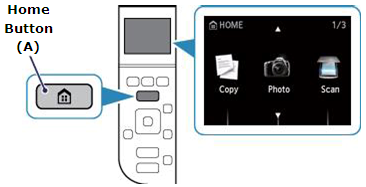
1. Коснитесь кнопки [Home] (A) на принтере.
Шаг 2
1. Используйте кнопки [
 ] (A) для выбора значка [WLAN Setup/Настройка WLAN].
2. Нажмите левую функциональную кнопку (B).
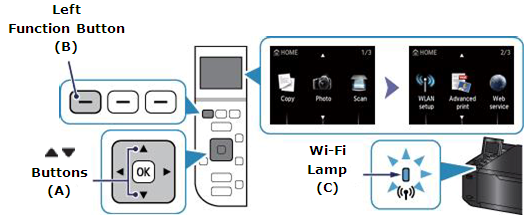
При установке беспроводного соединения загорится голубой индикатор Wi-Fi (C).
Принтер начнет автоматический поиск точек доступа с поддержкой функции WPS.
Шаг 3
Дисплей на принтере должен выглядеть, как показано ниже —
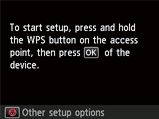
1. Нажмите кнопку [Stop/Reset / Стоп/Сбросить  ].
].
Отображается следующий экран.
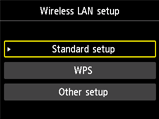
2. Выберите [Стандартная настройка], затем нажмите кнопку [OK] для начала процедуры настройки.
Принтер начнет поиск всех доступных беспроводных сетей, находящихся в непосредственной близости.
3. Используйте кнопки [] для выбора точки доступа, которая совпадает с именем вашей сети (или SSID), затем нажмите кнопку [OK].
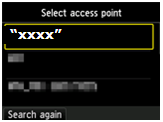
Имя беспроводной сети приводится здесь как «xxxx»
Если вы не уверены в имени беспроводной сети, его можно проверить на ярлыке на точке доступа или, посмотрев имя сети, к которой подключен компьютер.
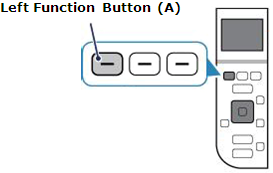
Если вы не видите сеть в списке, нажмите левую функциональную кнопку (A), чтобы выбрать пункт [Повторить поиск].
На принтере отобразится один из нижеприведенных экранов в зависимости от используемого точкой доступа метода безопасности.
WEP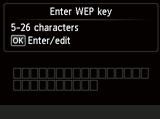
WPA/WPA2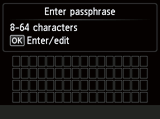
4. Нажмите кнопку [OK], чтобы указать или отредактировать пароль сети.
5. Введите пароль сети (ключ или кодовое слово WEP) от вашей беспроводной сети.
Пароль чувствителен к регистру символов.
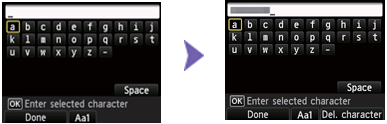
При отображении клавиатуры на ЖК-дисплее принтера можно вводить символы. Следуйте приведенным ниже инструкциям.
а. Вводимые символы пароля чувствительны к регистру, поэтому нажмите кнопку для переключения в нижний буквенный регистр, верхний буквенный регистр и цифровые символы.
б. Используйте кнопки [
 ] (B) для выбора символа на клавиатуре, затем нажмите кнопку [OK] для выбора и перехода к следующему символу.
в. Повторите шаги а. и б. для ввода остальных символов.
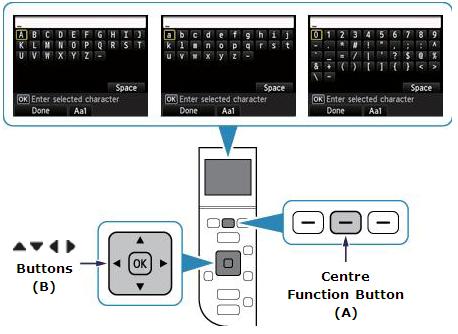
6. После того как указан пароль сети, нажмите левую функциональную кнопку для выбора элемента [Done/Готово].
7. Будет отображен пароль сети. Подтвердите правильность указанных вами данных.
В случае ошибки нажмите [OK] для редактирования пароля.
WEP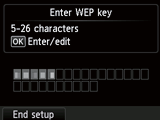
WPA/WPA2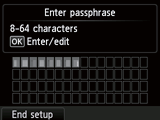
8. Нажмите левую функциональную кнопку, чтобы выбрать [End Setup/Завершить настройку].
9. При появлении левого экрана, приведенного ниже, нажмите кнопку [OK].
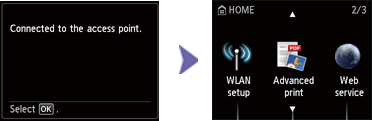
На этом завершается стандартная процедура настройки.
Если выполнить беспроводную настройку, следуя данным инструкциям, не удается, свяжитесь с нами для получения инструкций по дальнейшим действиям.
-
Драйверы
10
-
Инструкции по эксплуатации
3
Языки:

Canon PIXMA MG4240 инструкция по эксплуатации
(5 страниц)
- Языки:Русский, Словацкий, Чешский
-
Тип:
EXE -
Размер:
20.85 MB -
Описание:
This manual describes instructions such as how to use the driver and application software.
Просмотр

Canon PIXMA MG4240 инструкция по эксплуатации
(4 страницы)
- Языки:Русский, Украинский
-
Тип:
PDF -
Размер:
2.38 MB -
Описание:
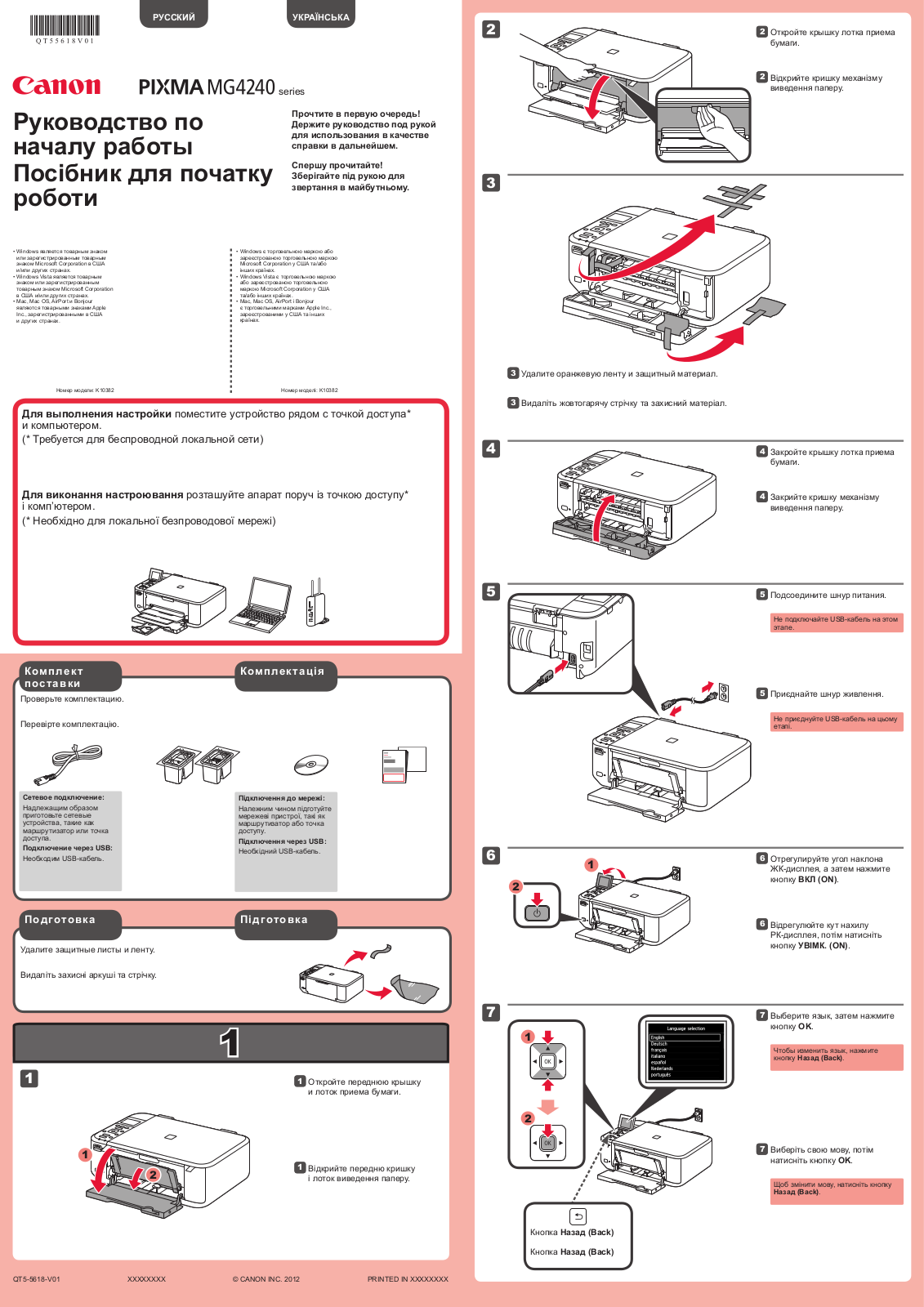
This file is an electronic guide (PDF file) for the PIXMA MG4240.
Просмотр

Canon PIXMA MG4240 инструкция по эксплуатации
(6 страниц)
- Языки:Венгерский, Польский, Португальский
-
Тип:
EXE -
Размер:
20.81 MB -
Описание:
This manual describes instructions such as how to use the driver and application software.
Просмотр
На NoDevice можно скачать инструкцию по эксплуатации для Canon PIXMA MG4240. Руководство пользователя необходимо для ознакомления с правилами установки и эксплуатации Canon PIXMA MG4240. Инструкции по использованию помогут правильно настроить Canon PIXMA MG4240, исправить ошибки и выявить неполадки.
В данном разделе можно просмотреть руководство с инструкциями, соответствующими прикладной программе.
Руководства к приложениям
- Полезные функции устройства

-
ПечатьВы можете печатать данные, хранящиеся на ПК или мобильном телефоне, непосредственно с устройства.
-
КопированиеМожно копировать фотографии и документы с использованием различных функций.
-
СканированиеДля сканирования фотографий и документов могут использоваться различные приложения.
 Печать

Условия эксплуатации
Руководство создано так, чтобы корректно отображаться в следующих операционных системах и браузерах.
- Операционные системы
- Веб-браузеры
Windows 8, Windows 7 SP1, Windows 7, Windows Vista SP2, Windows Vista SP1 или Windows XP SP3 (только 32-разрядная)
Internet Explorer 10, Internet Explorer 9 и Internet Explorer 8
Mozilla Firefox 17
Google Chrome 24
* Для обеспечения условий настройки каждого из этих браузеров разрешите использование файлов cookie и включите JavaScript.
* Если в Internet Explorer 8 используется режим совместимости, возможно некорректное отображение некоторых страниц. В этом случае следует отключить настройки режима совместимости.
- Как использовать Онлайн-руководство
- Товарные знаки и лицензии
- Окно, используемое при пояснении операций
 Loading…
You can only view or download manuals with
Sign Up and get 5 for free
Upload your files to the site. You get 1 for each file you add
Get 1 for every time someone downloads your manual
Buy as many as you need