
Outline
This manual describes instructions such as how to use the driver and application software.
Setup instruction
Download / Installation Procedures
1. Click the link, select [ Save ], specify «Save As», then click [ Save ] to download the file.
Memo :
If you select [ Run ] ( or [ Open ] ) instead of [ Save ], the file will be automatically installed after it is saved.
2. The downloaded file will be saved in the specified place in the self-extracting form ( .exe format ).
3. Double-click the downloaded EXE file to decompress it, then installation will start automatically.
Disclaimer
All software, programs (including but not limited to drivers), files, documents, manuals, instructions or any other materials (collectively, “Content”) are made available on this site on an «as is» basis.
Canon Marketing (Malaysia) Sdn Bhd., and its affiliate companies (“Canon”) make no guarantee of any kind with regard to the Content, expressly disclaims all warranties, expressed or implied (including, without limitation, implied warranties of merchantability, fitness for a particular purpose and non-infringement) and shall not be responsible for updating, correcting or supporting the Content.
Canon reserves all relevant title, ownership and intellectual property rights in the Content. You may download and use the Content solely for your personal, non-commercial use and at your own risks. Canon shall not be held liable for any damages whatsoever in connection with the Content, (including, without limitation, indirect, consequential, exemplary or incidental damages).
You shall not distribute, assign, license, sell, rent, broadcast, transmit, publish or transfer the Content to any other party. You shall also not (and shall not let others) reproduce, modify, reformat, disassemble, decompile or otherwise reverse engineer or create derivative works from the Content, in whole or in part.
You agree not to send or bring the Content out of the country/region where you originally obtained it to other countries/regions without any required authorization of the applicable governments and/or in violation of any laws, restrictions and regulations.
By proceeding to downloading the Content, you agree to be bound by the above as well as all laws and regulations applicable to your download and use of the Content.
|
Canon iP27… |
Page 1 of 391 pages |
 Использование ру
  Печать р
MC-4382
|
Основное руководство |
Расширенное |
Устранение не |
|
Содержит общие сведения |
руководство |
|
|
о продукте. |
Описывает конкретные |
|
|
функции продукта. |
|
iP2700 seri… |
Page 2 of 391 pages |
 Использование руководства
  Печать руководства
MP-4132-V1.00
|
Расширенное руко |
|||||||
|
Содержание |
|||||||
|
Общие сведения о принтере |
Регулярное обслуживание |
||||||
|
Основные компоненты |
При тусклой печати или искажен |
||||||
|
Замена картриджа FINE |
|||||||
|
Очистка ролика подачи бумаги |
|||||||
|
Печать |
|||||||
|
Открытие экрана обслуживания |
|||||||
|
Печать фотографий (Easy-PhotoPrint EX) |
|||||||
|
Печать документов |
|||||||
|
Приложение |
|||||||
|
Законодательные ограничения на |
|||||||
|
Использование дополнительных |
|||||||
|
использование продукта и изобр |
|||||||
|
служебных программ |
|||||||
|
Советы по использованию принт |
|||||||
|
Полезные программные приложения |
|||||||
|
Загрузка бумаги |
|||||||
|
Загрузка бумаги |
|||||||
|
Общие све… |
Page 3 of 391 pages |
|
Расширенное руководство |
Устра |
|||
Содержание > Общие сведения о принтере
Общие сведения о принтере
В данном разделе описаны части принтера и их функции.
Основные компоненты
Вид спереди Вид сзади Вид изнутри
|
Основные … |
Page 4 of 391 pages |
|
Расширенное руководство |
Устра |
|||
Содержание > Общие сведения о принтере > Основные компоненты
Основные компоненты
 Вид спереди
 Вид сзади
  Вид изнутри
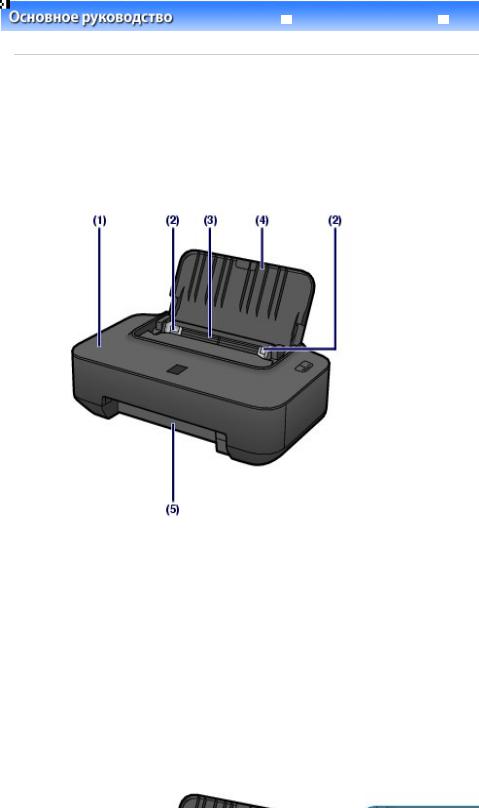
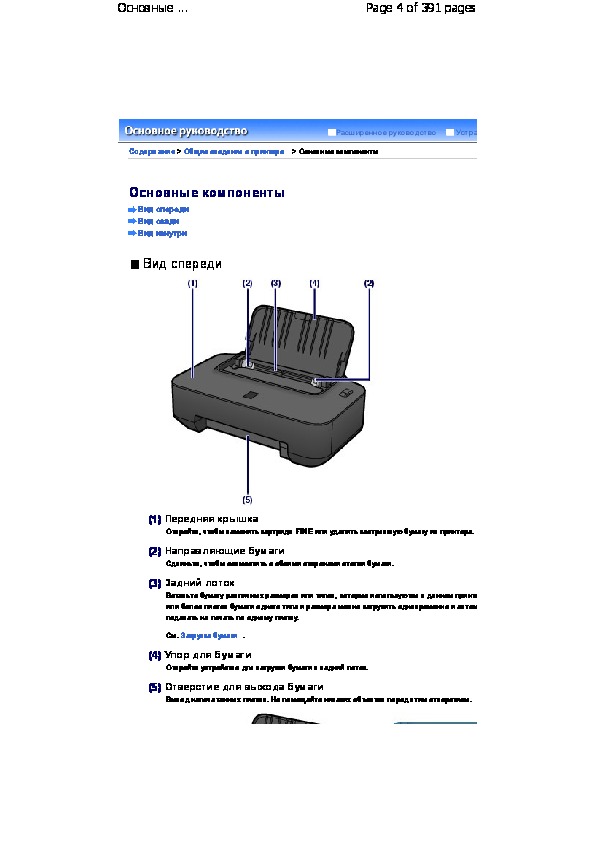
 Вид спереди
(1) Передняя крышка
Откройте, чтобы заменить картридж FINE или удалить застрявшую бумагу из принтера.
(2) Направляющие бумаги
Сдвиньте, чтобы совместить с обеими сторонами стопки бумаги.
(3) Задний лоток
Вставьте бумагу различных размеров или типов, которые используются в данном принт или более листов бумаги одного типа и размера можно загрузить одновременно и автом подавать на печать по одному листку.
См. Загрузка бумаги .
(4) Упор для бумаги
Откройте устройство для загрузки бумаги в задний лоток.
(5) Отверстие для выхода бумаги
Вывод напечатанных листов. Не помещайте никаких объектов перед этим отверстием.

|
Основные … |
Page 5 of 391 pages |
Нажмите, чтобы включить или выключить питание устройства.
 Внимание!
Отсоедините шнур питания
 При отсоединении шнура питания после выключения питания убедитесь, что индикатор ПИТАНИЕ (POWER) погашен. Если шнур питания отсоединяется от розетки питания, в то время как индикатор ПИТАНИЕ (POWER) горит или мига принтер может быть поврежден, поскольку печатающая головка не защищена.
 Примечание.
Функция автоматического включения/выключения питания
 Можно настроить принтер на автоматическое включение или выключение.
—Автовключение (Auto Power On): автоматическое включение принтера при отправке компьютером данных.
—Автовыключение (Auto Power Off): автоматическое выключение принтера, если в
течение определенного промежутка времени данные не отправляются. Укажите эту настройку в окне настройки драйвера принтера на странице Обслуживание (Maintenance).
Дополнительные сведения о настройках см. в электронном руководстве Расширенное руководство .
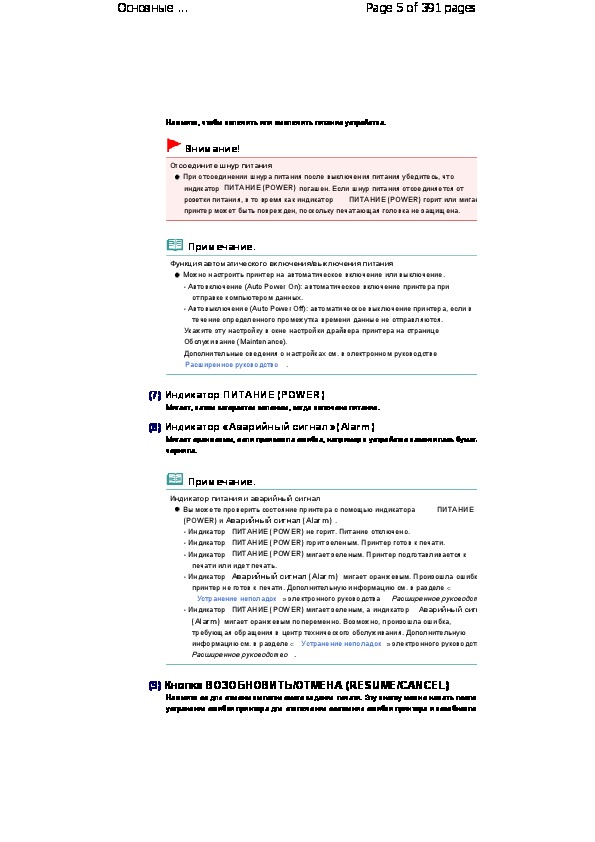
(7) Индикатор ПИТАНИЕ (POWER)
Мигает, затем загорается зеленым, когда включено питание.
(8) Индикатор «Аварийный сигнал» (Alarm)
Мигает оранжевым, если произошла ошибка, например в устройстве закончилась бумаг чернила.
 Примечание.
Индикатор питания и аварийный сигнал
 Вы можете проверить состояние принтера с помощью индикатора ПИТАНИЕ (POWER) и Аварийный сигнал (Alarm) .
—Индикатор ПИТАНИЕ (POWER) не горит. Питание отключено.
—Индикатор ПИТАНИЕ (POWER) горит зеленым. Принтер готов к печати.
—Индикатор ПИТАНИЕ (POWER) мигает зеленым. Принтер подготавливается к печати или идет печать.
—Индикатор Аварийный сигнал (Alarm) мигает оранжевым. Произошла ошибк
принтер не готов к печати. Дополнительную информацию см. в разделе «
Устранение неполадок » электронного руководства Расширенное руководс
— Индикатор ПИТАНИЕ (POWER) мигает зеленым, а индикатор Аварийный сиг
(Alarm) мигает оранжевым попеременно. Возможно, произошла ошибка, требующая обращения в центр технического обслуживания. Дополнительную информацию см. в разделе « Устранение неполадок » электронного руководст
Расширенное руководство .
(9) Кнопка ВОЗОБНОВИТЬ/ОТМЕНА (RESUME/CANCEL)
Нажмите ее для отмены выполняемого задания печати. Эту кнопку можно нажать после
устранения ошибки принтера для отключения состояния ошибки принтера и возобновле
|
Основные … |
Page 6 of 391 pages |
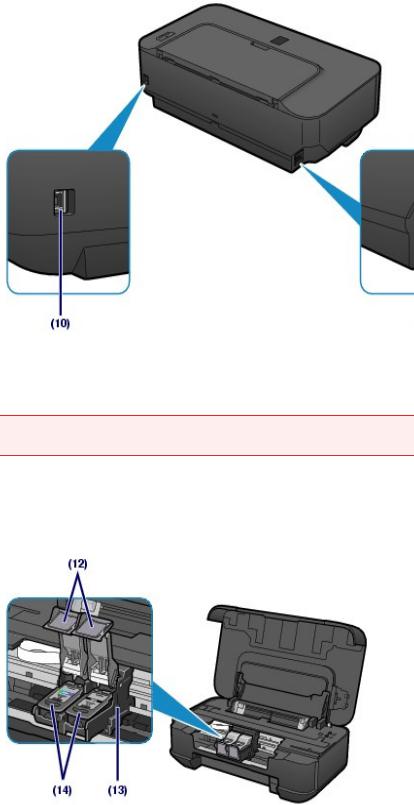
(10) USB-порт
Подсоедините USB-кабель, чтобы подключить принтер к компьютеру.
 Внимание!
 Не прикасайтесь к металлическому корпусу.
 Не вставляйте и не извлекайте кабель USB во время печати.
(11) Разъем кабеля питания
Подсоедините кабель питания, поставляемый в комплекте с устройством.
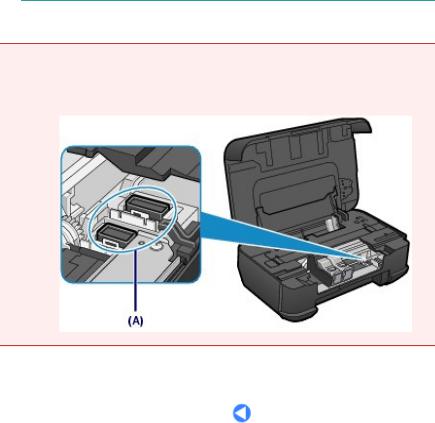
 Вид изнутри
|
Основные … |
Page 7 of 391 pages |
Руководство по началу работы .
 Внимание!
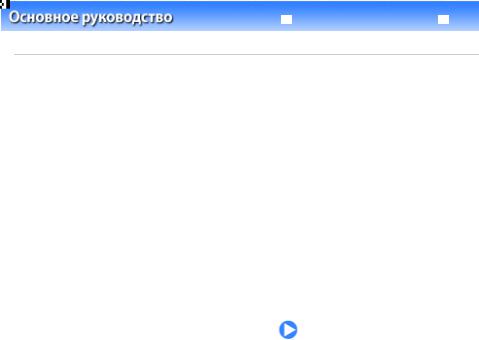
 Часть (A), отмеченная на рисунке ниже, может быть забрызгана чернилами. Это никак не сказывается на производительности принтера.
 Не прикасайтесь к части (A). Прикосновение к ним может привести к нарушению печати.
|
Печать |
Page 8 of 391 pages |
|
Расширенное руководство |
Устра |
|||
Содержание > Печать
Печать
В данном разделе описана процедура печати документов или фотографий. Программа Easy-PhotoPrint EX, поставляемая вместе с принтером, позволяет легко печ фотографии, сделанные цифровой камерой.
Печать фотографий (Easy-PhotoPrint EX)
Использование различных функций программы Easy-PhotoPrint EX
Печать документов

|
Печать фо… |
Page 9 of 391 pages |
|
Расширенное руководство |
Устра |
|||
Содержание > Печать > Печать фотографий (Easy-PhotoPrint EX)
Печать фотографий (Easy-PhotoPrint EX)
Печать изображений, сохраненных на компьютере, с помощью программы Easy-PhotoP поставляемой вместе с принтером.
В этом разделе описана процедура печати фотографий без полей 4″ x 6″ / 10 x 15 см на фотобумаге.
Для дополнительной информации о Easy-PhotoPrint EX см. электронное руководство руководство.
 Примечание.
 Установите программу Easy-PhotoPrint EX с Установочного компакт-диска (Setup CD-RO
если она не установлена или удалена. Для установки Easy-PhotoPrint EX выберите пункт Easy-PhotoPrint EX в меню Выборочная установка (Custom Install).
1. Подготовьте устройство к печати.
(1) Убедитесь в том, что питание принтера включено.
См. Вид спереди .
(2) Загрузите бумагу.
См. разделЗагрузка обычной бумаги или фотобумаги .
В данном случае загружена фотобумага 4 x 6 дюймов / 10 x 15 см.
2. Запустите Easy-PhotoPrint EX, затем выберите Фотопечать (Photo
(1) Запуск Easy-PhotoPrint EX.
|
Дважды щелкните значок |
(Easy-PhotoPrint EX) на рабочем столе. |
|
Печать ф… |
Page 10 of 391 pages |
 Примечание.
 Помимо пункта Фотопечать (Photo Print), можно выбрать следующие: Альбом (Album), Календарь (Calendar), Наклейки (Stickers) и т. п.
См. Использование различных функций программы Easy-PhotoPrint EX .
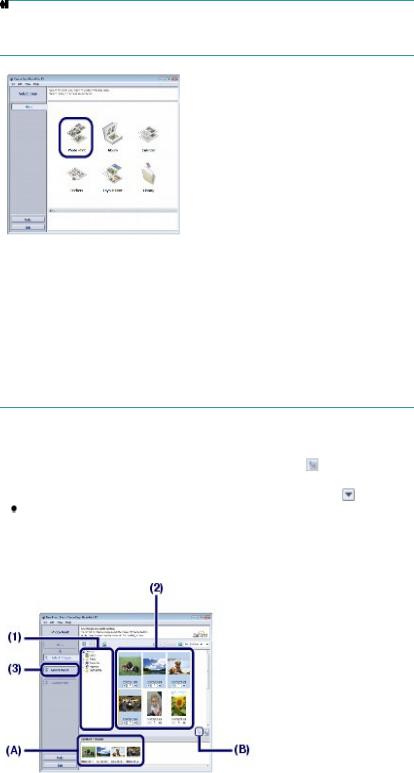
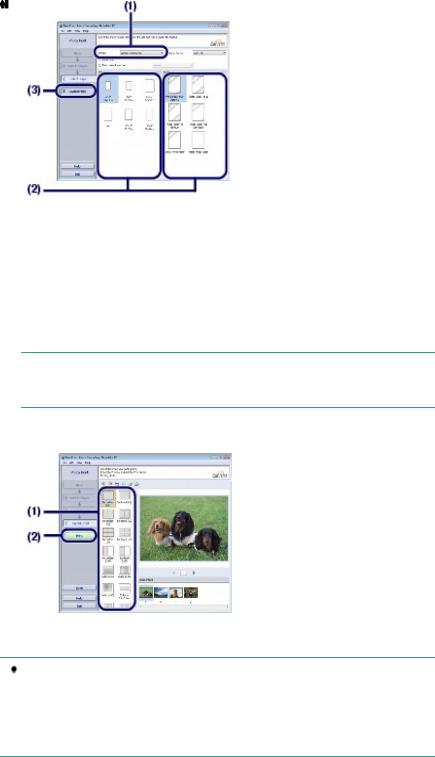
3. Выберите фотографию для печати.
(1)Выберите папку для сохранения изображений.
(2)Щелкните изображение для печати.
Появится количество копий «1», а выбранное изображение появится в области выбранных изображений (A). Можно выбрать одновременно два изображения или более.
 Примечание.
 Для печати двух или более копий щелкните
  (Стрелка вверх), чтобы изменить количество копий.
 Для отмены выбора щелкните изображение, которое необходимо удалить, в
|
области выбранных изображений (A) и щелкните кнопку |
(Удалить |
|
|
импортированное изображение (Delete Imported Image)) (B). Для уменьшения |
||
|
количества копий (до нуля) можно также использовать кнопку |
(Стрелка вн |
|
|
Можно также исправлять и улучшать выбранное изображение. |
||
|
См. Использование различных функций программы Easy-PhotoPrint EX |
. |
|
(3) Щелкните Выбор бумаги (Select Paper).
|
Печать ф… |
Page 11 of 391 pages |
(3) Щелкните Макет/печать (Layout/Print).
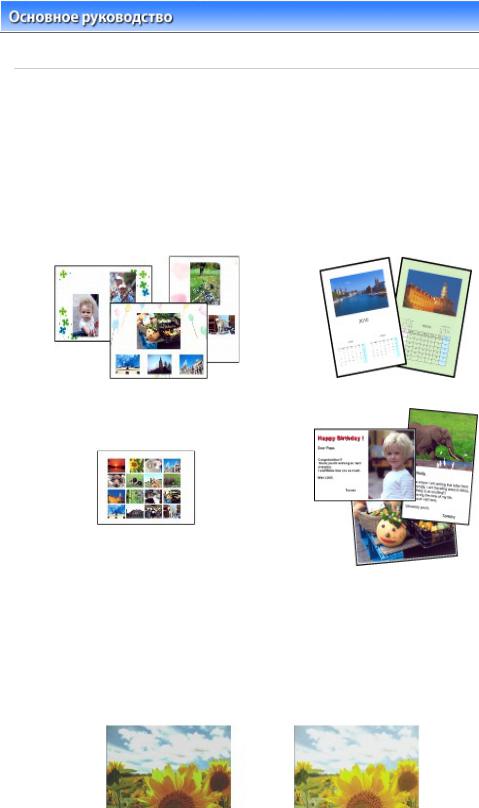
5. Выберите макет и запустите печать.
(1)Выберите макет фотографии.
Вданном случае необходимо выбрать Без полей (полный) (Borderless (full)).
Появится окно предварительного просмотра выбранного макета для подтверждения.
 Примечание.
 Можно изменить направление или обрезать фотографии для печати. Для дополнительной информации по данным действиям см. электронное руководство Расширенное руководство .
(2) Щелкните Печать (Print).
 Примечание.
|
Для отмены выполняемого задания печати нажмите кнопку |
RESUME/CANCEL на |
|
|
принтере или щелкните Прервать печать (Cancel Printing) на мониторе состояния |
||
|
принтера. |
||
|
Для отображения монитора состояния принтера щелкните Canon XXX (где |
XXX – |
название принтера) на панели задач. В операционной системе Windows 7 (далее — Windows 7) щелкните значок принтера на панели задач.
|
Использо… |
Page 12 of 391 pages |
 Расширенное руководство
  Устра
Устра
Содержание > Печать > Печать фотографий (Easy-PhotoPrint EX) > Использование различных ф программы Easy-PhotoPrint EX
 Использование различных функций программы Easy PhotoPrint EX
В данном разделе представлены несколько полезных функций программы Easy-PhotoP Подробные сведения см. в электронном руководстве Расширенное руководство .
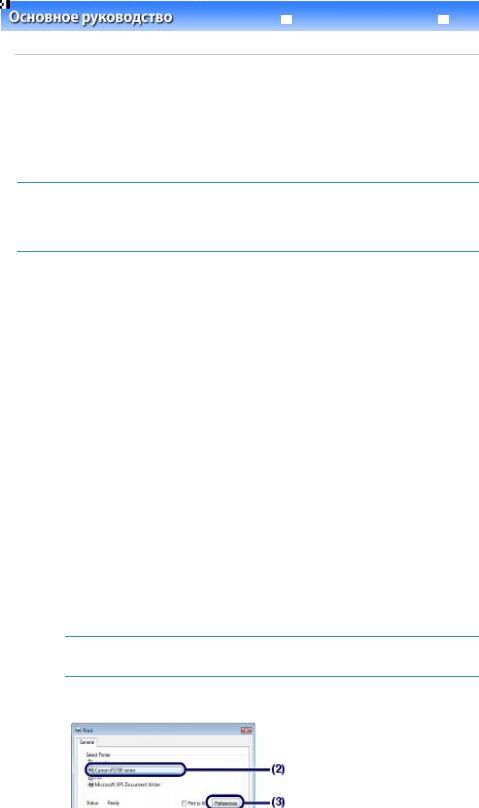
 Создание собственных напечатанных изображений
Используя фотографии, можно создать альбом или календарь.
|
Альбом (Album) |
Календарь (Calendar) |
|
Наклейки (Stickers) |
Макет печати (Layout Print) |
 Исправление изображений
Используйте функции Исправление красных глаз (Red-Eye Correction), Повышение лиц (Face Sharpener), Цифровая обработка лиц (Digital Face Smoothing), Яркость ( Контрастность (Contrast) и т. п. для настройки, исправления или улучшения изобр автоматически или вручную.
|
Использо… |
Page 13 of 391 pages |
|
Печать д… |
Page 14 of 391 pages |
|
Расширенное руководство |
Устра |
|||
Содержание > Печать > Печать документов
Печать документов
В этом разделе описана процедура печати документа размера A4 на обычной бумаге. Подробные сведения см. в электронном руководстве Расширенное руководство .
 Примечание.
 Выполняемые действия определяются программным приложением. Для дополнительной информации см. руководство по эксплуатации приложения.
 Рисунки в данном разделе иллюстрируют работу в операционной системе Windows Vista Ultimate (далее — Windows Vista).
1. Убедитесь в том, что питание принтера включено.
См. Вид спереди .
2. Загрузите бумагу.
См. разделЗагрузка обычной бумаги или фотобумаги .
Загружаем обычную бумагу формата A4.
3. Создайте (или откройте) документ для печати с помощью соответс программного приложения.
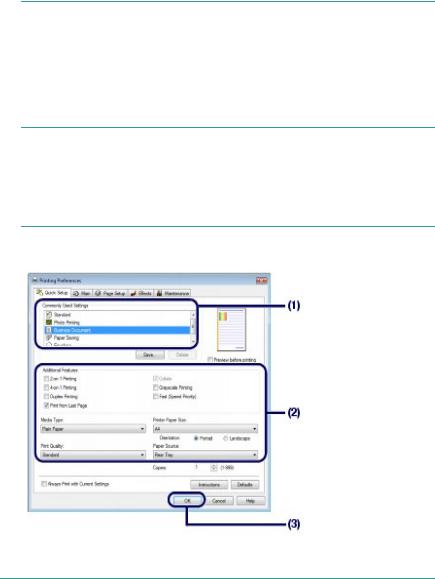
4. Откройте окно настройки драйвера принтера.
(1) Выберите Печать (Print) в меню Файл (File) или в командной ст программного приложения.
Отобразится диалоговое окно Печать (Print).
(2) Проверьте, что Ваш принтер выбран.
 Примечание.
 Если выбрано название другого принтера, щелкните и выберите название необходимого принтера.
(3) Щелкните Параметры (Preferences) (или Свойства (Properties)).
|
Печать д… |
Page 15 of 391 pages |
 Если объект печати, например Бизнес-документ (Business Document) или Фотопечать (Photo Printing), выбран в меню Общеиспользуемые параметры (Commonly Used Settings), то элементы меню Дополнительные функции (Additional Features) будут выбраны автоматически. Также появятся измененные параметры объекта печати такие, как тип носителя или качество печати.
 При указании двух и более копий в параметре Копии (Copies), будет установлен флажок Разобрать (Collate).
(2) Проверьте отображаемые параметры.
Проверьте выбор следующих значений параметров: Обычная бумага (Plain Paper) для п Тип носителя (Media Type), Стандарт (Standard) для параметра Качество печати (Print Q для параметра Размер бумаги (Printer Paper Size).
 Примечание.
 Параметры можно изменить.
Тем не менее после изменения параметра Размер бумаги (Printer Paper Size) убедитесь, что параметр Размер стр. (Page Size) на вкладке Страница (Page Setup) совпадает со значением, заданным в приложении.
Подробные сведения см. в электронном руководстве Расширенное руководств  Выбор неверного типа носителя может снизить качество печати принтера.
(3) Нажмите кнопку ОК (OK).
 Примечание.
 Для дополнительной информации по функциям драйвера принтера щелкните Справка (Help) или Инструкции (Instructions), чтобы просмотреть интерактивную справку или электронное руководство Расширенное руководство . Кнопка Инструкции (Instructio отображается на вкладках Быстрая установка (Quick Setup), Главная (Main) и Обслуживание (Maintenance), если на компьютере установлено электронное
руководство.
 Измененным настройкам можно дать названия и добавить их в меню Общеиспользуемые параметры (Commonly Used Settings).

|
Печать д… |
Page 16 of 391 pages |
 Примечание.
|
Для отмены выполняемого задания печати нажмите кнопку |
RESUME/CANCEL на |
|
|
принтере или щелкните Прервать печать (Cancel Printing) на мониторе состояния |
||
|
принтера. |
||
|
Для отображения монитора состояния принтера щелкните Canon XXX (где |
XXX – |
название принтера) на панели задач. В Windows 7 щелкните значок принтера на панели
задач.
 Если прямые линии печатаются со смещением или результат печати имеет неудовлетворительный вид, отрегулируйте положение печатающей головки.
См. разделВыравнивание печатающей головки .
|
Использо… |
Page 17 of 391 pages |
|
Расширенное руководство |
Устра |
|||
Содержание > Использование дополнительных служебных программ
Использование дополнительных служебных программ
В этом разделе представлены полезные программные приложения, которые можно исп с принтером.
Полезные программные приложения
Solution Menu
My Printer
Easy-WebPrint EX
|
Полезные… |
Page 18 of 391 pages |
|
Расширенное руководство |
Устра |
|||||
|
Содержание > Использование дополнительных служебных программ |
> Полезные программны |
|||||
Полезные программные приложения
Принтер можно использовать с полезными программными приложениями, такими как S Menu, My Printer и Easy-WebPrint EX.
 Solution Menu
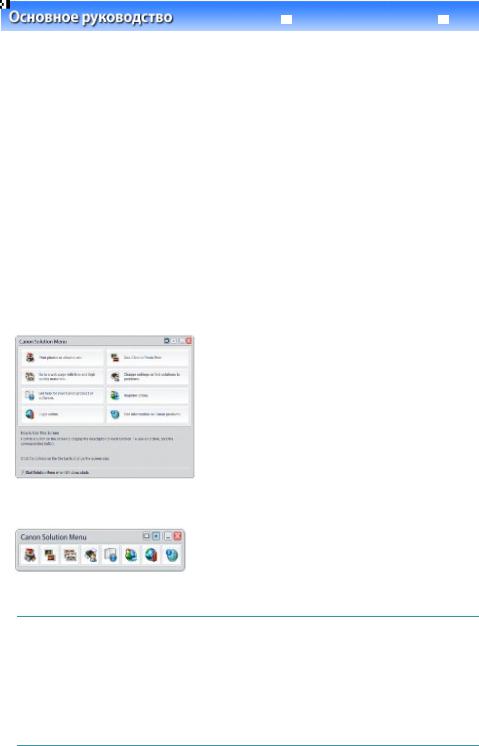
С помощью Solution Menu можно запускать программные приложения, поставляемые в принтером, или отображать инструкции по их использованию.
Дважды щелкните значок  (Solution Menu) на рабочем столе.
 Нажмите здесь: Solution Menu
* Экраны ниже приведены для ОС Windows Vista.
Нажмите кнопку функции, которую необходимо использовать.
После запуска Solution Menu нажмите кнопку в строке заголовка, чтобы уменьшить раз
 Примечание.
 Установите Solution Menu с Установочного компакт-диска (Setup CD-ROM) , если эта программа не установлена или удалена. Для установки Solution Menu выберите пункт Solution Menu в разделе Выборочная установка (Custom Install).
 Кнопки, отображаемые на экране, могут изменяться в зависимости от страны или региона продажи.
 Для запуска приложения Solution Menu из меню Пуск (Start) выберите Все программы (All Programs) (или Программы (Programs) в Windows 2000), Canon Utilities, Solution Menu, затем
Solution Menu.
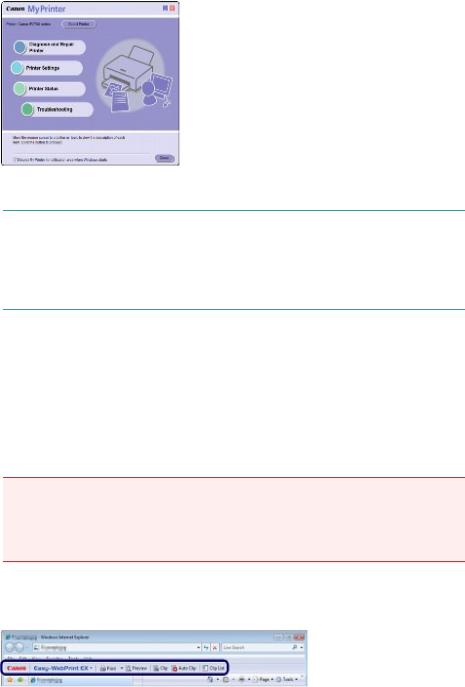
 My Printer
|
Полезные… |
Page 19 of 391 pages |
 Примечание.
 Можно также запустить приложение My Printer из Solution Menu или панели задач.
  Установите программу My Printer с Установочного компакт-диска (Setup CD-ROM) , ес она не установлена или удалена. Для установки принтера выберите пункт My Printer в разделе Выборочная установка (Custom Install).
 Для запуска My Printer из меню Пуск (Start) выберите Все программы (All Programs) (или Программы (Programs)), Canon Utilities, My Printer, затем My Printer.
 Easy-WebPrint EX
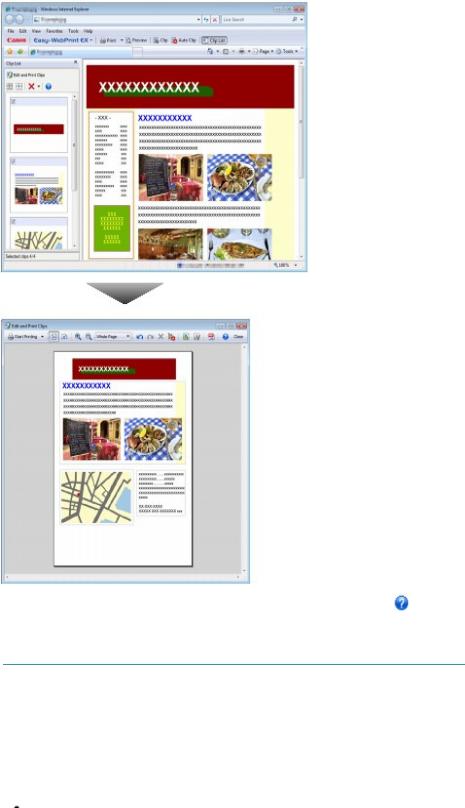
Easy-WebPrint EX обеспечивает быструю и удобную печать веб-страниц для Internet Ex Можно печатать веб-страницы, автоматически изменяя их размеры в соответствии с ш бумаги, не обрезая края страниц, или предварительно просмотреть и выбрать нужные страницы для печати.
Easy-WebPrint EX требует установленного Internet Explorer 7 или более поздней версии.
 Внимание!
 Незаконно воспроизводить или изменять охраняемые законом об авторском праве работы другого лица без разрешения правообладателя, кроме случаев личного использования, использования дома или других применений из ограниченного круга, определенного авторским правом. Кроме того, воспроизведение или изменение фотографий людей может нарушать портретные права.
После установки Easy-WebPrint EX к экрану Internet Explorer добавляется панель инстр Панель инструментов доступна всегда при активном Internet Explorer.
Например, с помощью функции обрезки можно обрезать нужные части веб-страниц и отредактировать их для печати.
установочного компакт-диска (Setup CD-
|
Полезные… |
Page 20 of 391 pages |
|
Чтобы получить подробные сведения о печати веб-страниц, щелкните |
(Справка) |
просмотра интерактивной справки.
 Примечание.
Установка Easy-WebPrint EX
 Если программа Easy-WebPrint EX не установлена, в области уведомлений панели задач могут появиться инструкции по установке Easy-WebPrint EX.
Чтобы установить Easy-WebPrint EX, щелкните показанное меню и следуйте инструкциям на экране.
 Установить Easy-WebPrint EX можно также с
ROM) .
Для установки Easy-WebPrint EX выберите пункт Easy-WebPrint EX в меню Выборочная установка (Custom Install).
|
Загрузка … |
Page 21 of 391 pages |
|
Расширенное руководство |
Устра |
|||
Содержание > Загрузка бумаги
Загрузка бумаги
В данном разделе описаны типы бумаги, которую можно загружать, и процесс загрузки
задний лоток.
Загрузка бумаги
Загрузка обычной бумаги или фотобумаги Загрузка конвертов Подходящие типы носителей
Типы носителей, непригодные для использования
|
Загрузка … |
Page 22 of 391 pages |
|
Расширенное руководство |
Устра |
|||
Содержание > Загрузка бумаги > Загрузка бумаги
Загрузка бумаги
 Загрузка обычной бумаги или фотобумаги
 Загрузка конвертов
 Подходящие типы носителей
  Типы носителей, непригодные для использования
 Загрузка обычной бумаги или фотобумаги
 Внимание!
 Если разрезать обычную бумагу на части размером 4 x 6 дюймов/ 10 x 15 см, 4 x 8 дюймов / 101,6 x 203,2 мм, 5 x 7 дюймов / 13 x 18 см или 2,16 x 3,58 дюймов / 55,0 x 91,0 мм (карточка) для пробной печати, это может привести к застреванию бумаги.
 Примечание.
 Рекомендуется использовать подлинную бумагу Canon для печати фотографий. Информацию о подлинной фотобумаге Canon см. в разделе Подходящие типы носителей
 Можно использовать обычную бумагу для копирования.
Для получения сведений о размере и плотности бумаги, которую можно использовать в данном принтере, см. раздел Подходящие типы носителей .
1. Подготовьте бумагу.
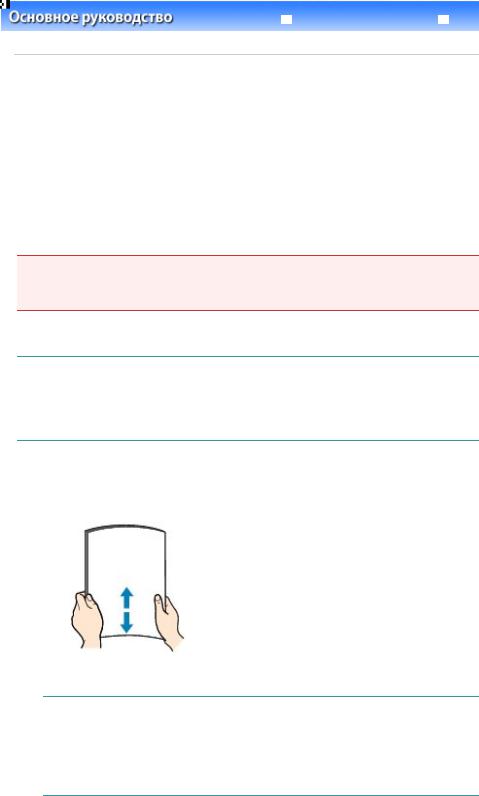
Совместите края бумаги. Если бумага скручена, разгладьте ее.
 Примечание.
 Аккуратно выровняйте края бумаги перед загрузкой. Загрузка бумаги без выравнивания краев может привести к застреванию бумаги.
 Если бумага скручена, аккуратно согните ее в противоположном направлении до выпрямления, удерживая за противоположные углы.
Дополнительную информацию по выпрямлению скрученной бумаги см. в разделе « Устранение неполадок » электронного руководства Расширенное руководство .
|
Загрузка … |
Page 23 of 391 pages |
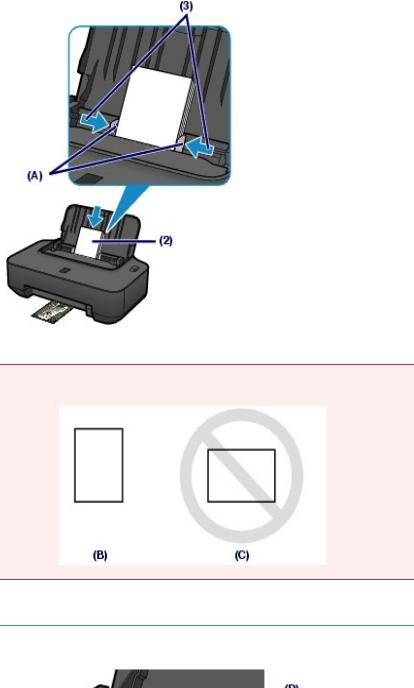
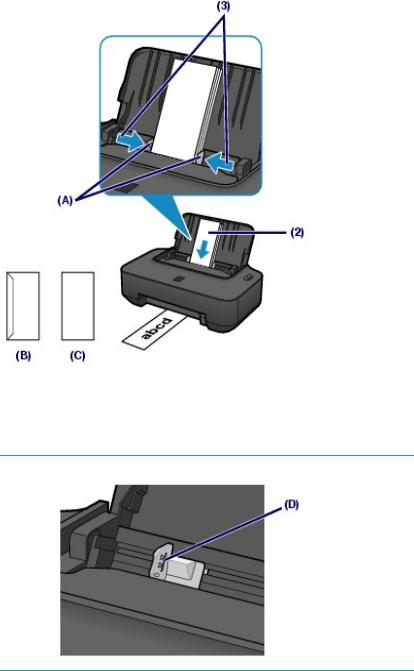
(2)Передвиньте направляющие бумаги (A), чтобы открыть их, и за бумагу в центр заднего лотка СТОРОНОЙ ДЛЯ ПЕЧАТИ ВВЕР
(3)Сдвиньте направляющие бумаги (A), чтобы совместить их с обе
сторонами стопки бумаги.
Не следует слишком сильно прижимать направляющие к стопке. Возможны сбои при по бумаги.
 Внимание!
 Всегда загружайте бумагу в книжной ориентации (B). Загрузка бумаги в альбомной ориентации (C) может привести к застреванию бумаги.
 Примечание.
 Не загружайте бумагу в объеме, превышающем отметку максимальной загрузки бумаги (D).

|
Загрузка … |
Page 24 of 391 pages |
 При подаче бумаги принтер может издавать шум.
После загрузки бумаги
 Выберите размер и тип загруженной бумаги в полях Размер бумаги (Printer Paper Size) и Тип носителя (Media Type) драйвера принтера.
См. разделПечать документов .
|
Загрузка … |
Page 25 of 391 pages |
|
Расширенное руководство |
Устра |
|||
Содержание > Загрузка бумаги > Загрузка бумаги > Загрузка конвертов
 Загрузка конвертов
Можно печатать на конвертах European DL и конвертах №10 (США).
Выполняется автоматический поворот адреса и его печать в соответствии с направлен конверта, которое точно определяется драйвером принтера.
 Внимание!
 Не используйте следующие конверты. Конверты могут замяться или привести к сбоям в работе принтера.
—Конверты с рельефной или специально обработанной поверхностью
—Конверты с двойным клапаном (или клапанами с клеевым покрытием)
—Конверты, клееевое покрытие которых было увлажнено и стало липким
1.Подготовьте конверты.
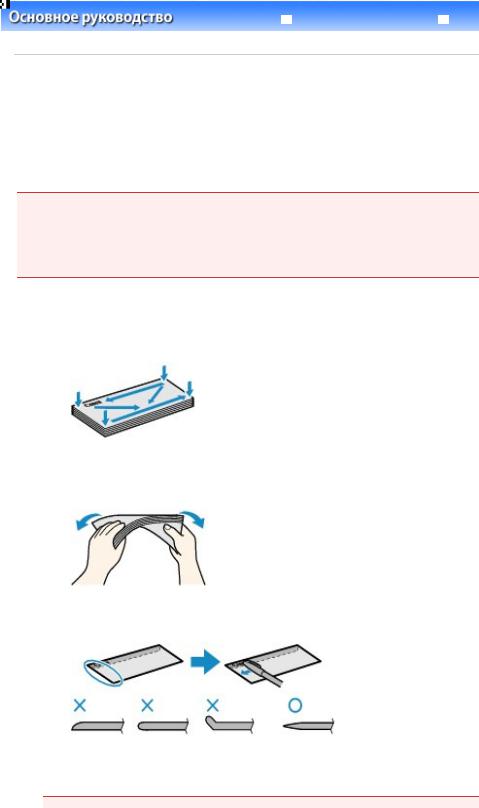
 Распрямите углы и стороны конвертов, нажимая на них.
 Если конверты скручены, попытайтесь распрямить их, взявшись противоположные углы и аккуратно согнув их в противоположно направлении.
 Если угол клапана конверта согнут, распрямите его.
  Распрямите передний край конверта и сгиб, используя ручку.
На рисунках выше показан вид переднего края конверта сбоку.
 Внимание!
 Может возникнуть замятие конвертов в принтере, если конверты не выровнены и
|
Загрузка … |
Page 26 of 391 pages |
(3) Сдвиньте направляющие бумаги (A) для совмещения с обеими конвертов.
Не следует слишком сильно прижимать направляющие к стопке. Возможны сбои при по
конвертов.
(B)Задняя сторона
(C)Сторона для написания адреса
 Примечание.
 При загрузке конвертов не превышайте метку предела загрузки (D).
3. Задайте параметры в драйвере принтера.

|
Загрузка … |
Page 27 of 391 pages |
 При подаче конвертов принтер может издавать шум.
 Если результат печати перевернут, откройте окно настройки драйвера принтера, выберите Конверт (Envelope) в разделе Общеиспользуемые параметры (Commonly Used Settings), а затем установите флажок Поворот на 180 градусов (Rotate 180 degrees) на вкладке Дополнительные функции (Additional Features).
 Подробную информацию о настройках драйвера принтера см. в разделе Печать
документов.

|
Подходя… |
Page 28 of 391 pages |
 Расширенное руководство
  Устра
Устра
Содержание > Загрузка бумаги > Загрузка бумаги > Подходящие типы носителей
 Подходящие типы носителей
Для получения лучших результатов печати выберите бумагу, подходящую для печати. предоставляет различные типы бумаги для увеличения удовольствия от печати, напри наклейки, а также бумага для фотографий и документов. Рекомендуется использовать бумагу Canon для печати важных фотографий.
 Типы носителей
Стандартные типы бумаги
 Обычная бумага (включая вторичную бумагу)
— Параметры типа носителя —
Драйвер принтера: Обычная бумага (Plain Paper)
— Предел загрузки бумаги —
Задний лоток: примерно 100 листов
 Примечание.
 Соответствующая подача бумаги может быть невозможна на максимальной мощности, в зависимости от типа бумаги или условий окружающей среды (очень высокой или очень низкой температуры или влажности). В таких случаях сократите количество загружаемых листов бумаги больше чем вдвое (можно использовать 100% вторичной бумаги).
 Конверты
— Параметры типа носителя —
Драйвер принтера: Конверт (Envelope)
— Предел загрузки бумаги —
Задний лоток: 5 конвертов
 Примечание.
 Перед запуском непрерывной печати рекомендуется извлечь ранее отпечатанные конверты, во избежание размытости и обесцвечивания.
Подлинная бумага Canon
Подробную информацию о стороне для печати и примечания по манипуляциям с бумаг руководстве, входящем в комплект поставки. Для получения информации о размерах с каждого типа бумаги Canon посетите наш веб-сайт.
 Примечание.

|
Подходя… |
Page 29 of 391 pages |
— Параметры типа носителя —
Драйвер принтера: Photo Paper Pro II
 Глянцевая фотобумага для повседневной печати <GP-50
— Параметры типа носителя —
Драйвер принтера: Glossy Photo Paper
 Photo Paper Glossy <GP-502>
— Параметры типа носителя —
Драйвер принтера: Glossy Photo Paper
 Photo Paper Plus Glossy II <PP-201>
— Параметры типа носителя —
Драйвер принтера: Photo Paper Plus Glossy II
 Photo Paper Plus Semi-gloss <SG-201>
— Параметры типа носителя —
Драйвер принтера: Photo Paper Plus Semi-gloss
 Matte Photo Paper <MP-101>
— Параметры типа носителя —
Драйвер принтера: Matte Photo Paper
— Предел загрузки бумаги —
Задний лоток:
10 листов A4, Letter / 8,5″ x 11″, 5″ x 7″ / 13 x 18 см и 8″ x 10″ / 20 x 25 см 20 листов 4″ x 6″ / 10 x 15 см
 Примечание.
 Перед запуском непрерывной печати рекомендуется извлечь ранее отпечатанные листы, во избежание размытости и обесцвечивания.
 При загрузке бумаги партиями сторона для печати может быть обозначена по направлению подачи или бумага не подходит для подачи. В этом случае загружайте листы по одному (кроме бумаги Matte Photo Paper <MP-101>).
Для печати рабочих документов:
 High Resolution Paper <HR-101N>
— Параметры типа носителя —
Драйвер принтера: High Resolution Paper
— Предел загрузки бумаги —
Задний лоток: 80 листов
Для создания собственных напечатанных изображений:
 Термопереводные материалы <TR-301>

|
Подходя… |
Page 30 of 391 pages |
 Примечание.
 Перед запуском непрерывной печати рекомендуется извлечь ранее отпечатанные листы, во избежание размытости и обесцвечивания.
 Размеры страницы
Можно использовать следующие размеры страницы.
Стандартные размеры:
 Letter (8,50 x 11,00 дюймов / 215,9 x 279,4 мм)
 Legal (8,50 x 14,00 дюймов / 215,9 x 355,6 мм)
 A5 (5,83 x 8,27 дюймов / 148,0 x 210,0 мм)
 A4 (8,27 x 11,69 дюймов / 210,0 x 297,0 мм)
 B5 (7,17 x 10,12 дюймов / 182,0 x 257,0 мм)
 4″ x 6″ (4,00 x 6,00 дюймов / 10 x 15 см)
 4″ x 8″ (4,00 x 8,00 дюймов / 101,6 x 203,2 мм)
 5″ x 7″ (5,00 x 7,00 дюймов / 13 x 18 см)
 8″ x 10″ (8,00 x 10,00 дюймов / 20 x 25 см)
 L (3,50 x 5,00 дюймов / 89,0 x 127,0 мм)
 2L (5,00 x 7,01 дюймов / 127,0 x 178,0 мм)
 Hagaki (3,94 x 5,83 дюймов / 100,0 x 148,0 мм)
 Hagaki 2 (7,87 x 5,83 дюймов / 200,0 x 148,0 мм)
 Станд. конв. №10 (4,12 x 9,50 дюйма / 104,6 x 241,3 мм)
 Конв. DL (4,33 x 8,66 дюйма / 110,0 x 220,0 мм)
 Choukei 3 (4,72 x 9,25 дюймов / 120,0 x 235,0 мм)
 Choukei 4 (3,54 x 8,07 дюймов / 90,0 x 205,0 мм)
 Youkei 4 (4,13 x 9,25 дюймов / 105,0 x 235,0 мм)
 Youkei 6 (3,86 x 7,48 дюймов / 98,0 x 190,0 мм)
 Карточка (2,16 x 3,58 дюймов/ 55,0 x 91,0 мм)
  Ширина (4,00 x 7,10 дюймов / 101,6 x 180,6 мм)
Нестандартные размеры:
Можно также задать другой размер в пределах следующего диапазона.
|
Минимальный размер: |
2,17 x 3,58 дюйма / 55,0 x 91,0 мм |
|
Максимальный размер: |
8,50 x 26,61 дюйма / 215,9 x 676,0 мм |
 Вес бумаги
от 17 до 28 фунтов / от 64 до 105 g/m 2 (кроме подлинной бумаги Canon)
Не используйте более тяжелую или более легкую бумагу (за исключением подлинной б Canon), поскольку это может привести к ее застреванию в принтере.
 Примечания по хранению бумаги
 Извлекайте из упаковки только необходимое количество бумаги непосредственно печатью.

|
Подходя… |
Page 31 of 391 pages |

|
Типы нос… |
Page 32 of 391 pages |
 Расширенное руководство
  Устра
Устра
Содержание > Загрузка бумаги > Загрузка бумаги > Типы носителей, непригодные для использо
 Типы носителей, непригодные для использования
Нельзя использовать следующие типы бумаги. Использование такой бумаги приведет неудовлетворительным результатам, но также и к замятию бумаги или неправильной р
|
принтера. |
|
|
Сложенная, скрученная или помятая бумага |
|
|
Влажная бумага |
|
|
Слишком тонкая бумага (с плотностью менее 17 фунтов / 64 g/m |
2) |
|
Слишком толстая бумага (с плотностью более 28 фунтов / 105 g/m |
2, кроме ориг |
|
бумаги Canon) |
 Бумага тоньше открытки, включая обычную бумагу или блокнотную бумагу, нарез
небольших размеров (при печати на бумаге размером менее A5)
 Художественные открытки
 Открытки с фотографиями или наклейками
 Конверты с двойным клапаном (или клапанами с клеевым покрытием)
 Конверты с рельефной или специально обработанной поверхностью
 Конверты, клееевое покрытие которых было увлажнено и стало липким
 Любой тип бумаги с отверстиями
 Листы бумаги, не являющиеся прямоугольными
 Скрепленные или склеенные листы бумаги
 Клейкая бумага
  Бумага с блестками и т. д.

|
Регулярн… |
Page 33 of 391 pages |
|
Расширенное руководство |
Устра |
|||
Содержание > Регулярное обслуживание
Регулярное обслуживание
В этом разделе описываются способы замены картриджей FINE при низком уровне чер способы очистки принтера при тусклых результатах печати и действия для решения пр неправильной подачи бумаги.
При тусклой печати или искажении цвета
Печать образца для проверки сопел Оценка образца для проверки сопел Очистка печатающей головки Глубокая очистка печатающей головки Выравнивание печатающей головки
Замена картриджа FINE
Процедура замены Проверка уровня чернил
Очистка ролика подачи бумаги
Открытие экрана обслуживания
Открытие окна настройки драйвера принтера

|
При тускл… |
Page 34 of 391 pages |
 Расширенное руководство
  Устра
Устра
Содержание > Регулярное обслуживание > При тусклой печати или искажении цвета
При тусклой печати или искажении цвета
Причиной размытых результатов печати или искажения цвета может быть засорение с печатающей головки (картриджей FINE). Выполните следующие шаги для печати шабл проверки сопел, проверьте состояние сопел печатающей головки, затем очистите печа головку.
Если прямые линии печатаются со смещением, или при неудовлетворительных резуль печати, качество печати может улучшить выравнивание печатающей головки.
 Внимание!
 Не промывайте и не протирайте картриджи Fine. Это может вызвать повреждение картриджей.
 Примечание.
Перед выполнением технического обслуживания
 Проверьте, остались ли в картридже FINE чернила.
См. разделПроверка уровня чернил .
 Проверьте, правильно ли установлены картриджи FINE.
См. разделПроцедура замены .
 Убедитесь, что оранжевая защитная лента в нижней части картриджа FINE удалена.
|
См. разделПроцедура замены . |
|
|
Если индикатор Аварийный сигнал (Alarm) |
мигает оранжевым, см. подраздел «Индикат |
|
неисправности мигает оранжевым» в разделе |
Устранение неполадок электронного |
документа Расширенное руководство .
 Результаты печати можно улучшить с помощью повышения качества печати в настройках драйвера принтера.
Подробные сведения см. в электронном руководстве Расширенное руководство .
 При размытой или неровной печати:
Шаг 1
См. разделПечать образца для проверки сопел . См. разделОценка образца для проверки сопел .
Если в образце имеются пропущенные строки или горизонтальные белые полосы
Шаг 2
См. Очистка печатающей головки .
После очистк головки напе шаблон для
Если проблема не устранена после двукратно

|
При тускл… |
Page 35 of 391 pages |
См. разделЗамена картриджа FINE .
 Примечание.
 Если после замены картриджа FINE неполадка все еще не устранена, обратитесь в сервисцентр.
 Если печать неровная, например, вследствие смещен прямых линий, сделайте следующее.
См. разделВыравнивание печатающей головки .

|
Печать о… |
Page 36 of 391 pages |
|
Расширенное руководство |
Устра |
||||
|
Содержание > Регулярное обслуживание > При тусклой печати или искажении цвета |
> Печат |
||||
|
проверки сопел |
|||||
 Печать образца для проверки сопел
Чтобы проверить, правильно ли выполняется подача чернил из сопел печатающей гол напечатайте шаблон для проверки сопел.
Нужно приготовить: лист обычной бумаги формата A4 или Letter
 Примечание.
 При низком уровне чернил шаблон для проверки сопел печатается неправильно. Замените картридж FINE с низким уровнем чернил.
См. разделЗамена картриджа FINE .
Печать образца для проверки сопел без компьютера
 Шаблон для проверки сопел можно также распечатать с самого принтера, нажав кнопку
RESUME/CANCEL.
1.Убедитесь, что питание включено, и загрузите лист бумаги формата A4 или Letter.
2.Удерживайте нажатой кнопку ВОЗОБНОВИТЬ/ОТМЕНА (RESUME/CANCEL) до тех пор пока индикатор ПИТАНИЕ (POWER) дважды не мигнет зеленым цветом, затем сразу же отпустите ее.
Шаблон для проверки сопел будет напечатан.
Не выполняйте другие операции до завершения печати образца для проверки сопел. Оцените образец для проверки сопел и выполните необходимое действие.
См. действие 1 в разделе Оценка образца для проверки сопел .
Убедитесь, что питание включено.
Загрузите лист обычной бумаги формата A4 или Letter.
Откройте окно настройки драйвера принтера.
См. разделОткрытие окна настройки драйвера принтера .
4. Выполните печать шаблона для проверки сопел.
(1)Щелкните вкладку Обслуживание (Maintenance).
(2)Щелкните Проверка сопел (Nozzle Check).

|
Печать о… |
Page 37 of 391 pages |
Check Pattern).
Шаблон для проверки сопел будет напечатан.
Не выполняйте другие операции до завершения печати образца для проверки сопел.
 Примечание.
 Если щелкнуть Элементы начальной проверки (Initial Check Items), на экран выводится список элементов, требующих проверки перед выполнением печати образца для проверки сопел.
5. Оцените шаблон для проверки сопел.
См. разделОценка образца для проверки сопел .

|
Оценка о… |
Page 38 of 391 pages |
|
Расширенное руководство |
Устра |
||||
|
Содержание > Регулярное обслуживание > При тусклой печати или искажении цвета |
> Оцен |
||||
|
проверки сопел |
|||||
 Оценка образца для проверки сопел
Выполните оценку шаблона для проверки сопел и очистите печатающую головку, если
1. Проверьте образец на наличие недостающих линий (1) или горизо белых полос (2).
Если в образце есть пропущенные полосы (1):
Очистите сопла печатающей головки группы чернильниц Черный (Black) (BK).
(A)Правильно
(B)Неудовлетворительно (линии пропущены)
Если горизонтальные белые полосы имеются в образце (2):
Очистите сопла печатающей головки группы чернильниц Цвет (Color) (C, M, Y).
(A)Правильно
(B)Неудовлетворительное состояние (имеются горизонтальные белые полосы)
Если в образце (1) есть пропущенные полосы, а в образце (2) присутствуют горизонта
белые полосы:
Очистите сопла печатающей головки группы чернильниц Все цвета (All Colors).

|
Оценка о… |
Page 39 of 391 pages |
(2) Загрузите лист обычной бумаги формата A4 или Letter.
Чтобы очистить печатающую головку, выполните процедуру пункта (3) действия 4 в разд
Очистка печатающей головки .

|
Очистка … |
Page 40 of 391 pages |
|
Расширенное руководство |
Устра |
|||
|
Содержание > Регулярное обслуживание > При тусклой печати или искажении цвета |
> Очист |
головки
 Очистка печатающей головки
Очистите печатающую головку, если в напечатанном шаблоне для проверки сопел отс линии или присутствуют горизонтальные белые полосы. Очистка удалит засорение соп восстановит состояние печатающей головки. Очистка печатающей головки связана с п потреблением чернил, поэтому выполнять очистку печатающей головки следует только
необходимости.
Нужно приготовить: лист обычной бумаги формата A4 или Letter
 Примечание.
Очистка печатающей головки без компьютера
 Очистить печатающую головку (сопла печатающей головки для чернил всех цветов) можно с самого принтера, нажав кнопку ВОЗОБНОВИТЬ/ОТМЕНА (RESUME/CANCEL) .
1.Убедитесь, что питание включено.
2.Нажмите и удерживайте кнопку ВОЗОБНОВИТЬ/ОТМЕНА (RESUME/CANCEL) , пока индикатор ПИТАНИЕ (POWER) не мигнет один раз зеленым цветом, затем сразу отпустите кнопку.
Принтер начнет очистку печатающей головки.
Очистка завершена, когда индикатор ПИТАНИЕ (POWER) горит зеленым цветом после мигания.
Напечатайте образец для проверки сопел, чтобы проверить состояние печатающей головки после очистки.
См. разделОценка образца для проверки сопел .
Если щелкнуть Очистка (Cleaning) в диалоговом окне Проверка образца (Pattern Check) отображается после печати образца для проверки сопел (см. раздел Если требуетс принтер запускает очистку печатающей головки. Убедитесь, что загружен лист бумаги или Letter, и перейдите к пункту (3) действия 4.
Убедитесь, что питание включено.
Загрузите лист обычной бумаги формата A4 или Letter.
Откройте окно настройки драйвера принтера.
См. разделОткрытие окна настройки драйвера принтера .
4. Выполните очистку печатающей головки.

|
Очистка … |
Page 41 of 391 pages |
(3) Выберите группу чернильниц для очистки.
 Примечание.
 Изучите образец для проверки сопел, чтобы определить, какую группу чернильниц нужно очистить.
Подробнее об образце для проверки сопел см. в разделе Оценка образца для проверки сопел .
(4) Нажмите кнопку Выполнить (Execute).
|
Принтер начинает очистку печатающей головки, когда индикатор |
ПИТАНИЕ (POWE |
|
зеленым цветом. |
Не выполняйте другие операции до завершения очистки печатающей головки. Очистка з примерно от 1 до 2 минут.
 Примечание.
 Если щелкнуть Элементы начальной проверки (Initial Check Items), на экран выводится список элементов, требующих проверки перед выполнением очистки печатающих головок.
(5) Подтвердите сообщение и щелкните Печать контрольного обра Check Pattern).
Шаблон для проверки сопел будет напечатан.
Не выполняйте другие операции до завершения печати образца для проверки сопел.

|
Очистка … |
Page 42 of 391 pages |

|
Глубокая … |
Page 43 of 391 pages |
|
Расширенное руководство |
Устра |
||||
|
Содержание > Регулярное обслуживание > При тусклой печати или искажении цвета |
> Глубо |
||||
|
печатающей головки |
|||||
 Глубокая очистка печатающей головки
Если качество печати не улучшилось после стандартной очистки, выполните глубокую печатающей головки. Во время глубокой очистки печатающей головки потребляется бо чернил, чем при стандартной очистке, поэтому выполняйте глубокую очистку печатающ только при необходимости.
Нужно приготовить: лист обычной бумаги формата A4 или Letter
1. Убедитесь, что питание включено.
2. Загрузите лист обычной бумаги формата A4 или Letter.
3. Откройте окно настройки драйвера принтера.
См. разделОткрытие окна настройки драйвера принтера .
4. Выполните глубокую очистку печатающей головки.
(1)Щелкните вкладку Обслуживание (Maintenance).
(2)Щелкните Глубокая очистка (Deep Cleaning).
(3)Выберите группу чернильниц для глубокой очистки.
 Примечание.
 Просмотрите образец для проверки сопел, затем щелкните Черный (Black), ес

|
Глубокая … |
Page 44 of 391 pages |
(5) Подтвердите и нажмите кнопку ОК (OK).
|
Принтер начинает глубокую очистку печатающей головки, когда индикатор |
ПИТАН |
|
мигает зеленым цветом. |
Не выполняйте другие операции до завершения глубокой очистки печатающей головки. около 2 минут.
(6) Подтвердите сообщение и щелкните Печать контрольного обра Check Pattern).
Шаблон для проверки сопел будет напечатан.
Не выполняйте другие операции до завершения печати образца для проверки сопел.
5. Оцените шаблон для проверки сопел.
См. действие 1 в разделе Оценка образца для проверки сопел .
Если неполадка не устранена, отключите питание и повторите процедуру глубокой очистки ч часа.
Если неполадка по-прежнему не устранена, замените картридж FINE на новый.
См. разделЗамена картриджа FINE.
Если после замены картриджа FINE неполадка не устранена, обратитесь в сервисный центр.

|
Выравнив… |
Page 45 of 391 pages |
|
Расширенное руководство |
Устра |
||||
|
Содержание > Регулярное обслуживание > При тусклой печати или искажении цвета |
> Выра |
||||
|
печатающей головки |
|||||
 Выравнивание печатающей головки
Если прямые линии печатаются со смещением или если результаты печати неудовлет необходимо отрегулировать положение печатающей головки.
Нужно приготовить: три листа обычной бумаги формата A4 или L
 Примечание.
 При низком уровне чернил образец для выравнивания печатающей головки печатается неправильно. Замените картридж FINE с низким уровнем чернил.
См. разделЗамена картриджа FINE .
Убедитесь, что питание включено.
Загрузите три листа обычной бумаги формата A4 или Letter.
Откройте окно настройки драйвера принтера.
См. разделОткрытие окна настройки драйвера принтера .
4. Напечатайте образец для выравнивания печатающей головки.
(1)Щелкните вкладку Обслуживание (Maintenance).
(2)Нажмите кнопку Выравнивание печатающих головок (Print Head

|
Выравнив… |
Page 46 of 391 pages |
5. Регулировка положения печатающих головок.
(1)Изучите напечатанные образцы в столбце A и выберите номер наименее заметными вертикальными полосами.
 Примечание.
 Сравнивая результаты с образцами, приведенными ниже, выберите шаблон с наименее заметными вертикальными и горизонтальными белыми полосами.

|
Выравнив… |
Page 47 of 391 pages |
(E)Наименее заметные горизонтальные белые полосы
(F)Наиболее заметные горизонтальные белые полосы
(2)Повторите процедуру для ввода номера шаблона в каждом сто до J, затем щелкните ОК (OK).
 Примечание.
 Чтобы отменить выравнивание печатающей головки, щелкните Cancel.
(3) Подтвердите и нажмите кнопку ОК (OK).
Печатается второй лист образца для выравнивания печатающей головки.
(4)Изучите напечатанные образцы и выберите номера образцов с заметными полосами для каждого столбца от K до P, затем ще кнопку ОК (OK).
(5) Подтвердите и нажмите кнопку ОК (OK).
Печатается третий лист образца для выравнивания печатающей головки.
(6)Изучите напечатанные образцы в столбце Q и выберите номер наименее заметными горизонтальными полосами.

|
Выравнив… |
Page 48 of 391 pages |
 Примечание.
 Чтобы выполнить печать и проверить текущие значения настройки положения, щелкните Напечатать значение выравнивания (Print Alignment Value) в диалоговом окне Запуск выравнивания печатающих головок (Start Print Head Alignment).

|
Замена к… |
Page 49 of 391 pages |
|
Расширенное руководство |
Устра |
||||
|
Содержание > Регулярное обслуживание > Замена картриджа FINE |
|||||
Замена картриджа FINE
Если в процессе печати заканчиваются чернила или появляются другие ошибки, индик Аварийный сигнал (Alarm) начинает мигать оранжевым цветом, информируя об оши См. подраздел «Индикатор неисправности мигает оранжевым» в разделе Устранен электронного документа Расширенное руководство и выполните соответствующее
 Примечание.
|
Для получения информации по совместимым картриджам FINE см. печатное |
Руководст |
|
по началу работы . |
|
 Процедура замены
Для замены картриджа FINE, выполните следующие действия.
 Внимание!
Оперирование картриджами FINE
 Не прикасайтесь к электрическим контактам (A) или соплам печатающей головки (B) картриджа FINE. Прикосновение к ним может привести к нарушению печати.
 После извлечения картриджа FINE следует немедленно его заменить. Не оставляйте принтер с извлеченным картриджем FINE.
 Для замены используйте новый картридж FINE. Установка бывших в использовании картриджей FINE может вызвать засорение сопел.
Кроме того, в таком случае принтер не сможет предоставить правильную информацию при необходимости замены картриджей.
 После установки картриджа FINE не извлекайте его из принтера и не оставляйте принтер в открытом состоянии. Это приведет к тому, что картридж FINE высохнет и при повторной установке картриджа в работе принтера возникнут неполадки. Чтобы добиться максимального качества печати, ресурс картриджа FINE нужно израсходовать в течение шести месяцев после покупки.
 Примечание.
 Если в картридже FINE кончаются чернила, можно в течение некоторого времени

|
Замена к… |
Page 50 of 391 pages |
Убедитесь, что питание включено.
Откройте переднюю крышку.
Держатель картриджа FINE встает в положение для замены.
 Осторожно!
 Не пытайтесь остановить или передвинуть держатель картриджа FINE вручную. Не прикасайтесь к держателю картриджа FINE до его полной остановки.
 Внимание!
 Внутренние части принтера могут быть испачканы чернилами. При замене картриджей FINE следите за тем, чтобы не испачкать руки или одежду. Чернила несложно удалить с внутренних частей принтера с помощью бумажных салфеток и т. п.
Дополнительные сведения об очистке см. в печатном Руководство по началу рабо
 Не кладите на переднюю крышку посторонние предметы. При открытии передней крышки эти предметы упадут в задний лоток, что может привести к неправильной работе принтера.
 Не прикасайтесь к металлическим или другим частям внутри принтера.
 Если передняя крышка остается открытой дольше 10 минут, держатель картриджа FINE перемещается вправо. В таком случае закройте и снова откройте переднюю крышку.
3. Извлеките пустой картридж FINE.
(1)Зажмите упоры и откройте фиксирующую крышку картриджа.
(2)Извлеките картридж FINE.
 Loading…
У вас уже есть продукция Canon? Зарегистрируйте свои продукты для доступа к программному обеспечению и обновлениям встроенного ПО, а также подпишитесь на рассылку, чтобы получать персонализированные советы и эксклюзивные предложения
Поддержка
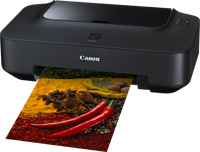
Canon PIXMA iP2700
Загружайте драйверы, ПО, встроенное ПО и руководства, а также получите доступ к материалам поддержки для вашего продукта серии PIXMA.
Драйверы
Для выполнения подключения некоторых устройств к компьютеру может потребоваться драйвер. На этой вкладке вы найдете соответствующие драйверы для своего устройства или, в случае отсутствия драйверов, описание совместимости устройства с каждой операционной системой.
Полезная информация. Доступ к программному обеспечению, руководствам и другим материалам можно получить с помощью вкладок, расположенных выше.
Операционная система Обнаруженная операционная система
Программное обеспечение
Программное обеспечение загружать необязательно, но оно обеспечивает дополнительные функции и позволяет максимально эффективно пользоваться возможностями устройства. На этой вкладке можно просмотреть и загрузить доступное программное обеспечение для вашего устройства.
Операционная система Обнаруженная операционная система
Программное обеспечение
Программное обеспечение загружать необязательно, но оно обеспечивает дополнительные функции и позволяет максимально эффективно пользоваться возможностями устройства. На этой вкладке можно просмотреть и загрузить доступное программное обеспечение для вашего устройства.
Операционная система Обнаруженная операционная система
Руководства пользователя
Руководства для вашего устройства или программного обеспечения перечислены ниже.
Приложения и функции
На этой вкладке можно посмотреть доступные приложения и функции, совместимые с вашим устройством.
Встроенное ПО
Встроенное ПО — это постоянное программное обеспечение, установленное на устройстве и обеспечивающее его корректную работу. Canon может периодически выпускать обновления для этого встроенного ПО, и если обновление доступно, его можно загрузить ниже.
FAQs
На этой вкладке вы найдете ответы на часто задаваемые вопросы и другую полезную информацию, которая поможет вам в решении вопросов и проблем.
Важная информация
На этой вкладке вы найдете подборку часто задаваемых вопросов, которые, на наш взгляд, будут вам интересны.
Коды ошибок
Код ошибки или сообщение об ошибке может появиться на устройстве по различным причинам. С помощью поля поиска можно найти полезную информацию о конкретном коде ошибки, где будут указаны причина ошибки и необходимые действия по ее устранению.
Технические характеристики
Ниже приведены все технические характеристики данного продукта.
Полезные ссылки
-
-
Ремонт
Поиск центров по ремонту оборудования, полезная информация по процессу ремонта
-
Переработка
Узнайте больше о программе утилизации картриджей Canon
-
Canon ID
Регистрация продукта и управление аккаунтом Canon ID
Струйные Принтеры Canon PIXMA IP2700 инструкция на русском языке, характеристики
Технические характеристики
| Устройство | принтер |
| Тип печати | цветная |
| Технология печати | термическая струйная |
| Размещение | настольный |
| Максимальный формат | A4 |
| Печать фото | есть |
| Количество цветов | 4 |
| Минимальный объем капли | 2 пл |
| Функция «Печать без полей» | есть |
| Максимальное разрешение для черно-белой печати | 600×600 dpi |
| Максимальное разрешение для цветной печати | 4800×1200 dpi |
| Скорость печати | 7 изобр./мин (ч/б А4), 4.80 изобр./мин (цветн. А4) |
| Время печати 10×15 см (цветное) | 55 с |
| Подача бумаги | 100 лист. (стандартная) |
| Плотность используемой бумаги | 64-300 г/м2 |
| Возможность печати на | карточках, пленках, этикетках, фотобумаге, глянцевой бумаге, конвертах, матовой бумаге |
| Ресурс цветного картриджа | 244 страниц |
| Ресурс черно-белого картриджа | 220 страниц |
| Количество картриджей | 2 |
| Тип чернил | пигментные |
| Тип картриджа | черный PG-510, PG-512(расш.), цветной CL-511, CL-513(расш.) |
| Интерфейсы | USB 2.0 |
| Поддержка Post Script | нет |
| Поддержка ОС | Windows, Mac OS |
| Минимальные системные требования | Intel Pentium II |
| Потребляемая мощность (при работе) | 11 Вт |
| Потребляемая мощность (в режиме ожидания) | 0.7 Вт |
| Уровень шума при работе | 47 дБ |
| Габариты (ШхВхГ) | 445x130x250 мм |
| Вес устройства | 3.4 кг |
Видео
Embedded video
Страницы и текст этой инструкции
 Инструкция струйного принтера Canon PIXMA iP2700
 Информация отображена на картинке
 Информация отображена на картинке
 Информация отображена на картинке
 Информация отображена на картинке
Как использовать наш сайт инструкций OnlineManuals.ru
Наша цель состоит в том, чтобы предоставить вам быстрый доступ к содержанию инструкции для струйного принтера Canon PIXMA iP2700.
С помощью онлайн просмотра, Вы можете быстро просмотреть содержимое инструкции и найти решение проблемы с струйного принтера Canon PIXMA iP2700.
Для Вашего удобства
Если листать руководство пользователя струйного принтера Canon PIXMA iP2700 прямо на сайте, не очень удобно для Вас, есть два возможных решения:
• Просмотр в полноэкранном режиме — легко просмотреть руководство пользователя (без загрузки его на свой компьютер), Вы можете использовать режим полноэкранного просмотра.
Для просмотра инструкции пользователя струйного принтера Canon PIXMA iP2700 на полном экране, используйте кнопку «Открыть в Pdf-viewer».
• Загрузка на компьютер — Вы можете также скачать Инструкция струйного принтера Canon PIXMA iP2700 на свой компьютер и сохранить его в файлах.
Многие люди предпочитают читать документы не на экране, а в печатной версии.
Возможность печати руководства пользователя также была предусмотрена на нашем сайте,
и вы можете использовать ее, нажав на иконку «печать» в Pdf-viewer.
Нет необходимости печатать все руководство струйного принтера Canon PIXMA iP2700, можно выбрать только нужные страницы инструкции.