
Язык
 |
Руководство пользователя |
| Заголовок | Описание | Дата выпуска (Bерсия) |
файла (Размер) |
|---|---|---|---|
|
Руководство пользователя |
18.05.2011 (A) |
Загрузка (8.70MB) |

 |
Руководство по установке |
| Заголовок | Описание | Дата выпуска (Bерсия) |
файла (Размер) |
|---|---|---|---|
|
Безопасность и правовые вопросы |
11.05.2011 (0) |
Загрузка (1.24MB) |
|
|
Руководство по быстрой установке |
04.03.2011 (0) |
Загрузка (4.52MB) |
 |
Приложения |
| Заголовок | Описание | Дата выпуска (Bерсия) |
файла (Размер) |
|---|---|---|---|
|
Руководство по использованию команд для разработчиков программного обеспечения |
26.03.2021 (AD) |
Загрузка (2.61MB) |
 |
Нормативные документы |
| Заголовок | Описание | Дата выпуска (Bерсия) |
файла (Размер) |
|---|---|---|---|
|
Заявление о соответствии расходных материалов |
17.02.2015 (1) |
Загрузка (0.17MB) |
Загрузите и просмотрите документ в формате PDF. Для просмотра документов в формате PDF требуется программное обеспечение Adobe® Acrobat Reader DC®. Если у вас нет данного программного обеспечения, вы можете загрузить его, щёлкнув по ссылке «Adobe® Acrobat Reader DC®».
-
Офисная техника Brother
Brother -
Обслуживание и поддержка
-
HL-2132R
- Manuals

Драйверы и загрузки
Последние версии драйверов и программного обеспечения для ваших устройств Brother
Просмотреть файлы
Часто задаваемые вопросы
Ответы на часто задаваемые вопросы и информация по уcтранению неполадок
Просмотреть ответы на часто задаваемые вопросы
Расходные материалы
Широкий ассортимент оригинальных расходных материалов Brother для ваших устройст
Подобрать расходные материалы

РУКОВОДСТВО
ПОЛЬЗОВАТЕЛЯ
Лазерный
принтер
Brother
HL-2130
HL-2132
HL-2220
HL-2230
HL-2240
HL-2240D
HL-2242D
HL-2250DN
HL-2270DW
Для
пользователей
с
нарушением
зрения
Данное
руководство
можно
прочитать
с
помощью
программного
обеспечения
Screen
Reader
для
преобразования
текста
в
речь
.
Перед
использованием
этого
аппарата
необходимо
настроить
оборудование
и
установить
драйвер
.
Для
установки
аппарата
используйте
Руководство
по
быстрой
установке
.
Печатный
экземпляр
находится
в
коробке
.
Перед
использованием
аппарата
внимательно
прочитайте
настоящее
Руководство
пользователя
.
Посетите
наш
веб
—
сайт
по
адресу
http://solutions.brother.com/,
где
можно
получить
поддержку
по
продукции
,
загрузить
последние
обновления
драйверов
и
утилит
,
а
также
просмотреть
ответы
на
часто
задаваемые
вопросы
(FAQ)
и
на
технические
вопросы
.
Примечание
.
Некоторые
модели
поставляются
не
во
все
страны
.
Версия
A
RUS
Просмотр
Доступно к просмотру 154 страницы. Рекомендуем вам скачать файл инструкции, поскольку онлайн просмотр документа может сильно отличаться от оригинала.
-
Лазерный принтер Brother
РУКОВОДСТВО ПОЛЬЗОВАТЕЛЯ
HL-2130
HL-2132
HL-2220
HL-2230
HL-2240
HL-2240D
HL-2242D
HL-2250DN
HL-2270DW
Для пользователей с нарушением зрения
Данное руководство можно прочитать с
помощью программного обеспечения Screen
Reader для преобразования текста в речь.
Перед использованием этого аппарата необходимо настроить оборудование и установить драйвер.
Для установки аппарата используйте Руководство по быстрой установке. Печатный экземпляр находится в
коробке.
Перед использованием аппарата внимательно прочитайте настоящее Руководство пользователя.
Посетите наш веб-сайт по адресу http://solutions.brother.com/, где можно получить поддержку по продукции,
загрузить последние обновления драйверов и утилит, а также просмотреть ответы на часто задаваемые
вопросы (FAQ) и на технические вопросы.
Примечание. Некоторые модели поставляются не во все страны.
Версия A
RUS
-
Использование данного руководства
Символы, используемые в данном руководстве
В документации используются следующие символы и соглашения.
Знак ПРЕДУПРЕЖДЕНИЕ указывает на потенциально опасную
ситуацию, которая, если ее не предотвратить, может привести к
смертельному исходу или получению тяжелых травм.
Знак ОСТОРОЖНО указывает на потенциально опасную ситуацию,
которая, если ее не предотвратить, может привести к получению легких
или средних травм.
Знак ВАЖНАЯ ИНФОРМАЦИЯ указывает на потенциально опасную
ситуацию, которая может привести к повреждению имущества или
потере функциональности изделия.
Значок «Горячая поверхность» предупреждает о том, что не следует
прикасаться к горячим деталям устройства.
В примечаниях описывается способ действия в возникшей ситуации и
содержатся советы по работе той или иной операции с другими
функциями.
i
-
Содержание
1     Способы печати                                                                                1
Информация о данном аппарате............................................................................................................1
Вид спереди и вид сзади...................................................................................................................1
Допустимая бумага и другие материалы для печати ...........................................................................3
Рекомендованная бумага и носители для печати ..........................................................................3
Тип и формат бумаги.........................................................................................................................4
Обращение со специальной бумагой и ее использование ............................................................6
Непечатаемая область......................................................................................................................9
Способы печати .....................................................................................................................................10
Печать на обычной бумаге, бумаге из вторсырья, высокосортной бумаге, тонкой бумаге или
плотной бумаге ............................................................................................................................10
Печать на этикетках или конвертах ...............................................................................................15
Двусторонняя печать.............................................................................................................................20
Рекомендации по печати на обеих сторонах бумаги....................................................................20
Автоматическая двусторонняя печать
(только HL-2240D/HL-2242D/HL-2250DN/HL-2270DW) .............................................................21
Ручная двусторонняя печать ..........................................................................................................22
2     Драйвер и программное обеспечение                                                            23
Драйвер принтера..................................................................................................................................23
®
Возможности драйвера принтера (для Windows ) .......................................................................25
Возможности драйвера принтера (для Macintosh)........................................................................39
Удаление драйвера принтера...............................................................................................................51
®
Драйвер принтера для Windows ...................................................................................................51
Драйвер принтера для Macintosh ...................................................................................................51
Программное обеспечение ...................................................................................................................52
Программное обеспечение для сетей (только HL-2250DN/HL-2270DW) ....................................52
®
Remote Printer Console (только для Windows ) ............................................................................52
3     Панель управления                                                                            53
Светодиоды............................................................................................................................................53
Индикация сервисного вызова..............................................................................................................58
Кнопка Go (Пуск)....................................................................................................................................60
Печать пробной страницы ..............................................................................................................61
Печать страницы параметров принтера........................................................................................62
Печать шрифтов (только HL-2250DN/HL-2270DW).......................................................................63
Печать отчета о беспроводной сети (только для HL-2270DW)....................................................64
Настройки по умолчанию................................................................................................................64
4     Регулярное техническое обслуживание                                                          66
Замена расходных материалов............................................................................................................66
Расходные материалы ....................................................................................................................66
Перед заменой расходных материалов.........................................................................................67
Тонер-картридж ...............................................................................................................................70
Фотобарабан ....................................................................................................................................77
ii
- 1
- 2
- 3
- 4
- 154
Лазерный принтер Brother
РУКОВОДСТВОПОЛЬЗОВАТЕЛЯ
Дляпользователейснарушениемзрения
Данное руководство можно прочитать с помощьюпрограммногообеспеченияScreen Reader для преобразования текста в речь.
HL-2130
HL-2132
HL-2220
HL-2230
HL-2240
HL-2240D HL-2242D HL-2250DN HL-2270DW
Перед использованием этого аппарата необходимо настроить оборудование и установить драйвер.
Для установки аппарата используйте Руководство по быстрой установке. Печатный экземпляр находится в коробке.
Перед использованием аппарата внимательно прочитайте настоящее Руководство пользователя.
Посетите наш веб-сайт по адресу http://solutions.brother.com/, где можно получить поддержку по продукции, загрузить последние обновления драйверов и утилит, а также просмотреть ответы на часто задаваемые вопросы (FAQ) и на технические вопросы.
Примечание. Некоторые модели поставляются не во все страны.
Версия A
RUS

Использование данного руководства
Символы, используемые в данном руководстве
В документации используются следующие символы и соглашения.
Знак ПРЕДУПРЕЖДЕНИЕ указывает на потенциально опасную ситуацию, которая, если ее не предотвратить, может привести к смертельному исходу или получению тяжелых травм.
Знак ОСТОРОЖНО указывает на потенциально опасную ситуацию, которая, еслиеенепредотвратить, можетпривестикполучениюлегких или средних травм.
Знак ВАЖНАЯ ИНФОРМАЦИЯ указывает на потенциально опасную ситуацию, которая может привести к повреждению имущества или потере функциональности изделия.
Значок «Горячая поверхность» предупреждает о том, что не следует прикасаться к горячим деталям устройства.
В примечаниях описывается способ действия в возникшей ситуации и содержатся советы по работе той или иной операции с другими функциями.

Содержание |
||
|
1 |
Способы печати |
1 |
|
Информация о данном аппарате……………………………………………………………………………………………… |
1 |
|
|
Вид спереди и вид сзади……………………………………………………………………………………………………. |
1 |
|
|
Допустимая бумага и другие материалы для печати ………………………………………………………………… |
3 |
|
|
Рекомендованная бумага и носители для печати ……………………………………………………………….. |
3 |
|
|
Тип и формат бумаги…………………………………………………………………………………………………………. |
4 |
|
|
Обращение со специальной бумагой и ее использование…………………………………………………… |
6 |
|
|
Непечатаемая область………………………………………………………………………………………………………. |
9 |
|
|
Способы печати……………………………………………………………………………………………………………………. |
10 |
|
|
Печать на обычной бумаге, бумаге из вторсырья, высокосортной бумаге, тонкой бумаге или |
||
|
плотной бумаге……………………………………………………………………………………………………………. |
10 |
|
|
Печать на этикетках или конвертах ………………………………………………………………………………….. |
15 |
|
|
Двусторонняя печать…………………………………………………………………………………………………………….. |
20 |
|
|
Рекомендации по печати на обеих сторонах бумаги………………………………………………………….. |
20 |
|
|
Автоматическая двусторонняя печать |
||
|
(только HL-2240D/HL-2242D/HL-2250DN/HL-2270DW) ……………………………………………………. |
21 |
|
|
Ручная двусторонняя печать……………………………………………………………………………………………. |
22 |
|
|
2 |
Драйвер и программное обеспечение |
23 |
|
Драйвер принтера…………………………………………………………………………………………………………………. |
23 |
|
|
Возможности драйвера принтера (для Windows®) …………………………………………………………….. |
25 |
|
|
Возможности драйвера принтера (для Macintosh)……………………………………………………………… |
39 |
|
|
Удаление драйвера принтера………………………………………………………………………………………………… |
51 |
|
|
Драйвер принтера для Windows®……………………………………………………………………………………… |
51 |
|
|
Драйвер принтера для Macintosh ……………………………………………………………………………………… |
51 |
|
|
Программное обеспечение……………………………………………………………………………………………………. |
52 |
|
|
Программное обеспечение для сетей (только HL-2250DN/HL-2270DW) ……………………………… |
52 |
|
|
Remote Printer Console (только для Windows®) …………………………………………………………………. |
52 |
|
|
3 |
Панель управления |
53 |
|
Светодиоды………………………………………………………………………………………………………………………….. |
53 |
|
|
Индикация сервисного вызова……………………………………………………………………………………………….. |
58 |
|
|
Кнопка Go (Пуск)…………………………………………………………………………………………………………………… |
60 |
|
|
Печать пробной страницы ……………………………………………………………………………………………….. |
61 |
|
|
Печать страницы параметров принтера……………………………………………………………………………. |
62 |
|
|
Печать шрифтов (только HL-2250DN/HL-2270DW)…………………………………………………………….. |
63 |
|
|
Печать отчета о беспроводной сети (только для HL-2270DW)……………………………………………. |
64 |
|
|
Настройки по умолчанию…………………………………………………………………………………………………. |
64 |
|
|
4 |
Регулярное техническое обслуживание |
66 |
|
Замена расходных материалов……………………………………………………………………………………………… |
66 |
|
|
Расходные материалы…………………………………………………………………………………………………….. |
66 |
|
|
Перед заменой расходных материалов…………………………………………………………………………….. |
67 |
|
|
Тонер-картридж ………………………………………………………………………………………………………………. |
70 |
|
|
Фотобарабан…………………………………………………………………………………………………………………… |
77 |
ii 

|
Чистка ………………………………………………………………………………………………………………………………….. |
83 |
|
|
Чистка внешних поверхностей аппарата…………………………………………………………………………… |
84 |
|
|
Очистка коронатора…………………………………………………………………………………………………………. |
85 |
|
|
Чистка фотобарабана ……………………………………………………………………………………………………… |
87 |
|
|
Чистка ролика подачи бумаги…………………………………………………………………………………………… |
95 |
|
|
Упаковка и транспортировка аппарата …………………………………………………………………………………… |
97 |
|
|
5 |
Устранение неисправностей |
101 |
|
Определение проблемы………………………………………………………………………………………………………. |
101 |
|
|
Сообщения об ошибках в Status Monitor……………………………………………………………………………….. |
102 |
|
|
Бумага………………………………………………………………………………………………………………………………… |
104 |
|
|
Замятие бумаги и его устранение………………………………………………………………………………………… |
106 |
|
|
Улучшение качества печати ………………………………………………………………………………………………… |
114 |
|
|
Устранение проблем печати………………………………………………………………………………………………… |
123 |
|
|
Неполадки сети (только HL-2250DN/HL-2270DW)………………………………………………………………….. |
124 |
|
|
Другие неисправности…………………………………………………………………………………………………………. |
124 |
|
|
Для компьютеров Macintosh с интерфейсом USB ……………………………………………………………. |
124 |
|
|
A |
Приложение |
125 |
|
Технические характеристики аппарата…………………………………………………………………………………. |
125 |
|
|
Механизм………………………………………………………………………………………………………………………. |
125 |
|
|
Контроллер……………………………………………………………………………………………………………………. |
126 |
|
|
Программное обеспечение…………………………………………………………………………………………….. |
127 |
|
|
Панель управления ……………………………………………………………………………………………………….. |
127 |
|
|
Бумага…………………………………………………………………………………………………………………………… |
127 |
|
|
Характеристики печатного носителя……………………………………………………………………………….. |
128 |
|
|
Расходные материалы…………………………………………………………………………………………………… |
129 |
|
|
Размеры/вес………………………………………………………………………………………………………………….. |
129 |
|
|
Другие…………………………………………………………………………………………………………………………… |
130 |
|
|
Требования к компьютеру………………………………………………………………………………………………. |
131 |
|
|
Важная информация о выборе бумаги……………………………………………………………………………. |
132 |
|
|
Наборы символов и знаков (только HL-2250DN/HL-2270DW)…………………………………………………. |
135 |
|
|
Использование системы управления через веб-интерфейс (веб-браузер)………………………… |
135 |
|
|
Перечень наборов символов и знаков…………………………………………………………………………….. |
136 |
|
|
Краткое руководство по командам управления штриховым кодом |
||
|
(Только HL-2250DN/HL-2270DW)……………………………………………………………………………………….. |
138 |
|
|
Печать штриховых кодов или расширенного набора символов………………………………………… |
138 |
|
|
B |
Приложение (для Европы и других стран) |
145 |
|
Номера телефонов Brother ………………………………………………………………………………………………….. |
145 |
|
|
C |
Приложение (для США и Канады) |
146 |
|
Номера телефонов Brother ………………………………………………………………………………………………….. |
146 |
|
|
D |
Указатель |
149 |
iii 
 1 Способы печати

1
Информация о данном аппарате
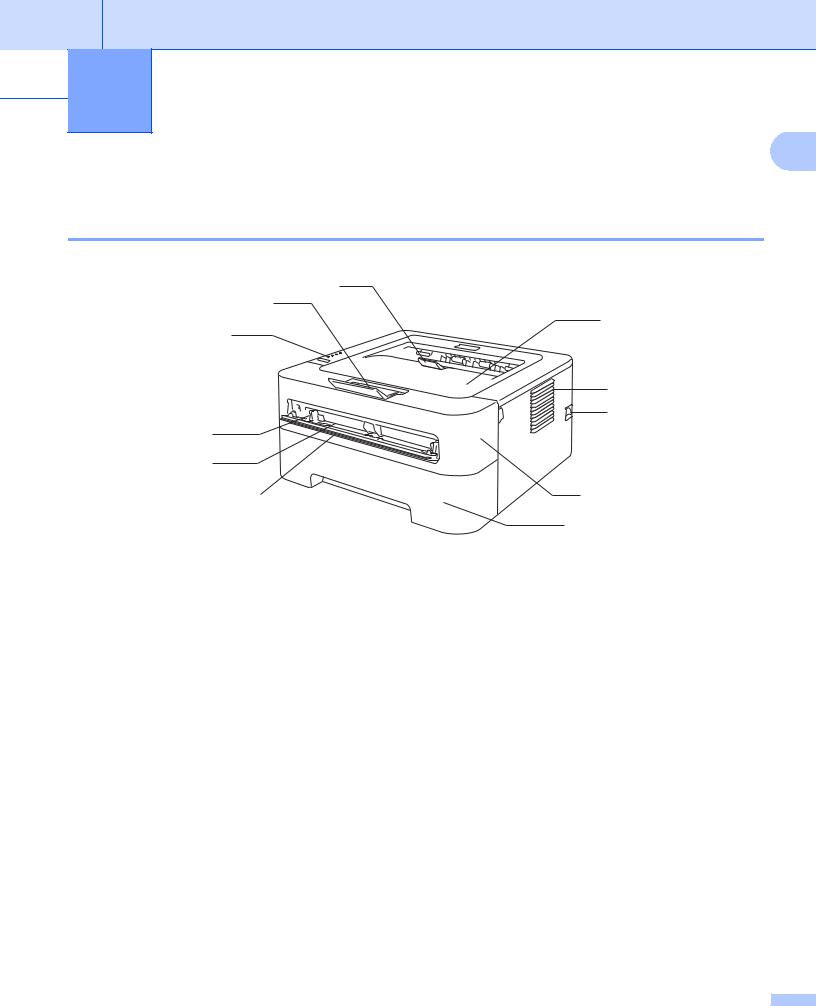
Вид спереди и вид сзади
1
2
11
|
3 |
|
|
10 |
|
|
9 |
|
|
4 |
|
|
5 |
|
|
6 |
8 |
|
7 |
1Откиднаяпанель 2 выходноголоткадлявыводалицевойсторонойвниз(откиднаяпанель 2)
2Откиднаяпанель 1 выходноголоткадлявыводалицевойсторонойвниз(откиднаяпанель 1)
3Панель управления
4Направляющая для ручной подачи бумаги
5Слот для бумаги вручную
6Крышка слота для ручной подачи (недоступно для HL-2130/HL-2132/HL-2220)
7Лоток для бумаги
8Передняя крышка
9Выключатель электропитания
10Вентиляционное отверстие
11Выходной лоток для вывода листов лицевой стороной вниз

Способы печати
|
7 |
1 |
|
|
1 |
6 |
|
|
2 |
5 |
|
|
4 |
||
|
3 |
1Задняя крышка (в открытом виде – выходной лоток для вывода лицевой стороной вверх)
2Разъем электропитания
3HL-2270DW: Кнопка настройки беспроводного подключения
4HL-2270DW: Светодиод активности беспроводного подключения
5Разъем интерфейса USB
6HL-2250DN / HL-2270DW: Порт 10BASE-T/100BASE-TX
7HL-2250DN / HL-2270DW: Светодиоды состояния сети

Способы печати
Допустимая бумага и другие материалы для печати
1
Качество печати может зависеть от используемой бумаги.
Можно использовать следующие материалы для печати: тонкая бумага, обычная бумага, плотная бумага, высокосортная бумага, бумага из вторсырья, этикетки и конверты.
Для оптимальных результатов следуйте приведенным ниже инструкциям:
НЕ вставляйте одновременно бумагу разных типов в лоток для бумаги, так как это может привести к замятию или нарушению подачи.
Для правильного выполнения печати необходимо выбрать в приложении формат бумаги, совпадающий с форматом загруженной в лоток бумаги.
Не касайтесь отпечатанной поверхности бумаги сразу после печати.
Перед приобретением большого количества бумаги попробуйте небольшое количество, чтобы убедиться в том, что эта бумага подходит.
Рекомендованная бумага и носители для печати
|
Европа |
США |
|
|
Обычная бумага |
Xerox Premier TCF 80 г/м2 |
Xerox 4200 20 фунтов (80 г/м2) |
|
Xerox Business 80 г/м2 |
Hammermill Laser Print 24 фунта (90 г/м2) |
|
|
Вторичная бумага |
Xerox Recycled Supreme 80 г/м2 |
(Рекомендаций по использованию |
|
определенной марки нет) |
||
|
Этикетки |
Avery laser label L7163 |
Avery laser label № 5160, белого цвета |
|
Конверты |
Серия Antalis River (DL) |
(Рекомендаций по использованию |
|
определенной марки нет) |
||

Способы печати
Тип и формат бумаги
|
1 |
||
|
Аппарат подает бумагу из установленного лотка для бумаги или слота для подачи бумаги вручную. |
||
Далее приводятся названия лотков для бумаги в драйвере принтера и данном руководстве.
|
Лоток для бумаги |
Лоток 1 |
|
Слот для подачи бумаги вручную |
Ручная подача |
|
Лоток модуля двусторонней |
ДП |
|
печати для автоматической |
|
|
двусторонней печати (только |
|
|
HL-2240D/HL-2242D/ |
|
|
HL-2250DN/HL-2270DW) |
|
При просмотре данной страницы можно перейти к странице с описанием каждого способа печати, щелкнув символ p в таблице.
|
Тип печатного носителя |
Лоток 1 |
Ручная подача |
ДП |
Выберите тип печатного |
|||||||
|
носителя в драйвере |
|||||||||||
|
принтера |
|||||||||||
|
Обычная бумага |
p |
p |
p |
Обычная бумага |
|||||||
|
75 до 105 г/м2 |
|||||||||||
|
Вторичная бумага |
p |
p |
p |
Переработанная бумага |
|||||||
|
Высокосортная бумага |
p |
Высокосортная бумага |
|||||||||
|
Грубая бумага – 60 до 163 г/м2 |
|||||||||||
|
Тонкая бумага |
p |
p |
p |
Тонкая бумага |
|||||||
|
60 до 75 г/м2 |
|||||||||||
|
Плотная бумага |
p |
ПлотнаябумагаилиБолее |
|||||||||
|
105 до 163 г/м2 |
плотная бумага |
||||||||||
|
Этикетки |
p |
Наклейка |
|||||||||
|
A4 или Letter |
|||||||||||
|
Конверты |
Конверты |
||||||||||
|
p |
Конверты тонкие |
||||||||||
|
Конверты плотные |
|||||||||||
|
Лоток 1 |
Ручная подача |
ДП |
|||||||||
|
Формат бумаги |
A4, Letter, B5 (ISO/JIS), A5, |
Ширина: от 76,2 до 216 мм |
A4 |
||||||||
|
A5 (длинный край), B6 (ISO), A6, |
Длина: от 116 до 406,4 мм |
||||||||||
|
Executive |
|||||||||||
|
Количество |
250 листов |
Один лист |
|||||||||
|
листов (80 г/м2) |

Способы печати
Рекомендуемые характеристики бумаги
|
В данном аппарате можно использовать бумагу со следующими характеристиками. |
1 |
||
|
Плотность бумаги |
75-90 г/м2 |
||
|
Толщина |
80-110 мкм |
||
|
Шероховатость |
Более 20 сек. |
||
|
Жесткость |
90-150 см3/100 |
||
|
Направление волокон |
Продольная резка |
||
|
Объемное сопротивление |
10e9-10e11 Ом |
||
|
Поверхностное |
10e9-10e12 Ом•см |
||
|
сопротивление |
|||
|
Наполнитель |
CaCO3 (нейтральный) |
||
|
Зольность |
Менее 23 весовых % |
||
|
Яркость |
Более 80% |
||
|
Непрозрачность |
Более 85% |
||
Используйте бумагу, предназначенную для изготовления обычных бумажных копий.
Используйте бумагу плотностью от 75 до 90 г/м2.
Используйте бумагу продольной резкости с нейтральным значением PH и содержанием влаги прибл. 5%.
С даннымаппаратомможноиспользовать бумагуизвторсырья, соответствующуюспецификациям
DIN 19309.
(Дополнительную информацию по выбору бумаги для данного аппарата см. в разделе Важная информация о выборе бумаги на стр. 132.)

Способы печати
Обращение со специальной бумагой и ее использование
|
1 |
|||
|
Данный аппарат рассчитан на успешную работу с большинством типов бумаги для ксероксов и |
|||
|
документов. Однако некоторые параметры бумаги могут оказывать влияние на качество бумаги или на |
|||
|
надежность ее подачи. Перед закупкой бумаги обязательно проверяйте тестовые образцы, чтобы |
|||
|
обеспечить требуемые характеристики. Храните бумагу в закрытой оригинальной упаковке. Не |
|||
|
допускайте изгиба бумаги и не подвергайте ее воздействию влаги, прямых солнечных лучей или тепла. |
Ниже перечислены некоторые важные рекомендации по выбору бумаги:
НЕ используйте бумагу для струйных принтеров, так как это может послужить причиной замятия бумаги или повреждения аппарата.
При использовании бумаги с предварительно напечатанной информацией чернила должны выдерживать температуру процесса термозакрепления данного аппарата (200 C).
При использовании высокосортной бумаги, бумаги с грубой поверхностью, мятой бумаги и бумаги со складками эффективность печати может снизиться.
Типы бумаги, использовать которые не следует
 ВАЖНАЯ ИНФОРМАЦИЯ
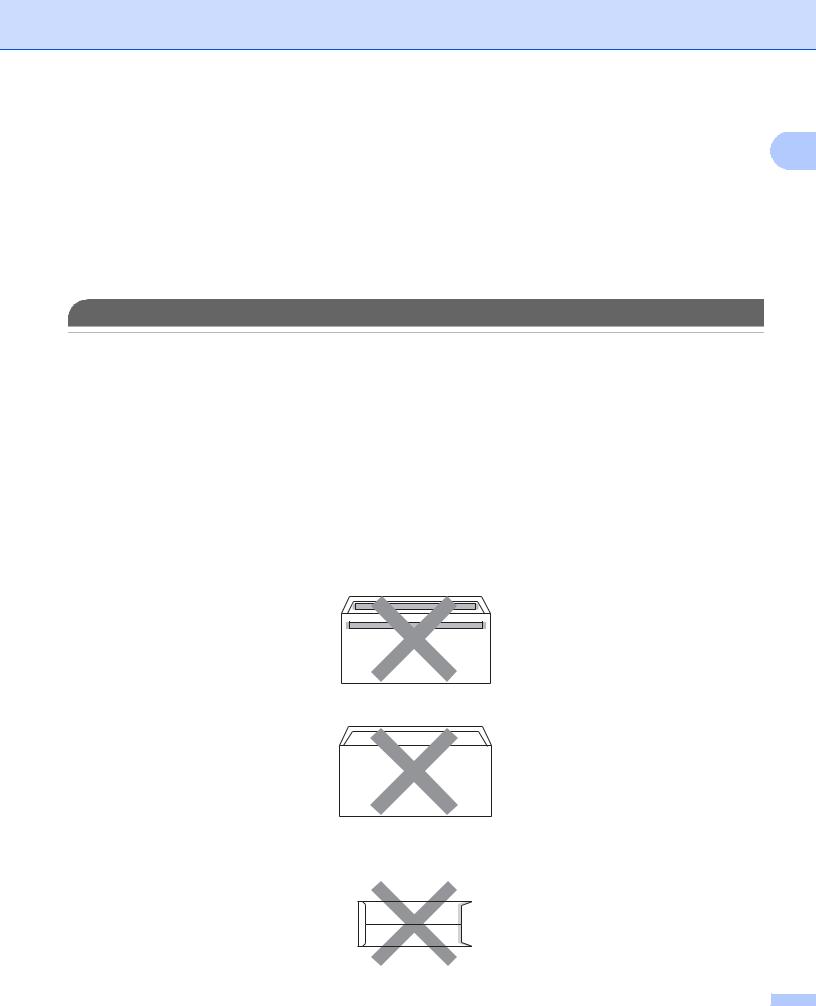
Некоторые типы бумаги могут не обеспечивать высокие характеристики или повредить аппарат. НЕ используйте бумагу следующих типов:
•сильно текстурированную бумагу;
•очень гладкую или глянцевую бумагу;
•скрученную или мятую бумагу;
1
1
1 Скручивание на 2 мм и более может привести к замятию бумаги.
•мелованную бумагу или бумагу с химическим покрытием;
•поврежденную, согнутую или фальцованную бумагу;
•бумагу, плотность которой выходит за пределы, рекомендованные в данном руководстве;
•бумагу с выступами и скрепками;
•фирменные бланки, изготовленные с использованием низкотемпературных красок или термографии;
•многостраничные бланки или самокопирующую бумагу;
•бумагу, предназначенную для струйной печати;
Использование любого из приведенных выше типов бумаги может привести к повреждению аппарата. На такие неисправности не распространяется гарантия Brother и действие договора об обслуживании.
Способы печати
Конверты
Большинство конвертов, предназначенных для лазерных принтеров, подойдутдля данного аппарата. 1 Однако при использовании некоторых конвертов из-за способа их изготовления могут возникать  неполадки с подачей или качеством печати. Для печати подходят конверты с ровными, хорошо согнутыми краями и толщиной передней кромки не более двух листов бумаги. Конверт должен быть плоским, не слишком тонким и не должен иметь мешковатую форму. Следует покупать качественные конверты, предназначенные для использования в лазерном аппарате.
Рекомендуется производить тестовую печать на конверте, чтобы проверить качество печати.
Типы конвертов, использовать которые не следует
 ВАЖНАЯ ИНФОРМАЦИЯ
НЕ используйте следующие конверты:
•поврежденные, скрученные, помятые, имеющие необычную форму, очень глянцевые конверты и конверты с текстурным рисунком;
•конверты с застежками, замочками, завязками, самоклеющимися частями, окошками, отверстиями, прорезями и перфорацией;
•конверты мешковатой формы, плохо согнутые, рельефные (с выступающими надписями) и конверты с распечаткой на внутренней стороне;
•конверты с распечаткой, нанесенной при помощи лазерного/светодиодного принтера;
•конверты, которые невозможно сложить в ровную стопку;
•конверты, изготовленные из бумаги, плотность которой превышает плотность, указанную в спецификациях для данного аппарата;
•конверты с неровными краями или непрямоугольной формы;
•конверты с клеем на поверхности, как показано на приведенном ниже рисунке;
•конверты с двойными клапанами, как показано на приведенном ниже рисунке;
•конверты, которые продаются с несогнутыми клапанами;
•конверты с клапанами, показанными на приведенном ниже рисунке;
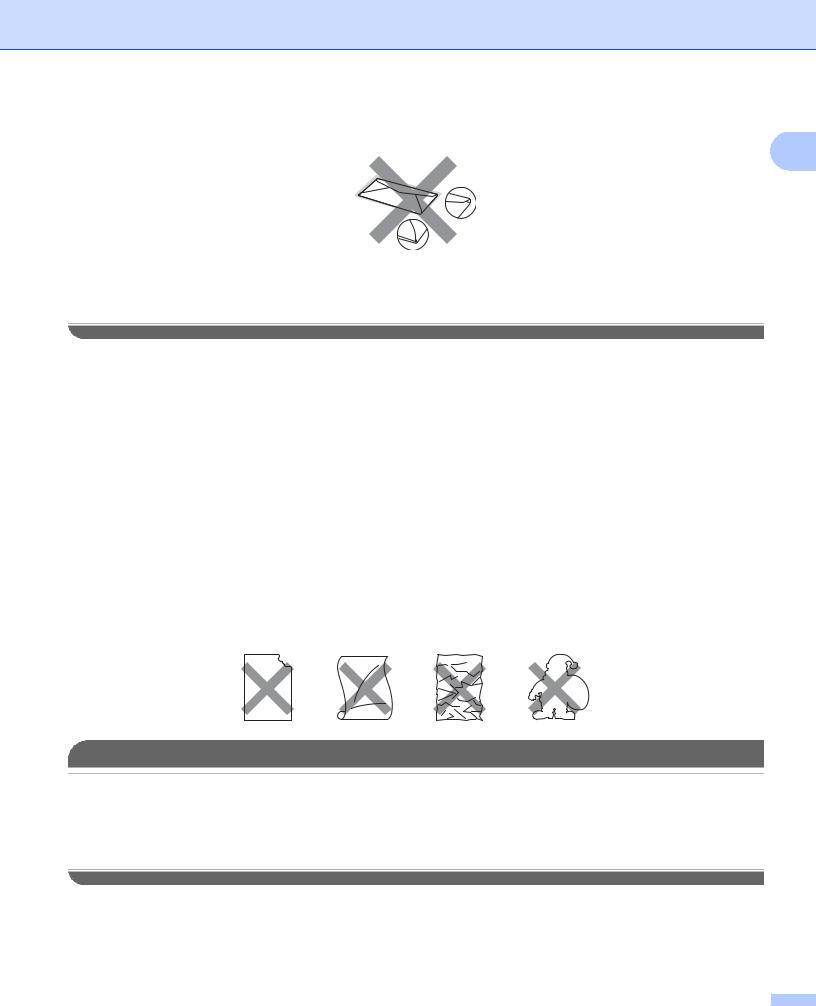
Способы печати
• с двумя сложенными сторонами, как показано на приведенном ниже рисунке;
1
Использование конвертов любого из приведенных выше типов может привести к повреждению аппарата. На такие неисправности может не распространяться гарантия Brother и действие договора об обслуживании.
Этикетки
Аппарат может печатать на этикетках большинства типов, предназначенных для использования с лазерными принтерами. Этикетки должны иметь клеящий слой на основе акрила, так как этот материал более стоек к высоким температурам в блоке термозакрепления. Клеящий слой не должен контактировать ни с одной из деталей аппарата, так как этикетка может приклеиться к барабану или роликам и вызвать замятие или неполадки с качеством печати. Между этикетками не должно быть клеящего вещества. Этикетки должны закрывать всю поверхность листа по длине и ширине. Использование этикеток с промежутками между ними может привести к отклеиванию этикетки и серьезному замятию или неполадкам печати.
Всеэтикетки, используемыевданномаппарате, должнывыдерживатьтемпературу200 Свтечение0,1 с. Запрещается подавать в аппарат лист с этикетками больше одного раза.
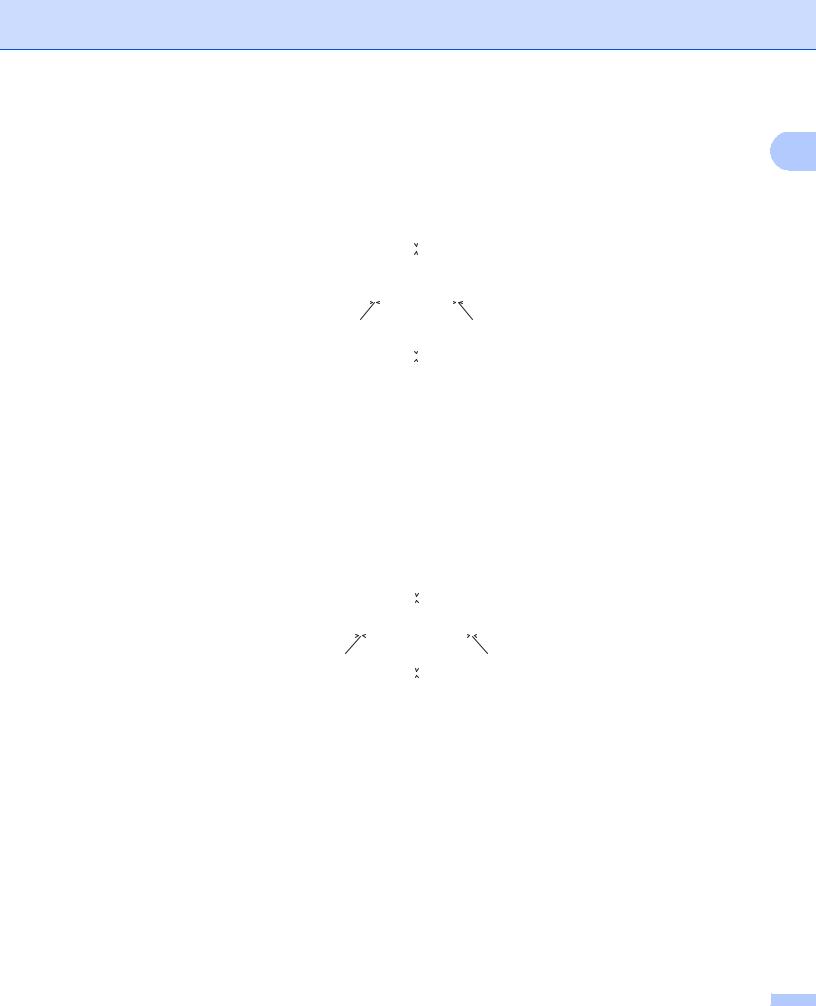
Типы этикеток, использовать которые не следует
Не используйте этикетки, которые повреждены, скручены, помяты или имеют необычную форму.
 ВАЖНАЯ ИНФОРМАЦИЯ
•Не загружайте в аппарат этикетки с открытой подложкой, так как при этом возможно повреждение аппарата.
•Плотность листов с этикетками не должна выходить за пределы диапазона плотности бумаги, указанноговданномРуководствепользователя. Этикетки, неудовлетворяющиеэтимтребованиям, могут неправильно подаваться или печататься и могут привести к повреждению аппарата.
Способы печати
Непечатаемая область
|
1 |
||
|
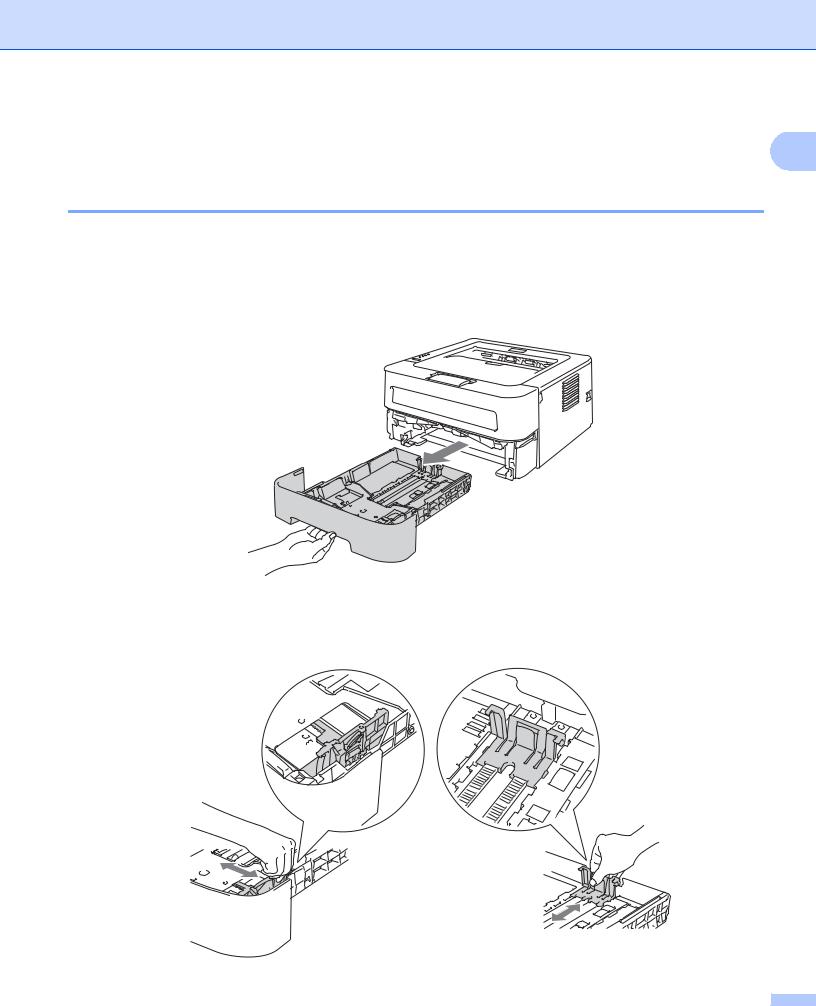
Область бумаги, на которой невозможно выполнить печать, указана в таблице ниже. |
||
|
Книжная |
||
|
1 |
|
2 |
4 |
|||||||||||||||
|
3 |
||||||||||||||||
|
A4 |
Letter |
Legal |
B5 (ISO) |
Executive |
A5 |
A6 |
B6 (ISO) |
|||||||||
|
1 |
4,23 мм |
4,23 мм |
4,23 мм |
4,23 мм |
4,23 мм |
4,23 мм |
4,23 мм |
4,23 мм |
||||||||
|
2 |
6,01 мм |
6,35 мм |
6,35 мм |
6,01 мм |
6,35 мм |
6,01 мм |
6,01 мм |
6,01 мм |
||||||||
|
3 |
4,23 мм |
4,23 мм |
4,23 мм |
4,23 мм |
4,23 мм |
4,23 мм |
4,23 мм |
4,23 мм |
||||||||
|
4 |
6,01 мм |
6,35 мм |
6,35 мм |
6,01 мм |
6,35 мм |
6,01 мм |
6,01 мм |
6,01 мм |
||||||||
Альбомная
1
|
2 |
4 |
|||||||||||||||||
|
3 |
||||||||||||||||||
|
A4 |
Letter |
Legal |
B5 (ISO) |
Executive |
A5 |
A6 |
B6 (ISO) |
|||||||||||
|
1 |
4,23 мм |
4,23 мм |
4,23 мм |
4,23 мм |
4,23 мм |
4,23 мм |
4,23 мм |
4,23 мм |
||||||||||
|
2 |
5,0 мм |
5,08 мм |
5,08 мм |
5,0 мм |
5,08 мм |
5,0 мм |
5,0 мм |
5,0 мм |
||||||||||
|
3 |
4,23 мм |
4,23 мм |
4,23 мм |
4,23 мм |
4,23 мм |
4,23 мм |
4,23 мм |
4,23 мм |
||||||||||
|
4 |
5,0 мм |
5,08 мм |
5,08 мм |
5,0 мм |
5,08 мм |
5,0 мм |
5,0 мм |
5,0 мм |
||||||||||
Способы печати
Способы печати
1
Печать на обычной бумаге, бумаге из вторсырья, высокосортной бумаге, тонкой бумаге или плотной бумаге
Печать из лотка для бумаги (только обычная бумага, бумага из вторсырья и тонкая бумага)
(Информацию о рекомендованной для использования бумаге см. в разделе Тип и формат бумаги на стр. 4.)
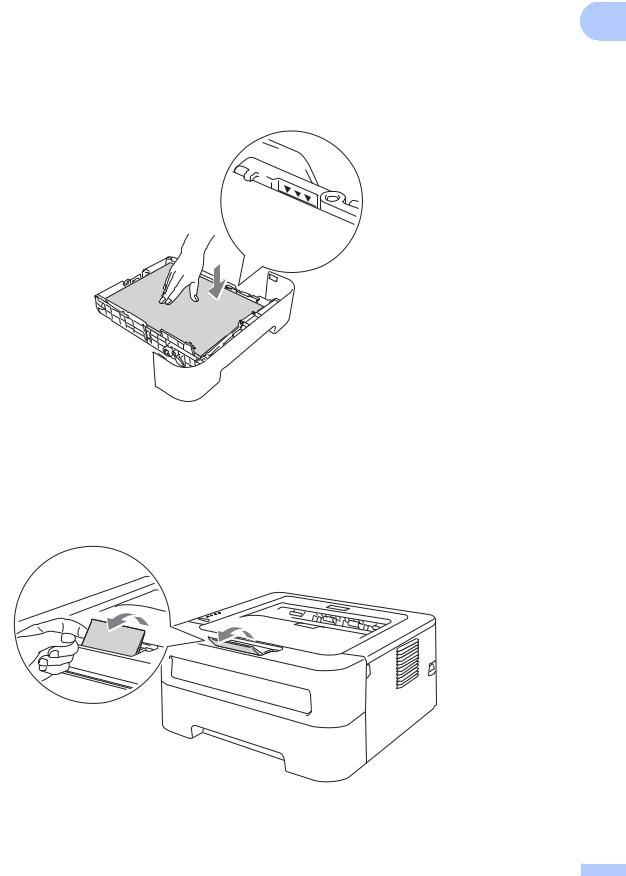
a Полностью выдвиньте лоток для бумаги из аппарата.
b Удерживая нажатым зеленый фиксирующий рычаг направляющих бумаги, передвиньте направляющие в соответствии с форматом бумаги. Убедитесь в том, что все направляющие плотно сидят в пазах.
10
|
Способы печати |
|
|
c Уложите бумагу в лоток и проверьте следующее: |
|
|
Бумага находится ниже отметки максимального количества бумаги (b b b). |
1 |
|
Переполнение лотка для бумаги приведет к замятиям бумаги. |
Бумагу следует класть стороной для печати вниз.
Направляющие бумаги примыкают к боковым краям бумаги для обеспечения правильной подачи.
d Плотно вставьте лоток для бумаги обратно в аппарат. Убедитесь, что лоток полностью вставлен в аппарат.
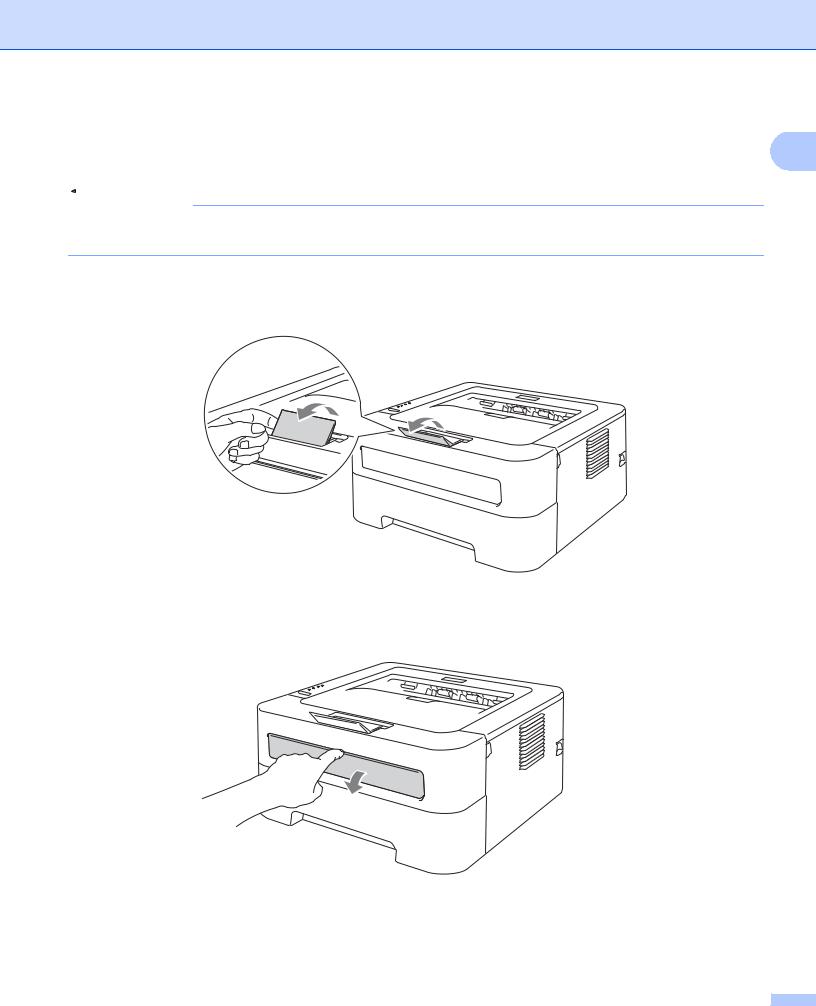
e Поднимитеоткиднуюпанель1, чтобыбумаганевыпадалаизвыходноголоткадлявыводалистов лицевой стороной вниз, или убирайте каждую страницу сразу после выхода из аппарата.
11

Способы печати
f В каждом из раскрывающихся списков драйвера принтера выберите следующие значения.
|
Формат бумаги |
1 |
||||
|
A4 |
Letter |
Executive |
A5 |
B5 |
B6 |
|
A6 |
JIS B5 |
A5 — длинная кромка |
Тип печатного носителя Обычная бумага Тонкая бумага Переработанная
бумага
Источник бумаги
Лоток 1
Все остальные настройки см. в разделе Драйвер и программное обеспечение в главе 2. g Отправьте данные печати в аппарат.
12
Способы печати
Печать из слота для ручной подачи
|
(Информацию о рекомендованной для использования бумаге см. в разделе Тип и формат бумаги |
1 |
|
на стр. 4.) |
 Примечание
Аппарат автоматически переключается в режим подачи бумаги вручную, если в слот для ручной подачи вставлена бумага.
a Поднимитеоткиднуюпанель1, чтобыбумаганевыпадалаизвыходноголоткадлявыводалистов лицевой стороной вниз, или убирайте каждую страницу сразу после выхода из аппарата.
b Откройте крышку слота для подачи бумаги вручную. (недоступно для HL-2130/HL-2132/HL-2220)
13
|
Способы печати |
|
|
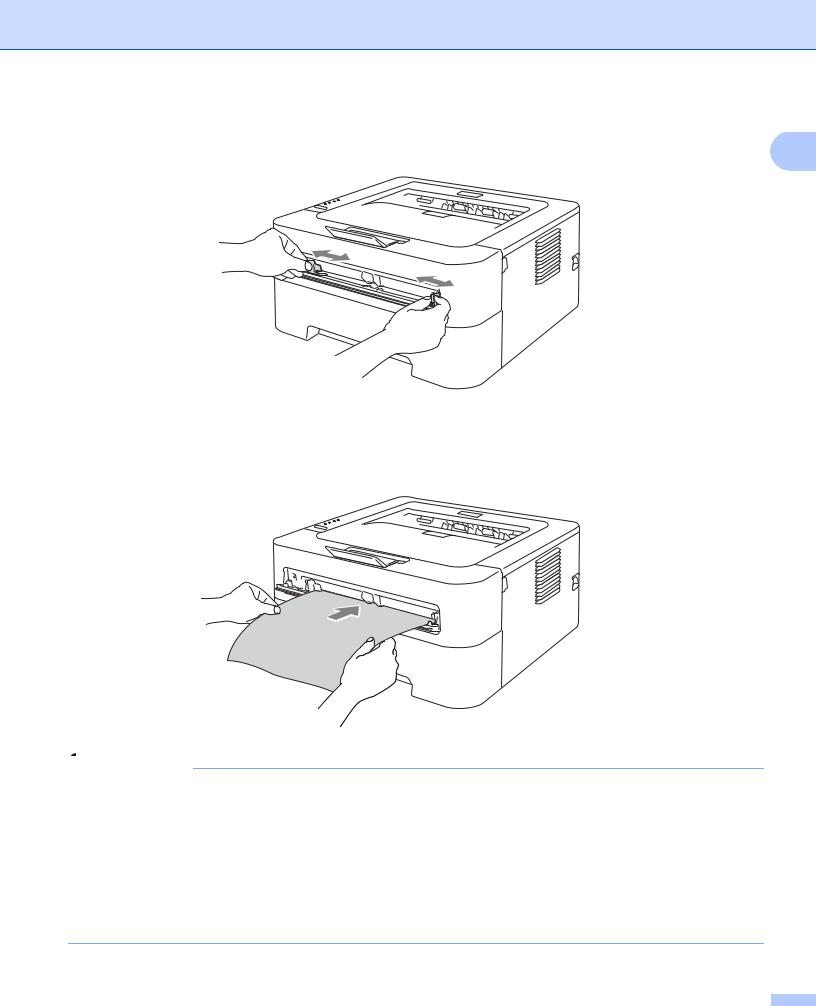
c Обеими руками передвиньте направляющие подачи бумаги вручную на ширину бумаги, которую |
|
|
необходимо использовать. |
1 |
d Обеими руками вставьте один лист бумаги в слот для подачи бумаги вручную так, чтобы передняя кромка листа бумаги касалась валика подачи бумаги. Почувствовав, что аппарат втягивает бумагу, отпустите ее.
 Примечание
•Вставьте бумагу в слот для подачи бумаги вручную печатной стороной вверх.
•Убедитесь, что бумага расположена ровно в нужном положении в слоте для подачи бумаги вручную. В противном случае может произойти нарушение подачи бумаги, что приведет к скошенной распечатке или замятию бумаги.
•НЕ вставляйте одновременно более одного листа бумаги в слот для ручной подачи, так как это может привести к замятию бумаги.
•Если вставить в слот для ручной подачи любой носитель до того, как аппарат перейдет в режим готовности, носитель может быть выведен без выполнения печати.
14

Способы печати
e В каждом из раскрывающихся списков драйвера принтера выберите следующие значения.
|
Формат бумаги |
1 |
|
Ширина: |
76,2 до 216 мм |
|
Длина: |
116 до 406,4 мм |
Можно использовать бумагу любых форматов, указанных для используемого лотка.
Тип печатного носителя
|
Обычная |
Тонкая |
Плотная |
Болееплотная |
Высокосортная |
Переработанная |
|
бумага |
бумага |
бумага |
бумага |
бумага |
бумага |
Источник бумаги
Ручная
настройка
Все остальные настройки см. в разделе Драйвер и программное обеспечение в главе 2. f Отправьте данные печати в аппарат.
g Послетогокак отпечатанная страница выйдетиз аппарата, вставьтеследующий листбумаги, как описано выше в шаге d. Повторите эту процедуру для каждой страницы.
Печать на этикетках или конвертах
Если выходной лоток для вывода лицевой стороной вверх опущен, получается прямой тракт от слота для ручной подачи до задней стенки аппарата. Используйте такой способ подачи при печати на этикеткахиликонвертах. (Информациюорекомендованнойдляиспользованиябумагесм. вразделах
Допустимая бумага и другие материалы для печати на стр. 3 и Типы конвертов, использовать которые не следует на стр. 7.)
 Примечание
Аппарат автоматически переключается в режим подачи бумаги вручную, если в слот для ручной подачи вставлена бумага.
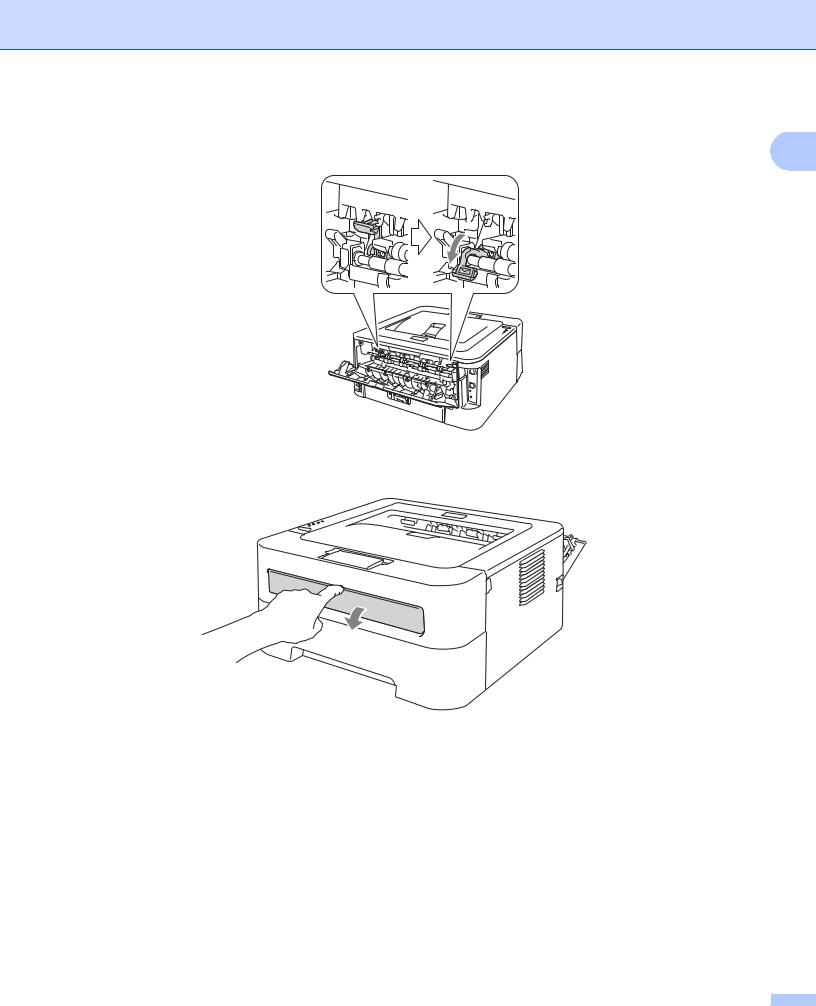
a Откройте заднюю крышку (выходной лоток для вывода лицевой стороной вверх).
15
|
Способы печати |
|
|
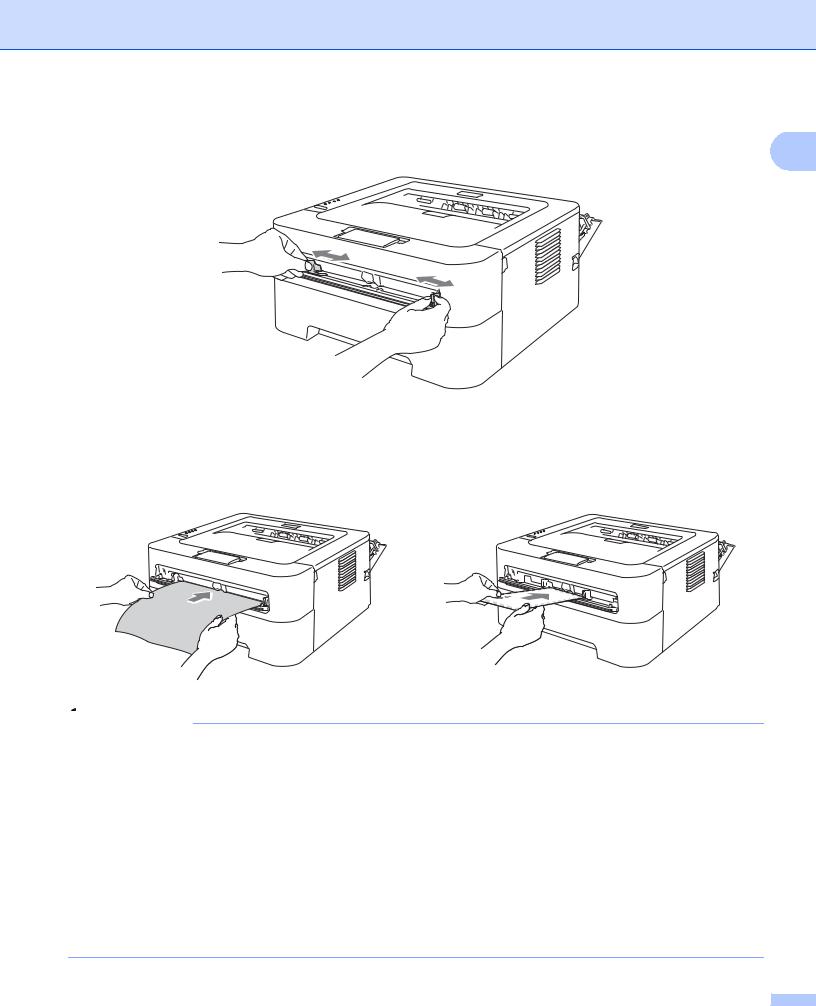
b <Только для печати на конвертах> Потяните вниз два зеленых рычага, один с левой стороны и |
|
|
один с правой стороны, как показано на иллюстрации ниже. |
1 |
c Откройте крышку слота для подачи бумаги вручную. (недоступно для HL-2130/HL-2132/HL-2220)
16
|
Способы печати |
|
|
d Обеими руками передвиньте направляющие подачи бумаги вручную на ширину бумаги, которую |
|
|
необходимо использовать. |
1 |
e Обеими руками вставьте один полный лист этикеток или конверт в слот для ручной подачи так, чтобыегопередняякромкакасалась валика подачибумаги. Почувствовав, чтоаппаратвтягивает лист, отпустите его.
 Примечание
•Вставьтеодинполныйлистэтикетокилиодинконвертвслотдляручнойподачипечатнойстороной вверх.
•Убедитесь, что полный лист этикеток или конверт расположены ровно в нужномположениив слоте для ручной подачи. В противном случае может произойти нарушение подачи, что приведет к скошенной распечатке или замятию бумаги.
•НЕвставляйтеодновременно болееодногополноголистаэтикеток илиодногоконвертавслотдля ручной подачи, так как это может привести к замятию бумаги.
•НЕ вставляйте уже использовавшийся лист этикеток или лист, на котором отсутствуют какие-либо этикетки.
•Если вставить в слот для ручной подачи любой носитель (бумагу, конверт и т. д.) до того, как аппарат перейдет в режим готовности, носитель может быть выведен без выполнения печати.
17

Способы печати
f В каждом из раскрывающихся списков драйвера принтера выберите следующие значения.
|
Формат бумаги |
1 |
|||
|
Конверты |
||||
|
Com-10 |
DL |
C5 |
Monarch |
DL — длинная кромка |
Настроенный формат бумаги 1
1Можно определить собственный формат бумаги, выбрав пункт Заданный пользователем… в драйвере принтера для Windows® или Manage Custom Sizes… (Задать размер…) в драйвере принтера для Macintosh.
Наклейка
|
A4 |
Letter |
||
|
Тип печатного носителя |
|||
|
Конверты |
Конверты |
Конверты |
Наклейка |
|
тонкие |
плотные |
Источник бумаги
Ручная
настройка
 Примечание
•Если используется Конверт №10, выберите Com-10 для параметра Формат бумаги.
•Длядругихконвертов, неуказанныхвдрайверепринтера, такихкакКонверт№9 илиКонвертC6, выберите вариант Заданный пользователем… (драйвер принтера для Windows®) или Manage Custom Sizes… (Задать размер…) (драйвер принтера для Macintosh). Дополнительную информацию о форматах конвертов см. в разделе Формат бумаги на стр. 133.
g Отправьте данные печати в аппарат.
h После того как отпечатанная страница выйдет из аппарата, вставьте следующий полный лист этикеток или конверт, как описано в шаге e. Повторите эту процедуру для каждой страницы.
i <Только для печати конвертов> После завершения печати установите два зеленых рычага, которые были опущены на шаге b, обратно в исходные положения.
18

Способы печати
 Примечание
• Извлекайтекаждыйлист этикетокиликонвертсразу послезавершенияпечати. Укладкаихв стопку 1 может привести к замятию или скручиванию бумаги.
•Если конверт выходит из принтера со складками, см. раздел Улучшение качества печати на стр. 114.
•Если конверты смазываются при печати, установите для параметра Тип печатного носителя
значение Конверты плотные.
•(ДляпользователейWindows®) ЕсливовремяпечатинаконвертахформатаDL сдвумяклапанами образуются складки, выберите значение DL — длинная кромка в параметре Формат бумаги на вкладке Основные. Поместите новый конверт с двойными клапанами размера DL в слот для подачи бумаги вручную длинным краем вперед, а затем повторите печать.
•Склеенные производителем швы конверта не должны быть повреждены.
•Все края конверта должны быть сложены надлежащим образом без складок и загибов.
19

Способы печати
Двусторонняя печать
1
Все поставляемые драйверы принтера для Windows® 2000 или более поздней версии и Mac OS X 10.4.11 или более поздней версии позволяют выполнять двустороннюю печать. Дополнительную информацию об установке настроек см. в пункте Справка драйвера принтера.
Рекомендации по печати на обеих сторонах бумаги
Если бумага слишком тонкая, она может помяться.
Если бумага скручена, распрямите ее, затем вставьте обратно в лоток для бумаги или слот для подачи бумаги вручную. Если бумага продолжает скручиваться, замените бумагу.
Если нарушена подача бумаги, возможно, она скручена. Извлеките и распрямите бумагу. Если бумага продолжает скручиваться, замените бумагу.
При использовании функции двусторонней печати вручную возможно замятие бумаги или плохое качество печати. (При возникновении замятий бумаги см. раздел Замятие бумаги и его устранение на стр. 106. Если возникают проблемы с качеством печати, см. раздел Улучшение качества печати на стр. 114.)
 Примечание
•Убедитесь в том, что лоток для бумаги полностью вставлен в аппарат.
•Следует использовать обычную бумагу, вторичную бумагу или тонкую бумагу. Не используйте высокосортную бумагу.
20

|
Способы печати |
|
|
Автоматическая двусторонняя печать (только HL-2240D/HL-2242D/ |
|
|
HL-2250DN/HL-2270DW) |
1 |
При использовании драйвера принтера для Macintosh см. раздел Автоматическая двусторонняя печать (только HL-2240D/HL-2242D/HL-2250DN/ HL-2270DW) на стр. 48.
a Выберите следующие настройки в каждом из меню драйвера принтера.
Формат бумаги
A4
Тип печатного носителя
|
Обычная |
Тонкая бумага Переработанн |
|
бумага |
ая бумага |
|
Источник бумаги |
|
|
Лоток 1 |
Ручная |
|
настройка |
Двусторонняя печать / Буклет
Двусторонняя
печать
Тип двусторонней печати в поле Настройки двусторонней печати
Для каждой ориентации предусмотрены четыре варианта. (См. раздел Двусторонняя печать
/ Буклет на стр. 28.)
Смещение под переплет в поле Настройки двусторонней печати
Можно задать смещение для переплета. (См. раздел Двусторонняя печать / Буклет на стр. 28.)
Все остальные настройки см. в разделе Драйвер и программное обеспечение в главе 2.
b Отправьте данные печати в аппарат. Аппарат автоматически начнет печатать на обеих сторонах бумаги.
21

Способы печати
Ручная двусторонняя печать
|
1 |
||
|
При использовании драйвера принтера для Macintosh см. раздел Ручная двусторонняя печать |
||
|
на стр. 47. |
a В каждом из раскрывающихся списков драйвера принтера выберите следующие настройки.
Формат бумаги
Можно использовать бумагу любых форматов, указанных для используемого лотка.
Тип печатного носителя
Можно использовать все типы носителей, указанные для используемого лотка, кроме носителей с определенной стороной для печати, таких как конверты и этикетки.
Источник бумаги
Двусторонняя печать / Буклет
Двусторонняя печать (печать вручную)
Тип двусторонней печати в поле Настройки двусторонней печати
Для каждой ориентации предусмотрены четыре варианта. (См. раздел Двусторонняя печать
/ Буклет на стр. 28.)
Смещение под переплет в поле Настройки двусторонней печати
Можно задать смещение для переплета. (См. раздел Двусторонняя печать / Буклет на стр. 28.)
Все остальные настройки см. в разделе Драйвер и программное обеспечение в главе 2.
b Отправьте данные печати в аппарат. Аппарат сначала напечатает на одной стороне бумаги все страницы с четными номерами. Затем драйвер для Windows® предложит (во всплывающем сообщении) снова загрузить бумагу для печати страниц с нечетными номерами.
 Примечание
Перед повторной загрузкой бумаги хорошо распрямите ее во избежание замятия бумаги. Не рекомендуется использовать очень тонкую или очень толстую бумагу.
22

2 Драйвер и программное обеспечение

Драйвер принтера
Драйвер принтера — это программа, переводящая данные из формата, используемого компьютером, в 2 необходимый аппарату формат. Как правило, этим форматом является язык описания страниц (PDL).
Драйверы принтера для поддерживаемых версий ОС Windows® и Macintosh находятся на прилагаемом компакт-диске, а также на веб-сайте Brother Solutions Center по адресу http://solutions.brother.com/. Установите драйверы, следуя инструкциям Руководства по быстрой установке. Самую последнюю версию драйвера принтера можно загрузить с веб-сайта Brother Solutions Center по адресу http://solutions.brother.com/.
(Если требуется удалить драйвер принтера, см. раздел Удаление драйвера принтера на стр. 51.)
Для Windows®
Драйвер принтера для Windows®
Для Macintosh
Драйвер принтера для Macintosh
Для Linux 1 2
Драйвер принтера CUPS
Драйвер принтера LPD/LPRng
1Загрузите драйвер принтера для Linux с веб-сайта http://solutions.brother.com/ или по ссылке на прилагаемом компакт-диске.
2Драйвер доступен не для всех версий Linux.
 Примечание
•Для получения дополнительной информации о драйвере принтера для Linux посетите веб-сайт по адресу http://solutions.brother.com/.
•Драйвер принтера для Linux может быть выпущен после первого появления данного изделия на рынке.
23

Драйвер и программное обеспечение
При печати с компьютера можно изменять следующие параметры принтера:
Формат бумаги
Ориентация
Тип печатного носителя
Разрешение
Печать установок
Несколько страниц
Двусторонняя печать / Буклет 1
Источник бумаги
Масштабирование
Перевернутая печать
Использовать водяной знак 1
Печать колонтитула 1
Режим экономии тонера
Администратор 1
Использовать повторную печать 1
Время ожидания
Макрос 1 2
Регулировка плотности 1
Распечатка сообщений об ошибках 1
Регулировка вывода бумаги
Пропуск пустой страницы
Профили печати 1
1Данные параметры недоступны в драйвере принтера для Macintosh.
2Данные параметры доступны только для моделей HL-2250DN и HL-2270DW.
24
Драйвер и программное обеспечение
Возможности драйвера принтера (для Windows®)
|
(Дополнительную информацию см. в меню Справка драйвера принтера.) |
|
|
Примечание |
2 |
• В этом разделе использованы иллюстрации экрана Windows® XP. Окна на экране компьютера отличаются в зависимости от операционной системы.
•Для доступа к диалоговому окну Настройка печати нажмите кнопку Настройка печати… на вкладке Стандартная диалогового окна Свойства.
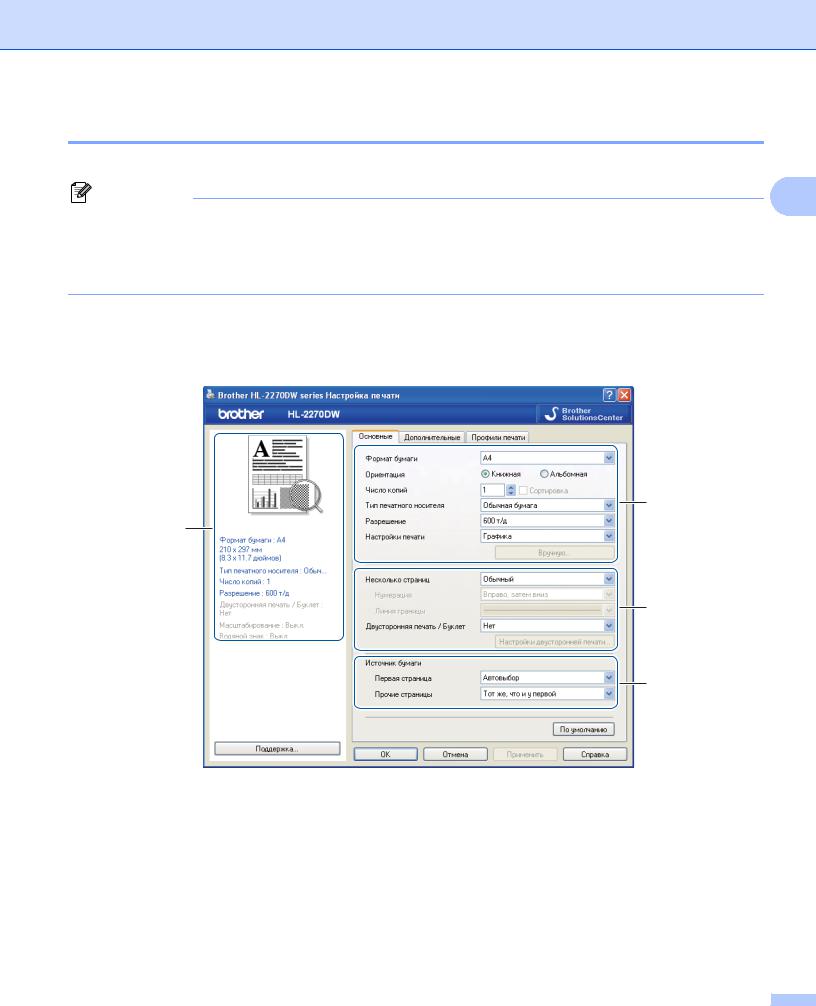
Вкладка Основные
Настройки можно изменить также, щелкнув иллюстрацию в левой части вкладки Основные.
1
4
2
3
a Выберите значения параметров Формат бумаги, Ориентация, Число копий, Тип печатного носителя, Разрешение и Настройки печати (1).
b Выберите настройки Несколько страниц и Двусторонняя печать / Буклет (2). c Выберите Источник бумаги (3).
d Нажмите кнопку ОК, чтобы применить выбранные настройки.
Для восстановления настроек, установленных по умолчанию, нажмите кнопку По умолчанию, затем ОК.
25
Драйвер и программное обеспечение
 Примечание
В этом поле (4) отображаются текущие настройки.
В раскрывающемся списке выберите используемый формат бумаги.
Ориентация
С помощью ориентации выбирается положение печати документа (Книжная или Альбомная).
Число копий
Спомощью параметра «Копии» можно установить число копий для печати.
Сортировка
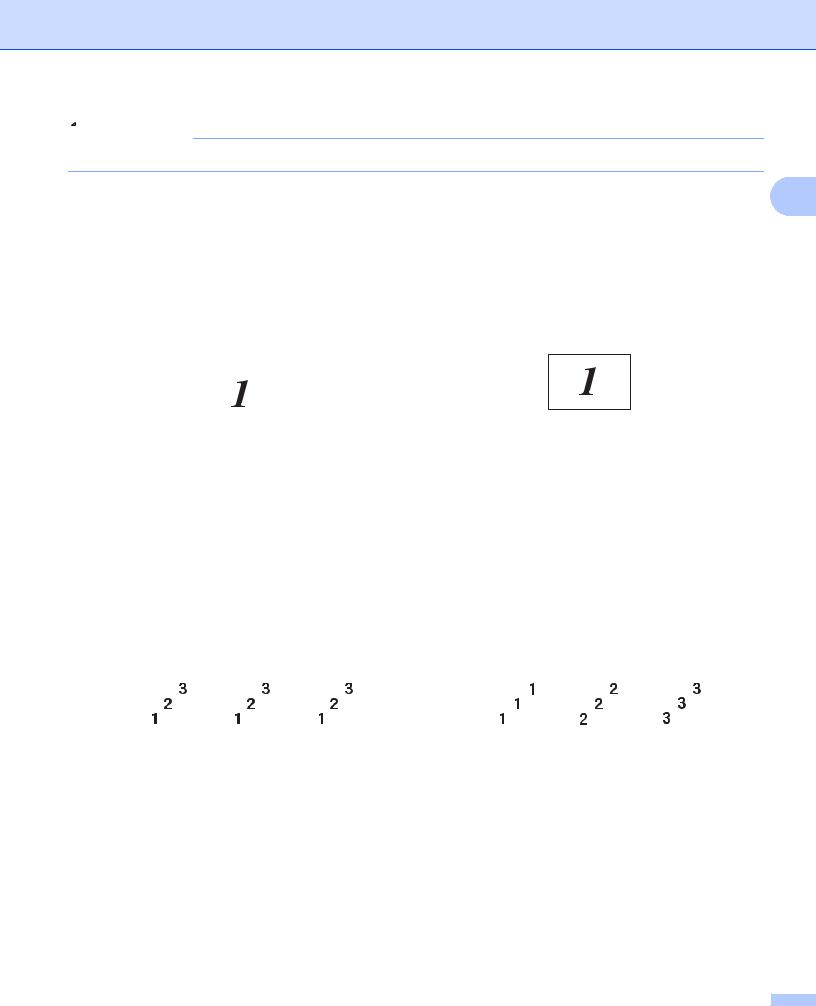
Если установлен флажок Сортировка, на печать выводится полная копия документа, после чего она печатается указанное число раз. Если флажок Сортировка снят, каждая страница будет напечатана выбранное число раз перед печатью следующей страницы документа.
|
Флажок Сортировка установлен |
Флажок Сортировка снят |
||||||||||||||||||||||||||||
26

Драйвер и программное обеспечение
Тип печатного носителя
В аппарате можно использовать следующие типы печатных носителей. Для достижения наивысшего качества печати выберите необходимый тип носителя.
|
Обычная бумага |
Тонкая бумага |
Плотная бумага |
Более плотная |
Высокосортная |
2 |
|
бумага |
бумага |
||||
|
Конверты |
Конверты |
Конверты тонкие |
Переработанная |
Наклейка |
|
|
плотные |
бумага |
 Примечание
•При использовании обычной бумаги (от 75 до 105 г/м2) выберите значение Обычная бумага. При использовании более плотной или грубой бумаги выберите настройку Плотная бумага или Более плотная бумага. Для высокосортной бумаги выберите настройку Высокосортная бумага.
•При использовании конвертов выберите настройку Конверты. Если тонер не закрепляется на конверте надлежащим образом при выборе настройки Конверты, выберите настройку Конверты плотные. Если при выборе настройки Конверты конверт скручивается, выберите настройку
Конверты тонкие.
Разрешение
Можно выбрать следующие значения разрешения.
300 т/д
600 т/д
HQ 1200
Настройки печати
Можно вручную изменить настройки печати.
Графика
Этот режим идеально подходит для печати документов, содержащих изображения.
Текст
Это наилучший режим для печати текстовых документов.
Ручная настройка
Можно изменить настройки вручную, установив флажок Ручная настройка и нажав кнопку
Вручную….
Можно установить яркость, контрастность и другие настройки.
Несколько страниц
В разделе Несколько страниц можно уменьшить размер изображения, чтобы обеспечить печать нескольких страниц на одном листе бумаги, или увеличить размер изображения для печати одной страницы на нескольких листах бумаги.
Нумерация
При выборе параметра N на 1 в раскрывающемся списке можно выбрать порядок страниц.
27

Драйвер и программное обеспечение
|
Линия границы |
|
|
При печати нескольких страниц на одном листе с помощью функции Несколько страниц можно |
|
|
установить печать сплошной или пунктирной границы вокруг каждой страницы на листе или |
|
|
отменить печать границы. |
2 |
|
Печать линии отреза |
Есливыбрананастройка1 наNxN, можновыбратьнастройкуПечатьлинииотреза. Этанастройка позволяет печатать бледную линию отреза вокруг области печати.
Двусторонняя печать / Буклет
Используйте эту функцию, когда требуется отпечатать буклет или выполнить двустороннюю печать.
Нет
Двусторонняя печать отменяется.
Двусторонняя печать / Двусторонняя печать (печать вручную)
Используйте эти настройки, чтобы выполнить двустороннюю печать.
•Двусторонняя печать (только HL-2240D/HL-2242D/HL-2250DN/HL-2270DW)
Аппарат автоматически печатает на обеих сторонах бумаги.
•Двусторонняя печать (печать вручную)
Сначала аппарат печатает все страницы с четными номерами. После этого драйвер принтера останавливается, и на дисплее отображаются инструкции по повторной установке бумаги. При нажатии кнопки ОК выполняется печать нечетных страниц.
При выборе настройки Двусторонняя печать или Двусторонняя печать (печать вручную)
становится доступна кнопка Настройки двусторонней печати…. В диалоговом окне Настройки двусторонней печати можно задавать следующие параметры.
•Тип двусторонней печати
Длякаждойориентациибумагипридвустороннейпечатиимеетсячетыренаправленияпереплета.
Книжная Длинный край (слева) Длинный край (справа) Короткий край (сверху) Короткий край (снизу)
Альбомная Длинный край (сверху) Длинный край (снизу) Короткий край (слева) Короткий край (справа)
•Смещение под переплет
Если установлен флажок Смещение под переплет, можно также указать величину смещения в дюймах или в миллиметрах.
28

Драйвер и программное обеспечение
Буклет / Буклет (печать вручную)
|
Используйте этунастройку дляпечатидокумента вформатебуклетасиспользованиемдвусторонней |
||
|
печати; документсортируетсявсоответствиисправильнымпорядкомстраниц, чтопозволяетсложить |
||
|
отпечатанные листы пополам без необходимости изменения порядка номеров страниц. |
2 |
|
|
• Буклет (только HL-2240D/HL-2242D/HL-2250DN/HL-2270DW) |
||
Аппарат автоматически печатает на обеих сторонах бумаги.
•Буклет (печать вручную)
Сначала аппарат печатает все четные стороны. После этого драйвер принтера останавливается, и на дисплее отображаются инструкции по повторной установке бумаги. При нажатии кнопки ОК выполняется печать нечетных сторон.
При выборе настройки Буклет или Буклет (печать вручную) становится доступна кнопка
Настройки двусторонней печати…. В диалоговом окне Настройки двусторонней печати можно задавать следующие параметры.
•Тип двусторонней печати
Для каждой ориентации бумаги при двусторонней печати имеются два направления переплета.
|
Книжная |
Альбомная |
||
|
Переплет слева |
Переплет справа |
Переплет сверху |
Переплет снизу |
•Способ печати буклета
Если выбрана настройка Разделить на партии: эта настройка позволяет при печати буклета разбить его на отдельные буклетные наборы, при этом отдельные буклетные наборы можно сгибать пополам без необходимости изменения порядка страниц. Можно задать количество листов в отдельных буклетных наборах (от 1 до 15). Эта настройка может быть полезна при печати буклета с большим количеством страниц.
•Смещение под переплет
Если установлен флажок Смещение под переплет, можно также указать величину смещения в дюймах или в миллиметрах.
Источник бумаги
Можно выбрать параметры Автовыбор, Лоток 1 или Ручная настройка и указать отдельные лотки для печати первой страницы и для печати остальных страниц начиная со второй страницы.
29

Драйвер и программное обеспечение
Вкладка Дополнительные
2
1
2
3
4
5
6
7
Нажимайте один из следующих значков, чтобы изменить установки вкладки:
Масштабирование (1)
Перевернутая печать (2)
Использовать водяной знак (3)
Печать колонтитула (4)
Режим экономии тонера (5)
Администратор (6)
Другие параметры печати (7)
Масштабирование
Можно изменить масштаб печатаемого изображения.
Перевернутая печать
Установите флажок Перевернутая печать, чтобы распечатка поворачивалась на 180 градусов.
30

Драйвер и программное обеспечение
Использовать водяной знак
|
На документ можно поместить логотип или текст в виде водяного знака. |
|
|
Можно выбрать предварительно установленные водяные знаки или использовать собственный |
|
|
графический файл или текст. |
2 |
|
При использовании в качестве водяного знака графического файла можно изменить размер водяного |
знака и вставить его в любое место страницы.
При использовании текста в качестве водяного знака можно изменять настройки Текст, Шрифт, Тип,
Формат и Плотность.
Печать колонтитула
Если эта функция включена, на документе будет печататься дата и время по системным часам компьютера, атакжеимяпользователякомпьютераиливведенныйтекст. НажавкнопкуНастройки…, можно настроить информацию.
Печать идентификатора
Если выбрать настройку Зарегистрированное имя, будет печататься имя пользователя компьютера. Если выбрать настройку Задать и ввести текст в поле редактирования Задать, будет печататься введенный текст.
Режим экономии тонера
С помощью этой функции можно экономить тонер. Если для параметра Режим экономии тонера задать значение Вкл., распечатки будут светлее. Значение по умолчанию – Выкл..
 Примечание
•Не рекомендуется использовать режим Режим экономии тонера для печати фотографий или полутоновых изображений.
•Режим Режим экономии тонера недоступен для разрешения HQ 1200.
Администратор
Администраторы имеют полномочия ограничивать доступ к функциям, например масштабирования и водяного знака.
Пароль
Введите пароль в это поле.
Задать пароль…
Щелкните здесь, чтобы изменить пароль.
Задать
Щелкните здесь, чтобы вызвать текущий пароль. Затем можно изменить настройки.
Блокировка параметра «Число копий»
Блокирует функцию копирования страниц для предотвращения печати нескольких копий.
Блокировка параметров «Несколько страниц» и «Масштабирование»
Блокирует текущие настройки параметров Несколько страниц и Масштабирование для предотвращения внесения изменений.
Блокировка водяных знаков
Блокирует текущие настройки параметра «Водяной знак» для предотвращения внесения изменений.
31

Драйвер и программное обеспечение
Блокировка печати колонтитулов
Блокирует текущие настройки параметра Печать колонтитула для предотвращения внесения изменений.
Другие параметры печати… |
2 |
Вразделе «Функция принтера» можно установить перечисленные ниже параметры:
Использовать повторную печать
Время ожидания
Макрос (только HL-2250DN/HL-2270DW)
Регулировка плотности
Распечатка сообщений об ошибках
Регулировка вывода бумаги
Пропуск пустой страницы
Использовать повторную печать
Аппарат хранит последнее задание на печать в памяти.
Повторную печать данных последнего задания печати можно осуществлять без повторной отправки их с компьютера. Для получения дополнительной информации о функции повторной печати См. раздел Кнопка Go (Пуск) на стр. 60.
 Примечание
Если требуется предотвратить выполнение печати данных другими пользователями с помощью функции повторной печати, снимите флажок Использовать повторную печать.
Время ожидания
Если в течение определенного времени аппарат не получает данные, то он переходит в режим ожидания. В режиме ожидания аппарат работает так, как если бы он был выключен. При выборе пункта По умолчанию для принтера для этого промежутка времени устанавливается значение, заданное на заводе-изготовителе; это значение можно изменить с помощью драйвера. Для интеллектуального режима ожидания автоматически устанавливается наиболее подходящий промежуток времени в зависимости от частоты использования аппарата.
Пока аппарат находится в режиме ожидания, светодиод Ready (Готов) не горит, однако аппарат все еще может принимать данные. При получении файла или документа на печать либо нажатии кнопки Go (Пуск) аппарат автоматически активируется для печати.
Макрос (только HL-2250DN/HL-2270DW)
Можно сохранить страницу документа как макрос в памяти аппарата. Сохраненный макрос можно также выполнять (в частности, накладывать хранящиеся в нем изображения на любые документы). Это позволит сэкономить время и увеличить скорость печати для часто используемой информации, например форм, логотипов компаний, бланков учреждений или счетов.
32

Драйвер и программное обеспечение
Регулировка плотности
Позволяет увеличивать или уменьшать плотность печати.
|
Примечание |
2 |
|
Параметр Регулировка плотности недоступен, если для параметра Разрешение задано |
значение HQ 1200.
Распечатка сообщений об ошибках
Пользователь может выбрать, будет ли аппарат печатать отчеты об ошибках.
Можно выбрать значения По умолчанию для принтера, Вкл. и Выкл..
Регулировка вывода бумаги
На этой странице можно улучшить параметры печати при наличии проблем.
Настройки улучшения
•Уменьшение скручивания бумаги
При выборе этого параметра будет снижено скручивание бумаги. Если выполняется печать небольшого числа страниц, этот параметр применять не требуется. Рекомендуется указать для параметра Тип печатного носителя драйвера принтера, что выполняется печать на тонкой бумаге.
•Усиление фиксации тонера
При выборе этого параметра можно улучшить закрепление тонера на бумаге. Если выбор этой настройки не обеспечивает достаточное улучшение, укажите в настройке драйвера принтера Тип печатного носителя, что выполняется печать на толстой бумаге.
Уменьшение ореола изображения
При использовании аппарата в среде с высокой влажностью данная настройка может уменьшить проявлениефантомныхизображенийнабумаге. Неиспользуйтеэтунастройкупривлажностиниже 30%, в противном случае фантомные изображения могут стать заметнее.
 Примечание
Для некоторых типов бумаги эта функция может не обеспечивать уменьшение фантомных изображений. Перед приобретением большого количества бумаги попробуйте небольшое количество, чтобы убедиться в том, что эта бумага подходит.
Пропуск пустой страницы
Если установлен флажок Пропуск пустой страницы, драйвер принтера автоматически обнаруживает пустые страницы и не печатает их.
 Примечание
Эта функция не работает, если выбраны следующие функции:
•Использовать водяной знак
•Печать колонтитула
•N на 1 и 1 на NxN в поле Несколько страниц
•Двусторонняя печать (печать вручную), Буклет, Буклет (печать вручную) и Двусторонняя печать совместно с Смещение под переплет в поле Двусторонняя печать / Буклет
•(Только HL-2240D) Двусторонняя печать совместно с HQ 1200 в поле Разрешение
33

Драйвер и программное обеспечение
Вкладка Профили печати
2
1
2
3
4
Профили печати (1)
Вдрайвере принтера данного аппарата предусмотрены предварительно настроенные профили печати. Выберите требуемый профиль и нажмите кнопку ОК, чтобы быстро задать требуемые параметры печати.
Редактировать профиль (2)
Можно отредактировать и сохранить новый профиль печати.
Восстановить профили по умолчанию (3)
Нажмите для восстановления всех профилей печати по умолчанию.
Всегда показывать вкладку «Профили печати» первой (4)
Если требуется, чтобы сначала всегда отображалась вкладка Профили печати, установите этот флажок.
34

Драйвер и программное обеспечение
Редактирование профиля печати
a Настройте параметры печати в драйвере принтера. См. разделы Вкладка Основные на стр. 25 и
|
Вкладка Дополнительные на стр. 30. |
2 |
||
|
b |
Выберите вкладку Профили печати. |
||
|
c |
Щелкните на кнопке Редактировать профиль. |
d e
Выберите значок в раскрывающемся списке (1) и введите имя профиля (2).
Выберите профиль печати, который требуется заменить, и нажмите кнопку ОК.
 Примечание
Можно перезаписывать предварительно настроенные профили печати.
35

Драйвер и программное обеспечение
Поддержка
 Примечание
|
Для доступа к диалоговому окну Поддержка нажмите кнопку Поддержка… в диалоговом окне |
2 |
|
Настройка печати. |
1
2
3
4
5
6
7
Brother Solutions Center (1)
Brother Solutions Center (http://solutions.brother.com/) – это веб-сайт со сведениями о продукте Brother, включая раздел FAQ (Часто задаваемые вопросы), Руководства пользователя, обновления драйвера и рекомендации по использованию аппарата.
Веб-сайт оригинальных расходных материалов (2)
Перейти на веб-сайт оригинальных расходных материалов Brother можно, нажав эту кнопку.
Brother CreativeCenter (3)
Нажав эту кнопку, можно перейти на веб-сайт, содержащий бесплатные и простые решения для применения в офисе и дома.
Печать установок (4)
Печать страниц с настройками внутренних параметров аппарата.
Проверка настроек… (5)
Можно проверить текущие установки драйвера.
Сведения… (6)
Отображение списка файлов драйвера принтера и информации о версии.
Печать шрифтов (7) (только HL-2250DN/HL-2270DW)
Печать страниц с информацией о встроенных шрифтах аппарата.
36

Драйвер и программное обеспечение
Настройка лотка
 Примечание
В меню Пуск выберите пункт Принтеры и факсы 1. Щелкните правой кнопкой мыши значок
Brother HL-2130/HL-2220/HL-2230/HL-2240/HL-2240D/HL-2250DN/HL-2270DW series и выберите 2
пункт Свойства, чтобы перейти на вкладку Настройка лотка.
1 При использовании ОС Windows® 2000 выберите пункт Настройки, затем Принтеры.
На вкладке Настройка лотка можно указать формат бумаги для каждого лотка и автоопределение серийного номера, как описано далее.
2
1
Настройка источника бумаги (1)
Эта функция используется для определения формата бумаги в каждом лотке для бумаги.
•Формат бумаги
Эта настройка позволяет указать, бумага какого формата используется в лотке и слоте для ручной подачи. Выделите источник бумаги, который требуется настроить, и в раскрывающемся списке выберите формат бумаги. Для того чтобы применить настройку к лотку, нажмите кнопку
Обновить.
•Источник по умолчанию
Эта настройка позволяет определять источник бумаги по умолчанию, из которого будет печататься документ. Выберите в раскрывающемся списке пункт Источник по умолчанию и нажмите кнопку Обновить для сохранения настройки. Настройка Автовыбор обеспечивает автоматическую подачу бумаги из любого источника бумаги (лотка или слота для ручной подачи), для которого задан формат бумаги, соответствующий документу.
37

Драйвер и программное обеспечение
|
Серийный № (2) |
|
|
При нажатии кнопки Автоопределение драйвер принтера опрашивает аппарат и отображает его |
|
|
серийный номер. Если при получении информации происходит сбой, на экране отобразится «—— |
|
|
———». |
2 |
 Примечание
Функция Автоопределение недоступна при следующих состояниях аппарата:
•Выключатель питания аппарата выключен.
•В аппарате произошла ошибка.
•Аппарат находится в сетевой коллективной среде.
•Кабель подключен к аппарату неправильно.
Status Monitor
Показывает состояние аппарата (любые ошибки, которые возникают в принтере) в процессе печати. Для того чтобы включить status monitor, выполните следующие действия:
Нажмите кнопку Пуск, выберите Все программы 1, Brother, свой аппарат (например, Brother HL-2270DW), затем Status Monitor.
1 программы для пользователей Windows® 2000
38

Драйвер и программное обеспечение
Возможности драйвера принтера (для Macintosh)
Аппарат поддерживает ОС Mac OS X 10.4.11, 10.5.x и 10.6.x.
В этом разделе использованы иллюстрации экранов для Mac OS X 10.5.x. Окна на экране компьютера Macintosh различаются в зависимости от используемой операционной системы.
Выбор настроек параметров страницы
a В приложении, например Apple TextEdit, щелкните на File (Файл), затем на Page Setup (Параметры страницы). Убедитесь, что в раскрывающемся меню Format for (Формат для) выбрано HL-XXXX (где XXXX — название модели Вашего принтера). Можно изменить такие параметры, как Paper Size (Формат бумаги), Orientation (Ориентация) и Scale (Масштаб), затем щелкните на OK.
b В приложении, например Apple TextEdit, щелкните File (Файл), затем – Print (Печать) для запуска печати.
Для Mac OS X 10.4.11
39

Драйвер и программное обеспечение
Для Mac OS X 10.5.x и 10.6.x
Дляотображениядругихнастроекпараметровстраницнажмитекнопкустреугольникомрядом с всплывающим меню «Printer» (Принтер).
2
Выбор параметров печати
Для управления специальными функциями печати выберите параметры в диалоговом окне «Print» (Печать). Подробные сведения о доступных параметрах см. ниже в описании каждого из параметров.
40

Драйвер и программное обеспечение
Cover Page (Обложка)
Можно настроить следующие параметры титульной страницы:
2
Print Cover Page (Печатать обложку)
Используйте эту функцию, если необходимо добавить к документу титульную страницу.
Cover Page Type (Тип обложки)
Выберите шаблон титульной страницы.
Billing Info (Информация счета)
Если на титульную страницу необходимо добавить информацию о биллинге, введите текст в поле Billing Info (Информация счета).
Layout (Разметка страницы)
Pages per Sheet (Страниц на лист)
Выберите количество страниц, которое требуется печатать на каждой стороне листа.
41

Драйвер и программное обеспечение
Layout Direction (Схема размещения)
Выбрав количество страниц на листе, можно также установить направление компоновки.
Border (Граница)
|
Используйте эту функцию, чтобы добавить рамку. |
2 |
Two-Sided (Двусторонняя)
См. раздел Автоматическая двусторонняя печать (только HL-2240D/HL-2242D/HL-2250DN/ HL-2270DW) на стр. 48.
Reverse Page Orientation (Обратить ориентацию страницы) (только Mac OS X 10.5.x и 10.6.x)
Установите флажок Reverse Page Orientation (Обратить ориентацию страницы), чтобы изменить направление печати данных сверху вниз.
Flip Horizontally (Отразить слева направо) (только Mac OS X 10.6.x)
Установите флажок Flip Horizontally (Отразить слева направо) для печати зеркального изображения, перевернутого слева направо.
42

Драйвер и программное обеспечение
Print Settings (Печать установок)
Можно изменить установки, выбрав параметр в списке Print Settings (Печать установок).
Вкладка Basic (Основные)
2
Media Type (Тип печатного носителя)
Вкачестве типа печатного носителя можно выбрать один из следующих вариантов.
•Plain Paper (Обычная бумага)
•Thin Paper (Тонкая бумага)
•Thick Paper (Плотная бумага)
•Thicker Paper (Более плотная бумага)
•Bond Paper (Высокосортная бумага)
•Envelopes (Конверты)
•Env. Thick (Конверты плотные)
•Env. Thin (Конверты тонкие)
•Recycled Paper (Переработанная бумага)
•Label (Наклейка)
Resolution (Разрешение)
Разрешение можно изменить следующим образом:
•300 dpi (300 т/д)
•600 dpi (600 т/д)
•HQ 1200
43
 Loading…
-
Инструкции по эксплуатации
1

Brother HL-2132 R инструкция по эксплуатации
(154 страницы)
- Языки:Русский
-
Тип:
PDF -
Размер:
9.68 MB -
Описание:
Принтер
Просмотр
На NoDevice можно скачать инструкцию по эксплуатации для Brother HL-2132 R. Руководство пользователя необходимо для ознакомления с правилами установки и эксплуатации Brother HL-2132 R. Инструкции по использованию помогут правильно настроить Brother HL-2132 R, исправить ошибки и выявить неполадки.