Принтер автоматически откалибруется — сначала выдвинет ленту шагами по несколько миллиметров, затем прогонит 2-3 пустых билета и распечатает тестовую страницу с текущими параметрами, а также сам определит высотку ленты в зависимости от режима печати и установленной ленты.
В результате светодиод READY должен гореть зелёным. Однако, если светодиод STATUS горит красным, и вы используете прямую термопечать, нужно будет соответствующе настроить принтер, об этом ниже.


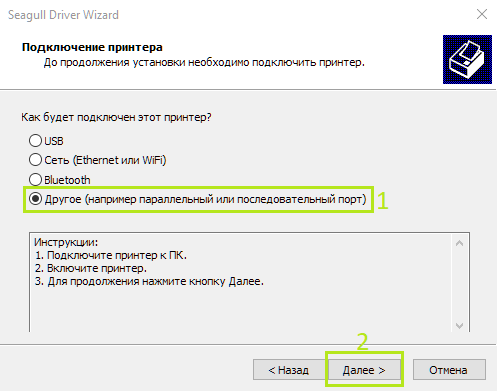
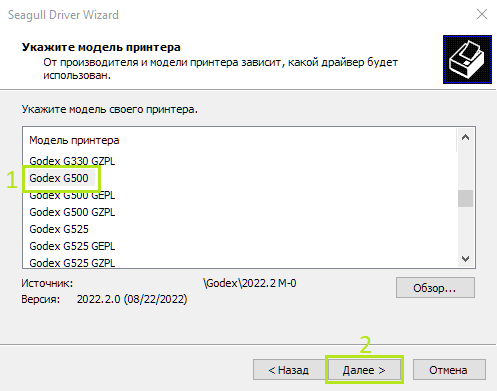
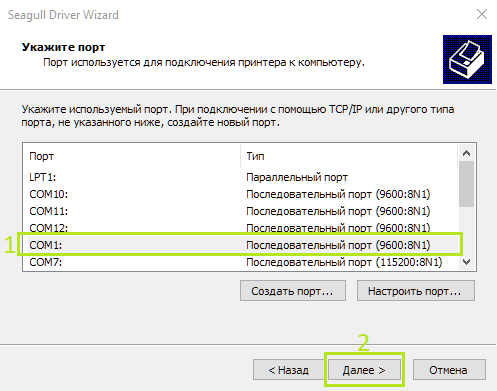
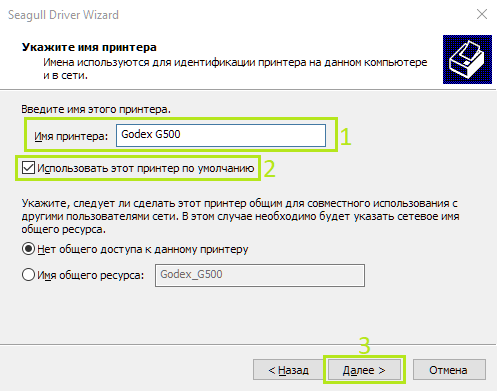
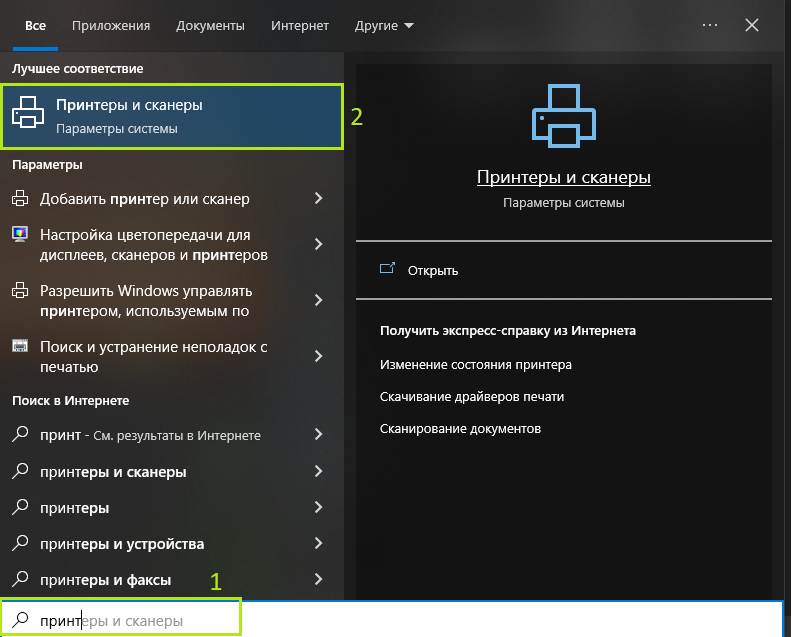
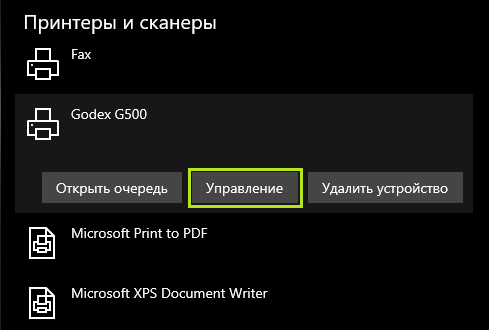
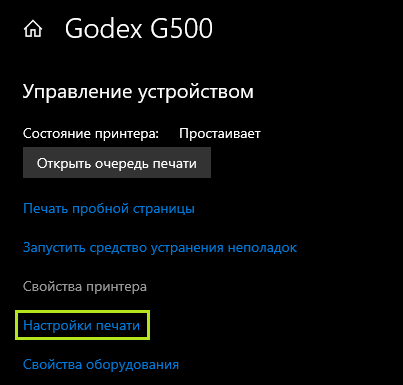
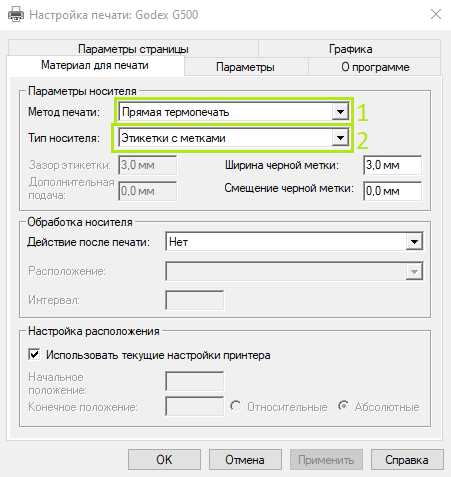
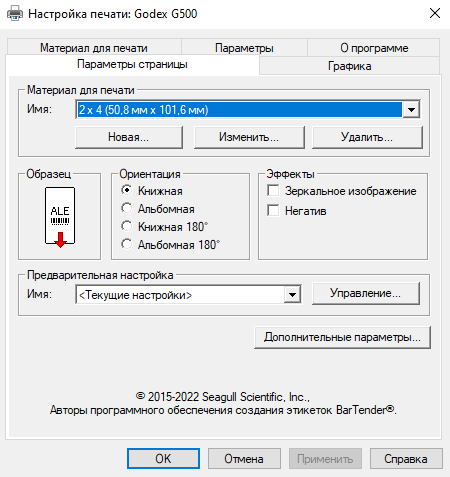
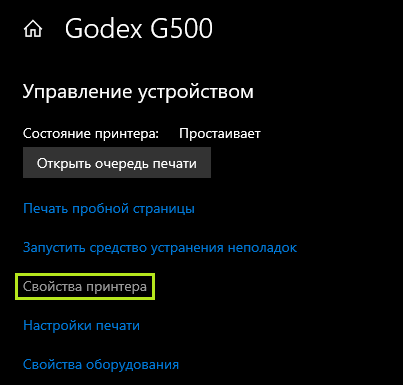
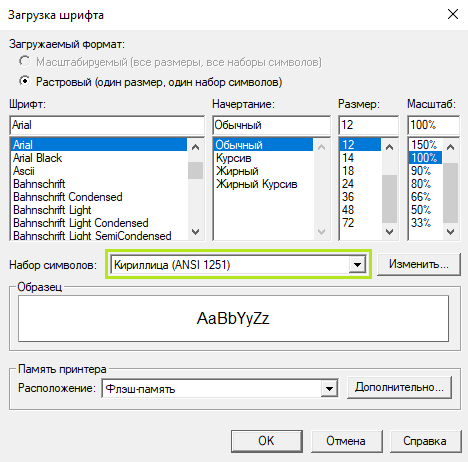

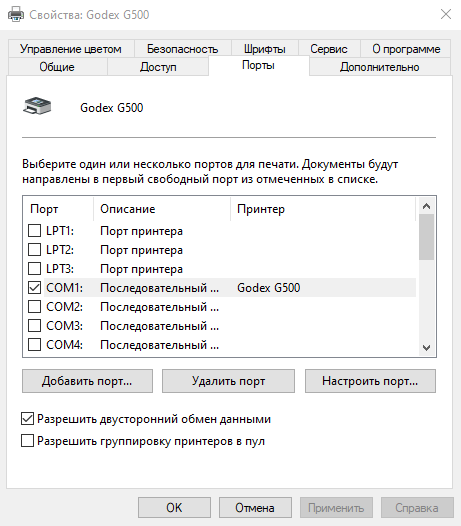
Настройка принтера осуществляется в панели администратора
В нужную вам кассу добавьте два принтера, первый:
Второй:
Вам также потребуется настроить шаблон билета для его автоматической печати при продаже билета из Лайм.Кассы. Шаблон содержит инструкции на языке ZPL, примеры можно найти в этой статье.
Важно! Cтроки, содержащие инструкции ^A (выбор шрифта) необходимо составлять в виде ^A@B,N,N,E:A, где E:A — указатель на загруженный ранее шрифт с идентификатором А. Этот идентификатор можно поменять в шрифтах принтера, а также загрузить дополнительные при необходимости.
Для того чтобы вращать текст в строчке ^A@B,N,N,E:A (Вам необходимо вставить в зависимости от ориентации, либо "R", либо "B".
Готовый шаблон билета необходимо положить в папку C:\ProgramData\Lime-Soft\Jade.Cashdesk.
После этого можно запустить Лайм.Касса и проверить работу принтера.
Инструкции Godex G500/G530
Подойдут для:
Инструкции
Брошюра по принтеру штрихкода Godex G500
(pdf , 1.64 МБ)
Скачать
Руководство пользователя Godex G500
(pdf , 3.6 МБ)
Скачать
Описание установки драйвера, процесса создания макета этикетки и вывод тестовой печати из MSWord для принтеров серии EZ
(pdf , 1.08 МБ)
Скачать
Инструкция по изготовлению негативного (инверсного) штрих кода в программе GoLabel-4
(pdf , 409.16 КБ)
Скачать

Поможем с настройкой оборудования
Не получается настроить? Свяжитесь со специалистами! Наши консультанты перезвонят в течение 20 минут и ответят на все интересующие Вас вопросы. Это бесплатно.
Ваша заявка принята
Наши консультанты перезвонят Вам
в течение 20 минут
Обзоры

Как выбрать принтер печати этикеток: гид и подборка моделей
17.01.2020
2718
Делимся советами, на что обратить внимание при выборе термопринтера. Рассказываем о классах по количеству этикеток за смену, отличия термо- и термотрансферной печати и про другие важные характеристики. В финале вас ждёт подборка моделей от наших ритейл-экспертов.
Преимущества сервиса Port
Авторизованный сервисный центр для 22 производителей
Услуги по монтажу, настройке, ремонту всего спектра оборудования
Аккредитованные специалисты
Доставка оборудования в сервисный центр
БОЛЬШЕ О СЕРВИСНОМ ЦЕНТРЕ
Обязательная гарантия на услуги
Наша компания является авторизованным сервисным центром, поэтому мы всегда следим за качеством своего обслуживания.Воспользовавшись нашими услугами вы получаете:
Штат специалистов, готовый ответить на вопросы
Бесплатный выезд специалиста
Актуальную документацию по обслуживанию оборудования
БОЛЬШЕ О СЕРВИСНОМ ЦЕНТРЕ
Содержание
- Инструкция на русском для принтера этикеток Godex G500/530
- Характеристики и комплектация термотрансферного принтера Godex G500
- Внешний вид и кнопки
- Установка принтера этикеток Godex G500
- Установка чековой бумаги
- Установка бумаги для этикеток
- Подключение к ПК
- Подключение дополнительных устройств
- Настройка принтера Godex G500 – калибровка и ошибки
- Ошибки
- Термотрансферный принтер Godex G500, отличительные особенности, настройка, устранение неисправностей
- Рекомендуемые товары
- Отличительные особенности принтера Godex G500
- Комплектация принтера Godex g500
- Установка драйвера
- Быстрая настройка принтера
- Выбор режима печати (Термо / Термотрансферная печать).
- ВНИМАНИЕ!
Инструкция на русском для принтера этикеток Godex G500/530
Компания Godex является довольно известным производителем различного торгового оборудования по всему миру. Организация работает уже почти 30 лет, однако по нашему скромному мнению, за это время освоить российский рынок, фирма так и не смогла. Несмотря на этот факт, продажи техники бренда идут и у нас. Владельцы ценят устройства “Годекс” за сравнительно небольшие размеры и функциональные возможности.
Продажами техники компании в нашей стране занимаются в основном распространители, из-за этого возникают значительные разбеги в ценовом плане и исходная единица может стоить в 1.5-2 раза дороже, нежели ее выпускает производитель.

Также остаются неясными ситуации с русификацией. Если первый момент мы решить не в силах, то со вторым, сегодня попытаемся Вам помочь. В материале разберем инструкцию на русском языке для модели Godex G500 (подойдет для 530). Укажем все варианты подключения данного принтера этикеток, а также укажем пошаговые моменты по замене и установке комплектующих.
Характеристики и комплектация термотрансферного принтера Godex G500
Несмотря на некоторые очевидные недочеты в организации продаж модели Godex G500, принтер остается в числе лидеров по запросам на приобретение. В данном случае компания выигрывает прежде всего за счет характеристик оборудования. Помимо очевидных моментов, тут особенно стоит выделить следующие:
- Модель процессора. G500 работает на процессоре ARM7. Он довольно таки шустрый и позволяет работать оборудованию куда быстрее аналогов. Благодаря этому факту. принтер способен печатать на скорости 127мм/сек.
- Параметры печати. Кроме того, подобная скорость выполняется при максимальной ширине печати в 108мм и длине в 1727мм.
- Доп оборудование. При желании, на Годекс можно также подключить ленточный резак и держатель больших рулонов.
Подключение производится по USB интерфейсу
При покупке, комплектация принтера будет следующей:
- Сам принтер. В собранном виде и с наклейками по корпусу.
- Блок и кабель питания для подключения в сеть. БП необходимо сразу проверить, т.к в редких случаях попадаются бракованные варианты.
- USB кабель для подключения к ПК.
- Набор лент и концентраторов для настройки.
- Направляющие для установки барабана.
- Инструкция и драйвера с СД диском.
Данная комплектация одобрена производителем. Если каких-либо элементов не хватает, то это повод задуматься о честности Вашего поставщика
Внешний вид и кнопки
Данная модель в снаряженном состоянии может весить до 3кг, что делает ее идеальной только для установки на место. Качество печати обеспечивается в районе 203 DPI, а размеры позволяют устанавливать принтер практически в любом ограниченном пространстве. Внешней по корпусу Godex G500 нужно остановиться подробнее.
На лицевой стороне:
- Верхняя крышка, которую необходимо будет открывать для загрузки бумаги и замены комплектующих.
- Панель индикации. Отображает различные состояния устройства и позволяет своевременно устранять ошибки для того, чтобы принтер не простаивал.
- Кнопки открытия крышки. Находятся по боковых сторонам и работают после одновременного нажатия на них.
- Отсек для бумаги или доп устройств. В данном случае сюда можно установить резчик бумаги и другие доп.устройства.
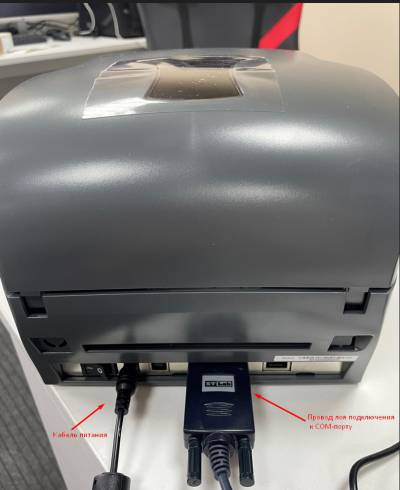
На задней стороне расположены в основном интерфейсы подключения:
- Тумблер вкл/откл принтера. Выполнен в роли обычного переключателя.
- Разъем для провода питания.
- USB вход для включения через ПК.
- RS232.
- Ethernet для подключения к интернету.
- Отсек для этикеток.
Установка принтера этикеток Godex G500
Перед тем, как начинать непосредственную установку, необходимо убедиться в полной комплектации и наличии доступа к ПК и электросети. По мере работа, принтер не должен подвергаться механическому воздействию, например падению и ударам. Зачастую для него отводится отдельное место в стороне.
Перед началом необходимо:
- Открыть крышку принтера. Для этого необходимо нажать соответствующие кнопки по бокам устройства. После одновременного нажатия, производится открытие.

- Подготовить печатающий механизм. Для этого, при помощи нажатия соответствующих фиксаторов, поднимаем его, как показано на скриншоте.
Дальнейшие действия будут рассмотрены отдельно:
Установка чековой бумаги
Для работы, принтер использует 2 концентратора подачи бумаги. В зависимости от места установки, их фиксация по месту установки также будет различаться:
- Подготавливаем узел подачи ленты. Для этого фиксируем его в соответствующем мотке бумаги.
- Тоже самое делаем с модулем подачи, фиксируя его в сердечнике. Затем наматываем на него несколько витков бумаги, как на рисунке.
- После этого в поднятый печатающий механизм (ПМ), необходимо вставить узел подачи. Фиксация производится в самом низу.
- Закройте ПМ, а оставшийся свободным концентратор, установите в отсек подачи ленты, как показано.
Установка бумаги для этикеток
Производится практически также, за исключением некоторых деталей, про которые стоит сказать в отдельности:
- Фиксируем концентратор в мотке ленты этикеток и закрепляем все фиксирующими пластинами.
- Устанавливаем готовую конструкцию по месту на принтере.
- Закрываем крышку.
Подключение к ПК
Перед началом подключения, необходимо убедиться в том, что принтер находится в выключенном состоянии. Процедура соединения выглядит следующим образом:
- Подключаем соответствующие кабели, согласно схемы выше. В комплекте поставки должна идти вилка на 220В. Иначе необходимо требовать от поставщика соответствующего оборудования.
- Загружаем на компьютере СД диск в комплекте с принтером.
- Устанавливаем программу на нем. Если все сделано правильно, то после перезагрузке, в разделе доступных принтеров, должен появится Godex G500.
- После установки программ, можно будет управлять устройством, в том числе настраивать на нем интернет.
Подключение дополнительных устройств
В зависимости от дальнейших требований по обслуживанию, к G500 можно также подключать дополнительное оборудование: отклейщик этикеток и резак. Процесс несложный, однако должен выполняться согласно установленной инструкции:
- Подготовьте оборудование согласно схемы:
- Выключите питание.
- Откройте крышку и поднимите печатный механизм вверх.
- Отсоедините переднюю защитную крышку для установки.
- Установите отклейщик этикеток.
- Ознакомьтесь с устройством. В его состав входит кабель соединения, распределитель и датчик бумаги.
- Затем подключите сначала соединительный кабель по месту.
- Установите отклейщик, как на схеме, зафиксировав все с помощью винтов.
- Ознакомьтесь с устройством. В его состав входит кабель соединения, распределитель и датчик бумаги.
- Установите резчик бумаги. Процедура аналогична. В конце все закрепляется на входящие в состав винты.
Настройка принтера Godex G500 – калибровка и ошибки
После проведения всех действий по подключению устройства, необходимо его соответствующе настроить G500. Для этого, после установки необходимо провести самотестирование или калибровку, чтобы принтер самостоятельно проверит все узлы и сообщил о возможных ошибках в процессе дальнейшей работы.
Процедура делается следующим способом:
- Проверьте сначала правильно ли проведена загрузка бумаги в принтер.
- Убедитесь в том, что прибор выключен.
- Включите G500, удерживая кнопку Feed до тех пор, пока индикатор Ready не начнет мигать красным цветом, а Status не станет оранжевым. После этого отпускаем кнопку.
Принтер автоматически протестирует имеющиеся у него данные состояния и по завершению выдаст Вам этикетку, в которой будут напечатаны все сведения о конфигурации оборудования.
Расшифровка сведений о принтере после тестирования
Ошибки
Помимо режима тестирования, при работе Важно уметь определять те ошибки, которые могут возникнуть в G500. Для их обозначения и информирования пользователя, были придуманы индикаторы состояний. При наступлении каких-либо ошибочных состояний, устройство подаст звуковой сигнал, а лампочка загорится красным цветом. В зависимости от повторяемости этих моментов, можно будет судить о той или иной неисправности:
Источник
Термотрансферный принтер Godex G500, отличительные особенности, настройка, устранение неисправностей
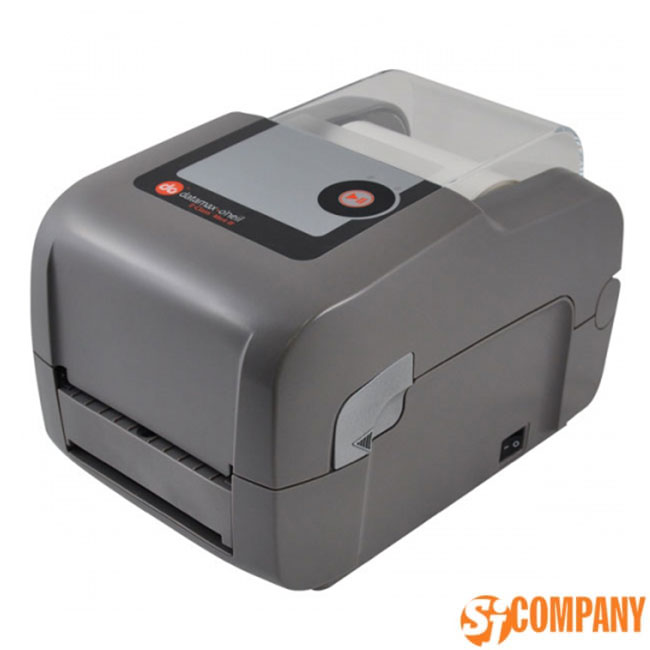
Godex G500 – термотрансферный принтер с расширенным функционалом и улучшенными техническими характеристиками. Осуществляет печать обычным способом прямой термопечати на термоэтикетках в рулонах и методом термотрансферной печати с применением дополнительной термотрансферной ленты – риббона для нанесения информации на разные виды этикеток – полуглянцевые, полипропиленовые, нейлоновые, сатиновые, полиэстеровые и другие виды синтетических материалов.
Рекомендуемые товары
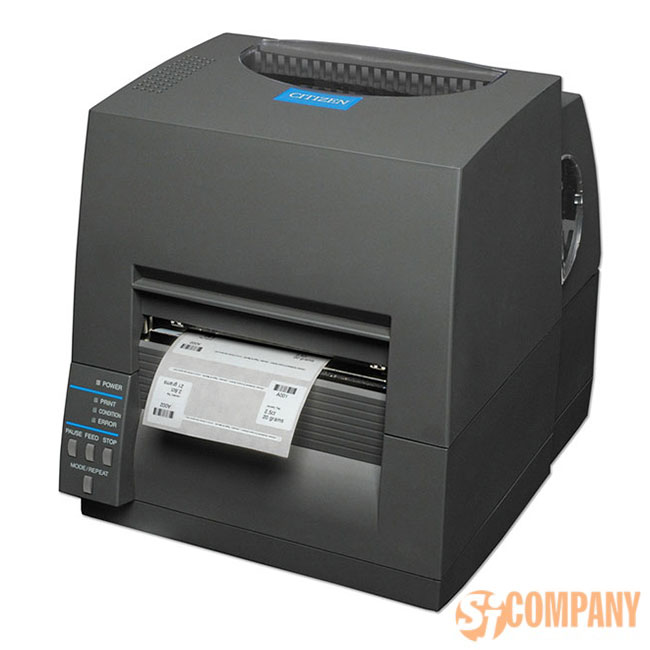
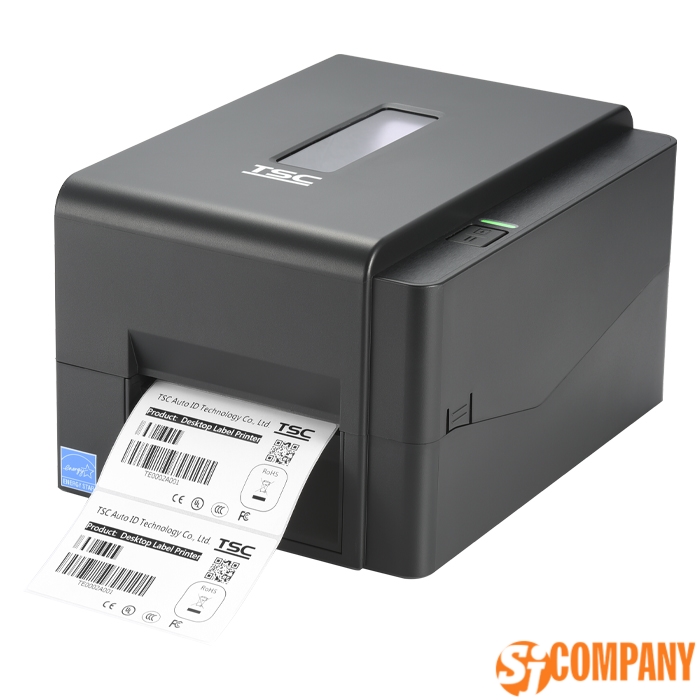
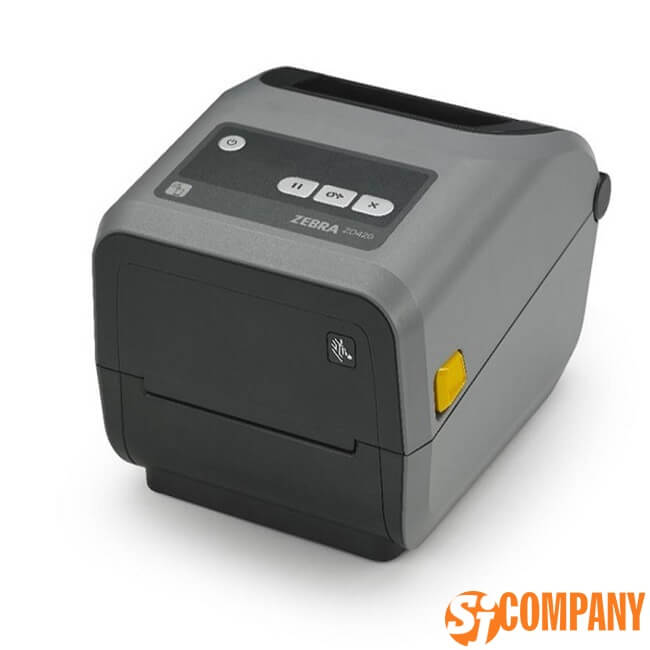
Бесплатное программное обеспечение для работы:
- Qlabel, программа для автономного создания и печати на принтере (при работе с программой для печати этикеток не требуются сторонние программы и приложения);
- Драйвер для разных версий OS Windows и Linux;
- Работа с программой 1С любых версий;
- Утилиты для настройки режимов работы принтера;
- набор dll библиотек для OS Windows
Отличительные особенности принтера Godex G500
Принтер этикеток Godex G500 применяется в на производстве, в магазинах, на складах, супермаркетах.
Комплектация принтера Godex g500
- Блок питания и шнур блока питания
- USB интерфейсный кабель
- рулон красящей ленты
- ось для красящей ленты (для втулки диаметром 1”) и пустая втулка
- рулон с этикетками
- втулка для рулона этикеток, втулка держателя рулона с этикетками
- ограничительные пластины для рулона с этикетками – 2 шт.
- CD-диск с инструкцией на русском языке и ПО.
Установка драйвера
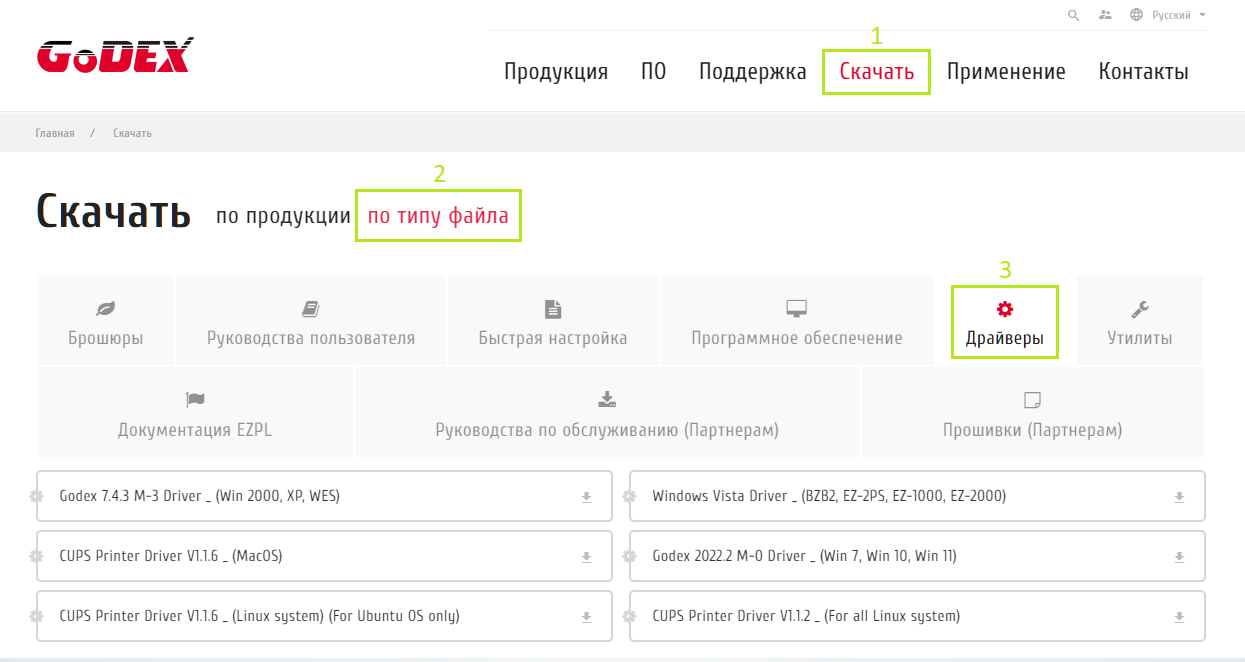
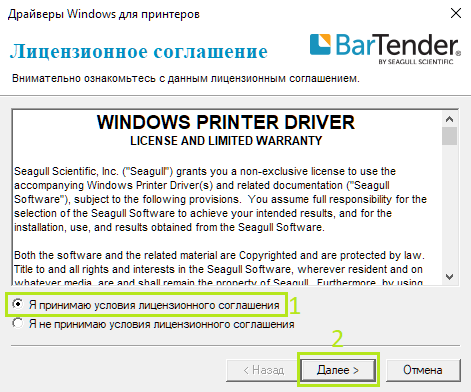
- Для установки драйвера вставьте компакт-диск в дисковод компакт-дисков/DVD-дисков на компьютере и откройте папку «Драйверы Seagull».
- Выберите файл драйвера и для начала установки щелкните по нему.
- На экране ПК отобразится инструкция.
- Выберите «Установить драйверы принтера» и укажите модель своего принтера.
- Укажите порт, который применяется для подключения принтера к компьютеру.
- Введите имя принтера и назначьте ему необходимые права.
- После завершения установки на экране отобразится сводка настроек принтера.
- Проверьте настройки принтера и щелкните по кнопке «Готово».
- При правильной установке драйвера новый принтер должен отображаться в папке «Принтеры и факсы».
Быстрая настройка принтера
Режим автоматического определения длины этикетки
- Перед началом настройки проверьте расположение метки перемещаемого сенсора края этикетки, он должен располагаться в верной позиции (попадать на бумагу).
- После выключения принтера нажмите и удерживайте клавишу FEED. После этого снова включите принтер. Дождитесь, когда светодиод READY замигает Красным, а STATUS – Оранжевым. Это значит, что оборудование вошло в режим калибровки.
- Отпустите клавишу FEED.
- Принтер будет выдвигать этикет-ленту сначала на несколько миллиметров, а затем выдвинет 3 пустые этикетки, распечатает тестовую страницу с текущими параметрами, и загорится зелёный светодиод готовности «Ready». В зависимости от установленной этикет-ленты принтер определит режим печати принтера и высоту этикетки.

Выбор режима печати (Термо / Термотрансферная печать).
Принтер godex g500 работает в двух режимах печати:
- Термопечать осуществляется на термоэтикетках (термобумаге) за счет нагрева термоголовки.
- Термотрансферная печать переносит изображение на любой носитель с помощью красящей ленты (риббона) методом термопереноса. Если для печати этикеток применяется программное обеспечение QLabel или GoLabel, задайте режим печати в настройках принтера в этом ПО.
Для переключения принтера из одного режима в другой необходимо провести следующую последовательность действий:
- Выключите принтер и, нажав, удерживайте клавишу FEED .
- Удерживая FEED, снова включите принтер. После 3 звуковых сигналов клавиши READY и STATUS загорятся красным. Это значит, что принтер вошел в режим термопечати. Отпустите FEED. Принтер в режиме термопечати автоматически напечатает “NOW IS DIRECT THERMAL (DT MODE)”.
Режим термотрансферной печати:
Удерживая FEED, включите принтер. После 3 звуковых сигналов клавиша READY замигает оранжевым, а STATUS — красным – принтер войдет в режим термотрансферной печати. Принтер выведет на печать «NOW IS THERMAL TRANSFER (TT MODE)». Это значит, что устройство находится в режиме термотрансферной печати.
ВНИМАНИЕ!
Подключать и отключать принтер от компьютера можно только при ОТКЛЮЧЕННОМ питании принтера! Печатающую головку устройства чистят мягкой безворсовой фланелью с применением специальных средств (например, технического спирта) при ОТКЛЮЧЕННОМ питании принтера! Печать этикеток из программы 1С 7.7 осуществляется с помощью компоненты на диске, входящем в комплект. Для печати из 1С версий 8.X – используйте Windows-драйверы для принтера.
Источник
GODEX G300/330, G500/530
Быстрая настройка принтера.
Перед началом эксплуатации принтера внимательно ознакомьтесь с руководством пользователя, которое находится на прилагающемся диске!
Режим автоматического определения длины этикетки и выбора режима печати:
1) Проверьте расположение метки перемещаемого сенсора края этикетки, он должен находиться в верной позиции (попадать на бумагу).
2) Выключив принтер, нажмите и удерживайте клавишу FEED, не отпуская её.
3) Удерживая FEED, включите принтер. Он издаст 3 звуковых сигнала. Подождите, пока светодиод READY замигает Красным, а STATUS загорится Оранжевым (принтер вошел в режим калибровки).
4) Теперь отпустите клавишу FEED.
5) Принтер начнёт выдвигать вперед этикетленту сначала шагами по несколько миллиметров, и далее прогонит примерно 3 пустых этикетке, распечатает тестовую страницу с текущими параметрами, и загорится зелёный светодиод готовности «Ready».
В результате этих действий принтер определит высоту этикетки и в зависимости от установленной этикет-ленты режим печати принтера.
Выбор режима печати (Термо / Термотрансферная печать).
Принтер может быть использован в одном из двух режимов печати:
Термо-печать: печать осуществляется на термоэтикетки (термобумагу)
Термо-трансферная печать: печать осуществляется на любой носитель с помощью красящей ленты (риббона) методом термопереноса.
Если для печати этикеток Вы используете программное обеспечение QLabel или GoLabel, задайте режим печати в настройках принтера в этом ПО. В этом случае выбирать режим с помощью описанной процедуры нет необходимости, в противном случае:
Для переключения принтера из режима в режим воспользуйтесь след. последовательностью действий:
1) Выключите принтер и, нажав, удерживайте клавишу FEED .
2) Удерживая FEED, включите принтер, он издаст 3 звуковых сигнала. Когда красным цветом замигает READY, а STATUS загорится красным — принтер войдет в режим Термопечати. Отпустите FEED.
Принтер автоматически напечатает “NOW IS DIRECT THERMAL (DT MODE)” – принтер в режиме термопечати.
3) Удерживая FEED, включите принтер и после 3 звуковых сигналов дождитесь, когда READY замигает оранжевым, а STATUS загорится красным – принтер войдет в режим Термотрансферной печати.
Отпустите FEED. Принтер напечатает «NOW IS THERMAL TRANSFER (TT MODE)», что означает, что принтер находится в режиме термотрансферной печати.
Настройка интерфейса Ethernet осуществляется с помощью программы GoLabel. Описание настройки модуля Ethernet можно скачать по следующей ссылке: http://www.scancode.ru/files/item/3/742/
Лучшей проверкой принтера является печать из программы Qlabel или GoLabel.
Если из этой программы печать идёт правильно, а из других нет, то проверьте настройки драйвера принтера и других программ!
ВНИМАНИЕ!
Подключение и отключение принтера от компьютера производится только при ОТКЛЮЧЕННОМ питании принтера!
Чистка печатающей головки принтера производится мягкой безворсовой фланелью с использованием специальных средств (как вариант допустим технический спирт) при ОТКЛЮЧЕННОМ питании принтера!
Для печати этикеток из программы 1С 7.7 используйте компоненту, имеющуюся на приложенном диске. Для печати из 1С версий 8.X – используйте Windows-драйверы для принтера.
Сообщения об ошибках
| Цвет светодиода | Звуковой сигнал | Описание | Решение | |
| Ready | Status | |||
| Красный | 4 сигнала дважды | Печатающая головка не на месте. | Откройте печатающую головку и снова плотно закройте. | |
| Красный
(Мигает) |
Красный
(Мигает) |
Нет | Перегрев головки. | После того, как температура опустится до нормальной, принтер будет готов продолжать печатать. Светодиод перестанет мигать |
| Красный | 3 сигнала дважды | Не установлен рулон красящей ленты (Риббон). | При печати термотрансферным способом — установите новый рулон, либо переведите принтер в режим термопечати (Direct Thermal mode) или задайте этот режим в ПО, если необходимо печатать Термо-способом. | |
| Кончилась лента (Ribbon) или не вращается валик ленты. | Установите новый рулон. | |||
| Красный | 2 сигнала дважды | Не обнаруживает бумагу.. | Убедитесь, что метка перемещаемого сенсора в правильной позиции (попадает в размеры этикетки), если датчик все еще не обнаруживает бумагу проведите процедуру Error: Reference source not found. Возможно включен Сенсор «на просвет» — выключите. См. Error: Reference source not found | |
| Закончилась бумага | Замените этикетленту. | |||
| Красный | 2 сигнала дважды | Ненормальная подача бумаги | Возможные причины: кусок бумаги/этикетки застрял на валике протяжки, не может найти зазор/черную метку. Отрегулируйте в соответствии с используемым носителем печати. | |
| Красный | 2 сигнала дважды | Переполнение памяти. Принтер печатает “Memory full” | Удалите ненужные данные из памяти | |
| Красный | 2 сигнала дважды | Не может найти заданный при печати файл в памяти принтера Принтер печатает “Filename can not be found.” | Используйте команду “~X4”, чтобы напечатать все файлы и проверить существуют ли они, и нет ли ошибки в имени. | |
| Красный | 2 сигнала дважды | Имя файла повторяется Принтер печатает “Filename is repeated.” | Измените имя файла и загрузите его снова |
Компания Godex является довольно известным производителем различного торгового оборудования по всему миру. Организация работает уже почти 30 лет, однако по нашему скромному мнению, за это время освоить российский рынок, фирма так и не смогла. Несмотря на этот факт, продажи техники бренда идут и у нас. Владельцы ценят устройства «Годекс» за сравнительно небольшие размеры и функциональные возможности.
Продажами техники компании в нашей стране занимаются в основном распространители, из-за этого возникают значительные разбеги в ценовом плане и исходная единица может стоить в 1.5-2 раза дороже, нежели ее выпускает производитель.
Также остаются неясными ситуации с русификацией. Если первый момент мы решить не в силах, то со вторым, сегодня попытаемся Вам помочь. В материале разберем инструкцию на русском языке для модели Godex G500 (подойдет для 530). Укажем все варианты подключения данного принтера этикеток, а также укажем пошаговые моменты по замене и установке комплектующих.
Характеристики и комплектация термотрансферного принтера Godex G500
Несмотря на некоторые очевидные недочеты в организации продаж модели Godex G500, принтер остается в числе лидеров по запросам на приобретение. В данном случае компания выигрывает прежде всего за счет характеристик оборудования. Помимо очевидных моментов, тут особенно стоит выделить следующие:
- Модель процессора. G500 работает на процессоре ARM7. Он довольно таки шустрый и позволяет работать оборудованию куда быстрее аналогов. Благодаря этому факту. принтер способен печатать на скорости 127мм/сек.
- Параметры печати. Кроме того, подобная скорость выполняется при максимальной ширине печати в 108мм и длине в 1727мм.
- Доп оборудование. При желании, на Годекс можно также подключить ленточный резак и держатель больших рулонов.
Подключение производится по USB интерфейсу
При покупке, комплектация принтера будет следующей:
- Сам принтер. В собранном виде и с наклейками по корпусу.
- Блок и кабель питания для подключения в сеть. БП необходимо сразу проверить, т.к в редких случая\х попадаются бракованные варианты.
- USB кабель для подключения к ПК.
- Набор лент и концентраторов для настройки.
- Направляющие для установки барабана.
- Инструкция и драйвера с СД диском.
Данная комплектация одобрена производителем. Если каких-либо элементов не хватает, то это повод задуматься о честности Вашего поставщика
Внешний вид и кнопки
Данная модель в снаряженном состоянии может весить до 3кг, что делает ее идеальной только для установки на место. Качество печати обеспечивается в районе 203 DPI, а размеры позволяют устанавливать принтер практически в любом ограниченном пространстве. Внешней по корпусу Godex G500 нужно остановиться подробнее.
На лицевой стороне:
- Верхняя крышка, которую необходимо будет открывать для загрузки бумаги и замены комплектующих.
- Панель индикации. Отображает различные состояния устройства и позволяет своевременно устранять ошибки для того, чтобы принтер не простаивал.
- Кнопки открытия крышки. Находятся по боковых сторонам и работают после одновременного нажатия на них.
- Отсек для бумаги или доп устройств. В данном случае сюда можно установить резчик бумаги и другие доп.устройства.
На задней стороне расположены в основном интерфейсы подключения:
- Тумблер вкл/откл принтера. Выполнен в роли обычного переключателя.
- Разъем для провода питания.
- USB вход для включения через ПК.
- RS232.
- Ethernet для подключения к интернету.
- Отсек для этикеток.
Установка принтера этикеток Godex G500
Перед тем, как начинать непосредственную установку, необходимо убедиться в полной комплектации и наличии доступа к ПК и электросети. По мере работа, принтер не должен подвергаться механическому воздействию, например падению и ударам. Зачастую для него отводится отдельное место в стороне.
Перед началом необходимо:
- Открыть крышку принтера. Для этого необходимо нажать соответствующие кнопки по бокам устройства. После одновременного нажатия, производится открытие.

- Подготовить печатающий механизм. Для этого, при помощи нажатия соответствующих фиксаторов, поднимаем его, как показано на скриншоте.

Дальнейшие действия будут рассмотрены отдельно:
Установка чековой бумаги
Для работы, принтер использует 2 концентратора подачи бумаги. В зависимости от места установки, их фиксация по месту установки также будет различаться:
- Подготавливаем узел подачи ленты. Для этого фиксируем его в соответствующем мотке бумаги.

- Тоже самое делаем с модулем подачи, фиксируя его в сердечнике. Затем наматываем на него несколько витков бумаги, как на рисунке.

- После этого в поднятый печатающий механизм (ПМ), необходимо вставить узел подачи. Фиксация производится в самом низу.

- Закройте ПМ, а оставшийся свободным концентратор, установите в отсек подачи ленты, как показано.

Установка бумаги для этикеток
Производится практически также, за исключением некоторых деталей, про которые стоит сказать в отдельности:
- Фиксируем концентратор в мотке ленты этикеток и закрепляем все фиксирующими пластинами.

- Устанавливаем готовую конструкцию по месту на принтере.

- Закрываем крышку.

Подключение к ПК
Перед началом подключения, необходимо убедиться в том, что принтер находится в выключенном состоянии. Процедура соединения выглядит следующим образом:
- Подключаем соответствующие кабели, согласно схемы выше. В комплекте поставки должна идти вилка на 220В. Иначе необходимо требовать от поставщика соответствующего оборудования.
- Загружаем на компьютере СД диск в комплекте с принтером.

- Устанавливаем программу на нем. Если все сделано правильно, то после перезагрузке, в разделе доступных принтеров, должен появится Godex G500.

- После установки программ, можно будет управлять устройством, в том числе настраивать на нем интернет.
Подключение дополнительных устройств
В зависимости от дальнейших требований по обслуживанию, к G500 можно также подключать дополнительное оборудование: отклейщик этикеток и резак. Процесс несложный, однако должен выполняться согласно установленной инструкции:
- Подготовьте оборудование согласно схемы:
- Выключите питание.
- Откройте крышку и поднимите печатный механизм вверх.
- Отсоедините переднюю защитную крышку для установки.
- Установите отклейщик этикеток.
- Ознакомьтесь с устройством. В его состав входит кабель соединения, распределитель и датчик бумаги.

- Затем подключите сначала соединительный кабель по месту.

- Установите отклейщик, как на схеме, зафиксировав все с помощью винтов.

- Ознакомьтесь с устройством. В его состав входит кабель соединения, распределитель и датчик бумаги.
- Установите резчик бумаги. Процедура аналогична. В конце все закрепляется на входящие в состав винты.

Настройка принтера Godex G500 — калибровка и ошибки
После проведения всех действий по подключению устройства, необходимо его соответствующе настроить G500. Для этого, после установки необходимо провести самотестирование или калибровку, чтобы принтер самостоятельно проверит все узлы и сообщил о возможных ошибках в процессе дальнейшей работы.
Процедура делается следующим способом:
- Проверьте сначала правильно ли проведена загрузка бумаги в принтер.
- Убедитесь в том, что прибор выключен.
- Включите G500, удерживая кнопку Feed до тех пор, пока индикатор Ready не начнет мигать красным цветом, а Status не станет оранжевым. После этого отпускаем кнопку.

Принтер автоматически протестирует имеющиеся у него данные состояния и по завершению выдаст Вам этикетку, в которой будут напечатаны все сведения о конфигурации оборудования.
Расшифровка сведений о принтере после тестирования
Ошибки
Помимо режима тестирования, при работе Важно уметь определять те ошибки, которые могут возникнуть в G500. Для их обозначения и информирования пользователя, были придуманы индикаторы состояний. При наступлении каких-либо ошибочных состояний, устройство подаст звуковой сигнал, а лампочка загорится красным цветом. В зависимости от повторяемости этих моментов, можно будет судить о той или иной неисправности:
- 8 звуковых сигналов. Принтер не закрыт до конца, из-за чего печатающий механизм не может нормально работать.
- Состояние горит красным цветом. Такое происходит после перегрева печатающей головки. Подождите немного и попробуйте заново включить устройство.
- 6 звуковых сигналов. Закончилась лента или она установлена неправильно. Убедитесь в том, что рулон был заправлен в соответствии с инструкцией.
- 4 звуковых сигнала. Проблемы с замятием бумаги или неправильной установкой. Также проблема иногда возникает в тех случаях, когда переполнена память принтера.
Принтер бирок Godex G500 может работать с любом устройством для Агбис Приёмки: MSPOS, ЭВОТОР, смартфон или планшет
Предварительная настройка принтера Godex G500
Настройка подключения к принтеру
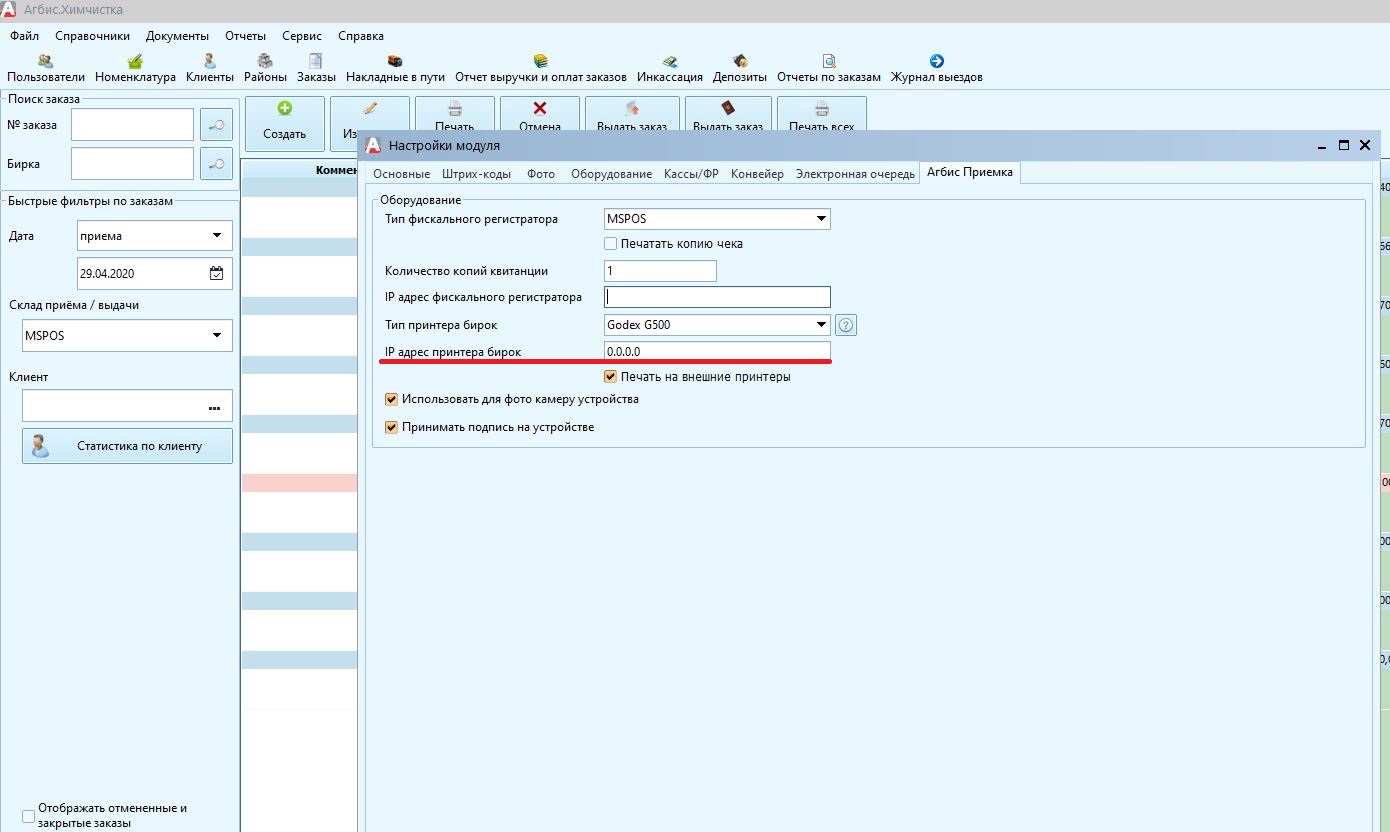
В приложении Агбис Приёмка реализована возможность автоматического поиска принтера бирок в локальной сети. Для этого необходимо выставить локальную настройку
Файл — Локальные настройки — Агбис Приёмка — IP адрес принтера бирок: 0.0.0.0
После этого Агбис Приёмка автоматически найдёт принтер и начнет печатать бирки
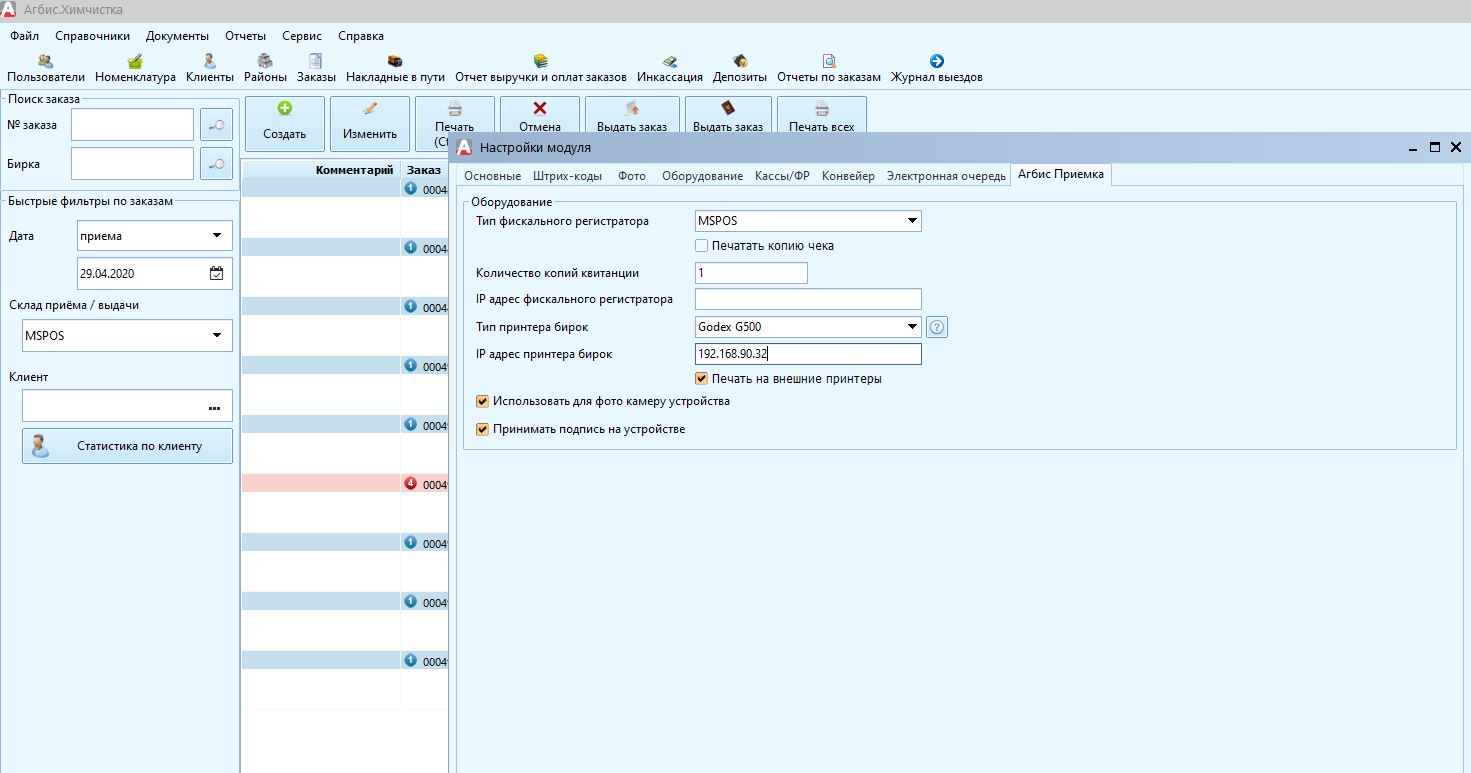
Или ввести в это поле реальный IP принтера (чтобы ускорить процесс печати и не тратить время на поиск принтера по сети)
Настройка типа распечатываемой бирки
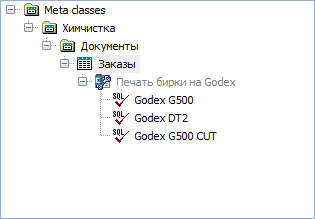
В Meta сотрудниками компании Агбис было настроено три бирки по умолчанию (для ленты шириной 44мм, без ограничения по высоте):
-
Godex G500 — бирка на принтер Godex G500
-
Godex DT2 — бирка на принтер Godex DT2
-
Godex G500 CUT — бирка на принтер Godex G500 с автоматическим обрезчиком
Какой тип бирки печатать на устройстве выбирается в локальных настройках модуля:
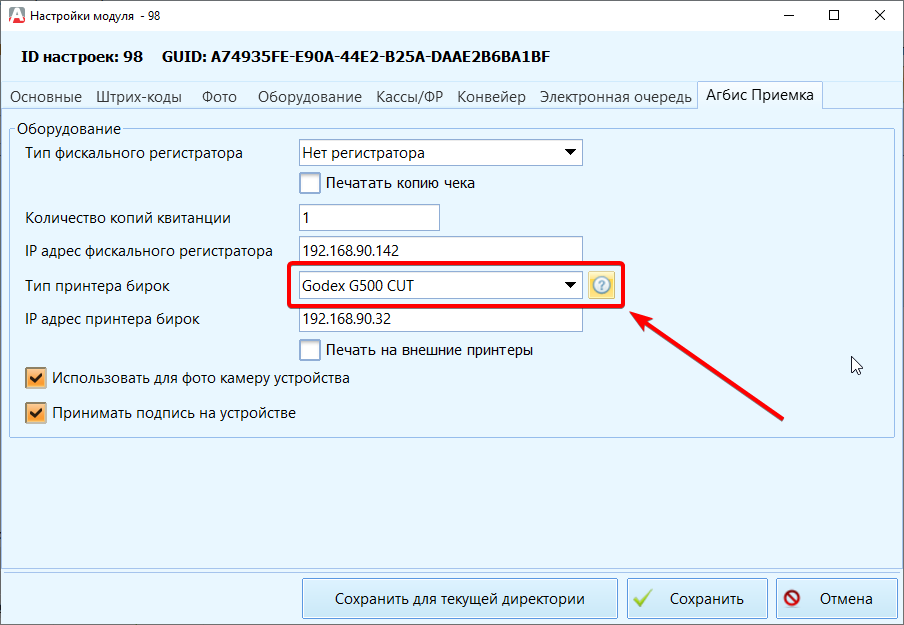
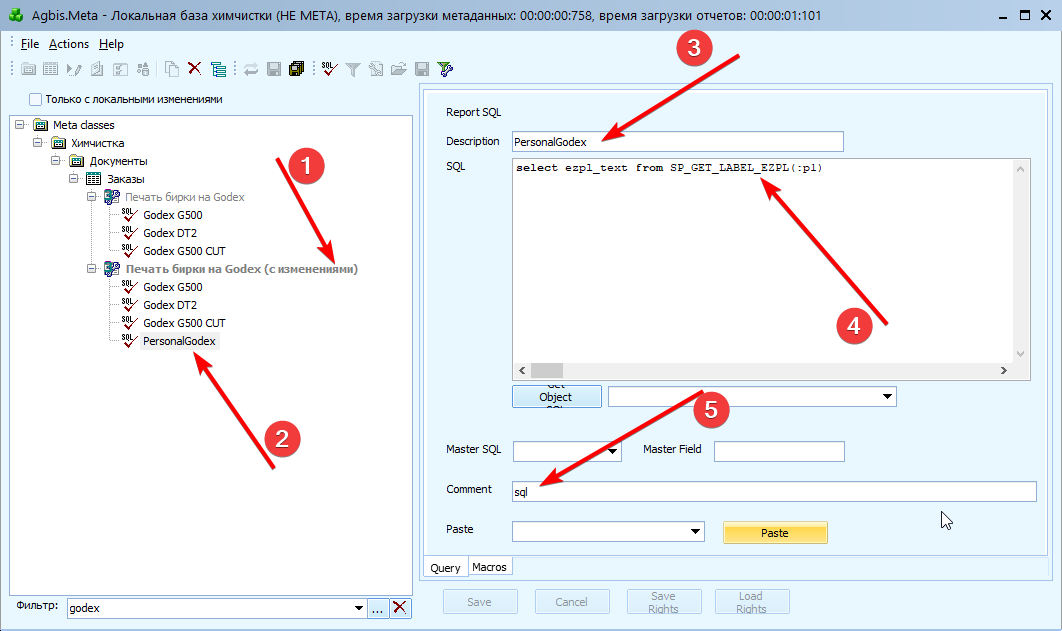
При необходимости использовать бирку с индивидуальными особенностями, необходимо
-
В локальных настройках указать произвольный «Тип принтера бирок» (например, PersonalGodex)
-
В Meta создать локальную копию мета объекта
-
В Meta в локальной копии добавить SQL запрос с выбранным названием (в нашем примере это PersonalGodex)
-
В Meta в поле SQL необходимо написать sql запрос который вернет бирку с индивидуальными особенностями (используется 1 входной параметр для запроса — вн.номер услуги)
-
В Meta в поле комментария необходимо сделать пометку «sql»