
Язык
 |
Руководство пользователя |
| Заголовок | Описание | Дата выпуска (Bерсия) |
файла (Размер) |
|---|---|---|---|
|
Руководство пользователя |
27.02.2007 (2) |
Загрузка (2.21MB) |
|
|
HTML руководство |
30.11.2006 (5) |
Просмотр (-) |


 |
Руководство по установке |
| Заголовок | Описание | Дата выпуска (Bерсия) |
файла (Размер) |
|---|---|---|---|
|
Руководство по быстрой установке |
27.02.2007 (3) |
Загрузка (1.74MB) |
 |
Нормативные документы |
| Заголовок | Описание | Дата выпуска (Bерсия) |
файла (Размер) |
|---|---|---|---|
|
Заявление о соответствии расходных материалов |
17.02.2015 (1) |
Загрузка (0.17MB) |
Загрузите и просмотрите документ в формате PDF. Для просмотра документов в формате PDF требуется программное обеспечение Adobe® Acrobat Reader DC®. Если у вас нет данного программного обеспечения, вы можете загрузить его, щёлкнув по ссылке «Adobe® Acrobat Reader DC®».

Лазерный принтер Brother
HL-2030
HL-2040 
HL-2070N
Руководство
пользователя
Перед использованием принтера необходимо настроить оборудование и установить драйвер.
Для установки принтера используйте краткое руководство по установке. Печатная копия находится в коробке.
Перед использованием принтера внимательно прочтите настоящее руководство пользователя. Храните компакт-диск в доступном месте, чтобы при необходимости быстро им воспользоваться.
Посетите наш веб-сайт http://solutions.brother.com, где можно найти ответы на часто задаваемые вопросы (FAQs), поддержку изделий, технические вопросы и последние версии драйверов и утилиты.
Версия 2
Лазерный принтер
Серия HL-2000
Руководство пользователя
Меры предосторожности
В настоящем руководстве пользователя используются следующие пиктограммы.
Предупреждения содержат инструкции по предотвращению травм.
Пиктограмма «Опасность поражения электрическим током» предупреждает о возможности поражения электрическим током.
Пиктограмма «Горячая поверхность» предупреждает о том, что не следует прикасаться к горячим деталям устройства.
Меры предосторожности указывают действия, которые следует выполнять или избегать, чтобы предотвратить повреждение принтера или других предметов.
Пиктограмма «Неправильная настройка» указывает на операции и устройства, несовместимые с принтером.
Примечания подскажут, как действовать в возникшей ситуации, и как текущая операция работает с другими функциями.
Безопасное использование принтера
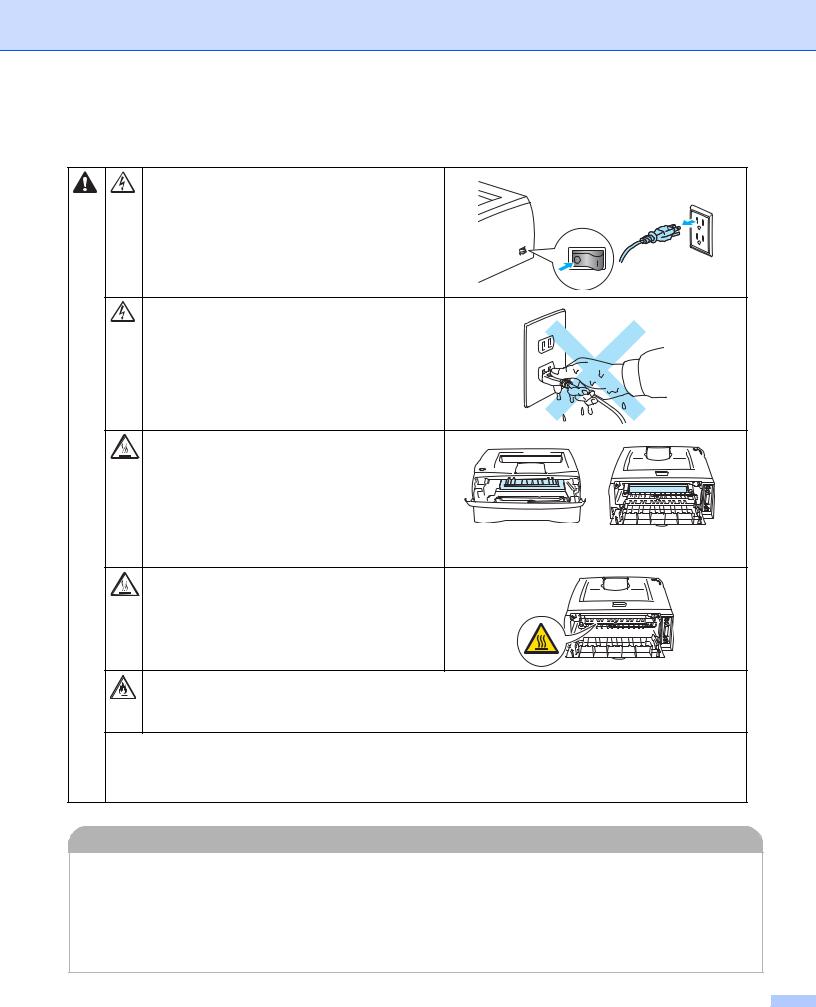
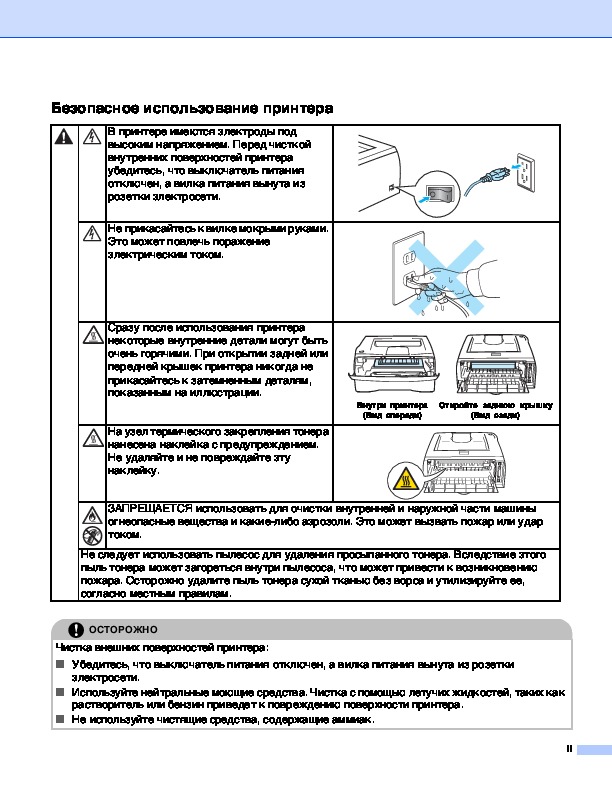
В принтере имеются электроды под высоким напряжением. Перед чисткой внутренних поверхностей принтера убедитесь, что выключатель питания отключен, а вилка питания вынута из розетки электросети.
Не прикасайтесь к вилке мокрыми руками. Это может повлечь поражение электрическим током.
Сразу после использования принтера некоторые внутренние детали могут быть очень горячими. При открытии задней или передней крышек принтера никогда не прикасайтесь к затемненным деталям, показанным на иллюстрации.
|
Внутри принтера |
Откройте заднюю крышку |
|
(Вид спереди) |
(Вид сзади) |
На узел термического закрепления тонера нанесена наклейка с предупреждением. Не удаляйте и не повреждайте эту наклейку.
ЗАПРЕЩАЕТСЯ использовать для очистки внутренней и наружной части машины огнеопасные вещества и какие-либо аэрозоли. Это может вызвать пожар или удар  током.
Не следует использовать пылесос для удаления просыпанного тонера. Вследствие этого пыль тонера может загореться внутри пылесоса, что может привести к возникновению пожара. Осторожно удалите пыль тонера сухой тканью без ворса и утилизируйте ее, согласно местным правилам.
 ОСТОРОЖНО
Чистка внешних поверхностей принтера:
■Убедитесь, что выключатель питания отключен, а вилка питания вынута из розетки электросети.
■Используйте нейтральные моющие средства. Чистка с помощью летучих жидкостей, таких как растворитель или бензин приведет к повреждению поверхности принтера.
■Не используйте чистящие средства, содержащие аммиак.
II

Товарные знаки
Логотип компании Brother является зарегистрированным товарным знаком компании Brother Industries, Ltd.
Apple, логотип Apple, Macintosh и TrueType являются зарегистрированными товарными знаками компании Apple Computer, Inc в США и других странах.
Epson является зарегистрированным товарным знаком, а FX-80 и FX-850 являются товарными знаками компании Seiko Epson Corporation.
Hewlett Packard является зарегистрированным товарным знаком, а HP LaserJet 6P, 6L, 5P, 5L, 4, 4L 4P, III, IIIP, II и IIP являются товарными знаками компании Hewlett-Packard.
IBM, IBM PC и Proprinter являются зарегистрированными товарными знаками корпорации International Business Machines Corporation.
Microsoft, MS-DOS, Windows и Windows NT являются зарегистрированными товарными знаками корпорации Майкрософт в США и в других странах.
Citrix и MetaFrame являются зарегистрированными товарными знаками компании Citrix Systems, Inc. в США.
Все другие термины, марки и названия продуктов, приведенные в настоящем руководстве пользователя, являются зарегистрированными товарными знаками соответствующих компаний.
Примечание о составлении и издании
Настоящее руководство, содержащее самые последние описания и характеристики изделий, составлено и издано под наблюдением компании Brother Industries Ltd.
В содержимое настоящего руководства и характеристики данного изделия могут вноситься изменения без уведомления.
Компания Brother сохраняет за собой право вносить изменения в характеристики и материалы настоящего руководства без уведомления и не несет ответственности за какой-либо ущерб (включая косвенный), вызванный использованием представленных материалов, включая, помимо прочего, любые опечатки и другие ошибки, связанные с публикацией.
©2005 Brother Industries, Ltd.
Транспортировка принтера
При необходимости транспортировать принтер тщательно упакуйте его, чтобы избежать повреждений при транспортировке. Рекомендуется сохранить и использовать оригинальную упаковку. Перевозчик также должен застраховать принтер надлежащим образом.
III

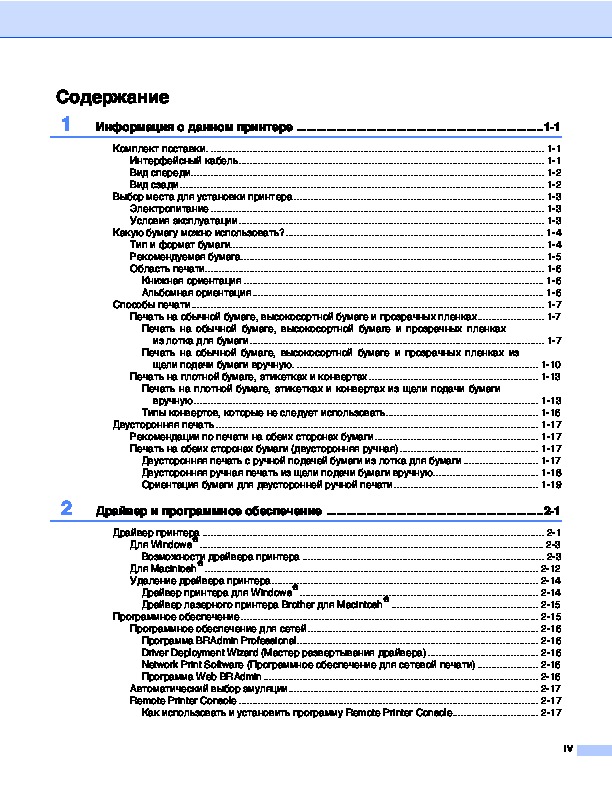
Содержание
|
1 |
Информация о данном принтере ……………………………………………………………….. |
1-1 |
|
Комплект поставки. ………………………………………………………………………………………………………… |
1-1 |
|
|
Интерфейсный кабель……………………………………………………………………………………………….. |
1-1 |
|
|
Вид спереди ………………………………………………………………………………………………………………. |
1-2 |
|
|
Вид сзади ………………………………………………………………………………………………………………….. |
1-2 |
|
|
Выбор места для установки принтера ……………………………………………………………………………… |
1-3 |
|
|
Электропитание ………………………………………………………………………………………………………… |
1-3 |
|
|
Условия эксплуатации ……………………………………………………………………………………………….. |
1-3 |
|
|
Какую бумагу можно использовать? ………………………………………………………………………………… |
1-4 |
|
|
Тип и формат бумаги………………………………………………………………………………………………….. |
1-4 |
|
|
Рекомендуемая бумага………………………………………………………………………………………………. |
1-5 |
|
|
Область печати………………………………………………………………………………………………………….. |
1-6 |
|
|
Книжная ориентация ……………………………………………………………………………………………… |
1-6 |
|
|
Альбомная ориентация …………………………………………………………………………………………… |
1-6 |
|
|
Способы печати ………………………………………………………………………………………………………………. |
1-7 |
|
|
Печать на обычной бумаге, высокосортной бумаге и прозрачных пленках…………………… |
1-7 |
|
|
Печать на обычной бумаге, высокосортной бумаге и прозрачных пленках |
||
|
из лотка для бумаги……………………………………………………………………………………………. |
1-7 |
|
|
Печать на обычной бумаге, высокосортной бумаге и прозрачных пленках из |
||
|
щели подачи бумаги вручную. …………………………………………………………………………… |
1-10 |
|
|
Печать на плотной бумаге, этикетках и конвертах ……………………………………………………. |
1-13 |
|
|
Печать на плотной бумаге, этикетках и конвертах из щели подачи бумаги |
||
|
вручную ……………………………………………………………………………………………………………. |
1-13 |
|
|
Типы конвертов, которые не следует использовать………………………………………………. |
1-16 |
|
|
Двусторонняя печать …………………………………………………………………………………………………….. |
1-17 |
|
|
Рекомендации по печати на обеих сторонах бумаги ………………………………………………….. |
1-17 |
|
|
Печать на обеих сторонах бумаги (двусторонняя ручная)………………………………………….. |
1-17 |
|
|
Двусторонняя печать с ручной подачей бумаги из лотка для бумаги ……………………… |
1-17 |
|
|
Двусторонняя ручная печать из щели подачи бумаги вручную……………………………….. |
1-18 |
|
|
Ориентация бумаги для двусторонней ручной печати ……………………………………………. |
1-19 |
|
|
2 |
Драйвер и программное обеспечение ……………………………………………………….. |
2-1 |
|
Драйвер принтера …………………………………………………………………………………………………………… |
2-1 |
|
|
Для Windows®……………………………………………………………………………………………………………. |
2-3 |
|
|
Возможности драйвера принтера …………………………………………………………………………… |
2-3 |
|
|
Для Macintosh® ………………………………………………………………………………………………………… |
2-12 |
|
|
Удаление драйвера принтера…………………………………………………………………………………… |
2-14 |
|
|
Драйвер принтера для Windows®………………………………………………………………………….. |
2-14 |
|
|
Драйвер лазерного принтера Brother для Macintosh®…………………………………………….. |
2-15 |
|
|
Программное обеспечение …………………………………………………………………………………………….. |
2-15 |
|
|
Программное обеспечение для сетей ……………………………………………………………………….. |
2-16 |
|
|
Программа BRAdmin Professional…………………………………………………………………………… |
2-16 |
|
|
Driver Deployment Wizard (Мастер развертывания драйвера) …………………………………. |
2-16 |
|
|
Network Print Software (Программное обеспечение для сетевой печати) …………………. |
2-16 |
|
|
Программа Web BRAdmin ……………………………………………………………………………………… |
2-16 |
|
|
Автоматический выбор эмуляции……………………………………………………………………………… |
2-17 |
|
|
Remote Printer Console ……………………………………………………………………………………………… |
2-17 |
|
|
Как использовать и установить программу Remote Printer Console…………………………. |
2-17 |
IV

|
3 |
…………………………………………………………………………………….Панель управления |
3-1 |
||
|
Показания светодиодов, требующие обращения в сервисный центр ………………………………… |
3-5 |
|||
|
Кнопка панели управления (кнопка Go) …………………………………………………………………………… |
3-7 |
|||
|
Печать пробной страницы ………………………………………………………………………………………….. |
3-8 |
|||
|
Использование кнопки панели управления …………………………………………………………….. |
3-8 |
|||
|
Использование драйвера принтера ………………………………………………………………………… |
3-8 |
|||
|
Печать страницы установок принтера ………………………………………………………………………… |
3-9 |
|||
|
Использование кнопки панели управления …………………………………………………………….. |
3-9 |
|||
|
Использование драйвера принтера ………………………………………………………………………… |
3-9 |
|||
|
Печать шрифтов (для HL-2070N)………………………………………………………………………………. |
3-10 |
|||
|
Использование кнопки панели управления …………………………………………………………… |
3-10 |
|||
|
Использование драйвера принтера ………………………………………………………………………. |
3-10 |
|||
|
Восстановление заводских настроек сети (для HL-2070N)………………………………………… |
3-11 |
|||
|
Восстановление заводских настроек сети с отключенным |
||||
|
протоколом APIPA (для HL-2070N)……………………………………………………………………………. |
3-11 |
|||
|
4 |
Дополнительные возможности …………………………………………………………………. |
4-1 |
||
|
Беспроводной сервер печати (NC-2200w) ………………………………………………………………………… |
4-1 |
|||
|
Сервер печати (NC-2100p) (для HL-2040) …………………………………………………………………………. |
4-2 |
|||
|
5 |
Регулярное техническое обслуживание …………………………………………………… |
5-1 |
||
|
Замена расходных материалов………………………………………………………………………………………… |
5-1 |
|||
|
Картридж с тонером ………………………………………………………………………………………………….. |
5-2 |
|||
|
Сообщение «Заканчивается тонер» ………………………………………………………………………… |
5-2 |
|||
|
Сообщение «Тонер закончился» ……………………………………………………………………………… |
5-3 |
|||
|
Замена картриджа с тонером …………………………………………………………………………………. |
5-3 |
|||
|
Узел барабана …………………………………………………………………………………………………………… |
5-7 |
|||
|
Сообщение «Замените барабан»……………………………………………………………………………… |
5-7 |
|||
|
Замена узла барабана ……………………………………………………………………………………………. |
5-8 |
|||
|
Чистка…………………………………………………………………………………………………………………………… |
5-11 |
|||
|
Чистка внешних поверхностей принтера…………………………………………………………………… |
5-11 |
|||
|
Чистка внутренних поверхностей принтера ………………………………………………………………. |
5-12 |
|||
|
Чистка коронатора…………………………………………………………………………………………………… |
5-14 |
|||
|
6 |
Устранение неисправностей ……………………………………………………………………… |
6-1 |
||
|
Определение проблемы…………………………………………………………………………………………………… |
6-1 |
|||
|
Сообщения об ошибках в мониторе состояния …………………………………………………………………. |
6-2 |
|||
|
Распечатка сообщений об ошибках………………………………………………………………………………….. |
6-3 |
|||
|
Проблемы с бумагой………………………………………………………………………………………………………… |
6-4 |
|||
|
Замятие бумаги и его устранение …………………………………………………………………………………….. |
6-5 |
|||
|
Другие проблемы …………………………………………………………………………………………………………… |
6-10 |
|||
|
Для Macintosh® с интерфейсом USB …………………………………………………………………………. |
6-10 |
|||
|
Улучшение качества печати …………………………………………………………………………………….. |
6-10 |
|||
|
Устранение проблем печати…………………………………………………………………………………………… |
6-15 |

|
A |
……………………………………………………………………………………………….Приложение |
A-1 |
||
|
Технические характеристики принтера ……………………………………………………………………………. |
A-1 |
|||
|
Наборы символов и знаков (для HL-2070N) ……………………………………………………………………… |
A-9 |
|||
|
Как использовать веб-браузер …………………………………………………………………………………… |
A-9 |
|||
|
Как использовать Remote Printer Console……………………………………………………………………. |
A-9 |
|||
|
Для Windows®………………………………………………………………………………………………………… |
A-9 |
|||
|
Для Macintosh® ………………………………………………………………………………………………………. |
A-9 |
|||
|
Перечень наборов символов и знаков. ……………………………………………………………………….. |
A-9 |
|||
|
Наборы символов OCR …………………………………………………………………………………………… |
A-9 |
|||
|
Режим HP LaserJet ……………………………………………………………………………………………….. |
A-10 |
|||
|
Режим IBM …………………………………………………………………………………………………………… |
A-11 |
|||
|
Режим Epson………………………………………………………………………………………………………… |
A-11 |
|||
|
B |
Приложение (Для Европы и других стран) ………………………………………………. |
B-1 |
||
|
Телефоны компании Brother…………………………………………………………………………………………….. |
B-1 |
|||
|
Важная информация. Нормативы…………………………………………………………………………………….. |
B-2 |
|||
|
Радиопомехи (только модели с напряжением питания от 220 до 240 В)………………………. |
B-2 |
|||
|
Спецификация IEC 60825-1 |
||||
|
(только модели с напряжением питания от 220 до 240 В)………………………………………… |
B-3 |
|||
|
ВНИМАНИЕ – в целях вашей безопасности ……………………………………………………………………… |
B-4 |
|
Указатель …………………………………………………………………………………………………. |
У-1 |
VI
|
51 |
||||
|
1 |
Информация о данном принтере |
|||
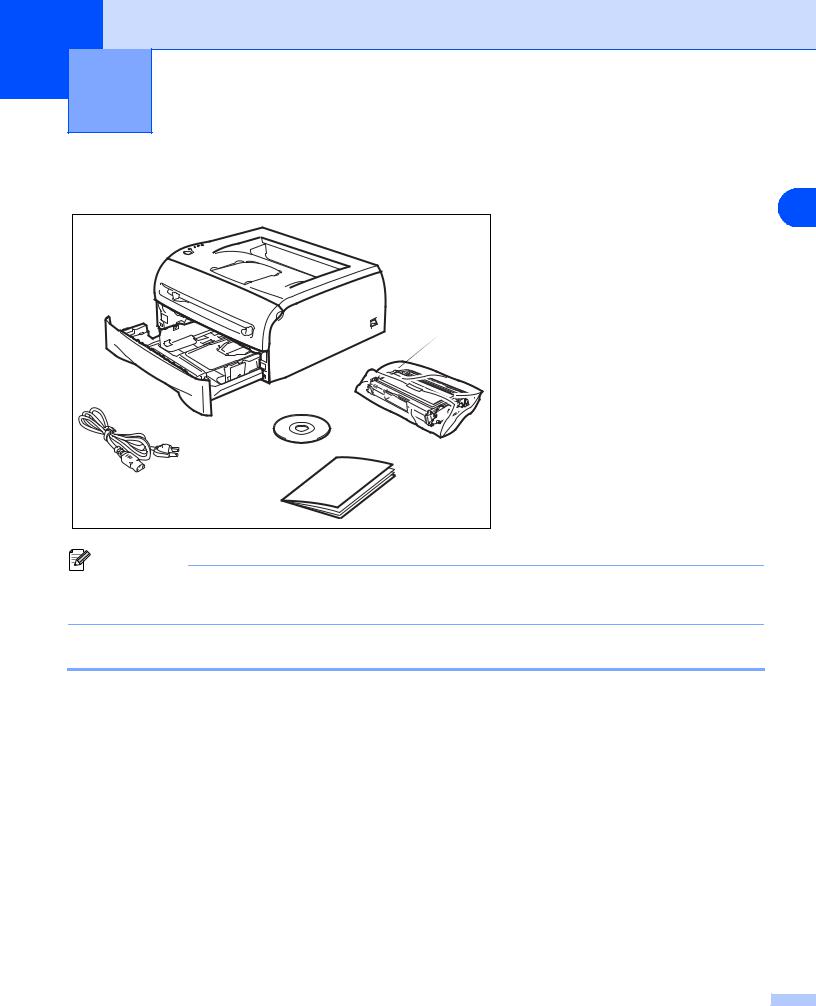
Комплект поставки. |
||||
|
Распаковав принтер, проверьте наличие следующих комплектующих. |
||||
|
1 |
||||
|
1 |
1 |
Принтер |
||
|
2 Узел барабана и картридж с |
||||
|
3 |
тонером |
|||
|
Краткое руководство по |
||||
|
2 |
установке |
|||
|
4 |
Компакт-диск |
|||
|
5 |
Сетевой шнур |
|||
|
Комплектующие могут различаться в |
||||
|
зависимости от страны. |
||||
|
4 |
3 |
|||
|
5 |
||||
|
Примечание |
||||
|
Шнур питания может несколько отличаться от шнура, изображенного выше, в зависимости от |
||||
|
страны, в которой был приобретен принтер. |
Интерфейсный кабель
Интерфейсный кабель не входит в комплект поставки. Приобретите кабель, соответствующий интерфейсу, который собираетесь использовать (USB, параллельный или сетевой).
■Кабель USB
Не используйте кабель интерфейса USB длиннее 2 метров.
Не подключайте кабель USB к концентратору без дополнительного питания или клавиатуре компьютеров Mac®.
При использовании кабеля USB убедитесь, что он подключен к разъему USB компьютера. USB не поддерживается в Windows® 95 и Windows NT®4.0.
■Параллельный интерфейс (для HL-2040 и HL-2070N)
Не используйте кабель параллельного интерфейса длиннее 2 метров.
Используйте экранированный интерфейсный кабель, соответствующий стандарту IEEE 1284.
■Сетевой кабель (для HL-2070N)
Используйте обычный (с прямым соединением проводов) кабель типа витая пара Категории 5 для подключения к сети Fast Ethernet 10BASE-T или 100BASE-TX.
1 — 1
|
Информация о данном принтере |
||||
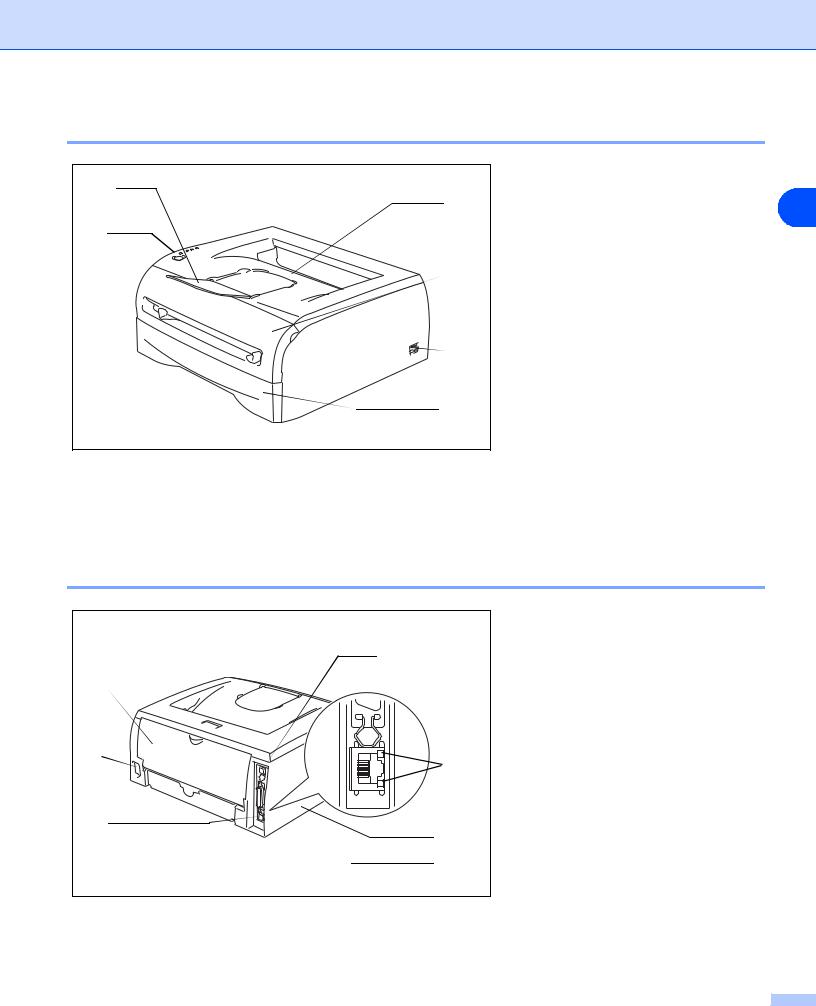
Вид спереди |
||||
|
1 |
8 |
1 |
Подставка выходного лотка для |
1 |
|
2 |
вывода листов лицевой стороной |
|||
|
2 |
вниз (опорная подставка) |
|||
|
3 |
Панель управления |
|||
|
7 |
3 |
Щель подачи бумаги вручную |
||
|
4 |
Направляющие щели подачи |
|||
|
5 |
бумаги вручную |
|||
|
4 |
6 |
Лоток для бумаги |
||
|
6 |
Выключатель питания |
|||
|
7 |
Передняя крышка |
|||
|
5 |
8 |
Выходной лоток для вывода |
||
|
листов лицевой стороной вниз |
Вид сзади |
||||
|
7 |
1 |
Задняя крышка |
||
|
2 |
Разъем электропитания |
|||
|
1 |
3 |
Порт 10/100BASE-TX (HL-2070N) |
||
|
4 |
Разъем параллельного |
|||
|
5 |
интерфейса (HL-2040 и HL-2070N) |
|||
|
2 |
Боковая крышка |
|||
|
6 |
6 |
Светодиодный индикатор |
||
|
7 |
(HL-2070N) |
|||
|
3 |
Разъем интерфейса USB |
|||
|
5 |
||||
|
4 |
На иллюстрации изображен принтер |
|||
|
HL-2070N. |
||||
|
1 — 2 |

Информация о данном принтере
Выбор места для установки принтера
Ознакомьтесь с приведенной ниже информацией перед использованием принтера.
Для работы с принтером используйте рекомендованный диапазон напряжения питания.
|
Источник питания: |
США и Канада: |
от 110 до 120 В, 50/60 Гц |
|
Европа и Австралия: |
от 220 до 240 В, 50/60 Гц |
Длина шнура питания, включая удлинительные шнуры, не должна превышать 5 метров.
Не подключайте к одной сети питания другие мощные электроприборы, например, кондиционер, копировальный аппарат, бумагорезательную машину и т.п. Если использование принтера с этими приборами неизбежно, рекомендуется использовать трансформатор напряжения или фильтр ВЧ помех.
Если источник питания нестабилен, используйте стабилизатор напряжения.
Условия эксплуатации
■Необходимо установить принтер вблизи от легко доступной розетки, чтобы в экстренной ситуации его можно было легко выключить из розетки.
■Принтер можно эксплуатировать только при температуре и уровне влажности в следующих пределах:
Температура: от 10 °C до 32,5 °C
Влажность: от 20% до 80% (без конденсации)
■Принтер следует эксплуатировать в хорошо проветриваемом помещении.
■Установите принтер на плоской горизонтальной поверхности.
■Содержите принтер в чистоте. Не устанавливайте принтер в пыльные места.
■Не устанавливайте принтер таким образом, чтобы вентиляционное отверстие принтера было заблокировано. Оставьте пространство шириной примерно 100 мм между вентиляционным отверстием и стеной.
■Не подвергайте принтер прямому воздействию солнечных лучей. Если требуется поставить принтер возле окна, используйте жалюзи или плотные шторы, чтобы защитить принтер от воздействия прямых солнечных лучей.
■Не устанавливайте принтер рядом с устройствами, содержащими магниты или являющимися источниками магнитных полей.
■Не подвергайте принтер сильным механическим ударам или вибрации.
■Не подвергайте принтер воздействию открытого пламени, соли и агрессивных газов.
■Не ставьте предметы на принтер.
■Не устанавливайте принтер рядом с кондиционером.
■При переносе держите принтер горизонтально.
1 — 3

Информация о данном принтере
Какую бумагу можно использовать?
Тип и формат бумаги
|
Принтер загружает бумагу из установленного лотка для бумаги или щели подачи бумаги вручную. |
1 |
Далее приводятся названия лотков для бумаги в драйвере принтера и данном руководстве.
|
Лоток для бумаги |
Лоток 1 |
|
Щель подачи бумаги вручную |
Ручной |
При просмотре данной страницы на компакт-диске можно перейти к странице с описанием каждого
|
способа печати, щелкнув символ |
в таблице. |
||||
|
Тип печатного носителя |
Лоток 1 |
Ручной |
Выберите тип печатного носителя в |
||
|
драйвере принтера |
|||||
|
Обычная бумага |
Обычная бумага |
||||
|
от 60 г/м2 до 105 г/м2 |
|||||
|
Вторичная бумага |
Вторичная бумага |
||||
|
Высокосортная бумага |
Высокосортная бумага |
||||
|
Плотная бумага |
Плотная бумага или более плотная |
||||
|
от 105 г/м2 до 161 г/м2 |
бумага |
||||
|
Прозрачная пленка |
Прозрачные пленки |
||||
|
До 10 листов |
A4 или Letter |
||||
|
A4 или Letter |
|||||
|
Этикетки |
Более плотная бумага |
||||
|
A4 или Letter |
|||||
|
Конверты |
Конверты |
||||
|
Конверты тонкие |
|||||
|
Конверты плотные |
|||||
|
Лоток 1 |
Ручной |
||||
|
Формат бумаги |
A4, Letter, Legal*, B5(JIS), B5(ISO), |
Ширина: от 69,9 до 215,9 мм |
|||
|
Executive, A5, A6, B6(ISO) |
Длина: от 116 до 406,4 мм |
||||
|
Количество листов |
250 листов (80 г/м2) |
Один лист |
* Бумага формата Legal не продается в некоторых регионах.
1 — 4
|
Информация о данном принтере |
||||
Рекомендуемая бумага |
||||
|
Европа |
||||
|
Обычная бумага |
Xerox Premier 80 г/м2 |
1 |
||
|
Xerox Business 80 г/м2 |
||||
|
Modo DATACOPY 80 г/м2 |
||||
|
IGEPA X-Press 80 г/м2 |
||||
|
Вторичная бумага |
Xerox Recycled Supreme 80 г/м2 |
|||
|
Прозрачная пленка |
3M CG3300 |
|||
|
Этикетки |
Avery laser label L7163 |
|||
■Перед приобретением большого количества бумаги попробуйте небольшое количество, чтобы убедиться, что эта бумага подходит.
■Используйте бумагу, предназначенную для обычных бумажных копий.
■Используйте бумагу плотностью от 75 до 90 г/м2.
■Используйте нейтральную бумагу. Не используйте кислотную или щелочную бумагу.
■Используйте бумагу продольной резки.
■Используйте бумагу с влагосодержанием приблизительно 5%.
■С данным принтером можно использовать вторичную бумагу, соответствующую спецификации DIN 19309.

 ОСТОРОЖНО
Не используйте бумагу для струйных принтеров, так как это может послужить причиной замятия бумаги или повреждения принтера.
 Примечание
При использовании нерекомендованной бумаги в принтере может произойти замятие бумаги или нарушение подачи бумаги.
Дополнительную информацию по выбору бумаги для данного принтера см. в разделе Важная информация по выбору бумаги на стр. A-6.
1 — 5
Информация о данном принтере
Область печати
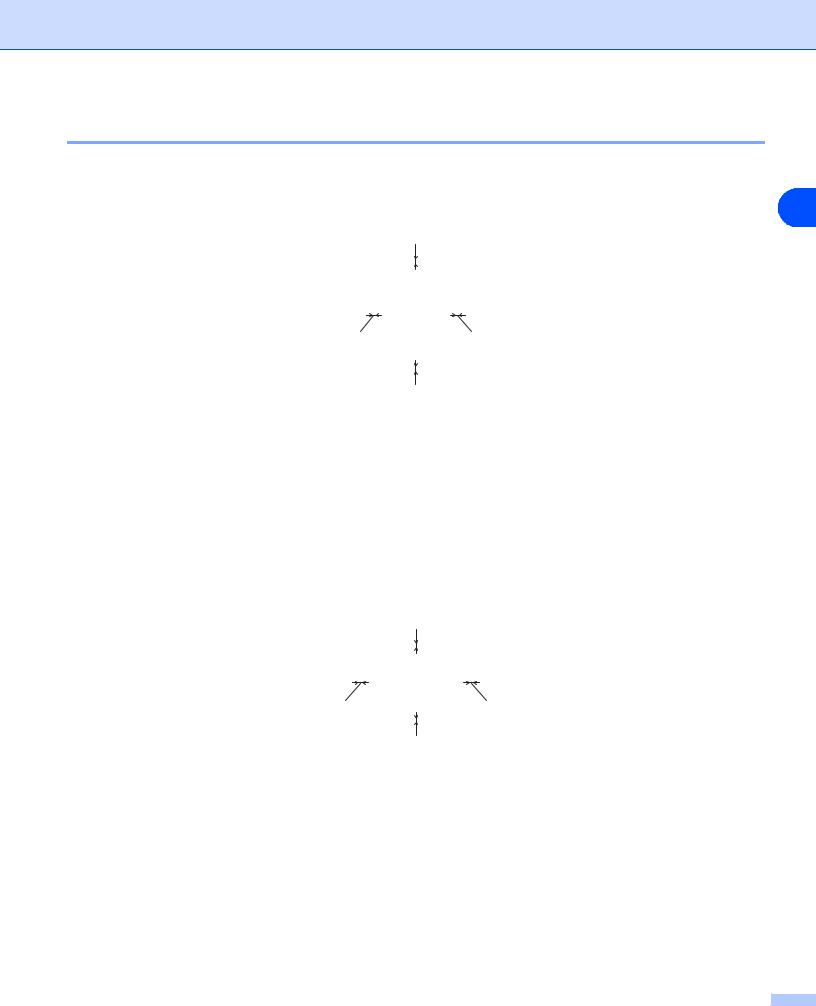
Ниже показаны края бумаги, где невозможно выполнить печать.
Книжная ориентация
1
1
|
2 |
4 |
||||||||||
|
3 |
|||||||||||
|
A4 |
Letter |
Legal |
B5 (ISO) |
Executive |
A5 |
A6 |
B6 |
||||
|
1 |
4,23 мм |
4,23 мм |
4,23 мм |
4,23 мм |
4,23 мм |
4,23 мм |
4,23 мм |
4,23 мм |
|||
|
2 |
6,01 мм |
6,35 мм |
6,35 мм |
6,01 мм |
6,35 мм |
6,01 мм |
6,01 мм |
6,01 мм |
|||
|
3 |
4,23 мм |
4,23 мм |
4,23 мм |
4,23 мм |
4,23 мм |
4,23 мм |
4,23 мм |
4,23 мм |
|||
|
4 |
6,01 мм |
6,35 мм |
6,35 мм |
6,01 мм |
6,35 мм |
6,01 мм |
6,01 мм |
6,01 мм |
|||
Альбомная ориентация
1
|
2 |
4 |
||||||||||||
|
3 |
|||||||||||||
|
A4 |
Letter |
Legal |
B5 (ISO) |
Executive |
A5 |
A6 |
B6 |
||||||
|
1 |
4,23 мм |
4,23 мм |
4,23 мм |
4,23 мм |
4,23 мм |
4,23 мм |
4,23 мм |
4,23 мм |
|||||
|
2 |
5,0 мм |
5,08 мм |
5,08 мм |
5,0 мм |
5,08 мм |
5,0 мм |
5,0 мм |
5,0 мм |
|||||
|
3 |
4,23 мм |
4,23 мм |
4,23 мм |
4,23 мм |
4,23 мм |
4,23 мм |
4,23 мм |
4,23 мм |
|||||
|
4 |
5,0 мм |
5,08 мм |
5,08 мм |
5,0 мм |
5,08 мм |
5,0 мм |
5,0 мм |
5,0 мм |
|||||
1 — 6
Информация о данном принтере
Способы печати
Печать на обычной бумаге, высокосортной бумаге и прозрачных пленках
|
Для печати на обычной бумаге, высокосортной бумаге и прозрачных пленках можно использовать |
1 |
как лоток для бумаги, так и щель подачи бумаги вручную. Информацию о бумаге, которую необходимо использовать, см. в разделе Какую бумагу можно использовать? на стр. 1-4.
Печать на обычной бумаге, высокосортной бумаге и прозрачных пленках из лотка для бумаги
 Примечание
Не помещайте более 10 прозрачных пленок в лоток для бумаги при печати на прозрачных пленках.
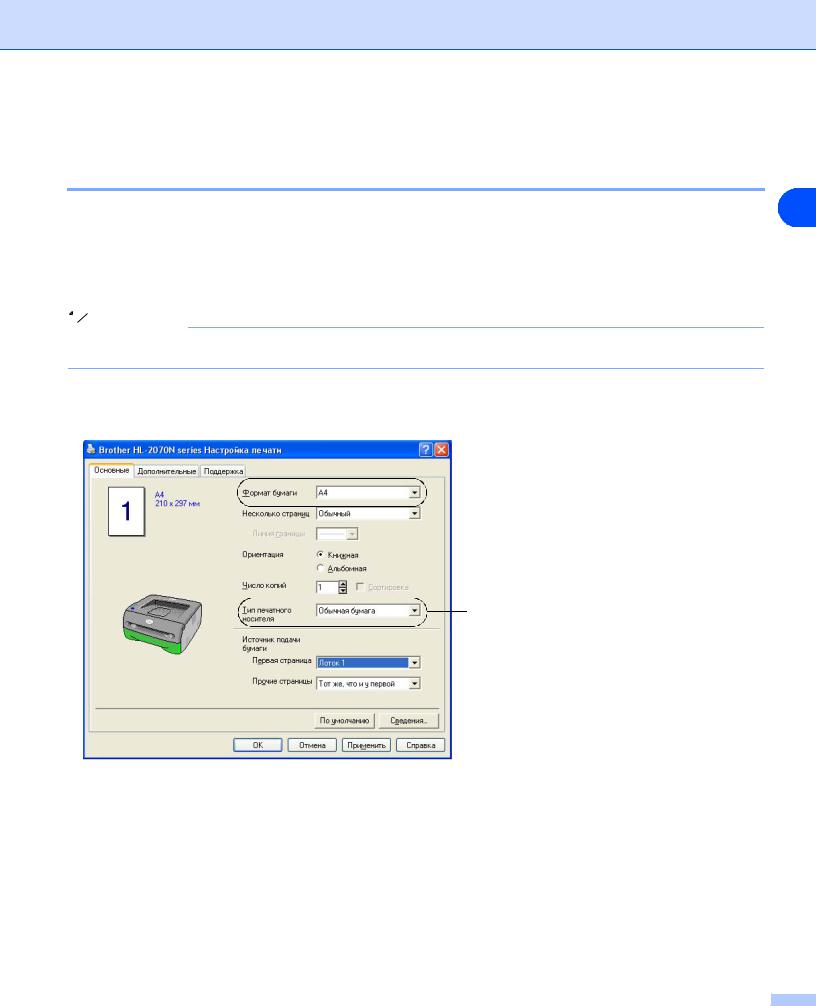
1Установите Формат бумаги, Тип печатного носителя, Источник подачи бумаги и другие настройки в драйвере принтера.
Выберите Обычная бумага, Высокосортная бумага или Прозрачные пленки.

 Выберите Лоток 1.
1 — 7
|
Информация о данном принтере |
|
|
2 |
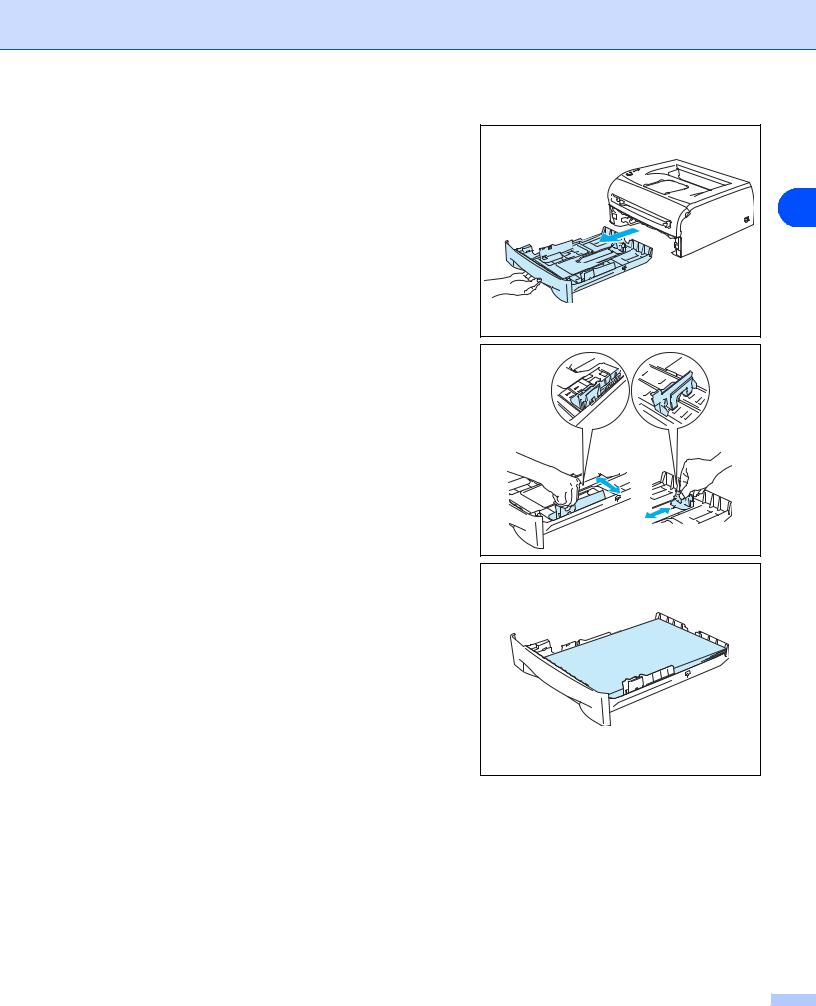
Полностью выдвиньте лоток для бумаги из |
|
принтера. |
|
|
1 |
|
|
3 |
Удерживая нажатым синий фиксирующий рычаг |
|
направляющих бумаги, передвиньте направляющие |
в соответствии с размером формата. Проверьте, чтобы все направляющие были прочно установлены в пазах.
4 Вставьте бумагу в лоток.
1 — 8
Информация о данном принтере
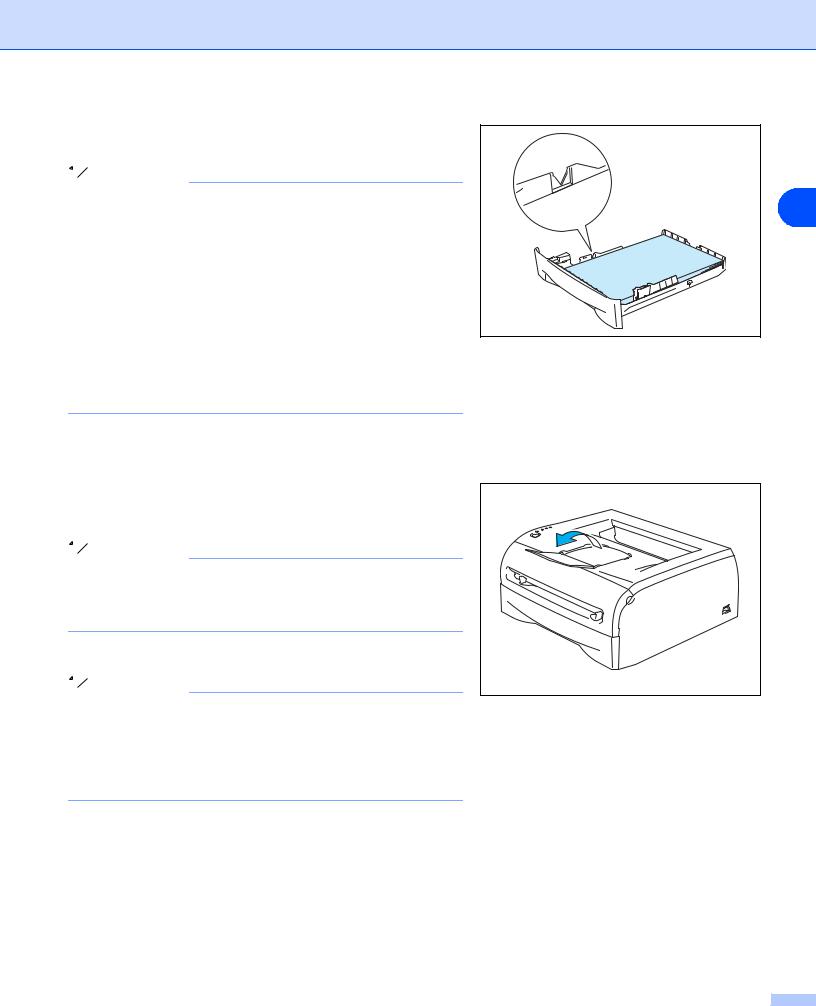
5Проверьте, не превышает ли высота стопки бумаги отметку максимальной загрузки (▼).
 Примечание
• Может произойти замятие бумаги, если в лоток  для бумаги одновременно помещено более 250 1 листов (80 г/м2) обычной бумаги или высокосортной бумаги.
• Может произойти замятие бумаги, если в лоток для бумаги одновременно помещено более 10 прозрачных пленок.
•Для печати на бумаге, на которой уже есть распечатанные данные, вставляйте бумагу вниз стороной, на которой будет выполняться печать (чистой стороной), верхняя часть страниц должна быть обращена к передней стороне лотка.
6Плотно вставьте лоток для бумаги обратно в принтер. Убедитесь, что он находится полностью в принтере.
7Поднимите опорную подставку, чтобы бумага не выпадала из выходного лотка для вывода листов
лицевой стороной вниз.
 Примечание
Если опорная подставка выходного лотка не была поднята, рекомендуется убирать страницы сразу по мере их вывода из принтера.
8 Отправьте данные печати на принтер.
 Примечание
При печати на прозрачных пленках убирайте каждую пленку сразу, как только она выходит из принтера. Накопление отпечатанных прозрачных пленок может привести к замятию или скручиванию прозрачных пленок.
1 — 9
Информация о данном принтере
Печать на обычной бумаге, высокосортной бумаге и прозрачных пленках из щели подачи бумаги вручную.
 Примечание
|
Принтер автоматически переключается в режим подачи бумаги вручную, если в щель подачи бумаги |
1 |
|
вручную вставлена бумага. |
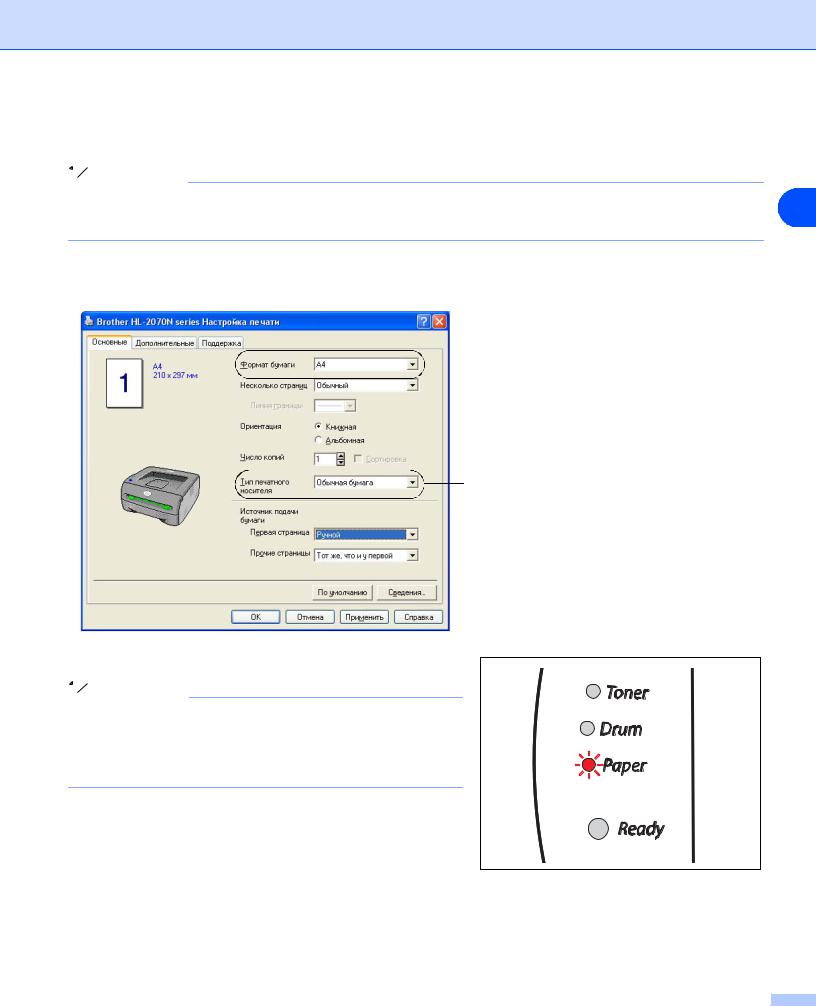
1Установите Формат бумаги, Тип печатного носителя, Источник подачи бумаги и другие настройки в драйвере принтера.
Выберите Обычная бумага, Высокосортная бумага или Прозрачные пленки.

 Выберите Ручной.
2 Отправьте данные печати на принтер.
 Примечание
Светодиоды на панели управления будут отображать состояние Не подается бумага через щель подачи вручную, пока лист бумаги или прозрачной пленки не будет загружен в щель подачи бумаги вручную.
1 — 10
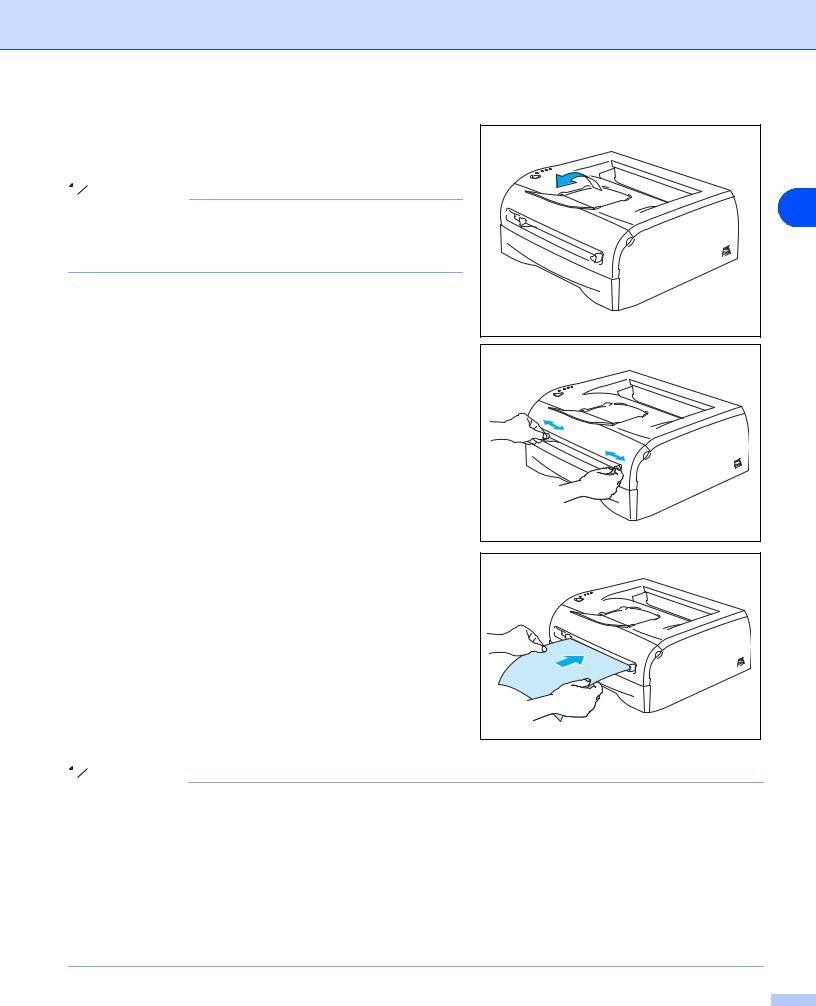
3Поднимите опорную подставку, чтобы бумага не выпадала из выходного лотка для вывода листов лицевой стороной вниз.
 Примечание
Если опорная подставка выходного лотка не была поднята, рекомендуется убирать страницы сразу по мере их вывода из принтера.
4Обеими руками передвиньте направляющие щели подачи бумаги вручную на ширину бумаги, которую необходимо использовать.
|
Информация о данном принтере |
|
1 |
5Обеими руками вставьте один лист или конверт в щель подачи бумаги вручную так, чтобы ее
передняя кромка касалась валика подачи бумаги. Почувствовав, что аппарат втягивает бумагу, отпустите ее.
 Примечание
•Вставьте бумагу в щель подачи бумаги вручную печатной стороной вверх.
•Убедитесь, что бумага или прозрачная пленка расположена ровно в нужном положении в щели подачи бумаги вручную. Если это не так, может произойти нарушение подачи бумаги или прозрачной пленки, что приведет к скошенной распечатке или замятию бумаги.
•Не вставляйте одновременно более одного листа бумаги в щель подачи бумаги вручную, так как это может привести к замятию бумаги.
•Если вставить любой печатный носитель (бумагу, прозрачную пленку и т.п.) в щель подачи бумаги вручную, когда принтер еще не приведен в состояние готовности, печатный носитель может быть выведен принтером без распечатки данных.
1 — 11

Информация о данном принтере
6После выхода распечатанной страницы из принтера вставьте следующий лист бумаги или прозрачной пленки, как описано в шаге 5. Повторите эту процедуру для каждой страницы.
|
Примечание |
||
|
При печати на прозрачных пленках убирайте каждую пленку сразу, как только она выходит из |
1 |
|
|
принтера. Накопление отпечатанных прозрачных пленок может привести к замятию или |
скручиванию прозрачных пленок.
1 — 12
Информация о данном принтере
Печать на плотной бумаге, этикетках и конвертах
 Примечание
|
Принтер автоматически переключается в режим подачи бумаги вручную, если в щель подачи бумаги |
1 |
|
вручную вставлена бумага. |
При выборе бумаги для использования с данным принтером см. в разделе Какую бумагу можно использовать? на стр. 1-4.
При печати на конвертах см. в разделе Типы конвертов, которые не следует использовать на стр. 1-16.
Печать на плотной бумаге, этикетках и конвертах из щели подачи бумаги вручную
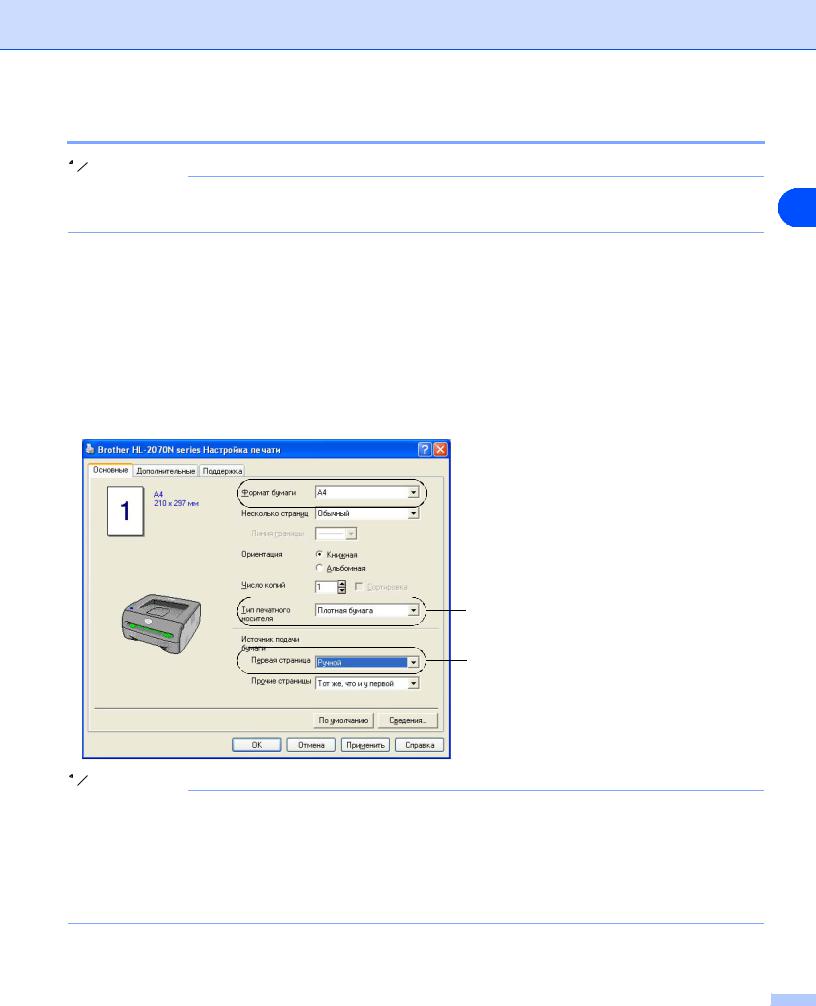
1Установите Формат бумаги, Тип печатного носителя, Источник подачи бумаги и другие настройки в драйвере принтера.
Выберите Плотная бумага, Более плотная бумага или Конверты.
Выберите Ручной.
 Примечание
При использовании конвертов
•Если используется Конверт №10, выберите Com-10 в списке Формат бумаги в драйвере принтера.
•Для конвертов, размеры которых отсутствуют в драйвере принтера, например, Конверт №9 или Конверт C6, установите Заданный пользователем… формат. Дополнительную информацию о форматах конвертов см. в разделе Формат бумаги на стр. A-8.
1 — 13
2 Отправьте данные печати на принтер.
 Примечание
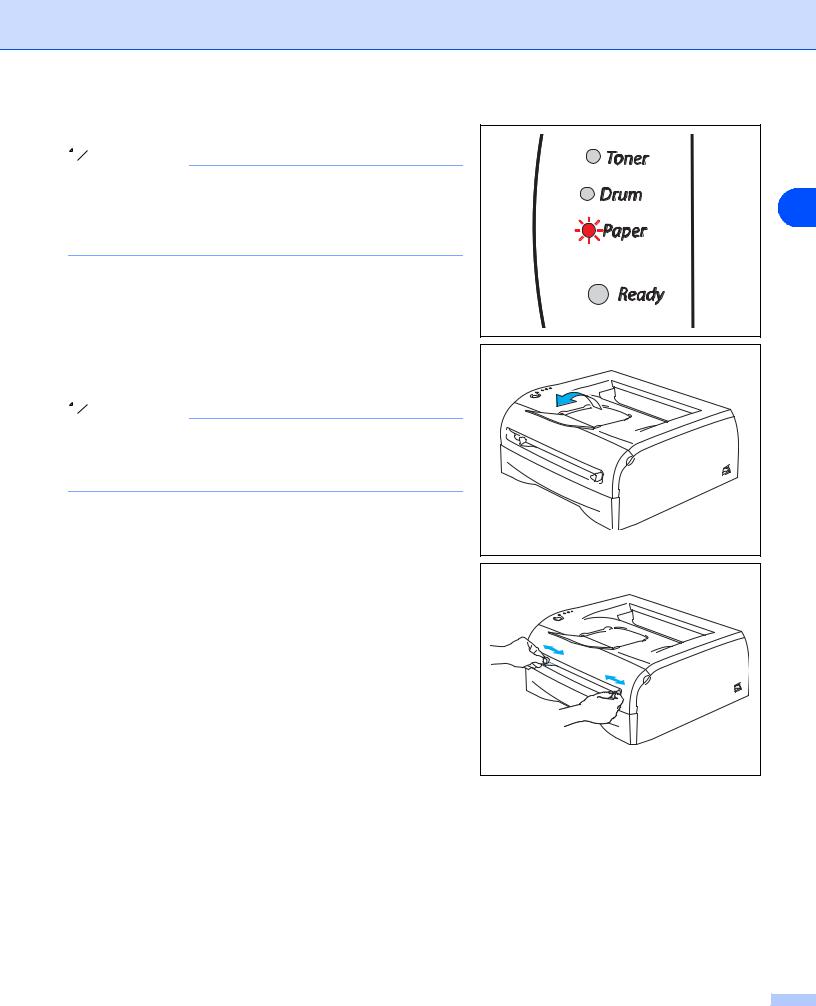
Светодиоды на панели управления будут отображать состояние Не подается бумага через щель подачи вручную, пока лист бумаги или конверт не будет загружен в щель подачи бумаги вручную.
3Поднимите опорную подставку, чтобы бумага не выпадала из выходного лотка для вывода листов лицевой стороной вниз.
 Примечание
Если опорная подставка выходного лотка не была поднята, рекомендуется убирать страницы сразу по мере их вывода из принтера.
4Обеими руками передвиньте направляющие щели подачи бумаги вручную на ширину бумаги, которую необходимо использовать.
Информация о данном принтере
1
1 — 14
Информация о данном принтере
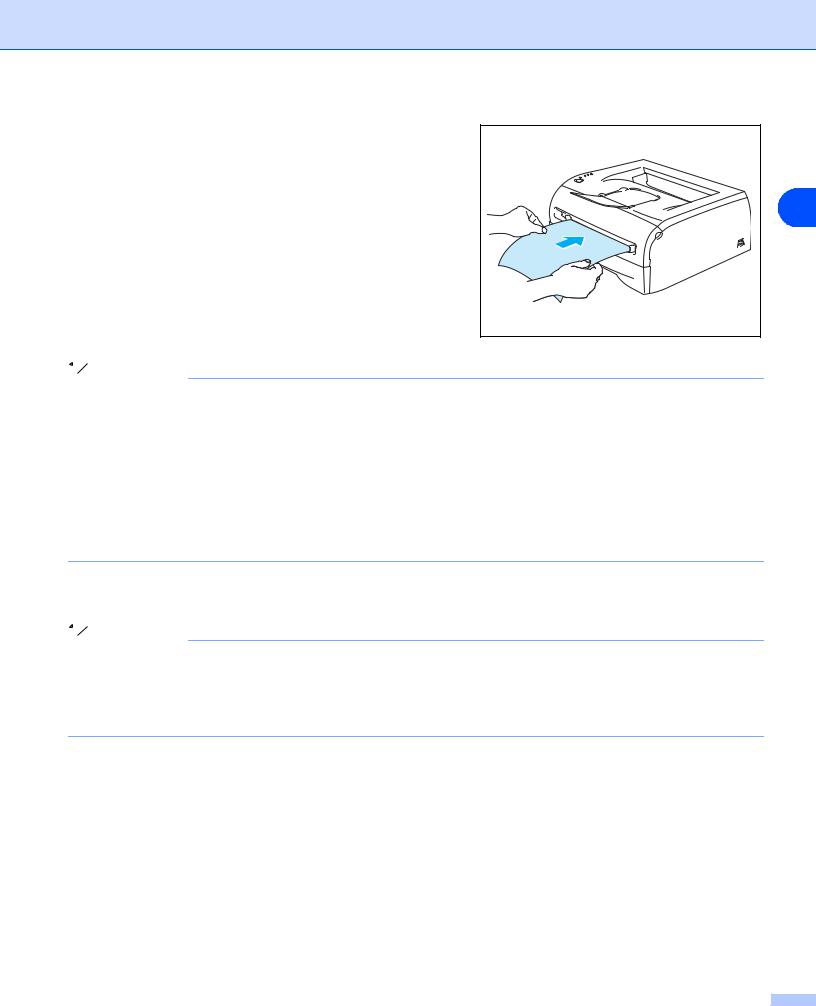
5 Обеими руками вставьте один лист или конверт в щель подачи бумаги вручную так, чтобы его передняя кромка касалась валика подачи бумаги.
Почувствовав, что аппарат втягивает бумагу,
отпустите ее.
1
 Примечание
•Вставьте бумагу в щель подачи бумаги вручную печатной стороной вверх.
•Убедитесь, что бумага или конверт ровно лежит в нужном положении в щели подачи бумаги вручную. Если это не так, произойдет нарушение подачи бумаги или конверта, что приведет к скошенной распечатке или замятию бумаги.
•Не вставляйте одновременно более одного листа бумаги в щель подачи бумаги вручную, так как это может привести к замятию бумаги.
•Если вставить любой печатный носитель (бумагу, конверт и т.п.) в щель подачи бумаги вручную, когда принтер еще не приведен в состояние готовности, печатный носитель может быть выведен принтером без распечатки данных.
6После выхода распечатанной страницы из принтера вставьте следующий лист бумаги или конверт, как описано выше в шаге 5. Повторите эту процедуру для каждой страницы.
 Примечание
•Склеенные производителем швы конверта не должны быть повреждены.
•Все края конверта должны быть сложены надлежащим образом без складок и загибов.
•Убирайте каждый лист или конверт сразу после завершения печати. Накопление листов или конвертов может привести к замятию или скручиванию.
1 — 15
|
Информация о данном принтере |
|
Типы конвертов, которые не следует использовать |
|
|
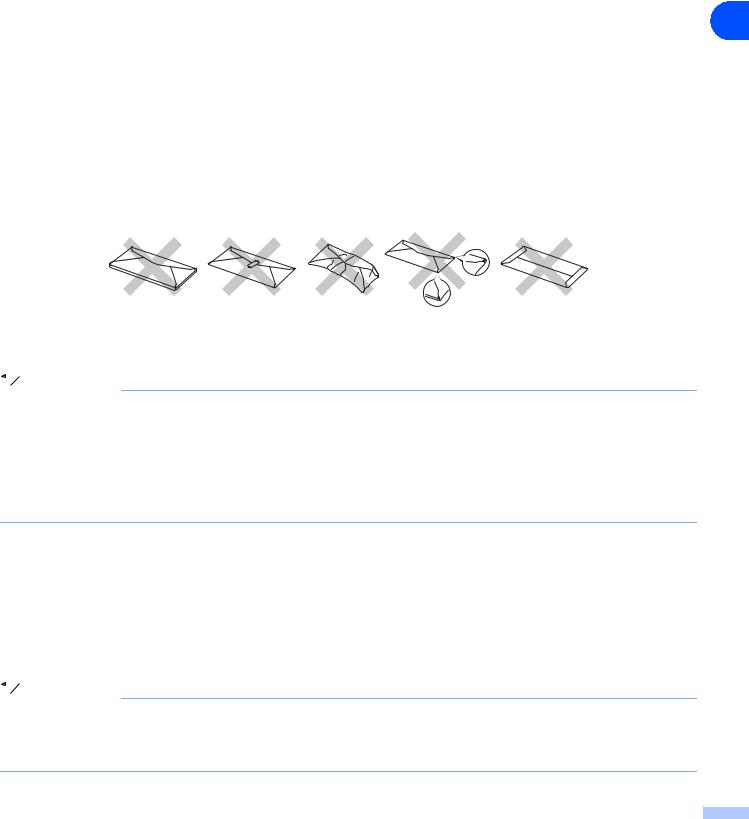
Не используйте следующие конверты: |
|
|
■ поврежденные, скрученные, помятые или имеющие необычную форму |
|
|
■ очень глянцевые или с текстурным рисунком |
1 |
|
■ с застежками, замочками или завязками |
■с самоклеющимися краями
■мешковатой формы
■плохо согнутые
■рельефные (с выступающими надписями)
■с нанесенной распечаткой при помощи лазерного принтера
■с распечаткой на внутренней стороне
■которые невозможно сложить в ровную стопку
■сделанные из более плотной бумаги, чем указано в спецификациях плотности бумаги для принтера
■сделанные некачественно, с неровными краями или непрямоугольной формы
■с окошками, отверстиями, прорезями или перфорацией
ИСПОЛЬЗОВАНИЕ ЛЮБОГО ИЗ ПРИВЕДЕННЫХ ВЫШЕ ТИПОВ КОНВЕРТОВ МОЖЕТ ПРИВЕСТИ К ПОВРЕЖДЕНИЮ ПРИНТЕРА. ТАКИЕ НЕИСПРАВНОСТИ НЕ ПРЕДУСМОТРЕНЫ ГАРАНТИЕЙ BROTHER ИЛИ ДОГОВОРОМ ПО ОБСЛУЖИВАНИЮ.
 Примечание
•Не вставляйте одновременно бумагу разных типов в лоток для бумаги, так как это может привести к замятию и нарушению подачи.
•Не используйте двустороннюю печать для конвертов.
•Для осуществления правильной печати в программе, из которой осуществляется печать, необходимо выбрать такой же формат бумаги, что находится в лотке для бумаги.
•См. Какую бумагу можно использовать? на стр. 1-4.
Большинство конвертов подходит для использования в принтере. Однако, вследствие особенностей производства, с некоторыми конвертами могут возникнуть проблемы, связанные с подачей или качеством печати. У подходящего для печати конверта должны быть ровные, хорошо согнутые края, передняя кромка не должна быть толще двух листов бумаги. Конверт должен быть плоским не слишком тонким и не должен иметь мешковатую форму. Следует покупать качественные конверты у поставщика конвертов, которые предназначены для использования в лазерном принтере. Перед печатью большого количества конвертов попробуйте распечатать один, чтобы убедиться, что получится желаемый результат.
 Примечание
Brother не дает рекомендации по использованию конвертов конкретного производителя, так как спецификации конвертов производителей могут изменяться. Вы несете ответственность за качество конвертов, которые используете.
1 — 16
|
Информация о данном принтере |
|
Двусторонняя печать |
|
|
Все драйверы принтера для Windows® 95/98/Me, Windows NT® 4.0 и Windows® 2000/XP позволяют |
|
|
выполнять двустороннюю ручную печать. Дополнительную информацию об установке настроек см. |
|
|
в Справке драйвера принтера. |
1 |
Рекомендации по печати на обеих сторонах бумаги
■Если бумага слишком тонкая, она может помяться.
■Если бумага скручена, распрямите ее, затем вставьте обратно в лоток для бумаги или щель подачи бумаги вручную.
■Если нарушена подача бумаги, возможно она скручена. Удалите и выпрямите бумагу.
■При использовании функции двусторонней ручной печати возможно замятие бумаги или плохое качество печати. При возникновении замятий бумаги см. в разделе Замятие бумаги и его устранение на стр. 6-5.
Печать на обеих сторонах бумаги (двусторонняя ручная)
 Примечание
Следует использовать обычную бумагу или вторичную бумагу. Не используйте высокосортную бумагу.
Двусторонняя печать с ручной подачей бумаги из лотка для бумаги
1На вкладке Дополнительные выберите режим Двусторонняя ручная, а на вкладке
Основные выберите в списке Источник подачи бумаги значение Автовыбор или Лоток 1.
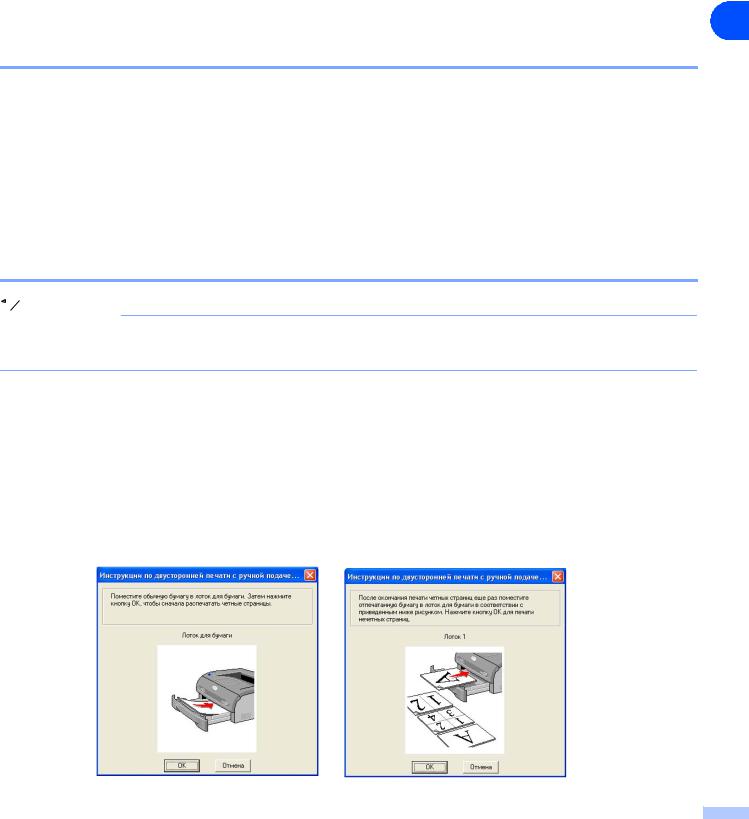
2 Принтер сначала автоматически распечатает все четные страницы на одной стороне листов.
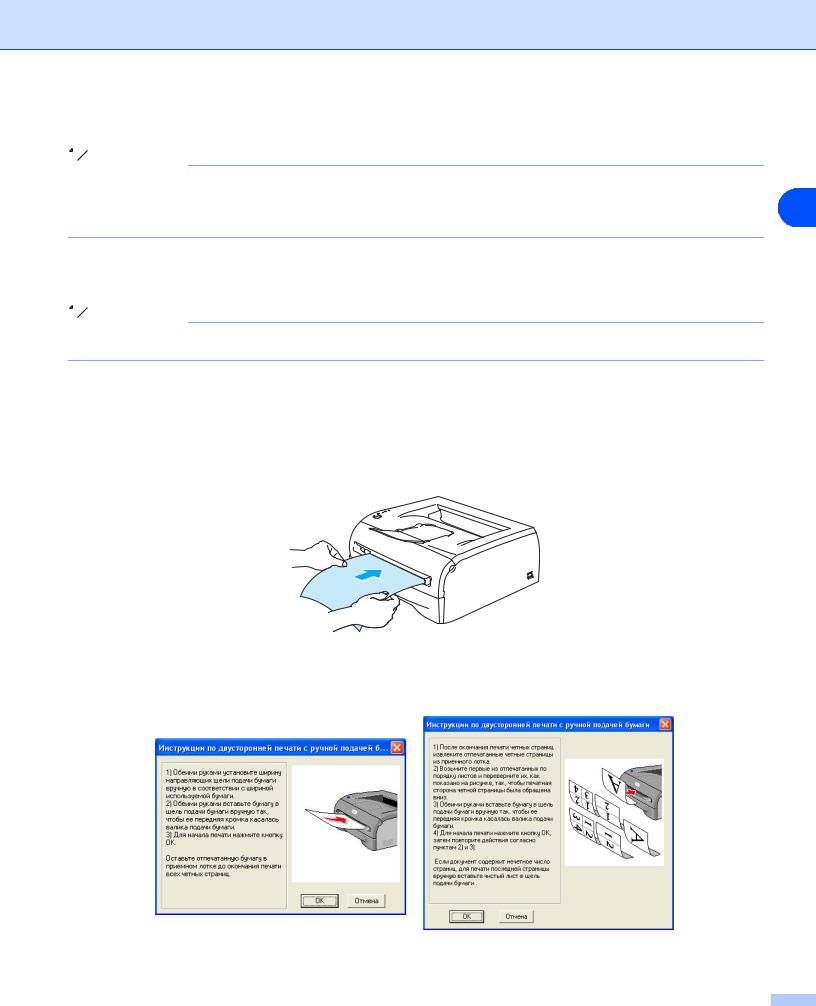
3Выньте распечатанные четные страницы из выходного лотка и вставьте их обратно в лоток для бумаги, расположив их стороной для печати (чистой стороной) вниз. Следуйте инструкциям на экране.
1 — 17
Информация о данном принтере
4 Теперь принтер автоматически распечатает все нечетные страницы на другой стороне бумаги.
 Примечание
Вставляя бумагу в лоток для бумаги, сначала извлеките все листы из лотка, а затем вставьте распечатанные страницы в лоток распечатанной стороной вверх. (Не помещайте распечатанные 1 страницы на стопку чистых листов.)
Двусторонняя ручная печать из щели подачи бумаги вручную
 Примечание
Не следует использовать слишком плотную или тонкую бумагу.
1На вкладке Дополнительные выберите режим Двусторонняя ручная, а на вкладке
Основные выберите в списке Источник подачи бумаги значение Ручной.
2Обеими руками вставьте бумагу в щель подачи бумаги вручную вверх стороной, на которой будет выполняться печать сначала. Следуйте инструкциям на экране. Повторяйте этот шаг, пока не распечатаете все четные страницы.
3Выньте распечатанные четные страницы из выходного лотка и вставляйте их по одной обратно в щель подачи бумаги вручную, расположив их в том же порядке. Вставляйте бумагу стороной, на которой будет выполнена печать, (чистой стороной) вверх. Следуйте инструкциям на экране.
4 Повторяйте шаг 3, пока не распечатаете все нечетные страницы на обратной стороне бумаги.
1 — 18

Информация о данном принтере
Ориентация бумаги для двусторонней ручной печати
Принтер начинает печать со второй страницы.
Если требуется распечатать 10 страниц на 5 листах бумаги, то на первом листе бумаги сначала будет распечатана страница 2, а затем страница 1.
1
На втором листе бумаги сначала будет распечатана страница 4, а затем 3.
На третьем листе бумаги сначала будет распечатана страница 6, а затем 5 и т.д.
При выполнении двусторонней ручной печати, бумагу следует вставлять в лоток для бумаги следующим образом.
■Для щели подачи бумаги вручную.
Сначала вставьте бумагу вверх стороной, на которой будет выполнятся печать сначала, и передним (верхним) карем вперед.
Для печати на другой стороне вставьте бумагу лицевой стороной вниз, передним (верхним) карем страниц вперед.
При использовании бланков их следует сначала вставить первой стороной вниз, верхним краем вперед.
Для распечатки на обратной стороне вставьте бланк первой стороной вверх, верхним краем вперед.
■Для лотка для бумаги:
Вставьте вниз стороной, на которой будет осуществляться печать сначала, верхним (передним) краем к передней стороне лотка.
Для печати на обратной стороне вставьте бумагу лицевой стороной вверх, передним (верхним) краем бумаги к передней стороне лотка.
При использовании бланков их следует вставлять первой стороной вверх, верхним краем к передней стороне лотка.
Для печати второй страницы, вставьте бланки первой стороной вниз, верхним краем к передней стороне лотка.
1 — 19

2 Драйвер и программное обеспечение
Драйвер принтера
Драйвер принтера — это программа, переводящая данные из формата, используемого  компьютером, в необходимый принтеру формат. Как правило этим форматом является командный 2 язык принтера или язык описания страниц.
  На входящем в комплект компакт-диске содержатся драйверы принтера для перечисленных ниже
версий Windows® и Macintosh®. С веб-сайта Brother Solutions Center по адресу http://solutions.brother.com можно также загрузить последние обновления драйверов принтера для всех перечисленных операционных систем.
Инструкции по установке драйверов принтера для Windows® и Macintosh® приводятся в Кратком руководстве по установке.
Если требуется удалить драйвер принтера, см. в разделе Удаление драйвера принтера на стр. 2-14.
Для Windows® 95/98/Me, Windows NT® 4.0 и Windows® 2000/XP
•Драйвер принтера для Windows (драйвер совместимый с лазерным принтером Hewlett-Packard LaserJet) (для HL-2070N)
•Драйвер GDI принтера Brother для Windows® (для HL-2030 и HL-2040)
•Универсальный драйвер PCL (пользователям сред Citrix® MetaFrame®, Windows® Terminal Server и других сред с сетевым доступом Windows NT 4.0® и Windows® 2000/XP рекомендуется использовать
наш универсальный драйвер PCL. Этот драйвер поддерживает только основные функции печати.) (Для HL-2070N: для Windows NT®4.0 и Windows® 2000/XP.)
Для Macintosh®
•Драйвер лазерного принтера Brother для Macintosh®
Для Linux
•Драйвер принтера GDI
 Примечание
Для получения дополнительной информации об универсальном драйвере PCL и драйвере принтера для Linux посетите наш веб-сайт по адресу http://solutions.brother.com.
|
Драйверпринтера |
Драйвер GDI |
Универсальный |
Драйвер лазерного |
|||
|
для Windows |
драйвер PCL |
принтера Brother |
||||
|
Windows® 95 |
||||||
|
Windows NT® 4.0 |
(Для HL-2040) |
|||||
|
(Для HL-2070N) |
||||||
|
Windows® 98/Me |
(Для HL-2070N) |
|||||
|
Windows® 2000 |
(Для HL-2030 и HL-2040) |
|||||
|
Windows® XP |
(Для HL-2070N) |
|||||
|
Mac OS® версии 9.1 – 9.2 |
||||||
|
Mac OS® X версии 10.2.4 |
||||||
|
или выше |
||||||
|
Linux (Mandrake 9.1, Red |
||||||
|
Hat 9.0, SuSE Linux 8.2, |
||||||
|
Debian 3.0r1) |
||||||
|
2 — 1 |
||||||

Драйвер и программное обеспечение
При печати можно изменять следующие параметры принтера.
■Формат бумаги
■Несколько страниц
|
■ |
Ориентация |
2 |
|
|
■ |
Число копий |
||
■Тип печатного носителя
■Источник подачи бумаги
■Разрешение
■Режим экономии тонера
■Двусторонняя ручная печать*1
■Водяной знак*1
■Спулинг задания*1
■Быстрая настройка печати*1
■Время ожидания*1
■Монитор состояния*1
■Макрос*1*3
■Администратор*1*2
■Вставить команду/файл*1*2*3
■Защита страницы*1
■Печать даты и времени*1
■Регулировка плотности*1
■Режим True Type*1*3
■Распечатка сообщений об ошибках*1
*1 Эти настройки недоступны в драйвере лазерного принтера Brother для Macintosh®.
*2 Эти настройки недоступны в Windows NT® 4.0 и Windows® 2000/XP.
*3 Эти настройки недоступны для HL-2030 и HL-2040.
2 — 2
Драйвер и программное обеспечение
Для Windows® |
||
Возможности драйвера принтера |
||
|
Вы можете загрузить самый последний драйвер принтера и получить другую информацию, посетив |
2 |
|
|
веб-сайт Brother Solutions Center по адресу http://solutions.brother.com |
||
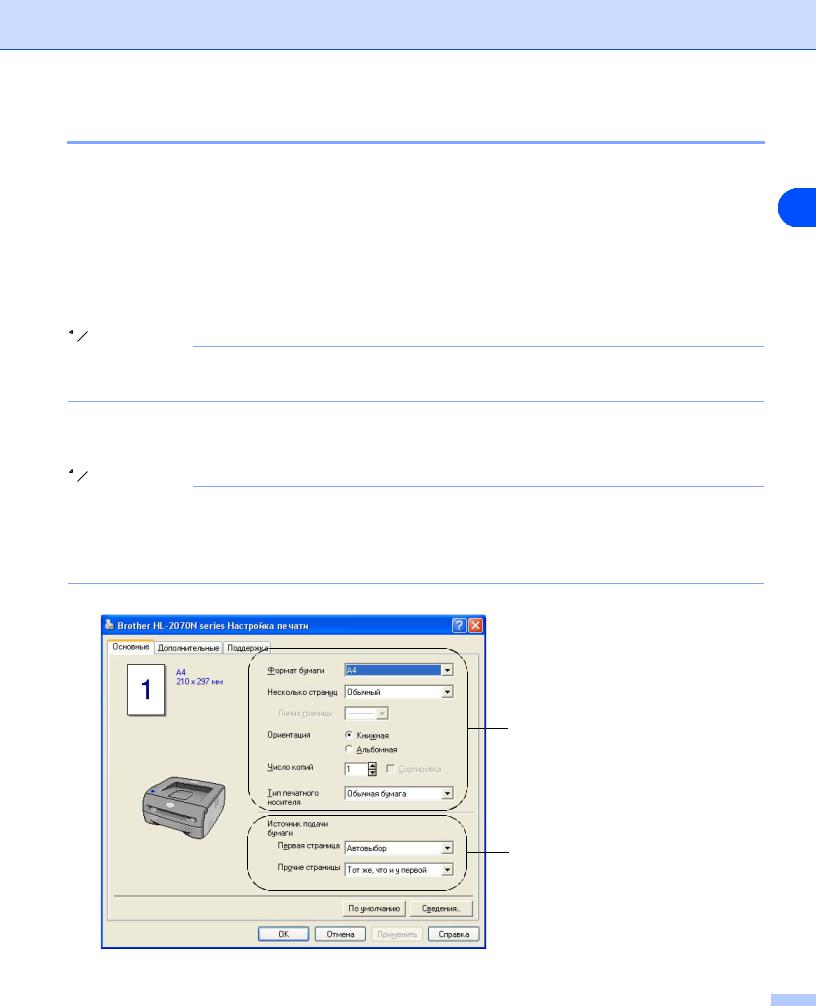
Можно также изменить настройки, щелкнув рисунок с левой стороны вкладки Основные в диалоговом окне Свойства.
Дополнительную информацию см. в Справке драйвера принтера.
 Примечание
В этом разделе использованы снимки экрана Windows® XP. Изображение на экране компьютера может отличаться в зависимости от операционной системы.
Вкладка Основные
 Примечание
При использовании Windows® 2000 или XP вкладку Основные можно открыть, нажав кнопку
Настройка печати… на вкладке Общие окна Свойства принтера.
При использовании Windows NT® 4.0 вкладку Основные можно открыть, выбрав пункт По умолчанию для документа… в меню Файл папки Принтеры.
Выберите параметры Формат бумаги, Несколько страниц,
Ориентация и другие установки.
Выберите Источник подачи бумаги
и другие установки.
2 — 3

|
Драйвер и программное обеспечение |
||
|
Вкладка «Дополнительные» |
||
|
Примечание |
||
|
При использовании Windows® 2000 или XP вкладку Дополнительные можно открыть, нажав кнопку |
||
|
Настройка печати… на вкладке Общие окна Свойства принтера. |
2 |
При использовании Windows NT® 4.0 вкладку Дополнительные можно открыть, выбрав пункт По умолчанию для документа в меню Файл папки Принтеры и факсы.
1 2 3 4 5
Нажимайте следующие значки, чтобы изменить установки вкладки:
1 Качество печати
2 Двусторонняя печать
3 Водяной знак
4 Установка параметров страницы
5 Параметры устройства
Качество печати
Выберите разрешение, режим экономии тонера и параметры печати или параметры печати полутонов.
Разрешение
Можно выбрать следующие разрешения:
•HQ 1200
•600 т/д
•300 т/д
2 — 4

Драйвер и программное обеспечение
Режим экономии тонера
Эксплуатационные затраты можно уменьшить, включив режим экономии тонера, что уменьшит плотность печати.
|
Установка параметров печати |
2 |
Вы можете вручную изменить установку параметров печати.
•Авто
Выбор пункта Авто позволит печатать с параметрами, наиболее подходящими для задания печати.
•Ручной
Вы можете вручную поменять установки, выбрав пункт Ручной и нажав кнопку Установка….
Для пользователей Windows® 95/98/Me: яркость, контраст и другие установки.
Для пользователей Windows NT® 4.0, Windows® 2000/XP: Использовать полутона принтера, Использовать полутона системы, Улучшенная печать серых тонов.
Двусторонняя печать
•Двусторонняя ручная
Если выбрать пункт Двусторонняя ручная, появится диалоговое окно установок ручной двусторонней печати. Для каждой ориентации бумаги при ручной двусторонней печати имеется шесть направлений переплета.
•Смещение под переплет
Если установлен флажок «Смещение под переплет», можно также указать величину смещения в дюймах или в миллиметрах.
Водяной знак
На документ можно поместить логотип или текст в качестве водяного знака.
При использовании в качестве водяного знака графического файла можно изменить размер водяного знака и вставить его в любое место страницы.
При использовании текста в качестве водяного знака можно менять установки шрифта, плотности и угла.
Установка параметров страницы
Можно изменить параметры масштабирования изображения и выбрать параметры Зеркальная печать / Перевернутая печать.
2 — 5

Драйвер и программное обеспечение
Параметры устройства
2
На этой вкладке можно настроить следующие режимы в списке Функция принтера:
(Можно перейти к странице для каждого пункта в списке Функция принтера, нажав функцию из следующего списка.)
•Спулинг задания
•Быстрая настройка печати
•Время ожидания
•Монитор состояния
•Макрос (Для HL-2070N)
•Администратор (только для пользователей Windows® 95/98/Me)
•Вставить команду/файл (для HL-2070N: только для пользователей Windows® 95/98/Me)
•Защита страницы
•Печать даты и времени
•Регулировка плотности
•Распечатка сообщений об ошибках
 Примечание
В зависимости от модели принтера список Функция принтера может отличаться.
2 — 6
 Loading…

Лазерный принтер Brother
HL-2030
HL-2040
HL-2070N
Руководство
пользователя
Версия 2
Перед использованием принтера необходимо настроить оборудование и установить драйвер.
Для установки принтера используйте краткое руководство по установке. Печатная копия
находится в коробке.
Перед использованием принтера внимательно прочтите настоящее руководство
пользователя. Храните компакт-диск в доступном месте, чтобы при необходимости быстро им
воспользоваться.
Посетите наш веб-сайт http://solutions.brother.com, где можно найти ответы на часто
задаваемые вопросы (FAQs), поддержку изделий, технические вопросы и последние версии
драйверов и утилиты.
Перейти к контенту
Принтеры лазерные Brother

- Размер инструкции: 2.08 Мб
- Формат файла: pdf
Если вы потеряли инструкцию от лазерного принтера Brother HL-2030R, можете скачать файл для просмотра на компьютере или печати.
Инструкция для лазерного принтера Brother HL-2030R на русском языке. В руководстве описаны возможности и полезные функции, а также правила эксплуатации. Перед использованием внимательно ознакомьтесь с инструкцией.
Чтобы не читать всю инструкцию вы можете выполнить поиск по содержимому внутри инструкции и быстро найти необходимую информацию. Рекомендации по использованию помогут увеличить срок службы лазерного принтера Brother HL-2030R. Если у вас появилась проблема, то найдите раздел с описанием неисправностей и способами их решения. В нем указаны типичные поломки и способы их решения.
Содержание
- Лазерный принтер Brother HL…
- Серия hl-2000, Меры предосторожности
- Товарные знаки
- Проблемы неизбежны?
- Есть выход
- Фактура и качество
- Качество печати
- Главный козырь Hi-Black
- Вердикт
- Где заказать?
- Расходные материалы
- Дополнительная информация
- Выбор места для установки принтера, Электропитание, Условия эксплуатации
Лазерный принтер Brother HL…
Перед использованием принтера необходимо настроить оборудование и установить драйвер.
Используйте Мастер быстрой установки для установки принтера. Печатная копия
находится в коробке.
Перед использованием принтера внимательно прочтите это руководство
пользователь. Храните компакт-диск в доступном месте, чтобы вы могли быстро
эксплуатировать.
Серия hl-2000, Меры предосторожности
В данном руководстве пользователя используются следующие значки.
Предупреждения содержат указания по предотвращению травм.
Пиктограмма «Опасность поражения электрическим током» предупреждает о возможности
шок от удара электричеством.
Пиктограмма «Горячая поверхность» предупреждает о прикосновении к горячим поверхностям
детали устройства.
Меры предосторожности указывают действия, которые следует предпринять или которых следует избегать
предотвратить повреждение принтера или других объектов.
Значок «Неверная настройка» указывает на операции и устройства, несовместимые с
записывать.
Заметки подскажут, как действовать в возникшей ситуации и как работает текущая операция
с другими функциями.

Товарные знаки
Товарные знаки
Логотип Brother является зарегистрированным товарным знаком Brother
Индастриз, ООО
Apple, логотип Apple, Macintosh и TrueType являются зарегистрированными товарными знаками
apple Computer, Inc в США и других странах.
Epson является зарегистрированным товарным знаком, а FX-80 и FX-850 — товарными знаками
марки Seiko Epson Corporation.
Hewlett Packard является зарегистрированным товарным знаком и HP LaserJet 6P, 6L, 5P, 5L, 4, 4L
4P, III, IIIP, II и IIP являются товарными знаками компании Hewlett-Packard.
IBM, IBM PC и Proprinter являются зарегистрированными товарными знаками компании
Международная корпорация бизнес-машин.
Microsoft, MS-DOS, Windows и Windows NT являются зарегистрированными товарными знаками
microsoft в США и других странах.
Citrix и MetaFrame являются зарегистрированными товарными знаками Citrix Systems, Inc.
в Соединенных Штатах.
Все другие термины, торговые марки и названия продуктов, используемые в данном руководстве
user являются зарегистрированными товарными знаками соответствующих компаний.
Примечание о компиляции и издании
Это руководство, содержащее последние описания и технические характеристики продуктов,
составлено и опубликовано под контролем Brother Industries Ltd.
Содержание данного руководства и технические характеристики данного продукта могут быть изменены
изменяется без уведомления.
Brother оставляет за собой право изменять технические характеристики и материалы
данное руководство без предварительного уведомления и не несет ответственности за любой ущерб
(в том числе косвенные), вызванные использованием представленного материала, в том числе, помимо
за исключением любых опечаток или других ошибок публикации.
Транспортировка принтера
Если вам необходимо транспортировать принтер, тщательно упакуйте его, чтобы избежать
повреждения во время транспортировки. Рекомендуется сохранить и использовать оригинал
упаковка. Перевозчик также должен должным образом застраховать принтер.

Проблемы неизбежны?

Абсолютно каждый доступный тонер Brother, с которым мне приходилось работать, имеет одну крайне неприятную особенность — все они огнестойкие. За время прохождения отпечатка через печь все изображение не успевает прилипнуть к бумаге, а оставшийся тонер переносится на лист при очередном обороте тефлонового валика.
Как правило, чем выше износ покрытия оси, тем более выражен дефект. Однако проблема все же зависит от состояния фотовала, счетчика и ряда других факторов.
Ошибка частично решается установкой «толстая бумага», в этом случае машина медленнее гонит бумагу, и каждый лист имеет больше времени, чтобы как следует пропечься в духовке. Однако это лишь временная мера: при серийной печати блок термозакрепления начинает остывать и повторы изображения возвращаются с удвоенной силой.
Есть выход
К счастью, в мире еще есть доступный и действительно универсальный тонер для всей линейки монохромных устройств Brother — и это герой обзора Hi-Black HL-2030 type 1.1.
Этот тонер обеспечивает хорошее покрытие и четкие полутона, совершенно не забивает лезвие ракеля и прекрасно работает как с металлическими картриджами, так и с картриджами со смоляным покрытием. Краска хорошо взбалтывается и совершенно не слеживается: хрупкие винты неоригинальных картриджей сойдут!
Читайте также: Код поддержки Canon 5B00: что это значит, как исправить
Фактура и качество
Hi-Black HL-2030 тип 1.1 легко взбалтывается и обладает очень высокой текучестью. Он не имеет ни малейшей склонности к слеживанию и развариванию. На ощупь и на глаз текстура порошка однородная, без комочков и посторонних фракций, мягкая.
При длительной эксплуатации повышенного износа фотовалов и засорения чистящей щетки на барабанах старой серии не наблюдалось. Тонер не образует пыли во время печати. Тонер не защемлял уплотнения на совместимых картриджах.
Качество печати
Отлично работает со всеми картриджами Brother. Объективно говоря, лучший результат из всех тоников, что я видел. Безупречный контраст и густое, бархатистое наполнение.
Главный козырь Hi-Black
Этот порошок легкоплавкий: в большинстве случаев даже при настройке «тонкая бумага» повторов изображения не было. Зависимости от температуры и влажности не наблюдалось. Качество тонера очень стабильное — никаких сюрпризов за несколько лет не наблюдалось.
Тонер Hi-Black HL-2030 тип 1.1 неоднократно тестировался на следующих сериях картриджей:
- ТН-1075 ТН-3030
- ТН-1095 ТН-3060
- ТН-2075 ТН-3130
- ТН-2080 ТН-3170
- ТН-2085 ТН-3230
- ТН-2090 ТН-3280
- ТН-2135 ТН-3330
- ТН-2175 ТН-3380
- ТН-2275 ТН-3390
- ТН-2335
- ТН-2375
Везде был хороший контраст и никаких повторов и фона.
Вердикт
Тонер исключительно высокого качества. Категорически рекомендуется к использованию. Обеспечение превосходного качества печати на всей линейке монохромных машин Brother. Поберегите свои нервы и сэкономьте деньги и время. Одним махом он решит все классические проблемы с качеством печати на всех машинах Brother.
Где заказать?
Этот чудо-тонер доступен к заказу в магазине А4 (https://a4toner.ru/catalog/tonery_i_chernila/25938/) и других компаниях, работающих с расходными материалами Hi-Black
Расходные материалы
Плотность бумаги 60-161 г/м2 Печать на: картоне, этикетках, глянцевой бумаге, конвертах, матовой бумаге Емкость барабана 12 000 страниц Емкость черно-белого картриджа/тонера 2 500 страниц Количество картриджей 1 тип картриджа/тонераTN-2075
Дополнительная информация
Поддержка ОС Windows, Linux, Mac OS Минимальные системные требования Intel Pentium + 16 Mb RAM Потребляемая мощность (в работе) 450 Вт Потребляемая мощность (в режиме ожидания) 5 Вт Уровень шума при работе 51 дБ Размеры (ШхВхГ) 371x166x361 мм Вес 7 кг Особенности Режим экономии тонера. Энергосберегающий режим.
Возможности драйвера принтера: печать N в 1, печать баннеров, быстрая настройка печати. Светодиодные индикаторы (тонер/барабан/бумага/готово). Перед покупкой уточните технические характеристики и комплектацию у продавца.
Все отзывы взяты из открытых источников, либо оставлены посетителями сайта. Название продукта и информация о продукте получены из открытых источников. Администрация сайта otzovik-top не несет ответственности за отзывы, названия товаров и технические характеристики.
Выбор места для установки принтера, Электропитание, Условия эксплуатации
Выбор места для установки принтера
Перед использованием принтера прочтите приведенную ниже информацию.
Источник питания
Используйте рекомендуемый диапазон напряжения источника питания для работы принтера.
Источник питания:
США и Канада:
от 110 до 120 В, 50/60 Гц
Европа и Австралия:
от 220 до 240 В, 50/60 Гц
Длина шнура питания, включая удлинители, не должна превышать 5 метров.
Не подключайте к другим мощным электроприборам, таким как кондиционеры,
копировальный аппарат, резак для бумаги и т д. Если вы используете принтер с этими
электроприборы неизбежны, рекомендуется использовать трансформатор напряжения или ВЧ-фильтр
вмешательство.
Если источник питания нестабилен, используйте стабилизатор напряжения.
Условия эксплуатации
■Установите принтер рядом с легкодоступной электрической розеткой на случай чрезвычайной ситуации
ситуацию, его можно легко отключить.
■Принтер можно использовать только при температуре и уровне влажности в пределах следующих
пределы:
Температура: от 10°C до 32,5°C
Влажность: от 20% до 80% (без конденсации)
■Принтер следует использовать в хорошо проветриваемом помещении.
■Установите принтер на плоскую горизонтальную поверхность.
■Держите принтер в чистоте. Не устанавливайте принтер в пыльных местах.
■Не устанавливайте принтер таким образом, чтобы вентиляционное отверстие принтера было
заблокирован. Оставьте зазор ок. 100 мм между вентиляцией
отверстие и стена.
■Не подвергайте принтер воздействию прямых солнечных лучей. Если вам нужно поставить
принтер рядом с окном, используйте жалюзи или плотные шторы, чтобы защитить принтер от
воздействие прямых солнечных лучей.
■Не устанавливайте принтер рядом с устройствами, содержащими магниты или
источники магнитных полей.
■Не подвергайте принтер сильным механическим ударам или вибрации.
■Не подвергайте принтер воздействию открытого огня, соли или агрессивных газов.
■Не кладите предметы на принтер.
■Не устанавливайте принтер рядом с кондиционером.
■Держите принтер горизонтально при перемещении.

Страницы и текст этой инструкции
 Инструкция лазерного принтера Brother HL-2030R
 Информация отображена на картинке
 Информация отображена на картинке
 Информация отображена на картинке
 Информация отображена на картинке
Как использовать наш сайт инструкций OnlineManuals.ru
Наша цель состоит в том, чтобы предоставить вам быстрый доступ к содержанию инструкции для лазерного принтера Brother HL-2030R.
С помощью онлайн просмотра, Вы можете быстро просмотреть содержимое инструкции и найти решение проблемы с лазерного принтера Brother HL-2030R.
Для Вашего удобства
Если листать руководство пользователя лазерного принтера Brother HL-2030R прямо на сайте, не очень удобно для Вас, есть два возможных решения:
• Просмотр в полноэкранном режиме — легко просмотреть руководство пользователя (без загрузки его на свой компьютер), Вы можете использовать режим полноэкранного просмотра.
Для просмотра инструкции пользователя лазерного принтера Brother HL-2030R на полном экране, используйте кнопку «Открыть в Pdf-viewer».
• Загрузка на компьютер — Вы можете также скачать Инструкция лазерного принтера Brother HL-2030R на свой компьютер и сохранить его в файлах.
Многие люди предпочитают читать документы не на экране, а в печатной версии.
Возможность печати руководства пользователя также была предусмотрена на нашем сайте,
и вы можете использовать ее, нажав на иконку «печать» в Pdf-viewer.
Нет необходимости печатать все руководство лазерного принтера Brother HL-2030R, можно выбрать только нужные страницы инструкции.