
Wearfit Pro — это популярное приложение для мониторинга здоровья и фитнеса, которое помогает пользователям отслеживать свои ежедневные активности, контролировать сердечный ритм, сон и многое другое. Если вы являетесь владельцем айфона и хотите настроить приложение Wearfit Pro на своем устройстве, вам потребуется следовать нескольким простым шагам. В этой подробной инструкции мы расскажем вам о том, как настроить приложение Wearfit Pro на айфоне.
Шаг 1: Перейдите в App Store на вашем айфоне и введите «Wearfit Pro» в поисковой строке. Нажмите на иконку приложения и нажмите кнопку «Установить», чтобы начать загрузку. Подождите, пока приложение полностью установится на ваше устройство.
Шаг 2: После установки откройте приложение Wearfit Pro на вашем айфоне. Вам будет предложено создать учетную запись или войти в существующую. Если у вас уже есть учетная запись, просто введите свои учетные данные и нажмите кнопку «Войти». Если у вас нет учетной записи, нажмите кнопку «Зарегистрироваться» и следуйте инструкциям для создания новой учетной записи.
Шаг 3: После входа в приложение Wearfit Pro вы будете перенаправлены на главный экран, где вы сможете увидеть данные о своей активности, сне, сердечном ритме и многое другое. Чтобы настроить свои предпочтения, перейдите в раздел «Настройки», который обычно представлен в виде шестеренки или иконки меню. В этом разделе вы сможете настроить уведомления, единицы измерения, цели активности и другие параметры.
Настраивая приложение Wearfit Pro на айфоне, вы сможете максимально эффективно использовать его возможности для отслеживания своего здоровья и фитнеса. Следуйте приведенным выше шагам, чтобы успешно настроить приложение и наслаждаться всеми его функциями.
Содержание
- Установка приложения wearfit pro
- Регистрация в приложении wearfit pro
- Подключение устройства к приложению
- Настройка параметров в приложении
- Синхронизация приложения wearfit pro с айфоном
- Настройка уведомлений и трекера активности
- Использование дополнительных функций в приложении
Шаг 1: Откройте App Store на вашем iPhone и в поисковой строке введите «wearfit pro».
Шаг 2: В списке результатов найдите приложение «wearfit pro» и нажмите на него.
Шаг 3: Нажмите на кнопку «Установить», чтобы начать загрузку и установку приложения.
Шаг 4: После установки приложения найдите его на главном экране вашего iPhone и откройте его.
Шаг 5: При первом запуске приложение может попросить вас предоставить разрешения на доступ к различным функциям вашего iPhone, таким как уведомления, датчики, и т.д. Разрешите все необходимые разрешения, чтобы приложение работало корректно.
Шаг 6: После предоставления разрешений вы увидите экран приветствия, где вам может быть предложено войти в учетную запись или создать новую. Следуйте инструкциям на экране, чтобы завершить этот шаг.
Шаг 7: После завершения настройки приложение wearfit pro будет готово к использованию на вашем iPhone.
Обратите внимание: для использования приложения wearfit pro вам может потребоваться активировать Bluetooth на своем iPhone, чтобы оно могло подключаться к вашему совместимому устройству. Также убедитесь, что ваш iPhone работает на последней версии операционной системы iOS.
Регистрация в приложении wearfit pro
Для начала использования приложения wearfit pro на вашем iPhone необходимо пройти процесс регистрации. Следуйте инструкциям ниже, чтобы создать учетную запись в приложении:
- Зайдите в App Store на вашем iPhone и найдите приложение wearfit pro.
- Установите приложение на ваше устройство, нажав кнопку «Установить».
- Откройте приложение wearfit pro на вашем iPhone.
- На главной странице приложения нажмите на кнопку «Зарегистрироваться» или «Sign Up».
- Заполните все необходимые поля в форме регистрации, включая ваш адрес электронной почты и пароль.
- После заполнения формы нажмите кнопку «Зарегистрироваться» или «Sign Up», чтобы создать учетную запись.
- Проверьте вашу электронную почту на наличие сообщения с подтверждением регистрации. Откройте это письмо и нажмите на ссылку для подтверждения.
- После подтверждения регистрации вы можете войти в приложение, используя ваш адрес электронной почты и пароль.
Поздравляем! Теперь вы успешно зарегистрировались в приложении wearfit pro на вашем iPhone и можете начать использовать все его возможности.
Подключение устройства к приложению
1. Скачайте и установите приложение Wearfit Pro на ваш iPhone из App Store.
2. Запустите приложение и пройдите процесс регистрации, следуя инструкциям на экране.
3. После успешной регистрации откройте настройки Bluetooth на вашем iPhone.
4. Включите Bluetooth на вашем устройстве и дайте разрешение на его обнаружение.
5. На главном экране приложения Wearfit Pro нажмите на значок «добавить устройство» или «подключить устройство».
6. В списке доступных устройств найдите ваше устройство и нажмите на него.
7. Подтвердите пару с вашим устройством, следуя инструкциям на экране.
8. После успешного подключения ваше устройство будет отображаться в списке подключенных устройств в приложении Wearfit Pro.
Теперь ваше устройство готово к использованию вместе с приложением Wearfit Pro на вашем iPhone. Можете наслаждаться всеми функциями и возможностями, которые предлагает приложение.
Настройка параметров в приложении
После установки и запуска приложения Wearfit Pro на вашем iPhone, вам потребуется настроить некоторые параметры, чтобы максимально использовать все возможности приложения. В этом разделе мы подробно расскажем, как выполнить необходимые настройки.
- Регистрация или вход в учетную запись: Для начала работы вам будет предложено зарегистрироваться или войти в свою учетную запись, если у вас уже есть аккаунт. Введите необходимые данные и следуйте инструкциям на экране.
- Сопряжение с устройством: При первом запуске приложение автоматически будет пытаться сопрягнуться с вашим устройством, например, смарт-часами. Убедитесь, что Bluetooth на вашем iPhone включен, и следуйте инструкциям приложения для сопряжения с устройством.
- Настройка целевых параметров: В разделе настроек вы сможете указать свои целевые параметры – какое количество шагов в день вы хотите сделать, какая цель по снаружи и т.д. Введите необходимые значения и сохраните настройки.
- Настройка уведомлений: Wearfit Pro позволяет вам настраивать различные уведомления, например, уведомления о звонках, смс или календарных событиях. Перейдите в раздел настроек оповещений и выберите нужные опции.
- Синхронизация данных: Важным шагом в настройке будет синхронизация данных между вашим iPhone и смарт-часами. Убедитесь, что вы включили синхронизацию данных в приложении и следуйте инструкциям для завершения процесса.
После завершения всех настроек вы готовы начать использовать приложение Wearfit Pro на своем iPhone. Используйте различные функции и следите за своими параметрами здоровья и физической активности!
Синхронизация приложения wearfit pro с айфоном
Для синхронизации приложения Wearfit Pro с вашим iPhone необходимо выполнить следующие шаги:
Шаг 1: Убедитесь, что у вас установлена последняя версия приложения Wearfit Pro из App Store на вашем iPhone.
Шаг 2: Убедитесь, что Bluetooth на вашем iPhone включен. Для этого откройте настройки iPhone, перейдите в раздел «Bluetooth» и переключите его в положение «Включено».
Шаг 3: Откройте приложение Wearfit Pro на iPhone. Вам будет предложено создать аккаунт или войти с помощью существующего аккаунта Google или Facebook.
Шаг 4: После входа в приложение зайдите в раздел настроек (обычно это значок шестеренки в верхнем правом углу экрана).
Шаг 5: В разделе настроек выберите вкладку «Устройства» или «Bluetooth устройства».
Шаг 6: На вашем iPhone будет отображен список доступных устройств. Найдите ваше устройство wearfit pro в этом списке и выберите его.
Шаг 7: Воспользуйтесь инструкциями на экране для завершения синхронизации. Обычно вам потребуется нажать кнопку «Соединить» или ввести код на вашем устройстве wearfit pro.
Шаг 8: После успешной синхронизации вы сможете просматривать данные о вашей активности, сердечном ритме, сна и других функциях вашего устройства wearfit pro на вашем iPhone.
Теперь вы сможете пользоваться приложением Wearfit Pro на вашем iPhone и синхронизировать данные с вашим устройством wearfit pro для более удобного контроля над вашим здоровьем и физической активностью.
Настройка уведомлений и трекера активности
После установки приложения Wearfit Pro на iPhone, вам будет доступен ряд функций, которые помогут вам настроить уведомления и трекер активности.
1. Откройте приложение Wearfit Pro на iPhone и войдите в свою учетную запись, используя учетные данные, которые вы указали при регистрации.
2. После входа в приложение, нажмите на значок «Настройки» в правом нижнем углу экрана.
3. В открывшемся меню выберите «Уведомления». Здесь вы можете настроить уведомления о входящих звонках, сообщениях, календарных событиях и других событиях.
4. Чтобы настроить трекер активности, выберите «Tрекер активности» в меню «Настройки». Здесь вы можете включить и настроить различные функции трекера активности, такие как: отслеживание количества шагов, измерение пульса, мониторинг сна и другие.
5. Используйте настройки, чтобы настроить уведомления и трекер активности в соответствии с вашими предпочтениями. Вы также можете включить вибрацию и звуковые сигналы для уведомлений.
Следуйте этим простым инструкциям, чтобы правильно настроить уведомления и трекер активности в приложении Wearfit Pro на iPhone. Это поможет вам быть в курсе актуальных событий и контролировать свою физическую активность.
Использование дополнительных функций в приложении
Приложение Wearfit Pro предлагает ряд дополнительных функций, которые помогут вам контролировать свое здоровье и улучшить качество своей жизни. Вот некоторые из них:
Мониторинг сердечного ритма: С помощью датчика на вашем устройстве наручных часов, приложение может отслеживать ваш сердечный ритм и предоставлять детальную информацию о его состоянии. Это может быть полезно для контроля стресса и общего состояния здоровья.
Сон и соновременная активность: Wearfit Pro также может отслеживать ваш сон и анализировать его качество. Оно позволяет вам отслеживать продолжительность и качество сна, а также следить за вашей активностью во время сна.
Уведомления и напоминания: Вы можете настроить приложение таким образом, чтобы получать уведомления о входящих звонках, сообщениях и других напоминаниях на вашем наручном часах. Это позволяет вам оставаться в курсе событий, не доставая смартфон.
Упражнения и тренировки: В приложении есть набор упражнений и тренировок, которые помогут вам развивать физическую активность и достигать своих целей. Вы можете выбрать тренировку в зависимости от ваших потребностей и уровня подготовки.
Управление музыкой: Вы можете использовать приложение для управления воспроизведением музыки на вашем смартфоне или другом устройстве через наручные часы. Это очень удобно, особенно при занятии спортом или просто прогулке.
Смарт часы или браслеты пользуются очень большой популярностью в повседневной жизни. Чаще всего их использую спортсмены и люди, которые щепетильно следят за своим здоровьем. С помощью данного аксессуара мы можем отслеживать свои спортивные достижения и физические показатели организма. Для корректной работы таких устройств, нужно специальное приложение, с помощью которого мы сопрягаем наше устройство с гаджетом, и, при помощи которого устанавливаем необходимые настройки и параметры. Одним из самых популярных и удобных таких приложений является «Wearfit Pro». Данное приложение разработано китайской компанией «Wakeup» и предназначены для установки на устройства под управлением ОС Android и IOS.

Wearfit Pro
Как и во всех аналогичных приложения, прежде чем установить соединение между вашим смартфона и Смарт часами при помощи приложения «Wearfit Pro», в нем нужно пройти регистрацию. Приложение предоставляет несколько вариантов для регистрации:
- Полная регистрация с нуля при помощи электронной почты.
- При помощи «Гугл аккаунта».
- При помощи “Apple ID”
Стоит отметить, что варианты регистрации в «Wearfit Pro» при помощи «Google» и «Apple ID» сокращённые, с их помощью регистрация проходит быстрее и удобнее, но и обычный вариант регистрации не сложный.
Регистрация в «Wearfit Pro» через e-mail:
- Предварительно скачайте приложение «Wearfit Pro» Android/ IOS и запустите его.
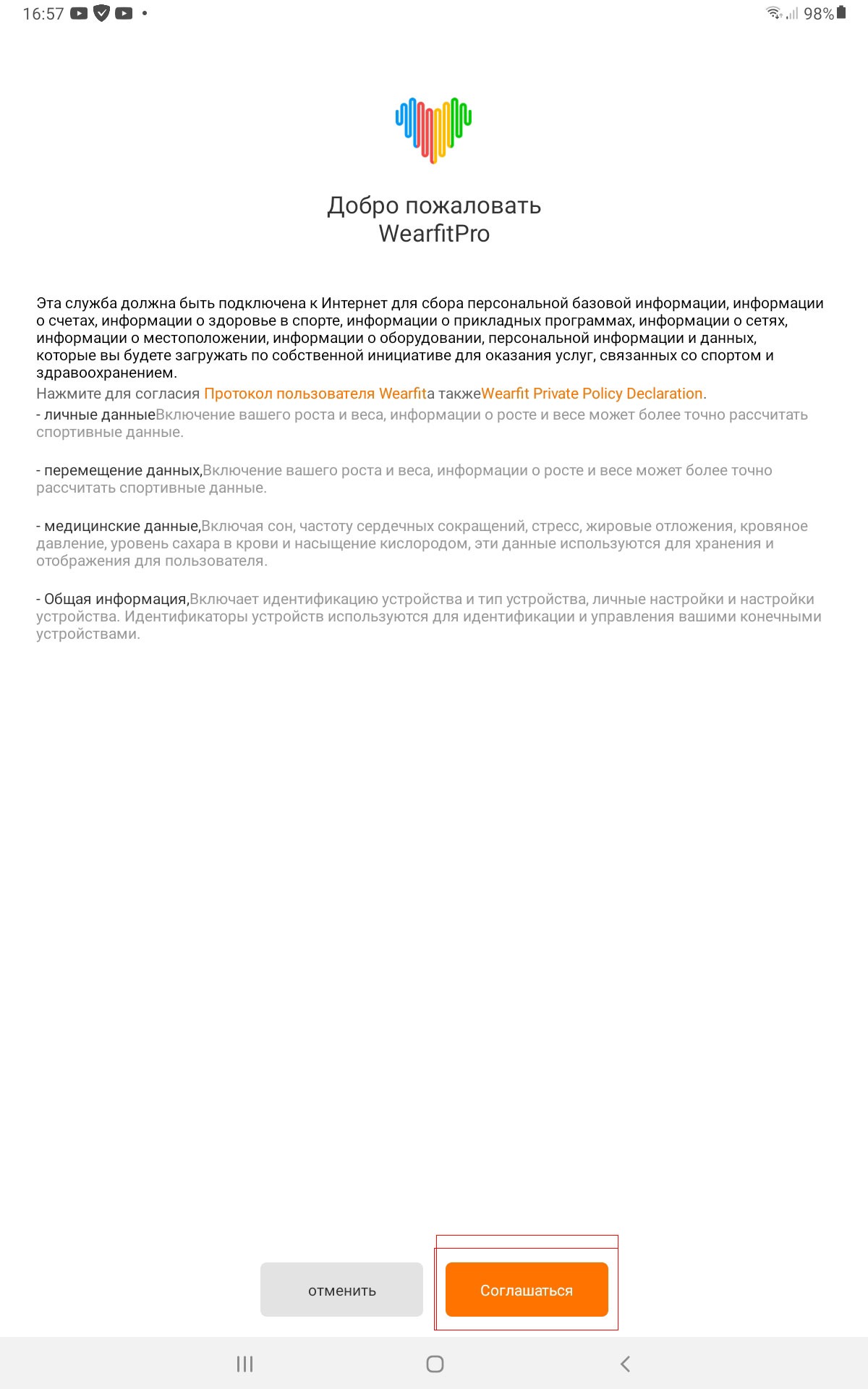
- В окне «добро пожаловать Wearfit Pro» нажмите на кнопку «Соглашаться».

Соглашаться
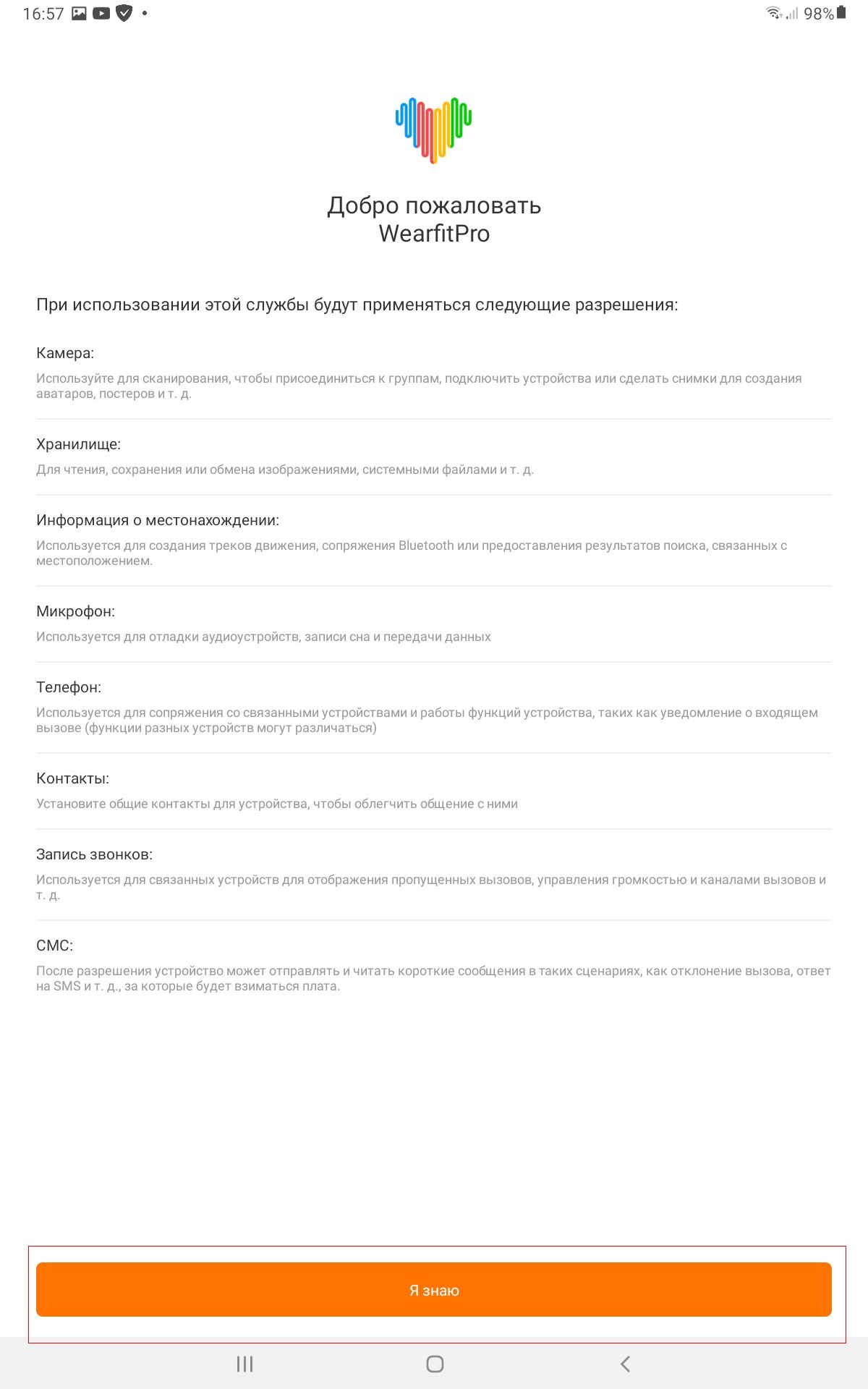
- На следующем этапе приложение ознакомит вас с теми службами, которые будут использоваться. Жмите «Я знаю».

Я знаю
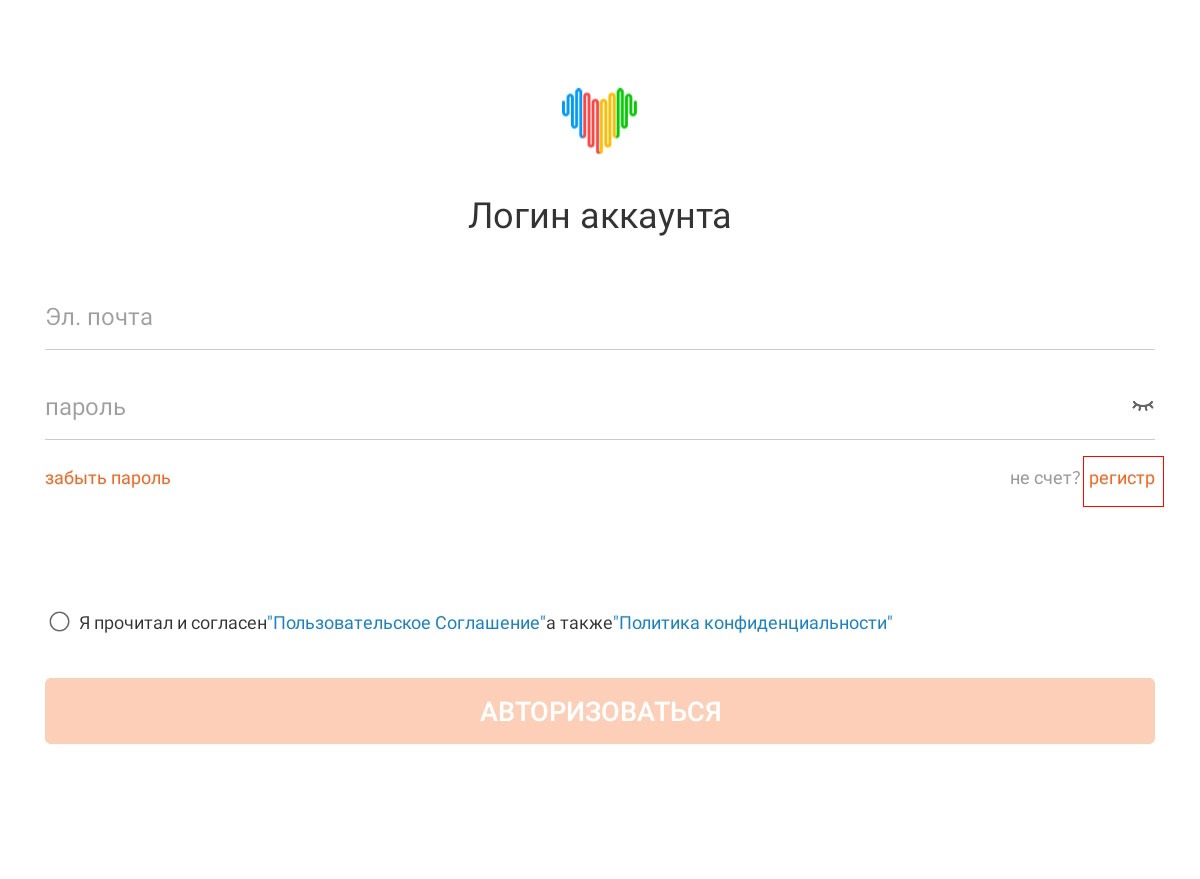
- Далее, перед вами появится окно с формой авторизации, найдите с правой стороны слово «регистр» и нажмите на него.

Регистр
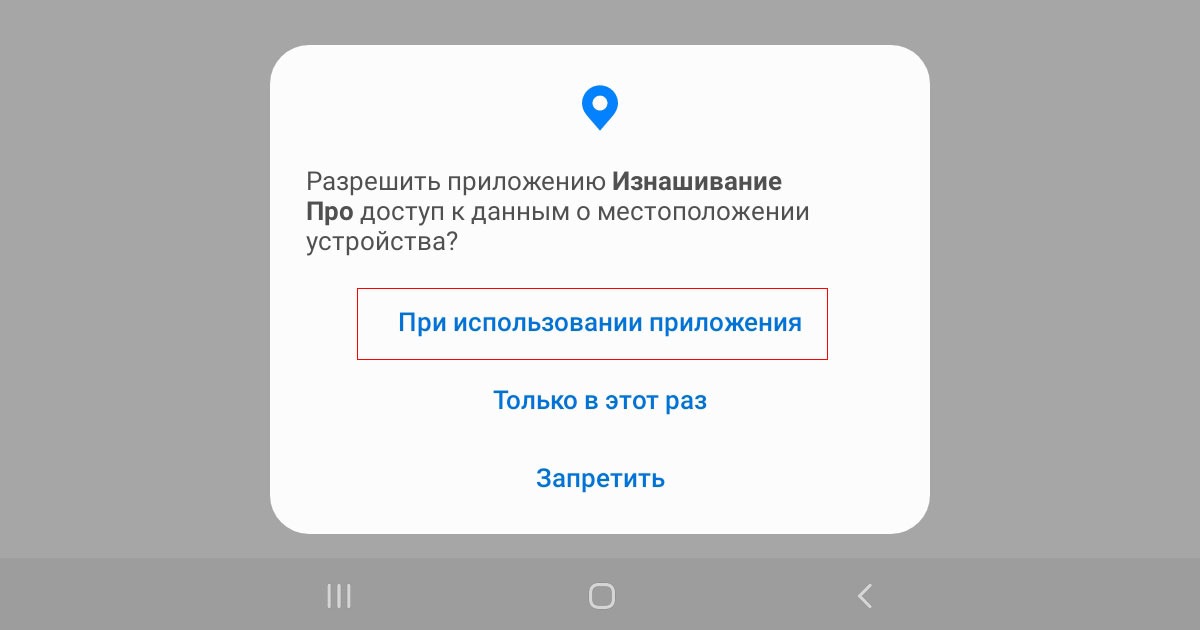
- На этом этапе нужно дать приложению доступ к определению вашего местоположения. Включив пункт «При использовании приложения».

При использовании приложения
- В окне регистрации укажите страну и введите актуальную электронную почту, к которой у вас есть доступ и жмём «отправить код подтверждения».

Отправить код подтверждения
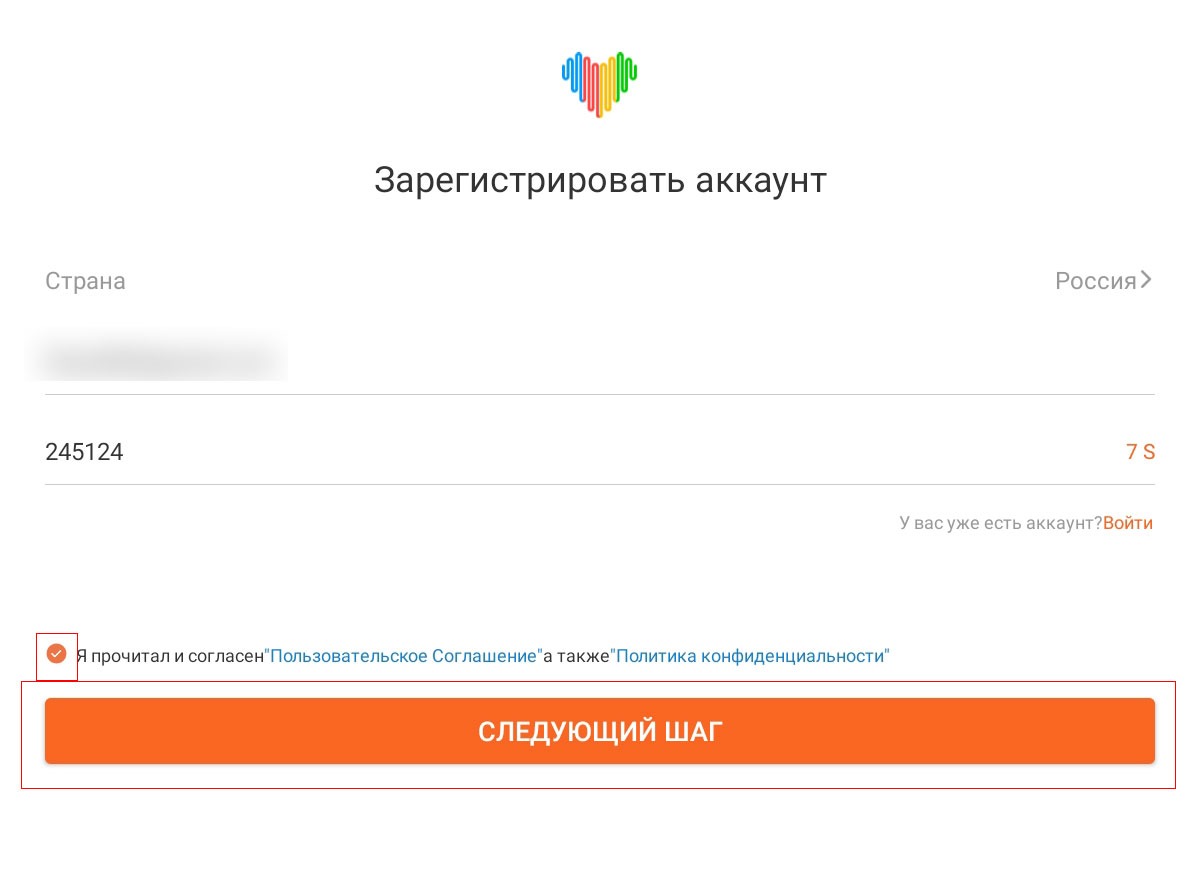
- Зайдите на введённую вами почту, вам должно прийти письмо с шестизначным кодом, введите его в соответствующее поле в приложении и нажмите «Следующий шаг», придворительно поставив галочку «Я прочитал и согласен». На введение кода, вам будет отведено 60 секунд, будьте внимательны и постарайтесь уложиться в это время.

Следующий шаг
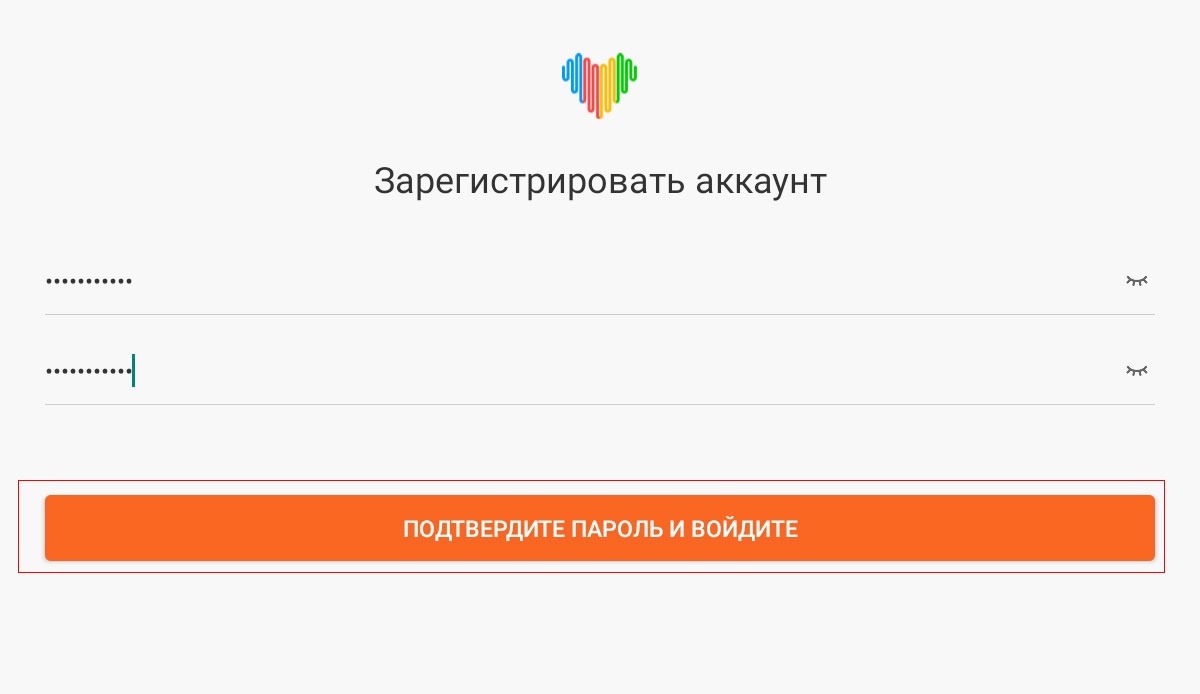
- Придумайте пароль, который будете использовать для входа в “Wearfit Pro”, введите его и продублируйте во второе поле. Пароль должен быть минимум из восьми латинских символов и цифр. После жмите кнопку «Подтвердите пароль и войдите».

Подтвердите пароль и войдите
- В следующем окне выберите ваш пол и нажмите на кнопку внизу, на которой будет указан пол, который вы выбрали.

Ваш пол
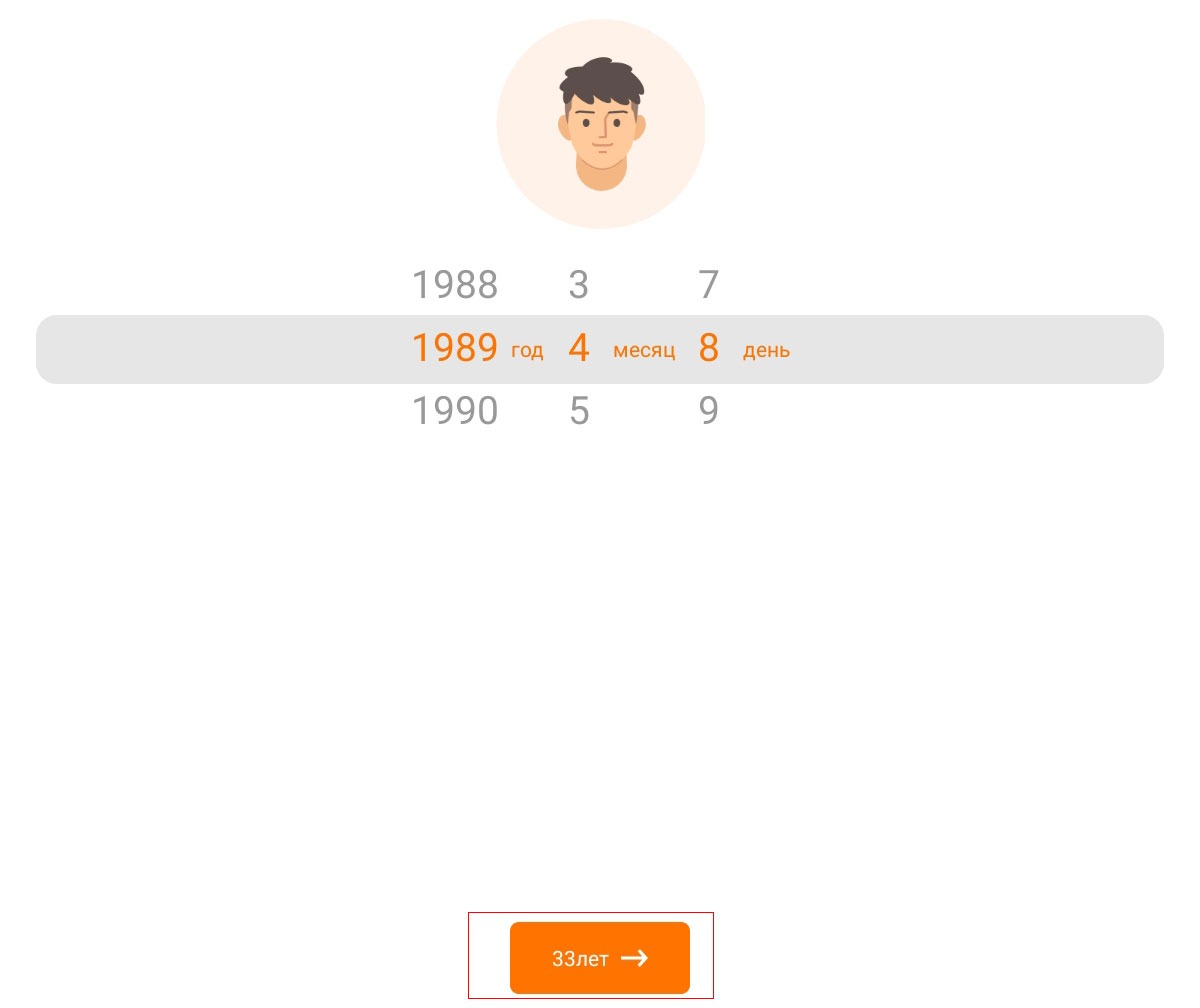
- Введите дату рождения и нажмите на кнопку снизу, на котором указан ваш возраст.

Дата вашего рождения
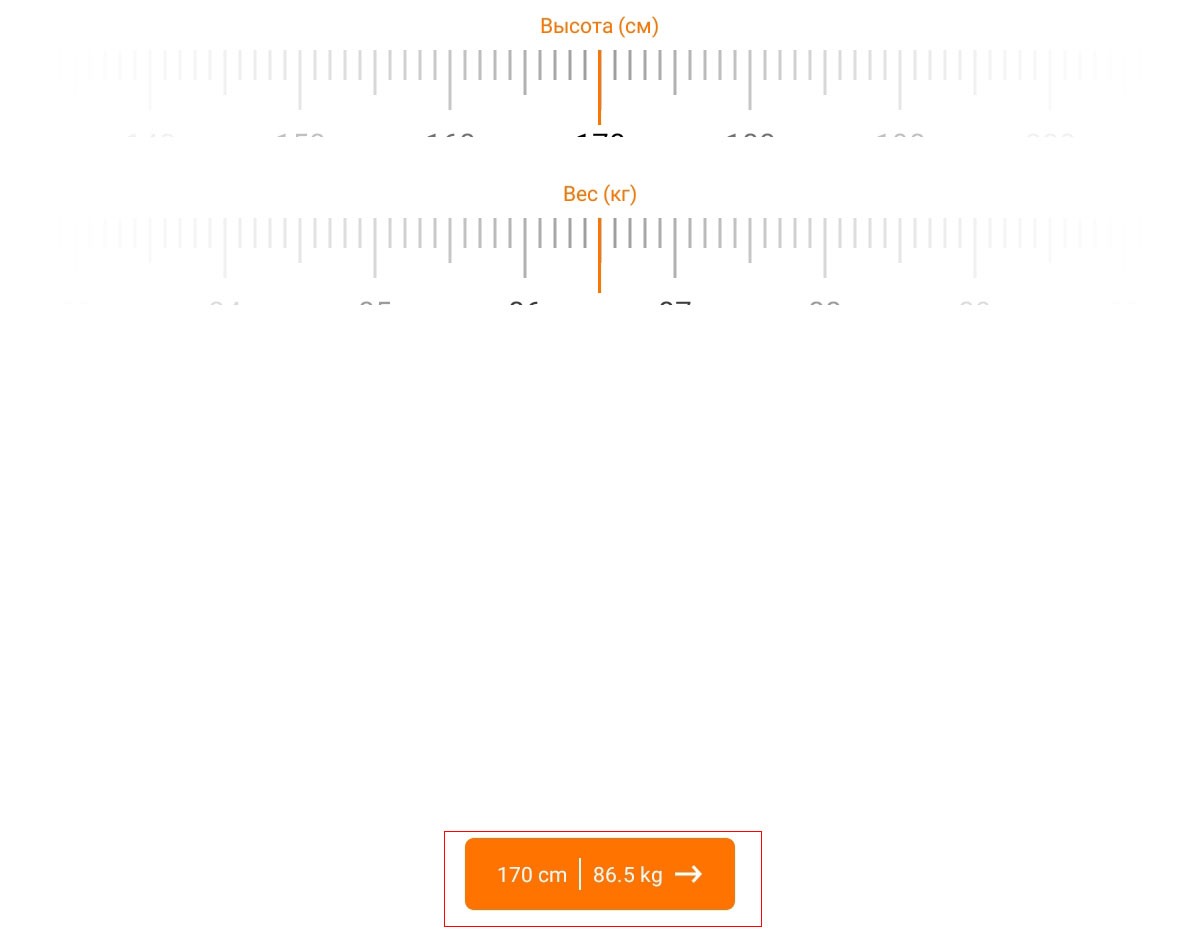
- Укажите ваш рост и вес, используя ползунки и нажмите на кнопку с вашими данными.

Данные вашего тела
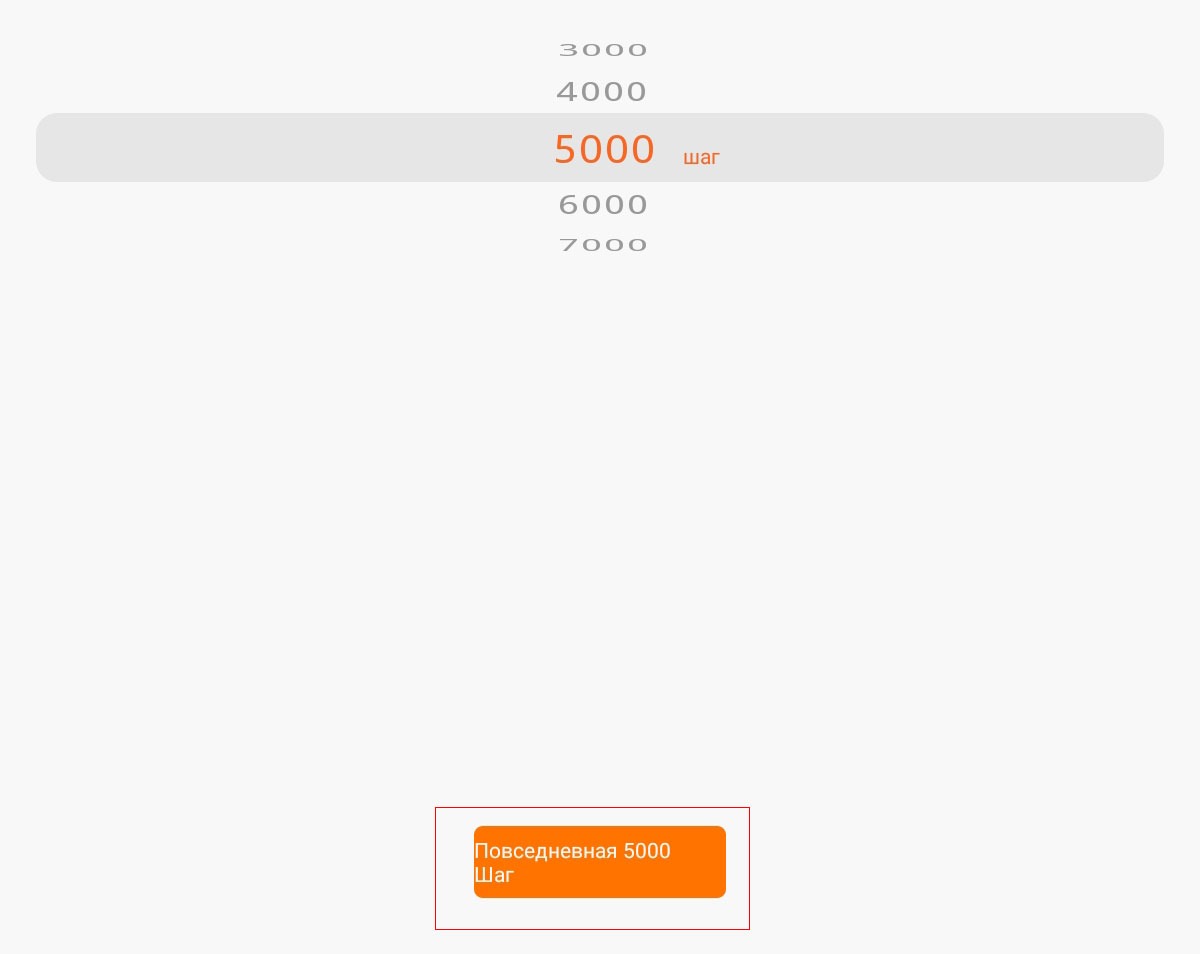
- В окне «спортивная цель», будут указаны рекомендации ВОЗ по количеству шагов, которые вам необходимо делать ежедневно, данные рассчитаны на основе введённых вами данных ранее. Мы можете выбрать другое количество шагов, на которые вы насчитываете или стремитесь, после жмите на кнопку внизу.

Спортивная цель данные воз
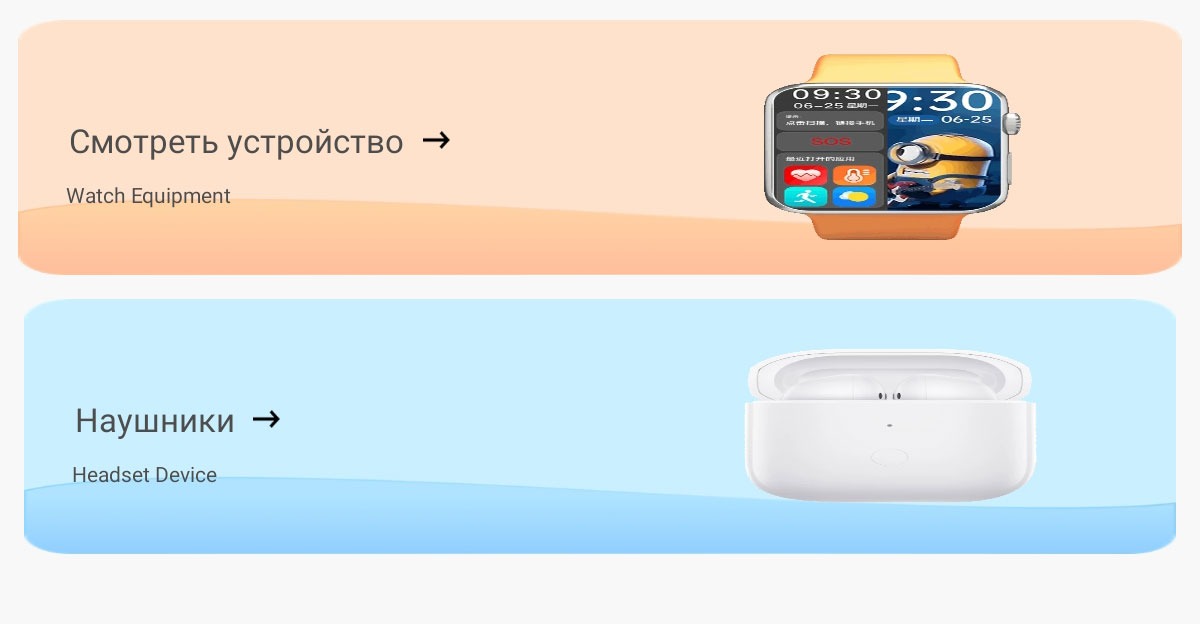
- Далее вам нужно указать устройство, которое вы собираетесь подключить.

Выбор типа устройств для подключения
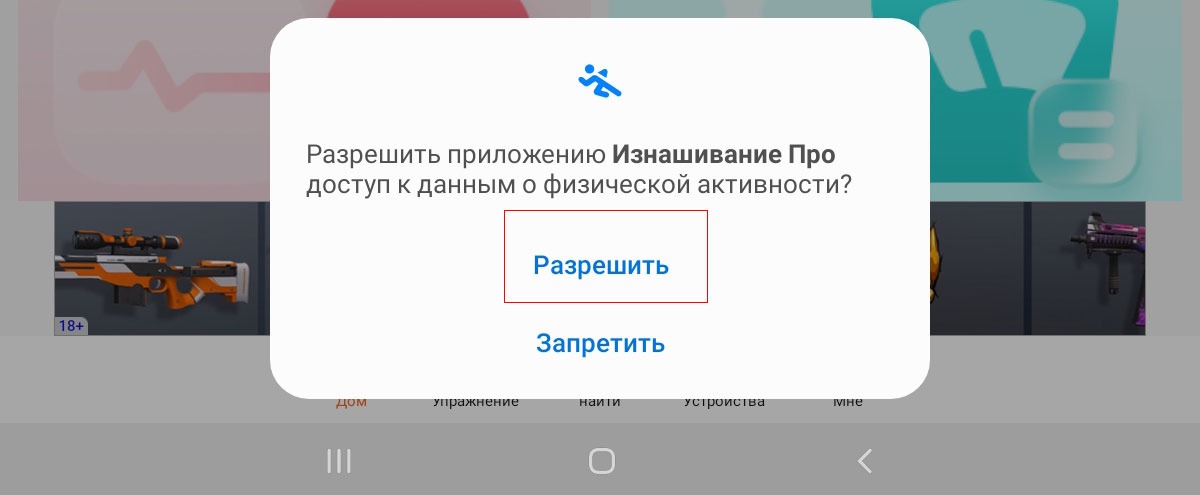
- Даём все необходимые разрешения. В том числе и разрешения на определения местоположенения.

разрешения


Все, регистрация окончена и перед вами откроется интерфейс приложения “Wearfit Pro”, в котором вы уже будете авторизованы.
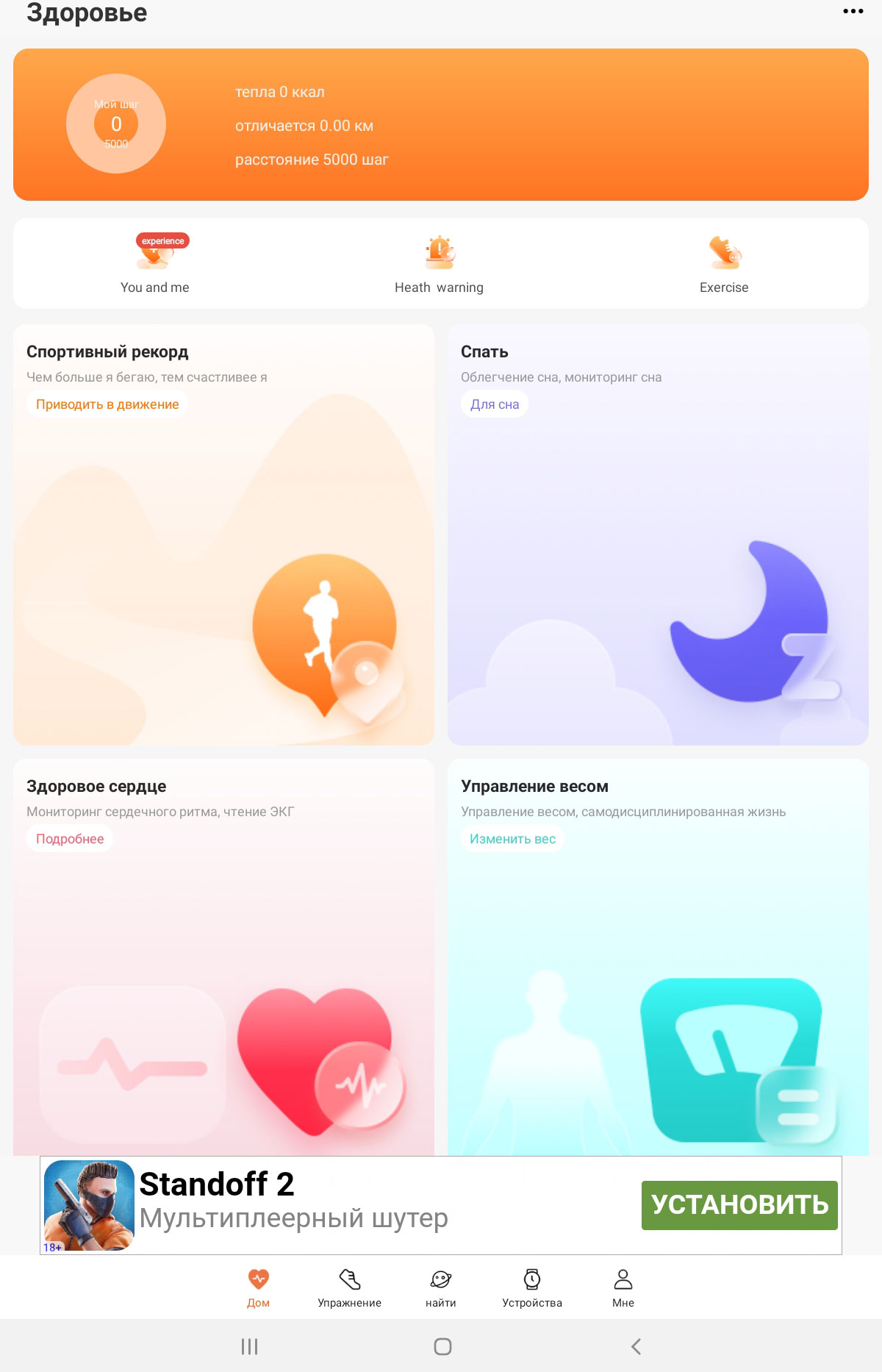
интерфейс
Регистрация “Wearfit Pro” с помощью «Google аккаунта».
Данный метод для удобства выбирают пользователи, которые пользуются гаджетами под управлением Android. Именно на данных устройствах используется “Google аккаунт”.Начальные действия точно такие же, как и описаны в методе выше, пока не дойдем, до окна авторизации. Когда вы дойдёте до окна авторизации, вам вместо кнопки «регистр» нужно будет поставить галочку «Я прочитал и согласен» и нажать внизу на иконку «Google”.
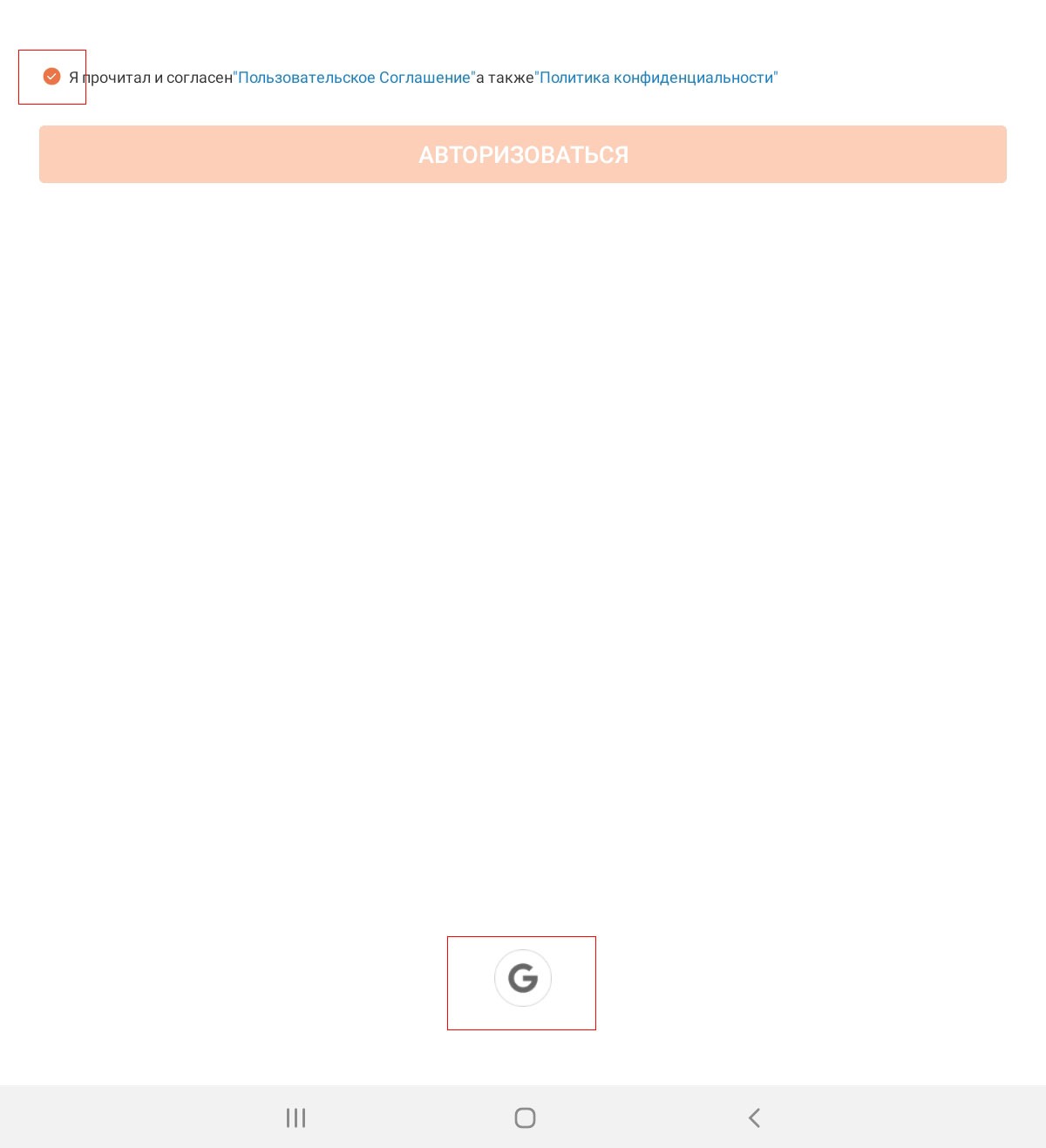
Авторизация через Гугл аккаунт
Появится окно, в котором нужно будет выбрать ваш “Гугл аккаунт”.
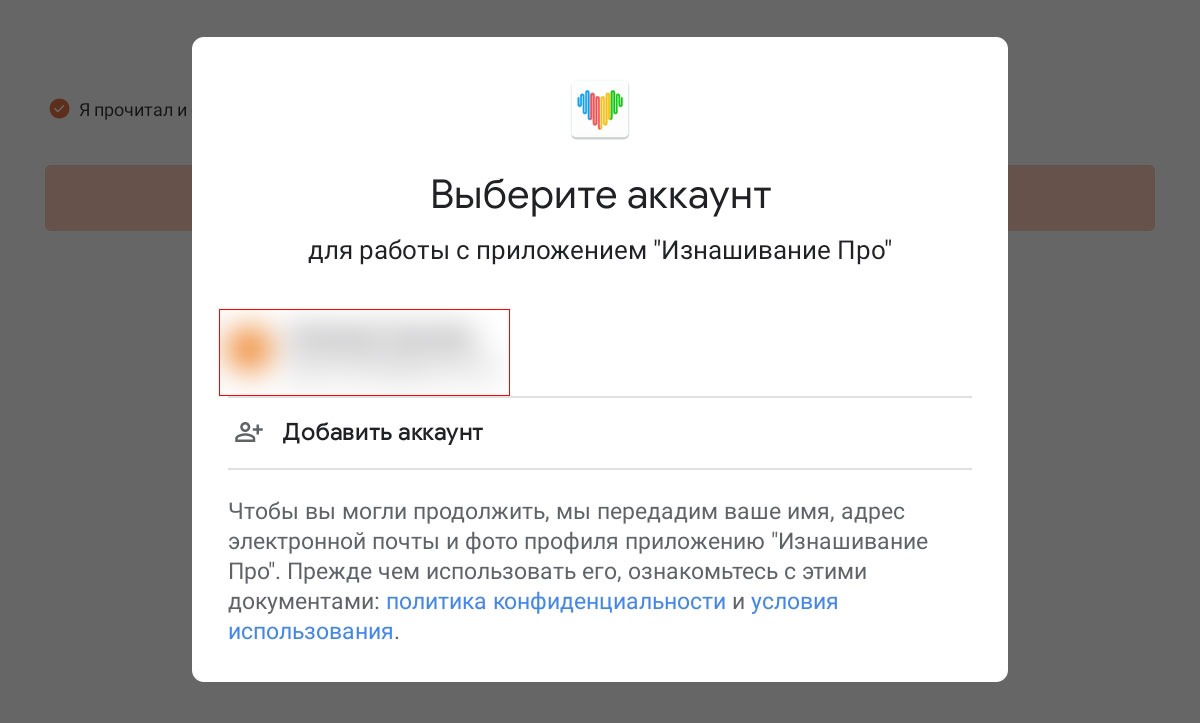
Выбор Google аккаунта
Далее даем разрешение на определения место положения.

Разрешение определения местоположения
Все, на этом регистрация завершена и останется только произвести персональные настройки.
Регистрация “Wearfit Pro” с помощью «Apple ID».
Обладатели устройств компании Apple, для удобства используют метод регистрации в “Wearfit Pro” используя “Apple ID”. На таких устройствах, когда вы запускаете приложение вы сразу попадаете в окно авторизации, без каких-либо дополнительных подтверждений. В этом окне, так же, как и при регистрации через “Google” нужно поставить галочку около “Пользовательского соглашения” а внизу выбрать иконку с “Яблоком”.
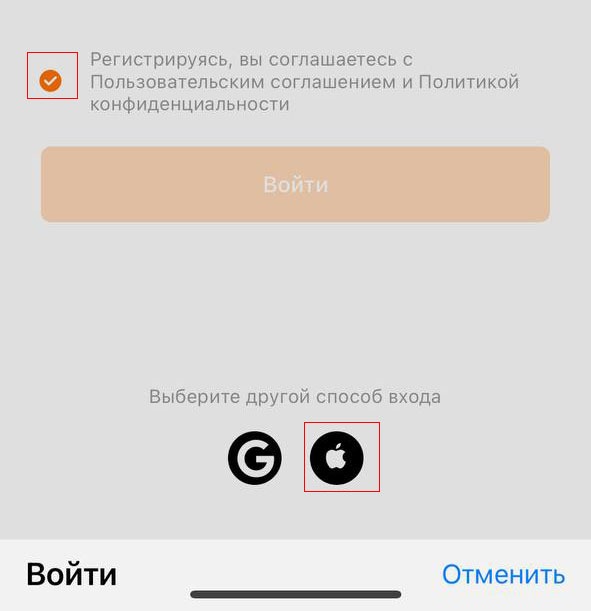
Регистрация через Apple ID
Откроется окно с вашими данными из “Apple ID”, жмем кнопку “Продолжить с код-паролем”.
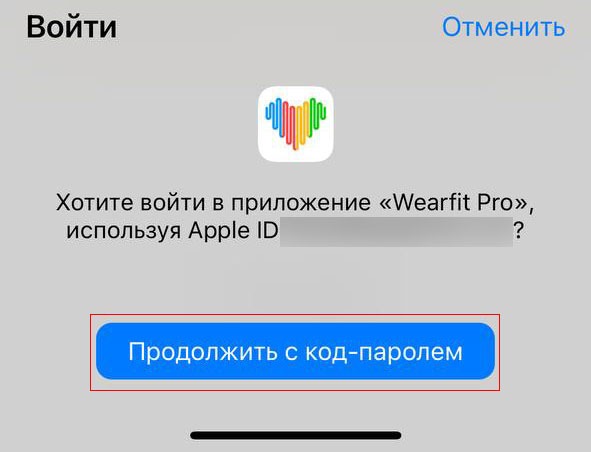
Продолжить с код-паролем
Введите код.
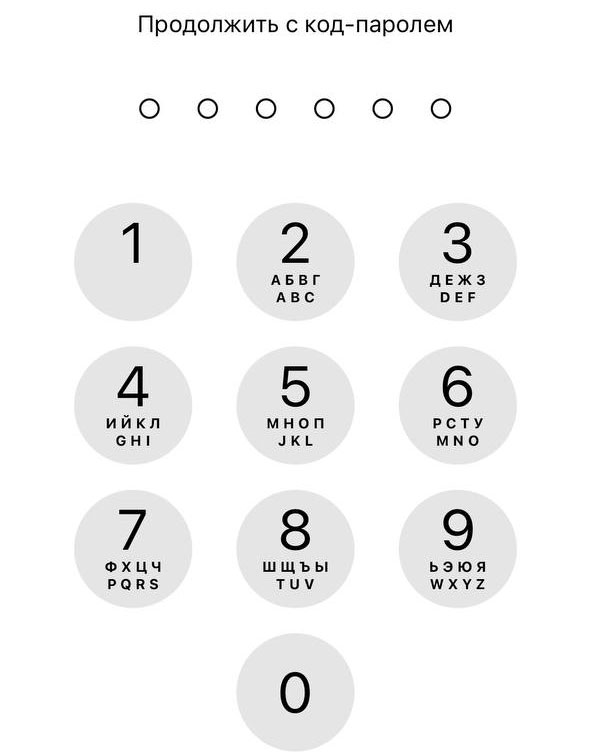
Ввод код-пароля
Регистрация завершена, осталось дать разрешения и произвести настройки.
Как подключить умные часы “Wearfit Pro” к телефону.
После того, как мы прошли регистрацию в приложении “Wearfit Pro”, теперь нам нужно подключить с помощью него смарт часы к телефону. Разберем как это сделать на смарт часах с аналогичным названием. Смарт часы “Wearfit Pro” имеют очень хороший функционал и отлично работают с устройствами на базах Android и IOS и заслуженно стали “Хитом продаж”.
Подключение часов “Wearfit Pro” по “Bluetooth”
Чтобы соединить наши часы “Wearfit Pro” со смартфоном первым делом нужно убедиться, что на телефоне включен “Bluetooth”, так же должно быть включено определения места положения, что мы с вами сделали еще на этапе регистрации в приложении “Wearfit Pro”. Дальше нам нужно убедиться в том, что на смарт часах включена видимость. Для этого проведите сверху экрана часов пальцем, чтобы опустить шторку. Появится иконка, на которой нарисована трубка и значок “Bluetooth”. Если видимость включена, она будет гореть зеленым цветом, если нет, нажмите на неё, для включения.

Включение видимости смарт часов Wearfit Pro
Важно: после активации видимости смарт часов “Wearfit Pro”, у вас будет всего 60 секунд, для подключения, после того как пройдет минута, видимость автоматически отключится.
Далее переходим в наше приложение:
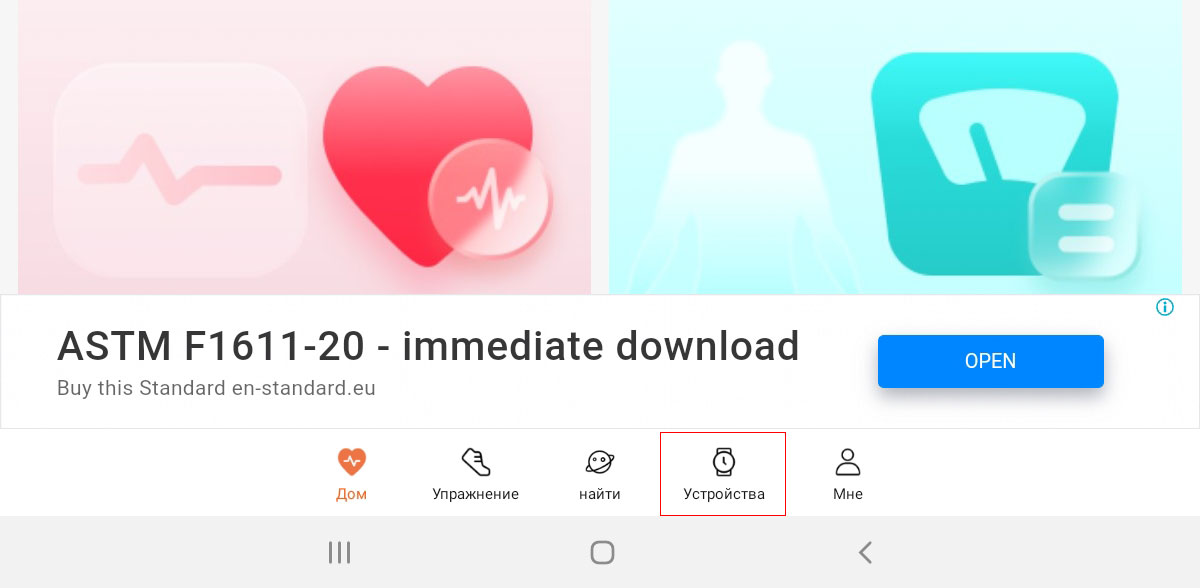
- Заходим внизу в пункт “Устройства”.

Устройства
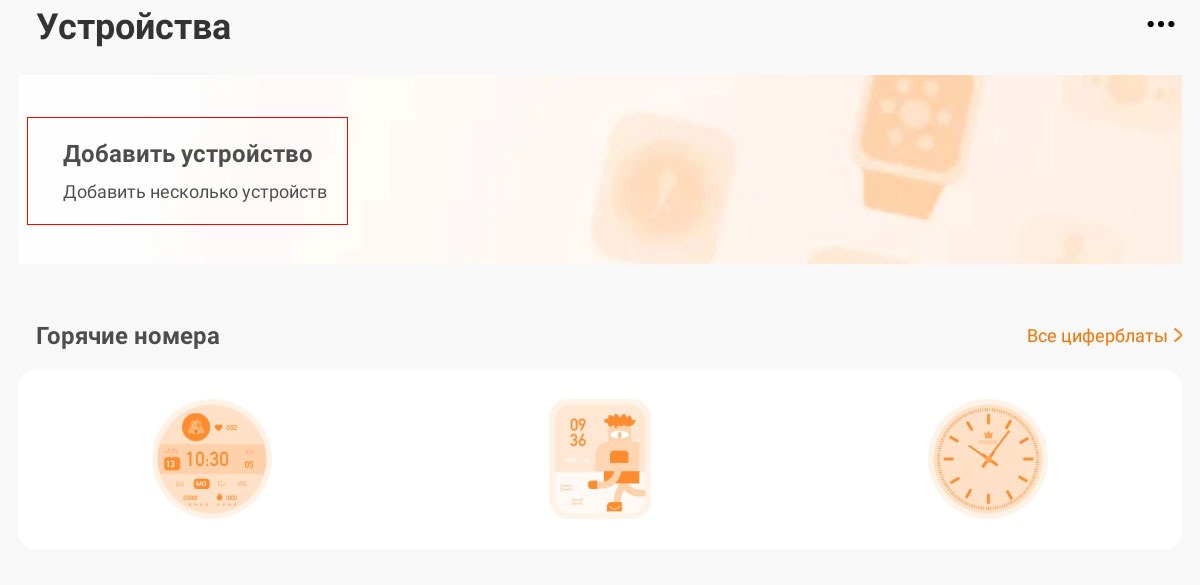
- Жмем “Добавить устройства”.

добавить устройства
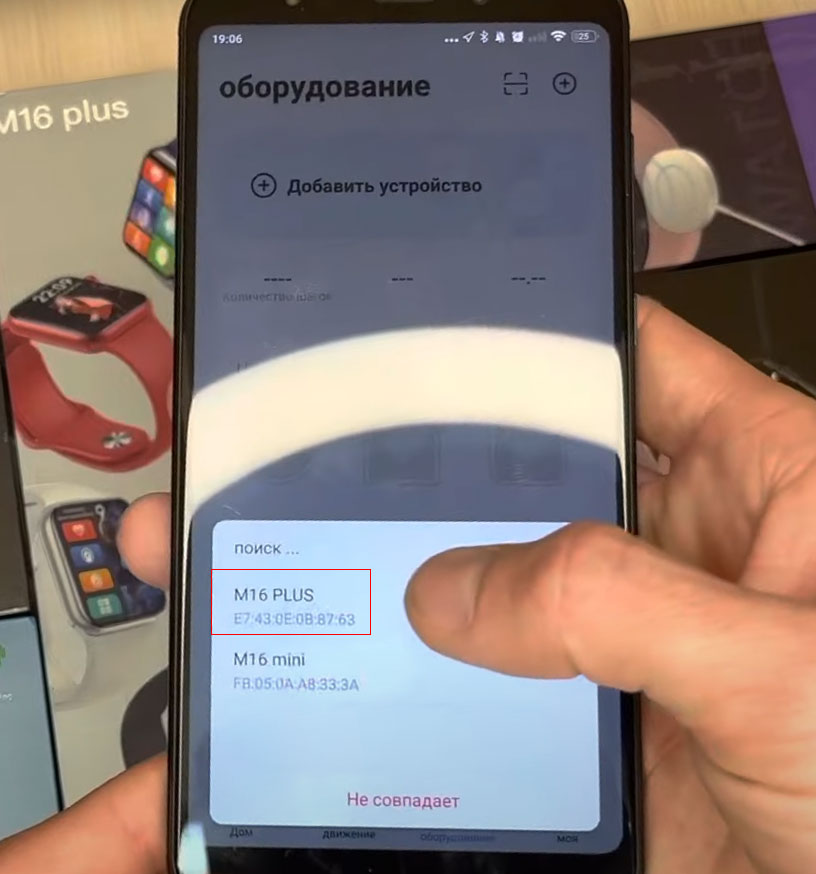
- После чего, ваш телефон начнет поиск ваших часов по каналу “Bluetooth”. После обнаружения вы увидите пункт с названием модели ваших часов, кликнете по нему.

Оборудование
- Вы запустили процесс сопряжения, в этом процессе может появиться окно “добавить Watch Call”. Если появилось, поставьте галочку напротив “Открыть Watch Call доступ” и нажмите кнопку “Принять”.

Watch Call
- На следующем этапе отобразится, что сопряжение прошло успешно, в связи с не совсем качественным переводом в разных версиях приложения, надпись будет разная, но суть одна. Может быть написано “Успешное соединение” или “Успешно спарен” и т.д. Тут нужно нажать на кнопку подтверждения, она тоже может быть подписана по-разному.

Успешное сопряжение
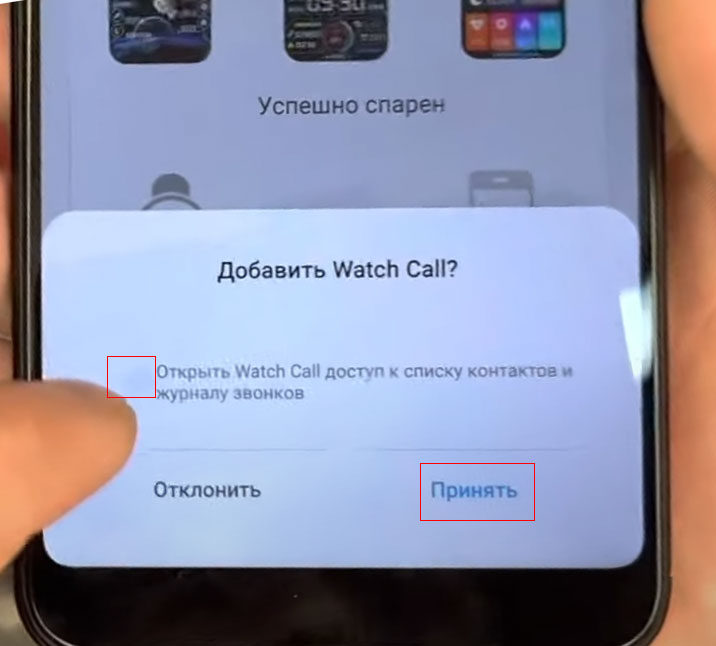

Вы подключили часы к телефону, осталось только настроить параметры и уведомления.
Подключение смарт часов “Wearfit Pro” через QR-код.
Есть альтернативный способ подключения смарт часов, через сканирование QR-кода на самих часах используя приложение “Wearfit Pro”.
Для этого в приложении во вкладке “Устройства”, в правом верхнем углу нажмите на троеточие, в появившемся списке выберите “Сканирование”.
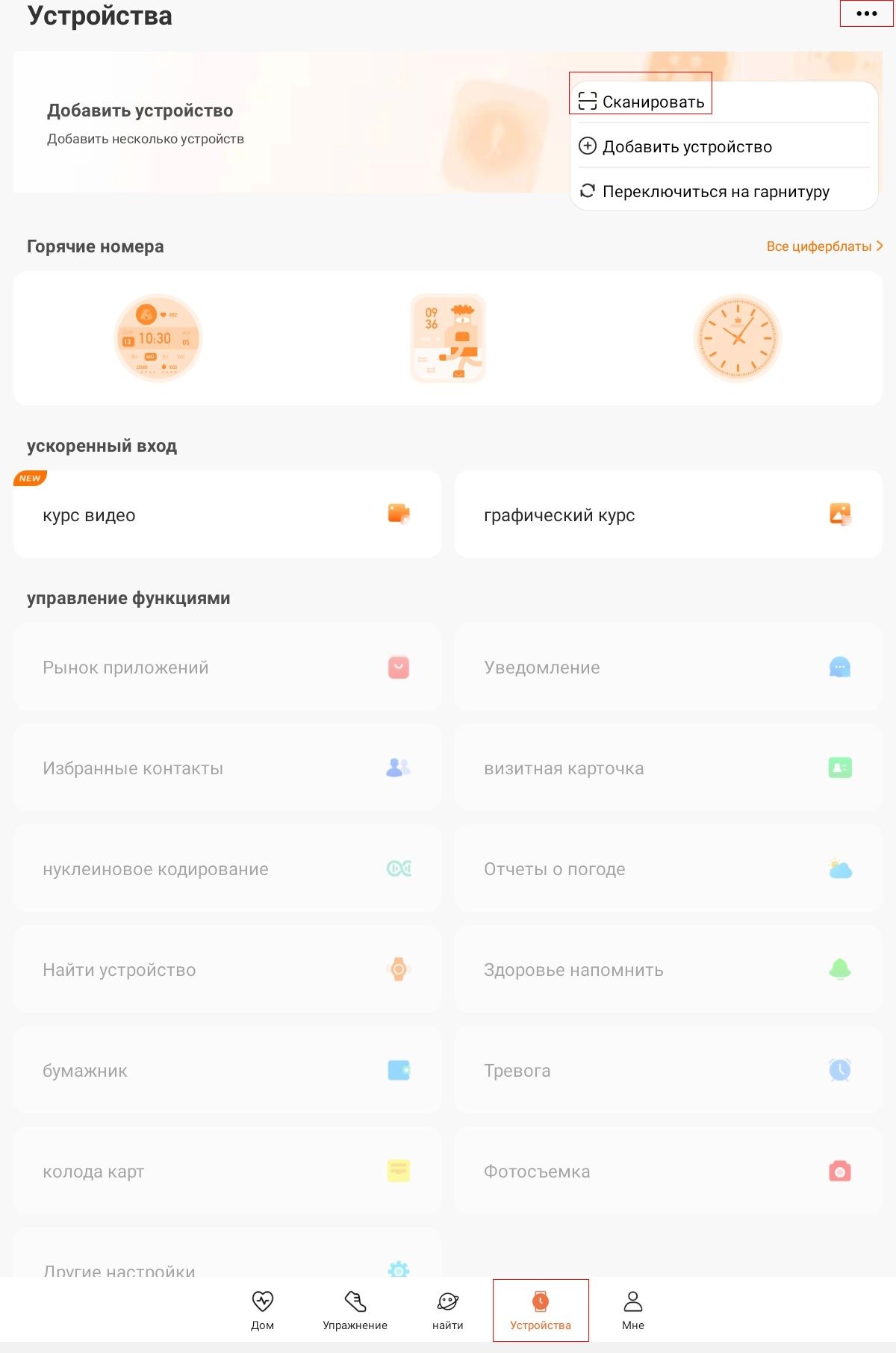
Активация сканирование
Откроется камера с определением границ в виде квадрата, в который и нужно поместить QR-код, который отображается на ваших часах.

Процесс сканирования
Не удается подключить часы “Wearfit Pro” к телефону, что делать?
Как правило, проблем с подключением часов “Wearfit Pro” к смартфону не возникает, но бывают все-таки исключения из правил. Что делать в таких случаях? Давайте разберем причины, из-за которых могут возникнуть проблемы:
- Расстояние между вашими подключающимися устройствами, больше чем радиус действия. В таком случае вам нужно положить устройства рядом друг с другом.
- Не актуальная версия приложения “Wearfit Pro”. Скачайте последнее обновление.
- Некорректная работа ОС вашего смартфона, возможны какие-нибудь системные сбои. В таком случае попробуйте перезагрузить ваш телефон.
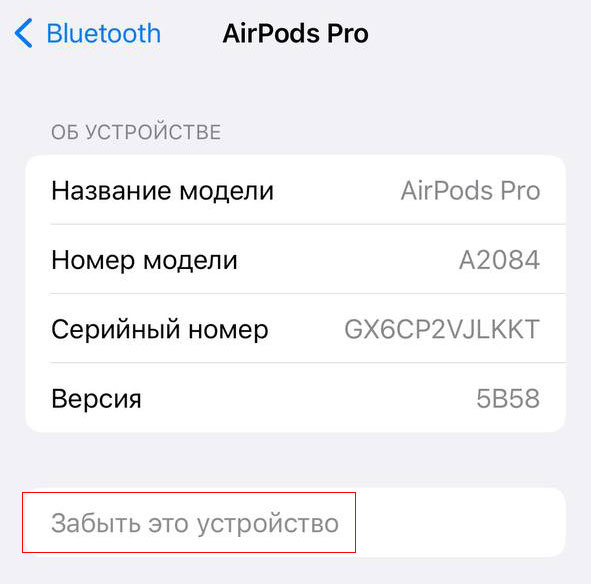
- Бывают случае, когда сопряжение уже было произведено и вы его подтвердили, но в приложение нет вашего подключенного устройства. В таком случае, нужно зайти в устройства “Bluetooth” вашего смартфона, в нем найти ваши часы и тапнуть по ним, в появившемся окне сопряжения нажать “Забыть устройство”. После чего нужно повторить процедуру подключения с самого начала.

Забыть это устройство
Как подключить звонки Wearfit Pro?
Смарт часы “Wearfit Pro” обладают большим функционалом и доступной ценой, чем завоевали свою очень большую популярность. Одним из их преимуществ и востребованных функций является поддержка Bluetooth-звонков. Данная функция при правильном первичном подключении подключается автоматически, но, как и везде бывают исключения и функцию звонков “Wearfit Pro”, придется включить вручную.
Перед тем как приступим к настройке звонков “Wearfit Pro”, нужно убедиться в том, что у вас установлено приложения “Wearfit Pro” и в нем пройдена регистрация, а также должны быть подключены ваши часы, через приложение. Их название должно отображаться в нем.
Что бы включить звонки “Wearfit Pro” нужно:
- На часах нужно включить функцию звонков «Wearfit Pro», она включается точно также, как и обнаружение. Опустите шторку вниз и сделайте так, чтобы кнопка с трубкой и “Bluetooth” горела зеленым цветом.

Включение видимости смарт часов Wearfit Pro
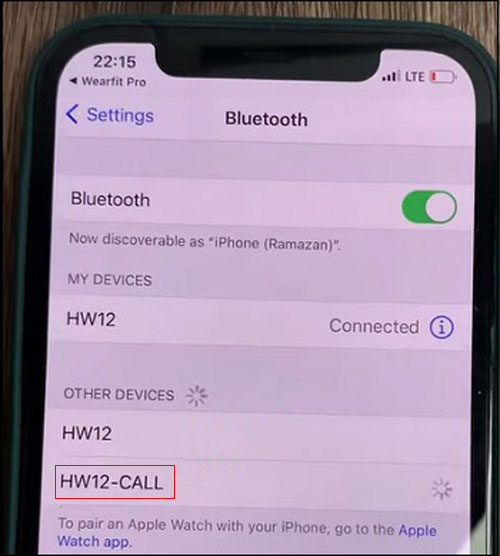
- В настройках “Bluetooth” вашего телефона должно отображаться устройство под название «Watch Call», нажмите на него для подключения. В некоторых случаях, устройство может иметь другое название, но в нем должно присутствовать слово “Call”.

Включение звонков Wearfit Pro
Такими не сложными действиями, мы включили функцию звонком “Wearfit Pro” вручную. Осталось настроить уведомления в приложении.
Настройка уведомлений в приложении “Wearfit Pro”.
Правильно настроенные уведомления, облегчают нам контроль за нашими звонками и сообщениями. Мы настраиваем уведомления, которые хотим, чтобы отображались на наших часах. Это могут быть звонки, сообщения, или уведомления мессенджеров, которые присутствуют в нашем телефоне.
Для настройки уведомлений нужно:
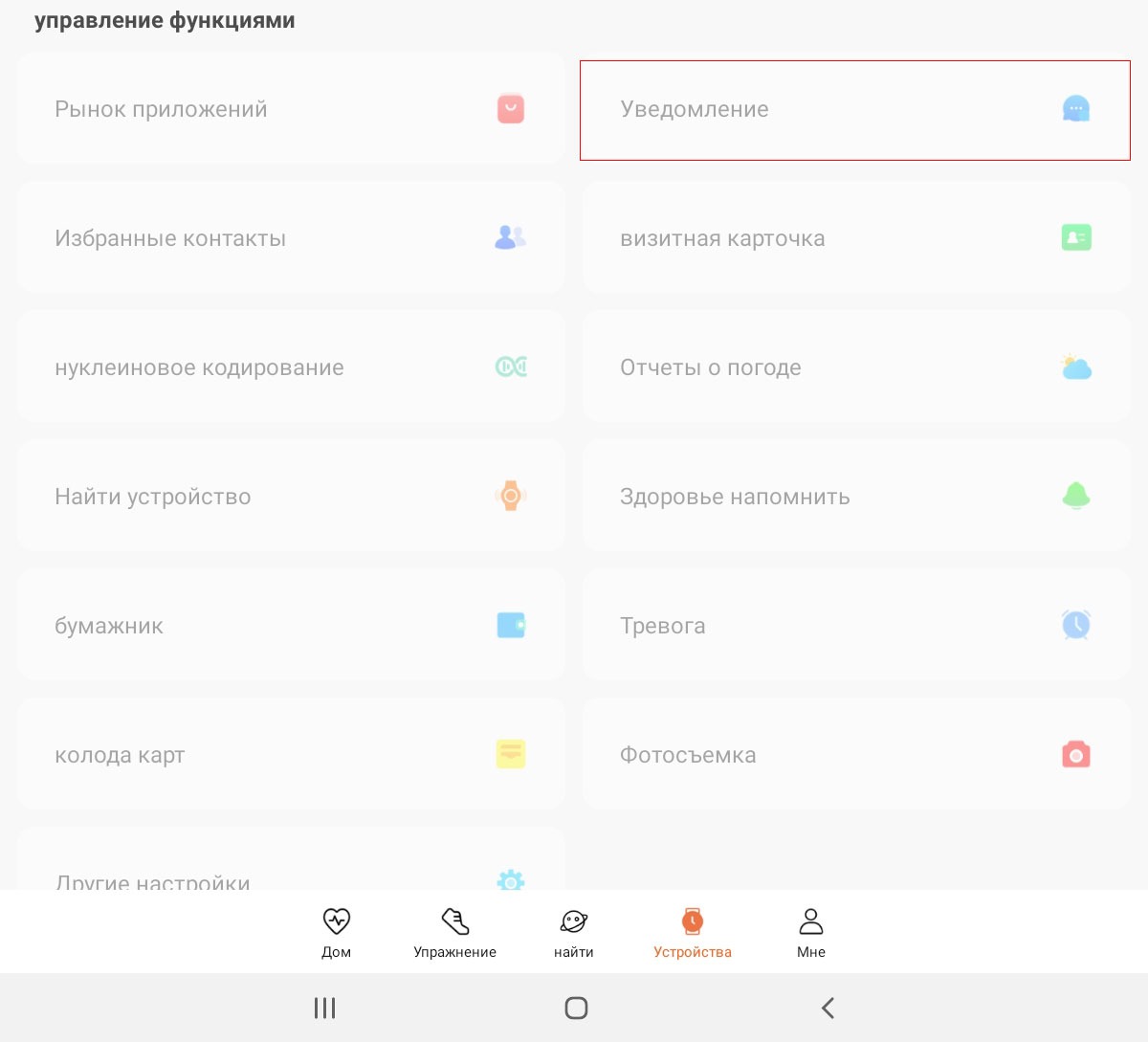
- В приложении “Wearfit Pro” переходим в пункт “Устройства”.
- В открывшемся окне выбираем “Уведомления”.

Уведомления
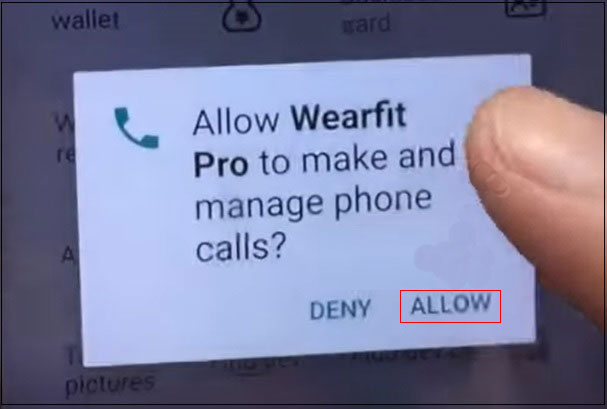
- Если приложение просит доступ к звонкам телефона, подтверждаем.

подтверждение звонков
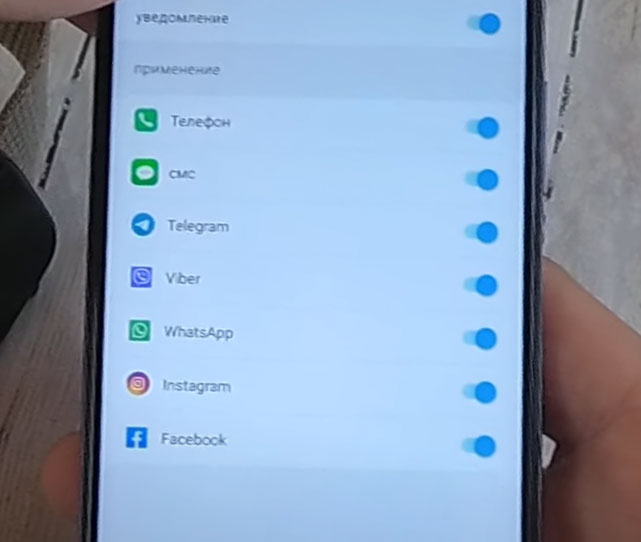
- Снова заходим в “Уведомления”.
- Включаем те уведомления, которые нужны. Для использования функции звонков “Wearfit Pro”, обязательно включаем “Телефон” и “SMS”.
Теперь функция звонков “Wearfit Pro”, окончательно настроена и вы можете ощутить максимальный комфорт.
Включение уведомлений
Звонки на “Wearfit Pro” не работают, что делать?
В редких случаях, когда вы сделали все настройки, но звонки “Wearfit Pro” не функционируют, попробуйте следующее:
- Проверьте и при необходимости обновите приложение “Wearfit Pro” до последней версии.
- Перезапустите приложение “Wearfit Pro”.
- В некоторых случаях поможет перезагрузка смартфона.
- Отключите VPN именно он может давать такие сбои.
- Удалите полностью приложение “Wearfit Pro” с очисткой КЭША и ДАННЫХ, после установите его заново и пройдите все процедуры подключения.
- Если ничего из перечисленного не помогло, обратитесь в тех. Поддержку.
Заключение
Установка и регистрация в приложении “Wearfit Pro” совершенно не сложный процесс, который можно облегчить исходя от устройства, на котором собираетесь его использовать. Смарт часы “Wearfit Pro” имеет много преимуществ, таких как: работает с устройствами на ОС Android и IOS; имеет большой функционал; есть Bluetooth-звонки; доступная стоимость. Подключение смарт часов “Wearfit Pro” можно произвести несколькими способами, через блютуз соединение или через сканирование QR-кода.

Телефон – это полезный и многофункциональный гаджет, но у него есть один неприятный недостаток – большой размер экрана. Из-за этого недостатка устройство не подходит для ситуаций, когда пользователю, например, нужно быстро прочитать сообщение или посмотреть время. Обычно для таких ситуаций используются смарт-часы, которые могут подключаться к смартфону через Bluetooth. В этом гайде расскажем, как подключить часы к телефону через Wearfit Pro.
Что такое Wearfit
Прежде чем мы разберемся с настройкой программы, давайте изучим ее функционал и предназначение. Wearfit Pro – это мобильное приложение, которое позволяет синхронизировать телефон с часами, а после считывать данные с них через Bluetooth. Вообще, Wearfit Pro отличается от других приложений тем, что поддерживает множество моделей смарт-часов. Однако даже эта программа не поддерживает корректно все модели. Поэтому использовать ее рекомендуется только в том случае, если для купленных часов нет фирменного приложения-аналога.
Ниже представлены преимущества приложения Wearfit Pro по сравнению с аналогами:
- приятный интерфейс;
- стабильная работа;
- поддержка программ тренировок;
- широкий выбор моделей;
- возможность подключения через QR-код.
Но, увы, недостатки у программы тоже есть:
- плохая русификация;
- отсутствие синхронизации с другими фитнес-приложениями.
Пока это единственные минусы, которые заметил автор при использовании программы. Возможно, на деле их куда больше. В любом случае, среди китайских конкурентов Wearfit явно занимает лидерство, ведь преимуществ у него гораздо больше, нежели недостатков.

Процесс подключения
По сути, приложение – это лишь инструмент, который не может сам найти часы и подключиться к ним без вмешательства пользователя. Без умения работать с программой, она становится бесполезной. Поэтому давайте сначала разберемся, как использовать ПО Wearfit Pro для подключения часов к ПК.

Установка и регистрация
Разумеется, что для работы с программой, ее необходимо сначала установить. Эта процедура не должна вызвать никаких трудностей, по крайней мере у пользователей смартфонов с ОС Android, на которой установлены сервисы Google Play и владельцев «яблочных» телефонов с ОС iOS на борту. Дело в том, что программа открыто распространяется через магазины приложений Google Play и AppStore. Все, что нужно сделать пользователю, так это нажать на одну из двух ссылок (в зависимости от ОС), а после кликнуть по кнопке «Установить» на открывшейся странице.
На этом процесс установки завершается и начинается процесс регистрации, который подробно описан в инструкции ниже:
- Откройте приложение, кликнув по нему на главном экране.

- Войдите в свой аккаунт. Но скорее всего у вас его не будет, потому нажмите на оранжевую кнопку «Регистр».

- Введите регистрационные данные. В частности, укажите страну и имя пользователя.
- Введите номер телефона или адрес электронной почты для получения кода подтверждения.
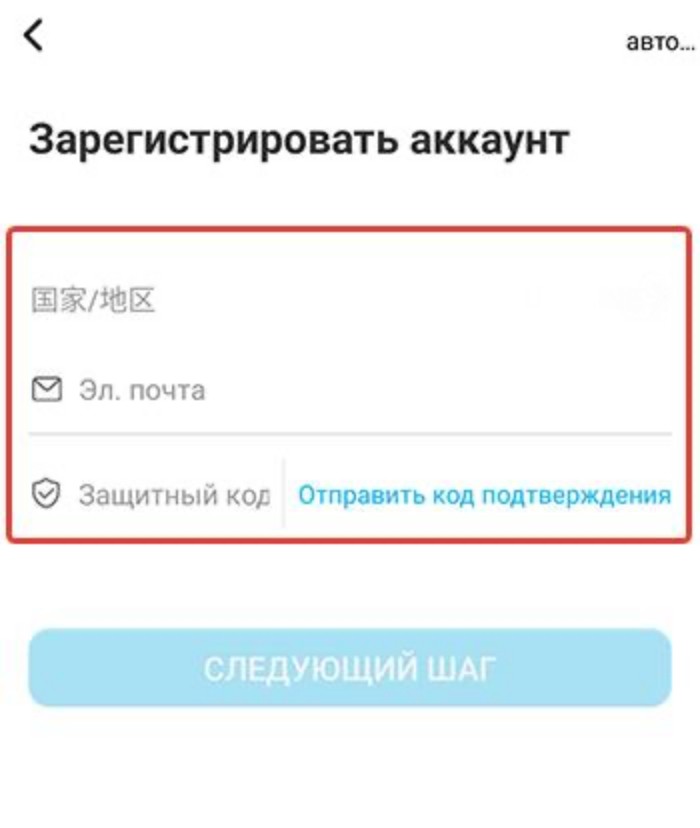
- После получения кода введите его в регистрационное поле.
После дальше следуйте инструкциям приложения, пока не завершите регистрацию.
Подключение девайса
После входа в аккаунт перед пользователем появится множество разделов и вкладок. Благодаря интуитивному интерфейсу, разобраться в них можно за несколько минут. Однако, даже разобравшись в интерфейсе, пользователи не всегда находят кнопки для подключения устройств.
Дело в том, что существует два способа подключить часы к смартфону. О каждом расскажем отдельно.
Начнем с подключения напрямую через Bluetooth. Для его использования следуйте инструкции ниже:
- Включите Bluetooth на телефоне.

- Включите функцию на часах.

- В приложении нажмите на три точки в правом верхнем углу и нажмите на кнопку «Добавить устройство».

- В списке выберите смарт-часы по их названию.
- Подтвердите подключение.
У этого способа есть один недостаток – он не подходит для помещений с большим количеством Блютуз-устройств. Есть и второй способ, использование QR-кода, с помощью которого телефон поймет – к какому устройству нужно подключаться. Для реализации этого способа пользователю на телефоне нужно нажать на три точки и выбрать пункт «Сканировать код». На часах код должен появляться после нажатия на одну из кнопок в панели управления.

Возможные проблемы
В некоторых случая процесс сопряжения двух устройств заканчивается ошибкой или непредвиденным результатом. Это может быть связано с разовыми глюками, либо помехами в среде. Чтобы исправить проблему, последовательно выполните действия ниже:
- Перезагрузите телефон и часы.
- На телефоне удалите часы из списка подключенных устройств.
- Перейдите в более тихое место, где мало Bluetooth-девайсов.
- Снова попытайтесь связать два гаджета.
Содержание
- Что за прога Wearfit
- Как правильно подключать
- Способы установки и регистрации
- Как проводить подключение девайса
- Какие возможны проблемы
При покупке умных девайсов у многих пользователей появляется вопрос, как можно подключить часы Wearfit Pro к телефону. Если не выполнить сопряжение устройства со смартфоном, оно просто превращается в обычный аксессуар. При этом получить статистическую информацию или даже узнать время не удастся. Потому важно ознакомиться с принципами настройки и подключения часов путем использования приложения Wearfit Pro.
Это одно из востребованных официальных приложений, которое обеспечивает сопряжение фитнес-браслетов со смартфонами. Софт помогает следить за состоянием здоровья. С его помощью удается контролировать частоту сердцебиения и кровообращение. Также ресурс дает возможность следить за физической активностью, объемом потраченных калорий и многим другим. С помощью такого мониторинга каждый человек может поддерживать жизненный тонус и при потребности предпринимать нужные действия.
Для получения информации о здоровье требуется привязать фитнес-браслет и настроить девайс. Более того, софт помогает выбирать стилистические решения для оформления. Чтобы установить уровень физической активности, рекомендуется перейти во вкладку «Здоровье».
Как правильно подключать
Подключение программы имеет ряд характерных особенностей. При этом требуется правильно установить софт и пройти регистрацию. После чего стоит выдать ряд разрешений.

Способы установки и регистрации
Для подключения фитнес-браслета к смартфону нужно поставить специальный софт. Для этого допустимо воспользоваться магазинами приложений Play Маркет или App Store. После этого рекомендуется сделать следующее:
- После загрузки программы пройти регистрацию.

- Привязать адрес электронной почты. Чуть позже софт отправит код подтверждения. Его требуется ввести в соответствующую графу и установить галочку возле пункта соглашения пользователя.
- Придумать надежный пароль.

- Указать пол и возраст. Также стоит ввести антропометрические данные – рост и вес. Помимо этого, требуется ввести дату рождения и другую важную информацию.
- Выдать софту разрешение о расположении девайса.
Эта информация требуется, чтобы устройство смогло подсчитать отдельные параметры расхода калорий.
Целенаправленная настройка поможет пользоваться браслетом по назначению. Так, можно подключить будильник и запустить мониторинг сна. Однако важно учитывать, что максимальное количество подключенных опций будет сильнее разряжать браслет.
Как проводить подключение девайса
Чтобы подключить устройство, рекомендуется выполнить следующие действия:
- Зайти в настройки смартфона. После этого стоит запустить соединение Bluetooth на телефоне.

- Загрузить и установить ресурс Wearfit Pro и запустить его. При этом нужно зарегистрировать учетную запись или зайти в существующую. Затем на смартфоне начнут появляться разрешения. Тут нужно со всем согласиться.

- В приложении Wearfit Pro выбрать строку «Оборудование» и кликнуть на пункт «Добавить устройство». Эта кнопка располагается вверху.

После сопряжения можно настраивать устройство. Однако существует и альтернативный вариант подключения. Для этого стоит воспользоваться QR-кодом. Он находится немного выше строки «Добавить устройство». Код требуется отсканировать и выполнить сопряжение девайсов.
После этого нужно опустить шторку сообщений на фитнес-браслете. После чего требуется запустить Bluetooth на обоих девайсах. После чего необходимо перейти в «Настройки» и выбрать «Bluetooth». Тут требуется активировать поиск девайса и установить сопряжение.

Какие возможны проблемы
Иногда подключение к Wearfit Pro вызывает сложности. К главным причинам проблем относят следующее:
- Расстояние между часами и телефоном является слишком большим. В таком случае фитнес-браслет нужно поднести поближе к смартфону.
- Установленная версия софта неактуальна. В этой ситуации требуется зайти в магазин приложений и обновить программу.
- Наблюдается временный сбой сети на смартфоне. При этом стоит повторить попытку чуть позже.
Подключение часов Wearfit Pro к смартфону обладает определенными особенностями. Чтобы девайс корректно работал, важно придерживаться конкретной последовательности действий.

Многие пользователи, купив фитнес-браслет, думают о том, как именно можно подключить этот браслет к мобильному устройству. И это важный шаг, ведь без сопряжения между браслетом и гаджетом сам браслет превращается просто в красивое украшение на руке, которое не сможет показать данные статистики. Для подключения можно и нужно использовать приложение Wearfit Pro.
wearfit
Мобильное приложение Wearfit Pro создано для сопряжения телефонов и фитнес-браслетов. Стоит учесть, что таких приложений много, однако Wearfit Pro выделяется на фоне остальных благодаря качеству и более богатому функционалу. Одна из особенностей программы – возможность пользователя следить за основными показателями своего здоровья. К примеру, с помощью Wearfit Pro можно следить за кровообращением, сердцебиением, а также физической активностью и т.д. Мониторинг этих и иных данных позволит владельцу фитнес-браслета всегда быть в тонусе и в случае необходимости уделить больше внимания своему здоровью.
Но для того, чтобы получать множество данных о своем здоровье, необходимо не просто привязать устройство к телефону, но и произвести его настройку.
Что нужно сделать для регистрации в Wearfit Pro
Для того, чтобы подключить фитнеc-браслет к телефону с помощью официального приложения Wearfit Pro, пользователю необходимо выполнить следующие действия:
- Скачать Wearfit Pro с Play Market или с AppStore.
- Запустить приложение и зарегистрироваться в нем.
Регистрация
- Привязать почту, зайти в нее и ввести в программе код подтверждения, отправленный на почту письмом.
- Прочитать условия соглашения и подтвердить свое согласия с ними.
- Придумать надежный пароль для входа в приложение Wearfit Pro.
Установка пароля
- Указать свои возраст и пол, а также некоторые антропометрические параметры (вес и рост). Также необходимо указать дату рождения и некоторые иные данные.
Пол
- Разрешить приложению Wearfit Pro доступ к местоположению устройства.
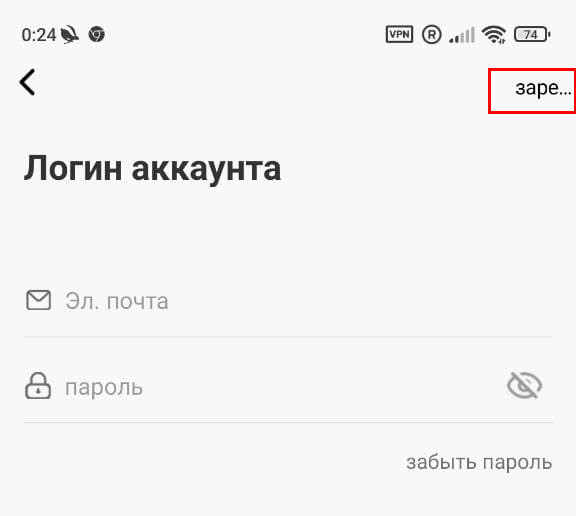


Все эти действия необходимы для того, чтобы фитнес-браслет смог в будущем рассчитывать данные потраченных калорий. Также они необходимы из-за того, что целенаправленная настройка устройства позволит использовать фитнес-браслет по назначению. Как пример, пользователь сможет активировать будильник и активировать мониторинг сна. Однако при этом необходимо помнить о том, что чем больше будет функций, включенных в браслете, тем быстрее фитнес-браслет будет разряжаться.
Может быть интересно: Как узнать заблокировали ли меня в WhatsApp или нет
Подключение фитнес-браслета в Wearfit Pro
На тех шагах, которые были перечислены выше, процесс авторизации не заканчивается, ведь следующим шагом будет привязка устройства. Здесь необходимо выполнить такие действия:
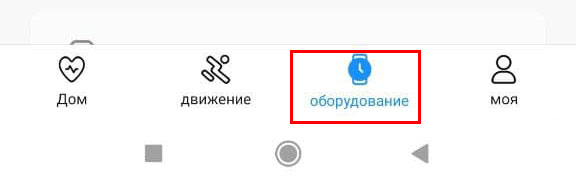
- Нажать на кнопку «Оборудование» в главном меню приложения.
Оборудование
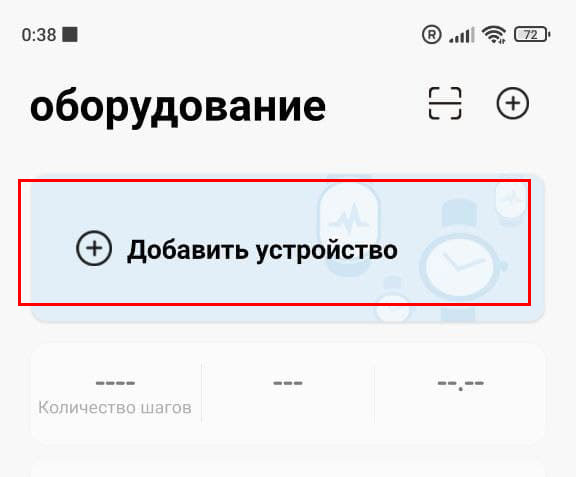
- Нажать на «Добавить устройство».
Добавить устройство
- Дождаться, когда система телефона отыщет фитнес-браслет и подключит его.
Поиск
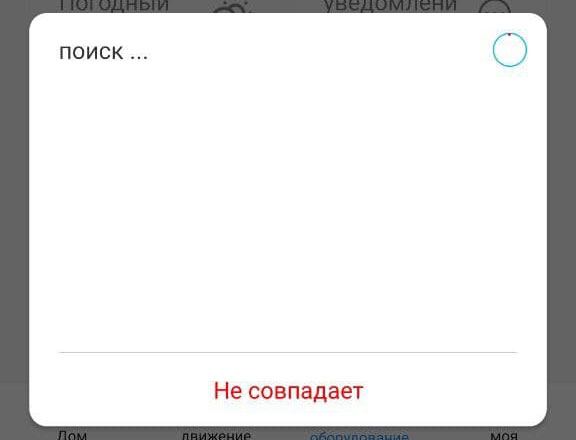
После того, как оба устройства подключаться, необходимо начать настройку устройства.
Также можно использовать альтернативный вариант соединения, с помощью QR-кода. Расположен QR-код на той же самой странице, прямо над пунктом о добавлении устройства. В таком случае пользователю достаточно лишь отсканировать код, а после этого произвести сопряжение пары устройств.
Стоит отметить, что фитнес-браслет может потребовать от пользователя предоставить разрешение на доступ к контактам. Лишь после предоставления этого разрешения устройства будут полностью подключены друг к другу.
Правда, настройка устройств не закончится и на этом, ведь теперь пользователю необходимо перепроверить список всех тех разрешений, которые были заданы по умолчанию.
Важный момент: по умолчанию устройства настроены таким образом, что мультимедиа и разговоры будут передаваться через динамики фитнес-браслета. Если пользователь не собирается слушать музыку или общаться посредством фитнес-браслета, стоит отключить эти параметры.
Заключение
Программа Wearfit Pro не просто отлично работает и отличается богатым функционалом, но и предоставляет интерфейс на русском языке. Сопряжение устройств и настройка программы не составит труда – на это уйдет буквально несколько минут.
Оценка статьи:
 Загрузка…
Wearfit Pro — это приложение для фитнеса, разработанное для пользователей Android. Оно предлагает полный набор функций для отслеживания и мониторинга здоровья и физической формы, включая следующее:
- Отслеживание пульса и кислорода в крови.
- Мониторинг сна и физической активности.
- Планирование тренировок и сбор данных об успехе.
- Соединение с смартфонами для звонков, уведомлений и других функций.
- Как звонить через часы Wearfit Pro
- Каким приложением можно заменить Wearfit Pro
- Как удалить циферблат Wearfit Pro
- Как привязать карту к Wearfit Pro
- Полезные советы и выводы
Как звонить через часы Wearfit Pro
Для того, чтобы была возможность отвечать на звонок с часов необходимо:
- Подключить соединение Watch call.
- Смахнуть шторку сверху в режиме циферблата и включить блютуз на часах.
- В настройках блютуз в смартфоне найти название соединения и активировать его.
Каким приложением можно заменить Wearfit Pro
Если вы решили найти замену Wearfit Pro, вам могут помочь следующие приложения:
- Google Fit — подходит для любого гаджета с Wear OS.
- Strava — практически универсальное приложение — есть версии для смарт-часов с Wear OS, WatchOS и Tizen OS.
- Garmin Connect.
- Lifesum.
- FatSecret.
- Glide.
- Shazam.
- Photo Gallery for Wear OS (Android Wear)
Как удалить циферблат Wearfit Pro
К сожалению, убрать уже встроенные циферблаты нельзя. Однако, с помощью приложения WearFit Pro вы можете загрузить дополнительные циферблаты и перебить циферблаты, загруженные по умолчанию, чтобы использовать их реже.
Как привязать карту к Wearfit Pro
Чтобы привязать карту к Wearfit Pro, выполните следующие действия:
- Откройте приложение Wearfit Pro на своем устройстве.
- На главном экране приложения найдите и нажмите на иконку «Настройки».
- В появившемся меню выберите пункт «Привязать карту».
Полезные советы и выводы
Wearfit Pro может быть очень полезным инструментом для тех, кто хочет отслеживать свой уровень активности и мониторить свое здоровье. Однако, если вы решите заменить Wearfit Pro на другое приложение, ознакомьтесь с функциями приложения и убедитесь, что оно соответствует вашим потребностям. Наконец, не забывайте постоянно обновлять приложение и следить за его настройками, чтобы получить максимальную пользу от использования Wearfit Pro.
Какое приложение скачать для часов X7 PRO
Чтобы полноценно использовать возможности часов X7 PRO, необходимо скачать приложение Wearfit Pro и дать ему разрешения на работу в настройках своего смартфона. Это приложение позволит вам контролировать свою физическую активность, отслеживать свой сон, измерять пульс и давление, а также получать уведомления о входящих звонках и сообщениях. Одно из главных преимуществ Wearfit Pro состоит в том, что оно содержит персональную статистику вашей активности за день, неделю и месяц, что позволяет отслеживать результаты и улучшать свою физическую форму. Приложение также отправляет уведомления о нехватке физической активности и предлагает подсказки для улучшения вашего здоровья.
Как установить игры на Smart Watch x8 Pro
Если вы хотите установить игру на свой Smart Watch x8 Pro, следуйте данной последовательности действий. Включите экран часов и откройте список приложений, нажав кнопку питания. Далее прокрутите экран вниз и выберите «Play Маркет». Открывшееся окно выведет список приложений на телефоне. Найдите нужную игру и нажмите кнопку «Установить». После завершения загрузки приложения, оно будет готово к использованию на вашем Smart Watch x8 Pro. Помните, что установка игр на смарт-часы может занять некоторое время, в зависимости от скорости интернет-соединения. Установленные игры добавят дополнительную функциональность часам и помогут разнообразить их использование. Следуйте простым шагам и наслаждайтесь игровым опытом прямо на своих Smart Watch.
Какое приложение скачать для часов Амазфит GTS 2
Если вы ищете приложение для часов Amazfit GTS 2, то следует открыть приложение Zepp и перейти в раздел «Профиль > Amazfit GTS 2 > Магазин». Там вы сможете найти различные циферблаты для персонализации своих часов. Важно не отключать часы от телефона в процессе установки приложений. Благодаря Zepp, вы сможете получить больше возможностей в использовании своих часов, а также просматривать статистику и информацию о здоровье. Следуйте инструкциям, чтобы настроить свои часы по своему усмотрению и получить максимальную выгоду от их использования. Не забывайте, что вы всегда можете обратиться за помощью к сервисному центру или посетить форумы, где пользователи Amazfit делятся своим опытом использования часов и решением проблем.
Как установить игру на часы X8 Pro
Для тех, кто хочет установить игру на часы X8 Pro, есть несколько простых шагов. Во-первых, необходимо включить экран часов и перейти в список приложений, нажав кнопку питания. Далее, нужно выбрать «Play Маркет» и прокрутить экран вниз до раздела «Приложения на телефоне». Затем следует выбрать нужную игру и нажать «Установить». После этого приложение будет загружено на часы и готово к использованию. Важно учитывать, что размер игр, которые могут быть установлены на X8 Pro, ограничен внутренней памятью устройства. Поэтому перед установкой стоит проверить свободное место на часах и выбрать игру соответствующего размера.