
Если вам нужно сделать небольшую заметку, записать лекцию или просто послушать репетицию вашей группы, проще всего будет записать звук на телефон, который всегда под рукой. Приложений, которые могут это сделать, очень много, но только некоторые из них могут считаться качественными. Чтобы вам не пришлось их искать, мы собрали лучшие из них и готовы поделиться этим списком. У многих даже есть такие функции, как улучшение звука, пропуск тишины или транскрипция в реальном времени. Нетрудно понять, почему одно из этих приложений может очень скоро заменить встроенный диктофон вашего смартфона.
Диктофон нужен многим.
Содержание
- 1 Otter — производительный диктофон
- 2 Dolby On — приложение для музыкантов
- 3 Easy Voice Recorder — полезный диктофон
- 4 Easy Voice Recorder Pro — профессиональный диктофон
- 5 Voice Recorder — приложение с плохим названием
Otter — производительный диктофон
Otter — это мощный диктофон, ориентированный на производительность. Он записывает с транскрипцией в реальном времени и может даже транскрибировать импортированные аудио и видео. Правда, список языков ограничен и в нем нет русского. Несмотря на то, что большинство лучших функций заблокированы и доступны только по подписке, вы получаете доступ к 10 часам расшифрованных записей в месяц, которые можно бесплатно экспортировать в виде файла TXT.
Однако, если вы решите, что подписка того стоит, вы будете получать гораздо больший объем времени транскрипции, а также возможность экспортировать их в файлы PDF или DOCX и даже автоматически транскрибировать загрузки из Dropbox. Если вам нужно быстро получать заметки из аудио или видео, приложение Otter будет для вас незаменимо.
Именно превращение звука в текст стало главной функцией приложения. У него нет функций улучшения звука или чего-то подобного, а если они вам нужны — идем дальше.
Скачать Otter
Dolby On — приложение для музыкантов
Dolby On ориентирован как на любителей, так и на профессиональных музыкантов. Что отличает его от других приложений, так это встроенное улучшение Dolby, которое мгновенно делает ваш звук почти таким, как если бы вы записали его в студии или звуковой кабине.
Почему приложения для Android хуже, чем для iOS.
Кроме того, это единственное приложение в этом списке, которое записывает видео и дает вам возможность вести прямую трансляцию с тем же улучшением звука. Приложение имеет базовый набор для редактирования и возможность загрузки напрямую в социальные сети. Поддерживаются даже YouTube и Sound Cloud. Если вы хотите вывести свою музыку на новый уровень, Dolby On создано для вас.
Скачать Dolby On
Easy Voice Recorder — полезный диктофон
Easy Voice Recorder дает вам доступ к некоторым весьма полезным функциям, таким, как подавление шума и эха, а также настроенные профили микрофона для распространенных сценариев записи.
У него даже есть ярлык с долгим нажатием, чтобы начать запись с главного экрана или панели приложений. Сложно сказать, что приложение в чем-то лучшее. Оно по чуть-чуть хорошо во всем. Это просто сбалансированный софт с хорошим интерфейсом.
Скачать Easy Voice Recorder
Easy Voice Recorder Pro — профессиональный диктофон
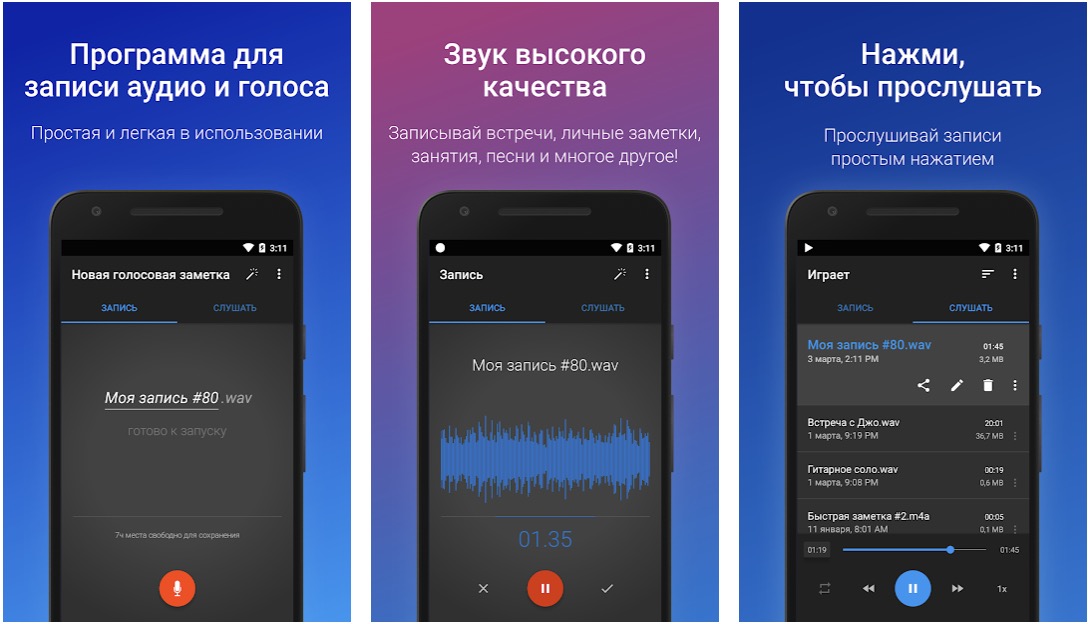
В дополнение к тем же функциям, что и в бесплатной версии, платная версия Easy Voice Recorder Pro имеет множество улучшений качества и дополнительные функции. Автоматическое резервное копирование в облако, пропуск тишины, регулировка усиления, стереозапись и простой в использовании редактор — это лишь некоторые из них.
Лучшие приложения для Android TV.
Хотя есть и другие приложения для записи, которые также имеют базовые инструменты редактирования, едва ли какое-либо из них является столь же мощным, и таким же простым в использовании. Хотя бесплатная версия сама по себе достаточно хороша, чтобы ее можно было рекомендовать, профессиональную версию определенно стоит купить, если вы часто пользуетесь диктофоном.
Скачать Easy Voice Recorder Pro
Voice Recorder — приложение с плохим названием
Мне не нравится, что в этом списке есть приложение с общим названием, но Voice Recorder от J Labs компенсирует это недовольство, когда начинаешь им пользоваться. Это важно, и ни одно другое приложение для записи не было таким простым и понятным, как это.
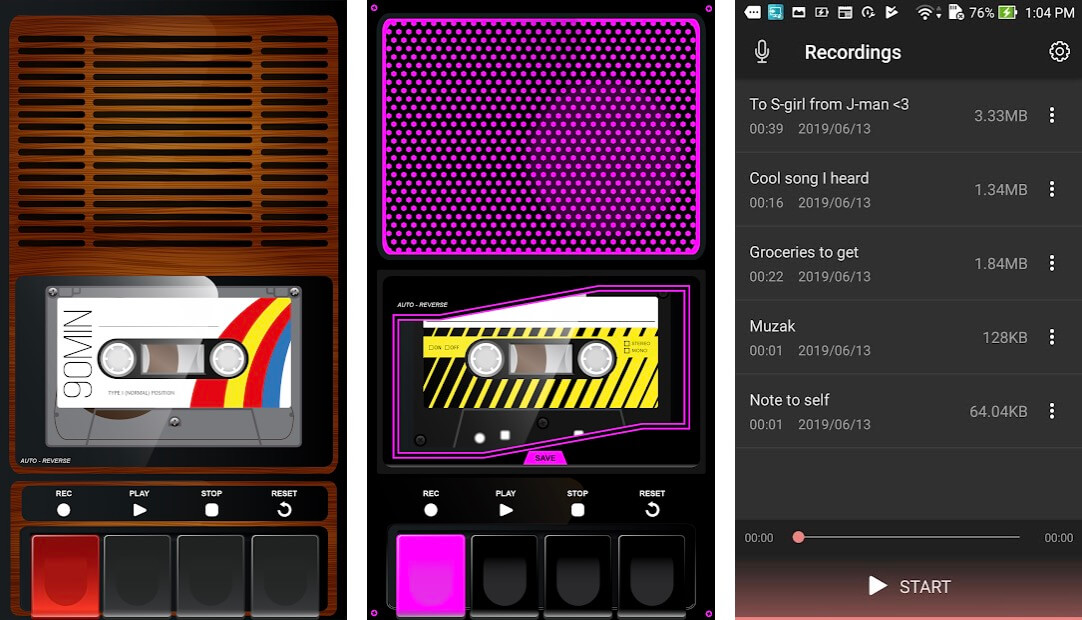
Приложение выполнено в виде старинного кассетного магнитофона. Есть даже щелчки при использовании любого из элементов управления. Есть 8 скинов для диктофона, десятки скинов кассет, а логотип аудиофайла соответствует скину кассеты, который вы использовали в своей записи. Вы даже можете извлекать пленку.
Функции, выходящие за рамки эстетики, довольно спартанские. Вам позволено только изменить качество записи и сохранить местоположение. Если вам не нужны какие-либо функции, которые вы не получаете от встроенного рекордера, и вам просто нужно что-то более интересное и красивое, стоит попробовать это приложение.
Скачать Voice Recorder
На страницах нашего сайта мы часто рассказываем Вам о различных приложениях и сервисах, позволяющих улучшить качество повседневной работы и отдыха. Надеюсь мы помогли Вам научиться сохранять и делиться своими файлами с помощью онлайн сервиса Dropbox, а облачный сервис Evernote уже помогает Вам запомнить любые моменты Вашей жизни. В продолжение темы важных и полезных приложений, мы хотим познакомить Вас
с программой, позволяющей быстро и качественно работать с голосовыми аудиофайлами.
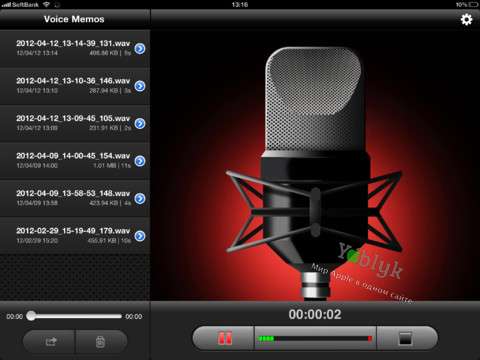
Voice Recorder HD – приложение, разработанное студией eFUSION Co., Ltd служит для создания голосовых записей высокого качества на iPhone и iPad, с возможностью настройки качества и поддержкой облачных сервисов iCloud и Dropbox.
Voice Recorder HD отличается удобным пользовательским интерфейсом и простым управлением и будет очень полезно деловым людям, профессиональным звукорежиссерам, студентам и всем, кому может потребоваться работа с голосовыми сообщениями.
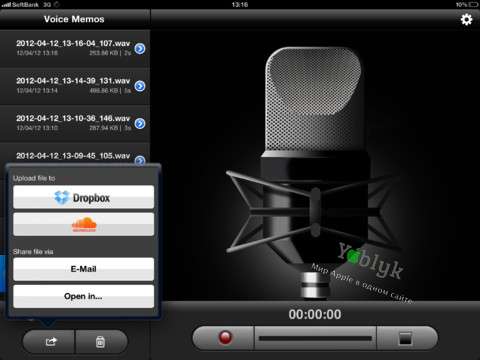
Достоинства приложения:
・ Время записи неограниченно;
・ Возможность отправки голосовых сообщений по e-mail;
・ Настройка качества записи аудио;
・ Возможность передачи записанных аудиофайлов на компьютер (Windows или Mac) с помощью iTunes;
・ Записанные аудиофайлы не требуют дополнительной конвертации и будут воспроизводиться на любом компьютере;
・ Создание текстовых заметок к записанным аудиофайлам;
・ Поддержка iCloud и Dropbox;
・ Удобное и простое в применении.
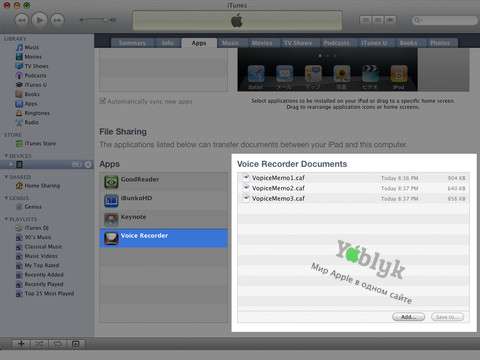
Подробнее ознакомиться с возможностями приложения Voice Recorder HD, Вам поможет этот демонстрационный видеоролик:
Скачать Voice Recorder HD $ 1,99 (App Store)
Voice Recorder – качественное приложение для записи ваших разговоров и деловых встреч. Чтобы не быть обманутым, необходимо всегда помнить, о чем шла речь в важном разговоре. Для этого нужно использовать диктофоны. Если вы имеете качественное устройство на Андроид, достаточно просто использовать эту программку, которая в отличном качестве и с использованием всех необходимых фильтров запишет все, что говорите вы или ваш собеседник.
Всего имеется два качества записи – хорошее и среднее. Отличаются они лишь тем, что среднее качество записи съедает меньше памяти на вашем устройстве, но и качество звука уменьшается.
Как ни странно, в бесплатной версии программы нет никаких существенных ограничений. Немного смущает реклама, но все функции доступны сразу. Есть возможность включить фильтр тишины, который убирает все неважные звуки из записи, повысить чувствительность микрофона или включить автоматическую калибровку записей, чтобы повысить их качество.
На чтение 7 мин Просмотров 29.1к. Опубликовано
В любом Android-смартфоне есть предустановленный набор приложений, включая «Диктофон» (иногда называется «Рекордер»). С его помощью можно записывать голосовые сообщения, интервью.
А вот изменить битрейт, сменить расширение записываемого файла или же включить запись телефонного звонка в 95% случаев нельзя — «штатный» диктофон этого попросту не умеет.
В таких случаях можно воспользоваться сторонними программами для записи речи из Google Play. Какой диктофон на Андроид рекомендуют устанавливать сами пользователи, исходя из отзывов?
«Простой диктофон»
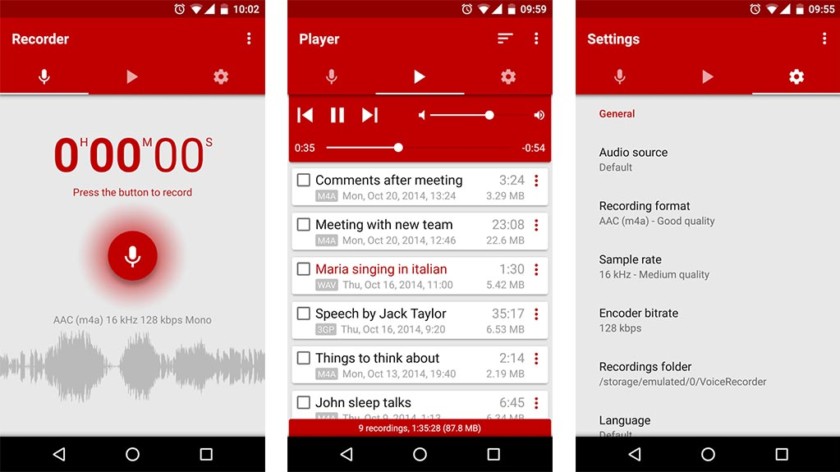
Есть 2 версии программы:
- бесплатная, в которой некоторые функции ограничены (например, запись в стерео, когда задействуется сразу 2 микрофона), а также есть реклама;
- премиум, где рекламы нет, весь функционал разблокирован.
Умеет записывать в фоне, поддерживаемые форматы: PCM, AAC, AMR. Менять битрейт можно в диапазоне от 48 до 1156 кбит/с. Интегрирована также функция быстрого редактирования записываемых аудиофайлов.
Можно быстро обрезать их, удалить участки с тишиной. Предусмотрен и sharing — буквально в несколько тапов запись можно отправить на электронную почту или в мессенджер.
Есть ещё возможность выбирать микрофон, который будет использоваться по умолчанию (тот, что применяется для телефонных разговоров, или тот, который задействуется при видеозаписи). Но работает она не на всех девайсах (преимущественно на тех, где установлен процессор от Snapdragon).
Audio Recorder (от Sony Mobile)

Позиционируется как программа для записи интервью. Выпускается компанией Sony. На телефонах серии «Xperia» поддерживает работу с внешними микрофонами (например, Microphone STM10).
И, судя из отзывов, эта функция отлично работает и на кастомных прошивках (например, LineageOS, Mokee). Запись звонков не поддерживается, зато можно выбирать режимы «Моно» и «Стерео». И последний работать будет даже на тех телефонах, у которых есть всего 1 микрофон (распределение каналов будет выполнено на программном уровне).
Главное преимущество приложения — оно абсолютно бесплатно, без рекламы. Также следует упомянуть, что Audio Recorder занимает минимум памяти (всего 8 мегабайт), при работе также не нагружает девайс.
Smart Voice Recorder

Диктофон для скрытой записи разговора с функцией автоматического включения. Отлично подходит для длинных лекций, выступлений.
Соответственно, также умеет:
- «отсекать» тишину (программа автоматически определяет её периоды, но только в премиум-версии);
- вести запись в форматах WAV (PCM), MP3, AAC.
В бесплатной версии также присутствует неназойливый рекламный баннер. Из недостатков: нельзя регулировать громкость записи, поэтому на некоторых смартфонах записанный файл получается очень тихим (если на аппаратном уровне задействуется шумоподавление).
Call Recorder
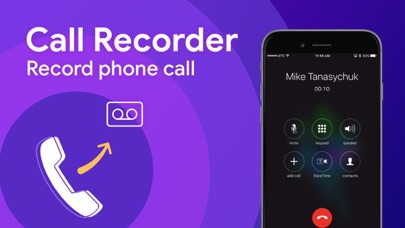
➡️ Помимо традиционной записи голосовых сообщений с микрофона, также умеет записывать телефонные звонки (в том числе через мессенджеры).
Дополнительные функции:
- можно создать список «белых» номеров (автоматически записываться разговоры будут только для них);
- есть выбор битрейта, формата записываемого файла;
- имеется удобный файловый менеджер с быстрым поиском по созданным в приложении файлам (показывается время создания, продолжительность).
Из недостатков Android Call Recorder: поддерживаются не все модели смартфонов. В некоторых устройствах на программном уровне заблокирована запись телефонных разговоров, и там программа не работает (может использоваться только как обычный диктофон).
Есть 2 версии приложения: бесплатная и платная. Отличаются только наличием рекламного баннера в первой. В остальном же функционал идентичный.
Parrot
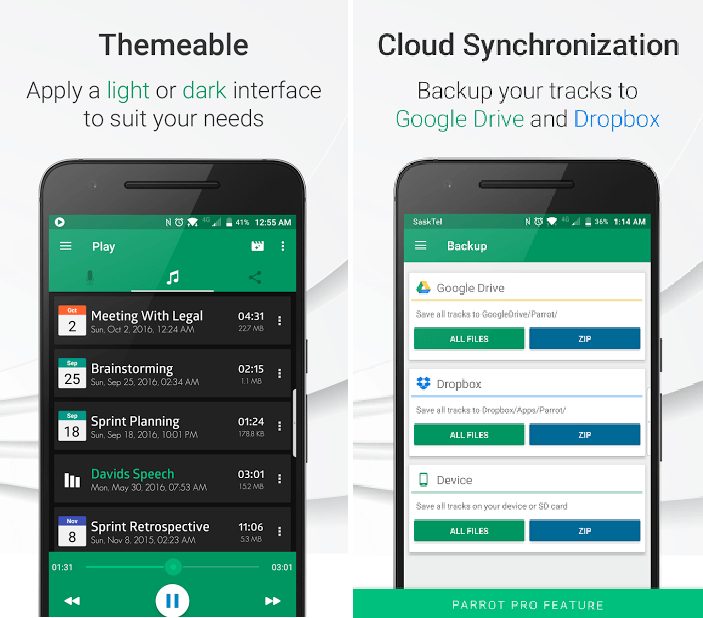
Функционал данного приложения обширный:
- есть запись звонков;
- можно менять частоту дискретизации (вплоть до 192000 kHz, если поддерживает устройство), регулировать громкость микрофона;
- поддерживаются все популярные форматы: PCM, MP3, AAC, MP4, OGG;
- есть поддержка Android Wear («умных» часов под управлением специальной версии Андроид);
- автоматическое включение записи по заданному расписанию;
- выгрузка записанных файлов Dropbox, Гугл Диск (задействуется и при WiFi-подключении, и при использовании мобильной сети).
Также разработчик приложения регулярно его обновляет, добавляя поддержку недавно вышедших смартфонов, флагманов. И это один из немногих диктофонов, который на 100% совместим с гаджетами с бюджетными процессорами Spreadtrum (чаще устанавливаются в недорогие планшеты).
Недостаток всего один — высокая стоимость и отсутствие бесплатной пробной версии.
SnipBack
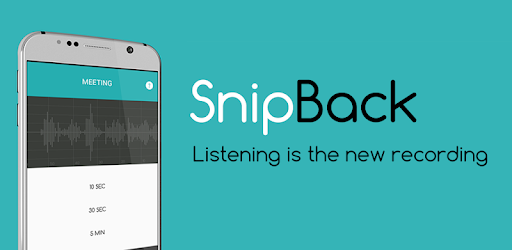
Диктофон с минимальным набором настроек, но имеющий одну уникальную функцию: запись интервью в фоне.
Работает следующим образом:
- после активации приложения запускается автоматическая запись, но она не сохраняется в файл;
- после повторного нажатия кнопки программа предлагает восстановить записанный фрагмент записи (продолжительностью от 5 секунд до 30 минут) — этот промежуток будет сохранен в файл.
Данная программа идеально подходит именно под интервью, когда сохранить необходимо не весь разговор, а только определенные фрагменты из него.
Дополнительные особенности программы:
- интуитивно понятный интерфейс;
- «умная» сортировка файлов;
- базовая настройка качества записи (можно указывать битрейт);
- поддерживается шумоподавление (по умолчанию не используется, необходимо включать в настройках).
Music Maker JAM

Основной функционал приложения — запись музыкальных композиций из семплов, а также микширование голоса. В качестве диктофона тоже может использоваться, причем сразу на запись можно накладывать звуковые эффекты, менять гамму, тональность, добавлять autotune.
Есть ещё функция «Easy controls», которая поможет точно выставить темп, параметры звучания, чтобы из голосовой записи в дальнейшем создать семпл для его добавления в основной редактор композиций.
👍 Программа будет особенно полезной музыкантам, певцам. Если верить создателям, то на текущий момент с помощью Music Maker JAM пользователями уже создано свыше 2 миллионов треков! Есть масса дополнительных настроек, запись в фоне, быстрая отправка треков в облачные хранилища или мессенджеры.
Недостаток всего один: большая часть функций доступны только в платной версии (блокировка снимается из самого приложения, а не через Google Play).
SmartMob Sound Recorder

Скрытый диктофон на Андроид с функцией автоматического включения, когда микрофон улавливает какой-либо шум. И это одно из тех приложений, которое умеет записывать звук с переменным битрейтом. Это позволяет существенно уменьшить размер записываемого файла, если большая его часть — это участки с тишиной.
Дополнительные функции:
- изменение частоты дискретизации;
- есть калибровка микрофона (по умолчанию используется автоматическая регулировка уровня, но она не всегда срабатывает корректно);
- анализатор звукового спектра (демонстрируется не только во время записи, но и при её прослушивании в офлайн-режиме);
- запись телефонных звонков (если функция не заблокирована в самом девайсе).
Недостатки: назойливая реклама, ограничение на размер файла в 2 Gb, нет возможности включить автоматическое сохранение записей на карту памяти или внешний накопитель.
LectureNotes

Приложение позволяет создавать рукописные заметки на смартфоне с помощью стилуса. Но недавно для программы был выпущен плагин, позволяющий также создавать аудио-заметки (в том числе в фоне, даже при выключенном дисплее).
И в LectureNotes поддерживается запуск по нажатию быстрой кнопки. Например, можно в настройках Андроид задать, чтобы по нажатию клавиши для спуска затвора автоматически включалась запись аудио-заметки, продолжительностью в 10 – 500 секунд (интервал можно выставить в настройках).
✅ Также LectureNotes позволяет воспроизводить записанные файлы с синхронизированным показом рукописных заметок (созданных по ходу лекции).
Недостатков всего несколько: запись телефонных звонков не поддерживается, и LectureNotes, а также плагин для аудио-заметок — платные. Пробной версии не предусмотрено.
Итого, есть масса приложений-диктофонов для Андроид. А вот какое из них лучше выбрать — это зависит только от требуемого функционала для самого пользователя. Для простой записи речи отлично подойдет «Простой диктофон», для лекций — LectureNotes, для музыкантов — Music Maker JAM.
23.01.2013
- Android-приложение Smart Voice Recorder, версия: 1.6, цена: Бесплатно
Здравия всем читателям, а также писателям сайта
Helpix.ru! Сегодня мой рассказ пойдет о таком
необходимом приложении, как диктофон. В частности, о
диктофоне под названием Smart Voice Recorder. Коротко
SVR.


Создатель сего чуда Andrey Kovalev. Автор распространяет
свое приложение бесплатно, но с рекламой.

Рекламу можно убрать. Естественно, за это надо заплатить.

Я выбрала этот диктофон по нескольким критериям:
1. Муж заказал именно WAV-диктофон.
2. Вес. У меня всего 200 МБ под приложения.
3. Простота. Вожусь с настройками методом «тыка».
4. Красота. Если приложение отличное, но дизайн мне не
нравится, я его не установлю. Женщина ☺.
Про качество записи не говорю. Это не критерий.
Обязанность.
SVR оправдал все мои ожидания.
Посмотрите:
1. Записывает WAV.
2. Вес. Даже есть возможность переноса на карту памяти.

3. Простота.
4. Красота.
Есть все что нужно и ничего лишнего.


Запись наглядна и проста. Все, что происходит, написано
сверху.


После начала записи появляется значок в уведомлениях.

После завершения записи выскакивает окошко, где можно
переименовать её (запись):

После смены или не смены имени попадаем в Мои записи.
Вот так они выглядят:

Можно прослушать…

…и нажав на стрелочку вниз, справа, можно
выполнить следующие действия:

А вот что происходит, если запись отменить:

Теперь о меню.
Выглядит так:

Первый пункт — «О приложении».
Даже здесь все коротко и ясно! ☺

Куда попадаем после нажатия «Убрать рекламу», можно
посмотреть в начале рассказа.
Еще есть обратная связь…

…и настройки. О настройках мы поговорим подробнее.
Их не много. И они понятные ☺!


Пройдемся по пунктам.
1. Режим пропуска тишины. (Кстати, отсюда и название.
Каким бы простым ни было приложение, у него есть своя
особенность — пропуск тишины. Как оказалось, очень и
очень необходимая вещь! Автор даже предлагает записывать
свой храп ☺. Но у меня другое применение. Доча только
начинает говорить, и я, естественно, хочу записать ее
первые слова. Но как только чадо замечает запись, всё,
молчок. А с пропуском просто. Включил и отошел. Знаешь,
слушать тишину не придется.)
Можно выбрать Автоматический и Ручной. У меня стоит
Автоматический. Вместо ручного можно просто поставить на
паузу!

2. Выбор качества записи:

3. Место хранения записей. Можно выбрать свою папку. По
умолчанию стоит своя.

4. Дата в имени файла. Просто галочка.
5. Подтверждение действий. Я думаю, понятно.

6. Это уже из дополнительных. Настройка Микрофона. У
меня стоит аппаратная регулировка. Всё устраивает.

7. Не отключать экран во время записи.
8. Можно убрать значок из уведомлений.
На этом о приложении вроде все.
Пару моментов от меня.
У меня стоит Root и AdFree, поэтому рекламу я ни разу не
видела ☺.
Вот какие разрешения требует приложение:

Записи разговоров с линии нет. Пробовала. Пишет с
микрофона. Собеседника слышно тихо. Но в принципе
понятно.
На громкой связи пишет с небольшими помехами.
Спасибо за внимание ☺!
Тамара
Используемое автором устройство: LG P500 Optimus One (White)
Диктофоны появились на телефонах ещё 20 лет назад и актуальность этого «нововведения» с каждым годом всё растёт. Но для чего конкретно используется эта функция сейчас, есть ли у неё потенциал и как пользоваться диктофоном на смартфоне правильно? Об этом подробнее далее.

Диктофон на смартфоне — что это такое и для чего он используется
Современные люди получают огромное количество информации, которую часто не успевают обработать вовремя. И в этом случае спасает именно диктофон в телефоне, который всегда находится в кармане.
Самый частый вариант использования подобной системы — это бытовые нужды. К ним относится записи совещаний, лекций или просто диктование списка продуктов. Любую информацию можно спокойно записать и использовать в дальнейшем.
Другой, мало очевидный, но очень важный момент — это личная безопасность.
С помощью диктофона можно (и нужно) записывать разговор с потенциально опасными людьми. В дальнейшем эту информацию можно будет приложить, как доказательство.
Как включить встроенный диктофон
Как уже понятно, запись голоса — это очень важная функция в любом современном смартфоне. Однако, как записать звук с телефона? Сейчас есть две основные операционные системы: Android и iOS (iPhone), поэтому способы записи будут рассмотрены для обоих вариантов.

Для начала нужно понять, где в телефоне находится диктофон? Диктофон — это встроенная программа на любом телефоне. Чаще всего, она привязана именно к операционной системе, поэтому удалить или как-то изменить её довольно сложно. Это значит, что при покупке смартфона стандартное приложение для записи звука уже будет предустановлено. Осталось его только найти.
iOS
Архитектура этой операционной системы построена так, что все установленные приложения автоматически переносятся на главный рабочий стол и убрать их оттуда не получится. Поэтому, приложение Диктофон всегда будет на виду.
С 10 версии ОС появилась возможность удалять даже системные приложения, поэтому если «Диктофона» нет, то его придется заново скачать через AppStore.
А как включить диктофон на телефоне? Тут всё просто, нужно лишь зайти в приложение и нажать на кнопку записи (красная). И аудио будет записываться. Сколько будет файл по длительности зависит только от пользователя (запись можно прекратить в любой момент) или от количества памяти. Чем её больше — тем больше время записи.
Также, Айфон — это довольно удобный смартфон в плане продуманности. Диктофон можно включить всего парой нажатий, при этом не разблокировав телефон. Как это сделать:
- Для начала нужно открыть «настройки» и выбрать пункт «Доступность».
- Здесь выбрать пункт «Прикосновение» и «Задний тап».
- Затем, выбрать вариант «двойного» или «тройного» тапа.
Всё, после этого можно проверять работоспособность — в зависимости от выбранных нажатий, нужно легко ударить несколько раз по задней крышке и запись начнётся автоматически.

Android
Как включить диктофон на Андроиде? Запись звука на осуществляется по похожему принципу.
В случае телефонов под управлением ОС Андроид (Редми, Самсунг, Онор и подобные) приложение будет уже предустановлено, но для корректной работы его можно немного настроить.
В первую очередь, нужно понять, где в телефоне найти диктофон? В зависимости от производителя, все приложения изначально могут находиться как на главном экране, так и в специальном меню приложений. Если диктофона нет на главном экране, нужно просто зайти в меню и найти его там.

Далее, после первого запуска программы, мобильник попросит «предоставить доступ к микрофону» и будет два варианта: запретить или разрешить. Чтобы приложение могло работать, нужно выбрать последний вариант. Когда изначально доступ не был разрешён, запись вестись не будет. Как это исправить, будет рассмотрено ниже.
После запуска потребуется нажать всего лишь одну большую красную кнопку и голос будет записываться.
Также, для удобства можно включить функцию «быстрый доступ»:
- Для этого требуется зайти в «Настройки», а оттуда в пункт «Специальные возможности».
- Потом нужно выбрать приложение. В данном случае — «Диктофон».
- После, нужно выбрать жест, который бы включил приложение (долгое нажатие клавиши питания, комбинация нажатий и т.д)
Всё, после применения настроек и использовании жеста запись начнётся автоматически. Это избавит некоторых пользователей от вопроса, где диктофон на Андроиде.
Настройка встроенного диктофона
Между двумя операционными системами есть ещё несколько различий: во всех моделях iPhone диктофон одинаковый, а вот в Android устройствах они различаются от производителя к производителю. Из-за чего может отличаться и настройка.

Самый простой вариант настройки у iPhone, ввиду его универсальности. Само приложение уже готово к работе, но есть некоторые функции, которые могут упростить и улучшить процесс работы.
Первый — это автоудаление файлов. Если заметки делаются часто, и они носят «одноразовый» характер, то и чистить список нужно постоянно. Однако, можно установить таймер.
- Для этого необходимо перейти в «Настройки» и выбирать «Диктофон».
- Там в меню будет «Очистка удаленных».
- Далее следует выбрать наиболее удобный таймер для удаления файлов. Есть промежуток от «сразу после прослушивания» до «никогда».
Также, к удобной функции относится повышение качества записи.
Изначально Айфон делает аудиозапись в среднем качестве для более оптимальной работы. Однако, если требуется записать объект вдали (лекция) или требуется именно хороший звук, то следует включить высокое качество записи.
Делается это в том же разделе настроек меню «Диктофон», но уже в разделе «Качество звука». Изначально будет стоять «Сжато», но для лучшего качества есть пункт «Без потерь».

Андроид устройства имеют свои приложения, но настраиваются они примерно одинаково — через само программу. Для этого в правом верхнем углу будут изображены «три точки». Нажав на них вылезет меню, где одним из пунктов будет Настройки.
В зависимости от производителя, количество возможностей будет отличаться. Как правило — это качество записи и хранение файлов в корзине. Но некоторые версии могут содержать дополнительные функции.
Как записывать телефонные разговоры
Как записать звук с телефона на этот же телефон, например, при телефонном разговоре. На самом деле, увы, но записывать разговор через диктофон не получится, так как это — медиа самого устройства, а диктофон работает именно на внешнем звуке и микрофоне.
Правда, если поставить звонок на громкую связь, то записать речь может быть и выйдет, но только в случае, если собеседники говорят чётко по очереди, иначе голос владельца смартфона просто перебьёт записываемый.
Для записи телефонного разговора есть отдельные приложения: встроенные или сторонние.
К встроенным функциям относится запись экрана. Дело в том, что такое видео одновременно пишет, как медиа самого телефона (разговор), так и звук с микрофона. Это весьма удобный способ, так как он наиболее быстрый.

Сторонние приложения для записи звука
Для начала, стоит обсудить сторонние приложения для записи именно телефонных звонков.
Самое удобное приложение — это Cube ACR. Данное приложение существует как в платной, так и в бесплатной вариации. Удобно оно прежде всего тем, что делает запись почти со всех известных мессенджеров. При этом, качество звука остаётся на идеальном уровне. Стоит отметить удобный и приятный интерфейс, а также автоматическую запись.
Большая часть функций здесь бесплатные, но для расширенного использования придётся заплатить за полную версию.
Оплата проходит всего один раз, что гораздо выгоднее «подписок».
Если же говорить про именно приложения для записи голоса, то лучших здесь уже несколько.
ASR Voice Recorder
Одна из новых программ-аналогов диктофона, которая, во-первых, бесплатная, а во-вторых имеет больший функционал. Здесь есть расширенные настройки записи, такие как сохранение файлов в самых популярных форматах: MP3, FLAC, WAV, OGG.
Также, с помощью этого приложения можно более детально менять качество записи и автоудаление файлов.

К другим важным функциям можно отнести возможность включать автоматическую отправку файлов на Dropbox, Google Drive и другие сервисы хранения, откуда они уже могут распространяться более быстро по другим сервисам.
Dolby On
Также довольно новое приложение, которое уже больше не заменяет стандартный диктофон, а дополняет его.
Dolby On предназначена для более детальной записи музыки и её дальнейшей обработки. В перечень способностей программы входит шумоподавление, автотюн и другие эффекты.
Конечно, заменить им полноценную студию звукозаписи не выйдет, но делать свои черновики треков и песен более качественными приложение точно сможет. Запись звука с помощью приложения на Андроид выходит на качественно новый уровень.

Важным плюсом является и то, что Dolby On абсолютно бесплатная.
Для iOS, увы, такого обилия приложений нет. Это связано с политикой Apple, где использование микрофона строго ограничивается безопасностью системы. Однако, есть несколько приложений аналогов. Самое удобное из них — это Awesome Voice Recorder.

Данная программа имеет чуть более расширенный функционал, в который входят запись в разных видах качества и автоматическое копирование на Airdrop, Dropbox. В принципе, это всё. Из более мелких нововведений есть возможность ускорения и замедления записи и работа с папками.
Остальные аналоги на Айфоны имеют либо такой же функционал, что и классическое приложение + реклама, либо уменьшенный.
Что делать, если не работает диктофон
Теперь стоит обсудить самые частые проблемы, которые встречаются при записи голоса. Начнём с оговоренной выше проблемы, когда первое включение пошло «не по плану» и пользователь запретил доступ к микрофону.
- В этом случае нужно перейти в «Настройки», затем в «Приложения».
- Там выбрать (удобнее всего через поиск) «Диктофон» и откроется расширенная настройка.
- Здесь, нужно найти пункт «Разрешения» и там уже «Доступ к микрофону» и «Разрешить».
Если даже в этом случае запись не идёт, нужно попробовать подключить сторонний микрофон (есть в наушниках). Далее, включить запись. Если звук появился, то это проблемы со встроенным микрофоном и тогда нужно обращаться в сервис по ремонту.
Как можно понять, диктофон в смартфонах — это не пережиток прошлого, а очень важный и полезный инструмент. Единственно, этот «инструмент» будет полезен только в случае правильного использования и настройки. Также, благодаря гибкости Андроид устройств, эта функция станет ещё полезнее благодаря приложениям. Телефоны под управлением iOS подобных преимуществ не имеют, хотя небольшое количество программ всё же есть.