
Как пользоваться приложением CoinKeeper

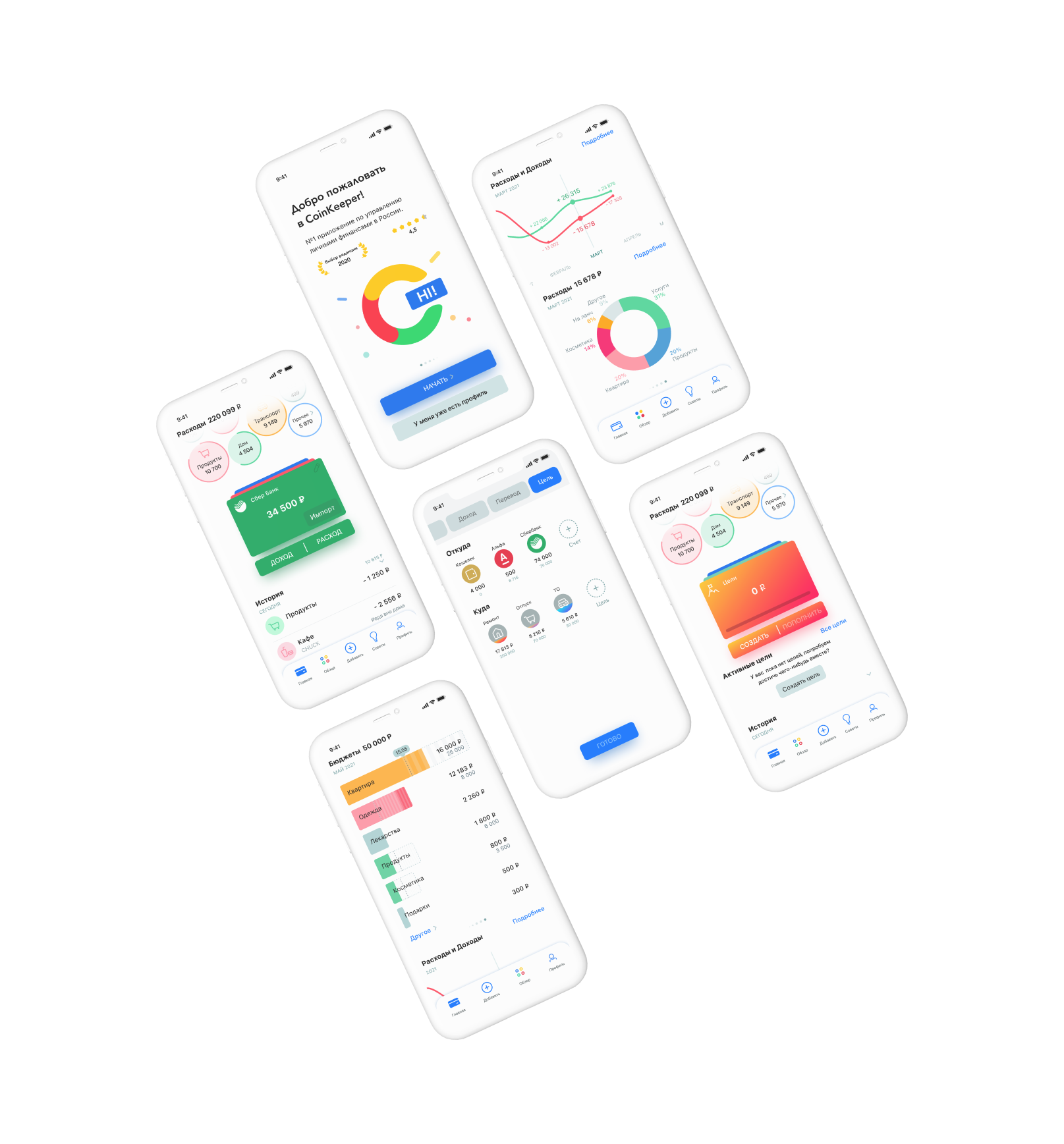
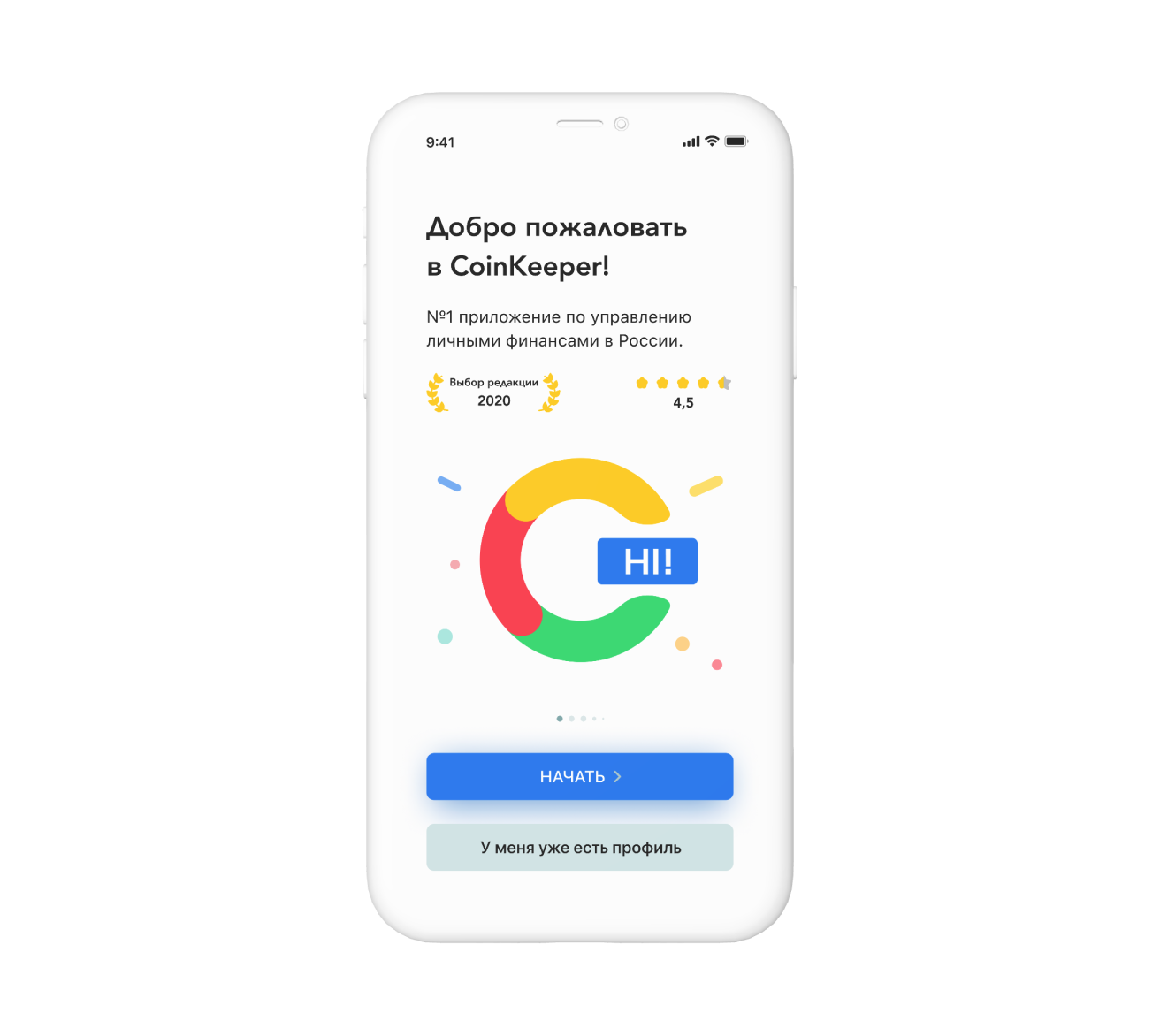
После того, как Вы приобрели подписку, на Вашу почту придёт письмо с паролем.
⚠️Иногда почта отфильтровывает письмо с паролем. Чтобы найти его, введите сверху в поисковой строке почты: coinkeeper.
При открытии приложения выберите опцию «У меня уже есть профиль«. Ведите логин (Вашу почту) и пароль, который находится в письме из первого шага.
Начало положено! Подписка привязана к Вашему аккаунту. Теперь Вы можете настроить приложение под себя: привязать карты, выбрать категории и др.
Скачайте приложение CoinKeeper 3 в Вашем сторе:

Что делать после того, как Вы купили подписку?


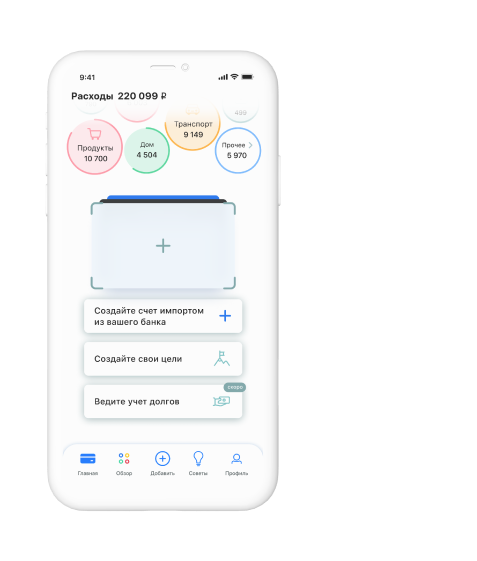
Выберите на главном экране карточку добавления счёта.
Теперь у вас есть счёт, Вы можете добавить свои расходы и доходы; создать цель и настроить импорт.
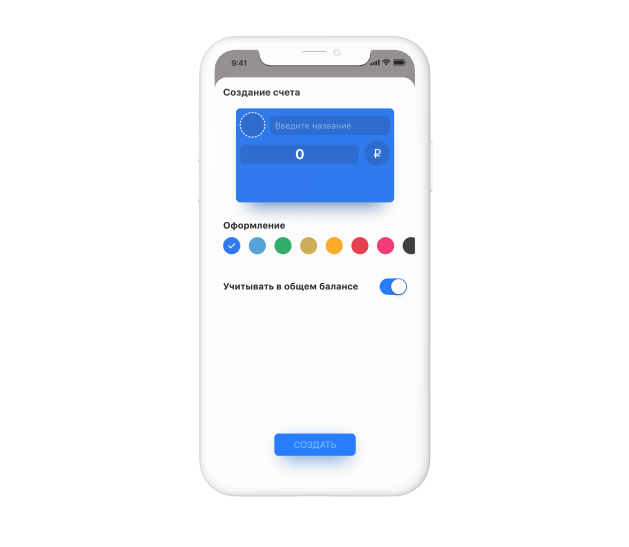
Введите название счёта и сумму. Вы также можете выбрать иконку и оформление. Нажмите «Создать«.
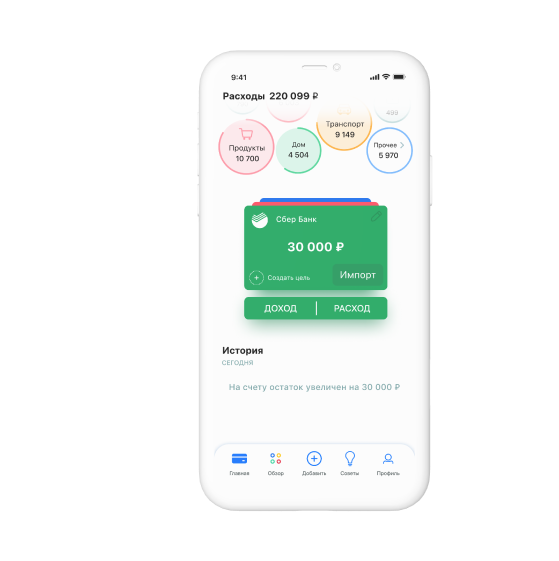
Чтобы подключить импорт банковских операций для вашего банка нужно выбрать карточку соответствующего счета (если ранее счета для этого банка не было, то его необходимо создать).
Далее нужно нажать кнопку «Импорт» на карточке счета. После выбора нужного банка из списка понадобится ввести персональные данные. Данные вводятся из интернет-банка.
Для загрузки новых операций нужно нажимать кнопку «Обновить» на карточке счета. Импортированные операции появятся в истории счета.
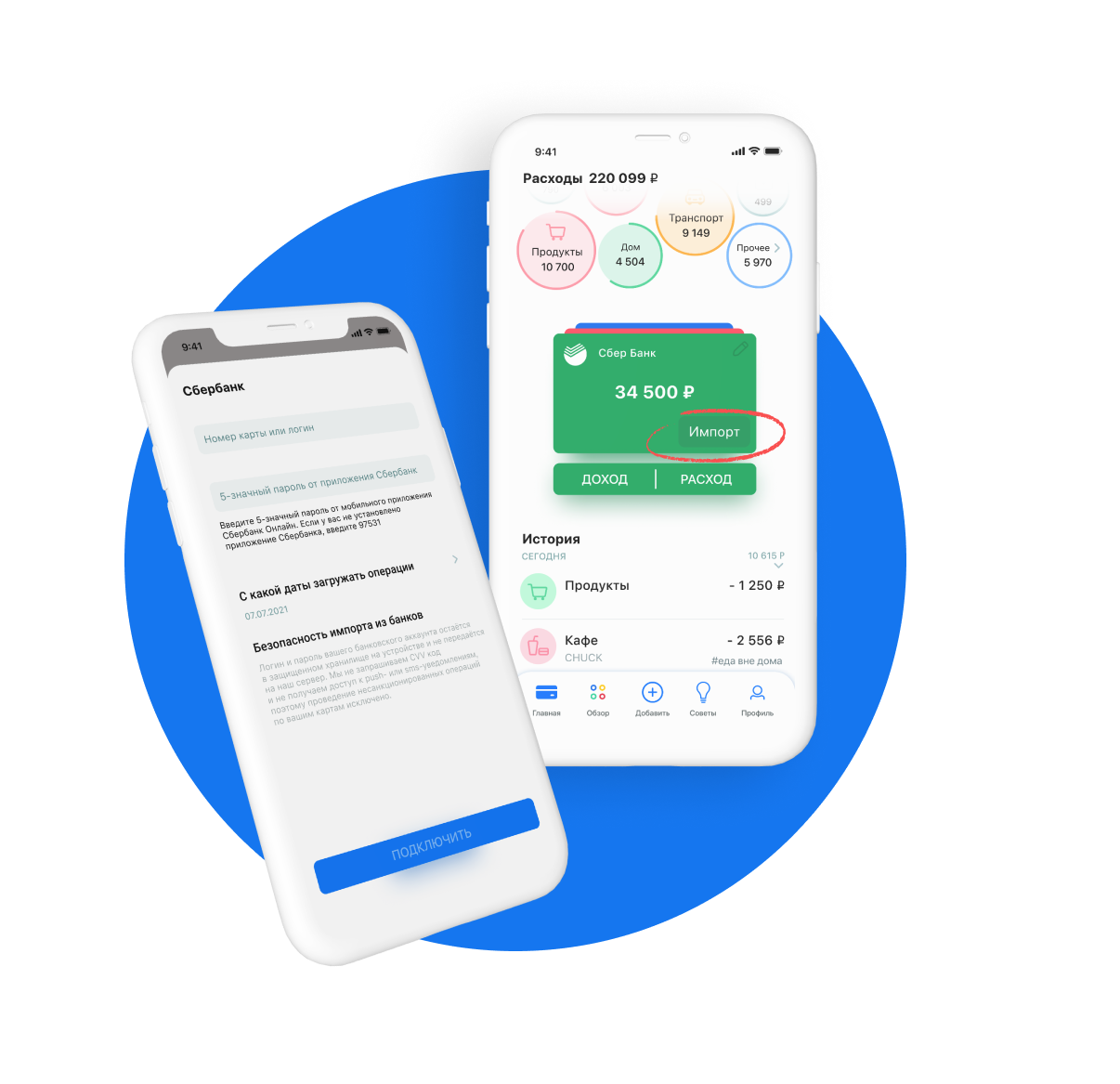
⚠️Аккуратно вводите пароль. В 5% случаев Сбербанк блокирует карту из-за опечаток. Это случается крайне редко, но на всякий случай вспомните своё кодовое слово, оно понадобится если произойдёт блокировка.
⚠️Не видите кнопку «Импорт»? Проверьте, что в вашем телефоне стоит локация «Россия». На данный момент импорт доступен только в России.
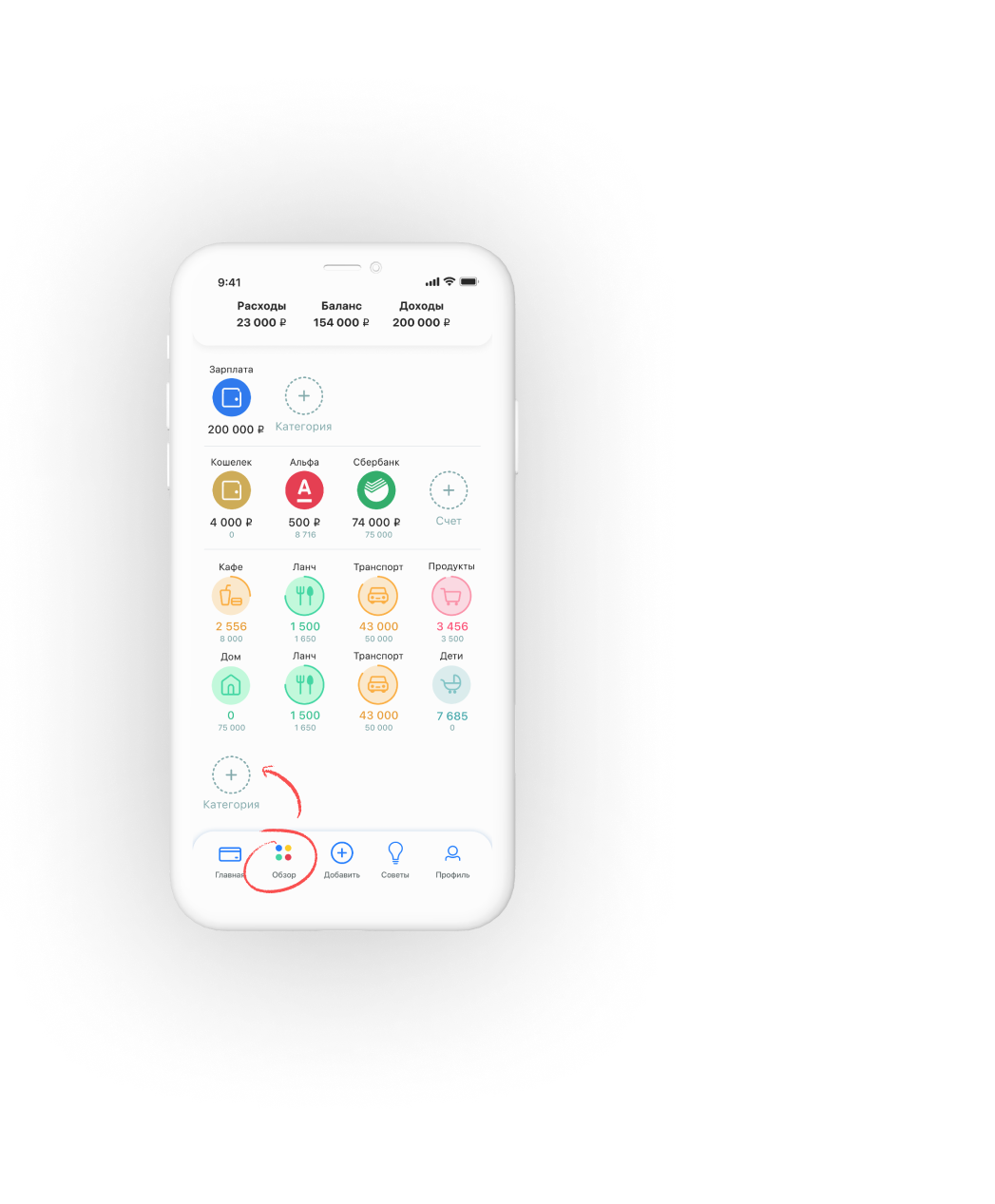
Для того, чтобы добавить категорию расхода, перейдите на вкладку «Обзор» в нижнем меню.
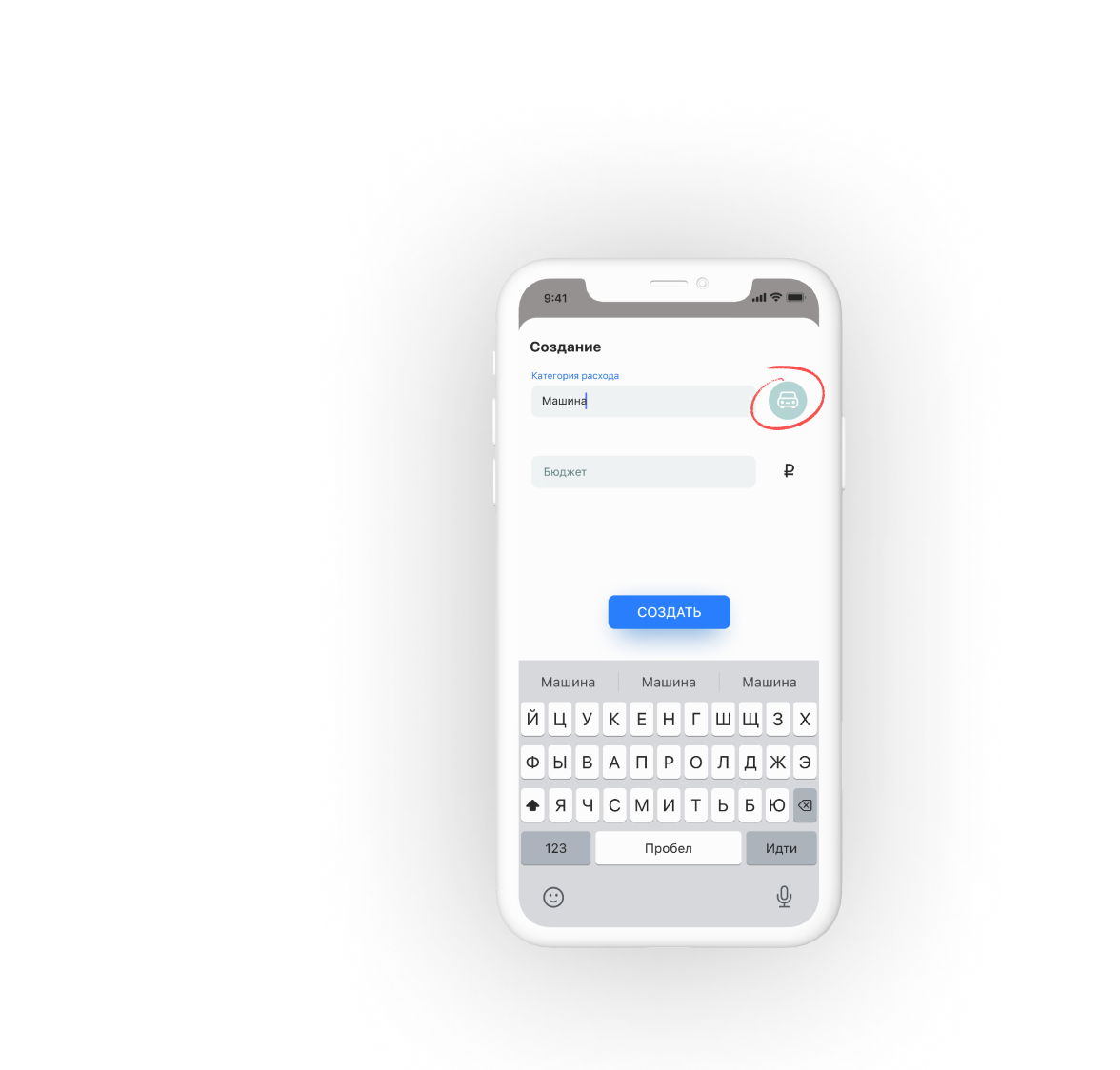
После этого необходимо нажать на иконку добавления категории. Категории можно создавать как для расхода, так и для дохода (например «Машина»).
На открывшемся экране нужно ввести название категории, а также выбрать подходящую иконку. Также на этом экране Вы можете задать бюджет для выбранной категории.
Если Вы будете выходить за рамки бюджета, иконка категории окрасится красным цветом, оранжевым — если Вы близки к лимиту по категории, и зеленым — если сумма в пределах заданного бюджета.
Для того, чтобы создать цель, выберите карточку «Цели» на главном экране и нажмите на кнопку «Создать» под ней.
После этого введите название цели (Вы также можете выбрать подходящую иконку и цвет).
Далее необходимо ввести сумму, которую Вы хотите накопить и срок, за который Вы хотите достичь цели. Приложение посчитает для Вас рекомендуемый ежемесячный платеж.
Цель создана! Теперь Вы сможете пополнять ее нажав на кнопку «Пополнить» под карточкой «Цели«, а также видеть прогресс по достижению цели.

Что-то не так, остались вопросы?
Опишите, пожалуйста, ситуацию и укажите почту, которую указывали при покупке, так мы сможем быстрее помочь.



Мы оперативно подскажем и поможем!
Написали на почту? Чтобы точно найти ответ, введите, пожалуйста, в поисковой строке почты слово «coinkeeper». Бывает, что ответ от нас попадает в Промоакции или Спам.
На чтение 5 мин. Просмотров 12.7k. Опубликовано
Приветствую вас уважаемые читатели!
Многих интересует вопрос, почему ежемесячные расходы всегда превышают доходы? Всему виной — необдуманная трата средств, в большинстве случаев это от 10% до 30% от вашего бюджета. Чтобы понять куда уходят деньги, нужно заняться учетом своих финансов. И сегодня я вам расскажу как пользоваться coinkeeper на примере мобильного приложения. Рассмотрим как пользоваться бесплатной версией и как накопить на цель.
Что такое Coinkeeper и как им пользоваться?
Коинкипер — это сервис для учета расходов и планирования финансов. Приложение Coinkeeper существует с 2011 года в 3-х вариантах для iOS, Android и web-версия. Более 200 тысяч человек пользуется сервисом . Есть 3 вида подписок, подробнее смотрите в таблице ниже.
Один большой плюс для смартфонов с маленьким объемом памяти: приложение по умолчанию устанавливается на карту памяти, а не в память в смартфона, проверил лично на андроид 7.1 и выше.
| Вид подписки | Бесплатная | Премиум | Платинум |
| Учет доходов/расходов/долгов | + | + | + |
| Источники дохода | 1 | + | + |
| Неограниченное кол-во категорий | до 10 | + | + |
| Расширенная статистика | — | + | + |
| Периоды бюджетирования | — | + | + |
| Учет с нескольких устройств (семейный) | — | + | + |
| Импорт операций из банка | — | — | + |
| Цена подписки | бесплатно | 75 руб/месяц при оплате за год
399 руб/на 3 месяца 899 руб/ежегодно 1490 руб/навсегда |
299 руб/месяц
250 руб/месяц при оплате годовой подписки 2999 руб. |
Прежде всего нужно перейти на официальный сайт и зарегистрироваться в сервисе. Далее выбрать удобную для вас версию приложения: веб версию или для смартфона. Я показываю на примере приложения для Андроид.
Как добавить доходы, счета, расходы?
Как видите все очень просто, все ваши доходы, счета и расходы — это кружочки разного цвета. Сейчас мы более детально разберем, какие монетки за что отвечают.

Нажимая справа на + в кружочке открывается окно добавления источника дохода, счёта и категории расхода. Заполняем нужные нам поля и сохраняем.
Источники доходов — синие кружочки в верхнем ряду. Здесь вы указываете с каких мест вам приходят деньги. Допустим: зарплата, подработка на стройке, сдача квартиры, проценты с депозита и т.д.
Эта отличная функция в приложении coinkeeper, в других сервисах я такого не встречал. Так как у меня 2 источника дохода и я веду по каждому учет, для меня это очень удобно.
Счета — желтые монетки в среднем ряду. Это то место где хранятся ваши финансы, а также долги и кредиты.
Расходы — зеленые кружочки, по другому можно назвать категории расходов.
Обратите внимание — не нужно долго держать палец на монетке, иначе откроется редактор иконок. Нажав на карандаш справа внизу можно отредактировать данную монетку.
Как занести доход/расход?
Добавляем доход — берём синюю монетку и перетаскиваем ее на нужный нам счет, вводим сумму, добавляем метку, комментарий и готово. Для расхода все тоже самое, только перетаскиваем желтую монетку(счет) на зеленую(категория расходов).

Метка — это подкатегория для данной категории, создается один раз. Например: расходы на продукты можно разбить на метки: хлеб, молоко, сыр и т.д. Зарплату на аванс и остатки зарплаты и т.п.

Если у вас еще нет меток, то за место 3-х точек в кружочке будет +. Нажимаем на него и попадаем в раздел с метками. Далее опять нажимаем плюс, вводим название подкатегории и сохраняем. Если вы вдруг захотите удалить тег, то зайдите в список (3 точки в кружочке) и смахните влево.
Комментарий — это запись используется для себя. Допустим при переводе средств с одного счета на другой помечаем для чего мы это сделали.
Добавление операций при распознавании sms:
Когда вы настроите распознавание смс от банков (Меню -> настройки -> банковские СМС), то после прихода sms в верхнем блоке приложения coinkeeper появится кружочек с суммой и названием счета. Перетаскиваем его в нужный нам расход и готово.

Деление смс на несколько категорий:
Если вы совершили покупку из разных категорий, а оплату произвели одним платежом и хотите разбить покупку на метки. То делаем все тоже самое, перетаскиваем sms на расход, вводим нужную вам сумму и сохраняем. Оставшиеся часть суммы будет снова висеть в верхнем блоке.
Перевод со счета на счет:
Берем нужный нам счет перетаскиваем на тот счет на который мы хотим совершить перевод. Вводим сумму перевода при желании добавляем комментарий и сохраняем. Метки при переводах не доступны.
Отчеты:
В данном приложении присутствуют 3 вида отчетов: отчет по дням, общая и история.
Отчет по дням: пролистывая вправо или лево смотрим ежедневную историю по доходам и расходам.

Общий: полный отчет по всем категориям и подкатегориям, а также доходам.

Также можно применить по тегам, для этого нажмите на значок “ярлычка” в верхнем правом углу. Появиться отчет по меткам(подкатегориям).
Нажав на значок в виде бокала (фильтр), вы сможете посмотреть отчет по определенным счетам, а также сможете выбрать период.
История: ваших доходов и расходов на общем графике и по отдельности. Также отображается минимальный, средний, максимальный доход/расход.

Мой отзыв о приложении Коинкипер
Приложение настолько простое и удобное, я не вижу в нем минусов. Кому то может очень нужна синхронизация с банками, тогда вам нужно перейти на платинум подписку.
Лично мне синхронизация с банками не нужна, потому что я очень часто гоняю деньги со счета в наличку и обратно, то со счета на счет. И все эти переводы мне просто не нужны в отчетах. Что здесь еще удобно, то что операция не вноситься автоматом в расходы/доходы, я ее могу сразу же удалить или отредактировать.
Если вы в чем то не можете разобраться, то зайдите в боковое меню -> помощь, там очень подробная инструкция по сервису coinkeeper.
Всем удачи, если остались вопросы — задавайте в комментариях. До встречи в следующих статьях!
С уважением, Александр!
ПОДПИШИСЬ И ПОЛУЧАЙ ЛУЧШИЕ СТАТЬИ ПЕРВЫМ!
Email*
Ведение учета финансовых операций помогает избежать необдуманных трат. В этом кроме блокнота поможет приложение Coinkeeper — оно наглядно отражает доход и расходы по данным пользователя на любой отрезок времени.
Что такое Coinkeeper и как им пользоваться
Коинкипер — приложение для фиксирования расходов и планирования использования финансов. Было разработано в 2011 году 3 варианта — для мобильных устройств с ПО iOS и Android, а также полноценная web-версия для компьютера. Сейчас сервисом пользуются больше 200 тысяч человек.
Список доступных функций зависит от вида подписки, максимальные возможности дает coinkeeper premium:
| Вид подписки | Бесплатная | Премиум | Платинум |
|---|---|---|---|
| Учет доходов/расходов/долгов | + | + | + |
| Источники дохода | 1 | + | + |
| Неограниченное кол-во категорий | 10 | + | + |
| Расширенная статистика | — | + | + |
| Периоды бюджетирования | — | + | + |
| Учет с нескольких устройств (семейный) | — | + | + |
| Импорт операций из банка | — | — | + |
По умолчанию программа устанавливается на съемную карту памяти, не затрагивая внутреннюю, что полезно для Айфонов и смартфонов, имеющих небольшой объем памяти.
С чего начать знакомство? Необходимо посетить программы Coinkeeper официальный сайт и зарегистрироваться там. Затем скачать приложение на мобильное устройство или компьютер.
Войти, авторизовавшись и открыть личный кабинет, в котором будут сохраняться данные пользователя. Дальше на экране появится главная страница коинкипер.

Что умеет приложение
Коинкипер — приложение, которое обладает рядом полезных функций:
- Обеспечивает единый доступ с различных устройств после авторизации. Можно вести личный или совместный бюджет на двух или более телефонах (компьютерах).
- Безопасный импорт с банков — расходные операции, производимые безналичным образом с карты легко загрузить с банковского приложения за пару кликов. Привязка осуществляется через сайт коинкипер и личный кабинет.
- Автоматически определяет категории — пользователь создает основные типы трат и дальше система самостоятельно распределяет по заданному порядку.
- Прогнозирование трат с помощью умного алгоритма. Coin сам подскажет, когда следует остановиться, чтобы не превысить рамки.
- Продвинутая аналитика — составление подробных статистических отчетов о производимых операциях за указанный период времени. Позволит отследить динамику трат и принять финансовые решения (функция с подписки platinum).
- Лимит расходов — установив рамки по всем категориям расходов, можно следить, если затраты оказались больше.
- Уточнение операций — добавление своих комментариев и меток, позволяет внести ясность.
Понимая, что это за программа Coinkeeper и ее возможности, проще контролировать ежемесячные траты и установив цель, быстрее накопить деньги, научившись грамотному распределению.

Достоинства и недостатки
В приложении Coinkeeper есть свои нюансы, которые пользователь распознает на практике.
| Достоинства | Недостатки |
|---|---|
| Удобный механизм добавления расходных операций путем перетаскивания монет. | Невозможно привязать брокерские счета, только вносить информацию вручную. |
| Неограниченное число категорий и русскоязычный интерфейс, удобно ориентироваться даже неопытным пользователям. | Курсы валют меняются, система учитывает данные ЦБ, а если пользоваться другими, например, Тинькофф или Сбербанком, то менять курс вручную. |
| Можно исключить из общего баланса кошельки. | Бесплатная версия имеет ограниченные возможности. |
| Статистика помогает распланировать расходы на будущее. | Необходимость приобретать подписку за деньги. |
| Хороший функционал с рядом полезных инструментов. | Лишь тариф Премиум открывает все доступные инструменты приложения, он самый дорогой. |
| Возможность вести семейный бюджет сообща нескольким людям на одной учетке с разных устройств. | |
| Стоимость подписки меняется, админы регулярно проводят акции и конкурсы с возможностью использования промокодов. | Привязку банковских карт придется делать через личный кабинет на официальном сайте. |
| Активно работает служба поддержки, помогая решить проблемы с функционалом и пр. | |
| Регулярно появляются обновления, админы учитывают пожелания клиентов, стараясь устранить недостатки и дополнить функционал. Актуальная версия — 2.0.10 |
Программа будет полезна всем желающим планировать свой бюджет и ограждать себя от случайных трат.
У нее низкие системные требования, благодаря которым может устанавливаться на любые сенсорные телефоны. Есть версия для компьютера. Используются единые данные, введенные при регистрации при входе на всех устройствах.

Как добавить доходы, счета, расходы
Разобравшись в вопросе: Coinkeeper — что это, пора переходить к практической части, разбираться в применении. Это специальная программа для учета финансовых операций через мобильное устройство или компьютер. После запуска на экране откроется главное «Window» — окно:

Все доходы и расходы пользователя — кружочки. Нажав справа на «+» возле кружка, легко открыть окошко добавления нового источника прибыли, счет или категорию расхода. Заполнив нужные поля, сохранить изменения.
Источники доходов — кружки синего цвета, расположенные наверху. Там пользователь указывает, откуда к нему приходят деньги. Например: зарплата, сдача квартиры, проценты с депозита и пр. Позволяет вести отдельный учет по каждому, что также удобно.
 Счета — монетки желтого цвета, в центре. Места хранения финансов, долгов и непогашенных кредитов.

Указать свои банковские карты с наименованием финансового учреждения для наглядности.
Расходы — кружки зеленого цвета, то есть их категории. Легко добавить несколько основных, на которые пользователь тратит деньги каждый месяц: квартплата, продукты, учеба и пр.

Изучив обзор Coinkeeper, можно дополнительно в «расходы» включить свою мечту, например, приобретение автомобиля или поездку на острова.

Наверху видна строчка с общим балансом и сумма потраченных денег.
Как в Коинкипер добавить банковскую карту
Чтобы привязать банковскую карту к планировщику бюджета на компьютере, нужно открыть официальный сайт Coinkeeper на русском и авторизоваться:
- Для перенесения данных по операциям с банковского клиента требуется Coinkeeper для ПК и, пункт «Подключить банк» в меню наверху.
- Импорт данных будет доступен после введения комбинации «логин + пароль» от интернет-банка с кодом СМС при двухфакторной авторизации.
- Вот тогда можно связать Коинкипер со счетом. Для импорта доступны операции 2х месячной давности до текущего дня использования карты. Можно выбирать временной период самому.
- Импортированные операции отобразятся наверху Ленты, подсвеченные желтым.
- Теги и комментарии следует добавлять перед выбором нужной категории.

 Внесенные изменения в Coinkeeper для компьютера после сохранения тотчас отобразятся в мобильной версии.
Как занести доход/расход
Добавление дохода — открыв интерфейс, вручную перенести синюю монетку на нужный кружок со счетом. Откроется окошко — ввести туда сумму, добавить метку и комментарий при необходимости. Все.
Расходные операции выполняются аналогичным образом, отличие в цвете — надо переносить желтые монетки (счета) — на зеленые (категории расходов).
Coinkeeper 3 имеет максимально доступный в плане управления механизм.
Метка — подкатегория внутри категории, она создается лишь раз. Например, расходы «продукты» разбить на — «молоко», «хлеб» и пр.
Добавление операций при распознавании SMS
Очень интересна в Coinkeeper инструкция настройки механизма распознавания поступающих СМС от банков: Меню — Настройки — банковские СМС. Сохранить изменения.
После нового сообщения в верхней части программы появится кружок с суммой и наименованием счета. Нужно вручную перетащить его в соответствующую категорию расхода. Готово.
Сколько банковских счетов имеет пользователь, столько раз ему придется добавлять оповещения.
Деление SMS на несколько категорий
При совершении покупок разных типов и совершения расчетов по ним общим платежом, можно разбить их на метки. Войти в Коинкипер, перетащить СМС на расходы и введя нужную сумму, сохранить изменения.
Оставшаяся часть потраченных средств будет «висеть» в верхней части интерфейса.
Перевод со счета на счет
Также осуществляется просто:
- Открыв интерфейс и найдя взглядом кружок с нужным счетом, вручную перетащить его на счет, куда планируется совершить перевод.
- Появится небольшое окошко. Ввести туда сумму, добавить комментарий при желании, сохранить.
Метки при внутренних переводах недоступны.
Аналогичные действия можно совершить через личный кабинет Коинкипера на компьютере.
Отчеты
В Coinkeeper me существуют 3 разновидности отчетов: по дням, общая и история/
По дням — пролистывая интерфейс вправо / влево пользователь просматривает ежедневный расход, видя все произведенные операции.

Общий — полный отчет формируется по имеющимся категориям / подкатегориям, система считает итоговую сумму, включая и доход. Есть фильтр по тегам — кликнув на «ярлычок» сверху в меню справа, открыть отчет по меткам. Там выбрать период и вид счетов.

История — поступивших доходов и всех трат, вместе или по отдельности. Отображаются минимальные и максимальные суммы.

Похожие программы
Существуют похожие на Коинкипер программы, имеющие схожий функционал:
- Efics;
- OkMoney;
- Moneon;
- Учет расходов и доходов.
Их можно посмотреть и скачать как мобильные приложения с Play Market или App Store.
Простота и богатый функционал Coinkeeper должен манить пользователей своей доступностью. В приложении просто и интересно вести учет.
Можно наглядно видеть все финансовые операции по дням, неделям или месяцам, за один клик сформировать годовой отчет.
Аналогов приложения мало, они работают схожим образом, но с рядом отличий. Также просто осуществляется синхронизация данных — внесенные изменения на версии ПК тотчас появляются в мобильной и наоборот.
Удалить приложение можно через App Store или Play Market, откуда оно загружалось изначально. Найти в списке имеющихся по наименованию, затем выбрать «Удалить» и дождаться окончания процесса.

Не так давно я посмотрел видео одного известного блогера, который рассказывал о своих «отношениях с деньгами». Раньше он зарабатывал много и тратил много не мелочи, в итог не понимал, почему кошелёк пустеет так быстро. Потом он начал следить за своими финансами с помощью сервиса CoinKeeper для компьютера, и это позволило по-новому взглянуть на расходы и доходы. Я тоже решил попробовать, зарегистрировался на сайте, установил приложение для Андроид. И сейчас подробнее расскажу о своих впечатлениях.

Достоинства Коинкипера
Если перейти на официальный сайт, то можно сразу ознакомиться с ключевыми особенностями, отзывами.
- Благодаря синхронизации, реально вести учёт на разных устройствах (ПК, смартфоны, планшеты), из любой точки земного шара. Это очень удобно, когда Вы не находитесь за компьютером, и можете запросто вносить данные с телефона, да еще и через простое, удобное приложение. Кстати, о нём детально будет сказано в видео — смотрите его в конце обзора;

- Coinkeeper поддерживает импорт финансовых операций из различных банков РФ, то есть, информация будет вноситься в сервис автоматически. Достаточно только один раз произвести настройку. То же самое касается и «СМС распределения» — эта функция позволяет считывать данные о расходах из Ваших банковских SMS сообщений и добавлять соответствующие траты в интерфейс программы;

- Продвинутая система отчетов отображает все доходы/расходы за нужный Вам период, с учетом категорий, присвоенных меток и прочих критериев отбора. Вы можете наглядно видеть всю картину и делать выводы, исходя из этого;

Сразу отмечу, что приложение/сервис подойдет не только для индивидуального использования, но и для ведения семейного бюджета с доступом различных членов семьи; для небольших компаний.
Помимо всего прочего, порадовал качественный интерфейс на русском языке, все детали хорошо проработаны, с первых минут становиться понятно — что и к чему. Но даже если возникнут сложности в понимании принципов работы Коинкипер, доступна справочная база.

Coinkeeper — как пользоваться
Это настолько просто, что мне даже не хочется тратить время на написание инструкции. Вы сможете посмотреть все ключевые моменты в видео.
Уточню лишь несколько деталей:
- Сервис является бесплатным (это же касается и программы для Android/iOS), но некоторые возможности доступны только в Premium и Platinum версиях. Я считаю, что ежемесячная стоимость приемлема, при оплате за год действует скидка. А можно приобрести «Премиум» навсегда практически всего за 1499 рублей!

Если интересуют отличия, преимущества тарифных планов — переходим по ссылке на официальный ресурс и читаем под кнопками «Купить» детальное описание.
- Обязательно возьмите себе Premium, чтобы реально было синхронизировать данные между компьютером, телефоном. Кстати, приложение для Android лучше качать с Google Play:
https://play.google.com/store/apps/details?id=com.disrapp.coinkeeper.material
- Как версия для ПК, так и мобильный софт обладают аналогичным функционалом, хотя интерфейс чуть разный. Там и там доступны метки, категории, комментарии для операций, те же отчеты и статьи доходов/расходов;
- Еще очень важный момент — можно индивидуально подстраивать сервис под себя — выбирать значки для категорий, редактировать названия, используемую валюту, устанавливать пароль для блокировки доступа на смартфоне.
В общем, я рекомендую! А чтобы картинка прояснилась еще больше — посмотрите мой ролик с обзором Coinkeeper, инструкцией как пользоваться.
Видео

- NFC в телефоне – что это, как работает и для чего нужен
- WinPcap — что это за программа и нужна ли она Вам
- Учёт расходов/доходов с помощью приложения AndroMoney
- Jetlogger — обзор программы для контроля активности на компьютере
- Как распознать текст из PDF в Word

Вам помогло? Поделитесь с друзьями — помогите и нам!
Управление финансами — важная часть нашей жизни. Но иногда сложно разобраться, куда девается наш доход и как правильно распределить расходы. В таких случаях приходит на помощь приложение CoinKeeper 3 — удобный инструмент для учета доходов и расходов. Оно поможет вам не только держать под контролем все ваши финансы, но и позволит достигнуть ваших финансовых целей.
Этот новый релиз приложения CoinKeeper предлагает множество полезных функций и улучшений, благодаря которым вы сможете более эффективно управлять своими финансами. В этой подробной инструкции мы покажем, как настроить CoinKeeper 3 и начать пользоваться всеми его возможностями.
Первым шагом для использования CoinKeeper 3 является установка приложения на ваше устройство. Вы можете найти его в соответствующем магазине приложений для вашей операционной системы. После установки вам потребуется создать учетную запись, в которую будет сохраняться вся информация о ваших финансах.
После создания аккаунта, вам необходимо будет ввести информацию о своих финансах для начала учета. В CoinKeeper 3 вы можете добавить свои банковские счета, кредитные карты, долги и другие финансовые активы. Приложение также предоставляет возможность создания нескольких бюджетов с разными категориями расходов, чтобы контролировать свои финансы еще более точно.
С CoinKeeper 3 вы сможете проанализировать свои финансы, понять, где и как вы тратите деньги, и принять меры для достижения финансовых целей.
Содержание
- Установка CoinKeeper 3
- Вход в приложение CoinKeeper 3
- Регистрация аккаунта в CoinKeeper 3
- Создание и настройка категорий в CoinKeeper 3
- Добавление и управление транзакциями в CoinKeeper 3
Установка CoinKeeper 3
Для установки приложения CoinKeeper 3 на ваше устройство выполните следующие шаги:
- Откройте App Store для устройств на iOS или Google Play для устройств на Android.
- Найдите поисковую строку и введите «CoinKeeper 3».
- Выберите приложение CoinKeeper 3 из списка результатов поиска.
- Нажмите на кнопку «Установить».
- Дождитесь завершения установки приложения.
- На главном экране вашего устройства найдите значок CoinKeeper 3 и нажмите на него.
- Следуйте инструкциям, чтобы пройти первоначальную настройку приложения.
После завершения этих шагов, CoinKeeper 3 будет успешно установлен на ваше устройство и готов к использованию.
Вход в приложение CoinKeeper 3
1. Откройте приложение CoinKeeper 3 на вашем устройстве.
2. Введите свой логин и пароль в соответствующие поля.
3. Нажмите на кнопку «Войти».
4. Если у вас еще нет аккаунта, нажмите на ссылку «Зарегистрироваться» и следуйте инструкциям для создания нового аккаунта.
5. При успешном входе в ваш аккаунт, вы будете перенаправлены на главный экран приложения.
Регистрация аккаунта в CoinKeeper 3
Для регистрации аккаунта вам потребуется выполнить следующие шаги:
| 1. | Откройте приложение CoinKeeper 3 на своем устройстве. |
| 2. | На главной странице приложения нажмите на кнопку «Зарегистрироваться». |
| 3. | В появившемся окне введите ваше имя, электронную почту и создайте пароль для аккаунта. |
| 4. | Подтвердите свою электронную почту, перейдя по ссылке, которую вы получите на указанный вами адрес. |
| 5. | После подтверждения почты вы будете перенаправлены на страницу входа, где сможете использовать вашу электронную почту и пароль для авторизации. |
После успешной регистрации аккаунта вы сможете создавать категории расходов и доходов, устанавливать бюджеты, отслеживать свои финансы и многое другое с помощью CoinKeeper 3.
Создание и настройка категорий в CoinKeeper 3
В CoinKeeper 3 вы можете создавать и настраивать категории, чтобы лучше организовать свои финансы. Категории позволяют вам управлять доходами и расходами, определять приоритеты и следить за своим бюджетом.
Чтобы создать новую категорию, выполните следующие шаги:
- Откройте приложение CoinKeeper 3 на своем устройстве.
- Перейдите в раздел «Настройки», который находится в нижней части экрана.
- Выберите раздел «Категории», чтобы перейти к списку доступных категорий.
- Нажмите на кнопку «Добавить категорию», чтобы создать новую категорию.
- Введите название категории и выберите подходящую иконку.
- Укажите тип категории (доход или расход) и присвойте ей цвет.
- Нажмите на кнопку «Сохранить» для завершения создания новой категории.
После создания категории вы сможете использовать ее для добавления доходов и расходов. Вы можете также изменить настройки категории в любое время, если ваши финансовые потребности изменятся.
Настройка категорий в CoinKeeper 3 поможет вам более эффективно управлять своими деньгами и достичь финансовых целей.
Добавление и управление транзакциями в CoinKeeper 3
Для учета финансов и контроля расходов и доходов в CoinKeeper 3 вы можете добавлять и управлять транзакциями. Это позволит вам более точно отслеживать ваше финансовое состояние и контролировать расходы на различные категории.
Для добавления новой транзакции вам необходимо выполнить следующие шаги:
- Откройте приложение CoinKeeper 3 на своем устройстве.
- На главном экране приложения вы увидите список доступных счетов и различных категорий.
- Выберите счет, на котором хотите добавить транзакцию, и нажмите на него.
- В открывшемся окне выберите опцию «Добавить транзакцию».
- Выберите тип транзакции (расход или доход) и введите необходимую информацию, такую как сумма и описание.
- Выберите категорию, к которой относится данная транзакция. Если нужной категории нет, вы можете создать ее, нажав на соответствующую кнопку.
- Нажмите на кнопку «Добавить» или «Сохранить», чтобы добавить транзакцию к выбранному счету.
После добавления транзакции она будет отображаться в списке операций выбранного счета. Вы можете просмотреть подробную информацию о транзакции, отредактировать ее или удалить, если это необходимо.
Также в CoinKeeper 3 есть возможность использовать функцию повторяющихся транзакций. Это позволяет автоматизировать добавление регулярных расходов или доходов, например, ежемесячных платежей.
Чтобы использовать функцию повторяющихся транзакций, вам нужно:
- Выбрать счет и категорию, к которым относится повторяющаяся транзакция.
- В окне добавления транзакции нажать на кнопку «Добавить повторяющуюся транзакцию».
- Выбрать периодичность повторения (еженедельно, ежемесячно и т.д.), указать дату начала и окончания повторения, а также другие параметры.
- Нажать на кнопку «Сохранить» для добавления повторяющейся транзакции.
Теперь вы знаете, как добавлять и управлять транзакциями в CoinKeeper 3. Этот функционал поможет вам более эффективно контролировать ваши финансы и планировать свои расходы и доходы.
Управление финансами – это ключевой элемент благополучия и успешной жизни. Но в современном мире с его быстрыми темпами и множеством финансовых операций стать заботливым хранителем своих денег не так просто. Вместе с тем все люди хотят иметь контроль над своими финансовыми потоками и уметь планировать свое будущее.
Именно поэтому сегодня мы хотим рассказать вам об одном из лучших инструментов для учета финансов – CoinKeeper. Это простое и удобное приложение, которое поможет вам управлять своим бюджетом, контролировать расходы и доходы, а также экономить деньги. В этом полном руководстве мы расскажем вам, как использовать CoinKeeper и как получить максимальную пользу от этого приложения.
CoinKeeper – это универсальный инструмент, который будет полезен каждому. Независимо от того, работаете вы на фрилансе или получаете зарплату в крупной корпорации, вам всегда нужно знать, на что вы тратите свои деньги и каковы ваши доходы. CoinKeeper поможет вам следить за вашими финансами, чтобы вы могли легко и быстро принимать решения о своих финансовых операциях. Но CoinKeeper – это не просто бухгалтерская программа. Он предоставляет вам еще много полезных функций, которые помогут вам справиться с любой финансовой задачей.
С помощью CoinKeeper вы сможете:
- Записывать свои доходы и расходы;
- Составлять планы расходов и доходов;
- Создавать и отслеживать свои цели сбережений;
- Анализировать свои финансовые операции;
- Синхронизировать данные с другими устройствами;
- И многое другое.
В этом руководстве мы пошагово расскажем вам обо всех возможностях CoinKeeper, чтобы вы могли использовать его на все 100% и достичь своих финансовых целей. Начнем!
Содержание
- Как работает CoinKeeper
- Регистрация и настройка аккаунта
- Добавление и управление категориями
- Ввод и отслеживание финансовых данных
- Анализ и планирование бюджета
Как работает CoinKeeper
После установки приложения на вашем устройстве и создания аккаунта вам будет предложено ввести свои финансовые данные, такие как доходы, расходы, категории трат и бюджеты. Это поможет приложению лучше понять вашу финансовую ситуацию и предоставит вам детальную статистику и аналитику.
CoinKeeper позволяет вам отслеживать все свои финансовые операции, включая доходы, расходы и переводы между счетами, в одном месте. Вы можете добавлять новые операции вручную или импортировать данные из банковских выписок.
Одним из главных преимуществ CoinKeeper является возможность создания бюджетов. Вы можете установить лимиты на траты в различных категориях и приложение будет отслеживать вашу активность и предупреждать вас, когда вы приближаетесь к пределу. Это поможет вам более осознанно распоряжаться своими финансами и избегать излишних трат.
Кроме того, CoinKeeper предоставляет множество полезных функций, таких как создание целей и сбережений, учет долгов и кредитов, учет курсов валют и интеграция с банками. Вы также можете создавать отчеты, графики и диаграммы для более детального анализа своей финансовой ситуации.
Независимо от того, насколько сложными являются ваши финансовые потребности, CoinKeeper предлагает широкий набор инструментов и функций для учета и управления вашими финансами. Установите приложение прямо сейчас и начните контролировать свои финансы с легкостью!
Регистрация и настройка аккаунта
1. Запуск приложения CoinKeeper на вашем устройстве.
2. Нажмите на кнопку «Регистрация», чтобы создать новый аккаунт.
3. Введите ваше имя пользователя, адрес электронной почты и пароль. Убедитесь, что пароль надежный и сложный, чтобы обеспечить безопасность вашей учетной записи.
4. Подтвердите свой пароль, чтобы избежать ошибок при вводе.
5. Нажмите на кнопку «Зарегистрироваться».
6. Вам будет отправлено письмо на указанный вами адрес электронной почты для подтверждения создания аккаунта. Откройте это письмо и следуйте инструкциям для подтверждения аккаунта.
7. После подтверждения аккаунта вы можете войти в приложение, используя свое имя пользователя и пароль.
8. Перейдите в настройки приложения, чтобы настроить основные параметры учетной записи и финансовые цели.
9. В настройках вы можете указать ваш текущий бюджет, способ отслеживания расходов, категории доходов и расходов, и другие параметры, которые вам интересны.
10. После завершения настроек вы будете готовы начать учет своих финансов с помощью приложения CoinKeeper.
Не забудьте регулярно обновлять данные в приложении, чтобы ваш учет был всегда актуальным и точным. Удачи в достижении ваших финансовых целей!
Добавление и управление категориями
Чтобы добавить новую категорию, вам нужно:
- Войти в приложение CoinKeeper и открыть главную страницу.
- Нажать на иконку меню в левом верхнем углу экрана.
- Выбрать пункт меню «Категории».
- Нажать кнопку «Добавить категорию».
- Введите название новой категории и выберите ее тип (доход или расход).
- Нажмите кнопку «Сохранить».
После сохранения новая категория будет отображаться в списке категорий на странице «Категории». Вы можете добавить сколько угодно категорий и редактировать существующие.
Для редактирования категории вам нужно:
- На странице «Категории» найти нужную категорию в списке.
- Нажать на нее, чтобы открыть дополнительные настройки.
- Внести необходимые изменения в название или тип категории.
- Нажать кнопку «Сохранить».
Если вам больше не нужна какая-то категория, вы можете ее удалить. Для этого:
- На странице «Категории» найдите нужную категорию в списке.
- Смахните категорию влево или вправо, чтобы открыть опции удаления.
- Нажмите на иконку удаления, чтобы подтвердить удаление категории.
Управление категориями в CoinKeeper позволяет вам легко организовать и отслеживать свои финансы, делая учет доходов и расходов более эффективным и удобным.
Ввод и отслеживание финансовых данных
CoinKeeper позволяет пользователям вводить и отслеживать свои финансовые данные, чтобы лучше понимать и контролировать свои финансы. Это приложение предоставляет возможность вносить различные транзакции, отслеживать расходы и доходы, а также анализировать свои финансовые привычки.
Чтобы начать вводить финансовые данные в CoinKeeper, пользователю нужно создать аккаунт и настроить свой профиль. Затем можно добавить свои финансовые аккаунты, такие как банковские счета, кредитные карты, наличные деньги и другие активы.
После добавления аккаунтов пользователь может начать вводить свои финансовые транзакции. Это может быть покупка, оплата счета, получение дохода и другие операции. В каждой транзакции пользователь указывает сумму, дату и описание операции.
CoinKeeper также предоставляет возможность категоризировать транзакции, чтобы упростить отслеживание и анализ данных. Пользователь может создать собственные категории и подкатегории или использовать предустановленные шаблоны. Например, можно создать категорию «Еда» и подкатегории «Рестораны» и «Продукты».
Кроме того, CoinKeeper позволяет устанавливать бюджеты для отдельных категорий, чтобы контролировать свои расходы. Программа будет автоматически отслеживать расходы в каждой категории и предоставлять пользователю уведомления, если он приближается к предельному значению бюджета. Это поможет пользователям быть более осознанными и экономными в своих расходах.
Ввод и отслеживание финансовых данных в CoinKeeper позволяет пользователям лучше контролировать свои финансы, понимать свои финансовые привычки и принимать обоснованные финансовые решения. Это мощный инструмент для эффективного учета и управления финансами.
Анализ и планирование бюджета
CoinKeeper предоставляет вам возможность проводить анализ своих финансов и эффективно планировать свой бюджет. С помощью различных инструментов и функций, доступных в приложении, вы сможете более осознанно распоряжаться своими деньгами и достигать финансовых целей.
Одним из основных инструментов для анализа и планирования бюджета в CoinKeeper является функция подробной статистики. Вы сможете видеть, как расходуются ваши деньги по категориям, а также отслеживать изменения в своих финансовых показателях с течением времени.
Кроме того, CoinKeeper позволяет вам создавать и управлять бюджетами. Вы сможете задать желаемые лимиты расходов по категориям и отслеживать их выполнение. Приложение отправит вам уведомления, если вы превышаете установленные лимиты, что поможет вам контролировать свои затраты.
Для более точного планирования бюджета в CoinKeeper предусмотрена возможность установки финансовых целей. Вы можете задать сумму, которую хотите накопить в определенный срок, и приложение будет автоматически рассчитывать, какие суммы вам необходимо откладывать каждый месяц для достижения цели.
Также вам доступны различные отчеты и графики, которые помогут вам анализировать свои финансы более детально. Вы сможете видеть динамику своих доходов и расходов, а также учесть различные факторы, влияющие на ваши финансовые показатели.
Используя функции анализа и планирования бюджета в CoinKeeper, вы сможете:
- Получить полное представление о том, как расходуются ваши деньги.
- Эффективно планировать свой бюджет, устанавливая лимиты расходов.
- Контролировать выполнение установленных финансовых целей.
- Анализировать свои финансы с помощью различных отчетов и графиков.
Таким образом, CoinKeeper обеспечит вас инструментами, необходимыми для учета и анализа ваших финансов, а также поможет вам достичь финансовой устойчивости и достижения ваших целей.