В 1С существует возможность ведения простого кадрового учета с использованием документов на прием, увольнение и кадровое перемещение сотрудников.
В данной статье мы рассмотрим:
- основные правила приема работников, которые должен знать бухгалтер;
- каким документом в 1С оформляется прием работника;
- какие еще документы нужно не забыть оформить при приеме сотрудника на работу.
Подробнее смотрите в онлайн-курсе: «Бухгалтерский и налоговый учет в 1С:Бухгалтерия 8 ред. 3 от А до Я»
Содержание
- Пошаговая инструкция
- Порядок приема на работу
- Шаг 1. Проверка документов, представленных соискателем
- Шаг 2. Ознакомление нового сотрудника с внутренними документами
- Шаг 3. Подписание трудового договора
- Шаг 4. Подготовка приказа о приеме на работу
- Шаг 5. Оформление личной карточки работника
- Шаг 6. Внесение сведений в трудовую книжку
- Прием сотрудника на работу
- Движения по регистрам
- Документальное оформление
Пошаговая инструкция
21 сентября Организация заключила трудовой договор с Тихомировым В.О. Сотрудник принят на должность водителя в подразделение Гараж с окладом 46 000 руб. с 2-х месячным испытательным сроком. Работа для него является основной.
В день приема сотрудник написал заявление о предоставлении стандартного вычета по НДФЛ на первого ребенка до 18 лет.
Пошаговая инструкция оформления примера.  PDF
PDF
Порядок приема на работу
Прием на работу сотрудника — это документальное оформление отношений между работником и работодателем, регулируемых Трудовым кодексом.
Это значит, что:
- между работодателем и работником заключается трудовой договор;
- работник дает согласие на обработку своих персональных данных;
- работник знакомится и подписью заверяет свое согласие с локально-нормативными актами (ЛНА) организации-работодателя.
Весь процесс приема на работу нового сотрудника можно разбить на несколько шагов.
Шаг 1. Проверка документов, представленных соискателем
При приеме на работу соискатель предъявляет пакет документов (ст. 65 ТК РФ):
- паспорт или иной документ, удостоверяющий личность;
- трудовую книжку, кроме случаев устройства на работу впервые или по совместительству;
- страховое свидетельство обязательного пенсионного страхования (СНИЛС);
- военный билет для военнообязанных лиц призывного возраста;
- документ об образовании (квалификации), специальных знаниях, если работа требует специальных знаний или специальной подготовки;
- справки о наличии (отсутствии) судимостей, уголовного преследования, выданных компетентными органами — для работы, не допускающей наличия судимостей и уголовного преследования;
- другие дополнительные документы, предусмотренные законодательством для работ определенной специфики.
Запрещается требовать от соискателя документы, не предусмотренные законодательством (ст. 65 ТК РФ).
При заключении трудового договора с лицом, оформляющим его впервые, работодатель обязан завести (ст. 65 ТК РФ):
- трудовую книжку — в течение недели со дня приема на работу (п. 8 Правил ведения и хранения трудовых книжек, утв. Постановлением Правительства от 16.04.2003 N 225);
- СНИЛС (в случае отсутствия) — срок оформления не установлен, но поскольку периодичность подачи сведений о работниках в ПФР с использованием СНИЛС, ежемесячная, то целесообразно оформить этот документ в течение двух недель с даты приема.
На практике организации нередко запрашивают дополнительные документы:
- свидетельство об ИНН;
- справку по форме 2-НДФЛ;
- справку для расчета пособий по форме Приложения N 1 к Приказу Минтруда РФ от 30.04.2013 N 182н;
- документы, подтверждающие льготы и вычеты;
- другие.
Хотя работодатель не вправе отказать в приеме на работу по причине отсутствия у соискателя дополнительных документов, в подаче некоторых из них может быть заинтересован сам соискатель (документы на льготы, вычеты и др.).
Шаг 2. Ознакомление нового сотрудника с внутренними документами
Одним из важнейших этапов приема на работу является ознакомление нового работника с документами, касающимися его трудовой деятельности (ч. 3 ст. 68 ТК РФ):
- коллективным договором (при наличии);
- должностной инструкцией (при наличии);
- положением о премировании (при наличии);
- правилами внутреннего трудового распорядка;
- положением о персональных данных сотрудников;
- инструкцией по охране труда;
- другими.
Ознакомление со всеми документами работодателя производится под роспись работника.
Шаг 3. Подписание трудового договора
На данном этапе происходит согласование условий договора и подписание его сторонами. Необходимо распечатать и подписать два экземпляра договора — для каждой из сторон. С этого момента считается, что условия договора согласованы.
На экземпляре организации целесообразно предложить работнику написать собственноручно, что его экземпляр договора выдан на руки с указанием даты и проставлением им подписи.
В 1С есть возможность распечатать типовой договор, если организация или ИП отказались от применения ЛНА и утвердили эту форму в качестве рабочей. Типовой договор или договор на его основе вправе использовать только микропредприятия (ст. 309.2 ТК РФ). Форма типового договора утверждена Постановлением Правительства РФ от 27.08.2016 N 858. В нем заключены все условия, трудовых отношений между сотрудником и нанимателем, которые в остальных компаниях должны быть оговорены в локальных нормативных актах.
Распечатать типовой договор можно из раздела Зарплата и кадры – Кадровый учет – Сотрудники – кнопка Печать или непосредственно из документа Прием на работу. PDF
Шаг 4. Подготовка приказа о приеме на работу
На основании заключенного трудового договора оформляется приказ (распоряжение) руководителя о приеме на работу. Он должен быть оформлен в течение 3-х дней со дня выхода нового сотрудника на работу. С приказом необходимо ознакомить сотрудника под роспись (ст. 68 ТК РФ).
Шаг 5. Оформление личной карточки работника
Личная карточка оформляется на каждого сотрудника в организации и ведется на протяжении всей его трудовой деятельности на данном предприятии. Документ содержит все сведения о работнике и составляется на основании приказа о приеме на работу, а также документов, представленных сотрудником при приеме на работу.
В 1С используется унифицированная форма личной карточки Т-2, утвержденная Постановлением Госкомстата РФ от 05.01.2004 N 1. Бланк не является обязательным к применению и должен быть утвержден руководителем вместе с остальными кадровыми документами.
Шаг 6. Внесение сведений в трудовую книжку
Последним шагом приема на работу сотрудника является оформление трудовой книжки. Запись о приеме необходимо внести в течение 5-ти первых дней работы сотрудника (ст. 66 ТК РФ).
Прием сотрудника на работу
Прием сотрудника на работу в программе оформите документом Прием на работу из раздела Зарплата и кадры – Кадровый учет – Кадровые документы — Создать — Прием на работу.
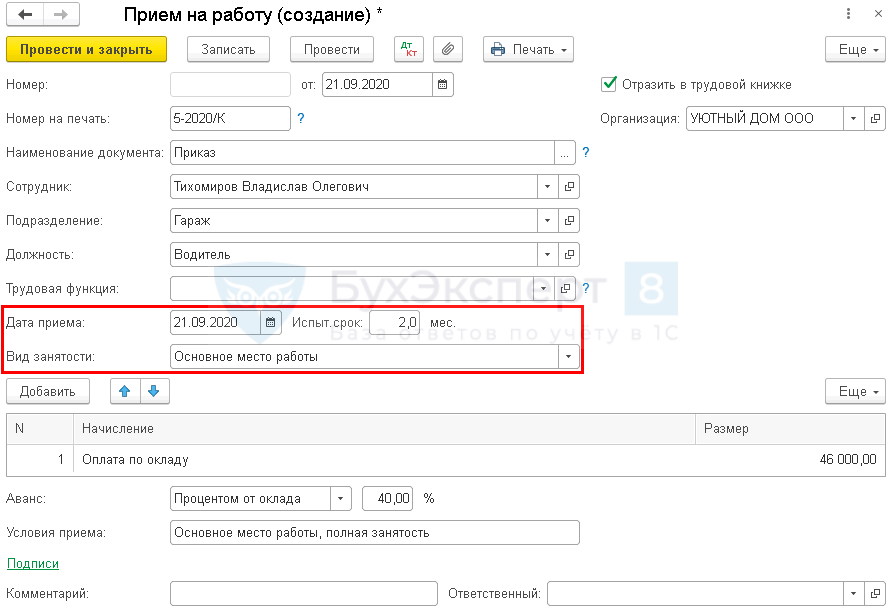
В документе Прием на работу отразите все основные условия, указанные в трудовом договоре:
- Организация — организация-работодатель.
- Номер на печать — номер, в соответствии с нумерацией организации.
Теперь в 1С: Бухгалтерия есть возможность вести нумерацию кадровых приказов в соответствии с принятой в организации, например, с дополнительными буквенными кодами или разделением по годам — 1/2020-К
Номер указывают в поле Номер на печать документов:
- Прием на работу;
- Кадровый перевод;
- Увольнение.
Подробнее Нумерация в кадровых приказах
- Подразделение — укажите, если организация имеет подразделения.
- Должность — должность согласно штатному расписанию и в соответствии с трудовым договором.
- Сотрудник — выберите нового сотрудника в справочнике Сотрудники. Если сотрудник не был создан заранее, есть возможность сделать это по ссылке Создать.
В программе есть два самостоятельных справочника:
- Сотрудники;
- Физические лица.
Оба содержат сведения о сотрудниках и заполняются синхронно, если добавляется элемент в справочник Сотрудники. Если вводится новое значение в справочник Физические лица, справочник Сотрудники не пополняется.
Изучить подробнее В чем разница между справочником Физические лица и справочником Сотрудники?
- Дата приема — дата, когда работник должен приступить к работе, указанная в трудовом договоре;
- Испыт. срок (мес) — укажите срок, предусмотренный трудовым договором; если срок не предусмотрен, поставьте значение 0,0;
- Вид занятости — установите в соответствии с трудовым договором:
- Основное место работы, по нашему примеру;
- Внешнее совместительство;
- Внутреннее совместительство.
- В табличной части укажите:
- Начисление — основные ежемесячные начисления, в соответствии с системой оплаты труда и трудовым договором. В нашем примере установлена только Оплата по окладу.
- Размер — сумма, в соответствии с трудовым договором и штатным расписанием.
- Аванс — может быть установлен трудовым договором или положением об оплате труда:
- Процентом от оклада, в нашем примере установлен в размере 40% от оклада;
- Фиксированной суммой.
Изучить подробнее Настройка размера аванса
Движения по регистрам
Кадровая история сотрудников
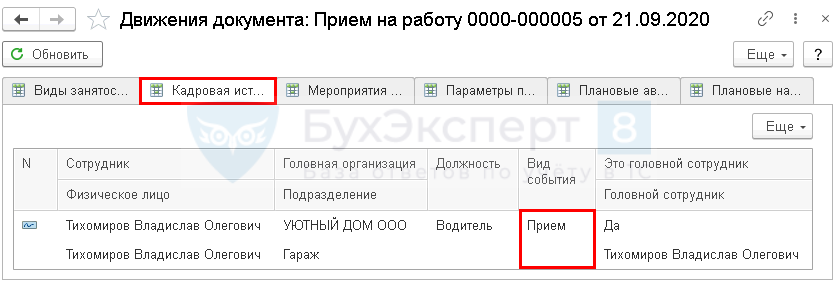
Документ формирует движения по регистру сведений Кадровая история сотрудников:
- регистрационную запись о приеме сотрудника.
Параметры периодов стажа ПФР
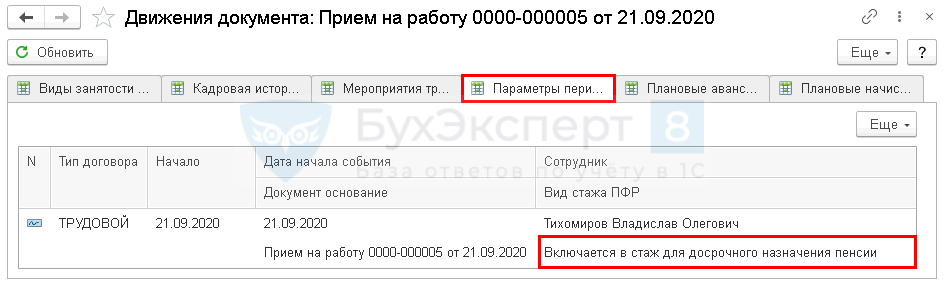
Документ формирует движения по регистру сведений Параметры периодов стажа ПФР:
- регистрационную запись о начале начисления страхового стажа сотрудника с 21.09.2020;
- Вид стажа ПФР — Включается в стаж для досрочного назначения пенсии означает, что период работы сотрудника будет отражаться в записях о стаже. Для работников, у которых будут установлены особые условия, дающие право на досрочную пенсию, этот период будет включен в стаж для назначения пенсии досрочно, для остальных — просто будет включен в стаж.
Документальное оформление
Организация должна утвердить формы кадровых документов в учетной политике или локальном нормативном акте. В 1С применяются бланки, утвержденные Постановлением Госкомстата РФ от 05.01.2004 N 1.
Микропредприятия (организаций и ИП) могут использовать также типовую форму Трудового договора, заключаемого с работником, — документ, который заменяет полностью или частично локальные нормативные акты с нормами трудового права (правила внутреннего трудового распорядка, положение об оплате труда, положение о премировании, график сменности и другие) (ст. 309.2 ТК РФ).
Типовая форма трудового договора для микропредприятий утверждена Постановлением Правительства РФ от 27.08.2016 N 858.
В документе Прием на работу по кнопке Печать можно сформировать:
Проверьте себя! Пройдите тест на эту тему по ссылке >>
Подписывайтесь на наши YouTube
и Telegram чтобы не
пропустить
важные изменения 1С и законодательства
Помогла статья?
Получите еще секретный бонус и полный доступ к справочной системе БухЭксперт8 на 14 дней
бесплатно

Зарплата и кадры
30 октября 2023
Прием на работу в Бухгалтерии
Прием на работу
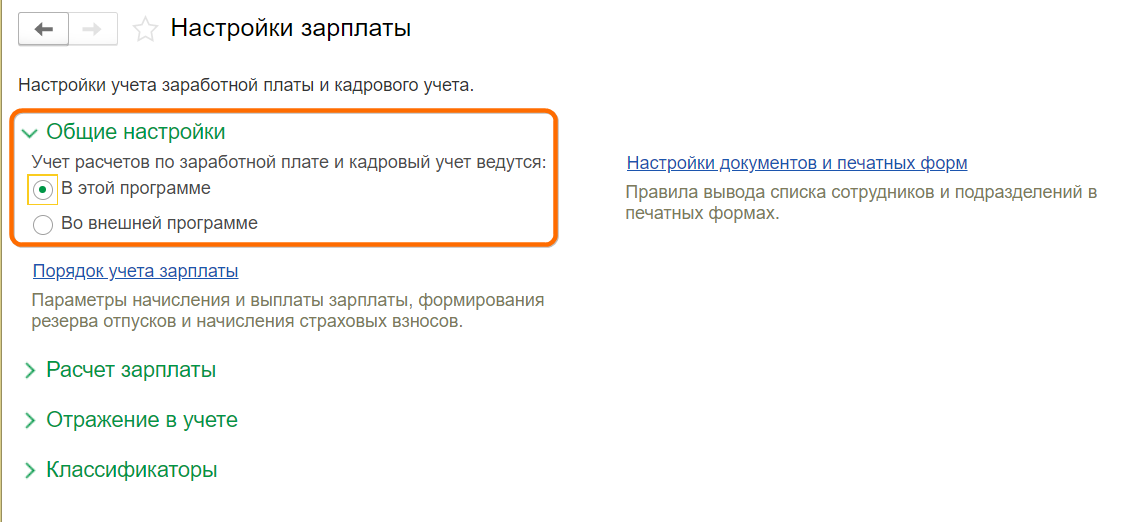
Для работы с документами кадрового учета (приема на работу, кадрового перевода, увольнения) необходимо произвести настройки.
-
Зарплата и кадры – Настройки зарплаты.
-
В разделе Общие настройки установите переключатель в положение В этой программе.
-
Для регистрации нового сотрудника откройте справочник Сотрудники.
-
Зарплата и кадры – Сотрудники.
-
Создать.
-
Поле Таб. номер заполняется автоматически при записи сотрудника. При необходимости его можно будет изменить.
-
ФИО — укажите фамилию, имя, отчество. Если в справочнике Физические лица (Зарплата и кадры – Физические лица) уже зарегистрироваy ‘njn xtkjdtr, то для нового сотрудника автоматически предлагается использовать данные этого физического лица (в диалоге Найден человек с похожим именем по кнопке Да, это тот, кто мне нужен).
-
Заполните основные личные данные сотрудника, если эти данные ранее не были зарегистрированы. Если сотрудник не имеет страхового свидетельства, его необходимо получить. Для этого сотруднику необходимо подать соответствующее заявление в ПФР. Сделать это можно лично, через работодателя/ (gjlfxf FLD-1)
-
Организация укажите организацию, прием на работу в которую регистрируется.
-
По кнопке +Принять на работу или по кнопке Оформить документ – Прием на работу оформите прием на работу. При этом в информационной базе автоматически будут созданы:
-
табельный номер. По умолчанию предлагается следующий по порядку свободный табельный номер, который при необходимости может быть изменен
-
запись в справочнике Физические лица (личные данные сотрудника, кроме случая, когда для нового сотрудника используются данныеранее зарегистрированного в справочнике Физические лица физического лица)
-
запись о сотруднике в справочнике Сотрудники.
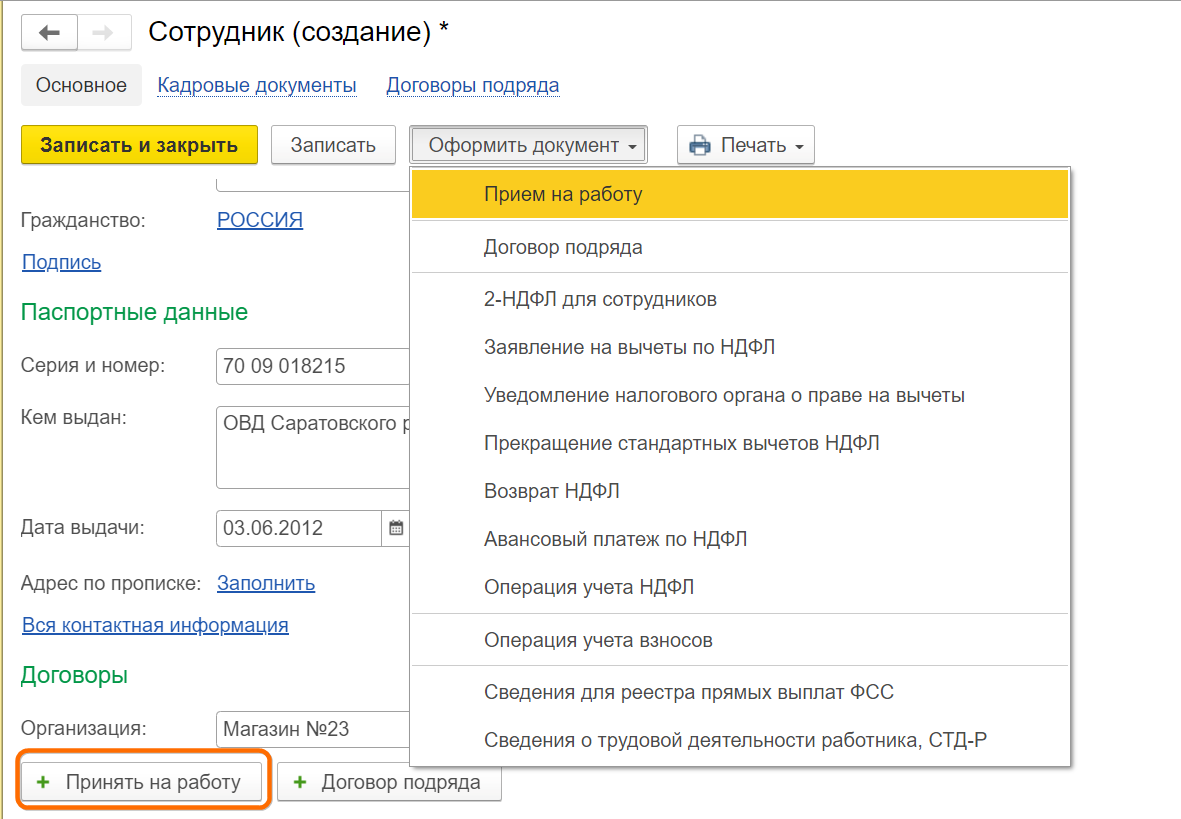
-
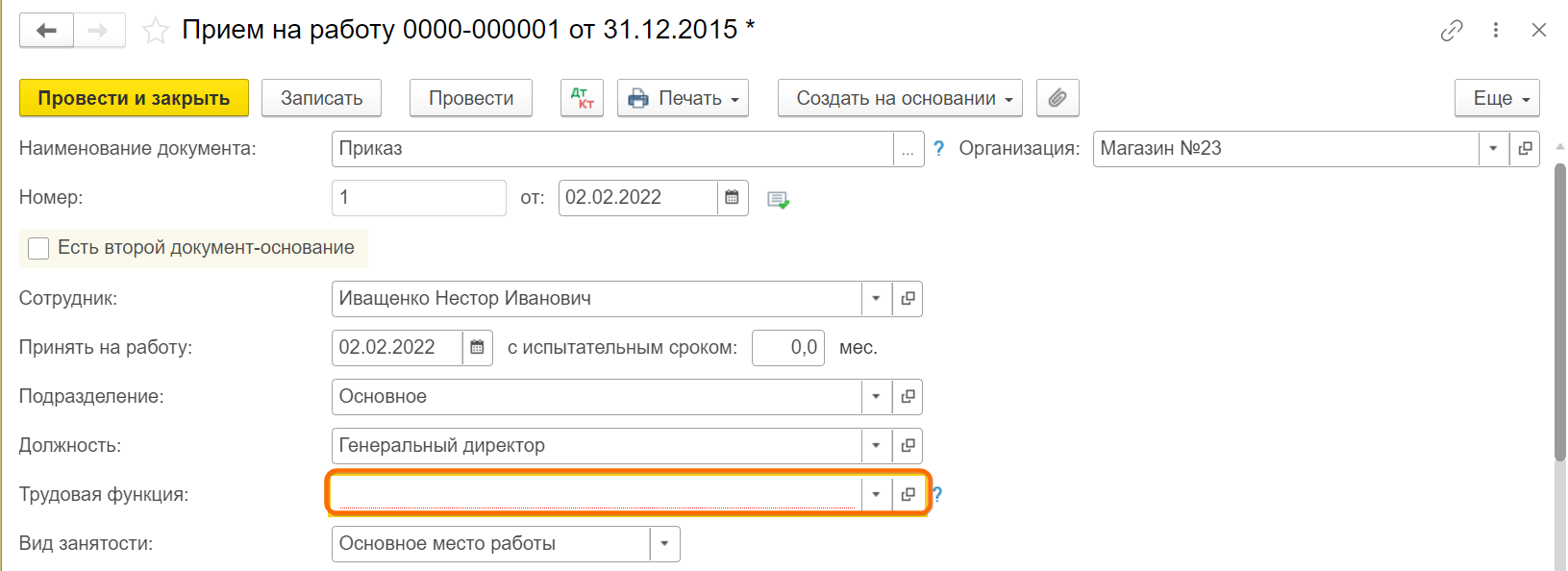
Заполните документ Прием на работу:
-
Номер — неактивно для пользователя. Программа автоматически присвоит номер документу после его записи. Дата документа и его номер используются при формировании печатной формы приказа о приеме по форме Т-1 и в качестве реквизитов приказа в личной карточке по форме Т-2
-
От — укажите дату приказа о приеме на работу. По умолчанию дата заполняется текущей датой компьютера
-
Наименование документа — по умолчанию указывается Приказ. Сведения из этого поля будут отражены в сведениях о трудовой деятельности (формы СТД-Р, СЗВ-ТД). Наименование документа в этом поле можно указать любое (например — Распоряжение), предварительно его добавив в список Наименования документов, открывающийся по кнопке выбора в данном поле
-
Организация — указывается организация, в которую принимается сотрудник
-
Есть второй документ-основание — если нужно указать второй документ-основание для кадровых мероприятий электронной трудовой книжки
-
Сотрудник — значение по умолчанию из справочника Сотрудники
-
Принять на работу — дата приема сотрудника на работу (в нашем примере – 01.04.2020)
-
Подразделение — структурное подразделение, в которое производится прием физического лица, из справочника Подразделения (Главное –
Организации – Подразделения) -
Должность — укажите должность сотрудника из справочника Должности (Зарплата и кадры –
Должности) -
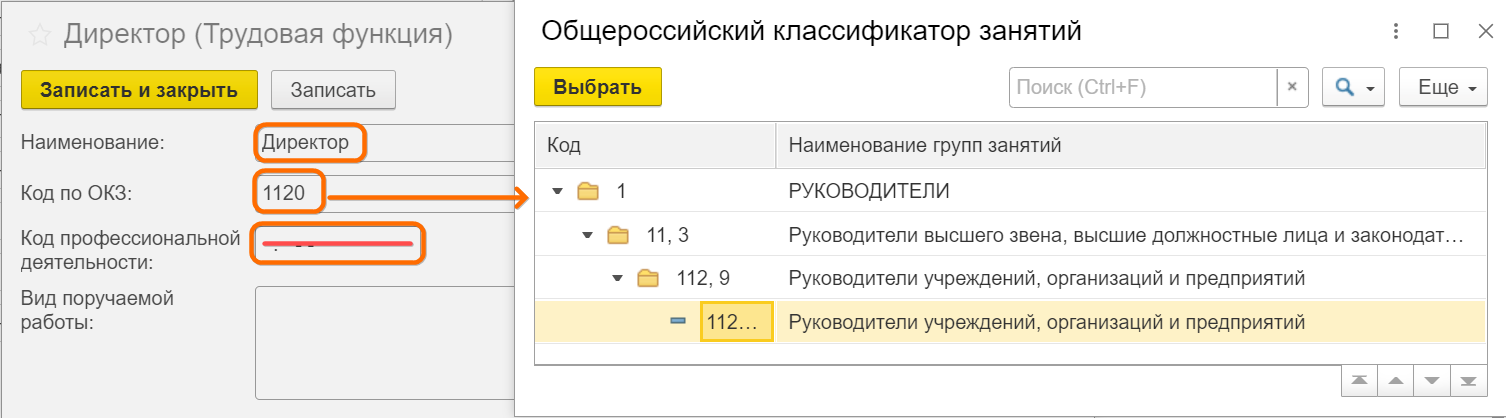
если трудовая функция указана для должности, то поле Трудовая функция заполняется автоматически. В противном случае поле заполните, при необходимости, вручную из одноименного справочника, создав соответствующий элемент. Сведения указанные в данном поле будут отражены в сведениях о трудовой деятельности.
-
Испыт. срок (мес) укажите количество месяцев испытательного срока, если сотрудник принимается на работу с испытательным сроком. Продолжительность испытательного срока вводится в программу только для указания в печатной форме приказа о приеме по форме № Т-1. Согласно ст. 70 ТК РФ испытательный срок для большинства сотрудников не может превышать трех месяцев, а для некоторых категорий – не более шести. При заключении срочного договора на срок от 2 до 6 месяцев – не более двух недель
-
Вид занятости — выберите из предложенного перечня: Основное место работы, Внешнее совместительство, Внутреннее совместительство. По умолчанию предлагается вид занятости – Основное место работы
-
Оклад — размер оклада. По ссылке Доплаты укажите плановые начисления, необходимые ежемесячно производить в пользу сотрудника в соответствии с условиями заключенного трудового договора
-
Аванс — будет доступно если в настройках учета зарплаты (Зарплата и Кадры — Настройки зарплаты — Порядок учета зарплаты) в разделе Размер аванса переключатель установлен в положение Устанавливается индивидуально каждому сотруднику. Выберите способ расчета аванса из предложенного перечня: Фиксированной суммой, Процентом от оклада и укажите сумму аванса или процент от оклада. По умолчанию предлагается Процентом от оклада – 40%. В нашем примере – Фиксированной суммой
-
Условия приема — заполняется автоматически, но при необходимости его можно изменить
-
Подписи — открывает окно с полем Руководитель и его должностью, данные автоматически заполняются фамилией, именем, отчеством, должностью руководителя организации из справочника Организации (Главное –
Организации – Подписи) для заполнения полей приказа о приеме на работу -
Провести
-
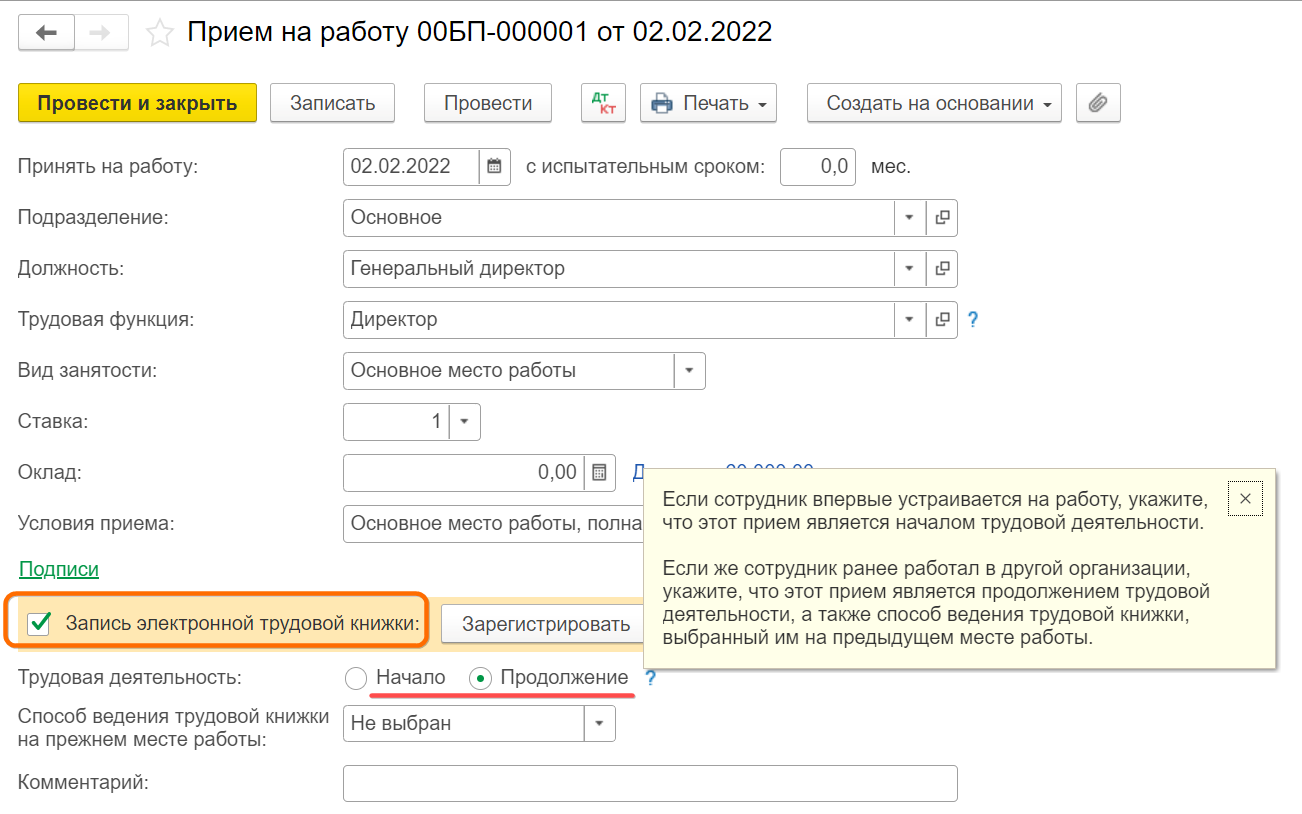
Запись электронной трудовой книжки — когда флаг установлен, прием на работу будет отражен в сведениях о трудовой деятельности по форме СЗВ-ТД. Если нажать кнопку Зарегистрировать, то по кадровому мероприятию автоматически будет сформирован документ Сведения о трудовой деятельности работников, СЗВ-ТД.
-
Способ ведения трудовой книжки, выбранный по прежнему месту работы — можно указать способ ведения трудовой книжки, который выбрал новый сотрудник на прежнем месте работы — В бумажном виде или В электронной форме и дату заявления. В дальнейшем при автоматическом формировании списка сотрудников о выборе ведения их трудовой книжки (в документе Заявление о предоставлении сведений о трудовой деятельности) будет учтено, что такие сотрудники уже сделали свой выбор (в программе регистрируются сведения о заявлении и то, что они были переданы в ПФР), и они не будут автоматически попадать в список сотрудников по кнопке Заполнить
-
При приеме на работу после 01.01.2021 можно указать, что это первый прием на работу сотрудника (переключатель в положении Начало). Если переключатель установлен в положении Начало, то считается, что по сотруднику ведется только электронная трудовая книжка, а бумажная – нет
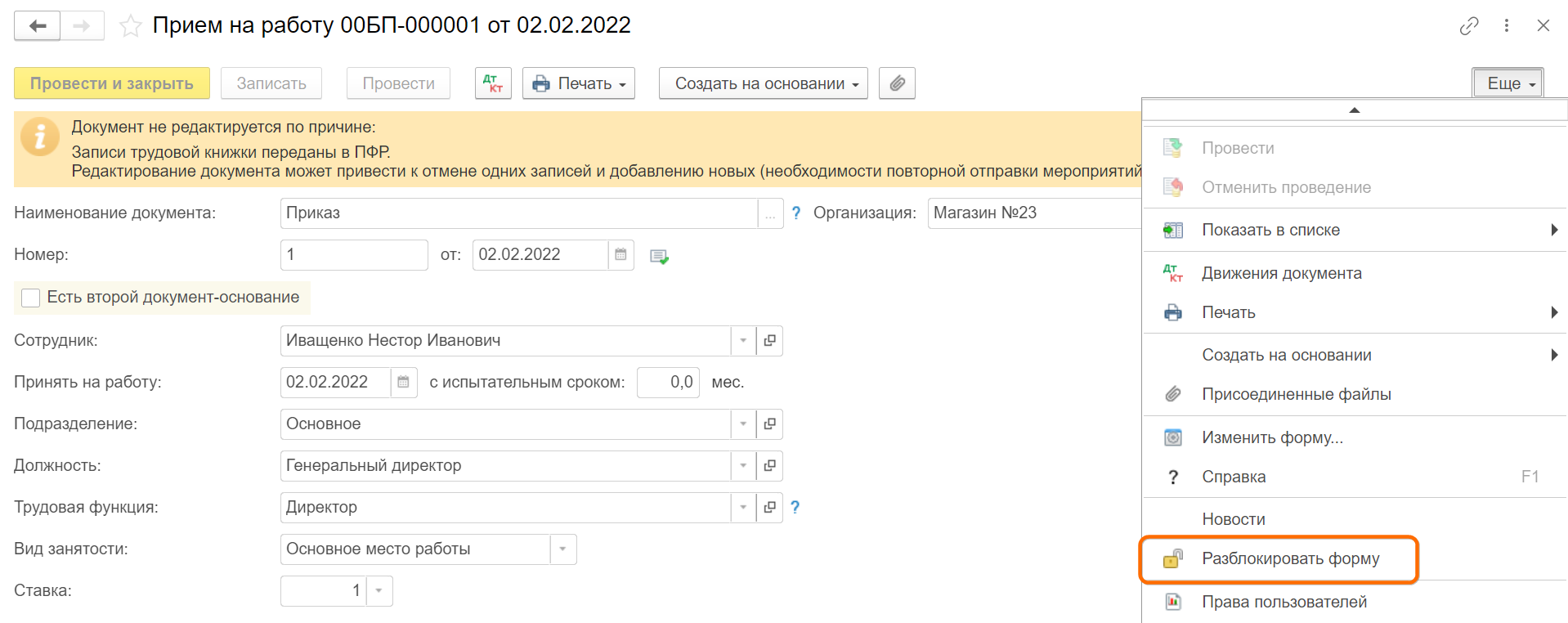
- нажмите на кнопку Еще – Изменить форму, если необходимо изменить документ Прием на работу. Изменение документа приведет к отмене ранее переданных сведений в ПФР
-
По кнопке Печать — Печать о приеме (Т-1) можно сформировать и вывести на печать приказ о приеме на работу по унифицированной форме Т-1.
-
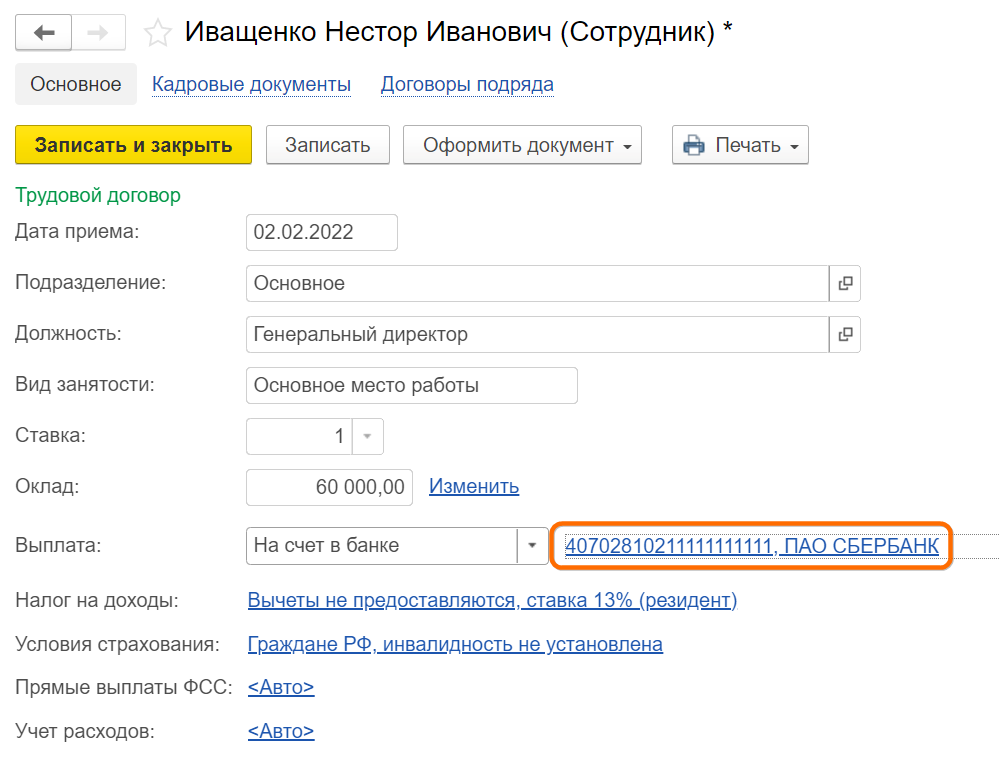
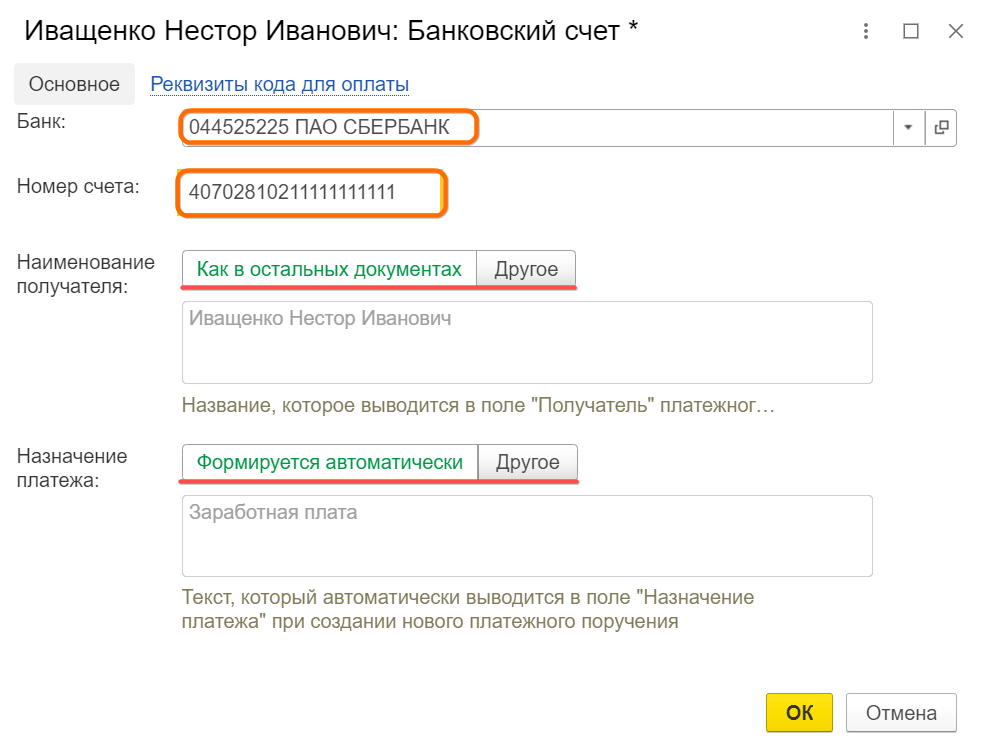
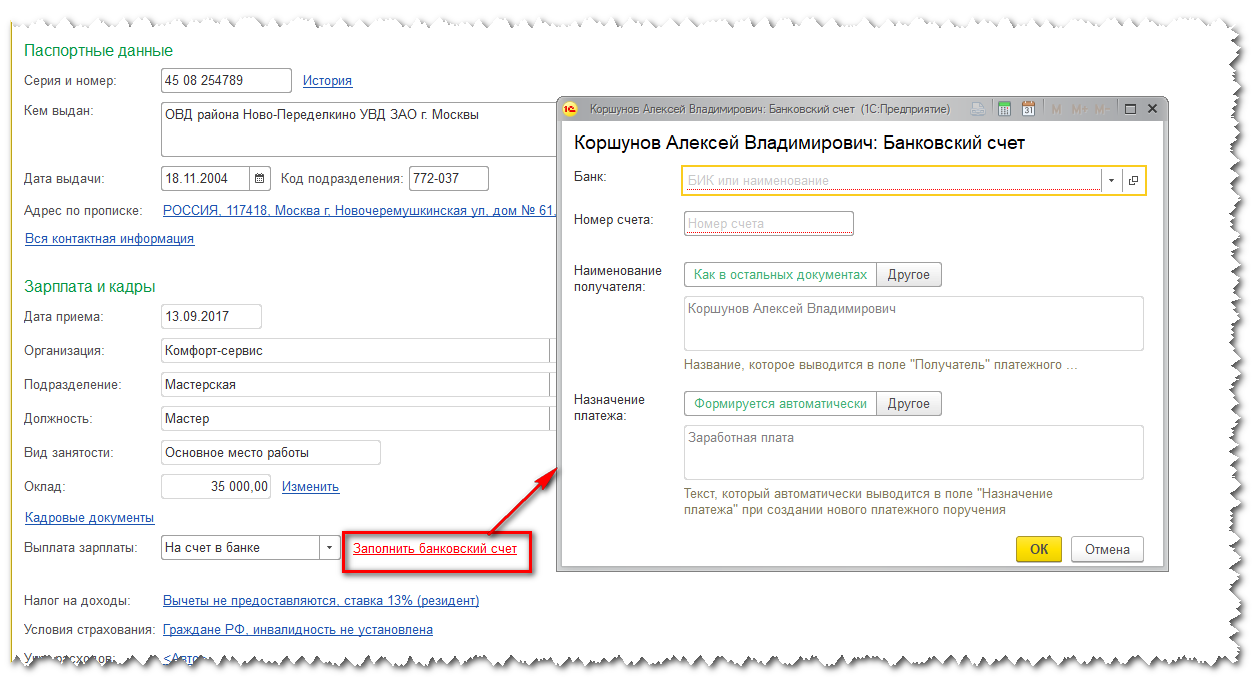
В поле Выплата зарплаты укажите способ выплаты зарплаты: Наличными, По зарплатному проекту или На счет в банке. При выборе По зарплатному проекту по ссылке Заполнить лицевой счет нужно заполнить реквизиты зарплатного проекта и номер лицевого счета сотрудника. При выборе На счет в банке по ссылке Заполнить банковский счет нужно заполнить банковский счет сотрудника.
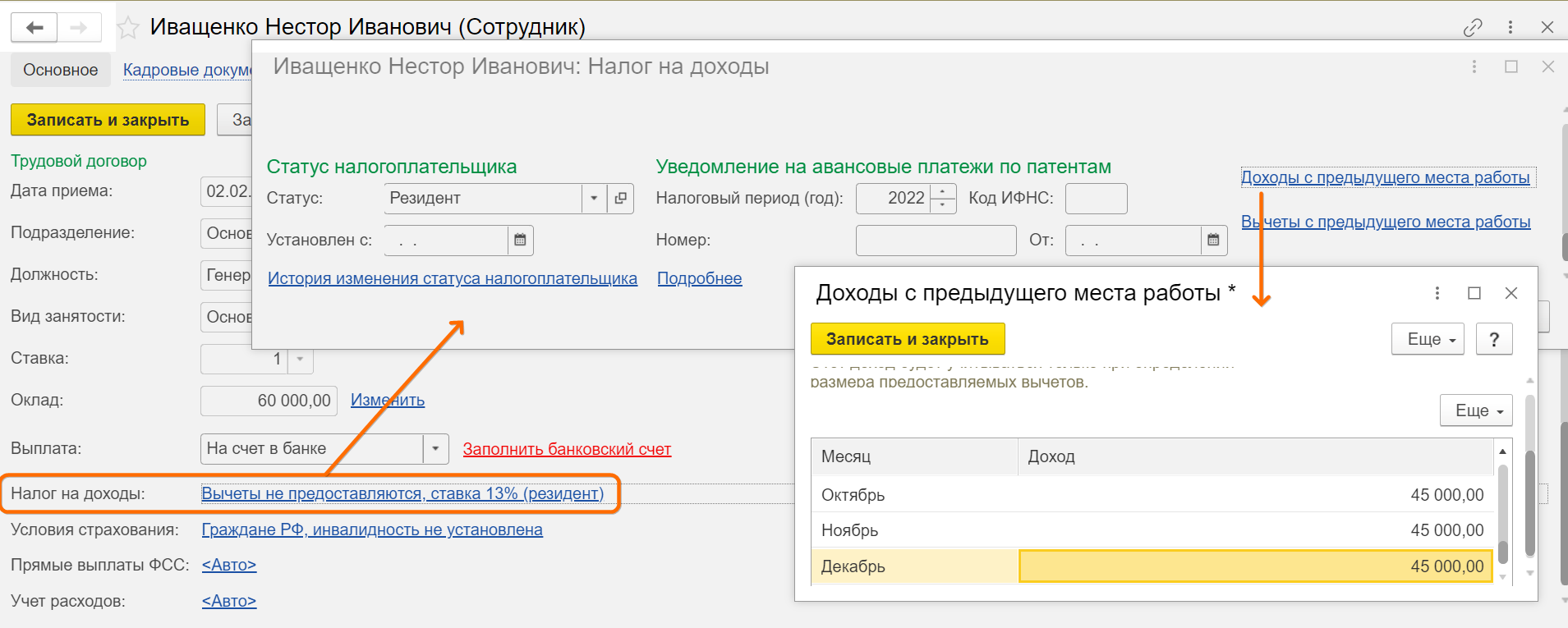
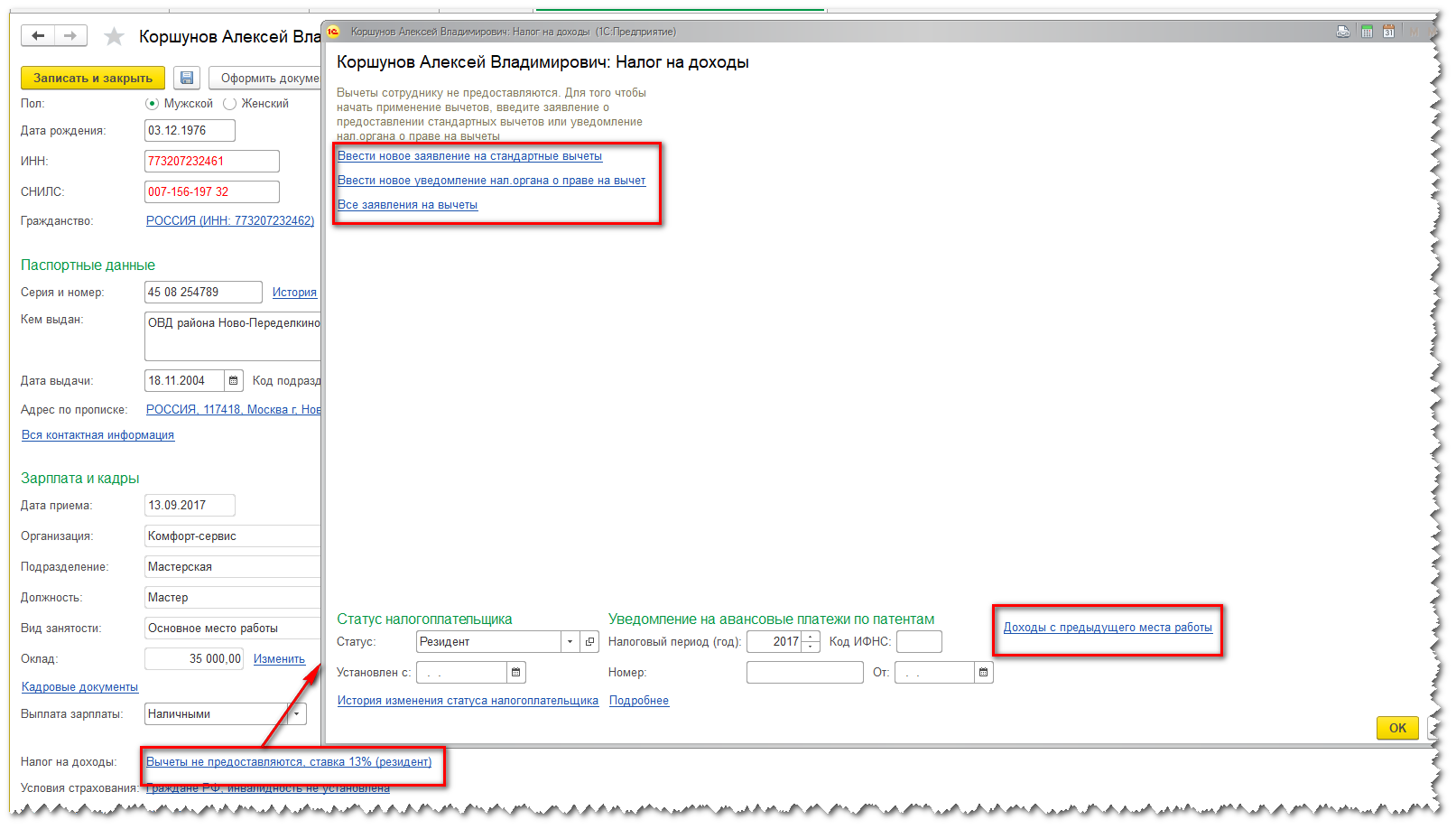
- Налог на доходы — по ссылке можно ввести заявление на стандартные вычеты, уведомление о праве на имущественный или социальный вычеты, доходы с предыдущего места работы, статус налогоплательщика (по умолчанию – Резидент), информацию об авансовых патентных платежах (для сотрудников, являющихся иностранными гражданами или лицами без гражданства из безвизовых стран, временно пребывающими на территории РФ, осуществляющих трудовую деятельность по найму в РФ на основании патента). ОК.
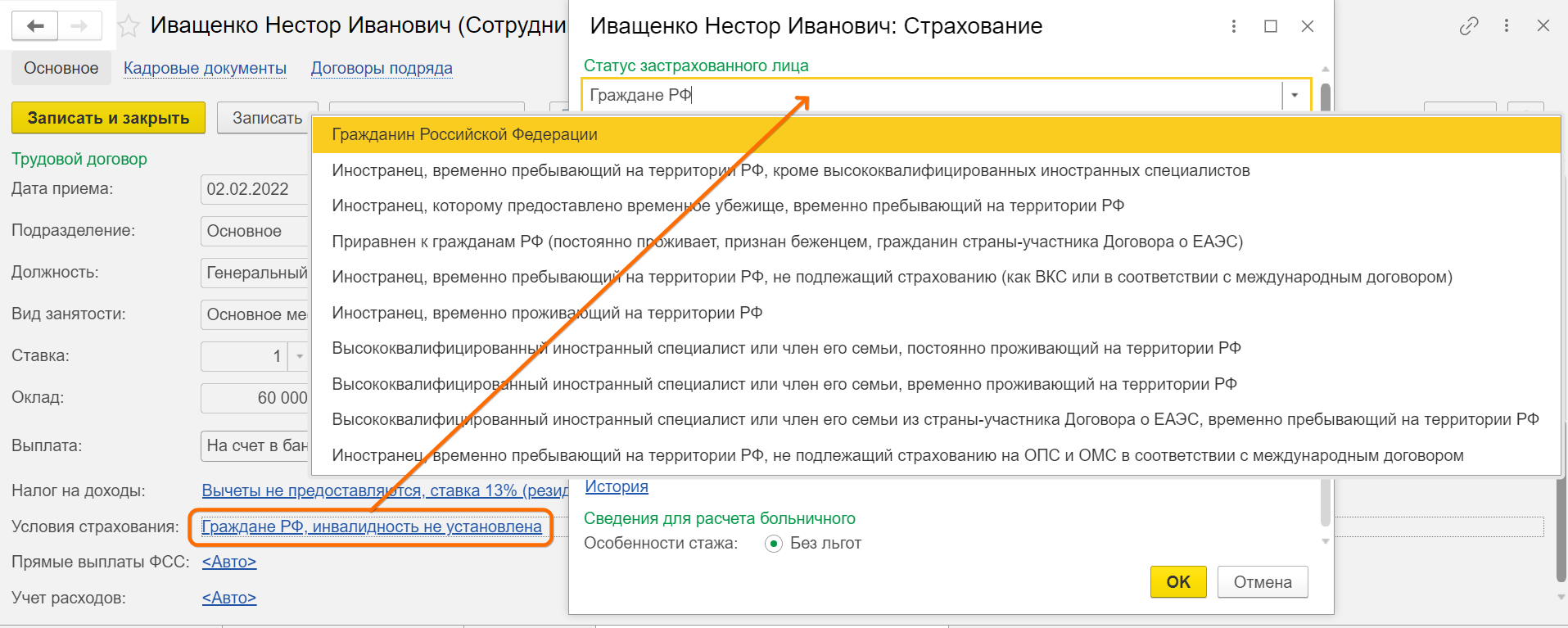
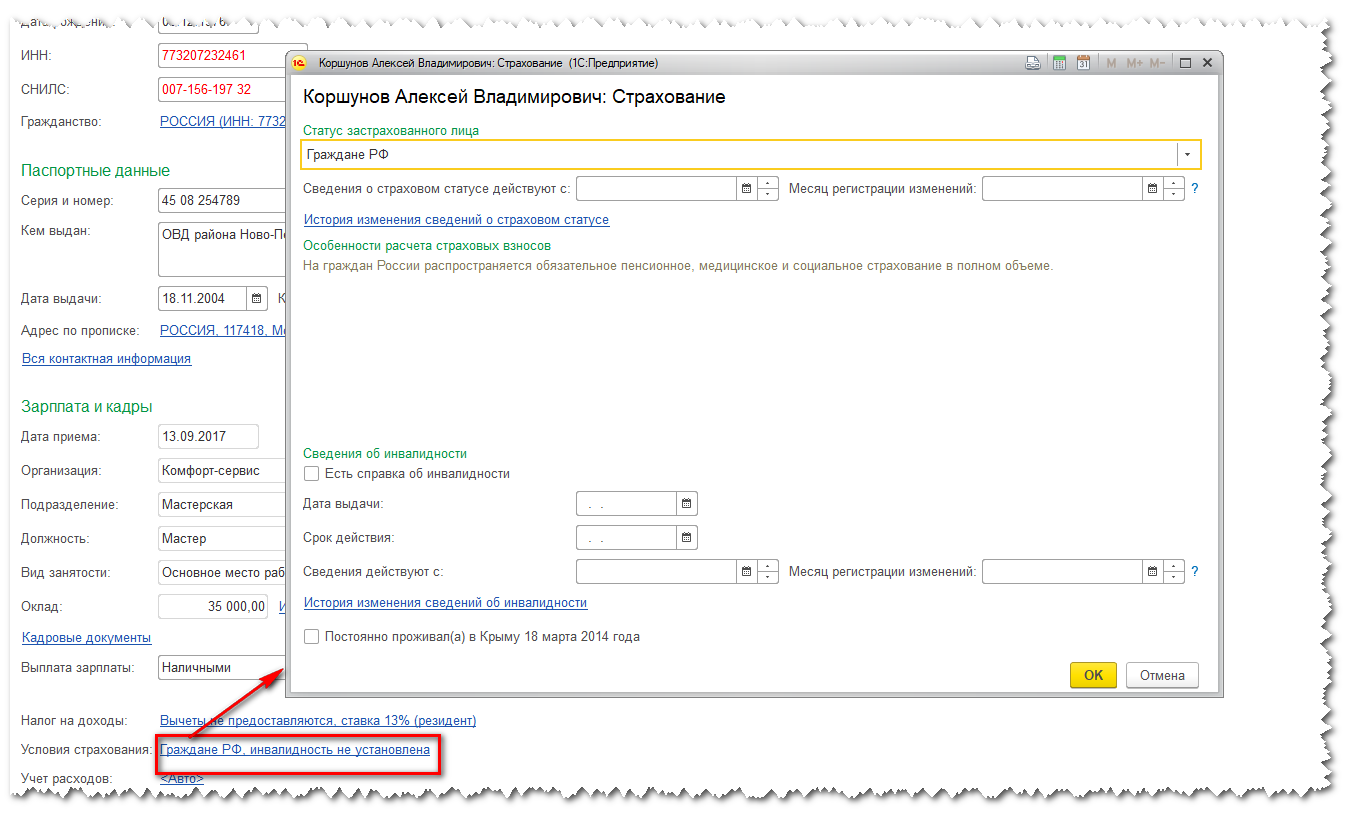
- В поле Условия страхования по ссылке измените при необходимости статус застрахованного лица (по умолчанию – Граждане РФ). Для иностранных физических лиц указывается статус лица в соответствии с представленными документами и указывается дата, с которой действуют сведения о страховом статусе. При необходимости заполните сведения об инвалидности сотрудника (при предоставлении работником-инвалидом справки об инвалидности по форме, утвержденной приказом Минздравсоцразвития РФ от 24.11.2010 № 1031н (ред. 17.06.2013). Статус застрахованного лица и сведения об инвалидности влияют на расчет страховых взносов. Также при необходимости установите флаг Постоянно проживал(а) в Крыму 18 марта 2014 года для расчета пособий по временной нетрудоспособности, по беременности и родам и на период отпуска по уходу за ребенком для граждан, постоянно проживающих по состоянию на 18 марта 2014 г. в Крыму, в соответствии с Федеральным законом от 22.12.2014 № 421-ФЗ. ОК.
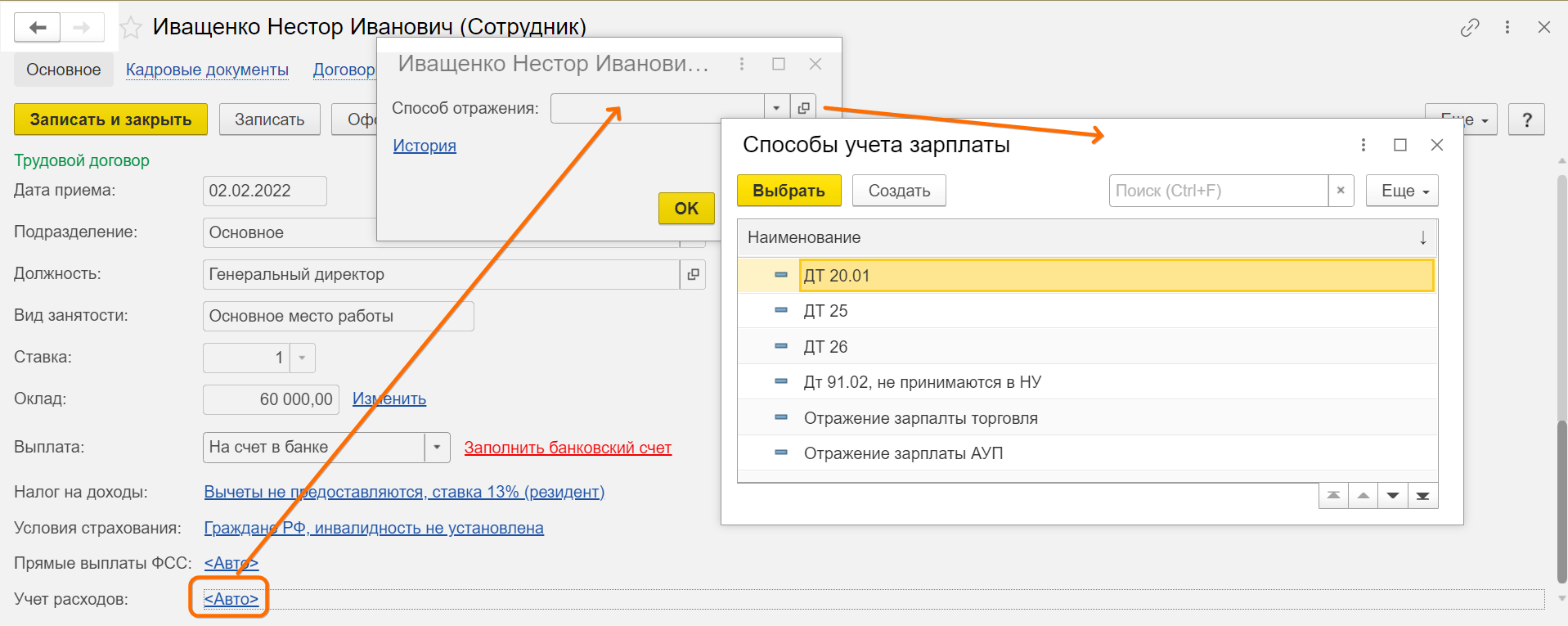
- Учет расходов — укажите способ отражения начислений по сотруднику в бухгалтерском учете, если он отличается от учета в организации в целом. Для сохранения введенных данных нажмите кнопку ОК.
- Записать и закрыть. Вышеперечисленные данные будут сохранены и в справочнике Физические лица. Просмотр и редактирование персональных данных сотрудников может осуществляться или в справочнике Сотрудники (Зарплата и кадры –
Сотрудники), или в справочнике Физические лица (Зарплата и кадры – Физические лица). Например, личные данные можно внести в карточку сотрудника и они сохранятся в справочнике физических лиц (нет необходимости отдельно открывать справочник физических лиц и вводить данные в него) и наоборот.
Если требуется оформление на неполную ставку
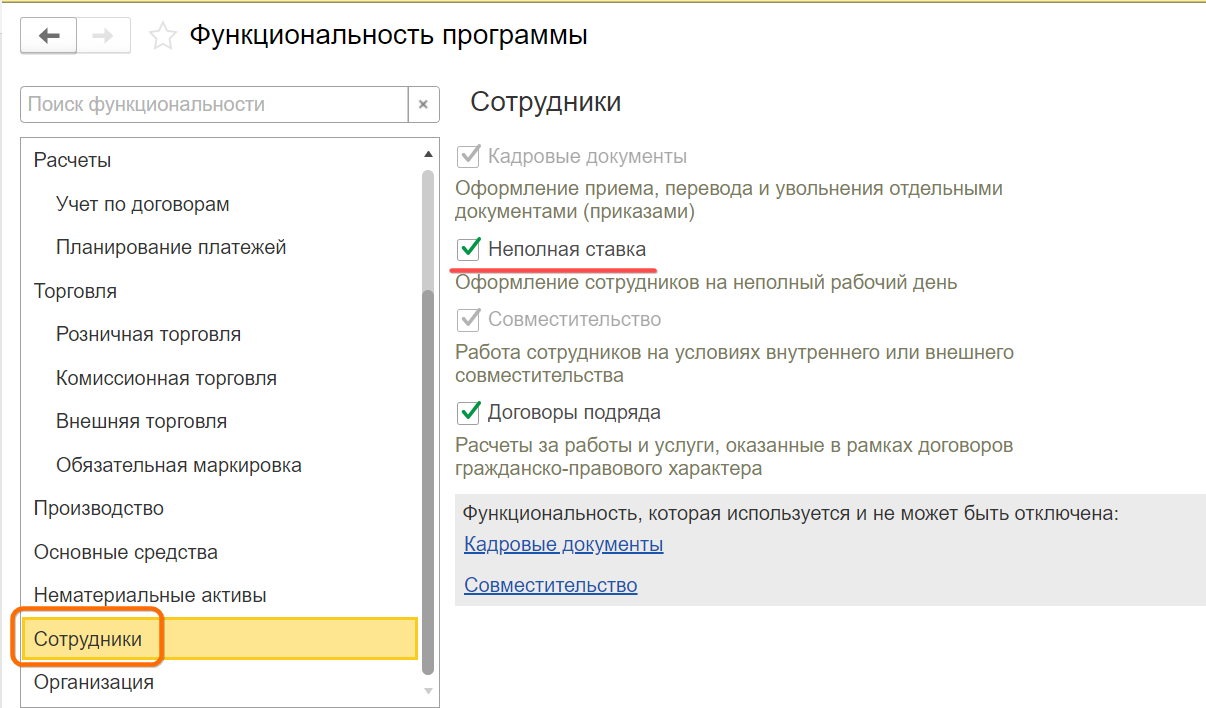
Для оформления сотрудника на неполную ставку в разделе Сотрудники в настройках функциональности программы (Главное или Администрирование – Функциональность – Сотрудники) установите флаг Неполная ставка.
В документе Прием на работу или Кадровый перевод укажите:
Вид занятости – Внутреннее совместительство, Внешнее совместительство или Основное место работы
поле Условие приема заполняется автоматически после выбора вида занятости. При необходимости условия приема можно дополнить (отражаются в приказе по форме форме № Т-1)
Ставка – размер ставки
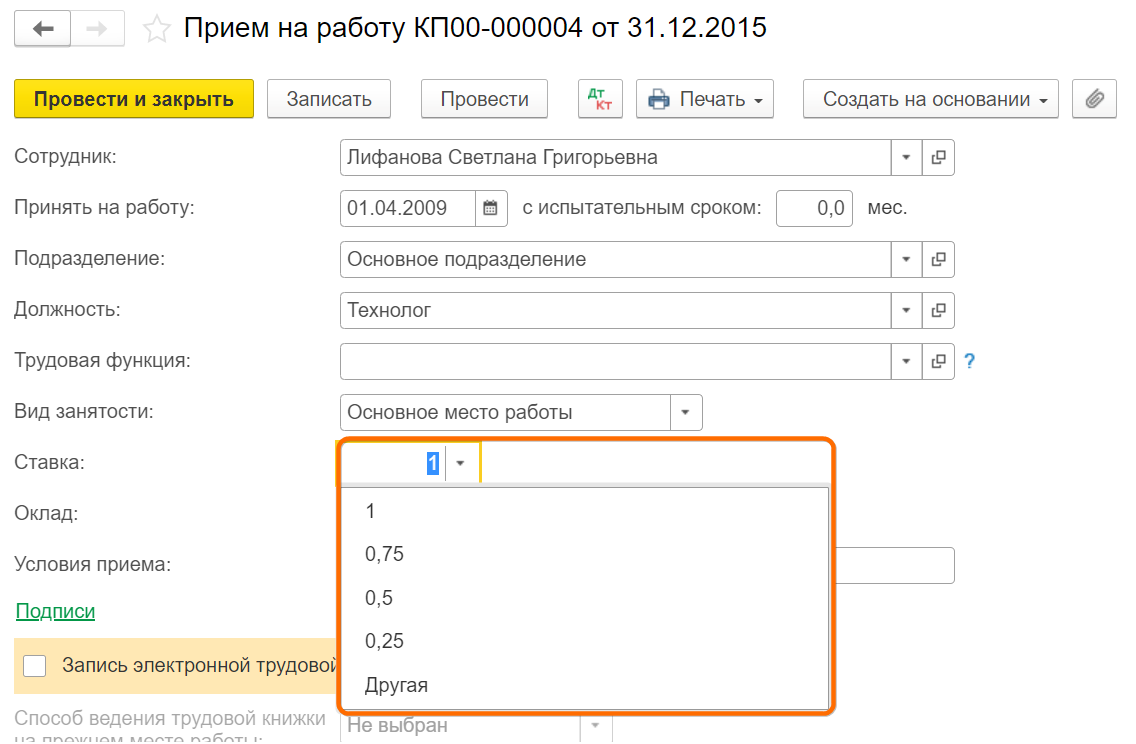
Оклад – полный оклад без учета размера ставки.
В программе при приеме на работу не указывается график работы сотрудника. По умолчанию считается, что основной график работы сотрудников совпадает с производственным календарем при 40-часовой рабочей неделе. График для организации указан в настройках учета зарплаты на закладке Зарплата в разделе График работы.
При начислении заработной платы сотруднику в документе Начисление зарплаты (Зарплата и кадры – Все начисления) будет начисляться оклад с учетом размера его ставки, количества отработанных дней и часов.
(Рейтинг:
5 ,
Голосов: 2 )
Материалы по теме
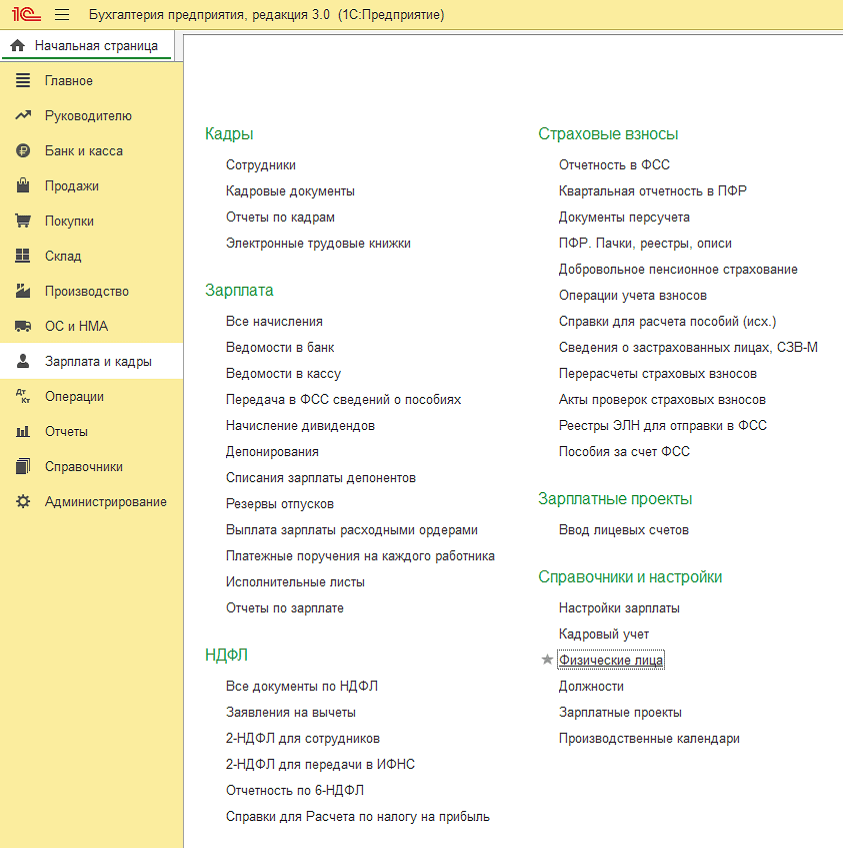
Чтобы принять сотрудника на работу в Бухгалтерии предприятия 3.0 данный сотрудник должен быть добавлен в справочник физические лица и сотрудники. Добавим сотрудника в справочник физические лица заходим в раздел зарплата и кадры далее справочники и настойки пункт физические лица.
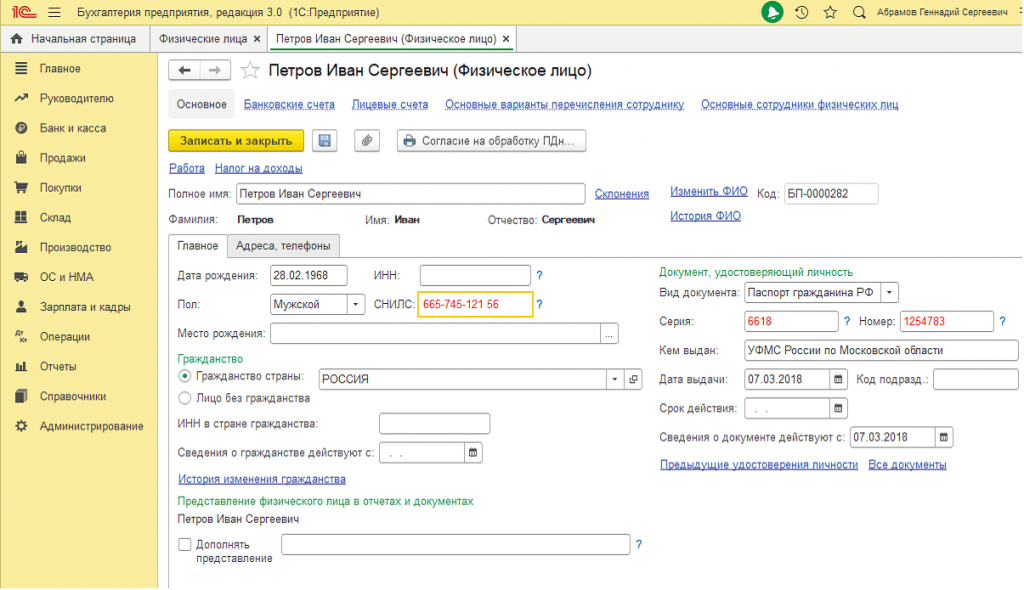
Нажимаем по кнопке создать, откроется окно в котором заполняем данные по физическому лицу. После заполнения сохраняем карточку по кнопке записать и закрыть.
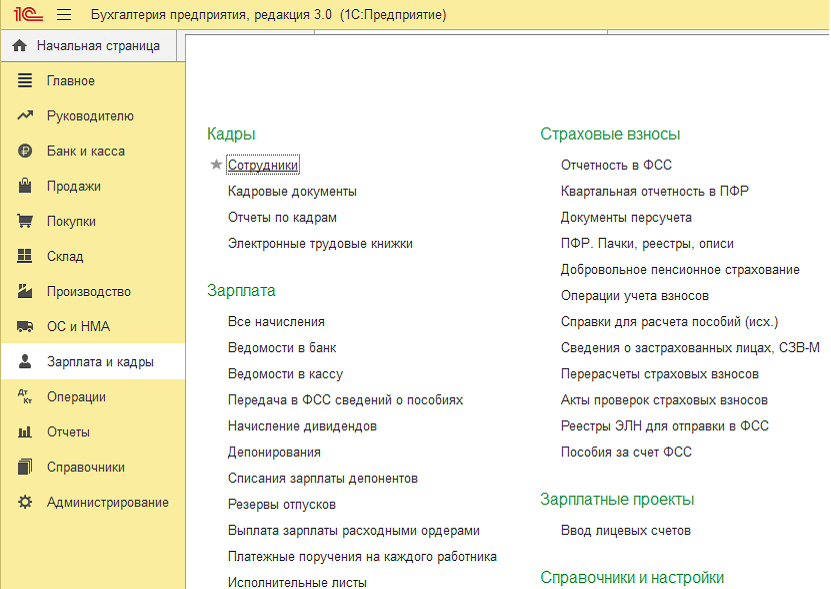
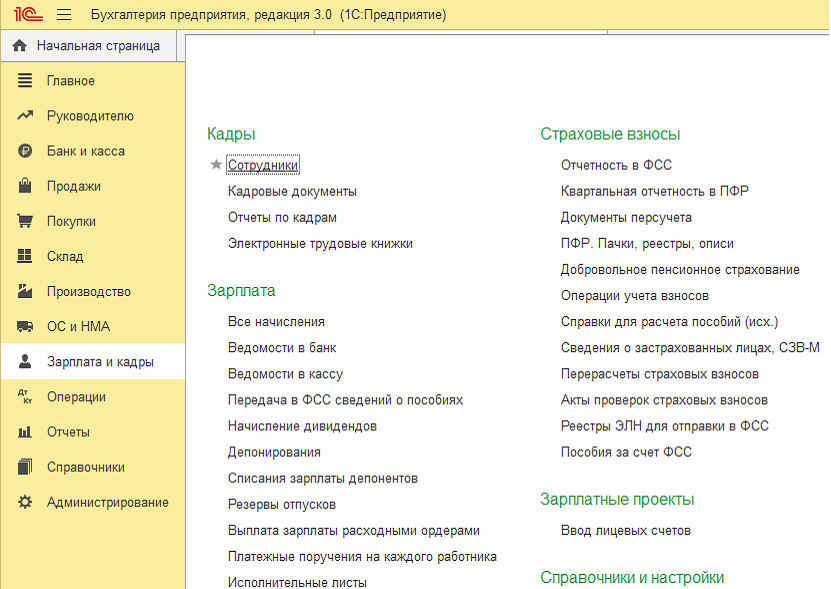
Затем для добавления сотрудника в справочник сотрудники переходим в раздел зарплата и кадры далее кадры пункт сотрудники.
Нажимаем создать в открывшемся окне заполняем ФИО сотрудника и записываем карточку по кнопке записать. Так как мы ранее создали сотрудника в справочнике физические лица при записи карточки сотрудника выйдет окно, что данный человек уже существует в базе. Выбираем да, это тот, кто мне нужен и информация по сотруднику подтянутся автоматически из справочника физические лица.
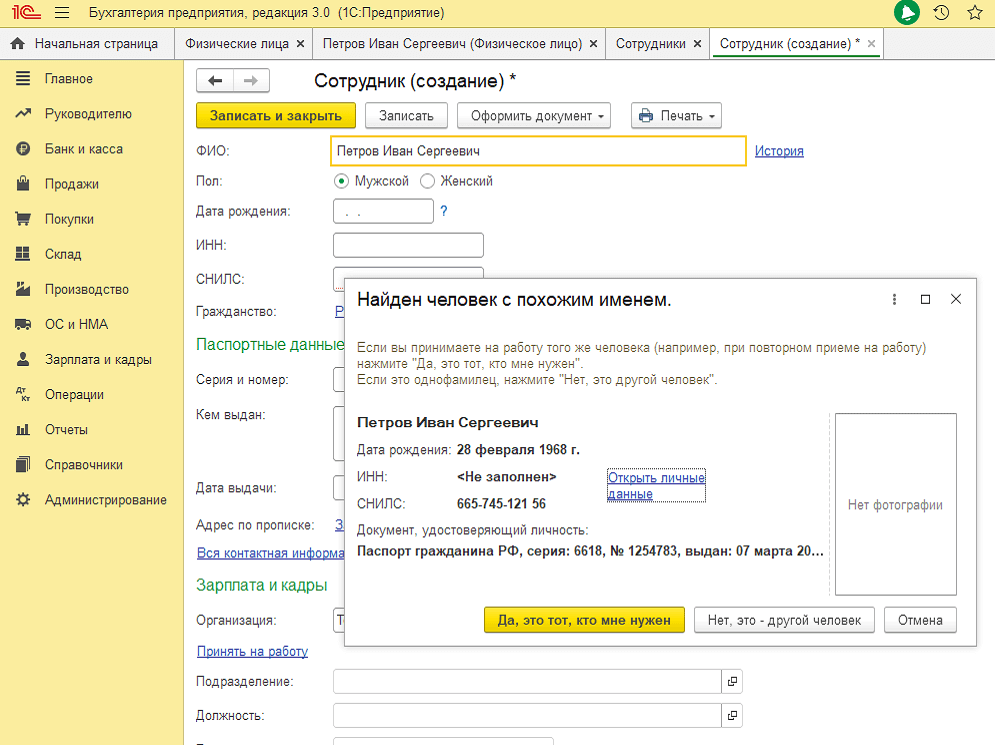
Физическое лицо можно не создавать отдельно, при создании сотрудника в справочнике сотрудники программа автоматически создает карточку физического лица. Если находится человек с похожим именем, то выйдет окно выбрать существующего или создать нового. При приеме сотрудника по совместительству, либо у него повторный прием (увольнялся ранее) в справочнике физические лица новую карточку никогда не создаем там сотрудник должен быть только один. А в справочнике сотрудники при каждом приеме нужно создавать новую карточку.
Если у сотрудника есть вычеты, либо условия страхования отличаются от тех, которые программа ставит по умолчанию, то изменить данные нужно в карточке сотрудника в пунктах налог на доходы и условия страхования пройдя по ссылкам в нижней части карточки сотрудника.
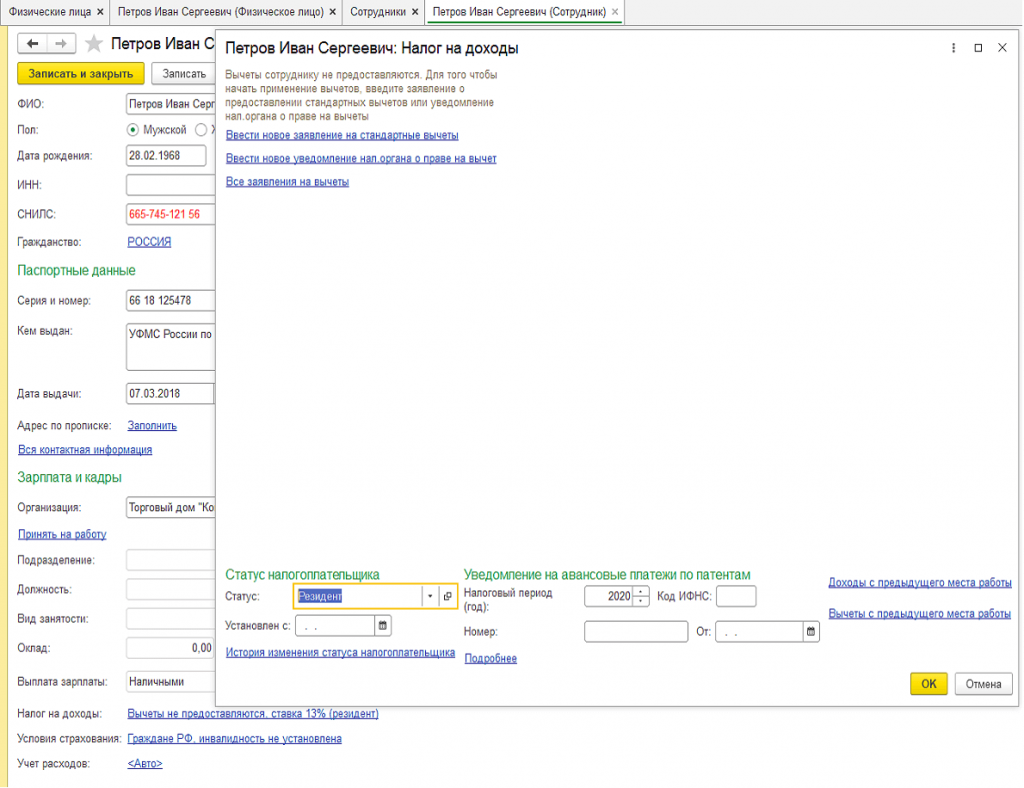
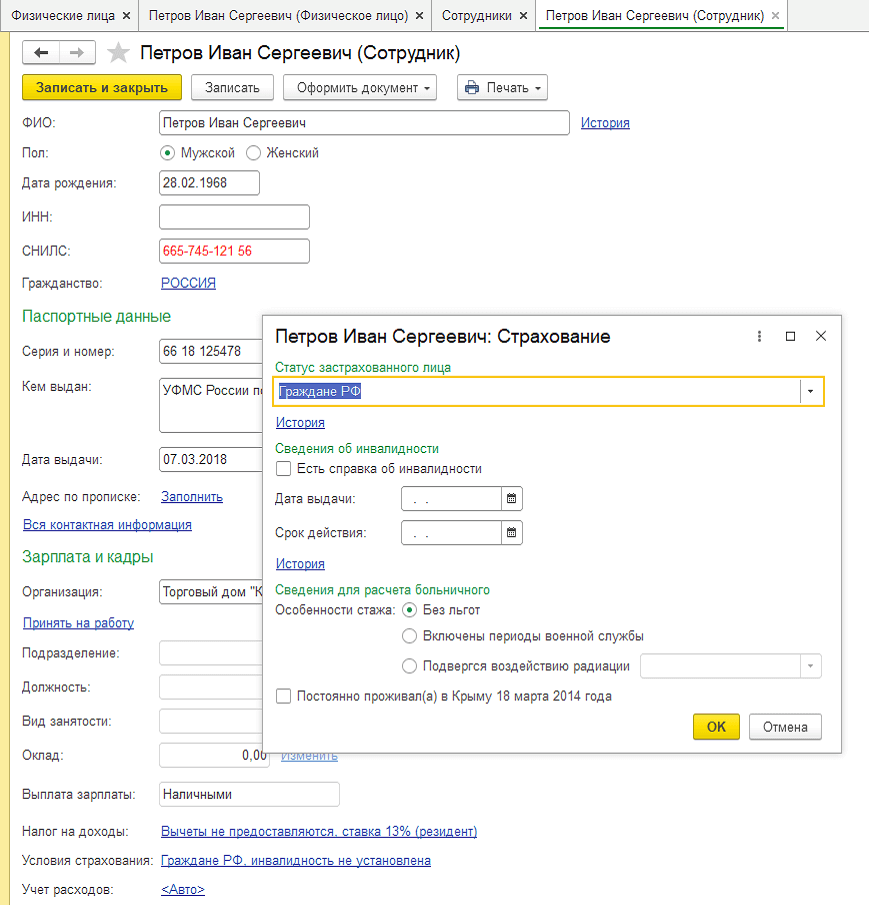
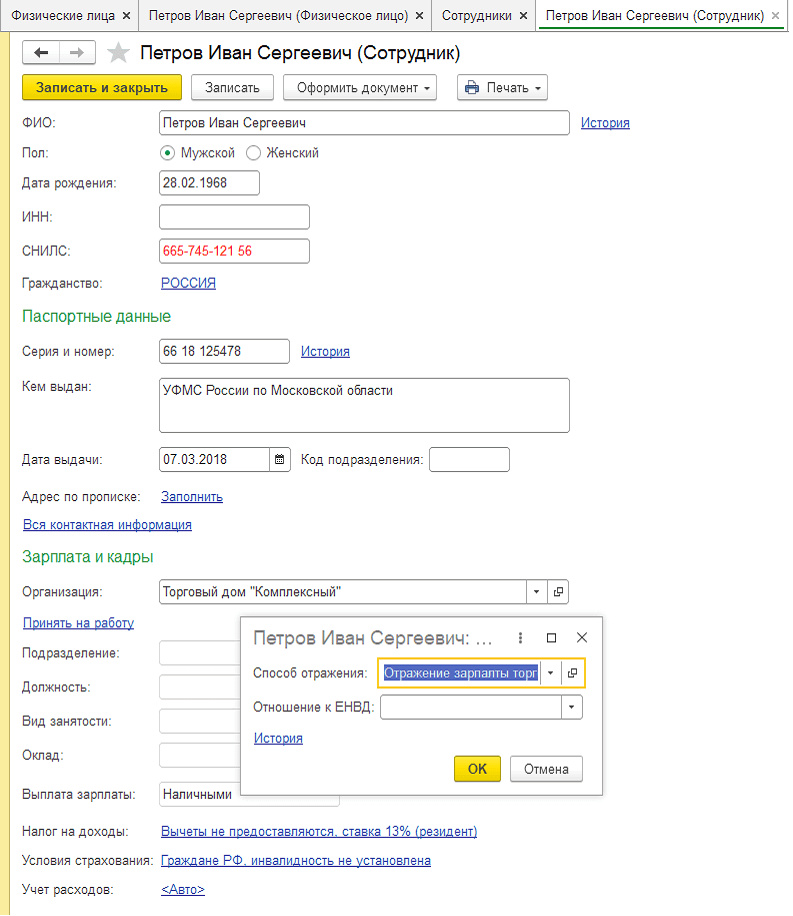
Сотруднику можно назначить отдельный способ отражения в учете не такой, как для всей организации. Для этого нужно в карточке сотрудника кликнуть по ссылке в пункте учет расходов.
Приема на работу создаем из карточки сотрудника по ссылке принять на работу, либо по кнопке оформить документ и выбираем прием на работу.
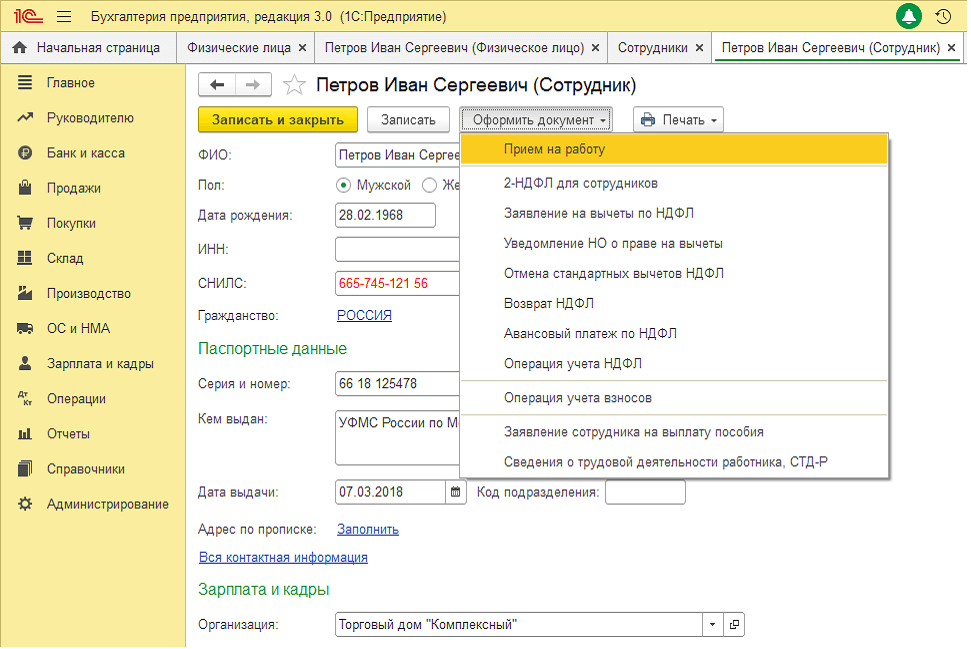
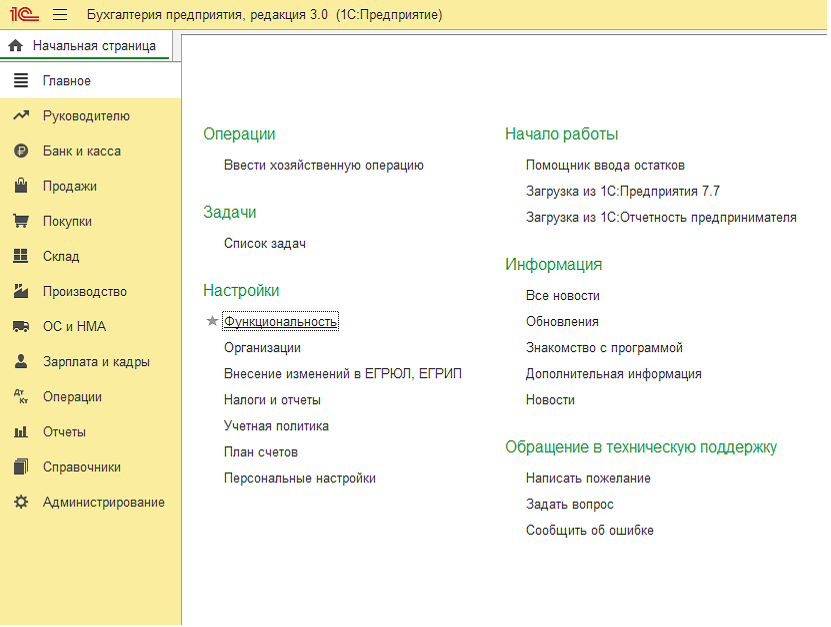
Если данных пунктов нет, тогда нужно зайти в раздел главное далее настройки пункт функциональность.
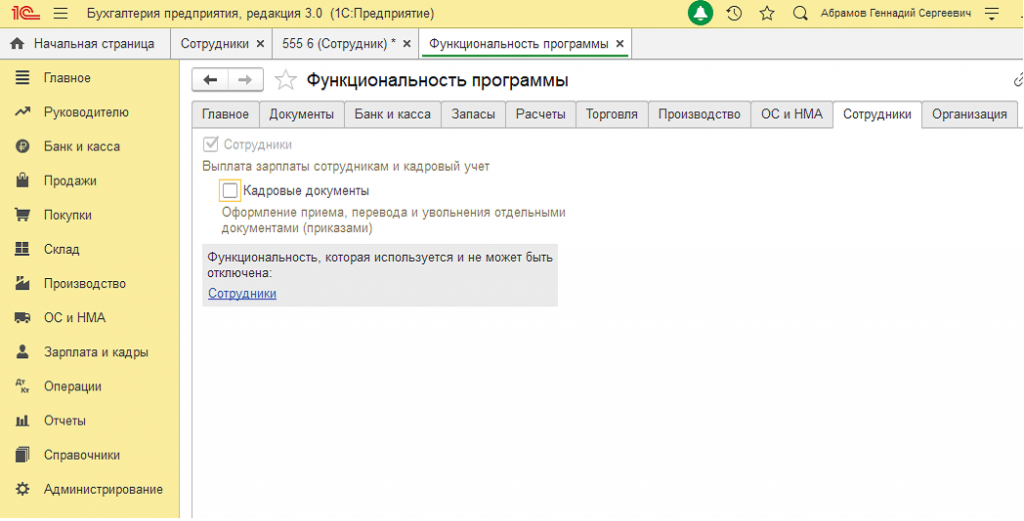
В открывшемся окне переходим на вкладку сотрудники и ставим галку «Кадровые документы». Если кадровые документы вести не будете, тогда данные о приеме указать в карточке сотрудника. Без включенной настройки кадровых документов отчеты СЗВ-ТД и СТД-Р заполняться автоматически не будут.
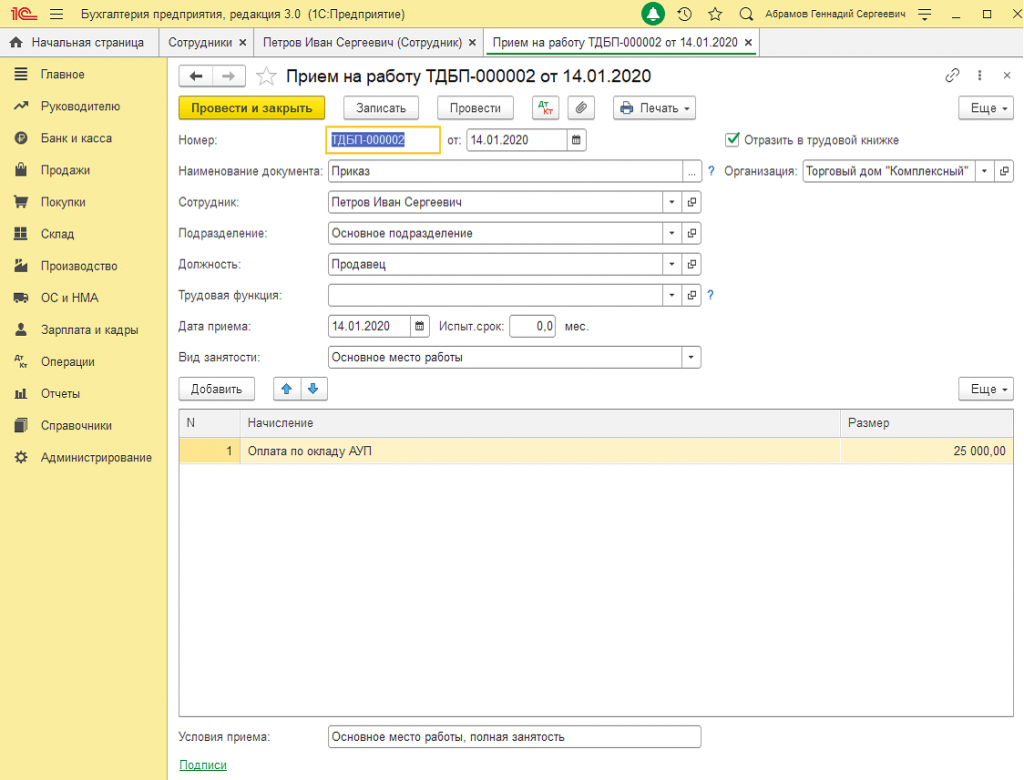
После открытия документа приема на работу выбираем сотрудника и заполняем кадровые данные. Если ведутся электронные трудовые книжки, то для отражения приема в отчете СЗВ-ТД и СТД-Р нужно поставить галку «Отразить в трудовой книжке». После того как данные внесены проводим документ. Из приема на работу есть возможность распечатать приказ о приеме и трудовой договор нажав по кнопке печать.
Так же прием на работу можно создать из раздела зарплата и кадры далее кадры пункт кадровые документы и создать документ прием на работу.
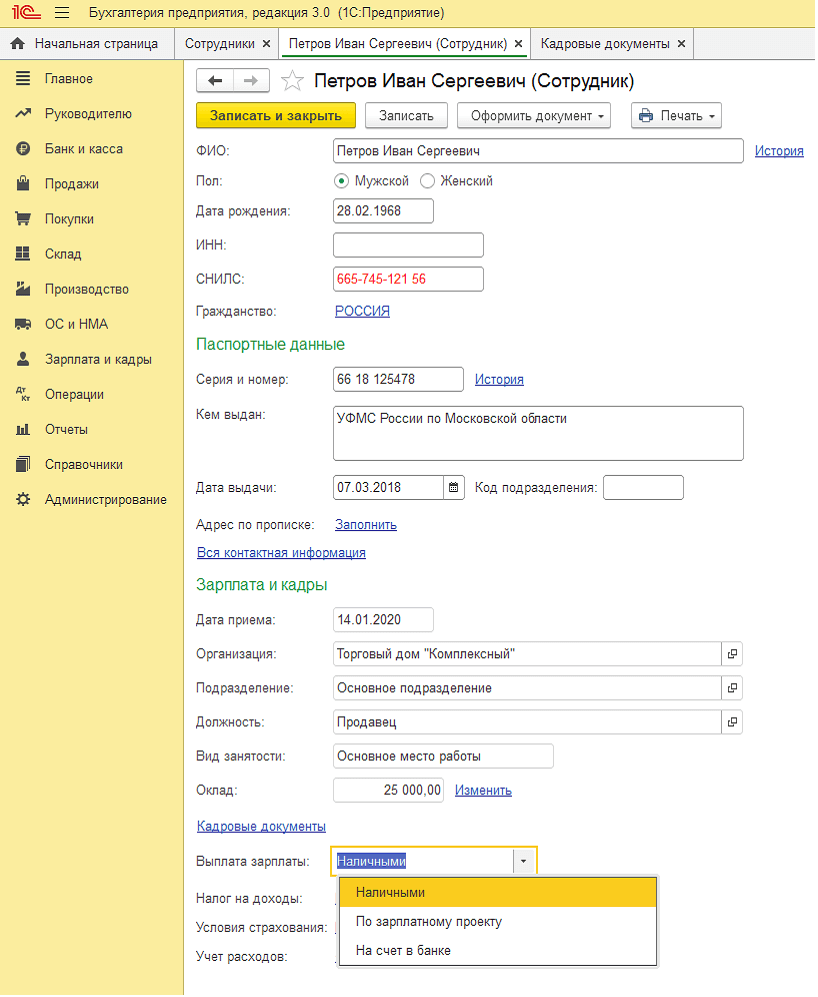
После проведения документа прием на работу нужно вернуться в карточку сотрудника. Пункт выплата зарплаты станет активным для редактирования, где мы можем указать необходимый способ выплаты.
Консультацию для Вас составила специалист нашей Линии консультаций.
Закажите тестовую консультацию по Вашей программе у нас по телефону: +7(343) 288-75-45.
*Для оказания консультации необходимо сообщить ИНН вашей организации, регистрационный номер вашей программы ( для программ 1С:Предприятие версии ПРОФ необходим активный договор 1С:ИТС ПРОФ)
Прием на работу – такая простая и привычная операция в программе. Большинство бухгалтеров сталкиваются с ней регулярно, но тем не менее вопросы у пользователей возникают очень часто. Как установить аванс сотруднику, где указать счет затрат по зарплате, как принять уволенного ранее сотрудника, где указать стандартные вычеты. Все эти задачи решаются на этапе приема сотрудника на работу. И рассматривать эту операцию мы будем на самой популярной сегодня программе 1С:Бухгалтерия 8, редакция 3.
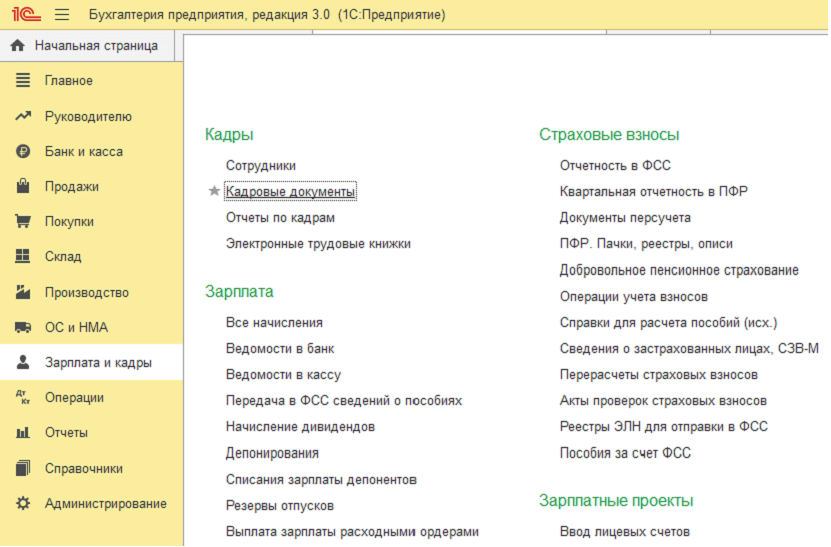
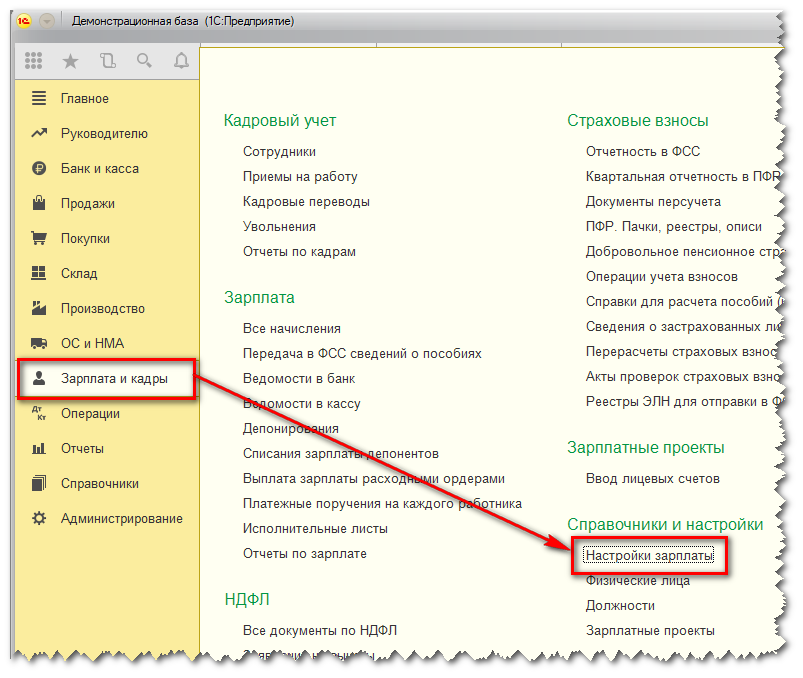
Сначала произведем настройки программы, для того, чтобы у нас была возможность работать с кадровыми документами. Для этого в разделе «Зарплата и кадры» перейдем в «Настройки зарплаты»:
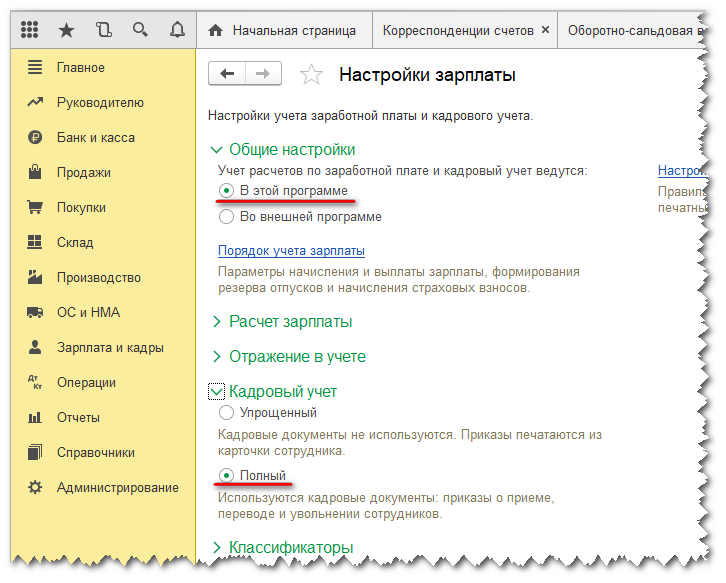
В открывшемся окне устанавливаем переключатель учета расчётов по заработной плате в положение «В этой программе», а для учета кадровых приказов — Полный кадровый учет:
Вот теперь программа настроена для нужной нам работы. Для приема на работу нового сотрудника в разделе «Зарплата и кадры» открываем список сотрудников:
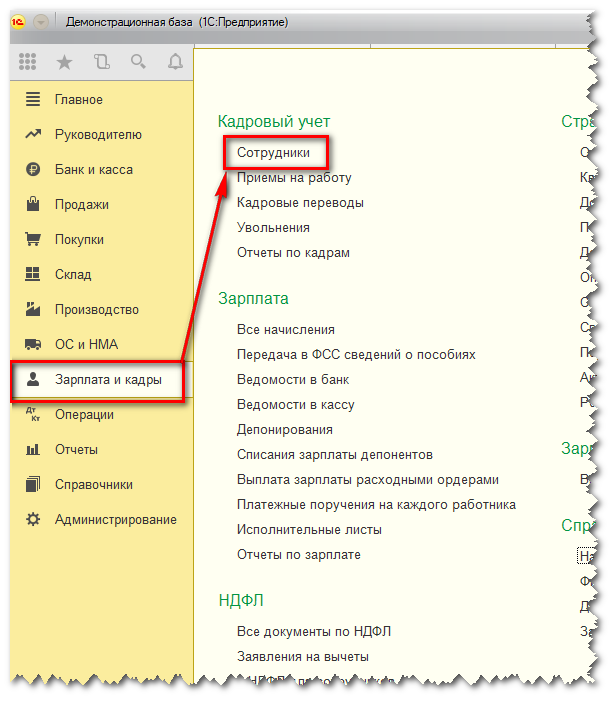
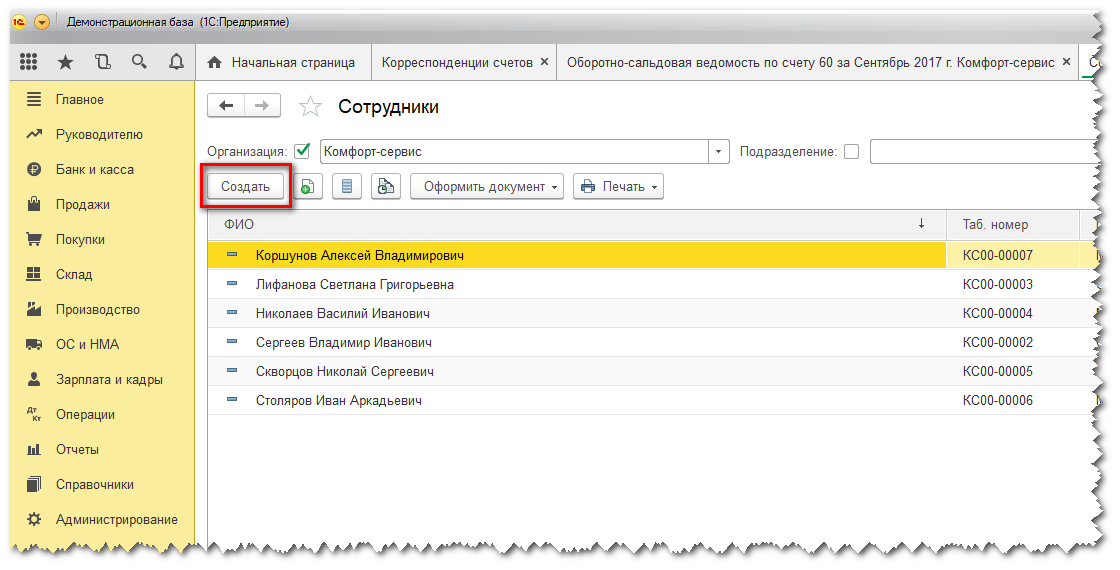
И нажимаем на кнопку «Создать:»
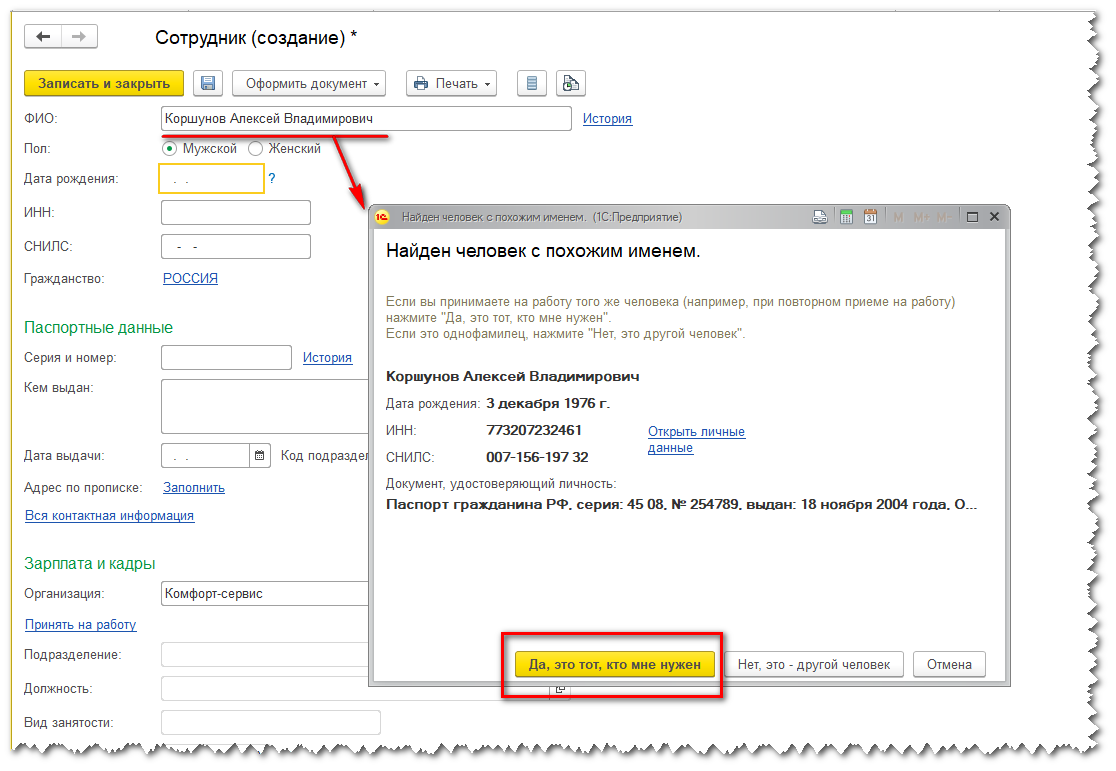
В верхней строке вводим фамилию, имя и отчество нового сотрудника. В том случае, если такой человек у нас уже работал, то программа сообщит нам о наличии в базе такого физического лица. В случае если это тот человек который нам нужен, а не полный его тезка, то даем программе соответствующую команду:
В этом случае автоматически будут заполнены все личные данные сотрудника:
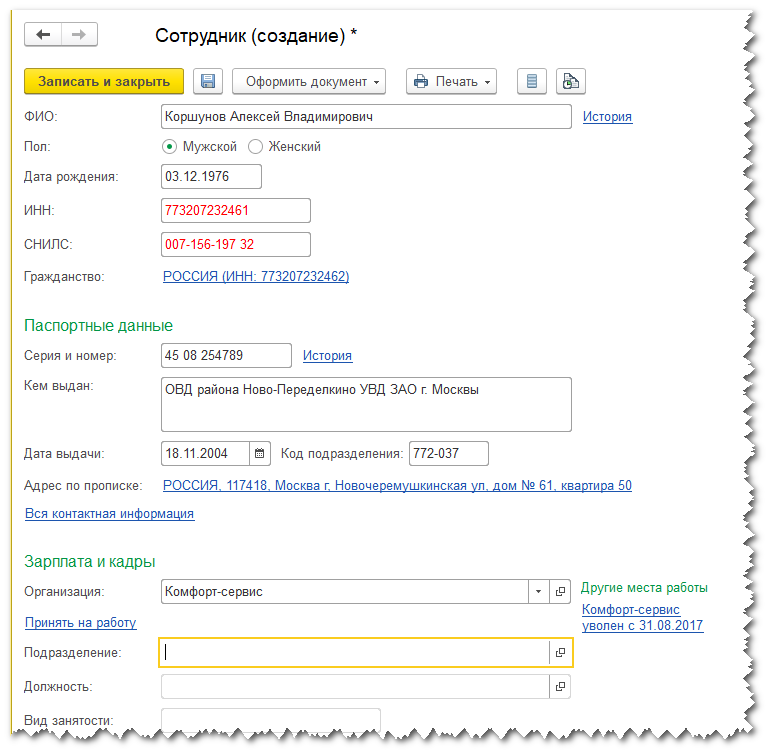
Программа – умница. Проверяет правильность ввода ИНН и СНИЛС. В моем случае эти сведения неверные и выделены красным.
Проверив, ну или заполнив все данные физического лица, мы нажимаем на гиперссылку «Принять на работу:»
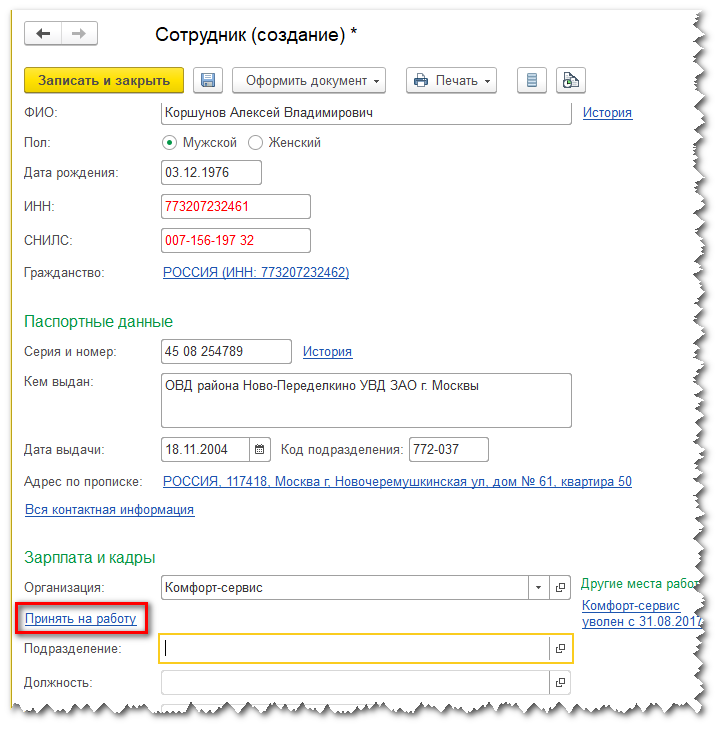
В этом документе заполняем подразделение, должность, вид занятости, устанавливаем оклад и аванс….. упс. Тех кто давно не принимал на работу сотрудников в программе 1С:Бухгалтерия 8, ред. 3 здесь поджидает маленькая неожиданность.
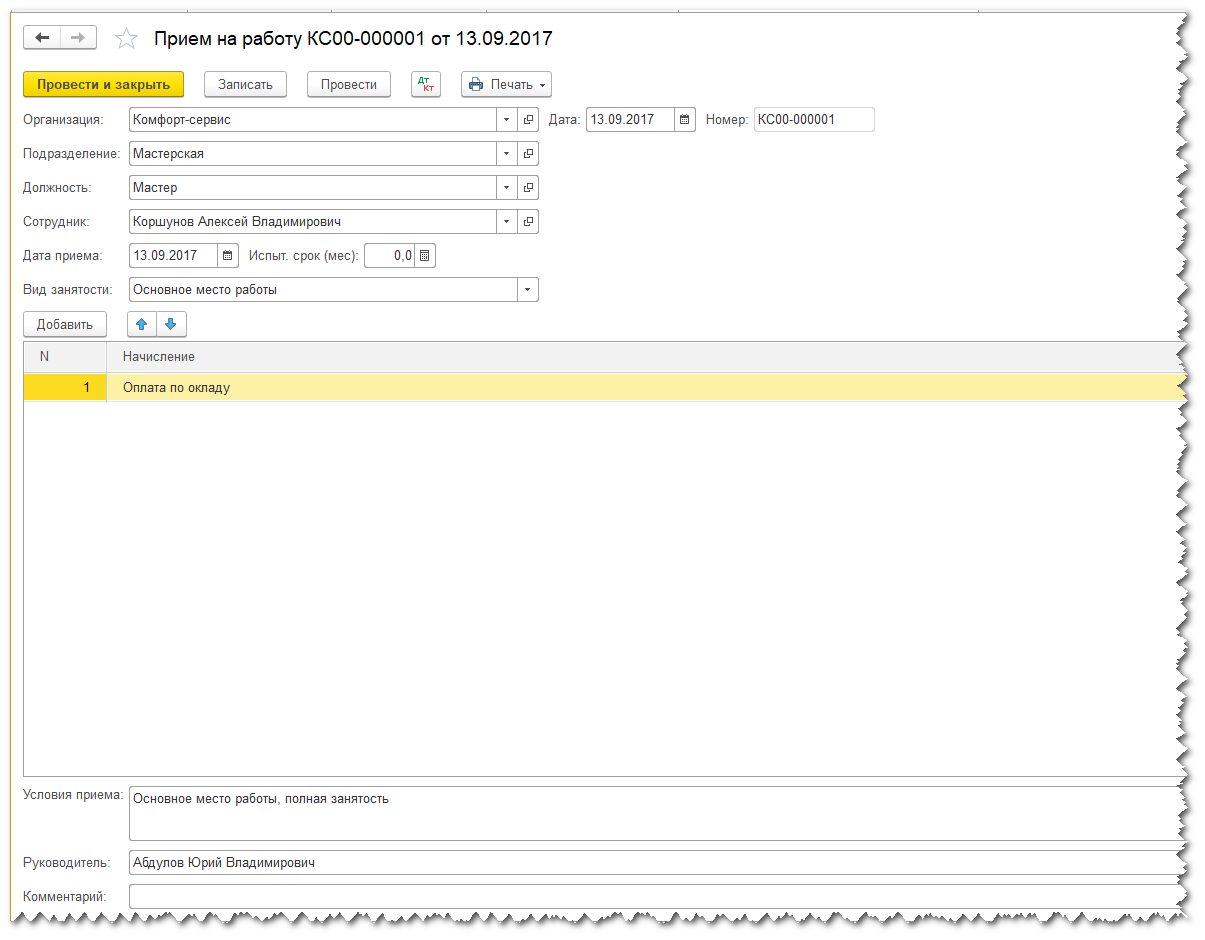
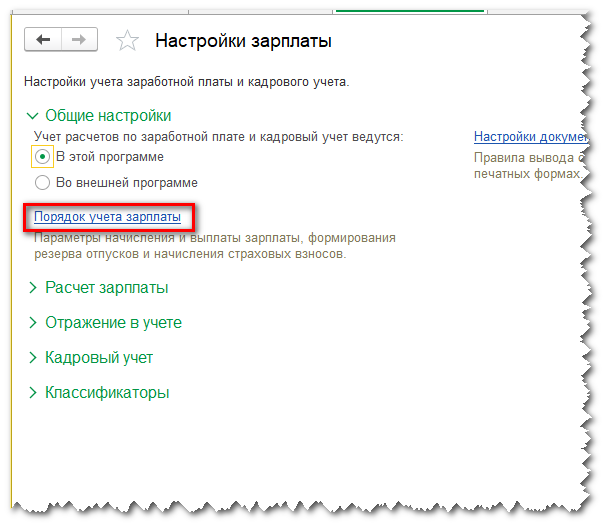
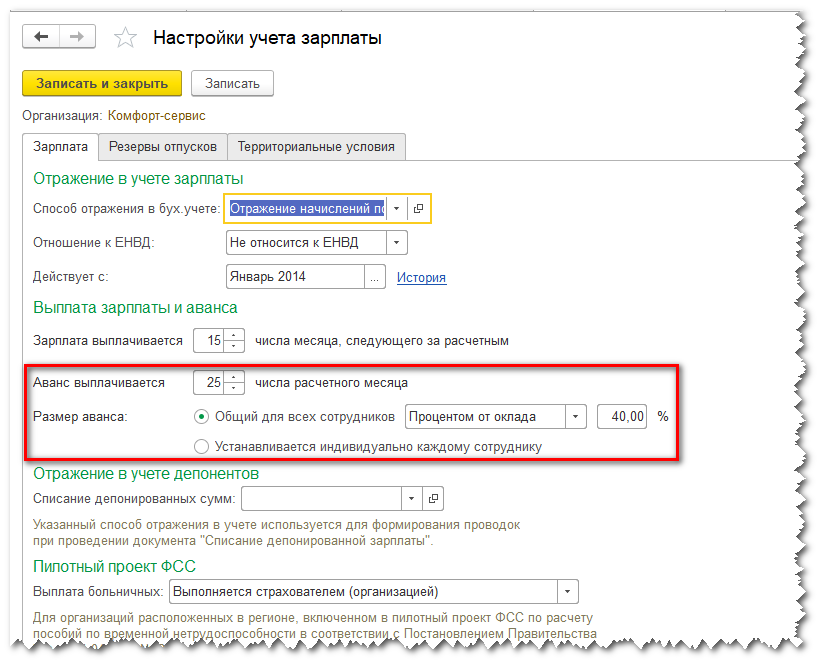
Почему сейчас в нижней части документа нет возможности установить величину планового аванса сотруднику. Как же так? Все же было не так давно. И даже на диске ИТС про это написано. Однако, программа меняется и разработчики постоянно улучшают функционал ее функционал. Начиная с 51 релиза, в программе появилась возможность указать дату выплаты аванса по организации, а также указать общий размер аванса для всех сотрудников или для каждого индивидуально. По умолчанию установлена выплата аванса 25 числа расчетного месяца и общий для всех сотрудников аванс 40% от оклада. При желании эту настройку можно изменить. Для этого опять заходим в раздел «Зарплата и кадры», в настройки зарплаты и в общих настройках проходим по гиперссылке «Порядок учета зарплаты»:
Открываем настройки и на первой же закладке видим последние нововведения: дата выплаты аванса и признак настройки аванса — общий или индивидуальный.
Если каждому сотруднику размер аванса устанавливается индивидуально, то при соответствующей настройке мы устанавливаем аванс в документе «Прием на работу:»
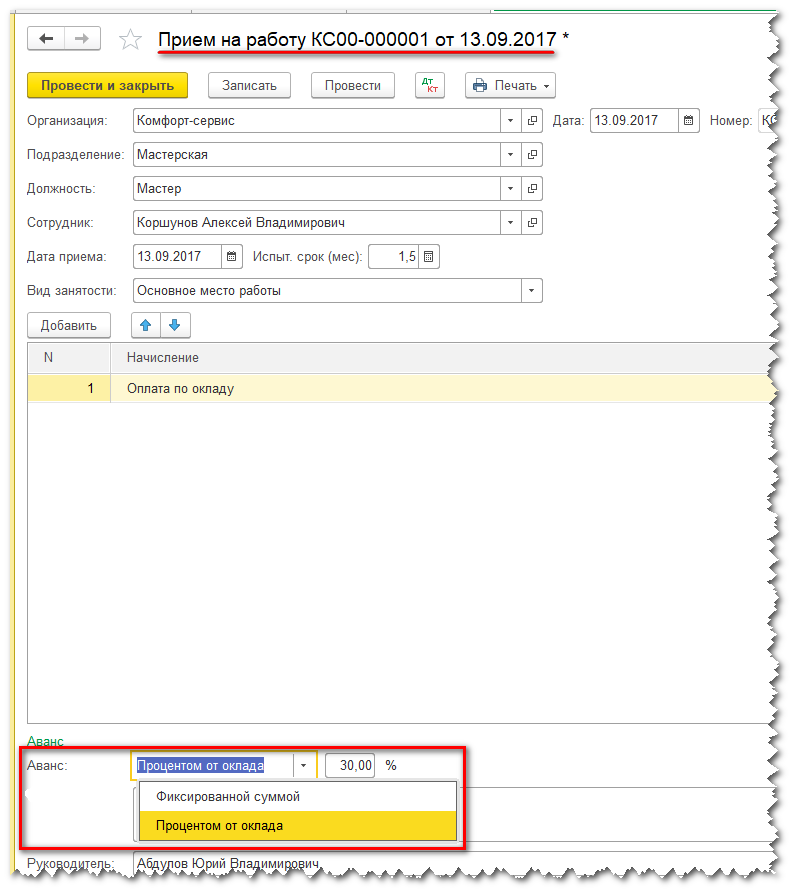
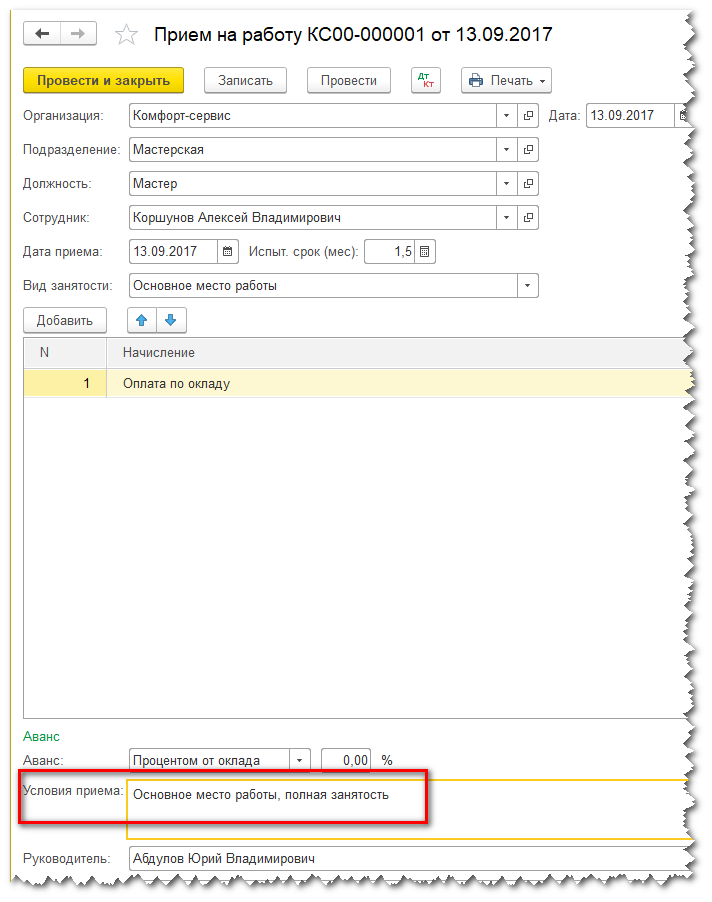
Здесь же в нижней части документа прописываем условия приема, эти сведения будут выводиться на печать в приказе на работу:
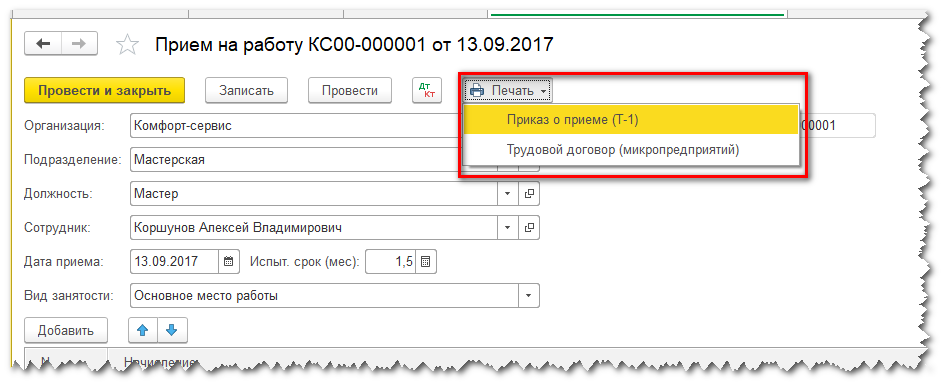
Из созданного приказа можно распечатать приказ и даже трудовой договор:
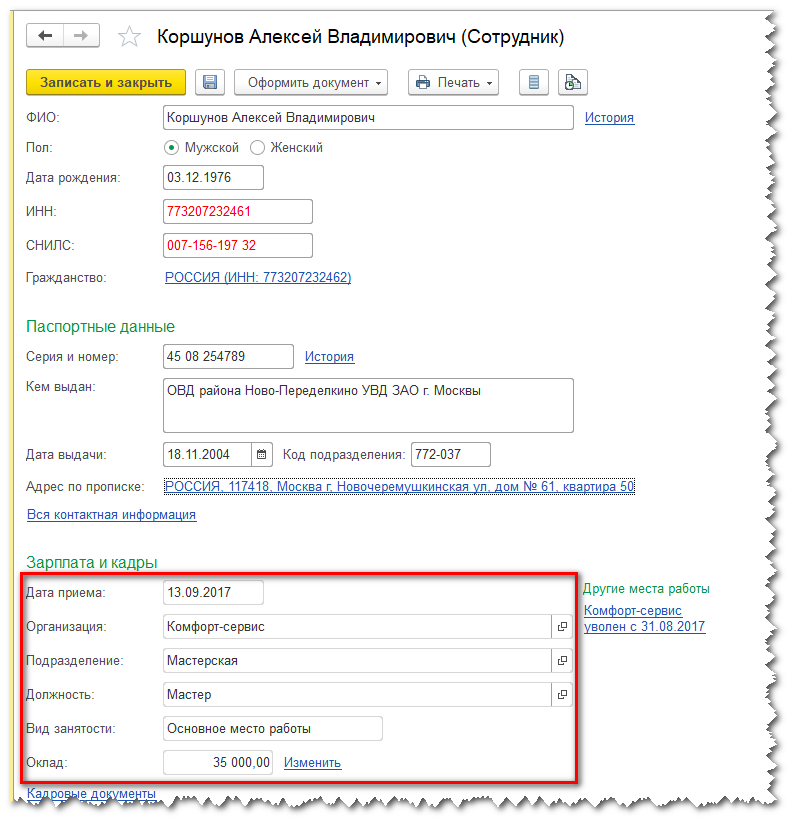
После того как мы провели и закрыли документ «Прием на работы» в карточке принимаемого на работу сотрудника автоматически заполнились данные из приказа:
Здесь же мы можем указать, как будем выплачивать зарплату сотруднику: наличными, по зарплатному проекту или на расчетный счет:
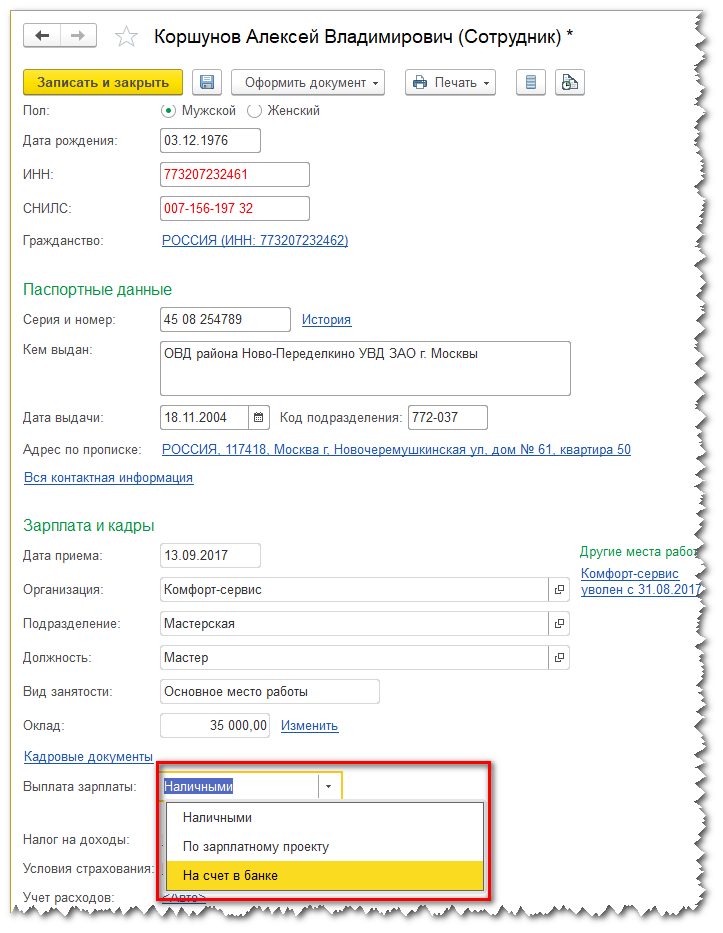
В зависимости от того, что мы выберем у нас будут доступны для заполнения либо сведения о лицевом счете зарплатного проекта, либо реквизиты счета в банке, где кроме банка и номера счета можно изменить назначение платежа (изменить получателя конечно тоже можно, но вряд ли это надо делать):
Далее в карточке сотрудника мы переходим к настройкам расчета НДФЛ, т.е. к указанию статуса налогоплательщика, вводе заявлений на стандартные вычеты. Также во вновь открывшемся окне есть возможность указать для сотрудника доходы с предыдущей работы:
После заполнения этих сведений переходим к настройке условий страхования сотрудника. По умолчанию все Граждане РФ. Здесь также устанавливаются при необходимости сведения об инвалидности:
Ну и последняя настройка – это настройка расходов по оплате труда. По умолчанию для всех сотрудников предприятия проводки по зарплате устанавливаются в настройках учета зарплаты. Однако часто бывает необходимо указывать для разных сотрудников разные способы отражения зарплаты:
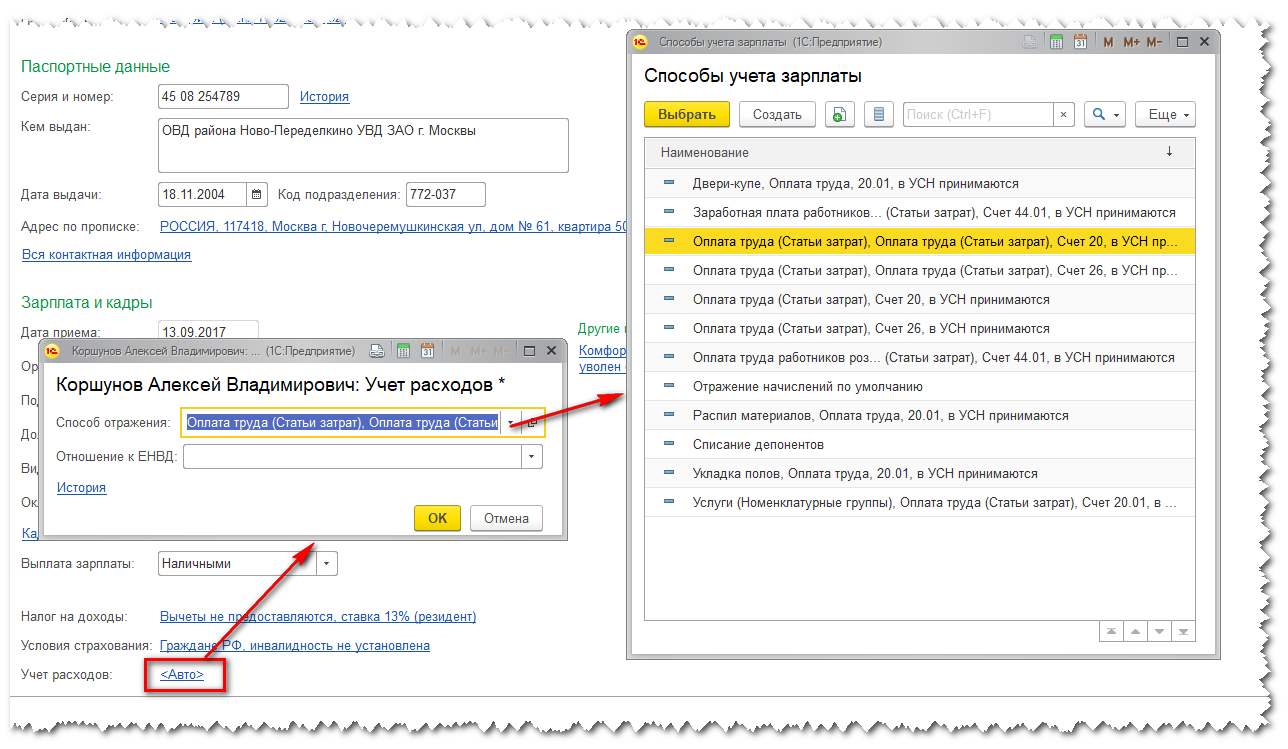
Вот и все. Сотрудник принят на работу. Все, необходимые для учета его зарплаты данные, мы указали. Надеюсь что теперь у вас не останется никаких вопросов по оформлению сотрудника на работу в программе 1С:Бхгалтерия 8, редакция 3.
Спасибо, что вы с нами. Присоединяйтесь к нам в соц.сетях и телеграм и вы узнаете, что 1С-это пРОСТо!
В настоящее время многие компании используют программу 1С 8.3 Бухгалтерия для учета финансовых операций и кадрового учета. Эта программа упрощает учет и расчеты в организациях различных масштабов. Если вы только начинаете работать с 1С 8.3 Бухгалтерия и нуждаетесь в оформлении трудового договора и кадровом учете новых сотрудников, то данная пошаговая инструкция поможет вам в этом. Рассмотрим пошаговую инструкцию, как принять на работу в 1с.
Чтобы сделать прием на работу в 1С 8.3 прежде всего необходимо настроить учет заработной платы в программе 1С. Переходим во вкладку «Зарплата и кадры», далее «Справочники и настройки» — «Настройки зарплаты».
Для того чтобы мы могли принять сотрудника на работу, необходимо, чтобы в программе 1С велся полный кадровый учет.
Далее переходим в раздел «Зарплата и кадры» — «Кадровый учет» — «Прием на работу». Далее нажмите кнопку «Создать» в верхней части окна.
После создания документа «Прием на работу» необходимо заполнить карточку нового сотрудника. Указываем должность сотрудника, дату приема на работу, и создаем нового сотрудника.
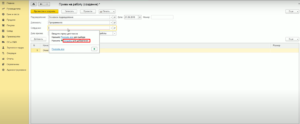
В открывшемся окне заполнить все необходимые данные о новом сотруднике, включая ФИО, дату рождения, место рождения, образование, должность и зарплату.
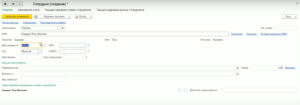
Далее нажмите кнопку «Записать и закрыть».
Как принять сотрудника на работу в 1С: Предприятие
Для того, чтобы принять на работу нового работника в 1С: Предприятие нужно создать сначала запись в справочнике «Физические лица», а уже потом сделать прием нового сотрудника на работу. Для этого:
- Зайдите в справочник «Физические лица».
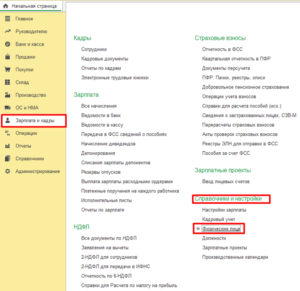
- Создайте новую запись и заполните все поля, указав все необходимые личные данные человека.
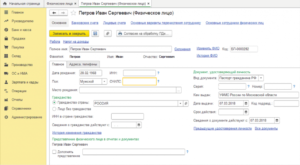
- Вверху окна карточки нажмите «Записать и закрыть».
Переходим в справочник «Сотрудники»
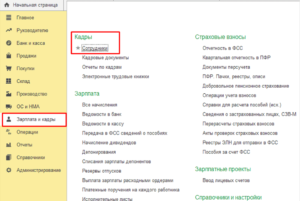
Вводим ФИО нужного нам сотрудника и нажимает кнопку «Записать». Так как карточку данного сотрудника мы заполнили на предыдущем шаге, программа 1С выдаст нам окно, что человек уже есть в нашей базе. Нам останется только подтвердить, что это тот, кто нам нужен. Данные о сотруднике подтянуться автоматически.
Для того, чтобы принять человека на работу из карточки сотрудника, кликаем на кнопку «Оформить документ» — «Прием на работу».
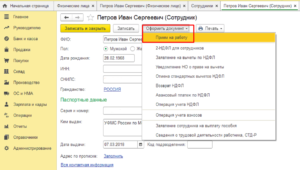
«Физические лица» и «Сотрудники»: в чем отличие
Важно понимать, что в справочнике «Физические лица» содержатся личные данные человека, а в справочнике «Сотрудники» – «рабочая» информация о человеке в организации. Именно поэтому в «Сотрудниках» может находиться две и более записей одного и того же физлица. Такое бывает, например, если человек трудится, как по основному рабочему месту, так и работает в организации по совместительству.
В процессе заполнения «Сотрудников» программа 1с 8.3 может обнаружить сходство с уже существующей записью в «Физических лицах» Тогда программа предложит выбрать уже существующую запись. Так программа бухгалтерского и кадрового учета упрощает работу с базой данных работников и помогает избежать дублирования информации. В противном случае программа автоматически продублирует запись из справочника «Сотрудники» в «Физические лица».
Оформление приказа о приеме на работу в 1С: Предприятие
После того, как все данные о физическом лице внесены в соответствующие справочники, можно приступать к оформлению приказа на работу. Для этого, нужно перейти в «Зарплата и кадры». Выберите «Кадровые документы» и нажмите «Прием на работу», чтобы создать новый документ.
Наши постоянные клиенты по 1С:








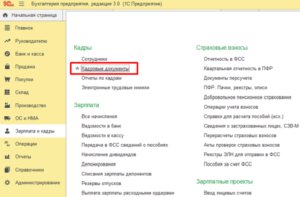
Откроется окошко с формой, где нужно выбрать должность в организации для нового сотрудника. Важно отметить, что если должность новая, то ее нужно заранее внести в определенный справочник.
Далее необходимо выбрать сотрудника, которого нужно принять на работу. Если список в справочнике небольшой, то можно нажать на кнопку «Показать все» и кликнуть на интересующее физлицо из открывшегося списка.
Обязательно заполните поле с датой (с какого числа новый работник принимается в организацию). Если работник устраивается с испытательным сроком, то заполняется и это специальное поле. Если нет — оставьте эту графу пустой.
Далее укажите вид занятости нового сотрудника:
- основное место работы,
- внутреннее совместительство (если он уже трудится в организации и устраивается еще на какую-то должность),
- внешнее совместительство (если сотрудник не работает у вас, а устраивается по совместительству).
Далее в таблице укажите вид начислений, который 1С будет использован при начислении выплат новому работнику. Выберите вид из списка, нажав на кнопку «Показать все». Не забудьте ввести и сумму оплаты труда.
После того, как эти данные вы заполнили, можно напечатать приказ о приеме на работу. В нем, помимо номера, указываются:
- дата, когда он составлен,
- должность, на которую принят работник,
- дата, когда человек принят на работу,
- тарифная ставка.
Теперь вы знаете как в 1С принять на работу сотрудника. Важно отметить, что 1С предоставляет широкие возможности для управления кадрами и учета персонала. Поэтому прием на работу в 1С 8.3 Бухгалтерия и 1С: Предприятие существенно облегчает заполнение необходимых форм и документов. Следуя шагам этой инструкции, можно быстро и легко оформить все нужные документы и настроить программу для нового сотрудника.
- Опубликовано 16.06.2016 14:43
- Просмотров: 33431
Для того, чтобы заработная плата начислялась корректно, нужно правильно оформить документы на приём на работу сотрудников. Небольшие организации могут вести кадровый учет непосредственно в программе 1С: Бухгалтерия предприятия 8 редакции 3.0. В этой статье мы рассмотрим, как внести в программу информацию о новом сотруднике и принять его на работу.
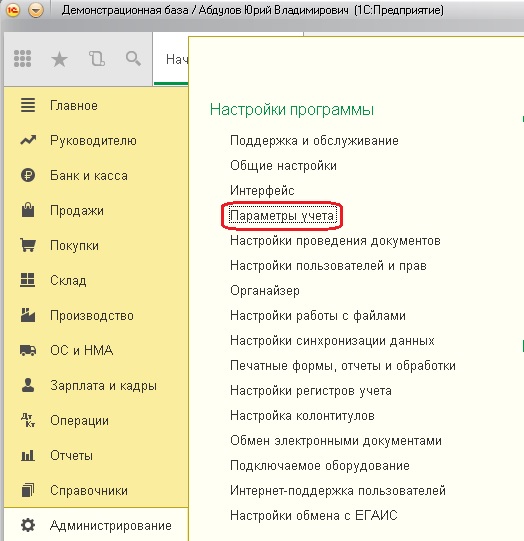
Чтобы работать с документами кадрового учета, необходимо произвести ряд настроек (или проверить, как они сейчас сделаны в вашей программе). Переходим в раздел «Администрирование», находим ссылку «Параметры учета».
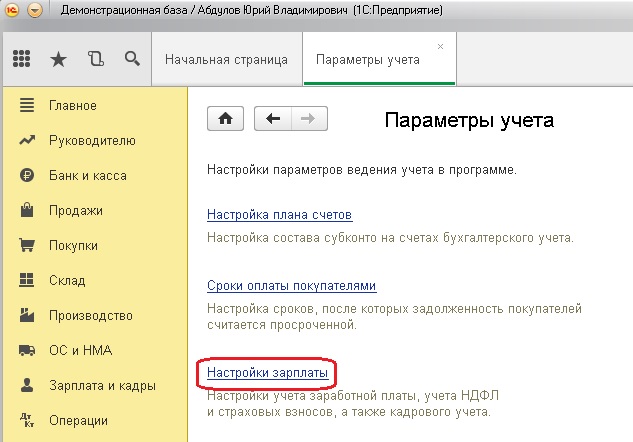
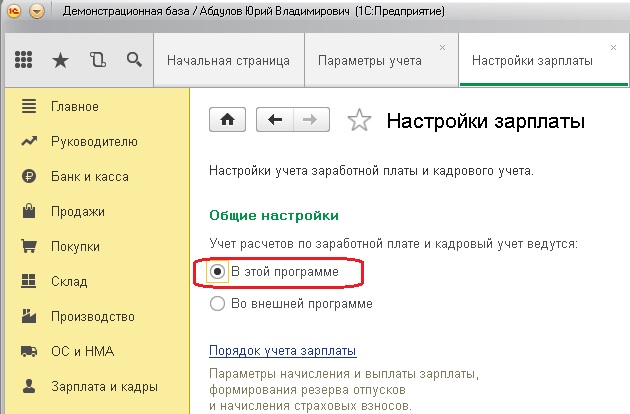
Затем переходим в «Настройки зарплаты», где должно быть указано, что расчет заработной платы и кадровый учет ведутся в этой программе.
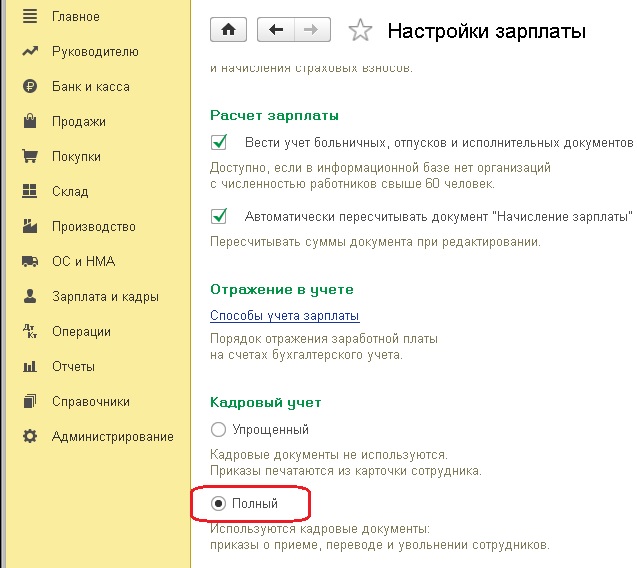
Кадровый учет — полный. При таких настройках на вкладке «Зарплата и кадры» появятся нужные пункты.
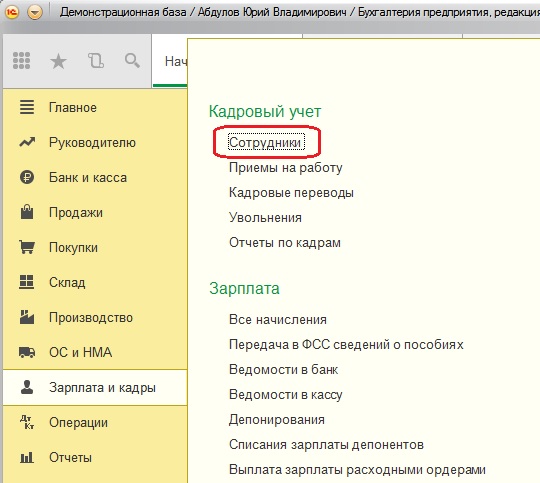
Далее для регистрации нового сотрудника открываем справочник «Сотрудники»
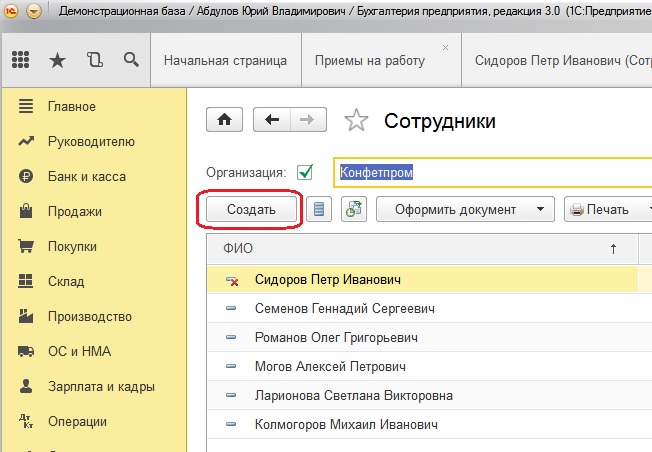
Нажимаем кнопку «Создать»
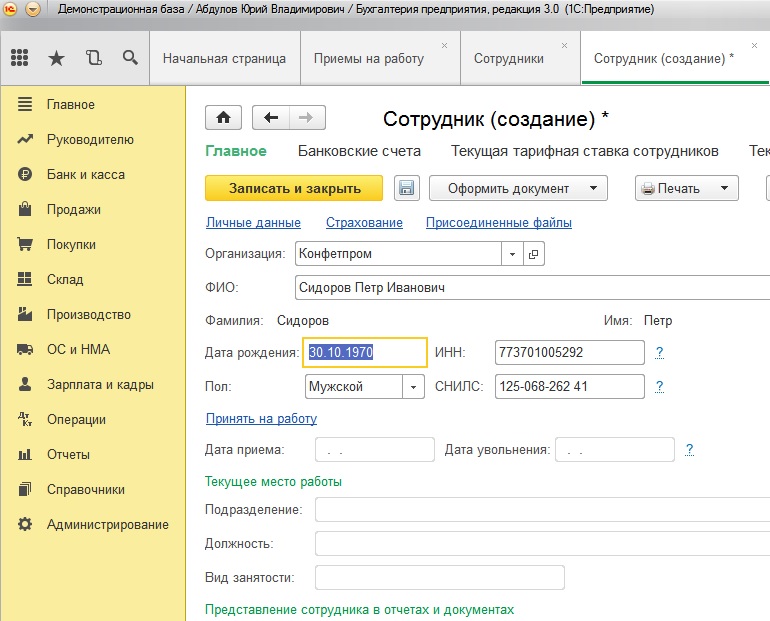
Указываем наименование организации и заполняем основные личные данные сотрудника: ФИО, дату рождения, пол. Обязательно заполняем поля ИНН и СНИЛС, так как эта информация очень важна для представления отчетности.
Нажимаем на ссылку «Принять на работу», при этом программа предложит записать введенные данные.
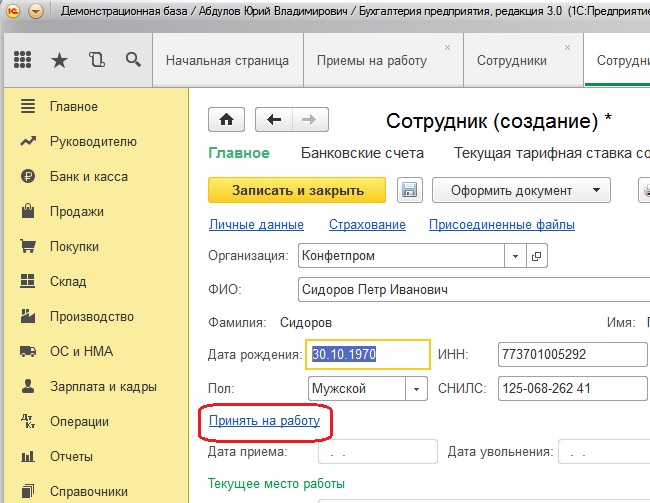
Или на кнопку «Оформить документ» — «Прием на работу»
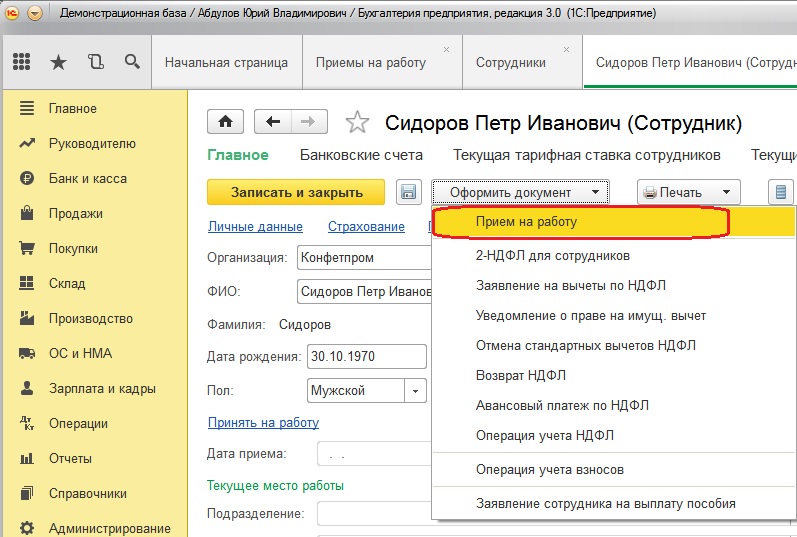
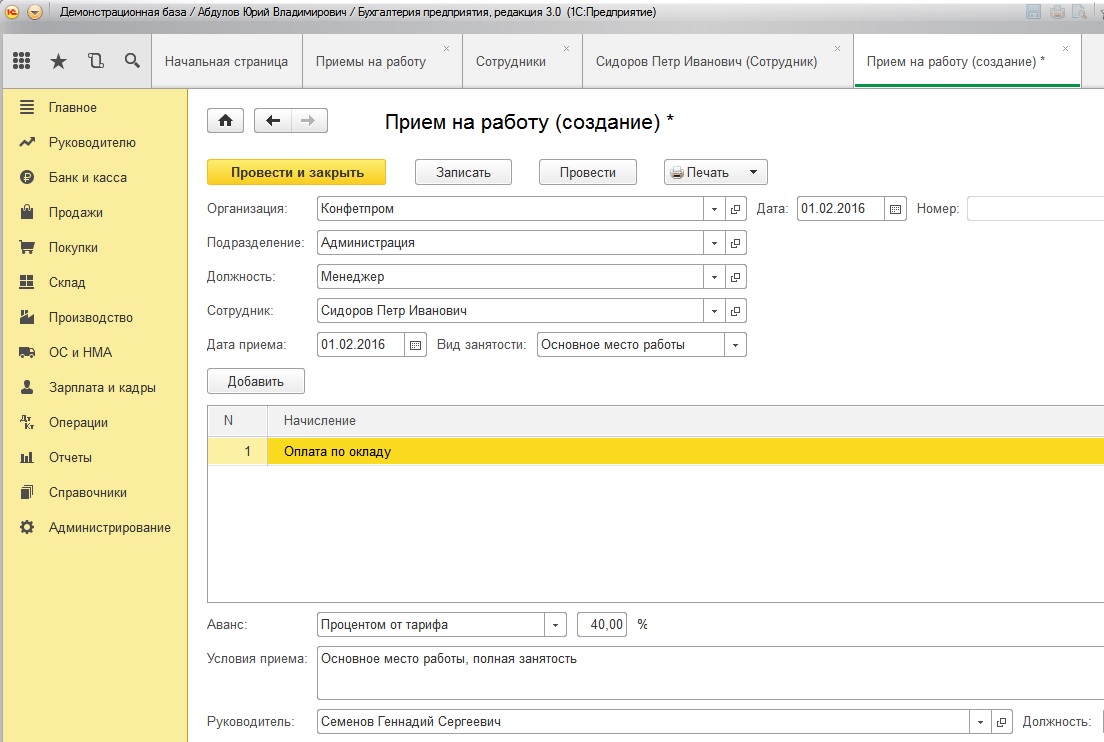
В открывшемся окне заполняем документ «Прием на работу». Указываем Организацию, подразделение и должность, на которую принимается сотрудник. Поле «Сотрудник» заполнится автоматически из справочника «Сотрудники». Заполняем дату, вид занятости, плановые начисления и способ расчета аванса.
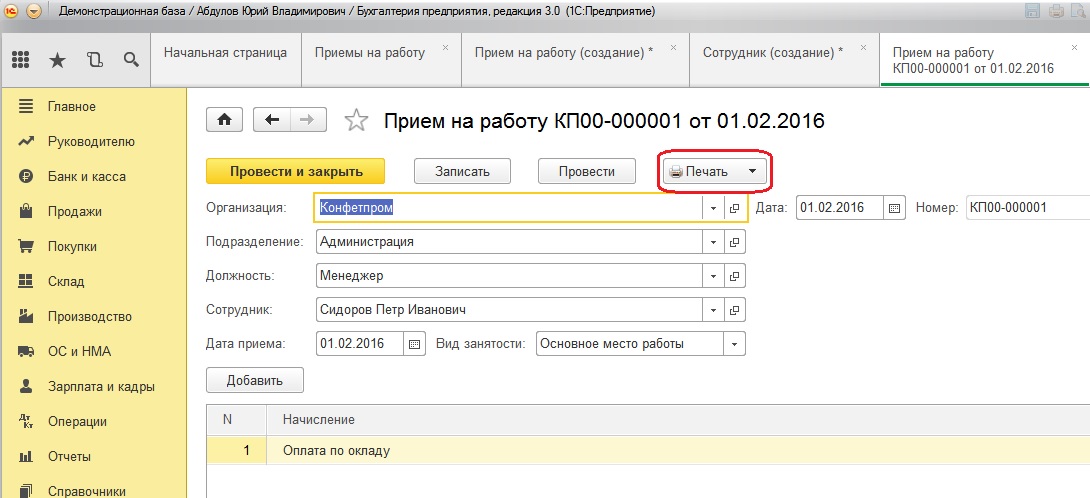
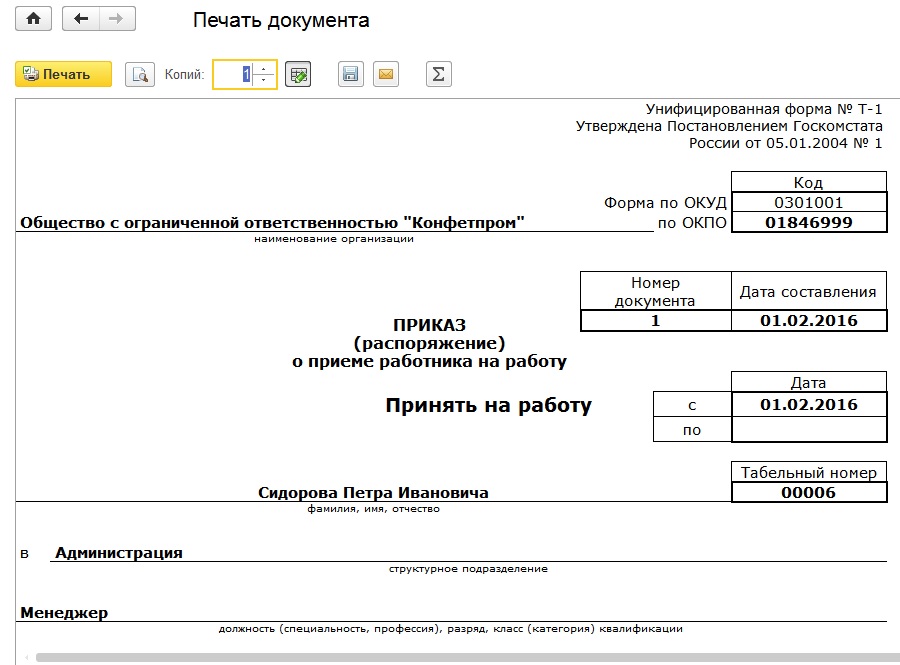
Проводим документ и распечатываем приказ, нажав на соответствующую кнопку на верхней панели.
Теперь определим способ отражения заработной платы в учете. Открываем вкладку «Выплаты и учет затрат»
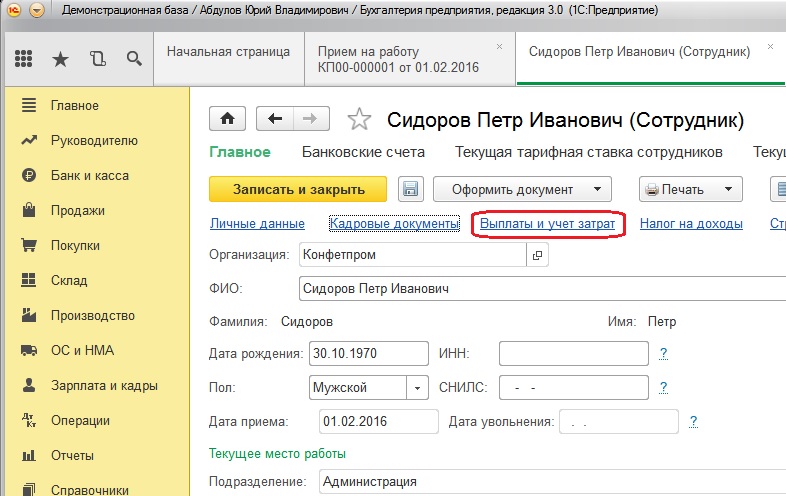
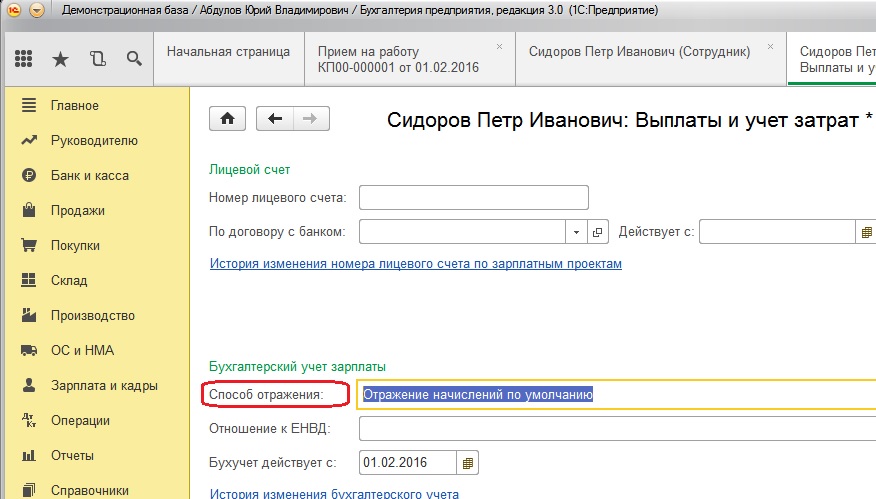
И заполняем строку «Способ отражения» заработной платы в бухгалтерском учете
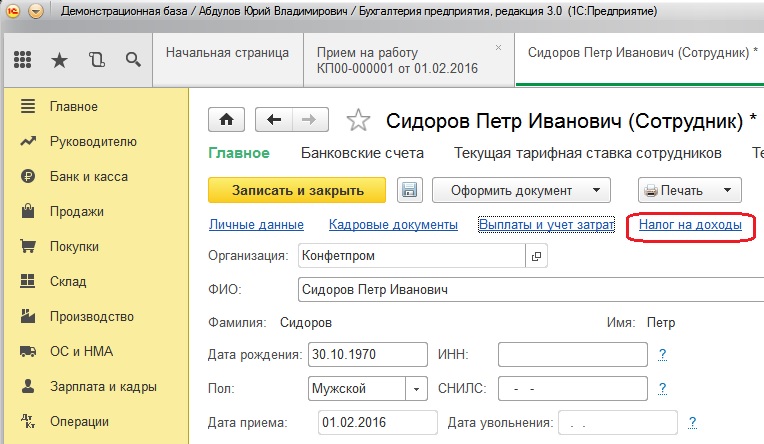
Далее открываем вкладку «Налог на доходы»
В том случае, если сотрудник имеет право на получение вычетов по НДФЛ, заполняем заявление на вычеты.
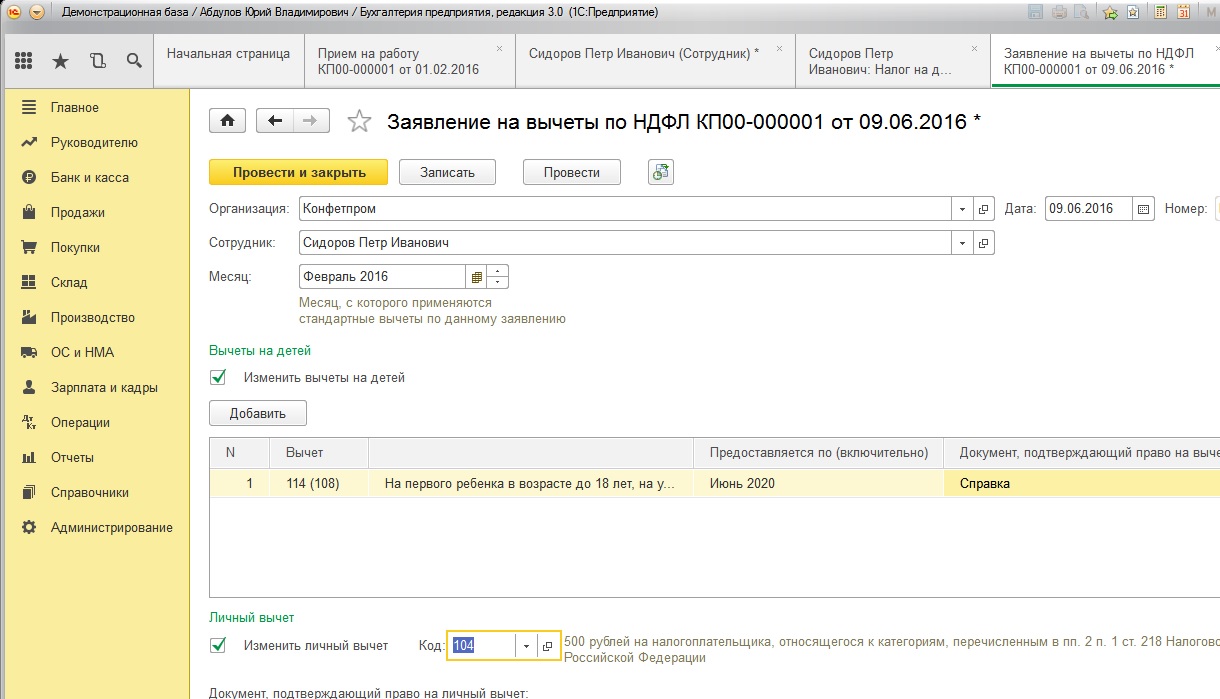
Проводим документ, закрываем. Это заявление на вычет мы можем посмотреть в разделе «Зарплата и кадры», группа «НДФЛ» — «Заявления на вычеты»
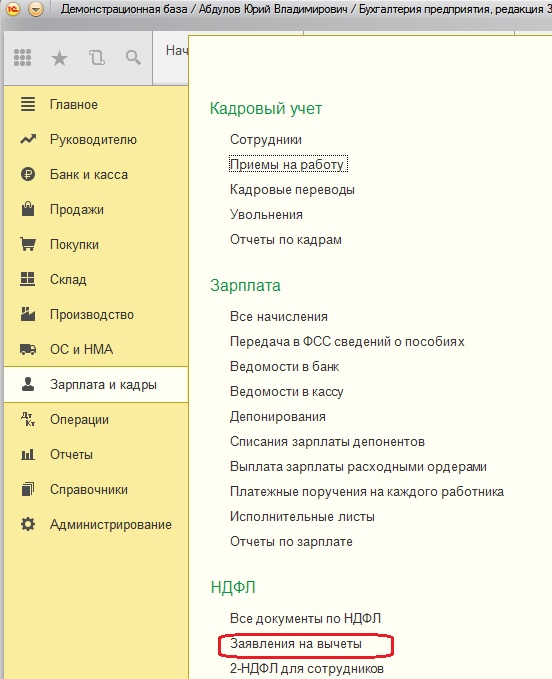
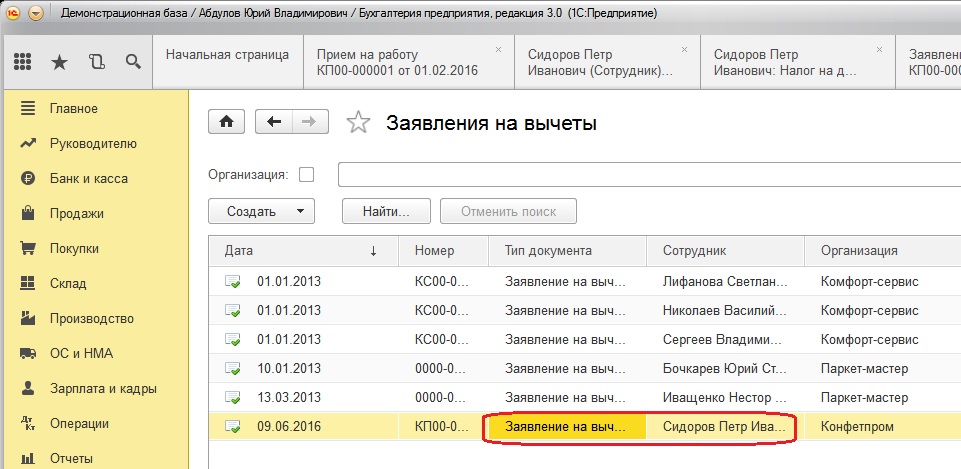
Также при приеме на работу желательно распечатать согласие на обработку персональных данных. Для этого нажимаем на кнопку «Печать» и выбираем «Согласие на обработку персональных данных»
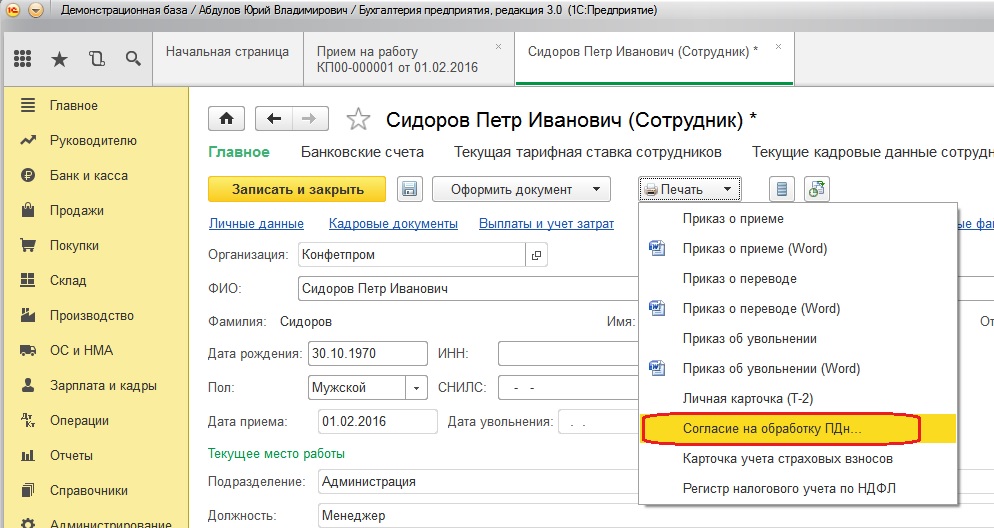
Заполняем открывшийся документ
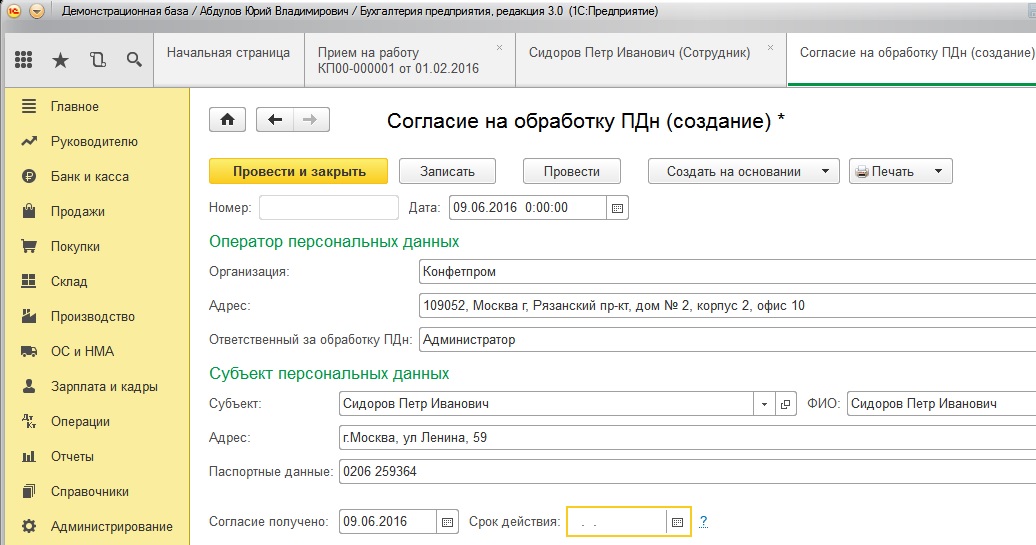
Проводим и распечатываем. Если у вас остались вопросы по теме статьи, то их можно задать в комментариях.
Понравилась статья? Подпишитесь на рассылку новых материалов