
Рассказываем, где скачать и как быстро установить новую мелодию на смартфон Apple — стандартными способами и через сторонние сервисы. Простая пошаговая инструкция.
1. Купить мелодию в iTunes
4. Через файловые менеджеры
Конвертация, увеличение громкости и другие возможности
1. Купить мелодию в iTunes
4. Через файловые менеджеры
Конвертация, увеличение громкости и другие возможности
Самый очевидный способ поменять музыку, которая играет при входящем звонке, — потратиться на готовые треки в официальном магазине. Но есть и альтернативные методы. В этой статье мы рассмотрели 4 способа, как загрузить и установить нужную мелодию на «Айфон», в том числе без компьютера.
Что такое рингтон
Рингтон (ringtone) — это песня (а также, мелодия или звук), которая будет воспроизводиться при входящем вызове. Его можно назначить как для всех поступающих звонков, так и для отдельных контактов. Найти рингтон на «Айфоне» в зависимости от версии iOS можно в папке «Звуки» или «Музыка».
На iPhone применяется формат m4r (на самом деле это лишь контейнер для кодека aac), предназначенный для устройств Apple. Продолжительность такого сигнала вызова может достигать 30 секунд. При наличии музыки в формате m4a достаточно вручную поменять расширение, и телефон сможет его распознать. В других случаях придется использовать конвертеры.
Как поменять
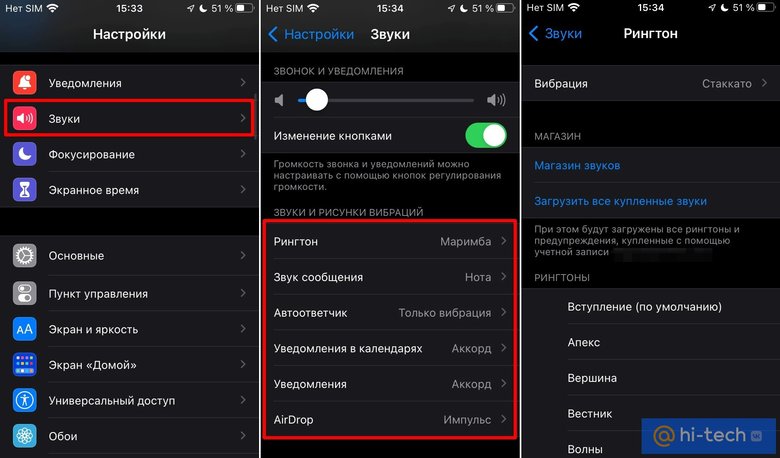
Необходимо сделать следующее:
- Войти в меню «Настройки».
- Перейти в «Звуки, тактильные сигналы».
- В разделе «Звуки и рисунки тактильных сигналов» (или «Звуки и рисунки вибраций») следует выбрать то, что требуется изменить.
- После этого нужно тапнуть на рингтон или звук предупреждения, чтобы прослушать его и установить в качестве нового сигнала оповещения на iPhone.
Установка рингтона или звука для определенного контакта
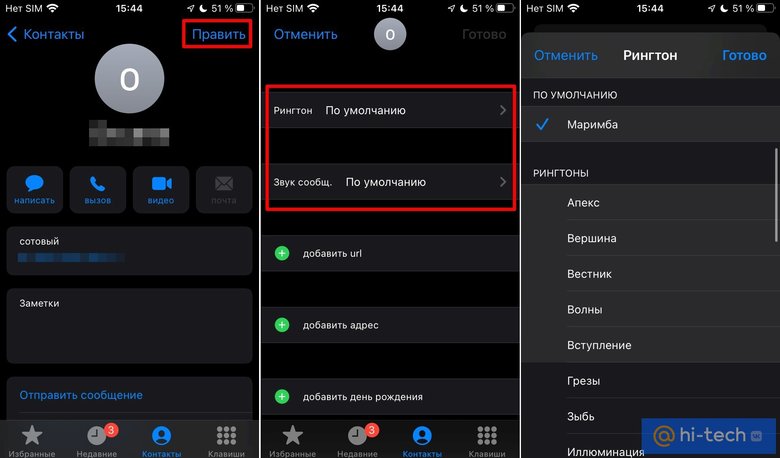
Мелодию можно задать не только для всех звонков, но и для определенных контактов. Для этого:
- В «Контактах» выберите имя человека.
- В правом верхнем углу карточки нажмите «Изменить» или «Править».
- Перейдите в раздел «Рингтон» или «Звук сообщения».
- Выберите нужное.
Как изменить громкость
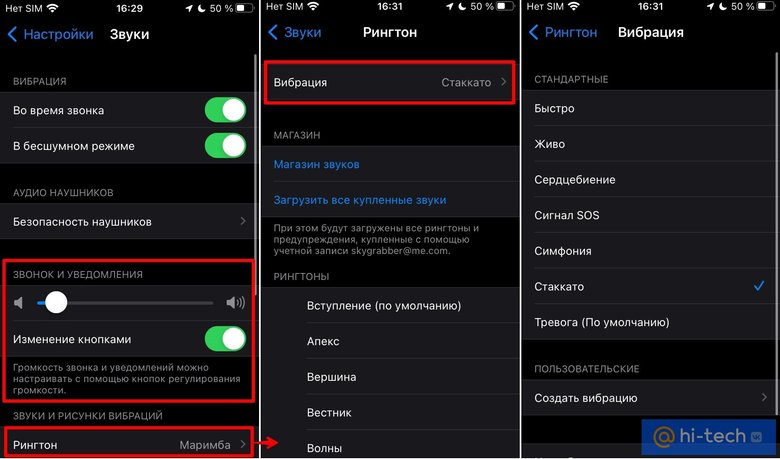
Для изменения громкости сигналов на iPhone необходимо перейти в раздел «Настройки» > «Звуки, тактильные сигналы» (у iPhone 7 и более поздних моделей) и переместить соответствующий ползунок. Чтобы управлять громкостью рингтонов и предупреждений отдельно, в том же разделе отключите функцию «Изменение кнопками».
Если нужно настроить вибрацию, нажмите «Вибрация», а затем выберите нужный рисунок или создайте собственный.
1. Купить мелодию в iTunes
Добавлять мелодии на iPhone можно разными способами. Самый простой из них — приобрести в библиотеке на смартфоне. В этом случае можно быстро скачать и установить файл в качестве звука, который воспроизводится при поступлении звонка.
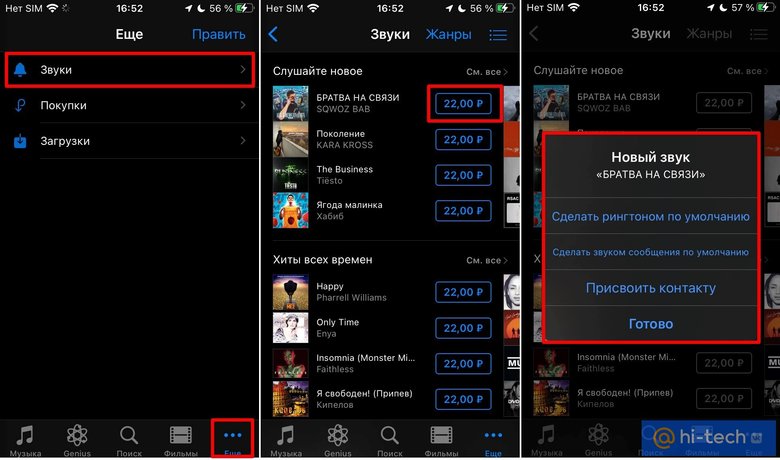
Однако такой метод имеет недостатки: нужно платить, кроме того, нужная композиция может попросту отсутствовать в iTunes Store. Наконец, не предусмотрена возможность редактирования.
Приобрести рингтон для iPhone можно через iTunes Store для iOS. Для этого:
- Откройте iTunes Store.
- Нажмите «•••» (три точки).
- Выберите пункт «Еще».
- Перейдите в раздел «Звуки».
- Найдите нужный рингтон и нажмите цену, чтобы совершить покупку.
Далее выберите вариант с автоматической установкой или нажмите «Готово», если хотите принять решение позже. В некоторых случаях для завершения покупки может потребоваться ввести пароль Apple ID.
Повторное скачивание
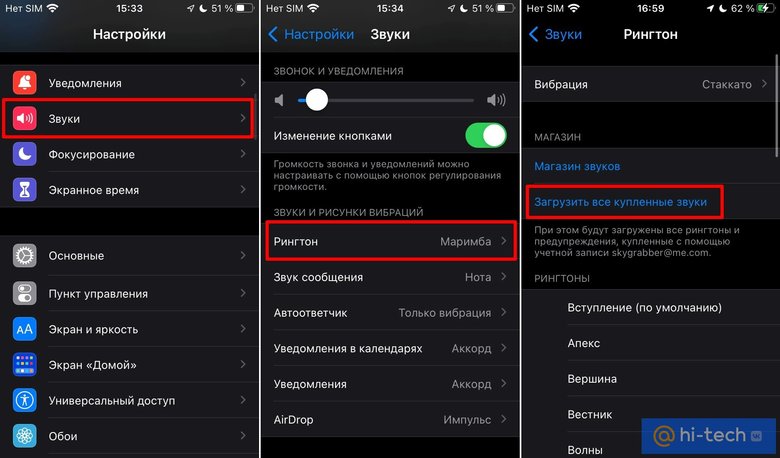
Рингтоны, приобретенные с помощью идентификатора Apple ID в iTunes Store, можно скачивать на устройство повторно. Для этого:
- Перейдите в меню «Настройки» > «Звуки, тактильные сигналы».
- В разделе «Звуки и рисунки тактильных сигналов» нажмите на любой звук.
- Нажмите «Загрузить все купленные звуки».
Нужно оговориться, что функция повторной загрузки некоторых ранее приобретенных файлов может отсутствовать.
2. С помощью ПК
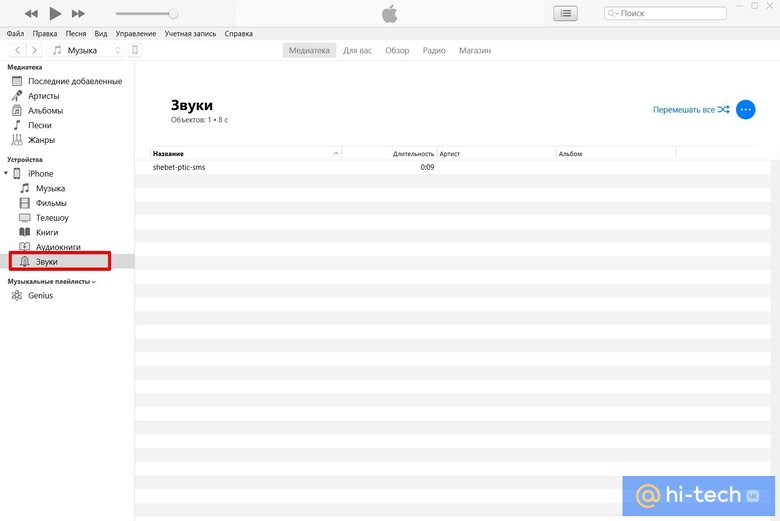
Доступны различные способы изменения рингтонов на iPhone. В частности, можно перенести звуковые файлы с компьютера под управлением Windows или macOS. Для этого нужно открыть iTunes (или Finder) на ПК, подключить iPhone к компьютеру, найти файлы в нужном формате, а затем перетащить их в секцию «Звуки» в разделе «На моем устройстве». После этого рингтоны появятся на iPhone.
3. Приложение GarageBand
Добавить песню можно с помощью бесплатного iOS-приложения, которое позволяет превратить любую аудиозапись в рингтон для iPhone. Однако важно подчеркнуть, что такой способ не работает с музыкой, имеющей цифровую защиту, так что закинуть трек из медиатеки Apple Music не удастся.
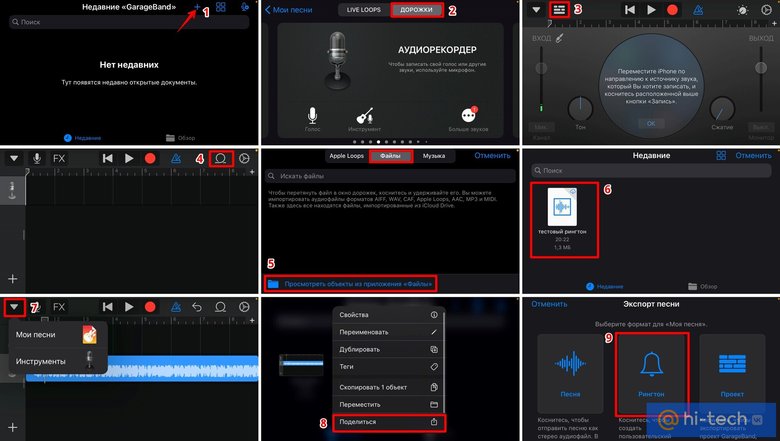
Прежде чем переходить к работе с программой, требуется найти и передать подходящий файл в iCloud Drive, чтобы затем его можно было без проблем открыть на iPhone. Далее можно выполнять все шаги из списка ниже.
- Тапните на плюсик в правой верхней части экрана.
- Переключитесь на вкладку «Дорожки» и выберите «Аудиорекордер».
- Переключитесь на режим «Дорожек» (значок с тремя горизонтальными полосками).
- Тапните на значок петли.
- Перейдите на закладку «Файлы», затем тапните по «Просмотреть объекты из приложения “файлы”».
- В недавних должна быть загруженная песня, перетащите ее на дорожку.
- Зайдите в «Мои песни».
- Подержите палец на треке и выберите «Поделиться».
- Выберите вариант экспорта «Рингтон» и тапните по «Экспортировать».
4. Через файловые менеджеры
Добавить рингтон на iPhone также можно с помощью альтернативных файл-менеджеров для ПК. Они не требуют джейлбрейка и по принцип работы у них похож на официальную программу. Ниже рассмотрим несколько таких вариантов.
iTools
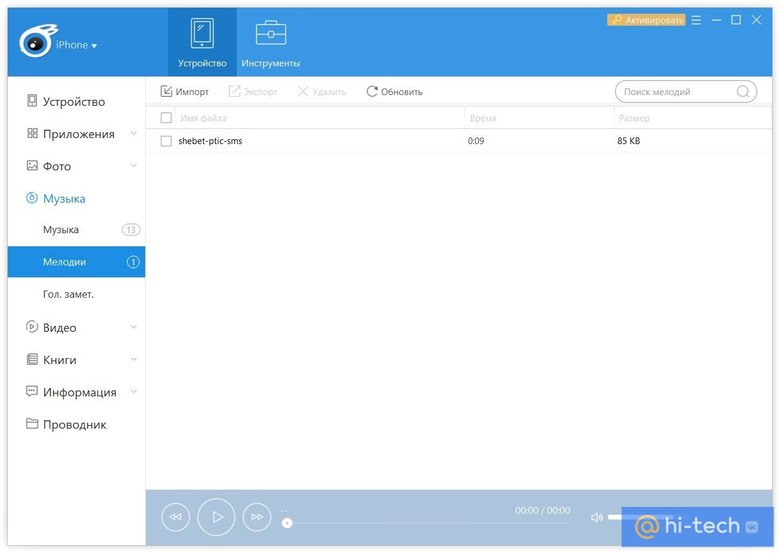
Условно-бесплатное приложение iTools позволяет передавать песни на iPhone, не рискуя потерять треки при синхронизации. Доступны версии для Windows и macOS. Для корректной работы iTools необходимо наличие на ПК клиента «Айтюнс», хотя запускать его не потребуется. Утилита предоставляет гибкие возможности по созданию рингтонов: их можно выбирать как на компьютере, так и на iPhone.
MobiMover
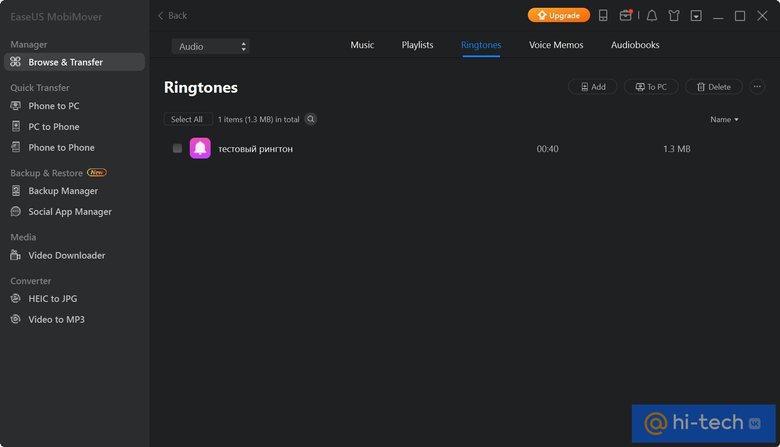
MobiMover, которую можно скачать бесплатно, предоставляет удобные инструменты для синхронизации с iPhone. Программа работает в связке с iTunes — без него не запустить. Кстати, сами разработчики называют MobiMover лучшей альтернативой iTunes. Приложение поможет быстро перенести на iPhone музыку, фотографии, видеоролики, документы и пр. Программа, хотя и не русифицирована, имеет интуитивно понятный интерфейс.
iFunBox
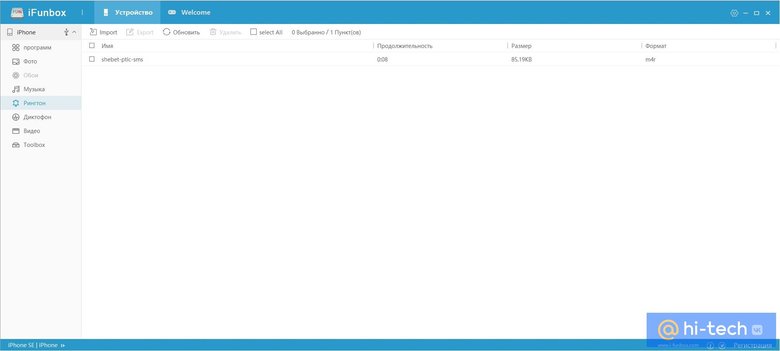
Программа iFunBox позволяет быстро установить собственный сигнал вызова на iPhone. Через пункт Ringtones в меню в левой части можно загружать аудиофайлы. Далее нужно установить рингтон через настройки устройства.
Конвертация, увеличение громкости и другие возможности
Помимо iTunes, в App Store доступно много программ с бесплатными коллекциями звуков для iPhone, предназначенных для использования в качестве мелодий для звонков и уведомлений. Кроме того, можно обратиться за помощью к инструментам для создания персонализированных рингтонов. Также можно прибегнуть и к другим способам получения нужных записей.
Как поставить запись с диктофона
Существует возможность создания рингтонов на основе диктофонных записей — в этом поможет GarageBand. Процесс ничем не отличается от уже описанного в этой статье способа, просто нужно взять за основу не музыку, а диктофонную запись.
Как поставить музыку из «ВК»
На звонки можно поставить музыку из «ВК»: для этого нужно скачать песню из социальной сети при помощи специального сервиса, браузера или дополнительной программы, конвертировать ее в нужный формат, обрезать и поставить на звонок посредством одного из способов, описанных выше.
Конвертация музыки в формате m4r и редактирование
Для конвертации и изменения длительности можно воспользоваться онлайновыми сервисами или уже знакомым GarageBand. Эта же программа поможет увеличить громкость файла или удалить записи.
Как удалить свои рингтоны с iPhone
Избавиться от ненужных рингтонов можно через утилиты iTools и iFunBox. Еще один способ удалить мелодии — зайти в меню «Настройки» на iPhone, выбрать нужный рингтон и провести по нему пальцем влево. Далее достаточно тапнуть на кнопку «Удалить».
Заключение
Пользователям iPhone доступны различные варианты изменения рингтонов. Можно закачать любую мелодию через сторонний менеджер или купить трек через iTunes Store. Дополнительные программы позволяют настроить параметры файла, например, сделать его более звонким. А еще можно сформировать рингтон на основе голосовой записи или композиции из «ВК».
Чтобы поменять рингтон на iPhone, нужно или приобрести его в iTunes Store, или установить мелодию на устройство самостоятельно. Однако поставить свою мелодию на звонок и уведомление на iPhone — не самая простая задача. «Лента.ру» составила гайд по созданию и установке рингтона для владельцев iPhone с компьютера или через приложение на смартфоне.
- Что такое рингтон?
- Как установить рингтон через iTunes?
- Какой формат рингтонов нужен для iPhone?
- Как загрузить рингтоны на iPhone при помощи GarageBand?
- Как самостоятельно конвертировать рингтон с помощью компьютера?
- Как подключить iPhone к компьютеру?
Что такое рингтон?
Рингтон — это мелодия, которая воспроизводится на смартфоне при входящем звонке или сообщении. У разных марок смартфонов есть свои узнаваемые мелодии: легко отличить уведомления, которые приходят на iPhone, от уведомлений, которые получает пользователь Samsung. Однако если пользователь хочет поменять мелодию звонка или будильника, поставить что-то свое, уникальное, он может скачать рингтон из интернета или даже записать свой собственный.
В 2000-х годах абоненты могли приобрести новые рингтоны через СМС либо скачать с чужого телефона с помощью ИК-порта или Bluetooth. Многие сохраняли песни сначала на компьютер, а потом копировали их в память гаджета.
Сегодня на рынке появились новые интернет-сервисы и услуги, к тому же современные смартфоны совсем не похожи на миниатюрные кнопочные телефоны 2000-х и обладают более внушительным функционалом. Тем не менее пользователям iPhone бывает непросто установить свой рингтон на звонки и уведомления бесплатно. Несколько способов все же есть.

Фото: Reuters
Как можно установить свой рингтон на iPhone:
- с помощью мобильной версии iTunes;
- с помощью iOS‑программ для создания рингтонов и десктопного клиента iTunes;
- с помощью iOS‑приложения GarageBand;
- с помощью персонального компьютера;
- с помощью стороннего менеджера файлов на компьютере.
После того как в 2019 году вышла 13 версия операционной системы iOS, стало возможно сделать рингтон из любимой песни прямо на мобильном устройстве. Раньше эта функция была недоступна, поэтому для более ранних версий операционной системы потребуется персональный компьютер.
Как установить рингтон через iTunes?
Самый простой способ добавить мелодию на звонок — использовать мобильную версию iTunes, которая установлена на всех смартфонах с операционной системой iOS. Чтобы купить мелодию, можно использовать магазин звуков Apple, который называется iTunes Store. Однако в таком случае придется платить за покупку песни. Цена за трек — от 18 до 22 рублей, все рингтоны в iTunes Store уже подогнаны под формат и длительность рингтона для iPhone.
Инструкция по покупке рингтона в iTunes Store
- Чтобы официально купить песню и использовать звук в качестве рингтона, откройте приложение iTunes Store.
- Нажмите на кнопку «Звуки». Теперь можно найти интересующую композицию.
- Нажмите на цену, чтобы совершить покупку. Разработчики предупреждают, что доступность мелодий для звонка может различаться в зависимости от страны или региона.
- Измените рингтон в меню «Настройки», перейдя в «Звуки, тактильные сигналы».
iTunes можно использовать также для того, чтобы установить на смартфоне рингтон, который был обработан на персональном компьютере.

Фото: Thomas Lefebvre / Unsplash
Какой формат рингтонов нужен для iPhone?
Чтобы не тратить деньги на покупки в iTunes Store, можно скачать нужный трек в интернете. Однако, как правило, по запросам в поисковике получается найти необходимую песню только в формате MP3.
Формат для iPhone называется M4R, это эквивалент форматов AAC или M4A — от них он отличается только названием. Из MP3 трек можно конвертировать в M4R, сделать это несложно.
Инструкция по конвертированию треков для iPhone
- Откройте браузер и перейдите на сайт, где можно скачать аудиофайл для будущего рингтона в формате MP3.
- Загрузите его.
- После того как начнется скачивание, в правом верхнем углу появится стрелка в круге.
- Установить рингтон в формате MP3 на iPhone не получится, необходимо изменять формат, а для этого требуется конвертер. Конвертировать трек можно с помощью онлайн-сервисов или через приложение GarageBand.
Как загрузить рингтоны на iPhone при помощи GarageBand?
Удобнее всего создавать свою мелодию с помощью предустановленного iOS‑приложения GarageBand.
1. Чтобы начать работу, создайте новый проект и перейдите в режим редактирования дорожек.
2. Выберите нужный трек во вкладке «Музыка».
3. Перетащите выбранный трек на отдельную аудиодорожку.
4. Нажмите плюсик в правом верхнем углу, укажите нужное количество тактов.
5. Трек можно обрезать и с начала, и с конца, нужный фрагмент подвиньте к нулевой отметке.
6. Экспортируйте трек. Для этого перейдите в «Мои песни», далее нажмите на иконку «Поделиться».
7. При экспорте дайте название своему треку и выберите вариант экспорта «Рингтон». Приложение автоматически обрежет трек, длительность которого превышает 30 секунд.
Кроме того, в GarageBand можно добавить на трек фильтры, наложить звуковые эффекты, соединить его с другой мелодией или вообще записать свою собственную песню. После завершения экспорта рингтон может быть использован в качестве мелодии для входящих звонков или уведомлений.

Фото: Alexandros Avramidis / Reuters
Как самостоятельно конвертировать рингтон с помощью компьютера?
Чтобы сделать из песни рингтон без помощи GarageBand, ее нужно обрезать до необходимой длины и сохранить в совместимом с iOS формате, то есть M4R.
Чтобы обрезать трек прямо в браузере на ПК, можно использовать такие сервисы, как MP3cut, Audio Trimmer, Audacity. Загружать музыкальные файлы в эти сервисы можно с компьютера или, например, из Google Drive.
30
секунд
составляет максимальная длительность трека для рингтона
Получившийся отрезок необходимо сохранить в нужном формате в памяти устройства.
Как подключить iPhone к компьютеру?
После того как трек отформатирован, его можно установить на рингтон через компьютер.
Инструкция, как перенести рингтон в iPhone при помощи iTunes, если у вас компьютер на Windows
1. Откройте программу iTunes на компьютере, она доступна для скачивания в Microsoft Store.
2. Чтобы перенести на мобильное устройство аудиотрек с ПК, необходимо подключить к нему iPhone, используя USB-кабель.
3. Необходимо убедиться, что iTunes определил подключенный iPhone: в верхнем левом углу рядом с разделом медиатеки должно появиться черно-белое изображение телефона.
4. Нажмите на значок, в появившемся боковом меню выберите пункт «Звуки», который находится слева внизу.
5. Откройте папку с созданными рингтонами в формате .m4r и перетащите нужные файлы в окно «Звуки».
6. Рингтоны, которые вы скопировали на устройство, будут отображаться в окне «Звуки».
7. Откройте приложение «Настройки» на смартфоне. В меню «Звуки, тактильные сигналы» вы найдете раздел «Рингтоны». Последний загруженный аудиотрек будет верхним в перечне звуков.

Фото: Michal Biernat / Unsplash
Инструкция, как перенести рингтон в iPhone при помощи iTunes, если у вас компьютер на macOS
1. Откройте программу «Музыка».
2. Подключите iPhone к компьютеру при помощи кабеля или облачного хранилища iCloud.
3. Убедитесь, что iTunes определил подключенный iPhone: в верхнем левом углу рядом с разделом медиатеки должно появиться черно-белое изображение телефона.
4. Нажмите на значок.
5. Ранее созданный рингтон нужно найти во вкладке «Файлы» и перетащить в окно приложения «Музыка».
6. Перетащите в открывшееся окошко рингтоны в формате .m4r.
7. Хотя новые уведомления не появятся, свою мелодию для звонка вы сможете найти в настройках звука на смартфоне. Для этого откройте приложение «Настройки» и перейдите в меню «Звуки, тактильные сигналы», здесь появится меню «Рингтон». Только что созданный рингтон будет в самом верху списка. Его можно установить для всех звонков или для отдельного контакта.
Произвольная музыка с ПК в качестве рингтона на iPhone
1. Установите на смартфоне приложение Ringtone Maker.
2. Скорее всего, у вас уже установлено приложение Garage Band. Но если нет, установите и его.
3. Подключите компьютер и iPhone к одной и той же сети Wi-Fi. Если вы дома, ваш ПК может быть подключён по проводу к роутеру, раздающему домашний Wi-Fi.
4. Откройте Ringtone Maker, нажмите на кнопку «+» и потом — «Добавить с ПК».
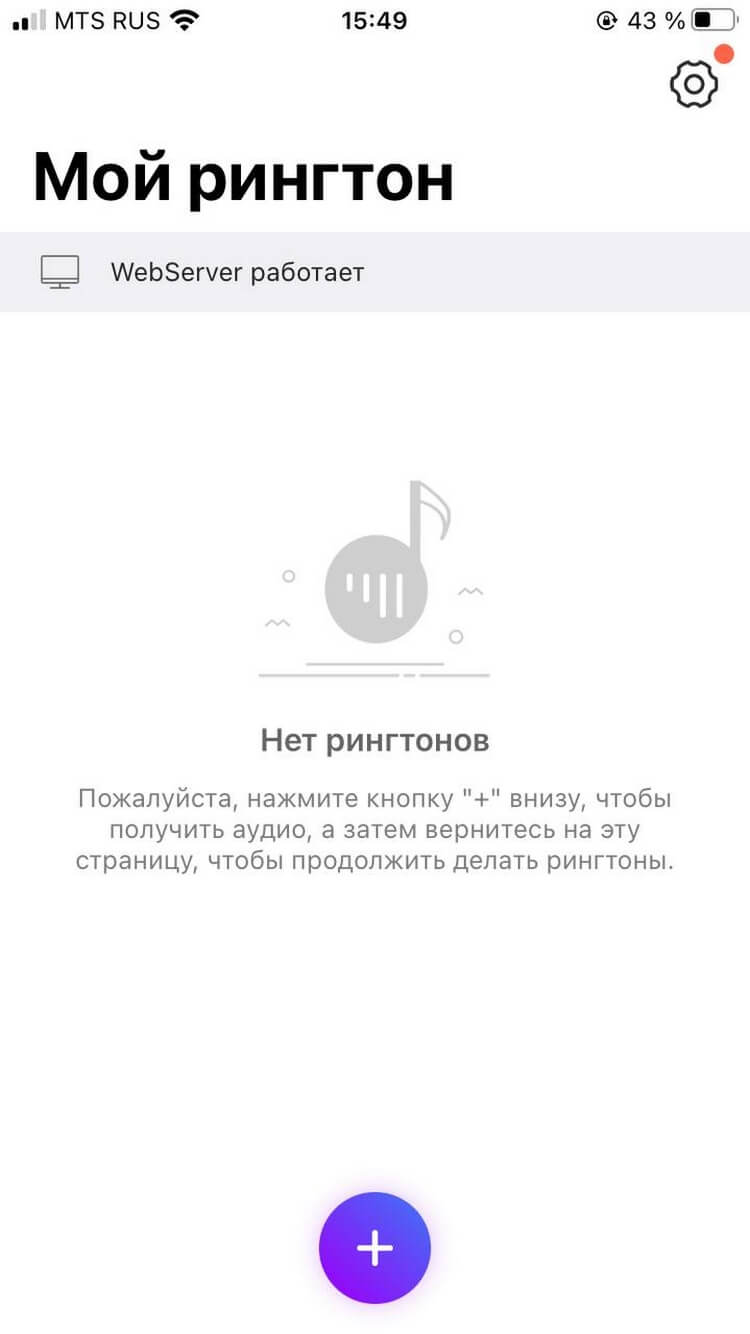
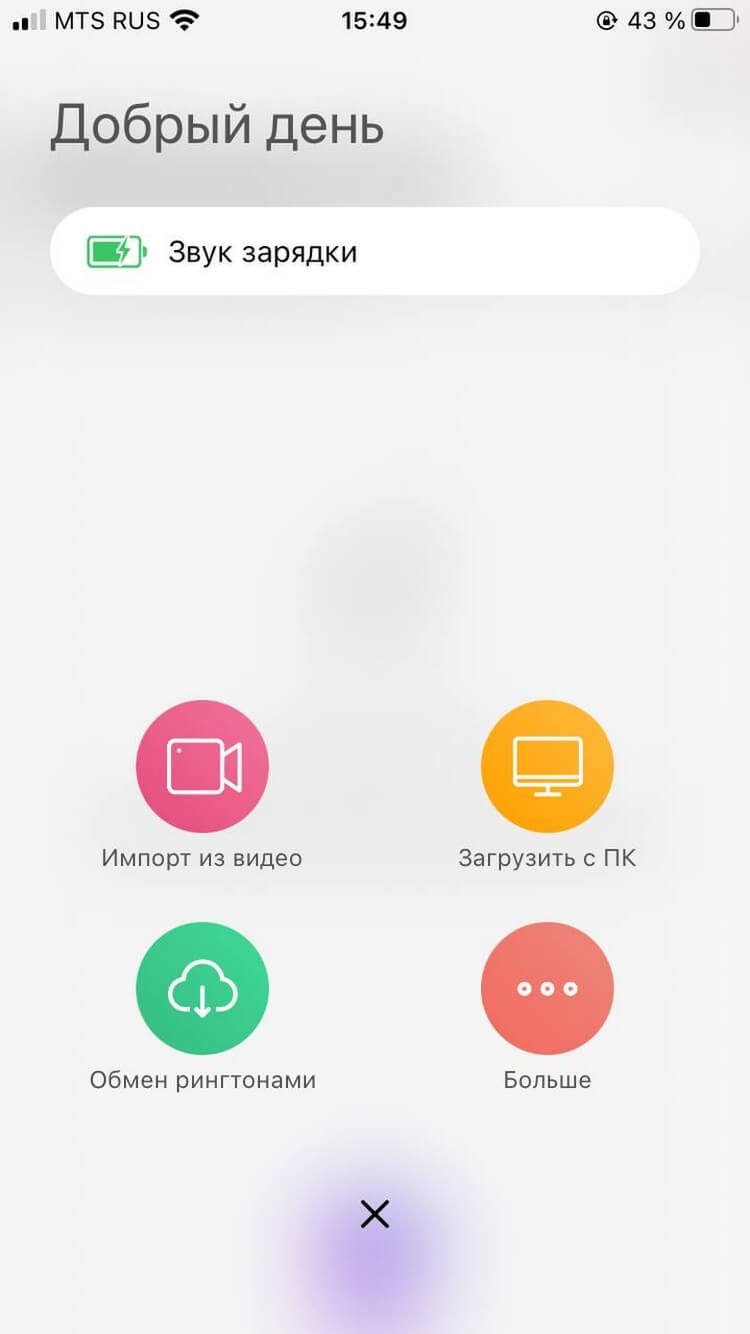
5. Введите цифровой интернет-адрес, появившийся на экране, в адресной строке браузера на компьютере.
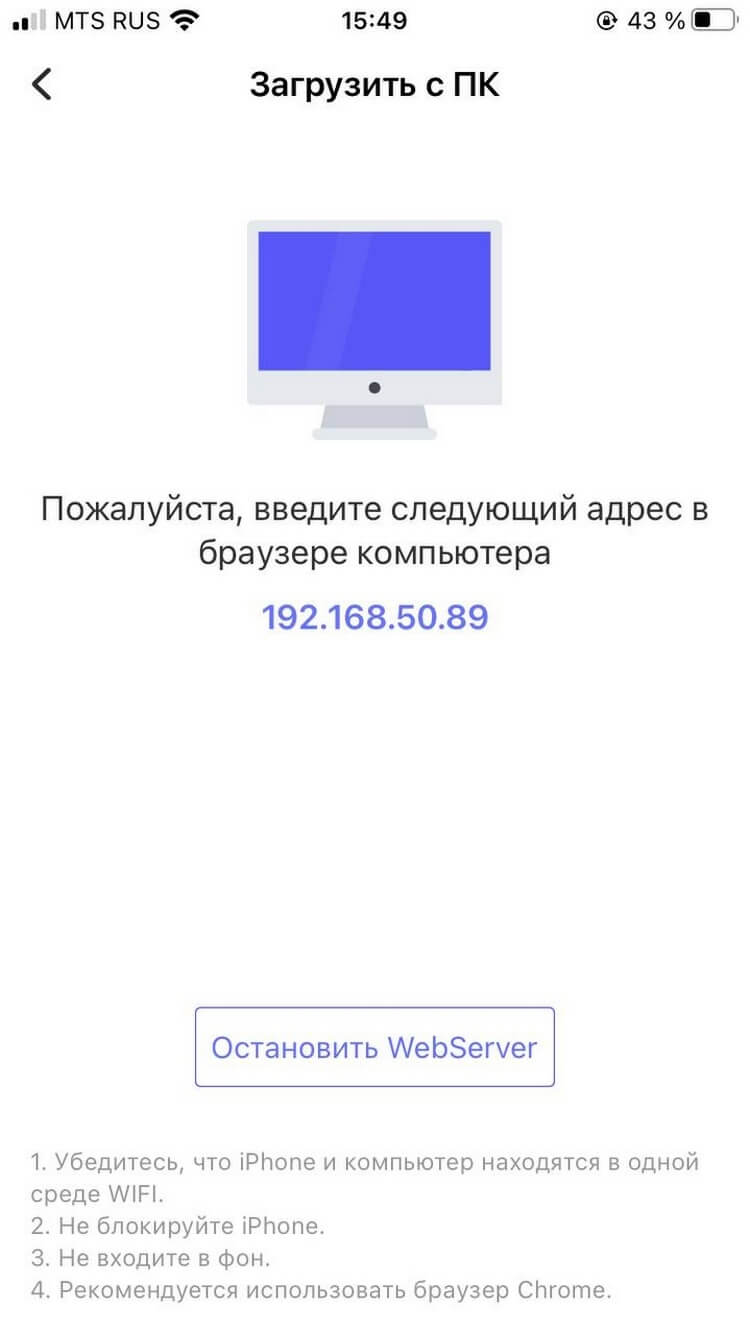
6. Теперь загрузите музыку с компьютера.
7. Теперь берите в руки смартфон, загруженное уже есть в приложении на смартфоне.
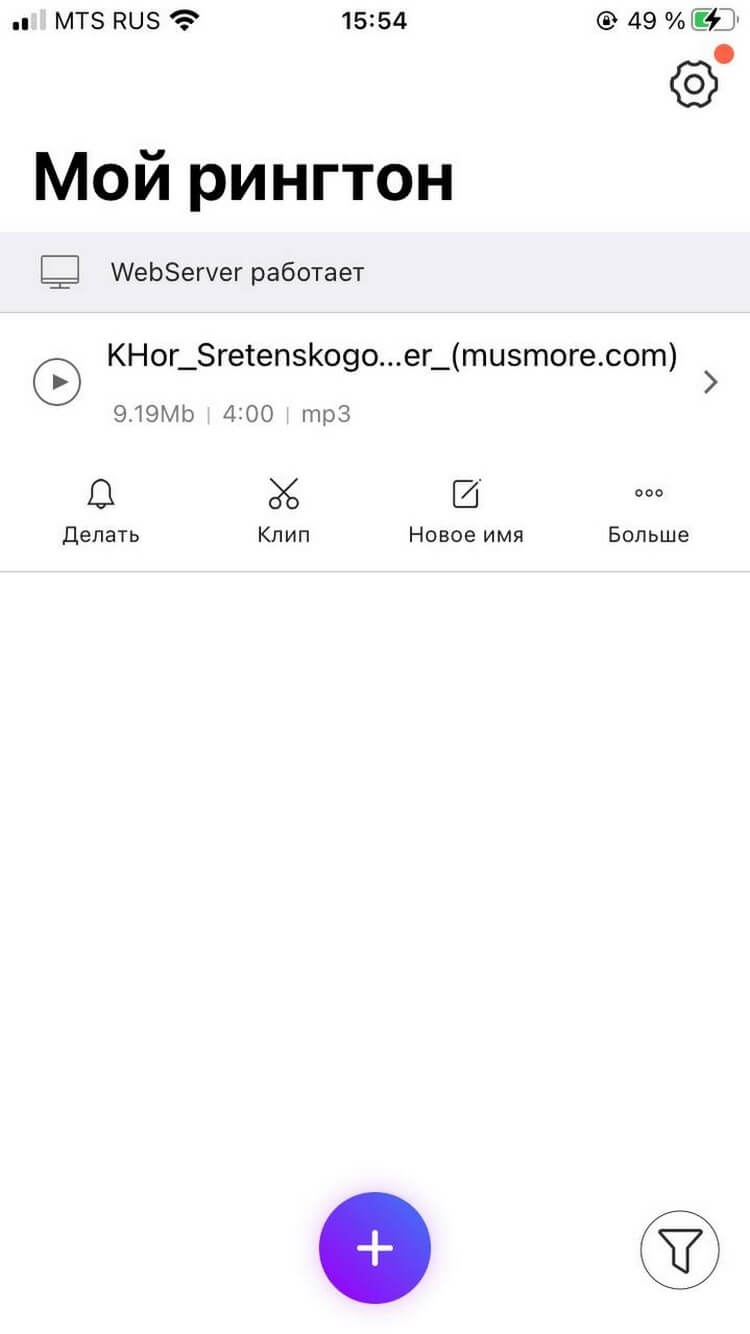
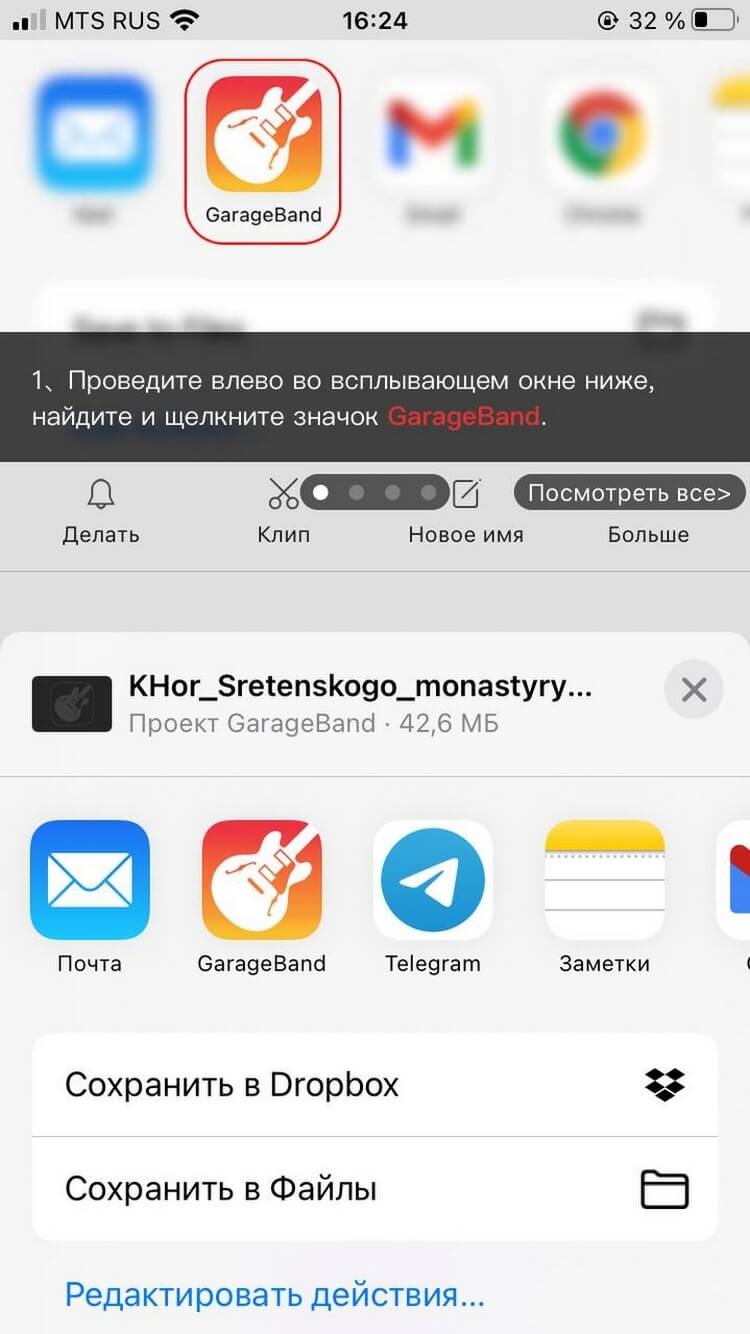
8. Нажмите на значок колокольчика.
9. В выпадающем окне снизу выберите Garage Band.
10. Откройте GarageBand и выберите вкладку «Мои песни».
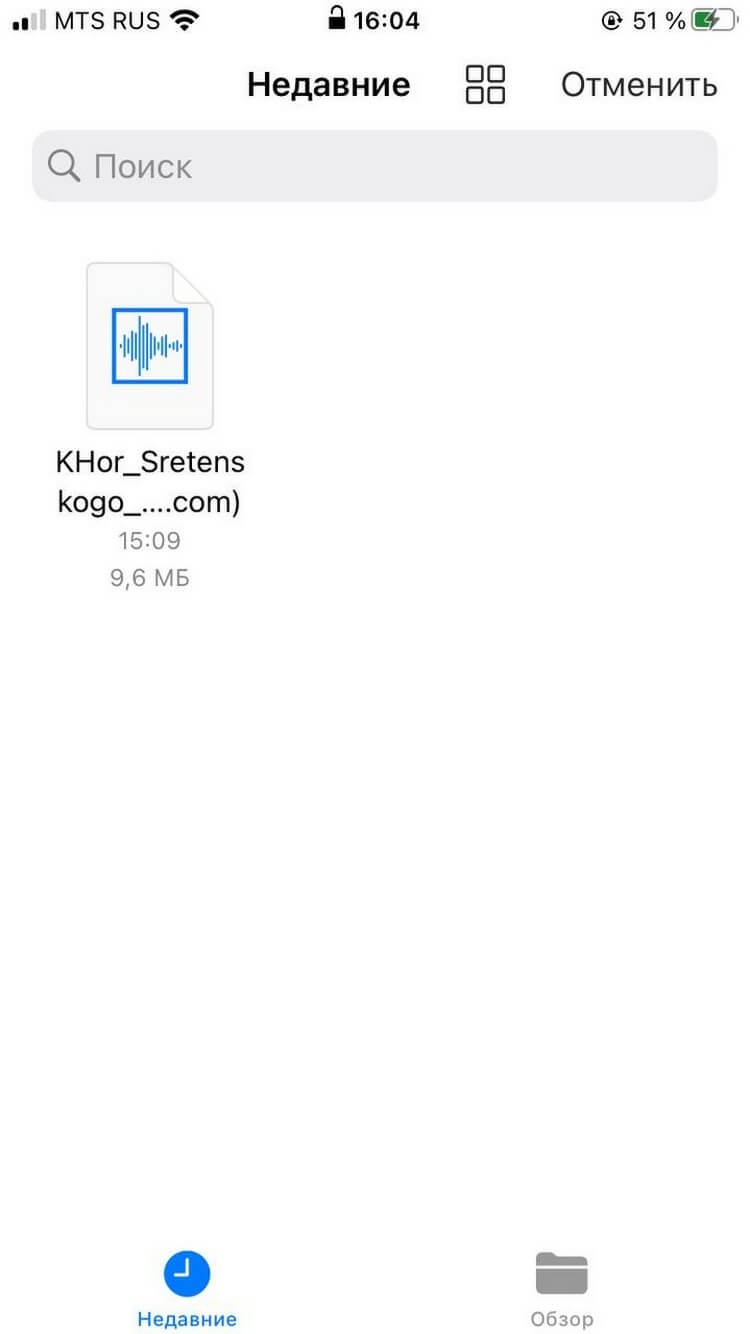
11. Удерживайте палец на вашей мелодии и в выпавшем меню выберите пункт «Поделиться»
12. Установите мелодию в качестве рингтона.
13. Готово!
Произвольная музыка из интернета в качестве рингтона на iPhone
1. Скачайте нужную вам мелодию с любого музыкального сайта через браузер Safari.
2. Установите на смартфоне приложение Ringtone Maker.
3. Откройте Ringtone Maker, нажмите на кнопку «+» , а затем — «Больше». Выберите пункт «Импорт из файла».
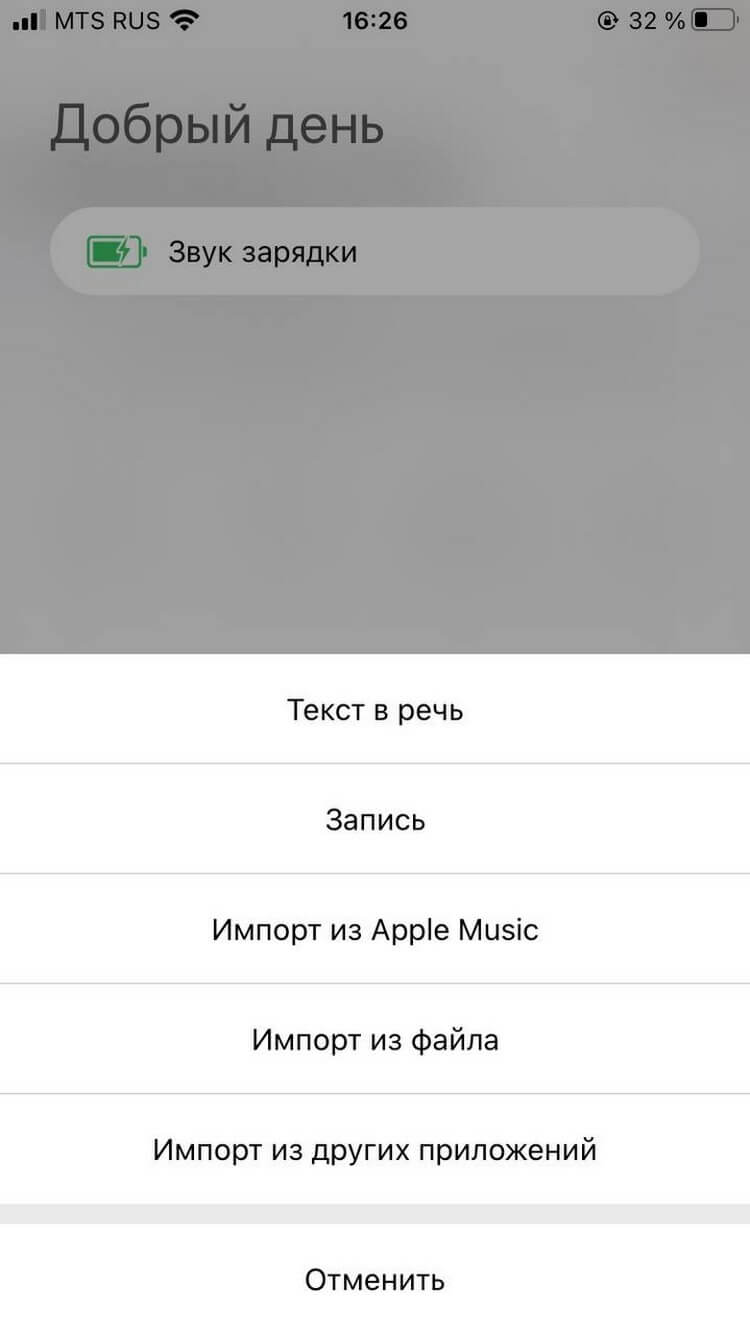
4. Выберите вашу мелодию.
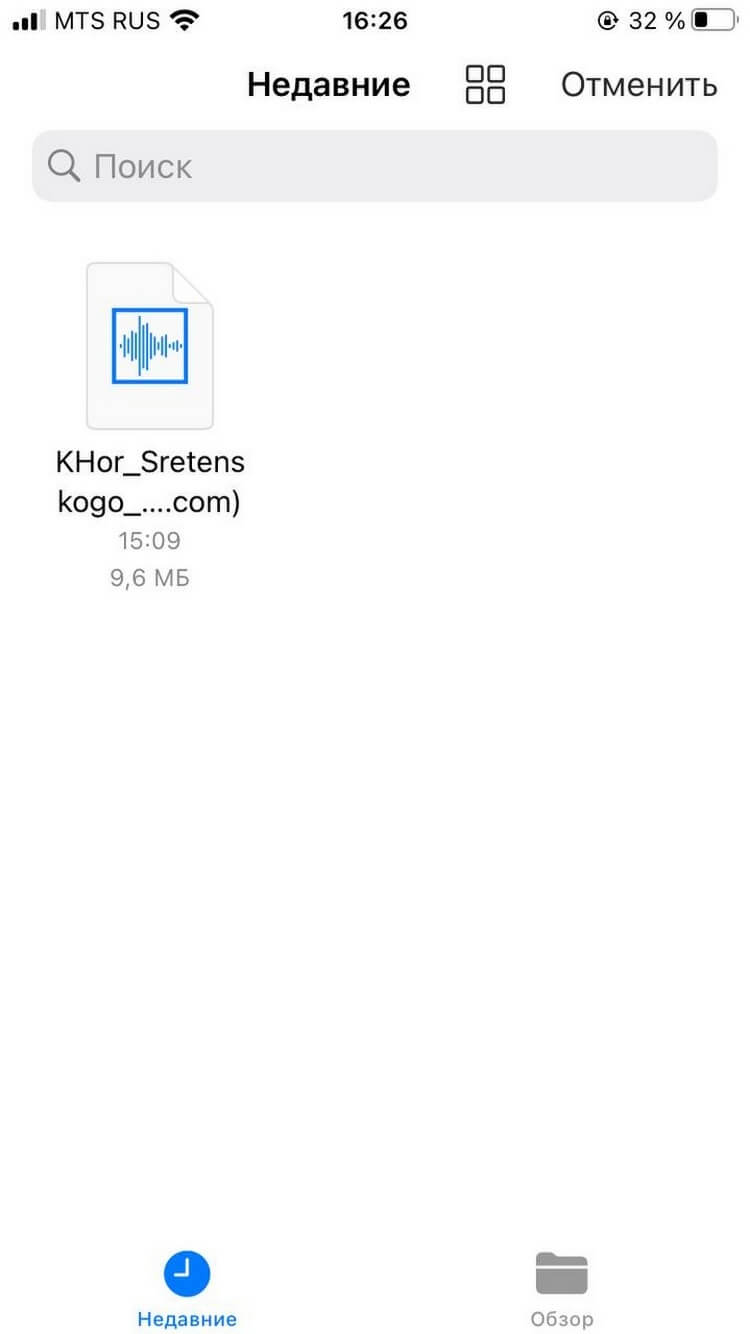
5. Далее выполните пункты с 8-го по 13-й из первой инструкции.
Знаете примету? На новом iPhone и старый рингтон свежо звучит. Мы готовы продать iPhone со скидкой в обмен на ненужный вам гаджет — так работает программа трейд-ин в МТС.
У каждого варианта есть свои плюсы и минусы. Выбирайте тот, что покажется самым удобным.

1. Как скачать рингтон на iPhone с помощью мобильной версии iTunes
Официальный и самый удобный способ добавить новый рингтон на iPhone — найти и приобрести его в обширном каталоге звуков iTunes прямо на мобильном устройстве. Но у этого варианта есть свои минусы: приходится платить, и нельзя редактировать готовые рингтоны, а также добавлять свои звуки из сторонних источников.
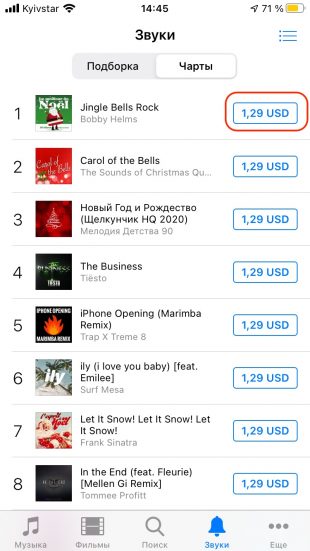
Чтобы купить рингтон в iTunes, зайдите в «Настройки» → «Звуки» → «Рингтон» → «Магазин звуков». Выберите понравившиеся мелодии и оплатите их. К слову, для навигации по каталогу звуков iTunes удобнее использовать стороннее приложение Tuunes.
Приложение не найдено
После покупки аудиофрагмента его можно сразу установить в качества сигнала вызова, нажав во всплывающем окне «Сделать рингтоном по умолчанию». Также он будет доступен в списке мелодий для звонка в настройках звука на iPhone. В этом же меню можно нажать «Загрузить все купленные звуки», чтобы повторно скачать приобретённые рингтоны после переустановки системы или смены устройства.
2. Как добавить рингтон на iPhone с помощью ПК
Этот способ сложнее, чем предыдущий, и требует наличия компьютера. Но зато он полностью бесплатный.
Если у вас ПК с Windows либо Mac с macOS Mojave или более ранней версией ОС — можно перенести рингтоны в iPhone через iTunes. Для этого нужно подключить смартфон к компьютеру, выбрать его в iTunes, перетащить мелодии в окно программы и выполнить синхронизацию.
В Mac с macOS Catalina и более новыми версиями синхронизация контента осуществляется через Finder, но раздела с рингтонами в нём нет. Для переноса мелодий следует использовать стандартное приложение «Музыка».
После подключения кабелем iPhone появится на боковой панели в разделе «Устройства». Вам нужно будет лишь выбрать его и перетащить рингтоны в окно приложения. Никаких сообщений не будет, но новые мелодии звонка появятся в настройках звука на смартфоне.
В обоих случаях рингтоны должны быть в формате M4R. Для обрезки и конвертирования аудиофайлов можно использовать эти бесплатные сервисы.
3. Как добавить рингтон на iPhone с помощью iOS‑приложения GarageBand
Стандартная программа GarageBand — единственный способ сделать любой аудиофайл рингтоном на iPhone без компьютера и iTunes. Не очень простой, но бесплатный.
Если GarageBand нет на вашем устройстве, можете скачать программу из App Store.
Она позволит вам обрезать и установить в качестве звонка почти любой файл из памяти iPhone, не защищённый от копирования. Здесь вы найдёте пошаговую инструкцию.
Если на iPhone отсутствуют подходящие музыкальные файлы, вы можете бесплатно загрузить их различными способами.
4. Как скачать рингтон на iPhone с помощью iOS‑программ для создания рингтонов и десктопного клиента iTunes
В App Store есть программы с бесплатными коллекциями звуков, отобранных специально для роли мелодии звонка. Установив такое приложение на iPhone, вы сможете скачать из его каталога нужные элементы и при необходимости отредактировать их — к примеру, обрезать длину или добавить затухание.
Из‑за ограничений iOS эти программы не позволяют устанавливать аудиофайлы в качестве мелодии звонка. Но в каждой из них есть простая иллюстрированная инструкция, которая поможет вам превратить выбранный звук в рингтон с помощью компьютера (как описано во втором пункте этой статьи).
Можете попробовать одну из следующих программ. Они практически ничем не различаются, кроме интерфейса и ассортимента звуков.
Эти приложения могут выводить надоедливую рекламу, но зато платить за них не придётся.
5. Как добавить рингтон на iPhone с помощью стороннего менеджера файлов на компьютере
Если не хотите возиться с iTunes и «Музыкой», можно сделать то же самое через одну из многочисленных программ для переноса контента и резервного копирования iOS‑устройств. Например, с помощью вот этих популярных утилит:
- iMazing →
- MobileTrans →
- MobiMover →
Рассмотрим, как добавить рингтон с помощью iMazing. Сначала обрежьте и конвертируйте аудиофайлы в M4R, воспользовавшись любым из этих сервисов. Далее установите приложение и подключите iPhone к компьютеру кабелем. Теперь остаётся лишь выбрать в боковой панели раздел «Мелодии» и перетащить в окно подготовленные рингтоны.
Текст обновлён 1 февраля 2021 года.
Читайте также ⚙️📲⏰
- Как проверить iPhone перед покупкой с рук: исчерпывающее руководство
- Как сбросить iPhone или iPad до заводских настроек
- Под какую мелодию будильника просыпаться легче всего
- Опрос: какой у вас рингтон на смартфоне?
- Почему тормозит iPhone и как его можно ускорить
Создание мелодий вызова на iPhone всегда было непростым квестом. Раньше для этого приходилось использовать компьютер, специальные приложения или даже делать джейлбрейк на устройстве.
С выходом iOS 13 многие изменилось, теперь рингтон можно сделать из любимого трека прямо на iPhone.
? Спасибо re:Store за полезную информацию. ?
Как создать рингтон на iPhone
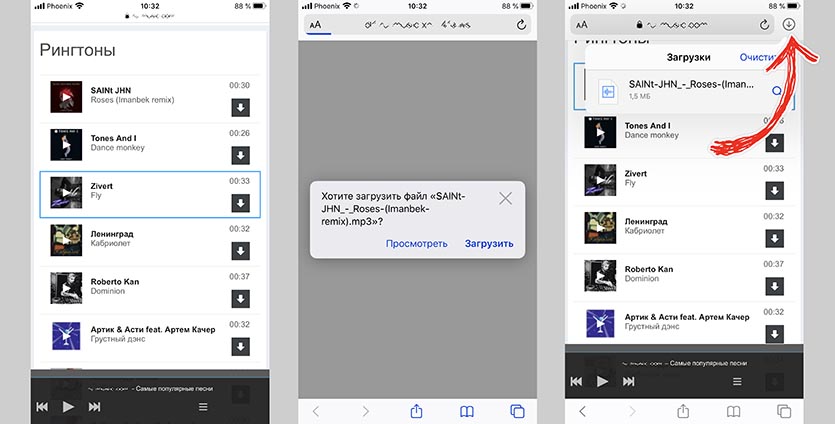
1. Находим и скачиваем любую песню или готовый рингтон в формате *.MP3.
Сейчас можно без проблем скачать практически любой трек в сети, а новые возможности Safari в iOS 13 позволяют скачивать любые типы файлов.
2. Понравившуюся мелодию сохраняем в приложении Файлы. Здесь пригодится еще одна полезная фишка iOS 13.
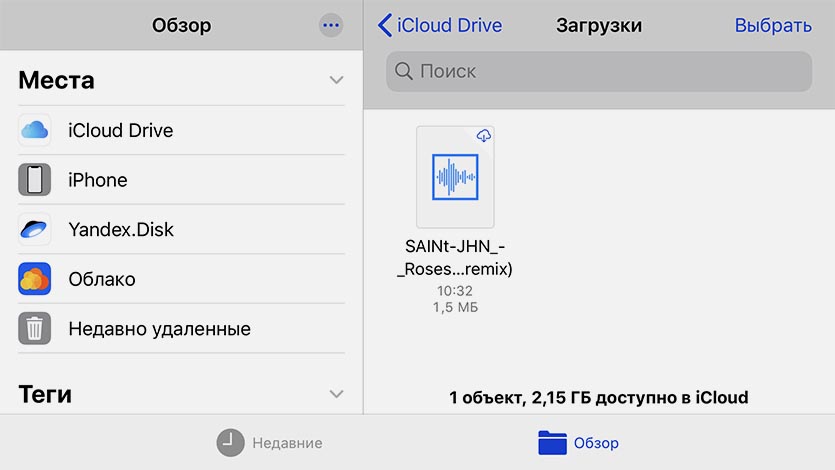
3. Скачиваем на iPhone приложение GarageBand. Бесплатная программа для создания музыки от Apple поможет в два счета превратить песню в рингтон.
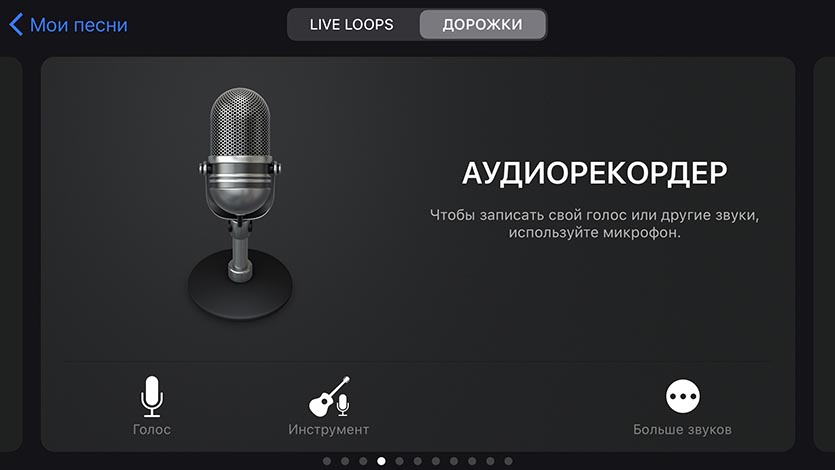
4. Запускаем GarageBand и выбираем шаблон Дорожки – Аудиорекордер.
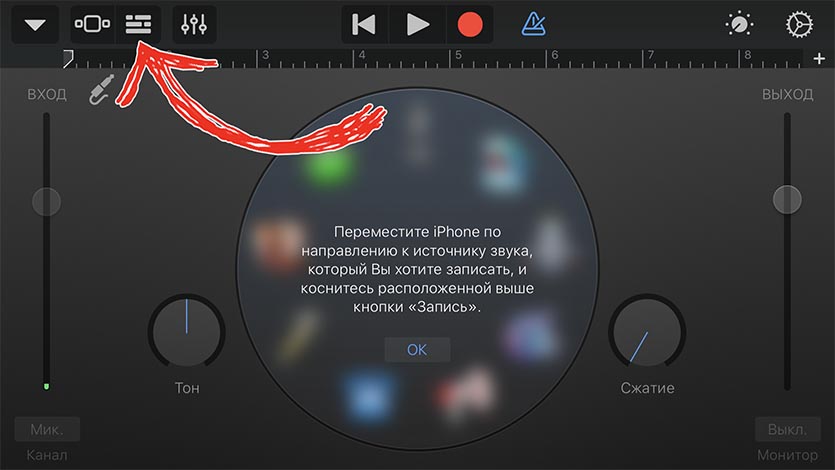
5. Переключаемся в режим редактирования дорожек.
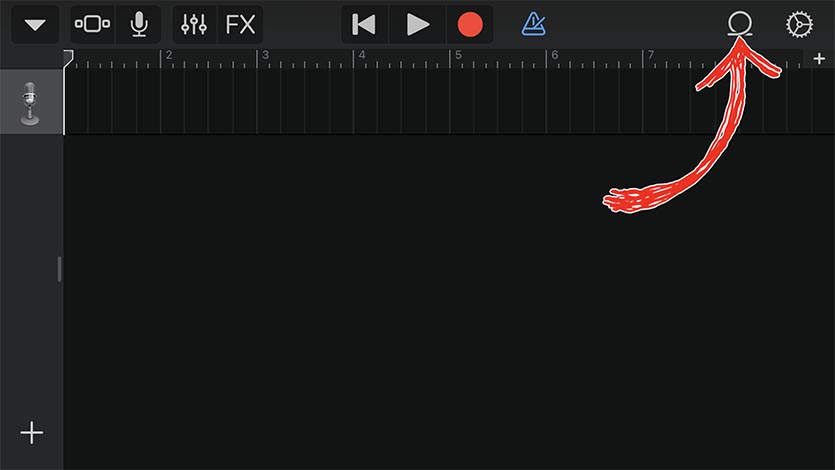
6. Открываем менеджер объектов.
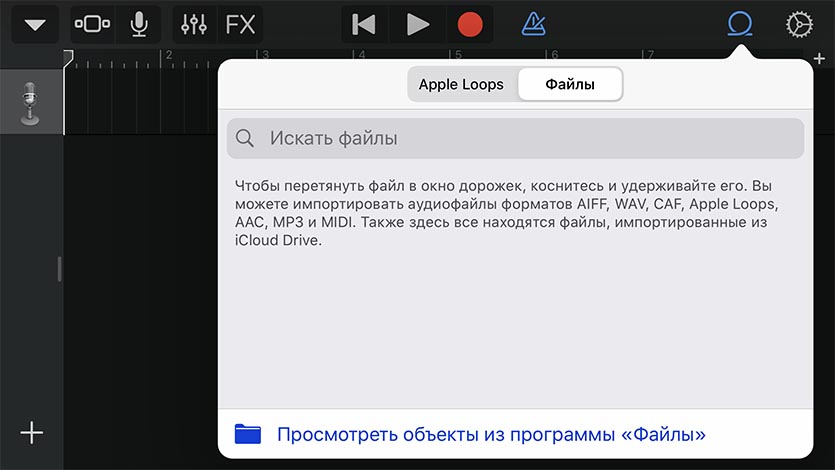
7. Выбираем скачанную мелодию из приложения Файлы.
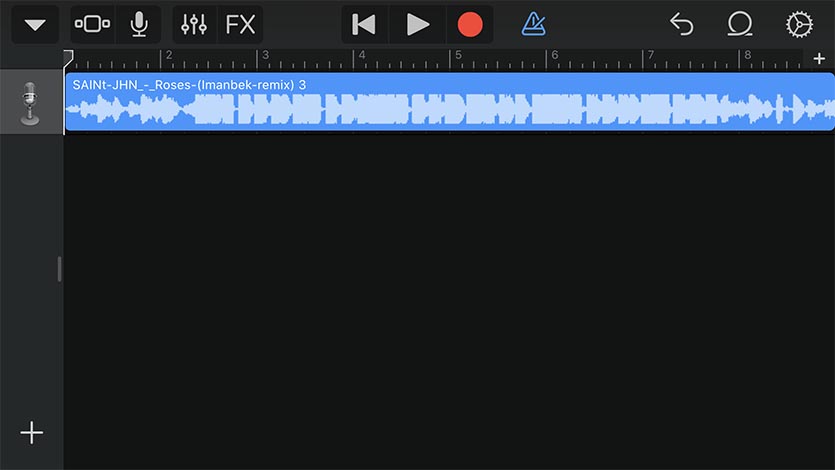
8. Перетаскиваем ее на свободную дорожку.
9. Можно по своему усмотрению обрезать мелодию, добавить фильтры, наложить эффекты и даже свести с другой мелодией.
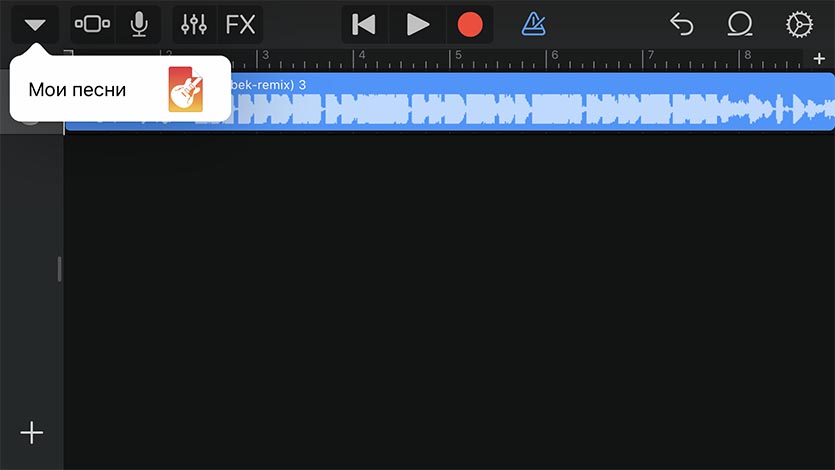
10. Переходим в меню с созданными мелодиями.
11. В контекстном меню мелодии выбираем Поделиться.
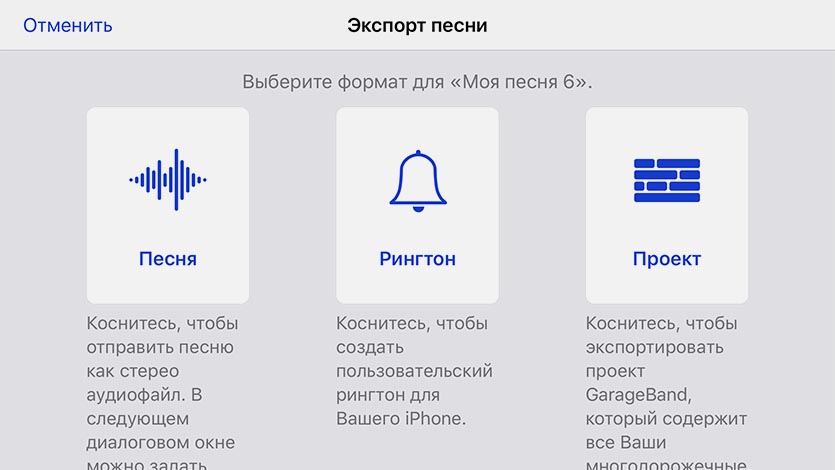
12. В окне экспорта выбираем Рингтон.
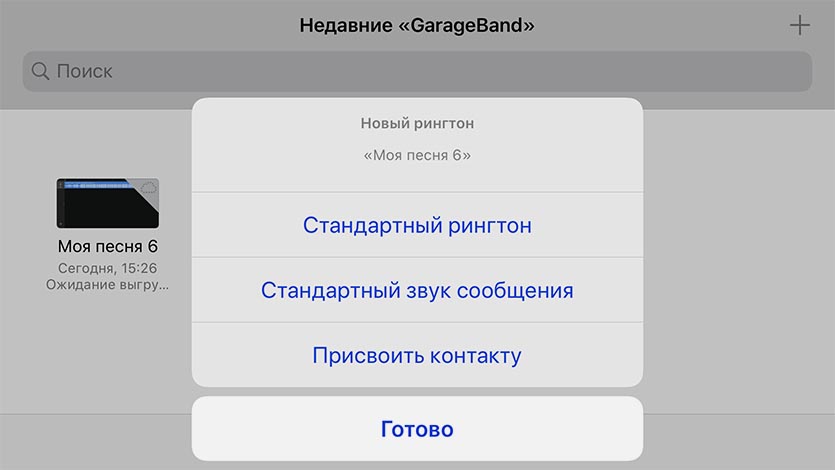
13. На последнем шаге указываем, в качестве какой мелодии мы хотим использовать трек.
Все! Можно устанавливать свою мелодию на все входящие вызовы или на звонки от избранных абонентов.
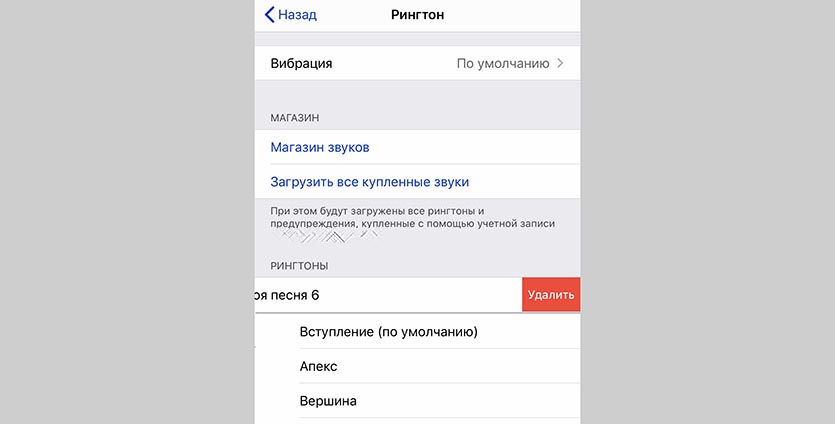
Если перейти по пути Настройки – Звуки, тактильные сигналы – Рингтон, увидите все созданные мелодии.
При помощи бокового свайпа можно удалять ненужные.

 (127 голосов, общий рейтинг: 4.65 из 5)
🤔 Ищешь ответ на вопрос? Приходи на Форум

iPhones.ru
Сложно, но можно.
- Apple,
- iOS,
- iPhone,
- restore,
- инструкции,
- фишки

Артём Суровцев
@artyomsurovtsev
Люблю технологии и все, что с ними связано. Верю, что величайшие открытия человечества еще впереди!