
Алиса набирает очень большую популярность у пользователей. Некогда слабенький помощник стал отличным собеседником, который может и пошутить, и подколоть. Но самое главное — теперь это мозг в современной технологичной квартире. При полноценной настройке Алиса способна и такси вызвать, и о погоде до мельчайших деталей рассказать может даже позвонить по вашей просьбе куда нужно.

Начнем настройку помощника с выбора типа подключения. Яндекс станцию можно подключить следующими способами:
- Wi-Fi или Bluetooth к смартфону;
- Bluetooth к компьютеру;
- Wi-Fi/Bluetooth/кабельное подключение к телевизору.
По заявлениям самого производителя наилучшим методом подключения является подключение к ТВ через HDMI-кабель. Данное подключение откроет возможности Алисе управлять перемоткой, громкостью, переключением каналов (в том числе по номерам), а также включением сервисов (Youtube, Netflix и т.п.).
HDMI-подключение к телевизору
При подключении по кабелю к ТВ настройка колонки самая простая и быстрая — Алиса все делает сама.
- Для начала нужно подключить Станцию к телевизору через HDMI-кабель и к сети питания;
- Зайти в канал HDMI вашего телевизора, все остальное сделает Алиса;
На данном этапе стоит отметить тот факт, что не все Яндекс станции имеют HDMI для подключения к телевизору через кабель, так что если вы хотите прокачать свой телевизор или сделать Алису хабом для умного дома — внимательно изучите характеристики каждой станции из доступных на данный момент.
- После подключения колонки и скачивания обновлений на канале HDMI появится интерфейс управления станцией.

Алиса уже на этом этапе может управлять навигацией телевизора, переключить канал, добавить/убавить громкость, ответит на любой вопрос, включит музыку и выполнит еще огромное множество действий.
Но даже если ваша Станция не имеет HDMI-разъема, а подключить ее к телевизору все равно нужно — можно осуществить это и с помощью беспроводных способов подключения.
Подключение к ТВ беспроводными способами
При целом ряде плюсов такого метода подключений есть и минусы, причем достаточно критичные.
- К примеру, если подключать Яндекс станцию по Bluetooth, она будет выполнять лишь роль беспроводной колонки для телевизора, а все элементы управления телевизором утратит.
Такой вариант подойдет тем, кто хочет собрать 2.0 аудиосистему к телевизору, ведь несколько станций могут работать в стереопаре, а с учетом очень неплохого звучания станции — такой вариант может быть, пусть и выходит достаточно дорогим.
По Wi-Fi же голосовые команды для управления ТВ — остаются, но включить некоторые сервисы может не получиться, если телевизор не очень современный.
Для подключения по Wi-Fi придется сделать чуть больше действий:
- Скачать приложение Яндекс;
- Зарегистрироваться или авторизоваться в учетной записи Яндекс;
- Дальше самое интересное, если с телевизором повезло, то достаточно перейти сначала во вкладку «Устройства», а затем в «Управление устройствами»;
- Найти свою модель телевизора, выбрать новую настройку и беспроводное соединение;
- Поднести смартфон к колонке и дать команду о проигрывании звука.
Подключение станции к телевизору по Wi-Fi пожалуй самый привередливый способ, который в себе несет огромное множество нюансов. Проще всего таким способом подключиться к телевизорам марки Samsung (да и то далеко не ко всем моделям).
Подключение Яндекс станции к компьютеру
А самый примитивный вариант подключения Яндекс станции и вследствие чего самый низкофункциональный — подключение к компьютеру по Bluetooth.
Во-первых, у вас гарантированно должен быть Bluetooth-модуль в компьютере, чаще всего в обычных настольных компьютерах его нет и необходимо докупать модуль отдельно. В ноутбуках модуль встречается практически везде. Во-вторых, никакого умного управления через Алису вашим компьютером не будет. Станция станет просто облачным плеером, будет транслировать музыку или подкасты на устройство воспроизведения вашего компьютера.
Пошаговая инструкция при наличии у вас Bluetooth-модуля:
- Для начала нужно включить Bluetooth на компьютере, способов множество: через «Устройства» в панели управления или через «Все параметры» Windows, или же через сам значок Bluetooth в трее системы;
- Включить Bluetooth на самой станции с помощью голосовой команды (Алиса, включи Bluetooth);
- Произвести сопряжение станции с модулем на компьютере, если прошло все без проблем — Алиса приступит к настройке станции;
- При неудачном сопряжении возможен ручной вариант, для которого нужно зажать кнопку выключения микрофона на станции, дождаться мерцания подсветки и попробовать произвести сопряжение в таком режиме.
Подключение Яндекс Станции к телефону
К телефону Яндекс Станцию также можно подключить по Wi-Fi и по Bluetooth. Настройка станции идентична описанным выше способам подключения к телевизору.
Но есть еще один вариант настройки станции — с помощью приложения Умный дом от Яндекс. В данном приложении содержится гораздо более широкий спектр настроек как самой Алисы, так и станции.
При настройке Яндекс Станции с телефона особых сложностей возникнуть не должно, Алиса все сделает сама. В приложении умный дом с Алисой нажимаем на добавление колонки, попутно подключив саму станцию к сети и дождавшись мигающей эмблемы Алисы. А дальше — наслаждаемся магией.
При добавлении станции выбираем дом, адрес и личные данные — станции они нужны для заказов еды/такси, ответа по погоде и тд.
Иногда подключение по Bluetooth не срабатывает с первого раза. Но по Wi-Fi нареканий практически не бывает.
После успешного подключения к сети, Алиса начнет автоматическую настройку станции, установит обновления, а пока это происходит — покажет каталог с функциями, которыми она обладает. Принты красочные, информация подана коротко и ясно.
По завершению обновлений можно перейти к детальным настройкам как станции, так и Алисы. Самая интересная настройка — это распознавание человека по голосу. Если в доме большая семья — Алиса сможет включать персонализированные подборки музыки, со временем адаптирует и свой стиль общения с каждым членом семьи.
Настройки Алисы и Яндекс станции
Существует огромный список настроек — как банальные, типа громкости, воспроизведения звуков или сигналов о выполнении команды, так и скрытые, о которых знают не все, но и настроить некоторые моменты не так просто и интуитивно.
Настраивать распознавание по голосу не трудно, но требует времени и тишины. Если дома несколько станций, микрофон включенный должен остаться только у одной. Сама настройка заключается в повторении ключевых фраз за Алисой.
По завершению настройки Алиса спросит как к вам обращаться и можно заложить в ее электронные мозги несколько обращений, которыми она и будет пользоваться.
Имеются и обычные для современных устройств настройки по типу «Не беспокоить». В указанные часы Алиса не будет присылать и зачитывать уведомления.
Эквалайзер позволяет не просто выбрать готовые пресеты для прослушивания различных жанров музыки, но и вручную сдвинуть баланс каждой части звукового спектра, а поскольку звучание станции (особенно большой) очень даже неплохое, то данная функция действительно полезна, а не просто есть для галочки.
Гораздо интереснее, что Алису можно настроить по ограничениям воспроизводимого контента и эти ограничения будут работать в полной мере, если она знает голоса всех членов семьи. Что самое важное — Алиса понимает, что с ней говорит ребенок и не будет включать ему контент для взрослых.
Для тех, кто собирается на работу/в школу утром под новости или утренние шоу, есть также отличный и гибкий к настройкам инструмент. Шоу Алисы включает в себя широкий пул областей, в каждую из которых можно добавить несколько источников контента и Алиса будет развлекать вас во время сборов персонализированными новостями/шутками/музыкой.

Также можно персонализировать и новости, источников там на выбор сотни. Хоть по каждому региону РФ.
С уведомлениями Яндекс постарался, хоть пул персонализированных настроек не такой уж и широкий, но приятно, что можно основные уведомления о выходе нового контента получать с самой станции.
Например, если Алиса уже запомнила ваши музыкальные предпочтения, она сможет уведомить о выходе нового сингла или альбома понравившегося исполнителя. Также озвучит новость о выходе нового подкаста, и еще целое множество подобных примеров, связанных с цифровым контентом.
Кстати, родителям можно не беспокоиться, что их ребенок может услышать нежелательный контент из уст Алисы, ведь помимо направленного чисто для детей контента и распознавания детского голоса Алиса еще и ограничения по возрасту для воспроизведения контента может включать. Ну и в довесок может читать сказки, что тоже приятно, главное — ребенка увлечь.

Алиса со своего первого появления очень поумнела. Первые ролики с демонстрацией возможностей Алисы сейчас кажутся вовсе смешными, современная же Алиса — это настоящий помощник во всех сферах жизни владельца, у которого выстроена инфраструктура его умного дома. Но еще и отличный спутник и радио-вещалка для человека, который умного дома не имеет.
Яндекс.Станция с Алисой — это умная колонка, которая привносит в ваш дом голосовой помощник Алиса. Она не только воспроизводит музыку и выполняет команды, но и предоставляет множество других полезных функций. В этом руководстве мы расскажем вам, как использовать Яндекс.Станцию с Алисой для максимальной пользы.
1. Настройка Яндекс.Станции
Перед началом использования Яндекс.Станции важно выполнить настройку:
- Подключите устройство к сети Wi-Fi.
- Загрузите приложение «Яндекс» на свой смартфон или планшет.
- Откройте приложение и выполните вход в свою учетную запись Яндекс или создайте новую, если у вас ее нет.
2. Установка Языка
Вы можете выбрать язык, на котором будет общаться Алиса. Для этого перейдите в настройки устройства:
- Откройте приложение «Яндекс».
- В разделе «Устройства» найдите вашу Яндекс.Станцию и откройте настройки.
- Выберите язык, который вам удобен.
3. Воспроизведение Музыки
Яндекс.Станция позволяет воспроизводить музыку из различных источников:
- Яндекс.Музыка: Если у вас есть подписка, вы можете заказывать музыку по вашему выбору.
- Яндекс.Радио: Вы можете попросить Алису включить радиостанцию вашего жанра.
- Apple Music: Если у вас есть подписка, Яндекс.Станция поддерживает воспроизведение музыки из Apple Music.
Просто скажите «Алиса, включи музыку [название песни или исполнителя]», и она сделает это за вас
4. Голосовые Команды
Вы можете задавать Алисе различные вопросы и давать команды:
- «Алиса, какая погода сегодня?»
- «Алиса, расскажи анекдот.»
- «Алиса, включи свет.»
- «Алиса, напомни мне о важной встрече в 15:00.»
Алиса поможет вам с информацией, развлечениями и управлением умным домом.
5. Умный Дом
Если у вас есть умные устройства, такие как умные лампы или умные розетки, Яндекс.Станция с Алисой может управлять ими. Просто подключите их к системе и скажите:
- «Алиса, включи свет.»
- «Алиса, установи температуру на 22 градуса.»
6. Завершение Работы
Если вы закончили использовать Яндекс.Станцию, вы можете просто сказать:
- «Алиса, спасибо.»
Она выключит микрофон и перестанет слушать ваши команды до следующего раза.
Теперь вы знаете, как пользоваться Яндекс.Станци
Если вы впечатлены возможностями Яндекс.Станции с Алисой, вы можете приобрести ее в ближайшем магазине. Наслаждайтесь голосовым помощником Алисой и всеми ее умными функциями, управляя своим домом и наслаждаясь музыкой с удовольствием.
💰 Промокоды для новых пользователей: 💰
- REF_WZMDYCR — Скидка 200 рублей от 2500 рублей.
- Новыми считаются пользователи, не совершавшие покупок в течение 365 дней
Скачайте приложение и делайте заказ прям сейчас
Рынок умных колонок в России развивается семимильными шагами. Устройства разлетаются тысячными партиями, и такому успеху в первую очередь поспособствовала компания Яндекс со своими Станциями. Именно ее колонки появились первыми в нашей стране и до сих пор продолжают оставаться самыми популярными, конкурируя с продуктами от VK (Mail.ru) и Сбера. Если вы недавно купили себе такое устройство, то вам точно пригодится пошаговая инструкция, как настроить Яндекс Станцию. Так что держите.
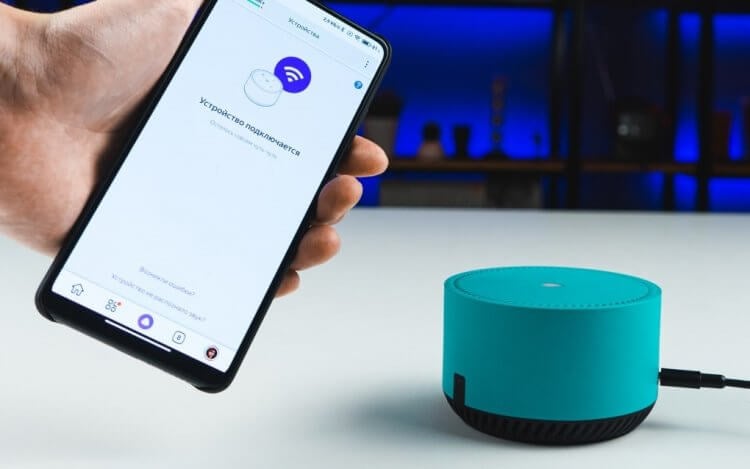
Инструкция актуальна для всех моделей Яндекс Станции
Содержание
- 1 Приложение для Яндекс Станции
- 2 Как подключить Яндекс Станцию к телефону
- 3 Как настроить Яндекс Станцию
- 4 Бесплатная подписка Яндекс Плюс
Приложение для Яндекс Станции
Чтобы настроить Яндекс Станцию, ее необходимо подключить к интернету. Сделать это можно только при помощи смартфона, предварительно установив на него одно из двух приложений:
- Яндекс — с Алисой;
- Дом с Алисой.
Первая программа относится к числу суперприложений на Андроид, а потому она не слишком удобная. Через нее вы, конечно, сможете подключить Яндекс Станцию к телефону, но лучше настраивать колонку и взаимодействовать с устройством через Дом с Алисой.
⚡ Подпишись на AndroidInsider в Дзене, чтобы получать новости из мира Андроид первым
Как подключить Яндекс Станцию к телефону
Перед настройкой Яндекс Станцию нужно подключить к источнику питания при помощи комплектного адаптера питания. Встроенного аккумулятора ни в одной колонке нет, так что без розетки никак. После подключения Алиса должна произнести свою вступительную речь. Если этого не произошло, позовите голосового ассистента командой «Алиса». Ну а затем останется подключить Яндекс Станцию к интернету:
- Включите домашний Wi-Fi на смартфоне.
- Запустите приложение Яндекс или Дом с Алисой.
- Для взаимодействия с колонкой вам понадобится Яндекс ID. Если аккаунта нет, создайте его по нашей инструкции.
- Если для подключения вы решили использовать приложение Яндекс, откройте вкладку «Устройства», расположенную в нижней части главной страницы.
- Среди предложенных устройств выберите «Умные колонки» (Яндекс) или «Устройства с Алисой» (Дом с Алисой).
- Укажите модель Яндекс Станции.
- Смартфон начнет поиск колонок поблизости. Когда он найдет Станцию, нажмите кнопку «Подключить».
- Если вы никогда не пользовались устройствами умного дома, приложение попросит вас добавить адрес, но этот шаг можно пропустить.
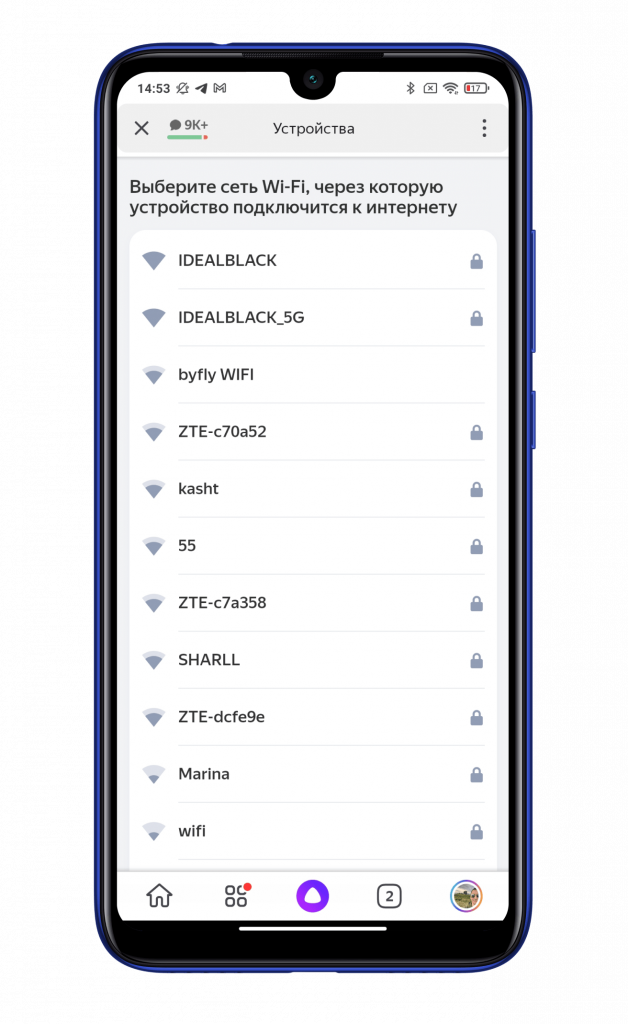
- Выберите сеть Wi-Fi, к которой подключен ваш телефон.
- Введите пароль от Wi-Fi и нажмите «Продолжить».
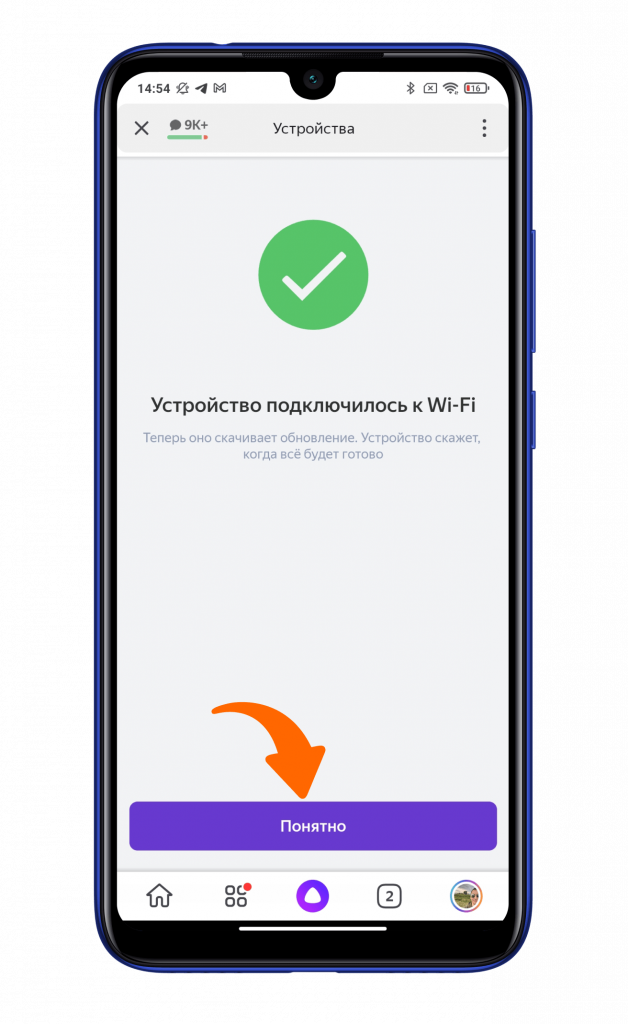
- Если все сделано верно, через несколько секунд на экране появится сообщение «Устройство подключилось к Wi-Fi».
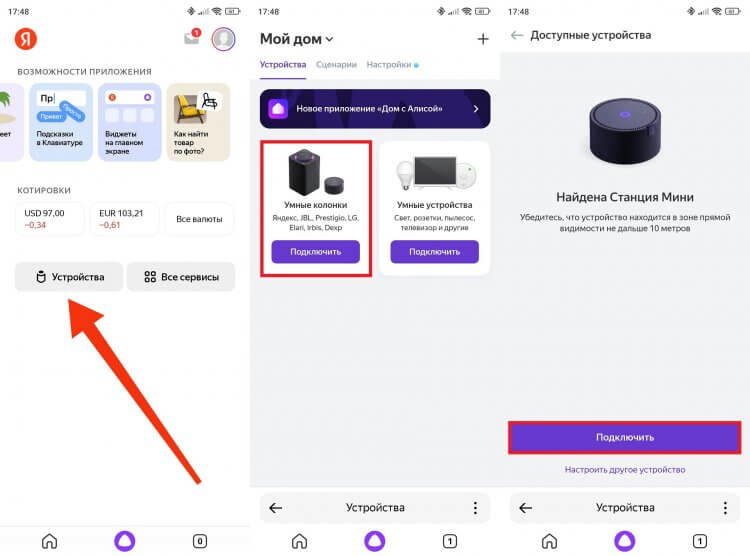
Через Дом с Алисой подключать колонку удобнее
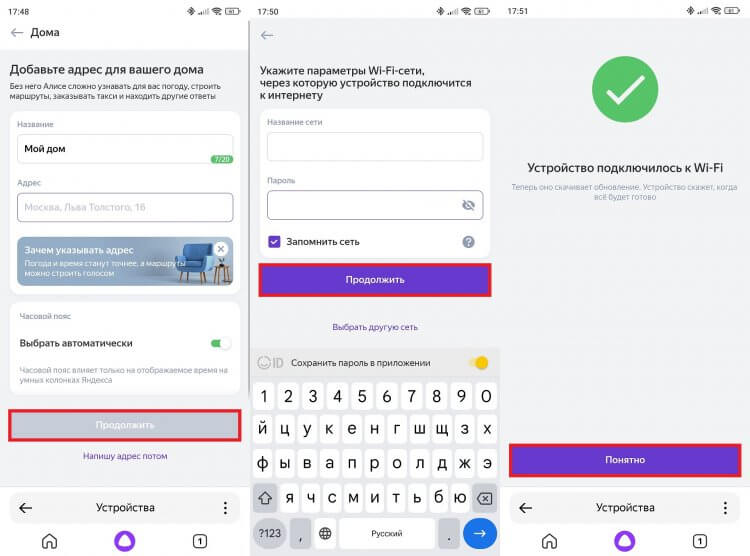
Укажите домашний адрес, чтобы колонка точнее определяла погоду, и обязательно подключите Яндекс Станцию к Wi-Fi
В принципе, на этом подключение Яндекс Станции к телефону заканчивается. Останется лишь подождать несколько минут, пока колонка обновит свою прошивку. А пока она это делает, приложение предложит вам познакомиться с возможностями устройства.
❗ Поделись своим мнением или задай вопрос в нашем телеграм-чате
Как настроить Яндекс Станцию
Хотя уже сейчас вы можете начать общаться с голосовым ассистентом, не лишним будет настроить Яндекс Станцию с Алисой, изменив несколько стандартных параметров, а также добавив пару-тройку вводных. Для этого выберите свою колонку в списке подключенных устройств.
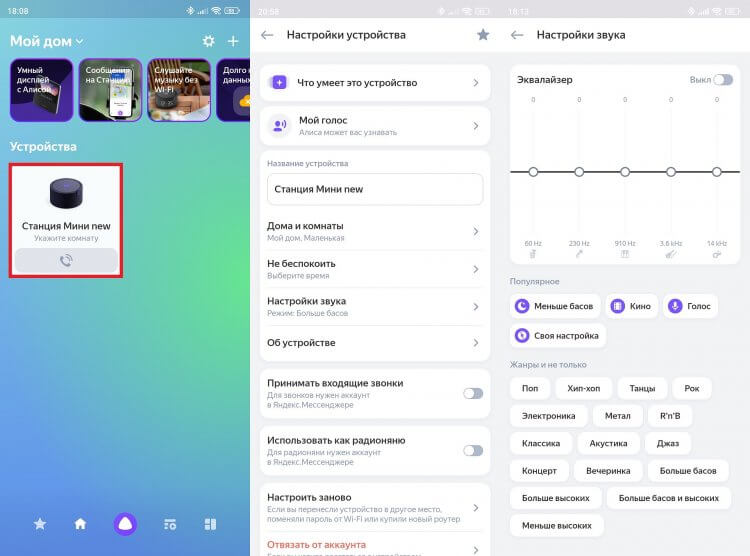
Это далеко не все параметры, которые вы можете изменить
И как же мы можем настроить колонку с Алисой? В первую очередь рекомендую зарегистрировать свой голос во вкладке «Мой голос». Это поможет колонке подбирать ответы и контент в зависимости от ваших предпочтений. Такая настройка особенно актуальна, если Яндекс Станцией пользуется несколько человек. При желании измените настройки звука.
🔥 Загляни в телеграм-канал Сундук Али-Бабы, где мы собрали лучшие товары с АлиЭкспресс
Это не все настройки Яндекс Станции. Еще одна порция параметров прячется в отдельном меню:
- Нажмите на шестеренку в приложении Дом с Алисой.
- При использовании приложения Яндекс необходимо перейти в раздел «Устройства», а затем — «Настройки».
- Откройте вкладку «Голосовой помощник».
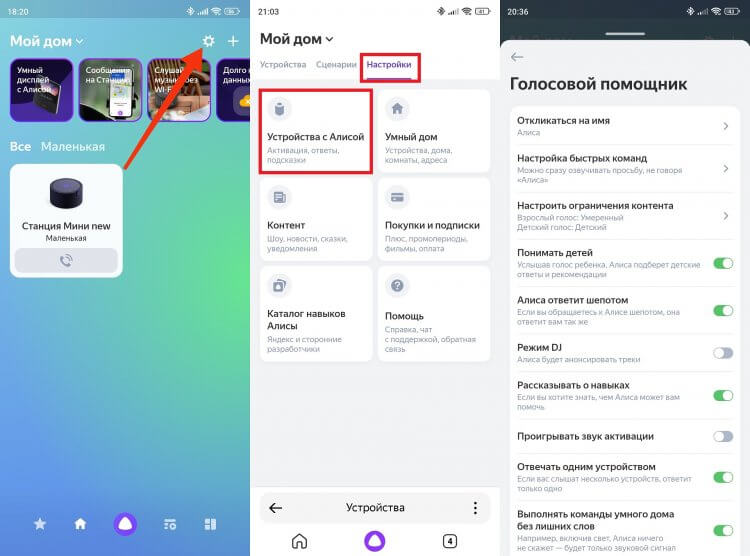
Еще одна порция полезных настроек
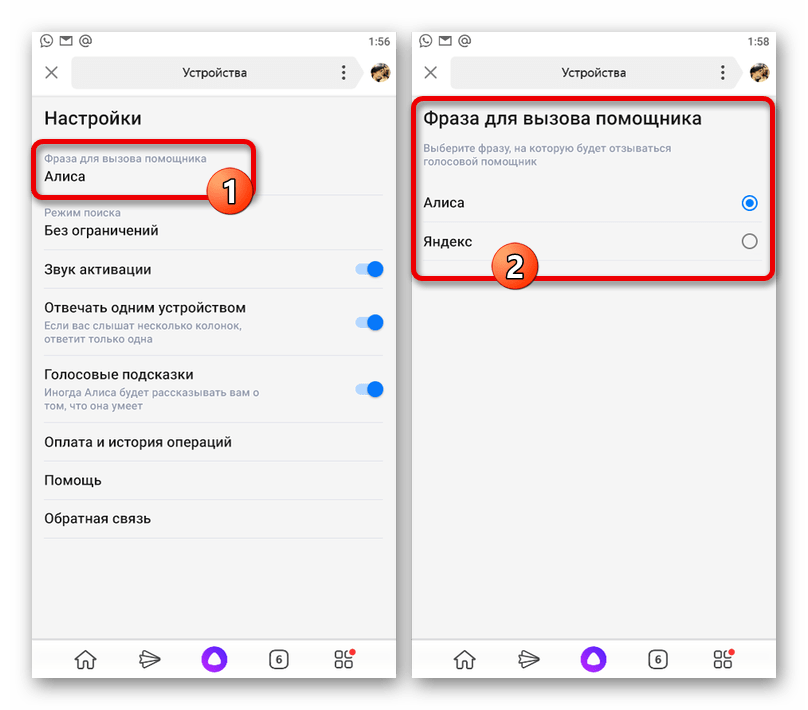
Здесь вам предлагается выбрать фразу, на которую будет откликаться Станция, настроить ограничение контента, а также активировать интересные функции (например, заставить Алису отвечать шепотом или, напротив, запретить ей это делать).
Бесплатная подписка Яндекс Плюс
Чтобы получить доступ ко всем возможностям Яндекс Станции, необходима подписка Яндекс Плюс. В противном случае даже музыку голосом включить не удастся, а для прослушивания любимых песен придется подключать колонку в качестве Bluetooth-устройства.
Читайте также: что умеет Яндекс Станция без подписки
Но не спешите расстраиваться. Мало кто знает, но при покупке Яндекс Станции подписка идет в подарок. Срок ее действия зависит от модели умной колонки:
- Яндекс Станция Лайт — 1 месяц;
- Яндекс Станция Мини — 1 месяц;
- Яндекс Станция 2 — 3 месяца;
- Яндекс Станция Макс — 3 месяца.
Также вы можете получить Яндекс Плюс бесплатно на 2 месяца по промокоду NCC3U945XA.
Если подписка уже есть, без подарка при покупке Яндекс Станции вы все равно не останетесь. Обладателям Лайт и Мини достанется 300 баллов Плюса, а владельцам Станции 2 и Станции Макс — 1500 баллов (при наличии подписки Плюс с Амедиатекой). Для получения подарка нужно:
- Открыть настройки Яндекс Станции.
- Перейти в раздел «Покупки и Подписки», а затем — «У вас есть подарок».
- Нажать кнопку «Получить».
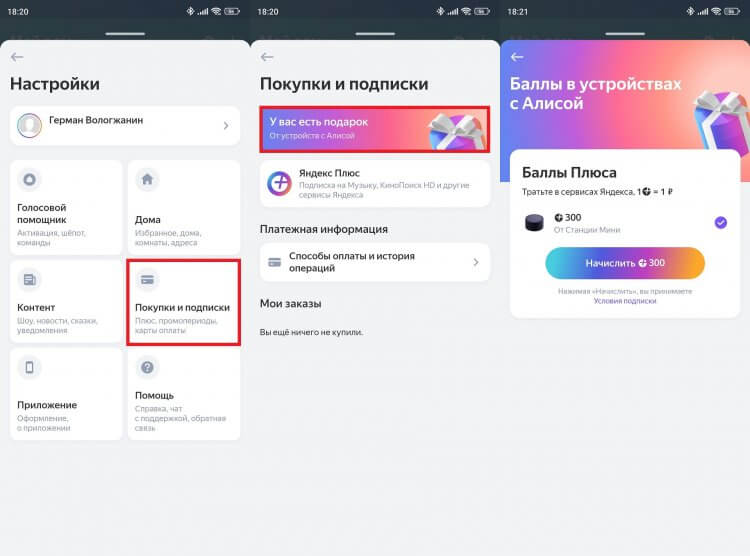
Подарок продолжит вас ждать, даже если колонка была куплена несколько месяцев назад
Обратите внимание, что после окончания пробного периода начнет действовать автопродление за 299 ₽/мес. Если вы не хотите тратить деньги, тогда обязательно прочитайте, как отключить подписку Яндекс Плюс. Сделать это можно сразу после оформления пробного периода, так как все преимущества будут доступны до его окончания.
Если вы уже успели приобрести Яндекс Станцию Лайт, то до полного счастья осталось совсем немного — подключить ее. А как это сделать, читайте в нашей инструкции.

Вам понадобится приложение «Яндекс — с Алисой», доступное в «Play Маркете» и AppStore.
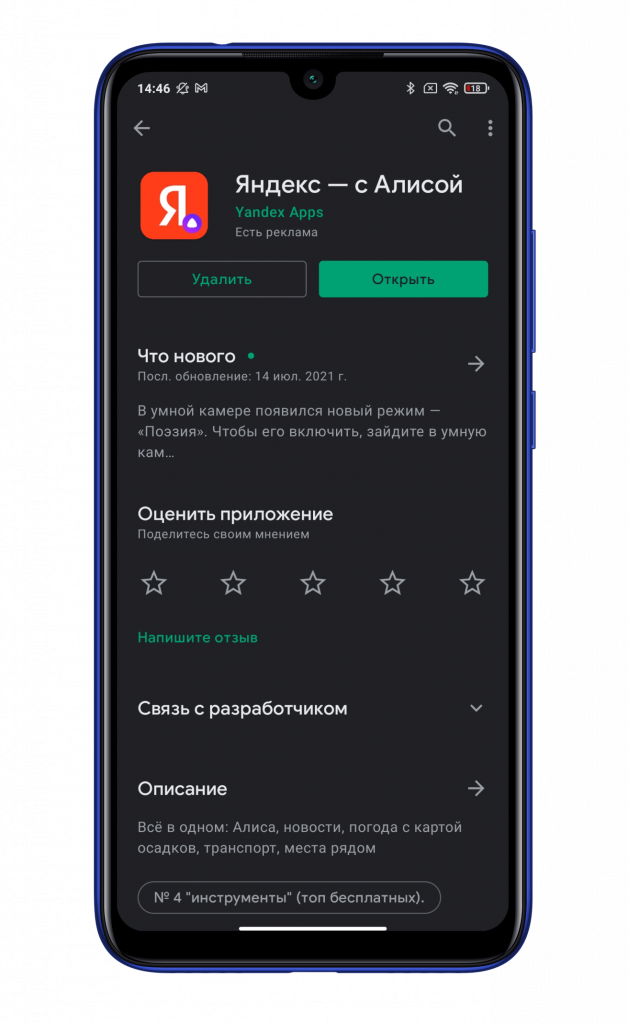
После установки и первого запуска приложение запросит несколько разрешений, а затем вы попадете в главное меню. Первым делом необходимо войти в свой аккаунт или создать новый. Если вы уже используете сервисы от Яндекса, то смартфон предложит автоматически синхронизировать аккаунт.
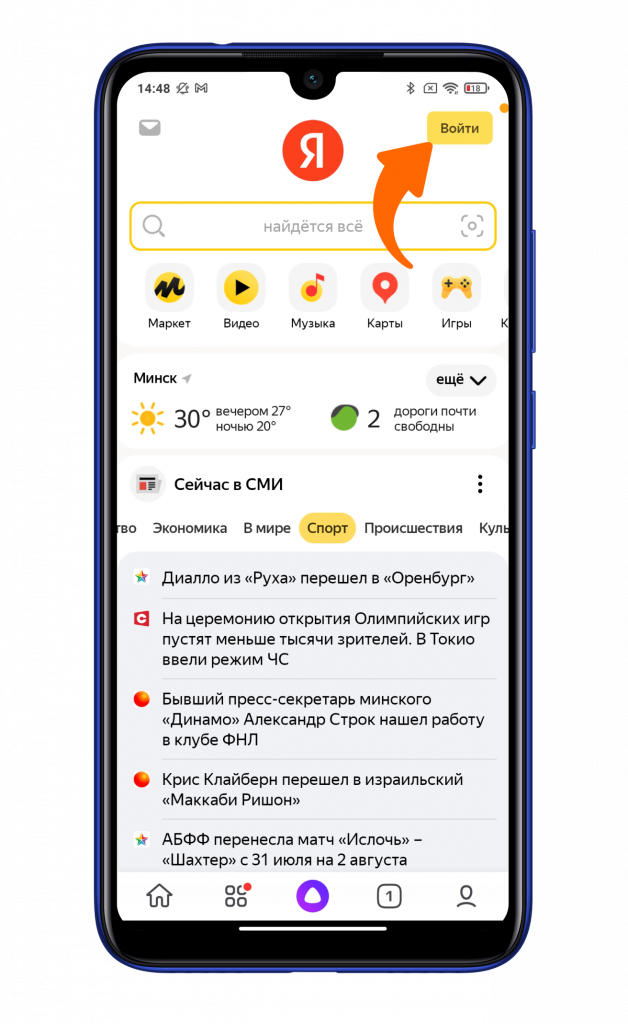
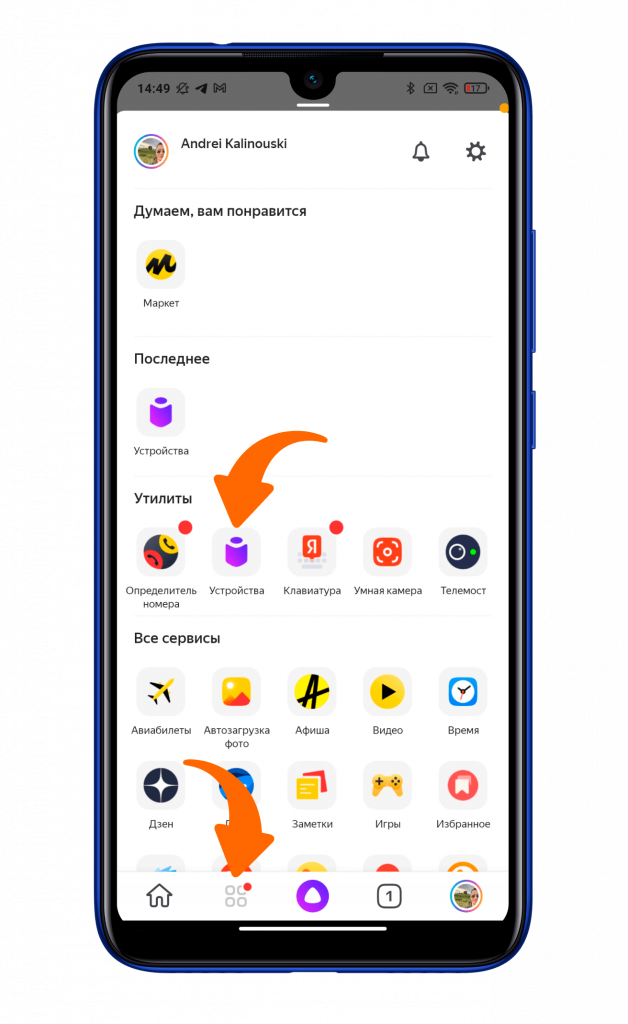
После успешной авторизации необходимо нажать на иконку с 4 квадратиками в нижней части экрана, а затем найти пункт «Устройства».
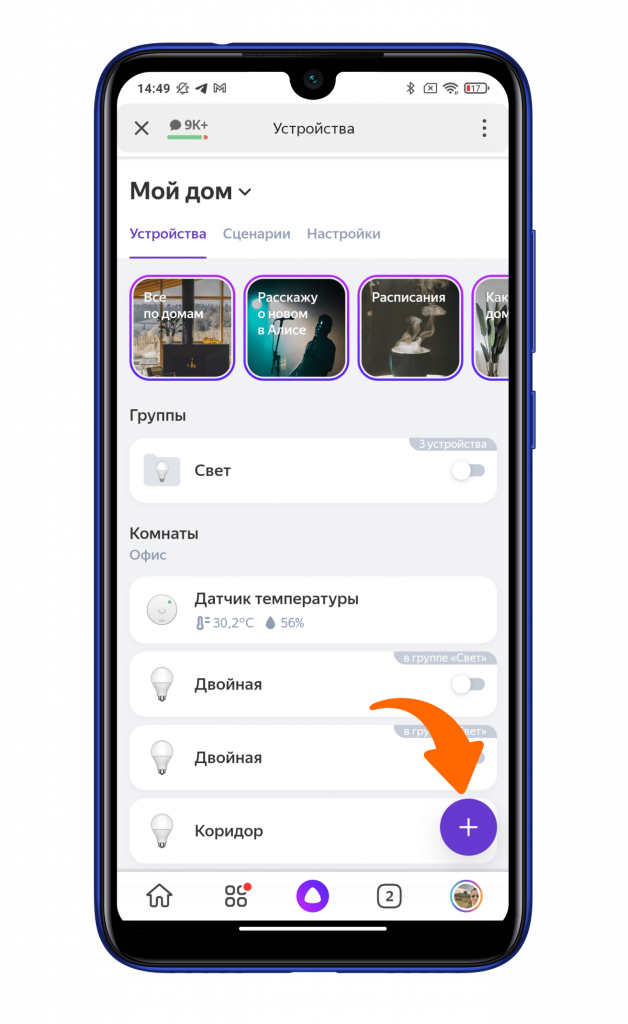
Нажимаете «+» в правом нижнем углу для добавления нового устройства.
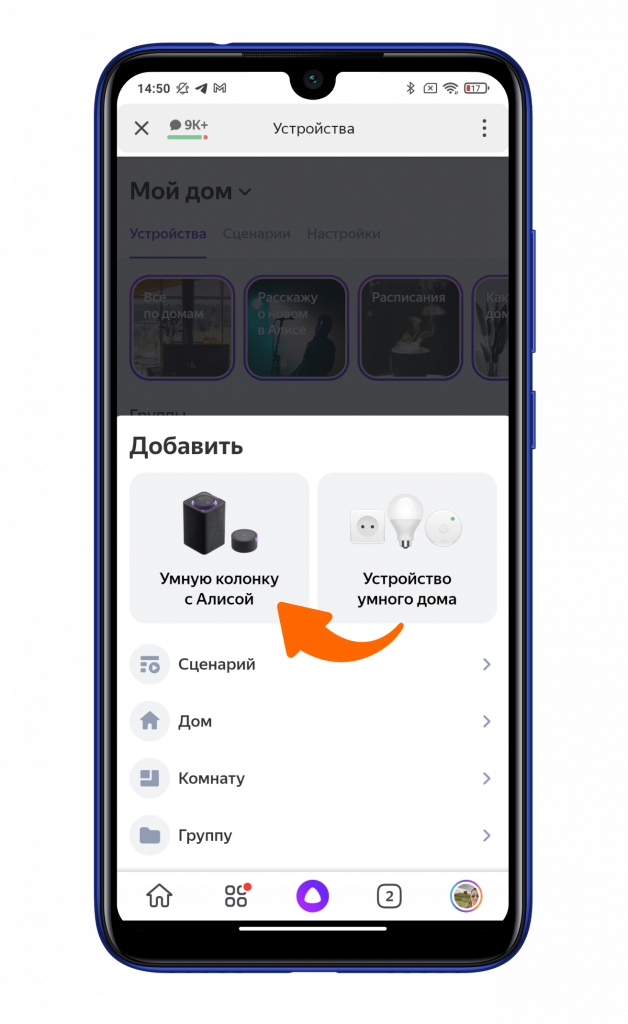
Выбирает пункт «Умную колонку с Алисой».
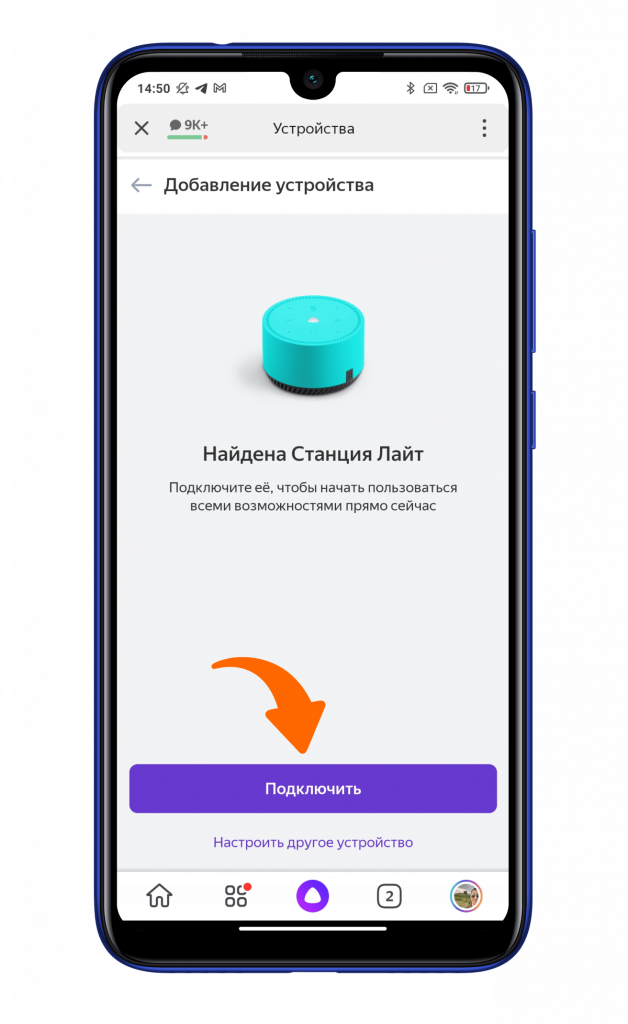
Активируете Bluetooth и геолокацию на смартфоне и ожидаете автоматического поиска новых устройств. Пару секунд, и смартфон сообщает о найденной станции. Необходимо нажать клавишу «Подключить».
Даете согласие на обработку персональных данных.
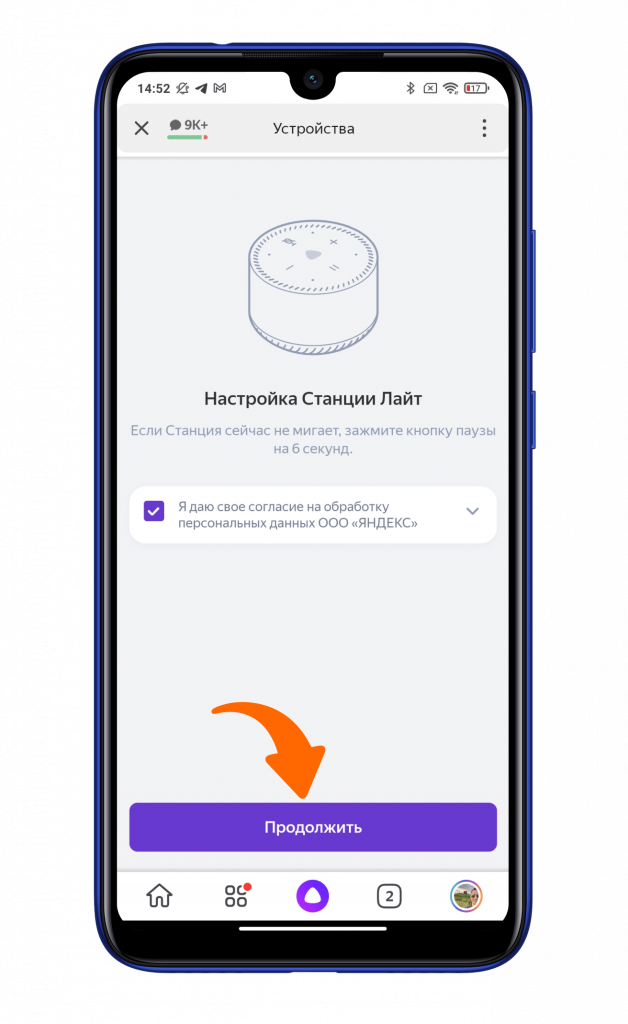
Выбираете «Дом», а затем точку доступа Wi-Fi 2,4 ГГц или 5 ГГц.
Ожидаете некоторое время. После подключения вы услышите голосовое подтверждение от самой колонки Яндекс и соответствующее уведомление на смартфоне.
Осталось обновить прошивку, и Яндекс Станция Лайт Алиса готова к дальнейшей работе. Время обновления может достигать 5 минут.
Не забудьте подписаться на нас в Instagram, «ВКонтакте», Telegram, Viber, «Яндекс.Дзен» и на Youtube.
Смартфоны Xiaomi и Redmi в каталоге Xistore.
Автор: Андрей Калиновский
Содержание:
- Шаг 1: Подключение к телефону
- Шаг 2: Соединение с интернетом
- Повторное подключение
- Шаг 3: Настройка устройства
- Подключение к телевизору
- Вопросы и ответы: 1
Шаг 1: Подключение к телефону
Наиболее важным этапом, а также единственным способом активации Яндекс.Станции Мини является подключение устройства к мобильному телефону вне зависимости от операционной системы. Для этих целей необходимо скачать и установить официальное приложение Яндекс, перейти в разделе «Устройства» и выполнить добавление соответствующего гаджета, следуя рекомендациям.
Подробнее: Подключение Яндекс.Станции Мини к телефону
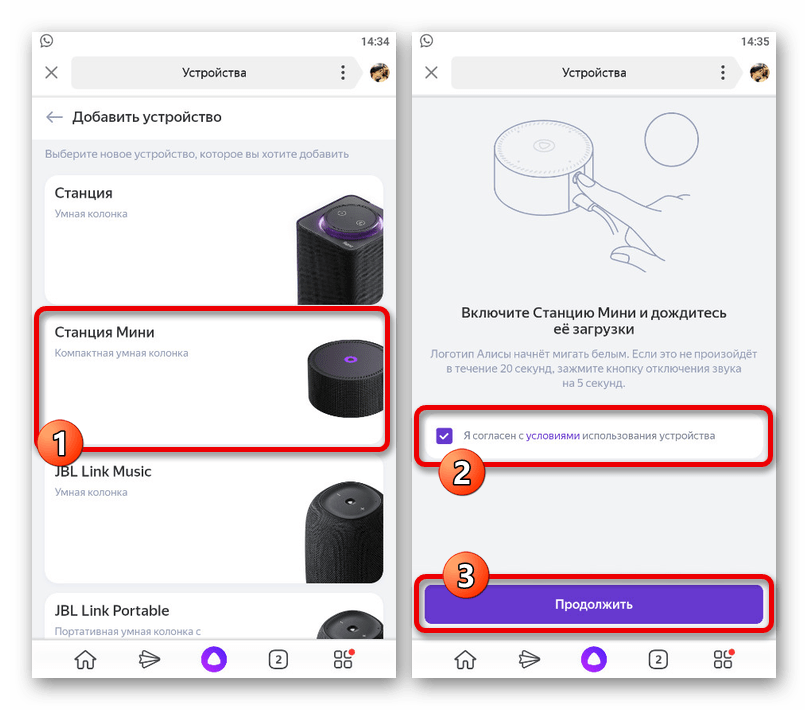
Шаг 2: Соединение с интернетом
По завершении подключения умной колонки к смартфону важно установить соединение с интернетом, используя для этого Wi-Fi-роутер или мобильную точку доступа. Данный этап нельзя пропускать, так как без доступа к сервисам Яндекса возможности встроенного помощника будут ограничены вплоть до появления проблем с распознаванием голосовых команд.
Читайте также: Подключение Яндекс.Станции к интернету
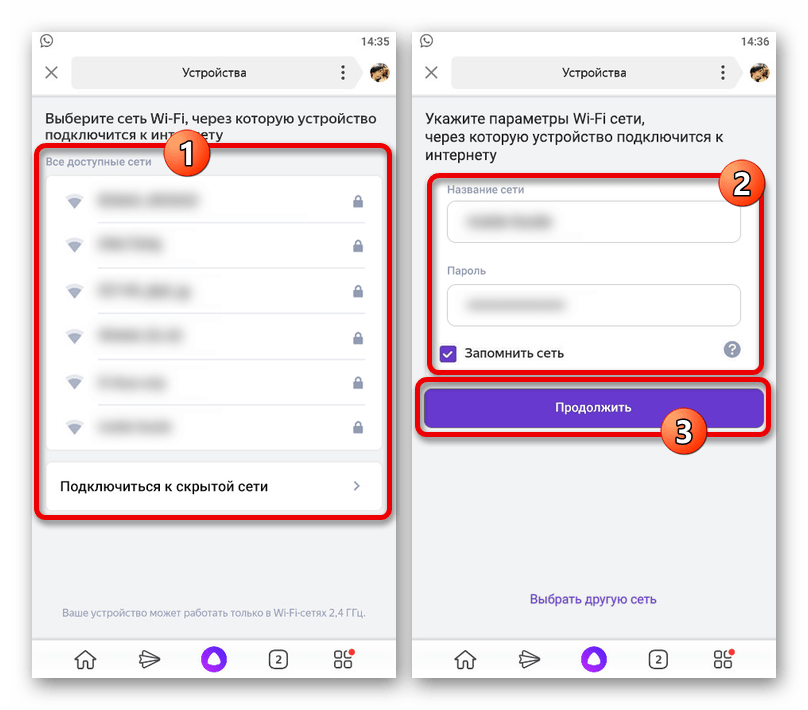
- На странице «Выберите сеть Wi-Fi, через которую устройство подключится к интернету» коснитесь строки с подходящей беспроводной сетью. После этого введите пароль и нажмите кнопку «Продолжить».

Во время использования мобильной точки доступа следует сначала перейти в раздел «Подключиться к скрытой сети», и только здесь указать данные. Учтите, что устройства должны находиться на минимальном расстоянии друг от друга.
Читайте также: Как подключить интернет на смартфоне
- Успешно завершив регистрацию в сети, поднесите смартфон к Станции Мини и коснитесь кнопки «Проиграть звук». В результате начнется процедура подключения, по завершении которой появится соответствующее сообщение и предложение ознакомиться с возможностями голосового помощника.
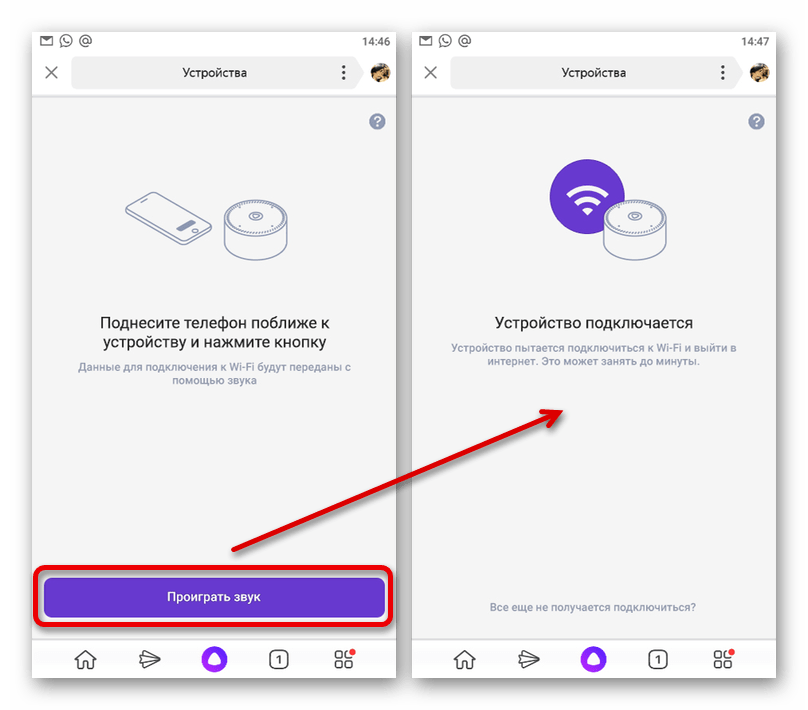
Обратите внимание, что миниатюрная версия Яндекс.Станции поддерживает Wi-Fi лишь в диапазоне 2.4 GHz. Если возникают ошибки, обязательно внесите изменения в параметры роутера и выполните некоторые другие рекомендации, описанные отдельно.
Подробнее: Устранение проблем с подключением Яндекс.Станции к интернету
Повторное подключение
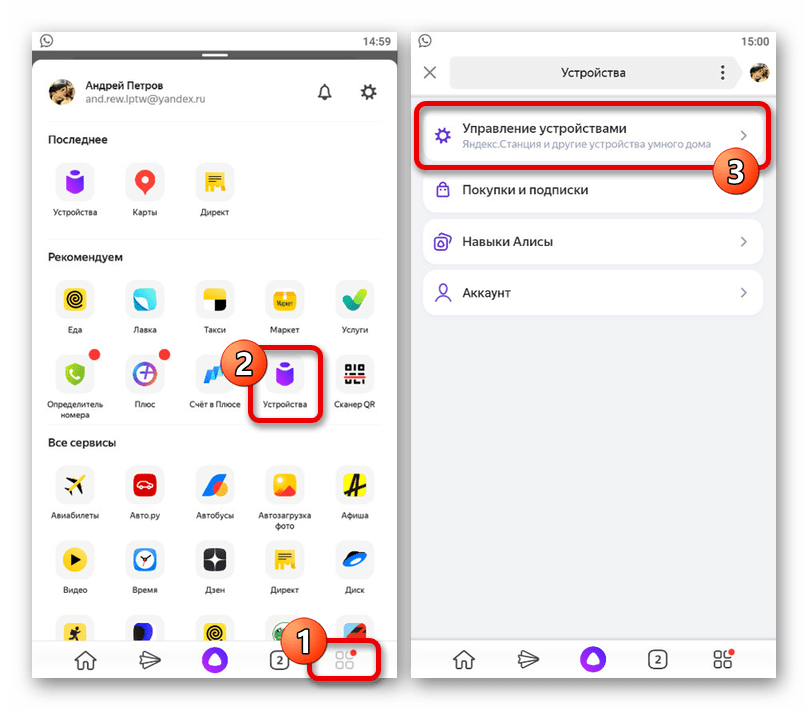
- Если вы как-либо изменили ранее используемую Wi-Fi-сеть или попросту заменили роутер, можно произвести повторное подключение к интернету через настройки в приложении Яндекс. Для этого откройте данную программу на смартфоне, разверните список сервисов компании, выберите «Устройства» и перейдите в раздел «Управление устройствами».
- Среди гаджетов на вкладке «Устройства» коснитесь строки с нужным вариантом, чтобы открыть настройки. После этого пролистайте страницу ниже и воспользуйтесь кнопкой «Настроить заново» в блоке «Сброс настроек».
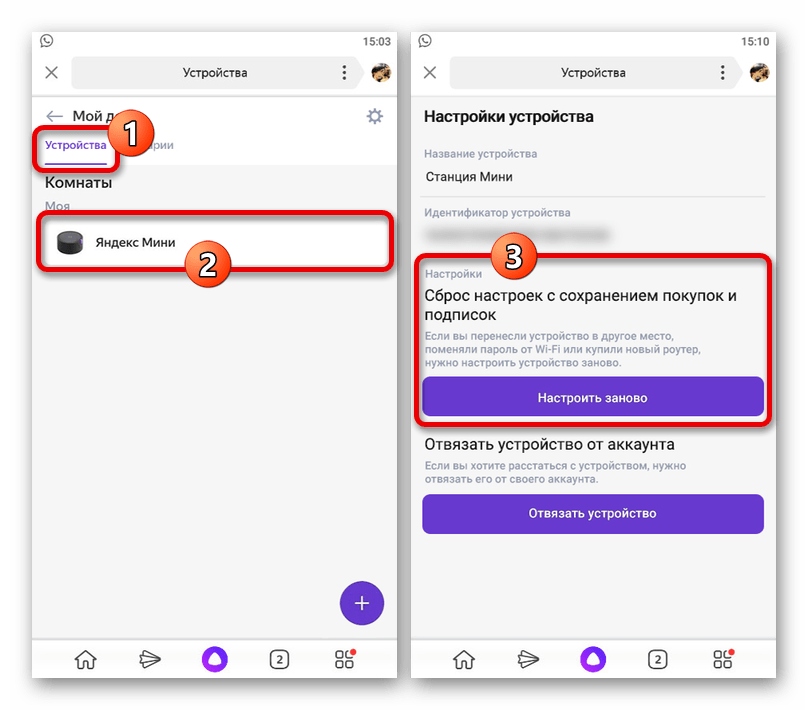
Для завершения процедуры необходимо выполнить действия, указанные в начале данного раздела инструкции. Придерживаясь рекомендаций, вы с легкостью сможете соединить колонку с новой сетью.
Шаг 3: Настройка устройства
Успешно соединив Станцию Мини с телефоном и подключив к беспроводному интернету, остается лишь выполнить настройку возможностей голосового помощника, идентичную вне зависимости от модели гаджета. Основное внимание следует уделить процедуре знакомства с Алисой, чтобы получать персональные рекомендации, как владельцу профиля на Яндексе, а также параметрам поиска.
Подробнее: Настройка Яндекс.Станции
Подключение к телевизору
Вопрос подключения Яндекс.Станции Мини к телевизору часто задается обладателями устройств данного типа, так как обычная версия поддерживает такую возможность. К сожалению, произвести соединение не получится из-за отсутствия необходимого HDMI-порта, равно как и поддержки голосовым помощником.
Информация о подключении Станции Мини к телевизору
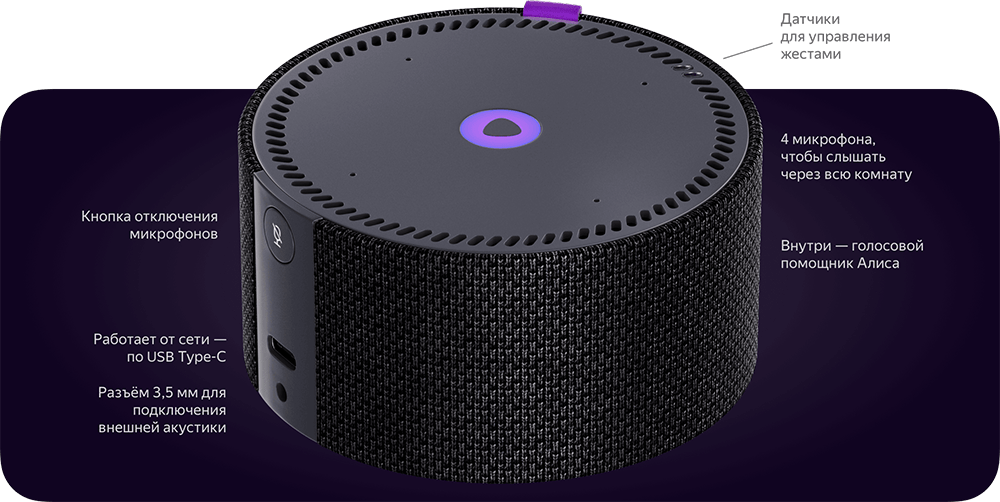
И хотя ранее ограничение можно было обойти путем использования Яндекс.Модуля, в настоящее время устройство нельзя приобрести, и потому связанные манипуляции неактуальны. По данному вопросу можете ознакомиться с Яндекс.Справкой.
Поделиться статьей:
Помогла ли Вам статья?