
Как напечатать текст на компьютере?
Содержание
- 1 Выбор программы для печати
- 2 Использование приемов печати
- 3 Сохранение текста на ПК или флешку
- 4 Распечатывание документа
- 5 Подводим итоги
Научиться быстро печатать на компьютере сейчас может каждый. В Интернете представлены самые разные тренажеры, позволяющие увеличить скорость набора текста. Однако многие не знают даже азов работы с текстовыми процессорами. Программ, предназначенных для создания электронных документов, довольно много. В каких из них лучше набрать текст?
Выбор программы для печати
Владельцам компьютеров или ноутбуков с ОС Windows лучше всего использовать либо Microsoft Word, либо WordPad. Программы позволяют печать текст и редактировать его произвольным образом.
Внимание: Ворд обладает более широкими функциональными возможностями. Инструментарий для редактирования документов у этого процессора максимальный.
Пользователь может запустить приложения разными способами. Если ярлыки программ вынесены на рабочий стол, то по ним нужно только дважды щелкнуть левой кнопкой мыши. Если какой-либо процессор прикреплен к панели задач, то для его запуска необходимо нажать на значок левой кнопкой мыши лишь единожды.

В некоторых случаях ярлыков Word или WordPad на рабочем столе и на панели задач не будет. Как тогда открыть программы и напечатать нужный текст?
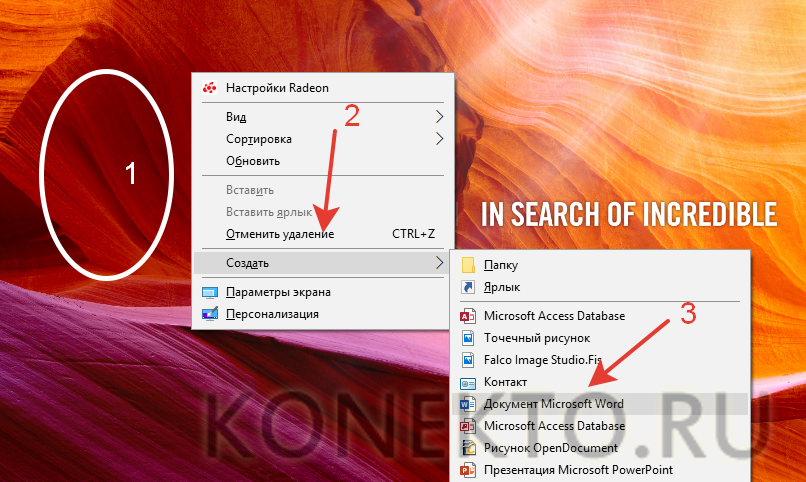
Для работы с Ворд необходимо щелкнуть правой кнопкой мыши по любому свободному полю рабочего стола, выбрать в контекстном меню раздел «Создать» и во всплывшем окне указать «Документ Microsoft Word».
Быстро открыть WordPad на компьютере или ноутбуке можно с помощью следующего алгоритма:
- Нажимаем на значок поиска на панели задач.

- В строку вводим WordPad и выбираем нужное действие (открыть, закрепить в панели задач и т.д.).
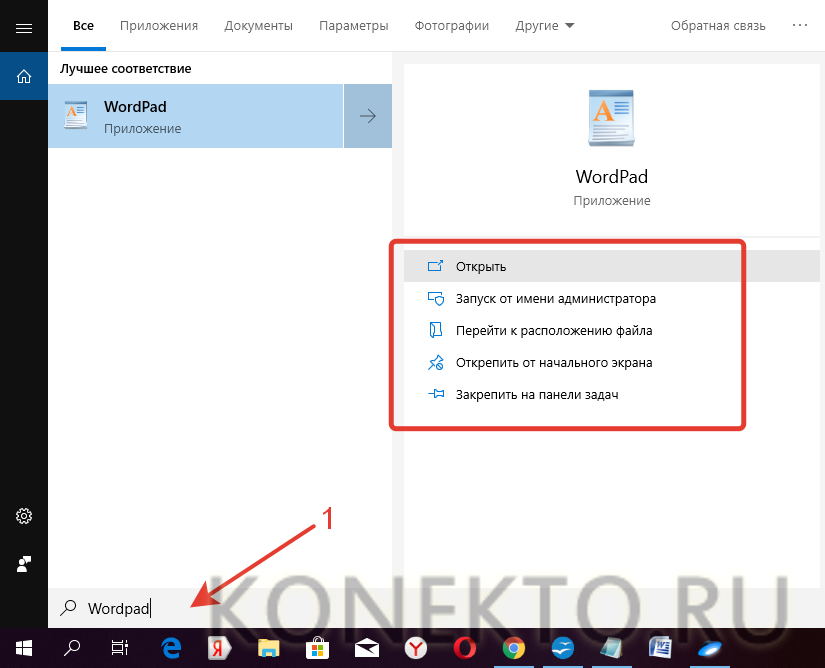
- Таким же образом можно запустить и Ворд.
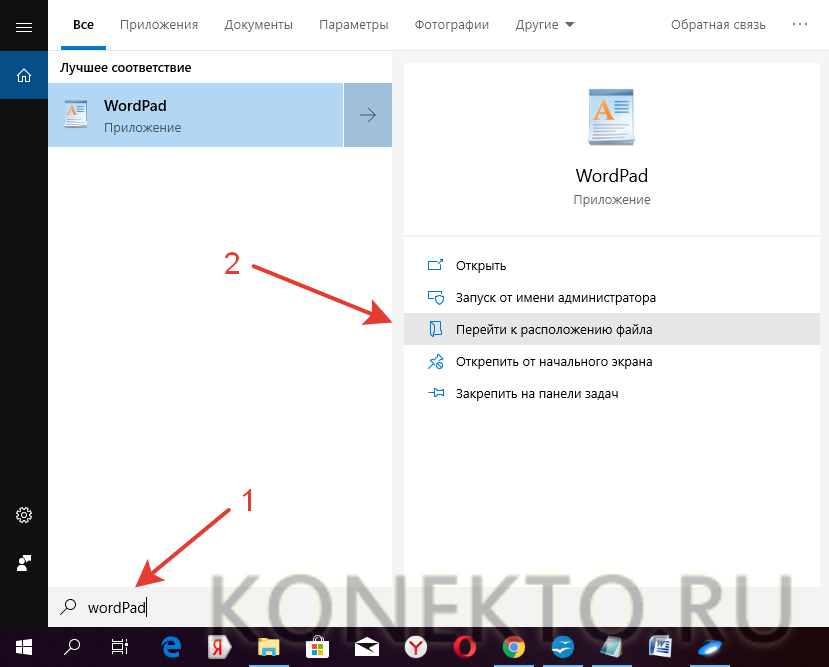
На самом деле вариантов открытия программ довольно много. Если печатать текст придется довольно часто и в процессе работы потребуется использовать сразу несколько редакторов, лучше сразу вынести их на панель задач или создать ярлык на рабочем столе. Создание ярлыка разберем на примере WordPad:
- Заходим в меню поиска на панели задач.
- В строку вводим WordPad и отмечаем «Перейти к расположению файла».
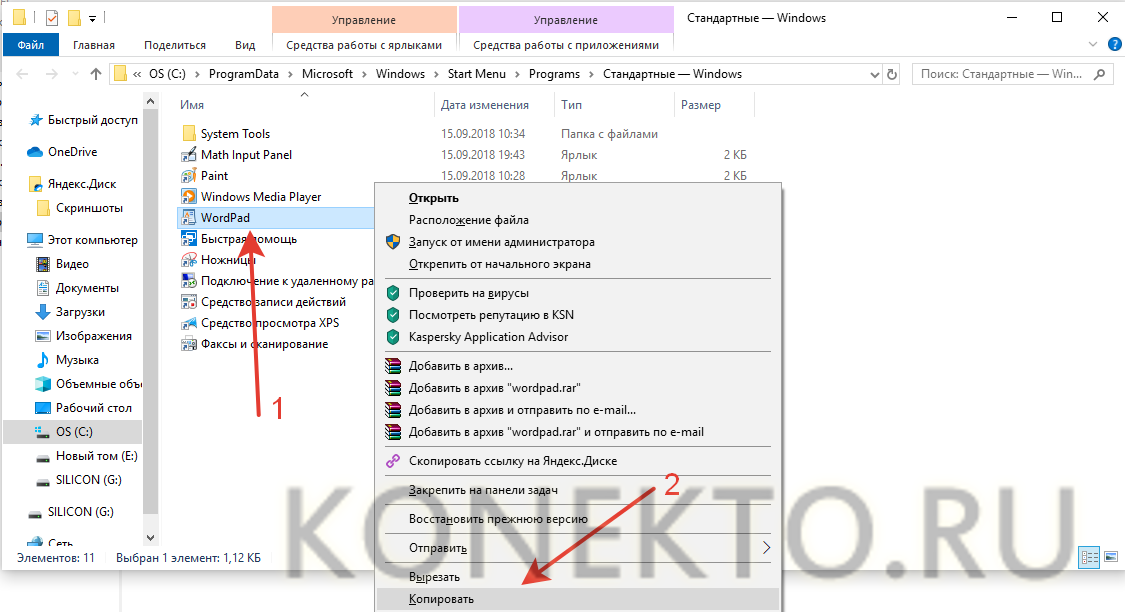
- В новом окне щелкаем на ярлык WordPad правой кнопкой мыши и в контекстном меню выбираем раздел «Копировать».
- Правой кнопкой мыши щелкаем на любое свободное поле рабочего стола и в контекстном меню ищем опцию «Вставить».
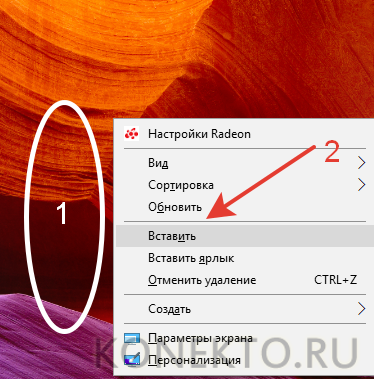
- Ярлык Ворда на рабочем столе можно создать таким же образом. Никаких принципиальных отличий не существует.
Использование приемов печати
После открытия любой из указанных программ пользователь может написать нужный текст, сохранить созданный файл или отправить его на печать. Вариантов много. Однако, перед тем как набрать первый документ в Ворде или WordPad, нужно научиться азам работы с этими процессорами. В этом случае разберем:
- набор слов, их редактирование, создание абзаца;
- постановку знаков препинания;
- работу со шрифтом.
Конечно, на этом функциональность представленных приложений не заканчивается, но новичкам сначала следует освоить именно первый этап работы с указанными программами.
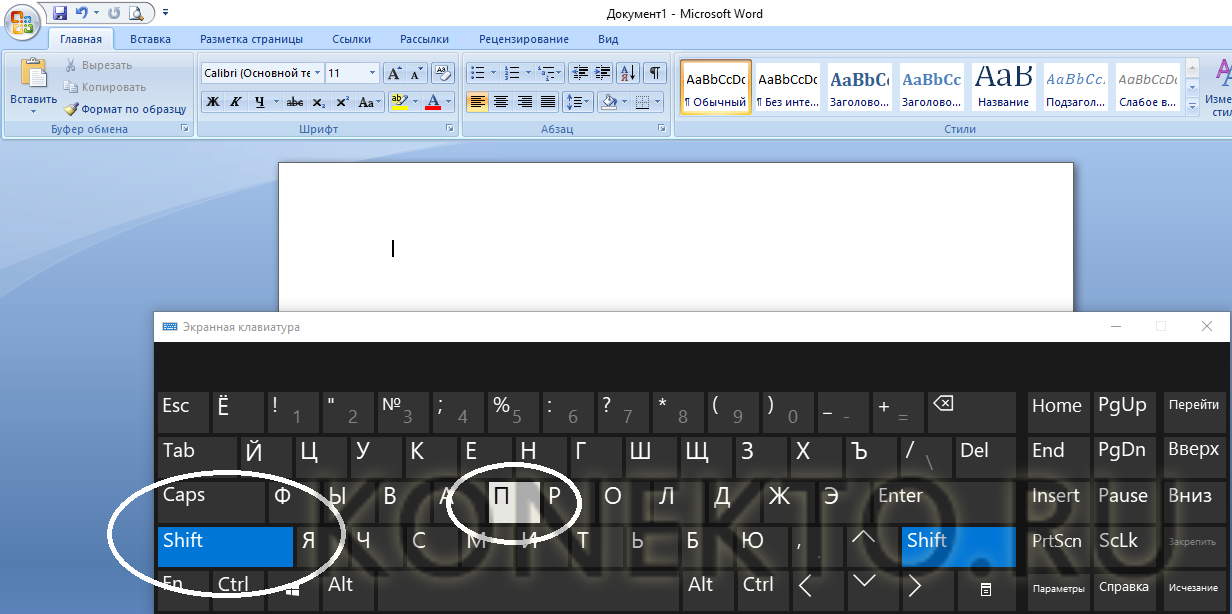
Слова, начинающие предложения или относящиеся к категории собственных имен, принято печатать с заглавной буквы. Для создания верхнего регистра необходимо одновременно нажать кнопку Shift и саму букву. После этого можно вводить текст произвольным образом.
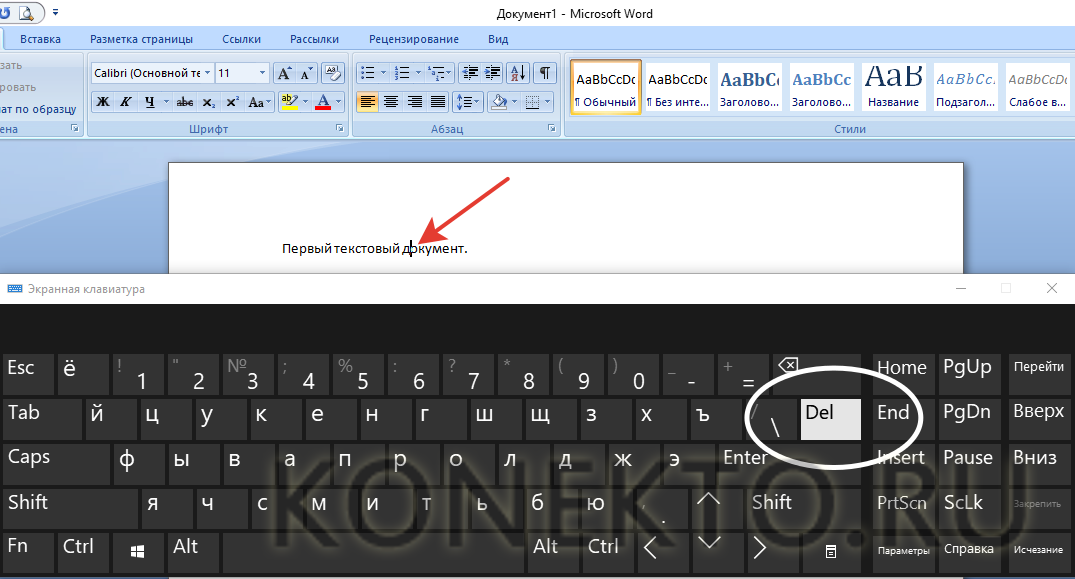
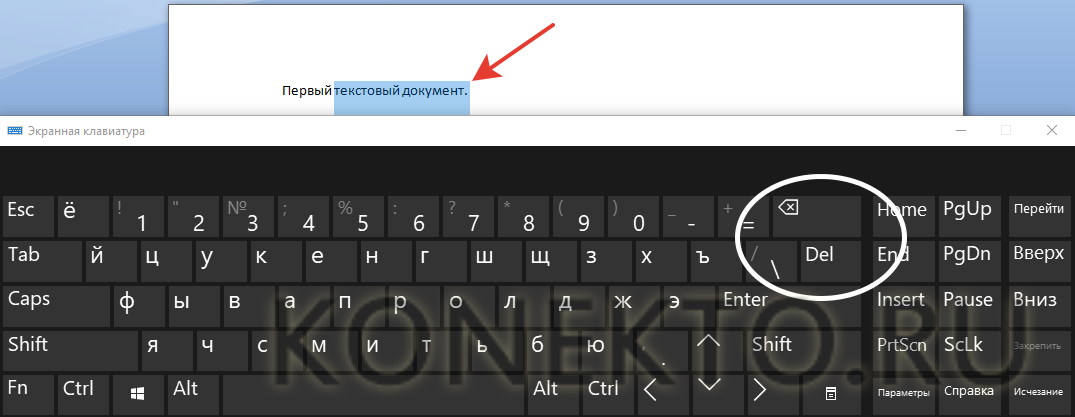
Удалить букву или любой другой символ в тексте можно с помощью двух клавиш. Называются они Delete и Backspace:
- Нажатие на кнопку Delete удаляет символ, расположенный после курсора.
- Нажатие на кнопку Backspace удаляет символ, расположенный до курсора.
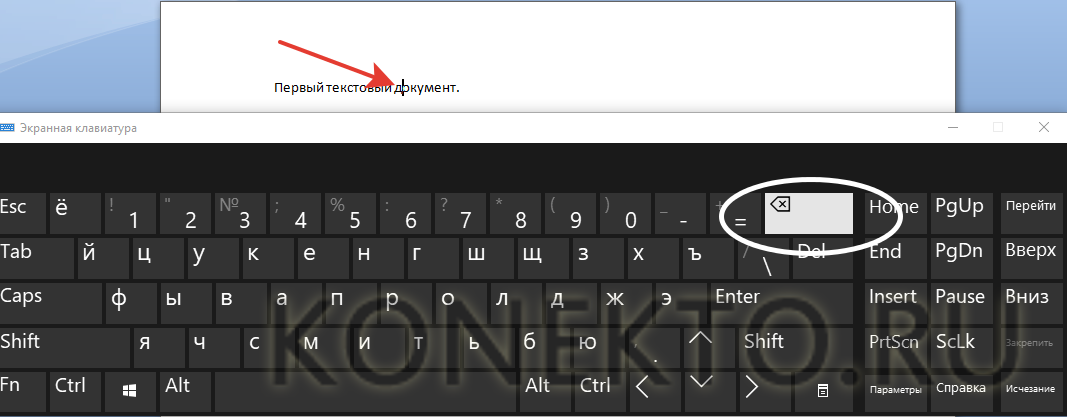
С помощью этих клавиш можно удалять слова и целые абзацы. Причем сделать это не сложнее, чем научиться копировать и вставлять при помощи клавиатуры. Необходимо выделить какой-либо элемент текста и просто нажать на соответствующую кнопку.
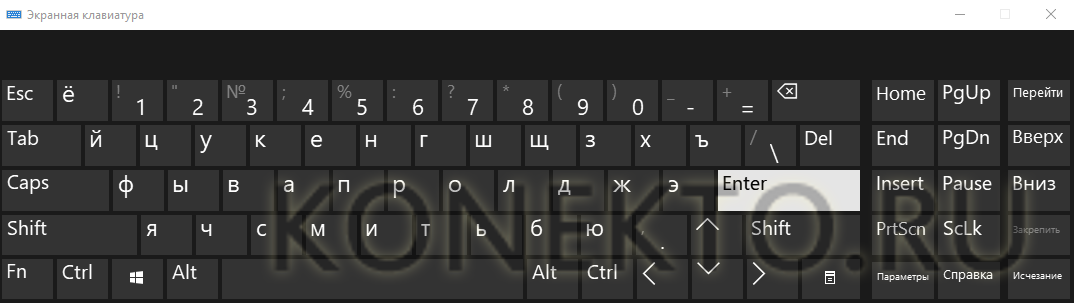
Печатать текст на компьютере или ноутбуке сплошным не следует. Предложения необходимо объединять в смысловые абзацы и отделять их друг от друга. Для создания нового абзаца нужно нажать на кнопку Enter.
Научиться ставить знаки препинания на клавиатуре тоже довольно легко. Сложностей не возникнет даже у новичков:
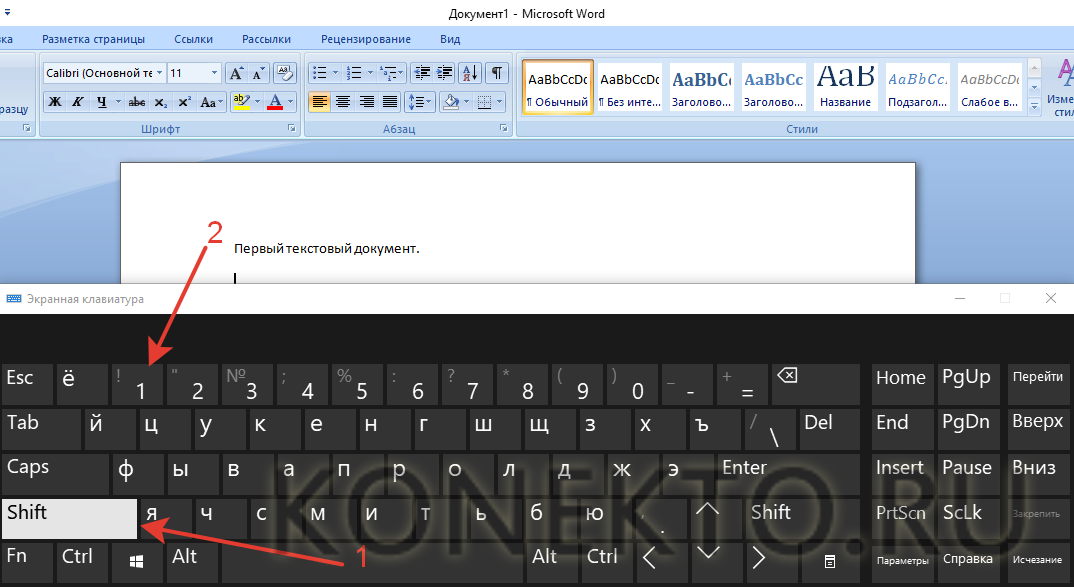
- Написать в тексте восклицательный знак удастся после одновременного нажатия на кнопку Shift и 1.
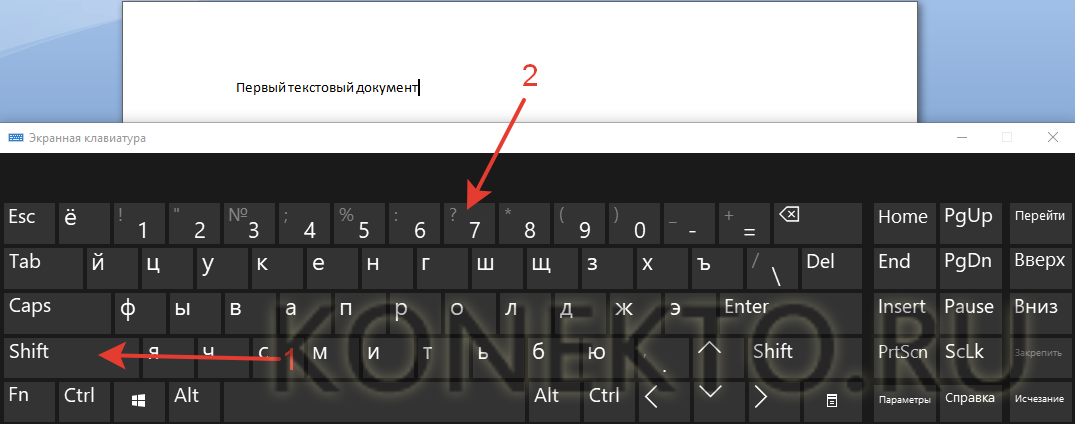
- Чтобы напечатать в документе вопросительный знак, нужно нажать на Shift и кнопку 7 одновременно.
- Если необходимо набрать двоеточие, следует одновременно нажать на Shift и кнопку 6.

- Поставить точку с запятой удастся, если одновременно нажать на Shift и кнопку 4.
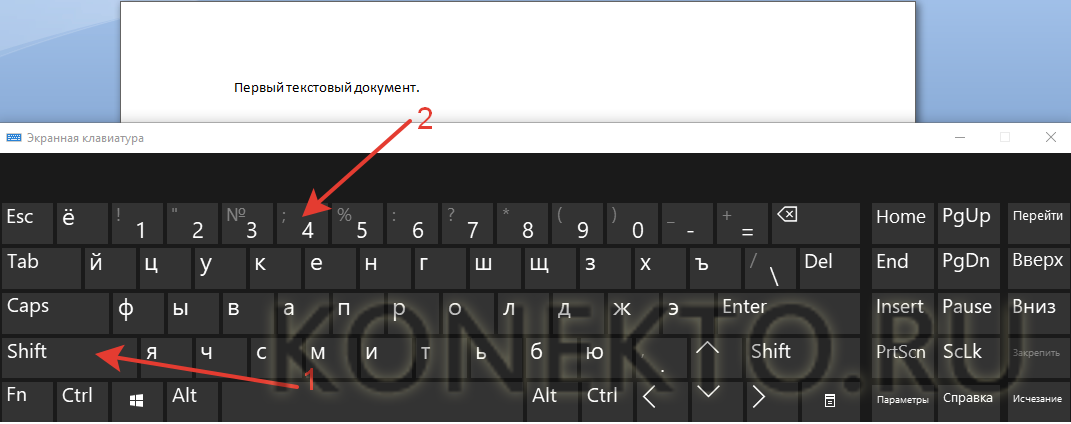
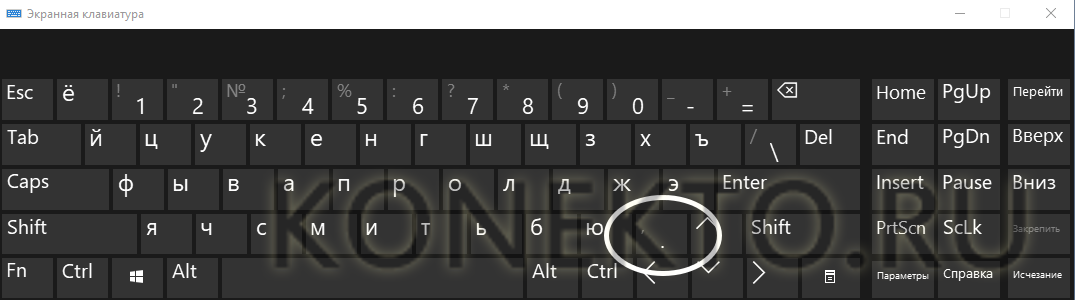
- Чтобы поставить простую точку, нужно нажать на соответствующую ей клавишу (расположена рядом с буквой «Ю»).
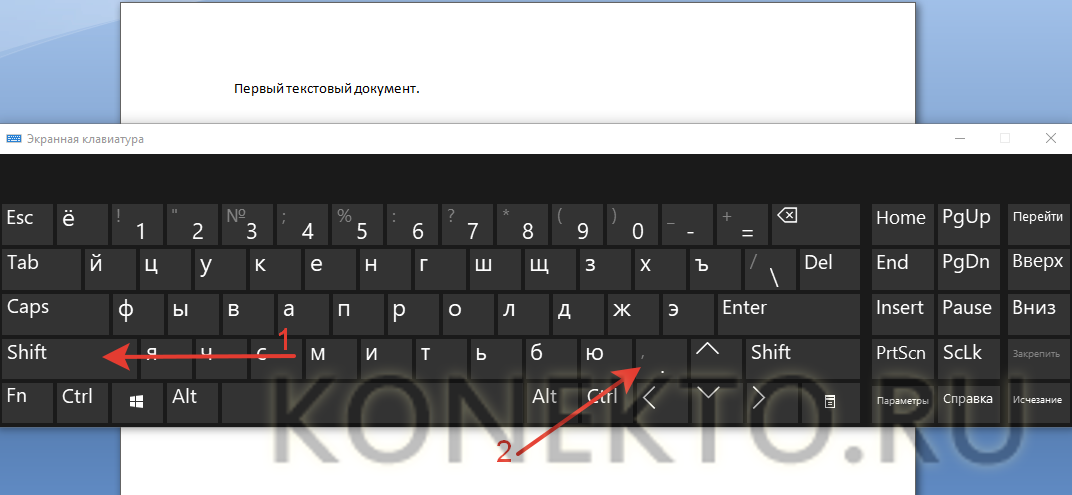
- Если возникла необходимость напечатать запятую, следует нажать на Shift и кнопку точки.
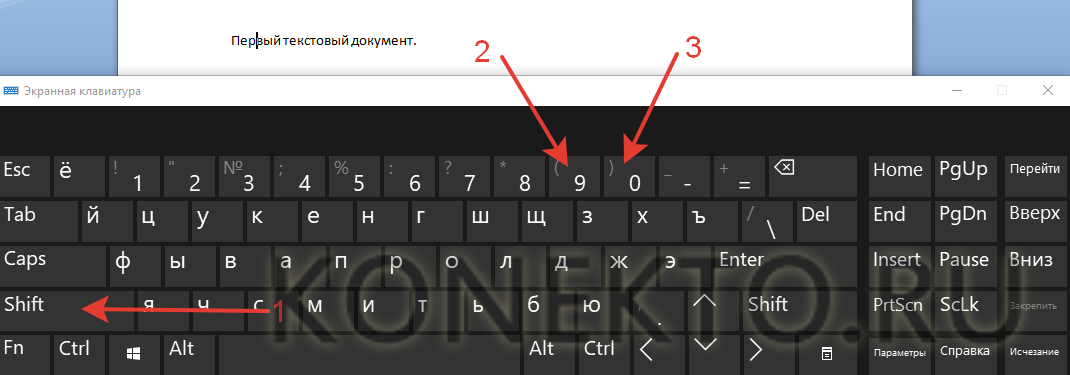
- Для открытия скобок необходимо нажать на Shift и кнопку 9, а для закрытия — на Shift и клавишу 0.
- Кавычки ставятся одновременным нажатием на Shift и кнопку 2.
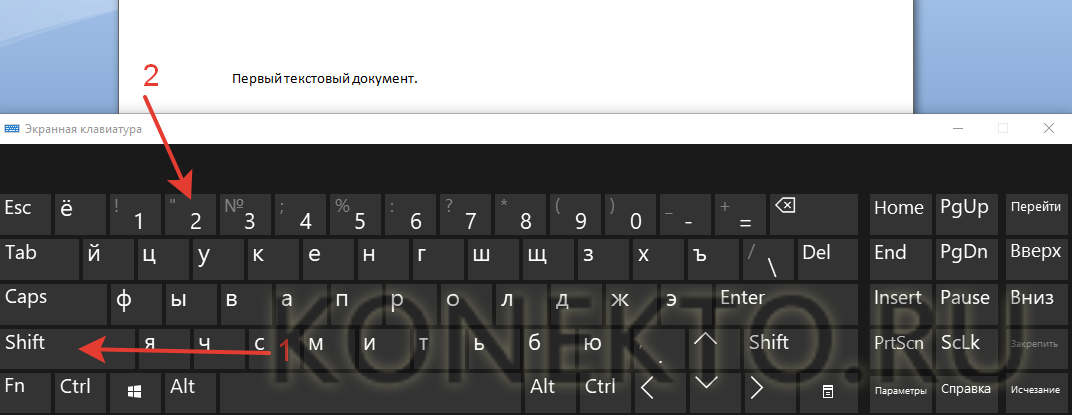
- Если в тексте следует поставить тире, то необходимо нажать на соответствующую кнопку.
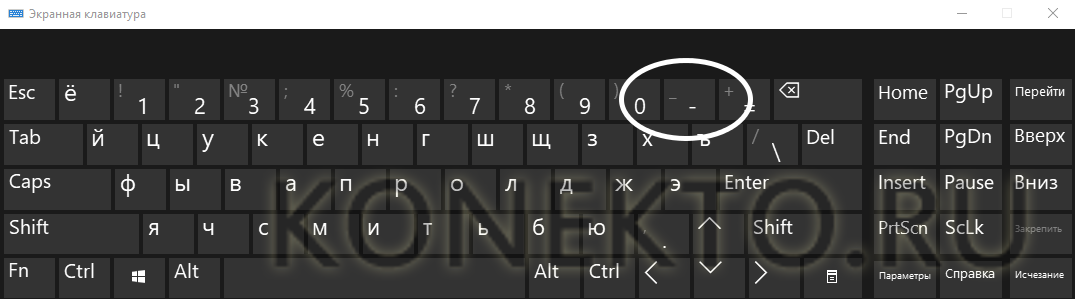
Как видно, научиться печатать на компьютере знаки препинания не составит никакого труда. В большинстве случаев для постановки нужного символа необходимо нажать Shift (эта клавиша еще называется модификатором) и другую кнопку, на которую нанесен соответствующий знак.
Внимание: для удобства способы постановки символов показаны на виртуальной клавиатуре. От физического прототипа она практически ничем не отличается. На виртуальной клавиатуре нет только функциональных кнопок и клавиши выключения компьютера или ноутбука.
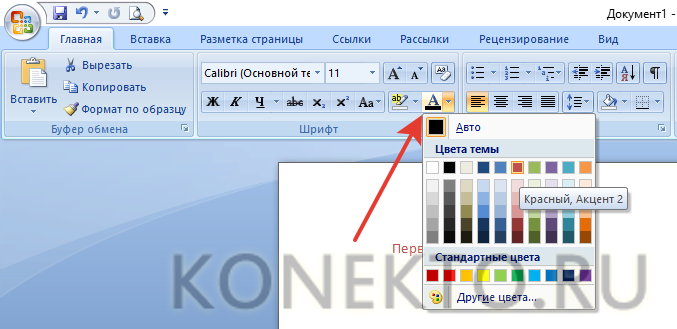
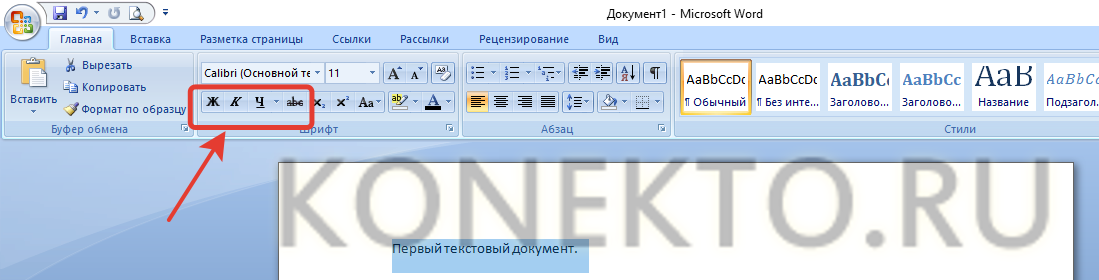
При необходимости можно отредактировать и стиль. Причем вариантов изменения шрифта в Ворде столько же, сколько и в WordPad. В этом случае программы друг от друга не отличаются. Все изменения можно провести на вкладке «Шрифт», расположенной в разделе «Главная».

Для редактирования необходимо сначала выделить фрагмент в тексте и нажать на соответствующую кнопку. По своему усмотрению пользователь может изменить цвет букв.
Или сделать шрифт полужирным, курсивом, подчеркнутым или зачеркнутым.
Если необходимо сделать более явное выделение, можно изменить заливку текста.
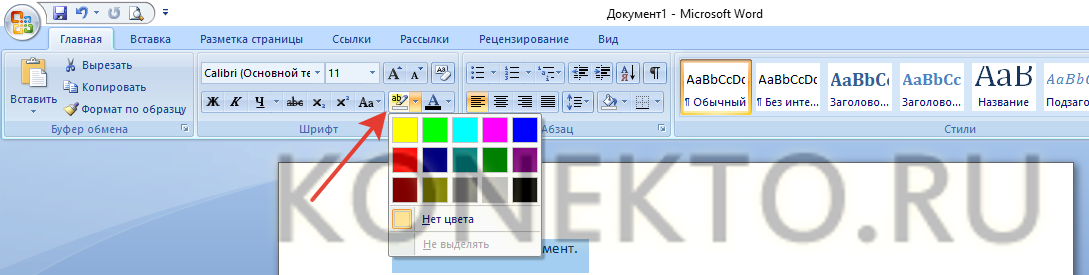
После этого варианта редакции выделенные слова или предложения будут выглядеть так, как будто их подчеркнули фломастером. При необходимости можно изменить и размеры букв. Для этого необходимо нажать на соответствующую кнопку и выбрать подходящий параметр.
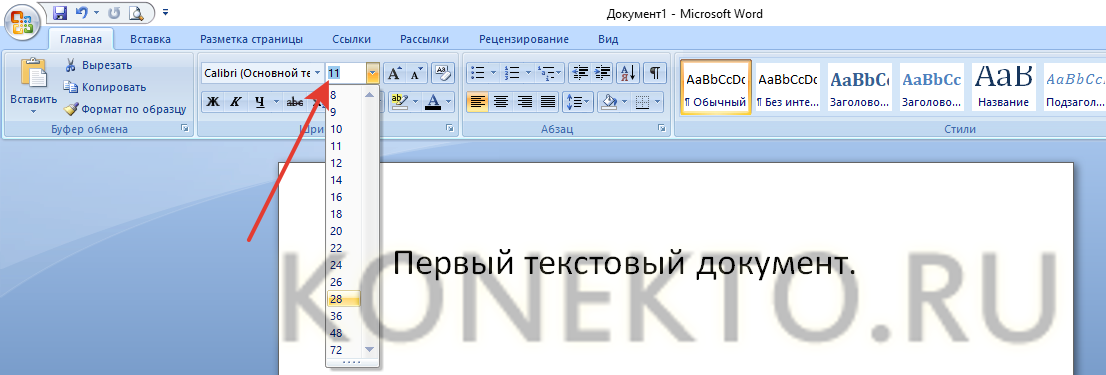
Сохранение текста на ПК или флешку
Как видно, печатать текст на компьютере или ноутбуке очень легко. Чтобы сохранить результаты работы, следует воспользоваться следующим алгоритмом:
- Нажимаем на кнопку, символизирующую дискету.
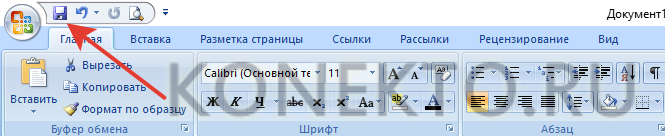
- Выбираем путь сохранения (жесткий диск или флешка), вводим имя файла и кликаем «Сохранить».
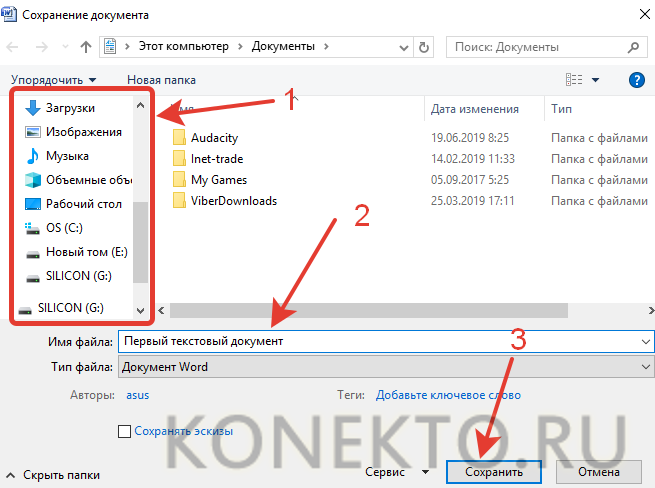
Для сохранения текущих изменений нужно периодически нажимать на дискету — если печатать в Ворде или WordPad с компьютера, то однажды из-за перебоев с электричеством можно потерять все несохраненные данные. Пользователю придется набирать и редактировать весь текст снова (до последнего сохранения). Конечно, случается это редко, но иногда приходится переделывать всю дневную работу.
Распечатывание документа
Напечатать документ на ПК или ноутбуке довольно легко. Не составит труда и распечатать текст с компьютера на принтере. Вся работа в этом случае проходит в несколько этапов:
- Ищем кнопку «Предварительный просмотр».
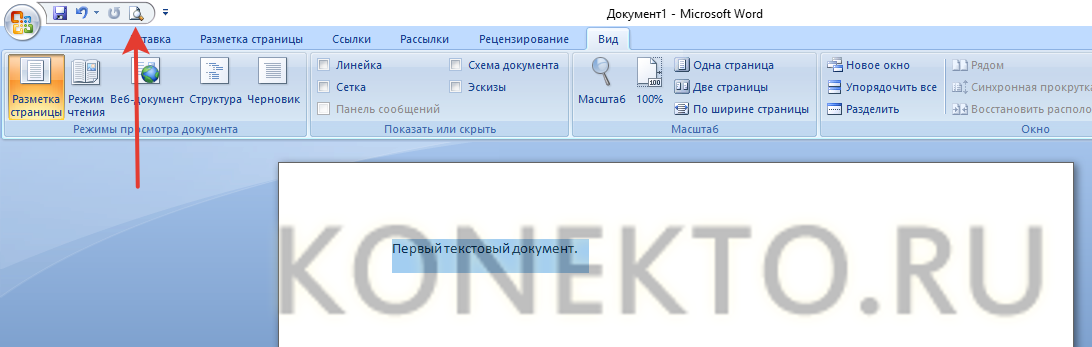
- Если текущая редакция документа полностью устраивает, нажимаем на «Печать».

- После этого выбираем принтер, указываем остальные нужные параметры и подтверждаем действие.
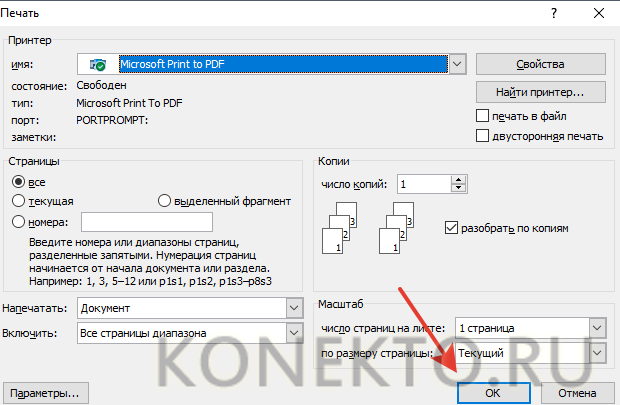
Даже правильно выбрать ноутбук сложнее, чем отправить на печать написанный в программах Ворд или WordPad документ. Быстро научиться этому сможет даже новичок.
Подводим итоги
Сначала набрать нужный документ будет довольно сложно. Однако с приходом опыта печатать текст на компьютере станет значительно проще. Указанные программы позволяют не только написать что-либо (личное иди деловое письмо и т.д.), но и отформатировать документ должным образом.
В этой статье вы узнаете, как напечатать текст на компьютере в 2023 году. Рассмотрим 3 актуальных и рабочих способа: в «Ворде» и других текстовых редакторах.
Покажем, как распечатать напечатанный текст.
Содержание (развернуть ↴)
Как напечатать текст на компьютере: 3 способа
Давайте посмотрим, как напечатать текст на компьютере. Рассмотрим 3 актуальных способа — через специальные текстовые редакторы для Windows, MacOS и других операционных систем.
WordPad
WordPad — это встроенный редактор текста. Он установлен в Windows по умолчанию. Здесь вы можете напечатать любой текст на своем компьютере или ноутбуке.
Найти WordPad просто: откройте пуск → воспользуйтесь поиском → в поисковой строке введите «WordPad» → запустите программу.

Откроется новый документ.

Здесь вы можете напечатать любой нужный текст.
Microsoft Word
Второй способ — через программу Microsoft Word. Если у вас установлен «Ворд» — любой версии, — то вы можете использовать его для создания текстового контента: статей, небольших заметок, рефератов, курсовых работ и так далее.
Как напечатать текст в «Ворде»:
- Запустите программу Microsoft Word на своем компьютере.
- Создайте новый документ.
- Откроется новый документ — начните печатать текст.

Вы можете печатать текст на любом языке: на русском и английском. Чтобы поменять язык раскладки клавиатуры, воспользуйтесь комбинацией клавиш «Shift + Alt».
Также вы можете поменять язык на панели задач Windows — нажмите на текущий язык → откроется список языков → выберите нужный.

Блокнот
Третий (и самый простой) способ — использование встроенной программы «Блокнот». Это приложение, которое идеально подходит для создания небольших заметок: например, список покупок.
Найти «Блокнот» просто: откройте «Пуск» → воспользуйтесь поиском → в поисковой строке введите «Блокнот» → запустите программу.

Откроется новый документ.

Здесь вы можете напечатать любой текст.
Как распечатать напечатанный текст: 2 варианта
Теперь поговорим о том, как распечатать напечатанный текст. Рассмотрим 2 варианта: через WordPad и Word.
Распечатываем текст через WordPad
Как распечатать текст:
- Запустите WordPad.
- Напечатайте текст.
- Нажмите «Файл» → выберите функцию «Печать».
- Откроется окно, где нужно выбрать принтер, через который вы хотите распечатать текстовый документ.

Распечатываем текст через Word
Как распечатать текст:
- Запустите Microsoft Word.
- Напечатайте текст.
- Нажмите «Файл» в верхнем меню.
- Выберите опцию «Печать».
- Выберите принтер и параметры для печати.

Итоги
Краткие итоги статьи:
- Напечатать текст на компьютере просто: для этого нужно воспользоваться специальными текстовыми редакторами.
- Чтобы распечатать текст, понадобится принтер.

Word для Windows, Mac OS или мобильных устройств позволяет:
-
Создайте документ с нуля или из шаблона.
-
Добавлять текст, изображения, картинки и видео.
-
Искать материалы по теме среди надежных источников.
-
Доступ к документам с компьютера, планшета или телефона через OneDrive.
-
Делитесь своими документами и сотрудничайте с другими пользователями.
-
Отслеживать и просматривать изменения.
Создание документа
-
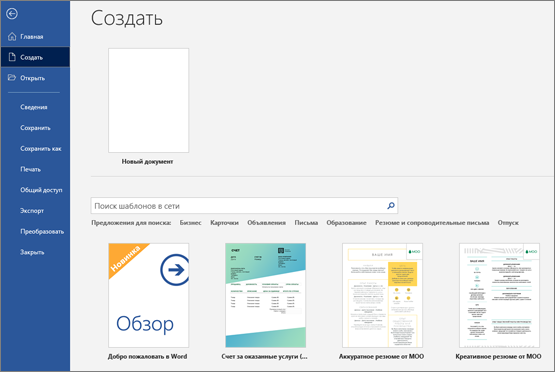
На вкладке Файл выберите Создать.
-
Дважды щелкните любое изображение шаблона —OR — В поле Поиск шаблонов в Интернете введите тип документа, который нужно создать, и нажмите клавишу ВВОД.
Совет: Чтобы начать с нуля, выберите Новый документ. Чтобы попрактиковаться в использовании функций Word, воспользуйтесь учебным руководством, например Добро пожаловать в Word, Вставка первого оглавления и т. д.
Добавление и форматирование текста
-
Щелкните новую пустую страницу и введите текст.
-
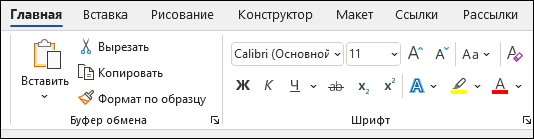
Для форматирования выделите текст, а затем выберите любой параметр, отображающийся на вкладке Главная на ленте: полужирный,курсив, маркеры, нумеровка и многое другое.
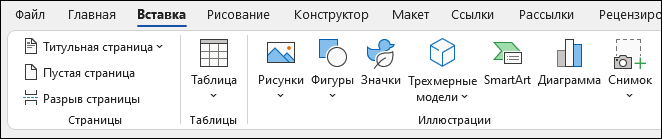
Добавление рисунков, фигур, диаграмм, графических элементов SmartArt и т. д.
-
Выберите вкладку Вставка.
-
Выберите нужный элемент:
-
Таблицы — нажмите Таблицы, наведите указатель на нужный размер и выберите его.
-
Рисунки — нажмите Рисунки, найдите изображение на компьютере, выберите стоковое изображение или выполните поиск в Bing.
Примечание:
В более старых версиях Word Изображения из Интернета могут располагаться на ленте рядом с элементом Рисунки. -
Фигуры — нажмите Фигуры и выберите фигуру из раскрывающегося списка.
-
Значки — нажмите Значки, выберите нужный значок и щелкните Вставить.
-
Трехмерные модели — нажмите Трехмерные модели, выберите источник (из файла или из Интернета), перейдите к нужному изображению и нажмите кнопку Вставить.
-
Графические элементы SmartArt — нажмите SmartArt, выберите рисунок SmartArtи нажмите ОК.
-
Диаграмма — нажмите Диаграммы, выделите диаграмму и нажмите ОК.
-
Снимок экрана — нажмите Снимок и выберите один из вариантов в раскрывающемся меню.
-
Далее:
Сохранение документа в OneDrive в Word
Нужна дополнительная помощь?
Нужны дополнительные параметры?
Изучите преимущества подписки, просмотрите учебные курсы, узнайте, как защитить свое устройство и т. д.
В сообществах можно задавать вопросы и отвечать на них, отправлять отзывы и консультироваться с экспертами разных профилей.
Найдите решения распространенных проблем или получите помощь от агента поддержки.
Как работать в Word для чайников

Автор:
Обновлено: 29.04.2018
Microsoft Word — это текстовой редактор, который может быть частью пакета Microsoft Office или программой, установленной на вашем компьютере отдельно. Программа может использоваться для записи писем и различных типов документов, которые могут включать в себя графику и изображения. В этом руководстве объясняется, как открыть Microsoft Word, запустить, создать и сохранить новый документ с использованием операционной системы Windows 7.
Не стоит бояться, что что-то может не получиться или пойти не так. Эта программа создавалась для пользователей, и она продумана до мелочей, чтобы вам было максимально удобно использовать ее. И конечно же в каждом деле главное тренировка, не бойтесь делать ошибок. Если вы случайно нажали не туда, в левом верхнем углу всегда есть изогнутая стрелка, которая позволяет отменить последнее действие. Сделать это можно также используя сочетание клавиш Ctrl и Z.

Как работать в Word для чайников
Последний совет перед началом подробных инструкций по использованию текстового редактора от Windows — не забывайте сохранять файл. Это особенно важно при работе с объемными текстами или серьезной документацией. Бывает всякое: могут отключить электричество, ноутбук может разрядиться и выключиться, да и от поломок никто не застрахован. Терять важные файлы и потом тратить часы на их восстановление — не самое приятное занятие. Все, что вам нужно — время от времени нажимать на дискету в левом верхнем углу.
Содержание
- Как создать документ
- Навигация по программе
- Как выбрать (выделить) текст
- Меняем размер и шрифт
- Выравнивание текста
- Как выделить текст жирным шрифтом, курсивом или подчеркиванием
- Копируем и вставляем
- Как создать нумерованный или маркированный список
- Вставляем таблицу
- Видео — Word для начинающих
Как создать документ
Программу можно найти в меню «Пуск» в разделе «Microsoft Office». Следуйте этим пошаговым инструкциям, чтобы запустить документ в Microsoft Word.
- Шаг 1. На рабочем столе или в меню «Пуск» откройте Microsoft Word.

Открываем Microsoft Word
- Шаг 2. Microsoft Word откроется и предложит вам выбрать шаблон документа или пустой документ.

Выбираем шаблон
- Шаг 3. Если вы не хотите использовать какой-либо из отображаемых шаблонов, щелкните пустой документ.
Щелкаем пустой документ
- Шаг 4. Новый пустой документ откроется для вас, чтобы начать вводить текст.


Навигация по программе
- Шаг 1. Мигающий курсор (указатель мыши) в документе сообщает вам, где вы печатаете. Где бы ни находился мигающий курсор, буквы, которые вы вводите, будут вставлены в эту точку. Когда вы начинаете пустой документ, мигающий курсор будет в начале вашего документа, это значит, что он готов для начала ввода.

Мигающий курсор
- Шаг 2. По мере ввода курсор также перемещается с каждой буквой. Это показывает вам, где находится фокус для ввода.

Где находится фокус для ввода
- Шаг 3. Переместите указатель мышью туда, где вы хотите изменить или добавить текст. Щелкните мышью. Мигающий курсор будет перемещен в то место, где вы нажали, для редактирования или вставки текста.
- Шаг 4. Перемещаться по документу можно с помощью стрелок. Нажатие этих клавиш со стрелками перемещает мигающий курсор вверх, вниз по строкам текста, и направо/налево по одному символу.

Перемещаться по документу можно с помощью стрелок


Как выбрать (выделить) текст
Выбор или выделение текста позволяет вам изменять выделенный фрагмент с точки зрения стиля, шрифта и/или цвета и даже заменять слова, если это необходимо. Следуйте этим пошаговым инструкциям, чтобы выбрать текст в документе.
Шаг 1. Для выбора текста используется мышь. При перемещении указатель будет меняться.
Шаг 2. Переместите указатель на начало необходимого фрагмента. Нажмите и удерживайте левую кнопку мыши. Выполняя это, переместите указатель туда, где необходимо остановить выбор. При перемещении мыши текст будет выделяться. Когда вы закончите свой выбор, отпустите левую кнопку мыши.

Выделение текста с помощью мыши
Выбранный текст теперь может быть отформатирован или изменен.
Скопировать текст можно с помощью клавиш Ctrl+C. Удалить текст — Backspace.

Backspace
Меняем размер и шрифт
Следующие действия могут помочь сделать ваш текст более интересным и привлекательным. Текст может быть изменен по-разному.
- Шаг 1. Для начала фрагмент текста нужно выделить, вы уже умеете это делать.
- Шаг 2. Чтобы поменять вид шрифта, щелкните на стрелку рядом со стилем шрифта в панели инструментов.

Меняем вид шрифта
- Шаг 3. Выберите стиль шрифта из раскрывающегося списка.

Выбираем стиль шрифта
- Шаг 4. Рядом с полем стиля шрифта находится поле, содержащее число и стрелку. Оно изменяет размер шрифта. Нажмите на стрелку. Выберите размер так же как и стиль из раскрывающегося списка опций. Итак, выбрав шрифт Bad Scrit и размер — 16, мы получим следующее.


Пример шрифта Bad Scrit и размера -16
Выравнивание текста
Иногда создаваемый документ может требовать разное расположение абзацев. По умолчанию текст выравнивается по левому краю. Однако текст может выравниваться и по правому краю и по центру.

Выравнивание текста по левому краю
На заметку! Выделить весь текст Ctrl + A.
- Шаг 1. Чтобы изменить макет вашего текста, выделите текст, любым удобным для вас способом.
- Шаг 2. Чтобы выровнять его по центру, щелкните значок «Выровнять по центру» на ленте форматирования в верхней части документа.
Выравнивание текста по центру
- Шаг 3. Чтобы выровнять выделенный текст по правому краю, щелкните следующий значок в этом ряду.
- Шаг 4. Чтобы «обосновать» текст так, чтобы он был выровнен как справа, так и слева, щелкните значок «Выравнивание по ширине».

Изменить выбранный текст можно, используя комбинацию сочетаний клавиш, что иногда бывает проще:
- По центру — выделите текст, нажмите клавишу Ctrl + E.
- По правому краю — Ctrl + R.
- По ширине — Ctrl + J.
- По левому краю — Ctrl + L.

Горячие клавиши word
Как выделить текст жирным шрифтом, курсивом или подчеркиванием
Возможность изменить стиль шрифта может сделать ваш документ более интересным. Различные стили текста, такие как полужирный или курсив, могут выделять его. Подчеркивание может быть полезно для заголовков.
- Шаг 1. Как обычно, выделите необходимый вам фрагмент текста.
- Шаг 2. Чтобы изменить выделенный шрифт на полужирный, нажмите «Ж» на панели форматирования.
Чтобы изменить выделенный шрифт на полужирный, нажмите «Ж»
- Шаг 3. Чтобы изменить выделенный шрифт на курсив, нажмите «К» в ленте форматирования.
- Шаг 4. Чтобы изменить выделенный текст так, чтобы он был подчеркнут, нажмите «Ч» на ленте форматирования.

Чтобы текст был подчеркнут, нажмите Ч
- Шаг 5. Также можно изменить выделенный текст, используя сочетания клавиш:


- полужирный — Ctrl + B;
- курсив — Ctrl + I;
- подчеркивание — Ctrl + U.
Копируем и вставляем
Говорить о важности этих двух функций не приходится. Они значительно экономят наше время, позволяют вставлять текст из сторонних источников, не перепечатывая его, как это было во времена печатных машинок.
- Шаг 1. Выделите нужный вам фрагмент.
- Шаг 2. Щелкните по значку копирования в левой части ленты форматирования. Текст тут же скопируется в буфер обмена вашего компьютера.
Кнопка копирования
- Шаг 3. Переместите курсор и нажмите «Вставить».

Сделать это можно и с помощью горячих клавиш. Все как и в прошлый раз: нажмите одновременно Ctrl и С, чтобы скопировать текст, и Ctrl и V, чтобы вставить.
Как создать нумерованный или маркированный список
Использование нумерованных или маркированных списков может помочь выделить элементы или показать важные шаги, иерархию или последовательность чего-либо.
- Шаг 1. Чтобы создать нумерованный список, щелкните значок нумерации.

Создаем нумерованный список
- Шаг 2. В тексте появится первый пункт.

Первый пункт
- Шаг 3. Начните вводить свой текст. По окончании ввода нажмите на кнопку «Ввод» на вашей клавиатуре. Появится второй пункт. И так далее.

Второй пункт


Чтобы остановить добавление новых элементов и вернуться к стандартному тексту, щелкните значок нумерации еще раз в верхней части документа.
Маркированный список создается по такому же принципу, единственное отличие заключается в 1 шаге. Вместо кнопки «Нумерация» нажмите на кнопку «Маркеры», она расположена правее.
Есть еще один способ создания списка. Сначала пользователем вводятся все пункты списка, каждый обязательно с новой строки. Когда все пункты набраны выделите их все и нажмите либо на нумерацию, либо на маркеры, в зависимости от того какой именно список вам нужен.

Создание нумерованного списка с помощью выделения
У вас получится тот же результат. Это разные способы и здесь нет правильного или неправильного, главное, что цель достигнута. Используйте удобный вам способ.

Пример нумерованного списка
Вставляем таблицу
Таблицы помогают структурировать информацию, подавать ее в более презентабельном виде. Без этого навыка не обойтись.
- Шаг 1. В верхней панели инструментов перейдите на вкладку «Вставка».
- Шаг 2. Нажмите на значок таблицы. Перед вами откроется окно, в котором нужно выбрать количество ячеек. Сделать это можно и вписав цифры вручную. Для этого на появившейся панели нажмите на область «Нарисовать таблицу».

Вставляем таблицу
Вам останется лишь заполнить поля. Если вам вдруг понадобятся дополнительные строки или колонки, вам не придется переделывать ее целиком. Щелкните левой кнопкой мыши в области таблицы. В появившемся меню нажмите «Вставить» и выберите подходящий вариант.

Добавление необходимых столбцов в таблицу
Эти основные знания должны сформировать у вас основные принципы работы с текстом. Выделим основные:
- Текст вводится туда, где находится мигающий курсор и никуда больше.
- Чтобы изменить символ, слово, строку, абзац или весь текст, его в первую очередь нужно выделить. Необходимо, чтобы компьютер понимал над чем именно он должен производить действия.
- Выделив текст с ним можно делать все что угодно. Вы можете потренироваться, выделить фрагмент и поочередно нажимать на кнопки, которые расположены на вкладке «Главная». Вы заметите, какие функции могут использоваться совместно, а какие являются взаимоисключающими.
- Не забывайте сохранять изменения, так вы обезопасите себя.
- Используйте те способы решения стоящей перед вами задачи, которые удобны именно вам.
Видео — Word для начинающих
Рекомендуем похожие статьи

Download Article
A step-by-step guide to printing a document from your Windows or Mac computer
Download Article
- Using Windows
- Using Mac
- Q&A
- Tips
- Warnings
|
|
|
|
Do you have important documents or school assignments to print? You can easily print a file if you have a computer and a working printer. Be sure your printer is updated and connected to your computer. If it’s wireless, make sure it’s on the same Wi-Fi network. You’ll be able to print a variety of files, such as PDF, Word documents, Excel spreadsheets, and more. This wikiHow will show you how to print a document using your Windows or Mac computer.
Things You Should Know
- Make sure your printer is updated, connected, and turned on. It must be added to your computer’s devices.
- On Windows, open the document. Press «Ctrl» + «P» to open the print menu. Adjust the settings, and then click «Print».
- On Mac, open the document. Press «CMD» + «P» to open the print menu. Adjust the settings, and then click «Print».
-

If your printer connects over Wi-Fi, this will mean making sure that you’re on the same Internet network as your printer; otherwise, you’ll need to plug your printer’s USB cable into your computer.
- Check your printer’s manual to confirm how to set it up if you haven’t already done so.
- Be sure to update your printer drivers.
-
This could be a PDF, Word document, Excel spreadsheet, or even photos.
- Use the File Explorer to find the file if needed.
Advertisement
-
This is the keyboard shortcut to open the print menu.
- You can also manually open the print menu by clicking the printer icon.
- In some apps, you’ll need to click File and then Print.
- The print menu may look different depending on the application used to open your file.
-
Click the «Printer» drop-down box, then click your printer’s name.
- If you don’t see your printer, you’ll need to add it.
-
In the «Copies» box, type in the number of copies of the document that you’d like to print.
- This is different than the number of pages.
-
The menu for each document type will vary, but you’ll have the following options for most documents:
- Orientation: Determine whether your document is oriented vertically or horizontally.
- Color: Decide between printing in black and white or including color printing. You must have colored ink in your printer to print in color.
- Number of sides — Choose single-sided printing to print one sheet of paper per page, or choose double-sided printing to use both sides of a piece of paper.
-
It’s either at the bottom of the window or at the top of the window. Your document will begin printing.


Advertisement
-
If your printer connects over Wi-Fi, this will mean making sure that you’re on the same Internet network as your printer; otherwise, you’ll need to plug your printer’s USB cable into your computer.
- Be sure to update your printer drivers.
-
This could be a PDF, Word document, Pages document, or even pictures.
- Use the Finder to find the file if needed.
-
This is the keyboard shortcut to open the print menu.[1]
- You can also click File at the top toolbar and then Print.
- The print menu may look different depending on the application used to open your file.
-
Click the «Printer» drop-down box, then click your printer’s name in the drop-down menu.
-
Choose the number in the «Copies» field.
-
Click Show Details to expand the «Pages» settings.
- Pages: Select pages to print. If you leave «All» selected, your entire document will print.
- Paper size: Use this option to scale your printer’s margins up or down for different paper sizes.
- Orientation: Determine whether your document is oriented vertically or horizontally.
- Number of sides: Choose single-sided printing to print one sheet of paper per page, or choose double-sided printing to use both sides of a piece of paper.
-
It’s in the bottom-right corner of the window. Your document will begin printing.


Advertisement
Add New Question
-
Question
Can I print on an Asus laptop?

Yes. You can print on almost all laptops. If you have a good printer and a newer model laptop, you should be able to print wirelessly.
-
Question
How do I print if there is no file icon to click on?
You can use «control + p» to print the document.
-
Question
Can I print from an iPad?
Yes. If you are using Word or Pages on iPad, you can go to file, and then print. If you wish to print a picture, you can click on share, and then select the print option.


See more answers
Ask a Question
200 characters left
Include your email address to get a message when this question is answered.
Submit
Advertisement
-
If you’re uncertain about your printer settings or your document’s appearance, try printing the first page only to get an idea of what the document will look like once printed.
-
Always keep spare cartridges of ink or toner with your personal printer. If a printer is low on ink or toner, the document will not print correctly.
Thanks for submitting a tip for review!
Advertisement
-
If your computer, printer, and/or document’s program are outdated, you might not be able to print correctly.
Advertisement
About This Article
Article SummaryX
1. Turn on the printer.
2. Connect to the printer.
3. Open the document.
4. Press Control + P (Windows) or Command + P (Mac).
5. Select your printer.
6. Click Print.
Did this summary help you?
Thanks to all authors for creating a page that has been read 737,422 times.
Is this article up to date?

Здравствуйте, ниже я подробно расскажу о том, как печатать на принтере с компьютера. Делается это очень просто. Попробовав единожды по данной инструкции, далее, вы сможете делать это сами. Я описал на блоге itswat.ru несколько способов для разных редакторов, картинок и для решения задачи прямо из браузера. Алгоритм действий несколько отличается, но суть всегда сводится к одному и тому же: чтобы напечатать текстовый или графический документ из любой программы, нужно найти значок с изображением принтера, кнопочку или команду «Печать».
Содержание:
- Любой документ с рабочего стола
- Текстовый редактор «Блокнот»
- Microsoft Word и Excel
3.1. Панель редактора
3.2. Горячие клавиши
3.3. Кнопка «Быстрая печать» - Картинки
- Из окна браузера
- Отменить печать
- Читайте также: Как заправить картриджи принтера Canon (Кэнон)? >>>
Любой документ с рабочего стола
Первым способом можно распечатать любой документ без предварительного его открытия прямо с рабочего стола или из папки. Для этого:
- на ярлыке нужного файла сделайте правый щелчок мыши;
- выберите в контекстном меню команду «Печать».

Документ тут же отправится на принтер. Достоинство данного способа – скорость использования. Минус в том, что настройки печати недоступны. Значит, файл распечатается полностью со всем количеством листов в стандартной или ранее установленной ориентации, в том количестве копий, что были выставлены по умолчанию.
Текстовый редактор «Блокнот»
«Блокнот» простой текстовый редактор. Им пользуются, чтобы сохранить или распечатать не очень длинный текст, к которому не предъявляются особые требования по форматированию. Функция печати в нём также предусмотрена:
- в раскрытом документе перейдите в меню раздела «Файл»;
- выберите нужную команду;

- отметьте активный принтер и число копий;
- запустите печать соответствующей кнопкой.

Microsoft Word и Excel
В Microsoft Word и Excel распечатать набранную информацию можно тремя способами. Кстати, горячие клавиши работают и во многих других программах, например, в «Блокноте».
Панель редактора
Первый способ – использовать панель быстрого доступа к функционалу редактора:
- в левом верхнем углу имеется раздел «Файл», перейдите к нему, единожды щёлкнув по названию левой кнопкой мышки;
- в появившемся слева перечне найдите нужную команду – один левый щелчок по ней;

- настройте параметры (принтер, число копий, ориентация и другие);
- запустите печать большой квадратной кнопкой.

Горячие клавиши
Второй способ – использование горячих клавиш Ctrl + P. При их единовременном нажатии редактор сразу перекинет вас в то же окно с настройками принтера.

Кнопка «Быстрая печать»
В вордовском или экселевском документе функционалом предусмотрено добавление наиболее часто используемых команд в виде кнопок над панелью быстрого доступа. По умолчанию там расположены кнопки «Сохранить» (дискетка) и «Назад» (стрелочка). Там же может быть и значок, изображающий принтер. Его нажатие перенесёт вас к настройкам печати.

Если этого значка нет, но вы часто распечатываете текстовые или табличные документы, то для удобства добавьте его самостоятельно:
- нажмите на треугольник, направленный вниз, рядом с имеющимися кнопками;
- выберите из списка кнопку «Быстрая печать».
Если её не оказалось в основном списке, раскройте больше вариантов через «Другие команды».

Картинки
Картинки или фото можно печатать тем же быстрым способом, вызвав правым щелчком мыши по ярлыку контекстное меню.

После этого откроется окно мастера печати изображений, где можно настроить различные параметры – тип и качество печати, количество копий, размер бумаги и другие.

Второй способ – сделать распечатку, открыв изображение для просмотра (два левых щелчка по нему). Далее, нажмите на кнопку «Печать», расположенную над картинкой. Вы попадёте в то же окно с настройками.

Из окна браузера
Если вы набрали или открыли какой-либо документ в онлайн-версии редактора, чтобы напечатать, необязательно его скачивать к себе на компьютер. Вы можете сделать это прямо из окна браузера. Найдите на панели задач кнопочку, изображающую принтер, и нажмите на неё.

Вы попадёте в аналогичный мастер, в котором сможете выставить настройки и запустить печать.

Отменить печать
Как видите, наука несложная. Принцип действий пользователя всегда аналогичен. Зная его, вы сможете распечатать документ из любого редактора, например из Adobe Acrobat Reader, Open Document и других. Напоследок хочу ещё рассказать, что делать, если вы отправили какой-либо файл на распечатку ошибочно. Просто отмените печать. Для этого:
- в правом углу панели задач (на ней слева находится кнопка «Пуск») правой кнопкой мышки нажмите на значок, изображающий принтер;

- выберите своё устройство;

- в открывшемся окошке сделайте правый щелчок мышки по активной задаче;
- выберите команду «Отменить»;

- подтвердите своё решение.
На этом заканчиваю инструкцию. Надеюсь, она окажется кому-то полезной. Спасибо за внимание. До свидания.