
 Возможности интернет-банка позволяют клиентам Сбербанка пользоваться его услугами без посещения офиса. Это удобно и функционально, поэтому пользователи подключают Сбербанк Онлайн или устанавливают его мобильное приложение на телефон. Зная, как это сделать, можно получить доступ к своим счетам, не выходя из дома.
Как подключить Сбербанк Онлайн
Возможности мобильного банка
Как отключить Сбербанк Онлайн
Условия подключения
Стать пользователями интернет-сервиса «Сбербанк Онлайн» могут все действующие клиенты кредитной организации, которые имеют карту, выпущенную банком. Пользователь должен заключить с банком договор банковского обслуживания, чтобы иметь доступ к полному функционалу Сбербанк Онлайн.
Подключение осуществляется через мобильный банк. С его помощью пользователь получит логин и пароль для входа в систему, а в дальнейшем будет получать информацию обо всех транзакциях по картсчету, сможет осуществлять операции через смс-сообщения.
Как подключить Сбербанк Онлайн
Подключение к интернет-банкингу Сбербанка состоит из 2 этапов:
-
Подключение смс-банка;
-
Регистрация в системе.
Подключить смс-банк можно в представительстве банка, при получении карты. Если этого не было сделано, осуществить операцию можно дополнительно следующими способами:
-
По звонку на номер 900. По территории РФ звонок бесплатный;
-
В банкомате. Потребуется авторизоваться, введя пин-код и разделе «Информация и сервисы» выполнить подключение.
После регистрации в Сбербанк Онлайн пользователь сможет подключать и отключать смс-банк в личном кабинете.
На практике встречаются случаи, когда мобильный банк подключается при получении карты по умолчанию. Чтобы проверить это, можно отправить смс с текстом «Справка» на номер 900. В ответной смс пользователь получит необходимые сведения.
Для подключения мобильного банка требуется, чтобы номер телефона принадлежал оператору мобильной связи РФ. Подключить сервис, не выходя из дома, можно только к тому номеру, который был указан пользователем в заявлении при оформлении карты.
Для подключения нового номера, необходимо посетить офис банка или осуществить операцию через банкомат.
Сбербанк предлагает несколько способов регистрации в интернет-банкинге:
-
Через банкомат;
-
В представительстве банка;
-
По телефону;
-
Через сайт компании и т. д.
Для регистрации потребуется карта и мобильный телефон.
Пользоваться системой интернет-банкинга часто удобнее не с компьютера, а с телефона. Для этого в Сбербанке функционирует специальное мобильное приложение, которое выполняет функции Сбербанк Онлайн.
Чтобы начать пользоваться приложением, потребуется скачать его на телефон. Ссылки для скачивания есть на сайте банка. Вход осуществляется по номеру карты после подключения к сервису.
В банкомате или терминале
Чтобы подключиться самостоятельно через банкомат или через терминал, потребуется следующее:
-
Войти в главное меню, вставив карту в устройство и введя пин-код;
-
Перейти в соответствующий раздел;


-
Операция завершается получением чека, где будет указан логин и пароль для входа в систему.

В офисе Сбербанка
Наиболее простым вариантом является визит в представительство банка. Узнать, где находится ближайший офис, можно на сайте по ссылке. Здесь указаны адреса и график работы представительств. С собой необходимо иметь карту и мобильный телефон, паспорт.
Специалист банка поможет выполнить процедуру, расскажет о возможностях интернет-банка, ответит на вопросы.
По телефону
Для подключения можно позвонить на номер 900. Потребуется идентифицироваться, назвать кодовое слово, паспортные данные. Операторы сообщат логин для входа, затем смс-сообщением будет выслан пароль для входа в систему.
На официальном сайте
Это самый удобный способ подключения. Регистрация осуществляется с компьютера.
Зарегистрироваться на сайте банка можно следующим образом:
-
Открыть сайт банка, нажать «Сбербанк Онлайн;

-
Нажать Регистрация;

-
Ввести номер;

-
Система произведет проверку карты и вышлет смс-код для подтверждения операции.
После первого входа в систему пользователь сможет в настройках личного кабинета изменить логин и пароль на более привычные и удобные для запоминания.
Другие способы
Дополнительно получить идентификационные данные для входа можно, отправив смс-сообщение с текстом «ПарольХХХХ» на номер 900. ХХХ – это последние 4 цифра карты.
Возможности мобильного банка
Мобильный банк Сбербанка – это отдельный сервис, предназначенный для получения клиентами дистанционных услуг, осуществления операций по картсчетам с помощью смс-сообщений, USSD-запросов, а также Push-уведомлений (после настройки Сбербанк Онлайн). Это позволяет пользователям совершать операции при отсутствии Интернет-соединения.
Все запросы осуществляются с номера телефона, который привязан к карте, на номер 900.

Функционал:
-
Предоставление сведений о списании и зачислении денежных средств по счету;
-
Предоставление данных об остатке счета, формирование мини-выписок;
-
Переводы клиентам банка по номеру телефона, номеру карты;
-
Просмотр истории платежей и поступлений;
-
Подключение опции «Автоплатеж»;
-
Перечисление денег на счета мобильных телефонов, как своего, так и третьих лиц, электронных кошельков;
-
Получение уведомлений о результате рассмотрения заявки на кредит;
-
Погашение задолженности банку;
-
Блокировка/разблокировка карты;
-
Получение персональных предложений и справочной информации.
Через смс-банк пользователь получает доступ в систему Интернет-Банк.
Как отключить Сбербанк Онлайн
Чтобы отключить сервис на телефоне или компьютере, потребуется сначала отключить мобильный банк.
Способы отключения:
Через банкомат. Для этого потребуется найти ближайшее устройство самообслуживания, ставить карту, открыть главное меню с помощью пин-кода, выбрать «Мобильный банк», нажать на отключение услуги и подтвердить операцию. После деактивации услуги пользователь получит уведомление из банка.

По звонку в Службу Поддержки. Позвонить с привязанного к карте номера на короткий номер 900 или по номеру 8-800-555-55-50, далее следовать инструкциям телефонного ГИДа. После соединения с оператором, потребуется идентифицироваться. Следует иметь в виду, что отключение таким способом возможно не по всем видам карт. Клиент может быть направлен оператором в офис банка.
Визит в представительство банка. Посетив в офис банка, можно отключить Сбербанк Онлайн временно или постоянно. С собой необходимо иметь паспорт, карту и телефон.
Через USSD команду. Текст *900*04# высылается на номер 900, после обработки запроса банк вышлет пользователю ответное уведомление.
Через СМС. Отправить смс с прикрепленного к сервису номера телефона на номер 900 с текстом: «БЛОКИРОВКАУСЛУГИ», «БЛОКИРОВКАУСЛУГ», «BLOCKSERVICE». Сообщение формируется заглавными русскими или латинскими буквами без пробелов.
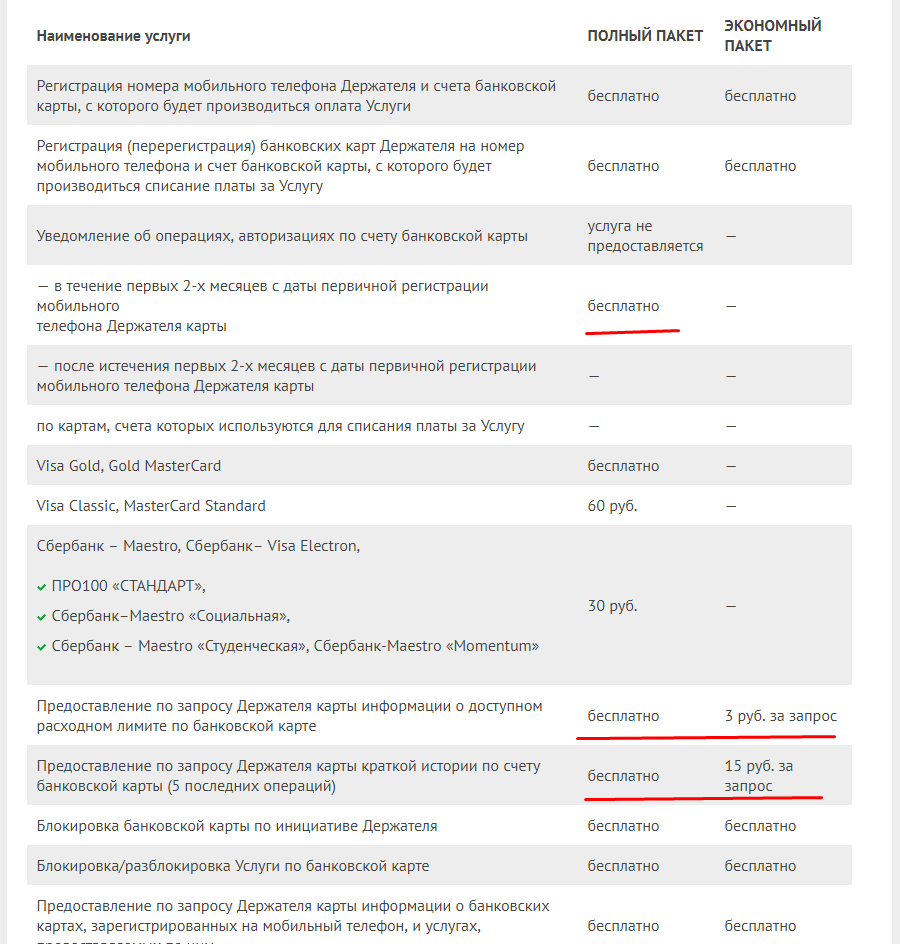
Отключение через смс, USSD команду, банкомат, обычно применяется в качестве временной меры, если клиент не собирается пользоваться интернет-банком более месяца. Однако следует учитывать, что плата за мобильный банк будет взыскиваться в этом случае стандартно. Чтобы не платить, можно перейти на тариф «Экономный». По нему предоставляется ограниченные возможности смс-банка, но плата не взыскивается.
После поступления запроса, услуга будет отключена в течение 2–3 дней. Пользователь получит на телефон соответствующее уведомление. Если по истечении указанного времени смс из банка нет, лучше проверить факт отключения, обратившись в Службу Поддержки клиентов, или в отделении кредитной компании.
Рекомендуется полностью отключить мобильный банк при утере, краже карты или мобильного телефона. Эта мера позволит снизить риск утери денег со счета пользователя.
Содержание статьи
Показать
Скрыть
Российские банки упрощают способ входа в мобильные банки, но несмотря на это, вопрос, как самостоятельно зарегистрироваться в «Сбербанк Онлайн», все еще возникает. Разобрались, какие способы предлагает Сбер для регистрации, что делать, если возникли ошибки, и где теперь скачивать приложение банка для смартфонов.
Чтобы пользоваться мобильным банком Сбера, придется обязательно подключить услугу «Мобильный банк». Раньше можно было распечатать в банкомате чек с одноразовыми паролями для подтверждения операций и входа, но теперь эта функция отключена. Кроме того, понадобится действующая карта — самостоятельная регистрация и вход возможны только с помощью 16-значного номера.
Номера телефона с подключенным «Мобильным банком» и номера карты, как правило, достаточно. Осталось выбрать способ регистрации — веб-версия Сбербанка через компьютер или приложение на смартфоне.
Регистрация на сайте через компьютер
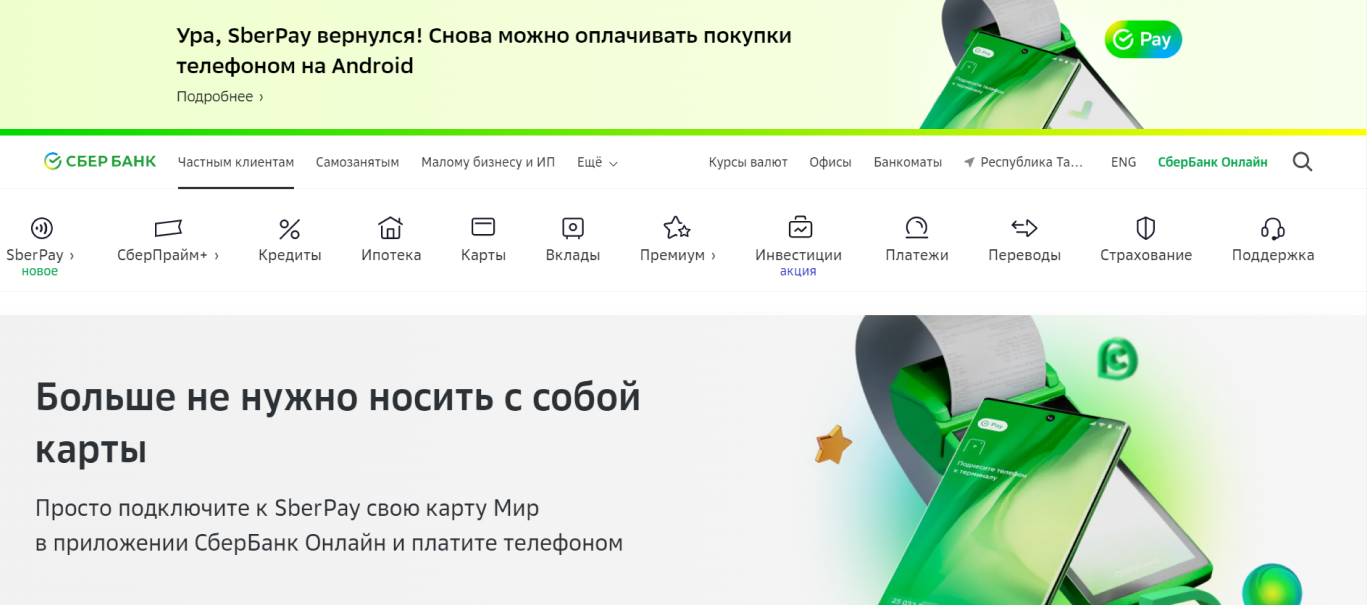
Чтобы подключить «Сбербанк Онлайн» на компьютере, зайдите на сайт банка и кликните на кнопку «Сбербанк Онлайн» в правом верхнем углу на главной странице.
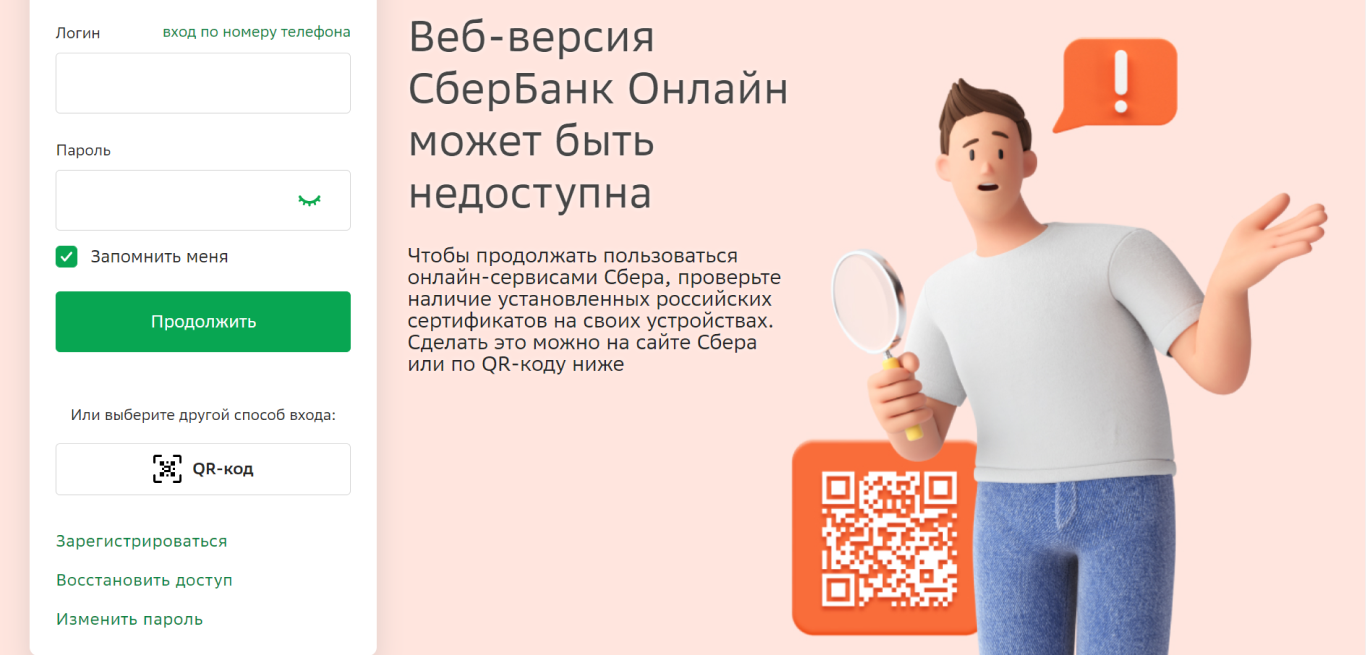
Откроется раздел входа в веб-версию «Сбербанк Онлайн», нужно кликнуть на кнопку «Зарегистрироваться» в левом нижнем углу. Там же можно восстановить доступ или изменить пароль, если вы регистрировались раньше.
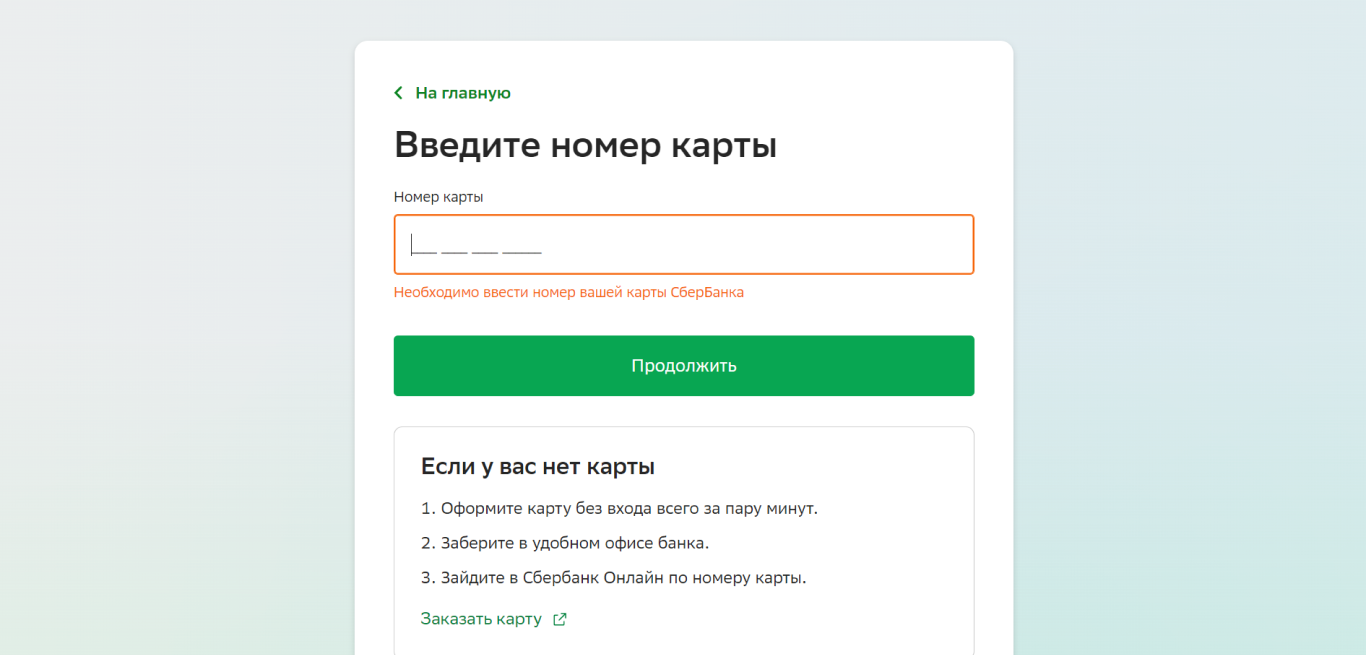
Откроется страница регистрации «Сбербанк Онлайн» по номеру карты. Введите 16-значный код — это безопасно. После этого на номер телефона, который вы указали при получении карты, придет СМС с кодом подтверждения.
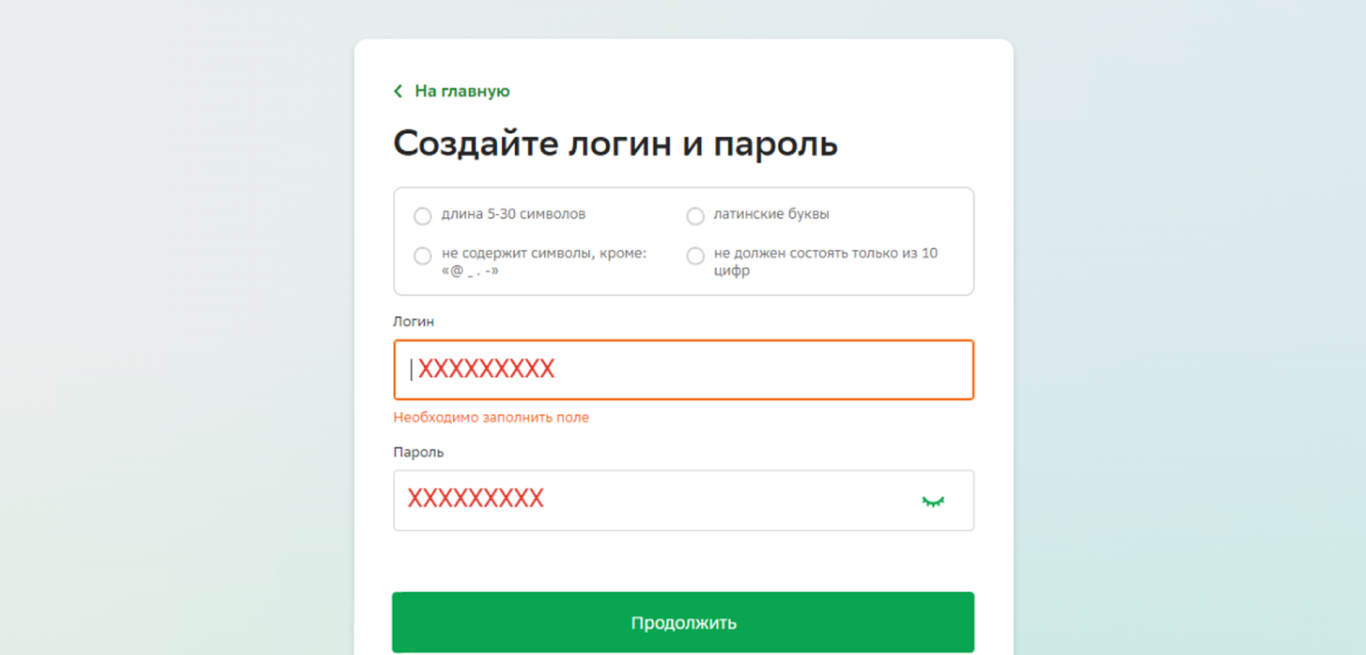
Осталось придумать пару логин — он не должен быть короче 5 символов и длиннее 30 символов, содержать только латинские буквы, а также нельзя использовать символы, кроме «@ _ , -». К паролю те же требования, но лучше воспользоваться сервисами автоматической генерации паролей — это безопаснее. Не забудьте записать логин и пароль, но не храните записи в кошельке рядом с картами.
Процесс регистрации завершен. Откроется личный кабинет «Сбербанк Онлайн», где будет вся информация о ваших действующих продуктах в банке.
Регистрация на телефоне через приложение
В зависимости от операционной системы вашего смартфона установите мобильное приложение «Сбербанк Онлайн» на устройство. Для смартфонов на Android оно называется «Сбербанк Онлайн», для владельцев Apple — СБОЛ. Процедура регистрации в приложении для Android и iOS идентична.
Откройте установленное приложение, подтвердите согласие с условиями использования и дайте все необходимые разрешения для дальнейшей корректной работы. Далее следуйте инструкции:
- Нажмите «Войти по номеру карты».
- Введите 16-значный номер вашей карты и нажмите «Продолжить».
- Придумайте пароль из 5 цифр и повторите его.
- Введите код подтверждения из СМС, пришедшего на ваш номер телефона.
- Откроется доступ к вашим счетам и банковским продуктам. Теперь весь функционал вам доступен.
Какое приложение скачать на iPhone, чтобы пользоваться «Сбербанк Онлайн»
Чтобы зарегистрироваться и пользоваться «Сбербанк Онлайн» на айфонах, нужно скачать в AppStore приложение СБОЛ («СберБанкОнЛайн»). Это замена оригинального приложения банка, которое убрали из каталога после того, как Сбер попал под санкции.
Зарегистрироваться или войти в «Сбербанк Онлайн» через СБОЛ также просто — интерфейсы практически идентичны. Понадобится карта и телефон.
- Нажмите «Войти по номеру карты».
- Введите 16-значный номер вашей карты и нажмите «Продолжить».
- Придумайте пароль из 5 цифр и повторите его.
- Введите код подтверждения из СМС, пришедшего на ваш номер телефона.
- Откроется доступ к вашим счетам и банковским продуктам.

Какое приложение скачать на Android, чтобы пользоваться «Сбербанк Онлайн»
В апреле текущего года магазин приложений Google Play удалил из своего каталога «Сбербанк Онлайн». Теперь приложение доступно для скачивания на других ресурсах — Android позволяет устанавливать программы, взятые из сторонних источников. Владельцы смартфонов на базе этой операционной системы могут скачать или обновить приложение «Сбербанк Онлайн», перейдя по ссылке с этой страницы сайта банка.
Скачивать приложение на сторонних ресурсах не рекомендуется — это небезопасно.
Регистрация через банкомат или терминал
Подключить регистрацию в «Сбербанк Онлайн» через банкомат или терминал банка теперь нельзя. Эту функцию отключили, как и регистрацию по номеру карты или телефона через кол-центр банка.
Раньше приходилось распечатывать чек с логином и паролем для доступа в интернет-банк. Теперь логин и пароль вы создаете самостоятельно при первичной регистрации. В дальнейшем логин (или номер вашего мобильного телефона) и пароль будут нужны для входа в «Сбербанк Онлайн»
А вот подключать услугу «Мобильный банк», чтобы получать уведомления обо всех операциях, придется по старинке — через банкомат, кол-центр или в отделении банка. Вам не удастся самостоятельно зарегистрироваться в «Сбербанк Онлайн», если СМС-информирование не активировано.
Для подключения «Мобильного банка» через банкомат или терминал необходимо:
- Перейти в раздел «Информация и сервисы».
- Выбрать «Уведомления».
- Из списка выбрать нужную карту, если у вас их несколько.
- Ввести свой номер телефона.
- Выбрать необходимый пакет уведомлений.
Как восстановить или поменять пароль в «Сбербанк Онлайн»
В веб-версии «Сбербанк Онлайн» можно восстановить или поменять пароль для входа. Чтобы восстановить пароль, понадобится логин или номер телефона.
В мобильном приложении такой проблемы не возникнет — логин для входа там не нужен. Правда, пароль для доступа потребуется и в том, и в другом случае.
- Кликните по ссылке «Восстановить доступ» внизу экрана.
- Заново введите номер своей банковской карты, нажмите «Продолжить».
- Вам придет подтверждающий СМС-код.
- Придумайте новый пароль, введите его дважды. Вы можете оставить старый логин или изменить его.
Каким должен быть пароль:
- содержать от 8 до 30 символов;
- состоять из букв только на латинице;
- содержать минимум 1 цифру и 2 буквы в разных регистрах;
- содержать минимум 1 спецсимвол: –!@#$%^&*()_-+:;,.;
- не должен состоять более чем из 3 одинаковых символов подряд;
- не должен содержать более 3 соседних символов подряд;
- не должен содержать более 3 символов из алфавитной последовательности;
- не должен совпадать с логином.
Что делать, если не приходят СМС
СМС-уведомления с кодом подтверждения приходят обычно за 1–2 минуты, но возможны задержки из-за плохого соединения с мобильным оператором или неполадок с телефоном. Попробуйте сделать эти действия:
- проверьте папку заблокированных сообщений, куда попадает спам;
- выключите и включите мобильный телефон;
- проверьте, достаточно ли памяти на телефоне;
- попробуйте получить СМС-код снова.
Что делать, если не получается войти или зарегистрироваться в «Сбербанк Онлайн»
Вот список распространенных ошибок и способы их решения, которые предлагает сам Сбербанк:
|
Ошибка |
Решение |
|
«Неверный логин и пароль» |
Если свой логин вы получали еще в банкомате, пройдите регистрацию заново. В остальных случаях попробуйте ввести пару логин-пароль снова, если не помогло, то восстановите доступ и пройдите регистрацию снова. |
|
«Ваш браузер устарел» |
Обновите свой браузер до актуальной версии. |
|
«Код больше не действует. Пожалуйста, запросите новый код» «Срок уведомления истек» |
Нажмите «Отправить push-уведомление», чтобы получить уведомление на телефон. Или воспользуйтесь другим способом входа, нажав «Назад». |
|
«Срок действия кода истек» «Вход прерван» |
Обновите QR-код и отсканируйте его при помощи мобильного приложения или встроенной камеры. |
|
«Ведутся технические работы. Повторите вход в «Сбербанк Онлайн» через 2 минуты» |
Повторите вход позднее. |
|
«Во входе отказано. Ваш логин заблокирован» «Вход в «Сбербанк Онлайн» заблокирован» «Учетная запись заблокирована, зафиксированы попытки подбора пароля» |
Так бывает, если неверно ввести пароль трижды. Делать ничего не нужно: профиль автоматически разблокируется через час. Чтобы не ждать, можно снова пройти самостоятельную регистрацию, перейдя по ссылке «Восстановить доступ». Для этого понадобится карта банка и подключенный «Мобильный банк». |
|
При входе предлагается выбрать логин |
В системе обнаружены несколько ваших активных логинов для входа в «Сбербанк Онлайн». Для безопасности вам нужно выбрать один и использовать его в дальнейшем для входа. |
|
«Ошибка 500» «Не загружается страница» «Не удается получить доступ к сайту» |
Эта ошибка может возникать по ряду причин: плохое соединение, временные файлы и файлы сookies. Чтобы ошибка пропала, обычно нужно повторить вход в систему. |
|
«Во входе отказано. Операция временно недоступна» |
Нажмите на кнопку «Сменить пользователя». Войдите в веб-версию, используя свой логин и пароль. |
|
Самое главное, чтобы в банкомате лента была, а то частенько случается, что её там нет. Подходите к банкомату или терминалу, вставляете карту, вводите пин-код. Дальше проваливайтесь в «личный кабинет». В левой колонке внизу увидите «Сбербанк онлайн», проваливайтесь туда,кнопочка подключить и банкомат вам выдает бумажку, на которой идентификатор и пароль. Приходите домой или можете прямо в сбербанке(в большинстве офисов стоят компьютеры для клиентов), через сайт сбербанка входите в сбербанк онлайн и вводите идентификатор и пароль. Еще смс придет на телефон с кодом подтверждения. Рекомендую ознакомиться с правилами безопасности, не игнорируйте их. Ну и данные входа в онлайн держите в секрете, бумажку не выбрасывайте и спрячьте от посторонних глаз. Сейчас система сбербанк онлайн предлагает возможность изменить и логин и пароль на свой собственный. Если есть желание, то можете поменять. Предпочтительнее пользоваться первоначальным, он безопаснее. автор вопроса выбрал этот ответ лучшим
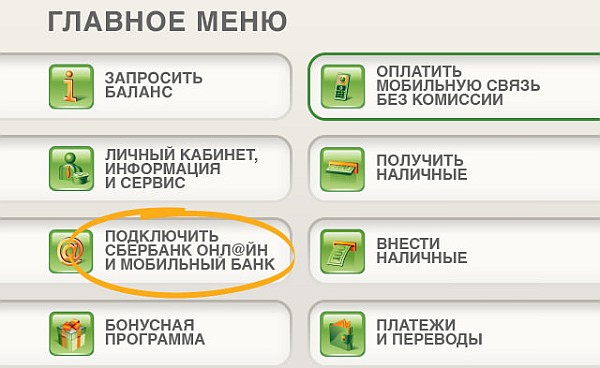
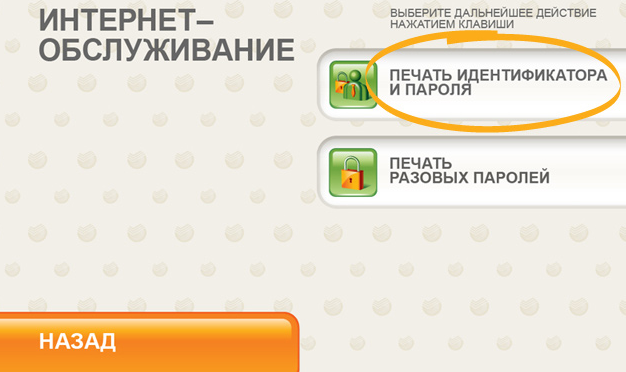
В подключении Сбербанк-онлайн, через банкомат, нет ничего сложного: после того, как пользователь вставил свою карту и ввел пин-код, нужно выйти на главное меню, где нажимаем на соответствующую вкладку (подключить Сбербанконл@йн и мобильный банк), после чего, жмем кнопку «печать идентификатора и пароля». После данных действий, банкомат вернет назад карту, а так же чек с идентификатором пользователя, являющийся и логином для входа в Сбербанк-онлайн и паролем.
алекс 8 лет назад Как бывший работник Сбербанка (работавший на должности руководителя) могу профессионально ответить на Ваш вопрос. Для начала вам необходимо дойти до ближайшего отделение Сбербанка, вставить карту в банковский терминал или банкомат, ввести пин-код (вводите пинг-код осторожно, прикрывая клавиатуру рукой,чтобы никто не видел какие цифры вы набираете), далее входите в меню личный кабинет и вы увидите графу «получить логин и пароль от Сбербанк онлайн», после данного действия из терминала вылезет чек с вашим идентификатором пользователя (логином) и паролем (постоянным паролем). Также в данном меню Вы можете взять список одноразовых паролей для подтверждения совершенных в системе операций (платежи, переводы и другие). Если в отделении есть зона Сбербанк онлайн (где стоит пустой компьютер для клиентов), то Вы можете самостоятельно или при помощи консультанта по залу посмотреть список возможных действия и операций в системе. Попробуйте одну из операций (положите на телефон 10-20 рублей) и подтвердите операцию одноразовым паролем. Так Вы разберетесь быстро в системе!
дольф 9 лет назад В ответе выше все сказано как есть, всовываете карту и вводите пин-код, выпадают окошечки, нажать надо «Сбербанк онлайн» или «Личный кабинет». Получить надо идентификатор, это первый чек с ним и постоянным паролем и еще надо выбрать список с одноразовыми паролями. Без них в личный кабинет не попадете. Эти чеки прячете и никому не показываете. Потому что снять деньги с чужой карты не проблема, зная Ваши пароли и логин и даже подключенный мобильный банк к Вашей сим-карте дает возможность снять все денежки с чужой карты. Правда, потом побегать придется. Но с деньгами не шутят, поэтому карты и мобильные устройства старайтесь не терять, а то вместе с ними уйдет энная сумма Ваших денег.
nota4 9 лет назад Самый надежный способ — пойти в ближайшее отделение Сбербанка и попросить об этой услуге дежурного сотрудника Сбербанка, он быстренько вам сам все оформит. Если хотите подключить самостоятельно, то следует действуйте по следующему алгоритму:
Глоба 9 лет назад есть несколько вариантов. можно просто придти в отделение сбербанка и попросить сотрудника это сделать. тогда то он и приведет вас к банкомату и покажет как все делать. но если вы стеснительный человек, то можете проделать все сами. подходите к банкомату, суете карточку и вводите пин-код. в появившемся окне ищите «сбербанк онлайн» и нажимаете на кнопку. вы получаете личный идентификатор и список паролей, по которым будете входить на сайт в личный кабинет.
Tycht 9 лет назад Для начала вам необходимо добраться до банкомата Сбербанка. Вставить банковскую карту в него и авторизоваться. И в меню поискать надпись, что то типо «Сбербанк онлайн» и нажать на нее, после чего Вам будет предложено подключить эту услугу. Далее, когда вы со всем согласитесь и подключите услугу Сбербанк онлайн для Вас будет создан идентификатор и постоянный пароль. Они вылезут на чеке и будет еще один чек с 20-ю одноразовыми паролями.
Leona-100 9 лет назад Для того чтобы подключить услугу «Сбербанк онлайн» вставьте в банкомат вашу карточку, наберите пин-код. В появившемся меня вы увидите услугу «Сбербанк онлайн» нажимаете на нее и выйдет чек с паролем. В чеке будут постоянный пароль для входа на сайт (его кстати потом можно будет поменять) и ваш личный идентификатор пользователя. Эти данные потом надо будет ввести на сайте Сбербанка для регистрации в системе.
Apels 9 лет назад Подключить Сбербанк Он-лайн через банкомат можно только имея на руках карту, ее нужно вставить в банкомат и ввести пин-код. В меню «Личный кабинет» активировать услугу и получить чек с идентификатором и паролем. Для начала работы в личном кабинете Вам необходимо авторизоваться на сайте Сбербан Он-лайн используя полученные данные.
Чтобы получить услугу, необходимо вставить карту Сбербанка в картоприемник банкомата и ввести ПИН-код. После этого, в сервисном меню устройства необходимо найти услугу «Сбербанк Онлайн» и нажать кнопку Подключить услугу. После того, как произойдет регистрация в Сбербанк Онлайн, устройство самообслуживания выдаст вам чек, на котором будет указан ваш личный идентификатор пользователя и постоянный пароль, для аутефикации в системе.
Кладе 3 года назад По собственному опыту могу сказать что самостоятельно в банкомате пробовать подключить услугу Сбербанк онлайн лучше не стоит. В офисе всегда полно свободных менеджеров готовых с большой скоростью и без ошибок выполнить любую операцию. Я сам долго и безуспешно мучался подключая онлайн Сбербанк и потом плюнул и пошел к операторам, буквально за несколько минут они мне все подключили и распечатали пароли для входа. Знаете ответ? |


Сбербанк России является самой крупной кредитно-финансовой организацией нашей страны. Это самая разветвленная сеть офисов и банкоматов от Дальнего Востока до Калининграда.
Этот банк предоставляет широкий спектр финансовых услуг, касающихся как частных лиц, так и крупных корпоративных клиентов. Трудно представить ежедневный рублевый и валютный оборот производимых операций, которые обрабатывает большое число работников. Масштабы бизнеса очень широки и уже само время, да и современные банковские тенденции, сформировали понимание потребности в переносе части операций в дистанционные каналы связи. С их помощью решался вопрос снятия лишней нагрузки с работников и проблема экономии времени клиента. Так на свет появилось мобильное приложение «Сбербанк Онлайн». Многие им уже пользуются, многие о нем слышали и знают, что для подключения к приложению необходимо совершить ряд операций в банкомате, чтобы получить логин и пароль. Перед их получением у пользователя возникает вопрос, как подключить Сбербанк Онлайн через банкомат.
Коротко об услуге
Услугу Сбербанк Онлайн может получить каждый клиент Сбербанка, независимо от того, каким продуктом он пользуется. Будь то кредит, вклад или пластиковая карта. Каждый из этих параметров будет отражен в приложении, которое представляет собой программу для смартфона. Сегодня на дворе век цифровых технологий и большинство из нас пользуются смартфонами, которые прочно вошли в нашу жизнь. С помощью смартфонов мы заказываем такси, общаемся, смотрим погоду и так далее. Данное приложение было спроектировано с расчетом на управление своими финансами из любого места, где есть интернет. Проще говоря, это банк в кармане. С его помощью можно совершать все банковские операции, например, платить по кредитам, открывать вклады, совершать переводы третьим лицам и контролировать баланс своей пластиковой карты.

Оно универсально и абсолютно бесплатно. Его можно найти и скачать в Google Play. Оно без труда скачивается, а для его установки не нужно прилагать дополнительных усилий. Все автоматизировано.
На дисплее смартфона оно представлено иконкой Сбербанка. Чтобы вызвать приложение, нужно ткнуть на иконку. После этого появится цифровая клавиатура, с ее помощью нужно ввести код доступа, который вы придумываете в момент своего первого входа в Сбербанк Онлайн. Последнее время приложение запрашивает код доступа дважды. Судя по всему, это сделано для безопасности финансов пользователей. Приложение представлено несколькими страницами, стартовой из которых является «Главная». В ней отражены разделы Мои финансы, Карты, Вклады и счета, Кредиты. Первый отражает общую сумму средств на всех ваших счетах и картах. Карты показывают остатки средств на каждой пластиковой карте. Каждая ваша карта будет помечена последними четырьмя цифрами номера карты, наименование платежной системы и остатком средств на пластике. Если вы нажмете на любую из карт, то система сформирует выписку. В ней будут показаны последние операции расходов и зачислений. Вклады отражают состояние имеющихся депозитов, причем, у каждого из них указано наименование, сумма вклада, процентная ставка и дата окончания. Вкладка «Кредиты» говорит об остатке ссудной задолженности по имеющимся кредитам.
В верхней строке, помимо главной, есть страницы платежей, истории, курсов и положения на карте.
В платежах пользователь может совершать перевод денег между своими счетами и картами, оплачивать услуги мобильной связи, создавать шаблоны для частых операций. В истории отражены последние ваши траты. Например, последние перечисления средств в счет оплаты сотовой связи. В курсах вы сможете увидеть стоимость валюты и драгоценных металлов на момент обращения. Раздел «На карте» покажет вам местонахождение ближайших банкоматов и офисов Сбербанка, а также его партнеров по программе «Спасибо от Сбербанка». Как видно, Сбербанк Онлайн призван моментально и оперативно решать текущие запросы пользователя.
Инструкция получения идентификатора для Сбербанк Онлайн
Чтобы иметь весь этот полезный функционал под рукой, нужно получить пароль и идентификатор.
Подключение к Сбербанк Онлайн без них немыслимо. Нужно выполнить следующие действия:
- Вставить карту в банкомат.
- Ввести пин-код.
- В меню выбрать подключение мобильного банка и Сбербанк Онлайн.
- Далее нажать кнопку получения логина и пароля.
- Взять распечатанный чек.
На чеке будет представлен логин и пароль, при помощи которых вы подключаете услугу дистанционного управления своими финансами. Рекомендуется не выбрасывать чек и сохранить его дома в надежном месте, так как эта информация может вам пригодиться еще. Например, для входа в интернет-банк Сбербанка. И вообще, это конфиденциальная информация, от которой напрямую зависит ваша финансовая безопасность.
Теперь вы знаете, как получить идентификатор через терминал, где его взять и как подключить Сбербанк Онлайн в банкомате Сбербанка.
Подключение Сбербанк Онлайн через банкомат
Наш сервис готов проанализировать текущие предложения и подобрать банк с наименьшим процентом.
Онлайн клиент Сбербанка — удобная система интернет банкинга, доступная каждому клиенту, однако не все знают, как подключить Сбербанк онлайн через банкомат, чтобы начать им пользоваться. Система приложения позволяет вам не обращаясь в отделение Сбербанка распоряжаться своими денежными средствами: делать переводы по номеру телефона, совершать платежи по ЖКХ, на счета других банков, оплачивать выставленные счета в онлайн-магазинах. Все преимущества работы с банковскими услугами Сбербанка через интернет вы сможете оценить, только когда попробуете сами!
Как подключить мобильный банк
Прежде чем получить доступ к приложению «Сбербанк Онлайн» вам нужно активировать сервис «Мобильный банк». Если ваш номер уже подключен, то можете просто пропустить этот пункт и перейти к следующему пункту.
- Найдите любой терминал Сбербанка, предъявите карту и введите личный пин-код.
- На экране (обычно слева) выберите вариант «Подключить мобильный банк». Следует отметить, что в разных регионах названия и расположения кнопки могут отличаться.

- Выберите из двух вариантов. Экономный тариф мобильного банка не будет брать с вас ни копейки, однако не будет уведомлять об расходных операциях по карте и других процессах. «Полный» сервис стоит 60 рублей в месяц, однако, он уведомляет пользователя практически о всех операциях по дебетовым и кредитным картам, а также о движении средств по счетам. Для держателей социальных карт тариф стоит дешевле — 30 рублей. А для обладателей премиальных предложений (Gold, Platinum) — полный пакет предоставляется бесплатно.

- Введите номер телефона подтвердите подключение.
- Готово!
Важно! Терминалы имеют свойство иногда «глючить» и не выполнять свои функции. Подключив свой номер к мобильному банку советуем сделать проверку через телефон следующим способом — отправить на номер 900 сообщение «справка». Если всё в порядке, в ответ вы получите сообщение от Сбербанка о командах и возможностях сервиса.
Получение доступа к онлайн-клиенту Сбербанка
Пошаговая инструкция финального этапа — получить доступ к приложению «Сбербанк Онлайн».
- Предъявите карту Сбербанка и введите личный пин-код.
- Выберите пункт «Подключить Сбербанк онл@йн и мобильный банк».
- Нажмите на «получение идентификатора и пароля».
- Заберите чек с логином и паролем — вам нужно только ввести их на странице входа и войти в систему!

Идея! Что-то не получается? Завис терминал или на телефон не приходит код СМС? Позвоните на горячую линию Сбербанка по номеру 900, там вам окажут квалифицированную помощь по любому вопросу!
Одноразовые пароли
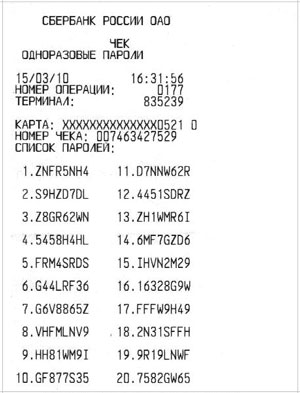
Эта функция от Сбербанка предоставляется для защиты собственных данных и невозможности взлома. Она доступна сразу после того, как вы получите логин. После выбора этой функции вы получите чек-квитанцию с десятью сложными паролями, каждый из которых будет аннулироваться по мере ввода. 1 пароль — 1 вход в клиент. Сразу после выхода код перестанет действовать. Расскажем, почему администрация сервиса onlinezayavkanacredit.ru советует вам пользоваться этой услугой.
- Ваша карта и средства на ней в безопасности
Злоумышленники не смогут перехватить ваши данные, если вы будете хранить их только на распечатанном чеке и вводить каждый раз новый пароль. Даже если кто-то привяжет шпиона на вашу клавиатуру, он не сможет зайти в ваш личный кабинет — сразу после входа ваш пароль перестанет действовать!
- Не нужно запоминать пароль
Грамотно запароленая комбинация должна состоять из букв разного регистра, специальных символов и случайных цифр. Запомнить такую конструкцию порой бывает очень сложно. Но в случае с одноразовыми паролями вам не придётся беспокоиться и запоминать сложные комбинации — просто переписывайте цифры и буквы с чека и пользуйтесь сервисом Сбербанка без лишней мороки!

Выводы
В статье мы рассмотрели информацию о том, как быстро подключить Сбербанк Онлайн с помощью терминала. Что нового в сфере обслуживания и какое будущее ждёт ту или иную финансовую организацию, вы всегда можете узнать на onlinezayavkanacredit.ru. Читайте наш сайт и будьте в курсе всех новостей и нововведений.
Опубликовано 06.04.2018
На чтение 7 мин Просмотров 5.1к. Опубликовано
Все банковские операции в одном месте не выходя из дома – это же так здорово! В «СберБанк Онлайн» можно открывать и зарывать счета, переводить деньги между своими счетами или на карты других банков, оплачивать коммунальные услуги, налоговые пошлины и много другое. Если вы еще не пользуетесь «СберБанк Онлайн», то сейчас самое время сделать это! Ну а мы расскажем, как его подключить.
Пользоваться сервисом «СберБанк Онлайн» можно как с телефона, так и с компьютера. При этом для компьютера не нужно устанавливать отдельное приложение – достаточно открыть личную страничку на сайте и авторизоваться. Чтобы начать использование «СберБанк Онлайн» нужны два условия:
- Карта Сбера с активированной услугой «Мобильный банк».
- Зарегистрированный кабинет пользователя.
Как это сделать поэтапно опишем ниже.
Содержание
- Как подключить «СМС-банк» от Сбера
- Через офис СберБанка
- Через банкомат
- По номеру горячей линии 900
- Через приложение
- Как узнать, привязан ли телефон к карте
- Как зарегистрироваться в СберБанк Онлайн
- Через банкомат
- С компьютера
- Как пользоваться «СберБанк Онлайн» на телефонах iPhone или Android
Как подключить «СМС-банк» от Сбера
«СМС-банк» или «Мобильный банк» позволяет вам получать оперативную информацию об использовании ваших средств на карте или счете, а также сообщения с кодами для подтверждения операций. Уведомления будут приходить в СМС или в PUSH-сообщениях.
«Мобильный банк» подключается бесплатно, однако полный пакет услуг обойдется вам от 30 до 60 рублей в месяц в зависимости от вашего клиентского договора. Однако, для использования сервиса «СберБанк Онлайн» вам нужна только возможность получать коды на телефон, а значит подойдет бесплатное подключение, а от остальных платных уведомлений можно отказаться.
Через офис СберБанка
Если ваш телефон никогда не был привязан к карте, то в любом отделении Сбера вам без проблем помогут подключить «Мобильный банк». Работник банка (даже простой консультант у терминалов) создаст для вас заявку для привязки номера к карте. Вам нужно иметь при себе мобильный с тем номером телефона, который вы подключаете и на который придет код подтверждения. Для подтверждения личности у вас могут попросить предъявить паспорт.
Также для входа в личный кабинет через терминал вам потребуется сама карта и ее PIN-код для подтверждения входа. Подключая уведомления от банка, вы можете сразу попросить сотрудника помочь вам получить через банкомат логин и пароль для входа в «СберБанк Онлайн».
Через банкомат
Вы можете подать заявку и самостоятельно, если при получении своей карты вы указывали номер телефона. Для этого:
- Зайдите в свой кабинет в банкомате с помощью карты.
- Откройте раздел «Информация и сервисы», а затем «СМС-банк» («Мобильный банк»).

- Подайте заявку, кликнув на кнопку «Подключить» под блоком «Уведомления по карте».
- Перед вами появится форма, где нужно указать нужный номер телефона.
- Проверьте правильность всех введенных данных и нажмите кнопку «Подтвердить заявку».
- На экране появится вариант подтверждения «Подтвердить по СМС», кликните на эту кнопку.
- У вас откроется окошко для ввода кода-подтверждения, а на телефон придет СМС с самим кодом.
- Введите код и утвердите заявку.

Готово! Теперь «Мобильный банк» подключен для вашей карты.
По номеру горячей линии 900
Если вы уже указывали свой сотовый номер, когда оформляли карту, то для подключения «Мобильного банка» вам нужно только позвонить оператору банка по номеру 900. Будьте готовы сообщить ему номер карты, а также контрольную информацию для подтверждения вашей личности. Сотрудник банка сможет подключить для вас «СМС-банк» без вашего визита в офис компании.
Через приложение
Опять же, этот вариант возможен, если ваша карта привязана к номеру телефона. Тогда действуйте так:
- Отройте приложение на телефоне.
- Кликните на свой аватар, чтобы открыть профиль.
- Поочередно откройте «Настройки» – «Уведомления от банка».
- На открывшемся экране вы сможете выбрать нужные варианты уведомлений. Например, бесплатный – «Коды для входа и покупок».


Как видите, есть один важный момент – привязка телефона к карте. Привязать, отвязать, а также поменять номер мобильного телефона могут только сотрудники банка при предъявлении вами паспорта. Если вы хотите подключить СберБанк Онлайн, но у вас нет привязки к карте телефона, то сделать это самостоятельно не получится.
Как узнать, привязан ли телефон к карте
Если вы не помните, был ли подключен номер телефона к карте или нет, то сориентироваться вам поможет отправка бесплатного сообщения с текстом «Карты» на номер 900. В ответ вам придет уведомление, где будут указаны названия и последние четыре цифры всех подключенных карт.
Как зарегистрироваться в СберБанк Онлайн
Теперь, когда у вас подключен телефон к карте, а услуга «Мобильный банк» активна, зарегистрироваться можно в пару кликов.
Через банкомат
- Откройте меню карты в банкомате.
- Выберите блок «Информация и сервисы», а затем «СберБанк Онлайн».

- Нажмите кнопку «Получить логин и пароль».
- Терминал выдаст вам чек, на котором будут указаны ваши данные для входа в сервис.

Перепишите этот логин и пароль в надежное место, так как краска на чеке очень быстро исчезает. Впрочем, пара месяцев для этого у вас есть.
С компьютера
- Откройте страницу регистрации в сервисе СберБанк Онлайн.
- Введите номер свой карты.
- Вам на телефон придет сообщение с кодом для входа, а на экране появится поле, куда этот код нужно вписать.
- Создайте удобный для себя логин и пароль для постоянного входа в сервис.


Сразу же после регистрации для вас будут доступны все функции личного кабинета банка.
Как пользоваться «СберБанк Онлайн» на телефонах iPhone или Android
Тем, кто любит просматривать информацию на больших экранах, конечно, роднее и ближе использование «СберБанк Онлайн» на компьютере. Однако, приложение для телефонов имеет дополнительный функционал и более легок в использовании.
Чтобы начать пользоваться «СберБанк Онлайн» на смартфоне, скачайте специальное приложение от банка в магазине App Store, AppGallary или Google Play, установите его, а затем следуйте подсказкам системы. Вам нужно будет ввести номер вашей карты, а затем ввести код-подтверждение, которое придет на привязанный номер телефона.
Чтобы защитить приложение от несанкционированного использования, сервис попросить ввести PIN-код, который вы будете использовать каждый раз при входе в систему. В отличие от обычного ПИН-кода, он будет состоять не из 4, а из 5 цифр.

Вячеслав Вяткин
Администратор данного веб ресурса. IT специалист с 10 летним стажем работы. Увлекаюсь созданием и продвижением сайтов!
Задать вопрос
Теперь у вас есть доступ для входа в ваш личный кабинет «СберБанк Онлайн». Хотя этот банк и заботится о безопасности счетов своих клиентов, но все же стоит периодически менять пароль. Сделать это можно также в личном кабинете сервиса.