
PS VR: краткий справочник
Узнайте, как использовать PlayStation VR с консолями PlayStation®5 и PlayStation®4.
Прежде чем начать
Если вы купили новую консоль PS5™ или PS4™ вместе с гарнитурой PlayStation VR (PS VR), сначала настройте консоль, следуя инструкциям на экране, а затем выключите консоль перед тем, как приступить к настройке гарнитуры PS VR.
PS VR на консолях PS5
Чтобы играть с PS VR на консоли PS5, используйте адаптер PlayStation®Camera. Адаптер предоставляется бесплатно. Чтобы узнать больше, перейдите на сайт:
Выберите модель своей PS VR
Выберите модель своей PS VR из списка ниже, чтобы найти соответствующее руководство по настройке.
|
CUH-ZVR1 |
CUH-ZVR2 |
|
|
Настройка CUH-ZVR1
2. Как все подключить
- Подключите процессорный модуль к телевизору, используя кабель HDMI из комплекта поставки консоли. Если консоль подключена к телевизору, отключите кабель HDMI от консоли и подключите к процессорному модулю.
- Подключите камеру PlayStation Camera к PS4 (для подключения к консоли PS5 требуется адаптер PlayStation Camera). Оптимальная высота расположения камеры – 1,4 м от пола.
- Подключите кабель HDMI (1) к разъемам на задней панели консоли и процессорного модуля. Если вы используете другой кабель HDMI, убедитесь по маркировке на его упаковке, что он поддерживает стандарт не ниже HDMI 1.4.
- Подключите кабель USB (2) к разъемам на задней панели процессорного модуля и на передней панели консоли.
- Подключите кабель питания к адаптеру переменного тока (3) и к розетке.
- Закройте крышку соединения процессорного модуля и подключите кабель подключения гарнитуры VR (4).
- Подключите гарнитуру VR (5) к кабелю подключения гарнитуры VR (4).
- Включите телевизор, затем включите питание консоли с помощью беспроводного контроллера DUALSHOCK 4 или DualSense.
-
Нажмите кнопку питания на встроенном ПДУ на кабеле подключения гарнитуры (5).
-
На этом этапе вам может быть предложено обновить ПО устройства PlayStation VR.
-
Теперь можно приступить к настройке устройства. Следуйте инструкциям на экране.
3. Настройка камеры
Мы знаем, что вам уже не терпится начать играть, но важно уделить немного времени настройке, чтобы получить наилучшие впечатления от игры.
Настройка камеры
- Поместите камеру PS Camera на высоте около 1,4 м от пола и на расстоянии около 2 м от того места, где вы будете стоять или сидеть во время игры.
- На экране телевизора появится изображение, переданное с камеры PS Camera. Поверните камеру так, чтобы в кадр не попадала поверхность, на которой она стоит.
- Станьте там, где вы будете играть с PS VR, чтобы оказаться в центре экрана, и возьмите свой контроллер DUALSHOCK 4, контроллер прицеливания PS VR или контроллеры движений PS Move. Очень важно убедиться, что камера PS Camera может поместить контроллеры в правильные точки виртуальной реальности.
- Если вы с контроллерами будете находиться не в центре экрана, когда нажмете «Продолжить», или если в игровой зоне кроме вас будет кто-то еще, вам, вероятно, придется повторить шаг 3.
- Если у вас все равно не получается настроить камеру, это может быть связано с тем, что комната слишком ярко освещена. Узнайте, как подготовить комнату для игры в виртуальной реальности и попробуйте еще раз.
Чтобы заново настроить камеру PS Camera:
Консоль PS5
- Выберите Настройки > Аксессуары > PlayStation VR > Регулировка PlayStation Camera.
Консоль PS4
- Выберите Настройки > Устройства > PlayStation VR > Регулировка PlayStation Camera.
4. Настройка гарнитуры
Почти готово! Теперь убедитесь, что гарнитура максимально удобна для вас.
- Включите гарнитуру (I).
- Если вы используете наушники, наденьте их (не перепутайте наушники для правого и левого уха!) и подключите к разъему стереонаушников (H). Не делайте звук в игре слишком громким (K & L). Предупреждаем, что Bluetooth-наушники любого типа не совместимы с PS VR – используйте проводные наушники.
- Перед тем как впервые надеть гарнитуру, снимите защитные пленки с линз.
- Держа гарнитуру за головную дужку (A), а не за очки (та часть, где расположены синие индикаторы), нажмите кнопку фиксатора головной дужки (E) и потяните переднюю часть гарнитуры вперед.
- Наденьте гарнитуру на голову и отпустите кнопку фиксатора головной дужки.
- Затяните головную дужку, используя ручку регулировки (D), чтобы гарнитура не двигалась на голове, но при этом не сдавливала голову.
- Отрегулируйте положение очков, аккуратно держа их за края и понемногу двигая, пока не найдете удобное положение с максимально четким изображением на экране.
- Если вы используете наушники с головной дужкой, наденьте их (не перепутайте наушники для правого и левого уха!) и подключите к разъему стереонаушников (H). Не делайте звук в наушниках слишком громким (K & L). Предупреждаем, что Bluetooth-наушники любого типа не совместимы с PS VR – используйте проводные наушники.
- Чтобы снять гарнитуру, нажмите кнопку фиксатора головной дужки (E) и растяните головную дужку (A).
- Поднимите гарнитуру за головную дужку.
Эти же инструкции есть и на вашей консоли:
Консоль PS5
-
Выберите Настройки > Аксессуары > PlayStation VR > Надевание гарнитуры VR.
Консоль PS4
-
Выберите Настройки > Устройства > PlayStation VR > Надевание гарнитуры VR.
Очки для зрения и гарнитура PS VR
Настройка CUH-ZVR2
2. Как все подключить
- С помощью кабеля HDMI подключите телевизор к разъему HDMI (TV) на процессорном модуле.
- Подключите камеру PlayStation Camera к PS4 (для подключения к консоли PS5 требуется адаптер PlayStation Camera). Оптимальная высота расположения камеры – 1,4 м от пола.
- С помощью кабеля HDMI (1) подключите консоль к разъему HDMI на процессорном модуле.
- Подключите кабель USB (2) к разъему на передней панели консоли и к разъему на задней панели процессорного модуля.
- Подключите кабель питания к адаптеру переменного тока, а кабель адаптера (3) к разъему на задней панели процессорного модуля. После этого подключите кабель питания к электрической розетке.
- Подключите кабель гарнитуры PlayStation VR (4) к разъему на процессорном модуле, обозначенному соответствующим символом.
- Теперь можете подключить свои стереонаушники к гарнитуре PlayStation VR.
-
Включите телевизор, затем включите консоль, нажав и удерживая кнопку PS на контроллере DUALSHOCK 4.
-
Нажмите кнопку питания (A), расположенную на нижней поверхности очков гарнитуры PlayStation VR. Когда гарнитура включится, индикаторы слежения на ее задней поверхности будут светиться синим (B).
-
Теперь можно приступить к настройке гарнитуры. Лучше всего следовать инструкциям на экране, но необходимые действия перечислены и здесь.
3. Настройка камеры
- Поместите камеру PS Camera на высоте около 1,4 м от пола и на расстоянии около 2 м от того места, где вы будете стоять или сидеть во время игры.
- На экране телевизора появится изображение, переданное с камеры PS Camera. Поверните камеру так, чтобы в кадр не попадала поверхность, на которой она стоит.
- Станьте там, где вы будете играть с PS VR, чтобы оказаться в центре экрана, и возьмите свой беспроводной контроллер DUALSHOCK 4 или DualSense, контроллер прицеливания PS VR или контроллеры движений PS Move. Очень важно убедиться, что камера PS Camera может поместить контроллеры в правильные точки виртуальной реальности.
- Если вы с контроллерами будете находиться не в центре экрана, когда нажмете «Продолжить», или если в игровой зоне кроме вас будет кто-то еще, вам, вероятно, придется повторить шаг 3.
- Если у вас все равно не получается настроить камеру, это может быть связано с тем, что комната слишком ярко освещена. Чтобы заново настроить камеру PS Camera:
Консоль PS5
-
Выберите Настройки > Аксессуары > PlayStation VR > Регулировка PlayStation Camera.
Консоль PS4
-
Выберите Настройки > Устройства > PlayStation VR > Регулировка PlayStation Camera.
4. Настройка гарнитуры
- Включите гарнитуру, нажав кнопку питания (J) на нижней поверхности очков гарнитуры.
- Если вы используете стереонаушники-вкладыши, подключите их к разъему стереогарниртуры (H), затем вставьте крепление наушников в отверстие для крепления наушников (I).
- Перед тем как впервые надеть гарнитуру, снимите защитные пленки с линз.
- Держа гарнитуру за верхнюю часть головной дужки (A), нажмите кнопку фиксатора головной дужки (E) и потяните переднюю часть гарнитуры вперед.
- Наденьте гарнитуру на голову и отпустите кнопку фиксатора головной дужки.
- Затяните головную дужку, используя ручку регулировки (D), чтобы гарнитура не двигалась на голове, но при этом не сдавливала голову.
- Отрегулируйте положение очков, аккуратно держа их за края и понемногу двигая, пока не найдете удобное положение с максимально четким изображением на экране.
- Если вы используете наушники с головной дужкой, наденьте их (не перепутайте наушники для правого и левого уха!) и подключите к разъему стереонаушников (H). Для регулировки громкости используйте кнопки (N & P) на нижней поверхности очков. Внимание! Наушники Bluetooth любой конструкции не совместимы с PS VR – нужно использовать только проводные наушники.
- Чтобы снять гарнитуру, нажмите кнопку фиксатора головной дужки (E) и растяните головную дужку (A).
- Поднимите гарнитуру за головную дужку.
Эти же инструкции есть и на вашей консоли:
Консоль PS5
- Выберите Настройки > Аксессуары > PlayStation VR > Надевание гарнитуры VR.
Консоль PS4
- Выберите Настройки > Устройства > PlayStation VR > Надевание гарнитуры VR.
Очки для зрения и гарнитура PS VR
Очки для зрения и гарнитура PS VR
Гарнитуру виртуальной реальности можно надевать поверх ваших обычных очков, но убедитесь, что ваши очки не касаются очков гарнитуры. Это может привести к повреждению ваших очков и/или объектива гарнитуры PS VR. Старайтесь не слишком сильно выдвигать или придвигать очки гарнитуры.
Если вы заметите, что изображение в PS VR нечеткое или размытое, когда вы смотрите через свои очки, попробуйте снять их и настроить положение очков гарнитуры перед тем, как приступите к игре. Попробуйте играть в своих очках и без них, чтобы определить, как вам лучше видно.
Возникли проблемы?
Перейдите в раздел «Ремонт PlayStation», чтобы получить другие советы.
У вас есть новая гарнитура PSVR и вы пытаетесь понять, как ее подключить к консоли PS5? Вот как это сделать.
PSVR запущен в 2016 году для консоли PlayStation 4. Несмотря на то, что PlayStation 5 является консолью следующего поколения, гарнитура PSVR по-прежнему доступна для покупки и совместима с новым поколением благодаря обратно совместимым играм для PS4.
Система PSVR состоит из нескольких устройств — гарнитуры PSVR, процессорного блока, камеры PlayStation, кабеля HDMI, кабеля питания и кабеля micro USB. Все это понадобится вам для подключения PSVR к консоли PlayStation.

Кроме того, попробуйте использовать все шнуры, которые идут в комплекте с системой — хотя может показаться, что вы можете использовать любой шнур micro USB, например, можно обнаружить, что его замена на другой общий шнур micro USB может вызвать проблемы. Так что самый безопасный вариант — придерживаться шнуров, входящих в комплект.
Подключение системы к консоли

Как для PS4, так и для PS5 процесс подключения PSVR к вашей консоли в основном одинаков — приведенные ниже инструкции будут применяться к обеим консолям, за одним небольшим исключением для PS5, указанным ниже.
В приведенном ниже руководстве предполагается, что консоль PlayStation уже настроена и подключена к телевизору. Лучше всего полностью выключить консоль PlayStation перед началом.
Подключение камеры

Прежде всего, установите PlayStation Camera так, чтобы она располагалась в центре телевизора, либо прямо под ним, либо балансируя на верхней кромке телевизора. Позже вы можете опробовать дополнительные места для камеры, которые могут увеличить вашу игровую зону, но пока придерживайтесь этой простой настройки.
Если вы используете PS4, подключите шнур камеры к соответствующему порту на задней панели консоли.
Если вы используете PS5, вам понадобится переходник для розетки. Подробнее об этом ниже. Подключив адаптер, подключите USB к любому из портов на задней панели PS5.
Настройка процессорного блока

Лучше всего расположить процессор рядом с консолью.
Прежде всего, возьмите гарнитуру PSVR и найдите прилагаемый шнур, который на конце разделяется на две вилки. Подключите их оба к передней части процессорного блока.
Затем найдите существующий кабель HDMI, который идет от консоли к телевизору. Отсоедините конец, который подключен к вашей консоли, и вставьте его в порт HDMI на задней панели процессора, на котором написано «HDMI TV». Теперь у вас должен быть кабель HDMI, идущий от телевизора к порту HDMI с пометкой «TV» на процессоре, при этом кабель HDMI не подключен к консоли.
Возьмите новый шнур HDMI, входящий в комплект PSVR. Подключите его ко второму порту HDMI на процессоре, на котором написано «HMDI PS4» (даже если вы используете PS5). Затем подключите другой конец шнура к порту HDMI на задней панели консоли.
Найдите кабель micro USB, входящий в комплект. Подключите микроразъем к процессору, а стандартный USB-разъем — к одному из USB-портов консоли — подключение этого кабеля к переднему USB-порту, а не к заднему, приводит к меньшему количеству ошибок.
Наконец, подключите адаптер питания к розетке питания, а другой конец — к процессору.
Адаптеры для камеры PS5

Специально для владельцев PS5: вам понадобится адаптер для камеры PlayStation. У PS5 отсутствует конкретный порт камеры на консолях PS4, поэтому адаптер, изображенный выше, преобразует штекер PlayStation Camera в обычный USB-штекер.
В конце 2020 года Sony начала включать адаптер во многие новые комплекты PSVR. Если вы недавно купили комплект PSVR, проверьте, включен ли в него адаптер камеры PlayStation.

Для существующих владельцев PSVR или тех, чьи комплекты не включают адаптер: вы можете подать заявку на получение бесплатного адаптера от Sony через Интернет. Вам понадобится серийный номер на задней панели вашего процессорного блока, показанный выше, и он ограничен одним адаптером на блок. Серийные номера подержанных или бывших в употреблении процессоров могли уже использоваться для получения бесплатного адаптера.
Вы можете подать заявку на переходник здесь .
Если у вас есть адаптер, просто вставьте в него штекер камеры и подключите его к одному из USB-портов PS5 на задней панели консоли. Инструкции для остальной части процесса останутся точно такими же, как описано выше.
Завершение
После того, как вы выполнили все вышеперечисленное, снова включите консоль, и все будет в порядке. Чтобы начать работу с PSVR, нажмите кнопку питания на нижней стороне гарнитуры (или вдоль шнура на более старой версии гарнитуры) и наденьте ее.
Источник
Теперь в мире виртуальной реальности появился качественно новый и достаточно почетный участник. Это, конечно же, PlayStation VR 2. Он был выпущен тем же брендом, что и сама приставка – Sony. Устройство представляет собой гарнитуру, которая прекрасно сочетается исключительно с PS5. Вообще в настоящий момент времени в мире цифровой реальности происходит много всего, вполне, что людей интересует PlayStation VR 2.

Далее речь пойдет о том, каким именно образом можно произвести настройки PlayStation VR 2 в домашних условиях и подготовить систему к эксплуатированию в рамках продолжительных игровых сессий виртуальной реальности. Справедливости ради стоит обратить внимание на то, что это не отдельная гарнитура, а механизм, зависящий от PS5. Владельцев PS4 это не касается, потому что продукт с данной консолью совместимости не имеет, как и с другими версиями старших поколений.
Особенности настройки гарнитуры
Прежде чем мы углубимся в инструкцию по настройке системы PLAYSTATION VR и рассмотрим конкретные шаги, которые придется выполнить, стоит обязательно подготовить некоторые вещи заблаговременно.
Вот их перечень:
- Новая виртуальная гарнитура;
- игровая приставка 5-й модели;
- телевизор;
- беспроводное соединение;
- контроллер.
Первым делом необходимо подключить систему в PS5.
Порядок действий не составит труда описать следующим образом:
- сначала надо осуществить подключение гарнитуры PSVR 2 непосредственно к PS 5. Сделать это на практике нетрудно, для этого лишь каждый конец кабеля подключается к консоли и гарнитуре, порт располагается при этом спереди;

- затем останется активировать гарнитуру PSVR 2, а также консоль.


Далее речь пойдет о настройке игровой зоны PlayStation.
Специфика настройки игровой зоны
Поскольку гарнитура во многом определяется движениями юзера в комнате, необходимо рационально настроить площадку для игр. Все это гарантирует возможность оставаться на месте и не отправляться в дальний угол комнаты без причины.
Вот алгоритм основных действий в плане настройки игровой зоны:
- Сначала необходимо обеспечить подключение продукта к игровой модели, а затем открыть меню с настройками.
- После этого нужно остановиться на пункте с аксессуарами и ПС ВР2.
- Затем надо остановиться именно на опции под названием Play Area. В ее рамках перед игроком откроется подменю в количестве нескольких штук, и он может выбрать любой вариант. В частности, «Установить высоту пола», «Чувствительность отображения границ» и «Очистить данные игровой площадки».
- Все эти элементы настраиваются в соответствии с размерными показателями комнаты. При желании ее смены всегда можно очистить зону игры.

Нюансы отслеживания взгляда
Рассматриваемая система способствует обретению еще большего удовольствия, если применять опцию отслеживания взгляда. В таком случае можно будет делать небольшие движения с помощью глаз в играх, которые поддерживают подобное движение.
Вот лишь некоторые действия, которые можно выполнить, чтобы подключить эту возможность:
- На приставке надо перейти в раздел с настройками.
- В нем выбрать «Аксессуары» и, конечно же, PS VR
- Далее юзер увидит опцию, содержащую надпись с отслеживанием взгляда. Все, что надо сделать, это остановиться на параметре включения отслеживания взгляда.
- При активации рассматриваемой опции игры, которая поддерживается, можно легко и быстро отображать движения глаз в процессе. Юзеру не придется осуществлять сложнейшие настройки, потому что система просто-напросто делает это в автоматическом режиме.

Регулирование всевозможных настроек
Устройство PSVR 2 по аналогии с многочисленными идентичными системами состоит из внушительного количества настроек, которые не составит труда установить в соответствии со своим вкусом. Это нюансы нужны для того, чтобы удобно применять гарнитуру на практике. В целях обретения доступа к настройкам необходимо осуществить переход в соответствующий раздел, выбрать пункт «аксессуары», после этого остановиться на разделе «PSVR 2».
Вот лишь краткий перечень элементов, которые юзер в праве настроить:
- степень яркости, которой характеризуется экран;
- назначение кнопок функционального типа;
- калибровка отслеживающей камеры;
- объемный формат.

Технические свойства гарнитуры PSVR 2
Она оснащена дисплеем в формате OLED и вибрационной обратной связью. Также имеется микрофон встроенного типа и, наконец, разъем, предназначенный для наушников.
Помимо этого, система содержит в себе следующие элементы с определенными параметрами:
- панель характеризуется разрешением 2000*2040 на каждый глаз;
- параметр частоты обновления составляет 90 и 120 Гц;
- объектив позволяет осуществлять регулировку вручную;
- общий показатель поля зрения равен 110 градусов;
- имеется датчик движения с 3 осями – гироскоп, а также акселерометр;
- есть ИК камера и соответствующий датчик, сигнализирующий о приближении;
- также система состоит из 4-х камер встроенного типа в целях отслеживания контроллера и гарнитуры;
- есть порт USB;
- предусмотрен разъем для наушников;
- есть также микрофон встроенного типа.
Также и контроллер имеет свои технические параметры, например, у кнопок правого и левого контроллера есть опции по действиям, джойстики. Также имеется 6-осевой датчик, обнаружение касания, специальный светодиод, литий-ионные батареи, которые перезаряжаются.
Рекомендуемые товары
Что следует учитывать при игре с PSVR на PS5
Когда дело доходит до игр на PlayStation, ключевое значение имеет правильное оборудование для получения наилучших впечатлений. Теперь, когда PlayStation 5 (PS5) доступна, многие геймеры интересуются ее возможностями с гарнитурой PlayStation VR (PSVR). Наличие подходящего оборудования и знание функций PS5 помогут получить наилучшие впечатления от игр с PSVR.
Оборудование, необходимое для игр PSVR на PS5
Чтобы использовать гарнитуру PSVR с консолью PS5, геймерам потребуется определенное оборудование. В частности, им понадобятся как консоль PS5, так и гарнитура PSVR. Гарнитура PSVR может быть PlayStation VR, PlayStation VR 2 или PlayStation VR Bundle с камерой.
Ознакомьтесь с функциями PS5
Чтобы получить максимальную отдачу от игрового процесса PSVR на PS5, важно ознакомиться со всеми функциями, предлагаемыми на консоли PS5. Это включает в себя возможность играть в игры виртуальной реальности и другие игры, в которых используются расширенные функции и возможности консоли.
- Интерактивность. Многие функции PS5 повышают интерактивность игрового процесса. Это включает в себя контроллер DualSense, который предлагает более захватывающее ощущение с тактильной обратной связью и регулируемыми триггерами.
- Графика и разрешение: PS5 поддерживает разрешение 4K и 8K, что значительно улучшает визуальные аспекты игры. Наряду с этим улучшенная обработка графики обеспечивает более впечатляющее визуальное восприятие.
- Аудио: консоль также оснащена передовыми аудиотехнологиями, такими как поддержка 3D-аудио и объемного звука. Это работает рука об руку с визуальными эффектами, чтобы обеспечить приятный игровой процесс.
- Улучшенное время загрузки: PS5 также имеет улучшенное время загрузки. Это позволяет геймерам гораздо быстрее переходить к своим любимым играм без каких-либо задержек или заиканий.
Как только геймеры ознакомятся с функциями и возможностями консоли PS5, они смогут максимально использовать возможности PSVR в своих играх. Не забудьте вооружиться подходящим оборудованием и погрузиться в мир игр PlayStation VR на PS5.
Подключение консоли PS4 с гарнитурой
Подключение консоли PlayStation 4 (PS4) к гарнитуре обеспечивает захватывающий игровой процесс и улучшенный звук. Чтобы обеспечить максимально гладкую и успешную работу, выполните следующие действия.
инструкции
- Разместите PS4 в хорошо проветриваемом месте: выберите плоскую открытую поверхность, чтобы убедиться, что консоль не блокирует вентиляционные отверстия или воздушный поток, что необходимо для поддержания максимальной производительности устройства.
- Подключите гарнитуру к консоли: используйте кабель HDMI для подключения гарнитуры к консоли PS4. Убедитесь, что порт HDMI надежно подключен, а кабель плотно вставлен в порт.
- Включите консоль: нажмите кнопку питания на консоли, чтобы включить ее. Консоль должна выдать визуальный или звуковой сигнал, когда она будет готова к использованию.
- Настройте гарнитуру: подключите гарнитуру к контроллеру и внесите необходимые изменения в настройки гарнитуры. Вам также может потребоваться настроить параметры звука на консоли, чтобы использовать гарнитуру.
- Настройте звук в игре. После подключения гарнитуры к консоли настройте параметры звука в игре, чтобы гарнитура была основным аудиоустройством.
Советы
Если консоль не распознает гарнитуру, перезапустите консоль и попробуйте снова подключить гарнитуру. Если проблема сохраняется, убедитесь, что кабель HDMI надежно подключен, и изучите другие возможные проблемы со звуком.
| Шаги | инструкции |
|---|---|
| 1 | Подключите PS Camera к порту AUX PS4. |
| 2 | Подключите контроллер DualShock к USB-порту PS4. |
| 3 | Включите PS4. |
| 4 | Выберите опцию «Подключиться» или «Настройки» в меню с помощью контроллера. |
| 5 | Выберите опцию «Камера» и следуйте инструкциям по подключению камеры. |
| 6 | Выберите опцию «Контроллер» и следуйте инструкциям по подключению контроллера. |

Установка камеры Playstation
Камера Playstation — это важный аксессуар, который может улучшить и расширить ваши игровые возможности. Правильно установив камеру Playstation, вы обеспечите ее стабильность и безопасность, а ваши игры и потоковую передачу будут плавными и без сбоев.
Шаги по правильному размещению камеры Playstation
- Закрепите камеру Playstation над телевизором или перед ним, используя подставку или монтажные зажимы, входящие в комплект поставки PS4.
- Камера Playstation должна располагаться на возвышении вдали от каких-либо объектов. Убедитесь, что камера Playstation ничем не заблокирована и находится в устойчивом и безопасном месте.
- Подсоедините кабель Playstation Camera к задней панели телевизора или к порту, ближайшему к игровой приставке.
- Включите камеру Playstation, подключив шнур питания к порту USB.
- Настройте камеру Playstation, следуя инструкциям на экране. Прежде чем продолжить, убедитесь, что камера сфокусирована.
Выполнение этих шагов поможет вам правильно настроить камеру Playstation и получить максимальную отдачу от игрового процесса.
Подключение гарнитуры к PS4
Пошаговое руководство
Если вы хотите присоединиться к звуковому сопровождению ваших любимых игр для PlayStation 4, вам необходимо подключить к контроллеру гарнитуру или наушники. Следуйте этим простым шагам ниже, чтобы подключить гарнитуру к PS4 и начать играть со звуком в кратчайшие сроки.
- Доступ к вспомогательному порту — PlayStation 4 была разработана со встроенным микрофоном и системой проектирования наушников. Имея это в виду, вам не нужна отдельная система микрофона и наушников для подключения гарнитуры к консоли. Все, что вам нужно сделать, это найти вспомогательный порт, который обычно находится на задней панели консоли (или сбоку для тонких моделей).
- Подключите гарнитуру . Как только вы найдете вспомогательный порт, вы можете приступить к подключению гарнитуры. Вставьте штекер кабеля AUX гарнитуры в порт. Убедитесь, что он надежно вставлен, чтобы не беспокоиться о том, что он выскользнет во время игры.
- Свяжите гарнитуру с геймпадом . Чтобы слышать звук с гарнитуры, вам нужно связать ее с геймпадом. На каждом контроллере есть небольшой порт с разъемом 3,5 мм. Это то, что позволяет подключить гарнитуру к контроллеру.
- Проверьте свою гарнитуру . После подключения гарнитуры к консоли и контроллеру обязательно выполните быстрый тест. Это можно сделать, играя в игру или зайдя в настройки устройства и отрегулировав вывод звука в игре.
После того, как вы успешно подключили гарнитуру к PS4, вы готовы начать игру со звуком! Наслаждайтесь многочисленными звуковыми эффектами, диалогами и многим другим, играя в свои любимые игры с собственной гарнитурой.
| Шаг | инструкции |
| 1 | Откройте меню настроек на PS4. |
| 2 | Выберите устройства |
| 3 | Выберите опцию PlayStation VR. |
| 4 | Следуйте инструкциям на экране |
Инструкции по настройке и включению PS5
Прежде чем включить PS5, ее необходимо правильно настроить. Следующие шаги помогут обеспечить безопасный и эффективный процесс установки:
Шаг 1. Распакуйте и разложите оборудование
Сначала распакуйте PS5 и все аксессуары. Поместите каждую часть на плоскую поверхность и расположите их в соответствии с инструкциями, прилагаемыми к консоли.
Шаг 2. Подключите кабель HDMI
Подключите кабель HDMI от PS5 к телевизору или монитору. Убедитесь, что оба соединения надежны и не ослабнут во время установки.
Шаг 3: Подсоедините кабель питания к стене
Подсоедините кабель питания к настенной розетке и убедитесь, что он надежно вставлен в розетку.
Шаг 4. Включите PS5.
- После завершения настройки включите PS5 и поставьте ее на плоскую поверхность в комнате.
- Кнопка питания расположена на передней панели консоли. Нажмите кнопку, чтобы включить PS5.
- Если устройство не реагирует на кнопку питания, проверьте подключение питания и убедитесь, что устройство подключено к источнику питания.
- Когда PS5 включен, загрузка консоли займет несколько минут.

Подключение кабеля HDMI от PS5 к телевизору
Подключив Playstation 5 к телевизору, вы сможете насладиться расширенными игровыми возможностями. Чтобы подключить кабель HDMI от Playstation 5 к телевизору, вам понадобится кабель HDMI, а для наиболее эффективной работы рекомендуется кабель HDMI 2.1. Вам также может понадобиться блок питания для консоли.
Шаги:
- С помощью кабеля HDMI подключите один конец к порту HDMI на задней панели PS5.
- Подключите другой конец кабеля HDMI к свободному порту HDMI на телевизоре (большинство телевизоров имеют несколько портов HDMI).
- Включите телевизор, и в зависимости от настроек телевизора вам может потребоваться выбрать правильный порт HDMI.
- Включите Playstation 5. Убедитесь, что консоль подключена к тому же источнику питания, к которому подключен ваш телевизор.
Как только ваша консоль включена, ваш телевизор должен ее обнаружить. Если вы не видите изображение, убедитесь, что вы выбрали правильный вход HDMI на телевизоре. Убедитесь, что кабель HDMI надежно подключен к консоли и что консоль подключена к работающему источнику питания.
| Параметр | Описание |
|---|---|
| Калибровка движения | Измените скорость движения и вращения гарнитуры. |
| Настройки дисплея гарнитуры | Настройте параметры дисплея гарнитуры, такие как яркость экрана, отслеживание головы и многое другое. |
| Калибровка контроллера | Откалибруйте контроллер в соответствии с вашими предпочтениями. |
| Калибровка камеры | Откалибруйте камеру в соответствии с вашими предпочтениями. |
| Размытость | Отрегулируйте степень размытия движения. |
| Компенсация искажения | Компенсируйте любые искажения изображения, вызванные гарнитурой. |
| Вибрация/звук | Настройте параметры вибрации и звука. |
| Фоновая музыка | Выберите фоновую музыку для воспроизведения во время игры. |
«Виртуальная реальность меняет игру, и мне не терпится исследовать все удивительные новые миры, которые она может предложить». -Эллен ДеДженерес
Настройка PlayStation VR
Начало работы с PlayStation VR может быть захватывающим и полезным опытом, особенно если это ваш первый шаг в мир виртуальной реальности. Чтобы получить максимальную отдачу от вашего опыта, важно правильно настроить гарнитуру VR. Вот необходимые шаги для настройки PlayStation VR для плавного и приятного игрового сеанса.
1. Подключите устройство
Первый шаг — подключить устройство к PlayStation 5. Подключите процессорный блок VR напрямую к консоли, используя кабель HDMI и кабель micro-USB для питания.
2. Наденьте гарнитуру
После подключения устройства к консоли наденьте гарнитуру. Убедитесь, что гарнитура правильно отрегулирована и плотно прилегает к голове. Устройство должно распознать гарнитуру при ее включении.
3. Начните исследовать
Теперь, когда устройство настроено и гарнитура распознана, вы можете приступить к изучению возможностей PlayStation VR. Наслаждайтесь играми виртуальной реальности, такими как Astro Bot Rescue Mission или психологической игрой ужасов Until Dawn: Rush of Blood. Окажитесь в центре событий и погрузитесь в красивые и запоминающиеся визуальные эффекты игр.
4. Дополнительные аксессуары
Чтобы улучшить впечатления, рассмотрите возможность добавления дополнительных аксессуаров. Контроллеры движений PlayStation Move и камеру PlayStation 4 можно использовать для навигации по игре. Однако эти аксессуары не требуются для игры.
5. Наслаждайтесь игрой
Теперь, когда устройство настроено, вы можете начать играть. Устройтесь поудобнее, расслабьтесь и наслаждайтесь захватывающими мирами и впечатлениями, которые предлагает PlayStation VR. Вы мгновенно окажетесь в центре любимой игры.
Основные проблемы при настройке PS5 для PlayStation VR Experiences
Самая большая проблема, с которой сталкивается большинство геймеров при настройке PS5 для PlayStation VR, — это сложность систем. Существует несколько различных систем и частей, которые необходимо правильно подключить и настроить, чтобы играть в игру с использованием виртуальной реальности. Это может быть сложной задачей для менее технически подкованных пользователей и может привести к путанице, длительному времени настройки и возможности ошибок.
Аппаратные ограничения
Еще одна серьезная проблема с настройкой PS5 для использования VR — аппаратные ограничения. PS5 оснащен множеством портов и разъемов, которые используются для подключения различных внешних устройств. Однако PlayStation VR, необходимая для знакомства с виртуальной реальностью, требует отдельного выделенного подключения к консоли. К сожалению, некоторые порты и разъемы уже используются существующими устройствами, поэтому пользователям приходится искать другие способы подключения PlayStation VR, например, с помощью адаптера или USB-концентратора.
Проблемы с программным обеспечением
Наконец, есть несколько проблем, связанных с программным обеспечением, которые также могут возникнуть. Для использования виртуальной реальности на PS5 должна быть установлена последняя версия прошивки, а пользователи должны убедиться, что аппаратное и программное обеспечение обновлены правильно. Кроме того, пользователи также должны убедиться, что на PS5 установлены все необходимые программы и приложения, чтобы обеспечить бесперебойную работу.
Заключение
Настройка PS5 для виртуальной реальности — это сложный процесс, который требует рассмотрения как аппаратного, так и программного обеспечения. Даже опытным геймерам и технически подкованным пользователям может быть сложно правильно настроить систему, а любые ошибки могут привести к длительным задержкам или вообще помешать получению удовольствия от игры. Однако, проявив немного терпения и правильное руководство, можно преодолеть эти препятствия и насладиться полным погружением в PlayStation VR.
В. Что мне нужно, чтобы начать работу с Playstation VR на PS5?
О. Чтобы начать работу с Playstation VR на PS5, вам потребуются гарнитура PlayStation VR и камера PlayStation Camera, которые доступны в качестве отдельных аксессуаров.
В. Как подключить гарнитуру PSVR и камеру к PS5?
О. Чтобы подключить гарнитуру PSVR и камеру к консоли PS5, подключите один конец HDMI-кабеля PSVR к порту HDMI PS5, а другой конец — к процессорному блоку PSVR. Затем подключите кабель питания PSVR к сетевой розетке, а другой конец подключите к процессорному блоку. Наконец, подключите USB-кабель от PS Camera к соответствующему разъему на PS5, а другой конец подключите к самой камере.
В. Где я могу найти дополнительную информацию о том, как настроить Playstation VR на моей PS5?
О. Чтобы получить более подробные инструкции по настройке PlayStation VR на PS5, посетите веб-сайт Playstation.
1.
Настройка PlayStation VR на PS5 — PlayStation.Blog
2.
PlayStation®VR для PS5
3.
Начните работу с PlayStation VR на PS5
4.
Как подключить PS5 к PSVR: руководство по настройке PlayStation VR на PlayStation 5
5.
Как настроить PS5 для PlayStation VR
Виртуальная реальность (VR) продолжает пленять воображение и удивлять своим потенциалом в мире развлечений и технологий. С выпуском игровой консоли PlayStation 5 (PS5) компания Sony предоставила игрокам новый уровень погружения благодаря поддержке VR.
В данном тексте мы рассмотрим, как технология VR интегрируется с PS5, какие перспективы она предоставляет для игровой индустрии и какие уникальные визуальные и эмоциональные впечатления могут получить игроки благодаря этой захватывающей комбинации.
Содержание
- 1 Что нужно знать о VR PS5?
- 1.1 Модели
- 1.2 Характеристики
- 1.3 Захват видео и снимков экрана
- 1.4 Нюансы отслеживания взгляда
- 2 Подготовка к игре
- 3 Особенности установки игр
- 4 Игры для playstation vr2 доступные прямо сейчас
Что нужно знать о VR PS5?
VR для PS5, или PlayStation VR (PS VR), представляет собой захватывающий мир виртуальной реальности, разработанный специально для консоли PlayStation 5. Предлагая захватывающий опыт, PS VR погружает вас в удивительные виртуальные миры и открывает перед вами новые горизонты развлечений.
Модели
Одной из важных деталей, которую стоит учесть, является разнообразие моделей PS VR, доступных на момент последнего обновления в сентябре 2021 года. Среди них:

- PlayStation VR CUH-ZVR1 Эта модель обеспечивает совместимость с PS5 через специальный адаптер, позволяя наслаждаться захватывающими виртуальными мирами на новой консоли.
- PlayStation VR CUH-ZVR2 (обновленная модель): Эта модель включает в себя ряд небольших улучшений, которые способствуют еще более увлекательному опыту виртуальной реальности.
Характеристики
Погрузившись в мир PS VR, вы столкнетесь с впечатляющими характеристиками, которые обеспечивают захватывающий игровой опыт:
- Разрешение экрана 1920 x 1080 (960 x 1080 на каждый глаз): Подробные и четкие изображения помогут вам полностью погрузиться в виртуальный мир.
- Обновление изображения до 120 Гц: Высокая частота обновления обеспечивает плавное и реалистичное отображение действий.
- Угол обзора приблизительно 100 градусов: Это позволяет охватить большую часть виртуальной среды и полностью погрузиться в игру.
- Трекинг 6 степеней свободы (6DoF) с помощью камеры PlayStation: Ваше движение в реальном мире передается в виртуальный, создавая ощущение присутствия.
- Контроллеры: Вы можете выбирать между PlayStation Move Motion Controller для более интуитивного взаимодействия или DualSense контроллером от PS5 для более глубокого вовлечения.
Захват видео и снимков экрана
К тому же, PS VR позволяет вам делиться своими впечатлениями, захватывая видео и снимки экрана во время игр. Просто воспользуйтесь стандартными функциями PlayStation, такими как «Создать снимок экрана» или «Сохранить видео», чтобы запечатлеть свои незабываемые моменты виртуальной реальности.
Нюансы отслеживания взгляда
Стоит отметить, что хотя PS VR на момент последнего обновления не поддерживает активное отслеживание взгляда, разработчики могут внедрять собственные механизмы отслеживания взгляда в играх, используя контроллеры или другие инновационные устройства.
Это может дополнительно обогатить ваш опыт виртуальной реальности и сделать его еще более увлекательным.
Так что если вы хотите окунуться в захватывающий мир виртуальной реальности прямо из дома, PS VR для PS5 — это идеальный способ сделать это. Раскройте новые горизонты развлечений и погрузитесь в невероятные виртуальные миры, которые ожидают вас в мире PlayStation VR.
Подготовка к игре
Восхитительный мир виртуальной реальности ожидает вас с PlayStation VR (PS VR) на PlayStation 5. Прежде чем отправиться в невероятное виртуальное путешествие, важно правильно настроить и подготовить вашу систему PS VR.

Что понадобится:
Для того чтобы погрузиться в мир PlayStation VR (PS VR), вам потребуется следующее:
- Консоль PlayStation 5.
- Совместимая модель PS VR: выберите между оригинальной версией или улучшенной моделью CUH-ZVR2.
- Кабели и аксессуары: включая HDMI-кабель, USB-кабель, камеру PlayStation Camera и контроллеры (PlayStation Move или DualSense).
Настройка CUH-ZVR1:
- Соедините HDMI-кабель от камеры PlayStation Camera с вашей консолью PS5.
- Подключите USB-кабель от PS VR к PS5, обеспечивая передачу данных и питание.
- Подключите наушники к разъему на кабеле PS VR.
- Установите камеру PlayStation Camera над или перед телевизором так, чтобы она могла точно отслеживать движения вашего PS VR и контроллеров.
- Следуйте инструкциям на экране для завершения процесса настройки через меню на PS5.
Настройка CUH-ZVR2:
Настройка модели CUH-ZVR2 аналогична настройке CUH-ZVR1, но учтите, что некоторые компоненты и кабели могут немного различаться. Внимательно следуйте указаниям, отображаемым на экране, чтобы правильно подключить и настроить вашу систему PS VR.
Особенности настройки игровой зоны:
- Прежде всего, выберите безопасное место для игры, где нет препятствий и опасных предметов, которые могут помешать вам во время игры.
- Убедитесь, что камера PlayStation Camera может видеть вас и ваши контроллеры в пределах всей области, где вы собираетесь играть.
- Во время настройки следуйте инструкциям на экране и калибруйте систему PS VR для наилучшего отслеживания движений.
- Обеспечьте достаточное освещение в комнате, чтобы система могла точно отслеживать контроллеры и движения.

Помните, что приведенные рекомендации являются общими, и для получения более подробной информации и инструкций лучше всего обратиться к руководствам пользователя и ресурсам поддержки PlayStation.
С этой подготовкой вы сможете наслаждаться захватывающими приключениями виртуальной реальности с PlayStation VR на PlayStation 5.
Особенности установки игр
Особенности установки игр на PlayStation 5 — это процесс, который обеспечивает быстрый доступ к захватывающему миру развлечений.
Вот подробное руководство по установке игр на вашей консоли PS5:
- Выбор игры: Вам предоставляется выбор из множества игр в магазине PlayStation Store или на основе физического диска. Отправляйтесь в магазин, чтобы выбрать интересующую вас игру, или вставьте диск прямо в консоль.
- Загрузка и установка: После того, как вы выбрали игру, консоль начнет процесс загрузки и установки автоматически. Вам не нужно беспокоиться о сложных настройках — PS5 справится с этим за вас.
- Обновления: После завершения установки некоторые игры могут потребовать обновлений, чтобы обеспечить наилучший игровой опыт. Убедитесь, что ваша консоль подключена к интернету, чтобы автоматически загрузить и установить последние обновления и патчи.
- Дополнительный контент: Многие игры предлагают дополнительный контент, который можно скачать и установить отдельно. Это может быть дополнительные уровни, расширения или косметические предметы. Проверьте магазин игры, чтобы узнать о доступных дополнениях.
- Готово к игре: После завершения процесса установки и обновлений, ваша игра будет готова к запуску. Просто выберите ее в главном меню PS5 или на экране вашей библиотеки игр, нажмите «Играть» и окунитесь в захватывающий мир виртуальных приключений.
Не забывайте следить за доступным местом на внутреннем жестком диске вашей консоли. Для установки новых игр и контента вам может понадобиться освободить некоторое пространство. Если внутреннего места недостаточно, вы можете подключить внешний накопитель, чтобы расширить объем хранения данных и сохранить больше впечатляющих игр.
Теперь вы готовы к невероятным игровым приключениям на PlayStation 5! Помните, что этот процесс — лишь начало ваших виртуальных путешествий, и вы всегда можете открывать для себя новые миры развлечений прямо на вашей консоли.
Игры для playstation vr2 доступные прямо сейчас
Для вас, как обладателя PlayStation VR (PS VR), открывается мир захватывающих игровых приключений. Вот лишь небольшой обзор некоторых увлекательных игр, доступных в виртуальной реальности:
- Resident Evil 7: Biohazard: Вас ожидает жуткий хоррор, полностью погружающий вас в мрачную атмосферу. Этот уникальный опыт можно пройти целиком в VR, создавая невероятно реалистичные ощущения ужаса и напряжения.
- Astro Bot Rescue Mission: Очаровательный платформер, где вы окажетесь в роли командира, спасающего своих соратников-роботов. Игра виртуально пропускает вас в мир роботов, предоставляя инновационное использование VR для перспективы и взаимодействия.
- Moss: Проникнитесь эмоциональным платформером, где вы будете следить за героиней по имени Квилл. Взаимодействуйте с окружающим миром, помогая ей преодолевать препятствия и решать головоломки.
- Beat Saber: Вас ждет ритмичное музыкальное путешествие, где вы будете разрубать музыкальные кубы с помощью световых мечей. Это не только увлекательная игра, но и отличное физическое упражнение.
- Superhot VR: Добавьте виртуальной реальности новую размерность с этой уникальной стрелялкой. Время двигается только тогда, когда вы двигаетесь, позволяя вам планировать свои действия в медленной панораме.
- The Elder Scrolls V: Skyrim VR: Огромная фэнтезийная RPG теперь доступна и в VR. Исследуйте мир Скайрима с новыми ощущениями, ощутите масштабные сражения и взаимодействуйте с персонажами, словно вы находитесь там на самом деле.
- No Man’s Sky VR: Вступите в бескрайние просторы вселенной в этой симуляции выживания. Исследуйте чудеса разнообразных планет, торгуйте и стройте свой собственный путь к приключениям.
- Blood & Truth: Станьте частью кинематографичного экшен-шутера, где вас ожидают динамичные перестрелки и захватывающие моменты. Вам предстоит взять на себя роль героя, борющегося за выживание и правосудие.
- Iron Man VR: Вступите в мир Marvel, став Железным Человеком и пройдите захватывающее путешествие с боевым костюмом, который вы так полюбили.
- Star Wars: Squadrons: Воздушные бои во вселенной Звездных Войн становятся реальностью благодаря виртуальной реальности. Вас ждут эпические сражения и увлекательные миссии.
Учтите, что список доступных игр постоянно обновляется и может меняться со временем. Новые игры и уникальные виртуальные опыты появляются в мире PlayStation VR, расширяя ваши возможности и предоставляя новые приключения.
Для актуальной информации о наличии игр рекомендуется обратиться к PlayStation Store или официальным источникам PlayStation. Ваша виртуальная реальность ожидает!
Видео по теме:
If you’re having issues setting up your PSVR, you have come to the right place.
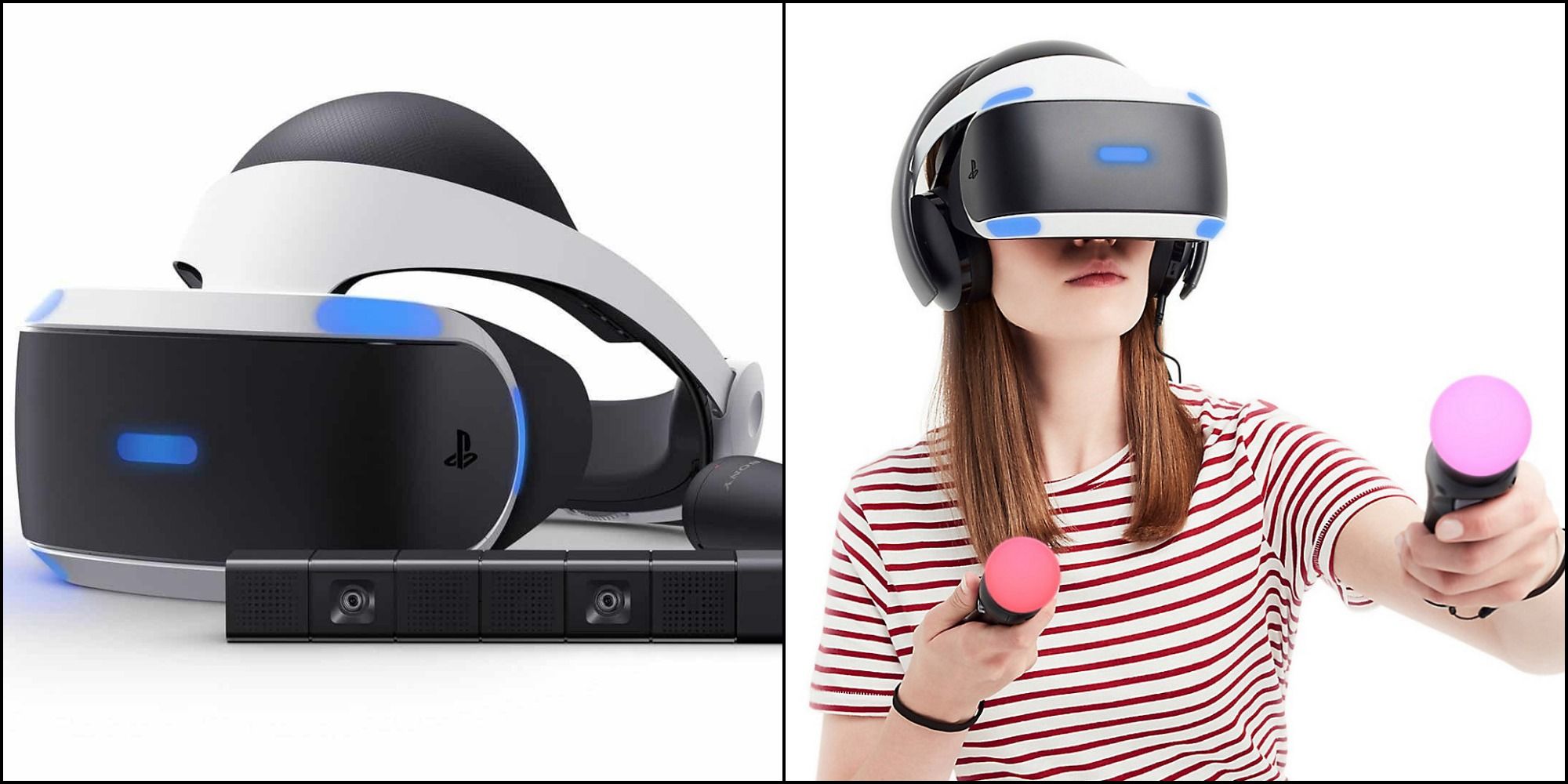
Quick Links
- Differences Between The PSVR CUH-ZVR1 Vs. CUH-ZVR2 Kits
- Before Starting, Make Sure Your Controller Is Compatible With PSVR
- Make Sure You Have The PS5 Adapter, Not Included In The Kit
- PSVR Unboxing
- How To Set Up PSVR On Your PS5
Compared with other VR headsets like the HTC Vive or the Oculus Rift, PSVR is an affordable solution and still delivers a quality experience. The VR device is compatible with PS4 and PS5 and has received lots of positive reviews. With 360-degree vision and a 120fps OLED screen, it matches the performance of many expensive headsets.PSVR was launched on October 13, 2016, at the price of $399. In less than a year, Sony’s gaming headset managed to sell over 915,000 units. Today, it’s compatible with over 600 games. This guide will teach you how to connect your PSVR to a PS5, so you can start enjoying VR gaming.
Differences Between The PSVR CUH-ZVR1 Vs. CUH-ZVR2 Kits
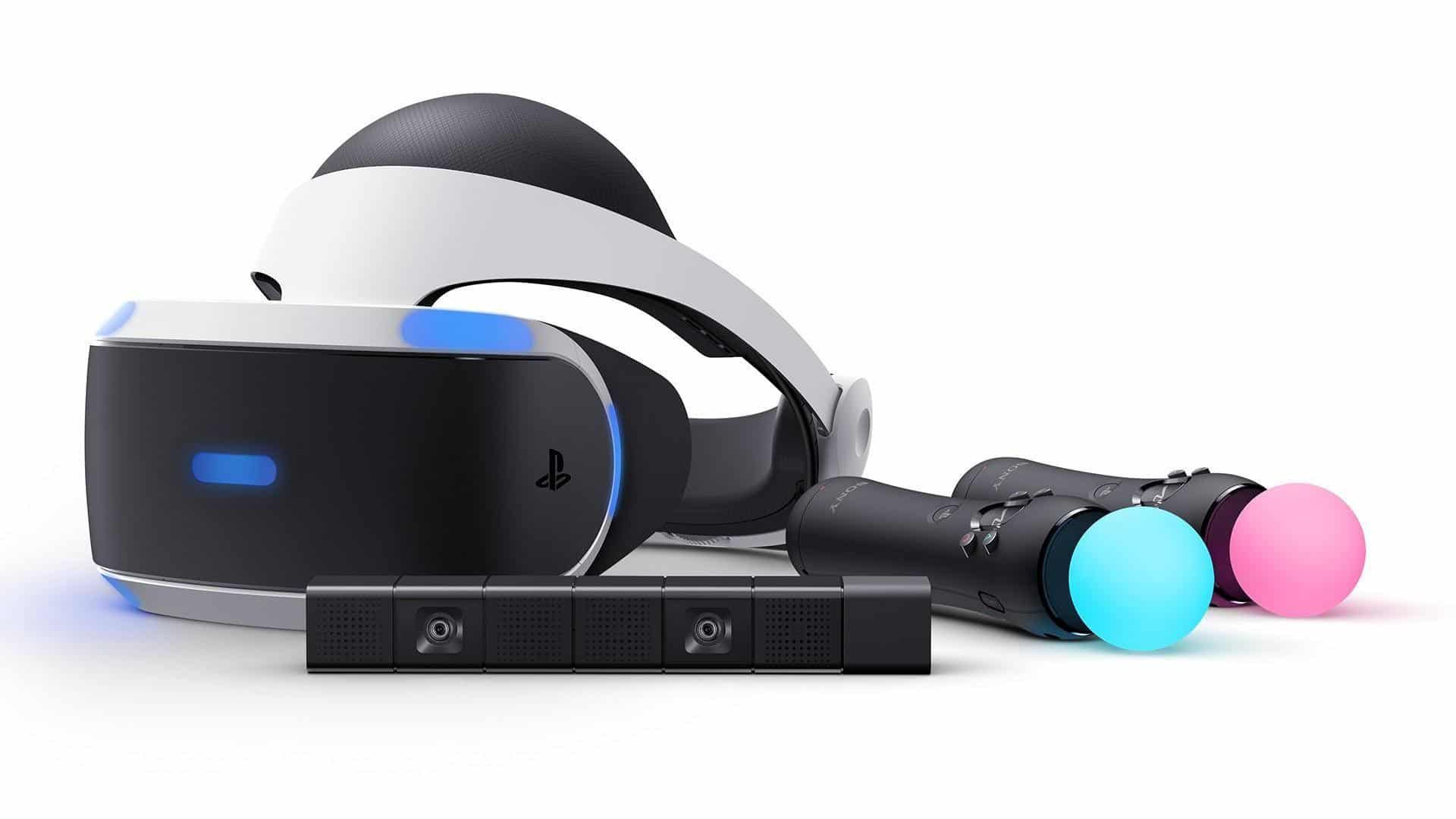
The CUH-ZVR2 kit is the updated version, while CUH-ZVR1 is the launch version. Both kits are currently on the market. The CUH-ZVR2 VR kit’s processor unit allows HDR passthrough on compatible 4K TVs. The updated version of the headset also has streamlined cabling.
Before Starting, Make Sure Your Controller Is Compatible With PSVR
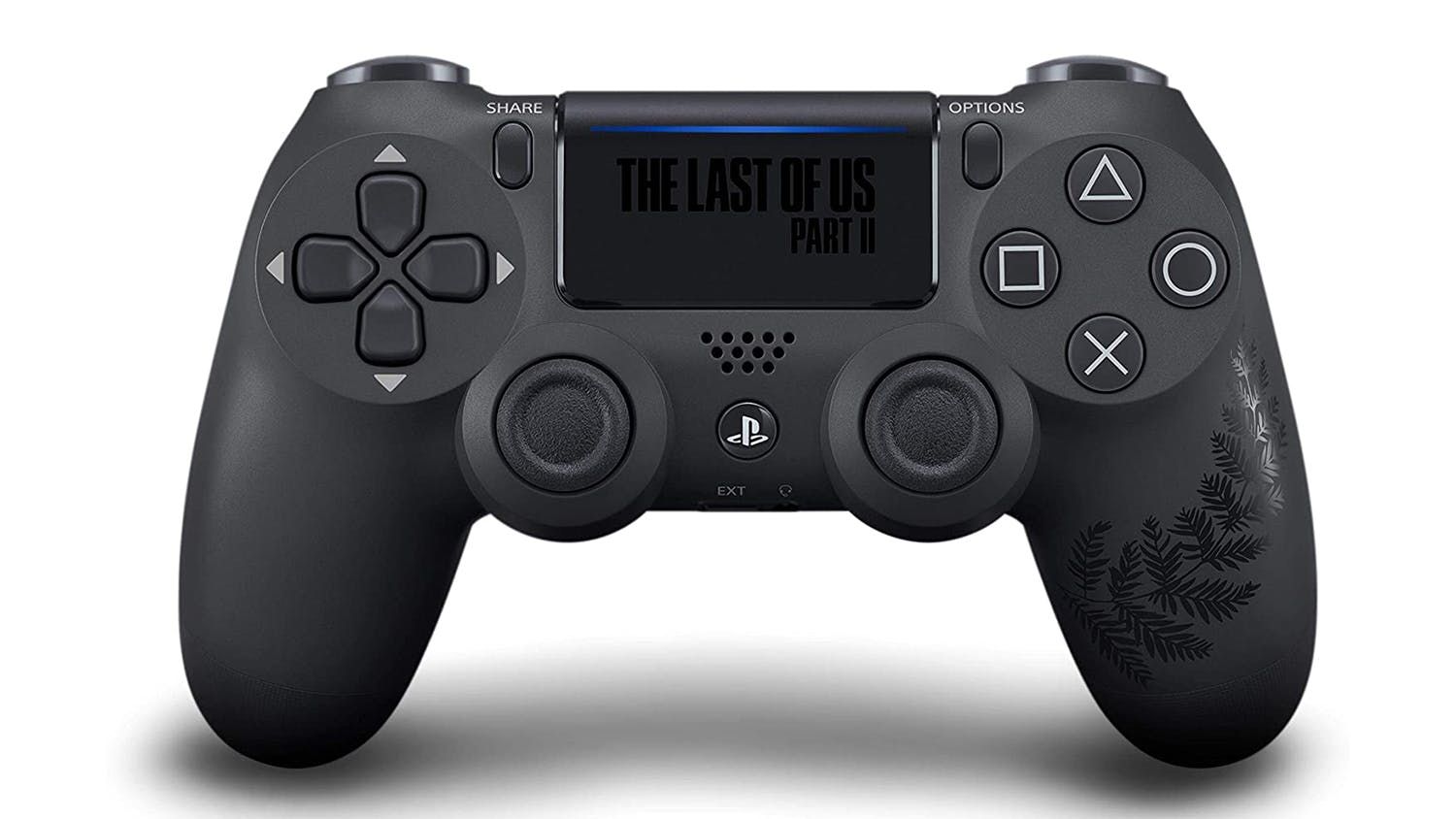
The controller included with your PS5 is not compatible with PSVR. Most PSVR games use the PS4’s standard DualShock 4 controller because of its VR tracking capabilities.
Many games are also compatible with the PSVR Aim controller or the use of two PSVR Move motion controllers. A few games necessarily require two PSVR Move trackers, so they’re not compatible with the DualShock 4 or the PSVR Aim.
Make Sure You Have The PS5 Adapter, Not Included In The Kit
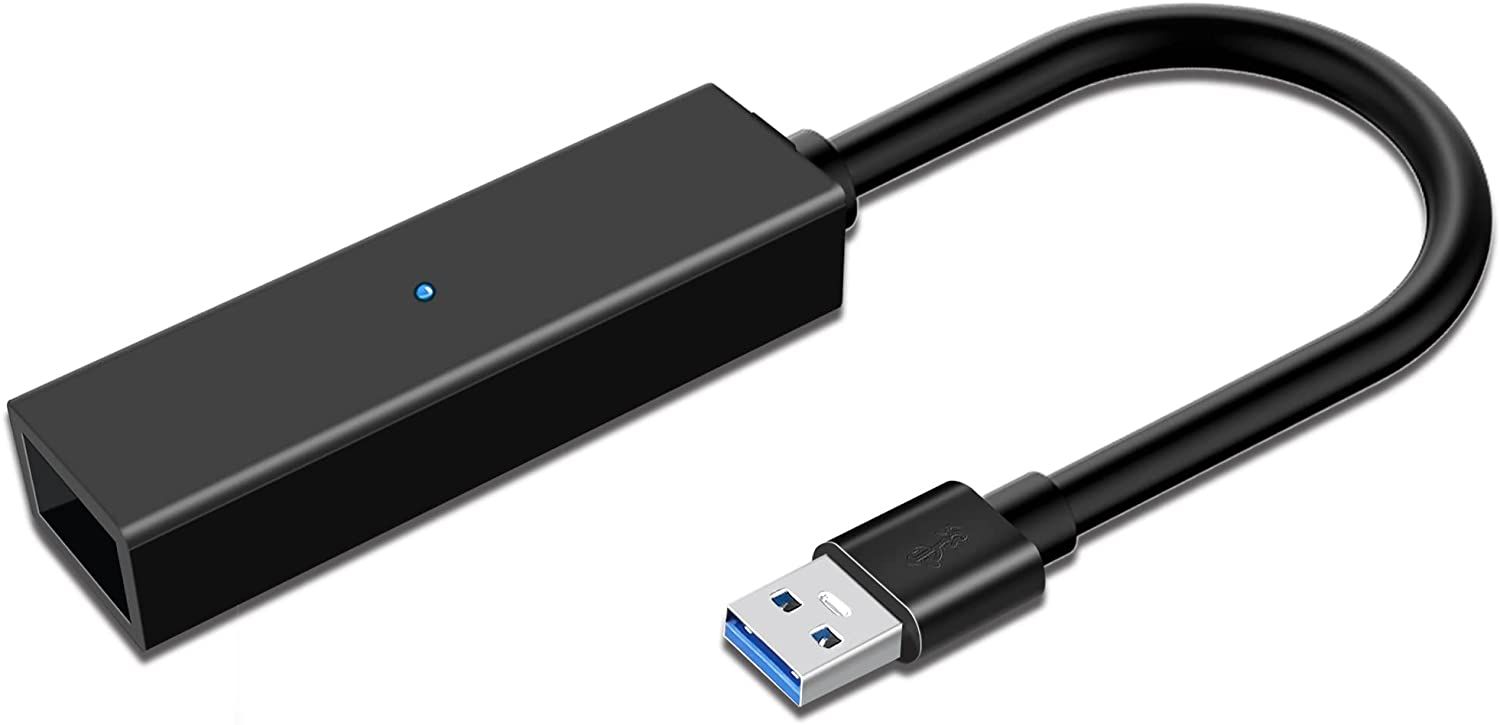
To connect your PS Camera with the PS5, you’ll need an adapter. This is because the PS Camera was intended for the PS4. You can get this adapter for free on Sony’s official website. Shipping takes about two weeks.
PSVR Unboxing
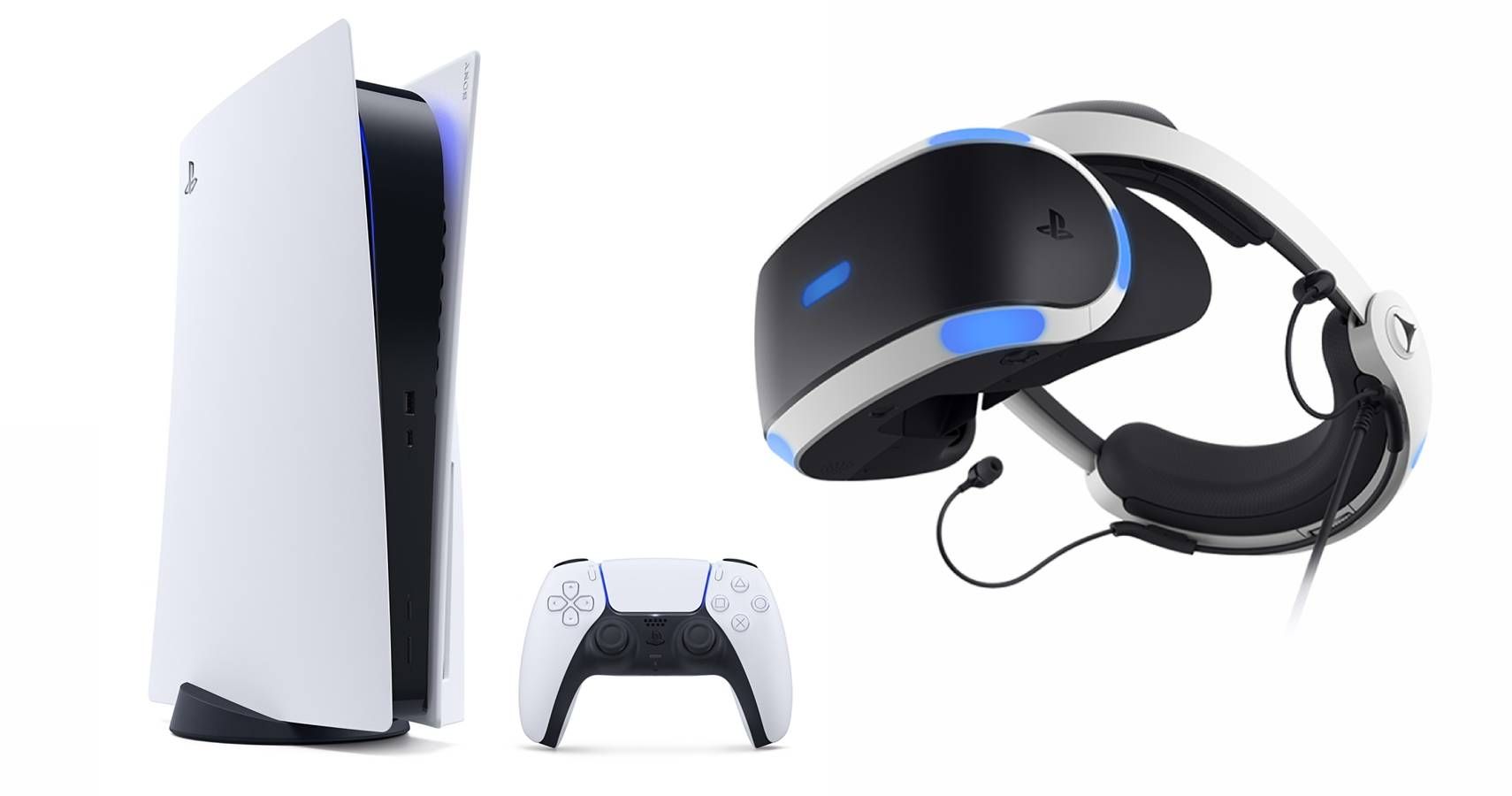
Inside the box of your PSVR kit, you’ll find the following:
- Processor unit
- USB cable
- AC adapter
- Stereo headphones
- AC power cord
- HDMI cable
- VR headset connection cable (only for the CUH-ZVR1 kit)
- Printed materials
- Headset
How To Set Up PSVR On Your PS5
If you have purchased a new PS5 along with the PSVR kit, remember to set up the console before installing PSVR. Follow the on-screen instructions, then shut down the console before proceeding with the next steps.
Make sure all components you’re going to use are switched off: the console, the processing unit, the PS Camera, and so on.
Below is the series of steps you need to do next.
Install The Headphones
If you have the CUH-ZVR2, install the stereo headphones onto the headset itself. They will work as integrated headphones. The headset has earpiece holders for when you’re not playing.
If you have the CUH-ZVR1, plug the headphones into the jack of the inline remote. If you don’t want to use the headphones included with the kit, any model is fine.
Set Up The PS Camera
Install the PS Camera just below your TV or on its top lip, in the center. The camera should be about five feet above the floor.
Don’t forget that you need to use the Sony adapter to connect the PS Camera to your PS5.
Connect The Processor Unit
- Take the HDMI cable you found into the box of your PSVR kit.
- Use it to connect the PS5 to the port called “HDMI PS4” on the processor unit. Don’t worry, it will work even if you have a PS5, not a PS4!
- Take the USB cable you found in the kit. Use it to connect the front of the PS5 and the back of the processor unit.
Connect The Power Supply
Plug the power supply provided with the kit into the back of your PSVR unit. Connect the other end to an electrical outlet.
Connect The Headset
Based on the PSVR kit you have, you’ll have to plug the headset into different places:
- For the CUH-ZVR2 kit, plug the headset cables into the processor unit.
- For the CUH-ZVR1 kit, plug them into the inline connector.
Lastly, follow these steps:
- Turn on the console.
- Press the power button on the headset for the CUH-ZVR2 kit, or on the inline remote for the CUH-ZVR1 kit.
- Follow the on-screen instructions.
Now, your PSVR is fully installed and you’re ready to enjoy VR content or try a new, immersive gaming experience.
Next: The Best PSVR Games