
В данной статье показано как подключить приставку интерактивного телевидения Zala к модему и как произвести настройку приставки на телевизоре. Так же приведена схема подключения всех задействованных элементов для корректной работы.
Примечание: для корректной работы телевидения, предварительно должен быть настроен 4ый Lan порт в модеме для работы совместно с приставкой. Как это сделать можно посмотреть https://lan1.by/category/instructions/configuring-modem.
На данном рисунке изображена схема подключения оборудования
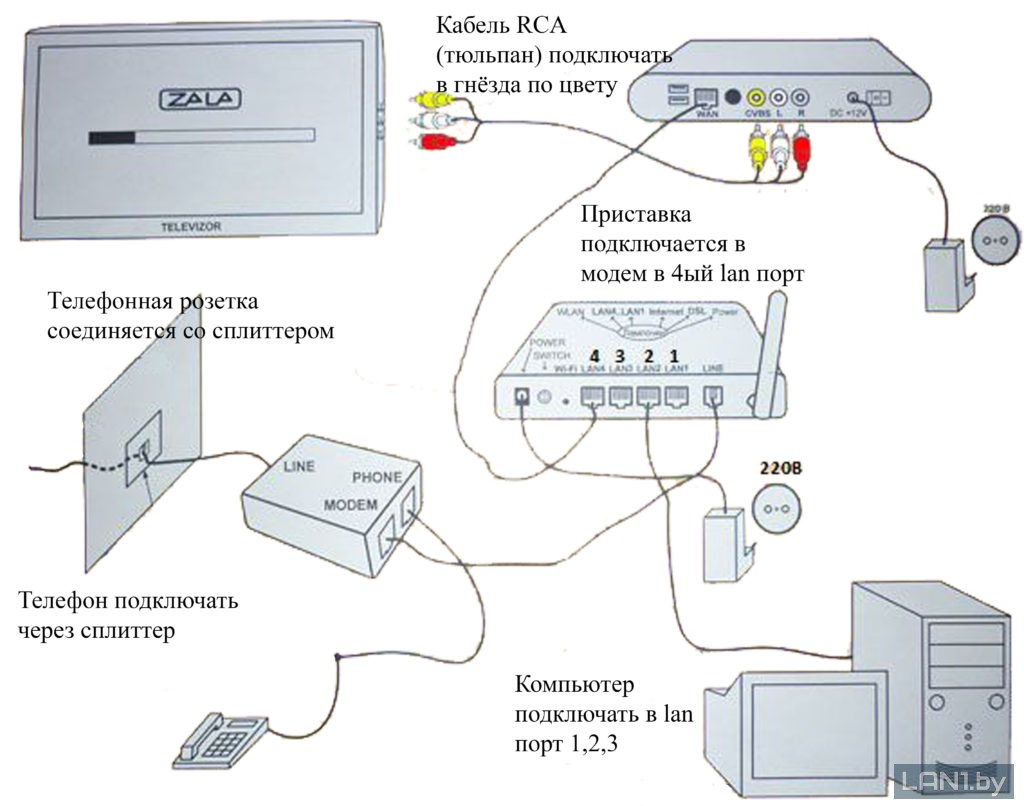
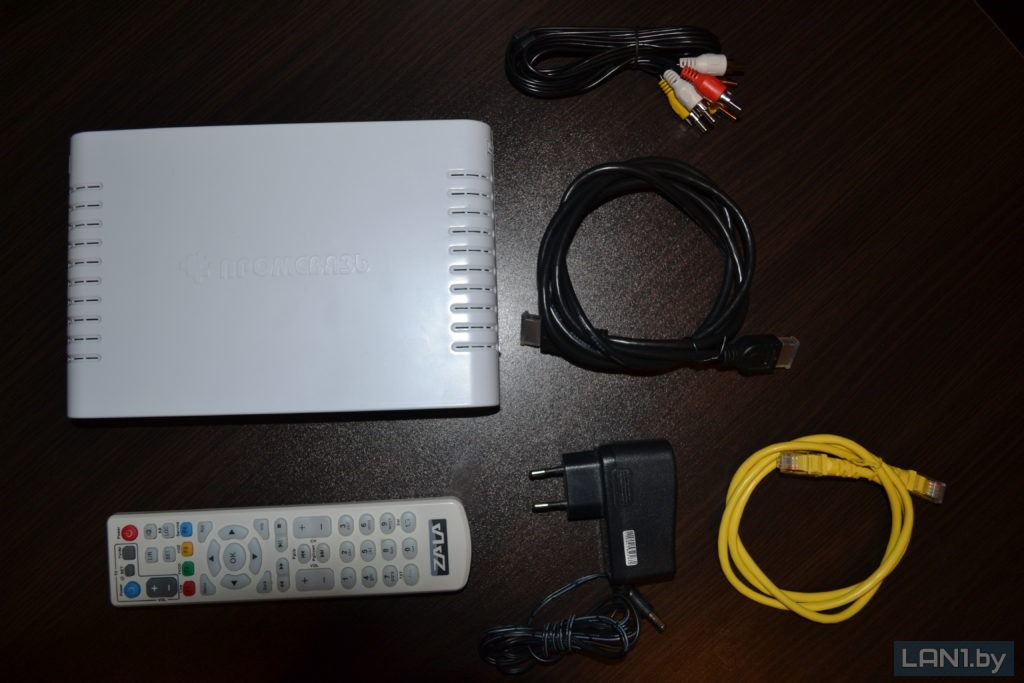
Подключение модема осуществляется к линии 220V и через сплиттер к телефонной линии. Также в сплиттер подключается основная телефонная розетка и телефонный аппарат. Приставка подключается в модем в 4ый Lan порт, в розетку 220V и к телевизору кабелем RCA (тюльпан)/HDMI/Scart. В комплекте с оборудованием идут провода стандартной длины 1,5 метра. Комплект оборудования показан на рисунке ниже.
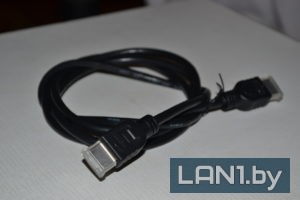
В комплект с приставкой входит блок питания, кабель сетевой RJ-45, кабель RCA(тюльпан), кабель HDMI и пульт.



Подключаем всё как на схеме выше, если длины кабеля не хватает, то абонент должен приобрести кабель нужной длины самостоятельно. После подключения, пультом от телевизора нужно перевести его в режим AV (если подключили кабелем RCA), в режим HDMI (если подключили кабелем HDMI) и в режим Scart соответственно.
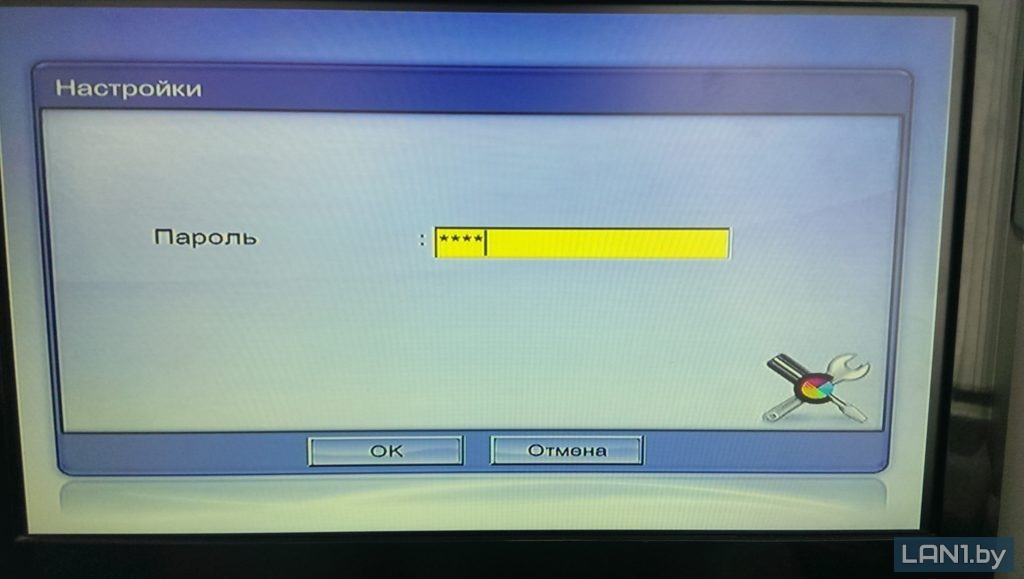
Если приставка предварительно настроена не была, то её необходимо настроить самостоятельно для этого нужно после выключения нажать на пульте от приставки на большую кнопку SET (третий ряд сверху) и ввести пароль 6321, после чего нажать OK.
Теперь нужно выбрать пункт Основные настройки и нажать ОК

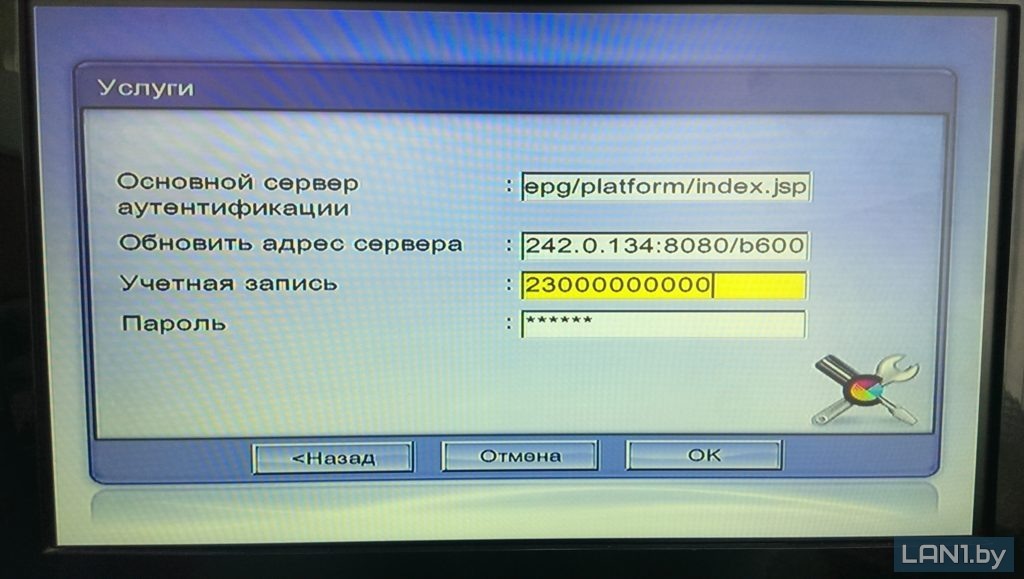
Далее в поле Учётная запись нужно ввести логин который указан в договоре на услугу, а в поле Пароль аналагично ввести пароль из договора и нажать ОК
В новом окне следует нажать перезапуск и после того как приставка перезагрузится всё начнёт работать.

На чтение 6 мин Просмотров 9.3к. Опубликовано
Zala – это цифровое телевидение от «Белтелеком». Телезрителю доступны пакеты услуг, в которые включены эфирные телеканалы, интерактивное ТВ, IPTV и доступ в интернет. В этой статье речь пойдёт о том, как подключить «Залу» к телевизору.
Содержание
- Обзор возможностей интернет-телевидения Smart Zala
- Подключение приставки
- Как настроить Smart Zala на телевизорах Samsung и LG
- Как транслировать телевидение Зала на два телевизора
- Прямое подключение телевизоров к одной приставке
- Использование нескольких приставок
- Проблемы и решения
Обзор возможностей интернет-телевидения Smart Zala
Smart Zala — это онлайн-сервис с доступом к прямым трансляциям и видеоархиву в SD и HD качестве. Пользователю доступны архив передач, запись трансляции, телегид и другие функции IPTV.
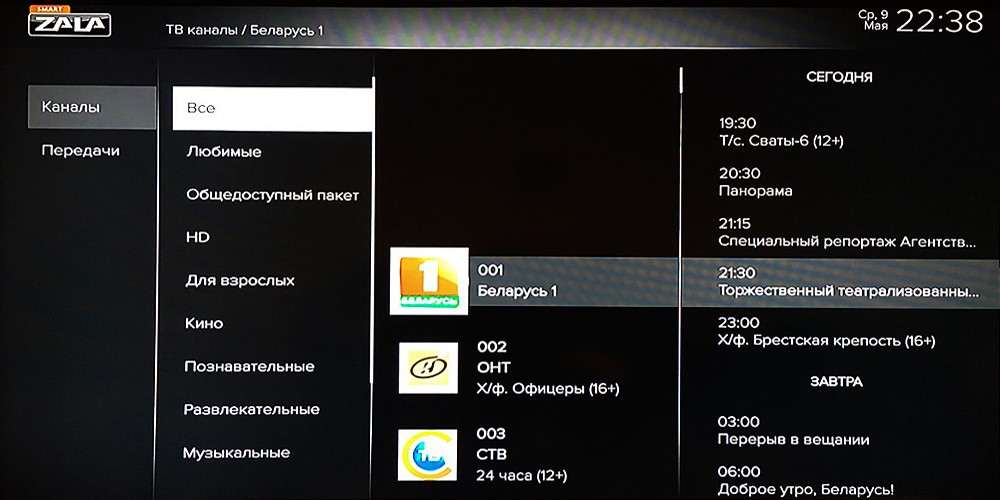
На выбор предлагается несколько тарифных пакетов. Дополнительная плата за интернет, если вы подключены к «Белтелекому», не взымается. При подключении к другим провайдерам интернет оплачивается согласно тарифному плану поставщика услуги.
Чтобы подключить «Залу», нужно заказать и оплатить услугу через сервисный центр или онлайн. После чего скачать и установить необходимое для просмотра программное обеспечение.
Пользоваться Smart Zala можно на компьютере, мобильном устройстве с ОС Android или iOS, на приставках или телевизорах с Android TV.
На Smart TV Samsung и LG можно смотреть «Залу» без ТВ приставки. Для других телевизоров нужно подключать приставку (ресивер). Она предоставляется оператором на всё время использования услуги.
Подключение приставки
Вам нужно подключить приставку (ресивер) к телевизору с помощью кабеля HDMI или RCA, в зависимости от наличия свободных разъёмов.
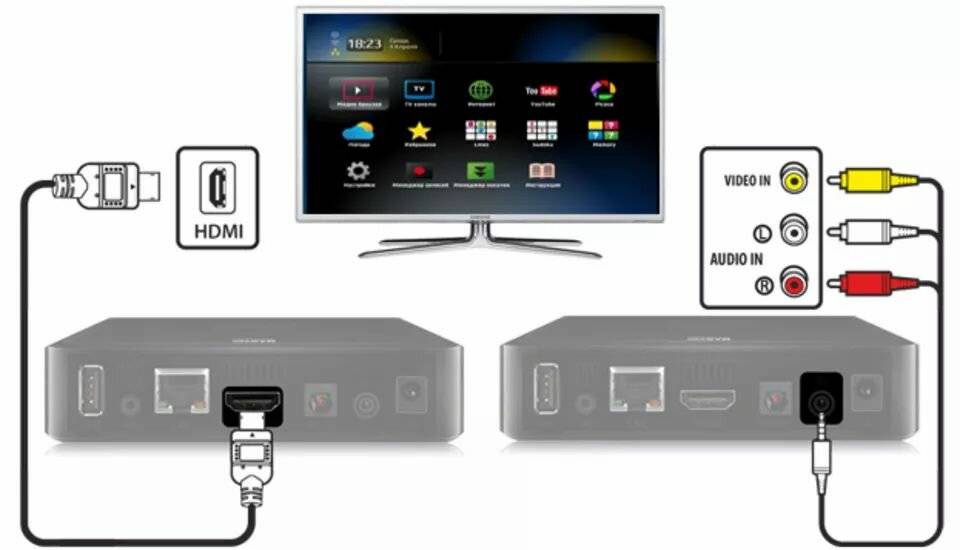
Включите телевизор и ресивер. С помощью пульта ДУ или в меню телевизора выберите источник сигнала – разъём, к которому вы подсоединили приставку. На экране появится окно загрузки.
Подключить ТВ приставку к интернету можно двумя способами – по кабелю Ethernet или через Wi-Fi.

В первом случае вам нужно соединить четвёртый LAN-порт роутера с сетевым портом ресивера кабелем, который прилагается в комплекте. Если его длины недостаточно, придётся приобрести патч-корд нужного метража в магазине. В зависимости от модели роутера, может потребоваться в его настройках активировать функцию IPTV и назначить порт для подключения приставки.
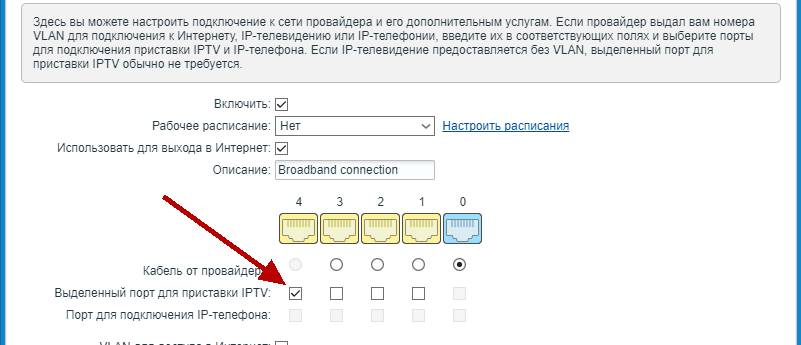
Далее в настройках ресивера выбирайте проводное подключение. Соединение с сетью будет настроено автоматически.
Для использования беспроводной сети выберите подключение по Wi-Fi. Появится список доступных сетей. Нажмите на свой роутер и введите пароль. Дождитесь, пока завершится настройка.
Приставка сразу проверит скорость подключения и выдаст отчёт.
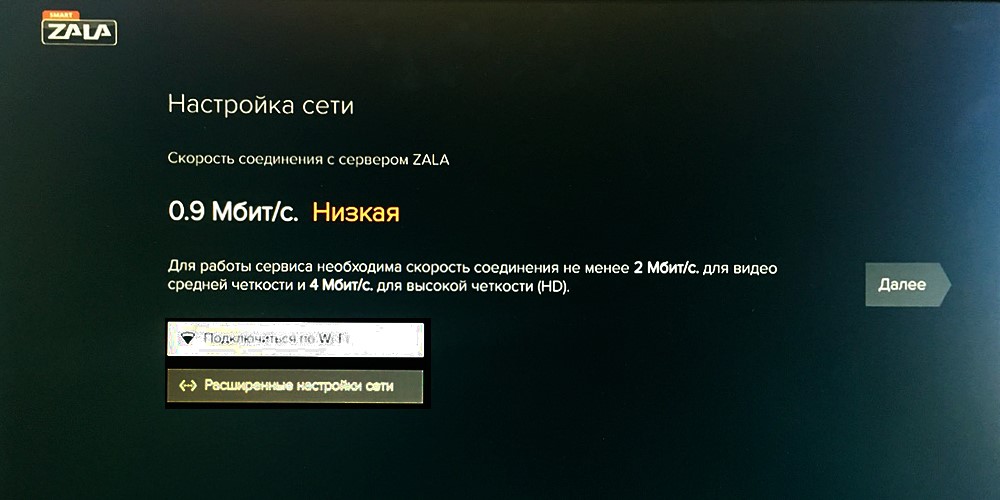
При низкой скорости интернета необходимо проверить настройки сети и доступность услуги на других устройствах. При возникновении сбоев обратитесь в службу поддержки провайдера. Если у вас медленный тариф, его придётся сменить.
Для подключения к услуге Smart Zala вам нужно авторизоваться. Логин и пароль указаны в договоре.

Если ввести данные неверно, появится сообщение «Ошибка авторизации. Приставка не найдена». Когда же настройка выполнена правильно, вам будут доступны телевизионные каналы, поиск видеоконтента в сети, архив фильмов, YouTube и другие сервисы.

Как настроить Smart Zala на телевизорах Samsung и LG
На телевизорах марки LG и Samsung сервис Smart Zala можно настроить без использования приставки. Для этого потребуется загрузить приложение из фирменного магазина. Эта опция доступна только в телевизорах, предназначенных для использования в республике Беларусь.
Для телевизоров Samsung приложение доступно на устройствах, произведенных после 2017 года с Tizen 3.0 и выше. На более старых моделях Смарт ТВ с ОС Tizen могут возникать проблемы в работе приложения – зависание, отставание картинки от звука.
Установить приложение можно из магазина Samsung Apps. Откройте его и в поиске впишите Zala. Перейдите в карточку приложения и установите его. Оно появится в общем списке.

Если приложения нет в магазине, убедитесь, что в качестве страны использования Смарт ТВ «Самсунг» указана Беларусь.
«Залу» можно установить на Смарт ТВ «Лджи» с WebOS 3.0 или более новой версией. Войдите в настройки и откройте раздел «Страна использования Смарт ТВ». Убедитесь, что у вас выбрана Беларусь.
Откройте магазин LG Content Store. Воспользуйтесь поиском. Установите приложение Zala на ваш ТВ.

Интерфейс приложения для Smart TV выглядит так же, как и на приставке.

В разделе ТВ вам будут доступны телетрансляции. Часто просматриваемые каналы можно добавить в подборку «Избранное». Дополнительные возможности находятся в разделе «Сервисы».

Как транслировать телевидение Зала на два телевизора
Пользователи часто задают вопрос: можно ли подключить Zala cразу на два телевизора, используя одну приставку. Такая возможность есть, однако она имеет существенные ограничения.
Прямое подключение телевизоров к одной приставке
Теоретически вы можете подсоединить два ТВ к одному ресиверу через разные выходы. Один приёмник подключаем кабелем HDMI, а второй телевизор через RCA. Однако на оба экрана будет выводиться одна и та же трансляция. Смотреть разные передачи на каждом телевизоре не получится. Точно такой же результат вы получите и при использовании разветвителя. Этот способ годится только в том случае, если вам просто необходимо подключить два телевизора в разных комнатах, чтобы смотреть их по очереди. Но и здесь есть сложности: переключать каналы всё равно придётся на приставке.
Использование нескольких приставок
Оптимальным решением для одновременного просмотра разных каналов является схема «Одна приставка – один телевизор».
Для пользования телевидением Smart Zala нужно подключить каждую приставку к интернету и активировать услугу.
Чтобы смотреть эфирное телевидение, две антенны вам не нужны. Вы можете подключить несколько тюнеров к одной антенне через сплиттер.
Проблемы и решения
При попытке запустить трансляцию появляется ошибка «Система занята, повторите попытку позже». Перезагрузите ТВ приставку и роутер. Если ошибка не исчезает, выполните сброс настроек приставки согласно инструкции. Также помогает изменить порт на роутере, к которому подключается ресивер.
Трансляция может быть недоступна в связи с техническими работами на сервере. Информация о таких работах публикуется на сайте http://zala.by
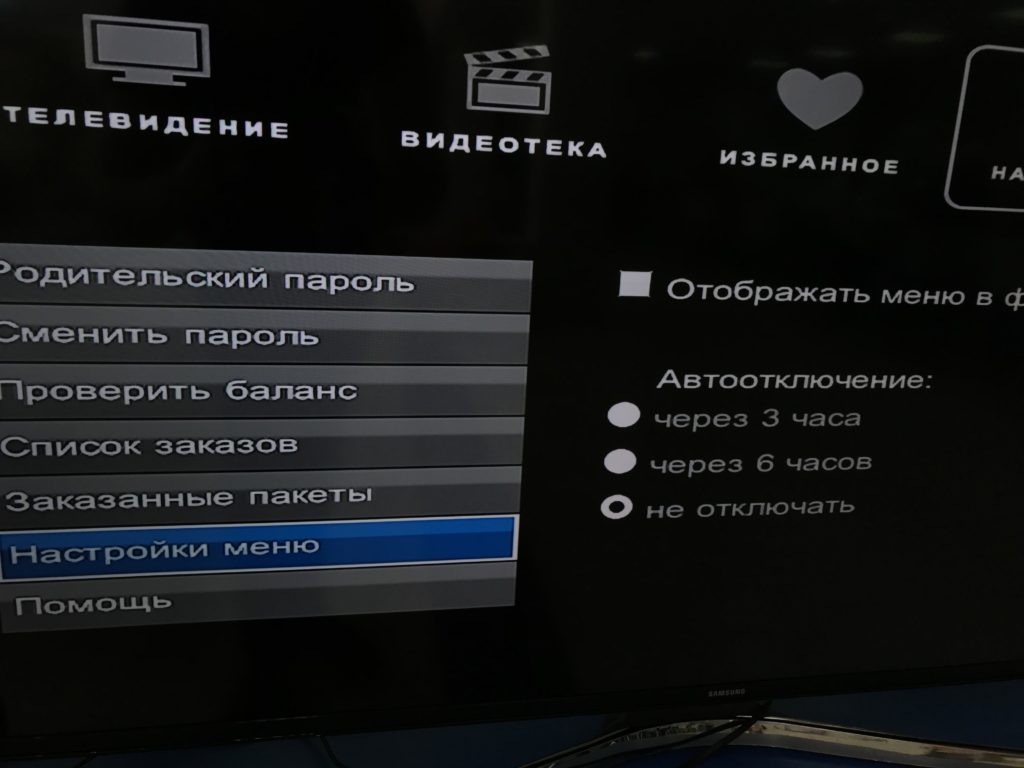
Приставка через некоторое время сама отключается. В меню откройте настройки и перейдите в «Настройки меню». Если у вас активна функция «Автоотключение», отключите её.
При включении появляется сообщение «Количество связанных устройств достигло максимума». Политика «Белтелеком» позволяет использовать сервис только на одном устройстве. Для подключения двух или более приставок нужно заказать услугу в сервисном центре.
Если ошибка появляется, но у вас используется только одно устройство, возможно у вас сбились настройки аккаунта. Выйдите и снова войдите в учётную запись на приставке. Возможно предварительно потребуется выполнить сброс настроек.
Если проблему не удаётся решить самостоятельно, обратитесь в техподдержку «Белтелеком».

Сергей Сакадынский
Занимался созданием и администрированием интернет-ресурсов. 10 лет опыта работы с электроникой и интернет-технологиями.
Подключить самостоятельно «ZALA» не так уж трудно
Для начала подключаем ADSL модем (если конечно у вас нет byfly — в таком случае модем у вас уже установлен) и STB-приставку (см. схему ниже)

Подключение Приставки ZALA
Подключаем модем и приставку как на схеме.Для этого приобретаем нужной длинны провода с разъемами на конце ( в комплекте присутствуют только сетевой кабель и телефонные провода длинной 1.5 м) . Приставка подключается к телевизору так же, как например DVD плеер , если в телевизоре отсутствует вход с разъемами типа RCA (тюльпаны) следует приобрести переходник с SCART(разъем скарт есть в каждом ТВ) на «тюльпаны» (рис. слева)
На пульте будут использоваться кнопки «ОК» ; стрелки вокруг — лево , право ,верх,вниз ; кнопка SET (третий ряд сверху) ; кнопка DEL (нижняя правая); цифры.
Настройка приставки STB
1. Переведите телевизор в режим «AV» На экране появится заставка «ZALA» . Нажмите большую белую кнопку SET
2. На экране появится текст ПАРОЛЬ и строка для ввода пароля. Вводим туда 6321 и нажимаем кнопку ОК
3. Входим в «Основные настройки» нажав на пульте ОК , нажимаем «далее» 2 раза ничего не меняя на экране, затем в строке Учетная запись введите ваш логин (имеет вид- 160000*****) а в строке Пароль введите ваш пароль (Прописаны в вашем договоре) и нажимаем экранную кнопку ОК
4. Затем в следующем появившемся меню нажимаем внизу кнопку «Перезагрузка» Приставка начнет перезагружаться .
Ошибки.
Если после перезагрузки возникает на экране надпись Ошибка 1305 :
-Есть вероятность ошибки в схеме включения (на модеме может не гореть лампочка DSL)
-Неисправен кабель от модема до приставки (следует проверить другим , который шел в комплекте)
-Не настроено оборудование со стороны «Белтелеком»
В последнем случае следует позвонить по тел. 123 или 130(круглосуточная тех. поддержка)
Если вы наблюдаете надпись Ошибка 1302 это говорит,скорее всего о том , что вы вставили провод от приставки не в 4-й а в другой порт модема. Есть так же вероятность что ,по какой либо причине, не обновилась версия СТБ приставки -попробуйте выключить ее кнопкой находящейся на тыльной стороне и подождав несколько секунд включить.

В данной статье показано как подключить приставку интерактивного телевидения Zala к модему и как произвести настройку приставки на телевизоре. Так же приведена схема подключения всех задействованных элементов для корректной работы. Примечание : для корректной работы телевидения, предварительно должен быть настроен 4ый Lan порт в модеме для работы совместно с приставкой.  Рисунок 1 — Схема подключения Подключение модема осуществляется к линии 220V и через сплиттер к телефонной линии. Также в сплиттер подключается основная телефонная розетка и телефонный аппарат. Приставка подключается в модем в 4ый Lan порт, в розетку 220V и к телевизору кабелем RCA (тюльпан)/HDMI/Scart.
  Рисунок 2 — Комплект оборудования B700
  Рисунок 3 — Блок питания
  Рисунок 3 — Кабель сетевой RJ-45
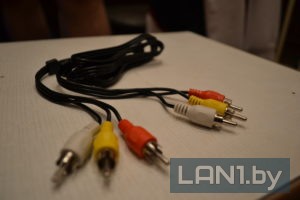
  Рисунок 5 — Кабель RCA (тюльпан)
  Рисунок 6 — Кабель HDMI
  Рисунок 7 — Пульт дистанционного управления
  Рисунок 8 — Приставка b700v2 Подключаем всё как на схеме выше, если длины кабеля не хватает, то абонент должен приобрести кабель нужной длины самостоятельно.
Как подключить роутер зала к телевизору?
2. Два роутера — Cуть данного способа заключается в использовании двух роутеров (желательно одинаковой модели), один из которых поддерживает режим «Wi-Fi-клиент». На одном из роутеров включаем точку доступа Wi-Fi и соединяем его с модемом от «Белтелеком» (Порт 1 — Порт 4).
можно использовать любую приставку и любой модем. благодаря 2-ум роутерам можно значительно увеличить расстояние между модемом и приставкой.
Минусы:
2 роутера вам обойдутся по цене около 60-70 рублей, а может и больше. необходимо настраивать 2 роутера. необходимо учитывать расстояние между приставкой и модемом, а также помехи, которые могут возникнуть между ними (однако сигнал будет значительно сильнее и устойчивее, чем при подключении, описанном в первом способе). необходима дополнительная розетка около модема и приставки (для роутеров). задействованное оборудование занимает достаточно много места на столе, полочке и так далее.

Как подключить смарт зала на телевизоре?
С апреля текущего года «Белтелеком» предложил новую услугу – SMART ZALA, Пользователи могут смотреть телевизионные каналы на различных устройствах: компьютере, планшете и смартфоне под управлением операционных систем Android, iOS. А с сегодняшнего дня и новая услуга SMART ZALA стала доступна на телевизорах LG с поддержкой функции Smart TV.
- Для того, чтобы начать пользоваться услугой на телевизоре LG, необходимо зайти в магазин приложений LG и скачать приложение ZALA.
- Получить доступ к услуге абоненты могут как с использованием доступа в Интернет от РУП «Белтелеком», так и с использованием доступа в Интернет сторонних операторов.
- Один аккаунт дает возможность просмотра контента на двух устройствах одновременно.
На первом этапе абонентам предложен один ТВ-пакет «Канапа ТВ». В него вошли телеканалы самых разных жанров и направлений: кино, новости, мультфильмы, авторские передачи, музыка, спортивные трансляции и многое другое. Новая услуга сохранит удобные сервисы интерактивного телевидения ZALA: отложенный просмотр (со сдвигом назад по сетке вещания до 48 часов), запись телевизионных программ на серверном оборудовании РУП «Белтелеком» с целью дальнейшего просмотра в удобное время, функция «Родительский пароль».
- Стоит отметить, что на экране устройства абоненту доступна программа передач с удобным поиском.
- Для пользования услугой (просмотр контента в SD-формате) абонентам доступны три типа скоростных профилей: 800 кбит/с (видео H.264 640x360p25), 1000 кбит/с (видео H.264 720x576p25) и 1800 кбит/с (видео H.264 720x576p25).
Оплата интернет-трафика, потребленного в процессе просмотра SMART ZALA, будет производиться в соответствии с условиями тарифного плана вашего Интернет-оператора. У абонентов byfly, подключенных к тарифным планам с учетом трафика (за исключением тарифного плана «Комфорт-мини»), расхода платного трафика Интернет при просмотре SMART ZALAне будет.
- Подключение услуги возможно при визите в сервисный центр, через личный кабинет пользователя и посредством регистрации на сайте.
- При подключении услуги в сервисном центре или через личный кабинет пользователя абонентам предоставляется скидка в размере 20% на пользование услугой.
- Техническая поддержка по услуге SMART ZALA осуществляется по телефону 123 круглосуточно.
Дополнительную информацию об услуге можно получить по телефону call-центра 130 (справка бесплатная). Перейти в раздел SMART ZALA
Как включить телевизор с приставкой зала?
Выполнение процедуры настройки — Имея определенные навыки и знания, у пользователей не возникнет вопросов, как на пульте Зала настроить включение телевизора или выбрать ручное переключение каналов. Используя специальную инструкцию, в дальнейшем можно избежать любых трудностей. Существует 2 рабочих способа настройки:
Вариант №1. Включить настраиваемый телевизор в сеть и перейти в меню. Зажать отдельную кнопку пульта до момента индикации красного, а потом зеленого цвета. Направить диод Zala на приемник ТВ пультового устройства и нажать любую выбранную кнопку на этом же пульте. Цвет индикации Зала должен измениться на ярко-красный. Нажать на основном пульте требуемую кнопку (для программирования) и дождаться зеленого индикатора. Вариант №2. Многие пользователи не знают, как настроить пульт от Залы легким способом. В таком случае следует воспользоваться вторым вариантом. Достаточно зажать кнопку до появления красного цвета. Индикация будет свидетельствовать о том, что можно нажимать кнопки для программирования. Индикатор перейдет в режим мигания и в таком случае потребуется направить Залу на передатчик ТВ пульта. Трехразовое мигание с последующим переходом в постоянную индикацию означает то, что кнопка запрограммирована успешно.
Чтобы узнать, как настроить пульт Зала, не требуется изучать литературу. Вся процедура выполняется в несколько действий. При этом запрограммировать устройство можно только на 4 кнопки: включение/выключение, регулятор громкости и переключение AV/TV. Читайте также
Можно ли подключить залу к старому телевизору?
КАК ОПРЕДЕЛИТЬ ТЕХНИЧЕСКУЮ ВОЗМОЖНОСТЬ ПРЕДОСТАВЛЕНИЯ УСЛУГИ? 1. Где можно узнать техническую возможность подключения к услуге? Для уточнения технической возможности подключения услуги интерактивного телевидения ZALA вам необходимо обратиться в службу продаж «Белтелеком» вашего района.
- Контактную информацию о службах продаж можно найти на главной странице сайта zala.by в разделе «Подключиться»,
- КАКОЕ ИСПОЛЬЗУЕТСЯ ОБОРУДОВАНИЕ, КАК ЕГО ПОДКЛЮЧИТЬ ИЛИ ЗАМЕНИТЬ? 2.
- Надо ли мне приобретать оборудование для подключения к ZALA и какое? При подключении на услугу ZALA «Белтелеком» предоставляет в пользование на срок действия договора приставку (set-topbox или STB), а при необходимости – и модем, без взимания дополнительной платы.
Дополнительно для подключения услуги необходимо обеспечить наличие: — точки подключения к сети передачи данных по ADSL (телефонной розетки типа RJ-12) или PON (оптической розетки) с наличием свободной розетки сети электропитания не далее 1,5 м (либо использовать удлинитель) для подключения модема; — дополнительного количества сетевого кабеля, необходимого для подключения STB к модему, если недостаточно длины кабелей, входящих в стандартный комплект (если телевизионный приемник удален от телефонной розетки на расстояние более 1,5 м); — ТВ-приемник с разъемами типа RCA («тюльпан») и/или с разъемом HDMI.3.
Можно ли подключить ZALA к кинескопному телевизору или нужен только ЖКИ или плазменный телевизор? Тип телевизора может быть любым. ZALA можно подключить как к обычному кинескопному телевизору, в том числе отечественного производства (ОАО «Витязь», Унитарное предприятие «ЗЭБТ Горизонт»), так и к жидкокристаллическому или плазменной панели.
Главное, чтобы соблюдались следующие требования: телеприемник (телевизор) должен иметь как минимум один из следующих входов: — для видео: 1) композитный CVBS («тюльпан»); 2) S-Video; 3) компонентный Y/Pb/Pr; 4) HDMI — в случае подключения пакета каналов высокой четкости.
- Для аудио: 5) L-Audio-R; 6) S/PDIF.
- Если у телеприемника только SCART-разъем, то необходимо дополнительно приобрести переходник SCART-«тюльпан».4.
- Я делаю ремонт и хочу заранее заложить кабели для интернета и телевидения.
- Где я могу посмотреть рекомендуемую схему разводки кабеля? Единой схемы не существует, но есть общие рекомендации для создания такой схемы.
Во-первых, при любом подключении наиболее удобно располагать приставку недалеко от ТВ-приемника, так как ТВ-приемник подключается к STB-приставке аудиовидеокабелем длиной 1,5 метра. При этом нужно учитывать, что STВ-приставка управляется пультом дистанционного управления, то есть она должна быть в зоне прямой видимости.
Как подключить IPTV Сеть зала?
Как настроить IPTV — Например, настройка IPTV на роутере D-Link DIR-300 и подобных моделей сводится к установке одной лишь галочки в пункте «Enable multicast streams»:  Лично для меня, настройка IP телевидения по проводному соединению сводилась к нескольким шагам (на примере роутера Asus 520GU):
- Необходимо зайти в раздел WAN, предварительно активировав DHCP
- перейти во вкладку Общее
- найти пункт Выбор порта IPTV STB — выбираем из списка тот порт, к которому будет подключена IPTV-приставка,
- Нажимаем Применить и все.
Это пример наиболее простых способов настройки IPTV,
Какие телевизоры поддерживают смарт зала?
Вниманию абонентов SMART ZALA! Для новых абонентов тарифных планов «Канапа ТВ», «ЯСНА 100 SMART», «ЯСНА 200 SMART», «ЯСНА Игровой SMART» и «Семейный 15», которые заключили приложение об оказании пакета услуг с 06.04.2021, действует новое приложение «ZALA yasna».
- Для абонентов пакетов услуг либо SMART ZALA, подключившихся до 06.04.2021, либо абонентов пакетов услуг «ЯСНА 50 SMART», «Бизнес-кейс 100» продолжает действовать приложение « ZALA».
- Подробности по ссылке: http://zala.by/smartsoft,
- SMART ZALA — это удобный сервис, который позволяет смотреть любимые фильмы и программы на различных устройствах (планшет, смартфон) с превосходным качеством изображения и звука.
Вашему вниманию предложены телеканалы самых разных жанров и направлений. Каждый найдет то, что интересно именно ему — кино, мир новостей, мультфильмы, авторские передачи, музыка, спортивные трансляции и многое другое в эфире любимых телеканалов. Преимущества SMART ZALA: — управление просмотром: пауза, запись, перемотка, архив передач за 48 часов; — интуитивно понятный интерфейс; — программа передач; — высокое качество вещания телеканалов; — удобный поиск; — только легальный и качественный контент; — функция «мультирум» — просмотр контента на двух устройствах одновременно; — техническая поддержка 24/7 по телефону 123.
Для доступа к услугам SMART ZALA требуется доступ в сеть Интернет на скорости от 1000 кбит/с. В зависимости от пропускной способности абонентского подключения к сети Интернет, а также с учетом его загрузки скоростной профиль доступный абоненту для пользования услугой SMART ZALA будет выбран адаптивно.
Для просмотра контента: — в SD-формате абонентам доступен скоростной профиль не менее 3000 кбит/с ; — в HD-формате абонентам доступен скоростной профиль не менее 5000 кбит/с, Оплата интернет-трафика, потребленного в процессе просмотра SMART ZALA, будет производиться в соответствии с условиями тарифного плана вашего Интернет-оператора.
Внимаю абонентов byfly! Даже если вы подключены к тарифным планам с учетом трафика (за исключением тарифных планов Мобил Mini, Мобил Midi, Мобил Мaxi, Комфорт-мини, Мобил Лайт, Мобил Комфорт, Мобил Медиум, Мобил Экспресс и всех тарифных планов с учетом трафика, подключенных по технологии Wi-Fi), расхода платного трафика Интернет при просмотре SMART ZALA не будет.
Смотрите SMART ZALA с удовольствием и без лишних расходов! Чтобы воспользоваться услугой, вам потребуется сделать всего два простых шага! 1. Получить реквизиты для доступа к услуге одним из трех способов:
в сервисном центре по месту жительства, в личном кабинете пользователя
или, если вы не являетесь абонентом Белтелеком и не хотите никуда ходить
Подключить услугу SMART ZALA online
Обращаем внимание, что при подключении в сервисном центре или через личный кабинет применяется понижающий коэффициент 0,8 на протяжении всего периода пользования услугой.
Как скачать зала ясна на телевизор?
Линейку популярных пакетов услуг пополнило новое предложение — «ЯСНА 200 SMART », В него входит доступ к сети Интернет на скорости 200 Мбит/с на прием и 100 Мбит/с на передачу, а также интернет-телевидение SMART ZALA на условиях тарифного плана «Канапа ТВ»,
Кроме того, «ЯСНА 200 SMART» включает неограниченное количество телефонных соединений в сети РУП «Белтелеком». Клиентам, сделавшим выбор в пользу «ЯСНА 200 SMART », выдается приставка STB В800. С ее помощью абоненты получат доступ к платежному сервису, фотоархивам и другим полезным опциям. Платежный сервис позволяет оплачивать услуги связи через приложение «Мой Белтелеком», а также услуги IPTV по QR-коду через мобильный банкинг.
В первом случае абонент должен быть зарегистрирован в системе «Мой Белтелеком», во втором – иметь на своем смартфоне мобильный банкинг. Новая приставка STB B800 для «ЯСНА 200 SMART » также открывает доступ к приложению «Мой Белтелеком», интерактивным играм, фотоархивам Dropbox, Google Drive, Microsoft OneDrive с телевизора.
- Для пользования услугами телевидения на втором абонентском устройстве необходимо скачать новое приложение « ZALA yasna ».
- Оно доступно в магазинах Google Play, App Store и на сайте РУП «Белтелеком».
- Стоимость «ЯСНА 200 SMART» составит 48 рублей в месяц.
- Чтобы подключиться к новому пакету услуг, необходимо обратиться в сервисный центр компании «Белтелеком».
Новое приложение « ZALA yasna » Обращаем внимание, что новым приложением « ZALA yasna » смогут пользоваться новые абоненты тарифных планов «ЯСНА 200 SMART», «ЯСНА 100 SMART», «ЯСНА Игровой SMART», «Канапа ТВ» и «Семейный 15», подключенные после 6 апреля 2021 года.
для Android из сервиcа GooglePlay: перейти для Android TV из сервиcа GooglePlay: перейти для iPhone из сервиса iTunes: перейти Просмотр через веб-браузер: перейти
Все абоненты, подключившиеся до 6 апреля 2021 года (включительно), продолжат пользоваться приложением « ZALA ». Подробности по ссылке: http://zala.by/smartsoft,
Как подключить приставку зала к телевизору самсунг?
С 30 марта текущего года «Белтелеком» предложил новую услугу – SMART ZALA, Пользователи могут смотреть телевизионные каналы на различных устройствах: компьютере, планшете и смартфоне под управлением операционных систем Android, iOS. А с сегодняшнего дня и новая услуга SMART ZALA стала доступна на телевизорах Samsung с поддержкой функции Smart TV (2013 и 2014 года выпуска).
- Для того, чтобы начать пользоваться услугой на телевизоре Samsung, необходимо зайти в магазин приложений Samsung и скачать приложение ZALA.
- Получить доступ к услуге абоненты могут как с использованием доступа в Интернет от РУП «Белтелеком», так и с использованием доступа в Интернет сторонних операторов.
Один аккаунт дает возможность просмотра контента на двух устройствах одновременно. На первом этапе абонентам предложен один ТВ-пакет «Канапа ТВ». В него вошли телеканалы самых разных жанров и направлений: кино, новости, мультфильмы, авторские передачи, музыка, спортивные трансляции и многое другое.
- Новая услуга сохранит удобные сервисы интерактивного телевидения ZALA: отложенный просмотр (со сдвигом назад по сетке вещания до 48 часов), запись телевизионных программ на серверном оборудовании РУП «Белтелеком» с целью дальнейшего просмотра в удобное время, функция «Родительский пароль».
- Стоит отметить, что на экране устройства абоненту доступна программа передач с удобным поиском.
Для пользования услугой (просмотр контента в SD-формате) абонентам доступны три типа скоростных профилей: 800 кбит/с (видео H.264 640x360p25), 1000 кбит/с (видео H.264 720x576p25) и 1800 кбит/с (видео H.264 720x576p25). Для пользования услугой (просмотр контента в HD-формате) абонентам доступны четыре типа скоростных профилей: 1300 кбит/с (видео Н.264, 1280х720р25), 2500 кбит/с (видео Н.264, 1280х720р25), 4000 кбит/с (видео Н.264, 1920х1080р25), 5500 кбит/с (видео Н.264, 1920х1080р25).
- Оплата интернет-трафика, потребленного в процессе просмотра SMART ZALA, будет производиться в соответствии с условиями тарифного плана вашего Интернет-оператора.
- У абонентов byfly, подключенных к тарифным планам с учетом трафика (за исключением тарифного плана «Комфорт-мини» и группы «Мобил», а также по тарифным планам на базе технологии Wi-Fi с учетом предоплаченного трафика), расхода платного трафика Интернет при просмотре SMART ZALA не будет.
Подключение услуги возможно при визите в сервисный центр, через личный кабинет пользователя и посредством регистрации на сайте. При подключении услуги в сервисном центре или через личный кабинет пользователя абонентам предоставляется скидка в размере 20% на пользование услугой.
Какой кабель нужен для ZALA?
– модем установлен рядом с приставкой и ТВ-приемником; – модем установлен в другой комнате и для подключения к нему приставки необходимо использовать длинный UTP- кабель.
Как правильно подключить приставку к старому телевизору?
Постепенно мода на аналоговое телевидение угасает, старые телевизоры заменяются на плазменные, а антенны – на спутниковые ресиверы и цифровые приставки. Даже владельцы телевизоров старого образца могут расширить диапазон доступных каналов при помощи цифровой приставки.
Старый телевизор. Чем позже выпущена модель устройства, тем проще ее подключить к внешнему тюнеру. Приставка с поддержкой цифрового телевидения. Именно она преобразует цифровой сигнал в звук и изображение.Антенна, способная принимать передачу телевизионного стандарта DVB-T2, Кабели для подключения: антенный кабель и переходник, через который старые телевизоры подключаются к ресиверу.RF-модулятор. Потребуется в том случае, если модель телевизора такая, что работает на основе конструкции с лампой. Схема подключения такого устройства не предусматривает работу через какие-либо разъёмы.
Подготовив все необходимые вспомогательные устройства, рассмотрим способы подключения, которые зависят от имеющихся на обоих устройствах разъёмов. Если входы телевизора или выходы приставки и наоборот не совпадают, в таком случае потребуются переходники.
Телевизор вместе с ресивером отключите от питания посредством отсоединения штекеров от розеток.Установите кабели в соответствующие разъёмы. Внимательно осмотрите маркировку на штекере. Иногда бывает так, что цвет «тюльпана» не всегда подходит под цвет разъёма на телевизоре. Или разъёма два, а штекеров три. В таком случае выбирать провода не придется – обязательно подключите желтый и белый «тюльпан». Желтый отвечает за видеосигнал и изображение, а белый – за монозвук.Подключите антенну к цифровой приставке с помощью антенного кабеля.Включите телевизор и перейдите в меню, где необходимо выбрать режим подачи сигнала через «AV».Настройте телевизионные каналы. Важным фактором является правильная установка антенны в помещении и соблюдение длины кабеля, который не должен быть слишком длинным.Настроив сигнал через RCA-кабель, можно начинать присваивать номера каналов на тюнере при помощи пульта управления.
SCART разъём. SCART разъём передает аналоговый и цифровой сигнал телевидения. Такой интерфейс часто можно встретить на телевизорах и ресиверах. Является усовершенствованной версией «тюльпана». Правильно подключить телевизор и DVB-T2 ресивер будет несложно, если на тюнере присутствует подобный разъём.
Сколько телевизоров можно подключить к ZALA?
Подключить можно сколько угодно! Но работать одновременно будут только два!
Как правильно подключить роутер к телевизору?
3. Как подключить телевизор по проводу — Ниже вы найдете инструкции для различных серий телевизоров Samsung.
- Для подключения телевизора сначала настройте интернет на роутере. Как это сделать, вы можете узнать у вашего интернет-провайдера. Подключите кабель к разъему LAN телевизора. Если подключаетесь через роутер, вставьте кабель от провайдера в разъем WAN роутера, а затем еще один кабель в разъем LAN на телевизоре и роутере.
- Войдите в меню телевизора: нажмите кнопку Home и выберите пункт Настройки на экране телевизора.

- Выберите пункт Общие,
- Выберите пункт Сеть,
- Выберите пункт Открыть настройки сети,
- Выберите тип сети — Кабель,
- Подождите, пока телевизор поключится к интернету.
- Нажмите OK, чтобы закончить настройку.


- Для подключения телевизора сначала настройте интернет на роутере. Как это сделать, вы можете узнать у вашего интернет-провайдера. Подключите кабель к разъему LAN телевизора. Если подключаетесь через роутер, вставьте кабель от провайдера в разъем WAN роутера, а затем еще один кабель в разъем LAN на телевизоре и роутере.
- Войдите в меню телевизора: нажмите кнопку Home и выберите пункт Настройки на экране телевизора.
Как подключить телевизор через Ethernet?
Настройка Интернета на телевизоре при подключении через роутер. — Для этого способа необходимо, что бы на роутере уже был настроен Интернет (о том как настроить роутер, вы можете найти в других статьях на нашем сайте). Подключите один конец кабеля в любой LAN порт роутера. Другой конец кабеля в телевизор. Зайдите в настройки телевизора. На телевизорах LG для этого- на обычном пульте управления нажмите кнопку «Settings» или кнопку «Input» на пультах remote magic и выберите значок шестеренки. Зайдите в меню «Сеть» — «Проводное подключение Ethernet» и убедитесь, что ниже этой надписи указано «Подключено к Интернету». Если это не так, проверьте, что бы телевизор получал сетевые настройки автоматически, для этого выберите подключение по Ethernet. Нажмите кнопку «Изменить». И поставьте галочку «Автоматически». Таким образом, без особых усилий, с помощью сетевого кабеля LAN, можно настроить Интернет на любом телевизоре (LG, Philips, Samsung, Sony и т.д). Сразу после настройки Интернета, рекомендую обновить прошивку на телевизоре: Как обновить прошивку на телевизоре Samsung,
Как войти в залу на телевизоре
Для того, чтобы начать пользоваться услугой на телевизоре Samsung, необходимо зайти в магазин приложений Samsung и скачать приложение ZALA. Получить доступ к услуге абоненты могут как с использованием доступа в Интернет от РУП «Белтелеком», так и с использованием доступа в Интернет сторонних операторов.
- Необходимо скачать приложение ZALA из магазина приложений Samsung, чтобы начать пользоваться услугой на телевизоре Samsung.
- Абоненты могут получить доступ к услуге через интернет от РУП «Белтелеком» или через доступ в интернет от сторонних операторов.
- Логин и пароль от зала можно узнать в старом личном кабинете по выбору договора Смарт Залы и нажатию на звездочки возле слов «Пароль доступа».
- Для настройки телевизора на залу необходимо зажать отдельную кнопку пульта до момента индикации красного, а потом зеленого цвета, направить диод Zala на приемник ТВ пультового устройства и нажать любую выбранную кнопку на этом же пульте.
- Для подключения к зале нужно обратиться в службу продаж «Белтелеком» вашего района и уточнить техническую возможность подключения.
- Чтобы подключить смарт зала на телевизоре Samsung, нужно скачать приложение ZALA из магазина приложений Samsung и получить доступ через интернет от РУП «Белтелеком» или через доступ к интернету от сторонних операторов.
- Пароль для входа в настройки приставки интерактивной ZALA: 6321.
- Для переключения на залу нужно нажать кнопку SET на пульте ZALA, направить два пульта друг напротив друга и нажать кнопку SOURCE на пульте от телевизора, а затем на пульте ZALA нажать кнопку TV/AV.
- С 12 декабря 2022 года прекращается трансляция тестового регионального телеканала «Пинск» в расширенных и базовых пакетах ZALA IPTV, а также в базовом пакете «Канапа ТВ» SMART ZALA.
- Как узнать свой логин и пароль от зала
- Как настроить телевизор на залу
- Как зайти в смарт залу
- Как подключиться к зале
- Как подключить смарт зала на телевизоре
- Какой пароль в зале
- Как переключиться на залу
- Почему не работает зала
- Как подключиться на телевизор
- Как зайти в Интернет через телевизор
- Как узнать свой логин и пароль Белтелеком
- Как подключить залу через вай фай
- Что такое зала Телевидение
- Какие каналы в зале
- Почему на зала пишет заблокирован
- Как включить залу на телевизоре LG
- Как называется логин и пароль вместе
- Как узнать баланс зала Белтелеком
- Как включить залу если пишет нет сигнала
- Можно ли подключить залу без интернета
- Как обновить залу на телевизоре
- Какое приложение для каналов Smart TV бесплатно
- Сколько стоит услуга смарт зала
- Сколько стоит подключить залу к телевизору
- Как настроить каналы на телевизоре
- Как установить ZALA на Android TV
- Как подключить телевизор к приставке зала
- Как скачать зала ясна на телевизор
- Какой стандартный родительский пароль на зале
- Что можно использовать при создании логина и пароля
- Как смотреть ТВ каналы на смарт
- Что делать если приставка показывает нет сигнала
- Как изменить сетевое подключение
- Как платить за залу
- Как зайти в гугл на телевизоре
- Как перемотать в зале
- Как подключить приставку к телевизору
- Сколько устройств можно подключить к смарт зала
- Что такое сеть IPTV
- Как узнать логин и пароль ByFly
- Как должен выглядеть логин
- Как узнать пароль ByFly
Как узнать свой логин и пароль от зала
Независимо от того, каким способом подключались, зайдите в старый личный кабинет, слева выберите свой договор Смарт Залы, а вверху — Тарифы и услуги. В открывшейся таблице подведите курсор мышки к звёздочкам возле слов «Пароль доступа». В подсказке увидите свой пароль. Спасибо вам огромное!!!
Как настроить телевизор на залу
Включить настраиваемый телевизор в сеть и перейти в меню. Зажать отдельную кнопку пульта до момента индикации красного, а потом зеленого цвета. Направить диод Zala на приемник ТВ пультового устройства и нажать любую выбранную кнопку на этом же пульте. Цвет индикации Зала должен измениться на ярко-красный.
Как зайти в смарт залу
На планшет необходимо установить Приложение SMART ZALA из приложения «PlayМаркет» (торговая площадка GooglePlay) и авторизоваться в нем, т. е. ввести логин и пароль.
Как подключиться к зале
Для уточнения технической возможности подключения услуги интерактивного телевидения ZALA вам необходимо обратиться в службу продаж «Белтелеком» вашего района. Контактную информацию о службах продаж можно найти на главной странице сайта zala.by в разделе «Подключиться».
Как подключить смарт зала на телевизоре
Для того, чтобы начать пользоваться услугой на телевизоре Samsung, необходимо зайти в магазин приложений Samsung и скачать приложение ZALA. Получить доступ к услуге абоненты могут как с использованием доступа в Интернет от РУП «Белтелеком», так и с использованием доступа в Интернет сторонних операторов.
Какой пароль в зале
Как пароль для входа в настройки приставки интерактивной ZALA? Пароль: 6321.
Как переключиться на залу
1) Для начала нажимаем кнопку SET на пульте ZALA пока не загорится индикатор зеленым цветом. 2) Направляем два пульта друг напротив друга и нажимаем кнопку SOURCE на пульте от телевизора, индикатор должен загореться красным. 3) На пульте ZALA нажимаем тоже кнопку TV/AV, индикатор становится зеленым.
Почему не работает зала
О прекращении вещания регионального телеканала
С 12 декабря 2022 г. прекращается трансляция тестового регионального телеканала «Пинск» в расширенных и базовых пакетах ZALA IPTV, а также в базовом пакете «Канапа ТВ» SMART ZALA.
Как подключиться на телевизор
Что делать:
- Откройте на ТВ настройки сети и включите функцию Wi-Fi Direct.
- На смартфоне перейдите в «Настройки» → «Беспроводные сети» → Wi-Fi → Wi-Fi Direct.
- После сканирования доступных устройств выберите свой телевизор.
- Используйте меню «Отправить» на смартфоне для передачи фото, видео и аудио на ТВ.
Как зайти в Интернет через телевизор
Все, что нужно для настройки: Интернет-канал, роутер и умный телевизор с Wi-Fi адаптером:
- С помощью пульта ДУ заходим в меню общих настроек.
- Находим вкладку «Сеть».
- Открываем «Настройки сети».
- Выбираем «Беспроводной» тип сети и находим свою домашнюю сеть.
- С помощью виртуальной клавиатуры вводим пароль от Wi-Fi.
Как узнать свой логин и пароль Белтелеком
Реквизиты для входа в кабинет пользователя указаны в договоре на оказание услуг. Если же документы утеряны или пользователь самостоятельно изменял пароль в настройках кабинета пользователя и забыл его, для восстановления доступа владельцу договора необходимо обратиться в наш сервисный центр с паспортом.
Как подключить залу через вай фай
Суть данного способа заключается в использовании Wi-Fi-адаптера TP-Link TL-WN727N, который вставляется в приставку ZALA. После этого на модеме создается вторая точка доступа Wi-Fi, а через меню настроек ТВ-приставки вы подключаетесь к созданной второй точке доступа Wi-Fi.
Что такое зала Телевидение
ZALA — интерактивное телевидение, открывающее для пользователя совершенно потрясающие возможности на обычном домашнем телевизоре. ZALA позволяет управлять контентом и смотреть то, что Вам хочется и тогда, когда Вам этого хочется. ZALA обеспечивает высокое качество изображения и стереозвук.
Какие каналы в зале
ZALA: все включено (интерактивная ZALA, для физических лиц):
- В гостях у сказки
- СТС Kids.
- Мульт
- ducktv. T
- MMA-TV.COM.
- Eurosport 1.
- Eurosport 2.
- Extreme Sports. T
Почему на зала пишет заблокирован
Во-первых проверить баланс, во вторых проверить видит ли приставка карту (должно писать в информации «Pairing OK», если fail, то вытащить и поставить обратно карту), далее позвонить 123 для обновления ключей. Если данные действия не разблокируют приставку, обращайтесь в сервисный центр.
Как включить залу на телевизоре LG
Для того, чтобы начать пользоваться услугой на телевизоре LG, необходимо зайти в магазин приложений LG и скачать приложение ZALA. Получить доступ к услуге абоненты могут как с использованием доступа в Интернет от РУП «Белтелеком», так и с использованием доступа в Интернет сторонних операторов.
Как называется логин и пароль вместе
Учётная запись — хранимая в компьютерной системе совокупность данных о пользователе, необходимая для его опознавания (аутентификации) и предоставления доступа к его личным данным и настройкам.
Как узнать баланс зала Белтелеком
Проверить состояние лицевого счета Вы можете в «Кабинете пользователя» на сайте www.byfly.by или в приложении «Мой Белтелеком». «Кабинет пользователя» находится на главной странице сайта. Чтобы войти в «Кабинет пользователя», введите в соответствующие поля Ваши логин и пароль.
Как включить залу если пишет нет сигнала
Если нет сигнала, то нужно взять пульт от телевизора и с его помощью выбрать источник сигнала — AV.
Можно ли подключить залу без интернета
Для доступа к услугам SMART ZALA требуется доступ в сеть Интернет на скорости от 1000 кбит/с. В зависимости от пропускной способности абонентского подключения к сети Интернет, а также с учетом его загрузки скоростной профиль доступный абоненту для пользования услугой SMART ZALA будет выбран адаптивно.
Как обновить залу на телевизоре
Нажмите на пульте кнопку «ОК»; В выбранный час на экране телевизора появится вкладка «Обновление программного обеспечения». После чего на пульте нажмите «ОК» и начнется процесс обновления.
Какое приложение для каналов Smart TV бесплатно
1. Лайм HD TV:
- Лайм HD TV: фильмы и ТВ онлайн Лайм ЭйчДи
- Лайм HD TV: ТВ, кино и сериалы ООО ИНФОЛИНК
- SPB TV Россия — ТВ онлайн SPB TV Telecom LLC.
- SPB TV Россия: ТВ онлайн SPB TV Telecom LLC.
- Цифровое ТВ: онлайн каналы Лайм Эйч Ди
- TV+: цифровое ТВ онлайн в HD.
- TV плюс HD: телевизор онлайн
- Peers.TV: телевизор ОНЛАЙН ТВ
Сколько стоит услуга смарт зала
Тариф: 10,00 руб. в месяц (для физических лиц, с учетом НДС).
Сколько стоит подключить залу к телевизору
Стоимость подключения на базовые пакеты составляет: основного ТВ-приёмника — 5,00 рубля дополнительного ТВ-приёмника — 2,00 рублей
Как настроить каналы на телевизоре
Чтобы настроить каналы, вам потребуется сигнальный кабель и пульт. Нажмите на пульте клавишу «Settings», чтобы зайти в меню настроек. Перейдите в раздел «Каналы», нажмите «ОК», затем «Автопоиск» и снова «ОК». В меню «Автопоиска» при выборе источника входного сигнала отметьте галочкой пункты «Антенна» и «Кабельное ТВ».
Как установить ZALA на Android TV
Для установки вам понадобится телевизор с операционной системой Андройд ТВ и флеш-накопитель, на который нужно скачать данное приложение. Устанавливаете флешку в телевизор, заходите в любой проигрыватель, находите файл приложения, нажимаете на него и выбираете пункт «Установить».
Как подключить телевизор к приставке зала
Приставка подключается в модем в 4ый Lan порт, в розетку 220V и к телевизору кабелем RCA (тюльпан)/HDMI/Scart. В комплекте с оборудованием идут провода стандартной длины 1,5 метра. Комплект оборудования показан на рисунке ниже.
Как скачать зала ясна на телевизор
Для пользования услугами телевидения на втором абонентском устройстве необходимо скачать новое приложение «ZALA yasna». Оно доступно в магазинах Google Play, App Store и на сайте РУП «Белтелеком». Стоимость «ЯСНА 200 SMART» составит 48 рублей в месяц.
Какой стандартный родительский пароль на зале
1. Выберите вкладку Настройки, перейдите к разделу Родительский контроль (ПАРОЛЬ ПО УМОЛЧАНИЮ — «1»).
Что можно использовать при создании логина и пароля
При создании логина можно использовать латинские буквы, цифры, символы тире (-), подчеркивания (_) и точки (.); знак @ в логине недопустим; пробел в логине недопустим; логин не может заканчиваться точкой.
Как смотреть ТВ каналы на смарт
Как смотреть каналы Smart TV:
- Устанавливаем приложение (список для Samsung, LG, Android TV ниже). Для установки потребуется скачать apk-файл, для чего удобнее использовать компьютер, и передать его на телевизор.
- Скачиваем плейлисты.
- Добавляем плейлисты.
- Смотрим телевидение.
Что делать если приставка показывает нет сигнала
Самые распространенные причины неполадок с сигналом цифрового ТВ: сбой программных настроек: «слетели» настройки телевизора или ресивера — цифровой приставки; проблемы с оборудованием: поломка модуля приема-передачи телевизора, механическое повреждение разъема или высокочастотного кабеля; плохие погодные условия.
Как изменить сетевое подключение
В ОС Windows 10 нажмите «Пуск > Параметры > Панель управления > Сеть и Интернет > Центр управления сетями и общим доступом > Изменение параметров адаптеров». В открывшемся списке сетевых подключений выберите то подключение, с помощью которого выполняется подключение к провайдеру (беспроводное или по локальной сети).
Как платить за залу
- Выбрать пункт «Система «Расчет» (ЕРИП).
- Выбрать последовательно вкладки: «Интернет, телевидение, телефония» → «Белтелеком» → Ваш регион.
- Выбрать «Юридические лица».
- Выбрать оплачиваемую услугу (ZALA, byfly, Умный дом, пакеты).
- Ввести номер Приложения.
- Ввести сумму платежа.
- Проверить корректность информации.
Как зайти в гугл на телевизоре
Как завершить настройку с помощью приложения Home:
- Откройте приложение Google Home.
- В левом верхнем углу нажмите «Добавить» Настроить устройство
- Выберите или добавьте дом.
- Нажмите Сканировать код и разрешите приложению использовать камеру телефона.
- Отсканируйте QR-код на экране телевизора.
Как перемотать в зале
Управлять показом: включить паузу либо перемотать назад, что позволит не пропустить или повторить важный момент при просмотре*. В случае использования функции TSTV, в правом верхнем углу экрана отображается значок. кнопку. Для ускорения перемотки, нажмите соответствующую кнопку перемотки требуемое число раз.
Как подключить приставку к телевизору
Как подключить цифровую приставку:
- Подключите приставку к блоку питания и антенне (если это необходимо).
- Найдите разъём HDMI на задней панели, вставьте в него один штекер кабеля.
- Второй вставьте в такой же порт сзади телевизора.
- Включите приставку с пульта, затем включите телевизор.
Сколько устройств можно подключить к смарт зала
С одного логина одновременно может работать 2 устройства.
Что такое сеть IPTV
IPTV или Телевидение по протоколу интернета (Интерактивное телевидение) (англ. Internet Protocol Television) (IP-TV, IP-телевидение) — технология (стандарт) цифрового телевидения в сетях передачи данных по протоколу IP, используемая операторами цифрового кабельного телевидения, новое поколение телевидения.
Как узнать логин и пароль ByFly
Реквизиты для входа в кабинет пользователя указаны в договоре на оказание услуг. Если же документы утеряны или пользователь самостоятельно изменял пароль в настройках кабинета пользователя и забыл его, для восстановления доступа владельцу договора необходимо обратиться в наш сервисный центр с паспортом.
Как должен выглядеть логин
Логин должен начинаться с буквы и состоять не менее чем из 6 символов и не более чем из 20 символов; при создании логина можно использовать латинские буквы, цифры, символы тире (-), подчеркивания (_) и точки (.);
Как узнать пароль ByFly
Что делать если вы забыли пароль от личного кабинета ByFly? Здесь есть 2 пути решения этой проблемы. Первый вариант — это обратиться в Сервисный центр РУП «Белтелеком» с паспортом, на кого оформлен договор, для восстановления пароля. Второй вариант — это воспользоваться функцией «Забыли пароль» как на рисунке 1.
Оставить отзыв (1)
- Как включить залу на телевизоре с пульта