
Пошаговый порядок получения доступа к информационным ресурсам ФГИС Росаккредитации
|
Действия
|
|
|
|
Шаг 1. Получение сертификата электронной подписи (ЭП) |
1. Выбор ключевого носителя закрытого ключа ЭП Возможно использование любых сертифицированных ФСТЭК России или ФСБ России отчуждаемых ключевых носителей, позволяющих хранить ключ ЭП. В целях обеспечения безопасного хранения ключей ЭП пользователя во встроенной защищенной памятью без возможности их экспорта с ключевого носителя, а также для обеспечения совместимости программных средств ФГИС Росаккредитации и ЕСИА рекомендуется использование сертифицированных средств для хранения ключа ЭП со встроенными аппаратными криптографическими средствами, например: eToken ГОСТ, USB-токен JaCarta ГОСТ, Рутокен ЭЦП, Рутокен ЭЦП micro или аналоги. |
|
|
2. Подготовка комплекта документов для обращения в УЦ |
||
|
Комплект включает:
В случае, если сертификат получает уполномоченный представитель пользователя (не являющийся владельцем сертификата), комплект документов дополнительно включает в себя:
ЭП должна оформляться на имя действующего руководителя аккредитованного лица. |
Комплект включает:
В случае, если сертификат получает уполномоченный представитель пользователя (не являющийся владельцем сертификата), комплект документов дополнительно включает в себя:
|
|
|
3. Обращение в Удостоверяющий центр (УЦ) Получение ЭП осуществляется в УЦ, имеющем свидетельство об аккредитации Минкомсвязи России. В случае, если приобретён ключевой носитель со встроенными средствами шифрования, то возможно обратиться в любой УЦ, аккредитованный Минкомсвязи России. При этом, при обращении в УЦ необходимо указать, что закрытый ключ ЭП должен быть сгенерирован средствами самого ключевого носителя. В случае, если приобретен сертификат ЭП на ключевом носителе, отличный от eToken ГОСТ или USB-токен JaCarta ГОСТ, необходимо будет установить на АРМ пользователя соответствующий криптопровайдер, дистрибутивы которого предоставляются УЦ по запросу владельца сертификата ЭП, устанавливаемого на АРМ пользователя. Установка данного ПО должна быть произведена в соответствии с эксплуатационной документацией на него. |
||
|
4. Отправка ЭП в Росаккредитацию Полученный в УЦ файл сертификата квалифицированной электронной подписи необходимо направить через Интерактивный помощник по работе с ФГИС Росаккредитации. Название темы письма должно содержать номер аттестата аккредитации и словосочетание «сертификат ЭП». Содержание письма, отправляемого на указанный адрес электронной почты, должно соответствовать заполняемым полям формы запросов, указанных в п. 4.5 Порядка. В письме, так же, необходимо указать информацию о количестве рабочих мест, на которых установлено приобретённое ПО «ViPNet Client 4.х (КС3)». При отправке сертификата ключа электронной подписи (файл с расширением *.cer) по электронной почте его необходимо архивировать (формат *.zip или *.rar). В противном случае сертификат не будет доставлен в Росаккредитацию, так как будет заблокирован системой безопасности почтового сервера. |
||
|
Шаг 2. Организация шифрованного канала связи |
Оснащение АРМ пользователя программными средствами для обеспечения подключения к ФГИС Росаккредитации в соответствии с требованиями по безопасности информации: 1. Закупка (при необходимости) АРМ пользователя, соответствующих техническим требованиям. 2. Закупка ПО «ViPNet Client 4.х (КС3)» с указанием номера защищаемой сети «2936 ФСА». 3. Установка на АРМ пользователя в соответствии с эксплуатационной документацией следующего ПО:
Дистрибутивы данного ПО предоставляются УЦ или поставщиком средств криптографической защиты информации по запросу. 4. Установка на АРМ пользователя средств криптографической защиты информации в соответствии с требованиями к составу организационных и технических мер по обеспечению безопасности информации. 5. Расшифрование ключевых наборов для первичной инициализации ПО «ViPNet Client 4.х (КС3)». 6. Установка на АРМ пользователя ПО «ViPNet Client 4.х (КС3)» в соответствии с эксплуатационной документацией. |
|
|
Шаг 3. Регистрация в ЕСИА |
1. В случае, если приобретен сертификат ЭП на ключевом носителе, отличный от eToken ГОСТ или USB-токен JaCarta ГОСТ, необходимо установить на АРМ пользователя соответствующий криптопровайдер; 2. Зарегистрироваться в ЕСИА в соответствии с порядком регистрации; 3. Осуществить идентификацию и аутентификацию в ЕСИА. |
|
|
Шаг 4. Получение доступа к информационным ресурсам ФГИС Росаккредитации |
Для подключения необходимо от имени руководителя организации в адрес Росаккредитации направить заявление о регистрации во ФГИС Росаккредитации с указанием реквизитов аттестата аккредитации, СНИЛС руководителя, копию сертификата ЭП и СНИЛС администратора (при необходимости). Регистрация во ФГИС Росаккредитации сотрудников аккредитованного лица осуществляется руководителем и/или администратором организации. По факту предоставления доступа к ФГИС Росаккредитации заявителю направляется уведомление на его адрес электронной почты. |
Для подключения необходимо направить в адрес Росаккредитации заявление о регистрации во ФГИС Росаккредитации с указанием реквизитов аттестата аккредитации эксперта, его СНИЛС и копию сертификата ЭП. По факту предоставления доступа к ФГИС Росаккредитации заявителю направляется уведомление на его адрес электронной почты. |
| Формы запросов на подключение к ФГИС Росаккредитации |
Более подробную информацию о получении доступа к информационным ресурсам ФГИС Росаккредитации можно получить в разделе Порядок получения доступа к информационным ресурсам ФГИС Росаккредитации
Порядок получения доступа к информационным ресурсам ФГИС Росаккредитации
Настоящий порядок получения доступа к информационным ресурсам ФГИС Росаккредитации (далее – Порядок) определяет требования и последовательность действий, необходимых к выполнению физическими и юридическими лицами для получения доступа и возможности работы с информационными ресурсами Федеральной государственной информационной системы Росаккредитации (далее – ФГИС Росаккредитация, Система).
Сокращения и обозначения:
АРМ – Автоматизированное рабочее место
ЕСИА – Единая система идентификации и аутентификации
ПАК – программно-аппаратный комплекс
ПО – Программное обеспечение
СКЗИ – Средство криптографической защиты информации
УЦ – Удостоверяющий центр
ЭП – Квалифицированный сертификат ключа проверки электронной подписи (электронная подпись)
Доступ к ФГИС Росаккредитации предоставляется следующим категориям пользователей:
- руководители и сотрудники аккредитованных лиц / экспертных организаций (категория 1):
- органов по сертификации;
- испытательных лабораторий;
- экспертных организаций.
- эксперты по аккредитации (категория 2).
Для каждой из перечисленных выше категорий (ролей) пользователей реализован свой личный кабинет, обеспечивающий функциональность в соответствии с правами доступа и выполняемыми задачами.
К работе с ФГИС Росаккредитации допускается персонал, имеющий достаточную для выполнения своих должностных обязанностей общую и специальную подготовку для работы с общесистемным программным обеспечением и конкретным прикладным (специальным) программным обеспечением Системы и комплексами средств вычислительной техники Системы.
Для подключения к информационным ресурсам ФГИС Росаккредитации пользователь должен иметь автоматизированное рабочее место, удовлетворяющее следующим требованиям:
- Аппаратное обеспечение:
- процессор с производительностью не ниже 1700 МГц;
- объем оперативной памяти не менее 2 ГБ.
- Программное обеспечение:
- операционная система Windows 7 или выше;
- интернет-браузер. Рекомендуемым интернет-браузером является: Яндекс.Браузер (последней версии), Google Chrome (последней версии); параметр «блокировка всплывающих окон» должен был выключен для ФГИС Росаккредитации и сайта Росаккредитации;
- пакет программ Microsoft Office версии 2003 и выше.
- Доступ в сеть Интернет со скоростью не менее 5 мб/с.
Для осуществления подключения к информационным ресурсам ФГИС Росаккредитации на АРМ пользователя должны быть выполнены мероприятия, связанные с выполнением требований по обеспечению безопасности информации.
На АРМ пользователя должны быть установлены и настроены в соответствии с требованиями эксплуатационной документации средства защиты информации, прошедшие в соответствии с установленным порядком процедуру соответствия требованиям по безопасности информации и обеспечивающие:
- антивирусную защиту;
- взаимодействие с информационными ресурсами ФГИС Росаккредитации по каналам связи, имеющим подключение к телекоммуникационным сетям общего пользования, с использованием криптографических методов защиты информации.
Должна быть обеспечена совместимость с уже функционирующими в Росаккредитации средствами криптографической защиты информации. При эксплуатации программных или программно-аппаратных СКЗИ на подключаемом к ресурсам ФГИС Росаккредитации АРМ пользователя должны соблюдаться следующие правила:
- допускается использование только квалифицированной электронной подписи с обеспечением совместимости с техническими решениями, внедренными в Росаккредитации (в случае необходимости подписания электронной подписью информации, отправляемой во ФГИС Росаккредитации данным пользователем);
- хранение ключа ЭП должно осуществляться на отчуждаемом ключевом носителе (в случае необходимости подписания электронной подписью информации, отправляемой во ФГИС Росаккредитации данным пользователем);
- если отчуждаемый ключевой носитель имеет встроенные СКЗИ, то при его эксплуатации должны соблюдаться правила пользования.
Владелец ключа электронной подписи несет персональную ответственность за эксплуатацию отчуждаемого ключевого носителя, на котором он хранится.
4. Действия при подключении к информационным ресурсам ФГИС Росаккредитации:
Для подключения к информационным ресурсам ФГИС Росаккредитации пользователь должен выполнить следующие действия:
-
получить ЭП (обязательно для пользователей, осуществляющих подписание информации, отправляемой во ФГИС Росаккредитации);
-
организовать защищенный канал связи от АРМ пользователя к ФГИС Росаккредитации;
-
пройти процедуру регистрации в ЕСИА, входящей в инфраструктуру Электронного Правительства;
-
направить в Росаккредитацию заявку на получение доступа к ФГИС Росаккредитации.
Перечень пользователей, которым необходимо получить ЭП
Для работы во ФГИС Росаккредитации следующим юридическим лицам, индивидуальным предпринимателям и физическим лицам необходимо получить сертификат квалифицированной электронной подписи:
|
№ пп
|
|
|
|
1 |
Руководители юридических лиц |
Подпись документов, формируемых в рамках подачи заявлений на получение государственных услуг Росаккредитации |
|
2 |
Руководители органов по сертификации |
Подпись документов, формируемых в рамках инспекционного контроля и государственного контроля Подпись сведений, отправляемых в Реестр сертификатов соответствия и Реестр деклараций о соответствии Управление доступом сотрудников аккредитованного лица к Системе |
|
3 |
Руководители испытательных лабораторий |
Подпись документов, формируемых в рамках инспекционного контроля и государственного контроля Управление доступом сотрудников аккредитованного лица к Системе |
|
4 |
Руководители прочих аккредитованных лиц (юридических лиц и индивидуальных предпринимателей) |
Подпись документов, формируемых в рамках подачи заявлений на получение государственных услуг Росаккредитации Управление доступом сотрудников аккредитованного лица к Системе |
|
5 |
Администратор аккредитованного лица |
Управление доступом сотрудникам аккредитованного лица к Системе (может выполняться руководителем аккредитованного лица) |
|
6 |
Прочие аккредитованные лица (физические лица) |
Подпись документов, формируемых в рамках подачи заявлений на получение государственных услуг Росаккредитации |
|
7 |
Эксперты по аккредитации |
Подпись документов, формируемых в рамках подачи заявлений на получение государственных услуг Росаккредитации Подпись документов, формируемых в рамках проведения работ по инспекционному контролю и аккредитации |
Полученную ЭП также можно использовать в ЕСИА для идентификации и авторизации пользователей во ФГИС Росаккредитации.
Получение ЭП остальными пользователями остается на усмотрение руководителя организации аккредитованного лица, так же как и способ авторизации и идентификации остальных пользователей в Системе — он возможен любым предусмотренным в ЕСИА способом.
Выбор ключевых носителей и порядок обращения в УЦ
Возможно использование любых сертифицированных ФСТЭК России или ФСБ России отчуждаемых ключевых носителей, позволяющих хранить ключ ЭП.
В целях обеспечения безопасного хранения ключей ЭП пользователя во встроенной защищенной памятью без возможности их экспорта с ключевого носителя, а так же для обеспечения совместимости программных средств ФГИС Росаккредитации и ЕСИА рекомендуется использование сертифицированных средств для хранения ключа ЭП со встроенными аппаратными криптографическими средствами, например: eToken ГОСТ, USB-токен JaCarta ГОСТ, Рутокен ЭЦП, Рутокен ЭЦП micro или аналоги.
Получение ЭП осуществляется в УЦ, имеющем свидетельство об аккредитации Минкомсвязи России.
В зависимости от категории пользователя, для получения ЭП в УЦ необходимо будет предоставить пакет документов.
Перечень документов для получения ЭП пользователями, отнесенными к категории 1:
- копия паспорта гражданина РФ;
- копия страхового свидетельства государственного пенсионного страхования физического лица для внесения в ЭП страхового номера индивидуального лицевого счета (СНИЛС);
- документы, подтверждающие право выступить в качестве владельца сертификата:
- для руководителя – копия приказа о назначении на должность;
- для руководителя управляющей компании – нотариально заверенная копия или оригинал выписки из ЕГРЮЛ управляемой организации, полученной не позднее, чем за 6 месяцев до ее представления;
- для сотрудника — доверенность сотруднику юридического лица или управляющей компании на право выступить в качестве владельца сертификата, заверенная руководителем организации или руководителем управляющей компании.
- копия свидетельства о государственной регистрации юридического лица;
- копия свидетельства о постановке на учет юридического лица в налоговом органе;
- иные документы, предусмотренные регламентом оказания услуг конкретного аккредитованного УЦ.
В случае, если сертификат получает уполномоченный представитель пользователя (не являющийся владельцем сертификата), комплект документов дополнительно включает в себя:
-
доверенность на право подавать документы и получать в УЦ ЭП (доверенность юридического лица, заверенная подписью руководителя, подписью владельца сертификата и печатью организации);
-
доверенность на получение товарно-материальных ценностей (при приобретении ключевого носителя).
ЭП должна оформляться на имя действующего руководителя аккредитованного лица.
При подготовке комплекта документов для получения ЭП пользователями, отнесенными к категории 1, необходимо учитывать особенности приведенные в п. 4.4 настоящего Порядка.
Перечень документов для получения ЭП пользователями, отнесенными к категории 2:
-
копию паспорта гражданина РФ владельца сертификата;
-
копию страхового свидетельства государственного пенсионного страхования физического лица, указанного в качестве владельца сертификата;
В случае, если сертификат получает уполномоченный представитель пользователя (не являющийся владельцем сертификата), комплект документов дополнительно включает в себя:
-
доверенность на право подавать документы и получать в УЦ ЭП;
-
доверенность на получение товарно-материальных ценностей (при приобретении ключевого носителя).
ВНИМАНИЕ!!! Для всех категорий пользователей, полученный в УЦ файл сертификата квалифицированной электронной подписи необходимо направить, оставив обращение через интерактивный помощник ФГИС Росаккредитации по адресу https://support.fsa.gov.ru. Название темы письма должно содержать номер аттестата аккредитации и словосочетание «сертификат ЭП». Содержание письма, отправляемого на указанный адрес электронной почты, должно соответствовать заполняемым полям формы запросов, указанных в п. 4.4 настоящего Порядка. В письме, так же, необходимо указать информацию о количестве рабочих мест, на которых установлено приобретённое ПО «ViPNet Client 4.х (КС3)».
При отправке сертификата ключа электронной подписи (файл с расширением *.cer) по электронной почте его необходимо архивировать (формат *.zip или *.rar). В противном случае сертификат не будет доставлен в Росаккредитацию, так как будет заблокирован системой безопасности почтового сервера.
Для построения защищенного канала связи с использованием криптографических методов защиты Росаккредитацией используется ПАК, спроектированный на базе «ViPNet Coordinator HW5000 4.х», в связи с чем для подключения АРМ пользователей используется ПО «ViPNet Client 4.х (КС3)».
Допускается использовать два исполнения ПО «ViPNet Client 4.х (КС3)» — для операционных систем Windows и Linux.
При закупке указанного СКЗИ для обеспечения защищенного канала связи между подключаемым АРМ пользователя и ФГИС Росаккредитации в документах на закупку ОБЯЗАТЕЛЬНО должен быть указан следующий номер защищаемой сети: «2936 ФСА».
После осуществления закупки СКЗИ на АРМ пользователя должно быть установлено:
- сертифицированный криптопровайдер, тип которого определяется типом программно-технических средств УЦ, выдавшего сертификат ЭП (п.4.2):
- в случае использования УЦ программно-технических средств ViPNet на АРМ пользователя устанавливается бесплатный криптопровайдер «ViPNet CSP»;
- в ином случае на АРМ пользователя должен быть установлен криптопровайдер, совместимый с программно-техническими средствами УЦ, выдавшего сертификат ЭП.
- программное средство для шифрования/расшифрования файлов, в качестве которого может использоваться, например, бесплатное ПО «ViPNet PKI Client (демо-версия)» или платное ПО «КриптоАРМ».
Дистрибутивы данного ПО предоставляются УЦ или поставщиком СКЗИ по запросу владельца сертификата ЭП, устанавливаемого на АРМ пользователя. Установка ПО должна быть произведена в соответствии с эксплуатационной документацией на данное ПО.
Отделом информационной безопасности федерального автономного учреждения «Национальный институт аккредитации» (или иным назначенным ответственным подразделением) владельцу подключаемого АРМ пользователя бесплатно предоставляются в электронном виде ключевые наборы, зашифрованные на квалифицированном сертификате ключа проверки ЭП пользователя и содержащие файлы для первичной инициализации ПО «ViPNet Client 4.х (КС3)».
Полученные зашифрованные файлы, содержащие ключевые наборы для первичной инициализации ПО «ViPNet Client 4.х (КС3)», должны быть расшифрованы на АРМ пользователя с использованием установленных на АРМ вышеуказанных средств СКЗИ: криптопровайдер и программное средство для шифрования/расшифрования файлов.
ВНИМАНИЕ!!! В случае, если у одного аккредитованного лица необходимо подключить к информационным ресурсам ФГИС Росаккредитации несколько АРМ пользователей, объединенных одной локально-вычислительной сетью, то возможен альтернативный способ организации защищенного канала связи:
- если количество АРМ, подключаемых к ФГИС Росаккредитации, не более 5 включительно, то целесообразно использовать ПО «ViPNet Client 4.х (КС3)» на каждом подключаемом АРМ;
- если количество АРМ, подключаемых к ФГИС Росаккредитации, от 6 до 10 включительно, то целесообразно использовать один ПАК «ViPNet Coordinator HW100 С 4.х»;
- если количество АРМ, подключаемых к ФГИС Росаккредитации, превышает 10, то целесообразно использовать один ПАК «ViPNet Coordinator HW1000 4.х».
При использовании указанных ПАК закупка ПО «ViPNet Client 4.х (КС3)» не требуется.
Более подробную информацию об альтернативном способе организации защищенного канала связи можно получить, оставив обращение посредством интерактивного помощника по работе с ФГИС Росаккредитации по адресу https://support.fsa.gov.ru.
Для пользователей всех категорий порядок регистрации следующий:
1) В случае, если в соответсвии с п.4.2 приобретен сертификат ЭП на ключевом носителе, отличный от eToken ГОСТ или USB-токен JaCarta ГОСТ, необходимо установить на АРМ пользователя соответствующий криптопровайдер;
2) Зарегистрироваться в ЕСИА в соответствии с порядком регистрации;
3) Осуществить идентификацию и аутентификацию в ЕСИА.
ВНИМАНИЕ!!! Регистрация руководителей и сотрудников юридических лиц (пользователи категории 1) в ЕСИА имеет свои особенности. Зарегистрировать организацию в ЕСИА может только руководитель организации или лицо, имеющее право действовать от имени организации без доверенности. При регистрации управляемой (подчиненной) компании сертификат ЭП должен быть получен на руководителя управляющей компании при условии, что у управляемой компании отсутствуют назначенные (и прописанные в ЕГРЮЛ) руководители или лица, имеющие право действовать без доверенности. В процессе регистрации юридического лица осуществляется проверка, совпадают ли данные о руководителе, используемые для регистрации, со сведениями, содержащимися в Едином государственном реестре юридических лиц (ЕГРЮЛ). Если квалифицированный сертификат ЭП был получен на имя другого сотрудника организации или произошла смена генерального директора организации, но это не отражено в ЕГРЮЛ, то эта проверка не будет пройдена и регистрация будет невозможна. После того, как регистрация в ЕСИА выполнена, руководитель может давать отдельным сотрудникам дополнительные права во ФГИС Росаккредитации.
Для подключения пользователей категории 1 необходимо от имени руководителя организации в адрес Росаккредитации направить заявление о регистрации во ФГИС Росаккредитации с указанием реквизитов аттестата аккредитации, СНИЛС руководителя, копию сертификата ЭП и СНИЛС администратора (при необходимости).
Регистрация во ФГИС Росаккредитации сотрудников аккредитованного лица осуществляется руководителем и/или администратором организации. По факту предоставления доступа к ФГИС Росаккредитации заявителю направляется уведомление на его адрес электронной почты.
Для подключения пользователей категории 2 необходимо направить в адрес Росаккредитации заявление о регистрации во ФГИС Росаккредитации с указанием реквизитов аттестата аккредитации эксперта, его СНИЛС и копию сертификата ЭП. По факту предоставления доступа к ФГИС Росаккредитации заявителю направляется уведомление на его адрес электронной почты.
Формы запросов на подключение к ФГИС Росаккредитации
ВНИМАНИЕ!!! Для всех категорий пользователей, в соответствии с п. 4.2 настоящего Порядка, полученный в УЦ файл сертификата квалифицированной электронной подписи необходимо направить, оставив обращение через интерактивный помощник ФГИС Росаккредитации по адресу https://support.fsa.gov.ru. Название темы письма должно содержать номер аттестата аккредитации и словосочетание «сертификат ЭП». Содержание письма, отправляемого на указанный адрес электронной почты, должно соответствовать заполняемым полям формы запросов, указанных в п. 4.4 настоящего Порядка. В письме, так же, необходимо указать информацию о количестве рабочих мест, на которых установлено приобретённое ПО «ViPNet Client 4.х (КС3)».
При отправке сертификата ключа электронной подписи (файл с расширением *.cer) по электронной почте его неоходимо архивировать (формат *.zip или *.rar). В противном случае сертификат не будет доставлен в Росаккредитацию, так как будет заблокирован системой безопасности почтового сервера.
ФГИС Росаккредитации позволяет взаимодействовать пользователям и национальным органам по аккредитации. Составили инструкции, где найти личный кабинет и что нужно для подключения к цифровому сервису.
Следите за актуальными новостями — подписывайтесь на нашу рассылку.
ФГИС Росаккредитации – что это и для чего нужен
ФГИС Росаккредитации — это цифровой сервис, который одновременно с хранением данных несет в себе функционал площадки для взаимодействия между пользователем и национальным органом по аккредитации.
Создание платформы добавляет удобства в работе: это прямое взаимодействие между зарегистрированным пользователем и государственной организацией, такой вариант упрощает и ускоряет передачу сведений.
По сути, подключение к ФГИС является обязательным, потому что в законе № 412-ФЗ говорится, что аккредитованные лица должны перенаправлять сведения о результатах деятельности в ведомство с помощью загрузки в личный кабинет информационной системы.
Для доступа к системе пользователь должен подать заявку и пройти регистрацию. Специалисты нашего учебного центра «Проф-Ресурс» составили инструкцию, где найти личный кабинет и какими способами там можно авторизоваться.
Что нужно для подключения к ФГИС Росаккредитации
С регистрацией в системе не все так просто. Сначала нужно сделать ряд манипуляций, для подключения.
- Оформить квалифицированный сертификат электронной подписи в Удостоверяющем центре, аккредитованном Минкомсвязи.
- Настроить защищенный канал связи на рабочем месте, где будет производиться вход в ЛК Росаккредитации. Для этого нужно приобрести ПО VipNet и установить его — так указано на оф. сайте Росаккредитации.
- Иметь подтвержденный аккаунт на Госуслугах.
- Подключиться к ФГИС Росаккредитации через отправку запроса. Это делается с помощью заявления от имени руководителя о регистрации во ФГИС Росаккредитации, в котором указаны реквизиты аттестата аккредитации, СНИЛС руководителя. Туда же нужно приложить копию сертификата ЭП.
- Установить плагины (расширение ESEP Crypto Extension, плагин для корректной работы модуля ESEP, плагин Крипто ПРО ЭЦП — ссылки для них есть на оф. сайте Росаккредитации, в разделе справки «Подключение к ФГИС» → «Подключение нового пользователя»).
Инструкция по входу в личный кабинет ФГИС Росаккредитации
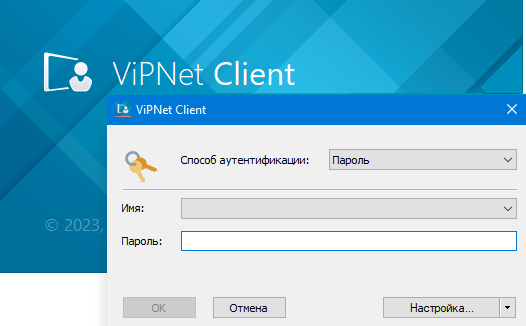
Шаг 1. Открыть ViPNet Монитор и ввести пароль для входа
Шаг 2. Войти в личный кабинет РА
Открываем браузер. Согласно рекомендации Росаккредитации, для работы с кабинетом ФГИС 2.0 10.250.74.17 необходимо использовать Яндекс.Браузер. Эти рекомендации даны в «Часто задаваемых вопросах по работе с ФГИС Росаккредитации» на официальном сайте ведомства.
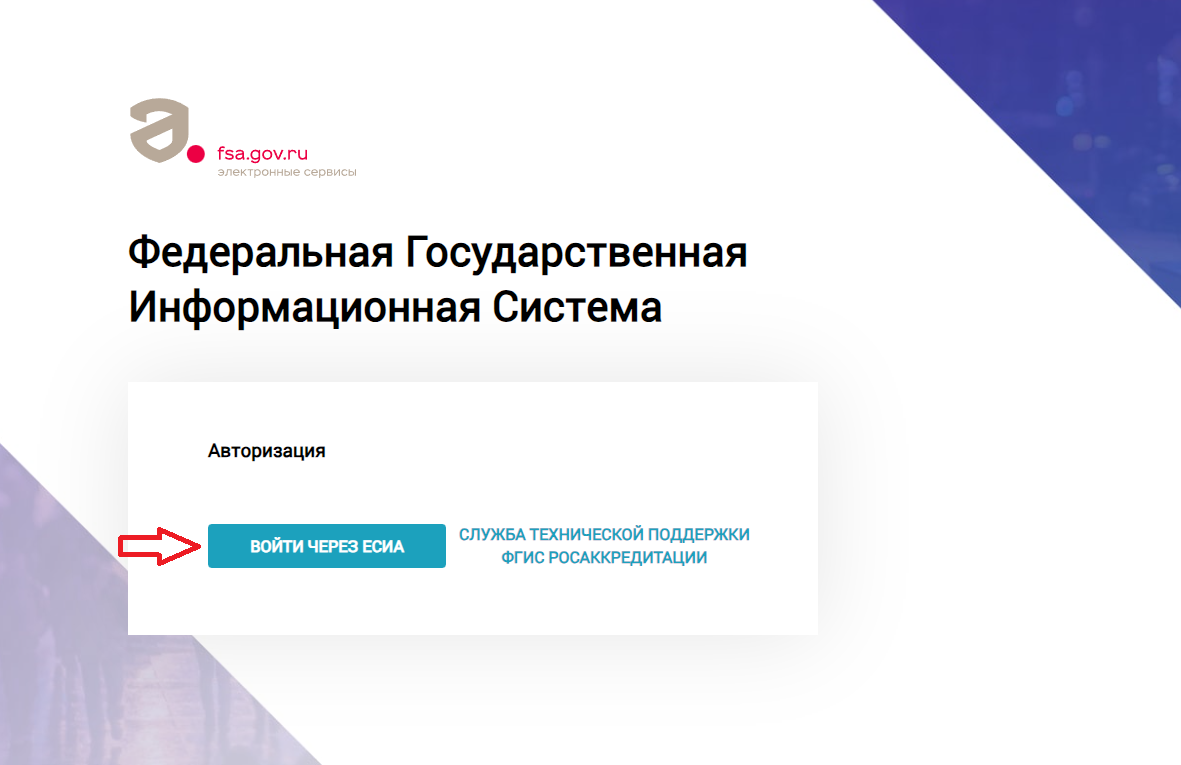
Вводим в строке браузера http://10.250.74.17, после чего происходит переход на страницу авторизации ЛК ФГИС Росаккредитации. Здесь нужно нажать на кнопку «Войти через ЕСИА» и откроются Госуслуги.
Шаг 3. Авторизоваться на портале ЕСИА (Госуслуги)
Здесь есть 2 варианта авторизации:
- ввести данные от Госуслуг того работника, на которого открыт ЛК;
- выбрать кнопку «Эл. подпись».
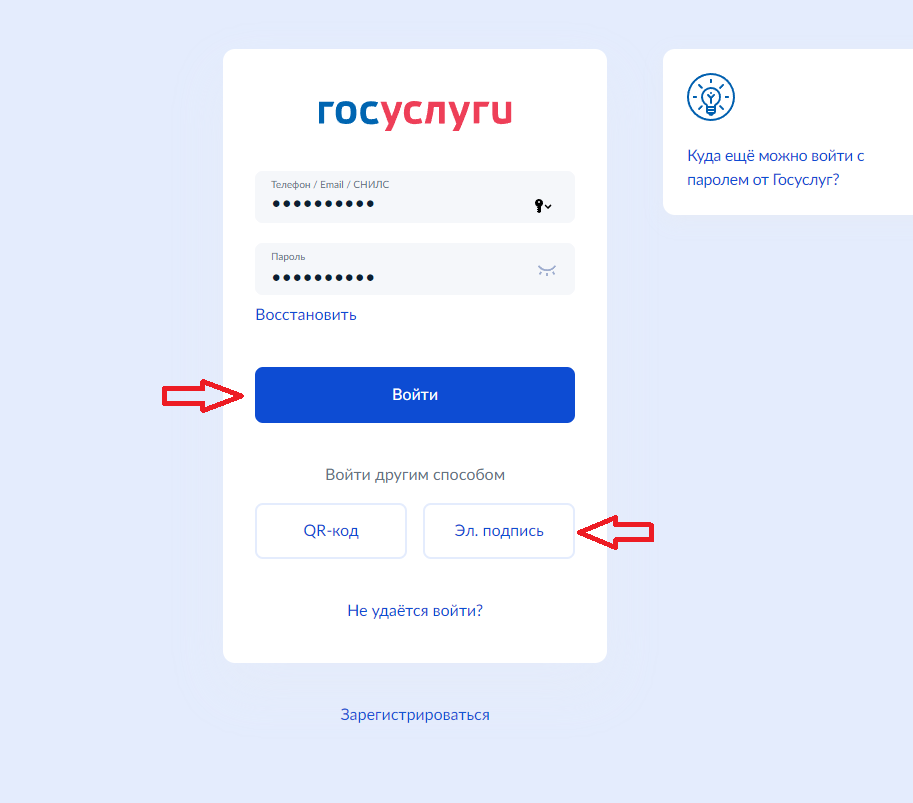
Если вы выбрали второй способ — по электронной подписи, — нужно будет вставить флешу с этой подписью.
Шаг 4. Подтвердить организацию
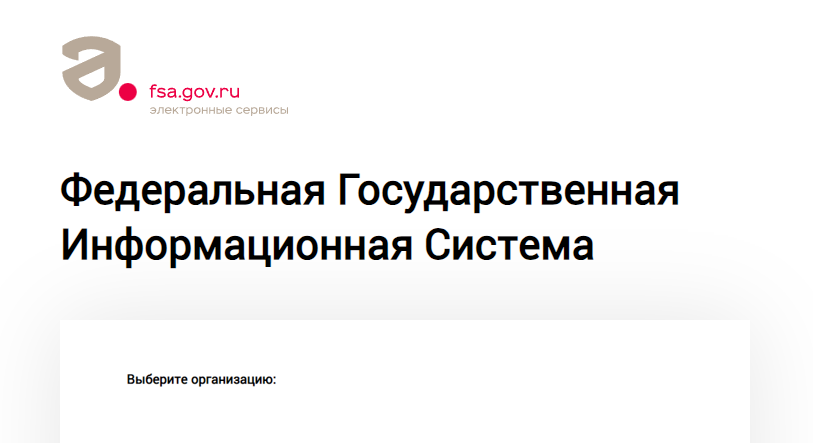
После входа через Госуслугах появится откроется окно с подтверждением выбора организации. Здесь нужно нажать на название нужной организации, после чего будет доступен личный кабинет ФГИС Росаккредитации.
Напомним, что в учебном центре ДПО «Проф-Ресурс» вы можете пройти обучение по метрологии в заочном формате.
По всем вопросам вы можете обратиться к нам по телефону, в онлайн-чате или оставить данные в форме обратной связи.
Комплексное решение для работы в системе ФГИС Росаккредитации
Федеральная служба по аккредитации разработала информационную систему, призванную объединить участников Единой национальной системы аккредитации: технических экспертов, экспертов по аккредитации, заявителей и аккредитованных лиц, а также органы государственной власти.
При подключении к ресурсам ФГИС Росаккредитации пользователю необходимо выполнить следующие шаги:
- Получить квалифицированный сертификат электронной подписи
- Обеспечить наличие защищённого канала связи VPN между компьютером пользователя и информационной системой Росаккредитации
- Пройти процедуру регистрации в ЕСИА (www.gosuslugi.ru), входящей в инфраструктуру Электронного Правительства
- Передать в Росаккредитацию заявку на получение доступа к информационной системе
Компания ОВИОНТ ИНФОРМ в сотрудничестве с Удостоверяющим центром СКБ Контур предлагает комплексное решение, использование которого обеспечивает выполнение всех требований Росаккредитации к безопасности обмена данными.
Пакет включает:
| Сертифицированное средство антивирусной защиты Dr.Web | Единовременная покупка |
| Право использования ПО VIPNet Client 3.х | Единовременная покупка |
| Дистрибутив ПО VIPNet Client 3.х (KC3) | Единовременная покупка |
| Сертификат поддержки ПО VIPNet Client 3.х (KC3) | Годовое обслуживание |
| Квалифицированный сертификат электронной подписи «Сертум Классик» | Годовое обслуживание |
| Лицензия на право использования СКЗИ КриптоПро CSP | Срок действия 1 год или бессрочная |
| Защищенный носитель Рутокен | Единовременная покупка |
В состав пакета входит электронная подпись, которая позволяет управлять доступом сотрудников аккредитованного лица к системе, а также подписывать и направлять в электронном виде:
- документы, формируемые при подаче заявления на получение госуслуг Росаккредитации;
- документы, формируемые при проведении государственного и инспекционного контроля;
- сведения, направляемые в Реестр сертификатов соответствия и Реестр деклараций о соответствии
Стоимость базового пакета составляет 19900 руб. и может быть скорректирована в случае исключения или добавления некоторых позиций.
Интернет-магазин
www.store.oviont.ru
Интернет-магазин программного обеспечения и услуг.
Телефон: +7 (495) 411-79-69
м. Дмитровская
Адрес: ул. Тимирязевская, д. 4/12
Схема проезда
Время работы: пн-пт 9:30 — 18:30
Телефон: +7 (495) 411-79-69
E-mail:
Способы оплаты: наличный и безналичный расчет
м. Маяковская
Адрес: 1-й Тверской–Ямской пер., дом 11.
Схема проезда
Время работы: пн-пт 9:30 — 18:30
Телефон: +7 (495) 411-79-69
E-mail:
Способы оплаты: наличный и безналичный расчет
Сегодня 29.11.2023 г.
Федеральная государственная информационная система Росаккредитации — крупномасштабный проект по информатизации деятельности Федеральной службы по аккредитации, в т.ч. по взаимодействию со всеми участниками Единой национальной системы аккредитации — органы власти, эксперты по аккредитации, технические эксперты, а также сами заявители и аккредитованные лица. Это не только снизит трудозатраты, связанные с поведением аккредитации, что особенно важно в условиях недостаточной штатной численности Службы, но и повысит существенным образом качество реализуемых услуг.
В рамках ФГИС Росаккредитации для каждого органа по сертификации и испытательной лаборатории создаются личные кабинеты, куда будут интегрированы все ресурсы, с которыми приходится работать (реестры, система справочников и классификаторов и т.д.). Это существенно облегчит текущую рабочую деятельность, связанную с оформлением сертификатов, протоколов испытаний и регистрацией деклараций, а также качественно повысит взаимодействие с Росаккредитацией.
Порядок подключения
Для подключения к ресурсам ФГИС Росаккредитации пользователь должен выполнить следующие шаги:
- Получить квалифицированный сертификат ключа проверки электронной подписи;
- Пройти с использованием квалифицированного сертификата процедуру регистрации в Единой системы идентификации и аутентификации;
- Организовать с помощью VPN-клиента шифрование в канале связи между компьютером пользователя и ФГИС Росаккредитации;
- Направить в Федеральную службу по аккредитации заявку на получение доступа к ФГИС Росаккредитации.
Организация взаимодействия
Группа компаний «Ижинформпроект» предлагает комплексный пакет средств защиты и услуг для организации взаимодействия с ФГИС Росаккредитации, который может включать в себя:
- Изготовление квалифицированного сертификата ключа проверки электронной подписи;
- Сертифицированный защищенный носитель eToken или Рутокен;
- Лицензия на право использования СКЗИ КриптоПро CSP (бессрочная или на 1 год);
- Передача права на использование ПО ViPNet Client 3.х (КС3);
- Дистрибутив ПО ViPNet;
- Сертификат годовой поддержки ПО ViPNet Client 3.х (KC3);
- Услуги по установке и настройке средств защиты информации.
Стоимость комплексного пакета составляет от 14 270 рублей.
Содержание инструкции для входа в личный кабинет Росаккредитации:
1-й шаг: ViPNet “Монитор” как запустить?
2-й шаг: Ввести пароль ViPNet “Монитор»
3-й шаг: Открыть файл с расширением *.xps
4-й шаг: Ввод пароля в приложение ViPNet Client
5-й шаг: Проверить доступность узла
6-й шаг: Вход в личный кабинет ФГИС Росаккредитации
7-й шаг: Авторизация на портале «Госуслуги»
8-й шаг: ФГИС Росаккредитация вход через ЕСИА
9-й шаг: Пароль к сертификату электронной подписи
10-й шаг: Выбор организации для входа в личный кабинет
Часто заказчики, приобретающие ViPNet Client в сеть №2936, задаются вопросом установки программы ViPNet Client “Монитор”. И действительно, задача не настолько тривиальная, как кажется. Работа со специализированным программным обеспечением требует профильных знаний и навыков, которые подтверждаются сертификатом о прохождении обучения по работе с продуктами ViPNet. Производитель ПО настоятельно рекомендует настраивать продукт силами сертифицированных специалистов, но не всегда компания готова выделить средства из бюджета, на оплату услуг по установке и настройке программного обеспечения. На этот случай и подготовлена данная инструкция.
Мы выделили 10 шагов до получения доступа в личный кабинет ФГИС Росаккредитация. Ниже приведено их подробное описание.
1-й шаг: ViPNet “Монитор” как запустить?
Для запуска программы ViPNet Монитор, необходимо выполнить следующие действия: открыть меню “Пуск” расположенное в панели задач -> среди программ и папок, найти и открыть папку “ViPNet” -> в открытой папке найти и запустить программу “ViPNet Client”.
Рис.1. Расположение ПО ViPNet Client в меню Пуск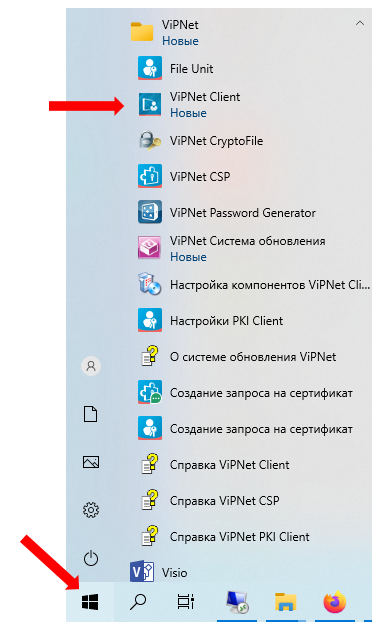
Если ярлык программы ViPNet Client, создан на рабочем столе, то можете запустить приложение через него.
Рис.2. Ярлык программы ViPNet Client на рабочем столе.

2-й шаг: Ввести пароль ViPNet “Монитор»
Пароль от ключевого набора обычно находится в папке с названием “АРМ-*****” (вместо «*» цифры, количество цифр зависит от даты создания. Чем раньше создан, тем меньше номер).
Рис. 3. Папка с файлами для авторизации в ПО ViPNet Client.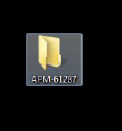
В данной папке находятся 2 файла.
Рис. 4. Содержание папки с файлами для авторизации в ПО ViPNet Client.
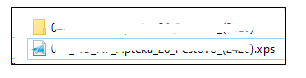
Пароль от программы ViPNet Монитор находится в файле с расширением *.xps.
3-й шаг: Открыть файл с расширением *.xps
Рис. 5. Информация из файла с расширением *.xps.
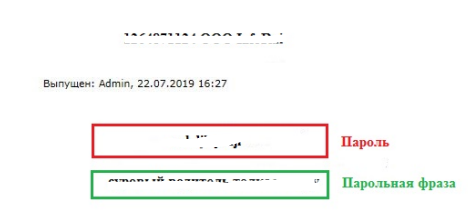
В файле формата *.xps находится:
- ИНН и название организации транслитом
Кем и когда выпущен ключевой набор и пароль к нему
Пароль и Парольная фраза
4-й шаг — это ввод пароля в приложение ViPNet Client
Рис. 6. Окно авторизации ViPNet Client
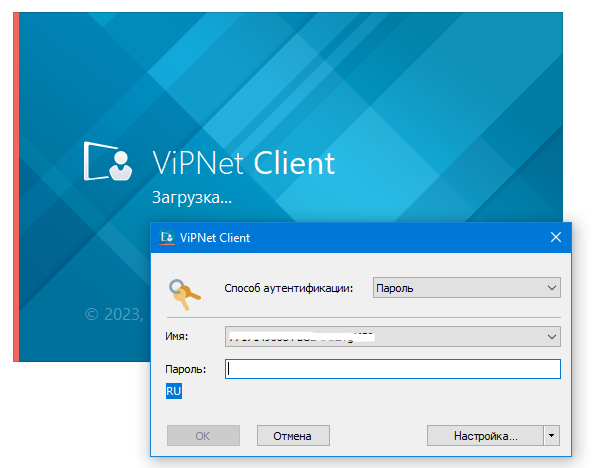
В поле «Пароль» необходимо ввести от руки или скопировать из файла с расширением *.xps пароль и нажать кнопку «ОК».
Если пароль будет введен неверно, то приложение сообщит дополнительным окном что:
Рис. 7. Ситуация при неверном вводе пароля.
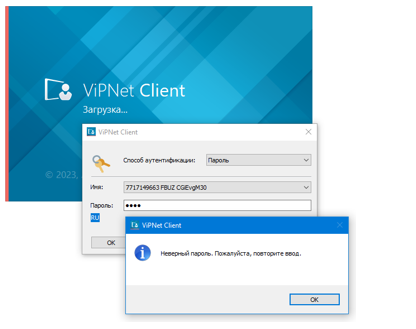
Количество попыток ввода пароля неограниченно.
5-й шаг: Проверка доступности узла hw5000-Moscow1
Рис. 8. Проверка доступности узла hw5000-Moscow1.
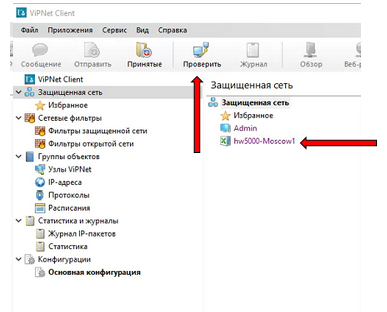
Для проверки доступности, необходимо нажать один раз на узел левой кнопкой мыши и после выбрать в верхнем поле кнопку «Проверить».
После нажатия на кнопку «Проверить» появляется дополнительное окно с информацией о статусе узла hw5000-Moscow1.
Рис. 9. Окно с информацией о статусе доступности узла.
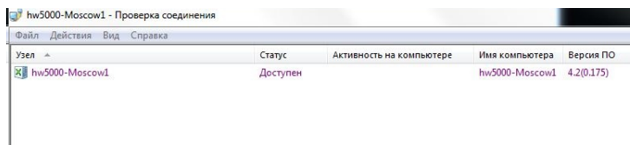
В появившемся окне обратить внимание на колонку «Статус».
Если в ней указано слово «Доступен», то можно переходить к следующему шагу.
Если в колонке «Статус» отличное слово от «Доступен» необходимо обратиться за технической поддержкой в организацию, которая производила установку ПО ViPNet Client.
6-й шаг: Вход в личный кабинет ФГИС Росаккредитации
Переходим в Яндекс.Браузер или Google Chrome. Другие браузеры не поддерживают работу расширений и крипто компонентов, необходимых для работы с электронной подписью внутри личного кабинета ФГИС Росаккредитации.
Для входа в личный кабинет Росаккредитации, в адресной строке браузера необходимо ввести адрес http://10.250.74.17
Если все предыдущие шаги пройдены, то страница авторизации будет доступна.
Рис. 10. Страница авторизации личного кабинета ФГИС Росаккредитации в браузере.
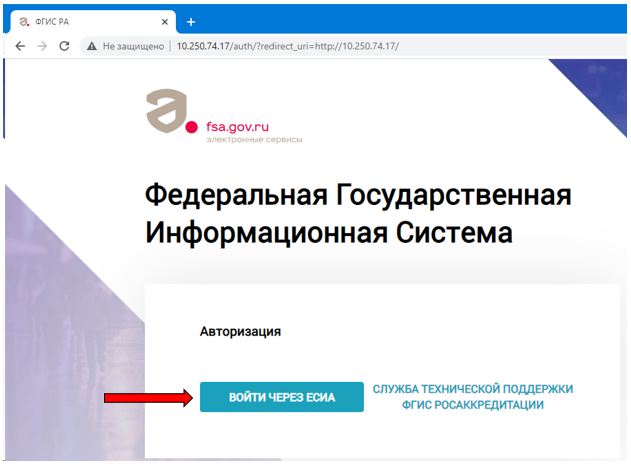
Для дальнейшей процедуры входа необходимо нажать на кнопку «Войти через ЕСИА».
Если страница не загружается, то необходимо перейти к шагу №5 и проверить доступность узла в ПО ViPNet Client.
7-й шаг: Авторизация на портале «Госуслуги»:
Рис. 11. Страница авторизации на портале ЕСИА.
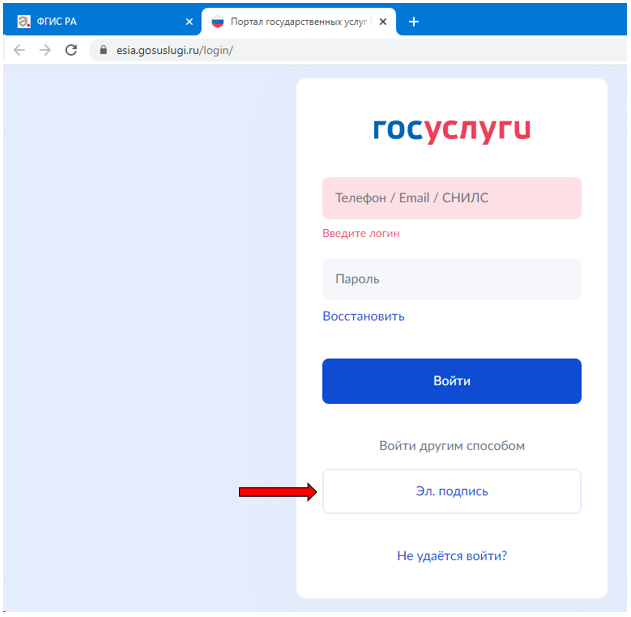
После нажатия на кнопку «Войти через ЕСИА» будет произведено перенаправление на портал государственных услуг. Для авторизации можно использовать Логин и пароль от учётной записи Госуслуг, сотрудника, на которого открыт личный кабинет ФГИС Росаккредитации, либо нажать кнопку «Эл. подпись».
8-й шаг. ФГИС Росаккредитация вход через ЕСИА
После нажатия на кнопку «Эл. подпись» будет предложено вставить Usb-носитель электронной подписи.
Если Usb-носитель электронной подписи уже вставлен в системный блок или электронная подпись находится в реестре компьютера, то нажимаем кнопку «Готово».
Рис. 12. Запрос подключения USB-носителя электронной подписи.
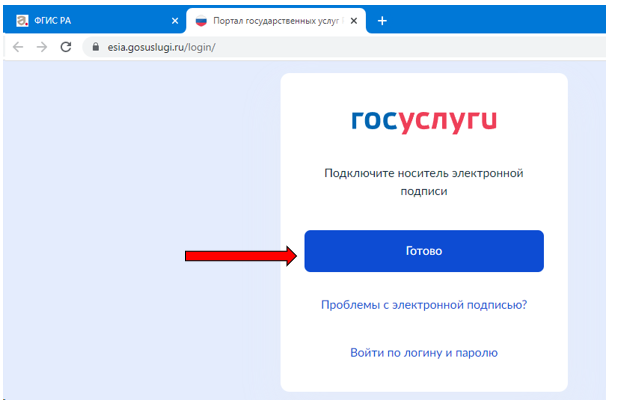
После нажатия на кнопку «Готово» будет произведен поиск установленных сертификатов электронной подписи на рабочем месте и будет предложено выбрать один из доступных для авторизации.
Рис. 13. Выбор сертификата электронной подписи для авторизации.
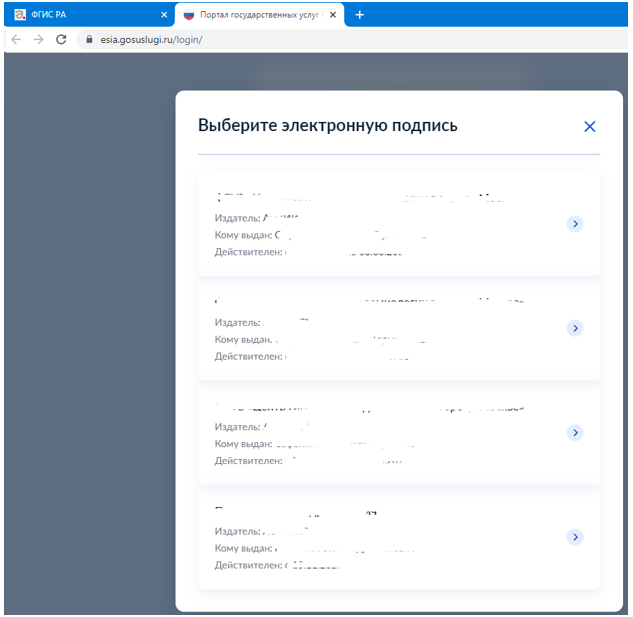
9-й шаг. Пароль к сертификату электронной подписи
Рис. 14. Запрос ввода пароля от выбранного сертификата электронной подписи.
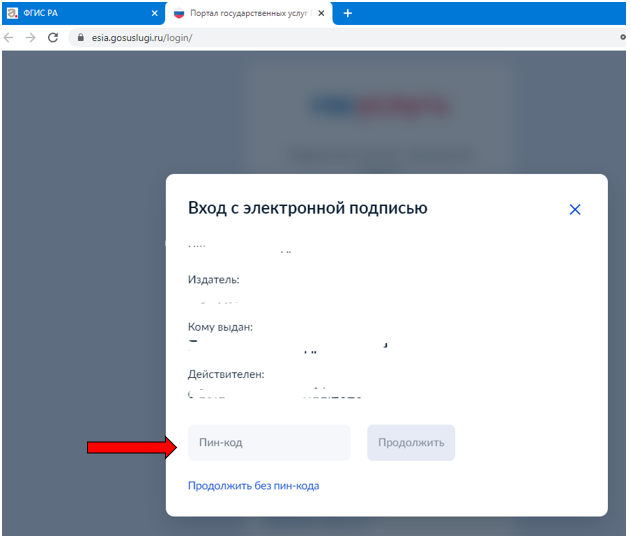
Пин-код/пароль от электронной подписи знает только владелец электронной подписи. Его сообщают владельцу при ее вручении.
ВАЖНО! Утерянный пароль от электронной подписи невозможно восстановить. Необходимо пройти процедуру отзыва сертификата и получения новой электронной подписи.
10-й шаг. Выбор организации для входа в личный кабинет Росаккредитации через ЕСИА
После ввода пароля/пин-кода от электронной подписи появится окно с просьбой подтвердить выбор организации, под которой будет произведен вход:
Рис. 15. Выбор организации для авторизации в личном кабинете ФГИС Росаккредитации.
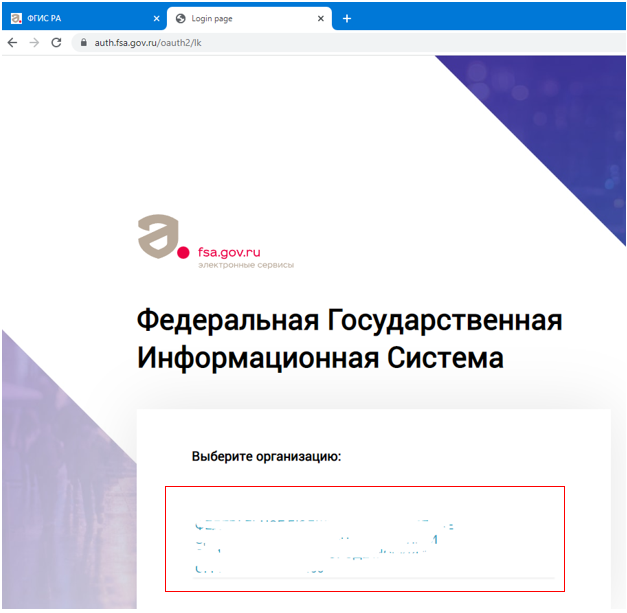
Нажимаем левой кнопкой мыши на название организации и получаем доступ к личному кабинету ФГИС Росаккредитации.