
Перейти к контенту
Электронные книги PocketBook

- Размер инструкции: 2.32 Мб
- Формат файла: pdf
Если вы потеряли инструкцию от электронной книги PocketBook 622 Touch, можете скачать файл для просмотра на компьютере или печати.
Инструкция для электронной книги PocketBook 622 Touch на русском языке. В руководстве описаны возможности и полезные функции, а также правила эксплуатации. Перед использованием внимательно ознакомьтесь с инструкцией.
Чтобы не читать всю инструкцию вы можете выполнить поиск по содержимому внутри инструкции и быстро найти необходимую информацию. Рекомендации по использованию помогут увеличить срок службы электронной книги PocketBook 622 Touch. Если у вас появилась проблема, то найдите раздел с описанием неисправностей и способами их решения. В нем указаны типичные поломки и способы их решения.
-
Инструкции по эксплуатации
1

POCKETBOOK 622 инструкция по эксплуатации
(115 страниц)
- Языки:Русский
-
Тип:
PDF -
Размер:
2.38 MB -
Описание:
Электронная книга
Просмотр
На NoDevice можно скачать инструкцию по эксплуатации для POCKETBOOK 622. Руководство пользователя необходимо для ознакомления с правилами установки и эксплуатации POCKETBOOK 622. Инструкции по использованию помогут правильно настроить POCKETBOOK 622, исправить ошибки и выявить неполадки.
-
Инструкции по эксплуатации
1
POCKETBOOK 622 инструкция по эксплуатации
(115 страниц)
- Языки:Русский
-
Тип:
PDF -
Размер:
2.38 MB -
Описание:
Электронная книга
Просмотр
На NoDevice можно скачать инструкцию по эксплуатации для POCKETBOOK 622. Руководство пользователя необходимо для ознакомления с правилами установки и эксплуатации POCKETBOOK 622. Инструкции по использованию помогут правильно настроить POCKETBOOK 622, исправить ошибки и выявить неполадки.
Touch
Руководство пользователя
Нажмите
для
открытия

Содержание
МЕРЫ ПРЕДОСТОРОЖНОСТИ ……………………… 4
ВНЕШНИЙ ВИД ……………………………………………..10
Вид спереди 10
Вид сзади 11
ТЕХНИЧЕСКИЕ ХАРАКТЕРИСТИКИ …………..12
ПРИСТУПАЯ К РАБОТЕ ………………………………..13
Зарядка аккумулятора 13
Управление питанием 15
Загрузка файлов в память Устройства 16
Жесты управления 18
Использование экранной клавиатуры 20
Настройка соединения Wi-Fi 22

2
ГЛАВНОЕ МЕНЮ ……………………………………………26
Последние события 28
Библиотека 29
Избранное 34
Заметки 34
Словарь 35
Приложения 35
Музыка 41
Поиск 42
Строка состояния 42
Управление задачами 43
Установка дополнений 45
ЧТЕНИЕ КНИГ ……………………………………………….46
Перелистывание страниц 48
Содержание 48
Закладки 50
Переход по ссылкам 51
Поиск 52

3
Изменение шрифта или масштаба 52
Словарь 56
Заметки 57
Поворот экрана 60
Озвучивание текста 60
Закрытие книги 61
НАСТРОЙКИ ………………………………………………….62
ОБНОВЛЕНИЕ ПО …………………………………………73
ВОЗМОЖНЫЕ НЕПОЛАДКИ И
ИХ УСТРАНЕНИЕ …………………………………………..79
СЕРВИСНОЕ ОБСЛУЖИВАНИЕ ……………………83
СЕРТИФИКАЦИОННАЯ ИНФОРМАЦИЯ ……84

Меры предосторожности
—
Условия хранения, транспортировки и
использования
—

5
•
•
•
• —
—
•
—
—
—

6
Обслуживание
—
—
—
—
—

7
—
—
Радиочастотная безопасность
—

8
—
—
—
—
Утилизация
—
—
—

9
—
—
—
Внешний вид
ВИД СПЕРЕДИ
1. Домой—
2. Назад—
3.
—
—
4. Вперед—
5. Меню—
11
ВИД СЗАДИ
6.
7. —
8. Reset
9.
10. Вкл/Выкл (кнопка питания)

Технические характеристики
Дисплей
—
Процессор
Оперативная память
Внутренний
накопитель
(до 1.5 ГБ доступно
пользователю)
Операционная
система
Коммуникации
Слот памяти
Аудиовыход
Форматы книг
Форматы
изображения
Формат аудио
Аккумулятор
Размеры
Вес

Приступая к работе
ЗАРЯДКА АККУМУЛЯТОРА
—
—
—

1
—
1.
—
2. —
—
ПРИМЕЧАНИЕ —
Настройки > Внешний вид > Светодиодная индикация
—

15
УПРАВЛЕНИЕ ПИТАНИЕМ
—
Вкл/Выкл—
—
Настройки > При включении открывать
—
—
Настройки > Часы > Автовыключение через
Блокировка клавиатуры через
—

16
Reset
ВНИМАНИЕ! —
Reset—
—
ЗАГРУЗКА ФАЙЛОВ В ПАМЯТЬ УСТРОЙСТВА
ПРИМЕЧАНИЕ

17
Связь с ПК
—
—
—
ВНИМАНИЕ

18
ЖЕСТЫ УПРАВЛЕНИЯ
ВНИМАНИЕ!
—
Нажатие
Нажатие и удержание

19
Перелистывание
;
Прокручивание
Масштабирование

2
ИСПОЛЬЗОВАНИЕ ЭКРАННОЙ КЛАВИАТУРЫ
—
—
—
—
На—
стройки > Клавиатура
21
1.
2.
3.
4.
5.

22
НАСТРОЙКА СОЕДИНЕНИЯ WI—FI
—
—
—
—
1. Настройки > Связь > Бес—
проводные (Wi-Fi) соединения
2. —
<Соединение №>

23
3. Имя сети (SSID)
другая…—
—
Название соединения
4.
ПРИМЕЧАНИЕ —
—
—

2
ПРИМЕЧАНИЕ
5. Отключать, если неактивно (ми—
нут)
6. Сетевые настройки —
Конфигурация IP-адреса:
a) DHCP
b) Вручную
7. —
Настройки прокси
—
8. Проверка
соединения

25
ПРИМЕЧАНИЕ —
Предпочтительное соединение—

Главное меню
—
—
На—
стройки > При включении открывать
Последние собы—
тия
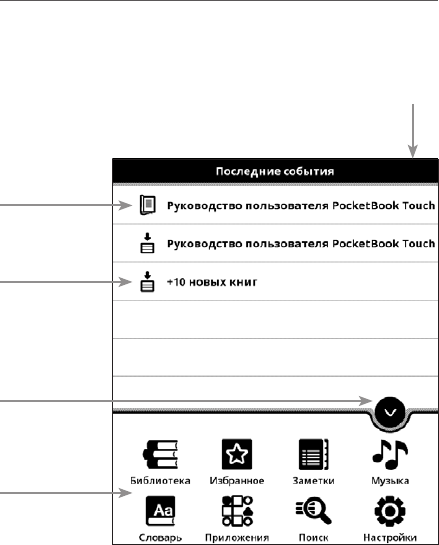
27
Последние события — список последних
открытых и загруженных книг
Развернуть
Последние
события
Последняя
открытая
Открыть
Библиотеку
Панель
приложений
Внешний вид Главного меню

28
ПОСЛЕДНИЕ СОБЫТИЯ
—
—
Библиотеки

29
БИБЛИОТЕКА
• Все книги—
• Сейчас читаю —
• Избранное
—
• Папка

3
• Автор—
• Серия
• Жанр
• Формат
• Дата создания
• Имя файла
• Название книги
• Дата открытия
• Дата создания
• Серия
• Автор
31
—
Простой—
•
•
• —
•
•
•
• Избранном.
Детальный—
32
Обложки —
—
• Устройство + Карта памяти
• Устройство
• Карта памяти
—
• Открыть
Открыть с
помощью
• Файл
•
• Переместить в папку
• Удалить

33
• Добавить в избранное/Удалить из
избранного
• Пометить как прочитанную/Пометить
как непрочитанную
• Информация
—

3
ИЗБРАННОЕ
Библиоте—
ка
Избранное
ЗАМЕТКИ
—
Чтение
книг > Заметки
35
СЛОВАРЬ
—
—
—
ПРИЛОЖЕНИЯ
—
Калькулятор
—

36
Часы
Косынка
PocketNews
Настройка списка RSS лентДо—
бавить ленту

37
—
Удалить
Редактировать—
Обновить
—
—
—
38
Читать по—
следние новости
—
Архив новостей—
Scribble
—
—
39
—
—
My Pictures
Sribble —

Судоку
—
—
Бразуер
—
—
1
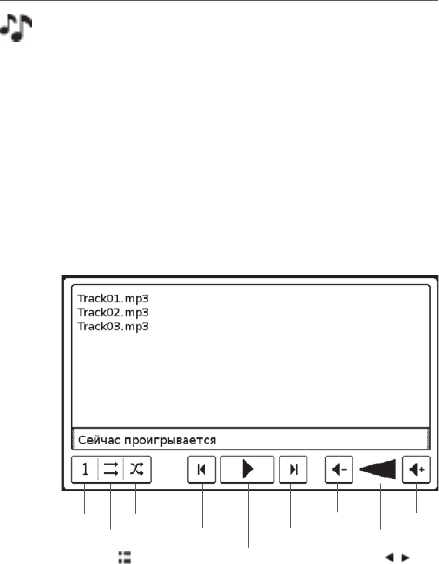
МУЗЫКА
—
—
—
Проиграть
трек один раз
Перемешать
Обычный Предыдущая Следующая Громкость
Нажмите для
переключения
Играть/
Пауза
+—
Нажмите / для
переключения
2
ПОИСК
Библи—
отека
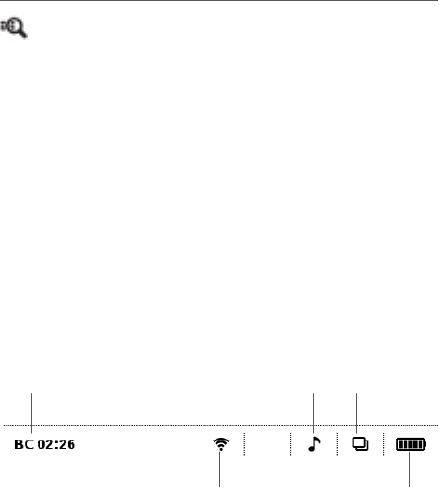
СТРОКА СОСТОЯНИЯ
—
Wi-Fi подключен
Коснитесь для
информации
Воспроизведение
Коснитесь для от—
крытия плеера
Коснитесь для
открытия
списка задач
Заряд батареи
Дата и время

3
УПРАВЛЕНИЕ ЗАДАЧАМИ
—
—
—
•
• —
—
—
Снять задачу —
—
• —
Вкл/Выкл
•
•
screens
•
•
ПРИМЕЧАНИЕ
—

5
УСТАНОВКА ДОПОЛНЕНИЙ
Поддержка
1. —
applications
2.
3. Приложения
4.

Чтение книг
—
По—
следних событияхБиблиотеке
—
—
‘…’
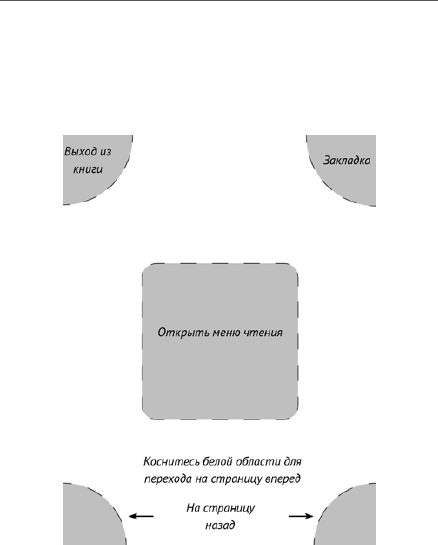
7
—
Зоны касаний

8
ПЕРЕЛИСТЫВАНИЕ СТРАНИЦ
—
СОДЕРЖАНИЕ
—
—

9
—
—
—
Настройки—
•
•
•
•
•
•
•

5
На страницу
—
ЗАКЛАДКИ
—

51
ПЕРЕХОД ПО ССЫЛКАМ
—
—

52
ПОИСК
Поиск
—
—
ИЗМЕНЕНИЕ ШРИФТА ИЛИ МАСШТАБА
Текстовые форматы книг
—
—

53
Настройки
—
—
включено выключено —
—
Высокая скорость Лучшее качество
автоматически с новой
строки с пустой строкой с новой строки с от—
ступомавтослева напрво
справа налево

5
PDF и DjVu
—
Ком—
поновки
—
—
—
• Обычный —
• Колонки
• Компоновка (Reow) —

55
—
• По ширине
—
—
56
СЛОВАРЬ
Словарь
—
•
•
•
•
•

57
ЗАМЕТКИ
—
—
Заметка
ПРИМЕЧАНИЕ
—

58
—
—
—
—
Комментировать
Показать комментарий —
—

59
—
—
Заметки

6
ПОВОРОТ ЭКРАНА
Поворот
ОЗВУЧИВАНИЕ ТЕКСТА
—
ПРИМЕЧАНИЕ
—
Голос—
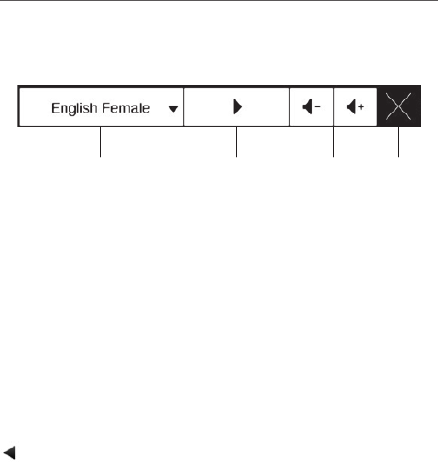
61
—
—
—
Выбор
голосового пакета
Воспроизведение/
Пауза Громкость Выход
ЗАКРЫТИЕ КНИГИ

Настройки
—
—
—
Настройки
—
Регистрация
—

63
ВНИМАНИЕ!
—
Информация об Устройстве
—
—
—
Дополнительно —

6
Язык
Клавиатура
Профили пользователей
—
—
—
—
—

65
—
—
Внешний вид
• Тема
• Шрифт интерфейса —
system/fonts
• Главное меню
• Ориентация экрана

66
ВНИМАНИЕ! —
•
• Заставка при старте —
—
system/
logo
• Заставка при выключении
• Отображение текста
—
• Полное обновление —

67
Всегда —
—
—
• При открытии большого файла—
показывать сообщение—
• Светодиодная индикация —
—
Назначение клавиш
—
Общие на—
стройкиePub, FB2
и др.PDF и DjVU

68
(обще—
го действия)
Часы
—
Обновление часов—
—
—
При включении открывать

69
Связь
—
• Имя устройства —
• Доступ к сети—
• Предпочтительное соединение
• Беспроводные (Wi-Fi) соединения —
—
Настройка соединения Wi-Fi
• Режим USB

7
Обслуживание
—
• Обновление ПО
—
• Удаление пакетов
• Конфигурировать словари
—
Словари
• Форматирование встроенной памяти
—

71
ВНИМАНИЕ! —
—
• Форматирование SD-карты
• Копирование конфигурации на SD—
backup
—
• Восстановление конфигурации
• Очистка состояния —
—

72
• Интервал обновления
—
• Удалить авторизацию ADE.

Обновление ПО
—
—
—
—
—

7
ВНИМАНИЕ!
—
—
ПРИМЕЧАНИЕ —
Настройки > Информация об
устройстве

75
Автоматическое обновление
—
Настройки >
Обслуживание > Обновление ПО
—
•
•
•
—
—
—
Настройки > Обслуживание > Интервал

76
обновления
—
Обновление вручную
1.
2. Поддерж—
ка
3. —
Прошивки
4.
5.
Вкл/Выкл
6.
Вкл/Выкл
77
7. —
Firmware
update…
8.
9. Please
connect power cable
10. Press menu
key… .
ПРИМЕЧАНИЕ —
—

78
Возможные ошибки и методы их устранения
Сообщение
об ошибке
Возможная
причина
Метод исправления
No update image
found
—
Update image is
corrupted
Image is
empty
—
—
File read error
—
Ошибка: На
устройстве
устанавливает—
ся другая версия
прошивки.
—
—
—

Возможные неполадки и их
устранение
Неполадка Возможная
причина Устранение
—
—
—
—
Возможно,
книга повреждена
или защищена
—
—
—

8
Неполадка Возможная
причина Устранение
—
—
Настройки
—
—
—
Назад
—
Reset

81
Неполадка Возможная
причина Устранение
—
—
—
Настрой—
ки
Связь
с ПКСпросить при
подключении.
—
—
—
Мой компьютер
Свойства >
Сервис > Проверка диска
—

82
Неполадка Возможная
причина Устранение
—
—
Настройка
> Время
Автовыключение через
—
—
Сервисное обслуживание
Российская Федерация 8-800-700-00-34
Україна 0-800-304-800
Қазақстан 8-800-333-35-13
Беларусь 8-820-0011-02-62
Deutschland 0-800-183-39-70
USA 1-877-326-01-96
www.pocketbook-int.com/support/
service@pocketbook-int.com

8
Сертификационная
информация
Российская Федерация
Тип:
Название товара:
Название модели:
Цвет:
Гарантийный срок: Срок службы
устройства:
Сертификат соответствия:
Орган по сертификации:
Почтовый адрес:

85
Соответствует требованиям:
Изготовлено:
—
—
Класс защиты от влаги и пыли:
Україна
Тип:
Назва товару:
Назва моделі:
Колір:
Відомості про вміст шкідливих речовин:

86
Гарантійний строк:
Гарантійний термін зберігання:
Умови зберігання:
Виробник продукції:
Розроблено
Компанія, що приймає претензії від споживача,
здійснює ремонт та технічне обслуговування:
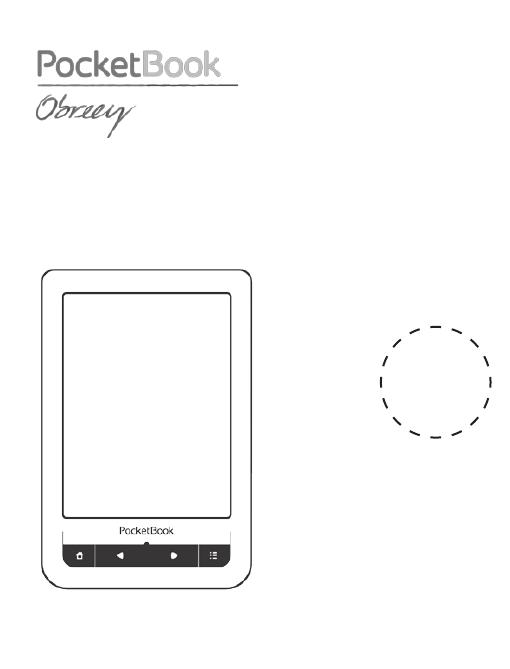
Touch
Руководство пользователя
Нажмите
для
открытия

Содержание
МЕРЫ ПРЕДОСТОРОЖНОСТИ ……………………… 4
ВНЕШНИЙ ВИД ……………………………………………..10
Вид спереди 10
Вид сзади 11
ТЕХНИЧЕСКИЕ ХАРАКТЕРИСТИКИ …………..12
ПРИСТУПАЯ К РАБОТЕ ………………………………..13
Зарядка аккумулятора 13
Управление питанием 15
Загрузка файлов в память Устройства 16
Жесты управления 18
Использование экранной клавиатуры 20
Настройка соединения Wi-Fi 22

2
ГЛАВНОЕ МЕНЮ ……………………………………………26
Последние события 28
Библиотека 29
Избранное 34
Заметки 34
Словарь 35
Приложения 35
Музыка 41
Поиск 42
Строка состояния 42
Управление задачами 43
Установка дополнений 45
ЧТЕНИЕ КНИГ ……………………………………………….46
Перелистывание страниц 48
Содержание 48
Закладки 50
Переход по ссылкам 51
Поиск 52

3
Изменение шрифта или масштаба 52
Словарь 56
Заметки 57
Поворот экрана 60
Озвучивание текста 60
Закрытие книги 61
НАСТРОЙКИ ………………………………………………….62
ОБНОВЛЕНИЕ ПО …………………………………………73
ВОЗМОЖНЫЕ НЕПОЛАДКИ И
ИХ УСТРАНЕНИЕ …………………………………………..79
СЕРВИСНОЕ ОБСЛУЖИВАНИЕ ……………………83
СЕРТИФИКАЦИОННАЯ ИНФОРМАЦИЯ ……84

Меры предосторожности
—
Условия хранения, транспортировки и
использования
—

5
•
•
•
• —
—
•
—
—
—

6
Обслуживание
—
—
—
—
—

7
—
—
Радиочастотная безопасность
—

8
—
—
—
—
Утилизация
—
—
—
9
—
—
—
Внешний вид
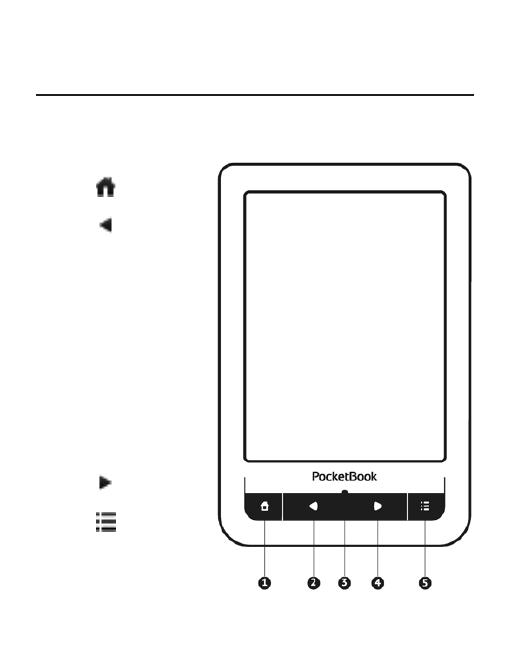
ВИД СПЕРЕДИ
1. Домой—
2. Назад—
3.
—
—
4. Вперед—
5. Меню—
11
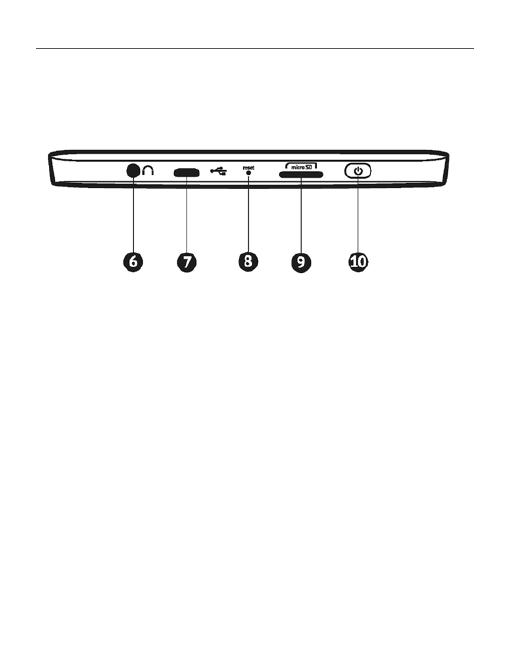
ВИД СЗАДИ
6.
7. —
8. Reset
9.
10. Вкл/Выкл (кнопка питания)

Технические характеристики
Дисплей
—
Процессор
Оперативная память
Внутренний
накопитель
(до 1.5 ГБ доступно
пользователю)
Операционная
система
Коммуникации
Слот памяти
Аудиовыход
Форматы книг
Форматы
изображения
Формат аудио
Аккумулятор
Размеры
Вес

Приступая к работе
ЗАРЯДКА АККУМУЛЯТОРА
—
—
—

1
—
1.
—
2. —
—
ПРИМЕЧАНИЕ —
Настройки > Внешний вид > Светодиодная индикация
—

15
УПРАВЛЕНИЕ ПИТАНИЕМ
—
Вкл/Выкл—
—
Настройки > При включении открывать
—
—
Настройки > Часы > Автовыключение через
Блокировка клавиатуры через
—

16
Reset
ВНИМАНИЕ! —
Reset—
—
ЗАГРУЗКА ФАЙЛОВ В ПАМЯТЬ УСТРОЙСТВА
ПРИМЕЧАНИЕ

17
Связь с ПК
—
—
—
ВНИМАНИЕ
18
ЖЕСТЫ УПРАВЛЕНИЯ
ВНИМАНИЕ!
—
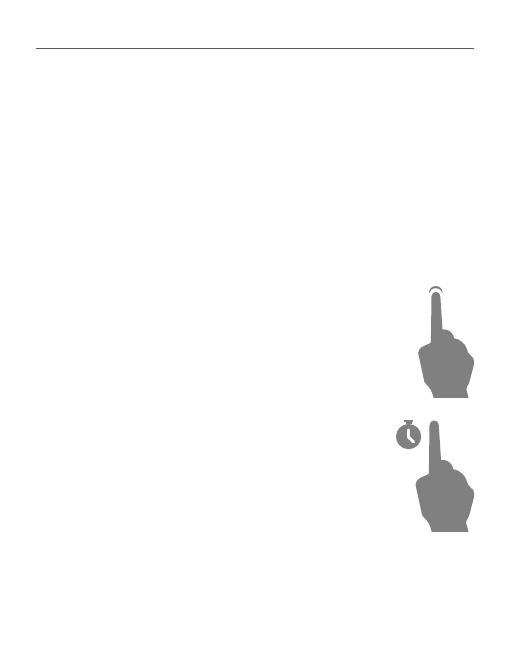
Нажатие
Нажатие и удержание
19
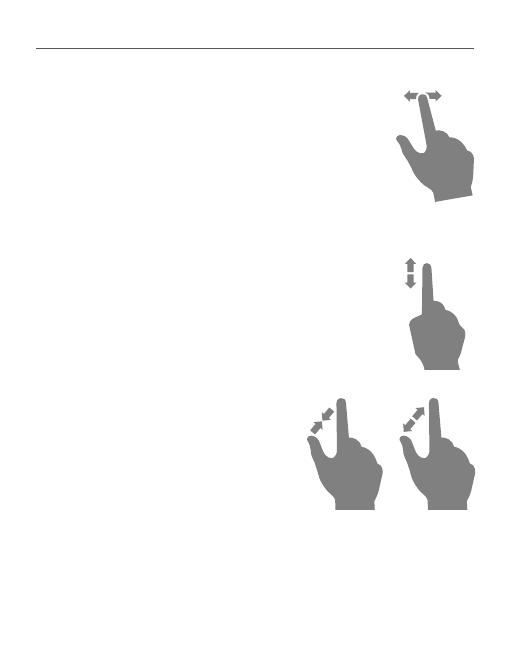
Перелистывание
;
Прокручивание
Масштабирование
Электронные книги PocketBook 622 Touch — инструкция пользователя по применению, эксплуатации и установке на русском языке. Мы надеемся, она поможет вам решить возникшие у вас вопросы при эксплуатации техники.
Вы можете скачать инструкцию к PocketBook 622 Touch по ссылке ниже, если не хотите ждать загрузки. Если остались вопросы, задайте их в комментариях после инструкции.
«Загружаем инструкцию», означает, что нужно подождать пока файл загрузится и можно будет его читать онлайн. Некоторые инструкции очень большие и время их появления зависит от вашей скорости интернета.
Полезные видео
Характеристики
Остались вопросы?
Не нашли свой ответ в руководстве или возникли другие проблемы? Задайте свой вопрос в форме ниже с подробным описанием вашей ситуации, чтобы другие люди и специалисты смогли дать на него ответ. Если вы знаете как решить проблему другого человека, пожалуйста, подскажите ему
![:)]()
Часто задаваемые вопросы

Как посмотреть инструкцию к PocketBook 622 Touch?
Необходимо подождать полной загрузки инструкции в сером окне на данной странице или скачать кликнув по специальной кнопке.
Руководство на русском языке?
Все наши руководства представлены на русском языке или схематично, поэтому вы без труда сможете разобраться с вашей моделью
Как можно распечатать инструкцию?
Скачайте ее по специальной кнопке над формой чтения на ваше устройства и отправьте на печать.

 Touch
Touch
Руководство пользователя
Нажмите
для
открытия

Содержание
|
МЕРЫ ПРЕДОСТОРОЖНОСТИ……………………… |
4 |
|
ВНЕШНИЙ ВИД…………………………………………….. |
10 |
|
Вид спереди |
10 |
|
Вид сзади |
11 |
|
ТЕХНИЧЕСКИЕ ХАРАКТЕРИСТИКИ…………… |
12 |
|
ПРИСТУПАЯ К РАБОТЕ………………………………… |
13 |
|
Зарядка аккумулятора |
13 |
|
Управление питанием |
15 |
|
Загрузка файлов в памятьУстройства |
16 |
|
Жесты управления |
18 |
|
Использование экранной клавиатуры |
20 |
|
Настройка соединения Wi-Fi |
22 |

|
СССССССССС |
2 |
|
ГЛАВНОЕ МЕНЮ…………………………………………… |
26 |
|
Последние события |
28 |
|
Библиотека |
29 |
|
Избранное |
34 |
|
Заметки |
34 |
|
Словарь |
35 |
|
Приложения |
35 |
|
Музыка |
41 |
|
Поиск |
42 |
|
Строка состояния |
42 |
|
Управление задачами |
43 |
|
Установка дополнений |
45 |
|
ЧТЕНИЕ КНИГ……………………………………………….. |
46 |
|
Перелистывание страниц |
48 |
|
Содержание |
48 |
|
Закладки |
50 |
|
Переход по ссылкам |
51 |
|
Поиск |
52 |

|
СССССССССС |
3 |
|
Изменение шрифта или масштаба |
52 |
|
Словарь |
56 |
|
Заметки |
57 |
|
Поворот экрана |
60 |
|
Озвучивание текста |
60 |
|
Закрытие книги |
61 |
|
НАСТРОЙКИ………………………………………………….. |
62 |
|
ОБНОВЛЕНИЕ ПО…………………………………………. |
73 |
|
ВОЗМОЖНЫЕ НЕПОЛАДКИ И |
|
|
ИХ УСТРАНЕНИЕ…………………………………………… |
79 |
|
СЕРВИСНОЕ ОБСЛУЖИВАНИЕ…………………… |
83 |
|
СЕРТИФИКАЦИОННАЯ ИНФОРМАЦИЯ……. |
84 |

Меры предосторожности
Прежде чем начать работу с устройством, пожалуйста, особо внимательно прочитайте этот раздел. Следующие советы помогут Вам обеспечить Вашу безопасность и продлить срок службы Устройства.
Условия хранения, транспортировки и использования
Диапазон рабочих температур устройства—от 0°С до +40°С, поэтому не подвергайте его чрезмерно низким или высоким температурам. Никогда не оставляйте кабели возле источников тепла — это может привести к повреждению изоляции, что, в свою очередь, вызывает риск пожара или поражения электрическим током.
Старайтесь избегать следующих воздействий:
•прямых солнечных лучей
•источников открытого огня или дыма
•жидкостей или влаги
•сильных электромагнитных полей, электростатических зарядов и источников ультрафиолетового излучения
•чрезмерного механического давления на экран, разъемы и клавиши Устройства.
Не оставляйте Устройство надолго в плохо вентилируемых помещениях, к примеру, в закрытом автомобиле.
Не бросайте и не пытайтесь согнуть Устройство. Защищайте экран от предметов, которые могут поцарапать или повредить его. Для защиты рекомендуется хранитьи переноситьУстройство вобложке.
ХранитеУстройствовнедоступномдлядетейместе.
Обслуживание
Не пытайтесь разобрать или модифицировать Устройство.
Не используйте Устройство, если у него повреждены аккумулятор, зарядное устройство (поврежден корпус, кабель или контакт) или SD карта. При повреждении батареи (трещины в корпусе, утечка электролита, потеря формы) ее следует заменить в центре сервисного обслуживания. Использование самодельных или модифицированных аккумуляторов может привести к необратимым повреждениям Устройства.
Не используйте органические или неорганические растворители, например, бензол, для очистки корпуса или экрана. Для удаления пыли используйте мягкую ткань, для очистки от стойких загрязнений
—несколько капельдистиллированной воды.
Наличие на экране пятиили менеедефектныхпикселей является допустимой нормой и не относится к гарантийным дефектам экрана.
По окончании срока службы, пожалуйста, обратитесь в ближайший авторизированный сервисный центр для проведения диагностики на предмет безопасности дальнейшей эксплуатации.
Подробную информацию касательно сервисного обслуживания в Вашем регионе можно получить на официальном сайте PocketBook International: http://www.pocketbook-int.com/support/
Радиочастотная безопасность
Устройство является приемником и передатчиком излучения в радиочастотном диапазоне и может вызвать помехи для радиосвязи и другого электронного оборудования. При использовании
личных медицинских устройств (таких как кардиостимуляторы и слуховые аппараты) проконсультируйтесь с врачом или производителем на предмет безопасности использования Устройства.
Не используйте беспроводные соединения в местах, где это запрещено, к примеру, на борту самолета или в больнице — это может повлиять на работу бортовой электроники или медицинского оборудования.
Утилизация
Неправильная утилизация данного устройства может негативно повлиять на окружающую среду и здоровье людей. Для предотвращения подобных последствий необходимо выполнять специальные требования по утилизации устройства. Переработка данных материалов поможет сохранить природные ресурсы. Для получения более подробной

информации о переработке устройства обратитесь в местные органы городского управления, службу сбора бытовых отходов, магазин, где было приобретено устройство или авторизированный сервисный центр.
Утилизация электрического и электронного оборудования (директива применяется в странах Евросоюза и других европейских странах, где действуют системы раздельного сбора
отходов).
В других странах утилизируйте батарею в соответствии с местным законодательством.
|
Не уничтожайте |
аккумулятор путем сжигания |
|
—взрывоопасно! |

Внешний вид
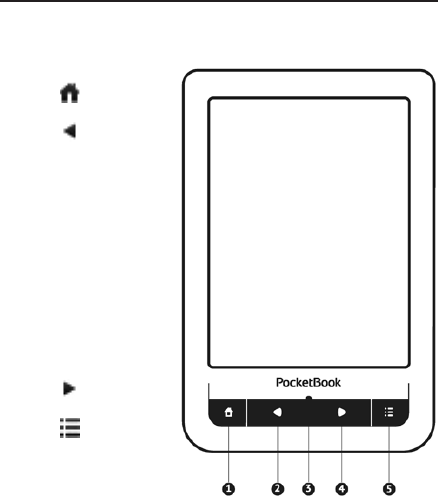
ВИД СПЕРЕДИ
1. Домой—воз-
врат к главному меню
2. Назад—пере-
ход на страницу назад
3.Светодиодный индикатор—отображает энергетический режим Устройства. При зарядке индикатор светится зеленым, когда батарея заряжена, он гаснет. При использовании Устройства зеленый свет индикатора свидетельствует об энергопотреблении (обновление экрана, проигрывание музыки, подключение
кбеспроводной сети и т.д.)
4. Вперед—пере-
ход на страницу вперед
5. Меню—откры- тие контекстного меню (если доступно)

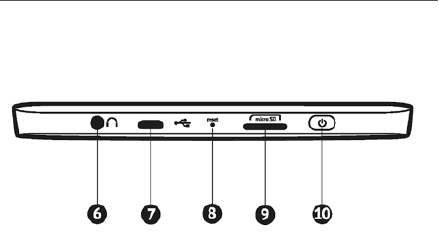
ВИД СЗАДИ
6.3.5 мм аудиоразъем
7.Разъем micro-USB—для подключенияУстройства к компьютеру или зарядному устройству с помощью USB-кабеля
8.Reset —для перезагрузки устройства
9.Слот карты памяти microSD — для установки внешней microSD/SDHC-карты (до 32 ГБ)
10.Вкл/Выкл (кнопка питания) — продолжительное нажатие
включает/выключает Устройство.

Технические характеристики
6’’E Ink Pearl™ емкостный мульти- Дисплей сенсорный экран, 800×600 точек,
166 точек на дюйм, ч/б
Процессор 800 МГц Оперативная память 128 МБ
Внутренний 2 ГБ (до 1.5 ГБ доступно накопитель пользователю)
Операционная Linux®
система
Wi-Fi™ (b/g/n)
Коммуникации USB 2.0 (до 480 Mb/s, micro-USB
порт)
Слот памяти microSD/SDHC до 32 ГБ
Аудиовыход Стереоразъем 3.5 мм
PDF, EPUB (в т.ч. защищенные DRM), Форматы книг FB2, TXT, DJVU, RTF, HTML, CHM, DOC,
TCR, FB2.ZIP, PRC, DOCX
Форматы JPEG, BMP, PNG, TIFF
изображения Формат аудио MP3
Аккумулятор Литий-полимерный, 3.7 B, 1100 мАч
Размеры 175×114.5×9.5 мм
Вес 195 г

Приступая к работе
В этом разделе Вы узнаете о том, как подготовить Устройство к работе и об основных функциях управления Устройством.
ЗАРЯДКААККУМУЛЯТОРА
Для продления срока службы аккумулятора заряжать первый раз Устройство рекомендуется в выключенном состоянии от 8 до 12 часов. Зарядить аккумулятор можно от компьютера, используя USB-кабель, либо от сети, используя адаптер питания (поставляется отдельно).
Чтобы зарядить Устройство в первый раз, выполните следующие действия:
1.Соедините Устройство с компьютером или зарядным устройством с помощью USB-кабеля. Индикатор засветится зеленым, как только начнется зарядка
2.Когда аккумулятор будет полностью заряжен, индикатор погаснет. Теперь Вы можете отсоединить кабель от Устройства и включить его для использования.
ПРИМЕЧАНИЕ Индикацию можно отключить в разде-
ле Настройки > Внешний вид > Светодиодная индикация.
Если Устройство остается включенным во время зарядки, на экране появится запрос выбора действия — зарядка аккумулятора или соединение для передачи данных.
УПРАВЛЕНИЕ ПИТАНИЕМ
Чтобы включить Устройство, нажмите и удерживайте кнопку Вкл/Выкл около двух секунд до появления заставки. Когда Устройство будет готово к работе, изображение сменится главным меню или последней открытой книгой, в зависимости от на-
строек (Настройки > При включении открывать).
Чтобы выключить Устройство, нажмите и удерживайте кнопку питания до тех пор, пока оно не выключится. Также Вы можете настроить автоматическое выключение Устройства или блокировку экрана и клавиатуры. Для этого зайдите в раздел
Настройки > Часы > Автовыключение через или Блокировка клавиатуры через соответственно и выберите из списка время, через которое Устройство выключится или заблокирует клавиатуру.
Если Устройство не отвечает на нажатия клавиш и его экран не обновляется в течение 2-3 минут, Вы можете его перезагрузить, нажав кнопку Reset на торцевой панели с помощью тонкого предмета (например, разогнутой скрепки).
ВНИМАНИЕ! Не используйте острые предметы, например, иглы, для нажатия кнопки Reset — это может привести к повреждению Устройства! Не используйте эту функцию слишком часто, потому что она негативно влияет на электронные компоненты Устройства.
ЗАГРУЗКАФАЙЛОВ В ПАМЯТЬУСТРОЙСТВА
Присоедините Устройство с помощью USB-кабеля к компьютеру.
ПРИМЕЧАНИЕ При передаче данных Устройство должно быть включено!
На экране Устройства появится запрос выбора режима USB. Выберите Связь с ПК, после чего на экране Устройства появится информационное сообщение об установке соединения с ПК. Операционная система компьютера определит память Устройства как съемный диск (если установлена microSD-карта — как два). Теперь Вы можете скопировать файлы на Устройство или microSDкарту, используя проводник или другой файловый менеджер.
ВНИМАНИЕ После окончания копирования файлов воспользуйтесь функцией безопасного извлечения устройства, прежде чем отключать USB-кабель!

ЖЕСТЫ УПРАВЛЕНИЯ
ВНИМАНИЕ! Сенсорный экран Устройства обладает достаточно высокой чувствительностью и является хрупкой деталью. Чтобы избежать его повреждений, старайтесь прикасаться к экрану аккуратно при управлении Устройством с помощью жестов.
Нажатие
Открывает элемент (книгу, файл, папку, приложение или пункт меню)
Нажатие и удержание
Открывает контекстное меню элемента (если доступно).

Перелистывание
Перелистывает страницы книги или списка; перемещает изображения по экрану: проведите пальцем по экрану в горизонтальном или вертикальном направлении.
Прокручивание
Прокручивает списки: быстро проведите пальцем по экрану.
Масштабирование
Изменяет масштаб изображений: сдвиньте два пальца для увеличения масштаба и раздвиньте — для уменьшения.
ИСПОЛЬЗОВАНИЕ ЭКРАННОЙ КЛАВИАТУРЫ
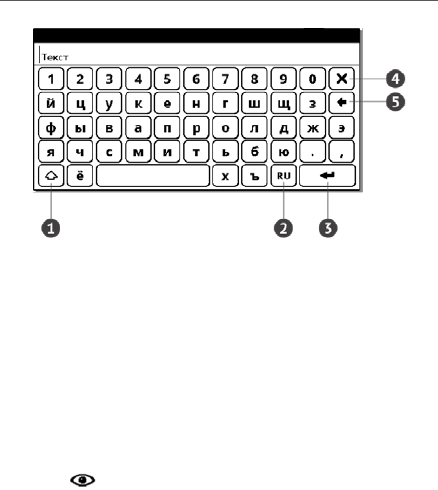
Экранная клавиатура появляется при необходимости ввести текстовую информацию, например, при поиске или вводе учетных данных для беспроводного соединения.
Для того чтобы напечатать символ, коснитесь нужной клавиши.
Для переключения раскладки клавиатуры нажмите клавишу текущего языка ввода. Добавить язык в раскладку клавиатуры можно в разделе На-
стройки > Клавиатура.

1.Смена регистра
2.Смена языка ввода
3.Ввод набранного текста
4.Закрыть экранную клавиатуру
5.Стереть последний введенный символ.
При вводе паролей (например, при вводе данных учетной записи Wi-Fi) на текстовом поле появится значок  — нажмите на него для отображения вводимых символов.
НАСТРОЙКАСОЕДИНЕНИЯ WI-FI
Устройство может соединяться с Интернетом посредством беспроводного Wi-Fi соединения. Если Вы откроете приложение, которое требует выхода в Интернет (например, Браузер или PocketNews), откроется список доступных беспроводных соединений. Если сеть, к которой Вы хотите подключиться,является защищенной,введите ключ сети с экранной клавиатуры.
Также Вы можете настроить соединение и установить его как предпочтительное:
1.Выберите пункт Настройки > Связь > Беспроводные (Wi-Fi) соединения
2.Выберите слот для сохранения конфигураци. Пустые слоты называются <Соединение №>
3.В поле Имя сети (SSID) выберите одну из доступных беспроводных сетей или введите имя с экранной клавиатуры, выбрав пункт другая… (используется в случае, если точка доступа не транслирует свое сетевое имя). Название соединения автоматически будеттаким же. Если Вы хотите его изменить,выберите этотпункти введите название
сэкранной клавиатуры
4.Задайте тип защиты: простая (WEP), WPAEnterprise или WPA-PSK
ПРИМЕЧАНИЕ После выбора шифрования WEP необходимо указать тип аутентификации: Открытая система (OPEN) или Общий ключ (SHARED). Устройство не распознает тип аутентификации автоматически.
По умолчанию установлен режим без шифрования. При выборе типа шифрования появится поле ввода кода доступа
ПРИМЕЧАНИЕ Максимальная длина ключа доступа для WPA-PSK шифрования—64 символа.
5.В пункте Отключать, если неактивно (ми-
нут) выберите время бездействия,после которого соединение будет прервано
6.Откройте пункт Сетевые настройки и вы-
берите в списке Конфигурация IP-адреса:
a)DHCP —получать IP адрес автоматически (если настроен DHCP-сервер в сети)
b)Вручную (для опытных пользователей) — введите параметры сети вручную
7.Если необходимо, настройте прокси-сер- вер. Для этого войдите в пункт Настройки прокси
ипри помощи экранной клавиатуры задайте параметры соединения
8.Для проверки настроек нажмите Проверка соединения. В случае неудачного подключения Вы сможете просмотреть журнал событий.
ПРИМЕЧАНИЕ Wi-Fi соединение может быть использовано для связи с сетью Интернет. Передавать файлы по сети Wi-Fi нельзя. Устройство может подключаться к точке доступа Wi-Fi, на которой включена фильтрация MAC-адресов.
Вы можете выбрать одно из предустановленных подключений по умолчанию—для этого выберите пункт меню Предпочтительное соединение и вы-
берите подключение из списка.

Главное меню
В этом разделе Вы ознакомитесь с основными элементами пользовательского интерфейса Устройства.
После включения и загрузки Устройства на экране отобразится Главное меню (если в пункте На-
стройки > При включении открывать установлена соответствующая опция). Для возврата в Главное меню из любого приложения нажмите клавишу  .
.
Главное меню состоит из раздела Последние события и панели приложений.
 Loading…
Просмотр
Доступно к просмотру 115 страниц. Рекомендуем вам скачать файл инструкции, поскольку онлайн просмотр документа может сильно отличаться от оригинала.
-
Руководство пользователя
Коснитесь,
чтобы открыть
-
Содержание
МЕРЫ ПРЕДОСТОРОЖНОСТИ .....................................6
ВНЕШНИЙ ВИД ...............................................................12
Вид спереди                        12
Вид сзади                          13
ТЕХНИЧЕСКИЕ ХАРАКТЕРИСТИКИ ........................14
ПРИСТУПАЯ К РАБОТЕ ................................................15
Зарядка аккумулятора               15
Управление питанием                16
Загрузка файлов в память Устройства   19
Жесты управления                   20
Использование экранной клавиатуры   22
Настройка соединения Wi-Fi         24
Установка microSD-карты            27
-
ГЛАВНОЕ МЕНЮ .............................................................28
Последние события                  30
Библиотека                         32
Магазин                            36
Заметки                            37
Музыка                             38
Словарь                            39
Приложения                         40
Поиск                              62
Управление задачами                63
Установка дополнений               65
ЧТЕНИЕ КНИГ .................................................................66
Социальные сети и ReadRate         69
Перелистывание страниц             74
Содержание                         74
Переход на страницу                75
Переход по ссылкам                 77
Поиск                              77
- 1
- 2
- 3
- 4
- 115
-
Page 1: PocketBook 622 Touch
T ouch User Manual T ap here to open[…]
-
Page 2: PocketBook 622 Touch
T able of C ontents SAFET Y PREC AUTIONS ………………………………….. 4 APPEAR ANCE ………………………………………………… 10 Front View 10 Side View 11 TECHNIC AL CHAR A C TERISTICS ………………….. 12 GETTING ST AR TED ………………………………………. 13 Charging Battery 13 P ower Management 14[…]
-
Page 3: PocketBook 622 Touch
T able of Contents 2 MAIN MENU …………………………………………………… 24 R ec ent Events 26 Library 26 Favorites 32 Notes 32 Dictionary 33 Applications 33 Music 38 Search 39 Status Bar 39 T ask Management 40 Installing Extensions 41 READING BOOKS ………………………………………….. 43 R eading Gestures 44 T urni[…]
-
Page 4: PocketBook 622 Touch
T able of Contents 3 Search 48 Scaling 49 Dictionary 51 Notes 52 Screen Orientation 54 T e xt -to-Speech 55 Closing a Book 56 C ONFIGUR A TION ………………………………………….. 57 FIRMW ARE UPDA TE ……………………………………… 68 TR OUBLESHOO TING ……………………………………. 72 CUST OMER SUPPOR T ..[…]
-
Page 5: PocketBook 622 Touch
Safet y P recautions Before start working with the Devic e, please, read this section carefully . Following these instructions will help you ensure your saf ety and ext end service life of the De vic e. Storage, Carriage and Usage C onditions Devic e operating t emperature range is 0°С to 40°С, so don’t expose the De vic e to e x cessiv ely h[…]
-
Page 6: PocketBook 622 Touch
Safety P recautions 5 • exposure to liquids or damp (do not use the Devic e in the rain, in the street at higher humidity , near bodies of water et c.) • penetration of liquids or moisture • exposure to strong electromagnetic elds, electrostatic charges and articial sourc es of UV electromagnetic radiation • ex c essive me[…]
-
Page 7: PocketBook 622 Touch
Safety P recautions 6 K e ep away from children. Maintenance Do not disassemble or modify the book reader . Do not use the Devic e with a damaged battery , char — ger (brok en case, poor contact, broken feed cable) or SD card. If the battery is damaged (cracked case, leakage of electrolyte, off-shape etc.) it should be replaced by the authoriz ed p[…]
-
Page 8: PocketBook 622 Touch
Safety P recautions 7 Up to ve faulty pix els are acc eptable in the screen and do not constitut e a warrantable defect o f the screen. By the end of product guarant ee term, please c on — tact the nearest authorized servic e facility for e x — amination on the subject of se curity is maintained. For detailed information about servic e c enters […]
-
Page 9: PocketBook 622 Touch
Safety P recautions 8 learn whether or not such medical de vices are pro — tect ed against ext ernal RF signals. Do not use wireless c ommunication in places where it is prohibited, e.g. onboard a plane and in hospi — tals – this may aff ect airborne avionics or medical equipment. Utilization Incorre ct disposal of this De vic e may have adverse […]
-
Page 10: PocketBook 622 Touch
Safety P recautions 9 Disposal of electric and ele ctronic c ompo — nents (the Directive is applicable to the EU and other European countries where sepa — rate waste disposal systems exist). In other coun — tries dispose batteries ac cordingly to local laws. Do not destroy the battery by burning it to av oid the danger of e xplosion![…]
-
Page 11: PocketBook 622 Touch
Appearanc e FR ONT VIEW 1 . Home – return to Main menu 2 . Backward – turn page backward 3 . LED Indicator – displays Devic e powerfng it glows green, when battery is charged, it turns o ff. During the Devic e usage green light indicates power c onsuming (screen refresh, music play — back, Wi-Fi conne ction etc.) 4 . Forward – turn page for[…]
-
Page 12: PocketBook 622 Touch
Appearance 11 SIDE VIEW 6 . 3.5 mm audio jack 7. Micro-USB port – connect the Devic e to a PC or a charger using USB-cable 8 . R eset – restar t the Device 9 . MicroSD-card slot – to install external microSD/SDHC card (up to 32 GB) 10. On/Off (power button) – continuous press turns the Devic e on/ of f.[…]
-
Page 13: PocketBook 622 Touch
T echnical Characteristics Display 6” E Ink P earl™ capacitive multi-sensor display , 600×800, 166 dpi, black/whit e Proc essor 800 МHz RA M 128 МB Internal Storage 2GB (up to 1,5GB available for user) Operating system Linux® C ommunications Wi-Fi™ (802.11 b/g/n) USB 2.0 (up to 480 Mb/s, micro-USB port) Memory slot microSD/SDHC up to 32Gb[…]
-
Page 14: PocketBook 622 Touch
Getting Star ted In this chapter y ou will learn how to prepare the Devic e to w ork and about its main control f eatures. CHAR GING BA T TER Y T o e xtend batt ery lifetime, it’ s rec ommended to charge the Devic e for the rst time from 8 to 12 hours in the off state. Y ou can charge the battery from P C using USB-cable or from the pow er lin[…]
-
Page 15: PocketBook 622 Touch
Getting Started 1 4 • When the battery is fully charged, indicator goes off . Now y ou can disconne ct the Devic e and turn it on for the rst use. If the Devic e is on when you c onnect the cable to PC, a dialog windo w asking t o select action – PC link or Charge – will appear . PO WER MANA GEMENT T o turn on the Devic e, press and hol[…]
-
Page 16: PocketBook 622 Touch
Getting Started 15 > Clock > L ock k eyboard after or Power down after , respectively , and set the idle time bef ore locking ke yboard or power o ff . In case if y our Devic e ‘freez es’ (don’t respond t o ke ys presses or screen touches and perf orm no actions for 2-3 minutes), you can restar t it by pressing Re — set button on side p[…]
-
Page 17: PocketBook 622 Touch
Getting Started 16 L OADING FILES C onnect the Devic e to the P C using micro-USB cable. NO TE The Devic e should be kept on while transf erring les. Y ou will be prompted to select USB mode: PC Link or Charge either . Sele ct PC Link . Operating system of c omputer will dete ct Devic e ’ s storage as remov — able disk (if SD card installed ?[…]
-
Page 18: PocketBook 622 Touch
Getting Started 17 GESTURES C AUTION ! T ouch screen of the De vice is sensitiv e enough and is a fragile detail. T o avoid its damage, please, touch it carefully while controlling the De vice with gestures. Ta p Opens an element (book, le, folder appli — cation or menu item). T ouch & hold Opens c onte xt menu of an element (if available).[…]
-
Page 19: PocketBook 622 Touch
Getting Started 18 Slide T urns pages of a book or a list; mov es an image: slide y our nger across the screen. Flick Scrolls lists: move your nger across the screen rapidly . Scaling Changes the image scale: place two ngers on a screen and pinch them together to zoom out or spread them apar t to zoom in.[…]
-
Page 20: PocketBook 622 Touch
Getting Started 19 W ORKING WITH ON — SCREEN KEYBO ARD On-screen ke yboard is used when it’ s nec essary to enter te xt information, for example, for search or network c onnection credentials. T o type a symbol, press a key . T o swit ch to another input language, press the cur — rent language button. T o add the language to the onscreen ke yboar[…]
-
Page 21: PocketBook 622 Touch
Getting Started 20 1 . Change input language 2 . Change case 3 . Enter the typed te xt 4 . Close the on-screen ke yboard 5 . Erase last typed symbol. As you type a password (e.g. Wi-Fi credentials) icon will appear on a t ext eld. T ouch it to see typed symbols.[…]
-
Page 22: PocketBook 622 Touch
Getting Started 21 C ONNEC TING TO THE INTERNET The Devic e can c onnect t o the Internet using Wi- Fi networks. If y ou will open an application, which requires Internet ac c ess (e.g. Browser , PocketNews ) the Devic e will open a list of available Wi-Fi c on — nections. If the network you select is prote cted, you will be suggested to ent er net[…]
-
Page 23: PocketBook 622 Touch
Getting Started 22 will turn to the same as Network name (SSID) . If you’d like to change c onnection name (for example, Home or Ofce) enter it as you’d like it to be displayed on the Devic e NO TE Connection name eld species only the display name of the c onnection. For correct c ommunication Net- work name (SSID) must be the same as […]
-
Page 24: PocketBook 622 Touch
Getting Started 23 • WP A/WP A2 PSK – you will ne ed to enter network ke y (up to 64 symbols) 5 . Select the idle time before disc onnection in the corresponding se ction 6 . By default Network settings are set to DHCP (dened by network). If it’ s needed t o congure net — work settings manually , go Network settings , change IP addre[…]
-
Page 25: PocketBook 622 Touch
Main Menu In this chapter y ou will learn about basic elements of user interfac e o f the Devic e. Aft er turning on the Devic e Main menu will be dis — played on the screen (if Settings > Open at startup corresponding option was set). T o return to the Main menu from any application, press k e y. Main menu consists o f R ec ent Ev ents section […]
-
Page 26: PocketBook 622 Touch
Main Menu 25 R ec ent Events is a list of recently opened and downloaded books Expand R ec ent Events L ast read book Open Library to view books added Applications panel Main menu overiv ew[…]
-
Page 27: PocketBook 622 Touch
Main Menu 26 RECENT EVENTS This section displays last actions on the De vic e, namely last opened and rec ently loaded books. Aft er you t ouch rec ently opened book title, it will be opened on a page you’ve nished reading before. Aft er touching a message about rec ently added books, Library will be opened displaying added books. Books will b[…]
-
Page 28: PocketBook 622 Touch
Main Menu 27 Exit Menu Search T urn Library pages R eading state T ouch and hold for conte xt menu Library Overview[…]
-
Page 29: PocketBook 622 Touch
Main Menu 28 Filtration criteria • All Books – all books on selected storage are displayed • Now reading – books were opened and read more than one page • Favorites . Grouping criteria Depending on selected grouping ne xt parameters are displayed as folders’ titles: • Folder – real folder name • Author – an alphab[…]
-
Page 30: PocketBook 622 Touch
Main Menu 29 Sor ting criteria • File names • Book titles • L ast opened • C reation date • Series • Author . Sor ting can be ascending or desc ending. Books list views Simple – in this mode next information is displayed: • Folder or le format ic on • Book title • L ocation ic on (if le is locate[…]
-
Page 31: PocketBook 622 Touch
Main Menu 30 • R ead • Favorite. Detailed – in this mode information about au — thor and le size added Thumbnails – in this mode book c over , status icons and le siz e are displayed Storage-dependent appearanc e has three options: • Internal + memory card • Internal • Memory card. C onte xt menu allows proceeding[…]
-
Page 32: PocketBook 622 Touch
Main Menu 31 • File – le operations • R ename • Mov e to folder • Delete • Add to/R emo ve from Fav orites • Mark as read/unread • Information – brief information about book/ folder . Information bar at the bottom o f the screen displays read books count and st orage status.[…]
-
Page 33: PocketBook 622 Touch
Main Menu 32 FA V ORITES Aft er selecting this section Library opens, displaying the books, added to Fav orites . NO TES In this section you can vie w all the not es made dur — ing reading. After you sele ct a note, the table of cont ents of the book, where it was made, will open. Please, read more about notes creation and edit — ing in R eading Bo[…]
-
Page 34: PocketBook 622 Touch
Main Menu 33 DIC TIONAR Y Enter a word from on-screen keyboard, and the ap — plication will nd its translation. T o change diction — ary , press button or touch icon at the right t op corner , and select the dictionary from a list . APPLIC A TIONS This section c ontains games and additional sof tware. T o exit an application, press ke y continuo[…]
-
Page 35: PocketBook 622 Touch
Main Menu 3 4 Clock T urns on the full-screen mode clock. Klondike Classic solitaire. P ocketNews Application for adding and reading RSS fe eds. T o add RSS news fe eds, open RSS setup . Select the Add RSS feed option. Enter the feed address using the on-screen ke yboard. T o delete the fe ed, sele ct it, open the c onte xt menu and select Delete c[…]
-
Page 36: PocketBook 622 Touch
Main Menu 35 T o update fe ed, sele ct Update in the application menu. Updated cont ent is added to the le with .hrss ext ension, and the le will be accessible for reading aft er updating. The news downloading sta — tus is displayed while updating. Aft er the update le is available for reading off-line using the bro wser . T o read latest […]
-
Page 37: PocketBook 622 Touch
Main Menu 36 draw on the scre en with the stylus held perpendicu — lar to the screen surfac e. T o select the drawing tool, use the application c on — trol panel: T ext: sele ct the position and size of the t ext bo x. T ext is ent ered with the on-screen ke yboard P encil: a tool f or drawing thin lines Marker: a tool f or drawing thick lines Eras[…]
-
Page 38: PocketBook 622 Touch
Main Menu 37 T o save a picture, touch ic on. The current picture will be saved to the My Pictures f older in the root folder of the De vic e. In addition, Scribble application is used for editing graphic not es. Sudoku P opular Japanese puzzle. Aft er pressing on an empty eld, selection window will appear . Y ou can select a digit y ou think sh[…]
-
Page 39: PocketBook 622 Touch
Main Menu 38 MUSIC Music play er for playing .mp3 media les. Aft er opening player , int ernal storage of the De vic e and ext ernal microSD card will be scanned for mu — sic les. Files found will be displayed as playlist. Play current once Shufe Normal Previous Next Volume Press to switch Play/Pause + — Press / to switch[…]
-
Page 40: PocketBook 622 Touch
Main Menu 39 SEAR CH Aft er selecting this item the on-scre en ke yboard will be opened, so you will be able t o type in a search query – a par t from le name, book title or author’ s mane. After ent ering the query Library , displaying search results, will open. ST A TUS BAR Status bar is located at the bottom o f the screen and briey di[…]
-
Page 41: PocketBook 622 Touch
Main Menu 4 0 T ASK MANA GEMENT Devic e sof tware supports multitasking, and y ou can quickly switch betw een running applications in sev — eral ways: • by t ouching status bar icon • by opening task manager on c ontinuous ke y press. Exc ept task switching, you can forc e close running applications: select an application, bring up c onte[…]
-
Page 42: PocketBook 622 Touch
Main Menu 4 1 • Make screenshot. The images are saved in screens folder of the int ernal storage of the De vic e • Open music play er • Switch off the De vic e. NO TE R eturn to Main menu by pressing button doesn’t close application, it is still running in back ground. That causes, f or example, that read perc entage displayed in L[…]
-
Page 43: PocketBook 622 Touch
Main Menu 4 2 1 . Cop y e xtension le with .pbi e xtension to ap- plic ations internal De vice st orage folder 2 . Disconnect the De vic e from PC 3 . Open Applications Main menu se ction 4 . Launch copied extension le as an applica — tion and conrm installation.[…]
-
Page 44: PocketBook 622 Touch
R eading Books In this chapter y ou will learn how to read e-books and c ongure reader sof tware for the most c omfort — able reading. The Devic e supports next book formats: FB2, FB2. zip, TX T , PDF, R TF, HTML, MOBI.PR C, CHM, DJVU, DOC, DOC X, EPUB, T CR. T o open a book, t ouch its title L ast opened or Li- brary section. If y ou opened a b[…]
-
Page 45: PocketBook 622 Touch
R eading Books 44 T o bring up reading menu, t ouch the cent er of the screen. READING GESTURES[…]
-
Page 46: PocketBook 622 Touch
R eading Books 4 5 TURNING P AGES T o turn pages use sliding gesture (like turning pages in a paper book) or / Devic e ke ys. C ONTENTS If a book has table of c ontents, y ou can open it by selecting the c orresponding reading menu item. Exc ept table of contents itself, this section displays all the notes and bookmarks made during read — ing a boo[…]
-
Page 47: PocketBook 622 Touch
R eading Books 4 6 T o open contents menu touch and hold your nger on the screen or press key . Using the menu you can open cont ents entry , edit or delete notes (text or graphic either) and bookmarks. Under Settings sec — tion you can c ongure which elements t o display: • C ontents • Bookmarks • Markers • C omments •?[…]
-
Page 48: PocketBook 622 Touch
R eading Books 4 7 to enter the page number you want t o go to and view rec ent opened pages thumbnails. BOOKMARKS T o create a bookmark, touch right top c orner of the screen. A dog ear mark will appear . T o delete a book — mark, touch this mark again and c onrm deletion. Also you can add/remo ve bookmarks b y selecting the corresponding readi[…]
-
Page 49: PocketBook 622 Touch
R eading Books 4 8 FOLL OWING LINKS T o follow a footnot e or an ext ernal link, touch to enter links mode. T o exit this mode, touch top left corner o f the screen or press k e y. If a link follows t o a web-site, it will be opened with Devic e built -in browser . T o return to reading, press k e y. SEAR CH T o search in book t e xt open Search re[…]
-
Page 50: PocketBook 622 Touch
R eading Books 4 9 SC ALING T ext Format Books In te xt format books (ePub , FB2, DOC etc.) you can change font siz e using the scaling gesture: pinch two ngers together to reduce font size and spread ngers apar t to enlarge. Also you can change font size b y sliding on right side of the screen: upwards to increase and downwards t o decrease.[…]
-
Page 51: PocketBook 622 Touch
R eading Books 50 Pinch two ngers together to zoom out or spread them apar t to z oom in or slide a nger up wards the right side of screen t o zoom in or do wnwards – to zoom out, respectively . Under Z ooming reading menu section you can se — lect z ooming mode: • Normal – one page scaling • C olumns – for reading books with […]
-
Page 52: PocketBook 622 Touch
R eading Books 51 and select cropping settings: whole document, odd pages, ev en pages or current page only . Y ou can move page on a screen – slide your nger in the direction you need. DIC TIONAR Y T ouch and hold a word to open a c onte xt menu al — lowing y ou to search f or translation using one of installed dictionaries or nd a word in[…]
-
Page 53: PocketBook 622 Touch
R eading Books 52 • – toggle to single-word view • – brings up on-screen keyboard t o type in the word to translat e • – change dictionary . Aft er selecting Search in Google or Search in Wiki — pedia a browser will be opened on a c orresponding search query web-page. T o return to reading, press k e y. NO TES Notes allows you […]
-
Page 54: PocketBook 622 Touch
R eading Books 53 Aft er you will ent er Notes, a tooltip windo w will appear . T ools: Marker – use to highlight te xt: touch the begin — ning of the fragment and slide to the end. If you select area, which already c ontains marker , they will be merged. C ontinuous touch opens c onte xt menu, where y ou can add te xt comment or remo ve marker .[…]
-
Page 55: PocketBook 622 Touch
R eading Books 5 4 T able of C ontents – opens the book’ s T able of C ontents. Help – opens a window with instructions on us — ing the tools. Close notes mode. All notes are visible from Main menu (section Notes ). SCREEN ORIENT A TION T o change screen orientation, select R otate reading menu section and select orientation you ne ed.[…]
-
Page 56: PocketBook 622 Touch
R eading Books 55 TEX T — TO — SPEECH T ext -t o-Speech (TTS) software is designed to trans — form te xt into spe ech. T o star t T TS, open reading menu and select V oice. TTS control panel will appear: P rogress bar indicates a fragment read currently , pages are turned automatically as you listen. Initially there are 4 T TS packages are installe[…]
-
Page 57: PocketBook 622 Touch
R eading Books 56 CL OSING A BOOK T o close a book, t ouch left t op corner o f the screen or continuously press k e y.[…]
-
Page 58: PocketBook 622 Touch
C onguration In this chapter you will learn how congure the in — terfac e and sof tware features of the De vic e for the most comf or table usage. Select Settings Main menu section to congure the Device. All changes will be applied aft er exiting the se ction. If you will enc ount er any problems with new set — tings, you will be able t o […]
-
Page 59: PocketBook 622 Touch
C on guration 58 NO TE During the registration only serial number of the Devic e is sent. R egistration is related to the particular De — vice only and is not related t o BookLand ac count. About devic e The following inf ormation about Devic e will be dis — played: model, serial number , so ftware version, R AM size, E-ink parameters, Wi-Fi MA[…]
-
Page 60: PocketBook 622 Touch
C on guration 59 UserP roles Here you can congure up to 6 user proles (5 can be stored on the int ernal storage and 1 – on mi — croSD card). Each prole stores individual books’ status, last opened books, bookmarks, not es, favor — ites and prec ongured network connections. T o add new prole, open the corresponding item.[…]
-
Page 61: PocketBook 622 Touch
C on guration 60 Appearance Here y ou can select the appearanc e parameters: • Theme • Interfac e font . If you’d lik e to use y our own font, cop y its les to the system/fonts internal stor — age folder • Screen orientation – select the most suitable for you NO TE The navigation ke y map may change as you change orientati[…]
-
Page 62: PocketBook 622 Touch
C on guration 61 • T ext rendering – good quality or high speed • Full page update – select the amount of page turned before the screen will be updat ed complet e — l y. Always provides the best quality , but c onsumes the most power . L ess frequency may cause some ar — tifacts from previous pages on a scre en • W arn if the[…]
-
Page 63: PocketBook 622 Touch
C on guration 62 Clock In this section y ou will be able to set date, time, time zone and clock format. Update clock item de — nes how oft en the clock at status bar will be up — dated during reading: on page turn, e very time or disabled at all. Also you can set idle time bef ore locking ke yboard and automatic pow er off . Open at Star tup[…]
-
Page 64: PocketBook 622 Touch
C on guration 63 • Ac c ess to network – dene, if the network conne ction is on, off or ask user , when it’ s necessary (e.g. for bro wser) • Preferred c onnection – the connection will be used by default • USB mode – set how the Devic e handles USB conne ction by default: PC link , charge or ask user . R ead more abou[…]
-
Page 65: PocketBook 622 Touch
C on guration 6 4 Maintenance This section allows you to congure system parameters. • Update software – the Devic e will search for updates in the follo wing order: internal storage, mi — croSD card (if installed) and Internet. • R emo ving packages – remove dictionaries. Check items t o uninstall, press Backward to e xit the s[…]
-
Page 66: PocketBook 622 Touch
C on guration 65 • Format SD-card – this action will erase all data on ext ernal microSD-card • Backup c onguration to SD – this action will create a backup folder on an e xt ernal microSD- card and will save there system settings. Y ou will be suggested t o enter the le name from on-scre en ke yboard • R estore cong[…]
-
Page 67: PocketBook 622 Touch
C on guration 66 Library This section is intended f or optimization of Library databased. • Library Data Update – set the parameters f or Library database update: • Off – database won’t be updated • Onc e – database will be updated after e xit from C onguration section, the paramet er will be set to Off af ter update ?[…]
-
Page 68: PocketBook 622 Touch
C on guration 67 P rotectcongurationsb y password In this section y ou can prote ct your setting b y pass — word. Select Set password se ction and type the pass — word from on-screen k eyboard. Now each time you try to ent er C onguration section, y ou will be asked to enter the passw ord. Y ou can remov e or change password by s[…]
-
Page 69: PocketBook 622 Touch
Firmware Update W ARNING ! Firmware Update is a responsible operation, during which management software o f the Devic e will be changed. In case o f improper ex ecution c ontrol program may be damaged and will require treatment in the service cent er . Please perform the upgrade proc edure in acc or — dance with the instructions belo w . There are […]
-
Page 70: PocketBook 622 Touch
Firmware U pdate 69 • Internet. If default Internet c onnection is not set, the De — vice will ask to connect t o one of available wireless networks. Also y ou can set period of automatic updates che ck ( Settings > Maintenanc e > Update interval ). In this case, the Devic e will use Wi-Fi conne ction only . Manual Update 1 . Open site w[…]
-
Page 71: PocketBook 622 Touch
Firmware U pdate 70 5 . Switch off the De vice b y pressing button On/ Off 6 . Switch on the Devic e by pressing On/Off 7. During boot press and hold both and buttons simultaneously until the message Firmware update… is displayed on the screen 8 . Follow the on-scre en instructions 9 . W ait for the message on the screen: Please c onnect power c […]
-
Page 72: PocketBook 622 Touch
Firmware U pdate 71 T roubleshooting Error Message R eason C orrection Method No upgrade image found File SWUPDA TE.BIN cannot be found on the microSD card. Make sure the le is in the root folder of the card. T ry t o format your MicroSD card (make a backup copies of all its content prior t o format — ting) and copy the le to the root of the […]
-
Page 73: PocketBook 622 Touch
T roubleshooting Malfunciton P ossible R eason Solution Devic e does not turn on or turns on but only the logo is loaded Battery is low Charge the battery A book does not open — the message Book is probably damaged or protected appears, or nothing happens at all The book is damaged If the book was downloaded from the online store try to re-load it […]
-
Page 74: PocketBook 622 Touch
T roubleshooting 73 Malfunciton P ossible R eason Solution Book opens but various symbols, question marks etc. are displayed instead of letters Incorrect enc oding Switch to reading mode, sele ct Settings and change encoding No response when you press any key Sometimes (e.g. , when downloading damaged or too large books) the Devic e may freeze Clos[…]
-
Page 75: PocketBook 622 Touch
T roubleshooting 7 4 Malfunciton P ossible R eason Solution Bookmarks, settings and current position in le cannot be saved File system damaged Conne ct the devic e to a PC and check disks. T o proceed, open My C omputer , right -click on the selected disk and select Properties >Service > Check Disk Internal memory is full Delete books, ima[…]
-
Page 76: PocketBook 622 Touch
Cust omer Suppor t For detailed information about servic e c enters in your c ountry please use c ontacts below: Deutschland 0-800-183-39-70 USA 1-877 -326-01-96 Рос сийская Федерация 8-800-700-00-34 У країна 0-800-304-800 Қ азақстан 8-800-333-35-13 Белар усь 8-820-0011-02-62 www .pocketbook -int.com/suppo[…]
-
Page 77: PocketBook 622 Touch
C ompliance with International Standards Model name P ocketBook 622 Product name P ocketBook T ouch The EUT should be supplied b y USB port from com — plied Limited P ow er Sourc e of personal c omputer or notebook. The EUT should be suppled by Adapter from com — plied Limited P o wer Sourc e. Rated output voltage: DC 5V 1A This equipment is mar[…]
-
Page 78: PocketBook 622 Touch
C ompliance with International Standards 77 This indicates c ompliance with the R&TTE Directive 1999/5/EC and meets the relevant par ts of follow — ing technical spe cications: EN 300 328 V1.7 .1 Electromagnetic compatibility and Ra — dio spectrum Matters (ERM); Wideband T ransmission Systems; Data transpor t equipment operating in the 2.4 G[…]
-
Page 79: PocketBook 622 Touch
C ompliance with International Standards 78 EN60950- 1:2006+A11:2009 Information te chnology e quipment – Safety – Part 1: General requirements EN 62311: 2008 Assessment of electronic and electrical equipment related t o human exposure restrictions for electromagnetic elds (0 Hz -300 GHz) France – 2.4GHz for Metropolitan Franc e. In all Me[…]
-
Page 80: PocketBook 622 Touch
C ompliance with International Standards 79 complianc e and negate your authority to operate the product. This product has demonstrated EMC compli — ance under c onditions that included the use of c ompli — ant peripheral devic es and shielded cables between sys — tem c omponents. It is important that you use c ompliant peripheral devic es and shie[…]
-
Page 81: PocketBook 622 Touch
C ompliance with International Standards 80 safety margins designed t o assure the protection o f all persons, regardless of age and health. The exposure guidelines f or devic es emplo y a unit of measurement known as the Specic Absorption Rate or SAR. The SAR limit stated in the ICNIRP guidelines is 2.0 watts/kilogram (W/kg) averaged over 10 gr[…]
-
Page 82: PocketBook 622 Touch
C ompliance with International Standards 81 The highest SAR value under the ICNIRP EU 10g SAR Limit Highest 10g SAR V alue 2 W/kg 0.678 W/kg This equipment c ompies with the European C oun — cil R e commendation o f 12 July 1999 on the Limita — tion of Exposure of the General P ublic to Electro — magnetic Fields [1999/519/EC]. Designed by Obre e[…]