
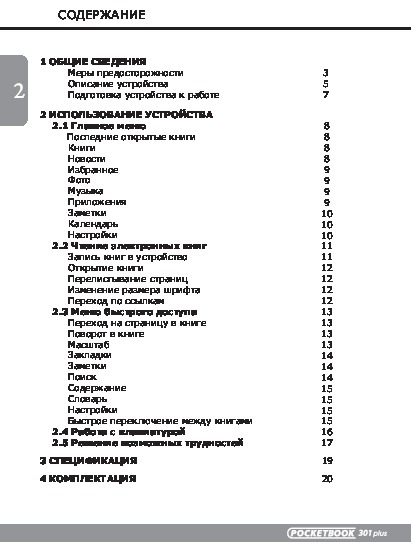
СОДЕРЖАНИЕ 1 ОБЩИЕ СВЕДЕНИЯ Меры предосторожности Описание устройства Подготовка устройства к работе 3 5 7 2 ИСПОЛЬЗОВАНИЕ УСТРОЙСТВА 2.1 Главное меню Последние открытые книги Книги Новости Избранное Фото Музыка Приложения Заметки Календарь Настройки 2.2 Чтение электронных книг Запись книг в
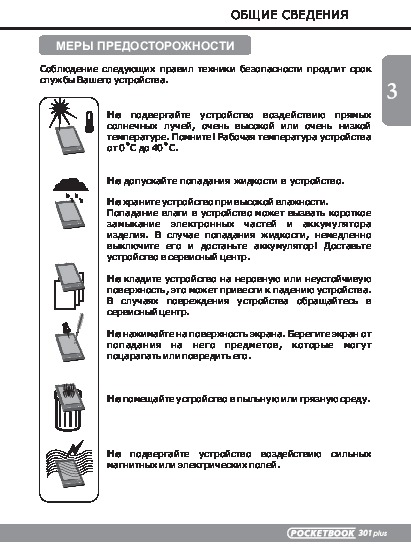
ОБЩИЕ СВЕДЕНИЯ МЕРЫ ПРЕДОСТОРОЖНОСТИ Соблюдение следующих правил техники безопасности продлит срок службы Вашего устройства. Не подвергайте устройство воздействию прямых солнечных лучей, очень высокой или очень низкой температуре. Помните! Рабочая температура устройства от 0˚С до 40˚С. Не
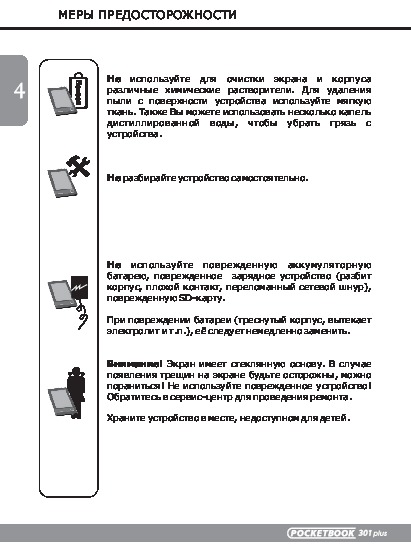
МЕРЫ ПРЕДОСТОРОЖНОСТИ Бензол Не используйте для очистки экрана и корпуса различные химические растворители. Для удаления пыли с поверхности устройства используйте мягкую ткань. Также Вы можете использовать несколько капель дистиллированной воды , чтобы убрать грязь с устройства. Не разбирайте
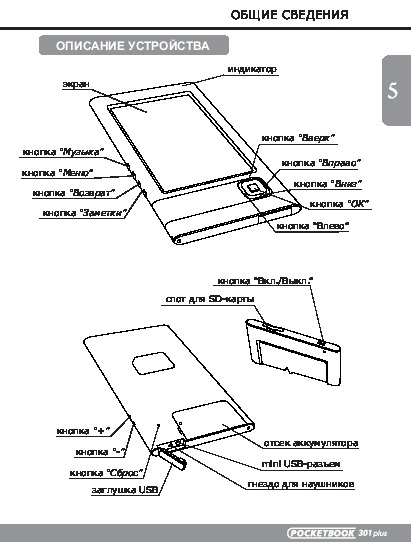
ОБЩИЕ СВЕДЕНИЯ ОПИСАНИЕ УСТРОЙСТВА индикатор экран кнопка “Вверх” кнопка “Музыка” кнопка “Вправо” кнопка “Меню” кнопка “Вниз” кнопка “Возврат” кнопка “ОК” кнопка “Заметки” кнопка “Влево” кнопка “Вкл./Выкл.” слот для SD-карты кнопка “+” кнопка “-” кнопка “Сброс” заглушка USB отсек аккумулятора mini
ОПИСАНИЕ УСТРОЙСТВА Индикатор Зеленый цвет индикатора сигнализирует об активности устройства (загрузка страниц книги, проигрывание музыки). В процессе зарядки аккумулятора индикатор светится красным или оранжевым цветом. Устройство считается заряженным, если индикатор меняет цвет на зеленый или
ОБЩИЕ СВЕДЕНИЯ ПОДГОТОВКА УСТРОЙСТВА К РАБОТЕ Зарядите устройство, подключив его с помощью USB-кабеля к компьютеру или зарядному устройству. ! Для продления срока службы аккумулятора, первую зарядку рекомендуется производить в течение 8 — 12 часов. Вставьте SD-карту в слот, как показано на обратной
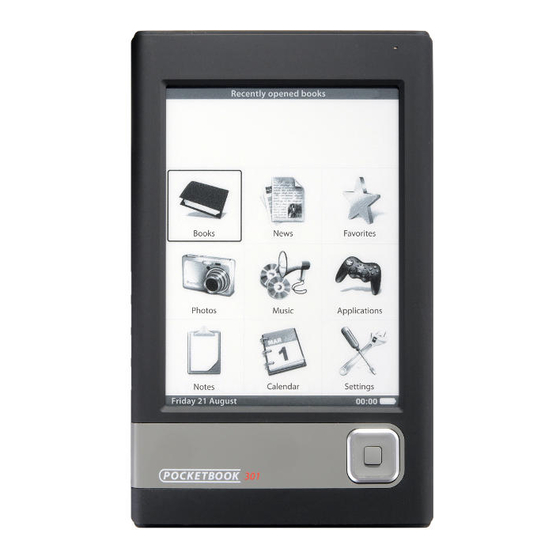
ИСПОЛЬЗОВАНИЕ УСТРОЙСТВА ГЛАВНОЕ МЕНЮ После включения и загрузки устройства на экране отобразится главное меню: ПОСЛЕДНИЕ ОТКРЫТЫЕ КНИГИ Быстрый доступ к двум недавно открывавшимся книгам. Используйте кнопки “Вверх”, “Вниз” для установки курсора на одну из книг. И кнопку “ОК” для открытия выбранной
ГЛАВНОЕ МЕНЮ ИЗБРАННОЕ В этот раздел вы можете добавлять книги, которыми пользуетесь чаще всего. Находясь в разделе “Книги”, удерживайте клавишу “ОК” на выбранной книге, затем выберите пункт контекстного меню “Добавить в избранное”. Клавиша “Заметки” в этом режиме удаляет книгу только из списка
ГЛАВНОЕ МЕНЮ клавиатурой, см. в разделе “Работа с клавиатурой”). Наберите искомое слово, и программа найдёт в словаре его перевод. Удерживая кнопку “ОК”, Вы можете перейти в полноэкранный режим. В этом режиме Вы можете листать страницы словаря кнопками “Вправо”, “Влево», кнопка “ОК” возвращает в
ИСПОЛЬЗОВАНИЕ УСТРОЙСТВА ЧТЕНИЕ ЭЛЕКТРОННЫХ КНИГ Устройство позволяет читать книги в форматах FB2, FB2.zip, TXT, PDF, RTF, HTML, PRC, CHM, DJVU, DOC, EPUB, TCR. ЗАПИСЬ КНИГ В УСТРОЙСТВО Подключите устройство к компьютеру с помощью USB-кабеля. При этом внутренняя память устройства и SD-карта
ЧТЕНИЕ ЭЛЕКТРОННЫХ КНИГ ОТКРЫТИЕ КНИГИ Для того чтобы открыть книгу, зайдите в пункт меню “Книги”. С помощью кнопок управления выберите желаемую книгу и нажмите кнопку “ОК”. В случае, если это одна из двух последних открытых книг, Вы можете открыть её из главного меню. Если Вы открывали книгу
ИСПОЛЬЗОВАНИЕ УСТРОЙСТВА МЕНЮ БЫСТРОГО ДОСТУПА Словарь Меню вызывается кнопкой “ОК” в режиме чтения книги. В нём доступны следующие пункты: ПЕРЕХОД НА СТРАНИЦУ В КНИГЕ Этот пункт меню открывает окно выбора страницы. Введите номер желаемой страницы, затем “OK”, либо можно быстро перейти на первую
МЕНЮ БЫСТРОГО ДОСТУПА следующую колонку; — “компоновка” (Reflow) повышает удобство чтения документов большого формата. В этом режиме текст форматируется по ширине экрана устройства. Вы можете изменять размер шрифта кнопками «Вверх”, “Вниз». В режиме «компоновка» могут не отображаться таблицы и
МЕНЮ БЫСТРОГО ДОСТУПА которой Вы можете ввести желаемое слово (см. раздел “Работа с клавиатурой”). После того, как Вы введете желаемое слово, включится режим “Поиск”, а в правом нижнем углу экрана загорится значок “Поиск”. Для перемещения по найденным словам назад, вперед используйте кнопки “Влево”
ИСПОЛЬЗОВАНИЕ УСТРОЙСТВА РАБОТА С КЛАВИАТУРОЙ Для работы с клавиатурой используйте кнопки ”Вверх”, “Вниз”, “Влево”, “Вправо” и кнопку “OK”. Для ускорения работы с клавиатурой все символы поделены на 5 зон. Первое нажатие выполняет быстрый переход в середину выбранной зоны, затем можно выбрать
ИСПОЛЬЗОВАНИЕ УСТРОЙСТВА РЕШЕНИЕ ВОЗМОЖНЫХ ТРУДНОСТЕЙ Устройство не включается, или включается, но загружается только заставка. Возможно, сел аккумулятор. Зарядите устройство. Повреждены системные файлы во встроенной памяти. Выполните форматирование внутренней памяти: при включении устройства
РЕШЕНИЕ ВОЗМОЖНЫХ ТРУДНОСТЕЙ СВЕДЕНИЯ Проверьте, не поврежден ли USB-кабель, надежно ли вставлены разъемы. Попробуйте переключить USB-кабель в другой разъем компьютера. Не сохраняются закладки, настройки, текущая позиция в файле. Повреждена файловая система. Подключите устройство к ПК, затем
СПЕЦИФИКАЦИЯ Дисплей 6″ E Ink® Vizplex 600×800, 166 dpi, B&W Процессор Samsung® S3C2440 AL-40 400MHz Операционная система Linux Батарея Li-Polymer (1000 mAh) 8000 страниц без подзарядки Память Оперативная 32Mb Постоянная 512Mb Коммуникации mini USB (v 2.0) Слот памяти SD, SDHC card Аудио-выход 2.5
КОМПЛЕКТАЦИЯ СТАНДАРТ POCKETBOOK 301plus, Обложка, USB-кабель, Зарядное устройство, SD-card 1Gb, Инструкция, Гарантийный талон КОМФОРТ POCKETBOOK 301plus, Обложка, USB-кабель, Зарядное устройство, SD-card 2Gb, Ремешок, Наушники, Инструкция, Гарантийный талон ЭЛИТ POCKETBOOK 301plus , Элитная
-
Инструкции по эксплуатации
1

POCKETBOOK 301 инструкция по эксплуатации
(40 страниц)
- Языки:Русский
-
Тип:
PDF -
Размер:
1.27 MB -
Описание:
Электронная книга
Просмотр
На NoDevice можно скачать инструкцию по эксплуатации для POCKETBOOK 301. Руководство пользователя необходимо для ознакомления с правилами установки и эксплуатации POCKETBOOK 301. Инструкции по использованию помогут правильно настроить POCKETBOOK 301, исправить ошибки и выявить неполадки.
ЧТЕНИЕ ЭЛЕКТРОННЫХ КНИГ
Устройство позволяет читать книги в форматах
PDF,
CHM,
.
Подключите устройство к компьютеру с помощью USB-кабеля При
этом внутренняя память устройства и SD карта появятся в компьютере
как два новых диска С помощью проводника Windows или другой
программы
скопируйте
книги
в
необходимую
папку
в
память
устройства или на SD карту
FB2, FB2.zip, TXT,
RTF, HTML, PRC,
DJVU, DOC, EPUB, TCR
.
—
.
—
.
ЗАПИСЬ КНИГ В УСТРОЙСТВО
Не отключайте устройство от компьютера до
завершения копирования файлов, это может
привести к повреждению информации. Перед
отключением USB-кабеля рекомендуется
в ы п о л н я т ь
« б е з о п а с н о е
и з в л е ч е н и е
устройства».
ИСПОЛЬЗОВАНИЕ УСТРОЙСТВА
USB-кабель
mini USB-разъем
USB-разъем

ПЕРЕЛИСТЫВАНИЕ СТРАНИЦ
ИЗМЕНЕНИЕ РАЗМЕРА ШРИФТА
ПЕРЕХОД ПО ССЫЛКАМ
Чтобы перевернуть книгу на одну страницу вперед нажмите кнопку
;
для
перелистывания
назад
–
.
Длительное
удержание клавиш позволяет листать книгу в ускоренном режиме (по
10 страниц).
По клавише
происходит переключение размера шрифта,
доступны 5 вариантов. Более точную настройку шрифта можно
выполнить в разделе
меню быстрого доступа. Для книг в
формате
изменение размера шрифта недоступно, в этом случае
Вы можете воспользоваться функцией
в меню быстрого
доступа. В формате
размер шрифта можно менять только в режиме
.
Некоторые форматы книг позволяют выполнять быстрый переход по
ссылкам внутри книги. Режим ссылок включается клавишей
.
Выберите ссылку клавишами
,
, подтвердите выбор
клавишей
.
“Вправо”
“Влево”
“Вверх”
“Настройки”
“Масштаб”
“
”
“Вниз”
“Вверх” “Вниз”
“ОК”
DJVU
Reflow
ЧТЕНИЕ ЭЛЕКТРОННЫХ КНИГ
ОТКРЫТИЕ КНИГИ
Для того чтобы открыть книгу, зайдите в пункт меню
. С
помощью кнопок управления выберите желаемую книгу и нажмите
кнопку
. В случае, если это одна из двух последних открытых книг,
Вы можете открыть её из главного меню. Если Вы открывали книгу
раньше, она откроется на той странице, на которой её закрыли в
последний раз. В нижней части экрана будет отображаться страница,
на которой Вы находитесь, общее количество страниц, текущее время
и заряд аккумулятора. Сразу после открытия некоторых форматов
происходит пересчет количества страниц. До окончания пересчета в
нижней части экрана вместо номера текущей страницы и количества
страниц в книге будет гореть “ … ”, при этом некоторые функции будут
временно недоступны.
“Книги”
“ОК”

Словарь
МЕНЮ БЫСТРОГО ДОСТУПА
Меню вызывается кнопкой
в режиме чтения книги. В нём
доступны следующие пункты:
Этот пункт меню открывает окно выбора страницы. Введите номер
желаемой страницы, затем
,
либо можно быстро перейти на
первую или последнюю страницу книги используя кнопки “<<”
или “>>”.
Здесь можно выбрать удобную для вас ориентацию устройства.
Ориентация устройства устанавливается в соответствии с выбранной
пиктограммой. Выбор осуществляется нажатием кнопок
,
,
,
.
В книгах формата PDF и DJVU Вы можете изменять масштаб
отображения
страницы.
Кнопками
,
выберите
желаемый
режим
отображения,
кнопками
,
настраивается
масштаб.
Предусмотрены
следующие
режимы:
— ”
,
— режим предварительного просмотра,
несколько страниц на листе;
— одна страница на экране, с возможностью
масштабирования;
—
— предназначен для чтения книг, которые содержат
несколько колонок на странице. Для перемещения по странице в
режиме
используйте
кнопки
,
,
при
достижении
нижнего
края
листа
будет
выполнен
переход
на
“ОК”
“OK”
“Вверх”
“Вправо” “Вниз” “Влево”
“Вправо”
“Влево”
“Вверх”
“Вниз”
4 страницы” “9 страниц”
— “Обычный режим”
“Колонки”
“Колонки”
“Вверх”
“Вниз”
ПЕРЕХОД НА СТРАНИЦУ В КНИГЕ
ПОВОРОТ КНИГИ
МАСШТАБ
ИСПОЛЬЗОВАНИЕ УСТРОЙСТВА

следующую колонку;
—
(
) повышает удобство чтения документов
большого формата В этом режиме текст форматируется по ширине
Вы можете создавать до 30 закладок в каждой книге. Выберите пункт
быстрого меню. Справа на экране всплывет панель, на
которой будут уже созданные Вами закладки, и появится место для
новой (обозначенное звездочкой). Для добавления закладки нажмите
кнопку
, находясь на закладке со звездочкой. Для открытия
закладки выберите нужную и нажмите кнопку
. Для удаления
закладки выберите удаляемую закладку установите на нее курсор и
нажмите кнопку
. Для отмены и перехода в режим чтения
книги нажмите кнопку
или
.
Иногда бывает полезно сохранить выбранный фрагмент книги в
отдельный блокнот. Для создания новой заметки в режиме чтения
нажмите кнопку
. Сверху на экране появится область
выделения. Используйте кнопки
,
для перехода в то
место, где будет начинаться ваша заметка. Задайте верхнюю границу
вашей заметки нажатием кнопки
. Аналогично задайте нижнюю
границу заметки. Открывшееся меню предоставляет Вам возможность
добавить заметку к уже существующему блокноту или создать новый
блокнот. При выборе пункта
на экране появится
всплывающая клавиатура, при помощи которой Вы можете дать имя
новой заметке.
Для того чтобы узнать, как работать со всплывающей клавиатурой,
смотрите раздел
.
Просмотреть сделанные заметки можно в режиме чтения длительным
нажатием кнопки
, или из главного меню (пункт
).
Нажатием кнопки
на просматриваемой заметке можно быстро
перейти к исходному месту в книге, где она была сделана.
У вас есть возможность быстрого поиска желаемого слова или части
слова в тексте книги. На экране всплывет клавиатура, при помощи
“компоновка”
“Закладки”
“OK”
“OK”
“Удалить”
“Возврат”
“Влево”
“Заметки”
“Вверх” “Вниз”
“OK”
“Новый блокнот”
“Работа с клавиатурой”
«Заметки»
«Заметки»
“ОК”
Reflow
.
ЗАКЛАДКИ
ЗАМЕТКИ
ПОИСК
.
«
.
.
экрана устройства
Вы можете изменять размер шрифта кнопками
,
В режиме
могут не отображаться
таблицы и некоторые рисунки
Вверх” “Вниз
компоновка
«
«
«
МЕНЮ БЫСТРОГО ДОСТУПА

которой Вы можете ввести желаемое слово (см. раздел
). После того, как Вы введете желаемое слово, включится
режим
, а в правом нижнем углу экрана загорится значок
.
Переход к содержанию книги. Функция доступна для книг в форматах
FB2, PDF, CHM и только в случае, если книга имеет структурированное
содержание.
Вы можете получить перевод выбранного слова. Клавиши навигации
используются для выбора слова на странице,
— переключение
между окном текста и окном словаря. Также Вы можете перевести
любое
слово,
воспользовавшись
виртуальной
клавиатурой.
В
устройстве предустановлен англо-русский словарь Н. Королёва. Вы
м о ж е т е
з а г р у з и т ь
д о п о л н и т е л ь н ы е
с л о в а р и
н а
с а й т е
Также доступен конвертер, с помощью
которого Вы можете создать свой словарь из множества бесплатных
словарей, доступных в интернете.
Для книг в формате FB2, TXT, RTF, HTML, PRC и CHM, а также
в
режиме
Вы можете выбрать наиболее комфортные параметры
для чтения – вид и размер шрифта, межстрочное расстояние, ширину
полей страницы, а также выбрать кодировку файла для книг в формате
TXT и HTML.
При коротком нажатии на кнопку
в любом режиме
работы устройства перед Вами откроется список 10 последних
открытых
книг.
Это
позволяет
быстро
переключаться
между
несколькими книгами без необходимости выхода в основное меню.
“Работа с
клавиатурой”
“Поиск”
“Поиск”
“ОК”
www.pocketbook.com.ua.
“
”,
“Вкл./Выкл.”
СОДЕРЖАНИЕ
СЛОВАРЬ
НАСТРОЙКИ
БЫСТРОЕ ПЕРЕКЛЮЧЕНИЕ МЕЖДУ КНИГАМИ
Reflow
Для перемещения по найденным словам назад, вперед используйте
кнопки
и
соответственно. Найденные слова будут
выделены. Для выхода из режима
нажмите кнопку
или
. Режим поиска недоступен для книг в формате
.
“Влево”
“Вправо”
“Поиск”
“Возврат”
“OK”
DJVU
МЕНЮ БЫСТРОГО ДОСТУПА

РАБОТА С КЛАВИАТУРОЙ
Для работы с клавиатурой используйте кнопки
,
,
,
и кнопку
. Для ускорения работы с клавиатурой
все символы поделены на 5 зон. Первое нажатие выполняет быстрый
переход в середину выбранной зоны, затем можно выбрать нужный
символ этой зоны. Для переключения клавиатуры на Русский,
Украинский или Английский языки, необходимо воспользоваться
кнопками
,
и
расположенными на нижней панели.
В режиме клавиатуры длительное нажатие центральной кнопки
аналогично нажатию кнопки
на клавиатуре, длительное нажатие
кнопки
— стирание последнего введённого символа, кнопки
— стирание всего введённого текста.
”Вверх” “Вниз”
“Влево” “Вправо”
“OK”
“РУС” “УКР” “
”
«ОК»
«Влево»
«Вверх»
ENG
ИСПОЛЬЗОВАНИЕ УСТРОЙСТВА

Устройство не включается, или включается, но загружается
только заставка.
Книга не открывается.
Книга в формате
открывается, но отображается
неправильно. (страницы пустые, часть текста отсутствует и т.п.)
Книга открывается, но вместо русских букв на экране
отображаются различные символы, знаки вопроса и т.п.
Устройство не реагирует на нажатие клавиш.
При подключении к ПК в
не появляются диски
устройства.
Возможно, сел аккумулятор. Зарядите устройство.
Повреждены системные файлы во встроенной памяти. Выполните
форматирование внутренней памяти: при включении устройства
удерживайте
кнопку
,
пока
не
появится
сообщение
“
”. При этом вся информация во встроенной
памяти будет удалена.
Появляется сообщение “Возможно, книга повреждена или защищена”
либо вообще ничего не происходит. Повреждён файл книги. Если книга
была загружена с интернет-сайта, попробуйте повторить загрузку.
Если файл нормально открывается на ПК, но отказывается открываться
на устройстве, чаще всего может помочь сохранение книги в другом
формате.
— файлы могут содержать нетекстовые элементы (фреймы,
—
скрипты, флеш-элементы) Попробуйте сохранить страницу в формате
.
В режиме чтения книги, выберите пункт меню
и
попробуйте изменить кодировку документа.
В некоторых случаях (например, при загрузке повреждённых или
слишком больших книг) возможно “зависание” устройства. В этом
случае
вы
всегда
можете
принудительно
закрыть
зависшую
программу, удерживая клавишу
1-2 секунды.
Если это не помогает, выполните сброс устройства с помощью кнопки
на задней панели.
Проверьте режим работы
в пункте
основного меню.
Установите режим
или
“Удалить”
“Настройки”
“Возврат”
“Сброс”
“Настройки”
“Связь с ПК”
“Спросить при подключении”.
Formatting internal memory
HTML
java
TXT
USB
HTML
Windows
РЕШЕНИЕ ВОЗМОЖНЫХ ТРУДНОСТЕЙ
ИСПОЛЬЗОВАНИЕ УСТРОЙСТВА

Проверьте, не поврежден ли
-кабель, надежно ли вставлены
разъемы.
Попробуйте переключить
-кабель в другой разъем компьютера.
Повреждена файловая система. Подключите устройство к ПК, затем
выполните проверку дисков устройства: откройте
,
нажмите правую клавишу мыши на выбранном диске, в меню выберите
.
Встроенная память переполнена. Удалите ненужные книги.
Функция
автоматического
выключения
неактивна.
В
пункте
основного меню установите время автоматического
выключения 10, 20, 30 или 60 минут.
В
фоновом
режиме
работает
музыкальный
проигрыватель.
Проигрыватель
является
наиболее
энергоемким
приложением
устройства. Об его активности можно узнать по значку ноты в правом
нижнем углу.
USB
USB
Не сохраняются закладки, настройки, текущая позиция в
файле.
Быстро разряжается аккумулятор.
“Мой компьютер”
“Свойства — Сервис — Проверка диска”
“Настройки”
РЕШЕНИЕ ВОЗМОЖНЫХ ТРУДНОСТЕЙ СВЕДЕНИЯ

Дисплей
6″ E Ink
Vizplex 600×800, 166 dpi B&W
®
,
Процессор
Samsung® S3C2440 A
00MHz
L-40 4
Операционная система
Linux
Батарея
Li-Polymer (1000 mAh)
8000 страниц без подзарядки
Память
Оперативная 32
Постоянная 512Mb
Mb
Коммуникации
mini USB (v 2.0)
Слот памяти
SD, SDHC card
Аудио-выход
2 5 мм стерео
.
Блок питания
Input: 100-240V ~ 50/60Hz, 0.2A
Output: 5V 1A
Форматы книг
Fb2, FB2.zip, TXT, PDF, RTF, HTML, PRC, CHM, DJVU, DOC, EPUB, TCR
Форматы изображения
JPEG, BMP, PNG, TIFF
Форматы аудио
Mp3
Размер
118х188х8.5 мм
Вес
174 г
Цвет
Черный, Серый, Розовый, Салатовый
СПЕЦИФИКАЦИЯ

СТАНДАРТ
POCKETBOOK 301plus
USB
SD-card 1Gb
, Обложка,
-кабель,
Зарядное устройство,
, Инструкция,
Гарантийный талон
КОМФОРТ
ЭЛИТ
POCKETBOOK 301plus
USB
SD-card
Gb
POCKETBOOK
301plus
USB-
SD-card Gb
, Обложка,
-кабель,
Зарядное устройство,
2
, Ремешок,
Наушники, Инструкция, Гарантийный талон
,
Элитная
обложка,
кабель, Зарядное устройство,
2
,
Ремешок, Наушники, Инструкция, Гарантийный
талон
СЕРВИСНЫЙ ЦЕНТР
105275, г.Москва, пр-т Буденного, 53
строение 1, офис 311-Б
тел. сервиса +7(095) 220-31-94
http://www.pocketbook.com.ua
КОМПЛЕКТАЦИЯ

 08:09
08:09
Обзор Pocketbook 301
 08:09
08:09
Сергей Голубицкий о Pocketbook 301 Plus
 02:40
02:40
Распаковка и комплектация книги PocketBook 301.
 07:17
07:17
МОЯ ЭЛЕКТРОННАЯ КНИГА PocketBook (≡) Букинатор
 01:36
01:36
PocketBook 301 in action/ PocketBook 301 в действии
 01:04
01:04
Краштест Pocketbook 301+ часть вторая
Нажмите на кнопку для помощи


Комментарии
08:09
Обзор Pocketbook 301
08:09
Сергей Голубицкий о Pocketbook 301 Plus
02:40
Распаковка и комплектация книги PocketBook 301.
07:17
МОЯ ЭЛЕКТРОННАЯ КНИГА PocketBook (≡) Букинатор
01:36
PocketBook 301 in action/ PocketBook 301 в действии
 00:31
00:31
Pocketbook 301 замена дисплея, рекордная скорость.
01:04
Краштест Pocketbook 301+ часть вторая
ОБЩИЕ СВЕДЕНИЯ Меры предосторожностиОписание устройстваПодг…
Страница 2
- Изображение
- Текст
СОДЕРЖАНИЕ
1 ОБЩИЕ СВЕДЕНИЯ
Меры предосторожности
Описание устройства
Подготовка устройства к работе
2 ИСПОЛЬЗОВАНИЕ УСТРОЙСТВА
2.1 Главное меню
Последние открытые книги
Книги
Новости
Избранное
Фото
Музыка
Приложения
Заметки
Календарь
Настройки
Запись книг в устройство
Открытие книги
Перелистывание страниц
Изменение размера шрифта
Переход по ссылкам
Переход на страницу в книге
Поворот в книге
Масштаб
Закладки
Заметки
Поиск
Содержание
Словарь
Настройки
Быстрое переключение между книгами
2.2 Чтение электронных книг
2.3 Меню быстрого доступа
2.4 Работа с клавиатурой
2.5 Решение возможных трудностей
3 СПЕЦИФИКАЦИЯ
4 КОМПЛЕКТАЦИЯ
8
8
8
8
9
9
9
9
10
10
10
11
11
1
12
12
12
13
13
13
13
14
14
14
15
15
15
15
16
17
2
19
20
3
5
7

Соблюдение следующих правил техники безопасности продлит срок
службы Вашего устройства.
МЕРЫ ПРЕДОСТОРОЖНОСТИ
Не подвергайте устройство воздействию прямых
солнечных лучей, очень высокой или очень низкой
температуре. Помните! Рабочая температура устройства
от 0 С до 4
˚
0 С.
допускайте попадания жидкости в устройство.
храните устройство при высокой влажности.
Попадание влаги в устройство может вызвать короткое
замыкание
электронных
частей
и
аккумулятора
изделия. В случае попадания жидкости, немедленно
выключите его и достаньте аккумулятор! Доставьте
устройство в сервисный центр.
кладите устройство на неровную или неустойчивую
поверхность, это может привести к падению устройства.
В случаях повреждения устройства обращайтесь в
сервисный центр.
нажимайте на поверхность экрана. Берегите экран от
попадания
на
него
предметов,
которые
могут
поцарапать или повредить его.
помещайте устройство в пыльную или грязную среду.
подвергайте
устройство
воздействию
сильных
магнитных или электрических полей.
˚
Не
Не
Не
Не
Не
Не
ОБЩИЕ СВЕДЕНИЯ

Бензол
Не
Не
Не
Внимание
.
.
,
.
,
(
,
,
),
—
.
(
,
. .),
.
.
,
!
!
—
.
,
.
используйте
для
очистки
экрана
и
корпуса
различные химические растворители
Для удаления
пыли с поверхности устройства используйте мягкую
ткань Также Вы можете использовать несколько капель
дистиллированной
воды
чтобы
убрать
грязь
с
устройства
разбирайте устройство самостоятельно.
используйте
поврежденную
аккумуляторную
батарею поврежденное
зарядное устройство разбит
корпус плохой контакт переломанный сетевой шнур
поврежденную SD карту
При повреждении батареи треснутый корпус вытекает
электролит и т п
её следует немедленно заменить
Экран имеет стеклянную основу В случае
появления трещин на экране будьте осторожны можно
пораниться Не используйте поврежденное устройство
Обратитесь в сервис центр для проведения ремонта
Храните устройство в месте недоступном для детей
!
МЕРЫ ПРЕДОСТОРОЖНОСТИ

ОБЩИЕ СВЕДЕНИЯ
ОПИСАНИЕ УСТРОЙСТВА
индикатор
кнопка
“Вверх”
экран
кнопка
“Музыка”
кнопка
”
“Меню
кнопка
“Возврат”
кнопка
“Заметки”
кнопка
“Вправо”
кнопка
“Вниз”
кнопка “Влево”
кнопка
“ОК”
кнопка
“+”
кнопка
“-”
кнопка “Вкл./Выкл.”
слот для
-карты
SD
отсек аккумулятора
гнездо для наушников
mini USB-разъем
заглушка USB
кнопка
“Сброс”

Индикатор
Зеленый цвет индикатора сигнализирует об активности устройства
(загрузка страниц книги, проигрывание музыки). В процессе зарядки
аккумулятора индикатор светится красным или оранжевым цветом.
Устройство считается заряженным, если индикатор меняет цвет на
зеленый или гаснет.
Кнопки“Вверх”, “Вниз”, “Влево”, “Вправо”
Кнопка “ОК”
Кнопка “Музыка”
Кнопка «Меню»
Кнопка «Возврат»
Кнопка «Заметки»
Кнопки“+”, “-”
разъем
Гнездо для наушников
Кнопка «Вкл./Выкл»
Слот для SD-карты
Кнопка «Сброс»
Кнопки управления. Позволяют осуществлять навигацию по меню и
другим объектам.
Подтверждение выбора, вызов меню быстрого доступа.
Вызов программы музыкального проигрывателя (короткое нажатие),
пауза/воспроизведение (длинное нажатие).
Выход в главное меню устройства.
Вернуться в предыдущее меню, закрыть книгу. Длинное нажатие –
принудительное закрытие программы.
Добавить/просмотреть заметки.
Регулировка громкости музыкального проигрывателя.
Разъем для подключения устройства к компьютеру либо зарядному
устройству (зарядное устройство может не входить в комплектацию).
Предназначено для подключения наушников с разъемом 2,5 мм. Для
подключения наушников с разъемом 3,5 мм нужно использовать
специальный переходник.
Включение/выключение устройства (длинное нажатие), вызов
списка 10 последних книг (короткое нажатие).
Гнездо для внешней карты памяти. (SD-карта может не входить в
комплектацию).
При нажатии на кнопку устройство выполняет перезагрузку.
Mini-USB
ОПИСАНИЕ УСТРОЙСТВА

Зарядите устройство, подключив его с помощью
-кабеля к
компьютеру или зарядному устройству.
USB
Для продления срока службы аккумулятора, первую
зарядку рекомендуется производить в течение 8 — 12
часов.
!
Вставьте
-карту в слот, как показано на обратной стороне
устройства.
SD
Включите устройство, удерживая кнопку включения около 1
секунды.
ОБЩИЕ СВЕДЕНИЯ
ПОДГОТОВКА УСТРОЙСТВА К РАБОТЕ
кнопка “Вкл./Выкл.”
слот для
-карты
SD

После включения и загрузки устройства на экране отобразится
главное меню:
ПОСЛЕДНИЕ ОТКРЫТЫЕ КНИГИ
КНИГИ
НОВОСТИ
Быстрый доступ к двум недавно открывавшимся книгам. Используйте
кнопки
,
для установки курсора на одну из книг. И
кнопку
для открытия выбранной книги.
Открывает список папок и книг, находящиеся во внутренней памяти
устройства и на SD-карте памяти. Используйте кнопки “Вверх”, “Вниз”
для перемещения по списку, кнопки
,
для быстрого
перехода на предыдущую, следующую страницу; кнопку
– для
выбора папки или книги. Вернуться в предыдущее меню можно, нажав
кнопку
на первой странице списка, либо по кнопке
.
Удержание клавиши
вызывает контекстное меню, с помощью
которого можно скопировать, переместить, добавить в
или удалить выбранную книгу.
Устройство позволяет просматривать ленты новостей (RSS) с веб-
сайтов, которые поддерживают эту функцию. Для автоматической
загрузки новостных лент используйте программу PocketNews, её можно
найти на сайте www.pocketbook.
.ua
“Вверх” “Вниз”
“ОК”
“Вправо” “Влево”
“OK”
“Влево”
“Возврат”
“ОК”
“Избранное”
com
ГЛАВНОЕ МЕНЮ
ИСПОЛЬЗОВАНИЕ УСТРОЙСТВА

В этот раздел вы можете добавлять книги, которыми пользуетесь чаще
всего. Находясь в разделе
, удерживайте клавишу
на
выбранной книге, затем выберите пункт контекстного меню
. Клавиша
в этом режиме удаляет книгу только
из списка избранных, сама книга при этом не удаляется.
Вы можете просматривать фотографии и картинки в форматах JPG,
и
. Листать фотографии можно вручную клавишами
,
или
автоматически,
в
режиме
.
Вернуться в главное меню можно, нажав кнопку
или выбрав
пункт
в меню.
Устройство воспроизводит музыкальные записи в формате MP3.
Выберите желаемую песню из списка, используя кнопки
,
, и нажмите кнопку “
. Для перехода на следующую,
предыдущую
песню
нажмите
кнопку
или
соответственно. Во время проигрывания мелодии длинное нажатие
кнопок
и
– перемотка назад и вперед,
— пауза,
— регулировка громкости. Клавиша
переключает
режим
востпроизведения:
проигрывать
только
одну
песню,
проигрывать все песни последовательно и проигрывать песни в
случайном порядке. Для выхода из плеера используйте кнопку
.
В данном разделе содержатся игры и дополнительные программы.
Простой
калькулятор,
позволяет
выполнять
4 арифметических действия, вычисление процента и извлечение
квадратного корня.
— приложение, на время превращающее PocketBook в удобные
настольные цифровые часы.
— Вы можете сыграть партию в шахматы с электронным
противником или с другим игроком.
— пасьянс «косынка».
— популярная игра «морской бой».
— японская головоломка «судоку».
— позволяет получить перевод набранного слова, используя
установленные словари. После запуска приложения
на
экране появится виртуальная клавиатура (о том, как пользоваться
ИЗБРАННОЕ
ФОТО
МУЗЫКА
ПРИЛОЖЕНИЯ
“Книги”
“ОК”
“Добавить
в избранное”
“Заметки”
“Вправо”
“Влево”
“слайд-шоу”
“Возврат”
“Выход”
“Вверх”
“Вниз”
ОК”
“Вправо”
“Влево”
“Влево”
“Вправо”
“ОК”
“+” и “-”
“Меню”
“Возврат”
Калькулятор.
Часы
Шахматы
Пасьянс
Морской бой
Судоку
Словарь
«Словарь»
BMP, PNG
TIFF
ГЛАВНОЕ МЕНЮ

клавиатурой, см. в разделе “Работа с клавиатурой”). Наберите искомое
слово, и программа найдёт в словаре его перевод. Удерживая кнопку
, Вы можете перейти в полноэкранный режим. В этом режиме Вы
можете листать страницы словаря кнопками
,
, кнопка
возвращает в режим ввода слова. Если у Вас установлены
несколько словарей, переключаться между ними можно с помощью
боковой кнопки
.
В данном разделе содержатся заметки, которые Вы можете делать во
время чтения. Подробнее см. пункт
в разделе
.
Этот пункт меню открывает календарь на текущий год.
В данном разделе Вы можете просмотреть информацию об устройстве,
задать язык и шрифт интерфейса, выбрать тему, заставку и вид
книжной полки, также установить параметры сглаживания шрифтов,
качество
изображений
и
другие
настройки
работы
устройства.
Воспользовавшись
пунктом
возможно
переназначить клавиши устройства в соответствии с предпочтениями
пользователя. При выборе пункта
на
экран устройства выводятся модель устройства, серийный номер, код
аппаратной платформы, версия прошивки, полный объем и свободный
объем внутренней памяти и памяти
карты. В этом же разделе
устанавливаются текущие дата и время.
“ОК”
“Вправо” “Влево»
“ОК”
“Меню”
“Заметки”
“Чтение
электронных книг”
“Назначение клавиш”
“Информация об устройстве”
ЗАМЕТКИ
КАЛЕНДАРЬ
НАСТРОЙКИ
SD-
ГЛАВНОЕ МЕНЮ

Комментарии
-
Инструкции по эксплуатации
1

POCKETBOOK 301 Plus инструкция по эксплуатации
(20 страниц)
- Языки:Русский
-
Тип:
PDF -
Размер:
997.32 KB -
Описание:
Электронная книга
Просмотр
На NoDevice можно скачать инструкцию по эксплуатации для POCKETBOOK 301 Plus. Руководство пользователя необходимо для ознакомления с правилами установки и эксплуатации POCKETBOOK 301 Plus. Инструкции по использованию помогут правильно настроить POCKETBOOK 301 Plus, исправить ошибки и выявить неполадки.
(скачивание инструкции бесплатно)
Формат файла: PDF
Доступность: Бесплатно как и все руководства на сайте. Без регистрации и SMS.
Дополнительно: Чтение инструкции онлайн

Страница:
(1 из 20)
навигация

1

2

3

4

5

6

7

8

9

10

11

12

13

14

15

16

17

18

19

20
Оглавление инструкции
- Страница 1 из 21
- Страница 2 из 21
СОДЕРЖАНИЕ 1 ОБЩИЕ СВЕДЕНИЯ Меры предосторожности Описание устройства Подготовка устройства к работе 3 5 7 2 ИСПОЛЬЗОВАНИЕ УСТРОЙСТВА 2.1 Главное меню Последние открытые книги Книги Новости Избранное Фото Музыка Приложения Заметки Календарь Настройки 2.2 Чтение электронных книг Запись книг в - Страница 3 из 21
ОБЩИЕ СВЕДЕНИЯ МЕРЫ ПРЕДОСТОРОЖНОСТИ Соблюдение следующих правил техники безопасности продлит срок службы Вашего устройства. Не подвергайте устройство воздействию прямых солнечных лучей, очень высокой или очень низкой температуре. Помните! Рабочая температура устройства от 0˚С до 40˚С. Не - Страница 4 из 21
МЕРЫ ПРЕДОСТОРОЖНОСТИ Бензол Не используйте для очистки экрана и корпуса различные химические растворители. Для удаления пыли с поверхности устройства используйте мягкую ткань. Также Вы можете использовать несколько капель дистиллированной воды , чтобы убрать грязь с устройства. Не разбирайте - Страница 5 из 21
ОБЩИЕ СВЕДЕНИЯ ОПИСАНИЕ УСТРОЙСТВА индикатор экран кнопка “Вверх” кнопка “Музыка” кнопка “Вправо” кнопка “Меню” кнопка “Вниз” кнопка “Возврат” кнопка “ОК” кнопка “Заметки” кнопка “Влево” кнопка “Вкл./Выкл.” слот для SD-карты кнопка “+” кнопка “-” кнопка “Сброс” заглушка USB отсек аккумулятора mini - Страница 6 из 21
ОПИСАНИЕ УСТРОЙСТВА Индикатор Зеленый цвет индикатора сигнализирует об активности устройства (загрузка страниц книги, проигрывание музыки). В процессе зарядки аккумулятора индикатор светится красным или оранжевым цветом. Устройство считается заряженным, если индикатор меняет цвет на зеленый или - Страница 7 из 21
ОБЩИЕ СВЕДЕНИЯ ПОДГОТОВКА УСТРОЙСТВА К РАБОТЕ Зарядите устройство, подключив его с помощью USB-кабеля к компьютеру или зарядному устройству. ! Для продления срока службы аккумулятора, первую зарядку рекомендуется производить в течение 8 — 12 часов. Вставьте SD-карту в слот, как показано на обратной - Страница 8 из 21
ИСПОЛЬЗОВАНИЕ УСТРОЙСТВА ГЛАВНОЕ МЕНЮ После включения и загрузки устройства на экране отобразится главное меню: ПОСЛЕДНИЕ ОТКРЫТЫЕ КНИГИ Быстрый доступ к двум недавно открывавшимся книгам. Используйте кнопки “Вверх”, “Вниз” для установки курсора на одну из книг. И кнопку “ОК” для открытия выбранной - Страница 9 из 21
ГЛАВНОЕ МЕНЮ ИЗБРАННОЕ В этот раздел вы можете добавлять книги, которыми пользуетесь чаще всего. Находясь в разделе “Книги”, удерживайте клавишу “ОК” на выбранной книге, затем выберите пункт контекстного меню “Добавить в избранное”. Клавиша “Заметки” в этом режиме удаляет книгу только из списка - Страница 10 из 21
ГЛАВНОЕ МЕНЮ клавиатурой, см. в разделе “Работа с клавиатурой”). Наберите искомое слово, и программа найдёт в словаре его перевод. Удерживая кнопку “ОК”, Вы можете перейти в полноэкранный режим. В этом режиме Вы можете листать страницы словаря кнопками “Вправо”, “Влево», кнопка “ОК” возвращает в - Страница 11 из 21
ИСПОЛЬЗОВАНИЕ УСТРОЙСТВА ЧТЕНИЕ ЭЛЕКТРОННЫХ КНИГ Устройство позволяет читать книги в форматах FB2, FB2.zip, TXT, PDF, RTF, HTML, PRC, CHM, DJVU, DOC, EPUB, TCR. ЗАПИСЬ КНИГ В УСТРОЙСТВО Подключите устройство к компьютеру с помощью USB-кабеля. При этом внутренняя память устройства и SD-карта - Страница 12 из 21
ЧТЕНИЕ ЭЛЕКТРОННЫХ КНИГ ОТКРЫТИЕ КНИГИ Для того чтобы открыть книгу, зайдите в пункт меню “Книги”. С помощью кнопок управления выберите желаемую книгу и нажмите кнопку “ОК”. В случае, если это одна из двух последних открытых книг, Вы можете открыть её из главного меню. Если Вы открывали книгу - Страница 13 из 21
ИСПОЛЬЗОВАНИЕ УСТРОЙСТВА МЕНЮ БЫСТРОГО ДОСТУПА Словарь Меню вызывается кнопкой “ОК” в режиме чтения книги. В нём доступны следующие пункты: ПЕРЕХОД НА СТРАНИЦУ В КНИГЕ Этот пункт меню открывает окно выбора страницы. Введите номер желаемой страницы, затем “OK”, либо можно быстро перейти на первую - Страница 14 из 21
МЕНЮ БЫСТРОГО ДОСТУПА следующую колонку; — “компоновка” (Reflow) повышает удобство чтения документов большого формата. В этом режиме текст форматируется по ширине экрана устройства. Вы можете изменять размер шрифта кнопками «Вверх”, “Вниз». В режиме «компоновка» могут не отображаться таблицы и - Страница 15 из 21
МЕНЮ БЫСТРОГО ДОСТУПА которой Вы можете ввести желаемое слово (см. раздел “Работа с клавиатурой”). После того, как Вы введете желаемое слово, включится режим “Поиск”, а в правом нижнем углу экрана загорится значок “Поиск”. Для перемещения по найденным словам назад, вперед используйте кнопки “Влево” - Страница 16 из 21
ИСПОЛЬЗОВАНИЕ УСТРОЙСТВА РАБОТА С КЛАВИАТУРОЙ Для работы с клавиатурой используйте кнопки ”Вверх”, “Вниз”, “Влево”, “Вправо” и кнопку “OK”. Для ускорения работы с клавиатурой все символы поделены на 5 зон. Первое нажатие выполняет быстрый переход в середину выбранной зоны, затем можно выбрать - Страница 17 из 21
ИСПОЛЬЗОВАНИЕ УСТРОЙСТВА РЕШЕНИЕ ВОЗМОЖНЫХ ТРУДНОСТЕЙ Устройство не включается, или включается, но загружается только заставка. Возможно, сел аккумулятор. Зарядите устройство. Повреждены системные файлы во встроенной памяти. Выполните форматирование внутренней памяти: при включении устройства - Страница 18 из 21
РЕШЕНИЕ ВОЗМОЖНЫХ ТРУДНОСТЕЙ СВЕДЕНИЯ Проверьте, не поврежден ли USB-кабель, надежно ли вставлены разъемы. Попробуйте переключить USB-кабель в другой разъем компьютера. Не сохраняются закладки, настройки, текущая позиция в файле. Повреждена файловая система. Подключите устройство к ПК, затем - Страница 19 из 21
СПЕЦИФИКАЦИЯ Дисплей 6″ E Ink® Vizplex 600×800, 166 dpi, B&W Процессор Samsung® S3C2440 AL-40 400MHz Операционная система Linux Батарея Li-Polymer (1000 mAh) 8000 страниц без подзарядки Память Оперативная 32Mb Постоянная 512Mb Коммуникации mini USB (v 2.0) Слот памяти SD, SDHC card Аудио-выход 2.5 - Страница 20 из 21
КОМПЛЕКТАЦИЯ СТАНДАРТ POCKETBOOK 301plus, Обложка, USB-кабель, Зарядное устройство, SD-card 1Gb, Инструкция, Гарантийный талон КОМФОРТ POCKETBOOK 301plus, Обложка, USB-кабель, Зарядное устройство, SD-card 2Gb, Ремешок, Наушники, Инструкция, Гарантийный талон ЭЛИТ POCKETBOOK 301plus , Элитная - Страница 21 из 21
Инструкции и руководства похожие на PocketBook 301 Plus
Другие инструкции и руководства из категории Электронная книга
© 2023 manuals-help.ru, Все права защищены
- Manuals
- Brands
- Pocketbook Manuals
- eBook Reader
- 301 plus
- User manual
-
Bookmarks
Quick Links
E-BOOKS READER
PocketBook 301 PLUS
Related Manuals for Pocketbook 301 plus
Summary of Contents for Pocketbook 301 plus
-
Page 1
E-BOOKS READER PocketBook 301 PLUS… -
Page 2
POCKETBOOK 301PLUS E-BOOK READER 1GENERAL INFORMATION Precautions Description Before use 2 USING the DEVICE 2.1 Main Menu Recently Opened Books Books News Selected Favorites Photos Music Accessories Notes Calendar Settings 2.2 E-books Reading Storing Books Opening Books Turning Pages Changing the Font Size Reference Section 2.3 Fast Access Menu… -
Page 3
Following these safety rules will prolong the life of your device. Do not expose this device to direct sun or to extreme temperatures. The optimal working temperature is between 32˚F and 110˚F. Prevent exposure to moisture, which can damage the battery and electronic parts. Do not store this device in areas of high humidity. -
Page 4
Do not use chemical solvents to clean the display screen or case. Use a soft cloth to remove dust. To remove dirt or stubborn stains, place a few drops of distilled water on the cloth and rub gently. Do not disassemble the device without qualified assistance. -
Page 6
Indicator A green light signifies that the device is operating (pages are loading, music is playing). When the battery is charging, the light is red or orange. When fully charged, the color changes to green then fades. Up, Down, Left, Right Navigates the menu. -
Page 7
Slot for SD card Opening for insertion of an external memory card (SD card may be optional). Reset Reloads the device. RESTARTING PROCEDURE Charge the device, having connected it by USB-cable to the computer or charging device. In order to prolong battery lifetime, make the first charge during at least 8-10 hours. -
Page 8
Insert SD-card into the slot, as it is shown in the backside of the device. Button “On/Off” Slot for SD-card Charge the device by connecting it with a USB cable to a computer or other power source. To prolong the life of the battery, initially charge it for a period of eight to ten (8-10) hours. -
Page 9
After charging the device, turn the switch on and the main menu will appear on the display. RECENTLY OPENED BOOKS Provides fast access to two, recently-opened books. Using the UP or Down button, point the cursor to select one of the books. Press the OK button to verify your selection and to open the book. -
Page 10
This section includes games and additional programs. Calculator − Enables four arithmetic functions, calculates percentages and square root extractions. Clock − Turns your Pocketbook 301 into a table-top digital clock. Chess − Play with an electronic or live opponent. Solitaire, Sea-battle, or Sudoku – Popular games. -
Page 11
While in this mode, navigate the dictionary using Right and Left buttons, pressing OK to go to the word input mode. If several dictionaries have been installed, switch between them by using the side Menu button. NOTES Take notes while reading a book. For instructions on using this application, please read Notes in the E-books reading section. -
Page 12
E-BOOKS READING PocketBook 301 PLUS allows to read myriad of books in FB2, FB2.zip, TXT, PDF, RTF, HTML, PRC, CHM, DJVU, DOC, EPUB, TCR formats. STORING BOOKS Connect the device to a computer using a USB cable. The internal memory of the device and the SD card will appear in the computer as two new disks. -
Page 13
display, instead of the current page number and the number of pages in the book. During this brief period, some functions will be temporarily inaccessible. PAGE TURNING To turn one page forward, press the Right button; to turn back, Left. Pressing and holding either button will result in rapid turning (10 pages per turn). -
Page 14
Press OK while in the book reading mode to call the menu. The following options are available: GO TO PAGE This option opens a window to select a page. Enter the desired page number then press OK. By using “<<” or “>>” you can go to the first or last page of the book. -
Page 15
of the text to be saved and press OK. You can add a note to an existing notebook or create a new notebook. If you choose the new notebook option, a keyboard will appear. Please read the section Keyboard Operations for specific keyboard instructions. Look through your notes in the reading mode by pressing and holding the Notes button, or by choosing Notes in the main menu. -
Page 16
For easy operation, characters are divided into five sections. The Up, Down, Left, Right, and OK buttons will move the cursor to a section. Initially pressing a key will center the cursor within the section so that you can choose a symbol, number, or letter. To change the keyboard language to Russian, Ukrainian, or English, use Up and Down, and ENG, RUS, UKR on the lower panel. -
Page 17: Solving Problems
Solving Problems What to do should the following occur: Device does not switch on, or switches on but only the first page appears. Reason 1. The battery is discharged. Charge the device. Reason 2. The system files in the built-in memory are damaged and must be re-formatted.
-
Page 18
Bookmarks, settings, current position in a file cannot be saved The file system is damaged. Connect the device to the PC and check the disks of the device. Open My Computer, right-click the chosen disk, and select properties -service – disk checking in the menu. The built-in memory has exceeded its limit. -
Page 19
SPECIFICATIONS Display 6″ E Ink® Vizplex 600×800, 166 dpi B&W Samsung® S3C2440 A L-40 400MHz Operating system Linux Battery Li-Polymer (1000 mAh) 8000 pages without charging Memory Operative 32Mb Fixed 512Mb Communications mini USB (v 2.0) Memory Slot SD, SDHC card Audio-Outlet 2 5 mm stereo Power Supply… -
Page 20
THANK YOU! ありがとうございました! ДЯКУЄМО! СПАСИБО! GRACIAS! FOR CHOSING PocketBook! For all inquiries relating to the sale, service, or other product-related questions, in the United States please contact: 7113 W 135th St, Ste.426 Overland Park, KS 66223 ph. +1 816 5101317 fax.
Страницы и текст этой инструкции
 Руководство пользователя электронной книги PocketBook 301 Plus
 Информация отображена на картинке
 Информация отображена на картинке
 Информация отображена на картинке
 Информация отображена на картинке
Как использовать наш сайт инструкций OnlineManuals.ru
Наша цель состоит в том, чтобы предоставить вам быстрый доступ к содержанию инструкции для электронной книги PocketBook 301 Plus.
С помощью онлайн просмотра, Вы можете быстро просмотреть содержимое инструкции и найти решение проблемы с электронной книги PocketBook 301 Plus.
Для Вашего удобства
Если листать руководство пользователя электронной книги PocketBook 301 Plus прямо на сайте, не очень удобно для Вас, есть два возможных решения:
• Просмотр в полноэкранном режиме — легко просмотреть руководство пользователя (без загрузки его на свой компьютер), Вы можете использовать режим полноэкранного просмотра.
Для просмотра инструкции пользователя электронной книги PocketBook 301 Plus на полном экране, используйте кнопку «Открыть в Pdf-viewer».
• Загрузка на компьютер — Вы можете также скачать Руководство пользователя электронной книги PocketBook 301 Plus на свой компьютер и сохранить его в файлах.
Многие люди предпочитают читать документы не на экране, а в печатной версии.
Возможность печати руководства пользователя также была предусмотрена на нашем сайте,
и вы можете использовать ее, нажав на иконку «печать» в Pdf-viewer.
Нет необходимости печатать все руководство электронной книги PocketBook 301 Plus, можно выбрать только нужные страницы инструкции.