
Краткое руководство HP Designjet 500, 510, 800
Инструкция пользователя HP Designjet 500, 510, 800 — Скачать инструкцию (Русский язык)
Приемы работы – Содержание
Панель управления 4
Дисплей панели управления 4
Меню панели управления 6
Примеры использования панели
управления 17
Управление печатью 23
Прерывание печати
страницы 23
Прерывание процесса
высыхания 24
Управление не напечатанными
страницами (в очереди) 25
Изменение порядка заданий в
очереди (команда “Move to
front”) 27
Удаление заданий из очереди 27
Управление печатью (продолжение)
Печать нескольких копий задания,
находящегося в очереди 28
Экономия бумаги с помощью
функции группирования 29
Замена картриджей с чернилами
и печатающих головок 31
Замена картриджей 33
Замена печатающих головок 36
Загрузка листовой бумаги 47
Выгрузка листовой бумаги 54
Загрузка рулонной бумаги 55
Установка нового рулона 55
Загрузка рулонной бумаги 58
Выгрузка рулонной бумаги 64
Инструкция пользователя HP Designjet 500, 510, 800 — Скачать инструкцию (Русский язык)
- Главная
-
HP
-
Копировальные аппараты
-
DesignJet 510
На этой странице вы найдёте полный список документов на Копировальные аппараты HP DesignJet 510.
Выберите необходимый PDF файл.
-

Копировальные аппараты
HP DesignJet 510 Инструкция по эксплуатацииТип файла
PDFРазмер
8.45 MbКол-во страниц
102Просмотров
3077Download / Read online

- 1
Другие HP Копировальные аппараты
-
HP DesignJet 510 Инструкция по эксплуатации
PDF файлов
1Просмотров
4534 -
HP 610 Digital Copier Printer Руководство пользователя
PDF файлов
3Просмотров
3787 -
HP 410 Digital Copier Printer Руководство пользователя
PDF файлов
3Просмотров
3638 -
HP LaserJet 4100N Инструкция по эксплуатации
PDF файлов
1Просмотров
2235 -
HP LaserJet 4100TN Инструкция по эксплуатации
PDF файлов
1Просмотров
2207 -
HP LASERJET 9000MFC Инструкция по эксплуатации
PDF файлов
1Просмотров
1849
Другие устройства HP
-
Сетевые коммутаторы (свитчи)
HP 1920-24G Switch Руководство пользователяPDF файлов
2Просмотров
51380 -
Калькуляторы
HP -42S Инструкция по эксплуатацииPDF файлов
1Просмотров
50557 -
Сетевые коммутаторы (свитчи)
HP 1920-48G Switch Руководство пользователяPDF файлов
2Просмотров
40595 -
Калькуляторы
HP 48G Инструкция по эксплуатацииPDF файлов
1Просмотров
37483 -
Инженерные калькуляторы
HP 15c Scientific Calculator Руководство пользователяPDF файлов
2Просмотров
34890 -
Калькуляторы
HP 32SII Инструкция по эксплуатацииPDF файлов
1Просмотров
33245
Вопросы
-
слабая батарея
Ноутбуки
Acer
1310
Alex 12.02.2016 17:26
Ранее вы смотрели
Производители
Alloy Computer Products
Antex electronic
Bird Brain
Blanco
Blueair
Ferris Industries
Ferro
Lakeshore Learning Materials
Shark
TVGuardian
Типы устройств
Портативные стереосистемы
Шкафы для подогрева посуды
Комплекты механических инструментов
Граверы
Уплотнители
Регуляторы
Лебедки
Кухонная система Kitchen System 1200
Рамные велосипеды
Центральные системы управления
Устройства
Canon imageCLASS 2210
Dyson DC39 Multi Floor
FreeMotion FMTL8255P-SNGP3
HealthRider HGTL0911 C1
Lorex High Resolution R Night Vision Camera LBC5450
Nortel Networks Nortel IP Phone 1210
Sony M-455
Tecumseh AWA9514ZXNHN
freeuserguide.ru
About Us
Contacts
Disclamers
Privacy Policy
Эта страница полезна для вас? Поделитесь ссылкой:
-
Драйверы
4
-
Инструкции по эксплуатации
1

HP DesignJet 510 Printer инструкция по эксплуатации
(219 страниц)
- Языки:Английский
-
Тип:
PDF -
Размер:
2.87 MB
Просмотр
На NoDevice можно скачать инструкцию по эксплуатации для HP DesignJet 510 Printer. Руководство пользователя необходимо для ознакомления с правилами установки и эксплуатации HP DesignJet 510 Printer. Инструкции по использованию помогут правильно настроить HP DesignJet 510 Printer, исправить ошибки и выявить неполадки.
Руководства HP Designjet 510(CH337A)(1067) Размер файлов: 7223 KB, Язык: English, Формат: pdf, Платформа: Windows/Linux, Дата: 2017-02-05
На данной странице вы можете скачать руководства HP Designjet 510(CH337A)(1067). Мы предлагаем вам ознакомиться с руководством пользователя, инструкцией по сервисному обслуживанию и ремонту.
Также здесь вы найдете список заказных номеров на комплектующие HP Designjet 510(CH337A)(1067).
Все файлы предоставляются исключительно в ознакомительных целях. И не являютя руководством по ремонту, а направлены лишь на то чтобы помочь вам более детально ознакомиться с принципом построения устройства.
Содержимое представленных здесь руководств требуют от вас знания технического английского языка.
Если вы собираетесь скачать руководство по сервисному обслуживанию HP Designjet 510(CH337A)(1067), иными словами сервис мануал, вы дожны обладать хотя бы минимальными познаниями в области электроники и пониманием базовых принципов работы электромеханических устройств.
Для просмотра руководств вам понадобится Adobe Acrobat Reader версии 9 и выше либо другая программа для просмотра pdf файлов.
В связи с популярностью информации представленной на сайте и ее бесплатного предоставления конечному пользователю, убедительная просьба использовать специальные программные продукты для многопотокового скачивания файлов.
Руководства для HP Designjet 510(CH337A)(1067)
- Руководство пользователя (User manual)
- Руководство по сервисному обслуживанию (Service manual)
- Руководство по ремонту (Repair manual)
- Перечень комплектующих (PartList)
Краткое руководство HP Designjet 500, 510, 800
Инструкция пользователя HP Designjet 500, 510, 800 — Скачать инструкцию (Русский язык)
Приемы работы – Содержание
Панель управления 4
Дисплей панели управления 4
Меню панели управления 6
Примеры использования панели
управления 17
Управление печатью 23
Прерывание печати
страницы 23
Прерывание процесса
высыхания 24
Управление не напечатанными
страницами (в очереди) 25
Изменение порядка заданий в
очереди (команда “Move to
front”) 27
Удаление заданий из очереди 27
Управление печатью (продолжение)
Печать нескольких копий задания,
находящегося в очереди 28
Экономия бумаги с помощью
функции группирования 29
Замена картриджей с чернилами
и печатающих головок 31
Замена картриджей 33
Замена печатающих головок 36
Загрузка листовой бумаги 47
Выгрузка листовой бумаги 54
Загрузка рулонной бумаги 55
Установка нового рулона 55
Загрузка рулонной бумаги 58
Выгрузка рулонной бумаги 64
Инструкция пользователя HP Designjet 500, 510, 800 — Скачать инструкцию (Русский язык)
-
Драйверы
18
-
Руководства по ремонту
1
-
Инструкции по эксплуатации
11
Языки:

HP DesignJet 500 инструкция по эксплуатации
(215 страниц)
- Языки:Французский
-
Тип:
PDF -
Размер:
11.98 MB

HP DesignJet 500 инструкция по эксплуатации
(227 страниц)
- Языки:Французский
-
Тип:
PDF -
Размер:
12.59 MB
Просмотр

HP DesignJet 500 инструкция по эксплуатации
(217 страниц)
- Языки:Японский
-
Тип:
PDF -
Размер:
5.5 MB

HP DesignJet 500 инструкция по эксплуатации
(229 страниц)
- Языки:Японский
-
Тип:
PDF -
Размер:
5.31 MB
Просмотр

HP DesignJet 500 инструкция по эксплуатации
(236 страниц)
- Языки:Испанский
-
Тип:
PDF -
Размер:
16.71 MB

HP DesignJet 500 инструкция по эксплуатации
(223 страницы)
- Языки:Испанский
-
Тип:
PDF -
Размер:
15.86 MB
Просмотр

HP DesignJet 500 инструкция по эксплуатации
(221 страница)
- Языки:Португальский
-
Тип:
PDF -
Размер:
5.89 MB

HP DesignJet 500 инструкция по эксплуатации
(234 страницы)
- Языки:Португальский
-
Тип:
PDF -
Размер:
6.06 MB
Просмотр

HP DesignJet 500 инструкция по эксплуатации
(1 страница)
- Языки:Португальский
-
Тип:
PDF -
Размер:
19.46 KB

HP DesignJet 500 инструкция по эксплуатации
(226 страниц)
- Языки:Корейский
-
Тип:
PDF -
Размер:
3.98 MB
Просмотр

HP DesignJet 500 инструкция по эксплуатации
(213 страниц)
- Языки:Корейский
-
Тип:
PDF -
Размер:
3.63 MB
На NoDevice можно скачать инструкцию по эксплуатации для HP DesignJet 500. Руководство пользователя необходимо для ознакомления с правилами установки и эксплуатации HP DesignJet 500. Инструкции по использованию помогут правильно настроить HP DesignJet 500, исправить ошибки и выявить неполадки.
Устройство:
HP (Hewlett-Packard) DesignJet 500
Размер: 7,14 MB
Добавлено: 2013-07-21
Количество страниц: 130
Как пользоваться?
Наша цель — обеспечить Вам самый быстрый доступ к руководству по эксплуатации устройства HP (Hewlett-Packard) DesignJet 500. Пользуясь просмотром онлайн Вы можете быстро просмотреть содержание и перейти на страницу, на которой найдете решение своей проблемы с HP (Hewlett-Packard) DesignJet 500.
Для Вашего удобства
Если просмотр руководства HP (Hewlett-Packard) DesignJet 500 непосредственно на этой странице для Вас неудобен, Вы можете воспользоваться двумя возможными решениями:
- Полноэкранный просмотр -, Чтобы удобно просматривать инструкцию (без скачивания на компьютер) Вы можете использовать режим полноэкранного просмотра. Чтобы запустить просмотр инструкции HP (Hewlett-Packard) DesignJet 500 на полном экране, используйте кнопку Полный экран.
- Скачивание на компьютер — Вы можете также скачать инструкцию HP (Hewlett-Packard) DesignJet 500 на свой компьютер и сохранить ее в своем архиве. Если ты все же не хотите занимать место на своем устройстве, Вы всегда можете скачать ее из ManualsBase.
HP (Hewlett-Packard) DesignJet 500 Руководство по эксплуатации
Печатная версия
Многие предпочитают читать документы не на экране, а в печатной версии. Опция распечатки инструкции также предусмотрена и Вы можете воспользоваться ею нажав на ссылку, находящуюся выше — Печатать инструкцию. Вам не обязательно печатать всю инструкцию HP (Hewlett-Packard) DesignJet 500 а только некоторые страницы. Берегите бумагу.
Резюме
Ниже Вы найдете заявки которые находятся на очередных страницах инструкции для HP (Hewlett-Packard) DesignJet 500. Если Вы хотите быстро просмотреть содержимое страниц, которые находятся на очередных страницах инструкции, Вы воспользоваться ими.
Вам требуется помощь по использованию изделия?
Все инструкции по категориям
КОММЕНТАРИИ
 О�чень качественный аппарат, но слишком туго встает праграммное обеспечение.
Фрагмент инструкции: руководство пользователя HP DESIGNJET 500 — DESIGNJET 500 & 800 SERIES PRINTERS — POCKET GUIDE
Подробные указания по применению содержатся в руководстве пользователя.
book Page 2 Wednesday, June 28, 2000 1:34 PM
Приемы работы — Содержание
Панель управления 4 Дисплей панели управления 4 Меню панели управления 6 Примеры использования панели управления 17 Управление печатью 23 Прерывание печати страницы 23 Прерывание процесса высыхания 24 Управление не напечатанными страницами (в очереди) 25 Изменение порядка заданий в очереди (команда “Move to front”) 27 Удаление заданий из очереди 27
Управление печатью (продолжение) Печать нескольких копий задания, находящегося в очереди 28 Экономия бумаги с помощью функции группирования 29 Замена картриджей с чернилами и печатающих головок 31 Замена картриджей 33 Замена печатающих головок 36 Загрузка листовой бумаги 47 Выгрузка листовой бумаги 54 Загрузка рулонной бумаги 55 Установка нового рулона 55 Загрузка рулонной бумаги 58 Выгрузка рулонной бумаги 64
PocketGuide…
Предварительный просмотр первых 3 страниц инструкции
У вас отключен JavaScript или устаревшая версия Adobe Flash Player
Обновить Flash player
i
?
hp designjet 500hp designjet 800
PocketGuide.book Page 2 Wednesday, June 28, 2000 1:34 PM
Приемы работы — Содержание
Панель управления 4
Дисплей панели управления 4 Меню панели управления 6 Примеры использования панели управления 17
Управление печатью 23
Прерывание печати страницы 23 Прерывание процесса высыхания 24
Управление не напечатанными страницами (в очереди) 25 Изменение порядка заданий в очереди (команда “Move to
front”) 27
Удаление заданий из очереди 27
Управление печатью (продолжение)
Печать нескольких копий задания, находящегося в очереди 28
Экономия бумаги с помощью функции группирования 29
Замена картриджей с чернилами и печатающих головок 31
Замена картриджей 33 Замена печатающих головок 36
Загрузка листовой бумаги 47
Выгрузка листовой бумаги 54
Загрузка рулонной бумаги 55
Установка нового рулона 55 Загрузка рулонной бумаги 58 Выгрузка рулонной бумаги 64
PocketGuide.book Page 3 Wednesday, June 28, 2000 1:34 PM
Более
подробная
информация
В руководстве User’s Reference Guide на компакт-диске Using
Your Printer подробно рассматриваются следующие вопросы.
•Типы бумаги и загрузка бумаги.
•Выбор чернил.
•Выбор размера бумаги.
•Настройка принтера.
•Уход за принтером.
•Комплектующие.
•Решение сложных проблем.
•Предметный указатель и глоссарий.
Многие разделы руководства User’s Reference Guide сопровождаются
демонстрацией выполнения описываемых процедур.
Дополнительную информацию о принтерах HP DesignJet, программном обеспечении и технической поддержке см. на Web-узлах HP по адресам:
www.hp.com/go/designjet
или
www.designjet-online.com
С другой стороны этого руководства описываются наиболее часто возникающие проблемы и способы их решения.
©2000 Hewlett-Packard Company Hewlett-Packard Company, Inkjet Commercial Division, Avda. Graells, 501,
08190 Sant Cugat del Vallès, Barcelona, Spain
PocketGuide.book Page 4 Wednesday, June 28, 2000 1:34 PM
Дисплей панели управления
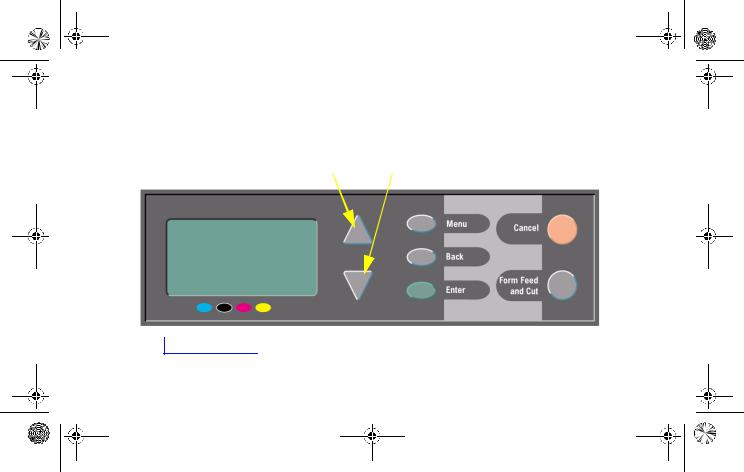
Панель управления расположена спереди принтера и является более предпочтительным средством управления по сравнению с программным обеспечением.
Кнопки Вверх (D) и Вниз (Ñ)
|
Область дисплея |
Кнопки управления |
|
4 Дисплей панели управления
PocketGuide.book Page 5 Wednesday, June 28, 2000 1:34 PM
Кнопки дисплея
•Кнопки Вверх (D) и Вниз (Ñ) предназначены для перемещения по меню. Если все пункты меню не помещаются на дисплее, справа появится вертикальная полоса прокрутки. Если какой-либо пункт меню содержит подменю, справа от него будет
показан символ “ ”. Выбранное значение помечается “галочкой” (Ö).
•Кнопка Menu позволяет вернуться в главное меню. При этом изменения, не подтвержденные кнопкой Enter, будут проигнорированы.
•Кнопка Back предназначена для возврата к предыдущему экрану меню. При этом все изменения, не подтвержденные кнопкой Enter, будут проигнорированы.
•Кнопка Enter предназначена для выбора текущего пункта меню или перехода в под-
меню (в таблице, начинающейся на стр. 6, такие переходы показаны стрелкой ®).
Главное меню
Главное меню панели управления содержит четыре основных раздела, которые обозначаются пиктограммами. С помощью кнопки Menu можно всегда вернуться в главное меню и выбрать нужный раздел кнопками D и Ñ.
Paper (бумага)
Ink (чернила)
Job management (управление заданиями)
Set-up (настройка)
Кнопки управления
•Кнопка Cancel прерывает текущую операцию (печать или подготовку к печати).
•Кнопка Form Feed and Cut позволяет выгрузить лист бумаги или протянуть и обрезать рулонную бумагу.
Дисплей панели управления 5
П а н е л ь у п р а в л е н и я
PocketGuide.book Page 6 Wednesday, June 28, 2000 1:34 PM
Меню панели управления
На страницах 7 — 16 перечислены все меню панели управления в алфавитном порядке. Справа приведены используемые в таблице обозначения.
 В руководстве User’s Reference Guide
на компакт-диске Using Your Printer
все пункты меню приведены в соответствии со структурой меню.
Примеры использования меню см. на стр. 17.
Замечание. PostScript-функции принтера HP DesignJet 500PS доступны при использовании прилагаемого PostScript-драйвера. Использование этих функций с помощью панели управления не поддерживается.
Обозначения в таблице
23Подробная информация приведена на странице этого руководства, указанной черным цветом, или на странице с другой
стороны руководства, указанной красным цветом (“Решение проблем”).
Подробная информация приведена в руководстве User’s Reference Guide
(с демонстрацией некоторых процедур).
Меню доступно только в принтерах с поддержкой PostScript или HP-GL/2 (HP DesignJet 500 с платой HP-GL/2, 800 и 800PS).
Меню доступно только в принтерах с поддержкой PostScript (HP DesignJet 800PS).
Меню доступно только в принтерах с поддержкой HP-GL/2 (HP DesignJet 500 с платой HP-GL/2, 800 и 800PS).
6 Меню панели управления
PocketGuide.book Page 7 Wednesday, June 28, 2000 1:34 PM
|
® |
Advance |
22 |
|
calibration |
||
|
® |
Align |
43 |
|
printheads |
||
|
® |
Altitude |
|
|
® Page format® Size® ANSI sizes |
||
|
® I/O setup® |
Appletalk |
|
|
Card ID® |
(зависит от платы) |
®Page format® Size® ARCH sizes
®PS settings®
Encoding® ASCII
|
® Drying time® |
Automatic |
||
® Graphic language® Automatic [только HP DesignJet серии 800]
® Page format® Size® Automatic
|
® PS settings® |
|||
|
Encoding® |
Automatic |
||
|
® Print quality® |
Best |
||
® Advanced options® Best quality settings
® PS settings®
Encoding® Binary
® Color settings® Color/Monochrome® True Black
® Front Panel® Buzzer (on/off)
Меню панели управления 7
П а н е л ь у п р а в л е н и я
PocketGuide.book Page 8 Wednesday, June 28, 2000 1:34 PM
|
® Color calibration® |
Calibrate now |
||||
|
Color calibration |
|||||
|
® |
|||||
|
® |
Calibration |
22 |
|
(протяжка |
||
|
бумаги) |
® Graphic Language® CALS/G4
[только HP DesignJet серии 800]
|
® Queue/copies® |
Cancel |
||||||||
|
23 |
|||||||||
|
# Jobname® |
(печать или |
||||||||
|
ожидание) [только HP DesignJet серии 800] |
|||||||||
|
® I/O setup® |
Card ID |
||||||||
|
® I/O setup® |
Card setup |
||||||||
|
® Information® |
Ink cartridges |
||||||||
|
® |
Replace Ink |
|||
|
33 |
||||
|
cartridges |
||||
|
® Color settings® |
CMYK |
|||
|
® Color settings® |
Color/ |
|||
|
Monochrome |
||||
|
® |
Color calibration |
|||
|
® |
Color settings |
|||
|
(RGB, CMYK и др.) |
||||
|
® Color settings® |
||||
|
Rendering intent® |
Colorimetric |
|||
|
® Front Panel® |
Contrast |
|||
|
® Queue/copies® |
Reprints/ |
|||
|
28 |
||||
|
# Jobname® |
copies |
|||
[только HP DesignJet серии 800]
8 Меню панели управления
PocketGuide.book Page 9 Wednesday, June 28, 2000 1:34 PM
|
® |
Cutter (on/off) |
||||||||
|
Defects in |
|||||||||
|
® |
15 |
||||||||
|
images (Troubleshooting) |
|||||||||
|
® HP-GL/2 settings® |
Define palette |
||||||||
|
® Queue/copies® |
Delete (уже |
27 |
|||||||
|
# Jobname® |
напечатано) |
||||||||
[только HP DesignJet серии 800]
®Advanced options®
Best quality settings®Maximum detail
®Color settings®
CMYK® DIC
|
® I/O setup® |
DNS name |
||||
|
Card ID® |
(зависит от платы) |
||||
|
® Advanced options® |
|||||
|
Optimize for® |
Drawings/text |
||||
|
® |
Drying time |
|||
|
17 |
||||
|
(none, automatic, manual) |
||||
|
® PS settings® |
Encoding |
|||
|
(ASCII, Binary, Automatic) |
||||
|
® Log® |
Errors |
® Color settings®
CMYK® Euroscale
® Page format® Size® Extra print sizes
|
® Advance calibration |
Restore factory |
|
settings |
|
|
® Print quality® |
Fast |
® Advanced options® Fast quality settings
[только HP DesignJet серии 800]
Меню панели управления 9
П а н е л ь у п р а в л е н и я
PocketGuide.book Page 10 Wednesday, June 28, 2000 1:34 PM
|
® PS settings® |
||||||
|
PS Scale® |
Fit to page |
|||||
|
® |
Front Panel |
|||||
|
(language, buzzer, contrast) |
||||||
|
Graphic language |
||||||
|
® |
||||||
|
(PS, HP-GL/2, CALS/G4, Automatic) |
||||||
|
[только HP DesignJet серии 800] |
||||||
® Color settings® Color/Monochrome® Grayscale
® Help
® Graphic Language® HP-GL/2
[только HP DesignJet серии 800]
|
® |
HP-GL/2 settings |
||||
|
® I/O setup® |
HW address |
||||
|
Card ID® |
(зависит от платы) |
||||
|
® |
I/O setup |
|
® I/O setup® |
I/O timeout |
|
® |
Image quality |
15 |
|
(Troubleshooting) |
|
® Advanced options® |
|||||
|
Optimize for® |
Images |
||||
|
® |
Information |
||||
|
(картриджи, головки) |
|||||
|
® |
Printer |
||||
|
Information |
|||||
|
® Information® |
Ink cartridges |
||||
|
Replace Ink |
|||||
|
33 |
|||||
|
cartridges |
|||||
10 Меню панели управления
PocketGuide.book Page 11 Wednesday, June 28, 2000 1:34 PM
|
Ink |
|||||
|
® Information® |
|||||
|
Ink cartridges® |
Ink levels |
||||
|
® Page format® Size® Inked area |
|||||
|
® I/O setup® |
IP address |
||||
|
Card ID® |
(зависит от платы) |
||||
|
® Page format® Size® ISO sizes |
|||||
|
® Page format® Size® JIS sizes |
|||||
|
Job management |
|||||
|
Queue/copies® |
Job name (задание |
и количество копий) [только принтеры с платой расширения]
|
® |
Graphic Language |
|
[только HP DesignJet серии 800] |
|
® Front Panel® |
Language |
|
|
(язык) |
||
|
® |
Load roll |
58 |
|
® |
Load sheet |
47 |
|
® |
Log |
||||
|
(головки, ошибки) |
|||||
|
® Drying time® |
Manual |
||||
|
17 |
|||||
|
® |
Select paper |
||||
|
( Media) type |
Меню панели управления 11
П а н е л ь у п р а в л е н и я
PocketGuide.book Page 12 Wednesday, June 28, 2000 1:34 PM
|
® HP-GL/2 settings® |
Merge (on/off) |
||||||||||
|
® Page format® |
Mirroring |
||||||||||
|
® Color settings® |
Color/ |
||||||||||
|
Monochrome |
|||||||||||
|
® Queue/copies® |
Move print to |
||||||||||
|
27 |
|||||||||||
|
# Jobname® |
top |
||||||||||
[только HP DesignJet серии 800]
|
® Color settings® |
|||
|
CMYK® |
Native CMYK |
||
|
® Color settings® |
|||
|
RGB® |
Native RGB |
||
|
® Nest settings® |
Nest (on/off) |
29 |
|
|
[только HP DesignJet серии 800] |
|||
|
® Nest settings® |
Nest |
|||
|
29 |
||||
|
wait time |
||||
|
[только HP DesignJet серии 800] |
||||
|
® Print quality® |
Normal |
® Advanced options® Optimize for (drawings/text/images)
® Page format® Size® Oversize prints
|
® |
Page format |
|
® HP-GL/2 settings® |
Palette |
|
(define, select) |
|
|
Paper (load, type) |
|
|
® Page format® |
Paper size |
12 Меню панели управления
PocketGuide.book Page 13 Wednesday, June 28, 2000 1:34 PM
|
® |
Select paper type |
||||||||
|
® Advance calibration® Pattern |
|||||||||
|
22 |
|||||||||
|
(create, measure) |
|||||||||
® HP-GL/2 settings®
Define palette®…® Pen width, color
|
® Color settings® |
|
|
Rendering intent® |
Perceptual |
® Graphic Language® PostScript
[только HP DesignJet серии 800]
|
® Queue/copies® |
|||||||||
|
23 |
|||||||||
|
# Jobname® |
Print cancel |
||||||||
|
[только HP DesignJet серии 800] |
|||||||||
|
® Page format® |
Print (paper) size |
||||||||
|
® |
Print quality |
||||
|
(best, normal, draft; |
|||||
|
Set-Up®Advanced Options) |
|||||
|
® |
Print quality |
||||
|
15 |
|||||
|
(poor) (Troubleshooting) |
|||||
®Page format® Size® Printed area
–см. Inked area
|
® |
Printer |
|
information |
|
|
® Information® |
Printheads |
|
® |
Printheads |
36 |
|
(align, |
||
|
replace) |
||
|
® PS settings® |
PS scale |
|
|
(PostScript) |
Меню панели управления 13
П а н е л ь у п р а в л е н и я
PocketGuide.book Page 14 Wednesday, June 28, 2000 1:34 PM
|
® |
Print Quality |
|||||||||
|
(best, normal, draft) |
||||||||||
|
Quality of |
||||||||||
|
® |
15 |
|||||||||
|
images (Troubleshooting) |
||||||||||
|
Queue |
||||||||||
|
® |
25 |
|||||||||
|
(on/off) |
||||||||||
|
[только HP DesignJet серии 800] |
||||||||||
|
Queue/ |
||||||||||
|
® |
25 |
|||||||||
|
copies |
||||||||||
|
[только HP DesignJet серии 800] |
||||||||||
®Advanced options®
Fast quality settings®Reduced speed [только HP DesignJet серии 800]
|
® Color settings® |
Rendering intent |
||||
|
® |
Replace ink |
36 |
|
cartridges |
||
|
® |
Replace |
36 |
|
printheads |
||
|
® Queue/copies® |
Reprints/ |
||||
|
28 |
|||||
|
# Jobname® |
copies |
||||
®I/O setup® Card
setup® Advanced® Reset card
® Color settings® RGB
|
® |
Roll |
58 |
|
(load, |
||
|
unload) |
14 Меню панели управления

PocketGuide.book Page 15 Wednesday, June 28, 2000 1:34 PM
|
® Page format® |
Rotate (0°, 90°, |
||||
|
180°, 270°) |
|||||
|
® Color settings® |
|||||
|
Rendering intent® |
Saturation |
||||
|
® PS settings® |
PS Scale |
||||
|
(PostScript) |
|||||
|
Select paper type |
|||||
|
® |
|||||
|
® |
Sheet |
47 |
|
(load, |
||
|
unload) |
|
® Page format® |
Size (размер) |
||||
|
® Page format® |
Software |
||||
|
Size® |
(Automatic) |
||||
®Advanced options®
Fast quality settings®Reduced speed [только HP DesignJet серии 800]
®Color settings®
RGB® sRGB
|
® Color settings® |
|
|
CMYK® |
SWOP |
|
® Advanced options® |
|
|
Optimize for® |
Drawings/Text |
|
® I/O setup® |
I/O Timeout |
® Color settings®
CMYK® TOYO
®Troubleshooting 15
(качество)
Меню панели управления 15
П а н е л ь у п р а в л е н и я
PocketGuide.book Page 16 Wednesday, June 28, 2000 1:34 PM
|
® |
Unload roll |
64 |
|
® |
Unload |
54 |
|
sheet |
||
|
® Nest settings® |
Wait time |
29 |
16 Меню панели управления
PocketGuide.book Page 17 Wednesday, June 28, 2000 1:34 PM
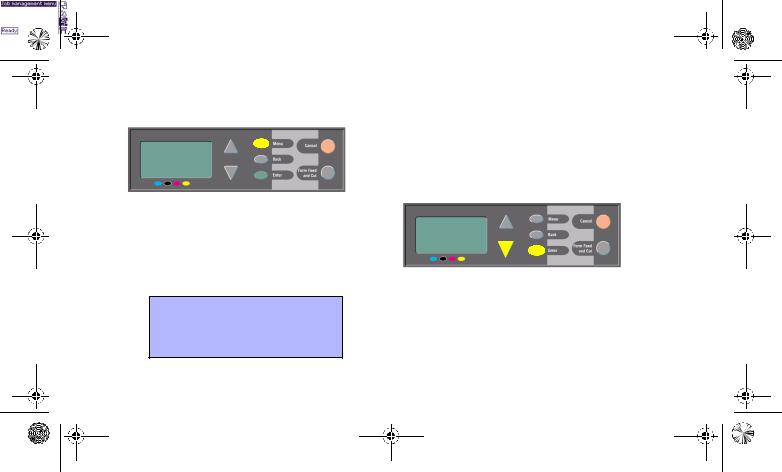
Примеры использования панели управления
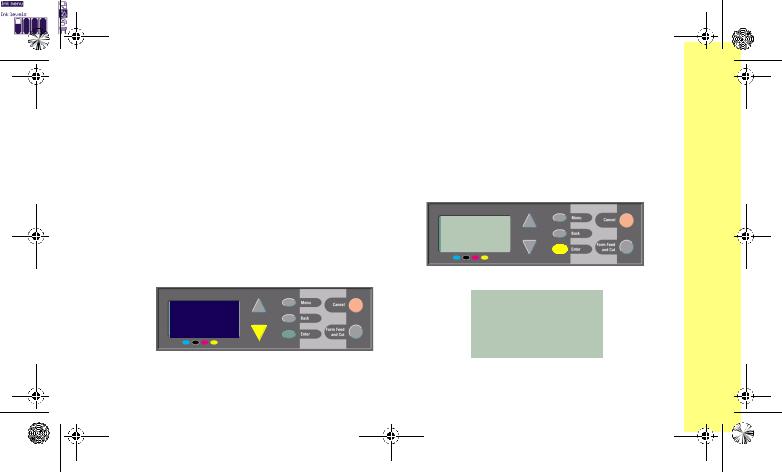
Кнопки, которые необходимо нажимать, показаны на рисунках желтым цветом.
Установка времени высыхания чернил 2 минуты
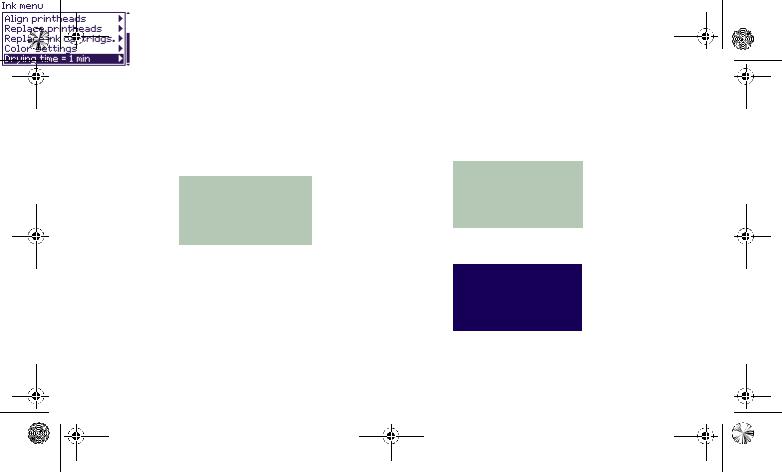
1В таблице на стр. 9 структура меню показана следующим образом:
 ® Drying time
2По умолчанию в главном меню выделено меню Paper. Для перехода к меню Ink
( ) нажмите один раз кнопку Вниз (Ñ).
Теперь нажмите кнопку Enter…
…для входа в меню Ink:
Пиктограмма Ink будет выделена ( ).
).
Примеры использования панели управления 17
П а н е л ь у п р а в л е н и я
PocketGuide.book Page 18 Wednesday, June 28, 2000 1:34 PM
Полоса прокрутки в правой части экрана означает, что некоторые пункты меню не поместились на экране.
3Нажмите несколько раз кнопку Вниз (Ñ) пока не появится пункт Drying time.
Количество нажатий на кнопку Вниз зависит от:
•модели принтера (HP DesignJet 500 или 800);
•наличия платы расширения в принтере HP DesignJet 500;
•наиболее часто используемых пунктов меню.
4Нажмите кнопку Enter.
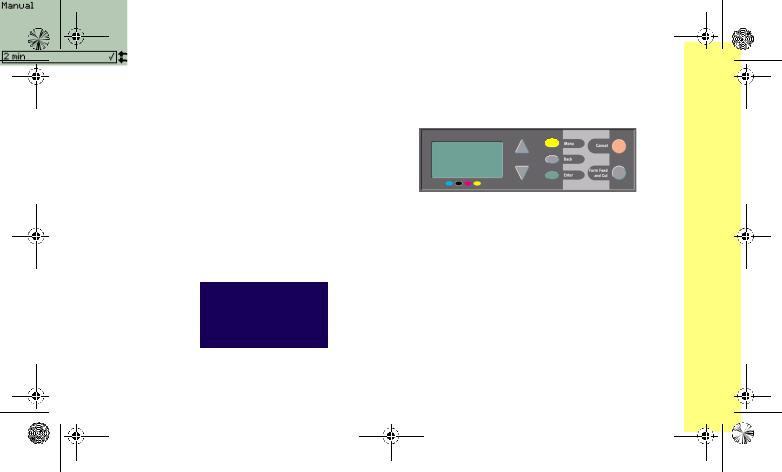
5Для перехода к пункту Manual дважды нажмите кнопку Вниз (Ñ). Теперь нажмите кнопку Enter…
…для входа в меню Manual (установка времени высыхания вручную):
18 Примеры использования панели управления
PocketGuide.book Page 19 Wednesday, June 28, 2000 1:34 PM
|
6 Для изменения времени высыхания с 1 min |
7 Для возврата в главное меню нажмите |
||||
|
(минуты) на 2 min нажмите кнопку Вверх |
кнопку Menu. |
||||
|
(D). Подтвердите изменение, нажав Enter. |
|||||
Если звуковой сигнал принтера включен, раздастся короткий сигнал, подтверждающий изменение. Справа от выбранного значения времени высыхания появится “галочка” (Ö).
Примеры использования панели управления 19
П а н е л ь у п р а в л е н и я
PocketGuide.book Page 20 Wednesday, June 28, 2000 1:34 PM
Печать трех дополнительных копий уже распечатанного задания
Этот раздел относится только к принтерам HP DesignJet 800 и 800PS. Информацию о принтерах HP DesignJet 500 с платой расширения см. на стр. 22.
1В таблице на стр. 8 структура меню показана следующим образом:
 ® Queue/Copies
2Чтобы перейти из меню Paper в меню
Job management ( ), два раза нажмите кнопку Вниз (Ñ). Для входа в меню Job management после выделения пиктограммы (
 ) нажмите Enter.
С помощью кнопок Вверх (D) или Вниз (Ñ) выберите пункт Queue/copies.
3Для входа в меню Queue/copies нажмите кнопку Enter.
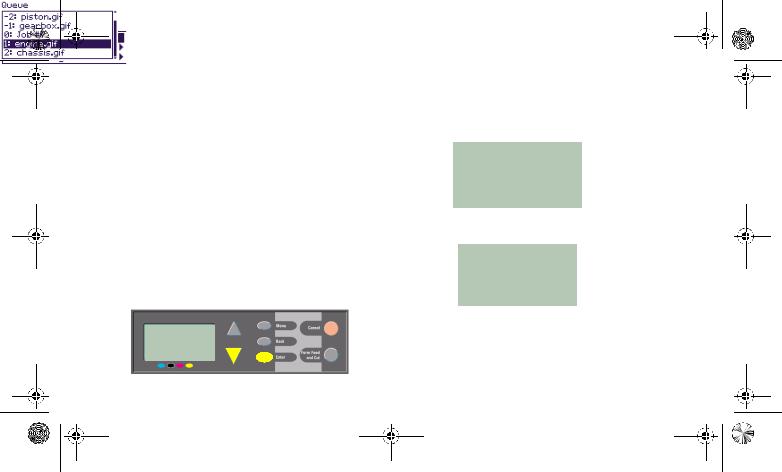
Появится перечень всех заданий, посланных на печать. Распечатанные задания имеют отрицательный порядковый номер. Задания, ожидающие печати, имеют положительный номер.
20 Примеры использования панели управления
PocketGuide.book Page 21 Wednesday, June 28, 2000 1:34 PM
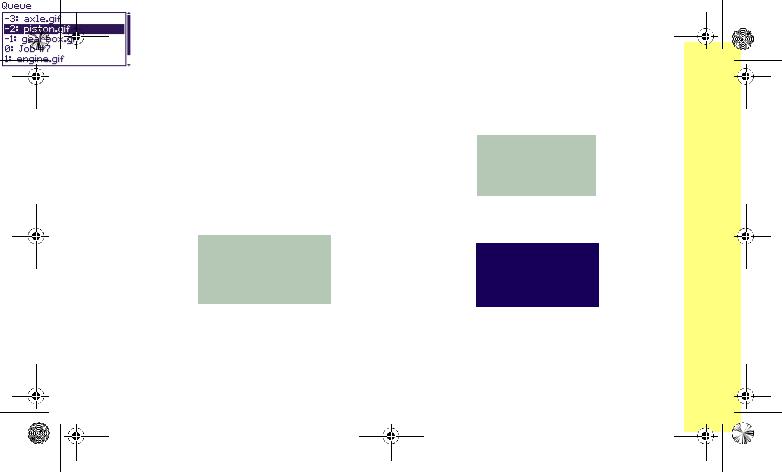
Предположим, что на экране показан список, аналогичный приведенному ниже. Тогда текущее задание на печать (“Job #7”) имеет порядковый номер 0.
4Предположим, что необходимо еще раз напечатать задание с номером -2, “piston.gif”.
Для выбора нужного задания несколько раз нажмите кнопку Вверх (D) или Вниз (Ñ),
затем нажмите кнопку Enter.
5Появится список возможных действий для выбранного задания. Выберите Reprints и нажмите Enter.
6Нажмите кнопку Вверх (D) для выбора цифры 3 (нужное количество копий) и подтвердите выбор, нажав Enter.
На экране снова появится список заданий. Задание, для которого только что было изменено количество копий, будет автоматически помещено в начало очереди.
Примеры использования панели управления 21
П а н е л ь у п р а в л е н и я
PocketGuide.book Page 22 Wednesday, June 28, 2000 1:34 PM
|
7 Для возврата в главное меню нажмите |
Повторная печать на принтере |
||||
|
кнопку Menu. |
HP DesignJet 500 |
||||
|
Убедитесь, что в принтере HP DesignJet 500 |
|||||
|
установлена плата расширения. |
|||||
|
1 Выберите меню Job management ( ) |
|||||
|
и нажмите Enter. |
|||||
|
Более подробную информацию о режимах |
|||||
|
очереди и группирования см. на стр. 25. |
|||||
Описанным способом можно переходить к любым пунктам меню, приведенным в таблице на стр. 6.
2Появиться сообщение Queue is empty (очередь пуста) или название задания. В последнем случае нажмите Enter для просмотра доступных функций (включая Reprints) и выполните пункт 5 на стр. 21.
22 Примеры использования панели управления
PocketGuide.book Page 23 Wednesday, June 28, 2000 1:34 PM
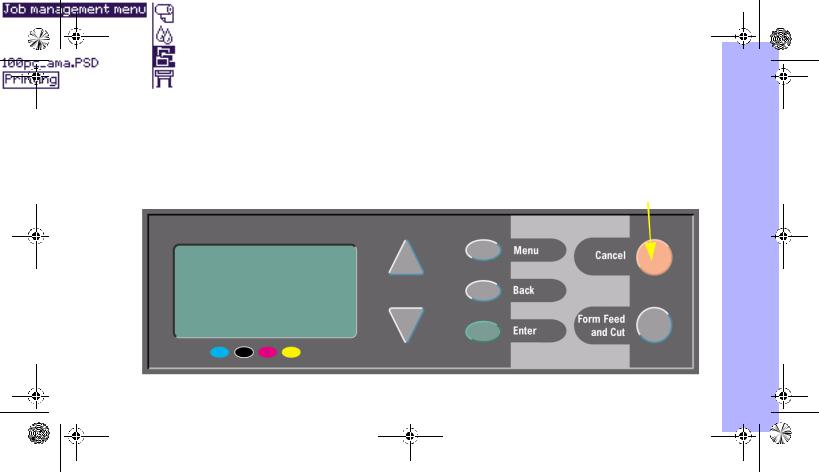
Прерывание печати страницы
|
1 Нажмите кнопку Cancel на панели управления. |
Для многостраничного задания или большого |
||
|
Принтер протянет бумагу, как при завершении |
файла отмена печати может занять больше |
||
|
печати. |
времени, чем для других файлов. |
||
|
Кнопка Cancel |
|||
Прерывание печати страницы 23
У п р а в л е н и е п е ч а т ь ю
PocketGuide.book Page 24 Wednesday, June 28, 2000 1:34 PM
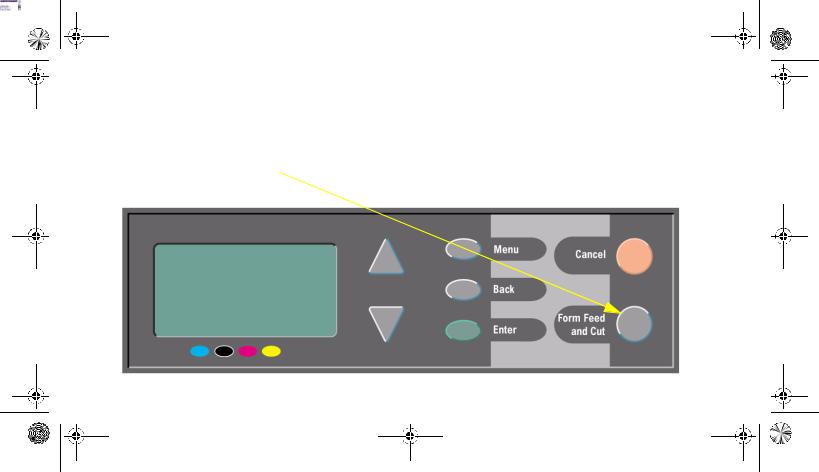
Прерывание процесса высыхания
При выполнении этой процедуры соблюдайте осторожность, т.к. не полностью высохшее изображение легко повредить.
|
1 Нажмите кнопку Form Feed and Cut на |
2 Принтер опустит бумагу в приемную |
||
|
панели управления. |
корзину. |
||
24 Прерывание процесса высыхания
PocketGuide.book Page 25 Wednesday, June 28, 2000 1:34 PM
Управление не напечатанными страницами (в очереди)
Режимы очереди и группирования доступны только на принтерах HP DesignJet 800. Повторная печать на принтерах серии 500 возможна только при установке специальной платы расширения (см. стр. 22).
Измените значение параметра Queueing (в меню
Job Management ( ) на On или Off.
Описание процедуры изменения параметров группирования распечаток (Nesting) см. на стр.
30, Включение функции группирования. При выключении принтера нераспечатанные
файлы, находящиеся в очереди, будут утеряны.
Режим очереди включен (ON)
Если режим очереди (Queueing) включен, принтер сохраняет файлы в очереди в порядке их получения. Если группирование (Nesting)
отключено (Off), то файлы печатаются в порядке получения, как только это становится возможным. Если группирование включено, то файлы печатаются после истечения времени ожидания либо после получения количества файлов, достаточного для заполнения бумаги по ширине. Уже распечатанные файлы можно снова напечатать. Более подробную информацию о группировании см. на стр. 29, Экономия бумаги с помощью функции группирования.
•Можно отправлять страницы на печать, не дожидаясь окончания печати текущей страницы.
•Страницы хранятся в очереди в порядке поступления в принтер.
•Страницами, находящимися в очереди, можно управлять, например, изменять их порядок или распечатывать повторно.
•Для экономии бумаги можно использовать функцию группирования (см. стр. 29).
Управление не напечатанными страницами (в очереди) 25
У п р а в л е н и е п е ч а т ь ю
PocketGuide.book Page 26 Wednesday, June 28, 2000 1:34 PM
•Во время печати текущей страницы принтер может получать и обрабатывать следующую.
Режим очереди отключен (OFF)
В этом случае принтер печатает файлы в порядке получения, не сохраняя их в очереди. Параметры группирования при этом не учитываются.
•Файлы печатаются в порядке получения и не сохраняются в очереди.
•Пока не будет завершена печать текущей страницы и принтер не перейдет в состояние готовности, все попытки отправить другие файлы на печать будут игнорироваться.
•Функция группирования в данном случае неприменима.
Если отключить режим очереди в то время, когда в ней есть страницы, эти страницы будут печататься и (если включено группирование), группироваться, пока очередь не опустеет.
Номер в очереди
Печатаемое в настоящий момент (текущее) задание имеет номер 0. Следующее задание имеет номер 1, затем 2 и т.д. Предыдущее задание имеет номер -1, предшествующее -2 и т.д.
|
–3 |
Уже напечатанные |
|||||
|
–2 |
задания |
|||||
|
–1 |
Текущее задание |
|||||
|
0 |
||||||
|
до 16 заданий |
||||||
|
1 |
||||||
|
2 |
Еще не напечатанные |
|||||
|
3 |
||||||
|
задания |
||||||
26 Управление не напечатанными страницами (в очереди)
PocketGuide.book Page 27 Wednesday, June 28, 2000 1:34 PM
Изменение порядка заданий в очереди (команда “Move to front”)
Чтобы произвольное задание было напечатано следующим, выделите его в очереди и выполните команду Move to front (переместить на верхний уровень очереди).
Если группирование включено (см. стр. 29,
Экономия бумаги с помощью функции группирования), то перемещенное задание может быть сгруппировано с другими. Если необходимо, чтобы выбранное задание было напечатано следующим и было на странице единственным, сначала отключите функцию группирования (Nesting Off), а затем выполните команду Move to front, чтобы переместить его на верхний уровень очереди.
Удаление заданий из очереди
При обычных обстоятельствах удалять напечатанное задание из очереди нет необходимости, т.к. оно “выпадает” из очереди по мере поступления новых файлов. Однако, если файл был отправлен на принтер по ошибке или необходимо предотвратить его повторную печать, удалите соответствующее задание из очереди с помощью команды Cancel.
Чтобы удалить еще не напечатанный файл, просто найдите его по номеру в очереди (см. стр. 26, Номер в очереди) и удалите его,
выбрав команду Cancel и нажав кнопку Enter. Если нужно прервать печать текущего задания (номер которого в очереди равен 0) и удалить его, сначала нажмите кнопку Cancel, а затем удалите его из очереди.
Управление не напечатанными страницами (в очереди) 27
У п р а в л е н и е п е ч а т ь ю
PocketGuide.book Page 28 Wednesday, June 28, 2000 1:34 PM
Печать нескольких копий задания, находящегося в очереди
Задание уже было
Что нужно делать
напечатано?
Да
Используйте меню Reprints (см. справа)
Нет
Используйте меню Copies (см. справа)
Во всех случаях задание должно быть в очереди.
Печать копий и повторная печать
Выберите нужное задание в очереди, а затем выберите Copies (печать копий) или Reprints (повторная печать) в меню Job Management
( ). С помощью кнопок со стрелками задайте нужное количество копий и нажмите Enter. Заданное число обозначает суммарное количество распечаток данной страницы. Например, если для еще не распечатанной страницы указать число 2, то будет напечатана одна исходная страница и одна ее копия. Если же указать число 2 для уже распечатанной страницы, то всего будет напечатано три страницы — одна исходная и две копии. Максимальное количество копий равно 99.
•Значение данного параметра имеет приоритет над любым значением того же параметра в ПО.
•Если был включен режим вращения (Rotate), то все копии также будут повернуты.
28 Печать нескольких копий задания, находящегося в очереди
PocketGuide.book Page 29 Wednesday, June 28, 2000 1:34 PM
Экономия бумаги с помощью функции группирования
Группирование страниц может использоваться только с рулонной бумагой.
Группирование означает, что страницы располагаются при печати рядом (а не последовательно), что позволяет сократить расход бумаги.
Когда принтер группирует страницы?
•В принтере должна быть загружена рулонная, а не листовая бумага.
•С помощью меню панели управления должен быть включен режим очереди (по умолчанию). См. стр. 25, Управление не напечатанными страницами (в очереди).
•С помощью меню панели управления должен быть включен режим группирования (установлено значение от 1 до 99 минут). См. стр. 30,
Включение функции группирования.
Какие страницы можно сгруппировать?
•Все страницы должны быть цветные (Color) или в оттенках серого (Grayscale). Возможна печать цветных страниц в оттенках серого.
•Все страницы должны иметь одинаковое разрешение.
•Все страницы должны быть рассчитаны на печать в одном режиме (Best, Normal, Draft).
•Все страницы должны иметь одинаковые поля (параметр Margin).
•Все страницы должны использовать один язык — HP-GL/2 или PostScript.
•Все страницы должны иметь одинаковую точность (параметр Page accuracy).
Автоматическое вращение страниц при группировании не выполняется.
Экономия бумаги с помощью функции группирования 29
У п р а в л е н и е п е ч а т ь ю
PocketGuide.book Page 30 Wednesday, June 28, 2000 1:34 PM
Включение функции группирования
|
Значение |
|
|
параметра |
Действия принтера |
|
Nest |
|
|
Off (откл.) |
Принтер не группирует страницы. |
|
99, … 2, 1 |
Выберите нужное значение. |
|
Число ознаПринтер будет просматривать |
|
|
чает время |
всю очередь для нахождения под- |
|
ожидания (в |
ходящих страниц. Применяемый |
|
минутах), |
алгоритм размещения страниц |
|
по истече- |
позволяет в большинстве случаев |
|
нии кото- |
сэкономить максимальное |
|
рого будет |
количество бумаги. Полученные |
|
выполнена |
схемы размещения страниц могут |
|
печать. |
отличаться в зависимости от |
|
размеров первой страницы. |
|
Какие страницы не вращаются?
Кроме очевидных случаев, связанных с физическими ограничениями размера рулона, принтер не сможет вращать также страницы, использующие язык HP-GL/2 и содержащие
растровые данные.
30 Экономия бумаги с помощью функции группирования

PocketGuide.book Page 31 Wednesday, June 28, 2000 1:34 PM
Картриджи и печатающие головки
Картриджи для струйной печати — это емкости с чернилами четырех цветов, расположенные под
крышкой в правой части принтера (см. следующую страницу).
Картридж для струйной печати
Печатающие головки предназначены для нанесения на бумагу мельчайших капель чернил. Они расположены под крышкой принтера.
Печатающая
головка
Замечание: Сервисные головки не предназначены для печати и используются только при настройке принтера.
Картриджи для струйной печати: HP No. 10 (черный) и HP No. 82 (голубой, пурпурный и желтый) Печатающие головки: HP No. 11 (черный, голубой, пурпурный и желтый)
Картриджи и печатающие головки 31
З а м е н а к а р т р и д ж е й и п е ч а т а ю щ и х г о л о в о к

PocketGuide.book Page 32 Wednesday, June 28, 2000 1:34 PM
|
Срок службы картриджей зависит от объема |
Печатающие головки и картриджи |
|
печати. Печатающие головки требуют замены |
|
|
только при ухудшении качества печати. При |
|
|
возникновении проблем см. раздел Проблемы |
|
|
с качеством печати в главе Решение проблем |
|
|
на стр. 16 данного Краткого руководства. |
|
32 Картриджи и печатающие головки

PocketGuide.book Page 33 Wednesday, June 28, 2000 1:34 PM
Замена картриджей
В случае необходимости замены картриджа на панели управления появится сообщение и четыре пиктограммы, обозначающие картриджи (слева направо) — голубой (·), черный (·), пурпурный (·) и желтый (·).
Пиктограммы могут иметь следующий вид.
Картридж исправен, пиктограмма отображает примерное количество оставшихся чернил. Если картридж полон, пиктограмма будет полностью черной.
Мигающая пиктограмма означает, что картридж отсутствует и его необходимо установить.
Мигающая пиктограмма с восклицательным знаком означает, что в соответствующем
картридже заканчиваются чернила и его необходимо как можно скорее заменить. При
этом в картридже может оставаться до 1/8 емкости чернил. Этого количества может хватить для печати нескольких больших изображений.
Мигающая пиктограмма с изображением бензоколонки означает, что картридж пуст и его необходимо заменить.
Мигающая перечеркнутая пиктограмма означает, что установлен неподходящий картридж и его необходимо заменить.
Замена картриджей 33
З а м е н а к а р т р и д ж е й и п е ч а т а ю щ и х г о л о в о к
 Loading…