
keyboard_arrow_left Back to the overview
Basic requirements
- Read through the instructions at least once before actually following them, so as to avoid any problems due to any missed steps!
- Make sure your computer has
adbandfastboot. Setup instructions can be found here. - Enable USB debugging on your device.
- Boot your device with the stock OS at least once and check every functionality.
Make sure that you can send and receive SMS and place and receive calls (also via WiFi and LTE, if available), otherwise it won’t work on PixelExperience either! Additionally, some devices require that VoLTE/VoWiFi be utilized once on stock to provision IMS. - PixelExperience is provided as-is with no warranty. While we attempt to verify everything works you are installing this at your own risk!
Unlocking the bootloader
- Create a Mi account on Xiaomi’s website. Beware that one account is only allowed to unlock one unique device every 30 days.
- Add a phone number to your Mi account.
- Insert a SIM into your phone.
- Enable developer options in
Settings>About Phoneby repeatedly tappingMIUI Version. - Link the device to your Mi account in
Settings>Additional settings>Developer options>Mi Unlock status. - Download the Mi Unlock app (Windows is required to run the app).
- Run the Mi Unlock app and follow the instructions provided by the app. It may tell you that you have to wait up to 30 days. If it does so, please wait the quoted amount of time before continuing to the next step!
- After device and Mi account are successfully verified, the bootloader should be unlocked.
- Since the device resets completely, you will need to re-enable USB debugging to continue.
Installing a custom recovery using fastboot
-
Download the custom recovery.
- Connect your device to your PC via USB if it isn’t already.
- If your device isn’t already in fastboot mode, on the computer, open a command prompt (on Windows) or terminal (on Linux or macOS) window, and type:
You can also boot into fastboot mode via a key combination:
- With the device powered off, hold Volume Down + Power. Keep holding both buttons until the word “FASTBOOT” appears on the screen, then release.
- Once the device is in fastboot mode, verify your PC finds it by typing:
If you don’t get any output or an error:
- on Windows: make sure the device appears in the device manager without a triangle. Try other drivers until the command above works!
- on Linux or macOS: If you see
no permissions fastboottry runningfastbootas root. When the output is empty, check your USB cable and port!
- Flash recovery onto your device (replace
<recovery_filename>with the actual filename!):fastboot flash recovery <recovery_filename>.img - Now reboot into recovery to verify the installation.
Do not reboot into the existing OS, since it will overwrite the recovery you just installed!-
With the device powered off, hold Volume Up + Volume Down + Power.
-
Installing PixelExperience from recovery
- Download the PixelExperience installation package that you would like to install or build the package yourself.
- If you are not in recovery, reboot into recovery:
- With the device powered off, hold Volume Up + Volume Down + Power.
- Now tap Wipe.
- Now tap Format Data and continue with the formatting process. This will remove encryption and delete all files stored in the internal storage.
- Sideload the PixelExperience
.zippackage:- On the device, select “Advanced”, “ADB Sideload”, then swipe to begin sideload.
- On the host machine, sideload the package using:
adb sideload filename.zip.
- Once you have installed everything successfully, run ‘adb reboot’.
Get assistance
After you’ve double checked that you followed the steps precisely, didn’t skip any and still have questions or got stuck, feel free to ask on our Telegram group.
In this guide, we will show you the steps to install the Pixel Experience ROM onto your device without using the TWRP Recovery. One of the biggest perks of having an open-source ecosystem like Android is the ability to try out a plethora of mods and tweaks. In this regard, replacing the device’s stock ecosystem with customized firmware has always been one of the preferred tweaks for the end-users. And the reason for the same is hardly a secret either.
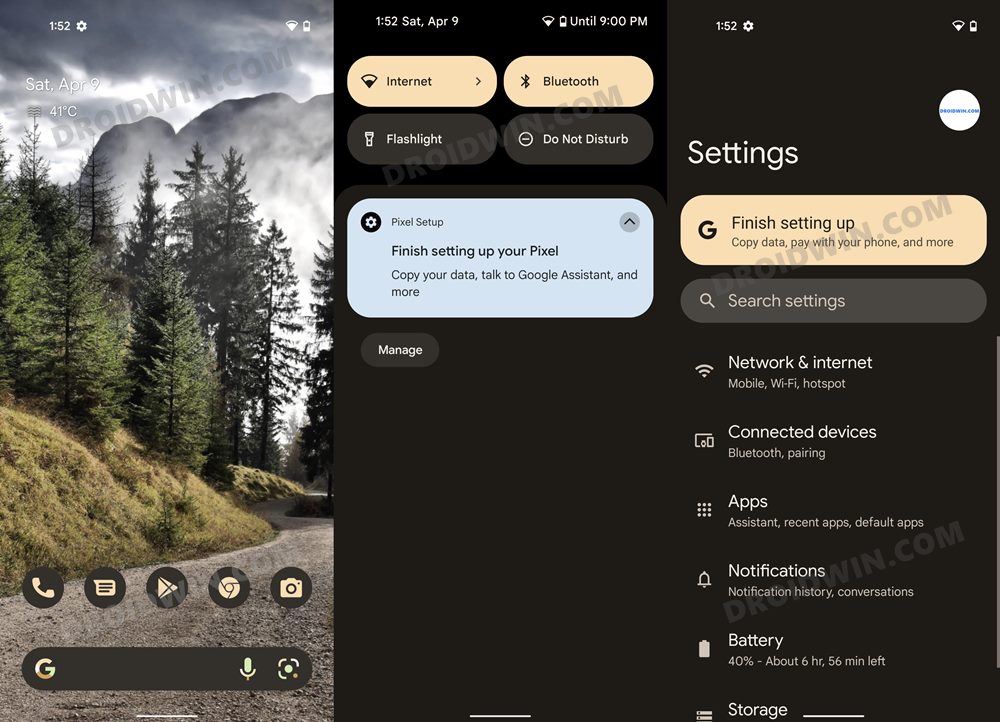
The fact that you will get a plethora of additional goodies and features right out of the box has always managed to grab all the headlines. But that isn’t the only reason out there. these custom ROMs also bless your device with the latest OS upgrades, even if the OEM’s official cycle has come to an end. So this brings us to the all-important question- how to install a custom ROM? Well, taking the help of a custom recovery like TWRP has always been the go-to choice for tech enthusiasts.
All that you need to do is Factory Reset the device and then flash the ROM ZIP file. Unfortunately, not every device has a working custom recovery. To solve this major concern, various custom ROM developers like the ones from Lineage, Arrow, and Pixel Experience have started porting their own recovery along with the ROM. So you will have to first flash their custom recovery and then flash the ROM using that recovery. Following in that footsteps, this guide will show you the steps to install the Pixel Experience ROM onto your device. Follow along.
The below instructions are listed under separate sections for ease of understanding. Make sure to follow the same sequence as mentioned. Droidwin and its members wouldn’t be held responsible in case of a thermonuclear war, your alarm doesn’t wake you up, or if anything happens to your device and data by performing the below steps.
STEP 1: Install Android SDK
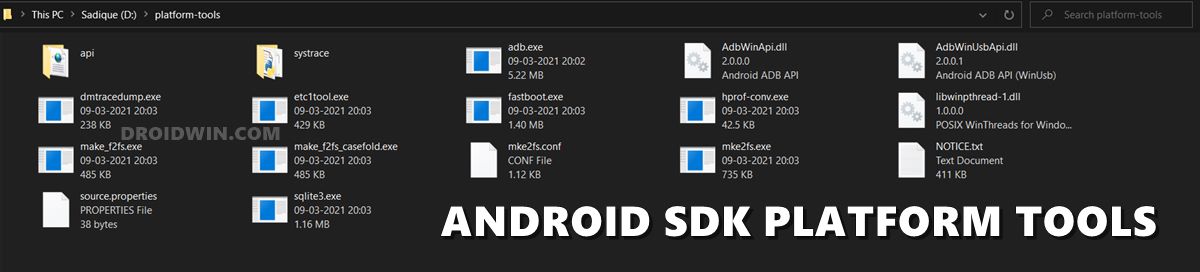
First and foremost, you will have to install the Android SDK Platform Tools on your PC. This is the official ADB and Fastboot binary provided by Google and is the only recommended one. So download it and then extract it to any convenient location on your PC. Doing so will give you the platform-tools folder, which will be used throughout this guide.
STEP 2: Enable USB Debugging and OEM Unlocking
Next up, you will have to enable USB Debugging and OEM Unlocking on your device. The former will make your device recognizable by the PC in ADB mode. This will then allow you to boot your device to Fastboot Mode. On the other hand, OEM Unlocking is required to carry out the bootloader unlocking process.
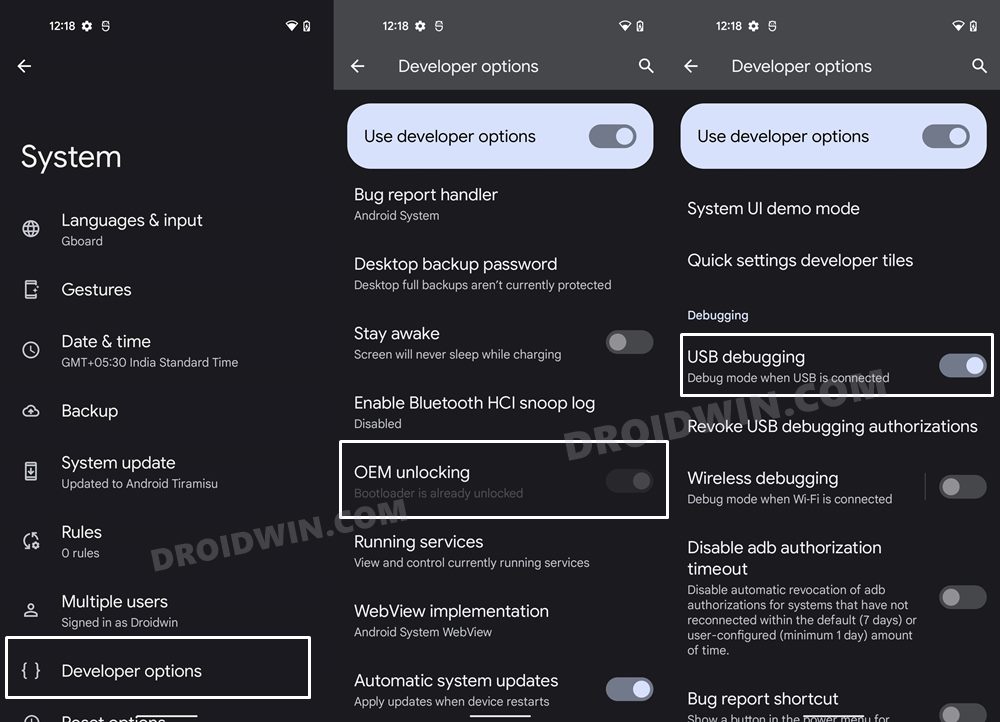
So head over to Settings > About Phone > Tap on Build Number 7 times > Go back to Settings > System > Advanced > Developer Options > Enable USB Debugging and OEM Unlocking.
STEP 3: Unlock Bootloader
Next up, you will also have to unlock the device’s bootloader. Do keep in mind that doing so will wipe off all the data from your device and could nullify its warranty as well. So if that’s all well and good, then please refer to our detailed guide on How to Unlock the Bootloader of any Android Device.
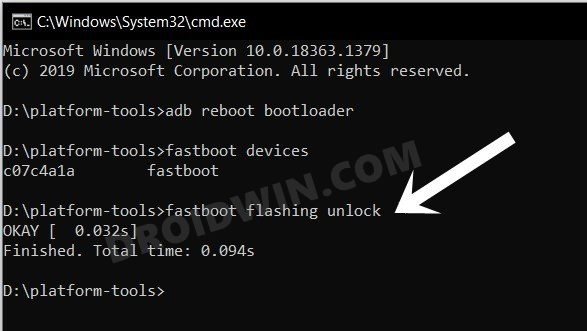
STEP 4: Download Pixel Experience ROM and Recovery
- Now, get hold of the Pixel Experience ROM and Recovery files from their official site.
- The ROM file will be present as a ZIP whereas the recovery will be an IMG file.
- Once both the files have been downloaded, transfer them to the platform-tools folder on your PC.

- Next up, rename the recovery file to recovery, so that the complete name becomes recovery.img.
- Likewise, rename the ROM file to rom, so that the complete name becomes rom.zip.
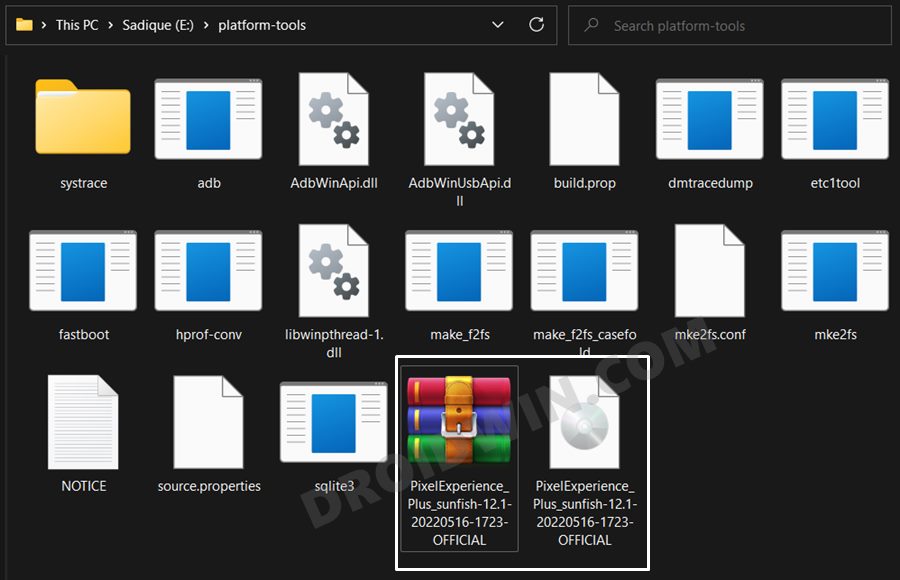
STEP 5: Boot to Fastboot Mode
- Connect your device to the PC via USB cable. Make sure USB Debugging is enabled.
- Then head over to the platform-tools folder, type in CMD in the address bar, and hit Enter. This will launch the Command Prompt.
- After that, type in the following command in the CMD window to boot your device to Fastboot Mode
adb reboot bootloader

- To verify the Fastboot connection, type in the below command and you should get back the device ID.
fastboot devices

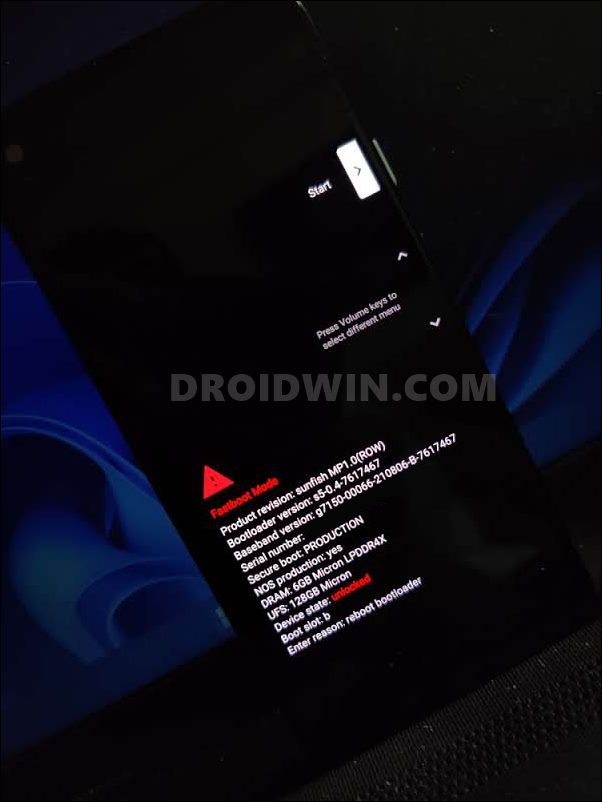
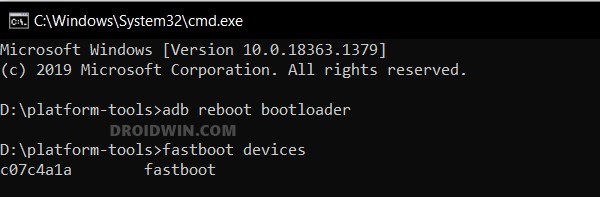
STEP 6: Flash Vendor Boot Partition
Some devices need to flash an additional Vendor Boot ZIP file in order for the custom recovery to work properly. So grab the file from below and refer to the instructions that follow.
NOTE: Only the following devices need to flash the Vendor Boot ZIP file, the rest should skip this step.

MI 11 DOWNLOAD
MI 11 LITE 5G DOWNLOAD
MI 11 PRO DOWNLOAD
REDMI K40 PRO / REDMI K40 PRO+ / MI 11X PRO / MI 11i DOWNLOAD
PIXEL 4A 5G DOWNLOAD
PIXEL 5 DOWNLOAD
PIXEL 5A DOWNLOAD
- To begin with, download the Vendor Boot file from above
- Then transfer it to the platform-tools folder. Likewise, rename it to vendor_boot.img
- Now launch CMD inside the platform-tools folder
- Finally, execute the below command to flash this file:
fastboot flash vendor_boot vendor_boot.img
STEP 7: Flash Pixel Experience Recovery
- Some devices come with a separate recovery partition. Hence the Pixel Experience Recovery should be flashed in the recovery partition on those devices.
- On the other hand, in many devices, the recovery partition has been replaced by the boot partition. So you will have to flash the Pixel Experience Recovery in the boot partition on those devices.
- We have prepared a list for the same at the end of this guide [FAQ 2]. You should refer to it and then use the flashing command accordingly-
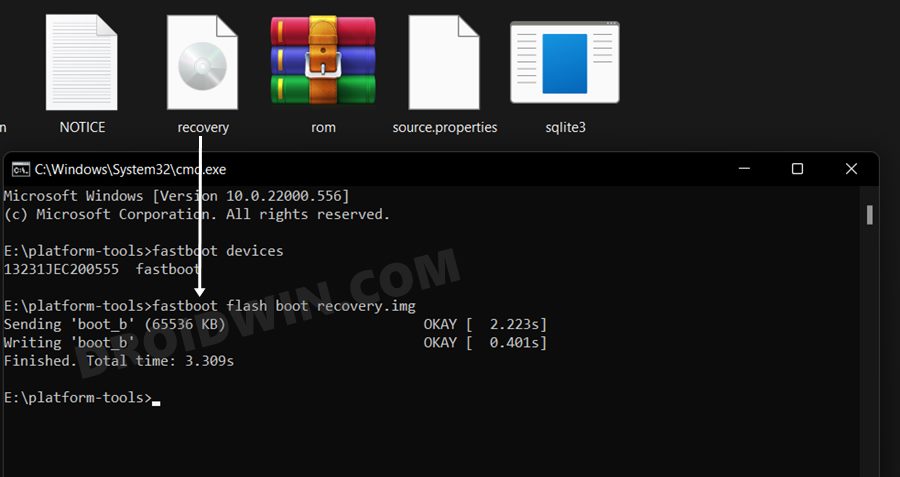
Device with boot partition: fastboot flash boot recovery.img
Device with recovery partition: fastboot flash recovery recovery.img

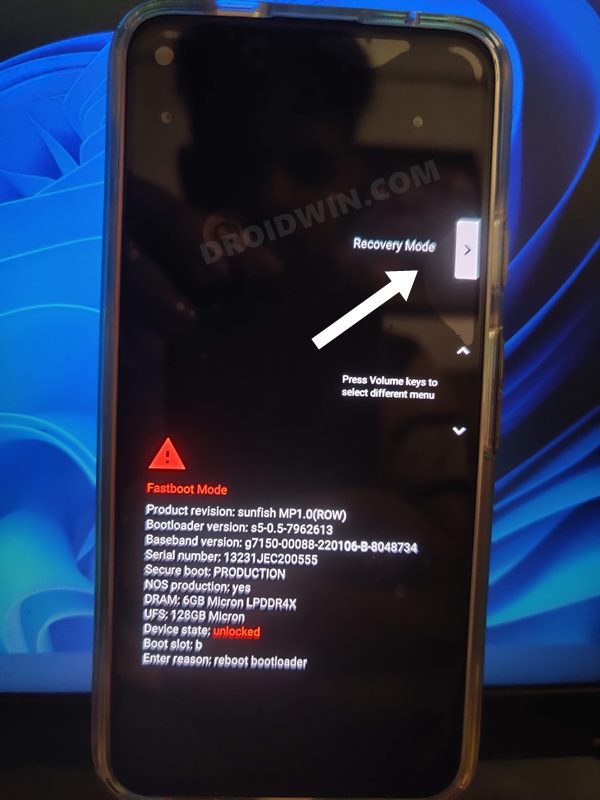
- Once the flashing is complete, use the hardware keys to bring up the Recovery menu and hit the Power key to confirm it.

- Your device will now boot to the Pixel Experience Recovery [it is a touch-based recovery, so you could use it without interacting with the hardware keys].
STEP 8: Copy Content of Slot A to Slot B
In order to maintain consistency of the firmware versions between the two partitions on your device, we will now be copying all the contents of Slot A to Slot B.
NOTE: Only the below-listed devices should flash this file, the rest should skip it.

MOTO EDGE S/ MOTO G100
MOTO G7 PLUS
MOTO X4
MOTO Z3 PLAY
ONEPLUS 7
ONEPLUS 7 PRO
ONEPLUS 7T
ONEPLUS 7T PRO
ONEPLUS 8 PRO
- Download the copy-partitions ZIP file and transfer it to the platform-tools folder on your PC.
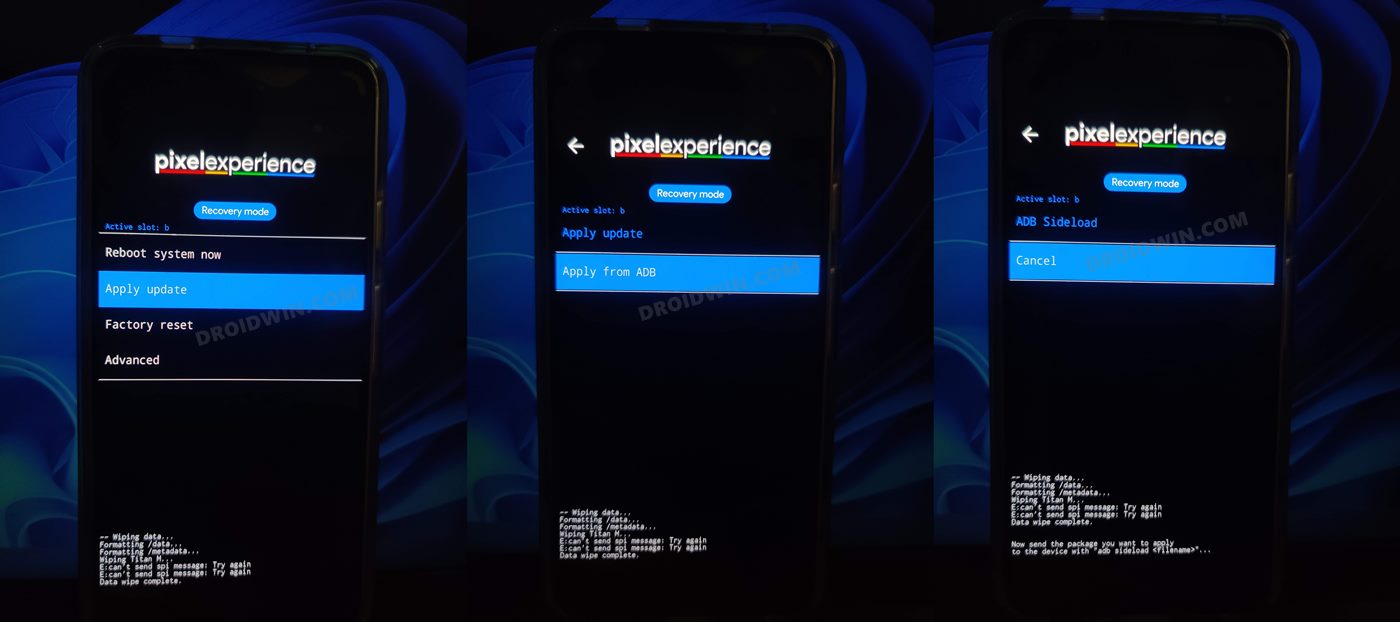
- Then on the Pixel Experience recovery, select Apply Update > Apply from ADB.

- After that, open CMD inside the platform-tools folder and execute the below command
adb sideload copy-partitions-20210323_1922.zip
- Once flashed, go to Reboot and select Recovery. Your device will reboot to Pixel Recovery.
STEP 9: Factory Reset Device
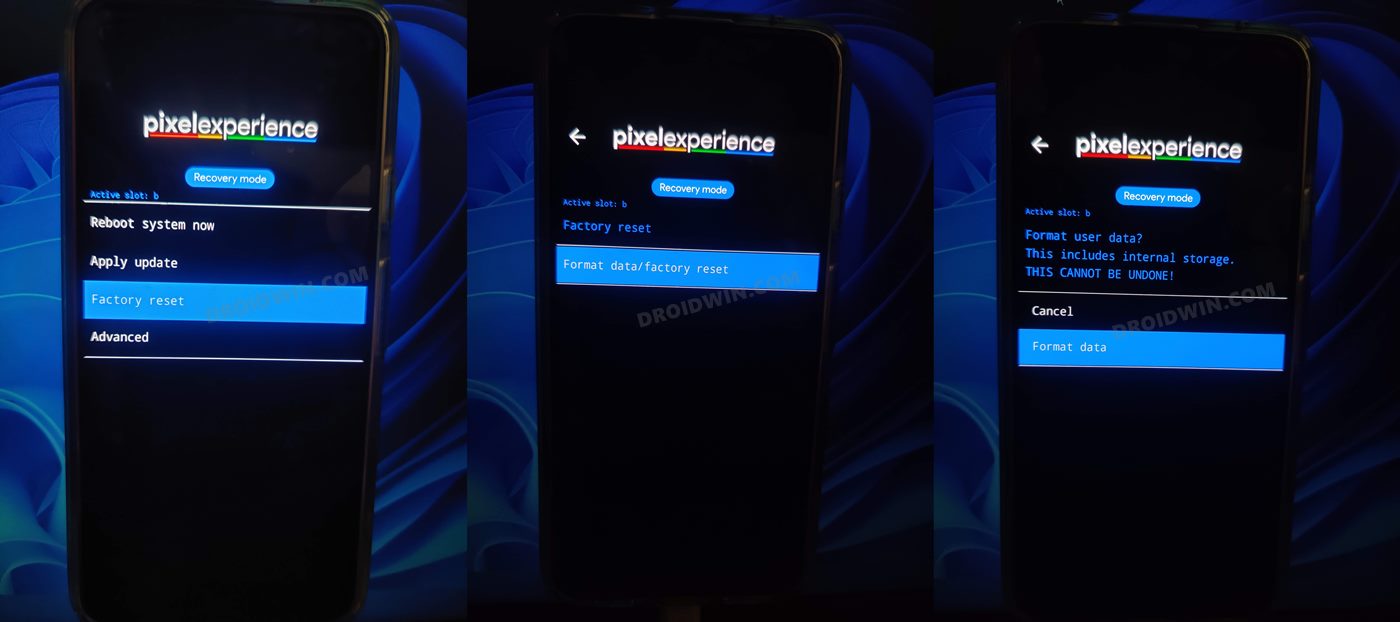
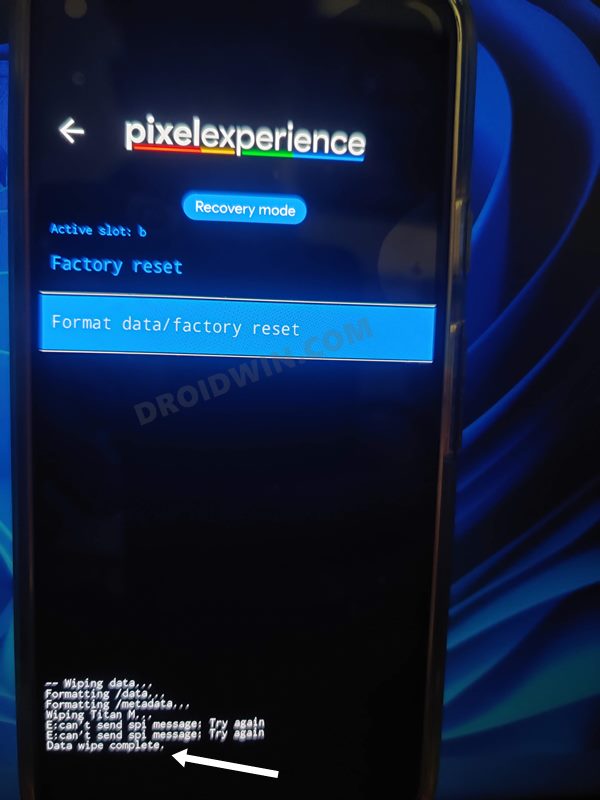
- From the Pixel Experience Recovery, go to Factory Reset.
- Then select Format Data/Factory Reset > Format Data.
Open image in New Tab to expand it - Your device will now undergo a reset.
- Once done, you shall get the “Data wipe complete” message.

STEP 10: Install Pixel Experience ROM
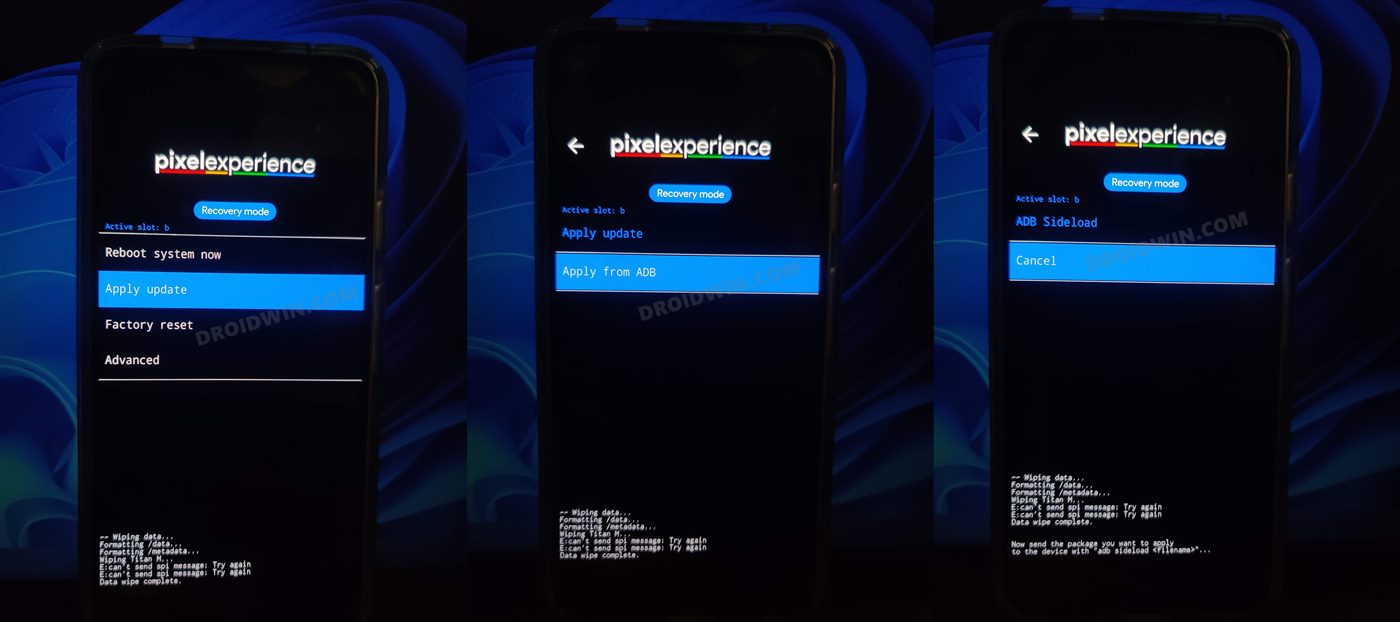
- From the Pixel Experience Recovery, go to Apply Update > Apply from ADB.
Open image in New Tab to expand it - Then head over to the platform-tools folder, type in CMD in the address bar, and hit Enter.
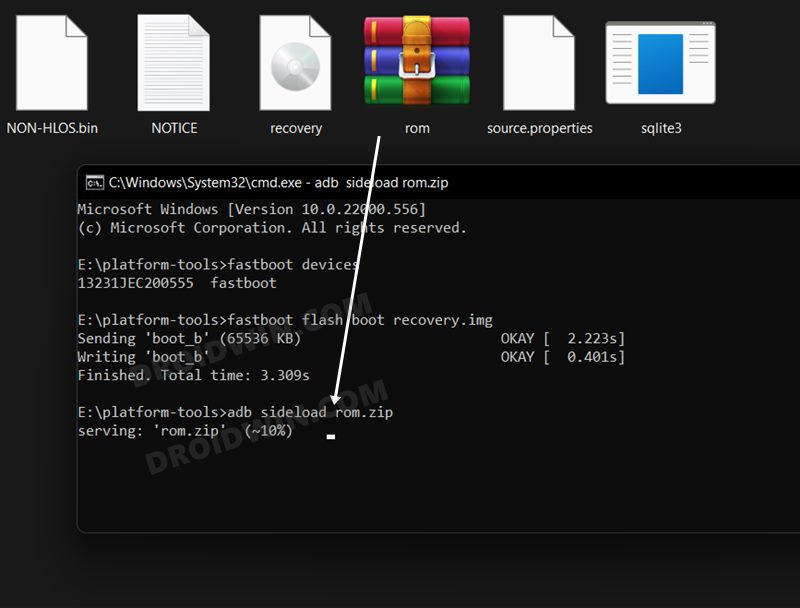
- This will launch the Command Prompt. So type in the below command to flash the ROM file via Sideload:
adb sideload rom.zip

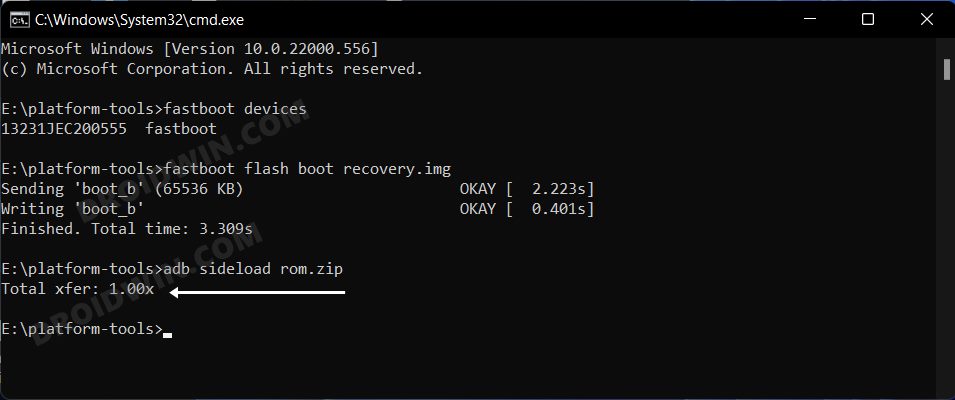
- The process will now begin and once done, you shall get the Total xfer: 1.00x message [Got an error? See FAQ below].

- Now go back to the home screen of the recovery and select Reboot System Now. Your device will now boot to the newly installed OS.

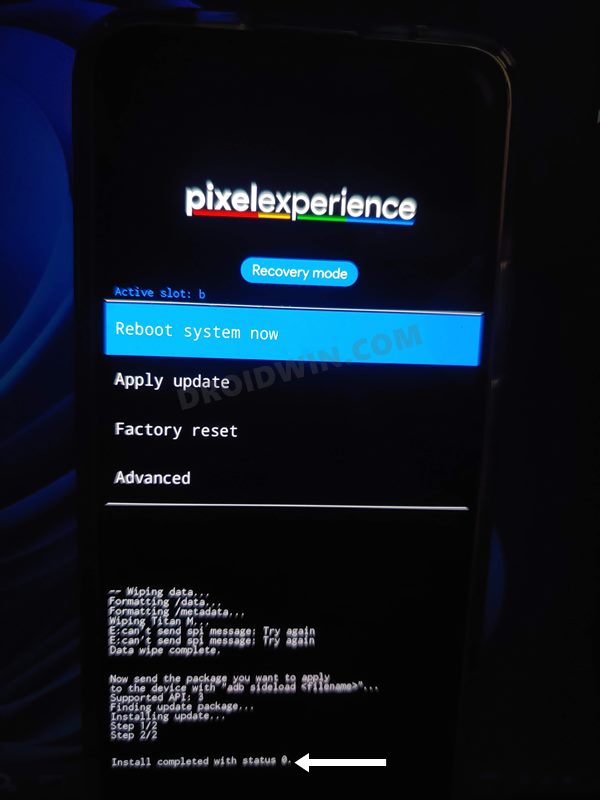
That’s it. These were the steps to install the Pixel Experience ROM without using TWRP Recovery. If you have any queries concerning the aforementioned steps, do let us know your doubt and the device that you are using in the comments. We will get back to you with a solution at the earliest.
FAQ 1: Error during ADB Sideload
If you get one of the below error messages, then it signifies a successful installation and you could reboot the device to the OS without any issues:
- Total xfer: 1.00x
- adb: failed to read command: Success/No error
- adb: failed to read command: No error
- (~47%) adb: failed to read the command: No error
- adb: failed to read command: Undefined error: 0
FAQ 2: Devices with Boot and Recovery Partition
Boot Partition
Here’s the list of devices with boot partition. These devices should use the fastboot flash boot recovery.img command to flash the recovery file.
GOOGLE PIXEL 2
GOOGLE PIXEL 2XL
MOTO EDGE S/ MOTO G100
MOTO G7 PLUS
MOTO X4
MOTO Z3 PLAY
MOTO ONE VISION/MOTO P50
ONEPLUS 7
ONEPLUS 7 PRO
ONEPLUS 7T
ASUS ZENFONE MAX PRO M1
ASUS ZENFONE MAX PRO M2
LENOVO K10 NOTE
LENOVO Z5S
LENOVO Z6 LITE
LENOVO Z6 PRO
MI 10S
POCO X3 PRO
REDMI K40
REDMI NOTE 10
REDMI NOTE 11
PIXEL 3
PIXEL 3XL
PIXEL 3A
PIXEL 3A XL
PIXEL 4 [ANDROID 11 FIRMWARE]
PIXEL 4XL [ANDROID 11 FIRMWARE]
PIXEL 4A [ANDROID 11 FIRMWARE]
MI 11
MI 11 LITE 5G
MI 11 PRO
REDMI K40 PRO / REDMI K40 PRO+ / MI 11X PRO / MI 11i
PIXEL 4A 5G
PIXEL 5
PIXEL 5A
Recovery Partition
Given here is a list of devices with the recovery partition. These devices should use the fastboot flash recovery recovery.img command to flash the recovery file.
ONEPLUS 7T PRO
ONEPLUS 8 PRO
ONEPLUS 3
ONEPLUS 5
ONEPLUS 5T
ONEPLUS NORD
REALME 5 PRO
REALME 6 PRO
MI 10 LITE 5G
MI 10 LITE ZOOM
MI 8
MI 8 LITE
MI 8 SE
MI 9
POCO F1
POCO F2 PRO
POCO M2 PRO
REDMI 9 PRIME/POCO M2
REDMI K20 PRO
REDMI K30
REDMI NOTE 10 PRO
REDMI NOTE 8 PRO
REDMI NOTE 8/8T
REDMI NTOE 9
REDMI NOTE 9 PRO 5G/MI 10i/MI 10T LITE
About Chief Editor

Sadique Hassan
administrator
A technical geek by birth, he always has a keen interest in the Android platform right since the birth of the HTC Dream. The open-source environment always seems to intrigue him with the plethora of options available at his fingertips. “MBA by profession, blogger by choice!”
If you’re interested in trying a Pixel Experience GSI Android ROM that offers a great user experience, you might want to consider the latest version based on Android 13. Pixel Experience brings the features and UI changes of the latest Android release to your device, as well as some additional benefits.
One of the benefits of using Pixel Experience is that it doesn’t deviate significantly from the stock Android interface. So, if you’re familiar with the look and feel of Google’s operating system, you’ll feel comfortable using this ROM. While it does have some additional features, such as the option to enable an always-on display, it is generally a clean and minimal custom ROM.

Pixel Experience has proven to be very reliable in terms of performance. I’ve been using it as my primary ROM for a few weeks now and haven’t encountered any significant issues. In addition to being stable, it is also very fast and responsive, which is always a plus.
Table of Contents
Pixel Experience is a custom ROM that is based on the Android Open Source Project (AOSP) and aims to provide a clean and minimal user experience similar to that of a Google Pixel smartphone. It includes features and UI changes from the latest Android release, as well as a few additional features, and is actively maintained by a team of developers, providing regular updates and bug fixes. It is available as a GSI ROM and can be installed on a Project Treble-supported device running Android 9.0 Pie or higher. It has a large and active community of users, providing a wealth of knowledge and support online.
How to Install Pixel Experience Android 13
In order to install the Pixel Experience ROM on your Android phone, you will need to have a custom recovery such as TWRP installed on your device. Once you have a custom recovery set up, you can follow the steps below to install the ROM. If a custom recovery is not available for your phone, you can check the end of this article for a guide on how to install the ROM without a custom recovery.
- Download the Pixel Experience ROM from the link below.
- Extraxt the downloaded ROM file using 7zip.
- Copy the Pixel Experience System .img file to your device’s internal storage.
- Reboot phone to TWRP recovery.
- Then WIPE the (Dalvik Cache, Cache, System, Data).
- After done wipe, Tab Install button and install the Pixel Experience System Image file.
- Install Custom Kernel (If available for your phone).
- If you want to install Magisk then flash Magisk Zip.
- After done all reboot your phone to System.
That is the method of installing Pixel Experience Android 13 Rom in all the project treble phones.
Download Pixel Experience Android 13
If you have a Project Treble-supported Android phone, you can now download and install the Pixel Experience ROM on your device. This GSI ROM is compatible with Android 9.0 Pie and above. The ROM was developed by the ponces developer.
The Pixel Experience GSI ROM includes all the features and apps that are available on Google Pixel smartphones, such as Google Voice Recording, Google Assistant, and the latest security patch.
Download Pixel Experience Android 13
Install Pixel Experience ROM without Custom Recovery
If your phone lacks a custom recovery, you can still install the ROM using ADB and Fastboot. Although this method requires a more extensive process, I’ve created a detailed guide with step-by-step android 13 install methods without custom recovery, including information on unlocking the OEM. Check out my article for more information. Additionally, you can watch a video tutorial on the topic on my YouTube channel, “Magisk Zip.
Frequently Asked Questions
Here are some frequently asked questions and answers about Pixel Experience Android 13 ROMs:
What is Pixel Experience Android 13?
Pixel Experience Android 13 is a custom ROM based on the Android open-source Project (AOSP). It includes features and UI changes from the latest Android 13 release, as well as additional benefits.
Is Pixel Experience Android 13 compatible with my phone?
Pixel Experience Android 13 is available as a GSI ROM, which means it can be installed on a Project Treble-supported device running Android 9.0 Pie or higher. You can check if your phone is compatible by looking for Project Treble support in your device’s settings.
How do I install Pixel Experience Android 13 on my phone?
To install Pixel Experience Android 13 on your phone, you will need to have a custom recovery such as TWRP installed on your device. Once you have a custom recovery set up, you can download the ROM from the official website and follow the installation instructions provided. If a custom recovery is not available for your phone, you can try installing the ROM using ADB Fastboot.
Is it safe to install Pixel Experience Android 13 on my phone?
Installing a custom ROM can involve some risks, such as the possibility of bricking your device or losing data. However, if you follow the installation instructions carefully and make a backup of your device before installing the ROM, the risk of encountering any issues should be minimal. It is always a good idea to do your own research and carefully consider the risks before installing any custom ROM.
Are there any prerequisites for installing Pixel Experience Android 13 on my phone?
Before installing Pixel Experience Android 13 on your phone, you should make sure that your device is fully charged and backed up. You should also unlock the bootloader of your phone if it is not already unlocked, as this is required for installing a custom ROM. Additionally, you should make sure that you have the necessary tools and drivers installed on your computer, as well as a stable internet connection.
Conclusion
In conclusion, the Pixel Experience Android 13 ROM offers a stock Android experience with additional features and customizations. This article provided a comprehensive guide on how to install Pixel Experience on your phone, including the steps to do so without a custom recovery. We’ve also answered some frequently asked questions about Pixel Experience Android 13 to help you make an informed decision. Whether you’re looking for a stock Android experience or just want to try something new, the Pixel Experience ROM is a great option to consider. Don’t forget to check out the article and video tutorial for step-by-step guidance.
Don\’t forget to share this post!

Bishal Pokhrel is a seasoned developer with extensive experience in Android app and website development. He specializes in Magisk, Magisk Modules, Custom ROMs, Android root, and Android tricks, and regularly shares his insights on these topics.
Содержание
- Введение
- Исходные данные
- Установка TWRP
- Установка PixelExperience
- Заключение
Введение
В данной статье будет рассмотрен процесс установки TWRP Recovery и кастомной прошивки PixelExpiriense на девайсе Xiaomi Mi 9T.
Стоковая MIUI 11.0.3 работает неплохо: интерфейс работает шустро, аккумулятор быстро не высаживается, стоковая камера делает неплохие снимки, но MIUI обладает излишним функционалом, который не все используют. Кроме того, есть различные мелкие неудобства с уведомлениями и некоторой запутанностью системы в целом + ненужными приложениями Xiaomi, которые нельзя отключить. Можно вспомнить ещё рекламу в приложениях (хотя всё и отключается). В совокупности было решено использовать прошивку от Google Pixel, в которой нет ничего лишнего, всё просто и понятно. Прошивка имеет статус “официальной”, т.е. поддерживается разработчиками сообщества и будет получать обновления. Все функции работают, в т.ч. сканер отпечатка, NFC. Баги отсутствуют. Данная прошивка очень популярна среди пользователей, т.к. по сути является стабильной альтернативой MIUI. А вот тот же LineageOS (бывший CyanogenMod) официально не поддерживается, например.
Исходные данные
На форумах 4pda & XDA много информации, среди которой непонятно, по какому алгоритму действовать, особенно новичкам, ведь страшно что-то сделать не так и превратить свой девайс в кирпич. Поэтому данный мануал подойдёт тем, кто имеет стоковую официальную прошивку Russian Stable V11.0.3.0.QFJRUXM (или иные версии, главное, чтобы была стоковая без модификаций) без root-прав и хочет установить PixelExperience.
0) Для установки кастомного recovery необходимо разблокировать загрузчик с помощью MiFlash v3.5. Внимание! После разблокировки потребуется сброс данных до заводского состояния. Статей по данному вопросу достаточно, поэтому этот момент затронут не будет. Без разблокированного загрузчика ничего не получится.
1) Первоначально, во избежание потери данных, нужно сделать бэкап всех необходимых данных. Также лучше сразу отключить пароль с экрана блокировки, чтобы не мешался в дальнейшем.
2) После разблокировки можно прошить TWRP вместо стокового Recovery. root-права не потребуются. Для этого необходимо скачать и установить пакет драйверов, чтобы ПК увидел телефон в режиме fastboot. Можно установить различные драйвера отдельно, а можно использовать готовый установщик от энтузиастов, что я и рекомендую. ADB-Installer-v1.4.3, ссылка на скачивание актуальной версии на XDA. Во время установки на всё утвердительно согласиться. Необходимые утилиты будут установлены в корень системного диска, например, в C:\adb.
3) На устройстве необходимо включить режим отладки USB, чтобы управлять им с ПК.
4) TWRP есть официальный и неофициальный: разницы, в общем-то, между ними особо никакой нет, т.к. все корректно выполняют свои функции. Тем не менее, для более надёжной процедуры, рекомендуется использовать официальный образ TWRP с официального сайта. Там же оригинальная инструкция по установке.
Файл twrp-3.3.1-0-davinci в формате img разместить в директории C:\adb. Открыв в проводнике ту же директорию, зажав shift и далее нажав правую кнопку мыши, выбрать “Открыть окно PowerShell здесь”:

5) Теперь необходимо перевести телефон в режим fastboot: можно выключить и включить с зажатой кнопкой Volume- (уменьшить громкость), а можно воспользоваться следующей командой, предоставив разрешение на телефоне:
adb reboot bootloader6) И осталось прошить TWRP:
fastboot flash recovery twrp-3.3.1-0-davinci.img7) Результат должен быть, как на скриншоте ниже:

 После успешной процедуры длительностью в несколько секунд, необходимо сразу же загрузиться в установленный TWRP. Для этого надо набрать команду fastboot reboot в консоли, зажать кнопку Volume+ (увеличить громкость) и нажать Enter для перезагрузки девайса. Это необходимо для первоначальной инициализации, т.к. TWRP выполняет модификацию стоковой ROM, чтобы предотвратить собственное удаление, иначе установку TWRP придётся проводить заново. В TWRP выполнить “Swipe to allow system modification”.
Не перезагружаться в стоковую систему!
Установка PixelExperience
Итак, когда TWRP успешно установлен, сразу же можно прошивать PixelExperience.
1) Необходимо скачать прошивку PixelExperience_davinci-10.0-20200409-1218-OFFICIAL.zip на ПК с официального сайта: https://download.pixelexperience.org/davinci
2) Находясь в TWRP, выполнить Format Data. Этот пункт обязателен.
3) Вернуться в меню TWRP и нажать Reboot -> Recovery. Убедившись, что TWRP загружается, необходимо подключить телефон к ПК и скопировать файл с прошивкой Pixel Experience на внутреннюю память (Internal Storage) устройства.
4) В разделе Install найти скопированный файл и выполнить прошивку. Никаких галок по автоматической перезагрузке после прошивки ставить не надо, чтобы можно было зафиксировать информацию в случае ошибок.
5) Дождаться окончания процесса и выполнить перезагрузку в новую систему.
Заключение
На этом процесс прошивки Xiaomi Mi 9T со стоковой MIUI 11.0.3 с использованием TWRP на PixelExperience завершен. Используемые recovery и прошивка имеют статус официальных и поддерживаемых сообществом энтузиастов, а потому необходима дополнительная информация всегда найдётся в нужных ветках форумов.
Прошивка быстро загружается, из коробки есть минимальное количество приложений. Работает не хуже стоковой. Их нюансов отметил бы невозможность убрать поисковую строку приложения Google (search bar) на главном экране, т.к. он является частью лаунчера. Но это решается либо установкой кастомного лаунчера, либо установкой модификации Pixel Launcher.
Google Apps уже вшиты. Обновление прошивки PixelExperience до новых версий будет доступно OverTheAir (OTA).
P.S. В TWRP можно делать бэкапы всех разделов (обычно, boot, data, system и vendor). Но в конце может возникать ошибка createTarFork() error 255 – связано с тем, что мешается пустая директория /data/per_boot, которую можно удалить (через проводник TWRP или из терминала) – она при запуске снова запустится.
Pixel Experience — это известная кастомная прошивка, которая предлагает уникальный интерфейс, подобный интерфейсу Google Pixel, и стабильную работу на устройствах Xiaomi. Если вы хотите получить на своем Xiaomi смартфоне стильный и быстрый интерфейс, а также все функции Google Pixel, то установка Pixel Experience может быть отличным решением.
В этой статье мы расскажем вам, как установить прошивку Pixel Experience на устройства Xiaomi. Мы предоставим вам пошаговую инструкцию, которая поможет вам без труда установить эту кастомную прошивку и наслаждаться ее преимуществами.
Шаг 1: Разблокировка загрузчика
Первым шагом перед установкой Pixel Experience на Xiaomi необходимо разблокировать загрузчик устройства. Это важный шаг, так как без разблокированного загрузчика вы не сможете установить кастомную прошивку. Чтобы разблокировать загрузчик, вы должны зарегистрироваться на официальном сайте Xiaomi и запросить разблокировку загрузчика. После получения кода разблокировки, Вы сможете разблокировать загрузчик вашего устройства через Mi Unlock Tool.
Шаг 2: Загрузка TWRP Recovery
После разблокировки загрузчика необходимо загрузить TWRP Recovery на ваше устройство. TWRP Recovery является кастомным рекавери, которое позволяет устанавливать кастомные прошивки и сделать резервную копию существующей системы. Вы можете найти и загрузить последнюю версию TWRP Recovery для вашего устройства на официальном сайте TWRP.
Шаг 3: Установка Pixel Experience
После загрузки TWRP Recovery вы можете установить прошивку Pixel Experience на свое устройство Xiaomi. Для этого сначала нужно загрузить файл прошивки Pixel Experience с официального сайта Pixel Experience и скопировать его на ваше устройство. Затем войдите в рекавери режим (обычно это делается нажатием комбинации клавиш Volume Up + Power), выберите файл прошивки Pixel Experience и выполните его установку.
Поздравляем! Вы успешно установили прошивку Pixel Experience на свое устройство Xiaomi. Теперь вы можете наслаждаться стильным интерфейсом Google Pixel и его функциями.
Содержание
- Установка Pixel Experience на Xiaomi: пошаговая инструкция
- Шаг 1: Подготовка
- Шаг 2: Скачивание рекомендуемых файлов
- Шаг 3: Установка TWRP Recovery
- Шаг 4: Установка Pixel Experience
- Выбор и загрузка прошивки
Установка Pixel Experience на Xiaomi: пошаговая инструкция
Pixel Experience — это кастомная прошивка на основе Android, которая предлагает пользователю полноценный опыт использования устройств Google Pixel на смартфонах Xiaomi. Установка Pixel Experience на Xiaomi позволяет получить интерфейс, функциональность и возможности, которые доступны на устройствах Google Pixel, а также более чистую и оптимизированную версию Android.
Шаг 1: Подготовка
Перед установкой Pixel Experience на Xiaomi необходимо выполнить несколько предварительных шагов:
- Зарядите свой смартфон Xiaomi до уровня не менее 50%, чтобы избежать сбоев во время процесса установки.
- Сделайте резервную копию всех важных данных на вашем устройстве, так как установка кастомной прошивки может привести к удалению всех данных на смартфоне.
- Разблокируйте загрузчик на вашем смартфоне Xiaomi. Это требуется для прошивки кастомной прошивки. Подробная инструкция по разблокировке загрузчика доступна на официальном сайте Xiaomi.
Шаг 2: Скачивание рекомендуемых файлов
Перейдите на официальный сайт Pixel Experience и найдите страницу, посвященную вашей модели Xiaomi. Скачайте последнюю версию Pixel Experience для вашего устройства.
Шаг 3: Установка TWRP Recovery
Перед установкой кастомной прошивки Pixel Experience необходимо установить TWRP Recovery на ваш смартфон Xiaomi. TWRP Recovery — это пользовательский режим восстановления, который позволяет выходить за рамки официального прошивки и устанавливать сторонние прошивки, такие как Pixel Experience.
- Подключите ваш смартфон Xiaomi к компьютеру с помощью USB-кабеля.
- Скачайте TWRP Recovery для вашей модели Xiaomi и сохраните его на компьютере.
- Откройте командную строку или терминал на компьютере и выполните следующую команду: adb reboot bootloader. Ваш смартфон перезагрузится в режим загрузчика.
- Подключите ваш смартфон Xiaomi к компьютеру и выполните следующую команду: fastboot flash recovery twrp.img, где twrp.img — это путь к файлу TWRP Recovery, который вы скачали ранее.
- После успешной установки TWRP Recovery выполните команду: fastboot reboot, чтобы перезагрузить ваш смартфон.
Шаг 4: Установка Pixel Experience
После установки TWRP Recovery вы можете приступить к установке Pixel Experience на вашем смартфоне Xiaomi.
- Скопируйте загруженный файл Pixel Experience на внутреннюю память вашего смартфона или на SD-карту.
- Выключите ваш смартфон.
- Запустите свой смартфон в режиме Recovery, нажав и удерживая сочетание клавиш Громкость вниз + Включение одновременно.
- В TWRP Recovery выберите пункт «Wipe» и выполните полный сброс данных и кэша, чтобы избежать возможных проблем после установки.
- Вернитесь в главное меню TWRP Recovery и выберите пункт «Install».
- Найдите и выберите файл Pixel Experience, который вы скопировали на внутреннюю память или SD-карту.
- Подтвердите установку, проведя пальцем по полосе подтверждения.
- После завершения установки вернитесь в главное меню TWRP Recovery и выберите пункт «Reboot» и затем «System».
После перезагрузки вашего смартфона Xiaomi вы сможете насладиться Pixel Experience — чистым, оптимизированным и функциональным интерфейсом, который предлагает множество функций и возможностей смартфонов Google Pixel.
Выбор и загрузка прошивки
Перед тем как установить Pixel Experience на Xiaomi, необходимо выбрать и загрузить нужную прошивку. Для этого следуйте инструкциям ниже:
- Откройте официальный сайт Pixel Experience по адресу: https://download.pixelexperience.org/.
- На главной странице сайта вы увидите список поддерживаемых устройств. Найдите свою модель Xiaomi в списке и щелкните по ней.
- На странице выбранного устройства вы увидите список доступных версий Pixel Experience для данной модели. Обратите внимание на совместимость прошивки с вашей версией MIUI. Щелкните по ссылке для загрузки нужной версии.
- После того как загрузка прошивки будет завершена, скопируйте ее на внутреннюю память вашего устройства Xiaomi.
Теперь вы готовы к установке Pixel Experience на свой Xiaomi. Следующим шагом будет процесс установки прошивки. Для этого прочитайте следующий раздел.
Pixel Experience – это одна из самых популярных пользовательских прошивок на базе чистого Android, которая предлагает полностью настроенный и оптимизированный пользовательский опыт, а также возможность использовать последнюю версию операционной системы на устройствах Samsung. Если вы хотите получить усовершенствованные функции и возможности Pixel, необходимых для вашего Samsung, следуйте инструкциям ниже, чтобы установить Pixel Experience на своем устройстве.
1. Разблокировка загрузчика

Первым шагом для установки Pixel Experience на вашем Samsung устройстве является разблокировка загрузчика. Мы рекомендуем вам сделать резервную копию всех важных данных на вашем устройстве, так как разблокировка загрузчика может повлечь за собой удаление всех ваших данных. Затем вам потребуется найти и следовать инструкциям, предоставленным производителем вашего устройства, чтобы разблокировать загрузчик.
2. Установка TWRP
После разблокировки загрузчика необходимо установить пользовательское восстановление TWRP. Вы можете найти и загрузить последнюю версию TWRP для вашей модели устройства на официальном сайте TWRP. Затем вы должны следовать инструкциям по установке TWRP для вашего устройства. Убедитесь, что вы следуете инструкциям внимательно и точно, чтобы избежать ошибок.
После установки TWRP вы готовы скачать и установить Pixel Experience. Вы можете найти последнюю версию Pixel Experience для вашей модели устройства на официальном сайте проекта. Скачайте образ прошивки и сохраните его на вашем устройстве. Затем перейдите в TWRP и выберите пункт “Установка”, найдите скачанный образ прошивки и смахните, чтобы начать процесс установки.
4. Процесс установки
В процессе установки Pixel Experience вам может понадобиться сделать сброс данных или полный сброс фабричных настроек. Перед продолжением убедитесь, что у вас есть резервная копия всех важных данных. Затем следуйте инструкциям на экране, чтобы завершить процесс установки. После завершения установки ваше устройство будет перезагружено и вы сможете наслаждаться преимуществами Pixel Experience на своем Samsung устройстве.
Наконец, после установки Pixel Experience рекомендуется перезагрузить ваше устройство и проверить все функции и возможности, чтобы убедиться, что они работают без проблем. Если у вас возникли какие-либо проблемы или вопросы, вы можете найти помощь на официальных форумах Pixel Experience или в сообществе разработчиков. Удачи с установкой и наслаждайтесь новым пользовательским опытом Pixel на вашем Samsung устройстве!
Как установить Pixel Experience на Samsung
Pixel Experience – это пользовательская прошивка, основанная на операционной системе Android, которая предлагает функциональность, похожую на Google Pixel. Если вы владеете устройством Samsung и хотите установить Pixel Experience, следуйте этим шагам:
- Загрузите необходимые файлы: Первым шагом является загрузка прошивки Pixel Experience для вашей модели Samsung. Обычно эти файлы доступны на официальном сайте Pixel Experience. Вы также можете загрузить пакет сопутствующих программ, таких как TWRP или Odin, позволяющих прошить устройство.
- Сделайте резервную копию данных: Прежде чем устанавливать прошивку Pixel Experience, рекомендуется сделать резервную копию всех важных данных, хранящихся на устройстве. Это позволит избежать потери данных в случае непредвиденных проблем.
- Переведите устройство в режим восстановления: Чтобы установить прошивку Pixel Experience, вам нужно будет перевести устройство в режим восстановления. Для этого нажмите и удерживайте комбинацию клавиш, обычно это одновременное нажатие кнопок громкости, домой и включения. Когда появится экран восстановления TWRP или Odin, вы сможете продолжить установку.
- Установите прошивку Pixel Experience: В режиме восстановления выберите опцию “Установка” и найдите скачанный файл прошивки Pixel Experience. Выберите его и смахните, чтобы подтвердить установку. После установки прошивки необходимо выполнить очистку кэша и перезагрузить устройство.
- Настройте Pixel Experience: После перезагрузки устройство будет работать на прошивке Pixel Experience. Вам может потребоваться войти в свою учетную запись Google и настроить другие параметры, такие как язык и учетные записи социальных сетей. Вы также можете настроить настройки интерфейса и установить приложения по своему выбору.
Важно отметить, что установка прошивки Pixel Experience может некоторым образом изменить работу вашего устройства. Поэтому перед установкой рекомендуется ознакомиться с инструкциями и полностью понять всю процедуру.
Ознакомьтесь с требованиями и подготовьте устройство

Перед установкой Pixel Experience на вашем устройстве Samsung, необходимо ознакомиться с рядом требований и подготовить устройство соответствующим образом.
Совместимость устройства
Перед началом установки убедитесь, что ваше устройство Samsung совместимо с Pixel Experience. Обычно на официальном сайте Pixel Experience можно найти список всех совместимых устройств. Убедитесь, что ваше устройство присутствует в этом списке.
Разблокировка загрузчика
Для установки Pixel Experience на вашем устройстве Samsung необходимо разблокировать загрузчик. Разблокировка загрузчика может отличаться в зависимости от модели устройства, поэтому рекомендуется ознакомиться с инструкциями, предоставленными разработчиками Pixel Experience для вашей конкретной модели устройства Samsung.
Создание резервной копии данных

Перед установкой Pixel Experience рекомендуется создать резервную копию всех ваших данных на устройстве. Это поможет сохранить важную информацию, такую как контакты, сообщения, фотографии и другие файлы, на случай возникновения проблем во время установки.
Зарядка устройства
Убедитесь, что ваше устройство Samsung полностью заряжено перед началом процесса установки. Недостаток заряда устройства может привести к проблемам во время установки и повлиять на процесс.
Подготовка вашего устройства в соответствии с этими требованиями поможет вам установить Pixel Experience на вашем устройстве Samsung без проблем и с наилучшим результатом. Проследите за всеми шагами и следуйте инструкциям, предоставленным разработчиками Pixel Experience.
Скачайте и установите необходимые инструменты
Для установки Pixel Experience на смартфон Samsung вам понадобятся некоторые инструменты, которые помогут вам с выполнением процесса.
1. Сначала вам нужно скачать и установить Android SDK на ваш компьютер. Этот инструментарий позволит вам взаимодействовать с устройством на уровне операционной системы.
2. Затем вам понадобится скачать и установить драйверы USB для вашего телефона Samsung. Это позволит вашему компьютеру распознавать ваше устройство и установить соответствующие файлы.
3. Также вам потребуется TWRP Recovery, который предоставляет доступ к различным системным операциям, таким как установка кастомных ROM. Вы можете скачать TWRP Recovery для вашей модели устройства с официального сайта.
4. Наконец, вам нужно будет скачать саму прошивку Pixel Experience для вашего телефона Samsung. Вы можете найти ее на официальном сайте проекта.
После того, как вы скачаете все необходимые инструменты, вы будете готовы приступить к установке Pixel Experience на свой Samsung.
Разблокируйте загрузчик на своем Samsung устройстве
Шаг 1: Перейдите в настройки вашего Samsung устройства.
Шаг 2: Прокрутите вниз и выберите “О телефоне”.
Шаг 3: Найдите и выберите “Номер сборки” или “Версия ПО” (в зависимости от модели устройства).
Шаг 4: Нажмите несколько раз на “Номер сборки” или “Версия ПО”, пока не появится сообщение о том, что режим разработчика активирован.
Шаг 5: Вернитесь в меню настроек, прокрутите вниз и найдите “Для разработчиков” или “Опции разработчика”.
Шаг 6: Войдите в “Для разработчиков” или “Опции разработчика”.
Шаг 7: Найдите и включите “Разблокировка OEM” и “Разрешить разблокированный загрузчик”.
Шаг 8: Прочтите и примите предупреждение о рисках и потере данных.
Шаг 9: Вернитесь в меню настроек и найдите “Обновление и безопасность”.
Шаг 10: Выберите “Восстановление” или “Восстановление в исходном состоянии”.
Шаг 11: Выберите “Перезагрузить в систему восстановления” или аналогичный пункт.
Шаг 12: Подтвердите перезагрузку в систему восстановления.
Шаг 13: Перейдите в систему восстановления и выберите “Обновить через ADB”.
Обратите внимание: Все данные на вашем устройстве будут удалены после разблокировки загрузчика. Не забудьте создать резервные копии всех важных данных перед началом этого процесса.
Загрузите и установите Pixel Experience ROM

Pixel Experience ROM представляет собой настраиваемую прошивку, основанную на операционной системе Android и разработанную командой проекта Pixel Experience. Чтобы установить прошивку на устройство Samsung, выполните следующие шаги:
- Сохраните данные: Перед началом процесса установки рекомендуется создать резервную копию всех важных данных, таких как контакты, сообщения и фотографии. Это позволит восстановить информацию, если что-то пойдет не так.
- Разблокируйте загрузчик: Для установки ROM необходимо разблокировать загрузчик устройства. Этот процесс может различаться в зависимости от модели устройства, поэтому рекомендуется обратиться к руководству пользователя для получения точных инструкций.
- Скачайте прошивку: Перейдите на официальный сайт Pixel Experience ROM и скачайте последнюю версию прошивки для вашей модели Samsung. Убедитесь, что вы выбрали правильную версию прошивки для вашего устройства.
- Перенесите прошивку на устройство: Подключите ваше устройство к компьютеру с помощью USB-кабеля и скопируйте скачанную прошивку на внутреннюю память устройства.
- Войдите в режим восстановления: Загрузите устройство в режим восстановления, нажав определенную комбинацию кнопок. Это может быть, например, одновременное нажатие кнопок громкости, включения и домой. Проверьте руководство пользователя для получения точной комбинации кнопок.
- Установите прошивку: В режиме восстановления выберите опцию “Установить прошивку с карты памяти” или аналогичную. Затем найдите файл прошивки на внутреннем хранилище устройства и выберите его для установки.
- Дождитесь завершения установки: После выбора прошивки начнется процесс установки. Дождитесь его завершения, а затем перезагрузите устройство.
После перезагрузки ваше устройство будет работать на прошивке Pixel Experience ROM. Вы можете настроить различные параметры и внешний вид прошивки в настройках устройства.
Произведите настройки после установки

После установки Pixel Experience на Samsung необходимо провести некоторые настройки, чтобы достичь лучшего опыта использования:
1. Персонализируйте домашний экран

Настройте домашний экран вашего устройства в соответствии с вашими предпочтениями. Вы можете добавлять и удалять ярлыки приложений, создавать папки для удобной организации и изменять фоны и виджеты.
2. Установите нужные приложения
Pixel Experience приходит с предустановленным набором приложений, но вы можете установить дополнительные приложения из Google Play Store в зависимости от ваших потребностей. Рекомендуется установить приложения для работы, коммуникации, развлечений и других нужд.
3. Установите защиту

Обеспечьте безопасность своего устройства, установив соответствующие меры защиты, такие как пароль, пин-код или разблокировка по отпечатку пальца. Также рекомендуется установить антивирусное программное обеспечение для защиты от вредоносных программ.
4. Настройте уведомления
Настройте уведомления для приложений, чтобы получать только нужную информацию. Вы можете настроить звуковые сигналы, вибрацию или отключить уведомления для определенных приложений, чтобы не быть отвлеченным постоянными уведомлениями.
5. Настройте сеть и подключения
Настройте сетевые подключения, такие как Wi-Fi и Bluetooth, для комфортного и надежного соединения с вашими устройствами или сетью Интернет. Вы можете сохранить пароли Wi-Fi и настроить автоматическое подключение к ранее использованным сетям.
Обратите внимание, что настройки могут отличаться в зависимости от версии Pixel Experience и модели Samsung устройства. Перед настройками рекомендуется ознакомиться с руководством пользователя или обратиться в службу поддержки.