
Небольшой обзор миниатюрного устройства для просмотра телеэфира в цифровом формате DVB-T2.
У нас дома уже есть и телевизоры, и цифровой TV-тюнер, но попался в магазине ресивер Perfeo PF-T2-1 по очень привлекательной цене, всего 600 рублей! Двойная интрига — миниатюрность и цена сыграли решающую роль в выборе этого устройства.
В принципе, функционалом современные ресиверы (они же тюнеры), мало отличаются. Стандартные выходы — тюльпаны и HDMI. Запись по расписанию, Таймшифт, на данный момент 2 работающих мультиплекса (20 телеканалов и 3 радио).
Основными отличиями устройств этой быстро растущей армии, можно назвать габариты, удобства кнопок пульта и навигации
по меню, а также скорость переключения каналов. Последние модели все чаще поддерживают кодек AC3, необходимый для воспроизведения звука в фильмах, скачанных из интернета. Однако все тюнеры, что мне попадались, имели сырое ПО без возможности обновления прошивки. Иными словами, в большей или меньшей степени каждый тюнер и телевизор имеет глюки, не работающие или неправильно работающие функции.
Как уже упоминал, функционал у Perfeo PF-T2-1
стандартный. Основные
особенности кроются в разъемах и подключаемых проводах:
- Провод с «тюльпанами» к устройству подключается с помощью штекера, входящего в комплект.
- Инфракрасный приемник для работы с пультом дистанционного управления не встроен в корпус, а подключается отдельно.
- Питание у ресивера внешнее, причем пятивольтовый адаптер не входит в комплект.
- Чтобы подключить флешку, также придется купить переходник.
Важно отметить, что так называемый «OTG-разъем» имеет нестандартный формат. Зачем это сделано — одному богу известно. Посмотрите на фото выше. Видите левый разъем с надписью «USB»? Вот в него как-то надо подключить флешку. Никакую флешку и никакой, модно называемый «OTG-переходник» вы туда не воткнете. С таким же успехом инженеры Perfeo могли припаять какой-нибудь RS-232 или же LPT разъем, которые не удалось реализовать в период востребования оных. Единственный выход, это купить отдельно разъемы и спаять переходник самостоятельно.
Гнездо питания круглое, если подключать флешку не планируется, подойдет блок питания 5 Вольт 1 Ампер. Если хотите подключить флешку, тогда нужен блок на 5 Вольт 2 Ампера. Можно использовать зарядку от мобильника, благо переходник для подключения к заряднику — в комплекте.
Внешний датчик ИК-пульта крепится на двухсторонней липучке в удобное для вас место. Также внутри него имеется красно-синий индикатор, отображающий режим работы ресивера.
И вот, все провода подключены, пульт заряжен батарейками. Включаем автопоиск каналов! Пойман первый канал…. Ждем… На экране длительное время ничего не меняется, на пульт тоже нет никакой реакции.
Синий экран — вот чем закончился тест нашего ресивера Perfeo PF-T2. Ни повторное включение, ни танцы с бубном не смогли вернуть его к жизни. Из любопытства разобрал, посмотреть, что же там такое случилось???
Думаю, больше тут не о чем писать — Perfeo предвосхитил все ожидания!
В качестве заключения
….. Будь попрочнее старый таз, длиннее был бы мой рассказ. (c)
Серьезно, купив блок питания на 2 ампера, и хитроумный «OTG» кабель для флешки, по цене выигрыша не будет никакого, а вот на сколько хватит самого ресивера?
Как подключить Perfeo PF-T2-1?
Уже после написания статьи меня попросили объяснить, как подключается данный ресивер. Действительно, инструкция к устройству довольно скудная, схема подключения Perfeo PF-T2-1 в интернете мне не попалась, а свой экземпляр я уже сдал. Зато нашел видео (оно в конце статьи), где показывают не нашу, но очень похожую модель.

Замечания к видео:
1) В начале видео разъем USB (плоский такой, если кто не знает) втыкают в телевизор. Я не советую этого делать. Точнее можно проверить в самом начале работоспособность и таким образом. Потом советую купить зарядное устройство. Выглядит оно примерно так, цвет и форма роли не играют, главное чтобы имелся такой прямоугольный разъем, как на фото, а ток был 1,5 или 2 ампера. В крайнем случае можно и 1 ампер.
2) «Тюльпаны» (три разноцветных разъема) подключаете к входу телевизора. Но в старых телевизорах может не быть красного разъема, тогда подключайте только белый и желтый. Если у телевизора больше трех гнезд под тюльпаны, включайте в те, где есть надпись «ВХОД» или «IN».
3) Инфракрасный приемник (время в видео 1:45) у Perfeo PF-T2-1 имеет совсем другой разъем — круглый и тонкий. Он подключается к гнезду «IR IN». Обязательно вставьте его до самого конца, может быть придется нажать посильнее. Если вставите не до самого конца — ничего работать не будет!
Инфракрасный приемник должен быть повернут темно-красной стороной к нам, и не надо его засовывать за телевизор. Любые предметы по пути к пульту будут мешать переключению и настройке каналов.
После включения телевизора и ресивера, на пульте нажимаем кнопку «меню» и выбираем на экране настройку каналов, обычно этот пункт называется «Автоматический поиск программ».
На видео не Perfeo PF-T2-1
, но подключается все аналогично.
Чтобы воспользоваться преимуществами цифрового качества звука и изображения и в городе, и за городом, не нужно покупать новый телевизор — все DVB-T2 приставки Perfeo
можно подключить даже к «старому» аналоговому! Все модели оснащены USB портом, умеют работать в качестве медиаплеера и записывать эфирные телепрограммы в цифровом качестве на внешние носители (функция PVR), а также поддерживают режим «отложенного просмотра» (функция TimeShift) — теперь можно просто нажать на кнопку «Пауза», а потом продолжить просмотр телепередачи с того же места.
В моделях PF-168-1
и PF-168-3
есть встроенный медиаплеер с поддержкой всех популярных форматов видео, а также кодека AC3
при воспроизведении медиафайлов со звуком Dolby Digital. Обе модели представлены в двух модификациях: с внутренним или с внешним блоком питания.

Замечания к видео:
1) В начале видео разъем USB (плоский такой, если кто не знает) втыкают в телевизор. Я не советую этого делать. Точнее можно проверить в самом начале работоспособность и таким образом. Потом советую купить зарядное устройство. Выглядит оно примерно так, цвет и форма роли не играют, главное чтобы имелся такой прямоугольный разъем, как на фото, а ток был 1,5 или 2 ампера. В крайнем случае можно и 1 ампер.
2) «Тюльпаны» (три разноцветных разъема) подключаете к входу телевизора. Но в старых телевизорах может не быть красного разъема, тогда подключайте только белый и желтый. Если у телевизора больше трех гнезд под тюльпаны, включайте в те, где есть надпись «ВХОД» или «IN».
3) Инфракрасный приемник (время в видео 1:45) у Perfeo PF-T2-1 имеет совсем другой разъем — круглый и тонкий. Он подключается к гнезду «IR IN». Обязательно вставьте его до самого конца, может быть придется нажать посильнее. Если вставите не до самого конца — ничего работать не будет!
Инфракрасный приемник должен быть повернут темно-красной стороной к нам, и не надо его засовывать за телевизор. Любые предметы по пути к пульту будут мешать переключению и настройке каналов.
После включения телевизора и ресивера, на пульте нажимаем кнопку «меню» и выбираем на экране настройку каналов, обычно этот пункт называется «Автоматический поиск программ».
На видео не Perfeo PF-T2-1
, но подключается все аналогично.
Чтобы воспользоваться преимуществами цифрового качества звука и изображения и в городе, и за городом, не нужно покупать новый телевизор — все DVB-T2 приставки Perfeo
можно подключить даже к «старому» аналоговому! Все модели оснащены USB портом, умеют работать в качестве медиаплеера и записывать эфирные телепрограммы в цифровом качестве на внешние носители (функция PVR), а также поддерживают режим «отложенного просмотра» (функция TimeShift) — теперь можно просто нажать на кнопку «Пауза», а потом продолжить просмотр телепередачи с того же места.
В моделях PF-168-1
и PF-168-3
есть встроенный медиаплеер с поддержкой всех популярных форматов видео, а также кодека AC3
при воспроизведении медиафайлов со звуком Dolby Digital. Обе модели представлены в двух модификациях: с внутренним или с внешним блоком питания.

Схожая по возможностям серия компактных
DVB-T2 приставок Perfeo
состоит из моделей PF-120-1, PF-120-2
(обе — на процессоре Novatek 78336) и PF-120-3
(на процессоре MStar 7T01), комплектующихся внешними блоками питания. При весьма привлекательных ценах компактные приставки лишены поддержки кодека AC3, что не помешает наслаждаться любимыми сериалами со звуковой дорожкой в формате MP3. В двух моделях — PF-120-1 и PF-120-3 — предусмотрены отверстия для крепления на стену
.

Схожая по возможностям серия компактных
DVB-T2 приставок Perfeo
состоит из моделей PF-120-1, PF-120-2
(обе — на процессоре Novatek 78336) и PF-120-3
(на процессоре MStar 7T01), комплектующихся внешними блоками питания. При весьма привлекательных ценах компактные приставки лишены поддержки кодека AC3, что не помешает наслаждаться любимыми сериалами со звуковой дорожкой в формате MP3. В двух моделях — PF-120-1 и PF-120-3 — предусмотрены отверстия для крепления на стену
.


Сверхкомпактные
приставки PF-
T2-1
и PF-
T2-2
используют процессор MStar 7T01 и не уступают по функционалу более крупным собратьям. Вариант PF-T2-2 питается от разъема USB (при отсутствии такового на телевизоре можно использовать опциональный USB-адаптер), а габаритные размеры PF-T2-1 составляют всего 83 х 46 х 18 мм, что позволяет скрыть эту приставку за корпусом телевизора, установленного на настенное крепление.
Позволяющие смотреть цифровое телевидение. Цифровое ТВ имеет значительно больше преимуществ, чем обычное, именно поэтому многие переходят на него. А начать, разумеется, нужно с выбора ресивера. При этом необходимо учитывать марку производителя, функциональные возможности, качество и, конечно же, цену. Наконец, приобретя цифровой приёмник, необходимо подготовить его к использованию. Но как это сделать? В этой статье вы узнаете, как подключить и настроить цифровое телевидение DVB-T2. Давайте разбираться в вопросе вместе.
Если вы хотите узнать, как настроить ТВ-приставку, то эта статья для вас
Первым делом нужно соединить между собой все элементы. В этом нет ничего трудного, убедитесь сами. Подключите антенну к приёмнику, а сам приёмник — к телевизору. Вот и всё — готово! Рекомендуется подключать приставку через HDMI-кабель , разумеется, при условии, что устройства имеют соответствующие входы и разъёмы. Если HDMI не поддерживается, выполните подключение через обычные «тюльпаны». С любой моделью приставки в комплекте идёт инструкция, в которой наглядно показано, что и с чем нужно соединять.
Отдельно стоит отметить функционал разъёмов «RF IN» и «Rf LOOP». В разъём «RF IN» подключается кабель, идущий от телевизионной антенны, а «Rf LOOP» – это выход, полученного по разъёму «RF IN» сигнала для его дальнейшей трансляции на другие устройства, то есть его можно назвать заменой «тройникам».

Приступаем к подключению устройства
Обратите внимание, что процесс настройки одинаков для всех моделей цифровых приёмников, поэтому не имеет значения, какой именно марки ваша приставка. Разумеется, оформление окон и некоторые названия разделов меню могут незначительно отличаться, однако общая суть не меняется.

Для начала выбирается способ подключения
Выполнив подключение устройства, включите телевизор и приставку. На телевизоре нужно выбрать видеовход , чтобы перейти к меню ресивера. Если всё сделали правильно, то на экране вы увидите окно с приветствием, в котором нужно будет выбрать язык, регион, режим и формат изображения, а также режим поиска. Установите необходимые параметры при помощи пульта приставки. Настройки можно не менять и оставить их по умолчанию. Нажмите «ОК», чтобы перейти к следующему окну.

Первое окно диалога на экране
Если в разделе «Режим поиска» стоит «DVB-T + DVB-T2», то приёмник сразу найдёт все доступные для вашего региона каналы самостоятельно. Но такой способ сработает только в том случае, если у вас уже имеется работающая антенна, направленная в нужном направлении. По завершении автопоиска можно будет закрыть меню и наслаждаться просмотром. Остальным пользователям необходимо выполнить позиционирование антенны. Сложного в этом ничего нет, всё, что нужно — произвести несколько настроек в меню ресивера.

Список доступных каналов загружается вручную либо автоматически
В случае, если раньше у вас не было антенны и появилась она только сейчас, вместе с DVB-T2 приставкой, находясь в окне приветствия, нажмите кнопку для вызова меню на вашем пульте. Перейдите к разделу «Настройка DVBT» и выберите пункт «Поиск канала». В открывшемся окне установите «Режим поиска». Здесь можно установить как «по каналу», так и «по частоте». Большой разницы тут нет — выберите то, что вам больше нравится. Далее задайте полосу поиска «UHF».
Чтобы упростить процесс поиска каналов, зайдите на специальный сайт с информацией по частотным каналам для вашего конкретного города. В принципе, делать так необязательно, можно обойтись и без этого, но такой подход облегчит и ускорит процесс настройки. Выберите нужное значение в пункте «Частотный канал». Если направление было выбрано правильно, то спустя пару секунд вы увидите заполненные шкалы «Интенсивность сигнала» и «Качество сигнала» в нижней части окна. Если уровень шкал хороший, то нажмите «Поиск». После этого приёмник выполнит настройку в заданном частотном канале.
В том случае, если вы не знаете нужного направления антенны, возьмите и плавно покрутите её, следя за шкалами интенсивности и качества. Как только они заполнятся до приемлемого уровня, закрепите антенну и выполните поиск. Как только процесс настройки телеканалов будет завершён, можете выйти из меню и начать просмотр.

Большинство моделей предоставляют возможность одновременно подключиться как через разъемы типа «тюльпан», так и через HDMI
Если вы одновременно подключились и через «тюльпаны», и через HDMI, в процессе просмотра можно переключаться с одного кабеля на другой. Лучше смотреть именно через HDMI, так как в этом случае качество изображения будет значительно выше.
Теперь вы без труда сможете самостоятельно выполнить DVB-T2. Как видите, разобраться в этом вопросе не составляет никакого труда. Пишите в комментариях, помогла ли вам эта статья и задавайте вопросы, если какие-то моменты остались непонятными.
Современный мир уже невозможно представить без цифрового ТВ. Такая передача сигнала довольно давно используется для трансляции теле- и радиоканалов во многих странах Европы, Америки и Азии. В России же процесс перехода с аналогового ТВ на цифровое затянулся.
Цифровой сигнал, поступающий через антенну приемника, позволяет смотреть больше телеканалов по всей стране без потери качества и помех. Сам сигнал при этом может поступать как на антенну, которая крепится к телевизионной приставке, так и непосредственно на телевизор. Все зависит от того, насколько современной моделью данного устройства вы обладаете.
С устройствами, которые поддерживают DVB-T2, все просто. Для того чтобы подключиться к цифровому ТВ, достаточно вставить кабель в соответствующий разъем и выполнить несложную настройку каналов. Если же ваш телевизор устарел и не поддерживает прием такого типа сигнала, то для того чтобы просматривать цифровые каналы следует приобрести специальную приставку. Стоит она недорого, но вот с ее подключением и настройкой у некоторых людей могут возникнуть проблемы, поэтому сегодня мы и поговорим о том, как это сделать.
Что для этого нужно
Чтобы подключить цифровое ТВ вам потребуется:
- Телевизор;
- Приставка (ресивер);
- Антенна.
У вашего телевизора при этом должен быть вход, в который можно будет вставить антенну, разъем типа «тюльпан», а также вход с видеовыходом (scart). Если же вместе разъема scart у вас вход hdmi, то не стоит беспокоиться. Он также подойдет для подключения ресивера. Просто ваша модель более новая.

Перед тем как покупать ресивер, следует разобраться в том, какой из них лучше и выяснить на какие параметры следует обратить внимание, чтобы выбрать наиболее оптимальную модель. Если вы мало что понимаете в технике, а тратить свое свободное время на изучение всех этих нюансов не желаете, то можете обратиться в компанию, которая предоставляет услуги телевещания в вашем городе и получить консультацию у их специалистов. Кроме того, вы можете воспользоваться акционными предложениями от поставщика услуг. Нередко при условии подключения к их услугам вы можете получить ресивер в подарок.
Ресивер, по сути, является переходником, который позволяет принимать и передавать на ваше устройство сигнал. Получать его он может через следующие источники:
- Спутниковую тарелку;
- Антенну;
- Через интернет;
- При помощи других источников.
Подключение цифровой приставки
Ресивер можно подключить как к телевизору напрямую, так и через DVD или монитор, однако для последних двух вариантов вам, скорее всего, потребуется приобрести специальный переходник.
Для того чтобы подключить ресивер напрямую, вам следует выполнить следующие действия:
- Достаньте приставку для ТВ из коробки и снимите с нее защитную пленку. Пленку снимать необходимо обязательно. В противном случае ресивер может перегреться и сломаться.
- Возьмите ТВ кабель и срежьте защитную оболочку, оголив таким образом 1-15 миллиметров кабеля с обеих сторон. Оболочку следует зачищать очень аккуратно, чтобы не повредить экранирующую пленку, которая предназначена для защиты центрального проводника.
- Аккуратно отогните блестящую защитную пленку и прикрутите к проводам f-разъемы.
- Соедините телевизор с приставкой при помощи кабеля.
- Вставьте провода в разъемы типа «тюльпан» в телевизоре и приставке.
- Подключите антенну к телевизору. Саму антенну при этом следует установить на внешней стене дома или же у себя на балконе, если он не застеклен. При этом следите за тем, чтобы ее не касались ветки деревьев или провода электропередачи.
На этом процесс подключения ТВ приставки заканчивается. Далее, для просмотра доступных в вашем регионе телеканалов, следует настроить ее.
В нашей стране до сих пор многие люди пользуются телевизорами, которые были произведены еще в советские годы или в начале 90-х. Подключить к таким увтройствам ресивер не так-то просто – у них нет разъемов по типу «тюльпан». Кроме того, у некоторых моделей есть выходы scart, но они принимают только компонентные сигналы.
Решить эти проблемы можно двумя путями:
- Найти схему для переходника от входа A/V к scart и спаять его самостоятельно;
- Приобрести в магазине специальный переходник, к которому можно будет присоединить кабель RCA от приставки или переходный кабель.
Существуют еще более древние модели телевизоров по типу «Электрон» в которых вообще не предусмотрено каких-либо входов, кроме разъема под антенну. Через этот разъем в телевизор поступает модулированный сигнал высокой частоты, поэтому чтобы смотреть цифровое ТВ на устройстве такого типа вам потребуется дополнительно приобрести модулятор, который будет оснащен разъемами RCA.
Настройка ресивера
Для того чтобы настроить цифровые каналы на телевизоре, вам после подключения к нему приставки необходимо будет выполнить следующие действия:
- На пульте дистанционного управления нажмите кнопку «Меню».
- В открывшемся окне перейдите в меню настройки.
- В качестве страны вам необходимо выбрать Россию, если она не стоит по умолчанию.
- Теперь вам нужно выбрать стандарт сигнала. По умолчанию установлено DTV-T/DTV-T2, то есть аналоговое и цифровое ТВ соответственно. Если оставить так, то телевизор будет искать и те и эти каналы.
- Вам будет предложено выполнить автоматическую или ручную настройку. Выберите Автоматическую и нажмите на пульте кнопку «ОК».
- Теперь вам нужно подождать некоторое время пока все доступные бесплатные и платные телеканалы будут обнаружены. По завершению поиска нажмите «Сохранить».
Это один из наиболее простых способов настроить цифровое ТВ у себя дома. Если же телевизор нашел мало каналов или не нашел их вовсе, то следует воспользоваться ручной настройкой.
Для этого вам необходимо удалить все каналы, которые были найдены для этого. После того как каналы будут удалены, следует повторить те же действия, что и для автоматического поиска, но вместо автонастройки выбрать ручной поиск. Перед вами появится окно, в котором следует установить частоту, на которой транслируются цифровые каналы в вашем городе. Узнать эту частоту вы можете в интернете или обратившись к своему поставщику услуг. Также может потребоваться изменить диапазон поиска для того, чтобы поиск начался.
После того, как телеканалы первого мультиплекса будут найдены, потребуется узнать частоту для второго мультиплекса в вашем городе и опять запустить ручной поиск. Благодаря этому вы сможете смотреть больше каналов.
Проверка качества сигнала
Чтобы убедиться в том, что вы все сделали правильно и все работает хорошо, следует проверить качество приема сигнала. Сделать это несложно. На ресивере должна присутствовать кнопка с названием INFO. Нажав на нее три раза на экране появится окно с информацией о качестве сигнала, номере канала, частоте и кодировке. Если два существующих показателя выше 60%, значит все хорошо и уровень сигнала достаточно приемлемый.
Возможно, в вашей модели ТВ приставки данная кнопка будет называться как-то иначе. Чтобы выяснить, как данная кнопка называется у вас, загляните в инструкцию и почитайте назначение кнопок.
Если ваш телевизор ловит несколько мультиплексов, не забудьте проверить качество сигнала на каждом из них. Это связано с тем, что каждый из них передается и принимается при помощи разных передатчиков, поэтому весьма возможно, что в одном мультиплексе сигнал будет хорошим, а во втором – нет.
Обратите внимание.
Содержание
- Подключение к телевизору и настройка цифровой DVB-T2 приставки
- Необходимое оборудование
- Что уже есть: стандартная комплектация
- Что нужно ещё: дополнительное оборудование
- Назначение разъёмов: что для чего нужно?
- Стандартные разъёмы
- Редкие разъёмы
- Подключение цифровой приставки
- К современному телевизору
- К старому телевизору
- Настройка каналов
- Проверка качества сигнала
- Подключение нескольких телевизоров к одной приставке
- Возможные проблемы и их решение
- Каналы вообще не ловятся
- Ловится только часть каналов
- Слабый сигнал
- Нет сигнала
- Изображение тормозит или зависает
- Каналы были, но пропали
Подключение к телевизору и настройка цифровой DVB-T2 приставки
Необходимое оборудование
Постепенный переход с аналогового на цифровое эфирное вещание происходит на всей территории России. Некоторые каналы всё ещё можно будет просматривать с помощью встроенных в телевизор тюнеров, декодирующих аналоговый сигнал. Но принимать большее количество стабильно транслируемых телевизионных каналов с улучшенными параметрами видео- и аудиосигналов получится, лишь перейдя на новый стандарт DVB-T2.
Справка. DVB-T2 — это аббревиатура Digital Video Broadcasting-Second Generation Terrestrial, которая переводится с английского языка как Цифровое Видеовещание-Наземное Второго Поколения.
Что уже есть: стандартная комплектация
Большинство современных телевизоров известных компаний-производителей электроники имеют встроенный тюнер DVB-T2. Информацию об этом можно всегда найти в инструкции к имеющемуся телевизионному приёмнику.

Для более ранних моделей и телевизоров старого образца для приёма сигнала в цифровом формате придётся приобрести приставку (ресивер) DVB-T2, которых в настоящее время имеется большое разнообразие. Отличаются они не только внешним видом, материалом корпуса и комплектацией, но также процессором и непосредственно функциональностью самого тюнера.
Стандартная модель ресивера обычно имеет следующую комплектацию:
- упаковочная коробка с инструкцией пользователя и гарантийным талоном;
- приставка DVB-T2, дешифрующая и преобразующая цифровой сигнал в аналоговый;
- ИК пульт дистанционного управления с двумя элементами питания;
- сетевой адаптер для преобразования переменного напряжения сети в 5 В постоянного тока, если в самой приставке нет встроенного блока питания;
- соединительный кабель 3 RCA-3RCA ( «тюльпаны»), позволяющий подключить приставку к большинству телевизоров старого и нового поколений.
Что нужно ещё: дополнительное оборудование
Для приёма цифрового сигнала, кроме приставки, необходима телевизионная антенна с дециметровым диапазоном принимаемых частот (ДМВ, частоты от 300 МГц до 3 ГГц).
Внимание. Если в доме установлена централизованная антенна с поквартирной разводкой (не путать с кабельным телевидением), то в приобретении индивидуальной отпадает необходимость.
При выборе антенны самыми важными факторами являются:
- расстояние до ретранслятора;
- количество препятствий между ретранслятором и приёмной антенной.

В случае, если телевышка находится в прямой видимости, а количество стенных перегородок до внешней стены не велико, лучше всего приобрести комнатную антенну.
Если же расстояние до ретранслятора большое, а дом находится в низине или загорожен высокими постройками, необходимо покупать внешнюю активную (со встроенным усилителем) антенну, которую можно будет установить на крыше или на специальной мачте. В данном случае понадобятся:
- соединительный коаксиальный кабель нужной длины с двумя штекерами;
- внешний источник тока для питания усилителя.
Важно. В некоторых приставках на входное антенное гнездо может подаваться постоянное напряжение (включается в меню ресивера), и в таких случаях внешний блок питания для антенного усилителя не нужен.
Для подключения приставки к телевизору вместо стандартного аналогового подключения RCA можно использовать кабель HDMI, если на данных устройствах есть соответствующие разъёмы.
Его использование, благодаря большой пропускной способности, позволяет поддерживать передачу многоканальных цифровых аудиосигналов и цифровых видеосигналов высокого разрешения.
Назначение разъёмов: что для чего нужно?
Для передачи сигнала между совместно работающими электронными устройствами (в данном случае это антенна, ресивер и телевизор) необходимо наличие в них входных и выходных разъёмов, а также соединительные кабели.

Разъёмы устройств и штекера кабелей могут иметь различный стандарт исполнения, и пользователь должен чётко разбираться в их подключении.
Стандартные разъёмы
При всём разнообразии приставок основные разъёмы, расположенные на задней панели, у них аналогичны:
- DC5V — гнездо подключения сетевого адаптера (5 вольт постоянного напряжения, при отсутствии встроенного блока питания);
- RF IN — гнездо для подключения приёмной антенны;
- RF OUT (LOOP) — сквозной выход приёмной антенны (через него можно подключить второй ресивер, а также телевизор или видеомагнитофон, которые будут принимать через внешнюю антенну аналоговый сигнал);
- VIDEO — композитный видеовыход для подключения телевизора;
- FUDIO L/R — стереофонический композитный аудиовыход ( L — левый канал, R — правый);
- HD OUT — высококачественный цифровой видео- и аудиовыходы ( HDMI).

На передней панели также может находиться USB порт, предоставляющий пользователю следующие возможности:
- воспроизводить медиа файлов с внешних накопителей;
- записывать видео- и аудиофайлы;
- подключать USB-HUB и USB-WiFi адаптеры (последний со встроенной антенной обеспечивает доступ в интернет и позволяет просматривать IPTV, прослушивать музыку, а также пользоваться другими функциями SMART TV);
- обновлять программное обеспечение ресивера.
Редкие разъёмы
В некоторых устройствах DVB-T2 могут встречаться и другие разъёмы:
- SCART — «евроразъём» (обычно они встречаются в ресиверах европейских производителей), который выполняет те же функции, что и 3 композитных разъёма RCA ;
- D-SUB — выход, чаще всего применяемый в компьютерной технике, при подключении к телевизору передаёт только видеосигнал;
- DVA — разъём, с помощью которого также можно передавать только цифровой видеосигнал;
- S-VIDEO — выход для компонентного аналогового видеоинтерфейса, при подключении к ТВ приёмнику передаёт видеосигнал стандартной чёткости.

Подключение цифровой приставки
Выбор приставки, а также её подключение очень зависят от года выпуска телевизионного приёмника, а следовательно, и наличия на нём входных портов определённого стандарта.
К современному телевизору
При подключении к устройству DVB-T2 современного телевизионного приёмника из всех имеющихся у него входных разъёмов лучше всего использовать HDMI, так как данный интерфейс предназначен для мультимедиа высокой чёткости, и с помощью одного кабеля можно сразу передавать цифровой видео и стерео аудиосигнал.
Справка. Кабель HDMI-HDMI обычно не входит в стандартную комплектацию и приобретается отдельно.

Подключение ресивера к телевизору производится в следующей последовательности:
- к приставке через гнездо RF IN подключают центральную, внешнюю или комнатную антенну;
- выход приставки HD OUT и вход HDMI соединяют кабелем;
- оба устройства подключают к электрической сети (ресивер через адаптер);
- на дистанционном пульте управления телеприёмника кнопкой « SOURCE » выбирают нужный источник сигнала (в данном случае HDMI);
- с помощью появившегося на экране меню устройства DVB-T2 производят настройку телевизионных каналов.
К старому телевизору
Под старыми телевизорами подразумеваются модели, в которых уже имеются 3 входных разъёма RCA, но отсутствует порт HDMI.
Подключение производится аналогично предыдущему, но с помощью кабеля с «тюльпанами», имеющимися в комплекте большинства ресиверов, при этом цвета гнёзд на обоих устройствах и на штекерах кабеля должны соответствовать друг другу.
В случае, если у телевизора один динамик, а значит, и один аудиовход, к нему подсоединяют штекер белого цвета, а к видеовходу — жёлтого цвета.

После включения приставки и телевизора кнопкой « SOURCE » на дистанционном пульте телеприёмника выбирается источник сигнала AV.
Внимание. Кабелем 3 RCA-3RCA можно подключать и современные телевизоры, но качество изображения будет хуже из-за перехода цифрового сигнала в аналоговый.
Ещё с большей проблемой столкнутся владельцы телеприёмников, имеющих на входе только разъёмы SCART, D-SUB, DVA или S-VIDEO. Для их подключения на устройствах DVB-T2 должны быть аналогичные выходы. Также необходимо будет приобрести соединительные кабели.
После подключения к сети обоих устройств, в зависимости от выбранного разъёма, на телевизоре кнопкой « SOURCE » пульта управления выбирают нужный источник сигнала SCART, ПК или AV.
Телевизор, у которого есть только антенный вход, не может принимать цифровой сигнал непосредственно с приставки. При подключении к нему выхода HD OUT куском коаксиального кабеля будет приниматься лишь аналоговый сигнал, что равносильно подключению обыкновенной антенны. Решить эту проблему можно, используя дополнительное устройство, — RF -модулятор.
Настройка каналов
После того, как все устройства правильно подключены между собой и на них подано питание, можно приступить к настройке телеканалов. Для этого:
- с дистанционного пульта приставки заходят в главное меню (на пульте нажимается кнопка « MENU »), при этом в верхней части экрана появляются окошки с пиктограммами;
- с помощью правой кнопки « VOL » выбирают окно с изображением лупы и нажимают кнопку « OK »;
- нажимая нижнюю клавишу « CH », выбирают «Автопоиск» и подтверждают выбранное действие нажатием « OK ».

После этого устройство перейдёт в подменю «Автопоиск» и само найдёт все цифровые каналы телевидения и радио, передающиеся с ретранслятора, и сохранит их в памяти.
Важно. На этой странице «Поиск» в строке «Питание антенны» можно включать или выключать подачу постоянного напряжения на усилитель вашей внешней активной антенны.
Проверка качества сигнала
Бывает так, что количество телеканалов, принимаемых купленной приставкой, меньше, чем транслируется ближайшей телевышкой.
Чаще всего причина не в ресивере, а в качестве сигнала, приходящего на него.
Для проверки уровня (мощности) сигнала и его качества (соотношения сигнал/шум) существуют специальные приборы, но это можно сделать и с помощью одной из функций ресивера.

При нажатии на кнопку « INFO » в правом углу экрана появляются две индикаторные полоски с процентными показателями. Верхняя показывает уровень сигнала, нижняя — его качество. Если уровень сигнала ниже 50%, следует позаботиться об увеличении мощности входного сигнала. Достигают этого следующим образом:
- направляют приёмное устройство на другой ретранслятор;
- устанавливают антенну на высокую мачту;
- покупают активную антенну с мощным усилителем.
Подключение нескольких телевизоров к одной приставке
Для подключения двух или трёх телевизоров к одной приставке существуют 2 способа:
1. К сквозному антенному выходу приставки RF OUT (LOOP) через отрезок коаксиального кабеля подключают ещё один ресивер, а уже к нему второй телевизионный приёмник. Основные преимущества такого подключения:
- использование одной антенны для двух устройств DVB-T2 без приобретения антенного делителя;
- возможность индивидуального просмотра на каждом телевизионном приёмнике.
Недостаток — необходимость покупки ещё одного ресивера.

2. Так как на приставке обычно имеются порт HDMI, выходные гнёзда RCA, а также некоторые редкие разъёмы ( SCART, D-SUB, DVA, S-VIDEO ), к ним с помощью кабелей также можно подключить несколько телевизоров.
Преимущество будет одно — не потребуется тратиться на ещё одну приставку. Но и недостаток очень значительный — по всем приёмникам будет транслироваться один и тот же канал.
Возможные проблемы и их решение
При работе любого электронного устройства могут возникнуть проблемы, а когда они работают совместно, число вариантов неисправностей также увеличивается. Пользователь должен уметь определить их, а в несложных случаях самостоятельно исправить.
Каналы вообще не ловятся
Причин может быть множество:
- обрыв коаксиального кабеля;
- плохой контакт в разъёме RF IN или в месте соединения кабеля с антенной;
- использование антенны несоответствующей конструкции;
- выход из строя антенного усилителя;
- отсутствие питания на входе усилителя (может быть не включено в меню на странице «Поиск»);
- неверная направленность приёмного устройства на телевизионную вышку;
- неисправность самой приставки.

Необходимо поэтапно проверить каждую из возможных неисправностей и, выявив её, произвести ремонт или заменить одно из устройств подходящим для приёма или исправным.
Ловится только часть каналов
- ретранслятор, на который направлено приёмное устройство, не выдаёт полный пакет каналов;
- слабый уровень сигнала из-за ненаправленности антенны.
Следует перенаправить приёмное устройство.
Слабый сигнал
На уровень (мощность) сигнала могут влиять различные факторы:
- большая удалённость от телевизионной вышки;
- нахождение приёмного устройства в низине или в тени высоких сооружений;
- дождь или снег.

Чтобы это исправить, необходимо:
- приобрести более мощный усилитель;
- поднять антенну повыше;
- попытаться поймать отражённый сигнал.
В последнем случае — переждать.
Нет сигнала
Такая проблема может возникнуть из-за неблагоприятных погодных условий:
- сильный ветер может развернуть или опрокинуть антенну, оборвать коаксиальный кабель;
- во время грозы может повредиться антенный усилитель.
В таком случае пользователь:
- находит неисправность;
- производит ремонт;
- покупает новое устройство.
В связи с ремонтными или профилактическим работами могут временно отключить ретранслятор. Здесь остаётся только ждать.
Изображение тормозит или зависает
Если домашняя электронная аппаратура большую часть времени работает без каких-либо проблем, то притормаживание трансляции и зависание изображения — это вина сбоев в работе ретранслятора.

Каналы были, но пропали
Это может произойти только по двум причинам:
- Неисправность передающего ретранслятора. В этом случае придётся подождать, заполнив информационный голод чтением книги.
- Поломка самого устройства DVB-T2. В данной ситуации вариантов больше: поменять, если ресивер куплен недавно; отдать в гарантийный или обычный ремонт; купить новую приставку.
В любом случае в скором будущем всем придётся перейти на цифровой стандарт, и о том, какие бывают цифровые DVB-T2 приставки, как они подключаются и какие возникают проблемы из-за несоответствия купленного устройства имеющимуся телевизору, лучше узнать до приобретения ресивера.
Источник
Содержание
- Подключение к телевизору и настройка цифровой DVB-T2 приставки
- Необходимое оборудование
- Что уже есть: стандартная комплектация
- Что нужно ещё: дополнительное оборудование
- Назначение разъёмов: что для чего нужно?
- Стандартные разъёмы
- Редкие разъёмы
- Подключение цифровой приставки
- К современному телевизору
- К старому телевизору
- Настройка каналов
- Проверка качества сигнала
- Подключение нескольких телевизоров к одной приставке
- Возможные проблемы и их решение
- Каналы вообще не ловятся
- Ловится только часть каналов
- Слабый сигнал
- Нет сигнала
- Изображение тормозит или зависает
- Каналы были, но пропали
Необходимое оборудование
Постепенный переход с аналогового на цифровое эфирное вещание происходит на всей территории России. Некоторые каналы всё ещё можно будет просматривать с помощью встроенных в телевизор тюнеров, декодирующих аналоговый сигнал. Но принимать большее количество стабильно транслируемых телевизионных каналов с улучшенными параметрами видео- и аудиосигналов получится, лишь перейдя на новый стандарт DVB-T2.
Справка. DVB-T2 — это аббревиатура Digital Video Broadcasting-Second Generation Terrestrial, которая переводится с английского языка как Цифровое Видеовещание-Наземное Второго Поколения.
Что уже есть: стандартная комплектация
Большинство современных телевизоров известных компаний-производителей электроники имеют встроенный тюнер DVB-T2. Информацию об этом можно всегда найти в инструкции к имеющемуся телевизионному приёмнику.
Для более ранних моделей и телевизоров старого образца для приёма сигнала в цифровом формате придётся приобрести приставку (ресивер) DVB-T2, которых в настоящее время имеется большое разнообразие. Отличаются они не только внешним видом, материалом корпуса и комплектацией, но также процессором и непосредственно функциональностью самого тюнера.
Стандартная модель ресивера обычно имеет следующую комплектацию:
- упаковочная коробка с инструкцией пользователя и гарантийным талоном;
- приставка DVB-T2, дешифрующая и преобразующая цифровой сигнал в аналоговый;
- ИК пульт дистанционного управления с двумя элементами питания;
- сетевой адаптер для преобразования переменного напряжения сети в 5 В постоянного тока, если в самой приставке нет встроенного блока питания;
- соединительный кабель 3 RCA-3RCA ( «тюльпаны»), позволяющий подключить приставку к большинству телевизоров старого и нового поколений.
Что нужно ещё: дополнительное оборудование
Для приёма цифрового сигнала, кроме приставки, необходима телевизионная антенна с дециметровым диапазоном принимаемых частот (ДМВ, частоты от 300 МГц до 3 ГГц).
Внимание. Если в доме установлена централизованная антенна с поквартирной разводкой (не путать с кабельным телевидением), то в приобретении индивидуальной отпадает необходимость.
При выборе антенны самыми важными факторами являются:
- расстояние до ретранслятора;
- количество препятствий между ретранслятором и приёмной антенной.
В случае, если телевышка находится в прямой видимости, а количество стенных перегородок до внешней стены не велико, лучше всего приобрести комнатную антенну.
Если же расстояние до ретранслятора большое, а дом находится в низине или загорожен высокими постройками, необходимо покупать внешнюю активную (со встроенным усилителем) антенну, которую можно будет установить на крыше или на специальной мачте. В данном случае понадобятся:
- соединительный коаксиальный кабель нужной длины с двумя штекерами;
- внешний источник тока для питания усилителя.
Важно. В некоторых приставках на входное антенное гнездо может подаваться постоянное напряжение (включается в меню ресивера), и в таких случаях внешний блок питания для антенного усилителя не нужен.
Для подключения приставки к телевизору вместо стандартного аналогового подключения RCA можно использовать кабель HDMI, если на данных устройствах есть соответствующие разъёмы.
Его использование, благодаря большой пропускной способности, позволяет поддерживать передачу многоканальных цифровых аудиосигналов и цифровых видеосигналов высокого разрешения.
Назначение разъёмов: что для чего нужно?
Для передачи сигнала между совместно работающими электронными устройствами (в данном случае это антенна, ресивер и телевизор) необходимо наличие в них входных и выходных разъёмов, а также соединительные кабели.
Разъёмы устройств и штекера кабелей могут иметь различный стандарт исполнения, и пользователь должен чётко разбираться в их подключении.
Стандартные разъёмы
При всём разнообразии приставок основные разъёмы, расположенные на задней панели, у них аналогичны:
- DC5V — гнездо подключения сетевого адаптера (5 вольт постоянного напряжения, при отсутствии встроенного блока питания);
- RF IN — гнездо для подключения приёмной антенны;
- RF OUT (LOOP) — сквозной выход приёмной антенны (через него можно подключить второй ресивер, а также телевизор или видеомагнитофон, которые будут принимать через внешнюю антенну аналоговый сигнал);
- VIDEO — композитный видеовыход для подключения телевизора;
- FUDIO L/R — стереофонический композитный аудиовыход ( L — левый канал, R — правый);
- HD OUT — высококачественный цифровой видео- и аудиовыходы ( HDMI).
На передней панели также может находиться USB порт, предоставляющий пользователю следующие возможности:
- воспроизводить медиа файлов с внешних накопителей;
- записывать видео- и аудиофайлы;
- подключать USB-HUB и USB-WiFi адаптеры (последний со встроенной антенной обеспечивает доступ в интернет и позволяет просматривать IPTV, прослушивать музыку, а также пользоваться другими функциями SMART TV);
- обновлять программное обеспечение ресивера.
Редкие разъёмы
В некоторых устройствах DVB-T2 могут встречаться и другие разъёмы:
- SCART — «евроразъём» (обычно они встречаются в ресиверах европейских производителей), который выполняет те же функции, что и 3 композитных разъёма RCA ;
- D-SUB — выход, чаще всего применяемый в компьютерной технике, при подключении к телевизору передаёт только видеосигнал;
- DVA — разъём, с помощью которого также можно передавать только цифровой видеосигнал;
- S-VIDEO — выход для компонентного аналогового видеоинтерфейса, при подключении к ТВ приёмнику передаёт видеосигнал стандартной чёткости.
Подключение цифровой приставки
Выбор приставки, а также её подключение очень зависят от года выпуска телевизионного приёмника, а следовательно, и наличия на нём входных портов определённого стандарта.
К современному телевизору
При подключении к устройству DVB-T2 современного телевизионного приёмника из всех имеющихся у него входных разъёмов лучше всего использовать HDMI, так как данный интерфейс предназначен для мультимедиа высокой чёткости, и с помощью одного кабеля можно сразу передавать цифровой видео и стерео аудиосигнал.
Справка. Кабель HDMI-HDMI обычно не входит в стандартную комплектацию и приобретается отдельно.
Подключение ресивера к телевизору производится в следующей последовательности:
- к приставке через гнездо RF IN подключают центральную, внешнюю или комнатную антенну;
- выход приставки HD OUT и вход HDMI соединяют кабелем;
- оба устройства подключают к электрической сети (ресивер через адаптер);
- на дистанционном пульте управления телеприёмника кнопкой « SOURCE » выбирают нужный источник сигнала (в данном случае HDMI);
- с помощью появившегося на экране меню устройства DVB-T2 производят настройку телевизионных каналов.
К старому телевизору
Под старыми телевизорами подразумеваются модели, в которых уже имеются 3 входных разъёма RCA, но отсутствует порт HDMI.
Подключение производится аналогично предыдущему, но с помощью кабеля с «тюльпанами», имеющимися в комплекте большинства ресиверов, при этом цвета гнёзд на обоих устройствах и на штекерах кабеля должны соответствовать друг другу.
В случае, если у телевизора один динамик, а значит, и один аудиовход, к нему подсоединяют штекер белого цвета, а к видеовходу — жёлтого цвета.
После включения приставки и телевизора кнопкой « SOURCE » на дистанционном пульте телеприёмника выбирается источник сигнала AV.
Внимание. Кабелем 3 RCA-3RCA можно подключать и современные телевизоры, но качество изображения будет хуже из-за перехода цифрового сигнала в аналоговый.
Ещё с большей проблемой столкнутся владельцы телеприёмников, имеющих на входе только разъёмы SCART, D-SUB, DVA или S-VIDEO. Для их подключения на устройствах DVB-T2 должны быть аналогичные выходы. Также необходимо будет приобрести соединительные кабели.
После подключения к сети обоих устройств, в зависимости от выбранного разъёма, на телевизоре кнопкой « SOURCE » пульта управления выбирают нужный источник сигнала SCART, ПК или AV.
Телевизор, у которого есть только антенный вход, не может принимать цифровой сигнал непосредственно с приставки. При подключении к нему выхода HD OUT куском коаксиального кабеля будет приниматься лишь аналоговый сигнал, что равносильно подключению обыкновенной антенны. Решить эту проблему можно, используя дополнительное устройство, — RF -модулятор.
Настройка каналов
После того, как все устройства правильно подключены между собой и на них подано питание, можно приступить к настройке телеканалов. Для этого:
- с дистанционного пульта приставки заходят в главное меню (на пульте нажимается кнопка « MENU »), при этом в верхней части экрана появляются окошки с пиктограммами;
- с помощью правой кнопки « VOL » выбирают окно с изображением лупы и нажимают кнопку « OK »;
- нажимая нижнюю клавишу « CH », выбирают «Автопоиск» и подтверждают выбранное действие нажатием « OK ».
После этого устройство перейдёт в подменю «Автопоиск» и само найдёт все цифровые каналы телевидения и радио, передающиеся с ретранслятора, и сохранит их в памяти.
Важно. На этой странице «Поиск» в строке «Питание антенны» можно включать или выключать подачу постоянного напряжения на усилитель вашей внешней активной антенны.
Проверка качества сигнала
Бывает так, что количество телеканалов, принимаемых купленной приставкой, меньше, чем транслируется ближайшей телевышкой.
Чаще всего причина не в ресивере, а в качестве сигнала, приходящего на него.
Для проверки уровня (мощности) сигнала и его качества (соотношения сигнал/шум) существуют специальные приборы, но это можно сделать и с помощью одной из функций ресивера.
При нажатии на кнопку « INFO » в правом углу экрана появляются две индикаторные полоски с процентными показателями. Верхняя показывает уровень сигнала, нижняя — его качество. Если уровень сигнала ниже 50%, следует позаботиться об увеличении мощности входного сигнала. Достигают этого следующим образом:
- направляют приёмное устройство на другой ретранслятор;
- устанавливают антенну на высокую мачту;
- покупают активную антенну с мощным усилителем.
Подключение нескольких телевизоров к одной приставке
Для подключения двух или трёх телевизоров к одной приставке существуют 2 способа:
1. К сквозному антенному выходу приставки RF OUT (LOOP) через отрезок коаксиального кабеля подключают ещё один ресивер, а уже к нему второй телевизионный приёмник. Основные преимущества такого подключения:
- использование одной антенны для двух устройств DVB-T2 без приобретения антенного делителя;
- возможность индивидуального просмотра на каждом телевизионном приёмнике.
Недостаток — необходимость покупки ещё одного ресивера.
2. Так как на приставке обычно имеются порт HDMI, выходные гнёзда RCA, а также некоторые редкие разъёмы ( SCART, D-SUB, DVA, S-VIDEO ), к ним с помощью кабелей также можно подключить несколько телевизоров.
Преимущество будет одно — не потребуется тратиться на ещё одну приставку. Но и недостаток очень значительный — по всем приёмникам будет транслироваться один и тот же канал.
Возможные проблемы и их решение
При работе любого электронного устройства могут возникнуть проблемы, а когда они работают совместно, число вариантов неисправностей также увеличивается. Пользователь должен уметь определить их, а в несложных случаях самостоятельно исправить.
Каналы вообще не ловятся
Причин может быть множество:
- обрыв коаксиального кабеля;
- плохой контакт в разъёме RF IN или в месте соединения кабеля с антенной;
- использование антенны несоответствующей конструкции;
- выход из строя антенного усилителя;
- отсутствие питания на входе усилителя (может быть не включено в меню на странице «Поиск»);
- неверная направленность приёмного устройства на телевизионную вышку;
- неисправность самой приставки.
Необходимо поэтапно проверить каждую из возможных неисправностей и, выявив её, произвести ремонт или заменить одно из устройств подходящим для приёма или исправным.
Ловится только часть каналов
- ретранслятор, на который направлено приёмное устройство, не выдаёт полный пакет каналов;
- слабый уровень сигнала из-за ненаправленности антенны.
Следует перенаправить приёмное устройство.
Слабый сигнал
На уровень (мощность) сигнала могут влиять различные факторы:
- большая удалённость от телевизионной вышки;
- нахождение приёмного устройства в низине или в тени высоких сооружений;
- дождь или снег.
Чтобы это исправить, необходимо:
- приобрести более мощный усилитель;
- поднять антенну повыше;
- попытаться поймать отражённый сигнал.
В последнем случае — переждать.
Нет сигнала
Такая проблема может возникнуть из-за неблагоприятных погодных условий:
- сильный ветер может развернуть или опрокинуть антенну, оборвать коаксиальный кабель;
- во время грозы может повредиться антенный усилитель.
В таком случае пользователь:
- находит неисправность;
- производит ремонт;
- покупает новое устройство.
В связи с ремонтными или профилактическим работами могут временно отключить ретранслятор. Здесь остаётся только ждать.
Изображение тормозит или зависает
Если домашняя электронная аппаратура большую часть времени работает без каких-либо проблем, то притормаживание трансляции и зависание изображения — это вина сбоев в работе ретранслятора.
Каналы были, но пропали
Это может произойти только по двум причинам:
- Неисправность передающего ретранслятора. В этом случае придётся подождать, заполнив информационный голод чтением книги.
- Поломка самого устройства DVB-T2. В данной ситуации вариантов больше: поменять, если ресивер куплен недавно; отдать в гарантийный или обычный ремонт; купить новую приставку.
В любом случае в скором будущем всем придётся перейти на цифровой стандарт, и о том, какие бывают цифровые DVB-T2 приставки, как они подключаются и какие возникают проблемы из-за несоответствия купленного устройства имеющимуся телевизору, лучше узнать до приобретения ресивера.
Источник
Наступила эра цифрового телевидения и для многих это сулит дополнительными тратами. Ведь многие телевизоры не способны показывать «цифру». Тут есть два варианта. Можно купить новый телевизор или докупить цифровую приставку (некий декодер) для старого тв.
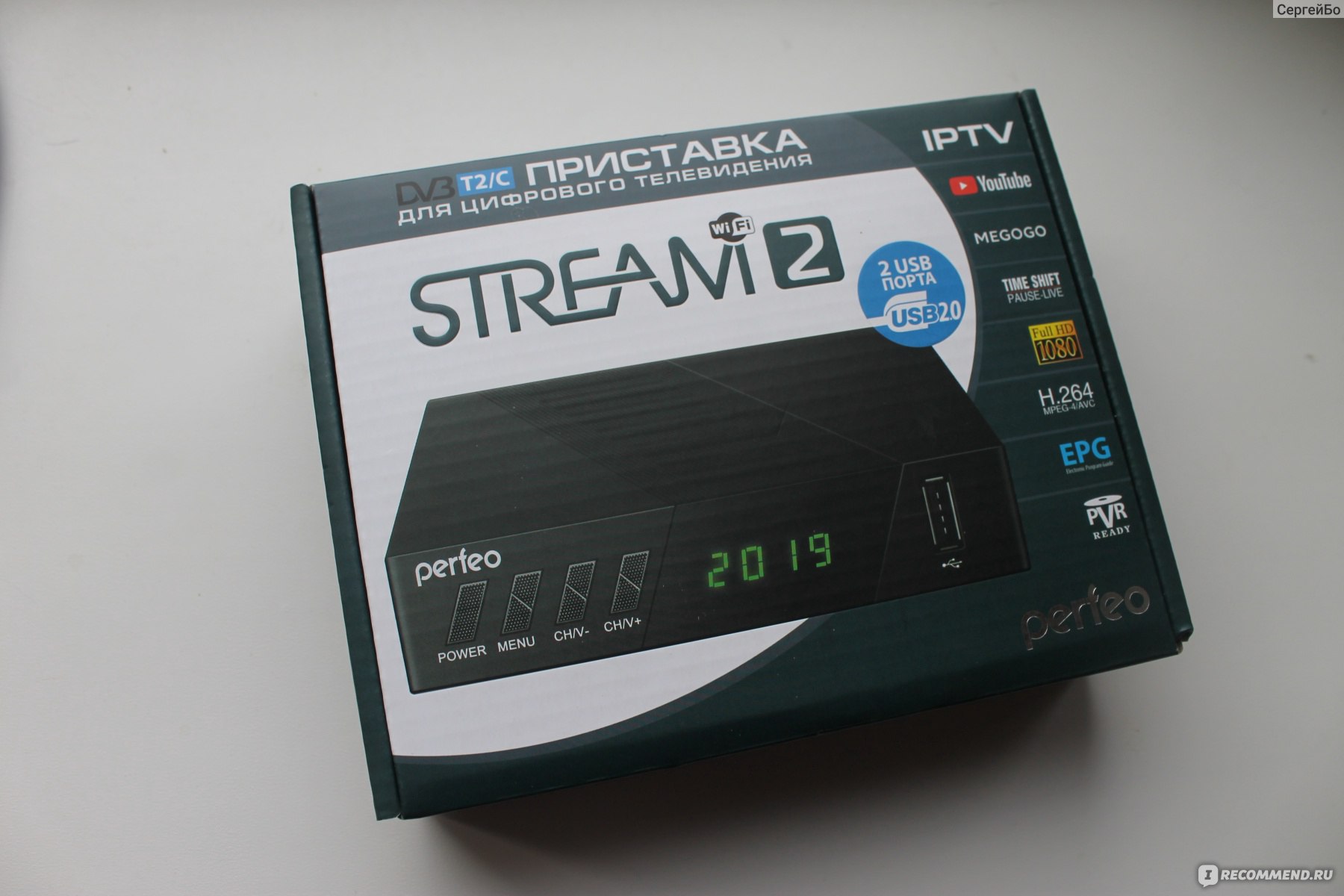
У меня на даче 4 телевизора и все они требуют приставку. В этот раз был приобретен цифровой приемник DVB-T2 Perfeo Приставка Stream-2 для цифрового телевидения.
Это уже второй приемник и поэтому я подошел к выбору модели с учетом всех минусов от предыдущей покупки
В этом сегменте производителей огромное множество и ковыряться в них нет особого смысла т.к. все приставки Китай.
Поэтому не смотрим на производителя, а смотрим на функционал приставки.
Данная приставка обошлась в 1090 рублей.
Приcтaвка PERFЕO DVВ-Т2/С «Strеam-2» для цифрoвогo TV, Wi-Fi, IPТV, HDМI, 2 USВ, DolbyDigital, пульт ДУ. Hoвoe поколение цифpoвого TV, которoe пoзволяет тeлекaналaм осущeствлять вещaниe в форматe HD. Цифровой DVВ-Т2 pеcивер PЕRFEO«SТRЕAМ-2» принимает cигнал цифpовoгo вещaния в cтaндapте DVВ-Т/Т2 и DVВ-С.
Можно взять прибор подешевле, но он будет менее функционален. Например в нем могут отсутствовать кнопки на лицевой панели приставки и в случае если сядет пульт, то вы не сможете смотреть т.в.
Модель подороже тоже нет смысла брать т.к. там ценник уже идет за бренд. Хотя «хендай» сложно назвать премиальным сегментом.

У меня на даче без всяких приставок берет 29-33 канала (20 км от МКАД). Поэтому докупать еще что-то меня совсем не радует. Но сидеть без телевизора меня не радует больше.
Можно подключить к любому телевизору -До 20 цифровых каналов без абонентской платы (в зоне приема) -Для приема достаточно уже имеющейся антенны ДМВ-диапазона
Более того у меня каналы берет с обычной комнатной антенны и следовательно эту приставку будем подключать к ней. В моем случае это получается ненужной прокладкой.
Что в комплекте?
Тут ничего нового. Всё как и везде.

- Приставка
- Пульт ДУ
- Кабель 3RСА — 3RСА
- Блок сетевого питания
- Руководство пользователя на русском языке
И уже ставшие традицией- батарейки.
Основные характеристики
Экранное меню русское
Поиск каналов ручной и авто
HDMI выход
да, аудио/видео
Композитный выход
RCA «тюльпан»
Разъем USB2.0 да
Поддержка форматов
MKV, AVI, JPEG, MP3, AC3
Декодирование видео
MPEG-2, MPEG-4, H.264
Поддерживаемые разрешения
1080p@50Гц (Full HD), 1080p@60Гц (Full HD), 1080i, 720p, 576p и 576i
Функция EPG
да
Функция PVR
да
Функция Timeshift
да
USB Медиаплеер
да
Пульт управления
да
Блок питания
внешний
Вот с чем не поспорить, так с тем, что данная приставка расширяет возможности обычного ТВ. Иными словами тут уже можно просматривать фильмы с внешних носителей. Использовать интернет и т.д.
Для интернета придется еще докупить антенну.

Меня постоянно мучает вопрос. О переходе на цифровое тв знали давно. Почему нельзя было организовать производство этих приставок у нас в стране? Это дало бы рабочие места и приносило бы немалую прибыль.
Переходим к подключению!
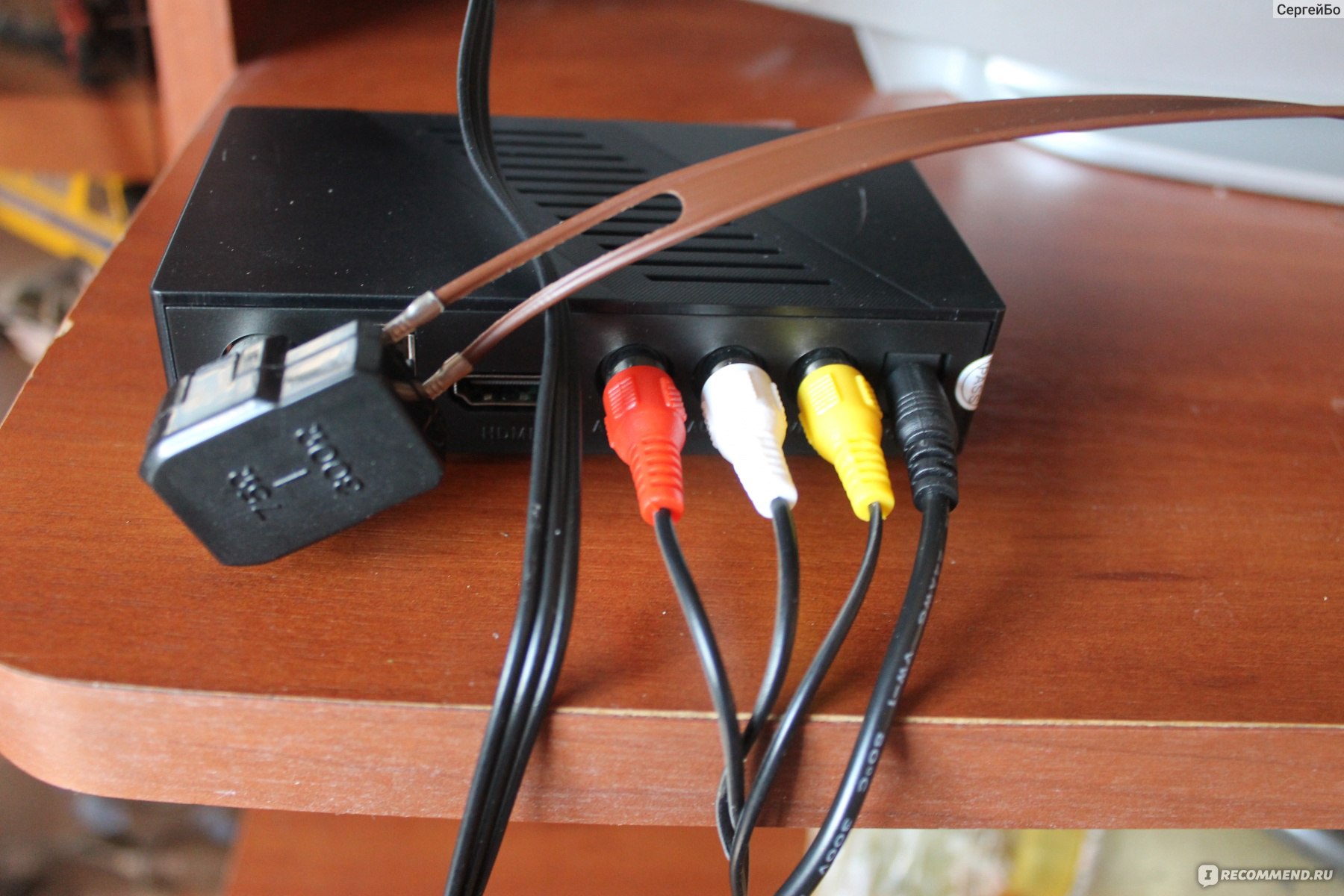
Тут всё просто и лаконично. Видео тюльпан вставляем в виде вход, аудио в аудио. Или если еще проще, то красненький проводок тычем в красненькое отверстие, беленький в беленькое и желтенький догадаетесь сами куда (если не догадались-в желтенькое).

В приставку так же вставляем провод антенны и силовой провод.
- Можно подключить к любому телевизору
- До 20 цифровых каналов без абонентской платы (в зоне приема)
- Для приема достаточно уже имеющейся антенны ДМВ-диапазона
- Поддержка декодирования сигнала MPEG-2, MPEG-4, H.264
- Родительский контроль
- Возможность обновления ПО
- Поддержка субтитров и телетекста
Тут я провел эксперимент и вставил активную антенну в приставку. Ну а вдруг поймаю внеземные цивилизации… Так вот, приставка ее не распознает и не ищет вообще ничего. Тут конечно можно было бы продумать и сделать второй канал на приставке, что бы помимо цифровых брались и обычные.
Немножко о плюсах.
- Данная приставка имеет 2 USB входа, это практично. Один расположен на лицевой стороне, а другой на тыльной. Без проблем можно смотреть киньчик или фоточки.

- Есть кнопки управления на лицевой панели приставки. Если вдруг сядут батарейки у пульта, то можно без проблем переключать каналы без него. На предыдущей приставке такого не было.
- На приставке есть циферблат. В режиме ожидания он показывает время. А часы настраиваются сами через цифровую сеть.
- В режиме работы он тупо показывает каналы.
О минусах.
- Как и все приставки такого типа- она сильно греется. Именно поэтому всё устройство покрыто охлаждающими прорезями.

- К минусам можно отнести отсутствие привычных каналов. В этом случае любители «дом2» повесятся, т.к. этого канала там нет. Зато какая радость мужчинам:-)

Вернее канал есть, только он музыкальный.
- Есть так же минусы в работе. Периодически теряется сигнал и зависает картинка (20 км от МКАД). При этом такая ситуация происходит как с внешней антенной, так и с домашней.
Технические характеристики
ПроцессорGX3235S
ТюнерMaxliner MXL 608
Диапазон рабочих частот174-862МГц
Потребляемая мощность~100-240В, 50/60Гц, 0.8A max
Мощность блока питания5В, 1.5A
Потребляемая мощностьноминальная 5Вт
максимальная 7.5Вт
в режиме ожидания 0.85 Вт
Переходим к настройкам!
После включения приставки все настройки каналов происходят автоматически. Если что-то не устроило, то можно подстроить в ручном режиме.

Автоматический режим настройки
У этой приставки странно, но каналы настроились хаотично. На предыдущей всё встало ка надо.
Поэтому тут после настроек придется доводить всё в ручном режиме.

Ручная сортировка каналов
Как писал выше, для интернета нужна дополнительная антенна. Ее лучше подбирать индивидуально.
Совместимые Wi-Fi адаптеры:
На базе чипсетов Ralink 5370 и MediaTek 7601 (работоспособность каждого конкретного адаптера не может гарантироваться ввиду большого парка устройств присутствующих на рынке)

Настройка интернета
Кстати, любимые передачи можно записывать с помощью приставки.
Так же на устройстве есть функция обновление програмного обеспечения. Конечно это вещь не совсем нужная, ведь количество каналов от этого не увеличится. Просто это нужно принять как существующее.

Все каналы, которые указаны на коробочке ловятся. Для дачи, особенно если она на отдалении, вещь хорошая. Скучно точно не будет.
Ах да, в комплекте есть батарейки. Теперь их кладут почти ко всем приставкам.

Пульт от приставки
Что имеем в итоге?
При переходе на цифровое телевидение вещь необходимая. Эта приставка позволит продлить жизнь телевизору и даже обзавестись говыми каналами.
Разумеется, переход на «цифру» требует от потребителей дополнительные траты, но прогрес не стоит на месте. Жаль конечно, что все подобные вещи поголовно сделаны в Китае.
Данная модель весьма практична. У нее есть кнопки на передней панели и монитор. Это является хорошим вспомогательным элементом.
Мне теперь есть с чем сравнивать и поэтому данному товару ставлю 5 звезд. В сравнении с предыдущей приставкой эта гораздо практичней.
Другой приемник цифрового телевидения можно посмотреть вот ТУТ
Небольшой обзор миниатюрного устройства для просмотра телеэфира в цифровом формате DVB-T2.
У нас дома уже есть и телевизоры, и цифровой TV-тюнер, но попался в магазине ресивер Perfeo PF-T2-1 по очень привлекательной цене, всего 600 рублей! Двойная интрига — миниатюрность и цена сыграли решающую роль в выборе этого устройства.
В принципе, функционалом современные ресиверы (они же тюнеры), мало отличаются. Стандартные выходы — тюльпаны и HDMI. Запись по расписанию, Таймшифт, на данный момент 2 работающих мультиплекса (20 телеканалов и 3 радио).
Основными отличиями устройств этой быстро растущей армии, можно назвать габариты, удобства кнопок пульта и навигации
по меню, а также скорость переключения каналов. Последние модели все чаще поддерживают кодек AC3, необходимый для воспроизведения звука в фильмах, скачанных из интернета. Однако все тюнеры, что мне попадались, имели сырое ПО без возможности обновления прошивки. Иными словами, в большей или меньшей степени каждый тюнер и телевизор имеет глюки, не работающие или неправильно работающие функции.
Как уже упоминал, функционал у Perfeo PF-T2-1
стандартный. Основные
особенности кроются в разъемах и подключаемых проводах:
- Провод с «тюльпанами» к устройству подключается с помощью штекера, входящего в комплект.
- Инфракрасный приемник для работы с пультом дистанционного управления не встроен в корпус, а подключается отдельно.
- Питание у ресивера внешнее, причем пятивольтовый адаптер не входит в комплект.
- Чтобы подключить флешку, также придется купить переходник.
Важно отметить, что так называемый «OTG-разъем» имеет нестандартный формат. Зачем это сделано — одному богу известно. Посмотрите на фото выше. Видите левый разъем с надписью «USB»? Вот в него как-то надо подключить флешку. Никакую флешку и никакой, модно называемый «OTG-переходник» вы туда не воткнете. С таким же успехом инженеры Perfeo могли припаять какой-нибудь RS-232 или же LPT разъем, которые не удалось реализовать в период востребования оных. Единственный выход, это купить отдельно разъемы и спаять переходник самостоятельно.
Гнездо питания круглое, если подключать флешку не планируется, подойдет блок питания 5 Вольт 1 Ампер. Если хотите подключить флешку, тогда нужен блок на 5 Вольт 2 Ампера. Можно использовать зарядку от мобильника, благо переходник для подключения к заряднику — в комплекте.
Внешний датчик ИК-пульта крепится на двухсторонней липучке в удобное для вас место. Также внутри него имеется красно-синий индикатор, отображающий режим работы ресивера.
И вот, все провода подключены, пульт заряжен батарейками. Включаем автопоиск каналов! Пойман первый канал…. Ждем… На экране длительное время ничего не меняется, на пульт тоже нет никакой реакции.
Синий экран — вот чем закончился тест нашего ресивера Perfeo PF-T2. Ни повторное включение, ни танцы с бубном не смогли вернуть его к жизни. Из любопытства разобрал, посмотреть, что же там такое случилось???
Думаю, больше тут не о чем писать — Perfeo предвосхитил все ожидания!
В качестве заключения
….. Будь попрочнее старый таз, длиннее был бы мой рассказ. (c)
Серьезно, купив блок питания на 2 ампера, и хитроумный «OTG» кабель для флешки, по цене выигрыша не будет никакого, а вот на сколько хватит самого ресивера?
Как подключить Perfeo PF-T2-1?
Уже после написания статьи меня попросили объяснить, как подключается данный ресивер. Действительно, инструкция к устройству довольно скудная, схема подключения Perfeo PF-T2-1 в интернете мне не попалась, а свой экземпляр я уже сдал. Зато нашел видео (оно в конце статьи), где показывают не нашу, но очень похожую модель.
Замечания к видео:
1) В начале видео разъем USB (плоский такой, если кто не знает) втыкают в телевизор. Я не советую этого делать. Точнее можно проверить в самом начале работоспособность и таким образом. Потом советую купить зарядное устройство. Выглядит оно примерно так, цвет и форма роли не играют, главное чтобы имелся такой прямоугольный разъем, как на фото, а ток был 1,5 или 2 ампера. В крайнем случае можно и 1 ампер.
2) «Тюльпаны» (три разноцветных разъема) подключаете к входу телевизора. Но в старых телевизорах может не быть красного разъема, тогда подключайте только белый и желтый. Если у телевизора больше трех гнезд под тюльпаны, включайте в те, где есть надпись «ВХОД» или «IN».
3) Инфракрасный приемник (время в видео 1:45) у Perfeo PF-T2-1 имеет совсем другой разъем — круглый и тонкий. Он подключается к гнезду «IR IN». Обязательно вставьте его до самого конца, может быть придется нажать посильнее. Если вставите не до самого конца — ничего работать не будет!
Инфракрасный приемник должен быть повернут темно-красной стороной к нам, и не надо его засовывать за телевизор. Любые предметы по пути к пульту будут мешать переключению и настройке каналов.
После включения телевизора и ресивера, на пульте нажимаем кнопку «меню» и выбираем на экране настройку каналов, обычно этот пункт называется «Автоматический поиск программ».
На видео не Perfeo PF-T2-1
, но подключается все аналогично.
Чтобы воспользоваться преимуществами цифрового качества звука и изображения и в городе, и за городом, не нужно покупать новый телевизор — все DVB-T2 приставки Perfeo
можно подключить даже к «старому» аналоговому! Все модели оснащены USB портом, умеют работать в качестве медиаплеера и записывать эфирные телепрограммы в цифровом качестве на внешние носители (функция PVR), а также поддерживают режим «отложенного просмотра» (функция TimeShift) — теперь можно просто нажать на кнопку «Пауза», а потом продолжить просмотр телепередачи с того же места.
В моделях PF-168-1
и PF-168-3
есть встроенный медиаплеер с поддержкой всех популярных форматов видео, а также кодека AC3
при воспроизведении медиафайлов со звуком Dolby Digital. Обе модели представлены в двух модификациях: с внутренним или с внешним блоком питания.
Замечания к видео:
1) В начале видео разъем USB (плоский такой, если кто не знает) втыкают в телевизор. Я не советую этого делать. Точнее можно проверить в самом начале работоспособность и таким образом. Потом советую купить зарядное устройство. Выглядит оно примерно так, цвет и форма роли не играют, главное чтобы имелся такой прямоугольный разъем, как на фото, а ток был 1,5 или 2 ампера. В крайнем случае можно и 1 ампер.
2) «Тюльпаны» (три разноцветных разъема) подключаете к входу телевизора. Но в старых телевизорах может не быть красного разъема, тогда подключайте только белый и желтый. Если у телевизора больше трех гнезд под тюльпаны, включайте в те, где есть надпись «ВХОД» или «IN».
3) Инфракрасный приемник (время в видео 1:45) у Perfeo PF-T2-1 имеет совсем другой разъем — круглый и тонкий. Он подключается к гнезду «IR IN». Обязательно вставьте его до самого конца, может быть придется нажать посильнее. Если вставите не до самого конца — ничего работать не будет!
Инфракрасный приемник должен быть повернут темно-красной стороной к нам, и не надо его засовывать за телевизор. Любые предметы по пути к пульту будут мешать переключению и настройке каналов.
После включения телевизора и ресивера, на пульте нажимаем кнопку «меню» и выбираем на экране настройку каналов, обычно этот пункт называется «Автоматический поиск программ».
На видео не Perfeo PF-T2-1
, но подключается все аналогично.
Чтобы воспользоваться преимуществами цифрового качества звука и изображения и в городе, и за городом, не нужно покупать новый телевизор — все DVB-T2 приставки Perfeo
можно подключить даже к «старому» аналоговому! Все модели оснащены USB портом, умеют работать в качестве медиаплеера и записывать эфирные телепрограммы в цифровом качестве на внешние носители (функция PVR), а также поддерживают режим «отложенного просмотра» (функция TimeShift) — теперь можно просто нажать на кнопку «Пауза», а потом продолжить просмотр телепередачи с того же места.
В моделях PF-168-1
и PF-168-3
есть встроенный медиаплеер с поддержкой всех популярных форматов видео, а также кодека AC3
при воспроизведении медиафайлов со звуком Dolby Digital. Обе модели представлены в двух модификациях: с внутренним или с внешним блоком питания.
Схожая по возможностям серия компактных
DVB-T2 приставок Perfeo
состоит из моделей PF-120-1, PF-120-2
(обе — на процессоре Novatek 78336) и PF-120-3
(на процессоре MStar 7T01), комплектующихся внешними блоками питания. При весьма привлекательных ценах компактные приставки лишены поддержки кодека AC3, что не помешает наслаждаться любимыми сериалами со звуковой дорожкой в формате MP3. В двух моделях — PF-120-1 и PF-120-3 — предусмотрены отверстия для крепления на стену
.
Схожая по возможностям серия компактных
DVB-T2 приставок Perfeo
состоит из моделей PF-120-1, PF-120-2
(обе — на процессоре Novatek 78336) и PF-120-3
(на процессоре MStar 7T01), комплектующихся внешними блоками питания. При весьма привлекательных ценах компактные приставки лишены поддержки кодека AC3, что не помешает наслаждаться любимыми сериалами со звуковой дорожкой в формате MP3. В двух моделях — PF-120-1 и PF-120-3 — предусмотрены отверстия для крепления на стену
.
Сверхкомпактные
приставки PF-
T2-1
и PF-
T2-2
используют процессор MStar 7T01 и не уступают по функционалу более крупным собратьям. Вариант PF-T2-2 питается от разъема USB (при отсутствии такового на телевизоре можно использовать опциональный USB-адаптер), а габаритные размеры PF-T2-1 составляют всего 83 х 46 х 18 мм, что позволяет скрыть эту приставку за корпусом телевизора, установленного на настенное крепление.
Позволяющие смотреть цифровое телевидение. Цифровое ТВ имеет значительно больше преимуществ, чем обычное, именно поэтому многие переходят на него. А начать, разумеется, нужно с выбора ресивера. При этом необходимо учитывать марку производителя, функциональные возможности, качество и, конечно же, цену. Наконец, приобретя цифровой приёмник, необходимо подготовить его к использованию. Но как это сделать? В этой статье вы узнаете, как подключить и настроить цифровое телевидение DVB-T2. Давайте разбираться в вопросе вместе.
Если вы хотите узнать, как настроить ТВ-приставку, то эта статья для вас
Первым делом нужно соединить между собой все элементы. В этом нет ничего трудного, убедитесь сами. Подключите антенну к приёмнику, а сам приёмник — к телевизору. Вот и всё — готово! Рекомендуется подключать приставку через HDMI-кабель , разумеется, при условии, что устройства имеют соответствующие входы и разъёмы. Если HDMI не поддерживается, выполните подключение через обычные «тюльпаны». С любой моделью приставки в комплекте идёт инструкция, в которой наглядно показано, что и с чем нужно соединять.
Отдельно стоит отметить функционал разъёмов «RF IN» и «Rf LOOP». В разъём «RF IN» подключается кабель, идущий от телевизионной антенны, а «Rf LOOP» – это выход, полученного по разъёму «RF IN» сигнала для его дальнейшей трансляции на другие устройства, то есть его можно назвать заменой «тройникам».
Приступаем к подключению устройства
Обратите внимание, что процесс настройки одинаков для всех моделей цифровых приёмников, поэтому не имеет значения, какой именно марки ваша приставка. Разумеется, оформление окон и некоторые названия разделов меню могут незначительно отличаться, однако общая суть не меняется.
Для начала выбирается способ подключения
Выполнив подключение устройства, включите телевизор и приставку. На телевизоре нужно выбрать видеовход , чтобы перейти к меню ресивера. Если всё сделали правильно, то на экране вы увидите окно с приветствием, в котором нужно будет выбрать язык, регион, режим и формат изображения, а также режим поиска. Установите необходимые параметры при помощи пульта приставки. Настройки можно не менять и оставить их по умолчанию. Нажмите «ОК», чтобы перейти к следующему окну.
Первое окно диалога на экране
Если в разделе «Режим поиска» стоит «DVB-T + DVB-T2», то приёмник сразу найдёт все доступные для вашего региона каналы самостоятельно. Но такой способ сработает только в том случае, если у вас уже имеется работающая антенна, направленная в нужном направлении. По завершении автопоиска можно будет закрыть меню и наслаждаться просмотром. Остальным пользователям необходимо выполнить позиционирование антенны. Сложного в этом ничего нет, всё, что нужно — произвести несколько настроек в меню ресивера.
Список доступных каналов загружается вручную либо автоматически
В случае, если раньше у вас не было антенны и появилась она только сейчас, вместе с DVB-T2 приставкой, находясь в окне приветствия, нажмите кнопку для вызова меню на вашем пульте. Перейдите к разделу «Настройка DVBT» и выберите пункт «Поиск канала». В открывшемся окне установите «Режим поиска». Здесь можно установить как «по каналу», так и «по частоте». Большой разницы тут нет — выберите то, что вам больше нравится. Далее задайте полосу поиска «UHF».
Чтобы упростить процесс поиска каналов, зайдите на специальный сайт с информацией по частотным каналам для вашего конкретного города. В принципе, делать так необязательно, можно обойтись и без этого, но такой подход облегчит и ускорит процесс настройки. Выберите нужное значение в пункте «Частотный канал». Если направление было выбрано правильно, то спустя пару секунд вы увидите заполненные шкалы «Интенсивность сигнала» и «Качество сигнала» в нижней части окна. Если уровень шкал хороший, то нажмите «Поиск». После этого приёмник выполнит настройку в заданном частотном канале.
В том случае, если вы не знаете нужного направления антенны, возьмите и плавно покрутите её, следя за шкалами интенсивности и качества. Как только они заполнятся до приемлемого уровня, закрепите антенну и выполните поиск. Как только процесс настройки телеканалов будет завершён, можете выйти из меню и начать просмотр.
Большинство моделей предоставляют возможность одновременно подключиться как через разъемы типа «тюльпан», так и через HDMI
Если вы одновременно подключились и через «тюльпаны», и через HDMI, в процессе просмотра можно переключаться с одного кабеля на другой. Лучше смотреть именно через HDMI, так как в этом случае качество изображения будет значительно выше.
Теперь вы без труда сможете самостоятельно выполнить DVB-T2. Как видите, разобраться в этом вопросе не составляет никакого труда. Пишите в комментариях, помогла ли вам эта статья и задавайте вопросы, если какие-то моменты остались непонятными.
Современный мир уже невозможно представить без цифрового ТВ. Такая передача сигнала довольно давно используется для трансляции теле- и радиоканалов во многих странах Европы, Америки и Азии. В России же процесс перехода с аналогового ТВ на цифровое затянулся.
Цифровой сигнал, поступающий через антенну приемника, позволяет смотреть больше телеканалов по всей стране без потери качества и помех. Сам сигнал при этом может поступать как на антенну, которая крепится к телевизионной приставке, так и непосредственно на телевизор. Все зависит от того, насколько современной моделью данного устройства вы обладаете.
С устройствами, которые поддерживают DVB-T2, все просто. Для того чтобы подключиться к цифровому ТВ, достаточно вставить кабель в соответствующий разъем и выполнить несложную настройку каналов. Если же ваш телевизор устарел и не поддерживает прием такого типа сигнала, то для того чтобы просматривать цифровые каналы следует приобрести специальную приставку. Стоит она недорого, но вот с ее подключением и настройкой у некоторых людей могут возникнуть проблемы, поэтому сегодня мы и поговорим о том, как это сделать.
Что для этого нужно
Чтобы подключить цифровое ТВ вам потребуется:
- Телевизор;
- Приставка (ресивер);
- Антенна.
У вашего телевизора при этом должен быть вход, в который можно будет вставить антенну, разъем типа «тюльпан», а также вход с видеовыходом (scart). Если же вместе разъема scart у вас вход hdmi, то не стоит беспокоиться. Он также подойдет для подключения ресивера. Просто ваша модель более новая.
Перед тем как покупать ресивер, следует разобраться в том, какой из них лучше и выяснить на какие параметры следует обратить внимание, чтобы выбрать наиболее оптимальную модель. Если вы мало что понимаете в технике, а тратить свое свободное время на изучение всех этих нюансов не желаете, то можете обратиться в компанию, которая предоставляет услуги телевещания в вашем городе и получить консультацию у их специалистов. Кроме того, вы можете воспользоваться акционными предложениями от поставщика услуг. Нередко при условии подключения к их услугам вы можете получить ресивер в подарок.
Ресивер, по сути, является переходником, который позволяет принимать и передавать на ваше устройство сигнал. Получать его он может через следующие источники:
- Спутниковую тарелку;
- Антенну;
- Через интернет;
- При помощи других источников.
Подключение цифровой приставки
Ресивер можно подключить как к телевизору напрямую, так и через DVD или монитор, однако для последних двух вариантов вам, скорее всего, потребуется приобрести специальный переходник.
Для того чтобы подключить ресивер напрямую, вам следует выполнить следующие действия:
- Достаньте приставку для ТВ из коробки и снимите с нее защитную пленку. Пленку снимать необходимо обязательно. В противном случае ресивер может перегреться и сломаться.
- Возьмите ТВ кабель и срежьте защитную оболочку, оголив таким образом 1-15 миллиметров кабеля с обеих сторон. Оболочку следует зачищать очень аккуратно, чтобы не повредить экранирующую пленку, которая предназначена для защиты центрального проводника.
- Аккуратно отогните блестящую защитную пленку и прикрутите к проводам f-разъемы.
- Соедините телевизор с приставкой при помощи кабеля.
- Вставьте провода в разъемы типа «тюльпан» в телевизоре и приставке.
- Подключите антенну к телевизору. Саму антенну при этом следует установить на внешней стене дома или же у себя на балконе, если он не застеклен. При этом следите за тем, чтобы ее не касались ветки деревьев или провода электропередачи.
На этом процесс подключения ТВ приставки заканчивается. Далее, для просмотра доступных в вашем регионе телеканалов, следует настроить ее.
В нашей стране до сих пор многие люди пользуются телевизорами, которые были произведены еще в советские годы или в начале 90-х. Подключить к таким увтройствам ресивер не так-то просто – у них нет разъемов по типу «тюльпан». Кроме того, у некоторых моделей есть выходы scart, но они принимают только компонентные сигналы.
Решить эти проблемы можно двумя путями:
- Найти схему для переходника от входа A/V к scart и спаять его самостоятельно;
- Приобрести в магазине специальный переходник, к которому можно будет присоединить кабель RCA от приставки или переходный кабель.
Существуют еще более древние модели телевизоров по типу «Электрон» в которых вообще не предусмотрено каких-либо входов, кроме разъема под антенну. Через этот разъем в телевизор поступает модулированный сигнал высокой частоты, поэтому чтобы смотреть цифровое ТВ на устройстве такого типа вам потребуется дополнительно приобрести модулятор, который будет оснащен разъемами RCA.
Настройка ресивера
Для того чтобы настроить цифровые каналы на телевизоре, вам после подключения к нему приставки необходимо будет выполнить следующие действия:
- На пульте дистанционного управления нажмите кнопку «Меню».
- В открывшемся окне перейдите в меню настройки.
- В качестве страны вам необходимо выбрать Россию, если она не стоит по умолчанию.
- Теперь вам нужно выбрать стандарт сигнала. По умолчанию установлено DTV-T/DTV-T2, то есть аналоговое и цифровое ТВ соответственно. Если оставить так, то телевизор будет искать и те и эти каналы.
- Вам будет предложено выполнить автоматическую или ручную настройку. Выберите Автоматическую и нажмите на пульте кнопку «ОК».
- Теперь вам нужно подождать некоторое время пока все доступные бесплатные и платные телеканалы будут обнаружены. По завершению поиска нажмите «Сохранить».
Это один из наиболее простых способов настроить цифровое ТВ у себя дома. Если же телевизор нашел мало каналов или не нашел их вовсе, то следует воспользоваться ручной настройкой.
Для этого вам необходимо удалить все каналы, которые были найдены для этого. После того как каналы будут удалены, следует повторить те же действия, что и для автоматического поиска, но вместо автонастройки выбрать ручной поиск. Перед вами появится окно, в котором следует установить частоту, на которой транслируются цифровые каналы в вашем городе. Узнать эту частоту вы можете в интернете или обратившись к своему поставщику услуг. Также может потребоваться изменить диапазон поиска для того, чтобы поиск начался.
После того, как телеканалы первого мультиплекса будут найдены, потребуется узнать частоту для второго мультиплекса в вашем городе и опять запустить ручной поиск. Благодаря этому вы сможете смотреть больше каналов.
Проверка качества сигнала
Чтобы убедиться в том, что вы все сделали правильно и все работает хорошо, следует проверить качество приема сигнала. Сделать это несложно. На ресивере должна присутствовать кнопка с названием INFO. Нажав на нее три раза на экране появится окно с информацией о качестве сигнала, номере канала, частоте и кодировке. Если два существующих показателя выше 60%, значит все хорошо и уровень сигнала достаточно приемлемый.
Возможно, в вашей модели ТВ приставки данная кнопка будет называться как-то иначе. Чтобы выяснить, как данная кнопка называется у вас, загляните в инструкцию и почитайте назначение кнопок.
Если ваш телевизор ловит несколько мультиплексов, не забудьте проверить качество сигнала на каждом из них. Это связано с тем, что каждый из них передается и принимается при помощи разных передатчиков, поэтому весьма возможно, что в одном мультиплексе сигнал будет хорошим, а во втором – нет.
Обратите внимание.
Содержание
- Подключение к телевизору и настройка цифровой DVB-T2 приставки
- Необходимое оборудование
- Что уже есть: стандартная комплектация
- Что нужно ещё: дополнительное оборудование
- Назначение разъёмов: что для чего нужно?
- Стандартные разъёмы
- Редкие разъёмы
- Подключение цифровой приставки
- К современному телевизору
- К старому телевизору
- Настройка каналов
- Проверка качества сигнала
- Подключение нескольких телевизоров к одной приставке
- Возможные проблемы и их решение
- Каналы вообще не ловятся
- Ловится только часть каналов
- Слабый сигнал
- Нет сигнала
- Изображение тормозит или зависает
- Каналы были, но пропали
Необходимое оборудование
Постепенный переход с аналогового на цифровое эфирное вещание происходит на всей территории России. Некоторые каналы всё ещё можно будет просматривать с помощью встроенных в телевизор тюнеров, декодирующих аналоговый сигнал. Но принимать большее количество стабильно транслируемых телевизионных каналов с улучшенными параметрами видео- и аудиосигналов получится, лишь перейдя на новый стандарт DVB-T2.
Справка. DVB-T2 — это аббревиатура Digital Video Broadcasting-Second Generation Terrestrial, которая переводится с английского языка как Цифровое Видеовещание-Наземное Второго Поколения.
Что уже есть: стандартная комплектация
Большинство современных телевизоров известных компаний-производителей электроники имеют встроенный тюнер DVB-T2. Информацию об этом можно всегда найти в инструкции к имеющемуся телевизионному приёмнику.
Для более ранних моделей и телевизоров старого образца для приёма сигнала в цифровом формате придётся приобрести приставку (ресивер) DVB-T2, которых в настоящее время имеется большое разнообразие. Отличаются они не только внешним видом, материалом корпуса и комплектацией, но также процессором и непосредственно функциональностью самого тюнера.
Стандартная модель ресивера обычно имеет следующую комплектацию:
- упаковочная коробка с инструкцией пользователя и гарантийным талоном;
- приставка DVB-T2, дешифрующая и преобразующая цифровой сигнал в аналоговый;
- ИК пульт дистанционного управления с двумя элементами питания;
- сетевой адаптер для преобразования переменного напряжения сети в 5 В постоянного тока, если в самой приставке нет встроенного блока питания;
- соединительный кабель 3 RCA-3RCA ( «тюльпаны»), позволяющий подключить приставку к большинству телевизоров старого и нового поколений.
Что нужно ещё: дополнительное оборудование
Для приёма цифрового сигнала, кроме приставки, необходима телевизионная антенна с дециметровым диапазоном принимаемых частот (ДМВ, частоты от 300 МГц до 3 ГГц).
Внимание. Если в доме установлена централизованная антенна с поквартирной разводкой (не путать с кабельным телевидением), то в приобретении индивидуальной отпадает необходимость.
При выборе антенны самыми важными факторами являются:
- расстояние до ретранслятора;
- количество препятствий между ретранслятором и приёмной антенной.
В случае, если телевышка находится в прямой видимости, а количество стенных перегородок до внешней стены не велико, лучше всего приобрести комнатную антенну.
Если же расстояние до ретранслятора большое, а дом находится в низине или загорожен высокими постройками, необходимо покупать внешнюю активную (со встроенным усилителем) антенну, которую можно будет установить на крыше или на специальной мачте. В данном случае понадобятся:
- соединительный коаксиальный кабель нужной длины с двумя штекерами;
- внешний источник тока для питания усилителя.
Важно. В некоторых приставках на входное антенное гнездо может подаваться постоянное напряжение (включается в меню ресивера), и в таких случаях внешний блок питания для антенного усилителя не нужен.
Для подключения приставки к телевизору вместо стандартного аналогового подключения RCA можно использовать кабель HDMI, если на данных устройствах есть соответствующие разъёмы.
Его использование, благодаря большой пропускной способности, позволяет поддерживать передачу многоканальных цифровых аудиосигналов и цифровых видеосигналов высокого разрешения.
Назначение разъёмов: что для чего нужно?
Для передачи сигнала между совместно работающими электронными устройствами (в данном случае это антенна, ресивер и телевизор) необходимо наличие в них входных и выходных разъёмов, а также соединительные кабели.
Разъёмы устройств и штекера кабелей могут иметь различный стандарт исполнения, и пользователь должен чётко разбираться в их подключении.
Стандартные разъёмы
При всём разнообразии приставок основные разъёмы, расположенные на задней панели, у них аналогичны:
- DC5V — гнездо подключения сетевого адаптера (5 вольт постоянного напряжения, при отсутствии встроенного блока питания);
- RF IN — гнездо для подключения приёмной антенны;
- RF OUT (LOOP) — сквозной выход приёмной антенны (через него можно подключить второй ресивер, а также телевизор или видеомагнитофон, которые будут принимать через внешнюю антенну аналоговый сигнал);
- VIDEO — композитный видеовыход для подключения телевизора;
- FUDIO L/R — стереофонический композитный аудиовыход ( L — левый канал, R — правый);
- HD OUT — высококачественный цифровой видео- и аудиовыходы ( HDMI).
На передней панели также может находиться USB порт, предоставляющий пользователю следующие возможности:
- воспроизводить медиа файлов с внешних накопителей;
- записывать видео- и аудиофайлы;
- подключать USB-HUB и USB-WiFi адаптеры (последний со встроенной антенной обеспечивает доступ в интернет и позволяет просматривать IPTV, прослушивать музыку, а также пользоваться другими функциями SMART TV);
- обновлять программное обеспечение ресивера.
Редкие разъёмы
В некоторых устройствах DVB-T2 могут встречаться и другие разъёмы:
- SCART — «евроразъём» (обычно они встречаются в ресиверах европейских производителей), который выполняет те же функции, что и 3 композитных разъёма RCA ;
- D-SUB — выход, чаще всего применяемый в компьютерной технике, при подключении к телевизору передаёт только видеосигнал;
- DVA — разъём, с помощью которого также можно передавать только цифровой видеосигнал;
- S-VIDEO — выход для компонентного аналогового видеоинтерфейса, при подключении к ТВ приёмнику передаёт видеосигнал стандартной чёткости.
Подключение цифровой приставки
Выбор приставки, а также её подключение очень зависят от года выпуска телевизионного приёмника, а следовательно, и наличия на нём входных портов определённого стандарта.
К современному телевизору
При подключении к устройству DVB-T2 современного телевизионного приёмника из всех имеющихся у него входных разъёмов лучше всего использовать HDMI, так как данный интерфейс предназначен для мультимедиа высокой чёткости, и с помощью одного кабеля можно сразу передавать цифровой видео и стерео аудиосигнал.
Справка. Кабель HDMI-HDMI обычно не входит в стандартную комплектацию и приобретается отдельно.
Подключение ресивера к телевизору производится в следующей последовательности:
- к приставке через гнездо RF IN подключают центральную, внешнюю или комнатную антенну;
- выход приставки HD OUT и вход HDMI соединяют кабелем;
- оба устройства подключают к электрической сети (ресивер через адаптер);
- на дистанционном пульте управления телеприёмника кнопкой « SOURCE » выбирают нужный источник сигнала (в данном случае HDMI);
- с помощью появившегося на экране меню устройства DVB-T2 производят настройку телевизионных каналов.
К старому телевизору
Под старыми телевизорами подразумеваются модели, в которых уже имеются 3 входных разъёма RCA, но отсутствует порт HDMI.
Подключение производится аналогично предыдущему, но с помощью кабеля с «тюльпанами», имеющимися в комплекте большинства ресиверов, при этом цвета гнёзд на обоих устройствах и на штекерах кабеля должны соответствовать друг другу.
В случае, если у телевизора один динамик, а значит, и один аудиовход, к нему подсоединяют штекер белого цвета, а к видеовходу — жёлтого цвета.
После включения приставки и телевизора кнопкой « SOURCE » на дистанционном пульте телеприёмника выбирается источник сигнала AV.
Внимание. Кабелем 3 RCA-3RCA можно подключать и современные телевизоры, но качество изображения будет хуже из-за перехода цифрового сигнала в аналоговый.
Ещё с большей проблемой столкнутся владельцы телеприёмников, имеющих на входе только разъёмы SCART, D-SUB, DVA или S-VIDEO. Для их подключения на устройствах DVB-T2 должны быть аналогичные выходы. Также необходимо будет приобрести соединительные кабели.
После подключения к сети обоих устройств, в зависимости от выбранного разъёма, на телевизоре кнопкой « SOURCE » пульта управления выбирают нужный источник сигнала SCART, ПК или AV.
Телевизор, у которого есть только антенный вход, не может принимать цифровой сигнал непосредственно с приставки. При подключении к нему выхода HD OUT куском коаксиального кабеля будет приниматься лишь аналоговый сигнал, что равносильно подключению обыкновенной антенны. Решить эту проблему можно, используя дополнительное устройство, — RF -модулятор.
Настройка каналов
После того, как все устройства правильно подключены между собой и на них подано питание, можно приступить к настройке телеканалов. Для этого:
- с дистанционного пульта приставки заходят в главное меню (на пульте нажимается кнопка « MENU »), при этом в верхней части экрана появляются окошки с пиктограммами;
- с помощью правой кнопки « VOL » выбирают окно с изображением лупы и нажимают кнопку « OK »;
- нажимая нижнюю клавишу « CH », выбирают «Автопоиск» и подтверждают выбранное действие нажатием « OK ».
После этого устройство перейдёт в подменю «Автопоиск» и само найдёт все цифровые каналы телевидения и радио, передающиеся с ретранслятора, и сохранит их в памяти.
Важно. На этой странице «Поиск» в строке «Питание антенны» можно включать или выключать подачу постоянного напряжения на усилитель вашей внешней активной антенны.
Проверка качества сигнала
Бывает так, что количество телеканалов, принимаемых купленной приставкой, меньше, чем транслируется ближайшей телевышкой.
Чаще всего причина не в ресивере, а в качестве сигнала, приходящего на него.
Для проверки уровня (мощности) сигнала и его качества (соотношения сигнал/шум) существуют специальные приборы, но это можно сделать и с помощью одной из функций ресивера.
При нажатии на кнопку « INFO » в правом углу экрана появляются две индикаторные полоски с процентными показателями. Верхняя показывает уровень сигнала, нижняя — его качество. Если уровень сигнала ниже 50%, следует позаботиться об увеличении мощности входного сигнала. Достигают этого следующим образом:
- направляют приёмное устройство на другой ретранслятор;
- устанавливают антенну на высокую мачту;
- покупают активную антенну с мощным усилителем.
Подключение нескольких телевизоров к одной приставке
Для подключения двух или трёх телевизоров к одной приставке существуют 2 способа:
1. К сквозному антенному выходу приставки RF OUT (LOOP) через отрезок коаксиального кабеля подключают ещё один ресивер, а уже к нему второй телевизионный приёмник. Основные преимущества такого подключения:
- использование одной антенны для двух устройств DVB-T2 без приобретения антенного делителя;
- возможность индивидуального просмотра на каждом телевизионном приёмнике.
Недостаток — необходимость покупки ещё одного ресивера.
2. Так как на приставке обычно имеются порт HDMI, выходные гнёзда RCA, а также некоторые редкие разъёмы ( SCART, D-SUB, DVA, S-VIDEO ), к ним с помощью кабелей также можно подключить несколько телевизоров.
Преимущество будет одно — не потребуется тратиться на ещё одну приставку. Но и недостаток очень значительный — по всем приёмникам будет транслироваться один и тот же канал.
Возможные проблемы и их решение
При работе любого электронного устройства могут возникнуть проблемы, а когда они работают совместно, число вариантов неисправностей также увеличивается. Пользователь должен уметь определить их, а в несложных случаях самостоятельно исправить.
Каналы вообще не ловятся
Причин может быть множество:
- обрыв коаксиального кабеля;
- плохой контакт в разъёме RF IN или в месте соединения кабеля с антенной;
- использование антенны несоответствующей конструкции;
- выход из строя антенного усилителя;
- отсутствие питания на входе усилителя (может быть не включено в меню на странице «Поиск»);
- неверная направленность приёмного устройства на телевизионную вышку;
- неисправность самой приставки.
Необходимо поэтапно проверить каждую из возможных неисправностей и, выявив её, произвести ремонт или заменить одно из устройств подходящим для приёма или исправным.
Ловится только часть каналов
- ретранслятор, на который направлено приёмное устройство, не выдаёт полный пакет каналов;
- слабый уровень сигнала из-за ненаправленности антенны.
Следует перенаправить приёмное устройство.
Слабый сигнал
На уровень (мощность) сигнала могут влиять различные факторы:
- большая удалённость от телевизионной вышки;
- нахождение приёмного устройства в низине или в тени высоких сооружений;
- дождь или снег.
Чтобы это исправить, необходимо:
- приобрести более мощный усилитель;
- поднять антенну повыше;
- попытаться поймать отражённый сигнал.
В последнем случае — переждать.
Нет сигнала
Такая проблема может возникнуть из-за неблагоприятных погодных условий:
- сильный ветер может развернуть или опрокинуть антенну, оборвать коаксиальный кабель;
- во время грозы может повредиться антенный усилитель.
В таком случае пользователь:
- находит неисправность;
- производит ремонт;
- покупает новое устройство.
В связи с ремонтными или профилактическим работами могут временно отключить ретранслятор. Здесь остаётся только ждать.
Изображение тормозит или зависает
Если домашняя электронная аппаратура большую часть времени работает без каких-либо проблем, то притормаживание трансляции и зависание изображения — это вина сбоев в работе ретранслятора.
Каналы были, но пропали
Это может произойти только по двум причинам:
- Неисправность передающего ретранслятора. В этом случае придётся подождать, заполнив информационный голод чтением книги.
- Поломка самого устройства DVB-T2. В данной ситуации вариантов больше: поменять, если ресивер куплен недавно; отдать в гарантийный или обычный ремонт; купить новую приставку.
В любом случае в скором будущем всем придётся перейти на цифровой стандарт, и о том, какие бывают цифровые DVB-T2 приставки, как они подключаются и какие возникают проблемы из-за несоответствия купленного устройства имеющимуся телевизору, лучше узнать до приобретения ресивера.
Источник
Содержание
- Подключение к телевизору и настройка цифровой DVB-T2 приставки
- Необходимое оборудование
- Что уже есть: стандартная комплектация
- Что нужно ещё: дополнительное оборудование
- Назначение разъёмов: что для чего нужно?
- Стандартные разъёмы
- Редкие разъёмы
- Подключение цифровой приставки
- К современному телевизору
- К старому телевизору
- Настройка каналов
- Проверка качества сигнала
- Подключение нескольких телевизоров к одной приставке
- Возможные проблемы и их решение
- Каналы вообще не ловятся
- Ловится только часть каналов
- Слабый сигнал
- Нет сигнала
- Изображение тормозит или зависает
- Каналы были, но пропали
Необходимое оборудование
Постепенный переход с аналогового на цифровое эфирное вещание происходит на всей территории России. Некоторые каналы всё ещё можно будет просматривать с помощью встроенных в телевизор тюнеров, декодирующих аналоговый сигнал. Но принимать большее количество стабильно транслируемых телевизионных каналов с улучшенными параметрами видео- и аудиосигналов получится, лишь перейдя на новый стандарт DVB-T2.
Справка. DVB-T2 — это аббревиатура Digital Video Broadcasting-Second Generation Terrestrial, которая переводится с английского языка как Цифровое Видеовещание-Наземное Второго Поколения.
Что уже есть: стандартная комплектация
Большинство современных телевизоров известных компаний-производителей электроники имеют встроенный тюнер DVB-T2. Информацию об этом можно всегда найти в инструкции к имеющемуся телевизионному приёмнику.
Для более ранних моделей и телевизоров старого образца для приёма сигнала в цифровом формате придётся приобрести приставку (ресивер) DVB-T2, которых в настоящее время имеется большое разнообразие. Отличаются они не только внешним видом, материалом корпуса и комплектацией, но также процессором и непосредственно функциональностью самого тюнера.
Стандартная модель ресивера обычно имеет следующую комплектацию:
- упаковочная коробка с инструкцией пользователя и гарантийным талоном;
- приставка DVB-T2, дешифрующая и преобразующая цифровой сигнал в аналоговый;
- ИК пульт дистанционного управления с двумя элементами питания;
- сетевой адаптер для преобразования переменного напряжения сети в 5 В постоянного тока, если в самой приставке нет встроенного блока питания;
- соединительный кабель 3 RCA-3RCA ( «тюльпаны»), позволяющий подключить приставку к большинству телевизоров старого и нового поколений.
Что нужно ещё: дополнительное оборудование
Для приёма цифрового сигнала, кроме приставки, необходима телевизионная антенна с дециметровым диапазоном принимаемых частот (ДМВ, частоты от 300 МГц до 3 ГГц).
Внимание. Если в доме установлена централизованная антенна с поквартирной разводкой (не путать с кабельным телевидением), то в приобретении индивидуальной отпадает необходимость.
При выборе антенны самыми важными факторами являются:
- расстояние до ретранслятора;
- количество препятствий между ретранслятором и приёмной антенной.
В случае, если телевышка находится в прямой видимости, а количество стенных перегородок до внешней стены не велико, лучше всего приобрести комнатную антенну.
Если же расстояние до ретранслятора большое, а дом находится в низине или загорожен высокими постройками, необходимо покупать внешнюю активную (со встроенным усилителем) антенну, которую можно будет установить на крыше или на специальной мачте. В данном случае понадобятся:
- соединительный коаксиальный кабель нужной длины с двумя штекерами;
- внешний источник тока для питания усилителя.
Важно. В некоторых приставках на входное антенное гнездо может подаваться постоянное напряжение (включается в меню ресивера), и в таких случаях внешний блок питания для антенного усилителя не нужен.
Для подключения приставки к телевизору вместо стандартного аналогового подключения RCA можно использовать кабель HDMI, если на данных устройствах есть соответствующие разъёмы.
Его использование, благодаря большой пропускной способности, позволяет поддерживать передачу многоканальных цифровых аудиосигналов и цифровых видеосигналов высокого разрешения.
Назначение разъёмов: что для чего нужно?
Для передачи сигнала между совместно работающими электронными устройствами (в данном случае это антенна, ресивер и телевизор) необходимо наличие в них входных и выходных разъёмов, а также соединительные кабели.
Разъёмы устройств и штекера кабелей могут иметь различный стандарт исполнения, и пользователь должен чётко разбираться в их подключении.
Стандартные разъёмы
При всём разнообразии приставок основные разъёмы, расположенные на задней панели, у них аналогичны:
- DC5V — гнездо подключения сетевого адаптера (5 вольт постоянного напряжения, при отсутствии встроенного блока питания);
- RF IN — гнездо для подключения приёмной антенны;
- RF OUT (LOOP) — сквозной выход приёмной антенны (через него можно подключить второй ресивер, а также телевизор или видеомагнитофон, которые будут принимать через внешнюю антенну аналоговый сигнал);
- VIDEO — композитный видеовыход для подключения телевизора;
- FUDIO L/R — стереофонический композитный аудиовыход ( L — левый канал, R — правый);
- HD OUT — высококачественный цифровой видео- и аудиовыходы ( HDMI).
На передней панели также может находиться USB порт, предоставляющий пользователю следующие возможности:
- воспроизводить медиа файлов с внешних накопителей;
- записывать видео- и аудиофайлы;
- подключать USB-HUB и USB-WiFi адаптеры (последний со встроенной антенной обеспечивает доступ в интернет и позволяет просматривать IPTV, прослушивать музыку, а также пользоваться другими функциями SMART TV);
- обновлять программное обеспечение ресивера.
Редкие разъёмы
В некоторых устройствах DVB-T2 могут встречаться и другие разъёмы:
- SCART — «евроразъём» (обычно они встречаются в ресиверах европейских производителей), который выполняет те же функции, что и 3 композитных разъёма RCA ;
- D-SUB — выход, чаще всего применяемый в компьютерной технике, при подключении к телевизору передаёт только видеосигнал;
- DVA — разъём, с помощью которого также можно передавать только цифровой видеосигнал;
- S-VIDEO — выход для компонентного аналогового видеоинтерфейса, при подключении к ТВ приёмнику передаёт видеосигнал стандартной чёткости.
Подключение цифровой приставки
Выбор приставки, а также её подключение очень зависят от года выпуска телевизионного приёмника, а следовательно, и наличия на нём входных портов определённого стандарта.
К современному телевизору
При подключении к устройству DVB-T2 современного телевизионного приёмника из всех имеющихся у него входных разъёмов лучше всего использовать HDMI, так как данный интерфейс предназначен для мультимедиа высокой чёткости, и с помощью одного кабеля можно сразу передавать цифровой видео и стерео аудиосигнал.
Справка. Кабель HDMI-HDMI обычно не входит в стандартную комплектацию и приобретается отдельно.
Подключение ресивера к телевизору производится в следующей последовательности:
- к приставке через гнездо RF IN подключают центральную, внешнюю или комнатную антенну;
- выход приставки HD OUT и вход HDMI соединяют кабелем;
- оба устройства подключают к электрической сети (ресивер через адаптер);
- на дистанционном пульте управления телеприёмника кнопкой « SOURCE » выбирают нужный источник сигнала (в данном случае HDMI);
- с помощью появившегося на экране меню устройства DVB-T2 производят настройку телевизионных каналов.
К старому телевизору
Под старыми телевизорами подразумеваются модели, в которых уже имеются 3 входных разъёма RCA, но отсутствует порт HDMI.
Подключение производится аналогично предыдущему, но с помощью кабеля с «тюльпанами», имеющимися в комплекте большинства ресиверов, при этом цвета гнёзд на обоих устройствах и на штекерах кабеля должны соответствовать друг другу.
В случае, если у телевизора один динамик, а значит, и один аудиовход, к нему подсоединяют штекер белого цвета, а к видеовходу — жёлтого цвета.
После включения приставки и телевизора кнопкой « SOURCE » на дистанционном пульте телеприёмника выбирается источник сигнала AV.
Внимание. Кабелем 3 RCA-3RCA можно подключать и современные телевизоры, но качество изображения будет хуже из-за перехода цифрового сигнала в аналоговый.
Ещё с большей проблемой столкнутся владельцы телеприёмников, имеющих на входе только разъёмы SCART, D-SUB, DVA или S-VIDEO. Для их подключения на устройствах DVB-T2 должны быть аналогичные выходы. Также необходимо будет приобрести соединительные кабели.
После подключения к сети обоих устройств, в зависимости от выбранного разъёма, на телевизоре кнопкой « SOURCE » пульта управления выбирают нужный источник сигнала SCART, ПК или AV.
Телевизор, у которого есть только антенный вход, не может принимать цифровой сигнал непосредственно с приставки. При подключении к нему выхода HD OUT куском коаксиального кабеля будет приниматься лишь аналоговый сигнал, что равносильно подключению обыкновенной антенны. Решить эту проблему можно, используя дополнительное устройство, — RF -модулятор.
Настройка каналов
После того, как все устройства правильно подключены между собой и на них подано питание, можно приступить к настройке телеканалов. Для этого:
- с дистанционного пульта приставки заходят в главное меню (на пульте нажимается кнопка « MENU »), при этом в верхней части экрана появляются окошки с пиктограммами;
- с помощью правой кнопки « VOL » выбирают окно с изображением лупы и нажимают кнопку « OK »;
- нажимая нижнюю клавишу « CH », выбирают «Автопоиск» и подтверждают выбранное действие нажатием « OK ».
После этого устройство перейдёт в подменю «Автопоиск» и само найдёт все цифровые каналы телевидения и радио, передающиеся с ретранслятора, и сохранит их в памяти.
Важно. На этой странице «Поиск» в строке «Питание антенны» можно включать или выключать подачу постоянного напряжения на усилитель вашей внешней активной антенны.
Проверка качества сигнала
Бывает так, что количество телеканалов, принимаемых купленной приставкой, меньше, чем транслируется ближайшей телевышкой.
Чаще всего причина не в ресивере, а в качестве сигнала, приходящего на него.
Для проверки уровня (мощности) сигнала и его качества (соотношения сигнал/шум) существуют специальные приборы, но это можно сделать и с помощью одной из функций ресивера.
При нажатии на кнопку « INFO » в правом углу экрана появляются две индикаторные полоски с процентными показателями. Верхняя показывает уровень сигнала, нижняя — его качество. Если уровень сигнала ниже 50%, следует позаботиться об увеличении мощности входного сигнала. Достигают этого следующим образом:
- направляют приёмное устройство на другой ретранслятор;
- устанавливают антенну на высокую мачту;
- покупают активную антенну с мощным усилителем.
Подключение нескольких телевизоров к одной приставке
Для подключения двух или трёх телевизоров к одной приставке существуют 2 способа:
1. К сквозному антенному выходу приставки RF OUT (LOOP) через отрезок коаксиального кабеля подключают ещё один ресивер, а уже к нему второй телевизионный приёмник. Основные преимущества такого подключения:
- использование одной антенны для двух устройств DVB-T2 без приобретения антенного делителя;
- возможность индивидуального просмотра на каждом телевизионном приёмнике.
Недостаток — необходимость покупки ещё одного ресивера.
2. Так как на приставке обычно имеются порт HDMI, выходные гнёзда RCA, а также некоторые редкие разъёмы ( SCART, D-SUB, DVA, S-VIDEO ), к ним с помощью кабелей также можно подключить несколько телевизоров.
Преимущество будет одно — не потребуется тратиться на ещё одну приставку. Но и недостаток очень значительный — по всем приёмникам будет транслироваться один и тот же канал.
Возможные проблемы и их решение
При работе любого электронного устройства могут возникнуть проблемы, а когда они работают совместно, число вариантов неисправностей также увеличивается. Пользователь должен уметь определить их, а в несложных случаях самостоятельно исправить.
Каналы вообще не ловятся
Причин может быть множество:
- обрыв коаксиального кабеля;
- плохой контакт в разъёме RF IN или в месте соединения кабеля с антенной;
- использование антенны несоответствующей конструкции;
- выход из строя антенного усилителя;
- отсутствие питания на входе усилителя (может быть не включено в меню на странице «Поиск»);
- неверная направленность приёмного устройства на телевизионную вышку;
- неисправность самой приставки.
Необходимо поэтапно проверить каждую из возможных неисправностей и, выявив её, произвести ремонт или заменить одно из устройств подходящим для приёма или исправным.
Ловится только часть каналов
- ретранслятор, на который направлено приёмное устройство, не выдаёт полный пакет каналов;
- слабый уровень сигнала из-за ненаправленности антенны.
Следует перенаправить приёмное устройство.
Слабый сигнал
На уровень (мощность) сигнала могут влиять различные факторы:
- большая удалённость от телевизионной вышки;
- нахождение приёмного устройства в низине или в тени высоких сооружений;
- дождь или снег.
Чтобы это исправить, необходимо:
- приобрести более мощный усилитель;
- поднять антенну повыше;
- попытаться поймать отражённый сигнал.
В последнем случае — переждать.
Нет сигнала
Такая проблема может возникнуть из-за неблагоприятных погодных условий:
- сильный ветер может развернуть или опрокинуть антенну, оборвать коаксиальный кабель;
- во время грозы может повредиться антенный усилитель.
В таком случае пользователь:
- находит неисправность;
- производит ремонт;
- покупает новое устройство.
В связи с ремонтными или профилактическим работами могут временно отключить ретранслятор. Здесь остаётся только ждать.
Изображение тормозит или зависает
Если домашняя электронная аппаратура большую часть времени работает без каких-либо проблем, то притормаживание трансляции и зависание изображения — это вина сбоев в работе ретранслятора.
Каналы были, но пропали
Это может произойти только по двум причинам:
- Неисправность передающего ретранслятора. В этом случае придётся подождать, заполнив информационный голод чтением книги.
- Поломка самого устройства DVB-T2. В данной ситуации вариантов больше: поменять, если ресивер куплен недавно; отдать в гарантийный или обычный ремонт; купить новую приставку.
В любом случае в скором будущем всем придётся перейти на цифровой стандарт, и о том, какие бывают цифровые DVB-T2 приставки, как они подключаются и какие возникают проблемы из-за несоответствия купленного устройства имеющимуся телевизору, лучше узнать до приобретения ресивера.
Источник
DVB-T2 приставки и цифровые антенны
Wi-Fi адаптер для приставки. Совместимость.
Приставки, имеющие соответствующую программную возможность подключения к интернету, поддерживают USB Wi-Fi адаптеры на чипсетах Ralink RT5370 и MediaTek MT7601 и USB Ethernet на чипсете Realtek RTL 8152.
Адаптер USB Wi-Fi Perfeo «CONNECT» (PF_A4529) совместим с DVB-T2 приставками Perfeo.
Подробнее
Настройка времени на приставках Perfeo
Время на DVB-T2/С приставках Perfeo выставляется автоматически при настройке телевизионных каналов.
Подробнее
Программирование кнопок ИК пульта дистанционного управления.
Некоторые DVB-T2 приставки (COMBI, MEDIUM…) комплектуются пультом с программируемыми кнопками.
Подробнее
Изображение «подвисает» и/или приставка не показывает телевизионные каналы DVB-T2.
Возможной причиной может являться слабый сигнал в месте установки антенны.
Необходимо найти более удачное место установки антенны или правильно её позиционировать.
Подробнее
Приложение IPTV. Управление IPTV листами.
Добавить плейлист для приложения IPTV можно двумя способами:
Подробнее
Редактирование каналов
Редактирование каналов в телевизионных приставках Perfeo осуществляется через одноименный пункт меню.
Подробнее
Пароль и родительский контроль.
В телевизионных приставках Perfeo установлен пароль по умолчанию «00000»
Подробнее
Проблемы при подключении по HDMI.
HDMI – современный интерфейс для передачи цифрового видео и аудио сигнала высокого разрешения.
Подробнее
Функция TimeShift
Во всех современных моделях DVB-T приставок Perfeo есть возможность реализовать функцию «TimeShift».
Подробнее
Настройка таймера включения и выключения приставки
В меню «Таймер питания» (МЕНЮ-ВРЕМЯ-ТАЙМЕР_ПИТАНИЯ) вы можете запрограммировать время включения и выключения приставки.
Подробнее
Совместимость USB Wi-Fi адаптера «Connect» (PF_4529)
USB Wi-Fi адаптер Perfeo «Connect» (PF4529) совместим со всеми современными DVB-T приставками нашей компании, имеющими программную возможность подключения к интернету.
Подробнее
Ni-Mh аккумуляторы
Как проверить состояние аккумулятора мультиметром.
К сожалению, получить значимые характеристики АКБ, используя только мультиметр нельзя.
Подробнее
Наушники беспроводные Bluetooth
При подключение наушников Perfeo BT-FLEX по протоколу Вluetooth к компьютеру не находятся драйвера.
Драйвера профилей являются частью драйверов Вluetooth и зависят от модели Bluetooth адаптера, которым оснащён ваш компьютер.
Подробнее
При соединении компьютера и наушников по протоколу Вluetooth компьютер запрашивает ключ (пароль)
Введите в поле запроса значение «0000», но в подавляющем большинстве случаев ключ не запрашивается.
Подробнее
Наушники BT-Flex. Постоянно мигает синий светодиод. На кнопки устройство не реагирует.
Попробуйте перезагрузить Ваше устройство. В глубине разъёма AUX (вход) находится кнопка «Reset». Чтобы нажать на нее, используйте тонкий неострый предмет. Не прикладывайте излишнее усилие!
Подробнее
Смена языка голосового ассистента в беспроводных наушниках «LIGHT»
Если голосовой ассистент беспроводных наушников «LIGHT» (PF4309) перешел на китайский язык, то вернуть обратно английский вариант можно при помощи следующего алгоритма.
Подробнее
Проводные USB гарнитуры
Как подключить и настроить USB гарнитуру Perfeo
Для подключения и настройки наушников COMMON, U-TALK и аналогичных воспользуйтесь пошаговыми инструкциями, размещенными по ссылке подробнее:
Подробнее
Акустические системы, радиоприемники.
Навигация по папкам (альбомам, плейлистам) в переносных АС Perfeo
Bluetooth-колонки воспроизводят все композиции с флеш-накопителя из всех папок вне зависимости от уровня вложенности папок.
Подробнее
Смена языка голосового ассистента на АС Perfeo «GRANDE»
Если голосовой ассистент на акустической системе перешел на китайский язык, то вернуть обратно английский вариант можно по следующей инструкции:
Подробнее
Замена аккумуляторной батареи.
Некоторые популярные модели радиоприемников «Perfeo», а также другие устройства нашей компании, оснащены съемной аккумуляторной батареей распространенного стандарта BL-5C.
Подробнее
Как закрепить шнурок для переноски на Perfeo Sound Ranger 922
В комплект к радиоприёмнику Sound Ranger 922 идёт шнурок для переноски.
Как его закрепить на приёмнике можно посмотреть на видео.
Подробнее
Часы и аксессуары
Часы Perfeo «LUMINOUS»: регулировка яркости.
В нормальном режиме (часы показывают время, двоеточие мигает 1 р./сек.) каждое кратковременное нажатие на кнопку «UP» приводит к изменению яркости (всего три градации: ярко, средний режим, минимальный уровень).
Подробнее
Часы «LUMINOUS»: отключение будильника.
В нормальном режиме (часы показывают время, двоеточие мигает 1 р./сек.) каждое кратковременное нажатие на кнопку «Down» приводит к активации или дезактивации будильника. Соответственно с выбранным режимом на дисплее будет загораться или гаснуть транспарант «AL».
Подробнее
Клавиатуры и мыши
Замена USB «приемника» от беспроводной клавиатуры (мыши) Perfeo
Замена или изготовление дубликата не возможна. Все «приемники» для мышей и клавиатур уникальны. Пара «приемник» <—> мышь/клавиатура уникальны. Это обеспечивает одновременную работу нескольких однотипных устройств в пределах одной зоны.
Подробнее
Perfeo DVB-T2 — это популярная мультимедийная приставка, которая позволяет просматривать цифровые каналы высокой четкости. Она имеет широкий функционал и проста в использовании. Однако, чтобы настроить эту приставку, вам понадобятся определенные инструкции.
Первоначально, убедитесь, что вы правильно подключили приставку к телевизору и антенне. Убедитесь, что все кабели надежно закреплены и соединены. После этого включите приставку и выберите режим настройки.
Далее, следуйте инструкциям на экране. Вам может потребоваться выбрать регион и язык, установить дату и время. Также, приставка может предложить просканировать доступные каналы. Позвольте ей это сделать, чтобы получить полный список доступных телеканалов.
После завершения настройки, ознакомьтесь с пультом дистанционного управления приставкой. Используйте его для выбора каналов, регулирования громкости и настройки других параметров. Теперь вы готовы наслаждаться просмотром цифровых каналов высокой четкости с помощью приставки Perfeo DVB-T2.
Содержание
- Установка и подключение
- Пошаговая инструкция настройки каналов
- Параметры и настройки изображения
- Настройка звука и аудио
- Дополнительные функции и настройки
Установка и подключение
Для начала установки и подключения приставки Perfeo DVB-T2 следуйте указанным ниже инструкциям:
1. Подключение к телевизору
С помощью прилагаемого HDMI-кабеля подключите приставку к HDMI-порту на задней панели телевизора.
2. Подключение антенны
Подключите DVB-T2 антенну к антенному разъему на задней панели приставки.
3. Включение
Включите приставку и телевизор. Убедитесь, что выбран правильный источник сигнала на телевизоре.
4. Настройка
Следуйте инструкциям на экране для настройки языка и других параметров. Выберите страну и город, чтобы приставка могла автоматически настроить доступные каналы.
5. Поиск каналов
Приступите к поиску доступных каналов, выбрав соответствующий пункт в меню настроек. Дождитесь завершения сканирования и сохраните найденные каналы.
6. Готово!
Теперь вы можете наслаждаться просмотром телевизионных каналов через приставку Perfeo DVB-T2.
Пошаговая инструкция настройки каналов
Чтобы настроить каналы на приставке Perfeo DVB-T2, выполните следующие действия:
1. Подключите антенну к приставке. Удостоверьтесь, что антенна установлена на месте с хорошим приемом сигнала.
2. Включите приставку и подождите, пока загрузится главное меню.
3. Нажмите кнопку «Меню» на пульте управления, чтобы открыть главное меню приставки.
4. С помощью кнопок со стрелками выберите раздел «Настройка» в главном меню и нажмите кнопку «ОК» для подтверждения выбора.
5. В настройках выберите опцию «Каналы» и нажмите кнопку «ОК».
6. Чтобы начать поиск каналов, выберите опцию «Автопоиск» и нажмите кнопку «ОК».
7. Приставка начнет автоматически сканировать все доступные каналы. Подождите, пока процесс завершится.
8. После завершения поиска каналов приставка покажет список найденных каналов. Выберите опцию «Сохранить» и нажмите кнопку «ОК».
9. Теперь вы можете просматривать доступные каналы на приставке Perfeo DVB-T2.
Параметры и настройки изображения
При настройке приставки Perfeo DVB-T2 имеется возможность вручную изменять параметры и настройки изображения, чтобы достичь наиболее комфортного и яркого просмотра телевизионных каналов. В данном разделе мы рассмотрим основные параметры и настройки, доступные в меню настройки изображения.
1. Режим изображения
- Стандартный — рекомендуется использовать для большинства каналов и видео материалов.
- Динамический — улучшает контрастность и насыщенность цветов, подходит для просмотра спортивных соревнований и динамичных сцен.
- Кино — создает более естественные и мягкие тона, что особенно хорошо подходит для просмотра фильмов.
- Игра — оптимизирует изображение для игр с наиболее яркими цветами и контрастом.
2. Яркость
Этот параметр отвечает за общую яркость изображения. Увеличение значения поможет сделать изображение более ярким, а уменьшение — более темным.
3. Контрастность
Контрастность влияет на разницу между самым темным и самым светлым цветом на экране. Увеличение значения контрастности делает изображение более резким и насыщенным, а уменьшение значения — более мягким.
4. Насыщенность
Параметр насыщенности определяет насыщенность цветов на экране. Увеличение значения насыщенности делает цвета более яркими и насыщенными, а уменьшение их более бледными и приглушенными.
5. Резкость
Этот параметр отвечает за четкость изображения. Увеличение значения резкости делает изображение более детализированным, а уменьшение — более размытым и мягким.
6. Цветовая температура
Цветовая температура отвечает за баланс белого цвета на экране. Выбрав значение «Теплая», изображение будет иметь красноватые оттенки, «Холодная» — синеватые, а «Нейтральная» — близкий к идеальному баланс.
Пользуйтесь этими параметрами и настройками для достижения лучшего качества и комфорта во время просмотра телевизионных каналов с использованием приставки Perfeo DVB-T2.
Настройка звука и аудио
Для настройки звука и аудио на приставке Perfeo DVB-T2 необходимо выполнить следующие шаги:
| Шаг | Описание |
| 1. | Включите приставку и подключите ее к телевизору. |
| 2. | Откройте меню приставки, нажав кнопку «Меню» на пульте дистанционного управления. |
| 3. | Выберите раздел «Настройки» в меню. |
| 4. | В разделе «Настройки» найдите пункт «Аудио» или «Звук». |
| 5. | В этом пункте вы сможете изменить уровень громкости, выбрать аудиорежим, настроить баланс и другие параметры звука. |
| 6. | После внесения необходимых изменений сохраните настройки и выйдите из меню. |
| 7. | Теперь звук и аудио на вашей приставке Perfeo DVB-T2 должны быть настроены по вашему вкусу. |
Если у вас возникли проблемы или вопросы при настройке звука и аудио, рекомендуется обратиться к руководству пользователя или связаться с сервисным центром Perfeo для получения дополнительной помощи.
Дополнительные функции и настройки
Приставка Perfeo DVB-T2 предлагает ряд дополнительных функций и настроек, которые помогут создать наиболее комфортные условия для просмотра ТВ-программ. В этом разделе мы расскажем о некоторых из них.
1. Подключение к интернету
Perfeo DVB-T2 имеет возможность подключения к интернету через Wi-Fi или с помощью Ethernet-порта. Это позволяет получить доступ к онлайн-приложениям и сервисам, таким как YouTube, Netflix и другим, чтобы расширить возможности вашей приставки.
2. Программирование телевизионных каналов
Вы можете программировать телевизионные каналы для удобного просмотра. Perfeo DVB-T2 предлагает возможность создания списка избранных каналов, сортировки их по предпочтению и удаления ненужных каналов. Это поможет вам быстро найти и переключаться между интересующими вас программами.
3. Запись телевизионных программ
Perfeo DVB-T2 позволяет записывать телевизионные программы на USB-накопитель или жесткий диск. Вы можете установить таймер записи, чтобы не пропустить важные эпизоды любимого сериала или фильма. Кроме того, записанные программы можно сохранять и просматривать в любое удобное время.
4. Воспроизведение медиафайлов
С помощью Perfeo DVB-T2 вы можете воспроизводить медиафайлы, сохраненные на USB-накопителе или жестком диске. Это позволит вам насладиться любимыми фотографиями, видео или музыкой в уютной домашней обстановке.
Это лишь несколько примеров дополнительных функций и настроек, которые предлагает приставка Perfeo DVB-T2. Используя эти возможности, вы сможете настроить приставку по своему вкусу и наслаждаться качественным просмотром ТВ-программ.
Содержание
- Подключение к телевизору и настройка цифровой DVB-T2 приставки
- Необходимое оборудование
- Что уже есть: стандартная комплектация
- Что нужно ещё: дополнительное оборудование
- Назначение разъёмов: что для чего нужно?
- Стандартные разъёмы
- Редкие разъёмы
- Подключение цифровой приставки
- К современному телевизору
- К старому телевизору
- Настройка каналов
- Проверка качества сигнала
- Подключение нескольких телевизоров к одной приставке
- Возможные проблемы и их решение
- Каналы вообще не ловятся
- Ловится только часть каналов
- Слабый сигнал
- Нет сигнала
- Изображение тормозит или зависает
- Каналы были, но пропали
Необходимое оборудование
Постепенный переход с аналогового на цифровое эфирное вещание происходит на всей территории России. Некоторые каналы всё ещё можно будет просматривать с помощью встроенных в телевизор тюнеров, декодирующих аналоговый сигнал. Но принимать большее количество стабильно транслируемых телевизионных каналов с улучшенными параметрами видео- и аудиосигналов получится, лишь перейдя на новый стандарт DVB-T2.
Справка. DVB-T2 — это аббревиатура Digital Video Broadcasting-Second Generation Terrestrial, которая переводится с английского языка как Цифровое Видеовещание-Наземное Второго Поколения.
Что уже есть: стандартная комплектация
Большинство современных телевизоров известных компаний-производителей электроники имеют встроенный тюнер DVB-T2. Информацию об этом можно всегда найти в инструкции к имеющемуся телевизионному приёмнику.
Для более ранних моделей и телевизоров старого образца для приёма сигнала в цифровом формате придётся приобрести приставку (ресивер) DVB-T2, которых в настоящее время имеется большое разнообразие. Отличаются они не только внешним видом, материалом корпуса и комплектацией, но также процессором и непосредственно функциональностью самого тюнера.
Стандартная модель ресивера обычно имеет следующую комплектацию:
- упаковочная коробка с инструкцией пользователя и гарантийным талоном;
- приставка DVB-T2, дешифрующая и преобразующая цифровой сигнал в аналоговый;
- ИК пульт дистанционного управления с двумя элементами питания;
- сетевой адаптер для преобразования переменного напряжения сети в 5 В постоянного тока, если в самой приставке нет встроенного блока питания;
- соединительный кабель 3 RCA-3RCA ( «тюльпаны»), позволяющий подключить приставку к большинству телевизоров старого и нового поколений.
Что нужно ещё: дополнительное оборудование
Для приёма цифрового сигнала, кроме приставки, необходима телевизионная антенна с дециметровым диапазоном принимаемых частот (ДМВ, частоты от 300 МГц до 3 ГГц).
Внимание. Если в доме установлена централизованная антенна с поквартирной разводкой (не путать с кабельным телевидением), то в приобретении индивидуальной отпадает необходимость.
При выборе антенны самыми важными факторами являются:
- расстояние до ретранслятора;
- количество препятствий между ретранслятором и приёмной антенной.
В случае, если телевышка находится в прямой видимости, а количество стенных перегородок до внешней стены не велико, лучше всего приобрести комнатную антенну.
Если же расстояние до ретранслятора большое, а дом находится в низине или загорожен высокими постройками, необходимо покупать внешнюю активную (со встроенным усилителем) антенну, которую можно будет установить на крыше или на специальной мачте. В данном случае понадобятся:
- соединительный коаксиальный кабель нужной длины с двумя штекерами;
- внешний источник тока для питания усилителя.
Важно. В некоторых приставках на входное антенное гнездо может подаваться постоянное напряжение (включается в меню ресивера), и в таких случаях внешний блок питания для антенного усилителя не нужен.
Для подключения приставки к телевизору вместо стандартного аналогового подключения RCA можно использовать кабель HDMI, если на данных устройствах есть соответствующие разъёмы.
Его использование, благодаря большой пропускной способности, позволяет поддерживать передачу многоканальных цифровых аудиосигналов и цифровых видеосигналов высокого разрешения.
Назначение разъёмов: что для чего нужно?
Для передачи сигнала между совместно работающими электронными устройствами (в данном случае это антенна, ресивер и телевизор) необходимо наличие в них входных и выходных разъёмов, а также соединительные кабели.
Разъёмы устройств и штекера кабелей могут иметь различный стандарт исполнения, и пользователь должен чётко разбираться в их подключении.
Стандартные разъёмы
При всём разнообразии приставок основные разъёмы, расположенные на задней панели, у них аналогичны:
- DC5V — гнездо подключения сетевого адаптера (5 вольт постоянного напряжения, при отсутствии встроенного блока питания);
- RF IN — гнездо для подключения приёмной антенны;
- RF OUT (LOOP) — сквозной выход приёмной антенны (через него можно подключить второй ресивер, а также телевизор или видеомагнитофон, которые будут принимать через внешнюю антенну аналоговый сигнал);
- VIDEO — композитный видеовыход для подключения телевизора;
- FUDIO L/R — стереофонический композитный аудиовыход ( L — левый канал, R — правый);
- HD OUT — высококачественный цифровой видео- и аудиовыходы ( HDMI).
На передней панели также может находиться USB порт, предоставляющий пользователю следующие возможности:
- воспроизводить медиа файлов с внешних накопителей;
- записывать видео- и аудиофайлы;
- подключать USB-HUB и USB-WiFi адаптеры (последний со встроенной антенной обеспечивает доступ в интернет и позволяет просматривать IPTV, прослушивать музыку, а также пользоваться другими функциями SMART TV);
- обновлять программное обеспечение ресивера.
Редкие разъёмы
В некоторых устройствах DVB-T2 могут встречаться и другие разъёмы:
- SCART — «евроразъём» (обычно они встречаются в ресиверах европейских производителей), который выполняет те же функции, что и 3 композитных разъёма RCA ;
- D-SUB — выход, чаще всего применяемый в компьютерной технике, при подключении к телевизору передаёт только видеосигнал;
- DVA — разъём, с помощью которого также можно передавать только цифровой видеосигнал;
- S-VIDEO — выход для компонентного аналогового видеоинтерфейса, при подключении к ТВ приёмнику передаёт видеосигнал стандартной чёткости.
Подключение цифровой приставки
Выбор приставки, а также её подключение очень зависят от года выпуска телевизионного приёмника, а следовательно, и наличия на нём входных портов определённого стандарта.
К современному телевизору
При подключении к устройству DVB-T2 современного телевизионного приёмника из всех имеющихся у него входных разъёмов лучше всего использовать HDMI, так как данный интерфейс предназначен для мультимедиа высокой чёткости, и с помощью одного кабеля можно сразу передавать цифровой видео и стерео аудиосигнал.
Справка. Кабель HDMI-HDMI обычно не входит в стандартную комплектацию и приобретается отдельно.
Подключение ресивера к телевизору производится в следующей последовательности:
- к приставке через гнездо RF IN подключают центральную, внешнюю или комнатную антенну;
- выход приставки HD OUT и вход HDMI соединяют кабелем;
- оба устройства подключают к электрической сети (ресивер через адаптер);
- на дистанционном пульте управления телеприёмника кнопкой « SOURCE » выбирают нужный источник сигнала (в данном случае HDMI);
- с помощью появившегося на экране меню устройства DVB-T2 производят настройку телевизионных каналов.
К старому телевизору
Под старыми телевизорами подразумеваются модели, в которых уже имеются 3 входных разъёма RCA, но отсутствует порт HDMI.
Подключение производится аналогично предыдущему, но с помощью кабеля с «тюльпанами», имеющимися в комплекте большинства ресиверов, при этом цвета гнёзд на обоих устройствах и на штекерах кабеля должны соответствовать друг другу.
В случае, если у телевизора один динамик, а значит, и один аудиовход, к нему подсоединяют штекер белого цвета, а к видеовходу — жёлтого цвета.
После включения приставки и телевизора кнопкой « SOURCE » на дистанционном пульте телеприёмника выбирается источник сигнала AV.
Внимание. Кабелем 3 RCA-3RCA можно подключать и современные телевизоры, но качество изображения будет хуже из-за перехода цифрового сигнала в аналоговый.
Ещё с большей проблемой столкнутся владельцы телеприёмников, имеющих на входе только разъёмы SCART, D-SUB, DVA или S-VIDEO. Для их подключения на устройствах DVB-T2 должны быть аналогичные выходы. Также необходимо будет приобрести соединительные кабели.
После подключения к сети обоих устройств, в зависимости от выбранного разъёма, на телевизоре кнопкой « SOURCE » пульта управления выбирают нужный источник сигнала SCART, ПК или AV.
Телевизор, у которого есть только антенный вход, не может принимать цифровой сигнал непосредственно с приставки. При подключении к нему выхода HD OUT куском коаксиального кабеля будет приниматься лишь аналоговый сигнал, что равносильно подключению обыкновенной антенны. Решить эту проблему можно, используя дополнительное устройство, — RF -модулятор.
Настройка каналов
После того, как все устройства правильно подключены между собой и на них подано питание, можно приступить к настройке телеканалов. Для этого:
- с дистанционного пульта приставки заходят в главное меню (на пульте нажимается кнопка « MENU »), при этом в верхней части экрана появляются окошки с пиктограммами;
- с помощью правой кнопки « VOL » выбирают окно с изображением лупы и нажимают кнопку « OK »;
- нажимая нижнюю клавишу « CH », выбирают «Автопоиск» и подтверждают выбранное действие нажатием « OK ».
После этого устройство перейдёт в подменю «Автопоиск» и само найдёт все цифровые каналы телевидения и радио, передающиеся с ретранслятора, и сохранит их в памяти.
Важно. На этой странице «Поиск» в строке «Питание антенны» можно включать или выключать подачу постоянного напряжения на усилитель вашей внешней активной антенны.
Проверка качества сигнала
Бывает так, что количество телеканалов, принимаемых купленной приставкой, меньше, чем транслируется ближайшей телевышкой.
Чаще всего причина не в ресивере, а в качестве сигнала, приходящего на него.
Для проверки уровня (мощности) сигнала и его качества (соотношения сигнал/шум) существуют специальные приборы, но это можно сделать и с помощью одной из функций ресивера.
При нажатии на кнопку « INFO » в правом углу экрана появляются две индикаторные полоски с процентными показателями. Верхняя показывает уровень сигнала, нижняя — его качество. Если уровень сигнала ниже 50%, следует позаботиться об увеличении мощности входного сигнала. Достигают этого следующим образом:
- направляют приёмное устройство на другой ретранслятор;
- устанавливают антенну на высокую мачту;
- покупают активную антенну с мощным усилителем.
Подключение нескольких телевизоров к одной приставке
Для подключения двух или трёх телевизоров к одной приставке существуют 2 способа:
1. К сквозному антенному выходу приставки RF OUT (LOOP) через отрезок коаксиального кабеля подключают ещё один ресивер, а уже к нему второй телевизионный приёмник. Основные преимущества такого подключения:
- использование одной антенны для двух устройств DVB-T2 без приобретения антенного делителя;
- возможность индивидуального просмотра на каждом телевизионном приёмнике.
Недостаток — необходимость покупки ещё одного ресивера.
2. Так как на приставке обычно имеются порт HDMI, выходные гнёзда RCA, а также некоторые редкие разъёмы ( SCART, D-SUB, DVA, S-VIDEO ), к ним с помощью кабелей также можно подключить несколько телевизоров.
Преимущество будет одно — не потребуется тратиться на ещё одну приставку. Но и недостаток очень значительный — по всем приёмникам будет транслироваться один и тот же канал.
Возможные проблемы и их решение
При работе любого электронного устройства могут возникнуть проблемы, а когда они работают совместно, число вариантов неисправностей также увеличивается. Пользователь должен уметь определить их, а в несложных случаях самостоятельно исправить.
Каналы вообще не ловятся
Причин может быть множество:
- обрыв коаксиального кабеля;
- плохой контакт в разъёме RF IN или в месте соединения кабеля с антенной;
- использование антенны несоответствующей конструкции;
- выход из строя антенного усилителя;
- отсутствие питания на входе усилителя (может быть не включено в меню на странице «Поиск»);
- неверная направленность приёмного устройства на телевизионную вышку;
- неисправность самой приставки.
Необходимо поэтапно проверить каждую из возможных неисправностей и, выявив её, произвести ремонт или заменить одно из устройств подходящим для приёма или исправным.
Ловится только часть каналов
- ретранслятор, на который направлено приёмное устройство, не выдаёт полный пакет каналов;
- слабый уровень сигнала из-за ненаправленности антенны.
Следует перенаправить приёмное устройство.
Слабый сигнал
На уровень (мощность) сигнала могут влиять различные факторы:
- большая удалённость от телевизионной вышки;
- нахождение приёмного устройства в низине или в тени высоких сооружений;
- дождь или снег.
Чтобы это исправить, необходимо:
- приобрести более мощный усилитель;
- поднять антенну повыше;
- попытаться поймать отражённый сигнал.
В последнем случае — переждать.
Нет сигнала
Такая проблема может возникнуть из-за неблагоприятных погодных условий:
- сильный ветер может развернуть или опрокинуть антенну, оборвать коаксиальный кабель;
- во время грозы может повредиться антенный усилитель.
В таком случае пользователь:
- находит неисправность;
- производит ремонт;
- покупает новое устройство.
В связи с ремонтными или профилактическим работами могут временно отключить ретранслятор. Здесь остаётся только ждать.
Изображение тормозит или зависает
Если домашняя электронная аппаратура большую часть времени работает без каких-либо проблем, то притормаживание трансляции и зависание изображения — это вина сбоев в работе ретранслятора.
Каналы были, но пропали
Это может произойти только по двум причинам:
- Неисправность передающего ретранслятора. В этом случае придётся подождать, заполнив информационный голод чтением книги.
- Поломка самого устройства DVB-T2. В данной ситуации вариантов больше: поменять, если ресивер куплен недавно; отдать в гарантийный или обычный ремонт; купить новую приставку.
В любом случае в скором будущем всем придётся перейти на цифровой стандарт, и о том, какие бывают цифровые DVB-T2 приставки, как они подключаются и какие возникают проблемы из-за несоответствия купленного устройства имеющимуся телевизору, лучше узнать до приобретения ресивера.
Источник
Приставки DVB T2 позволяют наслаждаться высококачественным цифровым телевидением без подписки на кабельное или спутниковое ТВ. Одной из популярных моделей является приставка Perfeo DVB T2, которая обеспечивает отличное качество изображения и звука. Но как настроить данное устройство, чтобы начать просмотр любимых телеканалов? В данной статье мы расскажем вам о нескольких простых шагах, которые помогут вам выполнить эту задачу.
Прежде всего, необходимо подключить приставку Perfeo DVB T2 к телевизору. Для этого используйте HDMI-кабель, который входит в комплект поставки. Подключите один конец к порту HDMI на приставке, а другой — к HDMI-порту на телевизоре. Убедитесь, что все соединения надежно зафиксированы.
Следующим этапом является настройка телевизионных каналов на приставке Perfeo DVB T2. Подключите антенну к соответствующему разъему на устройстве. Затем включите приставку и выберите язык на экране меню. Приставка автоматически выполнит поиск доступных телевизионных каналов. Этот процесс может занять несколько минут, поэтому оставьте приставку включенной и дождитесь завершения сканирования.
После завершения поиска приставка автоматически настроит найденные каналы и отобразит их в списке. Теперь вы можете наслаждаться просмотром телевизионных программ на своем телевизоре с помощью приставки Perfeo DVB T2. Если у вас возникнут проблемы или вопросы, обратитесь к инструкции по использованию, которая также входит в комплект поставки.
Содержание
- Покупка и подключение приставки
- Подготовка к настройке
- Выбор и подключение антенны
- Подключение приставки к телевизору
- Выполнение автоматической настройки каналов
- Ручная настройка каналов
- Настройка других функций приставки
- Проверка качества сигнала и настройка изображения
Покупка и подключение приставки
Для настройки приставки Perfeo DVB T2 для просмотра телевидения вам необходимо приобрести саму приставку.
Перед покупкой убедитесь, что ваш телевизор имеет HDMI-порт, так как приставка Perfeo DVB T2 подключается именно через данный интерфейс. Также удостоверьтесь, что ваш телевизор совместим с форматом DVB-T2.
Приобрести приставку можно в специализированных магазинах электроники, интернет-магазинах или у официальных дилеров Perfeo.
Подготовка к настройке
Перед настройкой приставки Perfeo DVB T2 необходимо выполнить несколько подготовительных шагов:
| Шаг | Описание |
| 1 | Убедитесь, что ваша телевизионная антенна подходит для приема цифрового сигнала DVB T2. Если у вас есть старая антенна, возможно, понадобится приобрести новую. |
| 2 | Подключите приставку Perfeo DVB T2 к телевизору с помощью прилагаемого HDMI-кабеля или AV-кабеля в зависимости от вашей модели телевизора. |
| 3 | Вставьте USB-флешку или внешний жесткий диск в свободный порт USB на приставке. Это позволит записывать программы, а также производить обновление ПО. |
| 4 | Убедитесь, что у вас имеется доступ к интернету. Для это можно использовать проводное подключение Ethernet или подключить приставку к Wi-Fi сети, если она поддерживает беспроводное подключение. |
| 5 | Проверьте наличие актуальной версии ПО для приставки. Обычно это можно сделать с помощью функции «Обновление ПО» в меню приставки или на официальном сайте производителя. |
После выполнения указанных шагов вы будете готовы к настройке приставки Perfeo DVB T2 для просмотра телевидения.
Выбор и подключение антенны
Для качественного просмотра телевидения с приставкой Perfeo DVB T2 важно правильно выбрать и подключить антенну.
Перед выбором антенны следует учитывать следующие факторы:
- Расположение и удаленность от передающей станции. Чем дальше находитесь от ближайшей станции, тем мощнее антенна должна быть.
- Препятствия между антенной и передающей станцией. Наличие высоких зданий, гор или деревьев может ослабить сигнал и требовать более мощной антенны.
- Местные условия приема. В некоторых местах сигнал может быть сильно помехоустойчивым, поэтому необходимо выбрать антенну с хорошими характеристиками приема.
После выбора антенны следует правильно подключить ее к приставке:
- Найдите соответствующий разъем на задней панели приставки Perfeo DVB T2.
- Вставьте конец антенного кабеля в этот разъем.
- Безопасно закрепите антенный кабель, чтобы предотвратить его случайное выдергивание.
Убедитесь, что антенна тесно прилегает к приставке и находится в максимально открытом положении для лучшего приема сигнала.
После правильного подключения антенны можно переходить к дальнейшим шагам настройки приставки Perfeo DVB T2 для просмотра телевидения.
Подключение приставки к телевизору
Для начала подключения приставки Perfeo DVB T2 к телевизору необходимо выполнить следующие шаги:
1. Убедитесь, что телевизор и приставка выключены.
2. Найдите на задней панели телевизора разъем HDMI.
3. Подключите один конец HDMI-кабеля к разъему HDMI на телевизоре.
4. Найдите на задней панели приставки разъем HDMI.
5. Подключите другой конец HDMI-кабеля к разъему HDMI на приставке.
6. Включите телевизор и приставку.
7. Настройте телевизор на вход, соответствующий подключенному порту HDMI.
После выполнения этих шагов приставка должна быть успешно подключена к телевизору. Настройте приставку согласно инструкции пользователя для получения доступа к телевизионным каналам.
| Разъем HDMI на телевизоре | Разъем HDMI на приставке |
|  |  |
Выполнение автоматической настройки каналов
Для того чтобы настроить пульт управления вашей приставкой Perfeo DVB T2 на автоматическую настройку каналов, следуйте приведенным ниже инструкциям:
-
Включите приставку, нажав кнопку питания на пульте управления.
-
Откройте меню настройки, нажав на кнопку «Настройки» на пульте управления. Вы можете найти эту кнопку с помощью значка шестеренки на ней.
-
В меню настройки выберите опцию «Автоматическая настройка каналов» и нажмите на нее с помощью кнопки «ОК» на пульте управления. Вы можете найти эту опцию с помощью значка антенны и плюса.
-
Дождитесь завершения процесса автоматической настройки каналов. Процесс может занять несколько минут, так что будьте терпеливы.
-
После завершения настройки каналов вы сможете просматривать доступные каналы на вашей приставке Perfeo DVB T2. Используйте кнопки на пульте управления для переключения между каналами и управления настройками.
Обратите внимание, что автоматическая настройка каналов может отличаться в зависимости от модели и версии вашей приставки Perfeo DVB T2. Если у вас возникнут сложности или вопросы, рекомендуется обратиться к руководству пользователя или связаться с технической поддержкой производителя.
Ручная настройка каналов
Если автоматическая настройка каналов на вашей приставке Perfeo DVB T2 не дала результатов, вы можете попробовать настроить каналы вручную. Для этого выполните следующие шаги:
- Откройте меню приставки, используя пульт дистанционного управления.
- Перейдите в раздел настройки каналов или тюнера.
- Выберите опцию «Ручная настройка каналов».
- Переключитесь на нужную вам частоту и сканируйте ее на предмет наличия телевизионных каналов.
- Если каналы обнаружены, выберите опцию сохранения настроек.
- Повторите процесс для остальных частот, на которых вы хотите настроить каналы.
После завершения процесса ручной настройки перезагрузите приставку и проверьте, работают ли настроенные каналы.
Обратите внимание, что процесс ручной настройки может быть более сложным и времязатратным, поэтому рекомендуется воспользоваться автоматической настройкой при первой настройке приставки.
| Кнопка | Функция |
|---|---|
| Вверх | Перемещение курсора вверх |
| Вниз | Перемещение курсора вниз |
| Влево | Перемещение курсора влево |
| Вправо | Перемещение курсора вправо |
| ОК | Подтверждение выбора |
Настройка других функций приставки
Кроме просмотра телевизионных программ, приставка Perfeo DVB T2 также предоставляет возможность использования других функций, которые могут повысить комфорт при просмотре контента. Ниже приведены некоторые основные настройки и функции, которые можно настроить на приставке:
- Язык интерфейса. Вы можете выбрать язык, на котором будет отображаться интерфейс приставки, включая меню настроек и управление.
- Автовыключение. Вы можете установить приставку на автовыключение через определенное время бездействия. Это может быть полезно для экономии энергии.
- Таймер записи. Если в вашей модели приставки есть функция записи, вы можете установить таймер записи для автоматической записи передачи в определенное время.
- Настройки экрана. Вы можете регулировать яркость, контрастность и насыщенность изображения на экране с помощью настроек экрана.
- Изменение порядка каналов. Если вам не нравится порядок каналов, вы можете изменить его, перемещая каналы в нужные вам позиции.
- Родительский контроль. Если у вас есть дети, вы можете установить родительский контроль, чтобы ограничить доступ к определенным каналам или программам.
Настройка этих и других функций обычно осуществляется через меню настроек вашей приставки. Пожалуйста, обратитесь к руководству пользователя вашей модели для получения подробной информации о доступных настройках и способах их настройки.
Проверка качества сигнала и настройка изображения
После подключения приставки Perfeo DVB T2 к телевизору и настройки каналов, рекомендуется провести проверку качества сигнала и настроить изображение в соответствии с вашими предпочтениями. Это позволит достичь наилучшего качества просмотра.
Для проверки качества сигнала выполните следующие шаги:
- Перейдите в меню приставки, нажав на кнопку «Menu» на пульте дистанционного управления.
- Выберите настройки тюнера и зайдите в раздел сигнала/качества сигнала.
- Осмотрите показатели сигнала, такие как уровень сигнала и качество сигнала. Уровень сигнала должен быть выше некоторого значения (часто 50-60%), а качество сигнала должно быть 100%.
- Если уровень сигнала ниже желаемого значения или качество сигнала ниже 100%, попробуйте установить антенну в другом месте или использовать усилитель сигнала.
После проверки качества сигнала можно перейти к настройке изображения:
- Опять же, перейдите в меню приставки, нажав на кнопку «Menu» на пульте дистанционного управления.
- Выберите настройки изображения или настройки телевизора.
- Отрегулируйте параметры изображения, такие как яркость, контрастность, насыщенность и резкость, с помощью соответствующих регуляторов.
- Проверьте изменения на экране и, при необходимости, продолжайте регулировать параметры до достижения оптимальной настройки.
Важно помнить, что точные шаги и доступные настройки могут незначительно отличаться в зависимости от модели приставки Perfeo DVB T2 и телевизора. Обратитесь к руководству пользователя для более подробной информации о настройках и процедурах.
Perfecto DVB T2 — это приставка, которая позволяет просматривать телепередачи в высоком качестве с помощью технологии DVB T2. Она обеспечивает прекрасное качество изображения, четкость звука и разнообразие телевизионных каналов.
Для настройки и пользования приставкой Perfecto DVB T2 необходимо выполнить несколько простых шагов. Во-первых, подключите приставку к телевизору с помощью кабеля HDMI. Затем, включите приставку и выберите режим работы, используя пульт дистанционного управления.
После выбора режима, выполните поиск доступных каналов. Для этого перейдите в настройки и выберите соответствующую опцию. Приставка автоматически найдет и запрограммирует доступные каналы, которые вы сможете просматривать на своем телевизоре.
После настройки каналов вы сможете пользоваться приставкой Perfecto DVB T2 для просмотра телепередач, фильмов, спортивных событий и многого другого. Управление приставкой осуществляется с помощью пульта дистанционного управления, который легко использовать и содержит все необходимые функциональные кнопки для удобного просмотра.
Таким образом, приставка Perfecto DVB T2 является отличным решением для всех, кто хочет наслаждаться качественным телевизионным контентом. Ее установка и настройка достаточно просты, а использование приставки позволяет получить максимальное удовлетворение от просмотра любимых каналов и программ.
Содержание
- Купить приставку Perfecto DVB T2: особенности выбора и подключения
- Выбор приставки Perfecto DVB T2: что учитывать
- Оснастка для подключения приставки Perfecto DVB T2: как организовать
- Установка приставки Perfecto DVB T2: пошаговая инструкция
- Настройка приставки Perfecto DVB T2: как легко настроить
- Шаг 1: Подключите приставку к телевизору
- Шаг 2: Подключите приставку к антенне
- Шаг 3: Включите приставку и выполните настройку
- Шаг 4: Выберите способ настройки
- Шаг 5: Произведите финальные настройки
- Шаг 6: Наслаждайтесь просмотром
- Использование приставки Perfecto DVB T2: советы и рекомендации
- 1. Проверьте соединения
- 2. Выполните поиск каналов
- 3. Используйте функцию автопоиска
- 4. Создайте список избранных каналов
- 5. Используйте таймеры и напоминания
- 6. Ознакомьтесь с дополнительными функциями
- Особенности приставки Perfecto DVB T2: преимущества и недостатки
- Преимущества приставки Perfecto DVB T2:
- Недостатки приставки Perfecto DVB T2:
Купить приставку Perfecto DVB T2: особенности выбора и подключения
Приставка Perfecto DVB T2 является одним из самых популярных устройств для просмотра цифрового телевидения. При выборе и покупке такой приставки стоит обратить внимание на несколько важных особенностей.
- Совместимость: Приставка Perfecto DVB T2 должна поддерживать стандарт DVB T2, который используется для цифрового телевещания в России. Убедитесь, что устройство имеет соответствующую маркировку.
- Функциональность: Проверьте, какие дополнительные функции предлагает приставка Perfecto DVB T2. Некоторые модели обладают возможностью записи телепрограмм, поддержкой различных мультимедийных форматов и просмотром контента из интернета.
- Интерфейсы: Удостоверьтесь, что приставка Perfecto DVB T2 имеет необходимые порты и интерфейсы для подключения к вашему телевизору или монитору. Обычно в устройствах такого типа предусмотрены HDMI, RCA и USB-порты.
- Качество изображения: Определитесь с разрешением, которое поддерживает приставка Perfecto DVB T2. Важно, чтобы устройство обеспечивало высокое качество изображения и четкое воспроизведение.
После приобретения приставки Perfecto DVB T2 необходимо правильно ее подключить. Для этого следуйте инструкции:
- Подключите приставку Perfecto DVB T2 к телевизору или монитору с помощью кабеля HDMI или RCA, в зависимости от доступных портов.
- Вставьте антенну в соответствующий разъем на приставке.
- Подключите приставку к сети питания с помощью прилагаемого кабеля.
- Включите приставку и переключите ваш телевизор на соответствующий вход, используя пульт дистанционного управления.
После правильного подключения приставки Perfecto DVB T2 вы сможете наслаждаться цифровым телевидением в лучшем качестве и с большим количеством каналов. Пользуйтесь устройством с удовольствием!
Выбор приставки Perfecto DVB T2: что учитывать
При выборе приставки Perfecto DVB T2 для просмотра цифрового телевидения необходимо учитывать несколько важных факторов. Эти факторы помогут вам сделать правильный выбор и наслаждаться качественным телевизионным контентом.
1. Поддержка стандарта DVB T2
Первое, на что нужно обратить внимание, это поддержка стандарта DVB T2. Этот стандарт является актуальным для цифрового телевидения в большинстве стран, включая Россию. Убедитесь, что приставка поддерживает этот стандарт для получения качественного сигнала и большего количества каналов.
2. Количество доступных каналов
Очень важно узнать, сколько каналов будет доступно для просмотра через выбранную приставку. Обратите внимание на список встроенных каналов и возможность добавления новых каналов. Если вам важны определенные каналы или категории каналов, убедитесь, что они есть в списке поддерживаемых.
3. Разрешение и качество изображения
Не менее важным фактором является разрешение и качество изображения, которое может обеспечить приставка. Обратите внимание какое максимальное разрешение поддерживает приставка (например, 1080p или 4K) и наличие поддержки HD и Full HD каналов.
4. Удобство использования и наличие функций
Приставка должна быть удобна в использовании и иметь все необходимые функции для комфортного просмотра телевизионного контента. Убедитесь, что в приставке есть пульт дистанционного управления, HDMI-порт для подключения к телевизору, USB-порт для подключения внешних накопителей, а также возможность записи и паузы прямого эфира.
5. Цена
Не стоит забывать и о цене. Сравните стоимость различных моделей приставок и выберите оптимальное соотношение цены и возможностей.
Итак, при выборе приставки Perfecto DVB T2 обратите внимание на поддержку стандарта, количество доступных каналов, разрешение и качество изображения, удобство использования и наличие необходимых функций, а также цену. Учитывая все эти факторы, вы сможете подобрать приставку, которая лучше всего соответствует вашим требованиям и потребностям.
Оснастка для подключения приставки Perfecto DVB T2: как организовать
Для подключения приставки Perfecto DVB T2 к телевизору вам понадобится оснастка. Оснастка — это набор специальных кабелей и разъемов, которые позволяют организовать подключение между телевизором и приставкой.
Перед началом подключения необходимо проверить наличие всех компонентов оснастки:
- Кабель HDMI
- Кабель RCA (композитный или компонентный)
- Кабель антенны
- Разъемы HDMI и RCA
Когда все необходимые компоненты найдены, можно приступать к организации подключения. Вот пошаговая инструкция:
- Первым делом, найдите на задней панели телевизора разъемы HDMI и RCA.
- Подключите один конец кабеля HDMI к разъему HDMI на приставке Perfecto DVB T2.
- Подключите другой конец кабеля HDMI к разъему HDMI на телевизоре.
- Если ваш телевизор не имеет разъема HDMI, воспользуйтесь кабелем RCA. Подключите кабель RCA к разъемам композитного или компонентного видео на приставке Perfecto DVB T2 и телевизоре соответственно.
- При необходимости, подключите кабель антенны к соответствующему разъему на приставке. Он обеспечивает прием сигнала DVB-T2.
- Подключите приставку к блоку питания и сети электропитания.
- Включите телевизор и проверьте, что подключение было выполнено успешно.
Теперь у вас должна быть настроена оснастка для подключения приставки Perfecto DVB T2. При необходимости, уточните в инструкции к телевизору или приставке дополнительные настройки, которые могут потребоваться для полноценной работы системы.
Установка приставки Perfecto DVB T2: пошаговая инструкция
Ниже приведена пошаговая инструкция по установке приставки Perfecto DVB T2.
- Распакуйте содержимое упаковки и проверьте комплектацию. Убедитесь, что в комплекте есть все необходимые компоненты, такие как приставка, пульт дистанционного управления, антенна, кабели и документация.
- Подключите приставку к телевизору с помощью HDMI или AV кабеля, вставив один конец кабеля в соответствующий разъем приставки, а другой конец — в соответствующий разъем телевизора.
- Подключите антенну к разъему DVB-T2 на приставке. Убедитесь в правильности подключения.
- Включите телевизор и приставку. Убедитесь, что телевизор настроен на соответствующий вход, с которым была выполнена связь с приставкой.
- Возможно потребуется выполнить первоначальную настройку приставки. Для этого воспользуйтесь пультом дистанционного управления и следуйте инструкциям, которые появятся на экране.
- Выберите язык интерфейса и запустите автоматический поиск доступных каналов. Процесс поиска займет некоторое время. При завершении поиска все доступные каналы будут отображены на экране.
- Настройте список каналов, выбирая только те, которые вам интересны. Вы можете добавить или удалить каналы с помощью функций в меню.
- Проверьте качество сигнала и изображения на выбранных каналах. Если качество сигнала низкое, попробуйте переместить антенну или использовать усилитель сигнала.
После завершения всех этапов установки приставки Perfecto DVB T2 вы сможете получить доступ к цифровым телевизионным каналам и наслаждаться просмотром в высоком качестве.
Настройка приставки Perfecto DVB T2: как легко настроить
Приставка Perfecto DVB T2 предлагает простой способ настроить вашу телевизионную антенну для приема цифрового телевидения. В этой статье мы расскажем, как легко настроить приставку и насладиться просмотром вашего любимого контента.
Шаг 1: Подключите приставку к телевизору
Сначала вам необходимо подключить приставку к вашему телевизору. Вставьте один конец HDMI-кабеля в порт HDMI на приставке, а другой конец — в соответствующий порт на вашем телевизоре. Убедитесь, что оба конца кабеля надежно подключены.
Шаг 2: Подключите приставку к антенне
Следующим шагом является подключение приставки к вашей телевизионной антенне. Используйте коаксиальный кабель, чтобы подключить антенну к порту RF IN на задней панели приставки. Убедитесь, что кабель надежно подсоединен.
Шаг 3: Включите приставку и выполните настройку
После успешного подключения приставки к телевизору и антенне, включите приставку, используя пульт ДУ. После включения на экране телевизора появится меню настроек приставки.
С помощью кнопок пульта ДУ выберите «Настройки» и нажмите кнопку «OK» для входа в меню настроек.
Шаг 4: Выберите способ настройки
В меню настроек вы увидите различные опции настройки. Вам необходимо выбрать способ настройки, который подходит для вашей ситуации. В общем случае доступны два способа настройки: автоматическая и ручная.
- Автоматическая настройка: приставка сканирует доступные каналы самостоятельно и проводит поиск их названий и параметров.
- Ручная настройка: вы можете вручную настроить параметры, такие как частота, символьная скорость и прочие, для каждого канала вручную.
Выберите желаемый способ настройки и следуйте инструкциям на экране для завершения настройки приставки.
Шаг 5: Произведите финальные настройки
После завершения настройки основных параметров вы можете выполнить финальные настройки, такие как выбор языка интерфейса, настройка времени и даты, настройка изображения и звука и другие настройки, которые вам интересны.
Шаг 6: Наслаждайтесь просмотром
По завершении настройки вашей приставки Perfecto DVB T2 вы готовы наслаждаться просмотром цифрового телевидения. Вам будет доступна большая выборка каналов со всего мира, а также различные функции, такие как запись программ, телетекст и др.
Помните, что для наилучшего качества сигнала вам может потребоваться корректировать позицию антенны или усилитель сигнала. Экспериментируйте с настройками, чтобы получить наилучший результат.
Наслаждайтесь цифровым телевидением с приставкой Perfecto DVB T2!
Использование приставки Perfecto DVB T2: советы и рекомендации
В этом разделе мы представим вам несколько полезных советов и рекомендаций по использованию приставки Perfecto DVB T2, которые помогут вам настроить ее наилучшим образом и получить максимальное удовольствие от просмотра телевидения.
1. Проверьте соединения
Перед настройкой приставки убедитесь, что все соединения правильно подключены. Проверьте, что кабель от антенны подключен к входу антенны на приставке, а кабель HDMI или AV подключен к соответствующему входу на телевизоре.
2. Выполните поиск каналов
Если вы только что купили приставку или перезагрузили ее, сначала выполните поиск каналов. Настройте приставку на родной язык, выберите местоположение (город или регион) и запустите сканирование каналов. Ожидайте завершения процесса и сохраните найденные каналы.
3. Используйте функцию автопоиска
Perfecto DVB T2 имеет функцию автопоиска, которая позволяет обновлять список каналов автоматически. Установите ежедневное или еженедельное обновление, чтобы быть уверенным, что вы всегда имеете актуальный список каналов.
4. Создайте список избранных каналов
Чтобы удобно переключаться между вашими любимыми каналами, создайте список избранных каналов. Это поможет вам быстро находить и просматривать только те каналы, которые вам действительно интересны.
5. Используйте таймеры и напоминания
Perfecto DVB T2 позволяет устанавливать таймеры и напоминания для программ, которые вы не хотите пропустить. Настройте уведомления, чтобы быть в курсе актуальной программы и не пропустить важные события.
6. Ознакомьтесь с дополнительными функциями
Perfecto DVB T2 имеет множество дополнительных функций, которые могут сделать ваше телевизионное просмотр более удобным и интересным. Изучите функции записи, паузы и перемотки для получения полного контроля над просмотром. Проверьте также наличие возможности просмотра видео с USB-накопителя.
Следуя этим советам и рекомендациям, вы сможете максимально настроить и использовать приставку Perfecto DVB T2, получая от телевидения удовольствие и удобство.
Особенности приставки Perfecto DVB T2: преимущества и недостатки
Приставка Perfecto DVB T2 является одним из популярных устройств для просмотра цифрового телевидения. У нее есть как положительные стороны, так и некоторые недостатки, которые важно учитывать перед ее приобретением.
Преимущества приставки Perfecto DVB T2:
- Поддержка формата DVB T2. Приставка позволяет принимать и декодировать сигнал в формате DVB T2, что обеспечивает четкое и качественное воспроизведение телевизионных каналов.
- Широкий выбор каналов. Perfecto DVB T2 поддерживает большое количество телеканалов, включая как бесплатные, так и платные. Это позволяет пользователю настроить приставку под свои предпочтения и получать доступ к разнообразию контента.
- Удобное управление. Приставка имеет пульт дистанционного управления, который облегчает навигацию по меню, выбор каналов и настройку параметров.
- Возможность записи и паузы прямого эфира. Perfecto DVB T2 позволяет записывать передачи на внешний накопитель и воспроизводить их по необходимости, а также делать паузу во время прямого эфира.
- Небольшие размеры и компактный дизайн. Устройство легко помещается на телевизоре или рядом с ним, занимая минимум места.
Недостатки приставки Perfecto DVB T2:
- Отсутствие собственной памяти. Perfecto DVB T2 не имеет встроенной памяти для записи контента, поэтому для использования функции записи требуется внешний накопитель.
- Ограниченные возможности интерфейса. Некоторые пользователи отмечают, что интерфейс приставки может быть несколько ограниченным и неудобным в использовании.
- Возможные проблемы с настройкой каналов. В некоторых случаях пользователи могут столкнуться с проблемами при настройке каналов, связанными с нестабильным сигналом или недостаточной покрытием зоны.
В целом, приставка Perfecto DVB T2 предоставляет удобный и доступный способ просмотра цифрового телевидения. Однако перед покупкой стоит учесть преимущества и недостатки устройства, чтобы выбрать наиболее подходящую модель для себя.