
Онлайн-перевод изображений
Хотите быстро разобраться, что написано на вывеске, в меню ресторана или на прилавке супермаркета за рубежом? Прочитали текст в книге или контракте на непонятном для вас языке? GroupDocs Translation предлагает машинный перевод в реальном времени для всего мира. Мощные алгоритмы машинного обучения и сложные нейронные сети обеспечивают качество, близкое к качеству профессионального переводчика, но намного проще, быстрее и экономичнее. Он работает на высокопроизводительном облачном сервере GroupDocs и может переводить файлы практически в любом формате на 84 языковых парах.
Это бесплатное онлайн-приложение на базе GroupDocs Translation API выходит за рамки перевода текстовых данных. Он позволяет извлекать текст из скана или фотографии и автоматически переводить его на выбранный язык. Можно обрабатывать тексты на фотографиях, сканах, скриншотах и других изображениях. Современный оптический механизм распознавания символов обеспечивает превосходную скорость и точность извлечения текста. Приложение может переводить файлы, размещенные на веб-сайтах, без загрузки их на компьютер. Приложение работает на любом устройстве, включая смартфоны.
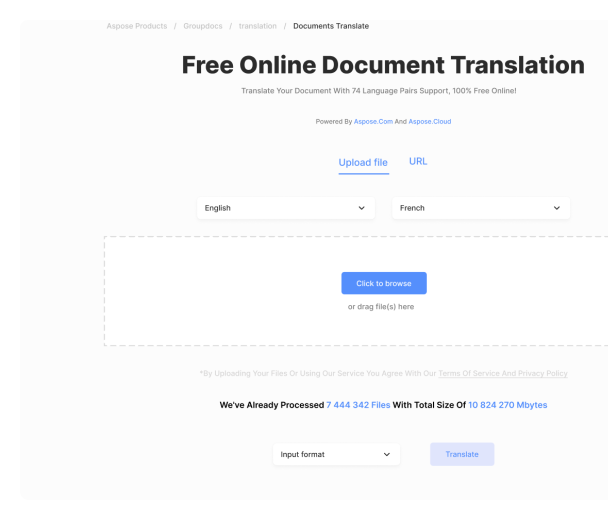
Как перевести изображение
Предоставьте файл
Загрузите скан или фотографию или просто введите веб-адрес изображения.
Укажите языковую пару
Выберите язык изображения и задайте целевой язык.
Начать перевод
Нажмите кнопку «Перевести» и дождитесь завершения перевода.
Получите результат
Просмотрите переведенный текст или сохраните его на своем компьютере.
Вы хотели бы
Переводите изображения без дополнительного программного обеспечения
Извлекайте текст из изображений без программного обеспечения OCR. Как распознавание, так и перевод выполняются прямо из браузера.
40 языков и 84 языковых пар.
Переводите изображения с 40 европейских, ближневосточных и азиатских языков.
Обработка изображений из Интернета
Нет необходимости загружать файл изображения на локальное устройство для обработки. Просто вставьте веб-адрес файла и получите результат.
Нулевая нагрузка на систему
Перевод осуществляется высокопроизводительными облачными серверами. Приложение можно использовать на любой системе — от нетбуков начального уровня до смартфонов.
Без затрат
Приложение может бесплатно обрабатывать любое количество документов столько, сколько вам нужно.
Высочайшее качество перевода
Многолетний опыт в технологиях машинного обучения привел к созданию современных алгоритмов с превосходной скоростью и точностью. Продукты GroupDocs используются большинством компаний из списка Fortune 500 в 114 странах.
Особенности этого фото переводчика
Целый день уйдёт на обсуждение особенностей этого «перевод по картинке». Вот почему мы обсудили некоторые из наиболее важных функций ниже.

Легко загрузить изображение
Загрузите свое изображение одним щелчком мыши, используя значок загрузки файла. Вы также можете вставить URL-адрес изображения, если оно размещено на облачном диске или на веб-сайте.

Бесплатно Без регистрации
Вам не нужно регистрироваться, чтобы переводить текст на ваших изображениях, поскольку этот инструмент на 100% бесплатен и не хранит ваши изображения или информацию.

Поддержка нескольких форматов
Вам не нужно регистрироваться, чтобы переводить текст на ваших изображениях, поскольку этот инструмент на 100% бесплатен и не хранит ваши изображения или информацию.

Мгновенный перевод
Нажмите кнопку перевода, и этот инновационный онлайн-переводчик текста и фотографий переведет текст на вашем изображении за считанные секунды.

Легко использовать
Отличительной особенностью этого инструмента является то, что его легко использовать. Вам нужно загрузить свое изображение и нажать кнопку перевода; все остальное сделает инструмент.

Дружественный интерфейс
Благодаря современному пользовательскому интерфейсу вы можете стать зависимым от этого переводчика фотографий, потому что его цветовая гамма и дизайн заставят вас влюбиться в него.

Варианты перевода
Вы можете легко выбрать язык исходного изображения слева и установить целевой язык, на который вы хотите перевести справа, с помощью этого переводчика с английского на русский с помощью фотографии.

Опция обрезки изображения
После загрузки изображения вы также можете обрезать и установить его, прежде чем нажимать кнопку перевода.

Загрузить переведенное изображение
Используя эту функцию, вы можете загрузить изображение после перевода его текста на нужный язык.

Несколько языков
Вы можете использовать этот 😜 переводчик фото графий на разных языках, что позволяет этому инструменту перевода изображений преодолевать языковые барьеры. Вы можете использовать этот инструмент на испанском, французском, итальянском, португальском и многих других языках.

Заменить текст тем же дизайном и форматом
Как и другие переводчики изображений, наш инструмент не просто перезаписывает переведенный текст на изображениях; при решении сохраняется формат и дизайн шрифта. Благодаря этой функции дизайн и стиль вашего изображения останутся сильными.
Перейти к контенту

23.11.2022Рубрика: Технологии
В этой статье вы узнаете, как перевести текст с картинки или фотографии. Например, вы сможете перевести английский текст на картинке — на русский или любой другой язык.
В статье описаны методы, которые работают в 2023 году.
ТОП-3: Лучшие способы перевода текста по фото (картинке)
Сразу перейдем к основной части статьи — рассмотрим 3 лучших способа перевода текста по фото. Для этого будем использовать специальные переводчики — для ПК и смартфонов.
Яндекс.Переводчик
Яндекс.Переводчик — это удобный онлайн-переводчик от популярной поисковой системы «Яндекс». Он максимально простой в использовании.

У переводчика есть функция перевода текста с картинки: например, вы можете сфотографировать текст на английском языке и перевести его на русский.
Это просто:
- Зайдите на официальный сайт переводчика и перейдите в раздел «Картинки».
- Загрузите картинку размером до 5 МБ: поддерживаются jpg, png, gif и другие форматы.
- Сначала сервис распознает текст, а потом — переведет его на выбранный язык.
i2OCR
i2OCR — простой и удобный онлайн-инструмент для распознавания текста. Отличный выбор, если вам нужно распознать и перевести текст на английском языке.

Как использовать:
- Зайдите на официальный сайт сервиса.
- Во вкладке «Image OCR» выберите язык текста на картинке.
- Далее — загрузите изображение (или укажите URL-адрес фото/картинки).
- На третьем этапе — пройдите капчу.
- Нажмите кнопку «Extract Text».
В окне ниже отобразится текст, который изображен на фотографии. Нажмите кнопку «Translate» и выберите переводчик — например, Google.
Откроется Google переводчик, где вам нужно выбрать язык, на который вы хотите перевести текст. После этого нажмите кнопку «Перевести».
Мобильное приложение «Google Переводчик»
Третий рабочий способ перевода текста с картинки — использование мобильного приложения «Google Переводчик». Оно доступно для Android и iOS.

Как это работает:
- Скачайте приложение на свой смартфон — оно бесплатное.
- Откройте приложение переводчика.
- В приложении есть функция «Камера» — нажмите на нее.
- После этого откроется камера. Вы можете перевести текст в реальном времени — например, наведите камеру на иностранный текст и сделайте фото. Также можно загрузить уже готовое изображение: картинку или фотографию.
Итоги
Краткие итоги статьи:
- Если вы хотите перевести текст с фото на компьютере, то используйте «Яндекс.Переводчик».
- Для перевода текста с картинки на смартфоне (или планшете), используйте приложение «Google Переводчик».
Содержание
- Условия для качественного перевода текста
- Онлайн сервисы
- Яндекс.Переводчик
- Img2txt
- Free Online OCR
- Мобильные приложения
- Google Translate
- Яндекс.Переводчик
- Переводчик Microsoft
- Translate.ru
- Abbyy Lingvo
Расскажем, как выполнить перевод любого текста с картинки через ПК или смартфон. Разберём 3 лучших онлайн-сервиса и 5 самых эффективных приложений для Android и iOS. Для каждого инструмента составим подробную инструкцию по использованию.
Условия для качественного перевода текста
Сервисы, используемые для автоматического перевода с картинок, будут показывать достойный результат только при выполнении следующих условий:
- фотография чёткая, надписи легко читаются;
- используются классические шрифты без необычных начертаний;
- картинка носит формат, поддерживаемый сервисом.
При соблюдении этих условий фотка быстро отсканируется, текст будет переведён наиболее корректно. Гарантировать идеальный результат невозможно – работа машинная, её придётся проверять вручную.
Онлайн сервисы
При работе через компьютер для перевода по фотографии можно использовать удобные онлайн-сервисы – ниже рассмотрены самые популярные и эффективные.
Яндекс.Переводчик
Яндекс.Переводчик – многофункциональный сервис, который способен считывать текст с рисунков, определять используемый язык и сразу выполнять точный перевод. Используется бесплатно, работает с изображениями в форматах JPG, PNG, GIF, BMP, TIFF.
Распознать и перевести с английского на русский (а также с татарского и любого другого) можно по следующей инструкции:
- Переключитесь в режим «Картинка» в панели инструментов, кликните на «Выберите файл» и укажите изображение, с которым будете работать (можно перетащить картинку в окно браузера).

- Укажите язык, на который хотите переводить. Исходный язык сервис определит самостоятельно. Полученный результат можно перемещать и увеличивать. Чтобы открыть итог в переводчике, нажмите на соответствующую кнопку в правом верхнем углу.
- Распознанный текст отобразится в левой части окна, а переведённый – в правой. Можно копировать и изменять.


Сервисы, рассмотренные далее, самостоятельно переводить не умеют – они предназначены только для распознавания. Вторую часть работы будет выполнять конкурент Яндекс.Переводчика – Google Translate.
Img2txt
Img2txt – довольно мощное средство распознавания. Язык определять не умеет – его предварительно придётся указать вручную.
Используется по такому алгоритму:
- Кликните по области выбора файла, загрузите изображение (только JPG или PDF). Укажите язык, нажмите на «Загрузить».
- Дождитесь появления результата распознавания и нажмите на кнопку «Перевести текст».
- Откроется Google Translate, отобразится готовый результат. Язык можно менять вручную.


Итог, полученный в Img2txt, можно скопировать и вставить в любой другой переводчик, если возникает такая необходимость.
Free Online OCR
Free Online OCR – ещё один сервис, способный распознавать текст на фото и преобразовывать его через Google Translate. Умеет работать с гораздо более широким перечнем форматов, чем предыдущий – можно загружать JPG, PNG, GIF, PBM, PCX, JFIF и т. д.
Получить переведённую картинку можно следующим образом:
- Нажмите на кнопку «Выберите файл», загрузите нужную фотку.
- Спуститесь к середине страницы, нажмите на кнопку «Preview».
- Укажите язык, который используется на изображении. Нажмите на кнопку «OCR». Предварительно можно выделить область, которую сервис будет обрабатывать (по умолчанию фото считывается целиком).
- Спуститесь в конец страницы к распознанному результату, нажмите на кнопку «Google Translate».


Скопируйте перевод, перенесите в более удобное место при необходимости.
Мобильные приложения
Пользоваться онлайн-сервисами на мобильных устройствах не нужно – в Google Play и App Store есть масса удобных переводчиков по фото, способных распознавать текст с любых картинок и фотографий.
Google Translate
Google Translate – самый популярный бесплатный переводчик на Android. Определяет язык, распознаёт текст, выполняет перевод, умеет работать в «онлайн-режиме» при наведении камеры на надписи.
Чтобы перевести надпись, находящуюся перед вами, следуйте такой инструкции:
- Тапните по иконке камеры.

- Выберите язык, на который нужно перевести. Исходный можно не выбирать, указав вариант «Определить». Наведите камеру на изображение – появится перевод на желаемый язык.


Для перевода крупных изображений, хранящихся в памяти устройства, выполните такую последовательность действий:
- Также нажмите на кнопку «Камера», перейдите к функции «Импортировать».
- Выберите нужную фотографию в открывшемся файловом менеджере.
- Выделите вручную нужную область или воспользуйтесь кнопкой «Выбрать все». Нажмите на получившийся перевод. Укажите желаемый язык, спуститесь в конец страницы к получившемуся итогу.


Языки, которые используются чаще всего, можно скачать на устройство – при работе с ними Интернет не потребуется.
Яндекс.Переводчик
Яндекс.Переводчик предлагает те же функции, что и средство от Гугл – умеет переводить текст с фото, определять языки и т. д. Выбирайте то, что привычнее или приятнее внешне.
Для перевода изображения с камеры:
- Нажмите на кнопку «Фотоперевод», выдайте запрошенные разрешения и разрешите загрузить дополнительные данные.
- Наведите камеру на надпись. Укажите язык, на который нужно перевести текст с помощью фотопереводчика.


Для использования изображений из галереи:
- Тапните по иконке картинки в режиме сканирования камерой.
- Выберите картинку в открывшейся галерее.
- Настройте языки, прочитайте перевод. Чтобы перейти в поле с текстовой версией, нажмите на соответствующую кнопку в правом верхнем углу.


Распознаёт быстро, языки определяет корректно. Можно переводить с русского на английский, французский, татарский, японский, корейский, арабский и другие.
Переводчик Microsoft
Переводчик Microsoft – фирменное приложение компании. Не так популярен в России, как предыдущие варианты, но со своей задачей справляется.
Перевод с фото в лайв-режиме:
- Нажмите на иконку камеры.
- Сфотографируйте нужную надпись и выберите язык, если приложение определило его некорректно (такое случается). Результат отобразится сразу, его можно скопировать нажатием на соответствующую кнопку.


Работа с изображениями из памяти устройства:
- Перейдите в режим взаимодействия с камерой, тапните по иконке галереи.
- Выберите фотографию.
- Настройте сопутствующие параметры, скопируйте получившийся результат. Вывести итог в текстовый интерфейс, к сожалению, не получится.


Переводчик от Майкрософт можно использовать для работы с простой графикой – недостаточно чёткие фотографии лучше сканировать в других инструментах.
Translate.ru
Translate.ru – приложение, которое умеет распознавать и переводить без подключения к Интернету. Для реализации этой функции придётся предварительно загрузить на устройство желаемые языковые пакеты.
Чтобы перевести фото с камеры:
- Нажмите на иконку камеры. Согласитесь на установку языковых пакетов.
- Перейдите в раздел «Неустановленные», выделите галочками нужные варианты (например, английский и русский), нажмите на «Установить». Дождитесь завершения загрузки.
- Вернитесь в предыдущее окно, сфотографируйте переводимый. Приложение отыщет текст в рисунке. Выделите нужную область, нажмите на стрелку.
- Перевод отобразится в привычном окне переводчика.


Для добавления изображения из галереи кликните по её иконке и выберите фотографию. Результат также откроется в окне работы с текстом.
Translate.ru довольно медлителен и не умеет работать в режиме «онлайн» – устанавливайте, если это вас не пугает.
Abbyy Lingvo
Abby Lingvo – ещё один офлайн-переводчик. Подходит для перевода с немецкого, английского и других популярных языков – большая часть языковых пакетов распространяется на платной основе, онлайн-перевод недоступен.
Используется по такому алгоритму:
- Укажите языки, которые будете использовать. Скачайте подходящий языковой пакет – для большинства целей подойдёт Russian Basic Set.
- Раскройте боковое меню, выберите вариант «Изображения».
- Тапните по иконке камеры, чтобы сфотографировать текст, или по иконке галереи, чтобы выбрать снимок с устройства.
- Нажимайте на слова, которые хотите перевести.


Abby Lingvo не позволяет вывести полный набор переведенных предложений в отдельное окно – приложение больше направлено на точечную работу с отдельными словами.
Очень часто в повседневной жизни нам приходится сталкиваться с нужными нам текстами на разных языках, которые мы не понимаем. Так, например если на коробке указаны характеристики товара на Английском языке, мы кое-что сможем разобрать и понять исходя из своего опыта. То вот если столкнуться с этим вопросом на Китайском языке, это заметно усложнит нам задачу, тут нам поможет переводчик по фото.
Сегодня мы рассмотрим на мой взгляд гениальное решение от инженеров и разработчиков, за что им огромная благодарность, переводчик текста по фото и даже онлайн с помощью камеры телефона. При всем этом вы можете это сделать на Английском, Немецком, Французском, Китайском и даже на Эльфийском языке. Но давайте сразу к делу.
Переводчик по фото онлайн

Яндекс переводчик
Начнем с самого популярного и нужного, так как оно всегда под рукой, мобильного приложения от Яндекса. Тут все просто устанавливаем приложение «Яндекс переводчик»
Открываем его и наводим камеру на нужный нам текст, показываю на примере коробки от видеокарты.

Камера в сразу в режиме онлайн, без скачивания изображения заменяет иностранный текст на нужный нам, у меня Русский, вы можете выбрать любой, ткнув пальцем на название языка в верхней части экрана смартфона.
Переводчик по фото с телефона
Если камера плохо фокусируется и приложение переводит не совсем корректно, сделайте фото и загрузите его в приложение нажав на иконку фотокамеры в левом нижнем углу.

Переводчик по картинке
Так же вы можете загрузить в приложение любую картинку с текстом и получить его перевод, нажав на иконку изображения в правом нижнем углу.
В дополнение ко всему этому, в приложении Яндекс переводчик можно перевести, нужные сайты и голосовые диалоги. И конечно же вы можете воспользоваться обычном переводчиком текста, который я как правило использую как словарь.
Скачать приложение с Google Play
Переводчик по фото онлайн с ПК
Яндекс переводчик, стандартный онлайн веб сервис для перевода текстов, картинок, фотографий, документов и сайтов. Дизайн сайта максимально прост и интуитивно понятен, с отличной функциональностью, доступен по ссылке https://translate.yandex.ru, в разделе картинки.

Что бы с его помощью перевести картинку или фото достаточно перетащить или загрузить нужный файл в главное окно сайта. Таким образом вы получите точный перевод более чем на 90 языках мира.
Для примера загружаю фото декларации независимости США 1776 года, смотрим что получилось.


Еще один пример стандартной инструкции на Китайском языке, и как видим переводить очень хорошо.

Google Переводчик
Мобильное приложение от Google по своей функциональности и работе практически не отличается от своего главного конкурента. Открыв приложение, вы переходите во вкладку камера, и наводите на текст, который необходимо перевести. И получаете перевод в режиме реального времени, либо с помощью сделанной фотографии.

Так же вы сможете загрузить и любую картинку из своего смартфона для соответствующего перевода. Приложение Гугл переводчик так же переводит и воспроизводит текст или разговорную речь, используя микрофон телефона.
Установить Google переводчик с Google Play
В Веб версии Google Переводчика перевода текста по фото, мне найти не удалось. Будем надеяться, что со временем они это исправят. По это причине Гугл и занимает второе место в нашем рейтинге переводчиков по фото.
( 2 оценки, среднее 5 из 5 )
Онлайн-переводчики уже стали для многих частью повседневной жизни. Не все люди активно ими пользуются, но если случается такая ситуация, когда, например, нужно сделать перевод текста с английского на русский по фотографии, на помощь приходят именно такие сервисы.
Содержание
Яндекс.Переводчик — мобильный фото-словарь
Сервис от компании Яндекс уже давно зарекомендал себя, как надёжный. Он доступно как в веб-версии браузера, так и можно скачать мобильное приложение. Особенно удобно использовать для перевода фотографию. То есть не нужно вводить текст вручную, самостоятельно. Тем более, что его может быть очень много, а значит займет это длительное время. Гораздо удобнее сфотографировать исходный текст и использоваться снимок для дальнейшего получения результата.
Работать с приложением просто:
- Нужно установить его себе на мобильное устройство из Play Маркета или AppStore.

- Перед вами откроется графа, где нужно ввести исходный материал, а затем получить результат.
- Не забудьте, что сначала необходимо выбрать исходный язык перевода, а затем тот язык, на который необходимо осуществить перевод.

- Если делаете фотоперевод, то нужно нажать на значок с камерой и загрузить снимок.
- После приложение предложит вам выбрать определенную область, на которой расположен нужный вам текст.
- Выберите его.
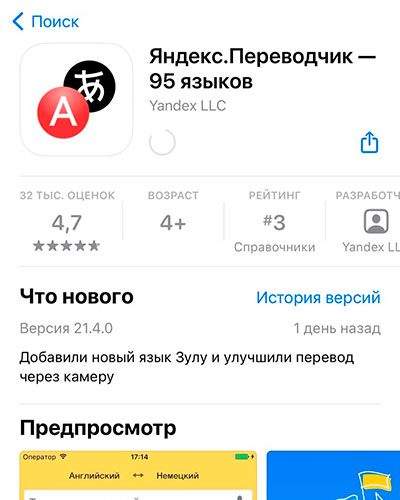
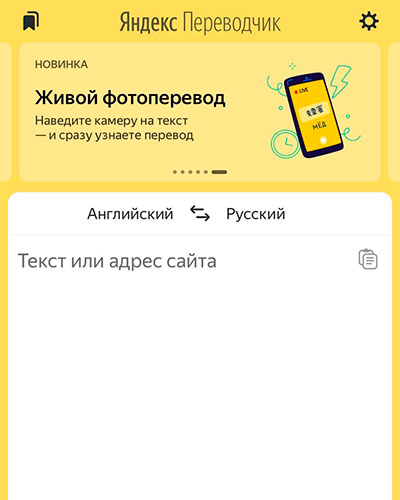
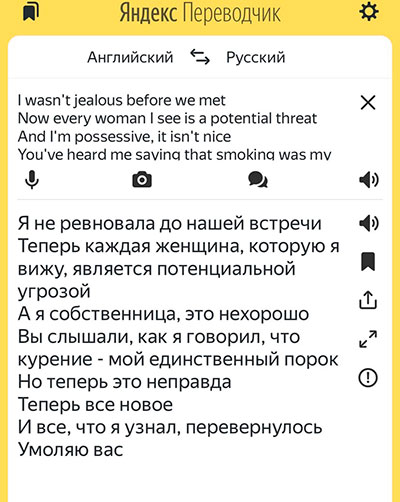
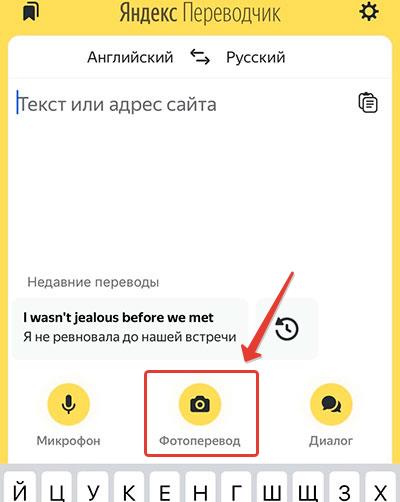
После этого в соседнем окне с правой стороны вы получите результат. Яндекс сделал максимально простой переводчик со всеми основными функциями, которые могут вам пригодиться.
Google Translate — переведет любой текст через камеру
Google – крупная компания, главный конкурент Яндекса, тоже не остаётся в стороне. Гугл создал свой сервис для перевода текста с разных языков, который так же востребован, не менее Яндекса.
Перевести инструкцию, описание, даже книгу по английскому, можно с помощью простой программы для смартфонов на ОС IOS и Android. Также, можно использовать веб-версию, открыв ее в браузере на настольном ПК.
Но как не просто перевести текст, а сделать это с помощью снимка, ведь это гораздо удобнее и существенно экономит время. Все очень просто. Принцип работы аналогичен с предыдущим приложением.
- Скачайте на устройство программу из фирменного магазина приложений.
- Запустите. Перед вами откроется раздел, где вы сможете выбрать язык исходный и тот, который нужен вам в результате. Но если не хотите все прописывать самостоятельно, то следует нажать на знак камеры.
- После вы сразу же сможете сделать фотографию, выбрать необходимую область на снимке и получить результат.

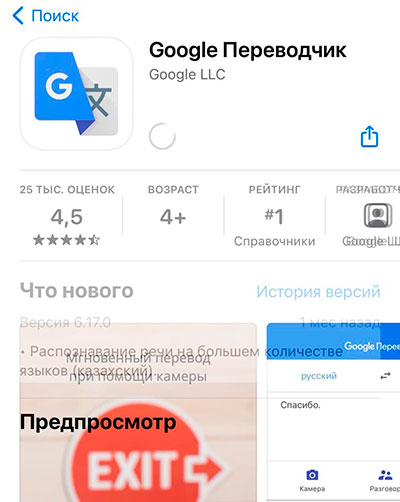
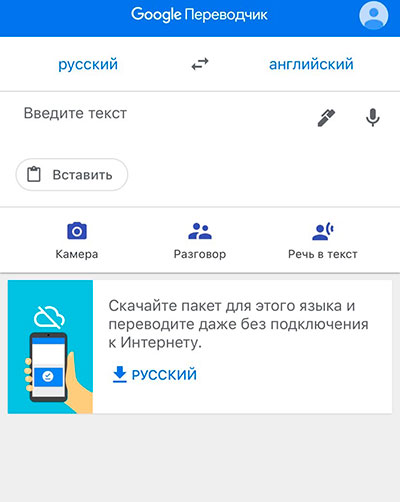
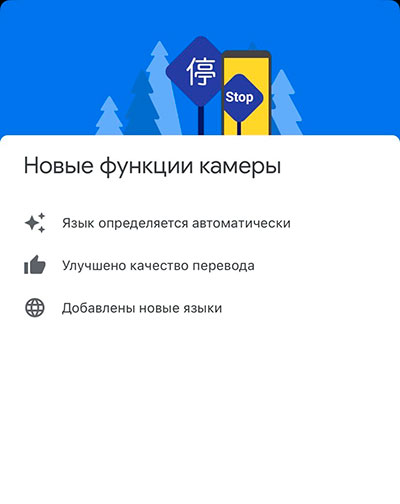
Также, можно открыть Галерею снимков и выбрать фото оттуда, а дальше по тому же принципу. На этом все. Так Гугл предоставляет вам возможность сделать самый настоящий фотоперевод, который займет минимум времени.
Microsoft Translator — поможет перевести по фотографии
Компания Microsoft тоже не отстаёт. Некоторые пользователи говорят, что даже Гугл и Яндекс могли бы многому научиться у Майкрософт. Приложение имеет простой, но в то же время приятный дизайн. Оно будет незаменимым другом, если часто путешествуете и вам нужно перевести определенную фразу или слово.
На главном экране мобильного приложения вы увидите лишь тот самый симпатичный дизайн, и кнопку голосового ввода, а также кнопку для открытия клавиатуры. Работает он с поддержкой 60 языков. Если вы переживаете за интернет в роуминге, то можете скачать необходимые языковые пакеты и получать перевод без подключения к интернету.
Приложение распознает текст и на фотографии. Для этого либо нажмите значок камеры в приложении и сделайте снимок, либо загрузите его с самого устройства.
iTranslate — мгновенный перевод текст по снимку
ITranslate способен переводить слова, сказанные вслух и написанные текстов более, чем на 100 языков. Он поддерживает перевод даже в реальном времени, что очень удобно при общении с иностранцами.
Приложение считается одним из лучших для переводов, так как содержит в себе простые функции, которые существенно помогают при работе с ним. Также, как и в других подобных приложениях, ITranslate умеет делать фотоперевод. Откройте значок камеры и сделайте снимок. После получите готовый результат.
Можно самостоятельно написать текст в графе с исходным вариантом. Желательно предварительно выбрать язык, с которого будем переводить. В правом окне после обновления страницы вы получите результат, который вам необходим.
Заключение
Каким онлайн-переводчиком пользоваться, решать только вам. Выбирайте для себя удобный, простой и функциональный. И даже если одним нравится Гугл, то другие пользуются исключительно Майкрософтом.
Мы рассказали о популярных переводчиках, приложения которых можно установить на свой телефон, чтобы программа всегда была под рукой в любой ситуации. Это поможет в университете сдать экзамен по иностранному языку, если вы забыли какое-то слово, а также в путешествии по разным городам и странам.
И не забывайте, что во многих приложениях можно скачать пакеты языков, и тогда вам не потребуется подключение к интернету, чтобы осуществить перевод.
Оценка статьи:
 Загрузка…