
Sверка итогов на эквайринговых терминалах является необходимой операцией для подтверждения проведенных операций и выявления возможных ошибок или мошеннических действий. В данной статье мы рассмотрим, как провести сверку итогов на терминале PAX, широко распространенном устройстве среди многих банков и компаний.
- Шаг 1: Нажмите «Func+3»
- Шаг 2: Выберите «Служебные операции»
- Шаг 3: Выберите «Сверка итогов»
- Шаг 4: Нажмите «Да»
- Когда стоит проводить сверку итогов на терминале
- Важные советы по сверке итогов на терминале
- Вывод
Шаг 1: Нажмите «Func+3»
Для начала сверки итогов необходимо перейти в меню терминала. Для этого на главном экране терминала нажмите кнопку «Func», затем выберите цифру 3.
Шаг 2: Выберите «Служебные операции»
После этого появится меню «Настройки», в котором нужно выбрать пункт «Служебные операции». Обычно этот пункт находится на 4-5 строке в меню «Настройки».
Шаг 3: Выберите «Сверка итогов»
В следующем меню нужно выбрать пункт «Сверка итогов». Обращаем внимание, что на некоторых терминалах этот пункт может называться несколько иначе, например «Отчет по продажам» или «Отчет о продажах».
Шаг 4: Нажмите «Да»
После выбора пункта «Сверка итогов» на экране терминала появится запрос на подтверждение операции. На клавиатуре терминала нужно нажать функциональную клавишу, которая расположена под кнопкой «Да» на экране.
Когда стоит проводить сверку итогов на терминале
Сверку итогов на терминале следует проводить ежедневно, после окончания рабочего дня. Таким образом, сотрудник подтверждает все операции, проведенные за этот день. Сверку итогов можно проводить неограниченное количество раз, что позволяет быстро выявлять возможные ошибки или несоответствия данных.
Важные советы по сверке итогов на терминале
- Проверьте, что на терминале достаточно бумаги для печати отчета.
- Проверьте, что сумма и кол-во проведенных операций совпадает с данными на кассовой ленте или чеках.
- Если вы обнаружили ошибку, попробуйте найти причину и исправить ее на месте или сделайте соответствующую запись в журнале учета операций. О том, как правильно исправлять ошибки на терминале PAX, написано в отдельной инструкции.
Вывод
Теперь вы знаете, как правильно проводить сверку итогов на терминале PAX. Не забывайте проводить эту операцию ежедневно и внимательно проверять все данные на экране терминала и в отчетах. Это позволит избежать возможных ошибок и мошеннических действий и сохранить финансовую стабильность вашего бизнеса.
Как сделать сверку итогов на терминале s300
Для проведения сверки итогов на терминале s300 необходимо выполнить несколько простых действий. Сначала нужно нажать кнопку «2», чтобы войти в меню, затем выбрать «Сверка итогов» и нажать зеленую клавишу. После этого нужно дождаться печати чека и окончания загрузки новых параметров настроек. Если в терминале имеются обновления, он перезагрузится и будет готов к проведению оплат. Выполнение этих простых шагов поможет вам проверить итоги работы терминала s300 и убедиться в его правильной работе.
Как сделать сверку итогов на терминале Pax d230
Для того чтобы выполнить сверку итогов на терминале Pax d230, необходимо выполнить следующие действия. Сначала убедитесь, что на экране отображается команда «Оплата» или логотип. Затем, нажмите клавишу «1», чтобы войти в меню кассира. Затем выберите раздел «Служебные операции» и запустите операцию «Сверка итогов». Этот процесс помогает сверить фактические денежные средства в кассе с операционным отчетом и выявить возможные ошибки. Сверка итогов является обязательной процедурой, которую необходимо проводить периодически, чтобы избежать ошибок и несоответствий. Для того, чтобы превратить сверку итогов в ежедневную привычку, рекомендуется ежедневно проводить эту процедуру в конце рабочего дня.
Как снять сверку итогов на терминале Альфа банк
Для того, чтобы снять сверку итогов на терминале Альфа банка, необходимо выбрать в меню пункт «Служебные операции» и нажать зелёную клавишу «O». Далее запустите операцию «Сверка итогов» путем еще одного нажатия на зеленую клавишу «O». Это позволит получить информацию о последних совершенных операциях на терминале, а также проверить соответствие оборотов и наличных денежных средств на терминале и в системе банка. Сверка итогов необходима для того, чтобы убедиться в корректности работы терминала и избежать ошибок в расчетах. Следование данной инструкции поможет быстро и легко осуществить сверку итогов на терминале Альфа банка.
Как закрыть смену на терминале S920
Для того чтобы закрыть смену на терминале S920 необходимо выполнить несколько шагов. Сначала нужно перейти на экран СЛУЖЕБНЫЕ ОПЕРАЦИИ. Далее необходимо выбрать иконку СЛУЖЕБ.ОПЕРАЦИИ. После этого на экране терминала появится меню СЛУЖЕБНЫЕ ОПЕРАЦИИ. Для закрытия смены нужно выбрать пункт меню СВЕРКА ИТОГОВ, который также находится прямо на экране терминала. После выбора этого пункта терминал произведет сверку итогов, что означает закрытие смены. Очень важно выполнить все эти шаги в правильном порядке, чтобы закрытие смены прошло успешно. Поэтому, при возникновении каких-либо трудностей, всегда стоит обращаться к инструкции по эксплуатации терминала.
S300 — это платежный терминал, который широко используется в торговой и банковской сфере. Для максимального удобства пользователей, терминал предоставляет несколько функций, в том числе возможность сверки итогов. Если вы работаете с терминалом S300 и нуждаетесь в проведении сверки итогов, следуйте следующим шагам:
- Шаг 1. Вход в меню
- Шаг 2. Выбор «Сверка итогов»
- Шаг 3. Ожидание печати чека
- Шаг 4. Ожидание загрузки параметров настроек
- Шаг 5. Перезагрузка терминала (если нужно)
- Полезные советы
- Выводы
Шаг 1. Вход в меню
Перед тем, как начать процесс сверки итогов, нужно войти в главное меню терминала, нажав кнопку «2».
Шаг 2. Выбор «Сверка итогов»
После входа в главное меню нужно выбрать опцию «Сверка итогов», нажав на зеленую клавишу.
Шаг 3. Ожидание печати чека
Теперь нужно подождать, пока терминал распечатает соответствующий чек.
Шаг 4. Ожидание загрузки параметров настроек
После печати чека терминал будет загружать новые параметры настроек. Необходимо дождаться окончания этого процесса.
Шаг 5. Перезагрузка терминала (если нужно)
Если в ходе загрузки обнаружено наличие обновлений, терминал автоматически перезагрузится для их установки. Как только терминал будет готов к работе, можно будет проводить оплаты.
Полезные советы
- Если у вас возникли проблемы при проведении сверки итогов, попробуйте повторить процедуру еще раз.
- Не выключайте терминал и не отклоняйте питание в процессе сверки итогов.
- Обратитесь к руководству пользователя терминала S300, чтобы получить более подробную информацию о функциях и настройках терминала.
Выводы
Сверка итогов на терминале S300 является важной процедурой, которая позволяет подтвердить правильность всех финансовых операций, проведенных на терминале. Для проведения сверки итогов достаточно пройти несколько простых шагов в меню терминала. Однако, необходимо быть внимательными и следить за тем, чтобы терминал не был выключен и не потерял питание во время проведения сверки итогов. Если у вас возникли трудности, обратитесь к руководству пользователя или к специалистам по технической поддержке S300.
Сколько стоит закрыть закрыть брокерский счет Тинькофф
Для закрытия брокерского счета в Тинькофф Инвестициях не требуется уплачивать никаких дополнительных средств. Клиент может открыть и закрыть счет в любое время, не столкнувшись с неприятными сюрпризами в виде скрытых комиссий. Это удобно для тех, кто имеет определенные цели в инвестировании и может изменять свой план в любое время. Также, если у клиента возникают проблемы с брокерским счетом, он может без лишних затрат закрыть его и перейти к другому агенту. Компания считает, что бесплатное открытие и закрытие счета является проявлением уважения к клиентам и помогает ей привлекать больше пользователей. Несмотря на отсутствие оплаты за закрытие счета, компания оказывает полный спектр услуг на рынке ценных бумаг, что делает ее одним из лучших выборов для инвесторов.
Как выйти из режима двойного экрана
Если вы работали в режиме разделенного экрана на устройстве и хотите выйти из него, это делается очень просто. Для этого необходимо нажать и удерживать значок, который находится в центре черты разделения экрана. Затем нужно его перетащить вверх или вниз, в зависимости от того, какой экран вы хотите закрыть. Если же вы хотите закрыть второй экран и вернуться к одному экрану, перемещайте значок вправо или влево. Стоит отметить, что не все приложения поддерживают режим разделенного экрана, поэтому, возможно, вам придется работать только на одном экране. В целом, выход из режима разделенного экрана происходит просто и быстро, а дальше можно продолжить работать в удобном для вас формате.
Как отменить заказ на Валберис если он оформлен
В случае оформления заказа на сайте Вайлдберриз, возможно его отменить в течение первых 10-15 минут, пока доступна соответствующая кнопка. При прошествии указанного времени отмена заказа становится невозможной. Если покупатель все же решит отменить свой заказ, то ему необходимо дождаться, пока товар поступит на пункт выдачи заказов, и затем явиться туда лично и сообщить о своем решении. В противном случае, если клиент не явится за заказом, то через неделю он будет автоматически отменен. Отмена заказа с помощью менеджера временно недоступна.
Как выразить боль словами
Выражение соболезнования — непростая задача. В такой момент слова могут показаться недостаточными и бессмысленными. Однако, короткие выражения соболезнования могут говорить о том, что мы делаем все возможное, чтобы поддержать близких в трудный период их жизни. Мы можем сказать «Соболезнуем по поводу вашей утраты», «Наши глубочайшие соболезнования», «Ваши чувства понятны, мы с вами», «Мы разделяем ваше горе и скорбим вместе с вами», «Примите мои искренние соболезнования», «Я разделяю вашу скорбь», «Моё сердце скорбит вместе с вами», «Искренне соболезную вам». Одними простыми фразами, которые выражают наше сочувствие можно поддержать тех, кто переживает потерю.

Если Вы являетесь клиентом Сбербанка и Вам необходима подробная инструкция по терминалу Сбербанка, вы можете их скачать по следующим ссылкам:
Инструкция для кассира POS-терминал Сбербанк (автономный терминал).docx
Инструкция для кассира POS-терминал Сбербанк (автономный терминал).pdf
Инструкция для кассира POS-терминал Сбербанк (интегрированное кассовое решение).docx
Инструкция для кассира POS-терминал Сбербанк (интегрированное кассовое решение).pdf
Основные операции мы опишем в данной статье.
1 Общие сведения
POS-терминалы Ingenico, PAX, VeriFone, Yarus с программным обеспечением Сбербанка России способны обслуживать международные банковские карты (VISA, VISA Electron, Mastercard, Maestro) с магнитной полосой и/или с чипом, карты ПРО100, выпускаемые Сбербанком России, а также карты American Express с магнитной полосой.
Для работы POS-терминала необходим канал связи с Банком. В качестве такого канала может использоваться телефонная линия, соединение с Интернетом, или SIM-карта сотовой связи.
POS-терминалы оборудованы:
- клавиатурой;
- графическим дисплеем (цветным — опционально);
- принтером;
- считывателем магнитных карт;
- считывателем чиповых карт;
- бесконтактным считывателем (опционально);
- ПИН-клавиатурой для клиента (опционально).
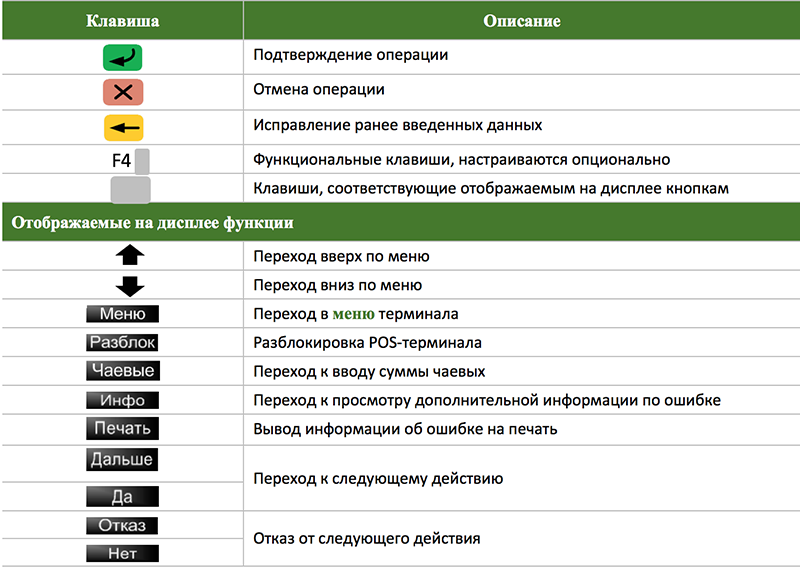
1.1 Клавиши POS-терминала
У разных моделей POS-терминалов клавиатура устроена по-разному, но кнопки у всех одинаковые.
2 Как работать с терминалом Сбербанка?
Перед началом работы убедиться, что:
- POS-терминал подключен к:
- сети 220В;
- каналу связи;
- в POS-терминале достаточно бумаги для печати чеков.
При необходимости нужно установить новый рулон, как описано в Руководстве пользователя для используемой модели POS-терминала.
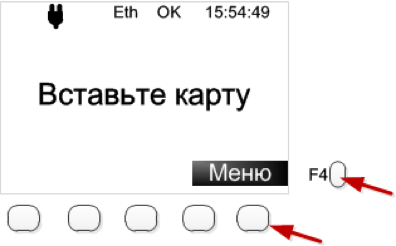
2.1 Как работать с меню POS-терминала?
Для входа в меню POS-терминала нужно нажать на клавишу , расположенную под отображением на дисплее (или нажать на функциональную клавишу F4).
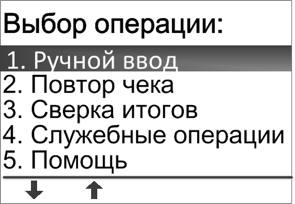
Другой способ перемещения по пунктам меню –– по нажатию на соответствующую цифровую клавишу.
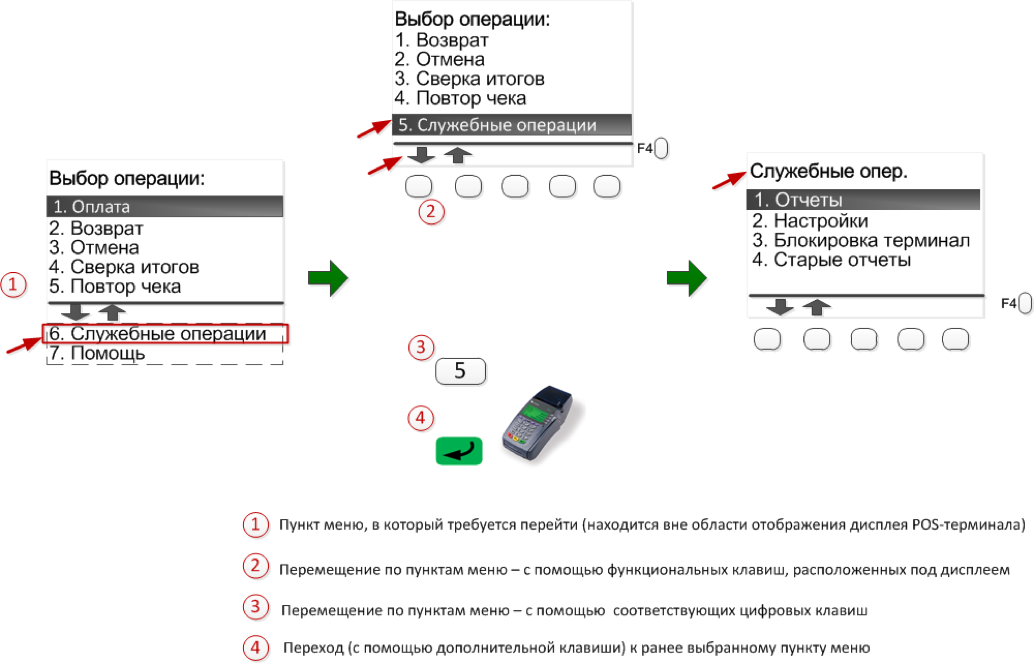
Для выхода из выбранного пункта меню, нужно нажать на клавишу X . В зависимости от настроек терминала, на дисплее отобразится одно из стартовых сообщений.
2.2 Как считывать карту на терминале Сбербанка?
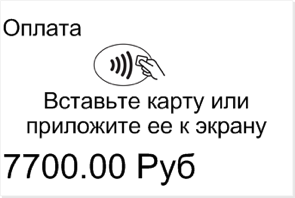
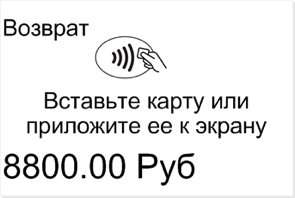
Если на дисплее отображается одно из сообщений Вставьте карту или <Тип операции> Вставьте карту или приложите ее к экрану, то нужно соответствующим способом считать ее.
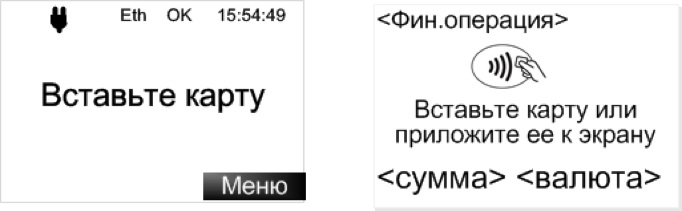
Если отображается сообщение Вставьте карту, то считывание возможно только карт с магнитной полосой и с чипом. Считывание бесконтактных карт не поддерживается
2.2.1 Как считывать карту с магнитной полосой без чипа?
Для считывания карты с магнитной полосой, ее нужно плавно установить и провести сверху вниз через магнитный считыватель.
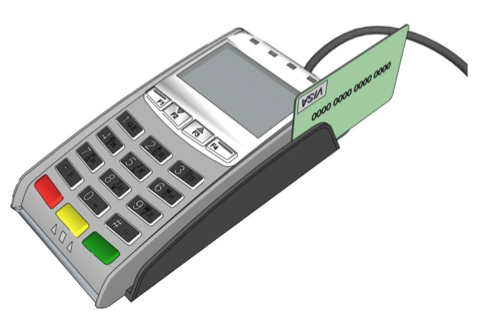
После считывания карты на дисплее появится сообщение:
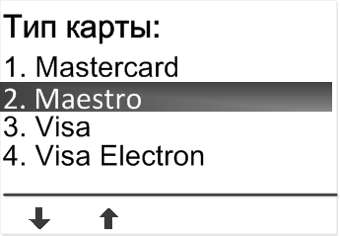
Далее, если необходимо, выбрать правильный тип карты.
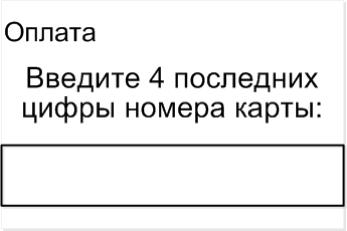
Для карт с магнитной полосой (в зависимости от настроек) может потребоваться ввод 4 последних цифр:
2.2.2 Как считывать карту с чипом?
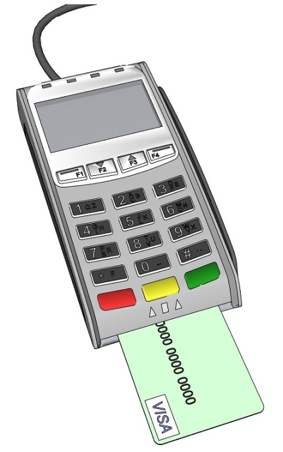
Карту с чипом нужно вставлять в чиповый считыватель чипом вверх. Чиповый считыватель обычно находится в нижнем торце терминала.
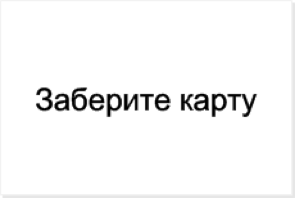
Карта должна оставаться в считывателе до окончания операции, пока на дисплее POS-терминала (и ПИН-клавиатуры – опционально) не появится сообщение Вытащите карту.
При попытке считать карту с чипом с помощью магнитной полосы на экране появится сообщение: На карте есть чип, Вставьте карту чипом. В этом случае нужно вставить карту в чиповый считыватель и продолжить выполнение операции.
После выполнения финансовой операции, на дисплее POS-терминала (на ПИН-клавиатуре — опционально) отобразится сообщение:
Если карта с чипом не читается, при этом на дисплее отображается сообщение Карта не читается. Попробуйте магнитный ридер (две подряд безуспешных попытки считывания), то карту можно считать по магнитной полосе.
2.2.3 Как считывать бесконтактную карту?
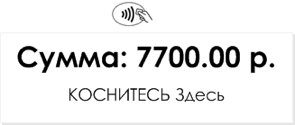
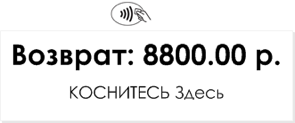
Для считывания бесконтактной карты (PayPass, PayWave) нужно приложить ее к дисплею POS-терминала или ПИН-клавиатуры, на которых отображается (мигает) логотип:
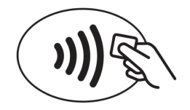
Над дисплеем POS-терминала или ПИН-клавиатуры мигают индикаторы.
Если логотип не появляется или над экраном нет индикаторов, значит, у POS-терминала или ПИН-клавиатуры нет бесконтактного считывателя. В этом случае карту нужно вставить в чиповый или магнитный считыватель.
3 Как проводить финансовые операции?
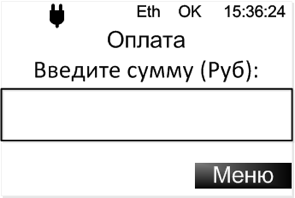
Для торгово-сервисных предприятий предусмотрены следующие финансовые операции: оплата, возврат, отмена, предавторизация, добавочная авторизация, завершение расчета и отмена авторизации. Операции могут проводиться в двух режимах – на дисплее POS-терминала отображается одно из двух возможных стартовых сообщений: Вставьте карту и Оплата, Введите сумму
Внимание! В режиме Вставьте карту бесконтактное считывание карты не предусмотрено.
3.1 Как произвести оплату на терминале Сбербанка?
Для ОПЛАТЫ картой, в зависимости от стартового сообщения, нужно выполнить следующие действия:
|
№ шага |
Порядок действий, если стартовое сообщение – Вставьте карту |
Порядок действий, если стартовое сообщение – Оплата |
|
1 |
|
Если валюта проводимой операции – рубль, перейти к шагу 5. |
|
2 |
Считать карту. |
Открыть меню POS-терминала –– нажать на клавишу , расположенную под отображением на дисплее (или нажать на функциональную клавишу F4). |
|
3 |
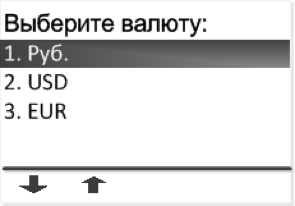
В меню POS-терминала выбрать операцию ОПЛАТА: |
|
|
4 |
Выбрать требуемый тип валюты (функция доступна опционально): |
|
|
5 |
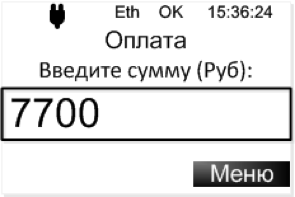
Ввести требуемую сумму ОПЛАТЫ и нажать клавишу :
|
|
|
6 |
Считать карту на POS-терминале: или на ПИН-клавиатуре (опционально)
|
|
|
7 |
Ввести ПИН-код карты на POS-терминале:
или на ПИН-клавиатуре (опционально):
далее нажать клавишу |
|
|
8 |
POS-терминал связывается с Банком для проведения операции: |
|
|
9 |
На дисплее POS-терминала появляется сообщение:
|
|
|
10 |
На печать выводится два чека: один остается в ТСТ, другой отдается клиенту. |
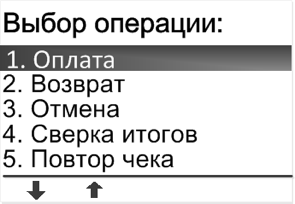
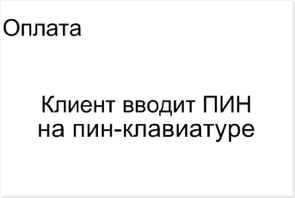


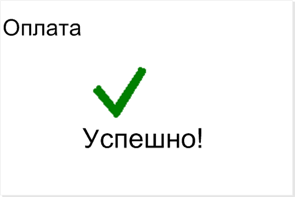
4 Как оформить возврат на терминале Сбербанка?
Для ВОЗВРАТА покупки, в зависимости от стартового сообщения, нужно выполнить следующие действия:
|
№ шага |
Порядок действий, если стартовое сообщение – Вставьте карту |
Порядок действий, если стартовое сообщение – Оплата |
|
1 |
|
Если валюта проводимой операции – рубль, перейти к шагу 5. |
|
2 |
Считать карту |
Открыть меню POS-терминала –– нажать на клавишу , расположенную под отображением на дисплее (или нажать на функциональную клавишу F4). |
|
3 |
В меню POS-терминала выбрать операцию ВОЗВРАТ: Как открыть меню и выбрать нужный пункт |
|
|
4 |
Выбрать требуемый тип валюты (функция доступна опционально):
|
|
|
5 |
Ввести требуемую сумму ВОЗВРАТА и нажать клавишу
|
|
|
6 |
или на ПИН-клавиатуре (опционально)
|
|
|
7 |
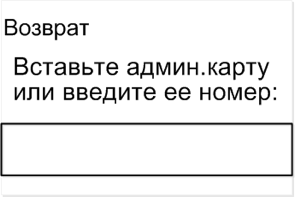
Считать карту администратора и нажать клавишу
|
|
|
8 |
После ввода ПИН-кода, POS-терминал связывается с Банком для проведения операции:
|
|
|
9 |
На дисплее POS-терминала появляется сообщение: |
|
|
10 |
На печать выводится два чека: один остается в ТСТ, другой отдается клиенту. |
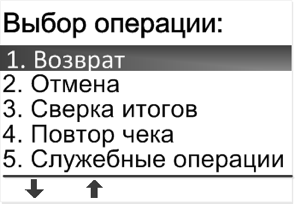
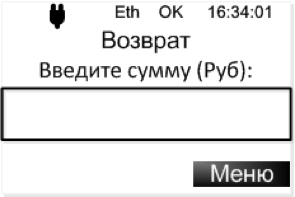
5 Как отменить операцию на терминале Сбербанка?
При выборе ОТМЕНЫ покупки с приемом чаевых – ОСНОВНАЯ ОПЛАТА,зависимости от стартового сообщения нужно выполнить следующие действия:
|
№ шага |
Порядок действий, если стартовое сообщение – Вставьте карту |
Порядок действий, если стартовое сообщение – Оплата |
|
1 |
|
 |
|
2 |
Считать карту, на теримнале |
Открыть меню POS-терминала –– нажать на клавишу , расположенную под отображением на дисплее (или нажать на функциональную клавишу F4). |
|
3 |
В меню POS-терминала выбрать операцию ОТМЕНА: |
|
|
4 |
Считать карту на POS-терминале
|
|
|
5 |
Выбрать тип ОТМЕНЫ – ОСНОВНАЯ ОПЛАТА: |
|
|
6 |
Выбрать требуемую операцию для ОТМЕНЫ (окно отображается опционально) и нажать клавишу : |
|
|
7 |
POS-терминал связывается с Банком для проведения операции:
|
|
|
8 |
На дисплее POS-терминала появляется сообщение:
|
|
|
9 |
На печать выводится два чека: один остается в ТСТ, другой отдается клиенту. |
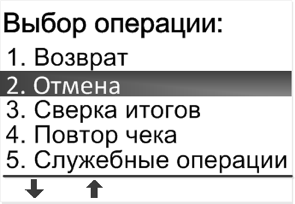
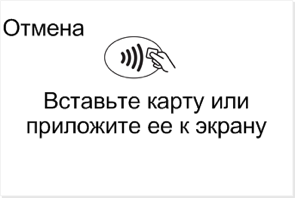
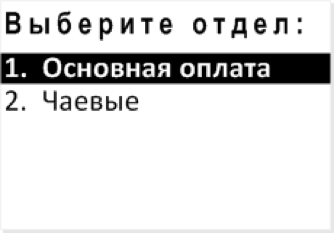
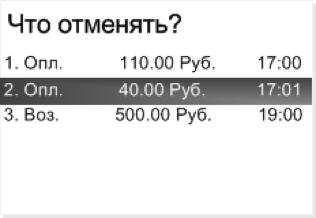
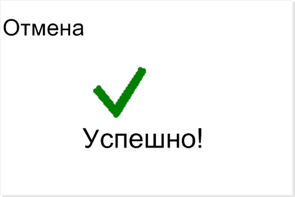
6 Как провести сверку итогов на терминале Сбербанка?
В конце рабочего дня необходимо подвести итоги по терминалу. Эта операция называется СВЕРКОЙ ИТОГОВ. При проведении сверки итогов терминал передает в Банк список операций за день и печатает чек с отчетом.
Для проведения операции по сверке итогов нужно выполнить следующие действия:
|
№ шага |
Порядок действий |
Сообщение на дисплее терминала |
|
1 |
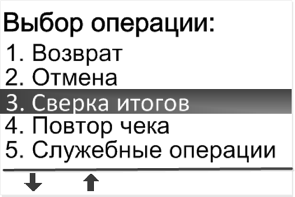
В меню POS-терминала выбрать пункт СВЕРКА ИТОГОВ и нажать клавишу. |
 |
|
2 |
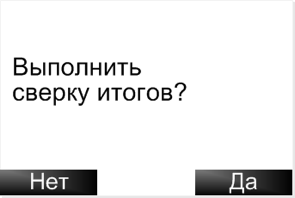
На клавиатуре POS-терминала нажать функциональную клавишу , расположенную под отображаемой на дисплее кнопкой Да. |
 |
|
3 |
После подтверждения выполнения операции, терминал начнет устанавливать связь с Банком и передавать список операций за день: |
По окончании операции терминал распечатает (в зависимости от настроек) либо ПОЛНЫЙ, либо КРАТКИЙ ОТЧЕТ. Распечатанный документ нужно передать в бухгалтерию предприятия.
В зависимости от того, как завершилась передача данных в Банк (успешно/сбой) и совпали ли итоги – на распечатанном чеке будет выведено одно из следующих сообщений:
7 Как вывести на печать повтор чека?
Для выполнения повторной печати чека нужно выполнить следующие действия:
- Открыть меню POS-терминала.
- В меню POS-терминала выбрать пункт Повтор чека и нажать на клавишу :
- Последний – печать последнего чека.
- Выбрать из списка – печать чека текущего дня (до сверки итогов).
- Выбрать из старых – печать чека предыдущих дней.
Подробную инструкцию Вы можете скачать по ссылке, которая рассположена в самом начале данной статьи.
Начиная с версии 4.6.235 реализовано прерывание операции оплаты с кассы.
Модуль Inpas предназначен для выполнения оплаты платежными картами с использованием банковских терминалов и ПИН клавиатур. Оборудование предоставляется банками, которые используют данный процессинг.
Модуль представляет собой библиотеку и набор конфигурационных файлов, необходимых для обращения к процессинговому центру. При проведении оплаты платежной картой кассовая программа использует функции библиотеки. После завершения вызова кассовая программа анализирует результат выполнения и при необходимости печатает на чековой ленте содержимое квитанции.
Типы поддерживаемых операций:
- оплата,
- возврат,
- отмена оплаты или возврата,
- сверка итогов,
- печать отчета,
- прерывание операции оплаты с кассы.
Конфигурирование модуля
Для использования модуля необходимо установить пакет artix45-plugin-inpas. Вызов клиентского приложения выполняется при выборе специального типа оплаты. Для добавления типа оплаты необходимо выполнить конфигурирование модуля. Номер типа оплаты задается в процессе конфигурирования.
dpkg-reconfigure artix45-plugin-inpas
Окно выбора кода валюты, в котором нужно указать необходимый код: 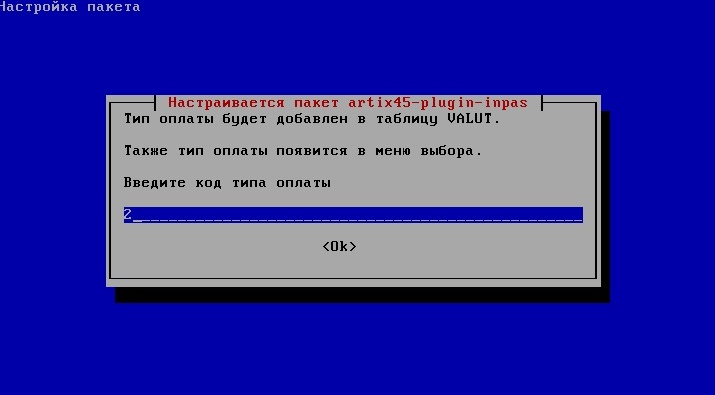
После установки валюты она автоматически создается и настраивается необходимым образом. Данные о типе оплаты записываются в БД.
Файлы, необходимые для функционирования модуля, располагаются в директории /linuxcash/cash/paysystems/inpas. Настройка подключения к терминалу производится в файле /linuxcash/cash/paysystems/inpas/inpas.cfg в секции [Terminal].
| Наименование | Тип данных | Описание |
|---|---|---|
| DevName | строковый | Имя устройства, к которому подключен терминал |
| Host | строковый | Адрес терминала |
| IpTimeout | целочисленный | Таймаут подключения (в миллисекундах) |
| BaudRate | целочисленный | Скорость порта |
| Id | строковый | Идентификатор терминала |
[Terminal]

# Имя устройства к которому подключен терминал
DevName="/dev/ttyS4"

# Адрес терминала
#Host=127.0.0.1:27015

# Таймаут подключения
#IpTimeout=2000

# Скорость порта
BaudRate=115200;

# Идентификатор терминала
Id="40000022"
Настройка через порт COM/USB
Для подключения к терминалу через порт COM/USB необходимо в конфигурационном файле inpas.cfg в секции [Terminal] задать следующие настройки:
[Terminal]

# Имя устройства к которому подключен терминал
DevName="/dev/ttyS4"

# Скорость порта
BaudRate=115200;

# Идентификатор терминала
Id="40000022"
Настройка через Ethernet
Для подключения к терминалу через Ethernet необходимо в конфигурационном файле inpas.cfg в секции [Terminal] задать следующие настройки:
[Terminal]

# Адрес терминала
Host=127.0.0.1:27015

# Таймаут подключения
IpTimeout=2000

# Идентификатор терминала
Id="40000022"
Настройка Host имеет приоритет. Если в inpas.cfg заданы настройки Host и DevName, то терминал будет пытаться подключиться через Ethernet, настройка DevName будет игнорироваться.
Настройка процессинга Инпас
Параметры работы с банковским терминалом Инпас задаются в файле /linuxcash/cash/paysystems/inpas/artixinpas.conf.
| Секция | Наименование | Тип данных | Возможные значения | Описание | Примечания |
|---|---|---|---|---|---|
| [Client] |
encoding |
строковый |
Любые значения, поддерживаемые Qt:
|
Кодировка слипов и сообщений, которые возвращаются библиотекой | |
| [Client]
|
valutCode |
целочисленный |
Целочисленные значения |
Код валюты |
По умолчанию 643. У некоторых клиентов используется 810 код (старый рубль) |
|
intervalBetweenOperations |
целочисленный |
Интервал ожидания между выполнением 2 операций (в секундах) |
По умолчанию |
||
| [ErrorCodes] | notEnoughtBalance | целочисленный | Код ошибки превышения остатка (на счете недостаточно средств) | Настройка не имеет значения по умолчанию. Для ее активации необходимо обязательно ее раскомментировать |
[Client]
;кодировка слипов и сообщений, которые возвращаются библиотекой
;возможны любые значения, поддерживаемые Qt - KOI8-R, Windows-1251, UTF-8 и т д
;encoding=Windows-1251
; Код валюты. По-умолчанию 643.
; У некоторых клиентов используется 810 код (старый рубль).
valutCode = 643

; Интервал ожидания между выполнением 2 операций(в секундах). По умолчанию 2 секунды.
intervalBetweenOperations = 2
[ErrorCodes]
; Код ошибки превышения остатка (на счете недостаточно средств)
notEnoughtBalance = 76
Работа процессинга Инпас одновременно с несколькими пин-падами
Для настройки дополнительных пин-падов Инпас необходимо:
- Скопировать файлы из директории
/linuxcash/cash/payments/inpasв новую директорию. - В созданном каталоге настроить пин-пад.
- Создать новую валюту с типом процессинга Инпас и указать в поле
payprocdirпуть до рабочей директории процессинга.
Использование одного терминала для нескольких организаций
Использование одного терминала для нескольких организаций необходимо в случаях, когда реализация товаров и услуг выполняется разными организациями.
Прочитать о настройке программы для оплаты несколькими юридическими лицами можно в статье «Банковские платежные системы».
Особенности использования терминала Инпас для нескольких юридических лиц:
- При возврате сторнировать операцию по безналу невозможно, на экране кассира будет выведена ошибка «Отмена оплаты не доступна».
- Сверка итогов по безналу и печать отчетов по безналу производится отдельно на каждое юридическое лицо.
Состояние счета
В модуле Inpas реализована возможность узнавать баланс на счете. Запросить баланс можно по кнопке в контексте главного меню, при формировании документа или в режиме подытога. Для проверки баланса счета в утилите администрирования Yuki необходимо на клавишу настроить действие «Состояние счета» с командой COMMAND_BANK_CARD_BALANCE и параметром valutcode, который соответствует коду валюты. В результате выполнения операции будет напечатан слип с информацией о состоянии счета.
Печать копии слипа
Для печати копии слипа в утилите администрирования Yuki необходимо на клавишу настроить действие «Печать копии чека» с командой COMMAND_EMV_PRINTSLIPCOPY и параметром valutcode. О настройке действий подробнее можно прочитать в разделе «Настройка действий».
Отмена и возврат
При выполнении операций отмены или возврата кассовое ПО всегда направляет терминалу команду отмены. Если терминал находит операцию отмены в текущей смене, то в банковской системе выполняется операция отмены. В противном случае выполняется возврат.
Оплата по QR-коду через СБП
Для кассового ПО Artix на базе Ubuntu 22.04 функционал не поддержан.
В кассовом ПО Artix реализована возможность оплаты через процессинг по QR-коду СБП на терминале.
Типы поддерживаемых операций:
- оплата,
- отмена оплаты для чека продажи,
- возврат по чеку продажи.
Убедитесь в том, что на терминале установлена прошивка, поддерживающая возможность оплаты по QR-коду.
Для возможности оплаты через процессинг Инпас по QR-коду СБП на терминале необходимо в БД Dictionaries в таблице Valut настроить дополнительную валюту с параметром mode=4096.
Оплата по QR-коду покупателя
В кассовом ПО Artix реализована возможность оплаты в режиме «Consumer-Presented QR» через банковский терминал Инпас.
Для проведения оплаты необходимо сканирование QR-кода, полученного покупателем в клиентском приложении. QR-код рассчитан только на 1 платёж.
Убедитесь, что на терминале установлена прошивка, поддерживающая возможность оплаты по QR-коду покупателя.
Для возможности оплаты по QR-коду покупателя необходимо в БД Dictionaries в таблице Valut настроить дополнительную валюту с параметром mode=16384.
Возможность сканирования QR-кода покупателя при отмене оплаты регулируется параметром scanTokenOnCancel в конфигурационном файле /linuxcash/cash/paysystems/inpas/artixinpas.conf в секции [Client]:
- при значении
trueдля отмены оплаты требуется сканирование QR-кода покупателя, - при значении
falseдля отмены оплаты сканирование QR-кода покупателя не требуется.
| Наименование | Тип данных | Возможные значения | Описание | Примечания |
|---|---|---|---|---|
|
scanTokenOnCancel |
логический |
|
Сканировать QR-код при отмене оплаты в режиме «Customer-Presented QR» |
По умолчанию Для корректной работы при |
[Client]
...
; Сканировать QR-код при отмене оплаты в режиме "Customer-Presented-QR"
; Для корректной работы с отключенным параметром должен быть включен режим "Подтверждения отмены без карты"
; В противном случае понадобится присутствие физической карты для отмены оплаты по QR-коду
; По умолчанию включено
;scanTokenOnCancel = true
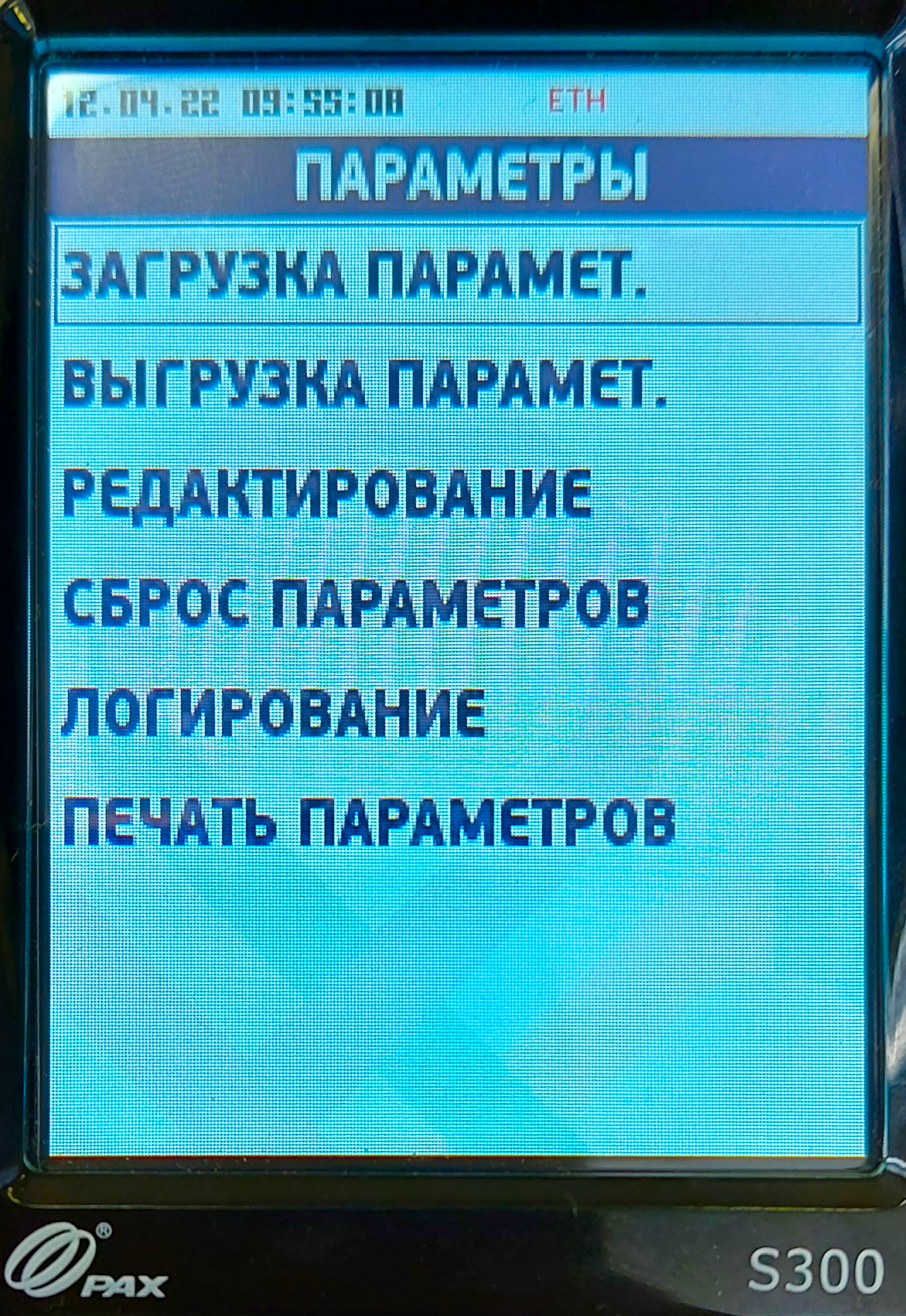
Подключение терминала PAX S300 через USB
Для работы PAX S300 при подключении через USB необходимо:
- Включить режим CDC Mode:
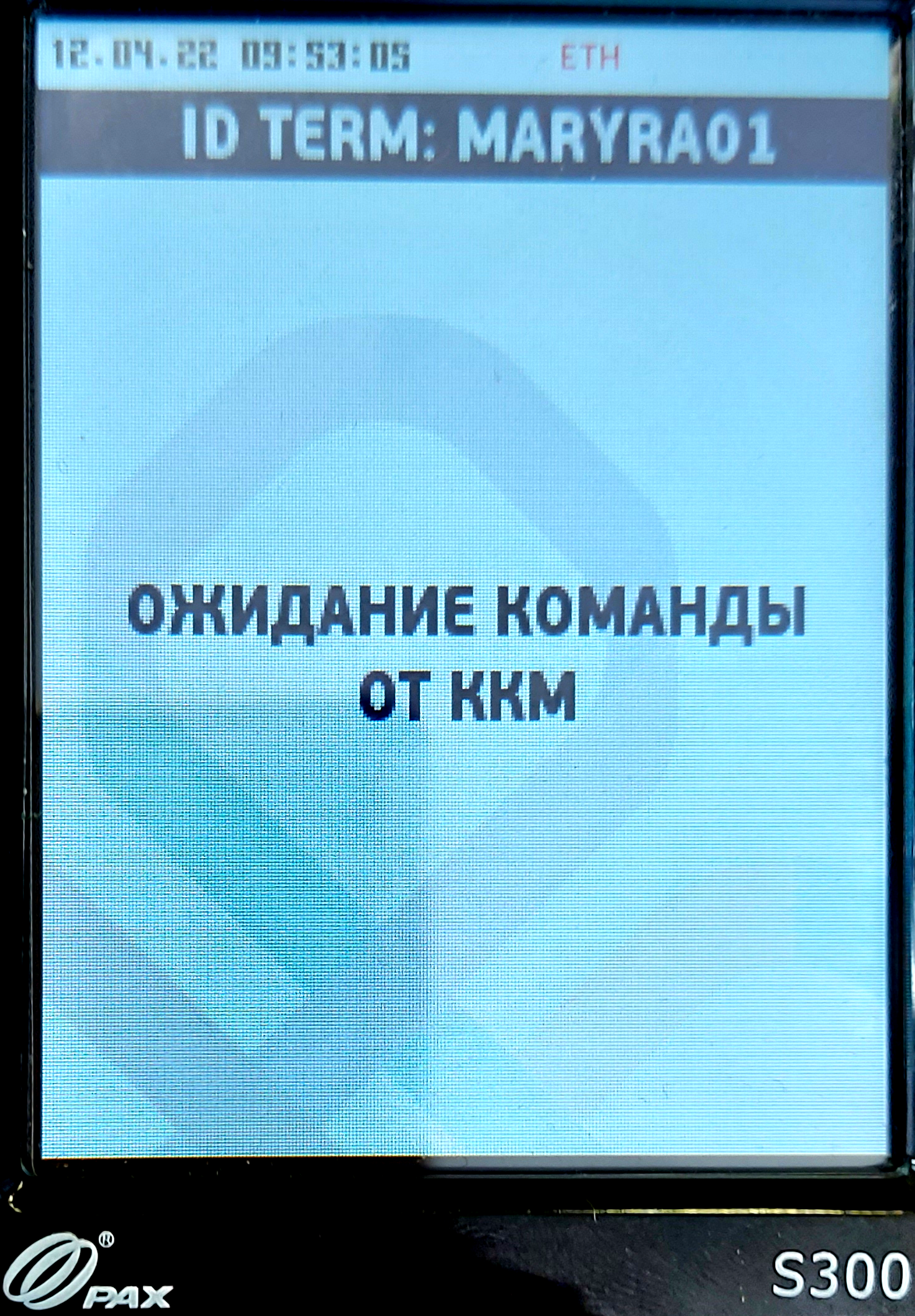
- Дождаться загрузки:

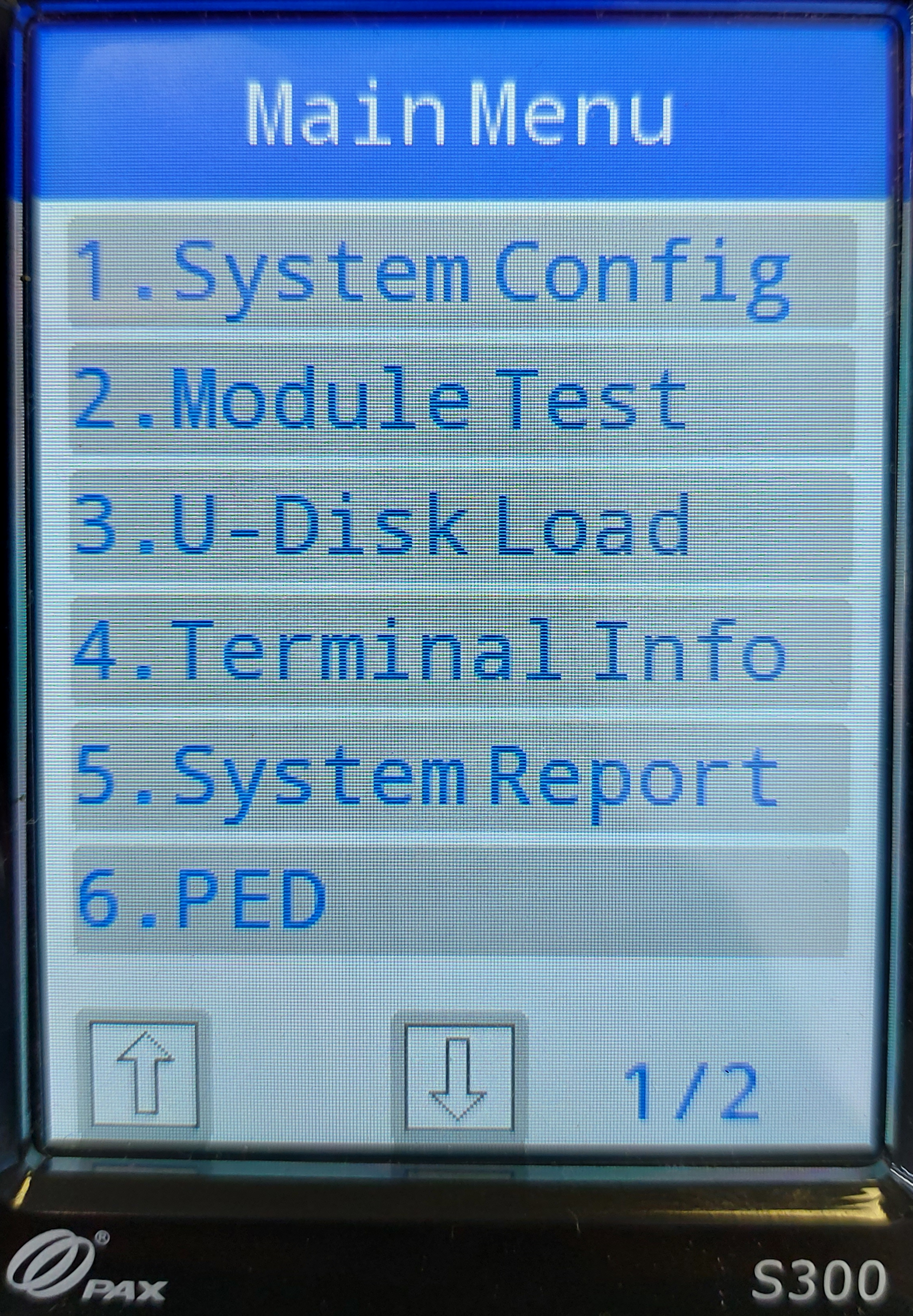
- Зайти в меню терминала при помощи нажатия клавиши «2» и выбрать пункт System Config:
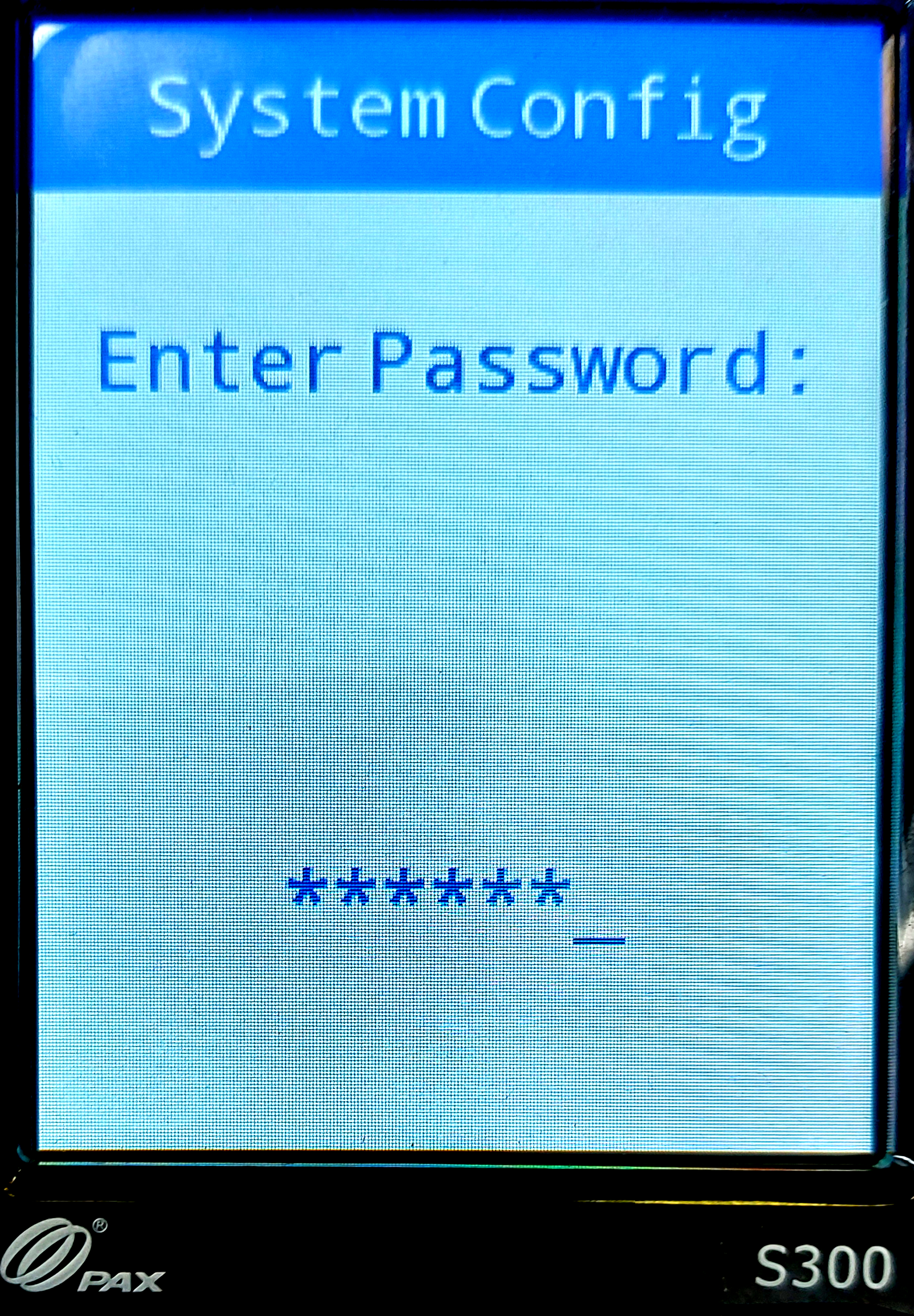
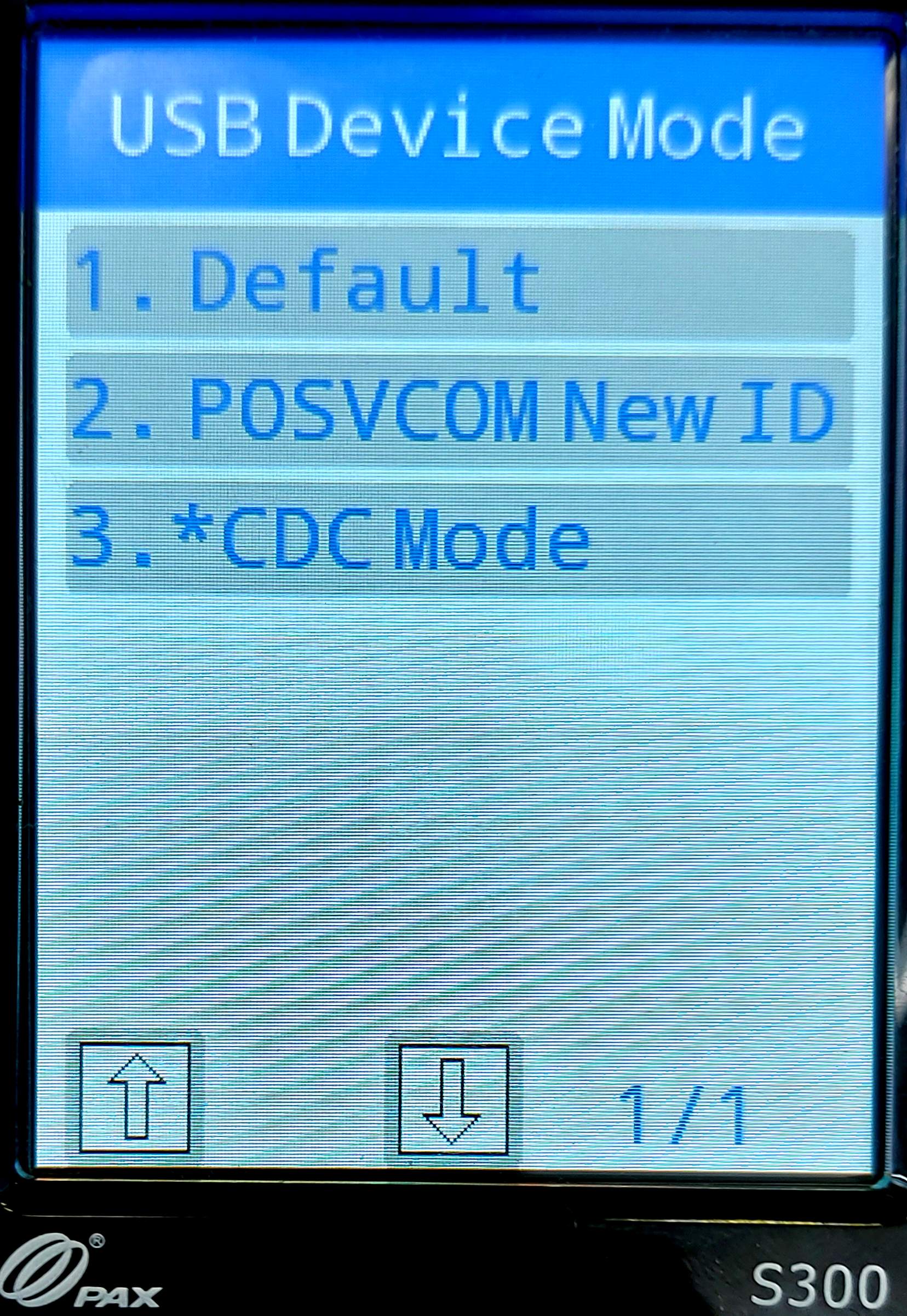
- Ввести пароль (по умолчанию для PAX S300 установлен пароль 123456). Далее выбрать пункт USB Device Mode:
- Выбрать пункт CDC Mode:
- Дождаться загрузки:
- Включить режим USB:
- Нажать одновременно зеленую клавишу и клавишу «9» (сочетания клавиш могут быть другими), далее выбрать пункт «Параметры»:
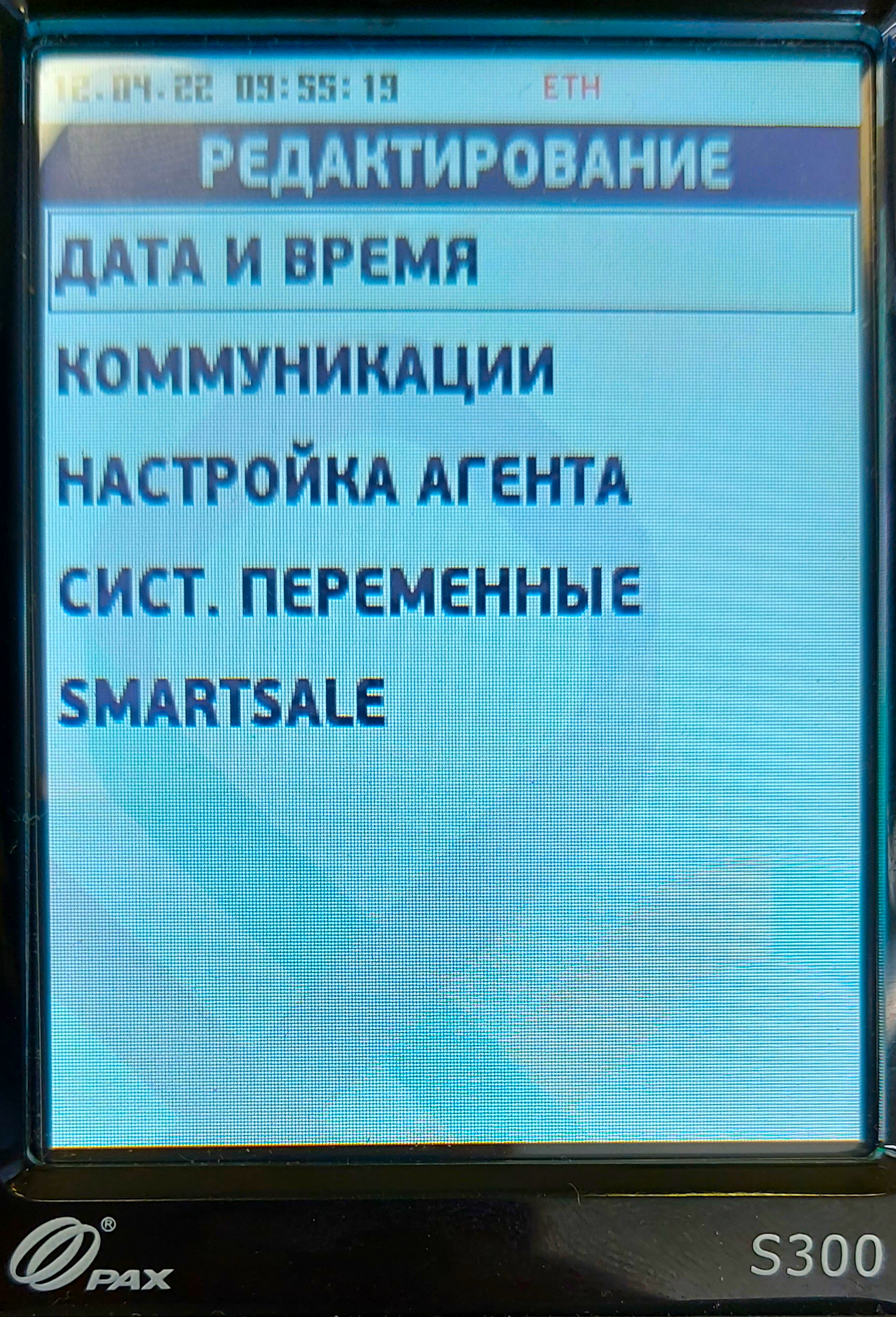
- Зайти в меню «Редактирование»:
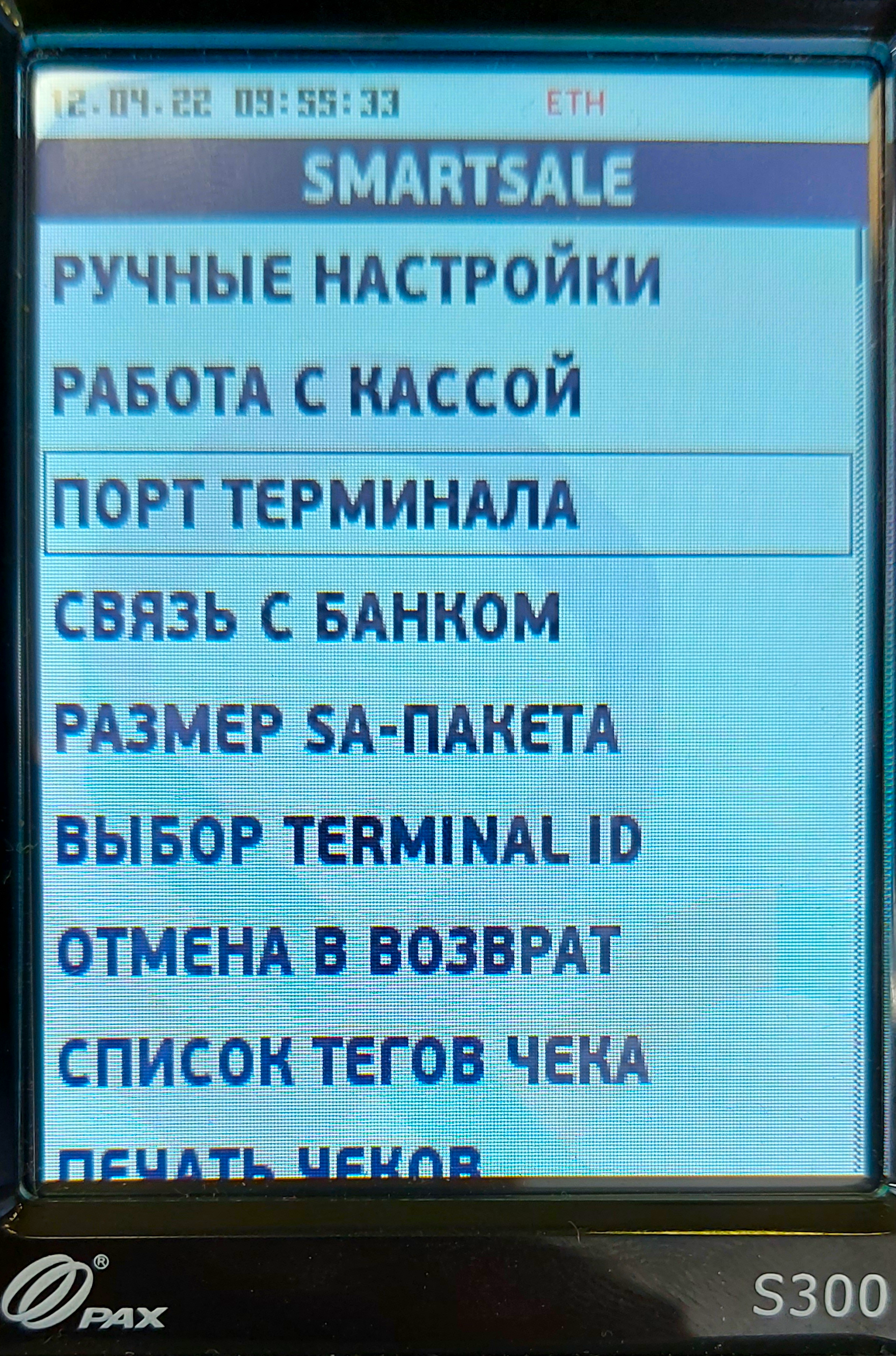
- Зайти в меню SMARTSALE и выбрать «Порт терминала»:
- Зайти в меню «Коммуникации» и выбрать пункт меню USB:
- Нажать одновременно зеленую клавишу и клавишу «9» (сочетания клавиш могут быть другими), далее выбрать пункт «Параметры»:
- Далее необходимо выполнить конфигурирование модуля с параметром
DevName="/dev/ttyACM0", гдеACM0– это название tty-устройства, к которому подключен терминал PAX S300. Подробнее о конфигурировании модуля можно прочитать в подразделе Конфигурирование модуля.

Логирование
Журнал вызовов клиентского приложения из кассовой программы ведется в основном логе кассовой программы /linuxcash/logs/current/terminal.log. Для идентификации данных, записанных модулем Inpas, используется логгер с именем inpas. В журнал заносятся параметры вызова, результат выполнения и образ слипа, предназначенный для печати. Логи модуля artixinpas пишутся в файл /linuxcash/logs/current/artixinpas.log.