
CONTENTS CHECKLIST
Please check the box contents after unpacking. If any components are missing, please contact the dealer.
| Name | Qty. |
| S300 PIN Pad | 1 |
| Power Supply | 1 |
| Power Adaper | 1 |
| Stylus Pen | 1 |
PRODUCT DESCRIPTION
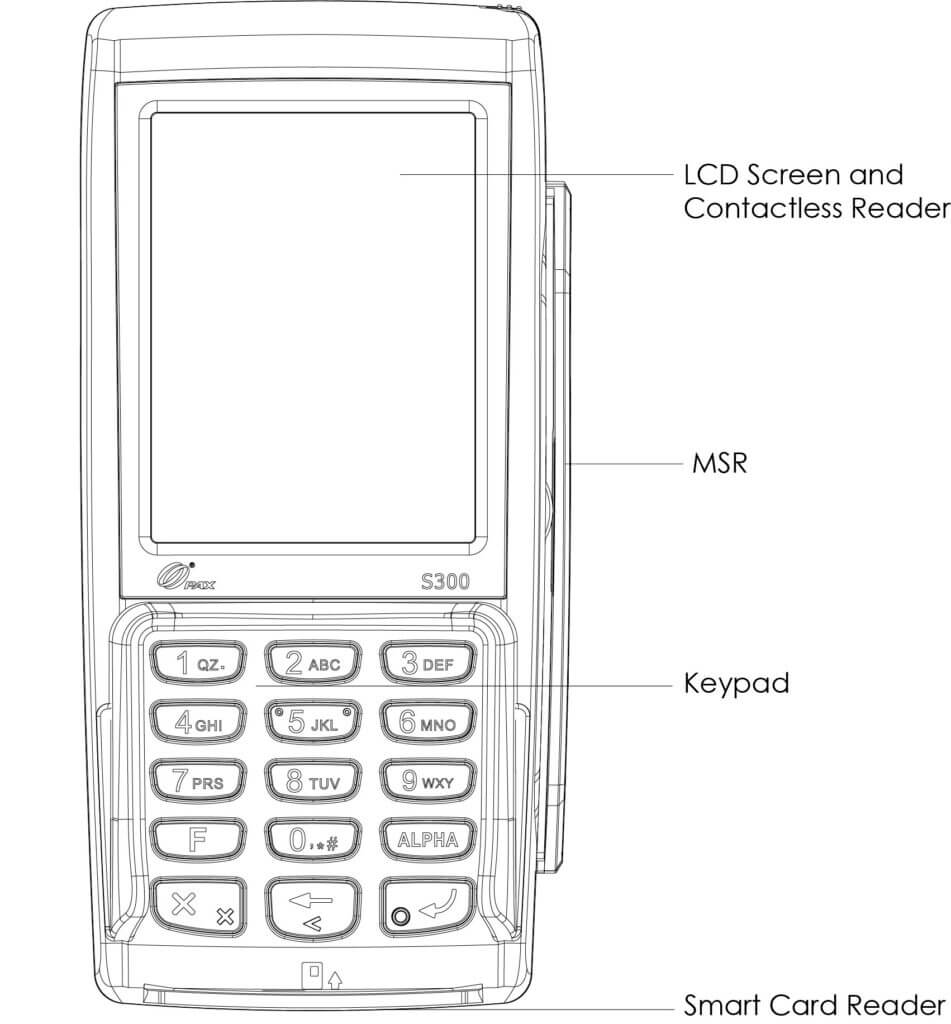
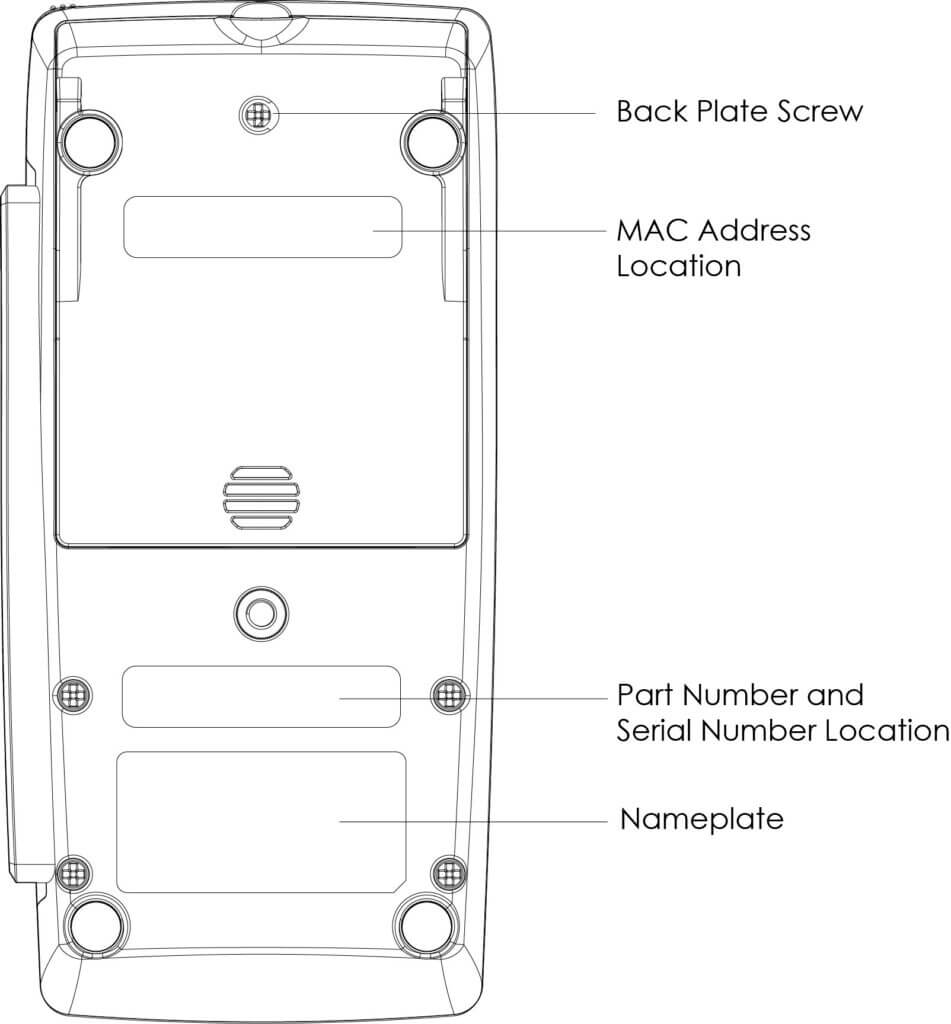
The following section points out the various hardware features of the S300.
Front View:
Back View:
BASIC OPERATING INSTRUCTIONS
The following section provides basic operating instructions for the S300.
Power ON/OFF’
- Power ON: The terminal will automatically power on when connected for a power source.
- Power OFF: Disconnect the terminal from its power source to power off.
SAM Installation
- Remove SAM cover on back of terminal.
- Insert SAM card into corresponding card slot.
- Replace SAM cover.
CARD READERS
The S300 includes the following card readers:
Magnetic Stripe Card
Slide the card through the card reader slot from top to bottom or from bottom to top with the magnetic strip oriented towards the body of the device. Make sure that the card is fully inserted into the card reader while swiping the card.
IC/Smart Card Reader
Insert the card fully into the reader with the metallic contacts facing up and towards the device. Make sure that the card is fully inserted into the card reader while scanning the card.
Contactless Card Reader
The contactless card reader reads cards and devices placed roughly within an inch (2.5 mm). For best results, place as close to the reader as possible and center the card over the terminal’s screen.
CLEANING THE DEVICE
- Do not use industrial strength or abrasive cleaner.
- Do not immerse the device in water or liquid.
- Do not spray water or cleaner into EMV Card Reader or ports.
TERMINAL INSTALLATION AND USAGE TIPS
- If any cables become damaged, seek a replacement.
- Do not insert unknown materials into any port on the S300; this may cause serious damage.
- If repairs are required, please contact a professional technician instead of attempting them on your own.
- Avoid exposing the device to an excessively hot, dusty, or strong electromagnetic environment.
- Do not vibrate, shake, or drop the device.
CAUTION: Changes or modifications not expressly approved by the party responsible for compliance could void the user’s authority to operate the equipment.
Банковский эквайринг позволяет расширить возможности обслуживания клиентов путем приема оплаты платёжными картами.
Подайте заявление на официальном сайте банка и дождитесь ответа.
Подключение самого POS-терминала к устройству и установку необходимого ПО для работы осуществляет сотрудник банка. При интеграции под OC Windows рекомендуется использовать вспомогательное ПО DUAL Connector. Работа с терминалами по протоколу INPAS реализована через службу DC Service, которая является частью Dual Connector 2.0.
Для настройки терминала:
1. Скачайте и распакуйте установщик INPAS Dual Connector;
Скачанный файл установщика можно найти в папке «Загрузки». Он может выглядеть так:

2. Запустите скачанный файл, дважды кликнув на него. Нажмите «Выборочная установка», чтобы продолжить;

3. На следующем шаге необходимо выбрать вариант Dual Connector 2.х и отключить опцию DC Proxy. При необходимости вы можете изменить путь установки. Нажмите Установить, чтобы продолжить;

4. В процессе установки будет установлена платформа Java, если ранее на компьютере она не была установлена. Нажмите Install, чтобы завершить установку Java;

5. На некоторых версиях ОС Windows может потребоваться установка .Net Framework 3.5. Необходимо установку фреймворка выполнить не отдельно, а вкупе с Dual Connector 2.0.
Скачайте файл установки .Net Framework 3.5 по ссылке https://gbsmarket.ru/fls/net-framework-3-5-full/. Скачанный файл должен иметь имя dotnetfx35.exe. Переименуйте его, если имя отличается.
Скопируйте файл dotnetfx35.exe в ту же папку (директорию), где находится файл установки Dual Connector 2.0. В итоге это должно выглядеть, как на скриншоте;

6. После копирования файла dotnetfx35.exe, необходимо повторно запустить установщик Dual Connector 2.0. В процесс установки вы увидите сообщение о необходимости установить .Net Framework. Нажмите «Установить этот компонент»;
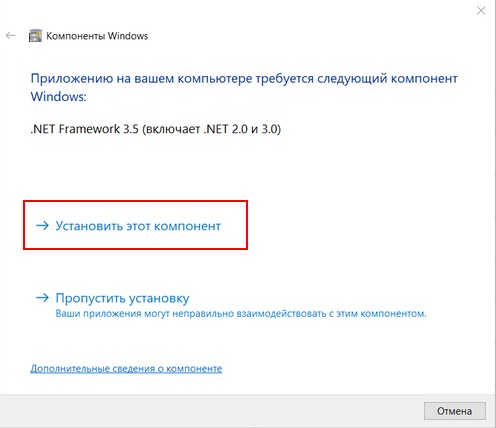
7. В случае успешной установки вы увидите окно с соответствующим сообщением. Включите опцию «Запустить DC Control» и нажмите «Завершить», чтобы закрыть установщик и перейти к процессу настройки подключения и проверки связи;

8. После установки Dual Connector 2.0 необходимо перезагрузить компьютер для запуска службы DC Service, которая отвечает за взаимодействие со сторонним ПО или сделать это вручную.
Для того чтобы запустить службу DC Service, откройте диспетчер задач и перейдите на вкладку «Службы».
Найдите в списке службу DC Service и запустите ее, после этого состояние службы изменится на «Выполняется»;

9. При подключении терминала через USB в приложении DC Control необходимо установить драйвера для терминала. Откройте вкладку USB Drivers, выберите производителя терминала и рекомендуемый драйвер, а затем нажмите «Установить».

10. В диспетчере устройств появится новое устройство в разделе «COM и LPT Порты». При этом терминал должен быть подключен к компьютеру.
11. Для того чтобы служба DC Service смогла соединиться с эквайринг-терминалом, необходимо указать корректные настройки подключения. Если терминал подключен через USB, необходимо указать номер COM-порта, который был создан при установке драйвера. После завершения настройки нажмите «Сохранить», чтобы изменения вступили в силу;

12. После завершения настройки необходимо убедиться, что связь с терминала устанавливается.
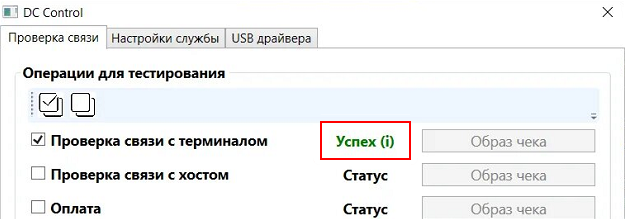
Перейдите на вкладку «Проверка связи» в приложении DC Control, включите пункт «Проверка связи с терминалом» и нажмите «Запуск».

Если все настройки выполнены верно, то вы увидите смену статуса на «Успех» в окне проверки связи
1. Откройте Меню → Настройки → Оборудование → Использовать банковский терминал и выберите ИНПАС;
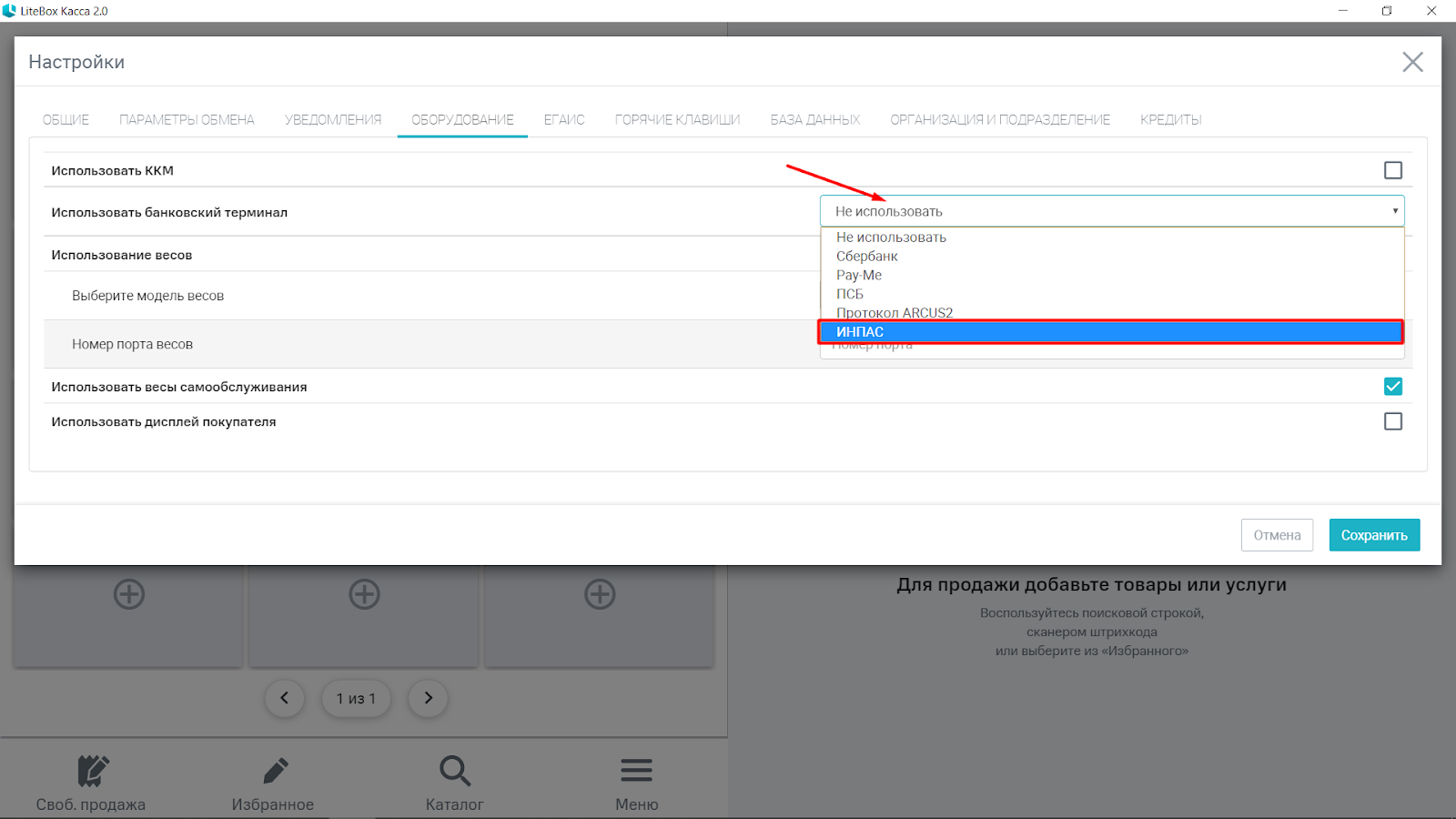
2.Укажите ID терминала(номер TerminalID должен сообщить поставщик пинпада), TCP порт терминала указывается по умолчанию 9015;

3. Нажмите кнопку Сохранить. Устройство готово к работе. Можно приступать к продаже товара.
Overview
This article describes how to configure Heartland Retail to use the PAX S300 pinpad to process payments. The PAX S300 is supported only by Heartland Payment processing.

To function properly, the PAX S300 must be loaded with a Special PAXStore template for Heartland Retail.
We recommend you make any adjustments to the device at the PAXStore level to ensure that, if the device’s firmware is ever updated or changed, those updates will include the site-specific settings. If you do not set them at the PAXStore level, your settings will be overwritten by any downloads.
Prerequisites
PAX devices are set up in BroadPOS or PAXStore with a pre-configured template for Heartland Retail. We recommend you make any adjustments to the device at the BroadPOS/PAXStore level to ensure that, if the device’s firmware is ever updated or changed, those updates will include the site-specific settings. If you do not set them at this level, your settings will be overwritten by any downloads.
If you have any questions or concerns regarding the PAX device, please email them to paxsupport@e-hps.com, or call 1.888.909.8498.
Connecting the S300 to your Internet Network
You will need to configure the PAX S300 device to connect to the site’s existing internet network.
Configuring Heartland Retail
Make sure your device is plugged in to a power source and is connected to your store’s network, either via ethernet cable or wifi (depending on the device).
Activate Heartland Gateway
In order to start processing transactions with Heartland, you need to activate it in your account.
1. Log in to your Heartland Retail account and go to Settings > Credit Cards > Location, selecting the location in which you are using your new device.
2. Click the Add Gateway button.

3. Click the Choose link under the Heartland logo.

4. Next, fill in the information required on the form. This should have already been filled in by the dealer/reseller already, but can be acquired for the device via broadPOS or the PAXStore.

Sync your Device
1. In the Point of Sale left menu, click the Settings option as shown below.

2. In the Settings popup, select PAX Payment Terminal from the Payment Devices dropdown. The device should have a pre-configured IP address.

Congratulations! You are now ready to process credit cards with Heartland and your new payment device.
Payment Signature Capture
Банковский эквайринг позволяет расширить возможности обслуживания клиентов путем приема оплаты платёжными картами.
Подайте заявление на официальном сайте банка и дождитесь ответа.
Подключение самого POS-терминала к устройству и установку необходимого ПО для работы осуществляет сотрудник банка. При интеграции под OC Windows рекомендуется использовать вспомогательное ПО DUAL Connector. Работа с терминалами по протоколу INPAS реализована через службу DC Service, которая является частью Dual Connector 2.0.
Для настройки терминала:
1. Скачайте и распакуйте установщик INPAS Dual Connector;
Скачанный файл установщика можно найти в папке «Загрузки». Он может выглядеть так:
2. Запустите скачанный файл, дважды кликнув на него. Нажмите «Выборочная установка», чтобы продолжить;
3. На следующем шаге необходимо выбрать вариант Dual Connector 2.х и отключить опцию DC Proxy. При необходимости вы можете изменить путь установки. Нажмите Установить, чтобы продолжить;
4. В процессе установки будет установлена платформа Java, если ранее на компьютере она не была установлена. Нажмите Install, чтобы завершить установку Java;
5. На некоторых версиях ОС Windows может потребоваться установка .Net Framework 3.5. Необходимо установку фреймворка выполнить не отдельно, а вкупе с Dual Connector 2.0.
Скачайте файл установки .Net Framework 3.5 по ссылке https://gbsmarket.ru/fls/net-framework-3-5-full/. Скачанный файл должен иметь имя dotnetfx35.exe. Переименуйте его, если имя отличается.
Скопируйте файл dotnetfx35.exe в ту же папку (директорию), где находится файл установки Dual Connector 2.0. В итоге это должно выглядеть, как на скриншоте;
6. После копирования файла dotnetfx35.exe, необходимо повторно запустить установщик Dual Connector 2.0. В процесс установки вы увидите сообщение о необходимости установить .Net Framework. Нажмите «Установить этот компонент»;
7. В случае успешной установки вы увидите окно с соответствующим сообщением. Включите опцию «Запустить DC Control» и нажмите «Завершить», чтобы закрыть установщик и перейти к процессу настройки подключения и проверки связи;
8. После установки Dual Connector 2.0 необходимо перезагрузить компьютер для запуска службы DC Service, которая отвечает за взаимодействие со сторонним ПО или сделать это вручную.
Для того чтобы запустить службу DC Service, откройте диспетчер задач и перейдите на вкладку «Службы».
Найдите в списке службу DC Service и запустите ее, после этого состояние службы изменится на «Выполняется»;
9. При подключении терминала через USB в приложении DC Control необходимо установить драйвера для терминала. Откройте вкладку USB Drivers, выберите производителя терминала и рекомендуемый драйвер, а затем нажмите «Установить».
10. В диспетчере устройств появится новое устройство в разделе «COM и LPT Порты». При этом терминал должен быть подключен к компьютеру.
11. Для того чтобы служба DC Service смогла соединиться с эквайринг-терминалом, необходимо указать корректные настройки подключения. Если терминал подключен через USB, необходимо указать номер COM-порта, который был создан при установке драйвера. После завершения настройки нажмите «Сохранить», чтобы изменения вступили в силу;
12. После завершения настройки необходимо убедиться, что связь с терминала устанавливается.
Перейдите на вкладку «Проверка связи» в приложении DC Control, включите пункт «Проверка связи с терминалом» и нажмите «Запуск».
Если все настройки выполнены верно, то вы увидите смену статуса на «Успех» в окне проверки связи
1. Откройте Меню → Настройки → Оборудование → Использовать банковский терминал и выберите ИНПАС;
2.Укажите ID терминала(номер TerminalID должен сообщить поставщик пинпада), TCP порт терминала указывается по умолчанию 9015;
3. Нажмите кнопку Сохранить. Устройство готово к работе. Можно приступать к продаже товара.
INGENICO:
Инструкция по пользованию — Терминал Ingenico iWL2xx (.pdf; 1,33 МБ)
Инструкция по пользованию — Терминал Ingenico (.pdf; 601 KБ)
Инструкция по пользованию — Терминал Ingenico iCT2xx (.pdf; 994 KБ)
Инструкция по пользованию — Пин-пад Ingenico iPP2xx (.pdf; 678 KБ)
Инструкция по пользованию — Подключение пинпада IPP220 к терминалу ICT2x0 (.pdf; 113 KБ)
Инструкция по пользованию — Пин-пад Ingenico iPP 3×0 (.pdf; 992 KБ)
Инструкция по пользованию — Ingenico Desk 1500 (.pdf; 1 679 KБ)
Инструкция по пользованию — Ingenico Desk 3200 (.pdf; 637 KБ)
Инструкция по пользованию — Ingenico Move2500, Move3500, Desk3500, Link2500 (.pdf; 2 825 KБ)
Инструкция по пользованию — Ingenico Lane 3000 (.pdf; 1 679 KБ)
Инструкция по пользованию — Ingenico Lane 5000 (.pdf; 625 KБ)
Инструкция по пользованию — Ingenico Lane 7000 (.pdf; 1 144 KБ)
VERIFONE:
Инструкция по пользованию платежным POS-терминалом Verifone VX675 (.pdf; 526 KБ)
Руководство по установке Omni 5xxx и Verifone 5xx 6xx (.pdf; 1,7 MБ)
Инструкция по проведению операций по платежным картам с использованием терминала в торгово-сервисном предприятии (для терминалов VeriFone VX520, VX680) (.pdf; 309 KБ)
Инструкция по работе с терминалами Verifone (.pdf; 394 KБ)
Руководство пользователя (users guide) по работе с терминалом Verifone 1000se (англ) (.pdf; 409 KБ)
PAX:
Инструкция по работе с пин-падом PAX SP30 (.pdf; 2,27 МБ)
Справочное руководство по работе с терминалом PAX S90 (англ) (.pdf; 9863 KБ)
Руководство пользователя (users guide) по работе с терминалом PAX S90 (англ) (.pdf;3,70МБ)
Инструкция по пользованию — Пин-пад PAX D200 (.pdf; 1451 KБ)

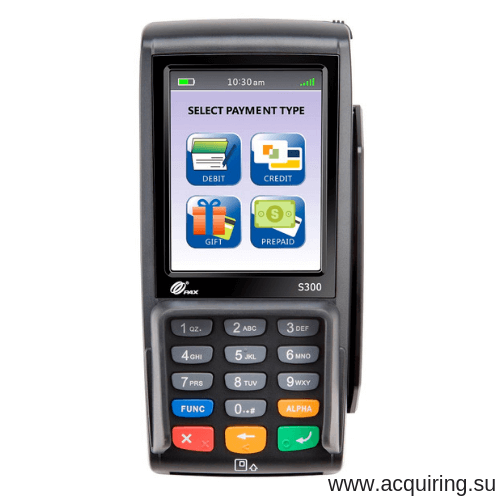
Купить PAX S300 CTLS — стационарный банковский платежный терминал (пин пад).
PAX S300 предназначен для совместной работы со стационарными POS-терминалами, онлайн-кассами и POS-системами.
Широкие возможности по подключению и интеграции пин пада с банковскими платежными терминалами и кассовым программным обеспечением позволят организовать прием оплаты по магнитным, чиповым и бесконтактным банковским платежным картам на банковских платежных терминалах оплаты и на онлайн кассах Эвотор 5, Эвотор 7.2, Эвотор 7.3, Эвотор 10, Дримкас, АТОЛ, Штрих-М и других.
Поддержка современных бесконтактных технологий Apple Pay, Android Pay, Samsung Pay, Huawei Pay, Garmin Pay.
Подключите пин пад PAX S300 к одному из банков, предоставляющих эквайринг на льготных условиях с фиксированным тарифом 2%.
Цена PAX S300
14980
В наличии
3 года гарантии
Купить PAX S300
Пин пад PAX S300 CTLS
Комплект Прими Карту
Готовый комплект для приема оплаты банковскими картами с низким фиксированным тарифом за эквайринг и без требований к торговому обороту.
Для малого бизнеса
PAX S300 CTLS идеально подходит для интеграции с онлайн кассами, кассовым программным обеспечением и товаро-учетными системами «из коробки».
Комиссия за эквайринг 2%
Фиксированный тариф за эквайринг от банков ВТБ, Банк Русский Стандарт, Открытие или Бинбанк.
Доставка по России
Курьерская доставка или доставка транспортной компанией по России и регионам.
Техническая поддержка
По телефону бесплатной горячей линии 8-800 и через электронную почту в режиме 24/7.
Подключение PAX S300 CTLS к банку
Четыре простых шага и вы начнете принимать платежи по картам от клиентов. Без походов в банк и открытия нового или дополнительного расчетного счета.
1
Заполните заявку на подключение эквайринга
Получите консультацию по банковскому пин паду PAX S300 и процессу подключения к банку, предоставляющему услуги эквайринга с фиксированным тарифом.
2
Приобретите комплект оборудования
Купите пин пад PAX S300 — полностью готовый к работе пин пад для приема платежей по картам с подключением к банку — эквайеру.
3
Подготовьте пакет документов
Получите свой пин пад PAX S300 и направьте пакет необходимых документов в виде отсканированных копий.
Открытие нового или дополнительного расчетного счета и посещение банка не требуется.
4
Начните принимать платежи по картам
Дождитесь согласования со стороны службы безопасности банка. Подключите свой пин пад к онлайн-кассе, POS-системе или компьютеру с товаро-учетной системой, и начните принимать платежи по банковским картам, смартфонам и «умным» устройствам.
Нужно другое решение?
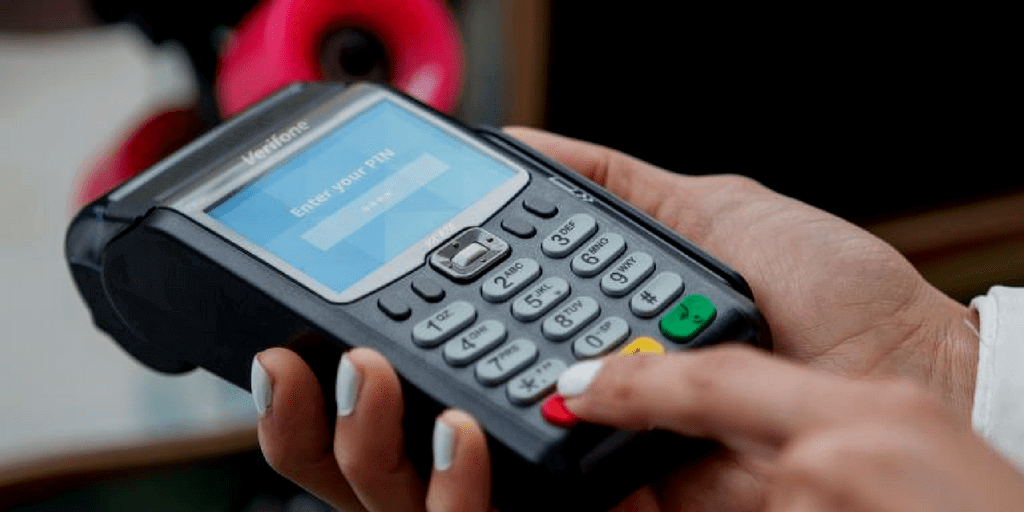
Нужна мобильность?
Выберите переносной мобильный POS-терминал Verifone VX675 со встроенным аккумулятором и подключением через сим карту или беспроводную сеть WiFi.

Ищите стационарный терминал?
Выберите бестселлер российского рынка — банковский платежный POS-терминал Verifone VX520 ETHERNET c подключением через локальную сеть или версию GPRS с подключением через сим карту.
Драйверы и инструкции
Банковский пин пад (pinpad) PAX S300
Оформить заявку

Руководство по быстрой установке
Умный киоск SK300
ПАКС ТЕХНОЛОДЖИ ЛИМИТЕД
Контрольный список
Поздравляем с получением платежного терминала PAX Technology. Мы надеемся, что вам понравится! Только что открытая коробка должна содержать следующие предметы:
- 1 смарт-киоск PAX SK300
- 1 х SK300 Подвесной кронштейн
- 1 рулон термобумаги
- 4 комбинированных винта M2.5 * 4
- 1 х адаптер питания
- 1 х кабель питания
- 1 маленькая отвертка с крестообразным шлицем (для SK300)
- 4 шурупа ST5.0X40-PB с крестообразным шлицем и потайной головкой с наконечником
- 4 x Винтовая расширяемая резиновая заглушка (специальный саморез 5.0 × 40)
Описание товара:


Инструкция по использованию
- Включение питания: подключите кабель питания переменного тока, нажмите и удерживайте кнопку питания в течение трех секунд, пока не появится анимация загрузки.
- Выключение: нажмите и удерживайте кнопку питания в течение трех секунд, пока не появится меню выключения. Выберите Выключить. Терминал выключается через несколько секунд.
Варианты оплаты
Загрузите бумагу для принтера
- Полностью откройте крышку принтера, Вставьте новый рулон бумаги в принтер и Закройте крышку принтера.

Установка рабочего стола
- Полностью откройте крышку принтера, Вставьте новый рулон бумаги в принтер и Закройте крышку принтера.
Список деталей
| Нет. | часть | Картина | Кол-во/шт. |
| 1 | SK300 Киоск |  |
1 |
| 2 | Зафиксируйте два винта |  |
2 |
| 3 | M2.5 * 8 Комбинированный винт |
 |
4 |
Настенный монтаж
Список деталей
| Нет. | часть | Картина | Кол-во/шт. |
| 1 | SK300 Киоск | |
1 |
| 2 | Зафиксируйте два винта |  |
2 |
| 3 | M2.5 * 8 Комбинированный винт |
|
4 |
| 4 | Подвесной кронштейн |  |
1 |
Советы по использованию
- Встроенного аккумулятора нет, и устройство может питаться только от адаптера питания.
- Не подвергайте устройство воздействию перегретой, влажной, пыльной или сильно электромагнитной среды.
- Не вибрируйте, не трясите и не роняйте устройство.
- Не вставляйте и не отключайте какие-либо части устройства, когда оно включено. В противном случае это может привести к повреждению внутренней цепи.
- При необходимости обратитесь в службу технической поддержки PAX за помощью по устройству.
- Перед использованием карты с магнитной полосой/IC/бесконтактной картой проверьте, нет ли поблизости подозрительных лиц, если есть, обратите внимание на защиту от кражи.
Параметры окружающей среды
- Рабочая среда: температура: -10 ℃ ~ 50 ℃ (32 ℉ ~ 113 ℉) (без зарядки)
- Условия хранения: Температура: -20 ℃ ~ 70 ℃ (-4 ℉ ~ 158 ℉) (без зарядки)
- Влажность: 5%~96% (без конденсации)
Иконки
 |
Утилизируйте профессиональным образом |
 |
Оборудование класса II |
 |
Для использования только внутри помещений |
 |
Маркировка энергоэффективности |
 |
Переменный токtage |
 |
Постоянный токtage |
 |
логотип microSD |
Уведомление о товарном знаке:
Логотип microSD является товарным знаком SD-3C LLC.
Заявление FCC
- Это устройство соответствует требованиям части 15 правил FCC. Эксплуатация возможна при соблюдении следующих двух условий: (1) Это устройство не должно создавать вредных помех. (2) Это устройство должно принимать любые помехи, включая помехи, которые могут вызвать сбои в работе.
- Изменения или модификации, прямо не одобренные стороной, ответственной за соответствие, могут лишить пользователя права на эксплуатацию оборудования.
ПРИМЕЧАНИЕ:
Это оборудование было протестировано и признано соответствующим ограничениям для цифровых устройств класса B в соответствии с частью 15 правил FCC. Эти ограничения предназначены для обеспечения разумной защиты от вредных помех при установке в жилых помещениях. Это оборудование используется и может излучать радиочастотную энергию, и, если оно не установлено и не используется в соответствии с инструкциями, может создавать вредные помехи для радиосвязи. Однако нет гарантии, что помехи не возникнут в конкретной установке. Если это оборудование создает вредные помехи для радио- или телевизионного приема, что можно определить, выключив и включив оборудование, пользователю рекомендуется попытаться устранить помехи одним или несколькими из следующих способов:
- Изменить ориентацию или местоположение приемной антенны.
- Увеличьте расстояние между оборудованием и приемником.
- Подключить оборудование к розетке в цепи, отличной от той, к которой подключен приемник.
- Обратитесь за помощью к дилеру или опытному радио / телевизионному технику.
Чтобы соответствовать требованиям к радиочастотному излучению, между телом пользователя и устройством, включая антенну, должно поддерживаться минимальное расстояние 20 мм.
ЗАЯВЛЕНИЕ IC
Это устройство соответствует стандарту(ам) RSS, освобожденному от лицензии промышленности Канады. Эксплуатация зависит от следующих двух условий: (1) это устройство не должно создавать помех, и (2) это устройство должно принимать любые помехи, включая помехи, которые могут вызвать нежелательные работы устройства.
Данное оборудование соответствует ограничениям по радиационному излучению IC, установленным для неконтролируемой среды. Конечный пользователь должен следовать конкретным инструкциям по эксплуатации для соблюдения требований к радиочастотному излучению. Этот передатчик не должен располагаться рядом или работать совместно с какой-либо другой антенной или передатчиком.
Чтобы соответствовать требованиям к радиочастотному излучению, между телом пользователя и устройством, включая антенну, должно поддерживаться минимальное расстояние 20 мм.
Документы / Ресурсы
 |
Умный киоск PAX SK300 [pdf] Руководство пользователя SK300, V5PSK300, SK300 Смарт-киоск, Смарт-киоск, Киоск |
Как установить эквайринг Pax S300 от Альфабанка и подключить к программе товара-учета Фронтол, Контур-маркет, 1С Розница 2.3/Розница 3.0
Рейтинг: 2/5 — 2
голосов
Как установить эквайринг Pax S300 от Альфа-Банка и подключить к программе товара-учета Фронтол, Контур-маркет, 1С Розница 2.3/Розница 3.0
Во-первых, важно понимать, что в некоторых случаях будет очень сложно подключить эквайринговой терминал pinpad/inpad pax s300 без специалиста из банка.
В каких случая такое происходит?
- Когда вы приобрели эквайринг не у Альфа банка и там нету прошивки данного банка;
- Терминал физически не исправен и не загорается при подключении к компьютеру;
При получении данного терминала он настроен как автономный/у вас нету оригинального мульти провода для подключения данного терминала к компьютеру посредством USB, COM-port’a или ethernet’a.
Если все эти условия учтены, то давайте попробуем разобраться!
Вторым важным моментом является то, что специалист из банка, партнер Альфы зачастую настроит эквайринг быстрее чем вы. Поэтому мы рекомендуем позвонить напрямую вашему менеджеру в Альфа-Банке бизнес и попросить перевести на специалиста по эквайрингу. Номера из интернета могут не дать желаемого результата, вас будут футболить, составлять заявки, но результата будет не много! Но лучше начать с этого. Специалиста из банка можно попросить подключить к вашему компьютеру через программы удаленного доступа, такие как Any Desk, Supremo или другие. При разговоре с оператором может потребоваться ваш ИНН, номер терминала (можно нажать единичку, и он отобразиться) или адрес установки.
Если специалисты из банка так сказать «морозятся» и не отвечают. То можно не ждать ответа от «Павликов Морозовых» и попробовать настроить оплату картой своими руками.
Драйвер эквайринга состоит из двух частей:
- Сам файлик драйвера, который устанавливаться на устройство PAX S300 (его пруд пруди в интернете). Если при установки данного драйвера в Диспетчере устройств отображается восклицательный знак на желтом фоне, то проделайте эту инструкцию!
- Программа Dual connector – для настройки и проверки эквайринга. Кстати, драйвер пунктом выше входит в пакет установки Dual connector.
Так же в некоторых случаях потребуется обработка для программы товара-учета. В 1с можно попробовать различные варианты, для них понадобиться дополнительная DLL. В контур-маркет можно выбрать необходимую галочку!
Как установить эквайринг Pax S300 от Альфабанка и подключить к программе товара-учета Фронтол, Контур-маркет, 1С Розница 2.3/Розница 3.0
Рейтинг: 1.4/5 — 5
голосов
Как установить эквайринг Pax S300 от Альфа-Банка и подключить к программе товара-учета Фронтол, Контур-маркет, 1С Розница 2.3/Розница 3.0
Во-первых, важно понимать, что в некоторых случаях будет очень сложно подключить эквайринговой терминал pinpad/inpad pax s300 без специалиста из банка.
В каких случая такое происходит?
- Когда вы приобрели эквайринг не у Альфа банка и там нету прошивки данного банка;
- Терминал физически не исправен и не загорается при подключении к компьютеру;
При получении данного терминала он настроен как автономный/у вас нету оригинального мульти провода для подключения данного терминала к компьютеру посредством USB, COM-port’a или ethernet’a.
Если все эти условия учтены, то давайте попробуем разобраться!
Вторым важным моментом является то, что специалист из банка, партнер Альфы зачастую настроит эквайринг быстрее чем вы. Поэтому мы рекомендуем позвонить напрямую вашему менеджеру в Альфа-Банке бизнес и попросить перевести на специалиста по эквайрингу. Номера из интернета могут не дать желаемого результата, вас будут футболить, составлять заявки, но результата будет не много! Но лучше начать с этого. Специалиста из банка можно попросить подключить к вашему компьютеру через программы удаленного доступа, такие как Any Desk, Supremo или другие. При разговоре с оператором может потребоваться ваш ИНН, номер терминала (можно нажать единичку, и он отобразиться) или адрес установки.
Если специалисты из банка так сказать «морозятся» и не отвечают. То можно не ждать ответа от «Павликов Морозовых» и попробовать настроить оплату картой своими руками.
Драйвер эквайринга состоит из двух частей:
- Сам файлик драйвера, который устанавливаться на устройство PAX S300 (его пруд пруди в интернете). Если при установки данного драйвера в Диспетчере устройств отображается восклицательный знак на желтом фоне, то проделайте эту инструкцию!
- Программа Dual connector – для настройки и проверки эквайринга. Кстати, драйвер пунктом выше входит в пакет установки Dual connector.
Так же в некоторых случаях потребуется обработка для программы товара-учета. В 1с можно попробовать различные варианты, для них понадобиться дополнительная DLL. В контур-маркет можно выбрать необходимую галочку!

If you’re using the certified payment processing integration, you’ll need the PAX S300 device for payment processing:

Your OROCUBE payment rep can help you purchase a PAX S300 that is ready to use with ORO POS. Once you have the PAX S300, setting it up with ORO POS is easy. This article will walk you through those steps.
Find IP address of your PAX Device
To make sure both your PAX device and computer are on the same subnet, you need to find the IP address of your PAX device. On your PAX device, click the “Menu” button on your PAX S300 (note, you’re going to need to know the password to the device to follow these troubleshooting steps):

On the next page, click the down arrow:

Next, click the “Communication” button:

On the “Communication Options” page, click the down arrow:

Click “3. LAN Parameters” on the next page:

Click “2. IP Address” on the next page:

On the next page, you will see the IP address assigned to your PAX S300:

In order to confirm that your PAX S300 and computer are on the same subnet, you need to compare the first three sets of numbers in the IP address on both your PAX Device and your computer. If you need help retrieving the IP address of your computer, we’d recommend following this guide.
Once you get both IP addresses, you should compare them:
192.168.001.031 (PAX Device)
192.168.001.035 (Computer)
If the first three sets of numbers match (highlighted in bold), then you know they are on the same subnet. If the first three sets of numbers don’t match, it is likely that you or your Internet Service Provider will need to reconfigure your router to put them on the same subnet.
If you have plugged your PAX S300 into the network and you still aren’t seeing it on this page, it may be due to a networking issue in your store. In order for your PAX device to appear, your PAX device and your computer need to be on the same subnet.
Setup PAX connecitivity in POS Terminal.
Once you have your PAX IP Address go to
ORO POS→ Back Office→ Admin→ Terminal Configuration → Card→ Merchant Gateway (PAX)
Enter IP address & Port No of PAX terminal.
? Default port number is 10009.
Now change the “Timeout(sec)” to 30000. Then test the connection and press ok.
? Timeout value needs to be adjusted by trial and error. You can start with 3000 and increase as needed.
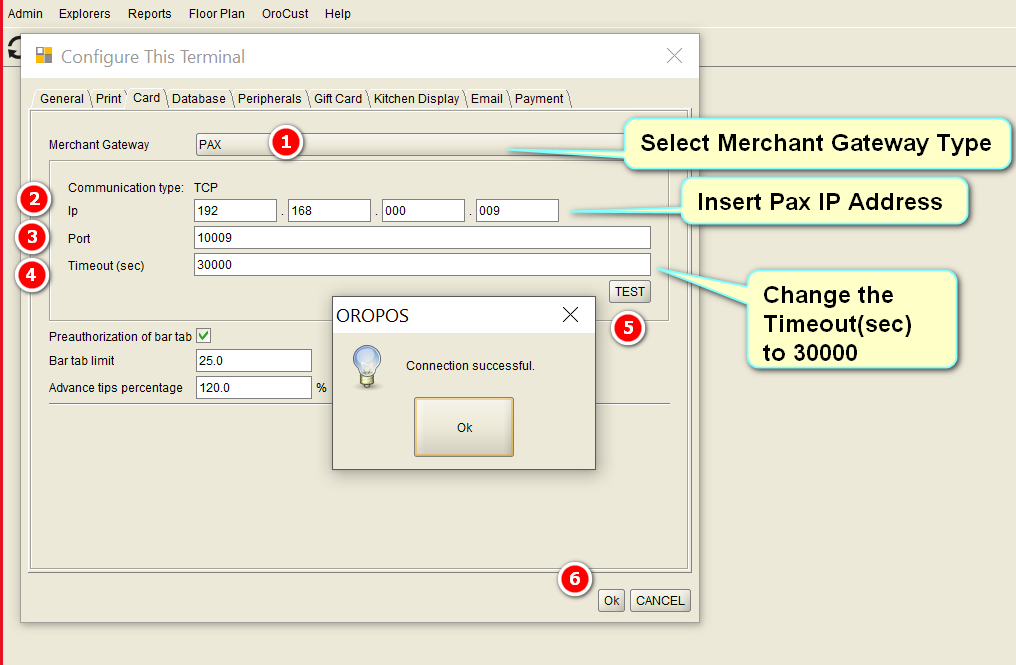
It’s connected to the POS.
?Every time after changing any settings in the back office, restarting the POS is highly recommended.