Инструкция к сканеру штрих-кода
1: Start …………………………………………………………………………………………………………………. 1
About user manual ……………………………………………………………………………………………………………… 1
Reset default ……………………………………………………………………………………………………………………….. 1
Interface mode initialization ………………………………………………………………………………………………… 1
2: Function mode setting …………………………………………………………………………………….. 2
About Function mode setting ……………………………………………………………………………………………… 2
Operating mode ………………………………………………………………………………………………………………….. 2
Barcode on/off …………………………………………………………………………………………………………………….. 4
Image reversal …………………………………………………………………………………………………………………….. 5
Lighting settings ………………………………………………………………………………………………………………….. 5
Speaker settings …………………………………………………………………………………………………………………. 6
Beeper duration …………………………………………………………………………………………………………………… 6
Dormancy settings ………………………………………………………………………………………………………………. 7
Three-level lighting setting ………………………………………………………………………………………………….. 7
Code reading timeout setting ……………………………………………………………………………………………… 8
Interface settings …………………………………………………………………………………………………………………. 9
RS232 interface ………………………………………………………………………………………………………………….. 9
Data bit ……………………………………………………………………………………………………………………………… 10
Stop bit ……………………………………………………………………………………………………………………………… 10
Check bit setting ……………………………………………………………………………………………………………….. 10
3:Output settings ……………………………………………………………………………………………….. 11
About output settings ……………………………………………………………………………………………………….. 11
Carriage return/line feed setting ………………………………………………………………………………………. 11
Set barcode length …………………………………………………………………………………………………………… 12
Additional code settings …………………………………………………………………………………………………… 12
Chinese output in keyboard mode …………………………………………………………………………………… 13
Poscenter OT 2D
Contents
Терминал Pax D230 – это устройство, позволяющее принимать безналичные платежи от клиентов. Одной из важных функций терминала является проведение сверки итогов, которая позволяет отслеживать и контролировать финансовые операции. Данная инструкция поможет вам разобраться в процессе сверки итогов на терминале Pax D230.
Перед началом сверки итогов важно убедиться, что терминал подключен к электричеству и доступен для работы. Также необходимо убедиться в наличии необходимых документов, таких как кассовая книга и отчетность.
Для проведения сверки итогов на терминале Pax D230 необходимо выполнить следующие шаги:
- Включите терминал, нажав на кнопку «Включение» на его боковой панели.
- Выберите на главном экране меню «Провести сверку итогов».
- Терминал запросит ввод пароля. Введите пароль и нажмите «ОК».
- Терминал автоматически проведет сверку итогов и выведет на экран результаты. Обратите внимание на цифры и данные, которые отображаются на экране. Убедитесь, что все цифры совпадают с результатами вашей отчетности.
- Если результаты сверки итогов совпадают с отчетностью, нажмите «Подтвердить» на экране терминала. Если же имеются расхождения, необходимо связаться с бухгалтером или ответственным лицом для уточнения и исправления ошибок.
Сверка итогов на терминале Pax D230 является важной процедурой, которая позволяет подтвердить правильность финансовых операций. Следуя данной инструкции, вы сможете провести сверку итогов на терминале Pax D230 без проблем.
Заметка: перед проведением сверки итогов желательно сохранить резервную копию данных, чтобы в случае ошибок или потери информации иметь возможность восстановить данные.
Подготовка к сверке
Перед тем как приступить к сверке итогов на терминале Pax D230, необходимо выполнить несколько подготовительных действий:
| Шаг | Описание |
| 1 | Убедитесь, что терминал включен и подключен к сети. |
| 2 | Установите соединение с терминалом через приложение PaxStore или другое программное обеспечение, предоставленное производителем. |
| 3 | Проверьте наличие бумаги в принтере терминала и, при необходимости, замените ее. |
| 4 | Удостоверьтесь, что на терминале нет незавершенных транзакций и все предыдущие операции завершены. |
| 5 | Запустите процесс сверки итогов на терминале, следуя инструкциям, предоставленным производителем. |
После завершения сверки итогов, удостоверьтесь, что все данные совпадают и нет расхождений. В случае обнаружения расхождений, обратитесь в службу поддержки.
Процесс включения терминала Pax D230 достаточно прост. Чтобы включить устройство, выполните следующие шаги:
-
Шаг 1: Проверьте, что у вас есть полностью заряженный аккумулятор. Если нет, подключите терминал к зарядному устройству и дождитесь полной зарядки.
-
Шаг 2: На правой стороне терминала Pax D230 вы найдете кнопку питания. Чтобы включить устройство, нажмите и удерживайте эту кнопку.
-
Шаг 3: После нажатия кнопки питания на дисплее появится логотип Pax. Дождитесь, пока загрузка завершится и терминал перейдет в рабочий режим.
Теперь терминал Pax D230 включен и готов к использованию. Убедитесь, что устройство подключено к интернету и проверьте его функциональность перед началом работы.
Подключение терминала Pax D230 к компьютеру
Для проведения сверки итогов на терминале Pax D230 необходимо сначала подключить его к компьютеру. Данная процедура требует использования специального кабеля, который обеспечивает связь между терминалом и компьютером.
Вот пошаговая инструкция, как правильно подключить терминал Pax D230 к компьютеру:
| Шаг | Описание |
| 1 | Убедитесь, что терминал и компьютер выключены. |
| 2 | Возьмите специальный кабель для подключения терминала к компьютеру. |
| 3 | Найдите порт USB на терминале и вставьте один конец кабеля в этот порт. |
| 4 | Найдите свободный порт USB на компьютере и вставьте другой конец кабеля в этот порт. Убедитесь, что кабель надежно подключен. |
| 5 | Включите терминал и компьютер. |
| 6 | Дождитесь, пока компьютер автоматически установит драйверы для терминала. В случае необходимости, следуйте инструкциям по установке драйверов с диска или из скачанного файла. |
| 7 | Проверьте, что связь между терминалом и компьютером установлена, путем проверки наличия нового устройства в списке подключенных устройств на компьютере. |
Теперь вы успешно подключили терминал Pax D230 к компьютеру и готовы провести сверку итогов на терминале с помощью специального программного обеспечения.
Запуск программы сверки итогов
Для запуска программы сверки итогов на терминале Pax D230 необходимо выполнить следующие шаги:
- Включите терминал, нажав на кнопку питания.
- На главном экране терминала найдите иконку программы сверки итогов. Обычно она имеет название «Sverka» или «Сверка».
- Нажмите на иконку программы, чтобы запустить ее.
- После запуска программы появится главное меню сверки итогов.
В главном меню сверки итогов можно выбрать различные опции и настройки для проведения сверки. В зависимости от требований вашей организации, вам могут потребоваться различные действия, такие как выбор периода сверки, указание параметров отчета и т. д.
После выбора всех необходимых опций и параметров, нажмите на кнопку «Запустить» или аналогичную, чтобы начать процесс сверки итогов.
Программа сверки итогов на терминале Pax D230 будет выполнять необходимые расчеты и формировать отчет по указанным параметрам.
По завершении процесса сверки вы получите результаты в виде отчета, который можно будет сохранить или распечатать, в зависимости от настроек программы.
Не забудьте закрыть программу сверки итогов, когда вы завершите работу, чтобы освободить ресурсы терминала.
Вот так просто можно запустить программу сверки итогов на терминале Pax D230 и получить необходимые результаты.
Выбор способа сверки
Для проведения сверки итогов на терминале Pax D230 у вас есть два способа:
1. Сверка по порту LAN: В данном случае, терминал подключается к компьютеру или серверу по локальной сети. Сверка проходит быстро и удобно, однако требует наличия соответствующих средств связи и настройки сетевых параметров.
2. Сверка через GPRS: Если у вас нет возможности использовать связь по локальной сети, можно провести сверку с использованием мобильной сети GPRS. В этом случае, терминал будет связываться с удаленным сервером через сотового оператора. Подключение к сети GPRS требует наличия специальной SIM-карты и настроек GPRS-соединения.
Вам необходимо выбрать наиболее подходящий для вас способ сверки и настроить терминал соответствующим образом. Если у вас возникнут сложности с настройками, рекомендуется обратиться к документации к терминалу или проконсультироваться у специалистов.
Ввод итогов по наличным деньгам
Для ввода итогов по наличным деньгам на терминале Pax D230 необходимо выполнить следующие шаги:
| Шаг 1: | На главном экране терминала нажмите кнопку «Меню». |
| Шаг 2: | Выберите пункт «Итоги». |
| Шаг 3: | Нажмите на кнопку «Просмотр смены». |
| Шаг 4: | Введите пароль («Администратор» или другой установленный пароль). |
| Шаг 5: | Выберите пункт «Итоги наличных». |
| Шаг 6: | Введите сумму наличных денег. |
| Шаг 7: | Нажмите на кнопку «OK» для сохранения введенной суммы. |
После выполнения всех указанных шагов, итоги по наличным деньгам будут сохранены в системе терминала Pax D230.
Ввод итогов по безналичным платежам
Для проведения сверки итогов по безналичным платежам на терминале Pax D230 следуйте указанным ниже инструкциям:
Шаг 1: Включите терминал и удостоверьтесь, что он подключен к сети Интернет.
Шаг 2: На главном экране терминала выберите раздел «Меню».
Шаг 3: В меню выберите опцию «Итоги».
Шаг 4: Далее выберите раздел «Безнал».
Шаг 5: Введите пароль для доступа к разделу безналичных платежей. По умолчанию пароль — 0000.
Шаг 6: На экране появится список доступных функций. Выберите опцию «Итоги» для отображения сверки итогов по безналичным платежам.
Шаг 7: Отображенные данные будут включать в себя общую сумму по безналичным платежам, количество проведенных операций, а также сумму по каждой доступной платежной системе.
Шаг 8: При необходимости, выберите опцию «Печать» для получения отчета.
Примечание: Рекомендуется регулярно проверять сверку итогов по безналичным платежам для обеспечения точности и своевременности финансовых отчетов.
Запуск процесса сверки
Для запуска процесса сверки итогов на терминале Pax D230 необходимо выполнить следующие шаги:
1. Вход в меню настройки
Нажмите и удерживайте кнопку «Cancel» (отмена), пока на экране не появится сообщение «Press ‘F3’ to enter configuration» (Нажмите кнопку ‘F3’ для входа в настройки).
2. Вход в раздел сверки итогов
Нажмите кнопку «F3» для входа в меню настроек и выберите раздел «Settle» (Сверка).
3. Выбор типа сверки итогов
На экране отобразятся различные варианты сверки итогов, доступные для выбора. Используйте стрелки вверх и вниз для перемещения по списку. Нажмите кнопку «Enter», чтобы выбрать нужный вариант.
4. Подтверждение сверки итогов
На экране появится запрос на подтверждение проведения сверки итогов. Убедитесь в том, что выбранный вариант верен, и нажмите кнопку «Enter», чтобы подтвердить.
5. Ожидание завершения сверки
Терминал Pax D230 автоматически проведет сверку итогов. Подождите, пока на экране не появится сообщение о завершении процесса.
Примечание: Если необходимо выйти из меню настройки во время процесса сверки итогов, нажмите и удерживайте кнопку «Cancel» (отмена), пока не появится сообщение «Exit configuration?» (Выйти из настроек?). Нажмите «Enter», чтобы подтвердить выход из меню настроек.
Проверка результатов сверки
После завершения сверки итогов на терминале Pax D230 необходимо проверить полученные результаты для убедительности и точности. Для этого следуйте данным инструкциям:
- Откройте меню на терминале Pax D230, нажав кнопку «Меню».
- Используя кнопки навигации, выберите опцию «Сверка итогов».
- После этого выберите «Последние результаты».
- Вы увидите список всех проведенных сверок итогов, включая дату и время.
- Выберите нужную сверку для просмотра деталей.
- На экране отобразятся подробные результаты сверки, включая сумму начального и конечного остатков, суммы по операциям и прочую информацию.
- Проверьте, что полученные результаты совпадают с ожидаемыми и расчетными значениями.
- Если результаты не соответствуют ожиданиям, сравните суммы и выполняемые операции.
- При необходимости, проверьте текущие остатки на терминале для выявления несоответствий.
- При обнаружении расхождений или ошибок, свяжитесь с технической поддержкой для дальнейшего уточнения и решения проблемы.
Следуя этим шагам, вы сможете проверить результаты сверки итогов на терминале Pax D230 и убедиться в их правильности и достоверности.
Редактирование результатов сверки
После проведения сверки итогов на терминале Pax D230, вы можете редактировать полученные результаты, если в них допущена ошибка или несоответствие. Для этого следуйте следующим шагам:
- Откройте на терминале ПО для сверки итогов, например, путем выбора соответствующего иконки на главном экране.
- Войдите в свою учетную запись, используя свои учетные данные.
- Выберите раздел «Результаты сверки» или аналогичный функционал, который позволяет просмотр и редактирование результатов сверки.
- Найдите нужный результат сверки в списке результатов или воспользуйтесь поиском.
- Выберите опцию редактирования результата, которая может называться «Редактировать», «Изменить» или иметь соответствующий символ редактирования (иконку).
- Внесите необходимые корректировки в данные сверки, такие как суммы, описания или другие параметры, которые требуется исправить или изменить.
- Сохраните изменения, нажав на кнопку «Сохранить» или аналогичную опцию в приложении.
- Проверьте обновленный результат сверки, чтобы убедиться в правильности внесенных изменений.
После редактирования результатов сверки на терминале Pax D230, убедитесь, что изменения сохранены и отобразились корректно в отчетах или других документах, где используются данные сверки.
Сохранение результатов сверки
После завершения процесса сверки итогов на терминале Pax D230, рекомендуется сохранить результаты сверки для последующего анализа или в случае возникновения спорных ситуаций. Для этого выполните следующие действия:
- На главном экране терминала выберите вкладку «Меню».
- В списке доступных опций выберите «Отчеты».
- Из предложенных вариантов выберите «Результаты сверки».
- Терминал попросит вас ввести пароль администратора. Введите пароль и нажмите кнопку «ОК».
- Выберите период, за который вы хотите сохранить результаты сверки, и нажмите кнопку «ОК».
- Терминал создаст файл с расширением «.xls» со списком операций и результатами сверки за выбранный период.
- Сохраните файл на удобном для вас носителе информации, например, на флеш-накопителе или в облаке.
Теперь у вас есть возможность посмотреть результаты сверки итогов на компьютере или передать их на электронную почту для анализа экспертам или бухгалтеру.
Выполнение сверки на регулярной основе
Для обеспечения точности и надежности финансовых операций необходимо проводить сверку итогов на регулярной основе. Это позволяет выявлять возможные ошибки и несоответствия между данными на терминале Pax D230 и данными в системе учета.
Для выполнения сверки на регулярной основе следуйте инструкциям ниже:
- Подготовка: Убедитесь, что у вас есть доступ к терминалу Pax D230 и системе учета.
- Выбор периода: Определите период, за который вы хотите выполнить сверку итогов. Он может быть ежедневным, недельным или месячным, в зависимости от ваших потребностей.
- Сбор данных: В начале выбранного периода запишите текущие итоги на терминале Pax D230 и системе учета. Это включает сумму продаж, количество проведенных транзакций и другую необходимую информацию.
- Сравнение данных: Сравните данные на терминале Pax D230 с данными в системе учета. Обратите особое внимание на общую сумму продаж и количество проведенных транзакций.
- Анализ расхождений: Если обнаружены расхождения между данными на терминале и в системе учета, проанализируйте возможные причины. Расхождения могут быть вызваны ошибками ввода данных, техническими проблемами или мошенническими операциями.
- Корректировка данных: Внесите необходимые корректировки для выравнивания данных на терминале и в системе учета. Убедитесь, что все исправления и изменения отражены согласно установленным процедурам и правилам.
- Повторная сверка: После внесения корректировок повторно сравните данные на терминале Pax D230 с данными в системе учета, чтобы проверить успешность сверки итогов.
Выполняя сверку на регулярной основе, вы обеспечиваете точность и надежность финансовых операций и предотвращаете возможные финансовые потери.
Решение проблем при сверке
При проведении сверки итогов на терминале Pax D230 могут возникнуть некоторые проблемы. В этом разделе мы рассмотрим наиболее распространенные проблемы и предложим способы их решения.
1. Не удается подключиться к терминалу
Если вы не можете подключиться к терминалу, убедитесь, что он включен и находится в зоне доступности Wi-Fi сети. Проверьте соединение Wi-Fi на вашем устройстве и убедитесь, что вы выбрали правильную сеть. Если проблема все еще не решена, попробуйте перезагрузить терминал и повторить попытку подключения.
2. Неправильные итоги
Если при сверке итогов вы обнаружили, что сумма не соответствует ожидаемым значениям, возможно, произошла ошибка при вводе данных или расчете. Проверьте внимательно все введенные значения и математические операции. Если ошибка не устраняется, обратитесь к руководству пользователя терминала или в службу поддержки для получения дополнительной помощи.
3. Отображение некорректной информации
Если на терминале отображается некорректная информация или не все данные видны, попробуйте обновить программное обеспечение терминала до последней версии. Если проблема продолжается, проверьте настройки дисплея на терминале и убедитесь, что они установлены правильно.
4. Не удается распечатать итоги
Если у вас возникают проблемы с печатью итогов на терминале, проверьте, что принтер подключен правильно и имеет достаточно бумаги и чернил. Убедитесь, что вы выбрали правильный тип документа для печати и не возникло ошибок в процессе.
Если вы не можете решить проблему самостоятельно, свяжитесь с производителем терминала или обратитесь в службу поддержки для получения дальнейших инструкций и помощи по решению проблемы.
Возможности улучшения сверки итогов
1. Оптимизация процесса сверки: Для ускорения процесса сверки и уменьшения вероятности ошибок, можно использовать автоматическую сверку итогов через специализированное программное обеспечение. Такое ПО позволяет автоматически сравнивать данные из разных источников и выявлять расхождения.
2. Разделение полномочий: Чтобы избежать возможных мошеннических действий, рекомендуется разделять роли и полномочия сотрудников, отвечающих за сверку итогов. Например, один сотрудник может быть ответственным за подготовку данных, а другой — за их проверку и подтверждение.
3. Внедрение контрольных механизмов: Важно использовать дополнительные контрольные механизмы для обнаружения и предотвращения возможных ошибок или мошеннических действий. Например, можно использовать систему двухфакторной аутентификации или установить автоматическое уведомление при обнаружении аномальных транзакций.
4. Постоянное обновление программного обеспечения: Одной из главных причин возникновения ошибок при сверке итогов является устаревшее программное обеспечение. Регулярное обновление ПО на терминале Pax D230 поможет исправить возможные ошибки и обеспечить более точные результаты сверки итогов.
5. Обучение сотрудников: Не менее важно обучить сотрудников, ответственных за сверку итогов, современным методам и инструментам. Проведение тренингов и семинаров поможет повысить квалификацию сотрудников и снизить вероятность ошибок при сверке итогов.
6. Анализ данных: Проведение анализа данных по результатам сверки итогов может помочь выявить тенденции, ошибки или потенциальные области оптимизации. Регулярный анализ данных поможет принимать более обоснованные решения и улучшать эффективность процесса сверки итогов.
7. Автоматизация процесса: Введение автоматического сверки итогов поможет снизить временные и ресурсные затраты на этот процесс. Автоматизируя предварительную подготовку и проверку данных, можно увеличить скорость сверки, а также уменьшить риск ошибок.
Рекомендации по сверке итогов на терминале Pax D230
Для проведения сверки итогов на терминале Pax D230 следуйте следующим рекомендациям:
| Шаг | Описание |
| 1 | Включите терминал путем нажатия на кнопку питания. |
| 2 | На главном экране терминала найдите иконку «Настройки» и нажмите на нее. |
| 3 | В меню настроек найдите и выберите опцию «Сверка итогов». |
| 4 | Ожидайте завершения сверки итогов. Это может занять некоторое время в зависимости от объема данных и настроек терминала. |
| 5 | После завершения сверки итогов, внимательно проверьте полученные результаты. |
| 6 | Если все результаты корректны, нажмите кнопку «Сверка успешна» для подтверждения. |
| 7 | При несоответствии результатов или возникновении ошибок, обратитесь к руководству пользователя или технической поддержке. |
Сверка итогов на терминале Pax D230 является важной процедурой для подтверждения правильности финансовых операций. Следуйте указанным рекомендациям, чтобы обеспечить точность сверки и сохранить надежность работы терминала.
Pax D230 — это компактный POS-терминал, который позволяет принимать безконтактные платежи и подключаться к интернету через WiFi. Но как включить его, подключить к WiFi, разблокировать и перезагрузить в случае необходимости? В этой статье представлен подробный гид, который поможет вам освоить эти навыки.
- Как включить терминал Pax D230
- Как подключить терминал Pax D230 к WiFi
- Как разблокировать терминал Pax D230
- Как перезагрузить терминал Pax D230
- Полезные советы и выводы
Как включить терминал Pax D230
Для включения терминала Pax D230 необходимо выполнить следующие действия:
- Найдите клавишу «Питание» на терминале Pax D230
- Нажмите на эту клавишу и удерживайте ее в течение не менее 5 секунд
- Ваш терминал Pax D230 включен
Как подключить терминал Pax D230 к WiFi
Для подключения к WiFi сети необходимо выполнить следующие действия:
- На терминале Pax D230 найдите кнопку «7»
- Нажмите на эту кнопку
- Выберите «Поиск сетей» и нажмите на зеленую кнопку Enter
- Выберите сеть WiFi, к которой хотите подключиться, и нажмите Enter
- Введите пароль от WiFi
- После ввода пароля, нажмите на Enter
Как разблокировать терминал Pax D230
Если терминал Pax D230 заблокирован, выполните следующие действия:
- Нажмите кнопку «7» на терминале
- Терминал отпечатает все операции текущей смены
- Для разблокировки терминала нажмите любую клавишу
- Введите пароль «0» и нажмите на Enter
Как перезагрузить терминал Pax D230
В случае, если терминал Pax D230 не работает должным образом, его можно перезагрузить следующим образом:
- На терминале Pax D230 найдите красную кнопку
- Нажмите на эту кнопку
- После этого терминал может попросить подтверждение на отключение — для подтверждения нажмите на зеленую клавишу.
Полезные советы и выводы
- Необходимо помнить, что для надежной работы терминала Pax D230 необходимо поддерживать его в исправном состоянии через регулярные проверки и обновления.
- Во время подключения к WiFi, убедитесь, что вы используете защищенную сеть с надежным паролем для предотвращения кражи данных и злоупотребления вашей сетью.
- Если терминал Pax D230 не работает должным образом после перезагрузки, обратитесь за технической поддержкой, чтобы предотвратить еще более серьезные проблемы.
Итак, теперь вы знаете, как включить, подключить к WiFi, разблокировать и перезагрузить терминал Pax D230. Следуя нашей инструкции и использованию полезных советов, вы можете быть уверены в надежном и эффективном использовании вашего терминала Pax D230.
Как включается терминал PAX
Для того чтобы включить или выключить терминал PAX необходимо удерживать более 5 секунд клавишу «X». Это можно сделать на любом этапе работы с терминалом, начиная с момента его подключения к электрической сети и заканчивая после завершения транзакции. Нажатие на эту клавишу вызывает диалоговое окно, которое предлагает выбор между включением и выключением терминала. Если нужно выключить терминал после выполнения транзакции, то лучше сделать это при помощи клавиши «X», так как она позволяет корректно завершить все процессы и сохранить данные. Также не стоит забывать о том, что длительное удержание клавиши «X» может привести к сбросу настроек терминала.
Как подключить Pax S920 к wifi
Для того чтобы подключить терминалы PAX S920 и PAX D230 к Wi-Fi необходимо выполнить несколько шагов. В начале следует нажать на терминале на кнопку «7», затем выбрать «Поиск сетей» и нажать на зеленую кнопку Enter. После этого нужно выбрать сеть Wi-Fi, к которой хотите подключиться, и нажать на Enter. Затем нужно ввести пароль от Wi-Fi, и после того, как пароль введен, снова нажать на Enter. Важно понимать, что успешное подключение к Wi-Fi позволит терминалу работать с интернетом, что облегчит работу пользователя и увеличит возможности использования таких устройств. Поэтому проведите подключение так, как описано выше и готовьтесь к более удобной и эффективной работе.
Как сделать возврат товара через терминал
Чтобы вернуть товар через терминал, необходимо выполнить несколько действий. Сначала нужно перейти в меню операций, нажав клавишу F или аналогичную на терминале. Затем выбрать в меню пункт «Возврат товара». Далее, необходимо вставить карту покупателя, с которой происходил расчет. На экране появится информация о номере карты и сроке ее действия. Внимательно ее прочитайте. После этого можно производить возврат товара. Если возникнут трудности, можно попросить помощи у сотрудников магазина или банка, который предоставил карту. Электронные терминалы существенно ускорили процесс возврата товара, сделали его более удобным и быстрым. Воспользовавшись этим способом, вы сможете быстро вернуть купленный товар и получить свои деньги.
Как подключить терминал PAX s90 к вай фаю
Если вы хотите подключить терминал PAX s90 к сети Wi-Fi, то для этого нужно выполнить несколько простых шагов. В первую очередь следует перейти в раздел «Эквайринг и QR», затем выбрать вкладку «Устройства». После этого необходимо выбрать свой терминал PAX и проверить, есть ли у него возможность подключения к Wi-Fi. Если такая опция доступна, то можно приступить к подключению. Для этого нужно нажать на свой терминал и выбрать соответствующий пункт в контекстном меню. Далее следует выбрать доступную сеть Wi-Fi и ввести пароль. После этого терминал будет автоматически подключен к сети, и вы сможете использовать его для проведения платежей.
Правильное составление отчета на терминале Pax D230 является важным шагом в работе множества предприятий. Умение эффективно использовать эту функцию поможет вам получать информацию о продажах и финансовых операциях вашего бизнеса. В данной статье мы предоставим пошаговую инструкцию по составлению отчета на терминале Pax D230, которая поможет вам справиться с этим заданием быстро и легко.
Первым шагом является вход в меню на вашем терминале Pax D230. Для этого вам потребуется нажать на кнопку меню на главном экране терминала. Затем следует выбрать «Отчеты» из списка доступных опций. После этого вы увидите различные виды отчетов, доступных на вашем терминале.
Вам нужно выбрать тип отчета, который вы хотите сгенерировать, например, «Отчет о продажах». Затем следуйте инструкциям на экране, чтобы определить период, за который вы хотите получить отчет. Вы можете выбрать определенные даты или выбрать предопределенные периоды, такие как «За сегодня» или «За прошлую неделю».
После выбора периода вам будет предоставлена сводка отчета. Здесь вы увидите различные данные о ваших продажах, включая общее количество транзакций, общую сумму продаж и средний чек. Вы также можете просмотреть более подробную информацию, прокрутив экран вниз или воспользовавшись кнопками навигации.
Наконец, после того как вы ознакомитесь с отчетом, вы можете выбрать опцию «Сохранить» или «Распечатать» в зависимости от ваших потребностей. Если вы хотите сохранить отчет для дальнейшего анализа, выберите «Сохранить» и укажите место, где хотите сохранить файл. Если вы хотите получить бумажную копию отчета, выберите «Распечатать» и следуйте инструкциям на экране терминала.
Содержание
- Как составить отчет
- Компоненты терминала Pax D230
- Подготовка перед составлением отчета
Как составить отчет
- Включите терминал, нажав и удерживая кнопку питания.
- В главном меню выберите опцию «Отчет».
- Выберите тип отчета, который вам необходим. Например, вы можете выбрать отчет по продажам, отчет по возвратам или общий отчет.
- Определите период, за который вы хотите получить отчет. Для этого вам может потребоваться указать дату начала и конца периода.
- Нажмите кнопку «Подтвердить» или подобную, чтобы запустить процесс составления отчета.
- Дождитесь завершения процесса составления отчета. В это время терминал может отобразить индикатор прогресса или другую информацию о состоянии процесса.
- После завершения процесса составления отчета, вы получите результаты на экране терминала. Вы можете просмотреть отчет непосредственно на терминале или распечатать его.
- Если вы хотите распечатать отчет, выберите опцию «Распечатать». Убедитесь, что в терминале установлен рулон бумаги.
- После того, как вы закончите просмотр или распечатку отчета, вы можете выключить терминал, нажав кнопку питания.
Следуя этим шагам, вы сможете легко и быстро составить отчет на терминале Pax D230.
Компоненты терминала Pax D230
Терминал Pax D230 представляет собой портативное устройство, которое включает в себя несколько важных компонентов.
1. Экран: терминал оборудован ярким и четким дисплеем, на котором отображаются все необходимые данные и инструкции для пользователя.
2. Клавиатура: на передней панели терминала расположена качественная и удобная клавиатура, с помощью которой пользователь осуществляет ввод данных и управляет терминалом.
3. Кардридер: на боковой части терминала находится кардридер, который позволяет считывать информацию с магнитных и чиповых карт. Это позволяет проводить операции с использованием банковских карт или карт лояльности.
4. Разъемы: терминал оснащен различными разъемами, через которые осуществляются подключение к электропитанию, а также к ПК или другим внешним устройствам.
5. Встроенный принтер: терминал имеет встроенный термопринтер, который позволяет пользователям получать чеки и другие печатные документы прямо на месте проведения операции.
Все эти компоненты вместе обеспечивают удобство, надежность и эффективность работы с терминалом Pax D230.
Подготовка перед составлением отчета
Перед началом составления отчета на терминале Pax D230 необходимо выполнить несколько подготовительных шагов для обеспечения правильной работы и точности информации.
1. Убедитесь, что терминал подключен к электропитанию и включен. Проверьте, что заряд батареи находится на достаточном уровне.
2. Удостоверьтесь, что терминал имеет доступ к Интернету. Проверьте наличие подключения к Wi-Fi или сотовой сети.
3. Установите необходимое программное обеспечение и обновления на терминале. Убедитесь, что у вас установлена последняя версия операционной системы и приложений.
4. Проверьте наличие бумаги в принтере терминала. Замените рулон, если он пуст или почернел.
5. Подготовьте необходимые документы и данные, которые будут использоваться при составлении отчета. Убедитесь, что все данные актуальны и доступны для использования.
6. Ознакомьтесь с инструкцией по использованию терминала Pax D230 и функциональностью соответствующего программного обеспечения. При необходимости обратитесь за дополнительной помощью к специалистам или прочитайте руководство пользователя.
Следующие шаги включают в себя составление отчета на терминале Pax D230 и предоставление необходимой информации. Тщательная подготовка перед началом работы поможет избежать ошибок и ускорить процесс составления отчета.
Похожие видео 🎦
🎥 Дополнительные видео 🎦
Прием безналичных платежей с помощью POS-терминала PAXСкачать

Подключение Pax SP30 к Эвотор 7.2. Настройка пин-пада, настройка сети, пробитие чека и возвратСкачать

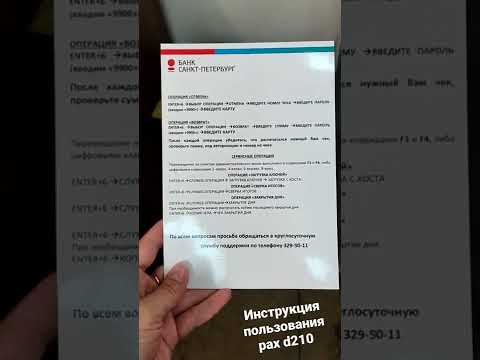
инструкция пользования терманалом pax d210. инструкция терминала pax d210Скачать

Настройка и подключение платежного терминала Inpas к кассе МоегоСкладаСкачать

NailSolution POS: How to change Wi-Fi and put in password for Pax S920Скачать

Начало работы — POS-терминал Tactilion (NexGo)Скачать

6. Настройка доступа в Интернет по Wi-Fi на терминале Yarus ML7150Скачать
ИНСТРУКЦИЯ ПО РАБОТЕ ТЕРМИНАЛА PAX D 210Скачать

Похожие видео 📽️
🔥 Дополнительные видео 📺
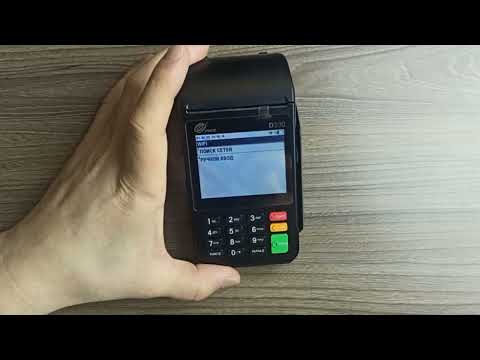
терминал pax d210. сверка итогов, закрытие дня, отмена операции. настройки терминала pax d210Подробнее

Как сделать полный отчет и сверку итоговПодробнее
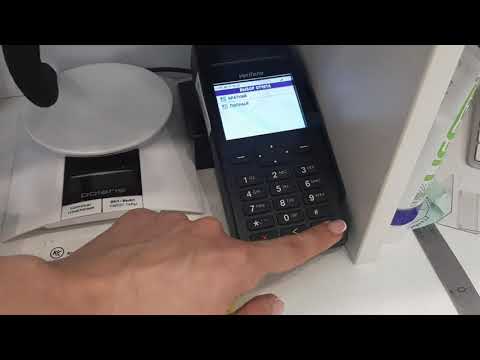
Настройка терминалов Verifone и PAX для работы с кассой Эвотор.Подробнее
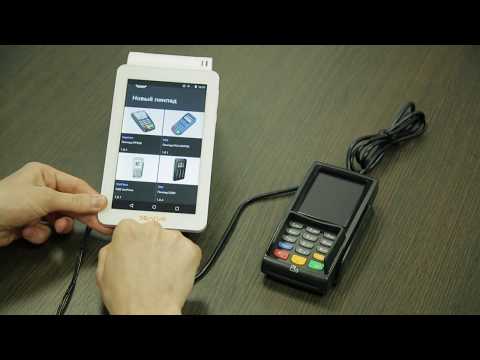
Установка Dual connector и драйверовПодробнее
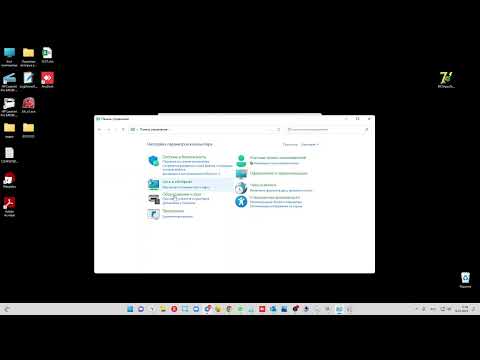
Unboxing of TECHNO D230 Mobile Electronic Payment TerminalПодробнее
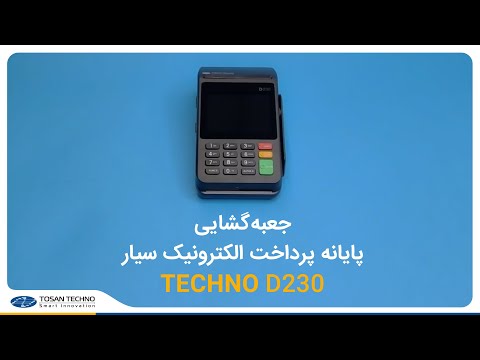
ИНСТРУКЦИЯ ПО РАБОТЕ ТЕРМИНАЛА PAX D 210Подробнее
Прием безналичных платежей с помощью POS-терминала PAXПодробнее
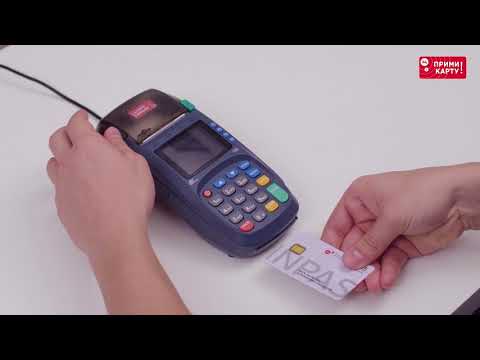
Как сделать полный отчёт и сверху итогов на терминалеПодробнее

Production Process of TECHNO D230 Mobile Electronic Payment TerminalПодробнее

POS терминал PAX S920 против PAX D210 для эквайрингаПодробнее
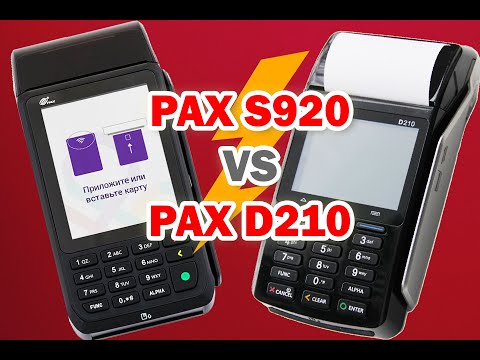
Замена чековой ленты на POS терминале PAX D210Подробнее
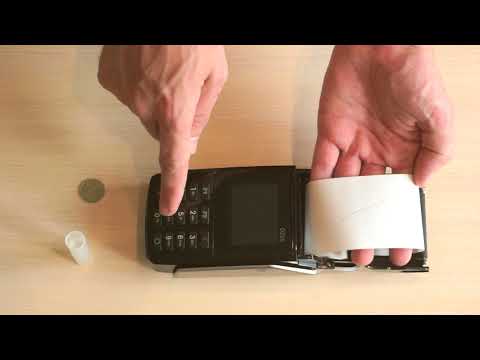
инструкция пользования терманалом pax d210. инструкция терминала pax d210Подробнее
Как провести оплату на терминале AisinoПодробнее