
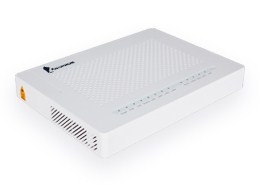
Всем доброго времени суток! Сегодня в статье мы кратко поговорим про оптические терминалы Ростелеком. На данный момент есть 6 моделей аппаратов: RT-GM-1, RT-GM-2, RT-GM-3, RT-GM-4, Eltex NTU-RG-1421G-Wac и Eltex NTU-RG-1421G-WZ. В целом они примерно все одинаковые, но есть некоторые особенности, о которых мы и поговорим в статье.
Сразу хочу сказать, что они все работают на технологии передачи данных по оптическому кабелю xPON. Скорость куда выше, чем при использовании витой пары. У большинства пользователей так же идет подключение дома по оптоволокну. Но далее по витой паре к каждой квартире идет подключение отдельного пользователя. В данном случае к каждой квартире подходит именно оптика.
В тории, это уменьшает помехи, шансы потери пакетов, а также увеличивает скорость. Если при обычном подключении максимальная скорость именно у Ростелеком составляет 100 Мегабит в секунду. То при подключении, таким образом, скорость может вырасти до 300 Мбит. С другой стороны, а нужна ли такая скорость – каждый решает сам. Далее я коротенько расскажу про представленные аппараты. Если у вас будут вопросы – то пишите их в комментарии, и я вам отвечу.
Содержание
- Разновидности
- Быстрая настройка
- Задать вопрос автору статьи
Разновидности
Как я и говорил в самом начале, у нас есть 6 оптических терминалов. По виду, по названию и даже по характеристикам они примерно все одинаковые. Особенно это касается моделей RT-GM. Подключение идет по технологии, которую использует Ростелеком xPON. Также аппарат работает в режиме Wi-Fi роутера или маршрутизатора, поэтому вы спокойно можете подключать свои устройства к беспроводной сети.
Помимо этого вай-фай может работать одновременно на двух диапазонах: 2.4 ГГц и 5 ГГц. Отличие данных частот в том, что они работают на разных скоростях. Как заявляет компания – маршрутизатор работает со скоростью до 100 Мбит в секунду на частоте 2.4 ГГц. Это достаточно мало, учитывая, что у конкурентов скорость на данной частоте доходит до 300 Мбит в секунду.
Правда если использовать каналы частоты 5 ГГц, то скорость вырастает до 300 Мбит в секунду. На данной скорости хорошо держать телевизор, а также ноутбук или компьютер, если вы собираетесь играть на этих устройствах в онлайн-игры. Единственный минус частоты 5 ГГц в том, что они имеет меньший радиус действия и сильно глушится от препятствий. Поэтому будьте готовы к тому, что на данную частоту нужно будет подключать устройства, который находятся поблизости.
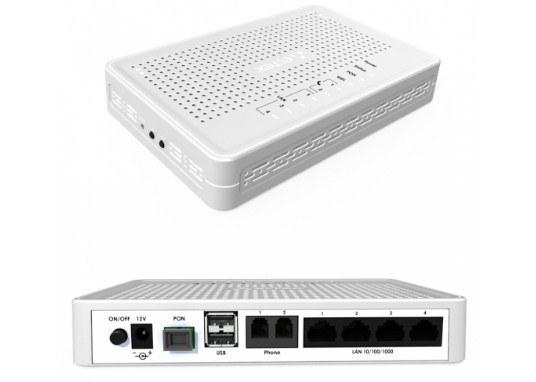
Также вы можете подключить устройства по кабелю – как не крути данное подключение более надежное. Все порты имеют скорость в 1000 Мбит или 1 Гбит в секунду. Этого вполне хватит для любых нужд. Но есть некоторые отличия, у модели Eltex NTU-RG-1421G-Wac есть помимо обычных LAN портов и входа для оптики, также два USB входа и два для телефонии.
Поэтому если вам нужно помимо обычного интернета подключить ещё и телефонию, то вам нужно выбрать соответствующую модель с поддержкой и портами для телефонов. Помимо этого Ростелеком предлагает подключить видео-сервис Wink и IPTV приставку. Приставку нужно будет брать отдельно, при настройке она просто подключается к одному из LAN портов аппарата. Ещё одно отличие есть у модели Eltex NTU-RG-1421G-WZ. В прошивку вшита система для настройки и управления умным домом. Данная система работает только с оборудованием от Ростелеком. На данный момент все аппараты имеют одинаковую цену – 6200 рублей.
Быстрая настройка
Для настройки в первую очередь включите аппарат в электросеть. Далее аккуратно подключите xPON оптический кабель. После этого один из индикаторов должен начать мигать. Обязательно возьмите и держите рядом договор от провайдера, который будет иметь нужную информацию для настройки. Если у вас есть также приставки IPTV, то подключите её к одному из LAN портов.
Чтобы зайти в настройки маршрутизатора, мы будем использовать прямое LAN подключение по кабелю. Просто возьмите сетевой шнур и подключите его к одному из LAN портов. Второй конец вставляем в сетевую карту ноутбука или компьютера.
ПРИМЕЧАНИЕ! На некоторых моделях, есть возможность подключиться по Wi-Fi с любого доступного устройства: телефон, планшета или ноута. Имя вай-фай сети и пароль от неё должно находиться на этикетке под корпусом аппарата. Можно также использовать PIN из 8 цифр.
- После подключения открываем браузер и вводим в адресную строку IP маршрутизатора – 192.168.1.1. Если он не подходит, то уточните эту информацию на той самой бумажке на корпусе.
- Далее вводим логин и пароль – данные находятся там же.
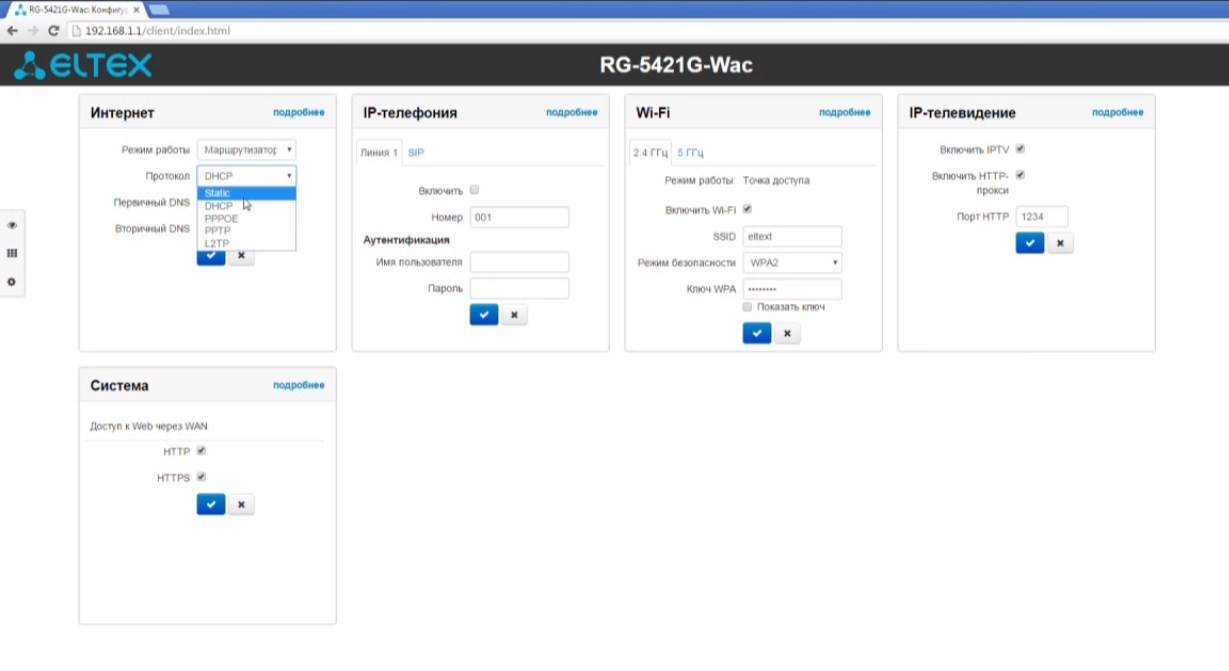
- Теперь, буду показывать на примере роутера ELTEX. В самом начале вы должны увидеть окно быстрой настройки.
- В окне «Интернет» – выбираем типа подключения, который указан в договоре и вводим дополнительные данные. Чаще всего используется PPPoE – нужно ввести логин и пароль.
- Для настройки IP-телефонии и телевидения, необходимо выполнить те же действия – просто вводим данные для подключения из договора;
- Для настройки WiFi достаточно придумать имя сети и пароль от неё. Также подчеркну, что частоты 2.4 ГГц и 5 ГГц работают отдельно и будут иметь разные имена и пароли. Но можно установить и одинаковые.
После этого ваш модем и оптоволокно должно работать стабильно. По настройке вы также можете обращаться по телефону технической поддержки Ростелеком – 8 800 100 0800.
Оптический GPON терминал Iskratel RT-GM-3 Ростелеком — один из самых распространённых терминалов на всей территории работы провайдера. Появился ещё и 2021 году и до сих пор активно используется. В настоящий момент каких-то особых проблем и нареканий на работу роутера нет, но только при условии использования последней версии прошивки. Зона покрытия Wi-Fi Iskratel RT-GM-3 средняя, её хватит на среднего размера квартиру или небольшой частный дом. По скоростным характеристикам — крепкий середнячок. Для тарифов от 100 Мбит\с до 500 Мбит\с подойдёт без проблем.
➕ Двухдиапазонный Wi-Fi
➕ Гигабитные Ethernet-порты
➕ USB-порт
➕ Встроенный VoIP-клиент
➖ Были жалобы на нестабильную работу, связанную с DNS, но на последних версия прошивки она не фиксируется.

Аппаратная версия HW — HW: A2
Подключение по технологии – GPON
Серия оборудования — Medium
Базовая плата:
Чип CPU – ECONET EN7526GT
Flash (ПЗУ) – 128 МБ
RAM (ОЗУ) — 256 МБ
FXS чип – LE964
Wi-Fi:
WiFi 2.4 GHz – MT7592 (802.11 b/g/n)
WiFi 5 GHz – MT7615B (802.11 n/ac)
Порты:
1 x WAN (SFP SC/APC)
4 x LAN (Gigabit Ethernet 1000Base-T)
1 x USB 2.0
1 x FXS (Протоколы H.248, SIP)
Актуальная прошивка ISKRATEL RT-GM-3 Ростелеком — ссылка

Модель Iskratel RT-GM-3 является полным двойником оптического модема Iskratel Innbox G78. Может встречаться в аппаратной ревизии А1 или А2. В Ростелеком в основном используется A2. Различия в дополнительной калибровке лазера в SFP модуле для устойчивой работы со станционными терминалами OLT Eltex.
Настройка терминала Ростелеком RT-GM-3
Вход в настройки PON-терминала RT-GM-3 — http://rt
Заводской IP-адрес — 192.168.0.1
логин — admin
пароль — изображен на информационном стикере на дне устройства.

Так же есть возможность авторизации с правами пользователя superadmin, но вот пароль для обычных пользователей недоступен. Он генерируется на внутреннем сайте провайдера и доступен только для монтажников-установщиков.
Полная видео-инструкция как настроить терминал Ростелеком RT-GM-3 для доступа в Интернет и цифрового телевидения Wink:
Важная информация!
- Номера виртуальных сетей VLAN ID для своего населённого пункта необходимо уточнить в технической поддержке Ростелеком — 8-800-1000-800.
- Логин и пароль для PPPoE-подключения Вы получили при заключении договора с провайдером.
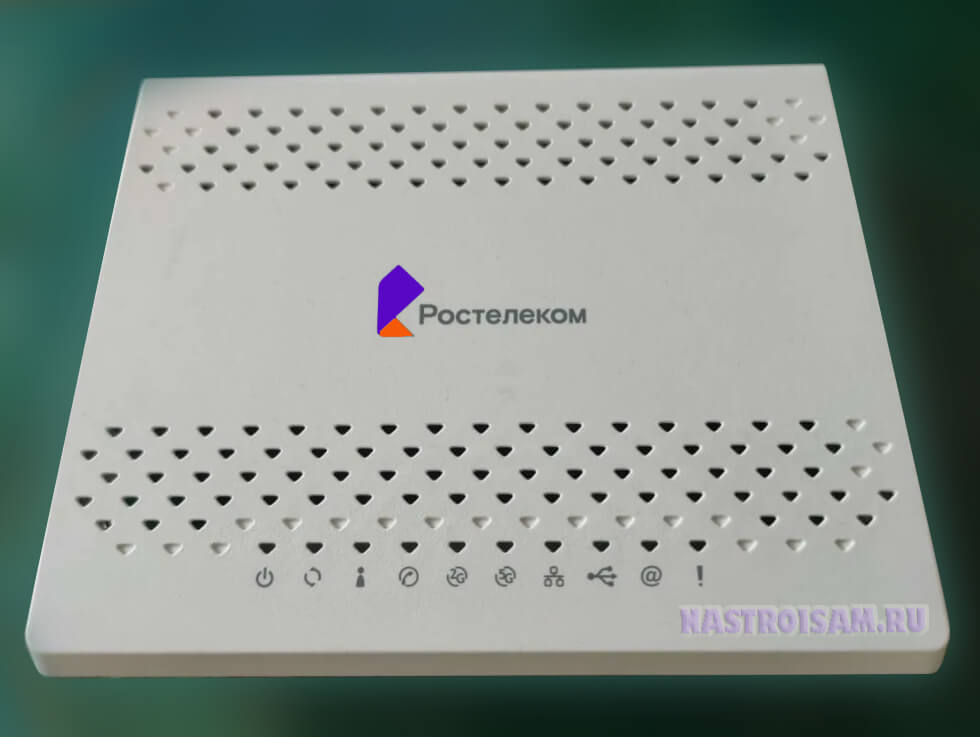
Одна из самых распространённых моделей оптических терминалов GPON Ростелеком среднего Medium-уровня в 2021 году — это RT-GM-1. По факту, он является полным двойником модели Sercomm RV6699 v2, которую компания выдавала до этого в течении нескольких лет и которая зарекомендовала себя как надёжный и неприхотливый оптический роутер с гигабитными Ethernet-портами и двухдиапазонным модулем беспроводной связи Wi-Fi. В основном абонентские терминалы ONU ONT RT-GM-1 поставлялся в белом цвете, но можно встретить и экземпляры чёрного цвета.
Технические характеристики RT-GM-1 HW ver.4
Чип (CPU) — Broadcom BCM68380 (600 MHz, 2 ядра)
Память ПЗУ (Flash) — 128 МБ
Память ОЗУ (RAM) — 256 МБ
Модуль WiFi:
2,4 GHz — чип BCM43217T 802.11n
5 GHz — чип BCM4360 802.11ac
Порты:
1 х GPON типа SC/APC
4 x Gigabit Ethernet 100/1000Base-T
1 x POTS FXS RJ-11
2 X USB 2.0
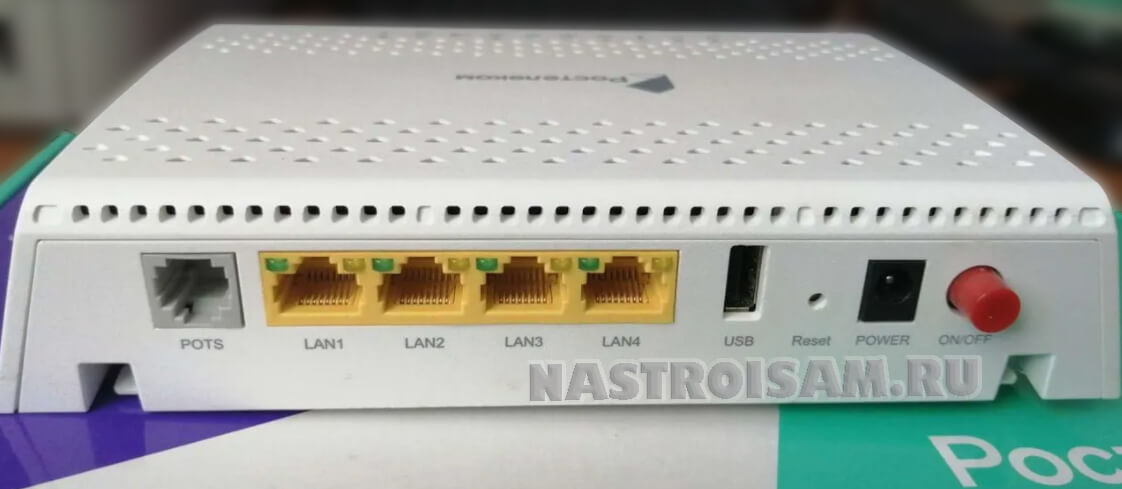
По качеству работы этой модели оптического терминала могу сказать следующее. Зона покрытия Wi-Fi средняя и среди других моделей GPON терминалов Ростелеком не выделяется, так что чудес ждать не стоит и три бетонных стены он не пробьёт.
Была проблема с вещанием беспроводной сети 5 ГГц, но на последних версиях прошивки это устранили и после перепрошивки роутер работает стабильно без каких-либо проблем. Ссылку на актуальную прошивку для Sercomm RT-GM-1 я выложу в конце инструкции.
Так же было несколько партий с неисправными блоками питания, но это брак и его сразу вернули. Абонентам, кому такие попались, производилась замена.
Заводской локальный IP-адрес — 192.168.0.1. Так же, на любой оптический терминал Ростелеком с фирменной прошивкой можно зайти через вот такой адрес — http://rt.
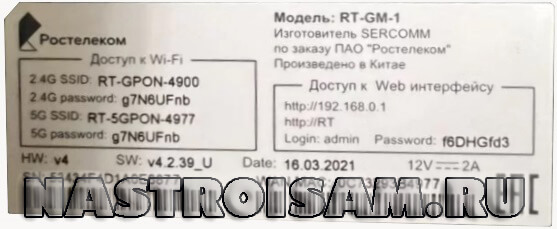
Для настройки устройства необходимо подключить компьютер к терминалу кабелем в любой LAN-порт, либо же можно подключиться к нему через Wi-Fi. Заводское имя сети и её пароль написаны на наклейке, приклеенной на нижнюю крышку корпуса роутера. Там ещё указаны логин для входа в веб-интерфейс — admin, а так же пароль.
Внимание! У устройства есть сервисный логин superadmin. Но вот пароль для него генерируется уникальным образом для каждого конкретного экземпляра устройства и для обычных клиентов недоступен.
Настройка Sercomm RT-GM-1 для Ростелеком
В тех филиалах компании Ростелеком, где используется автоматическая система настройки абонентского оборудования, достаточно лишь поставить терминал на сеть и сообщить его серийный номер технической поддержке. Все настройки подключения он сам вытянет из сети и применит. Инструкция ниже предназначена для тех филиалов, где настройки GPON-терминала надо делать вручную.
После авторизации в веб-интерфейсе терминала RT-GM-1, на экране появится сообщение о попытке автонастройки соединения:
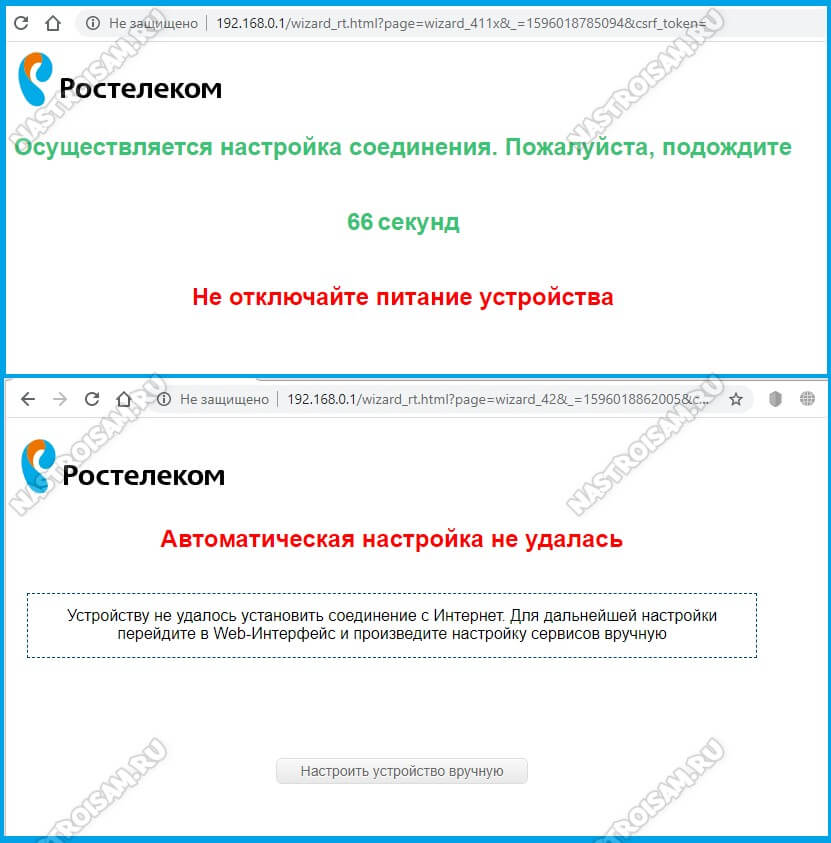
После того, как это не получится, появится кнопка «Настроить устройство вручную» — нажимаем на неё.
Далее потребуется придумать новый пароль на вход в интерфейс ПОН-терминала и ввести его в соответствующие поля, после чего нажать кнопку «ОК»:
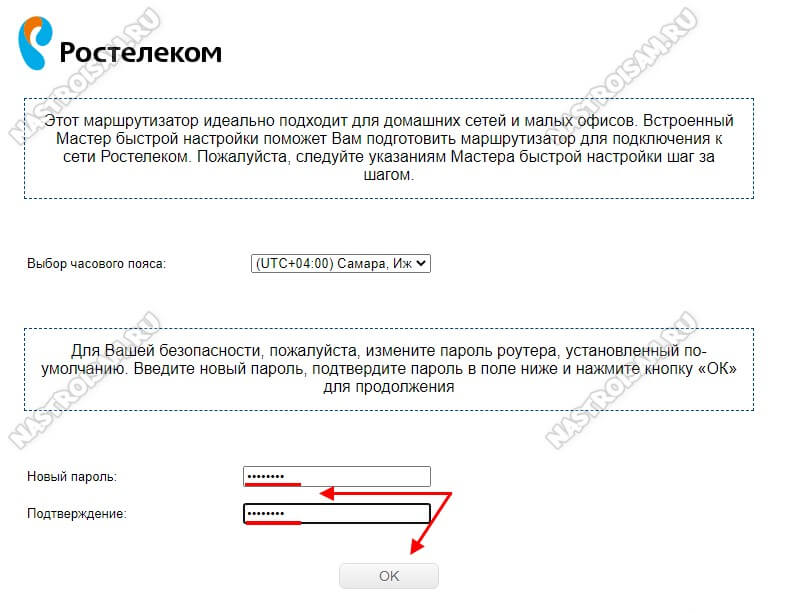
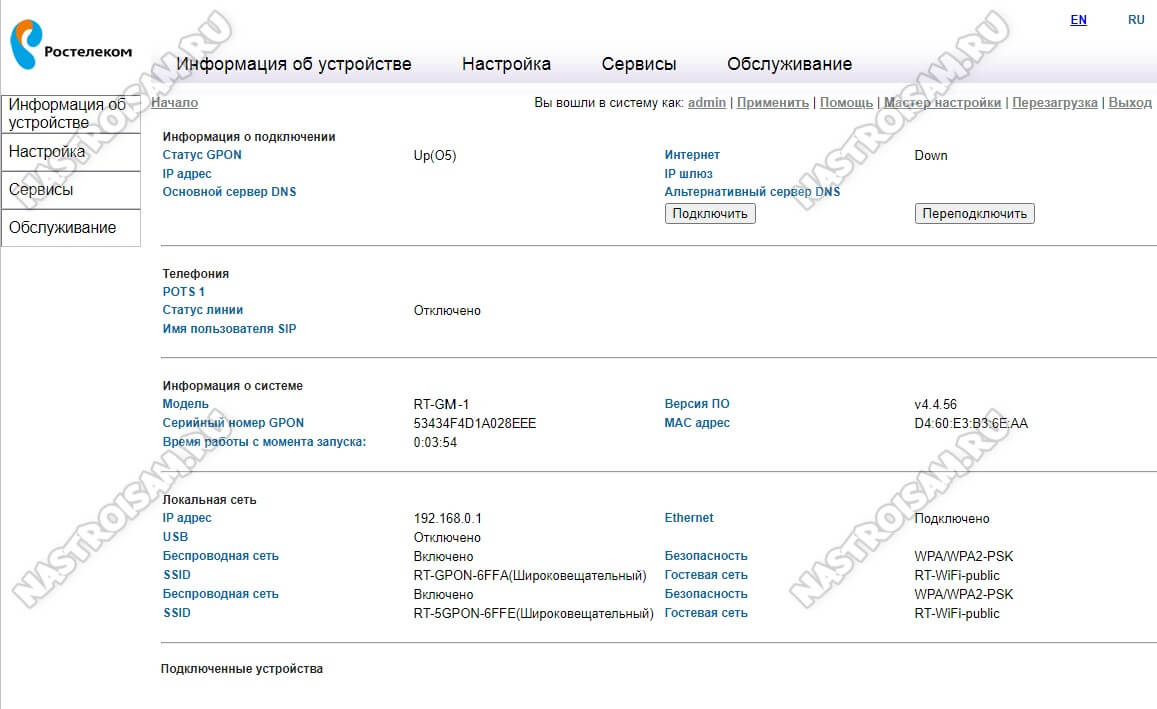
Так мы попадаем в полноценный веб-интерфейс и дальше можем выполнить все необходимые настройки. Выглядит он вот так:
Как настроить подключения к Интернет
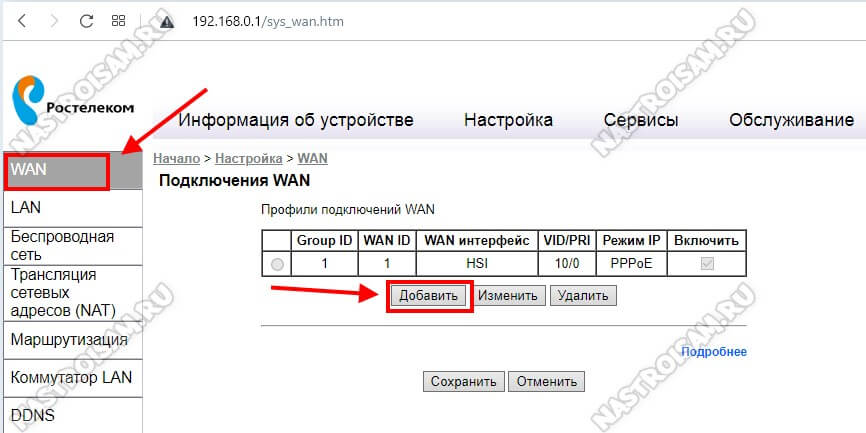
Список существующих подключений находится в разделе «Настройка» → «WAN». Изначально там только один сервисный WAN-интерфейс — HSI. Его мы не трогаем. Нажимаем кнопку «Добавить»:
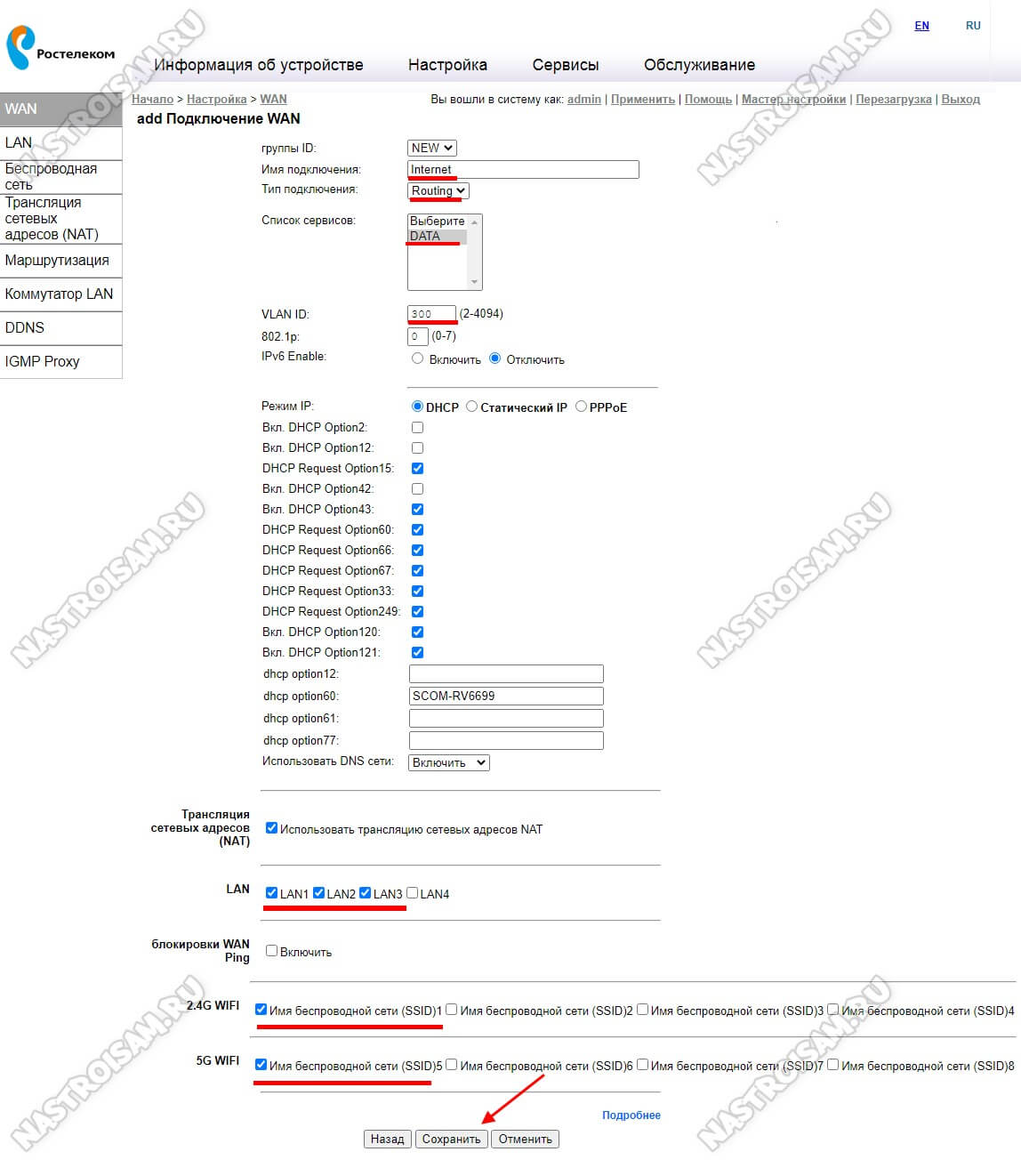
Откроется окно настроек нового соединения на абонентском терминале RT-GM-1. Ростелеком в своей зоне присутствия использует один из двух типов — Динамический IPoE и PPPoE. Какой из них используется в Вашем филиале надо предварительно узнать в техподдержке.
Далее переходим к настройкам нового подключения. Название у него будет — «Internet». Тип подключения — «Routing». Список сервисов — «DATA».
В поле «VLAN ID» надо вписать номер виртуальной сети для Интернет-соединения, который надо узнать в техподдержке Ростелеком.
В строке «Режим IP» для IPoE соединения ставим галку на «DHCP»:
Если же в Вашем филиале используется протокол PPPoE, тогда ставим галку на одноимённом значении. Ниже надо будет в соответствующие поля вписать логин и пароль для подключения, которые Вам выдали при заключении договора:
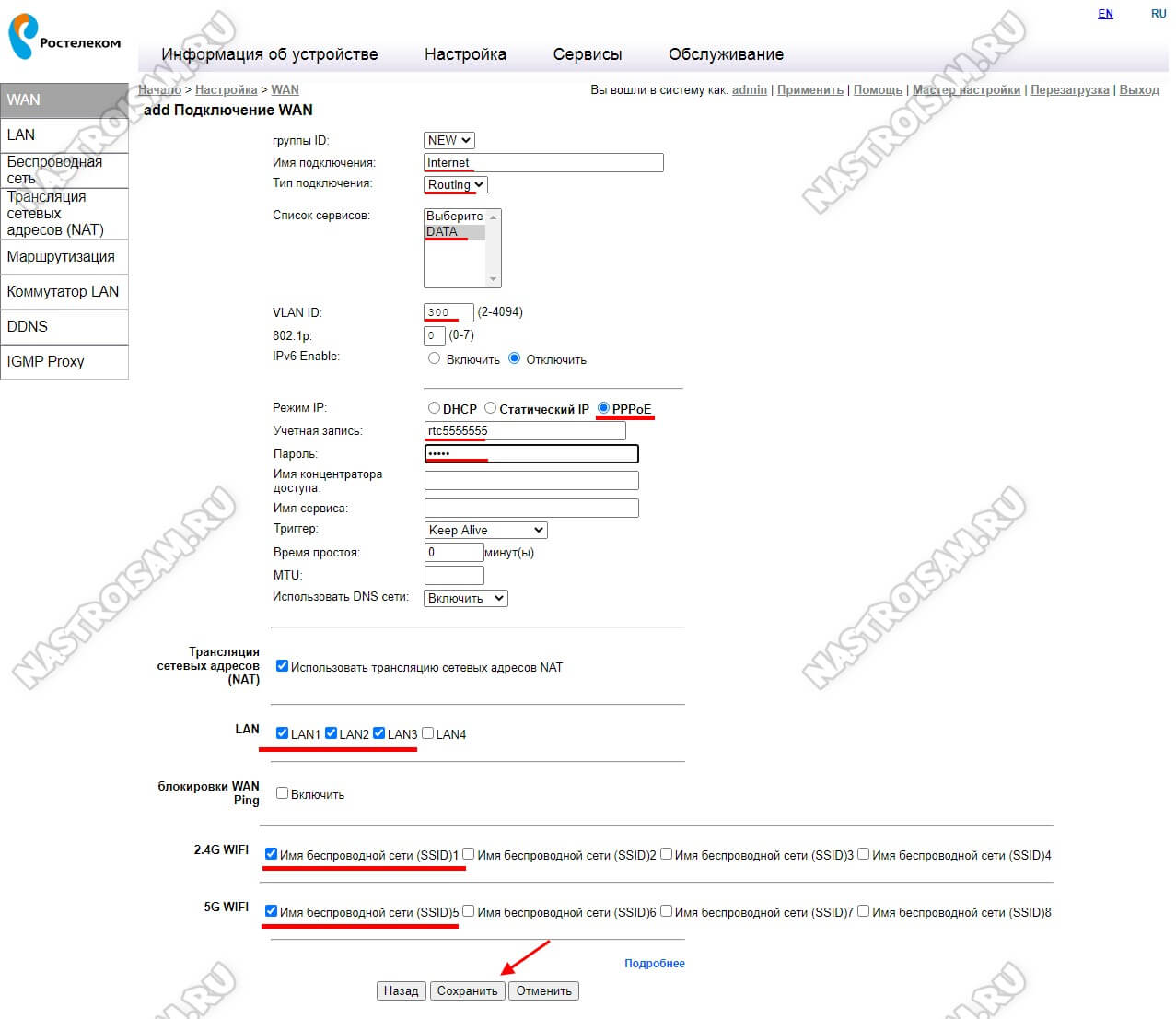
Ниже, в поле «LAN» ставим галочки на тех портах, которые будем использовать. Я обычно ставлю на все, кроме того, в который включается ТВ-приставка Ростелеком. Так же галочками отмечаем беспроводные сети. Нажимаем кнопку «Сохранить».
Дальше переходим в раздел «Маршрутизация» и проверяем, чтобы в качестве маршрута по умолчанию стояло созданное Интернет-соединение.
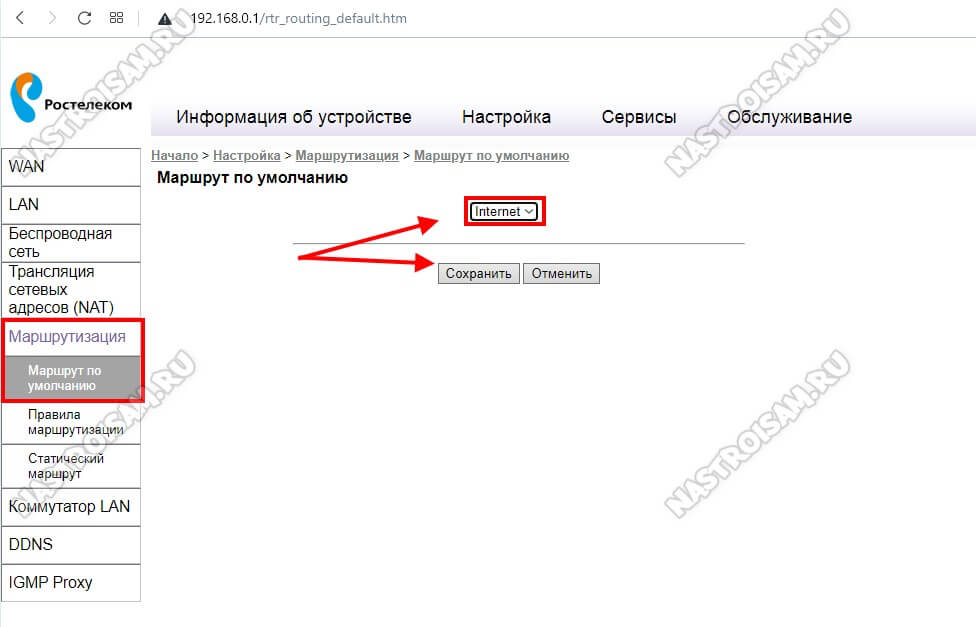
Если оптический роутер RT-GM-1 уже прописан на станционном OLT, то после этого уже должен появится доступ в Интернет.
Цифровое телевидение Wink
Если у Вас есть ТВ-приставка Wink и подключена услуга цифровое интерактивное телевидение, то для этого так же необходимо сделать отдельное подключение. Для настройки IPTV на абонентском терминале RT-GM-1, откройте раздел «Настройка» → «WAN» и нажмите кнопку «Добавить», чтобы создать новое подключение:
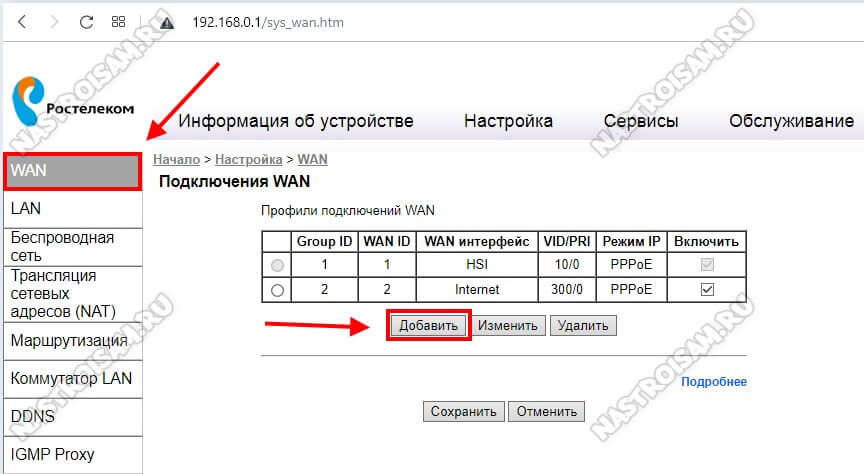
В окне настроек нового подключения даём ему имя «IPTV» и выбираем тип «Bridge». В поле VLAN ID прописываем номер виртуальной сети, используемой для сервиса IPTV. В поле приоритета 802.1p ставим значение «4».
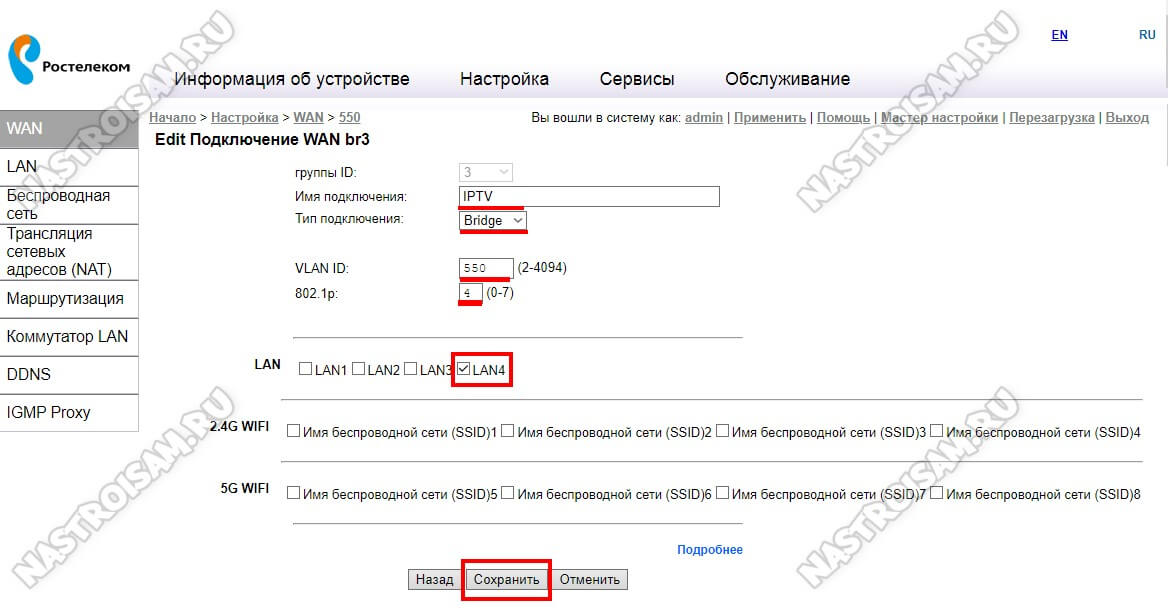
Остаётся только поставить галочку на тот LAN-порт, в который включена ТВ-приставка. Нажимаем кнопку «Сохранить», чтобы применить эти настройки.
Теперь можно подключать ТВ-приставку Wink в тот порт, который мы настраивали и проверять работу цифрового телевидения.
Как настроить Wi-Fi на RT-GM-1
В принципе, базовая настройка сети Wi-Fi на оптическом терминале GPON RT-GM-1 уже выполнена «из коробки» и установлен пароль, который написан на наклейке. Если же есть желание настроить Вай-Фай по-своему, тогда открываем раздел «Беспроводная сеть». Открываем «Основные параметры» сети. Начинаем с полосы частот 2.4 GHz:
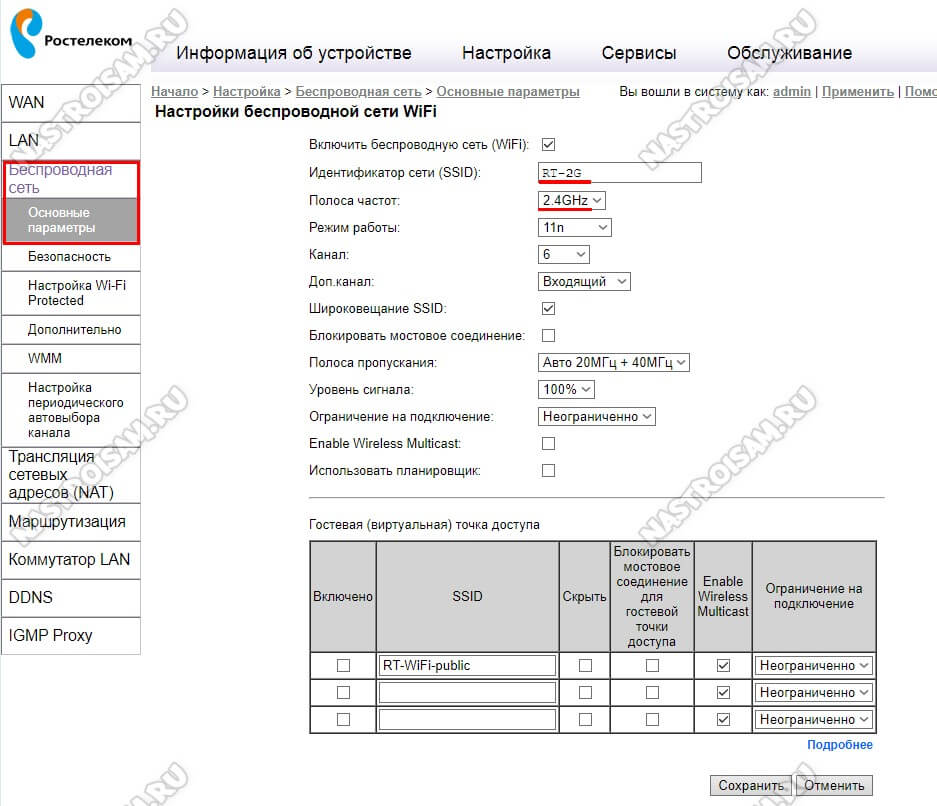
В поле «Идентификатор сети (SSID)» надо придумать и прописать имя сети Wi-Fi. Это может быть любое слово в английской раскладке. Для диапазона 2.4 ГГц я рекомендую в поле «Режим работы» поставить значение 11n, чтобы более древние стандарты не мешали нормальной работе устройства. Нажимаем кнопку «Сохранить» и выбираем полосу частот 5 GHz:
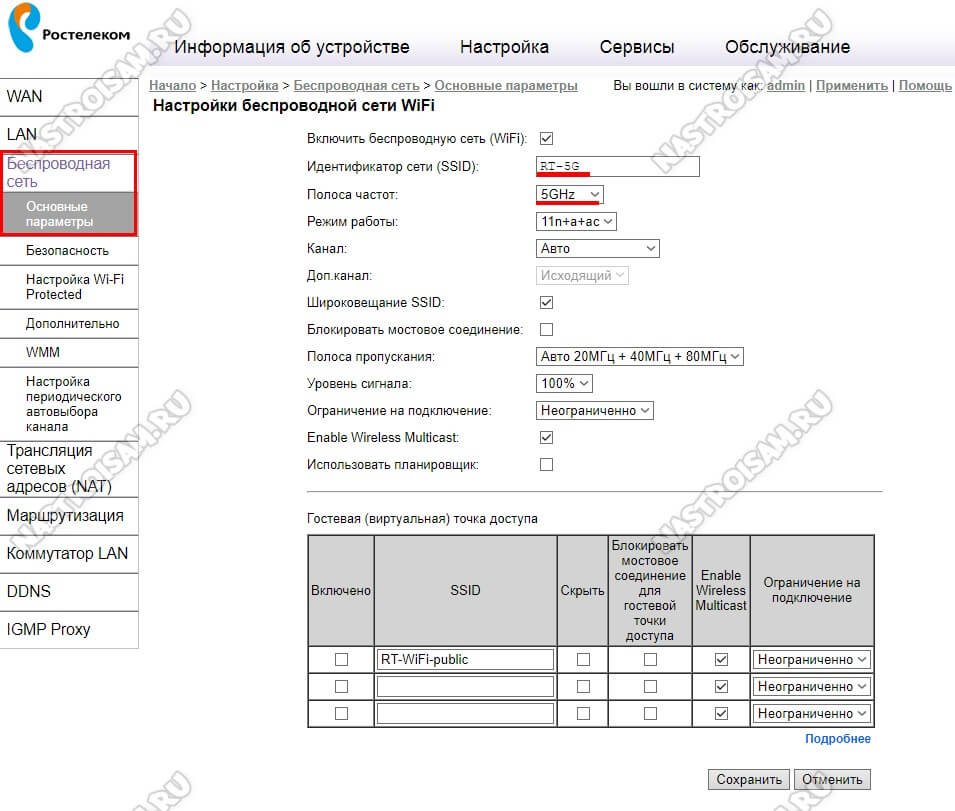
Тут точно так же меняем идентификатор сети SSID и нажимаем на кнопку «Сохранить».
Переходим в подраздел «Безопасность». Опять начинаем с полосы частот 2.4 GHz:
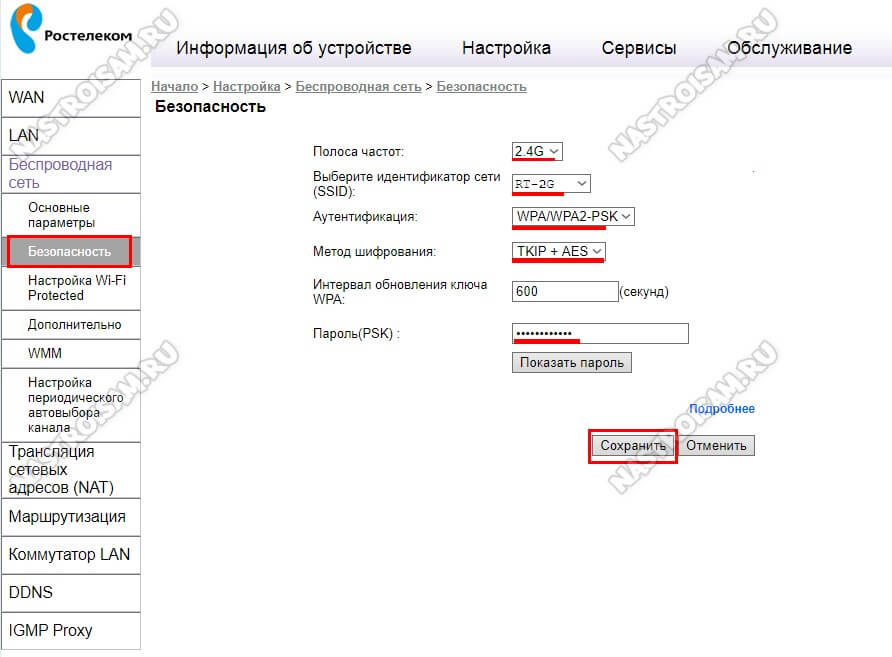
В списке «Аутентификация» выберите стандарт «WPA2-PSK», ниже выберите тип шифрования AES. В поле «Пароль (PSK)» придумываем и прописываем новый пароль на Вай-Фай. Его надо делать как можно сложнее — не менее 8 символов длиной и состоящим из букв разного регистра, цифр и спецсимволов. Нажимаем кнопку «Сохранить».
Теперь переходим к настройка безопасности полосы частот 5GHz:
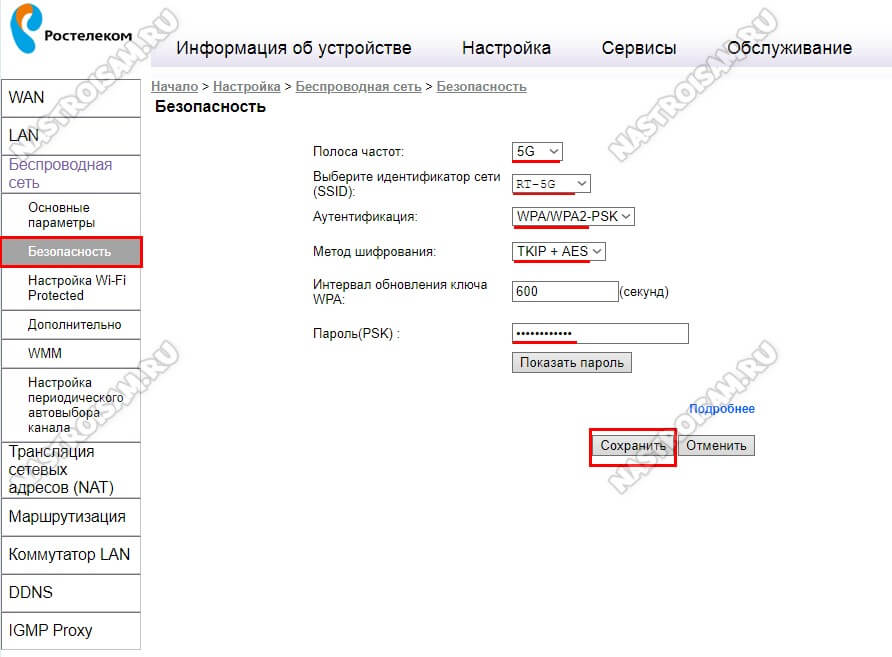
Здесь ставим так же стандарт WPA2-PSK с шифрованием AES и меняем пароль Wi-Fi. Нажимаем кнопку «Сохранить».
Теперь можно подключать гаджеты к беспроводной сети и проверять её работу.
Прошивка RT-GM-1 от Ростелеком
На любых сетевых устройствах, в том числе и роутеры Ростелеком, рекомендуется регулярно обновлять программное обеспечение.
Скачать актуальную прошивку для оптического GPON терминала RT-GM-1 можно здесь — ссылка.
После этого открываем раздел «Обслуживание» → «Обновление ПО»:
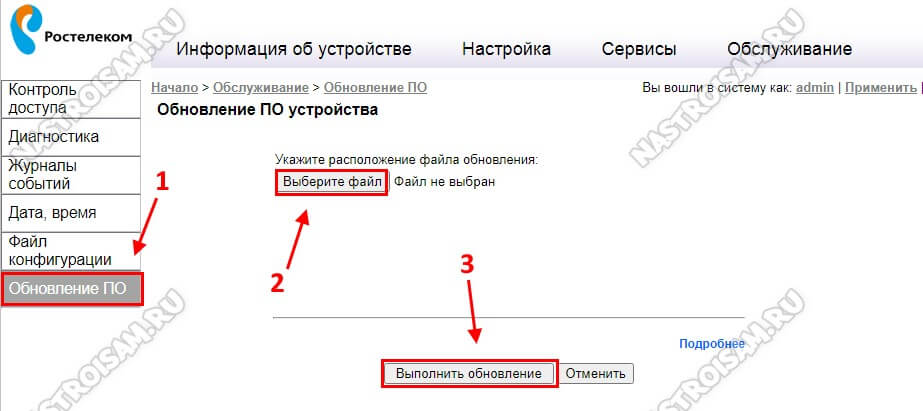
Нажимаем кнопку «Выберите файл» и указываем роутеру путь до скачанной прошивки. После этого нажимаем кнопку «Выполнить обновление». Появится предупреждение:
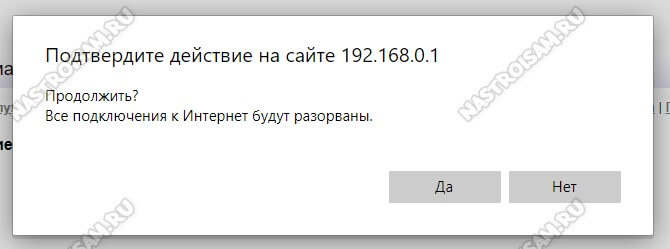
Нажимаем кнопку «Да» и ждём пока пройдёт перепрошивка RT-GM-1 и запуск устройства уже с новой версией программного обеспечения. Текущая конфигурация настроек роутера при этом сохранятся и перенастройка не требуется.
На чтение 10 мин Просмотров 29.5к.

Кристина Горбунова
Высшее образование по специальности “Информационные системы”. В сфере более 7 лет, занимается разработкой сайтов на WordPress и Tilda.
Оптический терминал ZTE ZXHN F670 изготовлен специально по заказу ПАО «Ростелеком». Он предназначен для обеспечения доступа к высокоскоростному интернету по технологии GPON. Это устройство сочетает функции роутера, Wi-Fi точки доступа, гигабитного четырехпортового коммутатора и оптического модема. Рассмотрим, как настроить роутер ZTE ZXHN F670 для Ростелеком и МГТС.
Содержание
- Характеристики
- Индикаторы и разъемы
- Подключение и вход
- Быстрая настройка
- Ручная настройка
- Wi-Fi
- Обновление прошивки
- IPTV
- Смена пароля администратора
- Заводской сброс
- SIP
- WPS
- Фильтрация
Характеристики
Высокоскоростной оптический терминал поставляется со встроенной прошивкой Ростелекома. Роутер полностью русифицирован. Подойдет для офиса или большой квартиры. Обеспечивает стабильное и высокоскоростное подключение к интернету по технологии GPON.
Краткие характеристики ZTE ZXHN F670:
- 4 LAN-порта для подключения кабеля стандарта Ethernet;
- один порт SFF для подсоединения оптоволокна;
- 2 телефонных входа RJ-11, которые можно использовать для подключения внешних антенн;
- 3 антенны, обеспечивающие работы Wi-Fi в двух диапазонах – 2,4 ГГц и 5 ГГц.
Возможности устройства и встроенного ПО:
- обеспечивает стабильную передачу данных на скорости до 500 Мбит/с;
- поддерживает возможность подключения охранных систем, IPTV, VoIP-телефонии;
- может использоваться в качестве модема, маршрутизатора или беспроводной точки доступа;
- позволяет одновременно раздавать Wi-Fi сеть в двух диапазонах: 2,4 и 5 ГГц;
- поддерживает настройку принт-сервера через USB.
Индикаторы и разъемы
Оптический терминал ZTE ZXHN F670 выполнен в стандартном для многих роутеров белом оттенке. Пластик прочный, глянцевый, немаркий. На верхней панели и по бокам находятся вентиляционные отверстия.
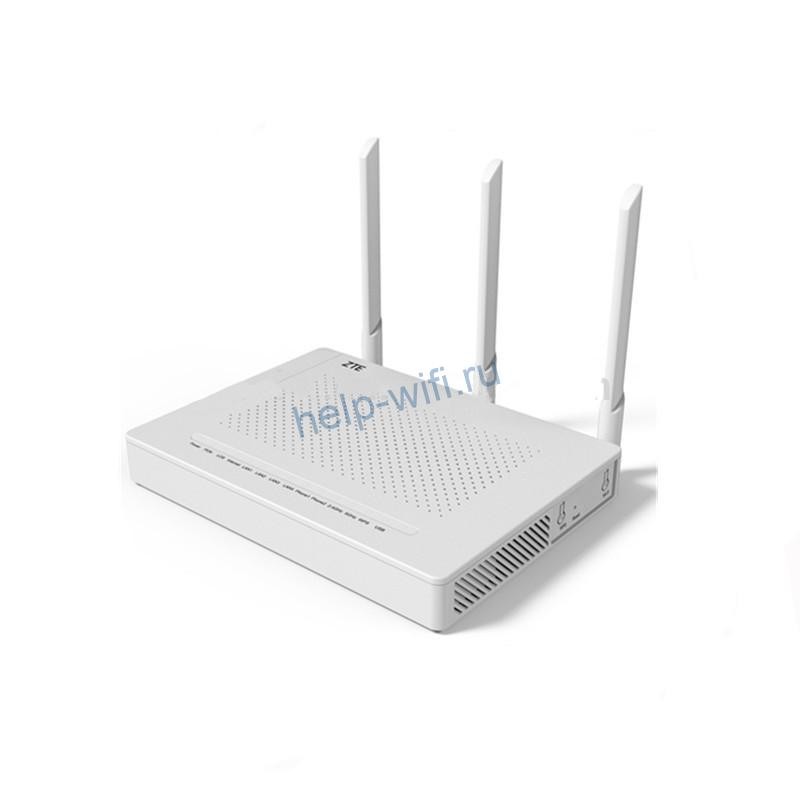
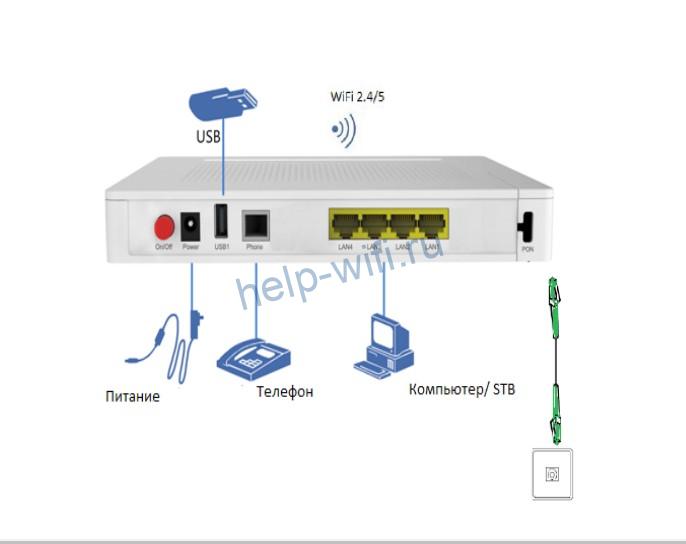
На задней панели присутствуют следующие разъемы и кнопки:
- кнопка включения питания;
- разъем для подключения электропитания под постоянным током 12 В;
- USB 2.04;
- разъем для подключения телефонного коммутатора с коннектором RJ-11;
- 4 порта LAN;
- разъем SC PON для подключения к провайдеру.

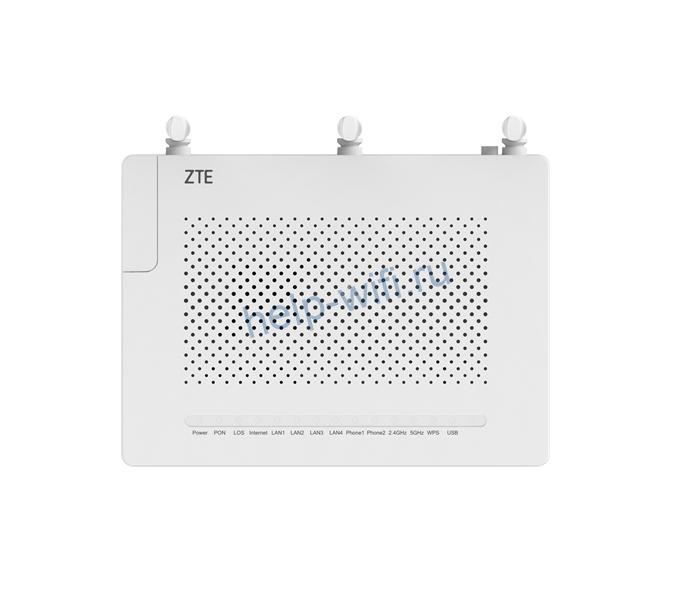
Индикаторы выведены на верхнюю панель. Во время работы горят зеленым. Всего индикаторов 14:
- электропитание от сети 220 В;
- PON – регистрация терминала в сети;
- LOS – состояние приемника оптического сигнала;
- Internet – соединение с сетью;
- LAN1– LAN4 – соединение по локальной сети;
- Phone 1-2 – подключение телефонного коммутатора;
- 2,4 GHz, 5 GHz – активна ли раздача Wi-Fi в указанном диапазоне;
- WPS – активна ли функция WPS;
- USB – подключено ли устройство по USB.
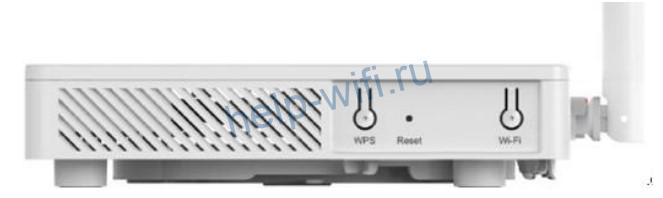
На правой боковой панели расположено 3 кнопки:
- активации и выключения Wi-Fi;
- включения WPS;
- кнопка Reset для возврата к заводским настройкам.
Подключение и вход
Прежде чем приступить к настройке GPON роутера ZXHN F670, нужно подключить:
- LAN-порт устройства к сетевой карте при помощи коммутационного шнура;
- кабель интернет-провайдера к оптическому разъему;
- блок питания самого устройства.
Схема подключения стандартная, только вместо WAN-кабеля используется Gigabit PON.
Для входа в меню настроек нужно открыть браузер и в адресной строке указать 192.168.1.1. Откроется страница авторизации. Вместо полного адреса роутера также можно ввести rt/. Далее необходимо указать ZTE F670 ZXHN логин и пароль администратора от Ростелекома или МГТС.
В зависимости от поставщика роутера эти комбинации могут отличаться. У MGTS обычно для авторизации используется связка user/user. В роутерах Ростелекома для авторизации используются другие пары логина и пароля:
- admin/admin;
- admin/1234;
- admin/password;
- admin без заполнения поля «пароль».
Войти в роутер ZTE F670 Ростелеком или МГТС также можно под учетной записью суперадмина. Она предназначена для инженеров сервисных центров и мастеров настройки. После авторизации под этой учетной записью в роутере можно активировать или отключить некоторые протоколы, например, TR-069.
Чтобы авторизоваться в режиме суперадмина в роутерах МГТС нужно ввести логин mgts и пароль mtsoao. В устройствах Ростелекома для активации этой учетной записи, нужно:
- Ввести логин superadmin.
- В окне пароль указать Zte521zTE@ponXXXXX, где XXXXX – последние 5 цифр серийного номера роутера.

Быстрая настройка
В прошивку ZTE F670 встроен «Мастер быстрой настройки». Для подключения к интернету достаточно следовать его рекомендациям:
- Выбрать регион и город предоставления услуг.
- Изменить логин и пароля для авторизации в прошивке роутера.

- Выбрать тип подключения. У Ростелекома это протокол PPPoE. Чтобы регистрация в сети прошла успешно, нужно указать логин и пароль для подключения к сети. Эти данные указаны в договоре с провайдером.
- Указать конкретный порт для IPTV.
- Ввести параметры Wi-Fi (имя сети и ключ для авторизации).
- Проверить введенные данные.
- Сохранить настройки.
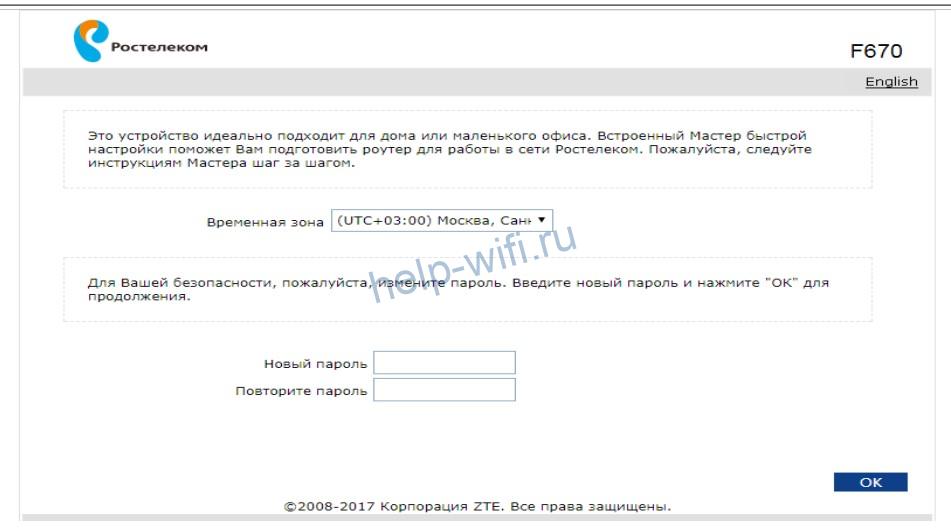
Интернет заработает после автоматической перезагрузки оптического терминала.
Ручная настройка
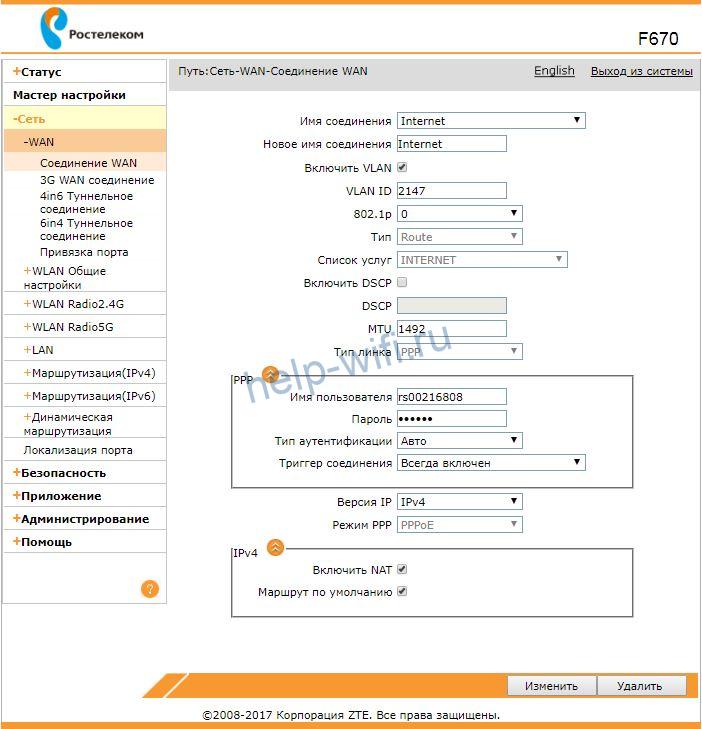
Самостоятельно сконфигурировать Wi-Fi терминал ZTE F670 можно после авторизации в веб-интерфейсе.

Чтобы настроить интернет:
- Откройте раздел «Сеть» и перейдите во вкладку WAN.
- Укажите имя соединения.
- Поставьте галочку рядом с VLAN.
- Укажите имя пользователя и пароль, предоставленные провайдером.
- Кликните на кнопку «Изменить» для сохранения данных.
- Через 2-3 сек устройство перезагрузится. А затем автоматически подключится к интернету.
Отдельно можно настроить переключение портов. Эту функцию активируют для интернет-приложений, неспособных работать через встроенный брандмауэр. Переключение портов работает только с исходящим трафиком.
Чтобы активировать функцию:
- Перейдите в раздел «Приложения» и выберите «Переключение портов».
- Поставьте галочку напротив «Разрешить триггирование порта».
- В окне «Приложение» укажите программу, для которой задается переключение.
- В типе услуги выберите тип сервиса приложения: TCP, UDP, TCP и UDP.
- В окне «Триггирование порта» обязательно укажите порт протокола, для которого нужен доступ.
- Тип соединения с внешней сетью можно оставить по умолчанию (TCP) или выбрать UDP, TCP и UDP.
- Начальный и конечный порт WAN. Укажите диапазон портов или конкретный порт. Если приложение использует для работы один порт, укажите его в оба окна.
- Задайте таймаут использования указанного порта другим приложением.

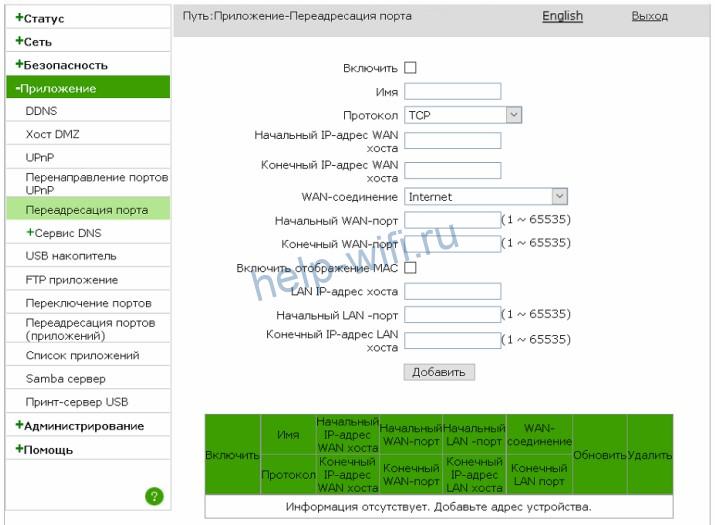
Аналогичным образом можно настроить переадресацию портов. Для этого:
- В разделе «Приложения» найдите вкладку «Переадресация портов».
- Поставьте галочку рядом с надписью «Включить».
- Укажите протокол.
- Задайте диапазон IP-адресов внешнего маршрутизатора.
- Выберите WAN-соединение.
- Укажите WAN-порт или диапазон портов. Если порт всего один, то его указывают в начальном и в конечном значении.
- Галочка возле MAC активируется, если нужно, чтобы созданное правило работало с конкретным MAC-адресом устройства.
- Укажите LAN IP-адрес устройства.
- Задайте диапазон LAN-портов. Если порт один, его указывают в начальное и конечное значение.
- После ввода нужных значений нажмите на кнопку «Добавить». В списке отобразится новое правило.
Wi-Fi
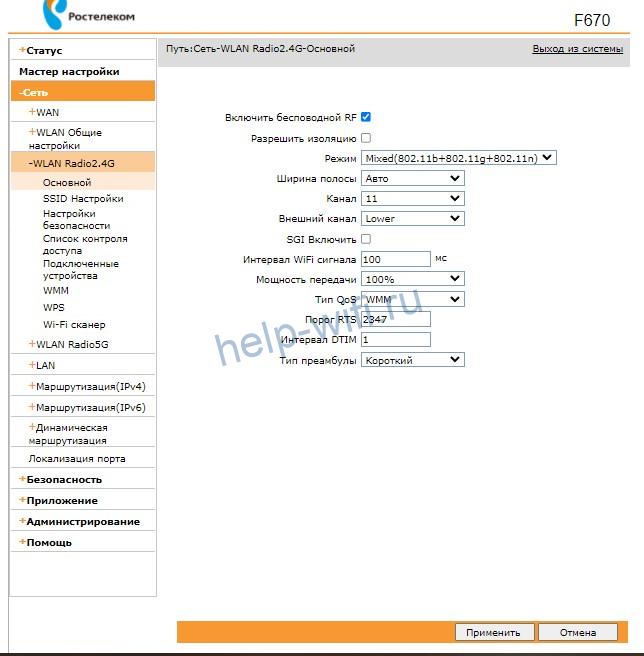
В роутере ZTE F670 настройка Wi-Fi осуществляется в подразделе «Сеть».
Настраивать беспроводное подключение нужно отдельно для каждого диапазона.
Алгоритм в обоих случаях одинаковый:
- Перейдите на вкладку «Основной».
- Поставьте галочку рядом с «Включить беспроводной RF».
- Нажмите на кнопку «Применить».
Изменять какие-либо другие настройки на этой вкладке не потребуется.
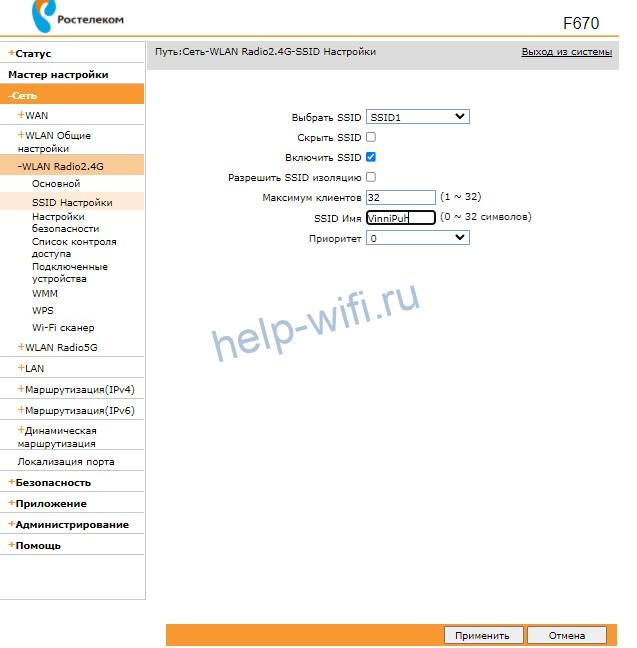
Откройте вкладку SSID Настройки. Там укажите:
- Задайте имя сети для простой идентификации.
- Укажите максимальное количество клиентов (устройств), которые могут к ней подключиться.
- Нажмите на кнопку «Применить».
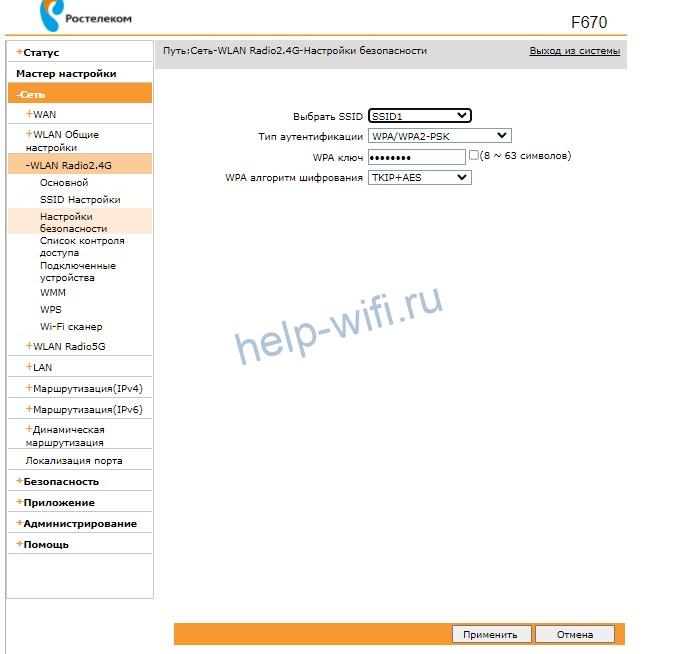
Перейдите во вкладку «Настройки безопасности» и укажите пароль для беспроводной сети в окне WPA-ключ.
Настройке аналогичным образом беспроводную сеть в диапазоне 5G.
Обновление прошивки
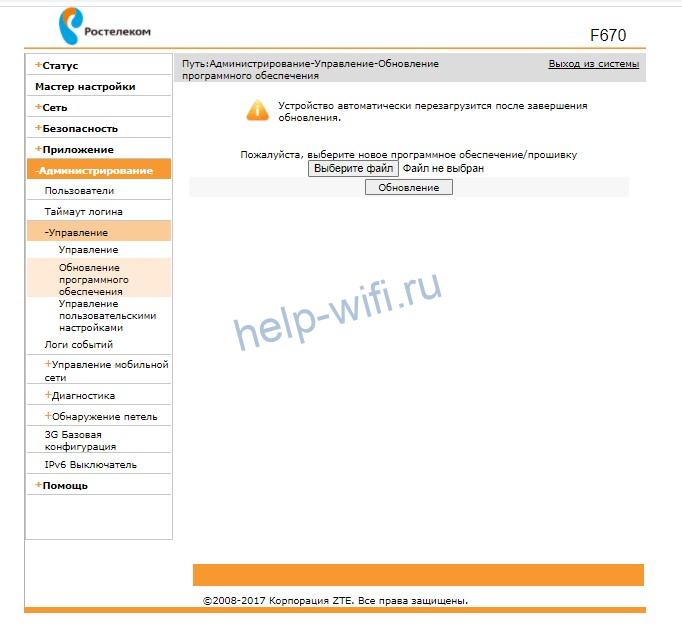
Ростелеком и МГТС выпускают разные прошивки для роутеров. Файл с нужным ПО надо скачивать на сайте провайдера. Обновление, независимо от версии прошивки, осуществляется по стандартному алгоритму:
- откройте раздел «Администрирование»;
- перейдите в подраздел «Управление»;
- откройте вкладку «Обновление программного обеспечения»;
- выберите разархивированный файл с прошивкой;
- нажмите на кнопку «Обновление».
Процедура установки нового ПО длится примерно 250-300 секунд. После этого роутер перезагрузится и потребуется заново ввести пароль администратора.
IPTV
Нужно создать в разделе WAN новое соединение с именем и типом IPTV.
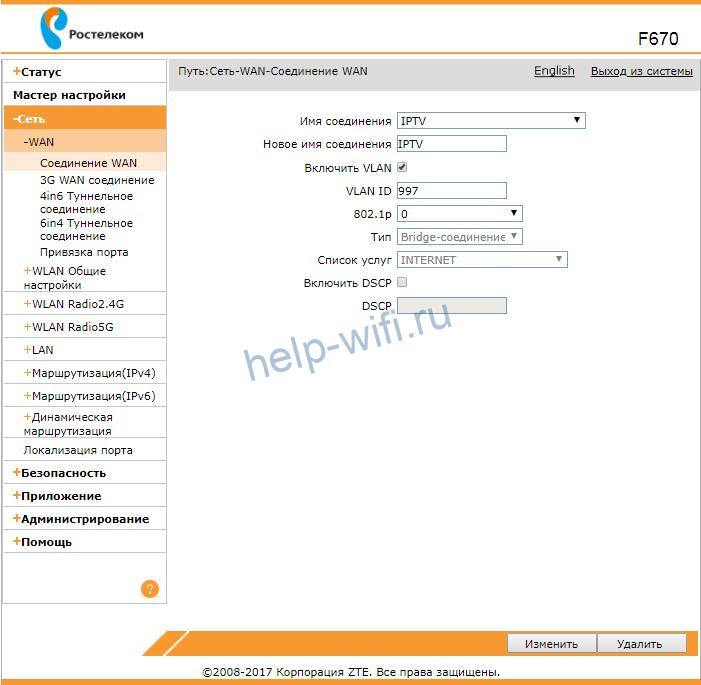
Далее нужно задать группировку интерфейсов. Для этого откройте вкладку «Привязка порта» и выберите порт, к которому будет подключена IPTV-приставка.

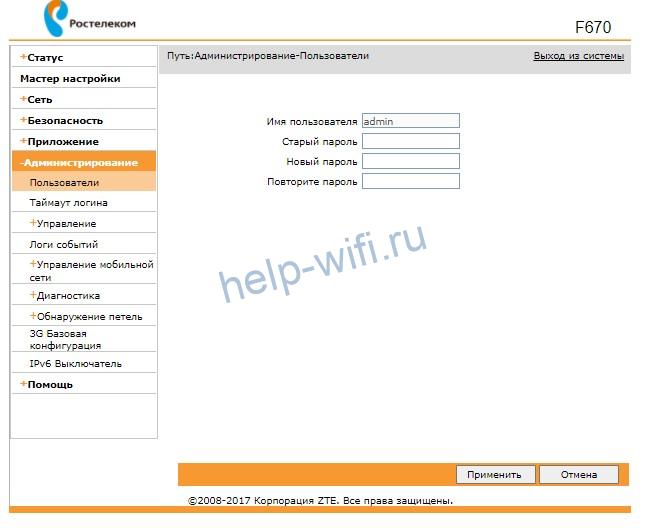
Смена пароля администратора
Для изменения стандартного пароля откройте раздел «Администрирование» и перейдите во вкладку «Пользователи». Потребуется указать старый и новый пароль. После ввода данных нажмите на кнопку «Применить».
Заводской сброс
Иногда из-за ввода неправильных настроек или переполнения кэша роутер начинает работать некорректно. В этом случае единственный способ нормализовать его функционал – обнуление, сброс до заводских настроек. Для этого:
- перейдите в раздел «Администрирование»;
- откройте подраздел «Управление»;
- нажмите на кнопку «Восстановить по умолчанию».
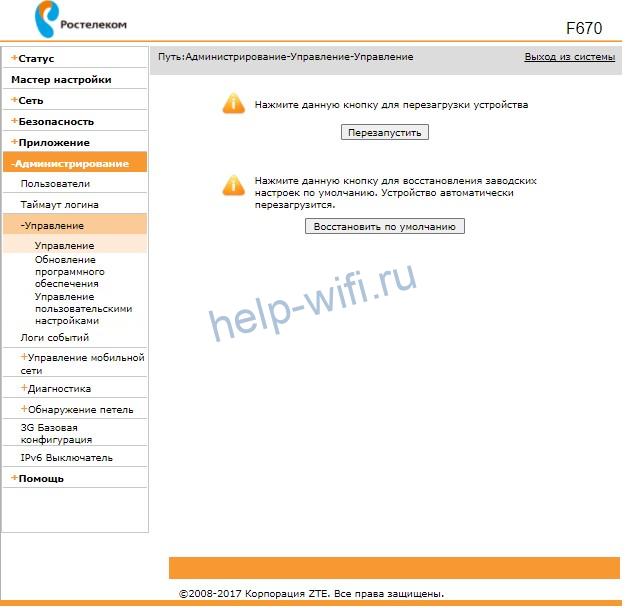
Настройки сбросятся до заводских.
Второй способ обнуления устройства – удерживать кнопку Reset на боковой панели в течение 15 секунд. После сброса настроек для авторизации в веб-интерфейсе нужно вводить логин и пароль, указанные на наклейке в нижней части роутера.
SIP
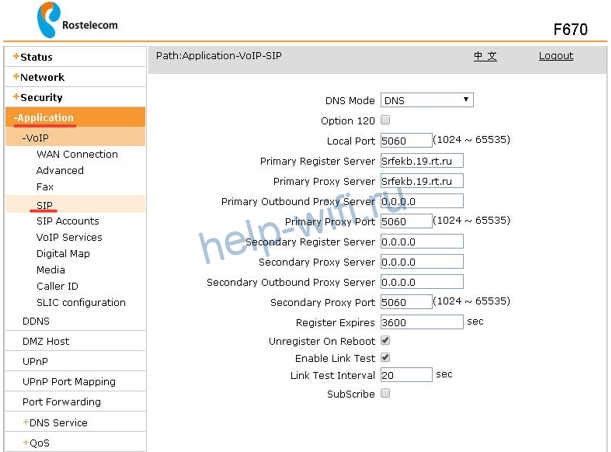
Настройка облачной телефонии осуществляется в разделе «Приложения». Откройте подраздел «VoIP» и перейдите во вкладку «SIP». В сервере для регистрации и прокси укажите данные, предоставленные провайдером.
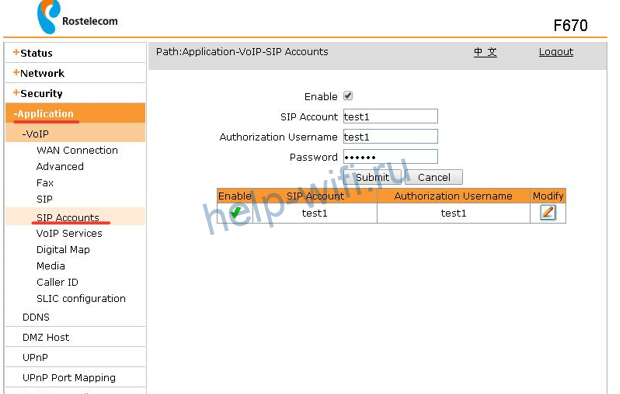
Перейдите во вкладку «Аккаунты SIP». Укажите данные учетной записи, предоставленные провайдером. Нажмите на кнопку «Применить».
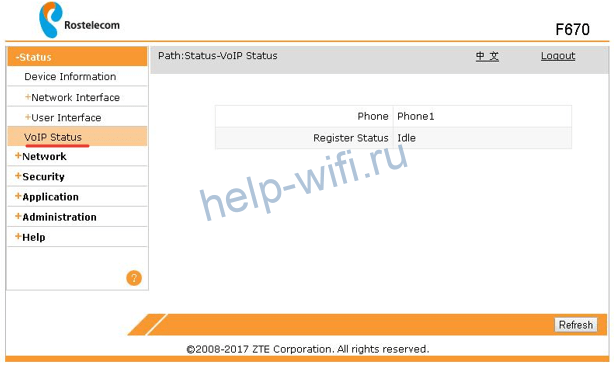
Проверьте работоспособность SIP, открыв раздел «Статус» и перейдя во вкладку «Статус VoIP». Значение должно быть «Активен».
WPS
В роутерах ZTE F670 можно настроить защищенное беспроводное соединение. Эта функция настраивается для каждого диапазона отдельно. Чтобы включить WPS:
- откройте раздел «Сеть»;
- перейдите в подраздел «WLAN Radio2.4G»;
- откройте вкладку «WPS»;
- выберите один из режимов WPS.

Оптический терминал поддерживает два метода настройки защищенных беспроводных сетей. Первый – PBC. Производители рекомендуют использовать его при наличии кнопки активации WPS на роутере и подключаемом устройстве. Для подсоединения к сети нужно по очереди нажать кнопку на девайсе и на оптическом терминале.
Если же у подключаемого устройства отсутствует кнопка WPS, выберите PIN-метод. PIN-код может создаваться на клиентском устройстве или же надо будет вводить непосредственно PIN роутера.
Фильтрация
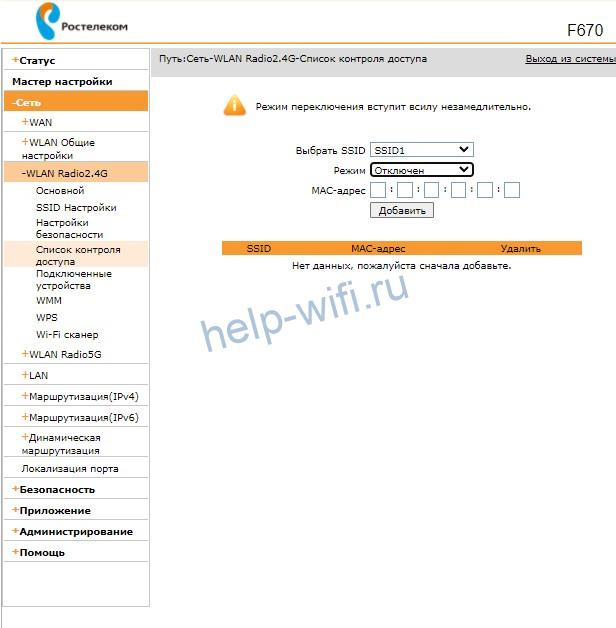
Еще один способ защиты сети – фильтрация по MAC-адресам. Пользователь сможет задать диапазон устройств, которые смогут получить доступ к Wi-Fi, а какие будут блокироваться при попытке установить подключение. Чтобы настроить фильтрацию по MAC:
- перейдите во вкладку «Список контроля доступа»;
- выберите режим: разрешить или заблокировать;
- укажите mac-адрес устройства;
- нажмите на кнопку «Добавить».
 .
.
Новое правило появится сразу. Если выбрать «Разрешить», устройства с указанными MAC-адресами смогут подключиться к сети, а прочие – нет. Если же выбрать «Заблокировать», то роутер сформирует черный список девайсов, которые не могут подключаться к Wi-Fi. Настраиваться эта функция также отдельно для каждого диапазона.
Оптический GPON терминал Iskratel RT-GM-3 Ростелеком — один из самых распространённых терминалов на всей территории работы провайдера. Появился ещё и 2021 году и до сих пор активно используется. В настоящий момент каких-то особых проблем и нареканий на работу роутера нет, но только при условии использования последней версии прошивки. Зона покрытия Wi-Fi Iskratel RT-GM-3 средняя, её хватит на среднего размера квартиру или небольшой частный дом. По скоростным характеристикам — крепкий середнячок. Для тарифов от 100 Мбитс до 500 Мбитс подойдёт без проблем.
➕ Двухдиапазонный Wi-Fi
➕ Гигабитные Ethernet-порты
➕ USB-порт
➕ Встроенный VoIP-клиент
➖ Были жалобы на нестабильную работу, связанную с DNS, но на последних версия прошивки она не фиксируется.
Аппаратная версия HW — HW: A2
Подключение по технологии – GPON
Серия оборудования — Medium
Базовая плата:
Чип CPU – ECONET EN7526GT
Flash (ПЗУ) – 128 МБ
RAM (ОЗУ) — 256 МБ
FXS чип – LE964
Wi-Fi:
WiFi 2.4 GHz – MT7592 (802.11 b/g/n)
WiFi 5 GHz – MT7615B (802.11 n/ac)
Порты:
1 x WAN (SFP SC/APC)
4 x LAN (Gigabit Ethernet 1000Base-T)
1 x USB 2.0
1 x FXS (Протоколы H.248, SIP)
Актуальная прошивка ISKRATEL RT-GM-3 Ростелеком — ссылка
Модель Iskratel RT-GM-3 является полным двойником оптического модема Iskratel Innbox G78. Может встречаться в аппаратной ревизии А1 или А2. В Ростелеком в основном используется A2. Различия в дополнительной калибровке лазера в SFP модуле для устойчивой работы со станционными терминалами OLT Eltex.
Вход в настройки PON-терминала RT-GM-3 — http://rt
Заводской IP-адрес — 192.168.0.1
логин — admin
пароль — изображен на информационном стикере на дне устройства.
Так же есть возможность авторизации с правами пользователя superadmin, но вот пароль для обычных пользователей недоступен. Он генерируется на внутреннем сайте провайдера и доступен только для монтажников-установщиков.
Полная видео-инструкция как настроить терминал Ростелеком RT-GM-3 для доступа в Интернет и цифрового телевидения Wink:
Важная информация!
- Номера виртуальных сетей VLAN ID для своего населённого пункта необходимо уточнить в технической поддержке Ростелеком — 8-800-1000-800.
- Логин и пароль для PPPoE-подключения Вы получили при заключении договора с провайдером.
Всем доброго времени суток! Сегодня в статье мы кратко поговорим про оптические терминалы Ростелеком. На данный момент есть 6 моделей аппаратов: RT-GM-1, RT-GM-2, RT-GM-3, RT-GM-4, Eltex NTU-RG-1421G-Wac и Eltex NTU-RG-1421G-WZ. В целом они примерно все одинаковые, но есть некоторые особенности, о которых мы и поговорим в статье.
Сразу хочу сказать, что они все работают на технологии передачи данных по оптическому кабелю xPON. Скорость куда выше, чем при использовании витой пары. У большинства пользователей так же идет подключение дома по оптоволокну. Но далее по витой паре к каждой квартире идет подключение отдельного пользователя. В данном случае к каждой квартире подходит именно оптика.
В тории, это уменьшает помехи, шансы потери пакетов, а также увеличивает скорость. Если при обычном подключении максимальная скорость именно у Ростелеком составляет 100 Мегабит в секунду. То при подключении, таким образом, скорость может вырасти до 300 Мбит. С другой стороны, а нужна ли такая скорость – каждый решает сам. Далее я коротенько расскажу про представленные аппараты. Если у вас будут вопросы – то пишите их в комментарии, и я вам отвечу.
Содержание
- Разновидности
- Быстрая настройка
- Задать вопрос автору статьи
Разновидности
Как я и говорил в самом начале, у нас есть 6 оптических терминалов. По виду, по названию и даже по характеристикам они примерно все одинаковые. Особенно это касается моделей RT-GM. Подключение идет по технологии, которую использует Ростелеком xPON. Также аппарат работает в режиме Wi-Fi роутера или маршрутизатора, поэтому вы спокойно можете подключать свои устройства к беспроводной сети.
Помимо этого вай-фай может работать одновременно на двух диапазонах: 2.4 ГГц и 5 ГГц. Отличие данных частот в том, что они работают на разных скоростях. Как заявляет компания – маршрутизатор работает со скоростью до 100 Мбит в секунду на частоте 2.4 ГГц. Это достаточно мало, учитывая, что у конкурентов скорость на данной частоте доходит до 300 Мбит в секунду.
Правда если использовать каналы частоты 5 ГГц, то скорость вырастает до 300 Мбит в секунду. На данной скорости хорошо держать телевизор, а также ноутбук или компьютер, если вы собираетесь играть на этих устройствах в онлайн-игры. Единственный минус частоты 5 ГГц в том, что они имеет меньший радиус действия и сильно глушится от препятствий. Поэтому будьте готовы к тому, что на данную частоту нужно будет подключать устройства, который находятся поблизости.
Также вы можете подключить устройства по кабелю – как не крути данное подключение более надежное. Все порты имеют скорость в 1000 Мбит или 1 Гбит в секунду. Этого вполне хватит для любых нужд. Но есть некоторые отличия, у модели Eltex NTU-RG-1421G-Wac есть помимо обычных LAN портов и входа для оптики, также два USB входа и два для телефонии.
Поэтому если вам нужно помимо обычного интернета подключить ещё и телефонию, то вам нужно выбрать соответствующую модель с поддержкой и портами для телефонов. Помимо этого Ростелеком предлагает подключить видео-сервис Wink и IPTV приставку. Приставку нужно будет брать отдельно, при настройке она просто подключается к одному из LAN портов аппарата. Ещё одно отличие есть у модели Eltex NTU-RG-1421G-WZ. В прошивку вшита система для настройки и управления умным домом. Данная система работает только с оборудованием от Ростелеком. На данный момент все аппараты имеют одинаковую цену – 6200 рублей.
Быстрая настройка
Для настройки в первую очередь включите аппарат в электросеть. Далее аккуратно подключите xPON оптический кабель. После этого один из индикаторов должен начать мигать. Обязательно возьмите и держите рядом договор от провайдера, который будет иметь нужную информацию для настройки. Если у вас есть также приставки IPTV, то подключите её к одному из LAN портов.
Чтобы зайти в настройки маршрутизатора, мы будем использовать прямое LAN подключение по кабелю. Просто возьмите сетевой шнур и подключите его к одному из LAN портов. Второй конец вставляем в сетевую карту ноутбука или компьютера.
ПРИМЕЧАНИЕ! На некоторых моделях, есть возможность подключиться по Wi-Fi с любого доступного устройства: телефон, планшета или ноута. Имя вай-фай сети и пароль от неё должно находиться на этикетке под корпусом аппарата. Можно также использовать PIN из 8 цифр.
- После подключения открываем браузер и вводим в адресную строку IP маршрутизатора – 192.168.1.1. Если он не подходит, то уточните эту информацию на той самой бумажке на корпусе.
- Далее вводим логин и пароль – данные находятся там же.
- Теперь, буду показывать на примере роутера ELTEX. В самом начале вы должны увидеть окно быстрой настройки.
- В окне «Интернет» – выбираем типа подключения, который указан в договоре и вводим дополнительные данные. Чаще всего используется PPPoE – нужно ввести логин и пароль.
- Для настройки IP-телефонии и телевидения, необходимо выполнить те же действия – просто вводим данные для подключения из договора;
- Для настройки WiFi достаточно придумать имя сети и пароль от неё. Также подчеркну, что частоты 2.4 ГГц и 5 ГГц работают отдельно и будут иметь разные имена и пароли. Но можно установить и одинаковые.
После этого ваш модем и оптоволокно должно работать стабильно. По настройке вы также можете обращаться по телефону технической поддержки Ростелеком – 8 800 100 0800.
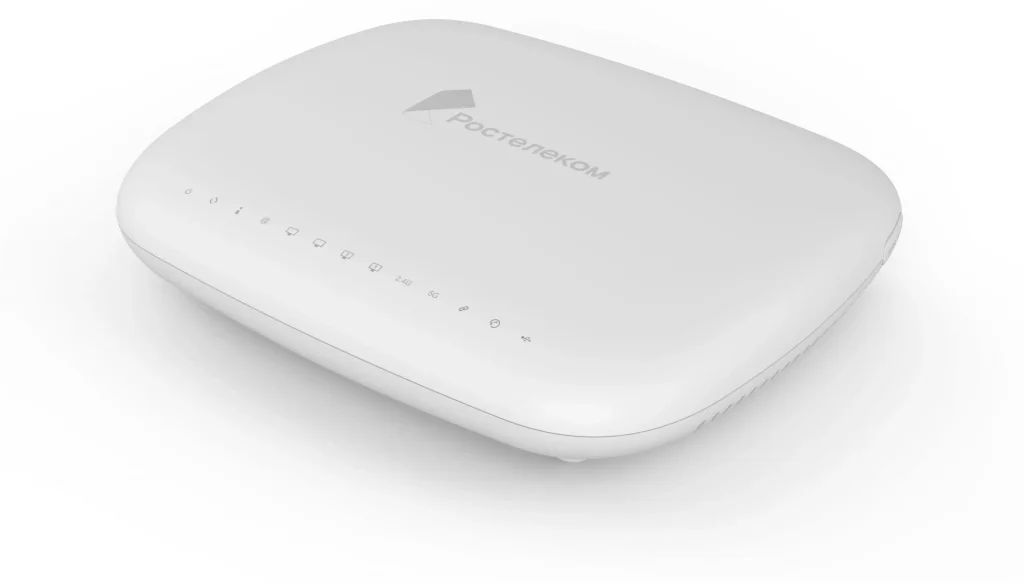
Iskratel RT-GM-3 – двухдиапазонный Wi-Fi (2,4 и 5 ГГц)
Беспроводная скорость передачи данных по Wi-Fi до 100 Мбит/с на частоте 2,4 ГГц, до 300 Мбит/с на частоте 5,0 ГГц
Гигабитные порты LAN для быстрой передачи данных Интернет по проводам
Возможность подключения трех услуг: Интернет, видео-сервис Wink и домашняя телефония
Технические характеристики
Рекомендованное оборудование РТ ДА
Устаревшее оборудование РТ НЕТ
Подключение по технологии – GPON
Порты – 1 WAN (SFP), 4 LAN, 1 FXS, USB
Скорость LAN – 4 x Gigabit Ethernet 100/1000Base-T
Wi-Fi – 2,4 (802.11 b/g/n) и 5 ГГц (802.11 n/ac)
IP телефония – Протоколы H.248, SIP, 1 FXS
Основной чипсет – ECONET EN7526GT
WiFi 2 GHz – MT7592
WiFi 5 GHz – MT7615B
FXS чипсет – LE9641
Объем ПЗУ – 128 МБ
ОЗУ — 256 МБ
Актуальная прошивкаИстория изменений прошивкиФото
RTGM3-RTGM3_10-Generic-OPTICAL-1.6.1371-1.10-20230504_1014_with_boot
Прошивка 1.6.1371
Решенный кейсы:
#17470 МРФ Центр – кратковременное пропадание сигнала WiFi 2.4 ГГц
#14899 Парамеры сигнала СПВ не соответсвуют норме.
#14877 Настройка DNS в режиме Static IP
Настройка
IP адресЛогин/ПарольИнструкцииСсылки
IP-адрес WEB интерфейса: 192.168.0.1
альтернативный адрес: http://rt
Логин admin, пароль по умолчанию индивидуален для каждого устройства и написан на наклейке нижней части корпуса.
Пароль для superadmin – в генераторе паролей “superadmin” (отдельный ресурс в КСПД).
Инструкция – временно отсутствует
Это содержимое только для авторизованых пользователей. Пожалуйста войдите.
Примечания
Iskratel RT-GM-3 = ONU Iskratel Innbox G78
Iskratel RT-GM-3 существует в ревизии А1 и А2. Отличие ревизии А2 в том, что подвергся дополнительной калибровке на заводе изготовителе лазер SFP. Проблема была в неустойчивой работе с OLT Eltex.
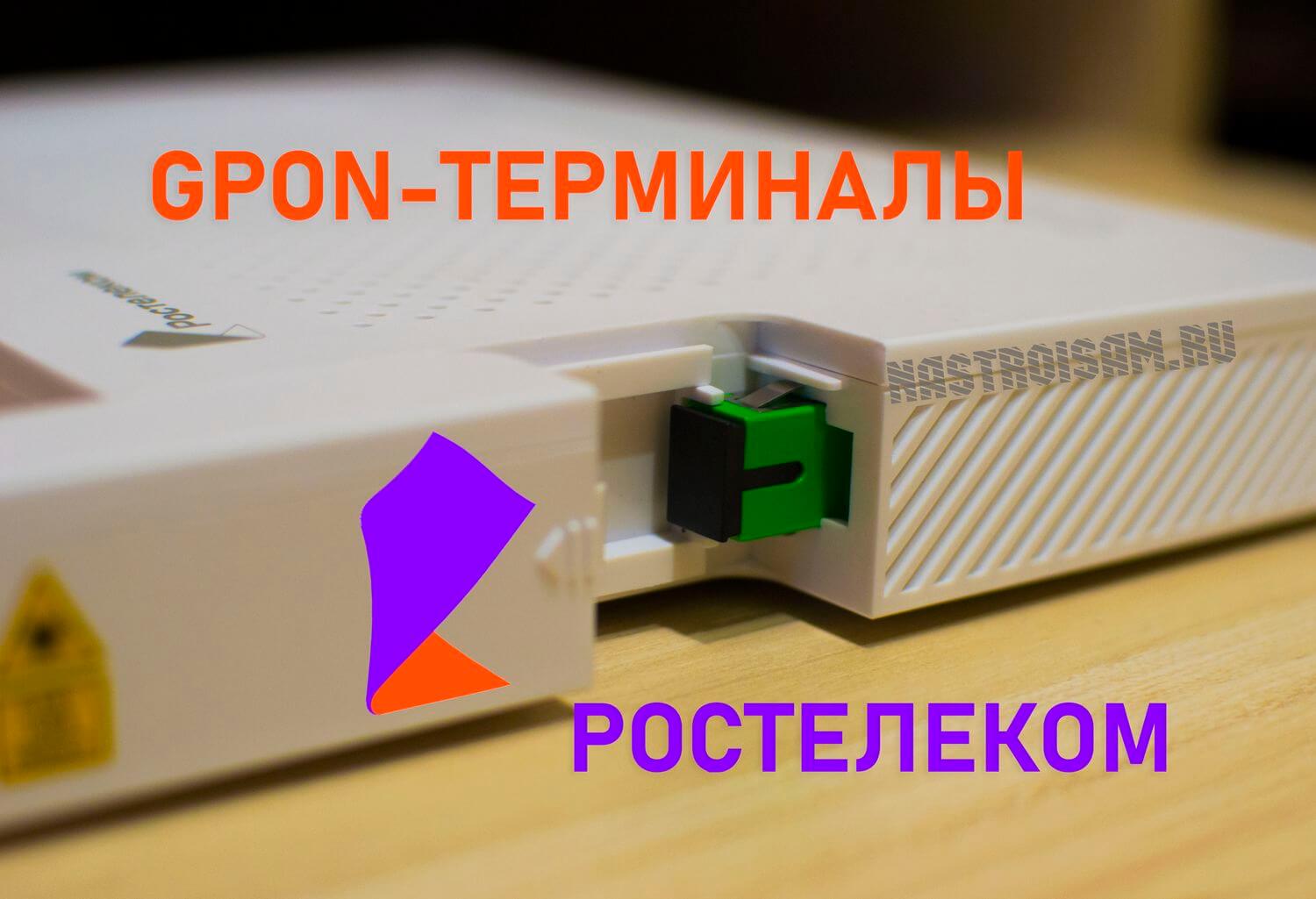
Сегодня я хочу подробно рассказать про оптические терминалы GPON от Ростелеком, которые оператор связи предоставляет клиентам при подключении Интернета через пассивные оптические сети технологии xPON. Тем более, что 2020-м году оператор начал постепенно уходить от «зверинца» оконечных устройств, введя в оборот брендированную линейку роутеров со своими индексами и фирменными прошивками. Я покажу все известные мне модели, вкратце расскажу про их характеристики и особенности, а так же по возможности выложу актуальную прошивку для каждой модели. Погнали!
Логически всю линейку оптических Интернет терминалов в Ростелекоме разделили на 3 класса:
- Low — Простейший
- Medium — Средний
- Premium — Высший (Премиальный)
Различаются они не только по стоимости, а ещё и по функционалу, и по выполняемым задачам.. Например, в LOW-сегменте отсутствует WiFi, а Premium предлагается в паре со специальными тарифами.
Оптические Интернет терминалы Low-уровня
В этот сегмент входят устройства доступа, которые ещё называют PON-розетка. Фактически это более «умный» медиаконвертер для пассивной оптики, имеющий WAN-порт с разъёмом SC, несколько LAN-портов и опционально телефонный разъём для подключения стационарного телефона.
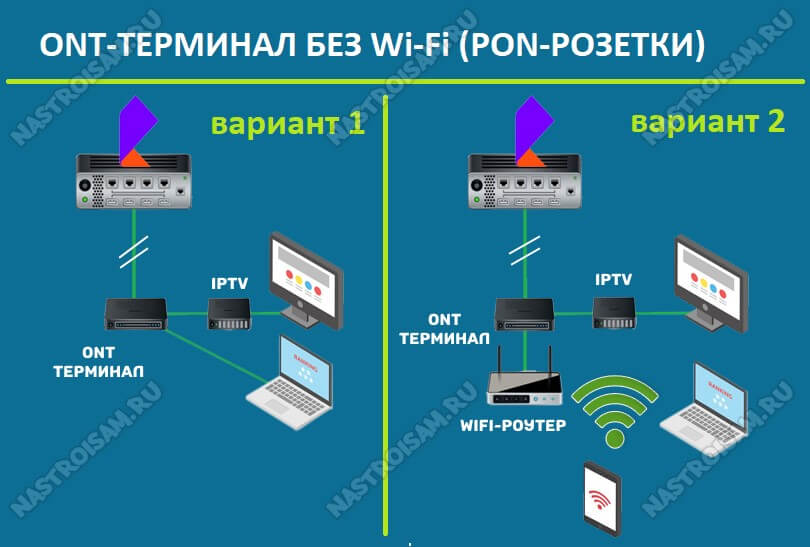
Есть два варианта использования PON-розетки.
Первый вариант — это простейший дешевый вариант подключения к Интернету. Тут всё понятно.
Второй вариант — подойдёт для более продвинутых пользователей и подразумевает установку дополнительно Wi-Fi роутера или даже целой Mesh-системы. И вот я советую использовать именно такой вариант. Почему? Дело в том, что на момент написания статьи ни у одного производителя я не встречал ни одного оптического PON-терминала с WiFI, который имел бы хорошую зону покрытия. Как правило, она или плохая или так себе. И это не только у Ростелекома, но и у всех других операторов. Возможно у самого топового оптического роутера RT-X дела обстоят получше, но пока протестировать возможности не было. Так вот использование PON-розетки позволяет поставить хороший мощный роутер или МЕШ-систему и забыть о проблемах с беспроводной сетью.
1. Huawei HG8120H (HW 867.A)
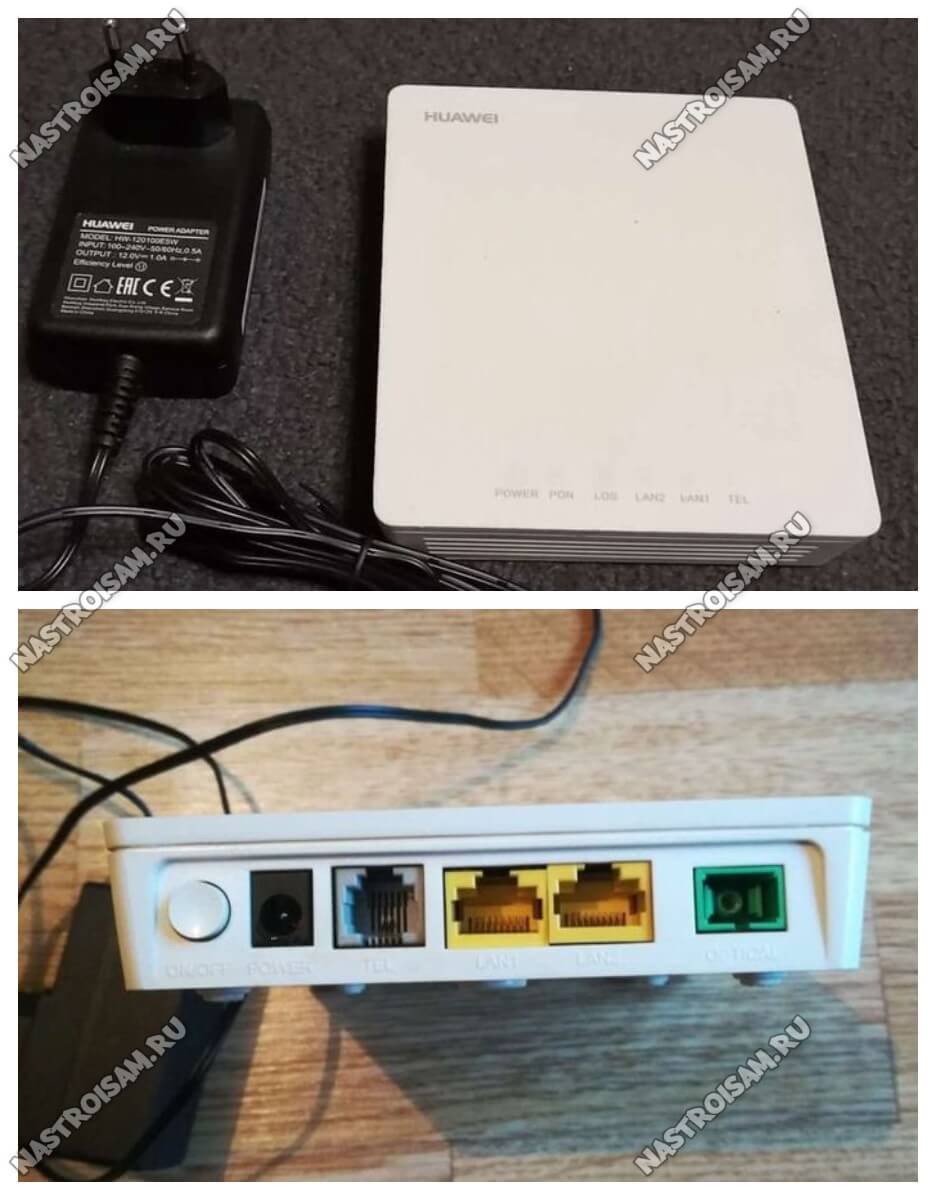
Самая распространённая и надёжная PON-розетка Ростелеком. Модель HG8120H широко используется у разных провайдеров и потому обычно не имеет проблем с совместимостью со станционными OLT-терминалами. На Авито можно купить достаточно дёшево.
Порты:
1 х GPON тип SC/APC
1 x LAN GigabitEthernet 100/1000Base-T
1 x LAN FastEthernet 100Base-TХ
1 x POTS FXS
Прошивка Huawei HG8210H: скачать
Стандартный IP-адрес: 192.168.100.1
Авторизация:
PLOAM пароль — 1234567890 или 000000000
ПО Ростелеком: логин — admin, пароль admin, изменяется при первой настройки.
ПО Huawei:логин — telecomadmin, пароль – admintelecom
2. ZTE F612 (HW V6.0)
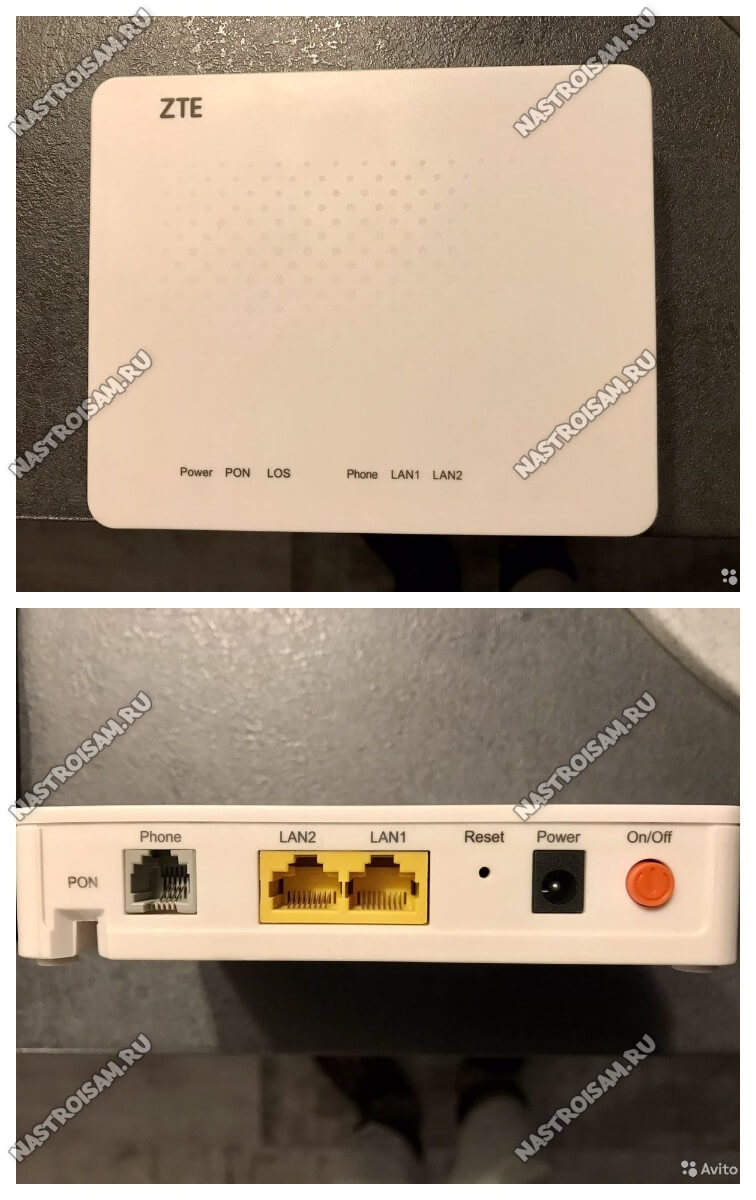
Ещё один достаточно распространённый упрощённый абонентский Интернет-терминал (PON-розетка) — ZTE F612. В представленной аппаратной версии HW Ver.6 является практически двойником Huawei HG8210H.
Порты:
1 х GPON тип SC/APC
1 x LAN GigabitEthernet 100/1000Base-T
1 x LAN FastEthernet 100Base-TХ
1 x POTS FXS
Прошивка ZTE F612: Скачать
Стандартный IP-адрес: 192.168.0.1
Авторизация: PLOAM пароль — 1234567890 или 000000000
логин — admin, пароль – при установке
Суперпользователь — superadmin, пароль Zte521zTE@ponXXXXX
где XXXXX — последние 5 символов GPON SN из наклейки.
3. Qtech QONT-RT-1G1F1V (HW V1.0)
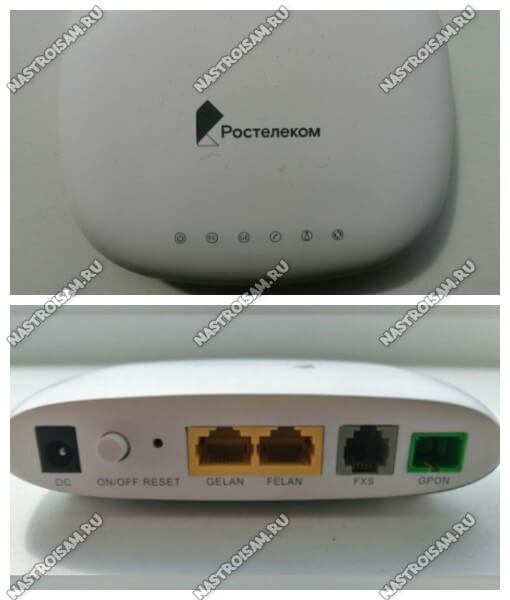
Ну и третья разновидность гигабитная GPON-розетка Ростелеком в обычной компоновке. На сегодня это самая редко встречающаяся модель.
Порты:
1 х GPON тип SC/APC
1 x LAN GigabitEthernet 100/1000Base-T
1 x LAN FastEthernet 100Base-TХ
1 x POTS FXS
Прошивка Qtech QONT-RT-1G1F1V: Скачать
Стандартный IP-адрес: 192.168.0.1
логин — admin, пароль – уникальный, на наклейке
4. Rotek RTK6251 (HW: RTK6251)
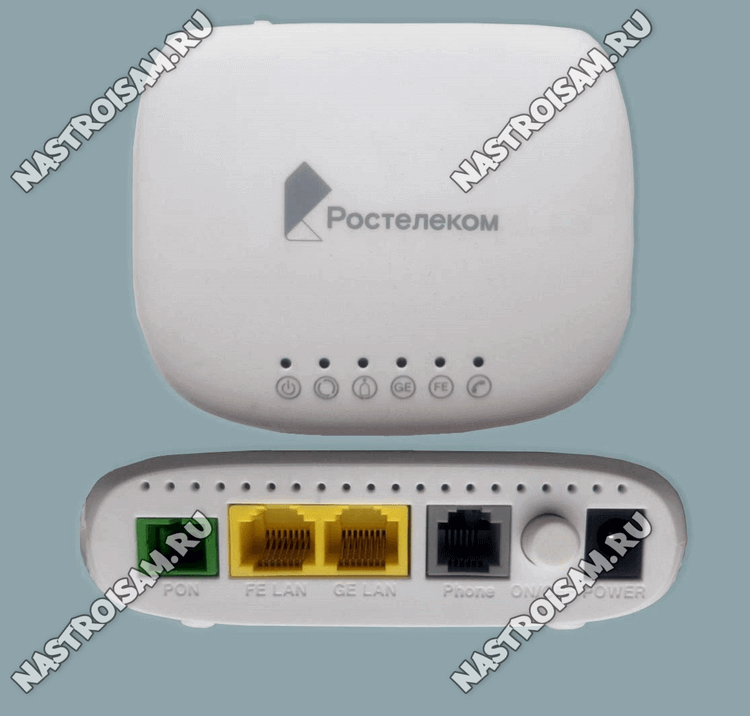
Характеристики:
Чип — Realtek RTL9603
ПЗУ — 128 МБ
ОЗУ — 128 МБ
Порты:
1 х GPON тип SC/APC
1 x Gigabit Ethernet 100/1000Base-T
1 x Fast Ethernet 100Base-T
1 x POTS FXS RJ-11
Оптический терминал идёт в белом корпусе.
Прошивка Rotek RTK6251 — скачать
Стандартный IP-адрес: 192.168.0.1
логин — admin, пароль – уникальный, на наклейке
GPON терминалы Ростелеком с WiFi
Средний Medium-уровень оптических роутеров представлен сейчас шестью моделями, имеющими индекс RT-GM-<номер>. Кроме этого ,я покажу ещё несколько абонентских GPON терминалов Ростелеком, которые так же можно встретить в ряде филиалов. Схема подключения такого устройства практически не отличается от обычного FTTB-маршрутизатора, к которым все уже привыкли, за той лишь разницей, что аплинк — оптика.
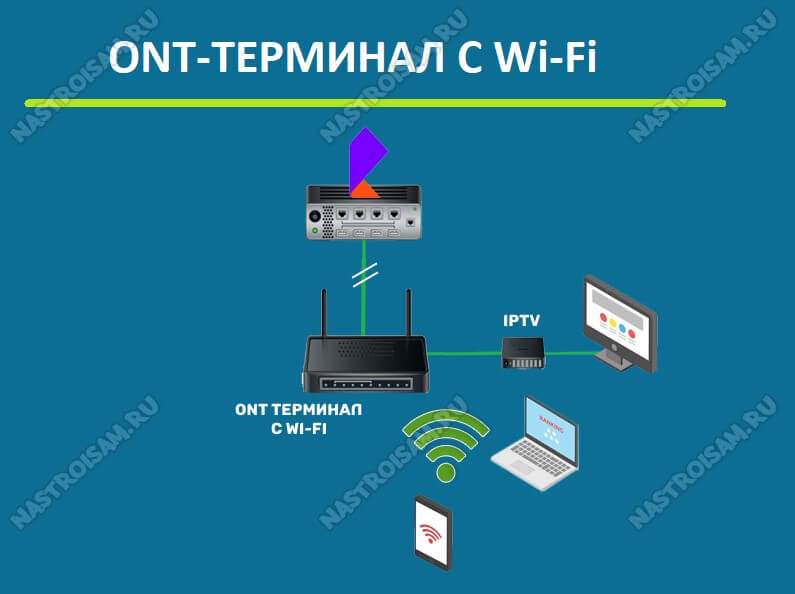
Каждый из представленных ONT-роутеров двухдиапазонный, то есть работает как в классическом диапазоне 2.4 ГГц, так и в пока ещё новом для россиян диапазоне 5 ГГц. Сразу скажу — не ждите от этих устройств хорошего Вай-Фая. Во-первых, антенны у них у всех внутренние, что уже не «айс». А во-вторых у них достаточно невысокая мощность беспроводной точки доступа и, как следствие, просто отвратительная зона покрытия. У Sercomm и Huawei она ещё более-менее нормальная, а вот Элтекс и ZTE очень слабые.
Примечание! Специально для хейтеров Ростелекома замечу — сейчас на рынке GPON-терминалов выбор особо-то и не велик, а среди того, что есть — это самые ходовые модели, которые используются и в МГТС, и в Дом.ру и Сибирский Медведь не исключение, И в принципе, для большинства неискушённых абонентов их возможностей хватит. Но если Вы хотите реально покрыть Wi-Fi большую квартиру или коттедж с участком вместе — рассмотрите вариант «PON-розетка плюс MESH-система».
RT-GM-1 SERCOMM (HW ver.4)
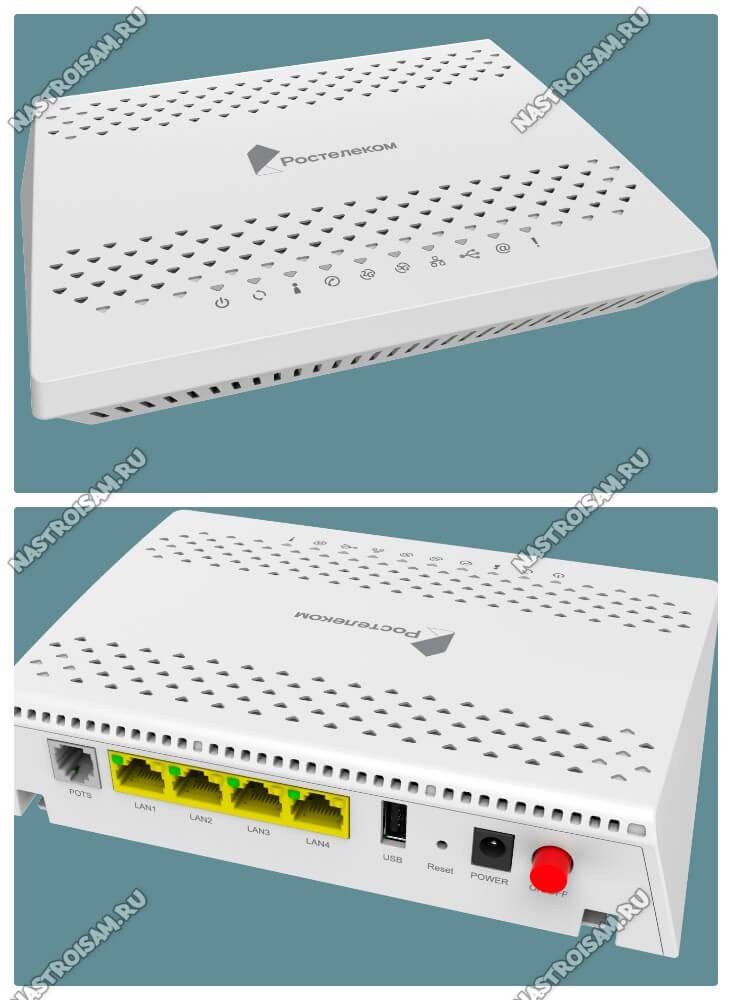
Базовая двухдиапазонная модель, которая достаточно неплохо себя зарекомендовала. RT-GM-1 представляет собой по факту известную ещё с 2017 года и модель Sercomm RV6699 v2. Внутри практически всё то же самое. Оптический трансивер достаточно неплох, по силе сигнала на пару Децибел лучше чем у Eltex.
Характеристики:
Чип — Broadcom BCM68380 (600 MHz, 2 ядра)
ПЗУ — 128 МБ
ОЗУ — 256 МБ
WiFi 2,4 GHz — чип BCM43217T 802.11n
WiFi 5 GHz — чип BCM4360 802.11ac
Порты:
1 х GPON тип SC/APC
4 x Gigabit Ethernet 100/1000Base-T
1 x POTS FXS RJ-11
2 X USB 2.0
Может поставляться как чёрном, так и в белом корпусе.
Прошивка RT-GM-1: Скачать
Стандартный IP-адрес: 192.168.0.1
Авторизация: логин — admin, пароль – уникальный, на наклейке
Из особенностей модели:
— встречаются случаи с браком блока питания. В этом случае ONT-роутер начинает самопроизвольно перезагружаться по несколько раз в час.
— не работает wifi в диапазоне 5 ГГц. Сеть включена в интерфейсе, но упорно не вещается. Нужно пробовать перепрошивать.
RT-GM-2 Huawei (HW 1B2D.A)
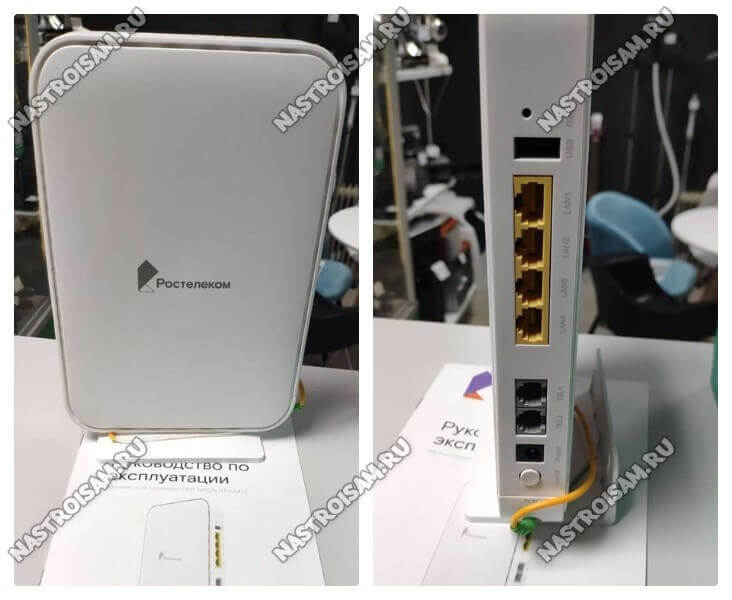
Оптический GPON-терминал Ростелеком RT-GM-2 представляет собой ничто иное, как перелицованный ONU-маршрутизатор крупнейшего производителя сетевого оборудования, компании Huawei, а именно модель EchoLife HG8145U. Было мнение, что это другая, более дорогая модель Huawei EchoLife K5 Pro, но несмотря на некоторую схожесть, K5 Pro классом выше и уже тянет на Премиум.
Характеристики:
Чип — SD5117P
ПЗУ — 128 МБ
ОЗУ — 256 МБ
WiFi 2,4 GHz — чип Hi1151
WiFi 5 GHz — чип SD1151
Порты:
1 х GPON тип SC/APC
4 x Gigabit Ethernet 100/1000Base-T
2 x POTS FXS RJ-11
1 X USB 2.0
Прошивка RT-GM-2: Скачать
Стандартный IP-адрес: 192.168.0.1
Авторизация: логин — admin, пароль – уникальный, на наклейке
Из статистики использования — были единичные жалобы на скачки скорости по Wi-FI в диапазоне 5 GHz, но причин, связанных именно с аппаратной частью или прошивкой ПОН терминала Ростелеком не выявилось.
RT-GM-3 Iskratel (HW A2)
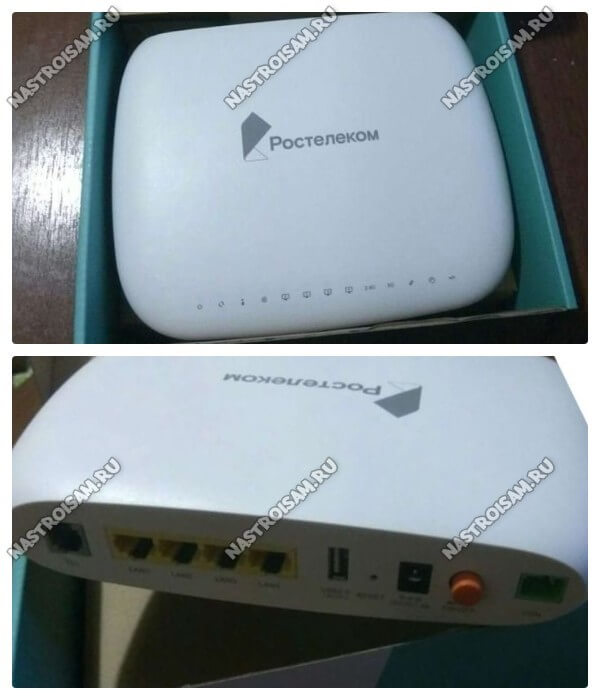
Под маской оптического Интернет-терминала Ростелеком RT-GM-3 скрывается ONU Iskratel Innbox G78. В нашу область изделия данного производителя не поставлялись и объективная статистика использования отсутствует.
Характеристики:
Чип — ECONET EN7526GT
ПЗУ — 128 МБ
ОЗУ — 256 МБ
WiFi 2,4 GHz — чип MT7592
WiFi 5 GHz — чип MT7615B
Порты:
1 х GPON тип SC/APC
4 x Gigabit Ethernet 100/1000Base-T
1 x POTS FXS RJ-11
1 X USB 2.0
Прошивка RT-GM-3: Скачать
Стандартный IP-адрес: 192.168.0.1
Авторизация: логин — admin, пароль – уникальный, на наклейке
RT-GM-4 ZTE (HW Ver. 2.0)
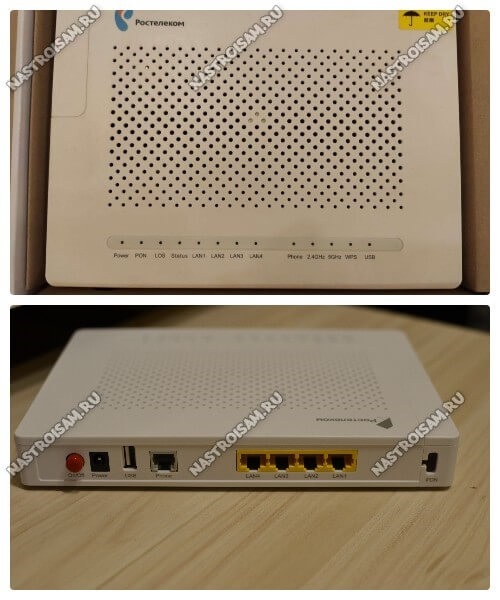
Ещё один известный ещё с 2017 года и широко распространённый ONT-терминал ZTE ZXHK F670 скрывается за индексом RT-GM-4 с разницей в аппаратных ревизиях. Хотя в одном и том же филиале провайдера можно встретить и ZTE F670 V1 и RT-GM-4. К сожалению, самая проблемная модель по качеству работы беспроводной сети.
Характеристики:
Чип — ZX2791-00a
ПЗУ — 128 МБ
ОЗУ — 128 МБ
WiFi 2,4 GHz — чип AR9287-BL1A
WiFi 5 GHz — чип QCA9880-BR4A
Порты:
1 х GPON тип SC/APC
4 x Gigabit Ethernet 100/1000Base-T
1 x POTS FXS RJ-11
1 X USB 2.0
Прошивка RT-GM-4: Скачать
Стандартный IP-адрес: 192.168.0.1
Авторизация: логин — admin, пароль – уникальный, на наклейке
Известные проблемы :
— сильное проседание скорости wi-fi при подключении видеокамеры или Bluetooth наушников
— низкая скорость wi-fi на смартфонах Xiaomi Redmi и устройствах на чипах qualcomm
RT-GM-5 ZTE (HW Ver. 6.0)
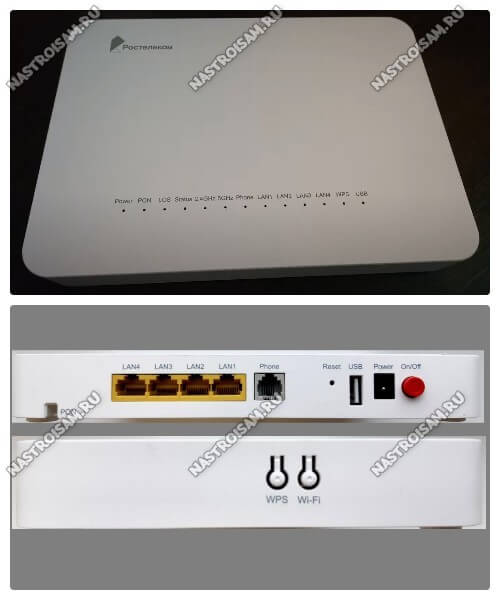
И ещё один ONT-роутер от компании ZTE с индексом ZXHN F680 скрывается под шкурой PON-терминала Ростелеком RT-GM-5. Правда, эта модель уже более свежая (2019 год) и вообще более интересна в техническом плане. Тут и более мощный процессор и новые чипы радио-модуля. У некоторых пользователей были нарекания по зоне покрытия Вай-Фай. У нас на стенде он простоял несколько месяцев и каких-то отличий от других ONU этой линейки не замечено.
Характеристики:
Чип — ZX279128
ПЗУ — 128 МБ
ОЗУ — 128 МБ
WiFi 2,4 GHz — чип MT7603EN(2*2)
WiFi 5 GHz — чип MT7615N(3*3)
Порты:
1 х GPON тип SC/APC
4 x Gigabit Ethernet 100/1000Base-T
1 x POTS FXS RJ-11
1 X USB 2.0
Прошивка RT-GM-5: Скачать
Стандартный IP-адрес: 192.168.0.1
Авторизация: логин — admin, пароль – уникальный, на наклейке
RT-GM-6 SERCOMM (HW Ver. 5)
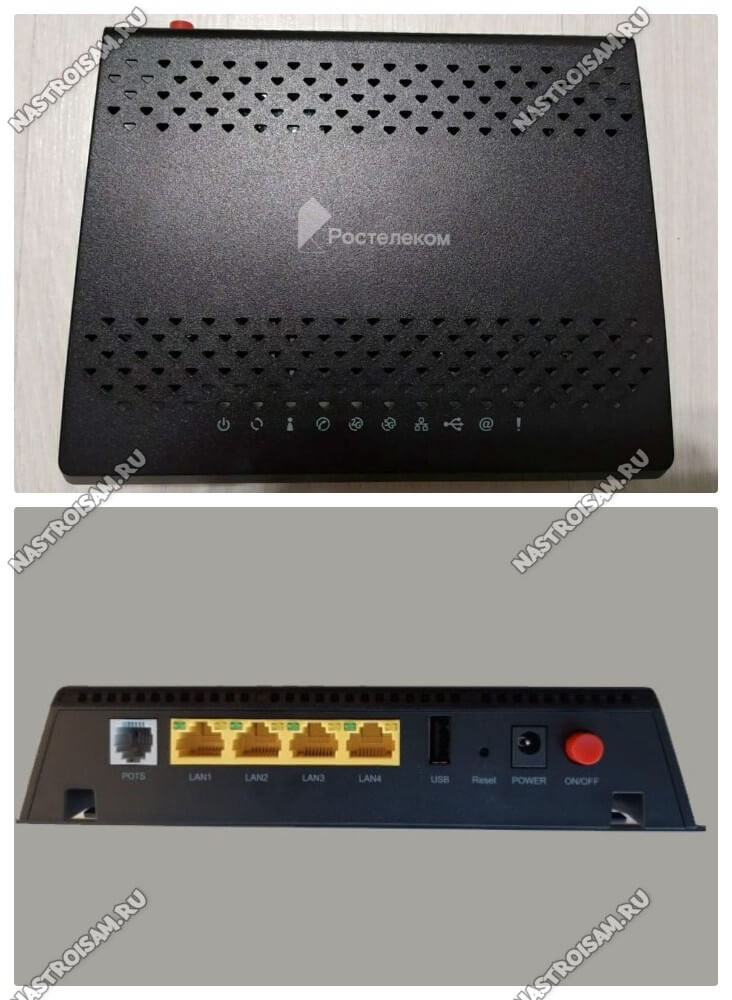
Второй в линейке терминал от Sercomm — RT-GM-6. Особых отличий от RT-GM-1, кроме как чуть иного процессора, я не обнаружил и потому сделал вывод, что это ещё одна аппаратная ревизия модели RV6699 — поправьте меня, если я не прав. По качеству работы — вполне прилично. Проблем со стабильностью не замечено, зона покрытия — средняя, от других терминалов серии «Medium» не отличается.
Характеристики:
Чип — BCM68461
ПЗУ — 128 МБ
ОЗУ — 256 МБ
WiFi 2,4 GHz — чип BCM43217T
WiFi 5 GHz — чип BCM4360
Порты:
1 х GPON тип SC/APC
4 x Gigabit Ethernet 100/1000Base-T
1 x POTS FXS RJ-11
1 X USB 2.0
Прошивка RT-GM-6: Скачать
Стандартный IP-адрес: 192.168.0.1
Авторизация: логин — admin, пароль – уникальный, на наклейке
Серия Medium 2
Transservice – TS-4022 (V 4.0.0)
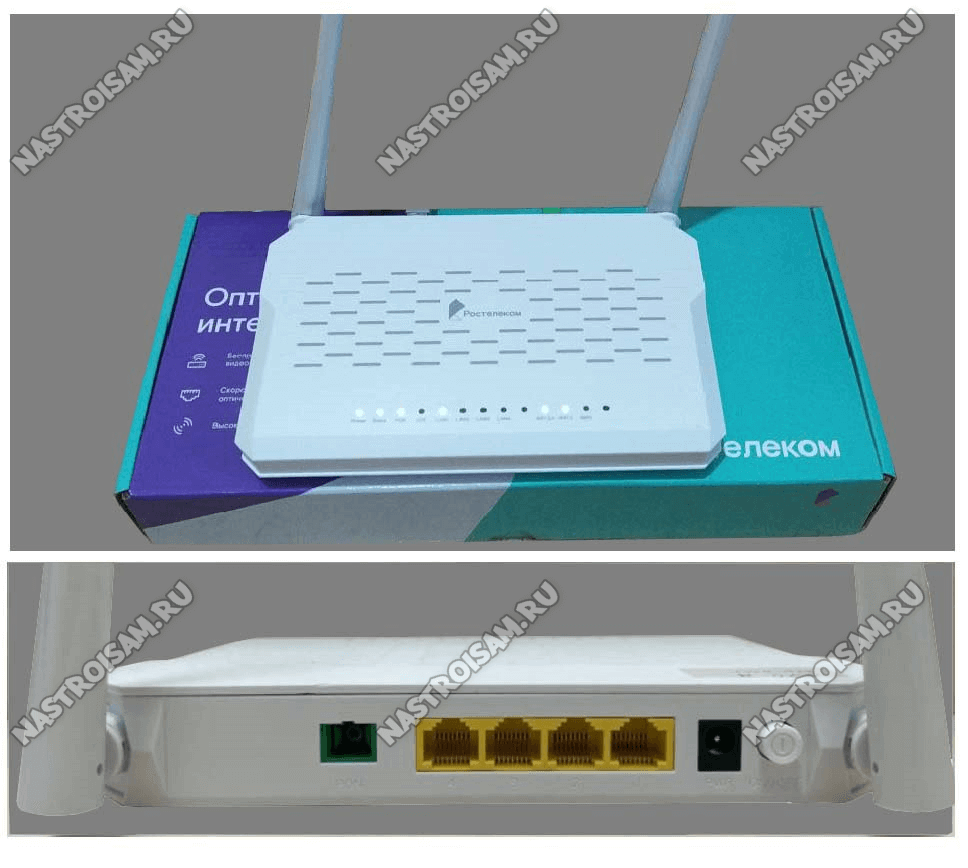
Первый ONT-роутер производства компании Transservice в линейке оператора. Во время тестирования на стенде ONT TS-4022 выдал очень хорошие показатели по скорости беспроводной сети и по зоне покрытия Wi-Fi. Однозначно лучше любой модели предыдущей серии Medium. Зато нет ни одного разъёма для телефонии и USB так же отсутствует.
Характеристики:
Чип — Realtek RTL9607C
ОЗУ — 128 МБ
ПЗУ — 128 МБ
WiFi 2,4 GHz — чип Realtek RTL8192FR
WiFi 5 GHz — чип Realtek RTL8812FR
Порты:
1 х GPON тип SC/APC
4 x Gigabit Ethernet 100/1000Base-T
POTS FXS RJ-11 — нет
USB-порт — нет
Прошивка Transservice TS-4022 — скачать
Стандартный IP-адрес: 192.168.0.1 ( http://rt )
Авторизация: логин — admin, пароль – уникальный, на наклейке
RT-GM2-9 Iskratel (HW A3)
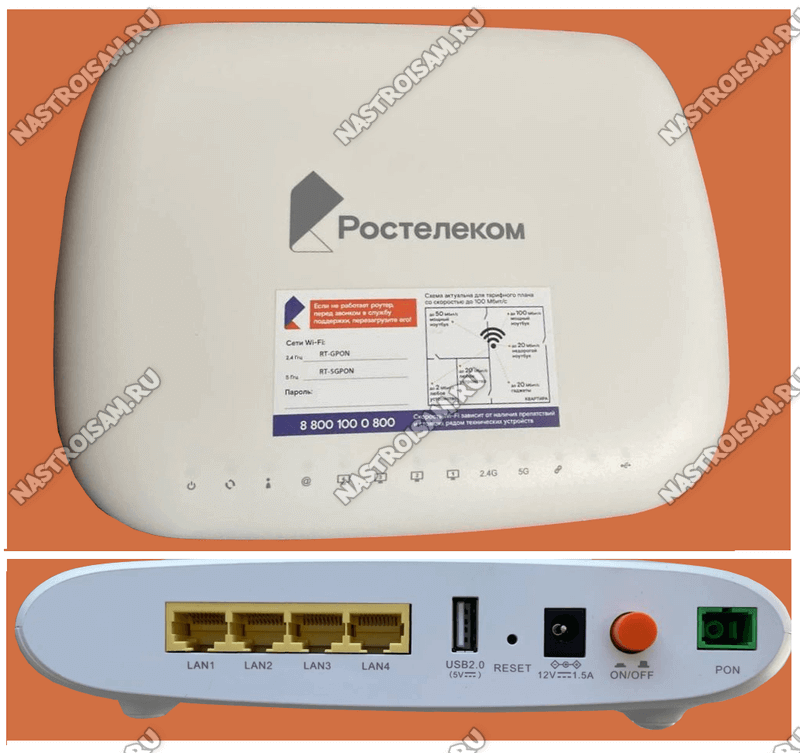
Внешне — практически брат-близнец уже знакомой модели RT-GM-3, Отсутствуют только телефонные разъёмы POTS FXS. Срок появления в филиалах компании — октябрь-ноябрь 2022 года. При активации терминала через систему ACS времени уходит чуть больше чем обычно. По мере появления статистики дополню информацию по качеству работы устройства.
Характеристики:
Чип — EN7526GT EcoNet/MediaTek
ПЗУ — 256 МБ
ОЗУ — 128 МБ
WiFi 2,4 GHz MIMO 2×2 — чип MT7592 MediaTek
WiFi 5 GHz MIMO 3×3 — чип MT7615B MediaTek
Порты:
1 х GPON тип SC/APC
4 x Gigabit Ethernet 100/1000Base-T
1 X USB 2.0
Прошивка RT-GM2-9 — скачать
Стандартный IP-адрес: 192.168.0.1 ( http://rt )
Авторизация: логин — admin, пароль – уникальный, на наклейке
Игровой терминал Ростелеком Game RT-X
На момент написания статьи это самый технически продвинутый, самый дорогой (почти 9000 рублей) и самый интересный GPON терминал Ростелеком. Модель RT-X представлена как игровой оптический роутер специально для геймеров c использованием технологий искусственного интеллекта, отдельной приоритезацией трафика и сокращением времени обмена данными с удаленными серверами. Заявлено наличие нейросетевого модуля, который распознаёт игровой трафик и повышает его приоритет по отношению к остальным данным.
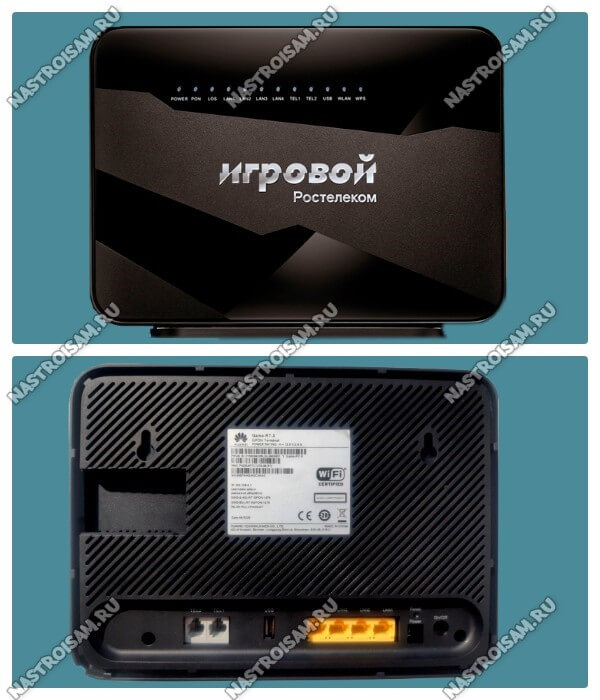
Судя по тому, что роутер Game RT-X представлен как совместная разработка Ростелеком и Huawei, в котором участвовали специалисты обеих компаний, то непосредственного прообраза среди существующих моделей у устройства нет. Возможно что-то взято как раз от упомянутого выше Huawei Echolife K5 Pro, но это не только предположения.
Характеристики:
Чип — SD5117V
ПЗУ — 256 МБ
ОЗУ — 128 МБ
WiFi 2,4 GHz — чип SD1151 V742
WiFi 5 GHz — чип SD1151 V740
Порты:
1 х GPON тип SC/APC
4 x Gigabit Ethernet 100/1000Base-T
2 x POTS FXS RJ-11
1 X USB 2.0
Прошивка Game RT-X: Скачать
Стандартный IP-адрес: 192.168.0.1
Авторизация: логин — admin, пароль – уникальный, на наклейке
Прочие модели Интернет-терминалов
Ниже представлены ещё несколько моделей оптических GPON-роутеров Ростелеком, которые так же можно достаточно часто встретить в разных регионах.
Eltex NTU-RG-5420G-Wac
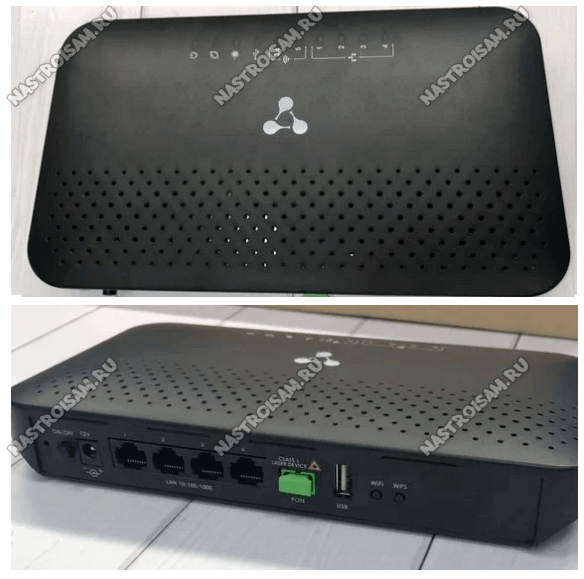
Этот ONT ONU терминал появился в Ростелекоме осенью 2022 года, вместе с приходом новой линейки устройств Medium-2. По отзывам инсталляторов Eltex NTU-RG-5420G-Wac — вполне нормальный роутер по качеству работы и зоне покрытия Wi-Fi. В начале были проблемы с OLT Huawei, но на актуальных версиях прошивки это уже должно быть устранено!
Характеристики:
Чип — RTL9607C
ПЗУ — 256 МБ
ОЗУ — 128 МБ
WiFi 2,4 GHz — чип RTL8192FR
WiFi 5 GHz — чип RTL8812FR
Порты:
1 х GPON тип SC/APC
4 x Gigabit Ethernet 100/1000Base-T
1 X USB 2.0
Прошивка Eltex NTU-RG-5420G-Wac — скачать
Внимание! При прошивке обычного ONT Eltex фирменной прошивкой оператора, стандартные логин и пароль для авторизации производителя могут измениться!
Стандартный IP-адрес:
С прошивкой провайдера — 192.168.0.1
С заводской прошивкой — 192.168.1.1
Авторизация:
Заводской логин — user, пароль – user
Прошивка от Ростелеком: логин — admin, пароль — на наклейке
Eltex NTU-RG-5420G-WZ
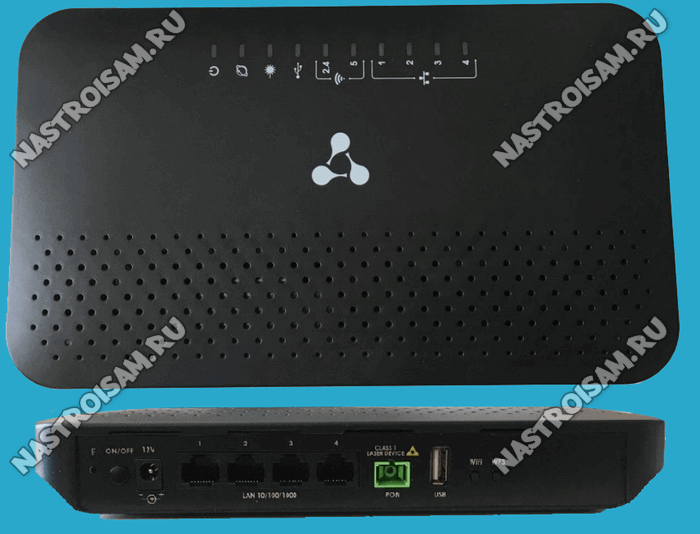
В мае 2023 года появилась новая модель Eltex NTU-RG-5420G-WZ. По внутренностям это почти полный двойник представленного выше ONT NTU-RG-5420G-Wac за той лишь разницей, что у новинки есть контроллер Z-Wave. Видимо Ростелеком готовит устройства под концепцию умного дома. В настоящий момент функционал не реализован, но в дальнейшем, возможно, ситуация изменится.
Характеристики:
Чип — RTL9607C
ПЗУ — 256 МБ
ОЗУ — 128 МБ
WiFi 2,4 GHz — чип RTL8192FR
WiFi 5 GHz — чип RTL8812FR
Порты:
1 х GPON тип SC/APC
4 x Gigabit Ethernet 100/1000Base-T
1 X USB 2.0
Прошивка Eltex NTU-RG-5420G-WZ — скачать
Внимание! При прошивке обычного ONT Eltex фирменной прошивкой оператора, стандартные логин и пароль для авторизации производителя могут измениться!
Стандартный IP-адрес:
С прошивкой провайдера — 192.168.0.1
С заводской прошивкой — 192.168.1.1
Авторизация:
Заводской логин — user, пароль – user
Прошивка от Ростелеком: логин — admin, пароль — на наклейке
Eltex NTU-RG-1421G-Wac
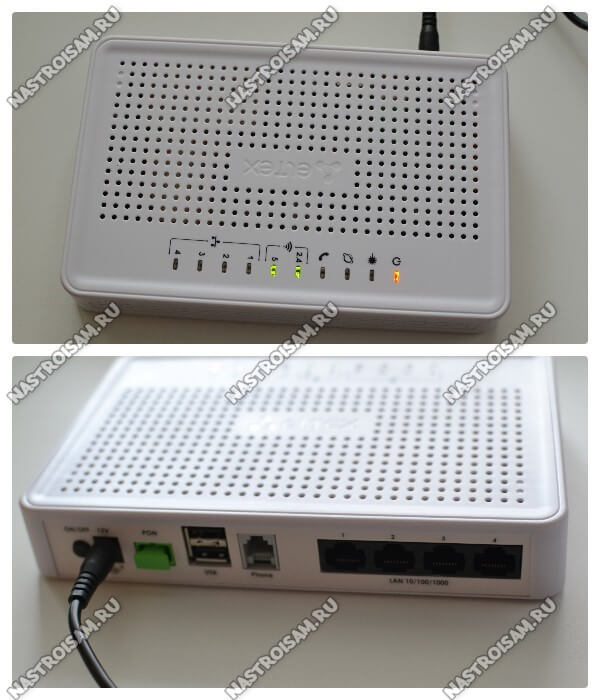
Эта модель очень широко распространена практически у всех провайдеров, имеющих пассивную оптику. И вроде бы недорогая и стабильно работает, но есть одна существенная «ложка дёгтя» — слабая зона покрытия WiFi.
Характеристики:
Чип — SD5117V
ПЗУ — 256 МБ
ОЗУ — 128 МБ
WiFi 2,4 GHz — чип SD1151 V742
WiFi 5 GHz — чип SD1151 V740
Порты:
1 х GPON тип SC/APC
4 x Gigabit Ethernet 100/1000Base-T
2 x POTS FXS RJ-11
2 X USB 2.0
Прошивка Eltex NTU-RG-1421G-Wac: Скачать
Внимание! При прошивке обычного ONT Eltex фирменной прошивкой оператора, стандартные логин и пароль для авторизации производителя могут измениться!
Стандартный IP-адрес: 192.168.1.1
Авторизация:
Заводской логин — user, пароль – user
Прошивка для Ростелеком: логин — admin, пароль — на наклейке
QTech QONT-9-4G-2V-2W-1U

Этот оптический роутер встречается редко и в основном его можно встретить в МРФ «Урал». Уже достаточно устаревший экземпляр — 2017-й год, но тем не менее ещё актуален, можно купить на Авито за 300-500 рублей и пользоваться.
Характеристики:
Чип — BCM68380i
ПЗУ — 128 МБ
ОЗУ — 128 МБ
WiFi 2,4 GHz — чип BCM43217+
WiFi 5 GHz — чип BCM4360
Порты:
1 х GPON тип SC/APC
4 x Gigabit Ethernet 100/1000Base-T
2 x POTS FXS RJ-11
1 X USB 2.0
SERCOMM RV6699 (HW v2)
Это устройство полностью повторяет и GPON-терминал Ростелеком RT-GM-1 внешне и по характеристикам, так что дублировать одну и ту же информацию я смысла не вижу. Лично у меня такой роутер стоит на стенде уже несколько месяцев и, за исключением зоны покрытия беспроводной сети, меня всем устраивает.
Прошивка Sercomm RV6699 V2: Скачать
Стандартный IP-адрес: 192.168.0.1
Авторизация: логин — admin, пароль – уникальный, на наклейке
Huawei HG8245 / HG8245T / HG8245H
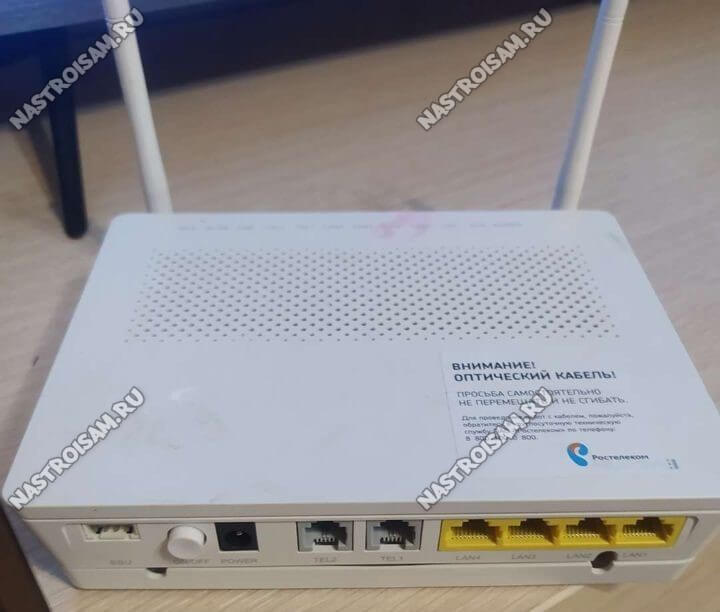
Это по праву самый-самый распространённый оптический Интернет-терминал и в нашей стране, и за рубежом. Его можно купить на Авито и заказать в Китае на Алиэкспресс. Аппаратных ревизий за последние годы сделано достаточно много и в разных филиалах провайдера можно так же встретить абсолютно разные версии. На мой взгляд, именно у этих ONU самый лучший и самый мощный модуль Wi-Fi.
Прошивка: Скачать
Стандартный IP-адрес: заводское ПО- 192.168.100.1 , если ПО Ростелеком — 192.168.1.1
Авторизация: логин — root, пароль – admin. Если не подходит — смотрим тут — ссылка.
ZTE ZXHK F670 (HW V1.0)
Точно так же как и в случае с Серкоммом выше, оптический Интернет терминал ZTE F670 является двойником модели RT-GM-4. Болячки у них так же полностью идентичные.
Прошивка ZTE F670: Скачать
Стандартный IP-адрес: 192.168.0.1
Авторизация: логин — admin, пароль – уникальный, на наклейке
P.S.: Как Вы уже поняли, в большинстве случаев можно не брать в аренду оптический роутер у Ростелеком, а купить недорого на Авито и пользоваться. Но вот с совместимостью могут возникнуть проблемы. Именно поэтому предваритительно свяжитесь с техническими специалистами именно своего филиала провайдера и уточните этот момент!
Содержание
- Как настроить rt gm3
- (PON) Iskratel RT-GM 3
- 23/12/2019
- Настройка оборудования
- Блог о модемах, роутерах и gpon ont терминалах.
- Оптические GPON терминалы Ростелеком
- Оптические Интернет терминалы Low-уровня
- 1. Huawei HG8120H (HW 867.A)
- 2. ZTE F612 (HW V6.0)
- 3. Qtech QONT-RT-1G1F1V (HW V1.0)
- GPON терминалы Ростелеком с WiFi
- RT-GM-1 SERCOMM (HW ver.4)
- RT-GM-2 Huawei (HW 1B2D.A)
- RT-GM-3 Iskratel (HW A2)
- RT-GM-4 ZTE (HW Ver. 2.0)
- RT-GM-5 ZTE (HW Ver. 6.0)
- RT-GM-6 SERCOMM (HW Ver. 5)
- Игровой терминал Ростелеком Game RT-X
- Прочие модели Интернет-терминалов
- Помогло? Посоветуйте друзьям!
- Оптические GPON терминалы Ростелеком : 61 комментарий
Iskratel RT-GM-3 – обсуждение
wifirouter: 2.4GHz(100Mbits) — 5GHz(300Mbits) + 4•1Gbits

 alphaTigris,
наблюдал подобное однажды, в воскресенье поставил несколько фильмов на закачку, скорости не было(ну или правильнее будет сказать, что до 10 кб/с, с периодическими кратковременными скачками до 2мб/с) и постоянно отваливались ДНС. Перезагрузка помогала, но ненадолго. В понедельник все прошло само собой, скорость скачивания была в норме, днс перестали отваливаться. Возможно РТ начинают резать клиентов с определенным трафиком в моменты нагрузки и дело вовсе не в роутере.
прошивка 1.6.918, Пермь
Сообщение отредактировал mcpopoff — 09.10.21, 09:49
предыдущие версии прошивки:
что бы прошивка сама не обновлялось нужно отключать протокол tr 069 из под суперадмина как отключить инструкция тут
Сообщение отредактировал DMITRY 96 RUS — 13.10.21, 16:58
Какая перегрузка диска? Диска компьютера? Выше 10% не подымается.

может кому пригодится. столкнулся с тем, что в роутере LAN1 и 2 можно использовать для устройств локальной сети, а 3 и 4 отведены под IPTV. через админку роутера изменить эту ситуацию не получалось. но есть возможность обойти эту блокировку. первым делом надо в Сеть — Группы интерфейсов, изменить группу портов под телик. мне нужен был порт 4 под обычный комп, поэтому я в группе IPTV снял галочку с порта LAN4 (3 порт остался под телик). затем нам надо добавить 4 порт в группу с портами 1 и 2. редактировать состав этой группы нельзя, недоступна галка, как на первом скрине. обойти это можно с помощью инструментария разработчика. такое есть в мозиле и хроме. вызываете инструментарий либо через меню, либо Ctrl+Shift+C. ищите в html нашу галку и удаляете текст disabled=»» (показал на втором скрине).
После этого можно будет добавить наш новый порт в группу портов локальной сети


Для того чтоб сконфигурировать все 4 лан порта под раздачу инета, нужно проделать все те изменения, что описаны выше, под учеткой суперадмина. Узнать пароль суперадмина можно зайдя в роутер под админом и перейти по следующей ссылке ТЫНЦ

Сообщение отредактировал msukhanof — 18.10.21, 09:48
Источник
(PON) Iskratel RT-GM 3
23/12/2019

Основные характеристики:
- Аппаратное обеспечение – A1;
- Программное обеспечение – 1.1.431;
- Подключение по технологии – xPON;
- Двухдиапазонный Wi-Fi (2,4 и 5 ГГц);
- Беспроводная скорость передачи данных по Wi-Fi до 100 Мбит/с на частоте 2,4 ГГц, до 300 Мбит/с на частоте 5,0 ГГц;
- Гигабитные порты LAN для быстрой передачи данных Интернет по проводам;
- Возможность подключения трех услуг: Интернет, видео-сервис Wink и домашняя телефония;
- Возможность подключения до трех ТВ-приставок WINK Ростелеком.
Назначение разъёмов на задней панели терминала


Подключение к web-интерфейсу
В адресной строке web-браузера введите IP-адрес маршрутизатора (по умолчанию – 168.0.1) либо http://rt.
 Нажмите клавишу «Enter».В появившемся окне авторизации введите имя пользователя (Login admin) и пароль (Password).
 Для входа на маршрутизатор под пользовательской учетной записью используйте:
«Имя пользователя» и «Пароль», они отображены на наклейке маршрутизатора.
В случае успешной авторизации открывается страница «Информация». На данной странице отображены основные сведения о маршрутизаторе и его сервисах, она включает в себя следующие пункты:
- Общие сведения
- Статус интернета
- Беспроводная LAN 2.4G
- Беспроводная LAN 5G
- LAN
- Информация голосовой связи
- Дополнительная информация
Для настройки маршрутизатора используйте верхнюю панель с Основными разделами. У каждого крупного раздела есть меню с подразделами, оно находятся в левой части страницы. Пример представлен на рисунке ниже.

Настройка Бриджей
Перед тем как приступить к настройке услуги Интернет, Телевидение и Телефония. Настройте для каждой из них Сетевой мост (Бридж).
Примечание! Чтобы настроить Бриджи правильно, вы должны знать VLAN ID для каждой из услуг в вашем регионе.
Для настройки перейдите по пути: «Сеть -> Интерфейс уровня 2».

Бридж для услуги Интернет
Для услуги Интернет рекомендуется использовать уже готовый стандартный бридж br0, он используется если подключение осуществляется по протоколу PPPoE. Обратите внимание на такой параметр бриджа как VLAN ID, в случае если он не соответствуют требованиям вашей сети, измените его в настройках бриджа.
На странице «Конфигурация интерфейса WAN» в разделе «Настройка моста 2-го уровня» измените следующие параметры:
- Изменить существующий мост – Да (Из выпадающего меню выберите дефолтный мост br0);
- Идентификатор VLAN (Информацию по Вашему VLAN ID Вы можете уточнить по номеру 88001000800);
- Приоритет VLAN – 0 (На ваше усмотрение).
- По окончанию настройки нажмите «Добавить/Применить», результат конфигурации будит отображен в таблице «Существующий мост».

Настройка Интерактивного ТВ
Для данной услуги стандартный бридж отсутствует, поэтому требуется создать новый. Пример настройки приведен ниже.
На странице «Конфигурация интерфейса WAN» в разделе «Настройка моста 2-го уровня» измените следующие параметры:
- Добавить новый мост – Да;
- Имя моста – IPTV;
- Идентификатор VLAN (Информацию по Вашему VLAN ID Вы можете уточнить по номеру 88001000800)
- Приоритет VLAN – 0 (На ваше усмотрение).
По окончанию настройки нажмите «Добавить/Применить».

Группировка интерфейсов
Установите отдельные порты для использования услуги IPTV:
Перейдите «Сеть -> Группы интерфейсов».
Выберите интерфейс TV/br1 – Изменить.

На открывшейся страннице в разделе «Группы интерфейсов», установите следующие параметры:
- Имя моста – TV/br1;
- LAN 3 – Да;
- LAN 4 – Да.
Для сохранения настроек нажмите кнопку – «Добавить/Применить». Пример представлен на рисунке ниже.
Источник
Настройка оборудования
Блог о модемах, роутерах и gpon ont терминалах.

Оптические GPON терминалы Ростелеком

Сегодня я хочу подробно рассказать про оптические терминалы GPON от Ростелеком, которые оператор связи предоставляет клиентам при подключении Интернета через пассивные оптические сети технологии xPON. Тем более, что 2020-м году оператор начал постепенно уходить от «зверинца» оконечных устройств, введя в оборот брендированную линейку роутеров со своими индексами и фирменными прошивками. Я покажу все известные мне модели, вкратце расскажу про их характеристики и особенности, а так же по возможности выложу актуальную прошивку для каждой модели. Погнали!
Логически всю линейку оптических Интернет терминалов в Ростелекоме разделили на 3 класса:
- Low — Простейший
- Medium — Средний
- Premium — Высший (Премиальный)
Различаются они не только по стоимости, а ещё и по функционалу, и по выполняемым задачам.. Например, в LOW-сегменте отсутствует WiFi, а Premium предлагается в паре со специальными тарифами.
Оптические Интернет терминалы Low-уровня
В этот сегмент входят устройства доступа, которые ещё называют PON-розетка. Фактически это более «умный» медиаконвертер для пассивной оптики, имеющий WAN-порт с разъёмом SC, несколько LAN-портов и опционально телефонный разъём для подключения стационарного телефона.
Есть два варианта использования PON-розетки.
Первый вариант — это простейший дешевый вариант подключения к Интернету. Тут всё понятно.
Второй вариант — подойдёт для более продвинутых пользователей и подразумевает установку дополнительно Wi-Fi роутера или даже целой Mesh-системы. И вот я советую использовать именно такой вариант. Почему? Дело в том, что на момент написания статьи ни у одного производителя я не встречал ни одного оптического PON-терминала с WiFI, который имел бы хорошую зону покрытия. Как правило, она или плохая или так себе. И это не только у Ростелекома, но и у всех других операторов. Возможно у самого топового оптического роутера RT-X дела обстоят получше, но пока протестировать возможности не было. Так вот использование PON-розетки позволяет поставить хороший мощный роутер или МЕШ-систему и забыть о проблемах с беспроводной сетью.
1. Huawei HG8120H (HW 867.A)
Самая распространённая и надёжная PON-розетка Ростелеком. Модель HG8120H широко используется у разных провайдеров и потому обычно не имеет проблем с совместимостью со станционными OLT-терминалами. На Авито можно купить достаточно дёшево.
Порты:
1 х GPON тип SC/APC
1 x LAN GigabitEthernet 100/1000Base-T
1 x LAN FastEthernet 100Base-TХ
1 x POTS FXS
Прошивка Huawei HG8210H: скачать
Стандартный IP-адрес: 192.168.100.1
Авторизация:
PLOAM пароль — 1234567890 или 000000000
ПО Ростелеком: логин — admin, пароль admin, изменяется при первой настройки.
ПО Huawei:логин — telecomadmin, пароль – admintelecom
2. ZTE F612 (HW V6.0)
Ещё один достаточно распространённый упрощённый абонентский Интернет-терминал (PON-розетка) — ZTE F612. В представленной аппаратной версии HW Ver.6 является практически двойником Huawei HG8210H.
Порты:
1 х GPON тип SC/APC
1 x LAN GigabitEthernet 100/1000Base-T
1 x LAN FastEthernet 100Base-TХ
1 x POTS FXS
Прошивка ZTE F612: Скачать
Стандартный IP-адрес: 192.168.0.1
Авторизация: PLOAM пароль — 1234567890 или 000000000
логин — admin, пароль – при установке.
3. Qtech QONT-RT-1G1F1V (HW V1.0)
Ну и третья разновидность гигабитная GPON-розетка Ростелеком в обычной компоновке. На сегодня это самая редко встречающаяся модель.
Порты:
1 х GPON тип SC/APC
1 x LAN GigabitEthernet 100/1000Base-T
1 x LAN FastEthernet 100Base-TХ
1 x POTS FXS
Прошивка Qtech QONT-RT-1G1F1V: Скачать
Стандартный IP-адрес: 192.168.0.1
логин — admin, пароль – уникальный, на наклейке
GPON терминалы Ростелеком с WiFi
Средний Medium-уровень оптических роутеров представлен сейчас шестью моделями, имеющими индекс RT-GM- . Кроме этого ,я покажу ещё несколько абонентских GPON терминалов Ростелеком, которые так же можно встретить в ряде филиалов. Схема подключения такого устройства практически не отличается от обычного FTTB-маршрутизатора, к которым все уже привыкли, за той лишь разницей, что аплинк — оптика.
Каждый из представленных ONT-роутеров двухдиапазонный, то есть работает как в классическом диапазоне 2.4 ГГц, так и в пока ещё новом для россиян диапазоне 5 ГГц. Сразу скажу — не ждите от этих устройств хорошего Вай-Фая. Во-первых, антенны у них у всех внутренние, что уже не «айс». А во-вторых у них достаточно невысокая мощность беспроводной точки доступа и, как следствие, просто отвратительная зона покрытия. У Sercomm и Huawei она ещё более-менее нормальная, а вот Элтекс и ZTE очень слабые.
Примечание! Специально для хейтеров Ростелекома замечу — сейчас на рынке GPON-терминалов выбор особо-то и не велик, а среди того, что есть — это самые ходовые модели, которые используются и в МГТС, и в Дом.ру и Сибирский Медведь не исключение, И в принципе, для большинства неискушённых абонентов их возможностей хватит. Но если Вы хотите реально покрыть Wi-Fi большую квартиру или коттедж с участком вместе — рассмотрите вариант «PON-розетка плюс MESH-система».
RT-GM-1 SERCOMM (HW ver.4)
Базовая двухдиапазонная модель, которая достаточно неплохо себя зарекомендовала. RT-GM-1 представляет собой по факту известную ещё с 2017 года и модель Sercomm RV6699 v2. Внутри практически всё то же самое. Оптический трансивер достаточно неплох, по силе сигнала на пару Децибел лучше чем у Eltex.
Характеристики:
Чип — Broadcom BCM68380 (600 MHz, 2 ядра)
ПЗУ — 128 МБ
ОЗУ — 256 МБ
WiFi 2,4 GHz — чип BCM43217T 802.11n
WiFi 5 GHz — чип BCM4360 802.11ac
Порты:
1 х GPON тип SC/APC
4 x Gigabit Ethernet 100/1000Base-T
1 x POTS FXS RJ-11
2 X USB 2.0
Может поставляться как чёрном, так и в белом корпусе.
Прошивка RT-GM-1: Скачать
Стандартный IP-адрес: 192.168.0.1
Авторизация: логин — admin, пароль – уникальный, на наклейке
Из особенностей модели:
— встречаются случаи с браком блока питания. В этом случае ONT-роутер начинает самопроизвольно перезагружаться по несколько раз в час.
— не работает wifi в диапазоне 5 ГГц. Сеть включена в интерфейсе, но упорно не вещается. Нужно пробовать перепрошивать.
RT-GM-2 Huawei (HW 1B2D.A)
Оптический GPON-терминал Ростелеком RT-GM-2 представляет собой ничто иное, как перелицованный ONU-маршрутизатор крупнейшего производителя сетевого оборудования, компании Huawei, а именно модель EchoLife HG8145U. Было мнение, что это другая, более дорогая модель Huawei EchoLife K5 Pro, но несмотря на некоторую схожесть, K5 Pro классом выше и уже тянет на Премиум.
Характеристики:
Чип — SD5117P
ПЗУ — 128 МБ
ОЗУ — 256 МБ
WiFi 2,4 GHz — чип Hi1151
WiFi 5 GHz — чип SD1151
Порты:
1 х GPON тип SC/APC
4 x Gigabit Ethernet 100/1000Base-T
2 x POTS FXS RJ-11
1 X USB 2.0
Прошивка RT-GM-2: Скачать
Стандартный IP-адрес: 192.168.0.1
Авторизация: логин — admin, пароль – уникальный, на наклейке
Из статистики использования — были единичные жалобы на скачки скорости по Wi-FI в диапазоне 5 GHz, но причин, связанных именно с аппаратной частью или прошивкой ПОН терминала Ростелеком не выявилось.
RT-GM-3 Iskratel (HW A2)
Под маской оптического Интернет-терминала Ростелеком RT-GM-3 скрывается ONU Iskratel Innbox G78. В нашу область изделия данного производителя не поставлялись и объективная статистика использования отсутствует.
Характеристики:
Чип — ECONET EN7526GT
ПЗУ — 128 МБ
ОЗУ — 256 МБ
WiFi 2,4 GHz — чип MT7592
WiFi 5 GHz — чип MT7615B
Порты:
1 х GPON тип SC/APC
4 x Gigabit Ethernet 100/1000Base-T
1 x POTS FXS RJ-11
1 X USB 2.0
Прошивка RT-GM-3: Скачать
Стандартный IP-адрес: 192.168.0.1
Авторизация: логин — admin, пароль – уникальный, на наклейке
RT-GM-4 ZTE (HW Ver. 2.0)
Ещё один известный ещё с 2017 года и широко распространённый ONT-терминал ZTE ZXHK F670 скрывается за индексом RT-GM-4 с разницей в аппаратных ревизиях. Хотя в одном и том же филиале провайдера можно встретить и ZTE F670 V1 и RT-GM-4. К сожалению, самая проблемная модель по качеству работы беспроводной сети.
Характеристики:
Чип — ZX2791-00a
ПЗУ — 128 МБ
ОЗУ — 128 МБ
WiFi 2,4 GHz — чип AR9287-BL1A
WiFi 5 GHz — чип QCA9880-BR4A
Порты:
1 х GPON тип SC/APC
4 x Gigabit Ethernet 100/1000Base-T
1 x POTS FXS RJ-11
1 X USB 2.0
Прошивка RT-GM-4: Скачать
Стандартный IP-адрес: 192.168.0.1
Авторизация: логин — admin, пароль – уникальный, на наклейке
Известные проблемы :
— сильное проседание скорости wi-fi при подключении видеокамеры или Bluetooth наушников
— низкая скорость wi-fi на смартфонах Xiaomi Redmi и устройствах на чипах qualcomm
RT-GM-5 ZTE (HW Ver. 6.0)
И ещё один ONT-роутер от компании ZTE с индексом ZXHN F680 скрывается под шкурой PON-терминала Ростелеком RT-GM-5. Правда, эта модель уже более свежая (2019 год) и вообще более интересна в техническом плане. Тут и более мощный процессор и новые чипы радио-модуля.
Характеристики:
Чип — ZX279128
ПЗУ — 128 МБ
ОЗУ — 128 МБ
WiFi 2,4 GHz — чип MT7603EN(2*2)
WiFi 5 GHz — чип MT7615N(3*3)
Порты:
1 х GPON тип SC/APC
4 x Gigabit Ethernet 100/1000Base-T
1 x POTS FXS RJ-11
1 X USB 2.0
Прошивка RT-GM-5: Скачать
Стандартный IP-адрес: 192.168.0.1
Авторизация: логин — admin, пароль – уникальный, на наклейке
RT-GM-6 SERCOMM (HW Ver. 5)
Второй в линейке терминал от Sercomm — RT-GM-6. Особых отличий от RT-GM-1, кроме как чуть иного процессора, я не обнаружил и потому сделал вывод, что это ещё одна аппаратная ревизия модели RV6699 — поправьте меня, если я не прав. Именно по этой версии дополнительной информации пока нет,
Характеристики:
Чип — BCM68461
ПЗУ — 128 МБ
ОЗУ — 256 МБ
WiFi 2,4 GHz — чип BCM43217T
WiFi 5 GHz — чип BCM4360
Порты:
1 х GPON тип SC/APC
4 x Gigabit Ethernet 100/1000Base-T
1 x POTS FXS RJ-11
1 X USB 2.0
Прошивка RT-GM-6: Скачать
Стандартный IP-адрес: 192.168.0.1
Авторизация: логин — admin, пароль – уникальный, на наклейке
Игровой терминал Ростелеком Game RT-X
На момент написания статьи это самый технически продвинутый, самый дорогой (почти 9000 рублей) и самый интересный GPON терминал Ростелеком. Модель RT-X представлена как игровой оптический роутер специально для геймеров c использованием технологий искусственного интеллекта, отдельной приоритезацией трафика и сокращением времени обмена данными с удаленными серверами. Заявлено наличие нейросетевого модуля, который распознаёт игровой трафик и повышает его приоритет по отношению к остальным данным.
Судя по тому, что роутер Game RT-X представлен как совместная разработка Ростелеком и Huawei, в котором участвовали специалисты обеих компаний, то непосредственного прообраза среди существующих моделей у устройства нет. Возможно что-то взято как раз от упомянутого выше Huawei Echolife K5 Pro, но это не только предположения.
Характеристики:
Чип — SD5117V
ПЗУ — 256 МБ
ОЗУ — 128 МБ
WiFi 2,4 GHz — чип SD1151 V742
WiFi 5 GHz — чип SD1151 V740
Порты:
1 х GPON тип SC/APC
4 x Gigabit Ethernet 100/1000Base-T
2 x POTS FXS RJ-11
1 X USB 2.0
Прошивка Game RT-X: Скачать
Стандартный IP-адрес: 192.168.0.1
Авторизация: логин — admin, пароль – уникальный, на наклейке
Прочие модели Интернет-терминалов
Ниже представлены ещё несколько моделей оптических GPON-роутеров Ростелеком, которые так же можно достаточно часто встретить в разных регионах.
Eltex NTU-RG-1421G-Wac
Эта модель очень широко распространена практически у всех провайдеров, имеющих пассивную оптику. И вроде бы недорогая и стабильно работает, но есть одна существенная «ложка дёгтя» — слабая зона покрытия WiFi.
Характеристики:
Чип — SD5117V
ПЗУ — 256 МБ
ОЗУ — 128 МБ
WiFi 2,4 GHz — чип SD1151 V742
WiFi 5 GHz — чип SD1151 V740
Порты:
1 х GPON тип SC/APC
4 x Gigabit Ethernet 100/1000Base-T
2 x POTS FXS RJ-11
2 X USB 2.0
Прошивка Eltex NTU-RG-1421G-Wac: Скачать
Стандартный IP-адрес: 192.168.1.1
Авторизация: логин — user, пароль – user
QTech QONT-9-4G-2V-2W-1U
Этот оптический роутер встречается редко и в основном его можно встретить в МРФ «Урал». Уже достаточно устаревший экземпляр — 2017-й год, но тем не менее ещё актуален, можно купить на Авито за 300-500 рублей и пользоваться.
Характеристики:
Чип — BCM68380i
ПЗУ — 128 МБ
ОЗУ — 128 МБ
WiFi 2,4 GHz — чип BCM43217+
WiFi 5 GHz — чип BCM4360
Порты:
1 х GPON тип SC/APC
4 x Gigabit Ethernet 100/1000Base-T
2 x POTS FXS RJ-11
1 X USB 2.0
SERCOMM RV6699 (HW v2)
Это устройство полностью повторяет и GPON-терминал Ростелеком RT-GM-1 внешне и по характеристикам, так что дублировать одну и ту же информацию я смысла не вижу. Лично у меня такой роутер стоит на стенде уже несколько месяцев и, за исключением зоны покрытия беспроводной сети, меня всем устраивает.
Прошивка Sercomm RV6699 V2: Скачать
Стандартный IP-адрес: 192.168.0.1
Авторизация: логин — admin, пароль – уникальный, на наклейке
Huawei HG8245 / HG8245T / HG8245H
Это по-праву самый-самый распространённый оптический Интернет-терминал и в нашей стране, и за рубежом. Его можно купить на Авито и заказать в Китае на Алиэкспресс. Аппаратных ревизий за последние годы сделано достаточно много и в разных филиалах провайдера можно так же встретить абсолютно разные версии. На мой взгляд, именно у этих ONU самый лучший и самый мощный модуль Wi-Fi.
Прошивка: Скачать
Стандартный IP-адрес: заводское ПО- 192.168.100.1 , если ПО Ростелеком — 192.168.1.1
Авторизация: логин — root, пароль – admin. Если не подходит — смотрим тут — ссылка.
ZTE ZXHK F670 (HW V1.0)
Точно так же как и в случае с Серкоммом выше, оптический Интернет терминал ZTE F670 является двойником модели RT-GM-4. Болячки у них так же полностью идентичные.
Прошивка ZTE F670: Скачать
Стандартный IP-адрес: 192.168.0.1
Авторизация: логин — admin, пароль – уникальный, на наклейке
P.S.: Как Вы уже поняли, в большинстве случаев можно не брать в аренду оптический роутер у Ростелеком, а купить недорого на Авито и пользоваться. Но вот с совместимостью могут возникнуть проблемы. Именно поэтому предваритительно свяжитесь с техническими специалистами именно своего филиала провайдера и уточните этот момент!
Помогло? Посоветуйте друзьям!
Оптические GPON терминалы Ростелеком : 61 комментарий
Здравствуйте. Теоретически проблем быть не должно. Практически — не пробовали, не попадался ещё такой терминал в руки.
Источник
Сегодня я хочу подробно рассказать про оптические терминалы GPON от Ростелеком, которые оператор связи предоставляет клиентам при подключении Интернета через пассивные оптические сети технологии xPON. Тем более, что 2020-м году оператор начал постепенно уходить от «зверинца» оконечных устройств, введя в оборот брендированную линейку роутеров со своими индексами и фирменными прошивками. Я покажу все известные мне модели, вкратце расскажу про их характеристики и особенности, а так же по возможности выложу актуальную прошивку для каждой модели. Погнали!
Логически всю линейку оптических Интернет терминалов в Ростелекоме разделили на 3 класса:
- Low — Простейший
- Medium — Средний
- Premium — Высший (Премиальный)
Различаются они не только по стоимости, а ещё и по функционалу, и по выполняемым задачам.. Например, в LOW-сегменте отсутствует WiFi, а Premium предлагается в паре со специальными тарифами.
Оптические Интернет терминалы Low-уровня
В этот сегмент входят устройства доступа, которые ещё называют PON-розетка. Фактически это более «умный» медиаконвертер для пассивной оптики, имеющий WAN-порт с разъёмом SC, несколько LAN-портов и опционально телефонный разъём для подключения стационарного телефона.
Есть два варианта использования PON-розетки.
Первый вариант — это простейший дешевый вариант подключения к Интернету. Тут всё понятно.
Второй вариант — подойдёт для более продвинутых пользователей и подразумевает установку дополнительно Wi-Fi роутера или даже целой Mesh-системы. И вот я советую использовать именно такой вариант. Почему? Дело в том, что на момент написания статьи ни у одного производителя я не встречал ни одного оптического PON-терминала с WiFI, который имел бы хорошую зону покрытия. Как правило, она или плохая или так себе. И это не только у Ростелекома, но и у всех других операторов. Возможно у самого топового оптического роутера RT-X дела обстоят получше, но пока протестировать возможности не было. Так вот использование PON-розетки позволяет поставить хороший мощный роутер или МЕШ-систему и забыть о проблемах с беспроводной сетью.
1. Huawei HG8120H (HW 867.A)
Самая распространённая и надёжная PON-розетка Ростелеком. Модель HG8120H широко используется у разных провайдеров и потому обычно не имеет проблем с совместимостью со станционными OLT-терминалами. На Авито можно купить достаточно дёшево.
Порты:
1 х GPON тип SC/APC
1 x LAN GigabitEthernet 100/1000Base-T
1 x LAN FastEthernet 100Base-TХ
1 x POTS FXS
Прошивка Huawei HG8210H: скачать
Стандартный IP-адрес: 192.168.100.1
Авторизация:
PLOAM пароль — 1234567890 или 000000000
ПО Ростелеком: логин — admin, пароль admin, изменяется при первой настройки.
ПО Huawei:логин — telecomadmin, пароль – admintelecom
2. ZTE F612 (HW V6.0)
Ещё один достаточно распространённый упрощённый абонентский Интернет-терминал (PON-розетка) — ZTE F612. В представленной аппаратной версии HW Ver.6 является практически двойником Huawei HG8210H.
Порты:
1 х GPON тип SC/APC
1 x LAN GigabitEthernet 100/1000Base-T
1 x LAN FastEthernet 100Base-TХ
1 x POTS FXS
Прошивка ZTE F612: Скачать
Стандартный IP-адрес: 192.168.0.1
Авторизация: PLOAM пароль — 1234567890 или 000000000
логин — admin, пароль – при установке
Суперпользователь — superadmin, пароль Zte521zTE@ponXXXXX
где XXXXX — последние 5 символов GPON SN из наклейки.
3. Qtech QONT-RT-1G1F1V (HW V1.0)
Ну и третья разновидность гигабитная GPON-розетка Ростелеком в обычной компоновке. На сегодня это самая редко встречающаяся модель.
Порты:
1 х GPON тип SC/APC
1 x LAN GigabitEthernet 100/1000Base-T
1 x LAN FastEthernet 100Base-TХ
1 x POTS FXS
Прошивка Qtech QONT-RT-1G1F1V: Скачать
Стандартный IP-адрес: 192.168.0.1
логин — admin, пароль – уникальный, на наклейке
4. Rotek RTK6251 (HW: RTK6251)
Характеристики:
Чип — Realtek RTL9603
ПЗУ — 128 МБ
ОЗУ — 128 МБ
Порты:
1 х GPON тип SC/APC
1 x Gigabit Ethernet 100/1000Base-T
1 x Fast Ethernet 100Base-T
1 x POTS FXS RJ-11
Оптический терминал идёт в белом корпусе.
Прошивка Rotek RTK6251 — скачать
Стандартный IP-адрес: 192.168.0.1
логин — admin, пароль – уникальный, на наклейке
GPON терминалы Ростелеком с WiFi
Средний Medium-уровень оптических роутеров представлен сейчас шестью моделями, имеющими индекс RT-GM-<номер>. Кроме этого ,я покажу ещё несколько абонентских GPON терминалов Ростелеком, которые так же можно встретить в ряде филиалов. Схема подключения такого устройства практически не отличается от обычного FTTB-маршрутизатора, к которым все уже привыкли, за той лишь разницей, что аплинк — оптика.
Каждый из представленных ONT-роутеров двухдиапазонный, то есть работает как в классическом диапазоне 2.4 ГГц, так и в пока ещё новом для россиян диапазоне 5 ГГц. Сразу скажу — не ждите от этих устройств хорошего Вай-Фая. Во-первых, антенны у них у всех внутренние, что уже не «айс». А во-вторых у них достаточно невысокая мощность беспроводной точки доступа и, как следствие, просто отвратительная зона покрытия. У Sercomm и Huawei она ещё более-менее нормальная, а вот Элтекс и ZTE очень слабые.
Примечание! Специально для хейтеров Ростелекома замечу — сейчас на рынке GPON-терминалов выбор особо-то и не велик, а среди того, что есть — это самые ходовые модели, которые используются и в МГТС, и в Дом.ру и Сибирский Медведь не исключение, И в принципе, для большинства неискушённых абонентов их возможностей хватит. Но если Вы хотите реально покрыть Wi-Fi большую квартиру или коттедж с участком вместе — рассмотрите вариант «PON-розетка плюс MESH-система».
RT-GM-1 SERCOMM (HW ver.4)
Базовая двухдиапазонная модель, которая достаточно неплохо себя зарекомендовала. RT-GM-1 представляет собой по факту известную ещё с 2017 года и модель Sercomm RV6699 v2. Внутри практически всё то же самое. Оптический трансивер достаточно неплох, по силе сигнала на пару Децибел лучше чем у Eltex.
Характеристики:
Чип — Broadcom BCM68380 (600 MHz, 2 ядра)
ПЗУ — 128 МБ
ОЗУ — 256 МБ
WiFi 2,4 GHz — чип BCM43217T 802.11n
WiFi 5 GHz — чип BCM4360 802.11ac
Порты:
1 х GPON тип SC/APC
4 x Gigabit Ethernet 100/1000Base-T
1 x POTS FXS RJ-11
2 X USB 2.0
Может поставляться как чёрном, так и в белом корпусе.
Прошивка RT-GM-1: Скачать
Стандартный IP-адрес: 192.168.0.1
Авторизация: логин — admin, пароль – уникальный, на наклейке
Из особенностей модели:
— встречаются случаи с браком блока питания. В этом случае ONT-роутер начинает самопроизвольно перезагружаться по несколько раз в час.
— не работает wifi в диапазоне 5 ГГц. Сеть включена в интерфейсе, но упорно не вещается. Нужно пробовать перепрошивать.
RT-GM-2 Huawei (HW 1B2D.A)
Оптический GPON-терминал Ростелеком RT-GM-2 представляет собой ничто иное, как перелицованный ONU-маршрутизатор крупнейшего производителя сетевого оборудования, компании Huawei, а именно модель EchoLife HG8145U. Было мнение, что это другая, более дорогая модель Huawei EchoLife K5 Pro, но несмотря на некоторую схожесть, K5 Pro классом выше и уже тянет на Премиум.
Характеристики:
Чип — SD5117P
ПЗУ — 128 МБ
ОЗУ — 256 МБ
WiFi 2,4 GHz — чип Hi1151
WiFi 5 GHz — чип SD1151
Порты:
1 х GPON тип SC/APC
4 x Gigabit Ethernet 100/1000Base-T
2 x POTS FXS RJ-11
1 X USB 2.0
Прошивка RT-GM-2: Скачать
Стандартный IP-адрес: 192.168.0.1
Авторизация: логин — admin, пароль – уникальный, на наклейке
Из статистики использования — были единичные жалобы на скачки скорости по Wi-FI в диапазоне 5 GHz, но причин, связанных именно с аппаратной частью или прошивкой ПОН терминала Ростелеком не выявилось.
RT-GM-3 Iskratel (HW A2)
Под маской оптического Интернет-терминала Ростелеком RT-GM-3 скрывается ONU Iskratel Innbox G78. В нашу область изделия данного производителя не поставлялись и объективная статистика использования отсутствует.
Характеристики:
Чип — ECONET EN7526GT
ПЗУ — 128 МБ
ОЗУ — 256 МБ
WiFi 2,4 GHz — чип MT7592
WiFi 5 GHz — чип MT7615B
Порты:
1 х GPON тип SC/APC
4 x Gigabit Ethernet 100/1000Base-T
1 x POTS FXS RJ-11
1 X USB 2.0
Прошивка RT-GM-3: Скачать
Стандартный IP-адрес: 192.168.0.1
Авторизация: логин — admin, пароль – уникальный, на наклейке
RT-GM-4 ZTE (HW Ver. 2.0)
Ещё один известный ещё с 2017 года и широко распространённый ONT-терминал ZTE ZXHK F670 скрывается за индексом RT-GM-4 с разницей в аппаратных ревизиях. Хотя в одном и том же филиале провайдера можно встретить и ZTE F670 V1 и RT-GM-4. К сожалению, самая проблемная модель по качеству работы беспроводной сети.
Характеристики:
Чип — ZX2791-00a
ПЗУ — 128 МБ
ОЗУ — 128 МБ
WiFi 2,4 GHz — чип AR9287-BL1A
WiFi 5 GHz — чип QCA9880-BR4A
Порты:
1 х GPON тип SC/APC
4 x Gigabit Ethernet 100/1000Base-T
1 x POTS FXS RJ-11
1 X USB 2.0
Прошивка RT-GM-4: Скачать
Стандартный IP-адрес: 192.168.0.1
Авторизация: логин — admin, пароль – уникальный, на наклейке
Известные проблемы :
— сильное проседание скорости wi-fi при подключении видеокамеры или Bluetooth наушников
— низкая скорость wi-fi на смартфонах Xiaomi Redmi и устройствах на чипах qualcomm
RT-GM-5 ZTE (HW Ver. 6.0)
И ещё один ONT-роутер от компании ZTE с индексом ZXHN F680 скрывается под шкурой PON-терминала Ростелеком RT-GM-5. Правда, эта модель уже более свежая (2019 год) и вообще более интересна в техническом плане. Тут и более мощный процессор и новые чипы радио-модуля. У некоторых пользователей были нарекания по зоне покрытия Вай-Фай. У нас на стенде он простоял несколько месяцев и каких-то отличий от других ONU этой линейки не замечено.
Характеристики:
Чип — ZX279128
ПЗУ — 128 МБ
ОЗУ — 128 МБ
WiFi 2,4 GHz — чип MT7603EN(2*2)
WiFi 5 GHz — чип MT7615N(3*3)
Порты:
1 х GPON тип SC/APC
4 x Gigabit Ethernet 100/1000Base-T
1 x POTS FXS RJ-11
1 X USB 2.0
Прошивка RT-GM-5: Скачать
Стандартный IP-адрес: 192.168.0.1
Авторизация: логин — admin, пароль – уникальный, на наклейке
RT-GM-6 SERCOMM (HW Ver. 5)
Второй в линейке терминал от Sercomm — RT-GM-6. Особых отличий от RT-GM-1, кроме как чуть иного процессора, я не обнаружил и потому сделал вывод, что это ещё одна аппаратная ревизия модели RV6699 — поправьте меня, если я не прав. По качеству работы — вполне прилично. Проблем со стабильностью не замечено, зона покрытия — средняя, от других терминалов серии «Medium» не отличается.
Характеристики:
Чип — BCM68461
ПЗУ — 128 МБ
ОЗУ — 256 МБ
WiFi 2,4 GHz — чип BCM43217T
WiFi 5 GHz — чип BCM4360
Порты:
1 х GPON тип SC/APC
4 x Gigabit Ethernet 100/1000Base-T
1 x POTS FXS RJ-11
1 X USB 2.0
Прошивка RT-GM-6: Скачать
Стандартный IP-адрес: 192.168.0.1
Авторизация: логин — admin, пароль – уникальный, на наклейке
Серия Medium 2
Transservice – TS-4022 (V 4.0.0)
Первый ONT-роутер производства компании Transservice в линейке оператора. Во время тестирования на стенде ONT TS-4022 выдал очень хорошие показатели по скорости беспроводной сети и по зоне покрытия Wi-Fi. Однозначно лучше любой модели предыдущей серии Medium. Зато нет ни одного разъёма для телефонии и USB так же отсутствует.
Характеристики:
Чип — Realtek RTL9607C
ОЗУ — 128 МБ
ПЗУ — 128 МБ
WiFi 2,4 GHz — чип Realtek RTL8192FR
WiFi 5 GHz — чип Realtek RTL8812FR
Порты:
1 х GPON тип SC/APC
4 x Gigabit Ethernet 100/1000Base-T
POTS FXS RJ-11 — нет
USB-порт — нет
Прошивка Transservice TS-4022 — скачать
Стандартный IP-адрес: 192.168.0.1 ( http://rt )
Авторизация: логин — admin, пароль – уникальный, на наклейке
RT-GM2-9 Iskratel (HW A3)
Внешне — практически брат-близнец уже знакомой модели RT-GM-3, Отсутствуют только телефонные разъёмы POTS FXS. Срок появления в филиалах компании — октябрь-ноябрь 2022 года. При активации терминала через систему ACS времени уходит чуть больше чем обычно. По мере появления статистики дополню информацию по качеству работы устройства.
Характеристики:
Чип — EN7526GT EcoNet/MediaTek
ПЗУ — 256 МБ
ОЗУ — 128 МБ
WiFi 2,4 GHz MIMO 2×2 — чип MT7592 MediaTek
WiFi 5 GHz MIMO 3×3 — чип MT7615B MediaTek
Порты:
1 х GPON тип SC/APC
4 x Gigabit Ethernet 100/1000Base-T
1 X USB 2.0
Прошивка RT-GM2-9 — скачать
Стандартный IP-адрес: 192.168.0.1 ( http://rt )
Авторизация: логин — admin, пароль – уникальный, на наклейке
Игровой терминал Ростелеком Game RT-X
На момент написания статьи это самый технически продвинутый, самый дорогой (почти 9000 рублей) и самый интересный GPON терминал Ростелеком. Модель RT-X представлена как игровой оптический роутер специально для геймеров c использованием технологий искусственного интеллекта, отдельной приоритезацией трафика и сокращением времени обмена данными с удаленными серверами. Заявлено наличие нейросетевого модуля, который распознаёт игровой трафик и повышает его приоритет по отношению к остальным данным.
Судя по тому, что роутер Game RT-X представлен как совместная разработка Ростелеком и Huawei, в котором участвовали специалисты обеих компаний, то непосредственного прообраза среди существующих моделей у устройства нет. Возможно что-то взято как раз от упомянутого выше Huawei Echolife K5 Pro, но это не только предположения.
Характеристики:
Чип — SD5117V
ПЗУ — 256 МБ
ОЗУ — 128 МБ
WiFi 2,4 GHz — чип SD1151 V742
WiFi 5 GHz — чип SD1151 V740
Порты:
1 х GPON тип SC/APC
4 x Gigabit Ethernet 100/1000Base-T
2 x POTS FXS RJ-11
1 X USB 2.0
Прошивка Game RT-X: Скачать
Стандартный IP-адрес: 192.168.0.1
Авторизация: логин — admin, пароль – уникальный, на наклейке
Прочие модели Интернет-терминалов
Ниже представлены ещё несколько моделей оптических GPON-роутеров Ростелеком, которые так же можно достаточно часто встретить в разных регионах.
Eltex NTU-RG-5420G-Wac
Этот ONT ONU терминал появился в Ростелекоме осенью 2022 года, вместе с приходом новой линейки устройств Medium-2. По отзывам инсталляторов Eltex NTU-RG-5420G-Wac — вполне нормальный роутер по качеству работы и зоне покрытия Wi-Fi. В начале были проблемы с OLT Huawei, но на актуальных версиях прошивки это уже должно быть устранено!
Характеристики:
Чип — RTL9607C
ПЗУ — 256 МБ
ОЗУ — 128 МБ
WiFi 2,4 GHz — чип RTL8192FR
WiFi 5 GHz — чип RTL8812FR
Порты:
1 х GPON тип SC/APC
4 x Gigabit Ethernet 100/1000Base-T
1 X USB 2.0
Прошивка Eltex NTU-RG-5420G-Wac — скачать
Внимание! При прошивке обычного ONT Eltex фирменной прошивкой оператора, стандартные логин и пароль для авторизации производителя могут измениться!
Стандартный IP-адрес:
С прошивкой провайдера — 192.168.0.1
С заводской прошивкой — 192.168.1.1
Авторизация:
Заводской логин — user, пароль – user
Прошивка от Ростелеком: логин — admin, пароль — на наклейке
Eltex NTU-RG-1421G-Wac
Эта модель очень широко распространена практически у всех провайдеров, имеющих пассивную оптику. И вроде бы недорогая и стабильно работает, но есть одна существенная «ложка дёгтя» — слабая зона покрытия WiFi.
Характеристики:
Чип — SD5117V
ПЗУ — 256 МБ
ОЗУ — 128 МБ
WiFi 2,4 GHz — чип SD1151 V742
WiFi 5 GHz — чип SD1151 V740
Порты:
1 х GPON тип SC/APC
4 x Gigabit Ethernet 100/1000Base-T
2 x POTS FXS RJ-11
2 X USB 2.0
Прошивка Eltex NTU-RG-1421G-Wac: Скачать
Внимание! При прошивке обычного ONT Eltex фирменной прошивкой оператора, стандартные логин и пароль для авторизации производителя могут измениться!
Стандартный IP-адрес: 192.168.1.1
Авторизация:
Заводской логин — user, пароль – user
Прошивка для Ростелеком: логин — admin, пароль — на наклейке
QTech QONT-9-4G-2V-2W-1U
Этот оптический роутер встречается редко и в основном его можно встретить в МРФ «Урал». Уже достаточно устаревший экземпляр — 2017-й год, но тем не менее ещё актуален, можно купить на Авито за 300-500 рублей и пользоваться.
Характеристики:
Чип — BCM68380i
ПЗУ — 128 МБ
ОЗУ — 128 МБ
WiFi 2,4 GHz — чип BCM43217+
WiFi 5 GHz — чип BCM4360
Порты:
1 х GPON тип SC/APC
4 x Gigabit Ethernet 100/1000Base-T
2 x POTS FXS RJ-11
1 X USB 2.0
SERCOMM RV6699 (HW v2)
Это устройство полностью повторяет и GPON-терминал Ростелеком RT-GM-1 внешне и по характеристикам, так что дублировать одну и ту же информацию я смысла не вижу. Лично у меня такой роутер стоит на стенде уже несколько месяцев и, за исключением зоны покрытия беспроводной сети, меня всем устраивает.
Прошивка Sercomm RV6699 V2: Скачать
Стандартный IP-адрес: 192.168.0.1
Авторизация: логин — admin, пароль – уникальный, на наклейке
Huawei HG8245 / HG8245T / HG8245H
Это по праву самый-самый распространённый оптический Интернет-терминал и в нашей стране, и за рубежом. Его можно купить на Авито и заказать в Китае на Алиэкспресс. Аппаратных ревизий за последние годы сделано достаточно много и в разных филиалах провайдера можно так же встретить абсолютно разные версии. На мой взгляд, именно у этих ONU самый лучший и самый мощный модуль Wi-Fi.
Прошивка: Скачать
Стандартный IP-адрес: заводское ПО- 192.168.100.1 , если ПО Ростелеком — 192.168.1.1
Авторизация: логин — root, пароль – admin. Если не подходит — смотрим тут — ссылка.
ZTE ZXHK F670 (HW V1.0)
Точно так же как и в случае с Серкоммом выше, оптический Интернет терминал ZTE F670 является двойником модели RT-GM-4. Болячки у них так же полностью идентичные.
Прошивка ZTE F670: Скачать
Стандартный IP-адрес: 192.168.0.1
Авторизация: логин — admin, пароль – уникальный, на наклейке
P.S.: Как Вы уже поняли, в большинстве случаев можно не брать в аренду оптический роутер у Ростелеком, а купить недорого на Авито и пользоваться. Но вот с совместимостью могут возникнуть проблемы. Именно поэтому предваритительно свяжитесь с техническими специалистами именно своего филиала провайдера и уточните этот момент!
С развитием технологий постоянно увеличиваются и требования абонентов. До недавнего времени абонентов, пользующихся интернетом, устраивала скорость всего в несколько мегабит в секунду, но, с появлением различных технологий, запросы стали усиливаться. Установка в квартиру или частный дом оптоволокно интернет Ростелеком – это хороший способ получить высокоскоростную связь у себя дома. Сеть оператора охватывает всю Россию, что позволяет абонентам даже из маленьких городов почувствовать все прелести увеличенной скорости лично. Чтобы понять все плюсы и минусы волокна нужно понять, что это за технология, как происходит подключение и какие возможности открываются перед абонентом.
Содержание
- Описание технологии Gpon
- Подключение волокна: главные схемы
- Плюсы и минусы проведения оптоволокна
- Какую можно получить скорость интернет соединения
- Какое оборудование нужно
- Разновидности оптических терминалов
- Переход на оптику: стоит ли изменить подключение
- Какие услуги предоставляются по оптоволоконному кабелю
- Тарифы от Ростелеком для оптоволокна
Описание технологии Gpon
Gpon или же Гигабитная пассивная оптоволоконная сеть – это специальный кабель, разработанный для того, чтобы входящая и исходящая скорость передачи информации была увеличена. Технология от Ростелеком позволяет максимум скорости, в квартиру или частный дом прокладывается специальный провод, который состоит из разъединенных специальных жил, без связывающих их узлов, закрепленных в одну плотную полиуретановую оболочку.
Подобный кабель надежно защищен от внешнего влияния, его трудно повредить механическим способом, также оптоволокно не поддается влиянию электромагнитных импульсов.
Подключить оптоволоконный интернет Ростелекома можно по простой схеме:
- Со специального терминала, который находится у провайдера, тянутся подключенные кабельные линии.
- Каждая линия разветвляется на 4 отдельные жилы, которые в дальнейшем будут разводиться для подключения к домам.
- При подключении жилы на нее вешается сплитер, от которого провод разделяется и каждый отдельный кабель ведет в нужную квартиру.
- Последний пункт – это квартира абонента, где кабель подключается к роутеру в специальное гнездо.
От провайдера Ростелеком оптиковолоконный интернет подключается также, как и обычная сеть интернета, с меньшей скоростью.
Подключение волокна: главные схемы
Высокоскоростной интернет оптоволокно проводится с помощью двух основных схем.
Перед тем, как проводить кабель и создавать подключение нужно выбрать один из основных подходов:
- FTTx – подключение происходит с помощью основного кабеля из оптоволокна, который разделяется витой парой и идет в квартиры. Такой способ хорошо защищен, и позволяет развивать скорость до 1Гб/сек.
- xPON – оптоволоконный кабель прокладывается в квартиру клиента и подключается в его устройство, для этого нужен специальный конвертер, из которого кабель будет входить в роутер.
- PON – технология похожа на xPON, но не требуется устанавливать дополнительный конвертер, то есть в квартире будет меньше оборудования.
Плюсы и минусы проведения оптоволокна
Высокоскоростной интернет волокно имеет плюсы, по сравнению с обычным проводом для подключения.
Среди главных преимуществ можно выделить следующие:
- высокая пропускная способность, обеспечивающая стабильный сигнал;
- увеличенная скорость входа и выхода данных;
- высокая защита от электромагнитных помех;
- усложняется задача перехватить данные путем врезки в кабель посторонних устройств;
- небольшие габариты и общий вес кабеля;
- позволяет сократить общее количество подключенных устройств;
- на стабильность работы интернета не влияют погодные условия.
Помимо существенных плюсов, у оптоволокна есть и несколько минусов:
- материал внутри кабеля хрупкий, его легко повредить;
- в случае поломки необходимо заменять целый кусок кабеля;
- со временем на стекле появляются микротрещины;
- для работы кабеля необходимо иметь отдельный терминал, чтобы обеспечить стабильную работу;
- оптоволокно невозможно свободно купить, поэтому заменить при поломке самостоятельно его не получится.
Высокоскоростной интернет с кабелем из оптоволокна имеет больше плюсов, чем минусов. Главное – правильно установить кабель, поэтому доверить это дело стоит специалистам.
Какую можно получить скорость интернет соединения

АДСЛ сети обеспечивают нормальный интернет, но он не отличается высокой скоростью, которая будет оставаться стабильной. Самый лучший вариант – это заменить кабель с обычного АДСЛ на оптоволоконный и выбрать тариф для подключения. Скорость в 50-100 Мбит/с уже давно не удивляет абонентов, ведь подобные тарифы можно подключить почти у любого существующего оператора. Получить высокоскоростной интернет можно только если протянуть в квартире оптоволокно.
Скорость оптоволоконного интернета от провайдера Ростелеком позволяет получать качественный интернет с передачей до 300 Мбит в секунду и такие цифры не считаются пределом. Конечно, все зависит от загруженности сети, удаленности от вышек в зоне покрытия, подключенного тарифа. Но точно можно сказать одно – перейдя на оптический кабель для подключения к интернету больше можно не волноваться о том, как долго будут скачиваться файлы или прогружаться сайты.
Какое оборудование нужно
Для того чтобы подключиться к оптике Ростелекома потребуется оборудование, подходящее для того, чтобы обеспечить доступ к высокоскоростному интернету. Используется специально разработанное оборудование – оптический терминал или ONT. Таких моделей существует большой ассортимент – есть стандартные модели с 2 портами для входа или же полноценные роутеры, подходящие для подключения кабелей с технологией Gpon.
Покупка или аренда устройства у оператора Ростелеком дает такие преимущества:
- в устройства встраиваются 4 порта – два для интернета и два для подключения ТВ приставки;
- также есть дополнительные порты для IP телефонии;
- интернет может раздаваться с помощью вайфая или подключенного к компьютеру кабеля.
Поддерживать большие скорости интернета и входящий объем информации можно только при помощи технологии Gpon, которая постоянно развивается.
Разновидности оптических терминалов
Ростелеком разрешает своим абонентам выбирать способ, каким они хотят взять оборудование – выкупить его, взять в рассрочку или арендовать. Для этого нужно только выбрать устройство и подписать договор с провайдером.
Можно подобрать одну из моделей, которые предлагает оператор:
- Eltex NTE-2 – одна из первых моделей, которую начал предлагать Ростелеком, известна абонентам, как функциональное, удобное устройство для подключения к компьютеру в виде моста. Он преобразует входящий сигнал в интернет, но не способен его раздавать, как обычный роутер. Для создания полноценной домашней сети требуется создать сеть из терминала и роутера.
- ONT NTP-RG-1402G-W – одна из лучших моделей, которые имеются у Ростелеком, также она является самой последней у оператора. Такой аппарат позволяет создать стабильную домашнюю сеть для использования интернета и цифрового телевидения. Такой модуль позволяет подключить интернет со скоростью до 300 Мбит в секунду.
Настроить приобретенное устройство можно автоматически, используя встроенную программу «Мастер настроек» или заняться этим самостоятельно. Можно оставить запрос мастеру из компании, который сумеет все сделать в лучшем виде.
Переход на оптику: стоит ли изменить подключение
Согласно отзывам абонентов можно сказать, что волокно обеспечивает стабильное подключение и высокую скорость, поэтому переход с АДСЛ на оптическое волокно – хорошая идея для пользователей. Когда Ростелеком предлагает осуществить переход, особенно если он бесплатный или стоит незначительную сумму, то не стоит отказываться от такого предложения.
Оптика – это вариант для создания домашней интернет сети, если Ростелеком предлагает переход с АДСЛ подключение на это, то пользователь получит максимальную выгоду. Многие абоненты не могут дождаться, чтобы перейти на новую технологию, особенно это касается жителей частного сектора, где обновление интернет кабелей происходит очень редко.
Какие услуги предоставляются по оптоволоконному кабелю
Интернет оптика в частный дом или обычную квартиру позволяет подключить такие услуги от Ростелекома, как интернет с разнообразным трафиком и скоростью и интерактивное, цифровое ТВ. Подключение к тарифу с телевидением от Ростелекома позволяет просматривать более 200 развлекательных каналов с высоким разрешением.
Чтобы получить максимум дополнительных возможностей стоит рассмотреть действующие предложения оператора и существующие тарифы.
Тарифы от Ростелеком для оптоволокна
Ростелеком предлагает своим абонентам разнообразные тарифные планы для подключения и создания домашней сети. Нередко оператор устраивает акции и вводит новые планы, с выгодными условиями.
Подобрать тариф можно на официальном сайте из действующих вариантов домашнего интернета:
- пакет за 330 рублей на 50 Мб/сек – стандартные условия, при котором скорости хватает, чтобы комфортно сидеть в интернете, скачивать файлы, играть в игры;
- тариф за 390 рублей на 80 Мб/сек – происходит изменение в скорости, оно не столь заметно, но все же существуют, страницы будут загружаться быстрее, никаких «провисаний» в браузере;
- домашний пакет за 600 рублей со скоростью 100Мб – любые действия в интернете происходят моментально, больше не нужно ждать никаких загрузок, такой пакет подходит для активных пользователей сети;
- игровой тариф за 800 рублей и 100Мб/сек – тариф дополняет подарком для геймеров в виде советского премиум-танка 8 уровня Т-44-100(Р) в игре «World of Tanks», лучшее предложение для любителя поиграть в танки.
Провести оптико-волоконный интернет в частный дом или квартиру стоит, если от компании провайдера поступает предложение бесплатно или за небольшую доплату заменить кабель. Абонент, решившийся подключиться к новой технологии, получает стабильный, высокоскоростной интернет и качественное телевидение, позволяющее отдыхать после трудовых будней. Ростелеком предоставляет возможность использовать современные технологии, чтобы сделать жизнь проще.