
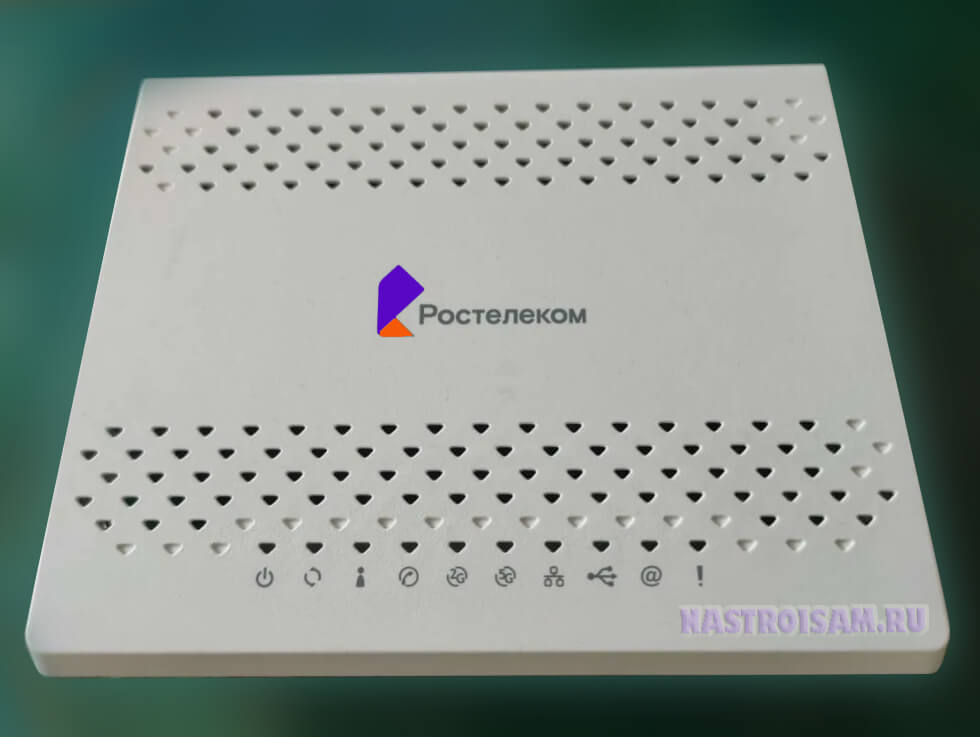
Одна из самых распространённых моделей оптических терминалов GPON Ростелеком среднего Medium-уровня в 2021 году — это RT-GM-1. По факту, он является полным двойником модели Sercomm RV6699 v2, которую компания выдавала до этого в течении нескольких лет и которая зарекомендовала себя как надёжный и неприхотливый оптический роутер с гигабитными Ethernet-портами и двухдиапазонным модулем беспроводной связи Wi-Fi. В основном абонентские терминалы ONU ONT RT-GM-1 поставлялся в белом цвете, но можно встретить и экземпляры чёрного цвета.
Технические характеристики RT-GM-1 HW ver.4
Чип (CPU) — Broadcom BCM68380 (600 MHz, 2 ядра)
Память ПЗУ (Flash) — 128 МБ
Память ОЗУ (RAM) — 256 МБ
Модуль WiFi:
2,4 GHz — чип BCM43217T 802.11n
5 GHz — чип BCM4360 802.11ac
Порты:
1 х GPON типа SC/APC
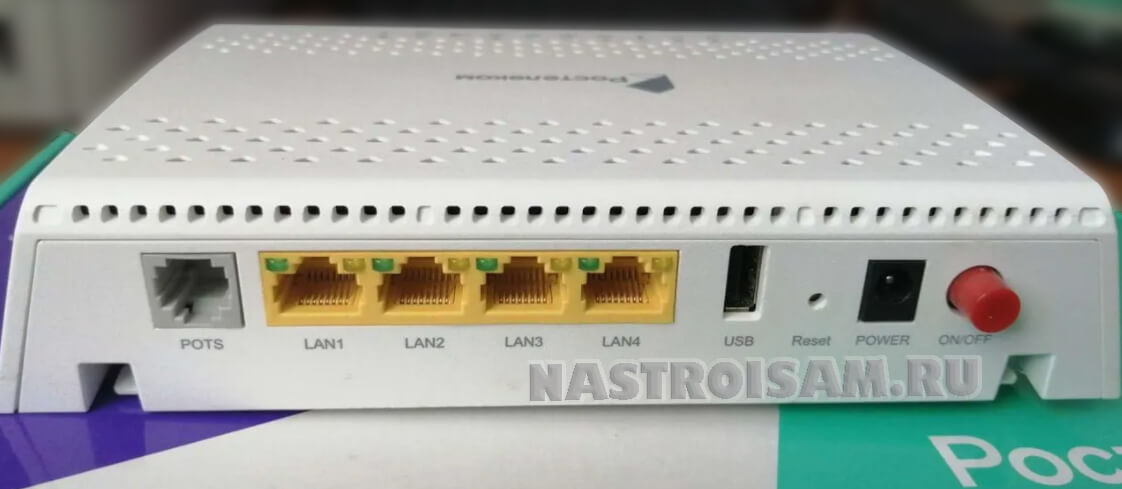
4 x Gigabit Ethernet 100/1000Base-T
1 x POTS FXS RJ-11
2 X USB 2.0
По качеству работы этой модели оптического терминала могу сказать следующее. Зона покрытия Wi-Fi средняя и среди других моделей GPON терминалов Ростелеком не выделяется, так что чудес ждать не стоит и три бетонных стены он не пробьёт.
Была проблема с вещанием беспроводной сети 5 ГГц, но на последних версиях прошивки это устранили и после перепрошивки роутер работает стабильно без каких-либо проблем. Ссылку на актуальную прошивку для Sercomm RT-GM-1 я выложу в конце инструкции.
Так же было несколько партий с неисправными блоками питания, но это брак и его сразу вернули. Абонентам, кому такие попались, производилась замена.
Заводской локальный IP-адрес — 192.168.0.1. Так же, на любой оптический терминал Ростелеком с фирменной прошивкой можно зайти через вот такой адрес — http://rt.
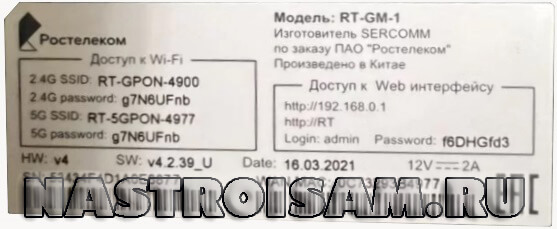
Для настройки устройства необходимо подключить компьютер к терминалу кабелем в любой LAN-порт, либо же можно подключиться к нему через Wi-Fi. Заводское имя сети и её пароль написаны на наклейке, приклеенной на нижнюю крышку корпуса роутера. Там ещё указаны логин для входа в веб-интерфейс — admin, а так же пароль.
Внимание! У устройства есть сервисный логин superadmin. Но вот пароль для него генерируется уникальным образом для каждого конкретного экземпляра устройства и для обычных клиентов недоступен.
Настройка Sercomm RT-GM-1 для Ростелеком
В тех филиалах компании Ростелеком, где используется автоматическая система настройки абонентского оборудования, достаточно лишь поставить терминал на сеть и сообщить его серийный номер технической поддержке. Все настройки подключения он сам вытянет из сети и применит. Инструкция ниже предназначена для тех филиалов, где настройки GPON-терминала надо делать вручную.
После авторизации в веб-интерфейсе терминала RT-GM-1, на экране появится сообщение о попытке автонастройки соединения:
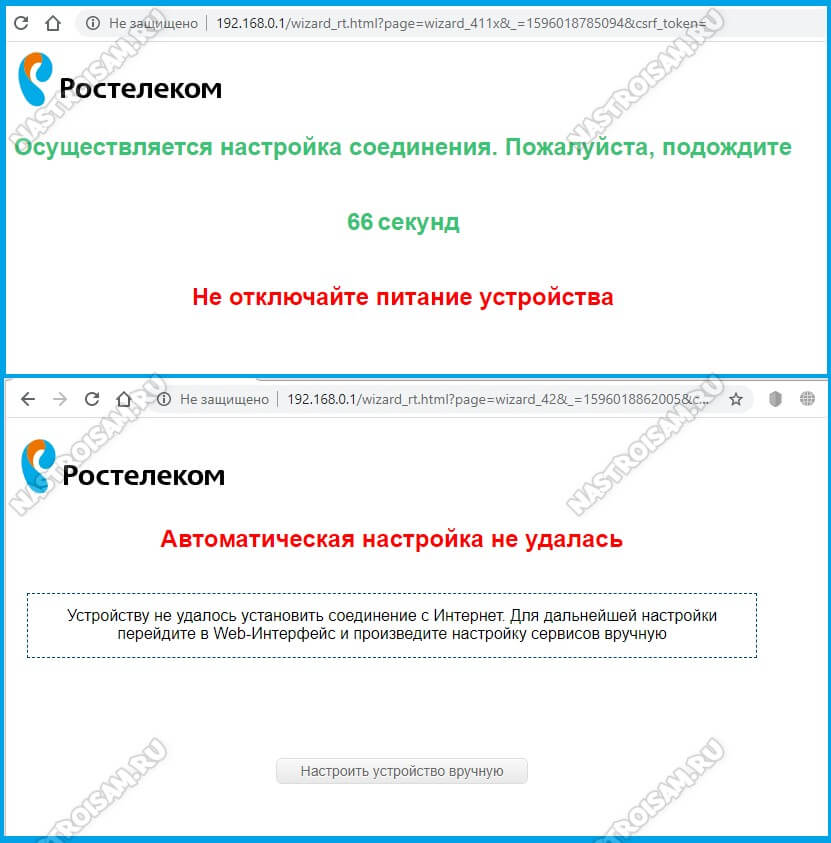
После того, как это не получится, появится кнопка «Настроить устройство вручную» — нажимаем на неё.
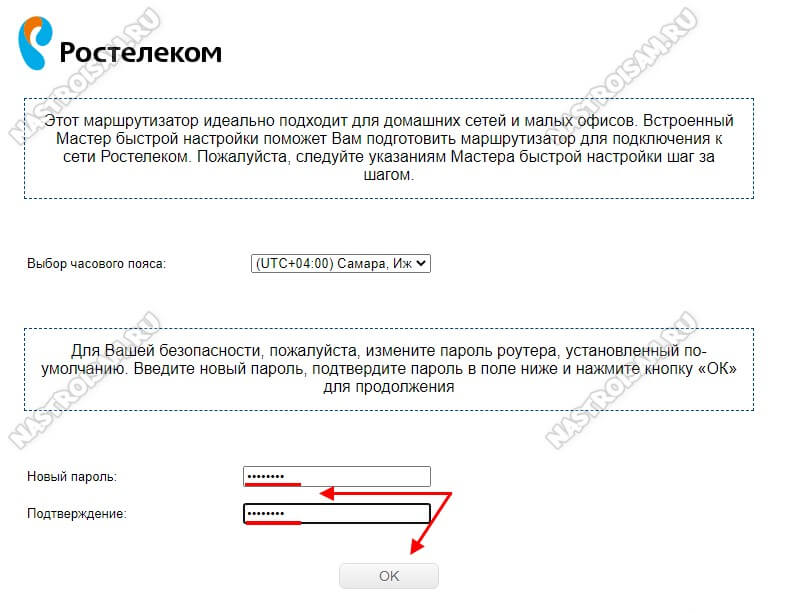
Далее потребуется придумать новый пароль на вход в интерфейс ПОН-терминала и ввести его в соответствующие поля, после чего нажать кнопку «ОК»:
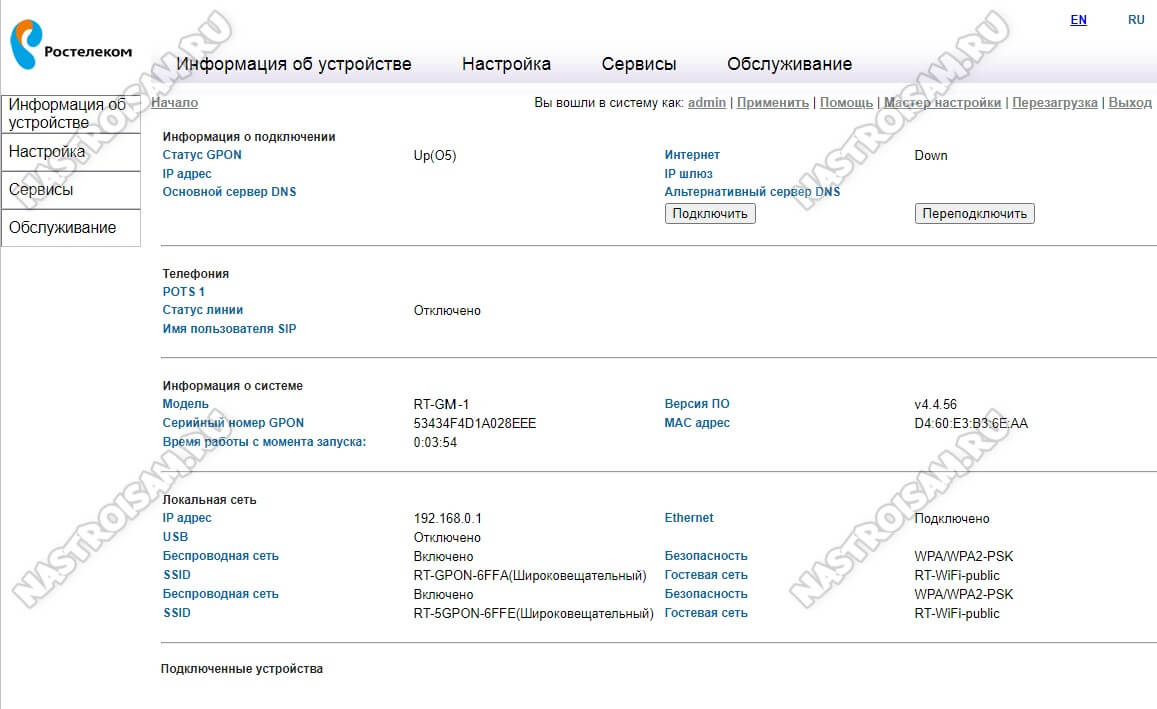
Так мы попадаем в полноценный веб-интерфейс и дальше можем выполнить все необходимые настройки. Выглядит он вот так:
Как настроить подключения к Интернет
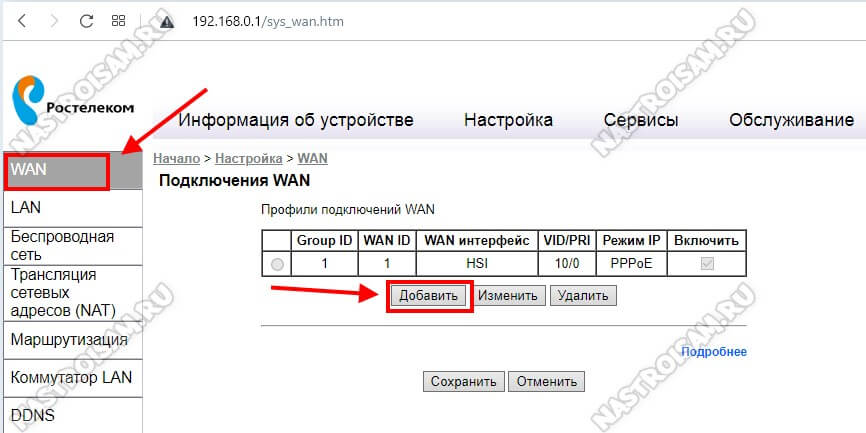
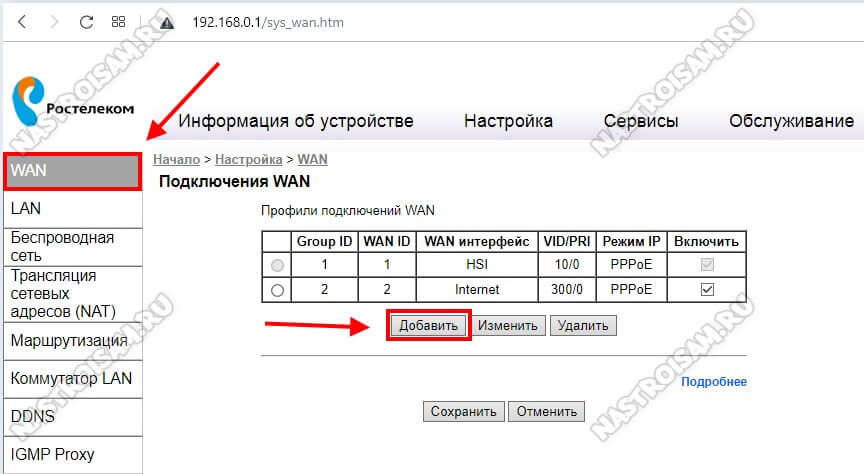
Список существующих подключений находится в разделе «Настройка» → «WAN». Изначально там только один сервисный WAN-интерфейс — HSI. Его мы не трогаем. Нажимаем кнопку «Добавить»:
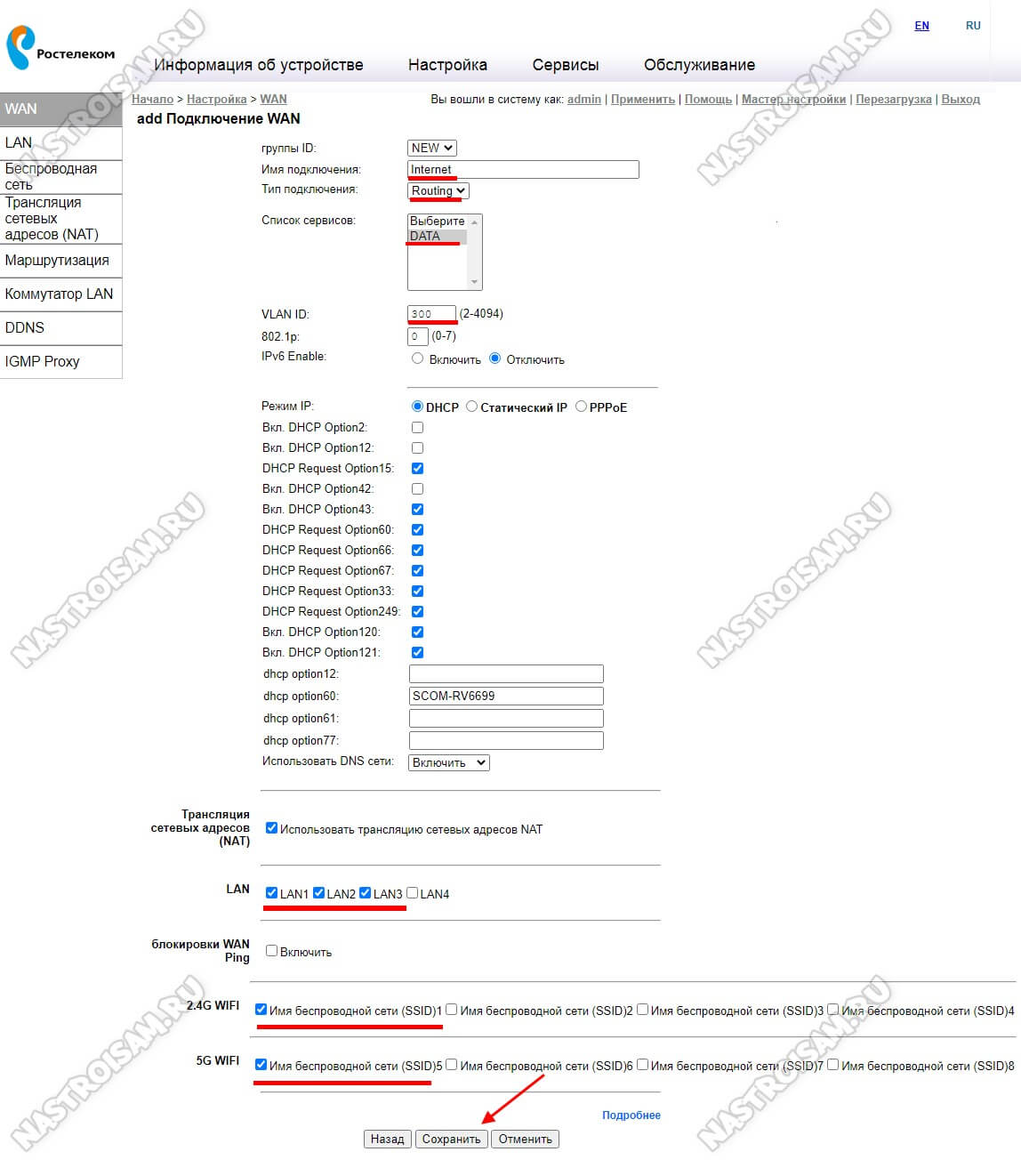
Откроется окно настроек нового соединения на абонентском терминале RT-GM-1. Ростелеком в своей зоне присутствия использует один из двух типов — Динамический IPoE и PPPoE. Какой из них используется в Вашем филиале надо предварительно узнать в техподдержке.
Далее переходим к настройкам нового подключения. Название у него будет — «Internet». Тип подключения — «Routing». Список сервисов — «DATA».
В поле «VLAN ID» надо вписать номер виртуальной сети для Интернет-соединения, который надо узнать в техподдержке Ростелеком.
В строке «Режим IP» для IPoE соединения ставим галку на «DHCP»:
Если же в Вашем филиале используется протокол PPPoE, тогда ставим галку на одноимённом значении. Ниже надо будет в соответствующие поля вписать логин и пароль для подключения, которые Вам выдали при заключении договора:
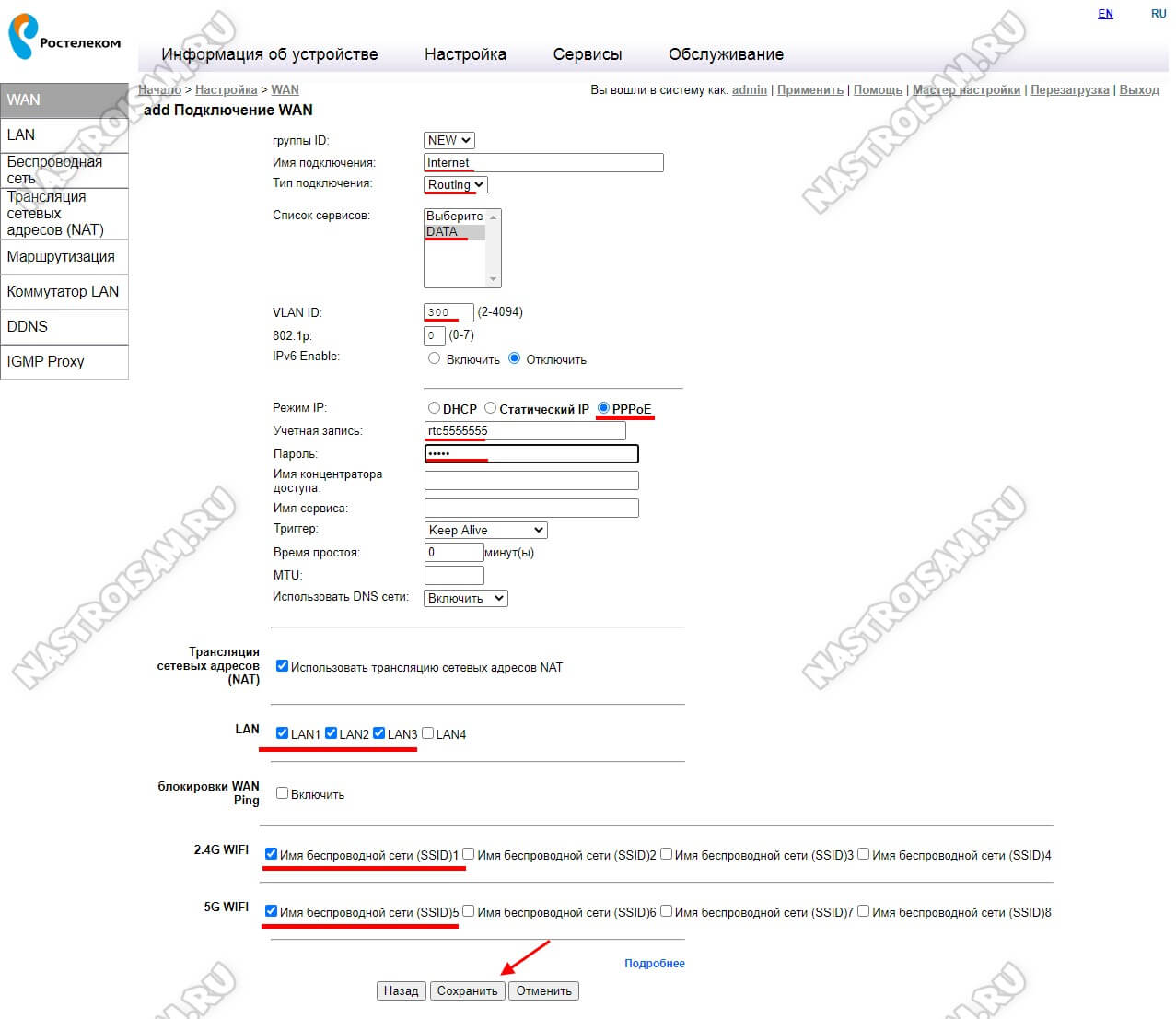
Ниже, в поле «LAN» ставим галочки на тех портах, которые будем использовать. Я обычно ставлю на все, кроме того, в который включается ТВ-приставка Ростелеком. Так же галочками отмечаем беспроводные сети. Нажимаем кнопку «Сохранить».
Дальше переходим в раздел «Маршрутизация» и проверяем, чтобы в качестве маршрута по умолчанию стояло созданное Интернет-соединение.
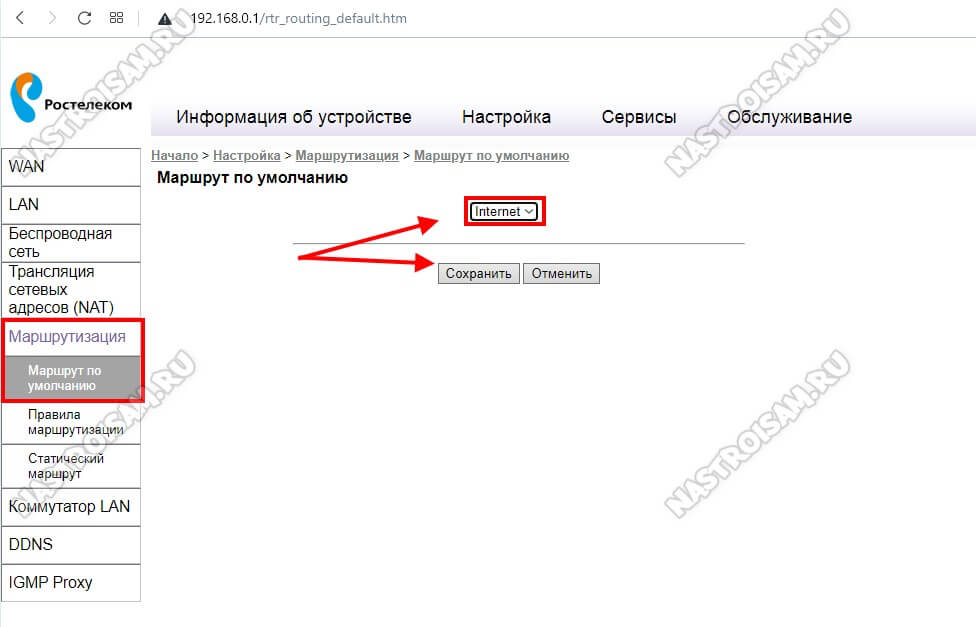
Если оптический роутер RT-GM-1 уже прописан на станционном OLT, то после этого уже должен появится доступ в Интернет.
Цифровое телевидение Wink
Если у Вас есть ТВ-приставка Wink и подключена услуга цифровое интерактивное телевидение, то для этого так же необходимо сделать отдельное подключение. Для настройки IPTV на абонентском терминале RT-GM-1, откройте раздел «Настройка» → «WAN» и нажмите кнопку «Добавить», чтобы создать новое подключение:
В окне настроек нового подключения даём ему имя «IPTV» и выбираем тип «Bridge». В поле VLAN ID прописываем номер виртуальной сети, используемой для сервиса IPTV. В поле приоритета 802.1p ставим значение «4».
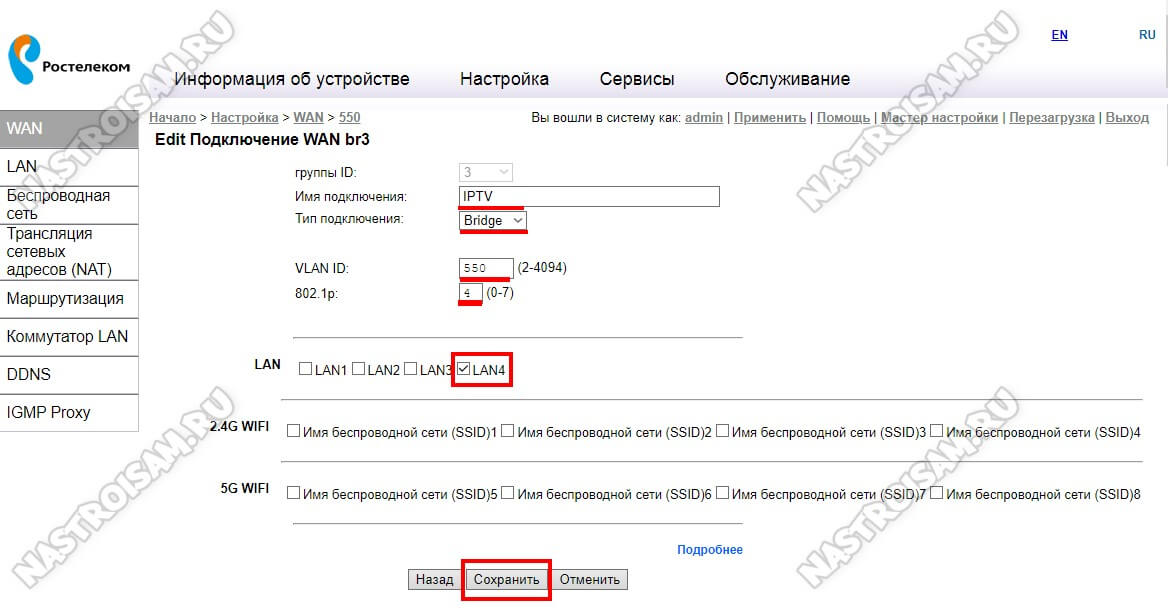
Остаётся только поставить галочку на тот LAN-порт, в который включена ТВ-приставка. Нажимаем кнопку «Сохранить», чтобы применить эти настройки.
Теперь можно подключать ТВ-приставку Wink в тот порт, который мы настраивали и проверять работу цифрового телевидения.
Как настроить Wi-Fi на RT-GM-1
В принципе, базовая настройка сети Wi-Fi на оптическом терминале GPON RT-GM-1 уже выполнена «из коробки» и установлен пароль, который написан на наклейке. Если же есть желание настроить Вай-Фай по-своему, тогда открываем раздел «Беспроводная сеть». Открываем «Основные параметры» сети. Начинаем с полосы частот 2.4 GHz:
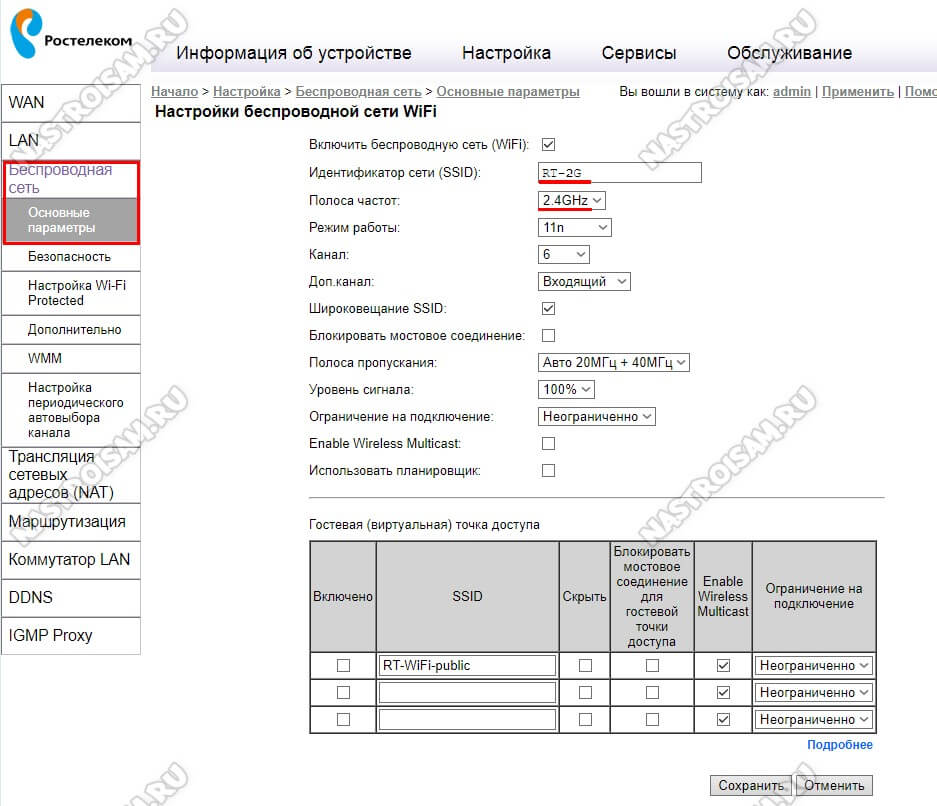
В поле «Идентификатор сети (SSID)» надо придумать и прописать имя сети Wi-Fi. Это может быть любое слово в английской раскладке. Для диапазона 2.4 ГГц я рекомендую в поле «Режим работы» поставить значение 11n, чтобы более древние стандарты не мешали нормальной работе устройства. Нажимаем кнопку «Сохранить» и выбираем полосу частот 5 GHz:
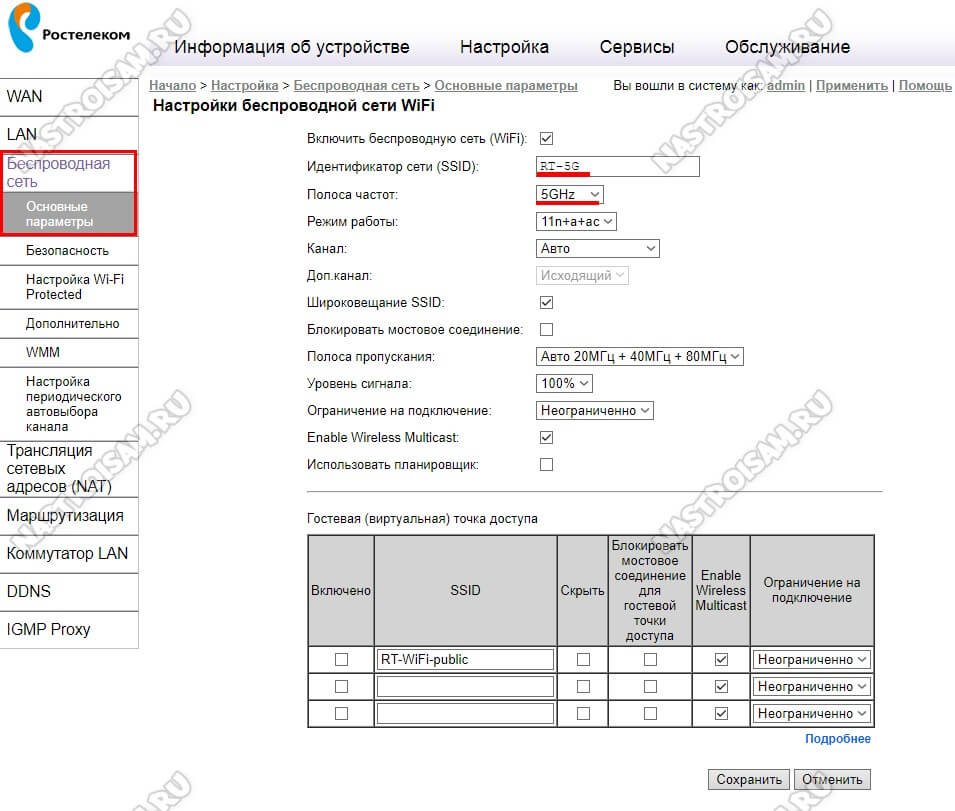
Тут точно так же меняем идентификатор сети SSID и нажимаем на кнопку «Сохранить».
Переходим в подраздел «Безопасность». Опять начинаем с полосы частот 2.4 GHz:
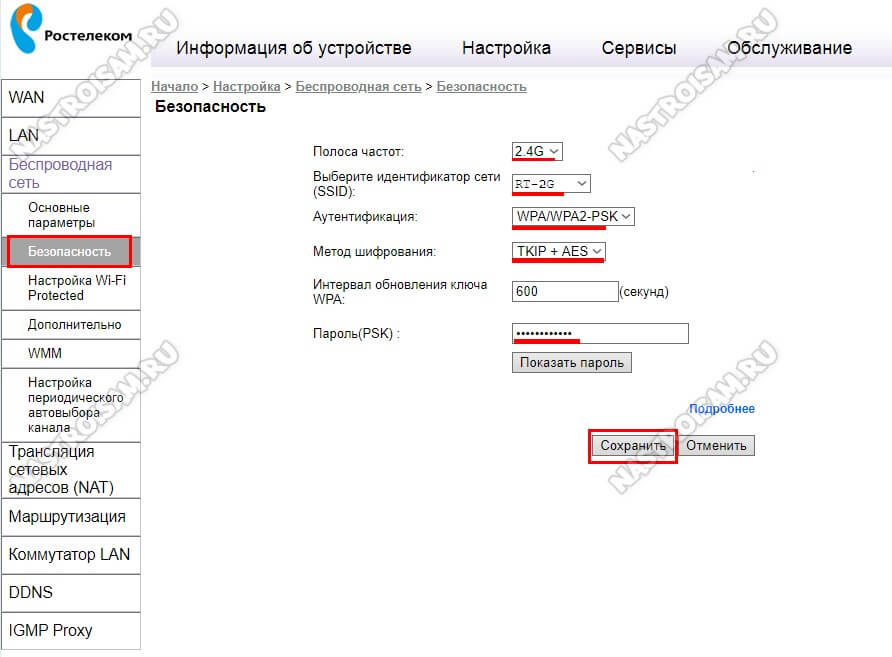
В списке «Аутентификация» выберите стандарт «WPA2-PSK», ниже выберите тип шифрования AES. В поле «Пароль (PSK)» придумываем и прописываем новый пароль на Вай-Фай. Его надо делать как можно сложнее — не менее 8 символов длиной и состоящим из букв разного регистра, цифр и спецсимволов. Нажимаем кнопку «Сохранить».
Теперь переходим к настройка безопасности полосы частот 5GHz:
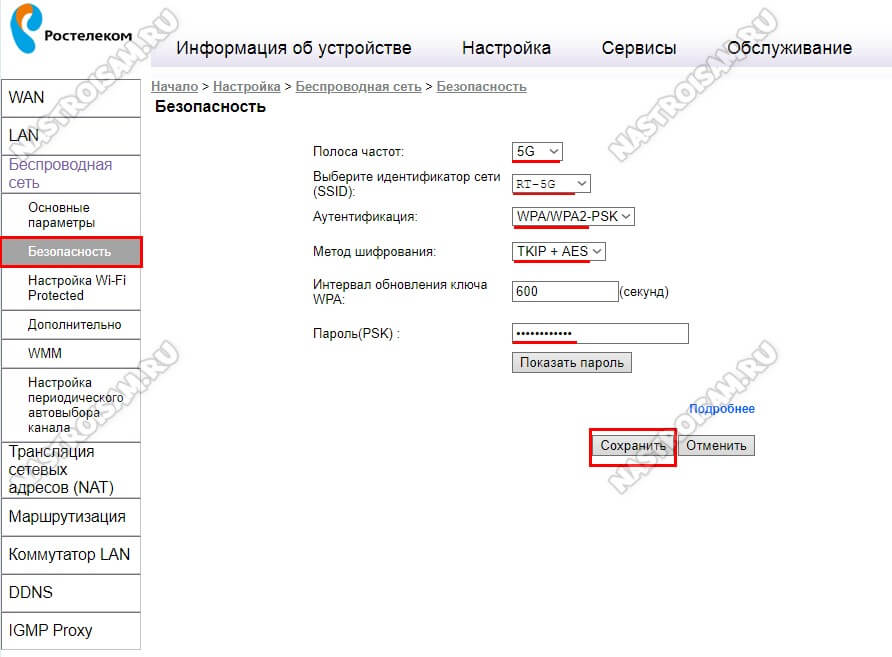
Здесь ставим так же стандарт WPA2-PSK с шифрованием AES и меняем пароль Wi-Fi. Нажимаем кнопку «Сохранить».
Теперь можно подключать гаджеты к беспроводной сети и проверять её работу.
Прошивка RT-GM-1 от Ростелеком
На любых сетевых устройствах, в том числе и роутеры Ростелеком, рекомендуется регулярно обновлять программное обеспечение.
Скачать актуальную прошивку для оптического GPON терминала RT-GM-1 можно здесь — ссылка.
После этого открываем раздел «Обслуживание» → «Обновление ПО»:
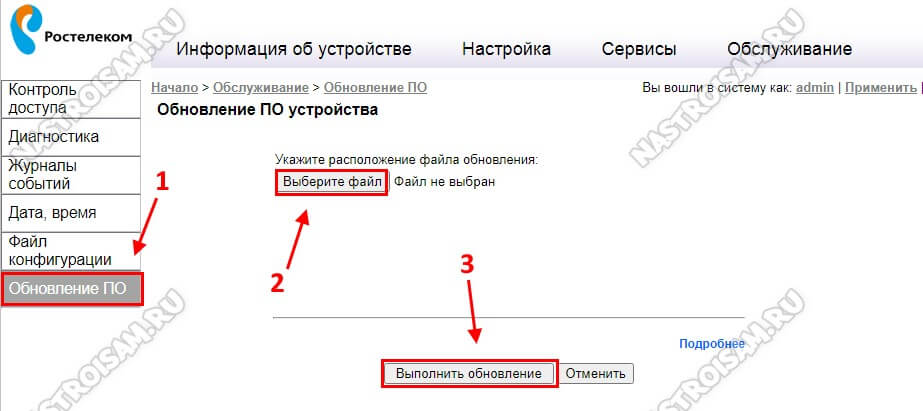
Нажимаем кнопку «Выберите файл» и указываем роутеру путь до скачанной прошивки. После этого нажимаем кнопку «Выполнить обновление». Появится предупреждение:
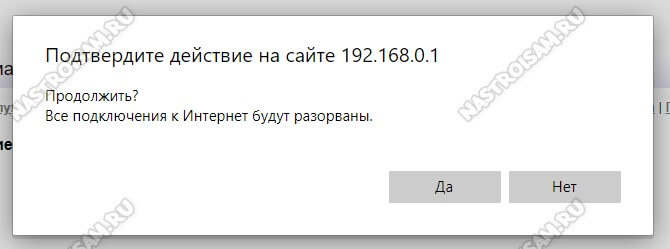
Нажимаем кнопку «Да» и ждём пока пройдёт перепрошивка RT-GM-1 и запуск устройства уже с новой версией программного обеспечения. Текущая конфигурация настроек роутера при этом сохранятся и перенастройка не требуется.

Оптический ONT терминал Ростелеком RT-GM-1 – это полный клон терминала SERCOMM RV6699, который используется более 5 лет на сетях Ростелеком, МГТС и пр. С индексом RT-GM-1 этот терминал появился в 2018-2019 году. Приходил в двух цветовых вариантах — белый и чёрный. На многих белых моделях от сольного нагрева корпус желтеет в середине. По качеству работы — достаточно хорош. На актуальной прошивке работает стабильно, Вай-Фай не отваливается.
Зона покрытия беспроводной сети средняя, на однокомнатные и двухкомнатные квартиры хватает.

➕ Гигабитные LAN-порты
➕ Двухдиапазонный Wi-Fi
➕ Порт USB 2.0
➕ Порт FXS
➖ Сильно греется
➖ Был брак блоков питания
Аппаратная версия HW — HW: V4
Подключение по технологии – GPON
Серия оборудования — Medium
Базовая плата:
Чип CPU – Broadcom BCM68380 (2 ядра, 600 MHz)
RAM (ОЗУ) — 256 МБ
Flash (ПЗУ) – 128 МБ

Порты:
1 x WAN (SFP SC/APC)
4 x LAN (Gigabit Ethernet 1000Base-T)
1 x USB 2.0
1 x FXS (Протоколы H.248, SIP)
Wi-Fi:
WiFi 2.4 GHz – BCM43217T (802.11 b/g/n)
WiFi 5 GHz – BCM4360 (802.11 n/ac)
Актуальная прошивка RT-GM-1 — скачать

Настройка терминала RT-GM-1 для Ростелеком
Вход в настройки роутера Sercomm RT-GM-1 — http://rt
Заводской IP-адрес — 192.168.0.1
логин — admin
пароль — написан на стикере внизу устройства или на коробке.

Для настройки IP-телефонии на оптическом роутере RT-GM-1 Вам потребуется доступ с правами superadmin. Доступ к пароль на эту учётную запись есть только у сотрудников провайдера, так как он генерируется через внутренний ресурс в корпоративной сети Ростелеком.
Видео-инструкция — настройка терминала Sercomm RT-GM-1:
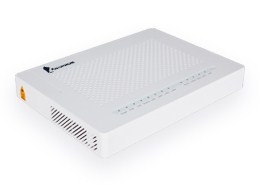
Всем доброго времени суток! Сегодня в статье мы кратко поговорим про оптические терминалы Ростелеком. На данный момент есть 6 моделей аппаратов: RT-GM-1, RT-GM-2, RT-GM-3, RT-GM-4, Eltex NTU-RG-1421G-Wac и Eltex NTU-RG-1421G-WZ. В целом они примерно все одинаковые, но есть некоторые особенности, о которых мы и поговорим в статье.
Сразу хочу сказать, что они все работают на технологии передачи данных по оптическому кабелю xPON. Скорость куда выше, чем при использовании витой пары. У большинства пользователей так же идет подключение дома по оптоволокну. Но далее по витой паре к каждой квартире идет подключение отдельного пользователя. В данном случае к каждой квартире подходит именно оптика.
В тории, это уменьшает помехи, шансы потери пакетов, а также увеличивает скорость. Если при обычном подключении максимальная скорость именно у Ростелеком составляет 100 Мегабит в секунду. То при подключении, таким образом, скорость может вырасти до 300 Мбит. С другой стороны, а нужна ли такая скорость – каждый решает сам. Далее я коротенько расскажу про представленные аппараты. Если у вас будут вопросы – то пишите их в комментарии, и я вам отвечу.
Содержание
- Разновидности
- Быстрая настройка
- Задать вопрос автору статьи
Разновидности
Как я и говорил в самом начале, у нас есть 6 оптических терминалов. По виду, по названию и даже по характеристикам они примерно все одинаковые. Особенно это касается моделей RT-GM. Подключение идет по технологии, которую использует Ростелеком xPON. Также аппарат работает в режиме Wi-Fi роутера или маршрутизатора, поэтому вы спокойно можете подключать свои устройства к беспроводной сети.
Помимо этого вай-фай может работать одновременно на двух диапазонах: 2.4 ГГц и 5 ГГц. Отличие данных частот в том, что они работают на разных скоростях. Как заявляет компания – маршрутизатор работает со скоростью до 100 Мбит в секунду на частоте 2.4 ГГц. Это достаточно мало, учитывая, что у конкурентов скорость на данной частоте доходит до 300 Мбит в секунду.
Правда если использовать каналы частоты 5 ГГц, то скорость вырастает до 300 Мбит в секунду. На данной скорости хорошо держать телевизор, а также ноутбук или компьютер, если вы собираетесь играть на этих устройствах в онлайн-игры. Единственный минус частоты 5 ГГц в том, что они имеет меньший радиус действия и сильно глушится от препятствий. Поэтому будьте готовы к тому, что на данную частоту нужно будет подключать устройства, который находятся поблизости.
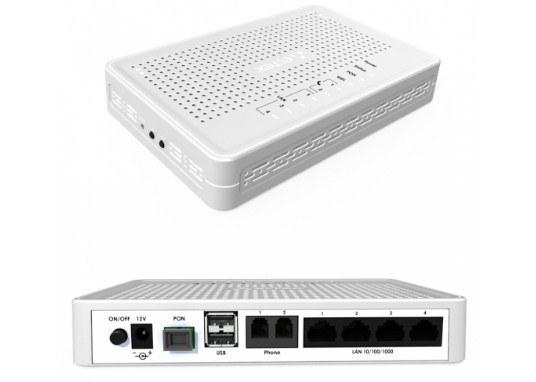
Также вы можете подключить устройства по кабелю – как не крути данное подключение более надежное. Все порты имеют скорость в 1000 Мбит или 1 Гбит в секунду. Этого вполне хватит для любых нужд. Но есть некоторые отличия, у модели Eltex NTU-RG-1421G-Wac есть помимо обычных LAN портов и входа для оптики, также два USB входа и два для телефонии.
Поэтому если вам нужно помимо обычного интернета подключить ещё и телефонию, то вам нужно выбрать соответствующую модель с поддержкой и портами для телефонов. Помимо этого Ростелеком предлагает подключить видео-сервис Wink и IPTV приставку. Приставку нужно будет брать отдельно, при настройке она просто подключается к одному из LAN портов аппарата. Ещё одно отличие есть у модели Eltex NTU-RG-1421G-WZ. В прошивку вшита система для настройки и управления умным домом. Данная система работает только с оборудованием от Ростелеком. На данный момент все аппараты имеют одинаковую цену – 6200 рублей.
Быстрая настройка
Для настройки в первую очередь включите аппарат в электросеть. Далее аккуратно подключите xPON оптический кабель. После этого один из индикаторов должен начать мигать. Обязательно возьмите и держите рядом договор от провайдера, который будет иметь нужную информацию для настройки. Если у вас есть также приставки IPTV, то подключите её к одному из LAN портов.
Чтобы зайти в настройки маршрутизатора, мы будем использовать прямое LAN подключение по кабелю. Просто возьмите сетевой шнур и подключите его к одному из LAN портов. Второй конец вставляем в сетевую карту ноутбука или компьютера.
ПРИМЕЧАНИЕ! На некоторых моделях, есть возможность подключиться по Wi-Fi с любого доступного устройства: телефон, планшета или ноута. Имя вай-фай сети и пароль от неё должно находиться на этикетке под корпусом аппарата. Можно также использовать PIN из 8 цифр.
- После подключения открываем браузер и вводим в адресную строку IP маршрутизатора – 192.168.1.1. Если он не подходит, то уточните эту информацию на той самой бумажке на корпусе.
- Далее вводим логин и пароль – данные находятся там же.
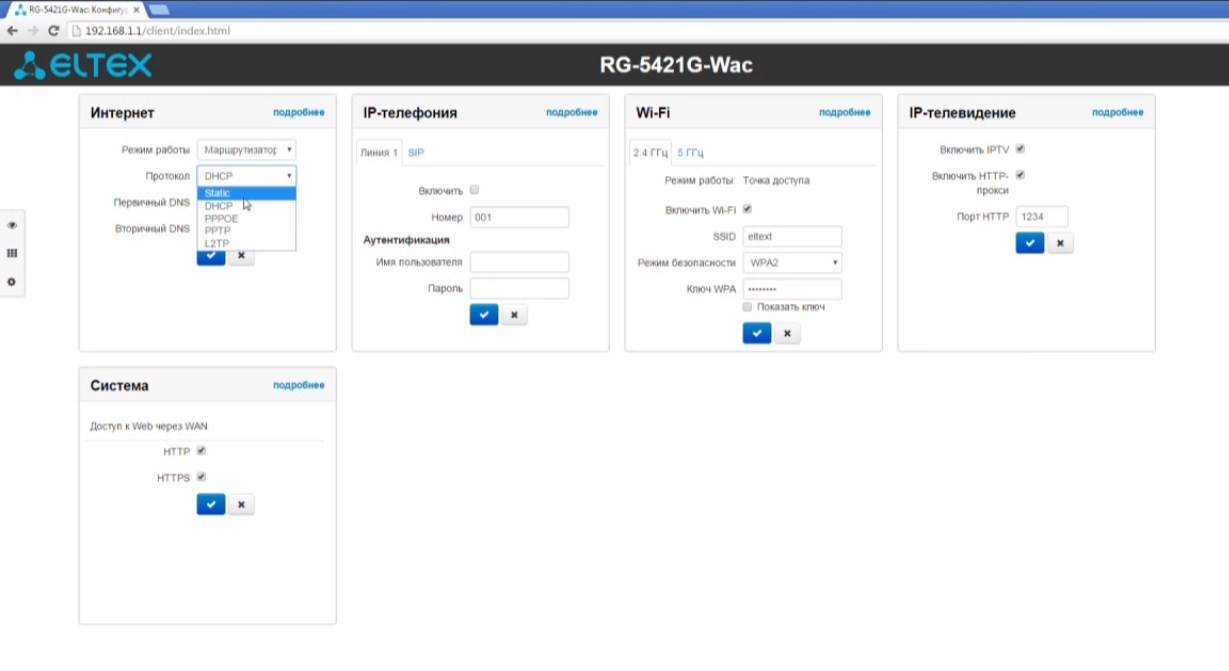
- Теперь, буду показывать на примере роутера ELTEX. В самом начале вы должны увидеть окно быстрой настройки.
- В окне «Интернет» – выбираем типа подключения, который указан в договоре и вводим дополнительные данные. Чаще всего используется PPPoE – нужно ввести логин и пароль.
- Для настройки IP-телефонии и телевидения, необходимо выполнить те же действия – просто вводим данные для подключения из договора;
- Для настройки WiFi достаточно придумать имя сети и пароль от неё. Также подчеркну, что частоты 2.4 ГГц и 5 ГГц работают отдельно и будут иметь разные имена и пароли. Но можно установить и одинаковые.
После этого ваш модем и оптоволокно должно работать стабильно. По настройке вы также можете обращаться по телефону технической поддержки Ростелеком – 8 800 100 0800.
RT-GM 1 — это мощное устройство, предназначенное для настройки и обслуживания сетей. Но чтобы оно работало наилучшим образом, нужно правильно его настроить. В этой статье мы расскажем, как это сделать, и поделимся полезными советами.
Первым шагом при настройке RT-GM 1 является подключение устройства к вашей сети. Для этого вам понадобятся сетевые кабели и доступ к интернету. Однако перед этим необходимо убедиться, что RT-GM 1 находится в рабочем состоянии. Для этого проверьте, включен ли блок питания и правильно ли подключены все кабели.
После успешного подключения устройства к сети, необходимо войти в его настройки. Для этого откройте веб-браузер и введите IP-адрес RT-GM 1, указанный в инструкции. После этого вы увидите главное меню устройства, где можно будет выбрать нужные настройки.
Важно помнить, что при настройке RT-GM 1 необходимо следовать инструкции, указанной производителем. Если вы не уверены в своих действиях, лучше проконсультироваться со специалистом. Также рекомендуется периодически обновлять прошивку устройства, чтобы использовать все новые функции и улучшения.
Содержание
- Подготовка к настройке RT-GM 1: необходимое оборудование
- Шаги по настройке RT-GM 1: пошаговая инструкция
- Полезные советы по настройке RT-GM 1: избегаем распространенных ошибок
- Основные настройки RT-GM 1: как оптимизировать работу
- 1. Обновление прошивки
- 2. Настройка Wi-Fi
- 3. Настройка сетевых портов
- 4. Защита сети
- 5. Контроль пропускной способности
- 6. Резервное копирование и восстановление настроек
- Дополнительные функции RT-GM 1: возможности для расширенной настройки
- 1. Настройка виртуальных локальных сетей (VLAN)
- 2. Настройка VPN-соединений
- 3. Управление пропускной способностью
- 4. Настройка брандмауэра и фильтрации трафика
- 5. Мониторинг и журналирование событий
- 6. Расширенные настройки безопасности
Подготовка к настройке RT-GM 1: необходимое оборудование
Перед тем как приступить к настройке RT-GM 1, необходимо обеспечить наличие следующего оборудования:
- Маршрутизатор RT-GM 1
- Компьютер или ноутбук с доступом к интернету
- Кабель Ethernet для подключения компьютера и маршрутизатора
- Источник питания для маршрутизатора
Также, для выполнения настройки маршрутизатора могут понадобиться следующие элементы:
- Документация к маршрутизатору RT-GM 1
- Интернет-провайдерские данные: имя пользователя и пароль
- Сетевой кабель, предоставляемый интернет-провайдером
Выполнив подготовку и обеспечив наличие всего необходимого оборудования, вы будете готовы приступить к настройке маршрутизатора RT-GM 1.
Шаги по настройке RT-GM 1: пошаговая инструкция
Шаг 1: Подключите маршрутизатор RT-GM 1 к вашему провайдеру интернет-услуг и включите его.
Шаг 2: Подключите свой компьютер к маршрутизатору RT-GM 1 с помощью сетевого кабеля.
Шаг 3: В открывшемся браузере введите IP-адрес маршрутизатора (обычно это 192.168.1.1) и нажмите Enter.
Шаг 4: Введите имя пользователя и пароль для доступа к административной панели маршрутизатора.
Шаг 5: Когда вы войдете в административную панель, найдите раздел «Настройки подключения» или «WAN-настройки».
Шаг 6: Введите настройки вашего интернет-провайдера, которые вам предоставили (например, тип подключения, имя пользователя и пароль).
Шаг 7: Сохраните настройки и перезагрузите маршрутизатор.
Шаг 8: Подключите другие устройства к маршрутизатору RT-GM 1 через Wi-Fi или сетевые кабели.
Шаг 9: Проверьте интернет-соединение на подключенных устройствах и убедитесь, что все работает должным образом.
Шаг 10: Вы можете настроить дополнительные функции маршрутизатора RT-GM 1, такие как фильтрация URL-адресов, настройка безопасности Wi-Fi и другие, в соответствующих разделах административной панели.
Следуя этой пошаговой инструкции, вы сможете быстро и легко настроить маршрутизатор RT-GM 1 и начать пользоваться высокоскоростным интернетом.
Полезные советы по настройке RT-GM 1: избегаем распространенных ошибок
Настройка RT-GM 1 может быть сложной задачей, особенно для новичков. Чтобы избежать ошибок и с легкостью настроить устройство, следуйте этим полезным советам:
- Прочитайте инструкцию: перед началом настройки RT-GM 1 важно внимательно ознакомиться с инструкцией, чтобы иметь полное представление о функциональности и возможностях устройства.
- Проверьте совместимость: убедитесь, что ваше устройство совместимо с RT-GM 1 и соответствует требованиям производителя. Это позволит избежать проблем с настройкой и использованием устройства.
- Обновите прошивку: перед началом настройки устройства убедитесь, что у вас установлена последняя версия прошивки RT-GM 1. Обновление прошивки может решить проблемы совместимости и добавить новые функции.
- Создайте безопасный пароль: для защиты вашей информации и предотвращения несанкционированного доступа к устройству, создайте надежный пароль. Используйте комбинацию заглавных и строчных букв, цифр и специальных символов.
- Настройте сеть: убедитесь, что ваше устройство подключено к сети перед началом настройки. Правильная настройка сети поможет установить стабильное и безопасное соединение.
- Настройте безопасность: важно обратить внимание на настройки безопасности, такие как защита беспроводной сети (WPA2), фильтрация MAC-адресов и файрволл. Это поможет предотвратить несанкционированный доступ и защитить вашу сеть от вредоносных атак.
- Настройте порты и протоколы: если вы планируете использовать RT-GM 1 для определенных приложений или игр, убедитесь, что нужные порты и протоколы настроены правильно. В случае проблем с подключением или работой приложений проверьте настройки портов и протоколов.
- Сохраните настройки: после завершения настройки RT-GM 1 рекомендуется сохранить настройки устройства. Это позволит вам восстановить настройки после сбоя или в случае сброса устройства.
Следуйте этим советам, чтобы успешно настроить RT-GM 1 и избежать распространенных ошибок. И помните, что в случае возникновения проблем или трудностей, всегда можно обратиться к инструкции или обратиться за помощью к специалисту.
Основные настройки RT-GM 1: как оптимизировать работу
RT-GM 1 — это мощный маршрутизатор, который может быть настроен для оптимальной работы в вашем домашнем или офисном сетевом окружении. В этом разделе вы узнаете о основных настройках, которые помогут вам оптимизировать работу RT-GM 1 и повысить производительность сети.
1. Обновление прошивки
Периодически проверяйте доступность обновлений прошивки для RT-GM 1. Обновление прошивки может исправить ошибки, улучшить безопасность и добавить новые функции. Для обновления прошивки перейдите на официальный сайт производителя и загрузите последнюю доступную версию прошивки. Затем перейдите в настройки маршрутизатора и выполните процедуру обновления прошивки.
2. Настройка Wi-Fi
Оптимизируйте работу беспроводной сети Wi-Fi в RT-GM 1, чтобы обеспечить стабильное подключение и быстрый интернет. Используйте уникальное имя для вашей беспроводной сети (SSID), чтобы избежать конфликтов с другими сетями. Установите сложный пароль для Wi-Fi, чтобы предотвратить несанкционированный доступ к вашей сети.
3. Настройка сетевых портов
Не забудьте настроить сетевые порты RT-GM 1 в соответствии с вашими потребностями. Вы можете настроить определенные порты для подключения компьютеров или других сетевых устройств. Убедитесь, что у вас есть достаточное количество портов для всех устройств, которые вы собираетесь подключать к маршрутизатору.
4. Защита сети
Обеспечьте безопасность вашей сети, настроив различные функции защиты, доступные в RT-GM 1. Включите файрволл, чтобы блокировать нежелательные подключения и атаки из внешней сети. Установите фильтры по IP-адресам и MAC-адресам, чтобы контролировать доступ к вашей сети. Также рекомендуется включить шифрование Wi-Fi для защиты вашей беспроводной сети.
5. Контроль пропускной способности
Чтобы оптимизировать работу вашей сети, управляйте пропускной способностью в RT-GM 1. Вы можете ограничить скорость подключения на определенных портах или устройствах, чтобы предотвратить перегрузки и обеспечить равномерное распределение пропускной способности.
6. Резервное копирование и восстановление настроек
Регулярно создавайте резервные копии настроек RT-GM 1. Это поможет вам восстановить настройки маршрутизатора в случае сбоя или сброса. В настройках маршрутизатора вы найдете функцию резервного копирования и восстановления, которая позволяет сохранить настройки в файле и восстановить их при необходимости.
Дополнительные функции RT-GM 1: возможности для расширенной настройки
Маршрутизатор RT-GM 1 имеет множество дополнительных функций, которые позволяют настроить его более гибко и эффективно. В этом разделе мы рассмотрим некоторые из них.
1. Настройка виртуальных локальных сетей (VLAN)
RT-GM 1 поддерживает создание и настройку виртуальных локальных сетей (VLAN). VLAN позволяют разделить сеть на несколько логических сегментов, каждый из которых имеет свои настройки и правила доступа. Это удобно при организации сетей с различными уровнями безопасности или при сегментации сети для разных групп пользователей.
Чтобы создать VLAN в RT-GM 1, необходимо перейти в раздел настройки сети и выбрать пункт «VLAN». Затем можно создать новый VLAN, указав его номер и настройки. После этого можно настраивать порты маршрутизатора, присваивая им определенные VLAN.
2. Настройка VPN-соединений
RT-GM 1 поддерживает настройку виртуальных частных сетей (VPN). VPN-соединения позволяют создавать безопасные туннели для передачи данных между удаленными сетями или пользователями. Это особенно полезно для организации удаленного доступа к сети или защиты данных при передаче через общедоступную сеть.
Настройка VPN-соединений в RT-GM 1 производится в разделе «VPN». В настройках можно указать тип VPN (например, IPsec, PPTP или L2TP), настроить параметры соединения и настроить правила доступа к ресурсам внутри сети.
3. Управление пропускной способностью
RT-GM 1 позволяет контролировать и управлять пропускной способностью сети. Это полезно, если требуется ограничить скорость подключения для определенных пользователей или приложений, чтобы предотвратить перегрузку сети и обеспечить равномерное распределение ресурсов.
Настройка управления пропускной способностью в RT-GM 1 выполняется через раздел «QoS» (Quality of Service). В настройках можно указать ограничения скорости для определенных портов или приложений, установить приоритеты для различных типов данных и настроить очереди обработки данных.
4. Настройка брандмауэра и фильтрации трафика
RT-GM 1 обладает мощными средствами для настройки брандмауэра и фильтрации трафика. С их помощью можно создавать правила доступа для определенных портов или IP-адресов, блокировать определенные протоколы или типы трафика, а также контролировать передачу данных внутри сети.
Настройка брандмауэра и фильтрации трафика в RT-GM 1 производится через раздел «Firewall». В настройках можно создать различные правила доступа и блокировки, настроить фильтрацию по IP-адресам или протоколам, а также установить правила NAT (Network Address Translation) для обеспечения безопасности сети.
5. Мониторинг и журналирование событий
RT-GM 1 предоставляет средства для мониторинга и журналирования событий в сети. Это позволяет отслеживать активность сети, находить и исправлять проблемы, а также контролировать доступ к сети.
Мониторинг и журналирование событий в RT-GM 1 осуществляется через раздел «Logs» (журналы). В нем можно просмотреть логи событий, настроить регистрацию событий по определенным критериям и установить уведомления об определенных событиях.
6. Расширенные настройки безопасности
RT-GM 1 предлагает расширенные настройки безопасности, позволяющие защитить сеть от внешних угроз и атак.
В разделе «Security» (безопасность) можно настроить защиту от ARP-атак, настроить фильтрацию MAC-адресов, установить правила доступа по портам, а также настроить вход в систему с использованием пароля или сертификата.
Это лишь некоторые из возможностей, предоставляемых RT-GM 1 для расширенной настройки. Они позволяют создать гибкую и безопасную сеть, а также оптимизировать работу сети в соответствии с требованиями и потребностями организации.
Подключаясь к интернету, пользователи чаще всего приобретают роутер самостоятельно, выбирая модель, которая их больше всего устраивает по своим параметрам. Однако некоторые провайдеры предлагают купить или взять в аренду маршрутизатор из своего списка оборудования. Например, компания «Ростелеком». В этой статье мы расскажем стоит ли приобретать роутер, рекомендуемый провайдером и рассмотрим доступные на сегодняшний день модели.
Почему стоит брать роутер оператора
Казалось бы, что мешает пользователю пойти в магазин и выбрать из десятков вариантов роутер своей мечты? И зачем брать у «Ростелекома» какой-то неизвестный маршрутизатор. Тем более, что перечень предлагаемых моделей невелик и не отличается разнообразием.

Однако, в силу специфики параметров сетей провайдера некоторые устройства могут работать неправильно. Или же их вообще не удастся подключить. Это основная причина, по которой стоит взять роутер в магазине «Ростелекома». С ним-то уж точно не возникнет проблем. Да и настраивать подключение не придётся – вы получите полностью готовое к работе устройство.
Если же вы всё-таки решили приобрести роутер самостоятельно, ознакомьтесь с рекомендациями провайдера на этот счёт. А ещё лучше проконсультируйтесь со специалистом «Ростелекома». Он вам подскажет подойдёт ли выбранная вами модель.
Другой важный момент – настройка и обслуживание оборудования. Роутер от «Ростелеком» уже настроен для работы в сети. Если же у вас возникнут проблемы, специалисты провайдера помогут вам их решить. А с купленным самостоятельно устройством разбираться придётся самому.
Таким образом, если вы подключаетесь к интернету через «Ростелеком», оптимальный вариант – взять роутер провайдера. Если же вас это не устраивает, то следует приобрести устройство, совместимое с сетью «Ростелекома». А перед покупкой уточнить у провайдера подойдёт ли выбранная вами модель.
Типы подключения
«Ростелеком» использует три типа подключения к интернету. Соответственно, и роутеры в сетях провайдера используются трёх типов.
xDSL – подключение через телефонную линию. Такой способ считается несколько устаревшим. Однако, при подключении по технологии VDSL скорость загрузки данных может достигать 200 Мбит/сек. Что, согласитесь, немало. Кроме того, для такого подключения не понадобится прокладывать дополнительный кабель. Чтобы подключиться таким способом, вам понадобится роутер с DSL-портом, через который он соединяется с телефонной линией.
FTTx – подключение по оптоволокну на скорости до 1 Гбит/сек. Особенность этого способа подключения заключается в том, что оптоволоконный кабель прокладывается до дома, а внутри дома до квартир разводка осуществляется обычной витой парой. Это позволяет удешевить подключение. А в квартире можно использовать обычный роутер с Ethernet-портом.
xPON – самый быстрый оптоволоконный интернет. При таком способе подключения оптоволокно прокладывается непосредственно до оборудования клиента, прямо в квартиру. В этом случае понадобится специальный оптоволоконный терминал. Его-то покупать на стороне точно не рекомендуется, потому что такие устройства прошиваются под провайдера. При желании к терминалу можно подключить любой Wi-Fi роутер, купленный в магазине.
Обзор моделей роутеров Ростелеком
Для подключения по xDSL
xDSL модем ZTE H108N
Основные характеристики: подключение по технологии ADSL, доступ в Интернет и к видео-сервису Wink, возможность подключения до трех ТВ-приставок WINK «Ростелеком».

Поскольку это устройство является модемом, то для организации работы домашней сети к нему потребуется дополнительно подключить Wi-Fi роутер.
Модем ADSL TP-LINK TD854W
Устройство поддерживает технологии ADSL, ADSL2, ADSL2+. Работает как ADSL модем, при этом поддерживает функции маршрутизатора.

Устройство оснащено четырьмя Ethernet-портами, работающими на скорости 100 Мбит/сек. А вот беспроводного модуля нет, поэтому, если вам нужно обеспечит подключение клиентских устройств по Wi-Fi, придётся приобрести дополнительно ещё один роутер.
RT-V4L1USBn
Высокоскоростной маршрутизатор с WAN-портом DSL. Устройство обеспечивает подключение по технологии VDSL2, что даёт возможность загружать данные с более высокой скоростью.

Маршрутизатор оборудован 4 портами LAN, портом USB 2.0 и беспроводным модулем 802.11n. Скорость передачи данных по кабелю – 100 Мбит/сек. В беспроводной сети – до 300мбит/сек.
Для подключения FTTx
Роутер Sercomm S1010
Подключение по технологии FTTx. Подходит для тарифов со скоростью до 100 Мбит/сек.

Двухдиапазонный Wi-Fi 2,4 и 5 ГГц. Скорость до 100 Мбит/сек. Сетевые порты также работают на скорости 100 Мбит/сек.
Можно подключить интернет и видео-сервис Wink.
Гигабитный роутер ZTE H298A
Обеспечивает подключение по технологии FTTx. Это устройство представляет собой полноценный роутер с гигабитными портами и Wi-Fi.

Беспроводная сеть работает в диапазонах 2,4 и 5 ГГц. Скорость передачи данных по Wi-Fi до 100 Мбит/сек на частоте 2,4 ГГц и до 300 Мбит/сек на частоте 5 ГГц.
Роутер оснащён гигабитными LAN портами для высокоскоростной передачи данных по кабелю внутри сети.
Есть возможность подключения трех услуг: Интернет, видео-сервис Wink и домашняя телефония.
Гигабитный роутер Iskratel E70
Двухдиапазонный Wi-Fi роутер, работающий на частоте 2,4 и 5 ГГц. Скорость передачи данных по Wi-Fi до 100 Мбит/сек на частоте 2,4 ГГц и до 300 Мбит/сек на частоте 5 ГГц.

Порты LAN работают на скорости 1000 Мбит/сек.
Также возможно одновременное подключение трех услуг: Интернет, видео-сервис Wink и домашняя телефония.
Для подключения xPON
Оптический абонентский терминал RT-GM-1
Подключение по технологии xPON. Устройство работает как двухдиапазонный Wi-Fi роутер. Скорость передачи данных по Wi-Fi до 100 Мбит/сек на частоте 2,4 ГГц, до 300 Мбит/сек на частоте 5 ГГц.

Устройство оборудовано гигабитными сетевыми портами.
Доступно подключения трех услуг: Интернет, видео-сервис Wink и домашняя телефония.
Есть возможность подключения до трех ТВ-приставок WINK «Ростелеком».
Оптический абонентский терминал RT-GM-4
Двухдиапазонный Wi-Fi роутер. Скорость передачи данных в беспроводной сети до 100 Мбит/сек на частоте 2,4 ГГц, до 300 Мбит/сек на частоте 5 ГГц.

Гигабитные порты LAN обеспечивают высокоскоростную передачу данных Интернет по проводам.
Есть возможность подключения трех услуг: Интернет, видео-сервис Wink и домашняя телефония.
Заключение
«Ростелеком» предлагает своим абонентам небольшой ассортимент оборудования. Функционал роутеров ограничен. В частности, скорость Wi-Fi даже на частоте 5 ГГц не превышает 300 Мбит/сек. В то время как проводные возможности позволяют обеспечить передачу данных на скорости до 1000 Мбит/сек.
Приобретение роутера «Ростелеком» оправдано гарантированной работоспособностью в сетях провайдера. А ограниченный функционал всегда можно расширить за счёт подключения дополнительного Wi-Fi Роутера.
GPON ONT RT GM1 – это современное оборудование, используемое для передачи широкополосного интернета по оптоволоконным линиям. Но перед тем как начать пользоваться этим устройством, необходимо сделать его настройку. В данной статье будет представлена подробная инструкция по настройке GPON ONT RT GM1, которая поможет вам быстро и правильно настроить данное оборудование.
Прежде всего, для настройки GPON ONT RT GM1 вам потребуется подключить его к компьютеру или роутеру. После этого, введите IP-адрес вашего устройства в адресную строку браузера и нажмите клавишу Enter. В открывшемся окне введите логин и пароль для доступа к настройкам GPON ONT RT GM1.
После успешного входа в систему вы окажетесь в главном меню настроек GPON ONT RT GM1. Здесь вы сможете изменить основные параметры подключения, такие как настройка DHCP, PPPoE, а также провести дополнительные настройки, включая настройку Wi-Fi, добавление портов и многое другое.
Не забудьте сохранить все изменения после проведенных настроек. Кроме того, рекомендуется создать резервную копию конфигурации, чтобы в случае сбоя можно было быстро восстановить все настройки. Важно также помнить, что настройка GPON ONT RT GM1 может быть разной в зависимости от провайдера интернета, поэтому обратите внимание на инструкции, предоставленные вашим провайдером.
Содержание
- Подключение GPON ONT RT GM1 к сети
- Настройка сетевых параметров
- Создание учетной записи администратора
- Настройка Wi-Fi соединения
- Настройка безопасности
- Подключение и настройка сетевых устройств
Подключение GPON ONT RT GM1 к сети
Для успешного подключения GPON ONT RT GM1 к сети необходимо выполнить следующие шаги:
- Удостоверьтесь, что у вас имеется необходимое оборудование: GPON ONT RT GM1, настенное крепление, адаптер питания и кабель Ethernet.
- Выберите подходящее для вас место установки GPON ONT RT GM1, обеспечивая достаточное расстояние между устройством и другими электронными приборами.
- Используя настенное крепление, закрепите GPON ONT RT GM1 на выбранном месте, следуя рекомендациям производителя по установке.
- Подключите один конец Ethernet-кабеля к порту «LAN» GPON ONT RT GM1, а другой конец – к коммутатору или маршрутизатору вашей локальной сети.
- Подключите адаптер питания к разъему «DC IN» на задней панели GPON ONT RT GM1, а затем подключите адаптер к розетке электропитания.
- Дождитесь, пока индикаторы на GPON ONT RT GM1 загорятся зеленым цветом, указывая на успешное подключение к сети.
После выполнения всех указанных шагов и установки GPON ONT RT GM1 в сети вы сможете наслаждаться высокой скоростью интернета и стабильным соединением.
Настройка сетевых параметров
При настройке GPON ONT RT GM1 важно правильно настроить сетевые параметры для обеспечения стабильной работы устройства и подключения к интернету. В этом разделе вы найдете подробную инструкцию по настройке сетевых параметров GPON ONT RT GM1.
- Подключите компьютер к устройству GPON ONT RT GM1 при помощи Ethernet-кабеля.
- Откройте веб-браузер и введите IP-адрес ONT RT GM1 в адресной строке (например, 192.168.0.1).
- Войдите в веб-интерфейс устройства, используя логин и пароль по умолчанию.
- Перейдите на вкладку «Настройки сети» или «Сеть» в меню устройства.
- На вкладке «Настройки сети» вы сможете настроить следующие параметры:
- IP-адрес — укажите статический IP-адрес для устройства или выберите опцию «Получить IP-адрес автоматически» для автоматической настройки.
- Маска подсети — укажите маску подсети для вашей локальной сети.
- Шлюз по умолчанию — укажите IP-адрес шлюза по умолчанию для вашей сети.
- DNS-серверы — укажите IP-адреса DNS-серверов. Вы можете указать несколько серверов через запятую.
После того, как вы настроили все необходимые параметры, сохраните изменения и перезагрузите устройство. После перезагрузки, GPON ONT RT GM1 будет использовать новые сетевые настройки.
Настройка сетевых параметров GPON ONT RT GM1 — это важный шаг, который позволяет обеспечить стабильное и безопасное подключение к интернету. Убедитесь, что вы правильно настроили все параметры, включая IP-адрес, маску подсети, шлюз по умолчанию и DNS-серверы, чтобы гарантировать надежную работу устройства.
Создание учетной записи администратора
После успешной установки и подключения GPON ONT RT GM1, необходимо создать учетную запись администратора для настройки и управления устройством. Для этого следуйте инструкциям ниже:
- Откройте веб-браузер и введите IP-адрес GPON ONT RT GM1 в адресную строку. IP-адрес может быть предоставлен вашим провайдером или указан в документации к устройству.
- Нажмите клавишу «Enter» или нажмите на кнопку «Поиск». Вам будет предоставлен доступ к веб-интерфейсу устройства.
- На главной странице веб-интерфейса найдите ссылку на создание учетной записи администратора и перейдите по ней. Обычно эта ссылка расположена в разделе «Настройки» или «Управление учетными записями».
- В открывшейся форме введите необходимые данные для создания учетной записи администратора. Обычно требуется указать логин и пароль.
- Установите сложный пароль, содержащий как минимум 8 символов, включающих заглавные и строчные буквы, цифры и специальные символы. Это поможет обеспечить безопасность вашей учетной записи.
- Подтвердите введенные данные и нажмите кнопку «Создать» или «Применить».
- Учетная запись администратора будет создана, и вы сможете использовать ее для доступа к расширенным настройкам и функциям устройства.
Важно помнить, что данные для входа в учетную запись администратора являются конфиденциальными и предоставляют полный доступ к настройкам устройства. Не передавайте эти данные третьим лицам и регулярно меняйте пароль для повышения безопасности.
Настройка Wi-Fi соединения
Для настройки Wi-Fi соединения на вашем GPON ONT RT GM1, следуйте приведенным ниже инструкциям:
- Войдите в настройки вашего устройства, набрав в адресной строке браузера IP-адрес вашего ONT. Обычно это 192.168.1.1, но вы можете найти эту информацию в документации к вашему устройству или у провайдера интернета.
- После входа в настройки найдите вкладку, содержащую информацию о Wi-Fi соединении. Названия этой вкладки могут отличаться в зависимости от модели ONT, но обычно она называется «Wireless» или «Wi-Fi Settings».
- На этой странице вы увидите различные параметры настройки Wi-Fi соединения, такие как название сети (SSID), защита паролем, режим работы Wi-Fi и диапазон частот.
- Выберите желаемое имя (SSID) для вашей сети Wi-Fi. Убедитесь, что выбран уникальный идентификатор, который не пересекается с другими беспроводными сетями в вашем окружении.
- Установите пароль для вашей Wi-Fi сети. Рекомендуется использовать надежный пароль, состоящий из комбинации букв, цифр и специальных символов, чтобы обеспечить безопасность вашей сети.
- Выберите режим работы Wi-Fi в соответствии с вашими потребностями. Обычно рекомендуется использовать режим «Mixed» или «Auto», чтобы ваше устройство могло подключаться к Wi-Fi по протоколам 802.11n и 802.11ac.
- Выберите диапазон частот Wi-Fi. Обычно рекомендуется использовать диапазон 2.4 ГГц и 5 ГГц для обеспечения лучшей производительности и скорости подключения.
- Сохраните изменения и перезагрузите ваш ONT, чтобы применить настройки Wi-Fi соединения.
После завершения этих шагов ваш Wi-Fi должен быть успешно настроен на вашем GPON ONT RT GM1. Вы можете подключаться к нему с помощью устройств, поддерживающих Wi-Fi соединение, используя ранее указанные SSID и пароль.
Настройка безопасности
Настройка безопасности вашего устройства GPON ONT RT GM1 важна для защиты ваших данных и уверенности в безопасности вашей сети. В этом разделе мы рассмотрим несколько важных шагов для обеспечения безопасности вашего устройства.
1. Измените пароль администратора
По умолчанию устройство GPON ONT RT GM1 поставляется с стандартным паролем администратора. Чтобы защитить устройство от несанкционированного доступа, рекомендуется немедленно изменить пароль администратора на сложный и уникальный.
2. Обновите программное обеспечение
Регулярные обновления программного обеспечения помогают исправить уязвимости и обеспечивают безопасность устройства. Проверьте наличие обновлений для вашего устройства GPON ONT RT GM1 и установите их, если они доступны.
3. Включите брандмауэр
Брандмауэр – это важный инструмент безопасности, который может помочь блокировать нежелательный трафик и предотвратить несанкционированный доступ к вашей сети. Установите и настройте брандмауэр на вашем устройстве GPON ONT RT GM1 для дополнительной защиты.
4. Отключите ненужные службы и порты
Для минимизации уязвимостей рекомендуется отключить ненужные службы и порты, которые могут использоваться злоумышленниками для атаки на вашу сеть. Проверьте доступные службы и порты на вашем устройстве GPON ONT RT GM1 и отключите все, что не используется.
5. Включите режим скрытой сети Wi-Fi
Если вы используете безжичное подключение к интернету, рекомендуется включить режим скрытой сети Wi-Fi. Это поможет предотвратить несанкционированное подключение к вашей сети со стороны посторонних устройств.
6. Включите шифрование Wi-Fi
Для дополнительной защиты вашей Wi-Fi сети убедитесь, что она защищена паролем и использует шифрование. Рекомендуется использовать шифрование WPA2 или выше для обеспечения максимальной безопасности.
7. Установите ограничения доступа
Чтобы обеспечить безопасность вашей сети и предотвратить несанкционированный доступ, установите ограничение доступа к вашему устройству GPON ONT RT GM1. Разрешите доступ только авторизованным пользователям с учетными данными.
8. Измените SSID и пароль Wi-Fi
Для предотвращения доступа к вашей Wi-Fi сети рекомендуется изменить имя сети (SSID) и пароль Wi-Fi. Используйте сложные и уникальные пароли, чтобы защитить вашу сеть от несанкционированного использования.
| Шаг | Описание |
|---|---|
| 1 | Измените пароль администратора на устройстве |
| 2 | Обновите программное обеспечение устройства |
| 3 | Включите брандмауэр на устройстве |
| 4 | Отключите ненужные службы и порты |
| 5 | Включите режим скрытой сети Wi-Fi |
| 6 | Включите шифрование Wi-Fi |
| 7 | Установите ограничения доступа к устройству |
| 8 | Измените SSID и пароль Wi-Fi |
Подключение и настройка сетевых устройств
При подключении и настройке сетевых устройств, таких как GPON ONT RT GM1, необходимо следовать определенной последовательности действий. Это позволит правильно настроить оборудование и обеспечить его работу в сети.
Шаг 1: Физическое подключение
- Подключите антенну к порту ONT на задней панели устройства.
- Подключите роутер к порту PON на задней панели ONT с помощью оптоволокна.
- Подключите компьютер или другое устройство к одному из портов LAN на задней панели роутера.
- Подключите роутер к источнику питания, используя соответствующий адаптер.
Шаг 2: Настройка IP-адреса доступа к роутеру
- Откройте веб-браузер на подключенном устройстве и введите IP-адрес роутера в адресной строке (по умолчанию 192.168.1.1).
- Введите логин и пароль для доступа к настройкам роутера (по умолчанию admin/admin).
Шаг 3: Конфигурирование роутера
- Настройте параметры подключения к интернету, вводя необходимые данные (логин, пароль, тип подключения и т. д.).
- Настройте параметры беспроводной сети (название сети, тип шифрования, пароль и т. д.).
- Произведите необходимые настройки системы безопасности и фильтрации доступа.
- Сохраните изменения, чтобы применить настройки.
Шаг 4: Проверка подключения
После настройки роутера выполните проверку подключения к интернету, открыв веб-браузер и загрузив какую-либо веб-страницу. Если страница успешно открывается, значит, подключение настроено правильно.
| Настройка | Описание |
|---|---|
| Физическое подключение | Необходимо подключить антенну, оптоволокно и другие устройства к соответствующим портам на задней панели устройства. |
| Настройка IP-адреса доступа к роутеру | Веб-интерфейс роутера доступен с помощью ввода IP-адреса в веб-браузере и введения соответствующих учетных данных. |
| Конфигурирование роутера | Необходимо ввести параметры подключения к интернету, настроить беспроводную сеть и провести другие настройки безопасности и фильтрации доступа. |
| Проверка подключения | Для проверки правильности настройки роутера необходимо открыть веб-браузер и загрузить веб-страницу. |