
19 апреля 2022, автор публикации: Маринченко Д. А.
Содержание
- Как оплатить домашний интернет через Сбербанк Онлайн
- Оплата интернета через приложение сбербанка
- Оплата интернета через онлайн-сервис сбербанка
- Как сделать шаблон платежа
Бывают ситуации, когда нужно оплатить домашний интернет, но поблизости нет терминалов для оплаты. Или бывает так, что выходной день или неподходящая погода. Не хочется никуда идти, но нужно платить за интернет именно сегодня.
К счастью, пользователи Сбербанка имеют отличную возможность делать оплату за услуги предоставления интернета и коммунальные услуги, не выходя из дома. Для этого нужно всего лишь стабильное интернет соединение.
Мы рассмотрим оплату с нескольких углов и разберем весь процесс оплаты онлайн.
Как оплатить домашний интернет через Сбербанк Онлайн
Онлайн-банкинг позволяет оплачивать интернет 2 способами:
- Через приложение Сбербанка;
- С помощью онлайн-сервиса.
С приложением все понятно. Его достаточно просто скачать и пользоваться. Для сайта необходима регистрация.
Чтобы провести процедуру регистрации, понадобятся:
- Номер карты;
- Мобильный телефон.
После заполнения всей информации и подтверждения регистрации, на телефон придет смс-сообщение с кодом. По нему пользователь получит все необходимые данные для входа в систему.
Рассмотрим подробно 2 способа оплаты, через сервис сбербанка. Начнем с оплаты через приложение.
Оплата интернета через приложение сбербанка
С помощью оплаты через приложение, платеж зачисляется моментально. Комиссия при зачислении, составляет 0%.
Для оплаты нужно сделать следующее:
- Войти в приложение сбербанка и выбрать раздел «Платежи и переводы». Там выбрать вкладку «Интернет + ТВ»;

- Выбрать из списка необходимого провайдера и произвести оплату. Для примера взят провайдер “Mline”;
- Вводим номер договора (обычно, он шестизначный);
- Необходимо указать сумму оплаты;
- Завершить платеж, и сохранить чек об оплате.
Закажите бесплатную консультацию
.png)
.png)
.png)
.png)
Если необходимой компании нет в списке, то нужно проверить в настройках указание региона. Возможно, что он не указан. Как это сделать?
- Зайти во вкладку «Настройки»;
- В настройках выбираем раздел «Регион»;
- Выбираем из списка необходимый регион;
- После этого нужно снова зайти во вкладку «Интернет + ТВ». Там должен появиться необходимый провайдер.
.png)
.png)
.png)
Оплата интернета через онлайн-сервис сбербанка
Нам потребуется выполнить следующие шаги:
- Заходим на сайт. Вводим логин и пароль. Подтверждаем вход с помощью смс-сообщения, либо с помощью одноразового пароля;
- Оплату интернета можно сделать только с помощью карты сбербанка. На странице выбираем карту, с помощью которой производится оплата;
- Нажимаем на кнопку «Операции» (она находится справа от выбранной карты). В появившемся списке нажимаем на кнопку «Оплатить»;
- В появившемся окне «Товары и услуги», выбираем вкладку «Интернет и ТВ»;
- Сбербанк выдаст множество провайдеров. Поиск может занять довольно много времени. Для его упрощения, нужно выбрать регион оплаты. Можно так же использовать строку «Поиск» и вручную ввести название необходимого провайдера;
- В открывшемся окне заполняем строки. В окне «Оплата» вводим номер карты, с которой произойдет списание денег. В следующем окне указываем номер договора, который был заключен с провайдером и нажимаем «Продолжить»;
- Вводим необходимую сумму оплаты в строку «Сумма платежа». После ввода нажимаем на «Продолжить»;
- Появится окно, где нужно еще раз проверить все введенные данные. Если будут какие-то неточности, то нужно нажать на кнопку «Редактировать» или «Отменить»;
- Если все верно, то нажимаем на кнопку «Подтвердить по СМС». Если используются одноразовые чеки для подтверждения операций, то жмем на кнопку «Подтвердить другими способами»;
.png)
.png)
.png)
.png)
Деньги зачислятся в течение трех суток. Если зачисление не произошло, то нужно обратиться в службу поддержки сбербанка.
Как сделать шаблон платежа
Если оплата услуг интернет-провайдера проводится на постоянной основе, то желательно создать шаблон оплаты по этой услуге. Это сэкономит время оплаты и поиска своего провайдера. Так же, не нужно будет каждый раз перепроверять введенные данные.
Для того, чтобы сделать шаблон, не нужно каких-то сложностей. Потребуется просто сохранить последнюю операцию как шаблон.
Что для этого нужно:
- Находим в диалоговом окне значок в виде звездочки и рядом с ним надпись «Сохранить как шаблон». Нажимаем на надпись;
- Откроется окно, где нужно ввести удобное название шаблона. После его введения, нажимается кнопка «Сохранить»;
- Шаблон готов.
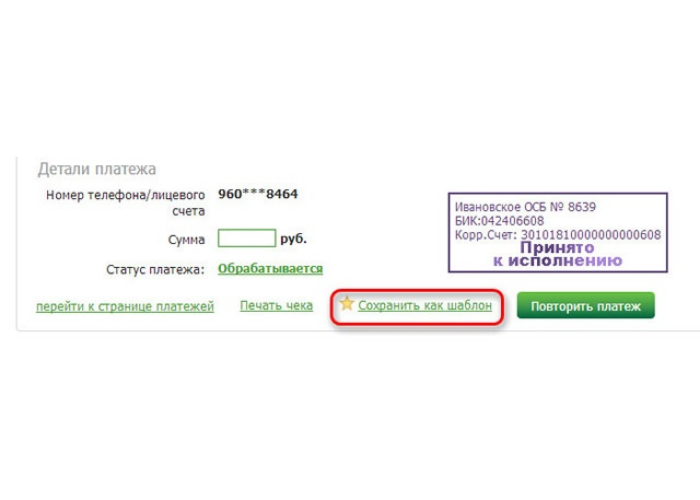

В будущем, когда будет производиться оплата, нужно войти во вкладку «Оплата» и выбрать «Мои шаблоны». В нем будет храниться сохраненный шаблон. Выбираем его и нажимаем «Повторить платеж». И все! Оплата производится повторно.
Вот мы и рассмотрели все способы оплаты через Сбербанк Онлайн. Подведем итог еще раз.
В статье мы подробно рассмотрели следующие моменты:
- Оплату через приложение Сбербанка;
- Оплату через онлайн-сервис Сбербанка;
- Создание шаблона платежа.
Все эти инструкции, помогут вам в будущем совершать нормальные платежные операции. Главное четко следуйте им.
Как оплатить интернет через Сбербанк онлайн (пошаговая инструкция)
На чтение 3 мин Просмотров 280 Опубликовано
Содержание
- Как оплатить домашний интернет через Сбербанк онлайн
- Как создать шаблон платежа за интернет Сбербанк Онлайн
- Как сохранить шаблон платежа
- Подключите автоплатеж
- Как оплатить интернет Ростелеком через Сбербанк онлайн
- Как оплатить интернет МТС через Сбербанк онлайн
Как оплатить домашний интернет через Сбербанк онлайн
Потребуется банковская карта и мобильный телефон. Подробные инструкции по оплате:
- Перейдите на официальный сайт Сбербанка. Завершите регистрацию;
- укажите свой логин, введите сложный пароль и подтвердите вход кодом, полученным по SMS;
- на главной странице, где указаны карты и депозиты, выберите карту, на которой находятся средства;
- нажмите на окно со списком операций напротив карточки, в выпадающем списке найдите кнопку Платежи;
- в меню платежей найдите пункт Интернет;
- найдите своего интернет-провайдера;
- введите номер вашего контракта или другие данные, используемые для идентификации поставщиком услуг;
- нажмите на баннер «Продолжить»;
- введите сумму подписки на Интернет в открывшемся окне;
- проверьте введенную вами информацию;
- подтвердить с помощью SMS или одноразового кода;
- информацию можно отредактировать или отменить операцию, нажав кнопку ;
- как только платеж будет обработан, вы увидите сообщение о завершении.
Как создать шаблон платежа за интернет Сбербанк Онлайн
Для этого нажмите «Сохранить как шаблон» под записью «Принято в обработку» или «Завершено».
Сразу же откроется новое окно, в котором вы введете удобное имя для шаблона. Например: «Интернет-платеж». После того как вы ввели название шаблона, сохраните все, нажав кнопку «Сохранить».
Теперь, в будущем, для оплаты онлайн достаточно войти в свой личный кабинет. В правой части личного меню перейдите в раздел «Мои шаблоны», перейдите к сохраненному шаблону и нажмите «Повторить платеж». Теперь вы можете оплачивать через Сбербанк Онлайн в два клика.
Читайте также: Доверенность на получение банковской карты Сбербанка с образцом
Как сохранить шаблон платежа
Если вы регулярно пользуетесь банком и вам не нужно постоянно вводить данные вручную, используйте шаблон. Сохраните элементы оплаты в шаблоне. Введите имя. Шаблон отображается в разделе «Мои шаблоны».
Оплата онлайн-услуг производится в несколько кликов из вашего личного шкафчика нажатием кнопки «Повторить платеж».
Подключите автоплатеж
Занятые пользователи, которые забывают вовремя оплатить Интернет, могут воспользоваться Автоплатежом — автоматическим переводом средств с карты клиента. Вы будете уведомлены о транзакции с помощью SMS. Выплаты производятся в определенное время без участия пользователя.
Как оплатить интернет Ростелеком через Сбербанк онлайн
Пользователи «Ростелекома» могут оплачивать услуги несколькими способами: через приложение для мобильных устройств и через сайт.
Первый метод требует:
- установка приложения на устройство;
- регистрация;
- логин и пароль;
- выбор региона;
- указание типа услуги, абонентской платы, информации о контракте;
- подтверждение сделки.
Второй способ дает вам возможность оплачивать онлайн-услуги с помощью банковской карты Сбербанка.
- Для этого необходимо зарегистрироваться на сайте, ввести имя пользователя и пароль, а в разделе оплаты указать «Ростелеком» в качестве провайдера.
- Выберите свою карту, введите номер счета и код региона.
- После получения и ввода кода, который вы получите в SMS-сообщении, нажмите «Продолжить».
- После завершения транзакции появится чек.
Если вы установите автоплатеж, абонентская плата будет списываться регулярно в указанную дату.
Как оплатить интернет МТС через Сбербанк онлайн
Абоненты МТС оплачивают интернет так же, как и пользователи «Ростелекома», на сайте или через приложение «Сбербанк Онлайн».
Выберите «МТС» из списка интернет-провайдеров, введите номер договора, по которому пользователь получает интернет.
Чтобы не вводить информацию снова и снова, сохраните шаблон или настройте автоплатеж.
Многим из нас хорошо известна ситуация, когда по забывчивости или занятости интернет остается неоплаченным. И вот, уже вечер, а нам необходимо отправить важный имейл или же просто хочется отдохнуть, пообщаться с друзьями или найти интересующую информацию. А интернет вот-вот закончится. Очень не приятно в такое время собираться и идти вносить оплату, а если время позднее, то, казалось бы, единственный вариант – дожидаться утра. К счастью, на самом деле это вовсе не проблема, из такой ситуации легко выйдет любой, кто знает, как оплатить интернет Ростелеком через Сбербанк онлайн.
Больше нет никакой надобности оплачивать интернет вне дома, куда проще сделать это онлайн, тем более, что сейчас большинство использует два источника интернета – один стационарно находится дома, а второй используется со смартфона. Достаточно совершить несколько простых манипуляций – и вся информация, накопленная человечеством, вновь станет доступна.
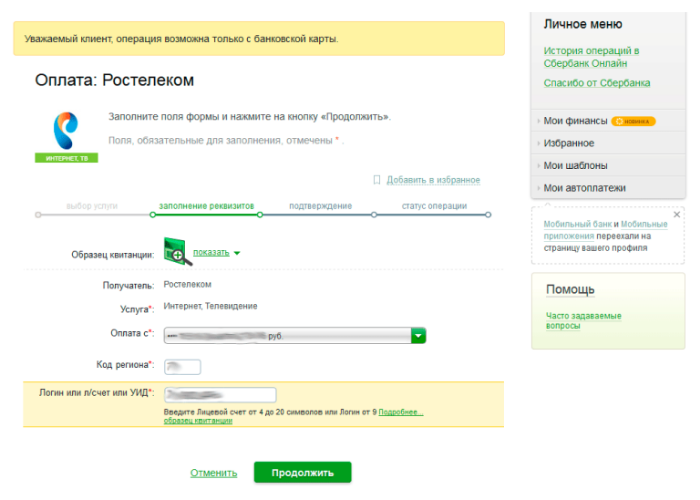
Оплата Ростелеком Сбербанк онлайн
Производится оплата следующим образом:
- Необходимо перейти на официальный сайт Сбербанк онлайн и зарегистрироваться там, если это не было совершено ранее;
- Выбрать в горизонтальном меню пункт «Платежи и переводы»;
- В открывшемся меню можно выбрать «Интернет», после чего в следующем списке – «Ростелеком»;
- Важно указать определенный регион действия, чтобы избежать ошибочных переводов;
- Следующее окно понадобится для того, чтобы заполнить всю необходимую информацию. Поскольку мы отметили несколько пунктов во время перехода, здесь уже будут отмечены получатель и необходимая услуга. Останется отметить сумму, которая должны быть переведена. Чтобы избежать путаницы, необходимо также указать Ростелеком код региона для оплаты сбербанк онлайн;
- Последним необходимо ввести логин или 4 – 20 цифр лицевого счета;
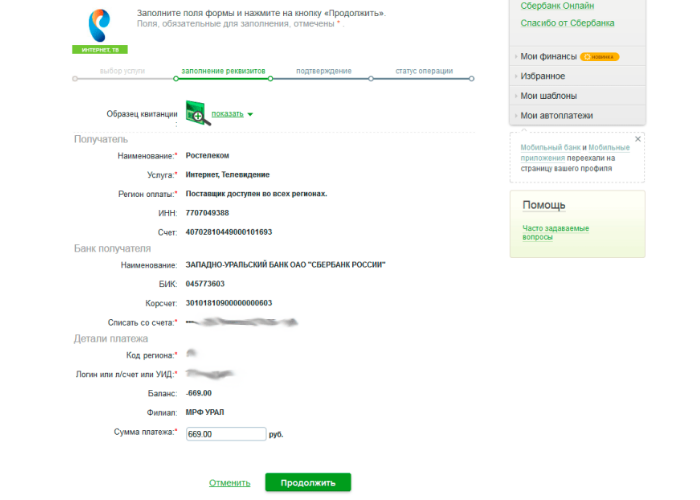
- После нажатия кнопки «Продолжить» откроется форма, в которой будет отображена полная информация о производимой операции, в том числе текущий баланс на счету.
Остается подтвердить правильность информации и дождаться кода, который придет на отмеченный ранее телефон. Операцию можно считать завершенной после введения кода.
Сбербанк онлайн позволяет в случае необходимости предоставить доказательство оплаты интернета. По завершении операции клиенту будет предоставлен чек, который можно будет распечатать.

Подключение автоплатежа
Чтобы не тратить время на регулярную оплату интернета, на официальном сайте Сбербанка можно подключить услугу Автоплатеж. Сделать это в несколько шагов:
- Авторизоваться на сайте «Сбербанк онлайн»;
- Перейти к пункту «Мои автоплатежи»;
- Выбрать «Создать автоплатеж»;
- Выбрать оплату интернета, указать регион и ввести все требуемые данные;
- Подтвердить платеж при помощи пароля, направленного на указанный телефон в ответ на отправку данных;
- Оформить заявку;
- После этого Сбербанк будет автоматически ежемесячно направлять отплату за интернет Ростелеком.
Курсы валют в Сбербанке | Кредиты в Сбербанке | Вклады в Сбербанке | Отделения сбербанка | Банкоматы Сбербанка
Обнаружили ошибку? Выделите ее и нажмите Ctrl + Enter.
Оцените страницу:
Уточните, почему:
не нашёл то, что искал
содержание не соответствует заголовку
информация сложно подана
другая причина
Расскажите, что вам не понравилось на странице:
Спасибо за отзыв, вы помогаете нам развиваться!
Как оплатить интернет через личный кабинет «Сбербанк Онлайн»?
23 январь, 2023
2
 Оплата текущих счетов за коммунальные услуги, включая интернет, давно перестала вызывать трудности у абонентов – провести транзакцию можно в несколько кликов, не выходя из дома. Более того, существует немало способов, как это сделать – на сайте провайдера (в личном кабинете) или специализированных площадках, включая ЮMoney. Сбербанк тоже позаботился о клиентах, предложив проведение транзакции в личном кабинете, либо приложении.
Содержание:
Проводить операцию дистанционно может каждый клиент банка при наличии доступа в интернет-банк (нужен логин, пароль, разовый код из СМС). Чтобы оплатить интернет, требуется:
- Пройти авторизацию – попадете на стартовую страницу.
- Выбрать ссылку «Платежи».

- Во вкладке «Интернет и ТВ» нажать «Интернет».
- Откроется список провайдеров домашнего региона – выберите нужного либо введите названию, ИНН, счет для поиска.
- Заполните реквизиты – обычно достаточно номера счета абонента, нажмите «Продолжить».
- Укажите сумму платежа, подтвердите операцию.


Если ранее вы уже оплачивали интернет, можно повторить транзакцию, перейдя во вкладку «История операций», повторно указывать реквизиты не придется. Также можно включить автоплатеж – деньги будут списываться в указанную пользователем дату.
Клиенты, предпочитающие управлять услугами с телефона, могут оплатить интернет в программе, следуя инструкции:
- Войдите в программу и внизу выберите «Платежи».
- Нажмите «Интернет и ТВ» в разделе платежей.
- Найдите своего провайдера из открывшегося списка.
- Укажите номер личного счета – для некоторых организаций доступно сканирование QR-кода из квитанции.
- Нажмите «Продолжить», введите сумму, подтвердите.


Как и с компьютера, в приложении транзакция обрабатывается моментально – деньги поступят провайдеру в течение 2-3 минут.
Бывает и такое, что пользователь забыл вовремя оплатить интернет, поэтому доступ к сайтам ограничен. Провести оплату в личном кабинете Сбербанка не получится – будет запрещен вход на платформу. Для возобновления услуги нужно войти на сайт провайдера, выбрать оплату картой, указать ее реквизиты. Также можно провести транзакцию через смартфон, если с телефона есть выход в сеть. Восстановление связи осуществляется обычно в течение 20-30 минут после поступления средств.
Оплачивать интернет в «Сбербанк Онлайн» предельно просто – транзакцию удастся провести в несколько кликов. Если клиент регулярно совершает платеж, банк ежемесячно будет присылать напоминание в СМС с указанием реквизитов – достаточно отправить код ответным сообщением, чтобы перевести деньги. Кроме того, оплата возможна и в мобильном приложении, это особенно удобно для пользователей, предпочитающих проведение операций с телефона.
Также читают:
«Сбербанк Онлайн» стал основным универсальным сервисом для осуществления операций со счетами, оформлением продуктов банка и оплаты услуг в любой точке планеты при наличии Интернет-соединения. Для того чтобы выход в сеть был всегда, необходимо вовремя платить за услугу. С помощью интернет-банкинга оплата производится в течение нескольких минут.
Личный кабинет Сбер ОнЛайн
Удаленная оплата может осуществляться с компьютера, ноутбука через обновленные браузеры или с помощью современного мобильного телефона с sim-картой отечественного оператора связи. Не стоит забывать, что качество связи и скорость занимают важное место в удаленном обслуживании.
Для создания личного кабинета потребуется оформление банковской карты. Если человек уже является клиентом Сбербанка, остаётся авторизоваться в личном кабинете на официальном сайте. Такой функционал позволит сэкономить время. Больше не потребуется стоять в очередях, платить комиссии. Для ещё большого удобства разработано мобильное приложение, которое есть в бесплатном доступе на площадках GooglePlay, AppStore и AppGallery.

Мобильное приложение Сбер ОнЛайн
Банк предлагает клиентам установить на свои смартфоны бесплатное приложение «Сбербанк Онлайн». Условием для пользования программой является нахождение человека в зоне действия беспроводных сетей 3G, 4G ил 5G.
Не рекомендуются пользоваться данным приложением с помощью бесплатных подключений к Wi-Fi, которые доступны во всех развлекательных комплексах, общественных местах. Эти сети не дают полную гарантию безопасности Интернет-соединения или конфиденциальности банковских данных.
Пошаговая инструкция оплаты Интернета
После успешного открытия главной страницы онлайн-банка выбирайте раздел «Платежи и переводы». Затем в пункте оплаты покупок и услуг находится регион проживания. Через функцию «Интернет и ТВ» нажимайте раздел, посвященный всемирной паутине. В конце остаётся выбрать поставщика услуги. Потребуется ввести номер лицевого счета, поэтому необходимо заранее подготовить данную информацию.
Индивидуальный счет в некоторых случаях совпадает с номером договора на подключение интернета.
Когда данные будут внесены, жмите по кнопке Продолжить, указывайте размер абонентской платы. Эта сумма устанавливается в соответствии с тарифами, которые можно уточнить на сайте провайдера или с помощью горячей линии.
Когда все данные занесены, необходимо ещё раз внимательно всё проверить. Теперь остается выбрать способ подтверждения оплаты: по смс, одноразовые пароли. Если замечена ошибка, исправить всё можно с помощью функции «Редактировать» и изменить информацию.
Также существует возможность отменить операцию, нажав «Отмена».
Внимание! Важным условием является наличие денежных средств на счете. В противном случае осуществить платеж не получится. Поэтому пополнять баланс банковской карты необходимо заранее (не забудьте рассказать об этом работодателю).
Ещё одним нюансом хочется отметить, что в списке может и не быть вашего Интернет-провайдера. В этом случае с помощью поисковой строки вводится ИНН поставщика услуги или лицевой счет.
Создание шаблона в онлайн-банке
Для того чтобы постоянно не повторять вышеперечисленные действия, разработчики установили в сервисе удобную функцию, которая называется шаблон. Не выходя из текущей вкладки, необходимо сохранить все данные с помощью ссылки Сохранить как шаблон после произведенного платежа. Сразу же откроется новое окно, в котором потребуется придумать название шаблона. Например, «интернет-оплата». Затем нажимается Сохранить для подтверждения операции.
Такой шаблон отвечает за сохранность реквизитов, причём при пользовании функцией можно будет данные редактировать. Процедура оплаты намного упростится. Не нужно будет вводить название провайдера, логин, код региона. Такая вкладка доступна в подразделе «Мои шаблоны».
Редактирование шаблона
Корректируют, как правило, размер абонентской платы. С помощью пункта «Управление шаблонами» можно не только отредактировать информацию, но удалить или создать новый шаблон.
Оплата с помощью функции «Шаблон»
После создания шаблона оплата проходит в личном кабинете, в разделе «Мои шаблоны». Выбирается необходимый сохранённый шаблон и с помощью «Повторить платеж» производится плата за услуги доступна в Интернет.
Автоплатёж за услуги через Сбербанк ОнЛайн
Можно забыть про платежи за интернет в определенный срок. Для этого стоит воспользоваться услугой «Автоплатеж» в сервисе «Сбербанк Онлайн». Эта функция позволит автоматически производить плату в указанное время за клиента. Поэтому не придется переживать и беспокоиться, что об оплате вы забыли и выхода в сеть не будет.
Банк от имени клиента совершает плановые платежи. Отследить процесс можно с помощью смс-сообщений, если все действия с денежными средствами подключены к номеру телефона.
Как подключить автоплатёж?
В подключении такой функции нет никаких сложностей. Для этого потребуется в личном кабинете выбрать соответствующий раздел «Автоплатежи» и нажать кнопку Подключить автоплатёж. Затем выбирается лицевой счет для оплаты и карта для списания денежных средств за услуги интернета.
Далее предстоит выбрать тип автоплатежа и частоту (один раз в месяц, в три месяца и т.д.). Вводится сумма абонентской платы, нажимается кнопка Подключить.
На номер телефона придет sms с кодом, который потребуется ввести в появившиеся поле в сервисе для подтверждения операции. Если все действия выполнены верно, то на экране появится сообщение «Принято к исполнению».
Изменение настроек «Автоплатежа»
В будущем, если тарифный план провайдера изменится, автоплатеж можно отредактировать. В личном кабинете в правой колонке, которая находится сверху, выбирается пункт «Автоплатежи», затем «Управление автоплатежами». Выбирается соответствующий платеж и меняются настройки.
Прогресс не стоит на месте. С распространением интернет-сетей сервисы банков развиваются с огромной скоростью. Поэтому теперь, имея счёт в Сбербанке, можно с легкостью совершать любые платежи, тратя на этот процесс минимальное время.
Сбербанк – развивающаяся финансовая организация, стремящаяся предложить своим клиентам максимум возможностей. Например, сегодня чтобы оплатить ежемесячный платёж за телекоммуникационные услуги владельцу лицевого счета не нужно отправляться на поиски банкомата, посещать отделение банка. Оплата банковской картой Сбербанка за интернет может быть произведена как с телефона, так и с компьютера.
Оплачиваем посредством сервиса Сбербанк-онлайн
Оплатить интернет, картой Сбербанка без комиссии вы можете, авторизовавшись на официальном портале организации. Это просто и удобно, не требует особых усилий и экономит время. Ниже представлена пошаговая инструкция, как заплатить за интернет через личный кабинет.

Как оплатить интернет через Сбербанк онлайн:
- Перейдите на официальный портал, введите свои учетные данные в соответствующие строки и нажмите кнопку «Авторизоваться».
- В отобразившемся меню личного кабинета найдите подраздел операций и платежей, откройте его.
- Затем найдите активную кнопку «Интернет и ТВ», нажмите на нее.
- Система предложит список провайдеров («Ростелеком», «Триколор», «Телекарта» и т. д.) из которого вам необходимо будет выбрать своего поставщика телекоммуникационных услуг.
- После того как вы выберете провайдера, откроется новое окно, в котором требуется определить параметры платежа. Вы должны будете указать реквизиты, сумму перечисления, а также месяц, за который вносится оплата.
После выполнения всех действий на мобильный номер, закрепленный за карточкой, придет СМС сообщение, содержащее одноразовый проверочный код. Его требуется ввести в строку проверки и нажать кнопку «Подтвердить».
Если в списке предложенных системой провайдеров вы не увидите своего поставщика интернет-услуг, то необходимо ввести его идентификационный номер налогоплательщика в поисковую строку. После того как сервис выдаст обладателя указанного ИНН, необходимо следовать подсказкам от интерфейса.
Преимущества оплаты интернет-услуг с помощью сервиса Сбербанк-онлайн:
- Удобство – оплачивать счета можно в любом месте и в любое время.
- Быстро – зачисление денег происходит за секунды.
- Безопасность – проведение любой транзакции подтверждается секретным проверочным кодом.
- Выгода – проведение платежей осуществляется по сниженной комиссии.
- Многофункциональность – можно оплачивать как домашний, так и мобильный интернет (от «Йоты», «Мегафона», «Билайна» и т. д)
Чтобы воспользоваться данным способом оплаты за интернет, необходимо быть зарегистрированным в системе. Процедура регистрации может быть проведена либо в банковском отделении, либо с помощью устройства самообслуживания.

Оплачиваем интернет через кабинет провайдера
Оплата интернета с карты Сбербанка через интернет может быть произведена на официальном сайте провайдера. Этот способ простотой и удобный.
Пошаговая инструкция оплаты:
- Перейдите на официальный портал своего провайдера (адрес сайта можно найти в договоре об оказании услуг).
- Зайдите в личный кабинет, введя свои учетные данные.
- В открывшемся окне найдите ссылку «Пополнение баланса».
- Нужно выбрать удобный вариант оплаты. В нашем случае это безналичный перевод с банковской карты.
- Укажите требующиеся реквизиты карты.
- Укажите сумму пополнения.
Для подтверждения транзакции необходимо ввести одноразовый проверочный код, который будет выслан на мобильный телефон в СМС-сообщении.
Логин и пароль от личного кабинета можно найти в клиентском договоре.
Оплачиваем через сторонние организации
Сегодня оплатить счет за интернет-услуги можно посредством различных сторонних организаций. Ниже предлагается перечень подобных сервисов:
- Яндекс. Деньги – отечественный сервис электронных платежей, позволяющий производить оплату различных услуг.
- Qiwi – российский платежный сервис, занимающийся переводами и перечислениями денег.
Указанные организации имеют сходный алгоритм погашения платежей.
Пошаговая инструкция оплаты через Qiwi-кошелек:
- Перейдите на официальный сайт платежной системы.
- Зайдите в свой личный кабинет, введя учетные данные (логин и пароль) и нажав на кнопку «Авторизоваться».
- В отобразившемся меню необходимо найти раздел оплаты услуг, открыть его.
- В представленном списке выберите подраздел «Интернет».
- Укажите своего оператора («Теле2», «МТС» и т.д.) или провайдера («МГТС», «ТГК» и т.д.).
- Выберите способ оплаты платежной карточкой Сбербанк, указать ее реквизиты, указать сумму перечисления.
Транзакция подтверждается одноразовым секретным паролем из полученного СМС-сообщения.
Пошаговая инструкция оплаты через Яндекс.Деньги:
- Переходим на официальный сайт платежного сервиса.
- Авторизуемся в системе, введя учетные сведения.
- В меня выбираем строку «Товаров и услуг».
- В открывшемся окне ищем подраздел «Интернет».
- Выбираем своего провайдера.
- Указываем все требующиеся сведения: информацию о договоре или лицевом счете и размер перечисления.
- Затем нужно выбрать вариант оплаты – сбербанковской карточкой.
Проведение транзакции подтверждается одноразовым паролем из СМС-сообщения.
Также, в число сторонних организаций, позволяющих оплачивать платежи за интернет-услуги, входит международный платежный сервис WebMoney.

Оплачиваем через мобильный банкинг
Клиенты, подключившие услугу мобильного банкинга, могут платить за интернет посредством отправки определенных СМС-команд. Примечательно, что способы погашения платежей за мобильный и за домашний интернет несколько отличаются друг от друга.
Как оплатить мобильный интернет через номер Сбербанка 900? Достаточно просто набрать сообщение, которое будет содержать следующий текст:
- Вначале набирается слово «ТЕЛЕФОН» заглавными буквами.
- Затем указывается мобильный номер, на который вы хотите перечислить деньги.
- В конце указывается сумма платежа (например, 250 рублей).
В итоге СМС-команда должна выглядеть следующим образом: «ТЕЛЕФОН9ХХХХХХХХХХ 250». Она отправляется на короткий номер 900, и в течение нескольких секунд происходит зачисление денег.
Что касается оплаты домашнего интернета – СМС-команда должна выглядеть следующим образом:
- Вначале набирается аббревиатура провайдера (например, клиенты Ростелекома должны будут указать аббревиатуру – РТК).
- Затем указываются индивидуальные реквизиты — № договора, лицевой счет, уникальный номер интернет-модема и т.д.
- За реквизитами следует размер перевода (например, 400 рублей).
- В конце указываются последние цифры карточки, с которой будет проходить оплата (ХХХХ).
В итоге на номер 900 должна быть отправлена команда следующего вида: РТК № лицевого счета 400 ХХХХ
Примечательно, что сумма максимального перечисления, которое можно сделать посредством мобильного банкинга, не должна превышать 1000 рублей. Если плата за интернет превышает эту отметку, вы можете изменить установленное ограничение в личном кабинете, устройстве самообслуживания или местном отделе Сбербанка. Тогда сумма максимального перевода увеличится до 10 тысяч рублей.