
 Сбербанк Онлайн – это очень удобный и универсальный сервис, предоставляющий клиенту множество всевозможных функций. Одной из самых востребованных и популярных из них является оплата различных счетов. Как именно можно их оплатить и что для этого нужно – читайте в этой статье.
Необходимые условия для платежа
Подключение Сбербанк Онлайн
Как оплатить счет через Сбербанк Онлайн?
Сроки зачисления оплаты по счету
Необходимые условия для платежа
Для того, чтобы совершить оплату за оказанную услугу или приобретенный товар, необходимы всего две вещи:
- Все реквизиты платежа. Обычно они предоставляются в полном объеме, но, если чего-то нет, придется отдельно запрашивать информацию у контрагента.
- Достаточная сумма на счету.
Помимо сказанного, также, что вполне логично, требуется доступ к сервису Сбербанк Онлайн. Для этого нужно быть клиентом Сбербанка и, предварительно, пройти регистрацию. Если все условия выполняются, то совершить оплату не составит труда. На всю процедуру уходит максимум полчаса (с учетом перепроверки данных). Если выполнять подобные платежи нужно будет регулярно, то есть смысл сохранить операцию в шаблонах или даже подключить автоплатеж.
Подключение Сбербанк Онлайн
Для подключения Сбербанк Онлайн необходимо:
- Зайти на официальный сайт рассматриваемой финансовой организации.
- В правом верхнем углу найти значок личного кабинета и нажать на него.
- Нажать на кнопку регистрации на открывшейся странице авторизации в личном кабинете.
- Ввести номер карты Сбербанка и нажать на клавишу «Продолжить».
- На номер телефона, который привязан к рассматриваемой карте, придет СМС-уведомление с кодом. Его нужно будет ввести в появившемся окне и еще раз нажать на кнопку «Продолжить».
- В новом окне клиент получит логин и пароль для авторизации в системе. В дальнейшем их можно будет поменять, установив любой вариант из тех, которые подходят клиенту.
- После этого следует вернуться к окну авторизации и ввести логин с паролем. Нажать на кнопку «Войти».
- На номер телефона еще раз придет СМС-сообщение с проверочным кодом. Его вводят в открывшемся окне. После этого клиент получает полный доступ к системе.


Как оплатить счет через Сбербанк Онлайн?
Оплатить счет можно, фактически, двумя способами – онлайн с телефона или также онлайн, но с компьютера. Несмотря на тот факт, что платежи с телефона могут показаться удобнее за счет отсутствия привязки к определенному месту, рекомендуется хотя бы первый раз совершать оплату при помощи компьютера. В дальнейшем операцию можно сохранить в шаблонах и использовать как в компьютере, так и в мобильном телефоне. Выделяют два основных варианта платежей – по названию организации или по реквизитам. Рассмотрим оба.
Перевод организации
Данный вариант по многим причинам считается приоритетным. Не нужно вводить большую часть реквизитов, меньше вероятность ошибки, проще искать и так далее. Единственный недостаток, нужной организации/фирмы/компании может просто не существовать в справочнике Сбербанка. Как следствие, придется вводить все данные вручную. Но сначала рассмотрим вариант платежей по названию организации:
- Зайти в систему, как это было показано выше.
- Перейти на закладку «Переводы и платежи».
- Пролистать страницу вниз до строки поиска.
- Ввести название нужной организации/компании/фирмы. В теории, ее можно найти и вручную, среди предложенных категорий, однако намного быстрее сразу искать по названию.
- Найти нужную организацию и выбрать ее.
- Заполнить все требуемые реквизиты. Большая их часть «подтянется» сама, однако данные плательщика, сумма платежа и некоторая другая информация заполняется автоматически только в некоторых случаях.
- После заполнения данных нужно их перепроверить и подтвердить операцию. Для этого придет очередное СМС-уведомление.


Оплата по реквизитам
Оплата счета через Сбербанк возможна и по реквизитам. Актуально это только в том случае, если подходящей компании нет в справочнике. Для этого, нужно:
- Зайти в личный кабинет.
- Перейти в раздел платежей.
- Выбрать категорию.
- Заполнить реквизиты (на этот раз абсолютно все).
- Перепроверить данные. Учитывая тот факт, что автоматически в данном случае ничего не заполняется, проверять нужно очень тщательно.
- Ввести сумму платежа и подтвердить операцию.
Рассмотрим на примере одной из компании по установке окон — Евроокна.
На специальной странице «Оплата» указаны все необходимые реквизиты. Есть возможность их скопировать в форму платежа Сбербанка.
Другие способы
Существуют и другие способы оплаты счетов. Они актуальны в том случае, если доступа к компьютеру или телефону нет. Кроме того, альтернативными вариантами часто предпочитают пользоваться люди, которые не очень хорошо работают в интернете.
В отделении Сбербанка
Самый простой, но и самый неудобный вариант. Простота заключается в том, что клиенту практически ничего не нужно делать – все сделает оператор. Останется только передать деньги или совершить платеж карточкой. А неудобство заключается в том, что придется искать ближайшее отделение, как-то туда добираться и ждать своей очереди. Краткая инструкция:
- Выбрать подходящее отделение. Например, при помощи специального сервиса на сайте банка.
- Лично туда явиться, захватив с собой счет (реквизиты платежа), деньги/карту и документ, удостоверяющий личность.
- Дождаться своей очереди.
- Объяснить суть обращения оператору/менеджеру.
- Дождаться оформления документов.
- Оплатить счет.
- Получить квитанцию об оплате.

В терминале Сбербанка
Общий принцип схож одновременно с оплатой в отделении банка и через Сбербанк Онлайн. Сначала нужно найти подходящий банкомат. Сделать это можно при помощи того же сервиса, который показан выше. Далее вставляем карту и выбираем пункт, касающийся платежей и переводов. Вносим все необходимые реквизиты и подтверждаем операцию.
Размер комиссии
Размер комиссии напрямую зависит от способа оплаты:
- Через Сбербанк Онлайн: 1% от суммы, но не более 1000 рублей.
- Через терминал/банкомат: 1-2% от суммы, но не более 2000 рублей. Минимальный платеж не может быть меньше 20 рублей.
- Через кассу в отделении банка: 3%, но не менее 15 рублей. Максимальный предел – 2,5 тысяч рублей.
Сроки зачисления оплаты по счету
Как доказывает практика, средства зачисляются получателю буквально мгновенно, иногда – в течение нескольких минут. В редких случаях – до 1 суток. И только в отдельных ситуациях, когда возникают какие-то проблемы, срок может растягиваться до 3-5 дней.
станки со склада
Курсы валют
29.11.2023
1 USD
88.6102 ₽
1 EUR
97.0659 ₽
1 BYN
28.5563 ₽
100 KZT
19.2895 ₽
100 KGS
99.6525 ₽
100 AMD
22.0264 ₽
10 CNY
123.6850 ₽
Оплата счёта по реквизитам через Сбербанк Онлайн

Физические лица могут оплатить счета за товары и услуги компании МОССклад с помощью «Сбербанк Онлайн» через интернет или мобильное приложение. Зачисление платежа происходит в течение 1-2 рабочих дней.
Через интернет
Через мобильное приложение
|
|

Что-то заинтересовало? Отправьте нам запрос
Мы обработаем запрос и направим Вам ответ.
Как оплатить в приложении по реквизитам
Оплата по реквизитам является удобным и распространенным способом перевода денежных средств на счет организации или физического лица. С помощью приложения Сбербанк Онлайн на смартфоне можно осуществить подобную операцию быстро и без особых проблем. Ниже приведена подробная инструкция для оплаты в приложении по реквизитам.
- Как оплатить по реквизитам онлайн
- Как оплатить через приложение Сбербанк Онлайн по реквизитам
- Как произвести оплату счета по реквизитам через Сбербанк Онлайн
- Полезные советы
- Вывод
Как оплатить по реквизитам онлайн
Если вы хотите произвести оплату по реквизитам через личный кабинет, следуйте следующим шагам:
- Зайдите в свой личный кабинет.
- Перейдите в раздел платежей.
- Выберите нужную категорию.
- Заполните все реквизиты (обязательно проверьте правильность ввода).
- Проверьте все данные. Важно, так как автоматически данная информация не заполняется.
- Укажите сумму платежа и подтвердите операцию.
Как оплатить через приложение Сбербанк Онлайн по реквизитам
Следуйте этим простым шагам, если вы хотите произвести оплату через приложение Сбербанк Онлайн на вашем смартфоне:
- Откройте приложение Сбербанк Онлайн на вашем смартфоне.
- Выберите карту, с которой вы хотите произвести оплату.
- Выберите раздел «Оплатить или перевести».
- В меню выберите «Платежи и переводы».
- Выберите «Остальное».
- Выберите опцию «Платеж по реквизитам».
Как произвести оплату счета по реквизитам через Сбербанк Онлайн
Следуя этим шагам, вы можете произвести оплату счета по реквизитам через Сбербанк Онлайн:
- Войдите в свой личный кабинет Сбербанк Онлайн.
- В разделе «Переводы и Платежи», выберите «Перевод организации».
- Введите реквизиты:
- Номер счета 40702810038040031723.
- ИНН 7703597369.
- БИК 044525225.
- Ваши ФИО и Адрес.
- Произведите оплату.
Полезные советы
- Никогда не забывайте проверить правильность введенной информации перед подтверждением операции.
- Если у вас возникнут вопросы или сложности, смело обращайтесь за помощью в службу поддержки Сбербанка.
- Если вы собираетесь переводить деньги на счет организации, убедитесь, что это надежная компания, чтобы избежать мошенничества и потери денежных средств.
Вывод
Оплата по реквизитам — это удобный способ платить различным организациям и людям. Оплата с использованием приложения Сбербанк Онлайн на смартфоне существенно ускорит процесс и поможет избежать недостатков при платеже. Чрезвычайно важно тщательно проверять данные перед каждой оплатой и выбирать надежных партнеров для перевода денежных средств.
Как узнать баланс карты Сбербанка другого человека
Если вы хотите узнать баланс карты Сбербанка другого человека, то для этого требуется знать номер карты и дату рождения владельца. Номер карты состоит из 16 цифр, иногда меньше. Позвоните на горячую линию банка и в меню IVR выберите пункт «проверка баланса карты в автоматическом режиме». Вам нужно будет ввести номер карты и дату рождения. В течение нескольких минут вам сообщат остаток на карте, а также информацию о последних операциях по счету. Услуга позволяет узнать информацию об остатке на карте Сбербанка в режиме онлайн и бесплатно. Важно учесть, что этот метод не подходит для проверки остатков на карте, если вы не являетесь владельцем карты, поскольку для этого требуется информация, которую знает только владелец карты.
Где взять номер счета для СБП
Для получения номера личного счета в Сбербанке есть несколько вариантов. Самый простой и быстрый способ — зайти в личный кабинет в интернет-банкинге. Там можно найти все необходимые данные о своем счете. Если у вас нет доступа к интернет-банкингу, можно обратиться в любое отделение Сбербанка, где вам также помогут узнать номер вашего лицевого счета. Если же вы предпочитаете не выходить из дома, то можно воспользоваться бесплатной горячей линией 8 800 555 5550. Там вам дадут исчерпывающую информацию по вопросу, как узнать свой номер счета в Сбербанке. Независимо от выбранного варианта, получить необходимую информацию будет достаточно просто и быстро.
Как в Сбербанке посмотреть переводы определенному человеку
Если Вы хотите посмотреть переводы, осуществленные определенному человеку в Сбербанке, то Вам необходимо выбрать интересующую операцию в списке. На странице просмотра документа будут указаны все необходимые реквизиты, включая информацию о получателе — номер счета или карты, имя получателя или название организации. Отображение этой информации позволит Вам точно определить, на какие счета или карты были переведены денежные средства. Это может быть полезно в случае, если, например, Вы хотите проверить, были ли совершены какие-либо финансовые операции без Вашего ведома. Также Вы сможете получить информацию о том, надежно ли был защищен Ваш счет и персональные данные.
Как в Сбербанк Онлайн поставить запрет на кредиты
Если вы хотите поставить запрет на получение кредитов в «Сбербанк Онлайн», вам потребуется выполнить несколько шагов. Во-первых, откройте приложение и войдите в свой аккаунт. Затем выберите соответствующую функцию «Настройки», которая находится на главной странице. После этого перейдите в раздел «Лимиты и ограничения». В этом разделе вы сможете установить как ограничения на платежи и переводы, так и на операции по картам. Для этого выберите нужный продукт, например, «Кредиты», и настройте соответствующие параметры, запрещая их получение. После сохранения настроек запрет на кредиты будет установлен и будет действовать до тех пор, пока вы не измените эти параметры. Обратите внимание, что для этой операции может потребоваться подтверждение, например, через СМС или кодовое слово.
- Главная
- Проекты
- Наши проекты
- Православие
- Воссоздание Церкви Успения Пресвятой Богородицы в Кондопоге
- Инструкция по переводу денежных средств через Сбербанк-онлайн по полным реквизитам
Инструкция по переводу денежных средств через Сбербанк-онлайн по полным реквизитам
Процесс оплаты состоит из следующих шагов:
- Шаг 1 Осуществляем вход в Сбербанк-онлайн.
- Шаг 2 На странице «Платежи и переводы» выбираем вкладку «Клиенту Сбербанка».
- Шаг 3 Выбираем вкладку «Счет», вводим расчетный счет Получателя средств. Система осуществит запрос «Кому Вы переводите?», нажимаем «Организации».
- Шаг 4 В открывшимся окне вводим ИНН Получателя и банковский БИК. Нажимаем «Продолжить»
- Шаг 5 Вводим ФИО плательщика. Нажимаем «Продолжить»
- Шаг 6 Проверяем реквизиты получателя средств. Нажимаем «Продолжить».
- Шаг 7 Вводим сумму платежа. Нажимаем «Продолжить»*
- Шаг 8 Еще раз внимательно проверяем реквизиты получателя. Если все верно, нажимаем «Подтвердить».
- Шаг 9 Платеж совершен!
*Обращаем Ваше внимание, что за перечисление в пользу Благотворительного Фонда «Северный духовный путь» взымается комиссия по тарифам банка.
Сбербанк Онлайн – удобный сервис для проведения разных финансовых операций в удаленном режиме. Клиенты имеют право перечислять деньги на карты других пользователей, оплачивать коммунальные услуги и пр.

При необходимости можно оплачивать по реквизитам через сервис Сбербанк Онлайн. Для этого нужно знать о некоторых особенностях.
Какие реквизиты нужно иметь для корректной оплаты
Если пользователям необходимо оплатить какие-либо услуги компании, которая по разным причинам отсутствует в перечне получателей платежки, разработанном сервисом Сбербанк Онлайн, оптимальным вариантом станет использование опции перечисления средств по реквизитам. Для этого нужно воспользоваться разделом личного кабинета «Платежи и переводы».
К стандартному перечню реквизитов, которые нужно указывать с целью проведения транзакции юридическим и физическим лицам с помощью сервиса, относят:
- счет получателя – его номер;
- ИНН;
- БИК.
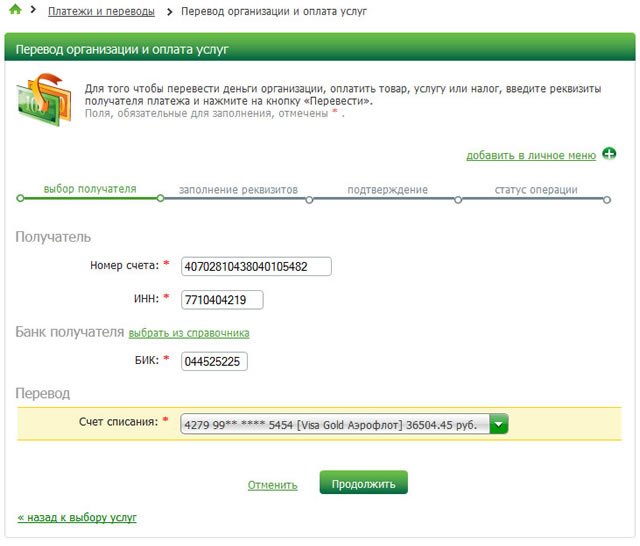
Перед совершением операции требуется выбрать банковскую карточку, с которой планируется списание денежных средств.
Некоторые компании либо организации предпочитают указывать дополнительные реквизиты платежки либо заполнять строку о назначении платежа. В данном случае возникает необходимость указывать сведения для быстрой идентификации либо же передачи получателю дополнительных сведений, за исключением суммы перечисления.
Указанные данные должны быть обязательно перепроверены онлайн, а после этого подтверждены путем ввода одноразового пароля, который присылается на мобильный телефон в виде сообщения. Далее платежное поручение передается менеджерам в обработку.
Где нужно брать реквизиты
Все без исключения необходимые реквизиты, которые запрашиваются системой Сбербанк Онлайн для проведения транзакции, часто указываются в квитанции на оплату, предоставляемой компанией-получателем.
Помимо этого, необходимые сведения можно отыскать в подписанном ранее договоре о предоставлении услуг.
Если указанные варианты не помогли, допускается личное обращение к получателю, чтобы получить от него требуемые реквизиты для совершения финансовой операции.
Важно! При необходимости в указании БИК, сведения о нем можно отыскать по названию банковского учреждения через встроенный специализированный справочник. Для этого достаточно нажать на ссылку «Выбрать из справочника», а после этого возле БИК отыскать нужное наименование. В данном случае информация указывается автоматически.
Оплата по реквизитам через Сбербанк Онлайн
Пользователи оставляют за собой право оплатить по реквизитам через Сбербанк Онлайн с помощью компьютера либо мобильного телефона. В последнем случае требуется скачать и установить мобильное приложение.
При отсутствии личного кабинета регистрация не отнимает много времени, достаточно:
- Перейти на официальный сайт Сбербанка России.
- Нажать на кнопку «Регистрация личного кабинета».

- Указать все необходимые персональные сведения.
- Получить логин и пароль для доступа к учетной записи.
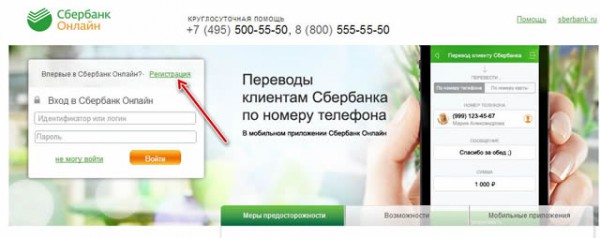
После получения идентификатора и кода доступа к личному кабинету можно приступать к работе как на компьютере, так и на другом устройстве.
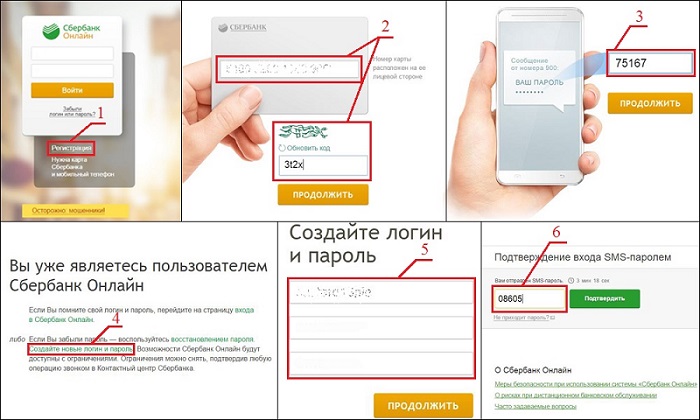
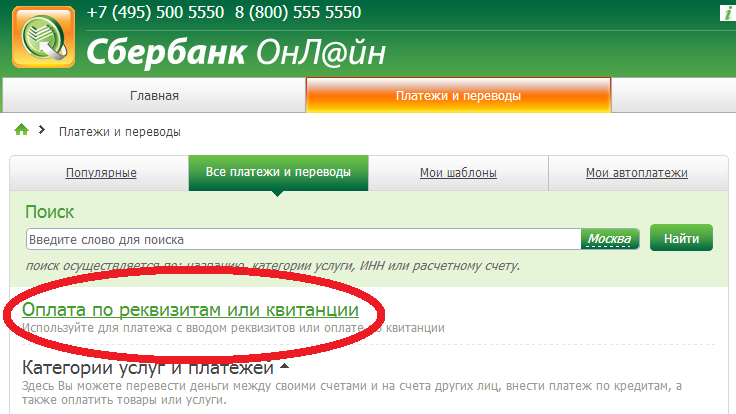
Чтобы оплатить счет по реквизитам, нужно придерживаться следующего алгоритма действий:
- После перехода в учетную запись пользователь заходит в категорию платежей и переводов в Сбербанке Онлайн.
- На следующем этапе требуется нажать на ссылку «Оплата по реквизитам и квитанции».

- После этого необходимо заполнить специальную форму и указать персональные данные, указанные в платежной документации.
- На следующем этапе на мобильный телефон плательщика приходит сообщение с кодом подтверждения. Его требуется указать в специально отведенное поле.

- В случае успешного выполнения транзакции, страница Сбербанка Онлайн будет перезагружена, что указывает на завершение операции.
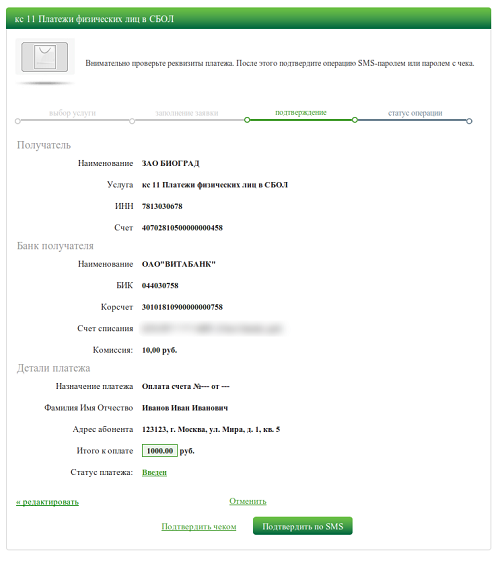
Каждый пользователь при желании оставляет за собой право сделать скриншот квитанции об оплате, чтобы при первой необходимости подтвердить факт перечисления средств и отсутствия ошибок в указанных реквизитах.
После проведенной транзакции можно узнать баланс банковской карточки для проверки точного списания средств.
Особенности осуществления бюджетных платежей по реквизитам
Порядок оплаты квитанции по реквизитам бюджетных платежей несет за собой формирование платежных поручений. В случае отчислений юридическими лицами, действовать нужно через Сбербанк Бизнес Онлайн.
Очередность действий в данном случае заключается в следующем:
- Изначально необходимо пройти стандартную процедуру авторизации в личном кабинете.
- Далее осуществляется переход в категорию РКО.

- На следующем этапе плательщик выбирает разновидность формирования платежного поручения.
- Во вновь открывшемся окне требуется указать данные в каждом отведенном поле.
- После этого клиент Сбербанка выбирает вид требуемой операции: часть реквизитов система заполняет в автоматическом режиме. В данном случае есть возможность отредактировать ранние параметры либо указать новые данные по назначению платежа, дате перевода денег, статуса налогоплательщика (если планируется оплатить налоговый сбор), реквизитам плательщика, реквизитам непосредственного получателя (расчетный счет, ИНН, КПП и пр.).

- После завершения процедуры проверки указанных реквизитов необходимо нажать на кнопку «Сформировать запрос/Отправить».
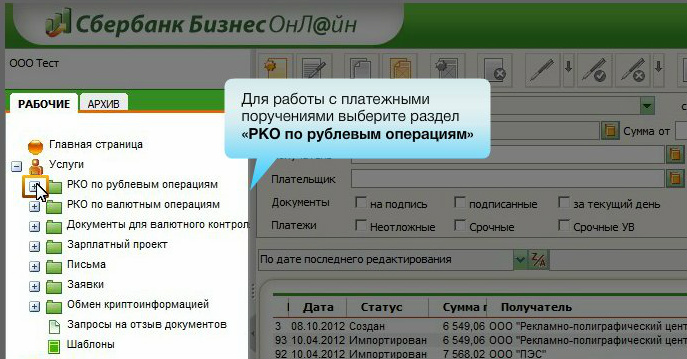
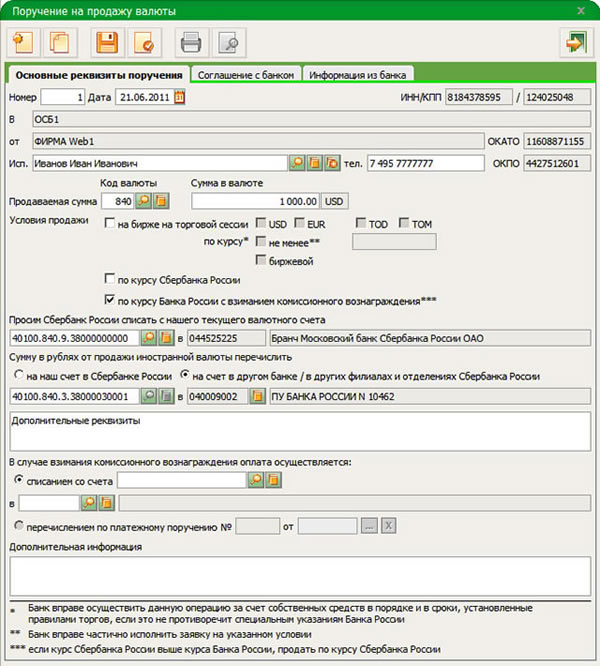
В случае оформления платежного поручения впервые, у плательщиков могут возникать некоторые сложности с достоверностью указанных данных, в частности:
- текущий статус плательщика будет соответствовать параметру «01», в случае оплаты юридическими лицами, либо «09» при совершении операции индивидуальными предпринимателями;
- необходимо помнить о том, что с целью совершения отчислений по налоговым и страховым взносам (не имеет значения по медицинским или пенсионным) требуется указывать разные КБК;
- ОКТМО можно определить непосредственно по плательщику (в случае отсутствия информации, их можно запросить в режиме онлайн, воспользовавшись официальным порталом налогового органа);
- при перечислении по реквизитам в режиме онлайн налоговых сборов за год плательщик должен указать параметр «ТП», что обозначает основание для перевода;
- с целью определения отчетного периода для выполнения бюджетного платежа требуется выбирать год и число, которое соответствует конкретному году;
- во время заполнения поля «УИН» допускается указание параметра «0»;
- при определении очередности платежки стандартно устанавливается «3» – его следует самостоятельно изменить на «5»;
- в качестве разновидности операции указывается обозначение «Электронно».
Сбербанк Онлайн предусматривает функцию оплаты в более поздний срок. Перед подтверждением платежа требуется обязательно проверить указанные реквизиты для исключения неприятных последствий.
Что делать, если реквизиты оказались неправильными
Наиболее оптимальным и простым способом возврата потраченных средств и отмены финансовой операции считается использование личного кабинета интернет-банкинга.
Механизм действий заключается в следующем:
- Пользователь заходит в учетную запись.
- Далее следует перейти в подкатегорию «История платежей».

- На следующем этапе из предложенного перечня выбирается интересующая платежка – нужно ознакомиться с текущим ее статусом. Если он указывает на то, что заявка находится в обработке, то можно отменить операцию.
- После этого следует открыть отмененное платежное поручение и ввести правильные реквизиты – отредактировать.
- Далее заявка повторно отправляется в обработку.
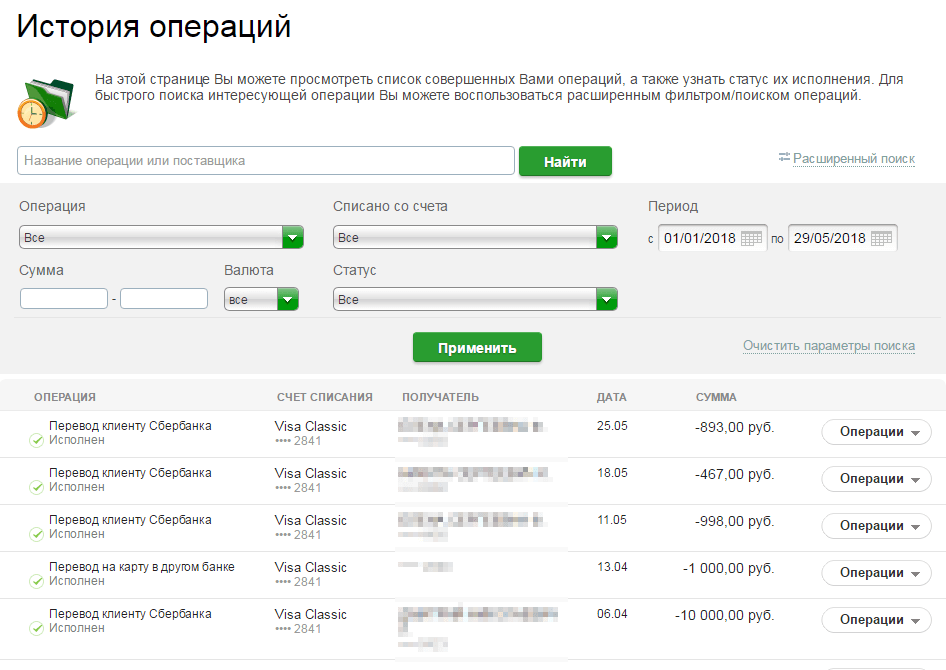
Откорректированный статус изменится в течение нескольких минут.
При наличии статуса «Исполнено» воспользоваться рассмотренным способом не представляется возможным. В данном случае следует лично обращаться в отделение Сбербанка либо звонить на «горячую линию» за дальнейшими указаниями.

В таком случае каждая ситуация рассматривается индивидуально.
Если платеж по реквизитам осуществлялся через Сбербанк Бизнес Онлайн, то следует знать о некоторых особенностях.
Изначально рекомендуется формировать платеж со всей ответственность и указанные реквизиты постоянно проверять. Если же ошибка все равно случилась, как таковых поводов для беспокойства нет.
В данном случае очередность действий заключается в следующем:
|
Изначально требуется открыть специальную форму обратной связи с представителями Сбербанка. |
Для этого нужно нажать в верхнем правом углу на значок закрытого почтового конверта. После этого пользователь переходит на страницу переписки с банковским учреждением.
Слева требуется нажать на ссылку написания письма. |
| Формирование обращения. | Изначально пользователь выбирает разновидность письма. Для этого из предложенного перечня выбирается «Уточнение реквизитов» – располагается в нижней части.
Получатель выбирается сервисом автоматически, а в наименовании темы обращения требуется указать «Уточнение реквизитов в ошибочно составленной платежке». В поле «Содержание обращения» по умолчанию указывается шаблон, из-за чего остается только указать правильные сведения о получателе. В завершение нажимается клавиша по формированию запроса. |
Как правило, служба поддержки Сбербанка быстро реагирует на сформированные обращения клиентов, из-за чего корректировка ошибочных реквизитов в платежке осуществляется в максимально сжатые сроки. Для этого достаточно только правильно составить письмо.
Содержание
- Преимущества оплаты через Сбербанк Онлайн
- Какие услуги и счета можно оплачивать
- Необходимые условия
- Вход в систему
- Начало работы
- Заполняем реквизиты
- Вводим недостающие данные
- Даем подтверждение
- Через мобильное приложение
- Возможные причины отказа в оплате
- Автоплатежи и автопереводы
- Шаблоны
- В отделении банка
- Оплата счета наличным расчетом
- Размер комиссии за оплату счета
- Вывод
Преимущества оплаты через Сбербанк Онлайн
Платежи через дистанционные системы от Сбербанка предполагают применение двух равноправных продуктов – интернет-банка или мобильного приложения. Первым удобнее пользоваться с планшета, ноутбука или компьютера, вторым с планшета или смартфона на операционных системах iOs или Android. Оплата через Онлайн-банкинг и приложение позволяет:
- Сэкономить время. Нет необходимости посещать отделения, стоять в очереди в кассу или в МФЦ.
- Оформлять операции без заполнения бумажного носителя. Все формы регистрируются в электронном виде, что исключает возникновение ошибок в номере счета получателя или других его реквизитах.
- Не опасаться за информационную безопасность. Все данные защищены при помощи логинов, паролей, СМС-кодов и дополнительного внутреннего шифрования. Доступа к личному кабинету у посторонних лиц нет. При отсутствии активности клиента на странице или в приложении больше 15 минут, происходит автоматическое закрытие сессии. Чтобы попасть в онлайн-банк потребуется повторно вводить логин, пароль и смс-подтверждение одноразовым паролем. С их помощью подтверждаются все транзакции, кроме переводов средств между личными счетами клиента.
- Получить финансовую экономию. Многие операции проводятся по сниженным тарифам. Комиссионный сбор либо ниже, чем в кассе, либо вообще отсутствует.
Для получения доступа к онлайн-банку можно заказать карту или пройти самостоятельную регистрацию на официальном сайте Сбербанка. Для работы Мобильного приложения необходимо предварительно его скачать в Play Маркет или AppStore, в зависимости от операционной системы смартфона. Операции в онлайн-банке можно проводить с любого компьютера в любой точке планеты, а мобильное приложение привязано к устройству. Поэтому при поездках за границу следует брать с собой телефон либо пользоваться интернет-банком для проведения оплат.

Транзакции в онлайн-банкинге доступны круглосуточно, но некоторые расчеты могут происходить в отложенном режиме. Например, оплата в адрес организаций юридических лиц, у которых расчетный счет открыт в другом обслуживающем банке могут быть недоступны во внеоперационное время. Либо транзакция по счету плательщика зафиксируется, но платеж уйдет только на следующий рабочий день.
Какие услуги и счета можно оплачивать
Сбербанк не ограничивает клиентов в том, кому переводить оплату. Это могут быть:
- коммунальные услуги;
- административные штрафы;
- налоги и сборы;
- услуги сотовых операторов;
- платежи в пользу юридических лиц за товары, услуги, работы;
- штрафы за нарушение правил дорожного движения;
- оплата за детский сад или кружки;
- услуги предпринимателей и представителей малого и среднего бизнеса;
- оплата за обучение;
- платежи за страхование.
Единственное требование к документу, по которому проводится оплата, он должен содержать необходимые реквизиты:
- расчетный счет получателя;
- информацию об обслуживающем банке;
- лицевой счет плательщика, при необходимости;
- сумму к оплате и другие дополнительные данные.
Оплата по обязательным и регулярным платежам в пользу организаций поставщиков услуг ЖКХ в Сбербанк Онлайн отличается от платежей по выставленному счету в пользу других юридических лиц.
Необходимые условия
Для проведения платежа потребуется:
- компьютер или мобильное устройство с доступом во всемирную сеть;
- карта или счет;
- логин и пароль доступа в личный кабинет;
- счет от организации, товар или услугу, которой вы хотели бы приобрести.
Вход в систему
В поисковой системе или адресной строке вводите «Сбербанк Онлайн» и переходите по ссылке. Попадаете на стартовую страницу сервиса. В левом верхнем углу экрана набираете логин и пароль. Нажимаете ниже расположенную кнопку «Войти» и ожидаете ответа системы. На ваш номер телефона поступит СМС-сообщение с одноразовым паролем доступа, которым надо заполнить поле в центре новой страницы. Подтвердив ввод, вы попадаете на свою главную страницу и получаете на телефон сообщение о входе.
Начало работы
В верхней строке экрана кликните левой кнопкой мыши на вторую слева кнопку: «Платежи и переводы», затем на ссылку «Перевод организации», находящейся во втором столбце слева.
Заполняем реквизиты
Теперь возьмите счет и начинайте внимательно заполнять все поля на закладке «Выбор получателя».
ВАЖНО!
При оплате организации все поля являются обязательными для заполнения.
Определить получателя помогут:
- номер расчетного счета (не путайте с корреспондентским);
- ИНН продавца;
- банковский идентификационный номер финансового учреждения.


При наличии нескольких карт или счетов не забудьте, выбрать тот, с которого будет осуществлено списание.
ВАЖНО!
Для облегчения заполнения реквизитов при помощи карандаша разбейте длинные номера на тройки и приготовьте увеличительное стекло.
При правильном наборе, после нажатия кнопки «Продолжить» на экране появятся наименование получателя и его банка. Эти данные необходимо сверить с полученным счетом. В случае несовпадения проверьте введенные цифры и при обнаружении ошибки перейдите по ссылке «Назад». Исправив неточности, переходите к заполнению следующих реквизитов.
Вводим недостающие данные
Это могут быть:
- номер и дата;
- назначение;
- фамилия, имя, отчество (при наличии) плательщика, его адрес по прописке и т.д.
ВАЖНО!
Для перехода к заполнению следующих полей не забывайте нажимать кнопку «Продолжить».
По заполнению будет предложено ввести сумму платежа. При переходе на следующий экран выше нее появится сумма комиссии.
Даем подтверждение
Нажмите «Получить код по СМС». На ваш телефон будет отправлено письмо с реквизитами, общей суммы к снятию, кодом к проведению операции. Код действителен в течение 300 секунд. Внимательно сверьте указанные данные с отображенными на экране. При полной тождественности заполняйте поле кода и кликните «Подтвердить». На экране появятся полные реквизиты проведенного платежа с электронной подписью банка «Исполнено».
Становятся доступны 3 ссылки:
- «Напечатать чек»;
- «Сохранить как шаблон»;
- «Повторить».
На телефон поступит сообщение о снятии денег.
Результат прохождения отслеживайте на главной странице и в истории операций. С последней страницы в любое время можно выполнить ее повторно, а также выполнить любые необходимые действия.
Далее переходите к проведению следующих действий, либо нажмите на кнопку «Выход» в верхнем правом углу экрана.
Для осуществления финансовой операции достаточно 10 минут. Почувствуйте удовольствие от использования сервиса.
Через мобильное приложение
Мобильное приложение Сбербанка позволяет выполнять большинство из доступных в Сбербанк Онлайн операций. Приложение требуется скачать и назначить код для входа.
Оплатить счет через приложение Сбербанк Онлайн можно по схожему принципу. После входа в приложение, в разделе Платежи кликнуть на На счет в другой банк, и следовать инструкции:
- в появившейся строке записать номер счета;
- выбрать Перевести по реквизитам;
- записать ИНН, БИК;
- внести детали: сумму, назначение;
- кликнуть на Сохранить чек, чтобы после иметь возможность просмотреть информацию по оплате.
Оплата по выставленному счету через мобильное приложение Сбербанк Онлайн
Возможные причины отказа в оплате
Отказ в обработке ПП может быть сформирован по разным причинам. Чаще всего основанием становится некорректное оформление документа. Чтобы не возникало сложностей, нужно обратить внимание на несколько правил:
- Если дата отправки и обработки ПП прописана «На указанное число», то оплатить его можно не позже числа, указанного в требовании.
- Если в реквизитах допущена ошибка, система вернет платежку обратно и не проведет операцию. Чтобы оплатить задолженность, необходимо перепроверить цифры и выявить опечатку.
- Обязательно нужно указывать НДС и прописывать назначение платежа.
Важно! Как правило, система оповещает о причинах, по которым платежное поручение вернулось отправителю. Если ошибку невозможно устранить самостоятельно либо сложно разобраться в каких-либо вопросах, можно обратиться в колл-центр Сбербанка. Специалисты помогут решить проблему и предоставят необходимые инструкции.
Сбербанк Бизнес Онлайн – современная версия интернет-банкинга. Он удобен, прост в использовании и, главное, функционален. Оплата выставленных счетов производится всего в несколько кликов, а при необходимости документы можно отменять, редактировать или копировать. Сервис полностью адаптирован под бизнес-процессы, безопасен и имеет мобильную версию – приложение для планшетов или смартфонов.
Автоплатежи и автопереводы
Автоплатежи возможны не для всех поставщиков услуг. Можно настроить их автоматическое проведение в основном для сферы ЖКХ или сотовых операторов. В меню во вкладе автоплатежей:
- выберите «Подключить»;
- вбейте название организации поставщика услуг;
- заполните поля и реквизиты;
- подтвердите при помощи смс.

Когда необходимость в проведении автоплатежа отпадает, например, смена места жительства при оплате за коммуналку, то его можно полностью удалить или приостановить на определенное время.
Для некоторых платежей можно выбрать конкретные даты или периоды оплаты. При наличии средств на счете, с которого должен быть осуществлен платеж, он пройдет в автоматическом режиме. На смартфон придет уведомление об успешном исполнении платежа или о том, что на счете недостаточно средств для его проведения.
По такой же схеме можно настроить проведение автопереводов в пользу других физических лиц. Например, регулярное пополнение счета родственнику или карты ребенку. Об успешном исполнении транзакции уведомления получат и отправитель, и получатель средств. Настройки автоперевода тоже подтверждаются СМСкой.
Дистанционные сервисы позволяют освободить время пользователям Мобильного банка и Сбербанка Онлайн. Если настроены шаблоны и их автопроведение, то это отнимает всего пару минут. Держателям своих карт Сбербанк подключает сервисы онлайн бесплатно, а ряд услуг проводится с минимальной комиссией, поэтому клиенты экономят не только время, а и деньги.
Шаблоны
Если платежи в пользу каких-то организаций проводятся часто, то удобнее создать шаблон. Они видны в отдельной папке в меню справа, к которой облегчен доступ и не надо каждый раз искать и заполнять реквизиты.
Создать шаблон можно тремя способами:
- При проведении оплаты во время подтверждения активизируйте кнопку «Создать шаблон».
- Найти транзакцию с уже проведенным платежом в истории и создать шаблон к ней.
- В папке «Мои шаблоны» выбрать кнопку создать.
В отделении банка
Чтобы оплатить по выставленному счету в отделении, следует подойти с паспортом и картой и обратиться к оператору. Он самостоятельно выполнить транзакцию по квитанции.
В офисе также можно оплатить по счету наличными, не имея карты Сбербанка. Для этого не нужно предъявлять удостоверение личности, а просто передать сотруднику счет.
Оплата счета наличным расчетом
Пожалуй это самый простой способ оплаты. Вы можете просто приехать в магазин или офис организации и оплатить выставленный счет наличными деньгами.
Это хороший вариант и несомненно им можно воспользоваться, НО если продавец находится от Вас в тысячах километров ? Вы же не будете лететь на самолете просто для того чтобы произвести им оплату. Конечно же нет и тут нам на помощь приходит второй вариант оплаты счетов — это безналичные операции.
На самом деле в малом бизнесе на расчет наличным расчетом приходится не более 5% общего оборота денег, остальные 95% как раз и есть безналичные операции.
Размер комиссии за оплату счета
Оплатить по счету в Сбербанк Онлайн можно бесплатно, если счет получателя также открыт в Сбербанке в городе отправителя.
В других случаях предусмотрена такая комиссия:
- В рублях: 1% (не более 1000 рублей);
- В иностранной валюте: 0,5% (максимум 150 у.е.).
Срок выполнения перевода до 2 рабочих дней.
За проведение платежа требуется оплатить комиссию.
Она составляет:
- на счет в Сбербанке, в пределах одного населенного пункта: 0%;
- на счет в Сбербанке в другом регионе: 1,5% (минимально 30 рублей, но не более 1000);
- на счет в другое учреждение: 2% (минимально 50, максимально – 1500 рублей).
Если счет оплатить необходимо в иностранной валюте, комиссия составляет 0,7-1%. Бесплатно – внутри Сбербанка в одном городе.

Размер комиссии, взимаемой Сбербанком, при оплате счета
Вывод
Как вы могли заметить, описанные сегодня процедуры выполняются максимально быстро и предельно просто, что в очередной раз подчеркивает интуитивную простоту интерфейса системы веб-банкинга. Если же речь идет о том, какИП оплатить счет через Сбербанк Онлайн, то никаких существенных отличий в данной процедуре для предпринимателей нет.
Источники
- https://brobank.ru/oplata-scheta-v-sberbank-online/
- https://sber-info.ru/kak-oplatit-schet-cherez-sberbank-onlajn/
- https://fin.zone/dopuslugi/ibank/oplatit-schet-cherez-sberbank-onlajn/
- https://bankiinfo.com/sberbank/oplata/scheta-cherez-sberbank-biznes-onlajn.html
- http://bishelp.ru/business/kak-oplatit-vystavlennyy-schet
- https://sbguide.ru/sberbank-online/kak-oplatit-schet-cherez-sberbank-onlajn/