
Как оцифровать видеокассету в домашних условиях: простая инструкция
Время аналогового видео закончилось, видеокассеты сейчас интересуют разве что энтузиастов и желающих поностальгировать. И удовольствие это недешевое, так как хорошей техники в рабочем состоянии остается все меньше. Если у вас дома до сих пор хранятся кассеты с личными записями и вы еще не перевели их в цифровой формат, то самое время это сделать. Кто знает, останется ли такая возможность в будущем.
Подготовка для оцифровки видеокассет
Что понадобится для оцифровки?
Оцифровать видеокассету в домашних условиях не так сложно, но этот процесс требует некоторой подготовки и наличия оборудования. Как минимум вам потребуется:
- Устройство для воспроизведения кассет. Это может быть видеомагнитофон или видеокамера.
- Компьютер или смартфон. Должно быть достаточно свободного места на жестком диске и программой для захвата видео (OBS, VirtualDub, «Экранная камера» и некоторые другие программы).
- Устройство захвата. Это может быть специальная плата, обычный ТВ-тюнер, внешнее USB-устройство, видеокамера или бытовой DVD-рекордер. Также видеовыходы есть на некоторых старых видеокартах.
- Кабели. Обычно это стандартный RCA-кабель с тремя коннекторами — тюльпаны или колокольчики, но могут потребоваться также S-Video, FireWire или другие.
Какие виды оцифровки бывают
Оцифровать видеокассету можно разными способами. Все зависит от наличия у вас того или иного оборудования. Если вам нужно оцифровать всего пару кассет, то тратиться на дополнительную технику не стоит, лучше использовать тот способ, который потребует наименьших затрат. Но учтите, что некоторое способы могут обеспечивать менее качественный результат.
Оцифровка с помощью телевизора
Это самый простой способ, но для этого ваш телевизор должен уметь записывать аналоговый эфир, что доступно далеко не на всех моделях. Кроме того, запись может быть сделана в проприетарном формате, предназначенном только для воспроизведения на конкретном телевизоре. Нужно сделать следующее:
- Подключить магнитофон к телевизору через антенный кабель. Качество картинки у него хуже, чем у стандартных тюльпанов.
- Включить магнитофон и запустить поиск аналоговых каналов на телевизоре. На определенной частоте он должен найти сигнал с магнитофона.
- Включить запись в меню телевизора и дождаться окончания процесса (разумеется, придется ждать, пока кассета воспроизведется целиком, так как ускорения процесса нет).
Если ваш телевизор не записывает эфир, то можно сделать «экранку». Для этого просто установите смартфон напротив экрана и подберите настройки, чтобы качество записи было приемлемым. Звук при этом можно писать отдельно через линейный вход на компьютере (понадобится переходник с колокольчиков на «мини-джек»), а затем в любом видеоредакторе наложить его на запись и синхронизировать.
Оцифровка с помощью DVD-ресивера
DVD-ресиверы или рекордеры — это устройства, которые могут самостоятельно захватывать аналоговый сигнал и затем записывать его на болванки DVD или на жесткий диск. Сейчас их можно не так дорого найти на «Авито». Обычно имеют широкий набор аналоговых входов, могут также иметь вход DV для записи с цифровых видеокамер miniDV.
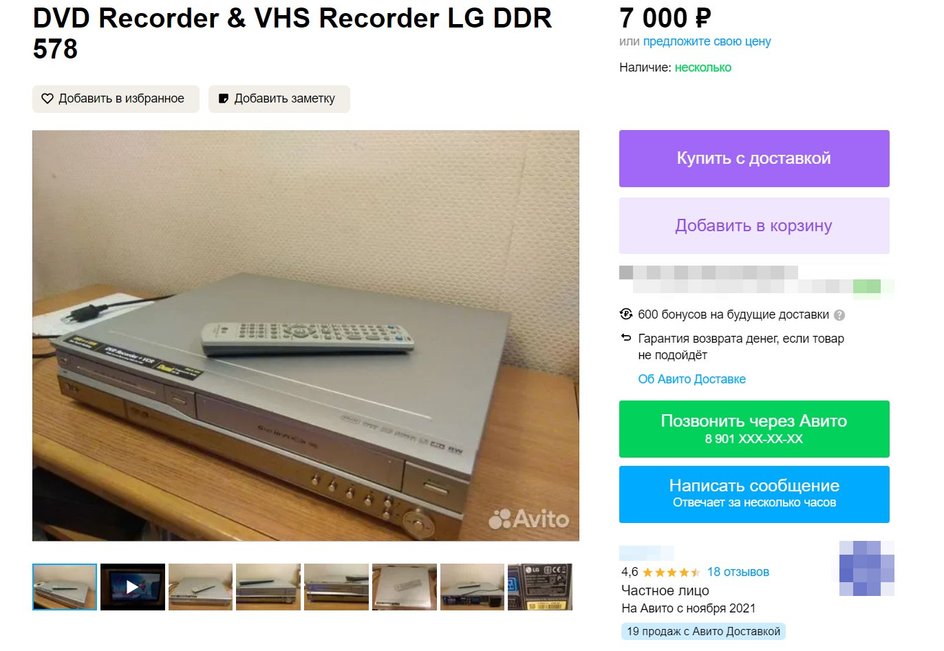
Точный алгоритм действий зависит от конкретной модели (ищите инструкцию на сайте производителя), но в общем виде он выглядит так:
- Подключить видеомагнитофон к рекордеру любым способом (в зависимости от имеющихся входов и выходов, чаще всего это RCA).
- Вставить в рекордер чистый DVD (или выбрать для записи встроенный HDD).
- Включить воспроизведение на видеомагнитофоне, начать запись и дождаться окончания процесса.
Оцифровка с помощью карты захвата или TV-тюнера
Это самый универсальный способ, который доступен всем при наличии компьютера или смартфона. Достаточно приобрести недорогое USB-устройство захвата на AliExpress (EasyCap) или любой подержанный аналоговый ТВ-тюнер. Качество такого оборудования невысокое, но это самый дешевый способ. Профессиональная техника будет стоить значительно дороже. Если у вас есть карта захвата с HDMI, как вариант, можно купить конвертер с RCA на HDMI.
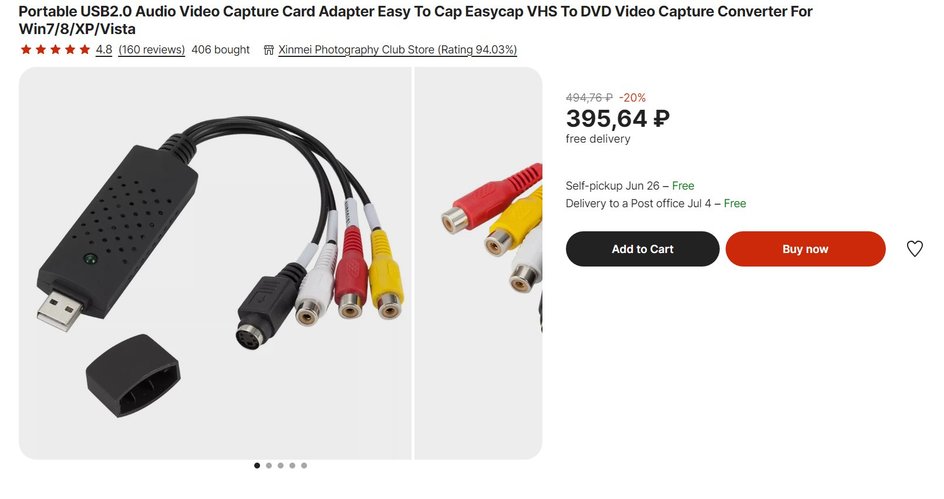
Алгоритм действий простой:
- Подключите устройство захвата к компьютеру и установите драйверы.
- Подключите видеомагнитофон к устройству.
- Запустите любую программу для захвата видео и переключитесь на внешний источник.
- Если появилась картинка, то можно начинать запись.
На смартфоне вам понадобится переходник OTG и любое приложение, работающее с внешними устройствами захвата.
Оцифровка с помощью видеокамеры
Этот способ сложнее предыдущих, но он может обеспечить отличное качество и при этом обойдется сравнительно дешево. Вам потребуется:
- видеокамера формата miniDV с аналоговым входом;
- плата расширения или старый компьютер с разъемом IEEE 1394 (могут быть названия FireWire, i.Link, DV и другие);
- кабель IEEE 1394 на 4 или 6 пин, в зависимости от оборудования.
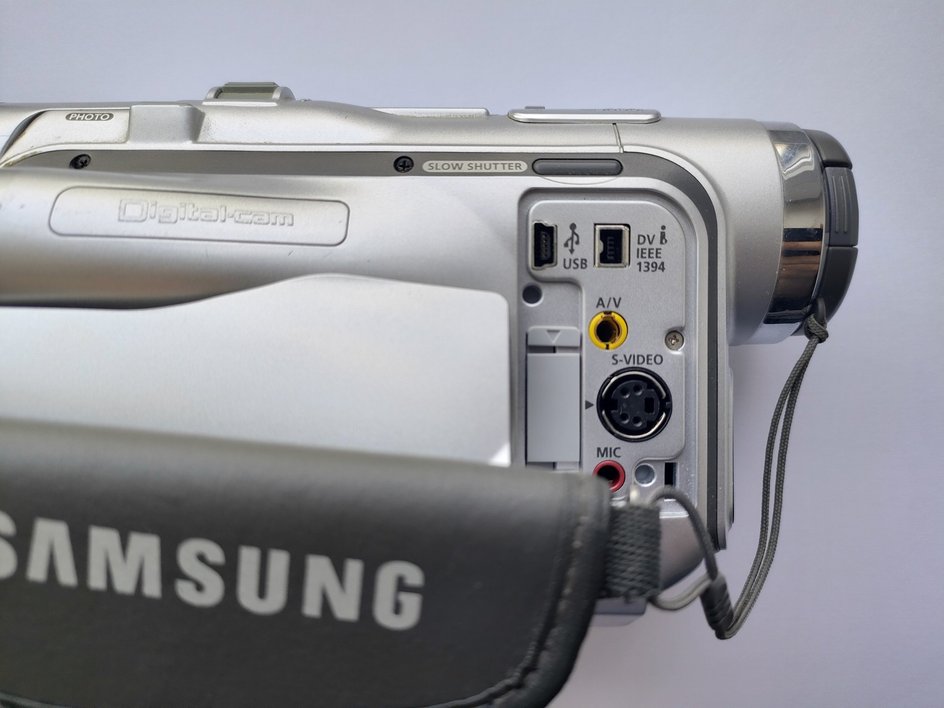
Смысл в том, чтобы подключить видеомагнитофон к камере, а камеру к компьютеру и через программу захвата видео перевести видеокассету в цифру. Как вариант, можно вести запись и на носитель самой камеры, например кассету miniDV, а затем перенести запись на ПК. Если у камеры есть разъем USB, то он, скорее всего, не подойдет. Также не стоит использовать переходники с USB на FireWire в силу низкой скорости передачи данных.
Оцифровка с помощью карты видеозахвата
Это профессиональный способ оцифровать кассеты, который потребует определенных усилий. Для начала вам нужно найти на «Авито» или другом сайте частных объявлений аналоговую карту видеозахвата для настольных компьютеров (на ноутбук такую плату не поставить). Например, можно рассматривать фирмы Canopus, Pinnacle или Matrox. Главное — не перепутать их с обычными копеечными ТВ-тюнерами, которые тоже любят называть в объявлениях платами видеозахвата.
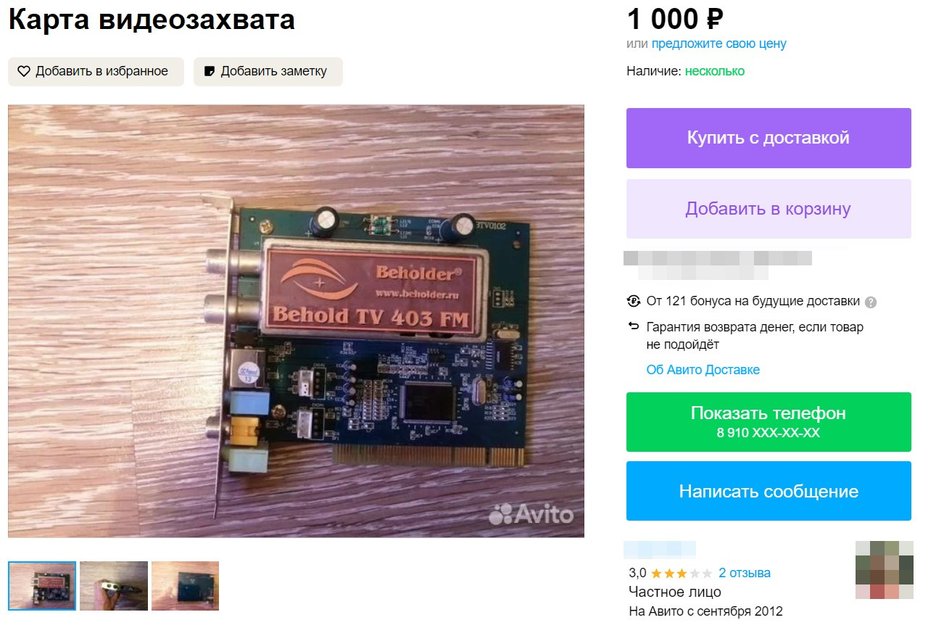
Сложность в том, что это старое оборудование, поэтому зачастую подключается в слот PCI, который уже не встречается на современных материнских платах, а драйверы и софт писались под старые версии Windows. Как вариант, под это дело можно купить соответствующий компьютер (или собрать самому, мы об этом писали в статье «Личный опыт: собираем компьютер за 5000 рублей. Тянет даже игры»).
Шаг 1: определяем тип видеокассеты и цифровой формат
Все кассеты можно разделить на два типа: цифровые и аналоговые. Самые распространенные у нас аналоговые видеокассеты — VHS, цифровые — miniDV.
- VHS — привычные всем видеокассеты, которые все еще часто встречаются, в том числе на «Авито» или других подобных сайтах. Скорее всего, именно с ними вы и будете иметь дело, так как именно на них были записаны фильмы и семейные видео.
- VHS-C — компактная разновидность VHS, использовавшаяся в видеокамерах. Через специальный переходник их можно воспроизводить на бытовых видеоплеерах.
- S-VHS — формат с более высоким качеством относительно простого VHS. Сигнал передается по S-Video, где яркость и цветность разделены на отдельные каналы. Для воспроизведения нужен соответствующий проигрыватель.
- Betamax — формат, разработанный компанией Sony, широкого распространения не получил (во всяком случае у нас), поэтому вы вряд ли с ним столкнетесь. Кассеты, очевидно, несовместимы с VHS.
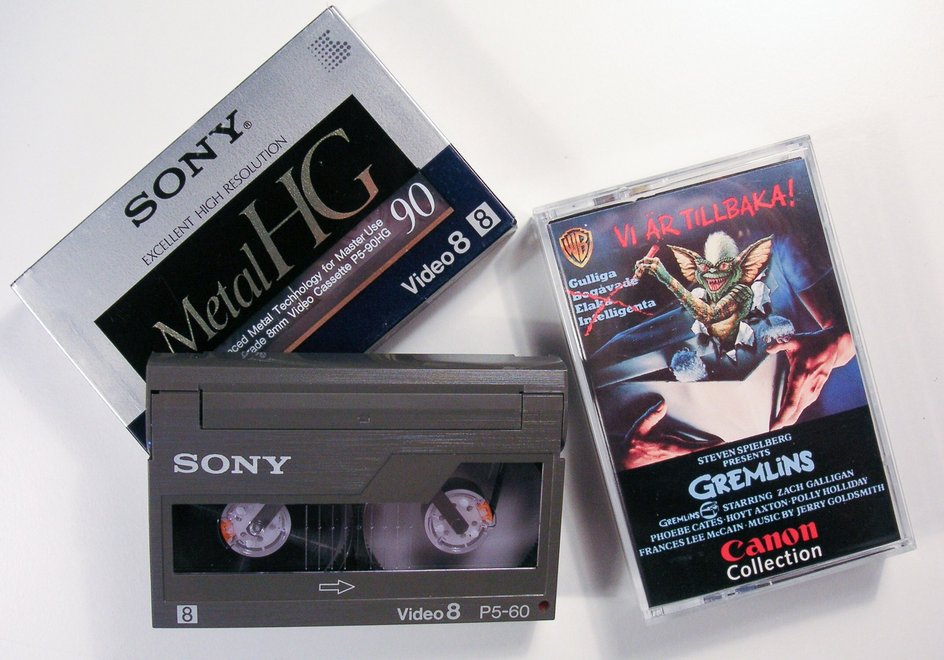
- Video8 — формат кассет для видеокамер с лучшим качеством сигнала по сравнению с VHS. Запись идет на 8 мм пленку, что и отражено в названии формата. Впоследствии появился более продвинутый формат Hi8, а также его цифровой наследник — Digital8.
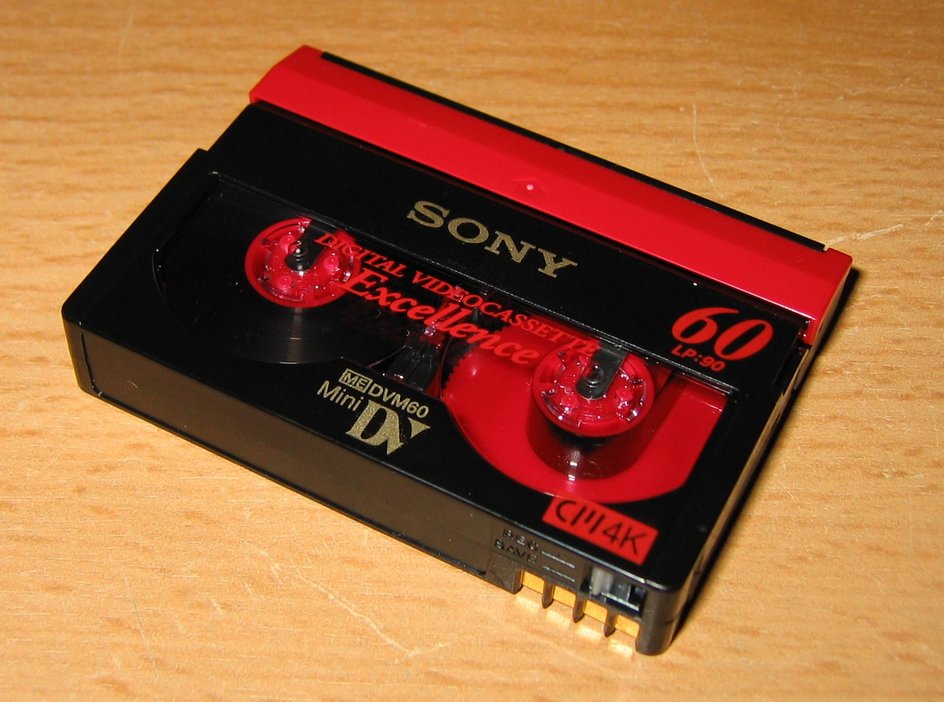
- miniDV — популярный цифровой формат (запись идет на магнитную ленту), который использовался в видеокамерах. Выдает качественную картинку, поэтому применялся даже в профессиональной технике.
Шаг 2: подготовка устройства воспроизведения
Тут на самом деле мало, что можно сделать. Если у вас сохранилось устройство, на котором и велась запись, то это идеальный вариант. В остальных случаях стоит приобретать максимально качественную технику, которую вы можете себе позволить. К сожалению, купить недорого навороченный магнитофон не выйдет. Стоящие внимания модели (например, Panasonic или Sony) дешево никто не отдаст.
При покупке видеомагнитофона лучше брать варианты с выходом RCA, а на SCART. Так как в последнем случае вам придется искать переходник, да не абы какой, а с определенной направленностью (со SCART на RCA, а не наоборот). Постарайтесь также обзавестись кабелями лучшего качества, иногда именно подключение может быть причиной плохой картинки.
Шаг 3: очистка видеоголовки
Эпоха аналоговых носителей давно прошла — VHS-плееры уже не выпускаются, поэтому просто пойти и купить новый не получится. В лучшем случае вы сможете найти на вторичке экземпляр в хорошем состоянии. Если же у вас сохранился собственный «видик», то ему не мешает сделать профилактику. Хотя бы провести очистку видеоголовки. Как это сделать показано на видео, мы же приведем краткую инструкцию.
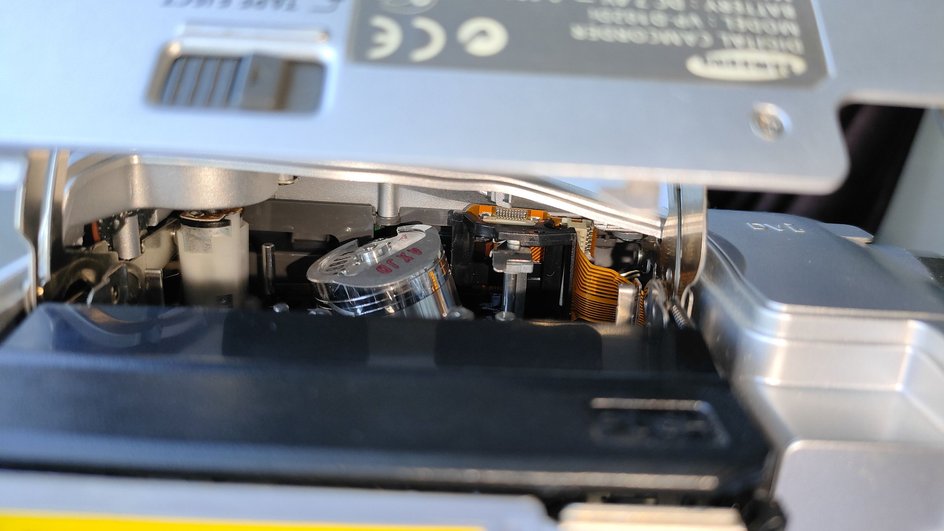
Вам потребуется изопропиловый спирт и бумага. Ватные палочки и ворсистую ткань использовать не нужно. Сначала снимите крышку магнитофона, предварительно отключив его от сети. Смочите кусочек бумаги в спирте и легонько приложите к барабану. Аккуратно прокрутите барабан против часовой стрелки.
Шаг 4: определяем тип подключения
VHS, VHS‑C, Video8, Hi8
Выбор здесь невелик — в большинстве случаев это будет композитное видео через RCA. Могут быть также варианты с выходом SCART, тогда понадобится переходник (лучше брать варианты с переключением направления). S-Video обычно присутствует только на проигрывателях S-VHS, если это ваш случай, его и используйте.
Digital8, miniDV
На камерах с цифровыми носителями нужно использовать порт IEEE 1394, так как он обеспечивает наилучшее возможное качество. Однако если у вас нет возможности или желания покупать соответствующую плату для ПК, можно использовать и аналоговый выход. В этом случае качество будет ниже, но вы сможете вывести сигнал с камеры на DVD-рекордер или плату захвата в компьютере.
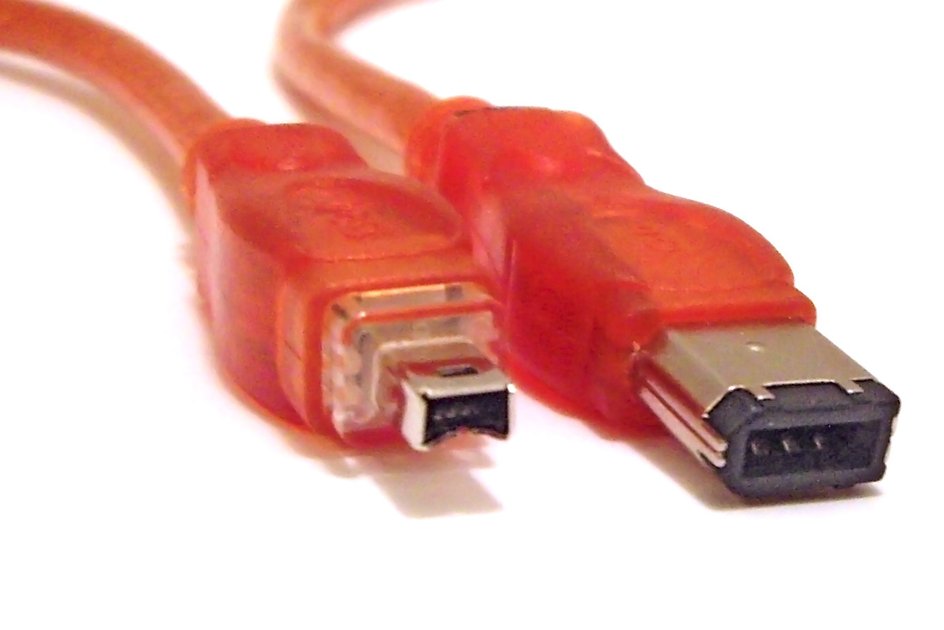
Обратите внимание, USB в такой камере, скорее всего, не подойдет для передачи видео из-за низкой скорости передачи данных.
Шаг 5: подключаем оборудование
Для VHS, VHS‑C, Video8, Hi8
Тут все стандартно: подключите один конец кабеля RCA к видеомагнитофону (обозначается как OUT), а другой — к входу устройства видеозахвата. Если разъема три (желтый, белый, красный), значит плеер поддерживает стерео, если разъема два (желтый и белый), значит есть только моно. Для подключения звука может понадобиться переходник на «мини-джек».
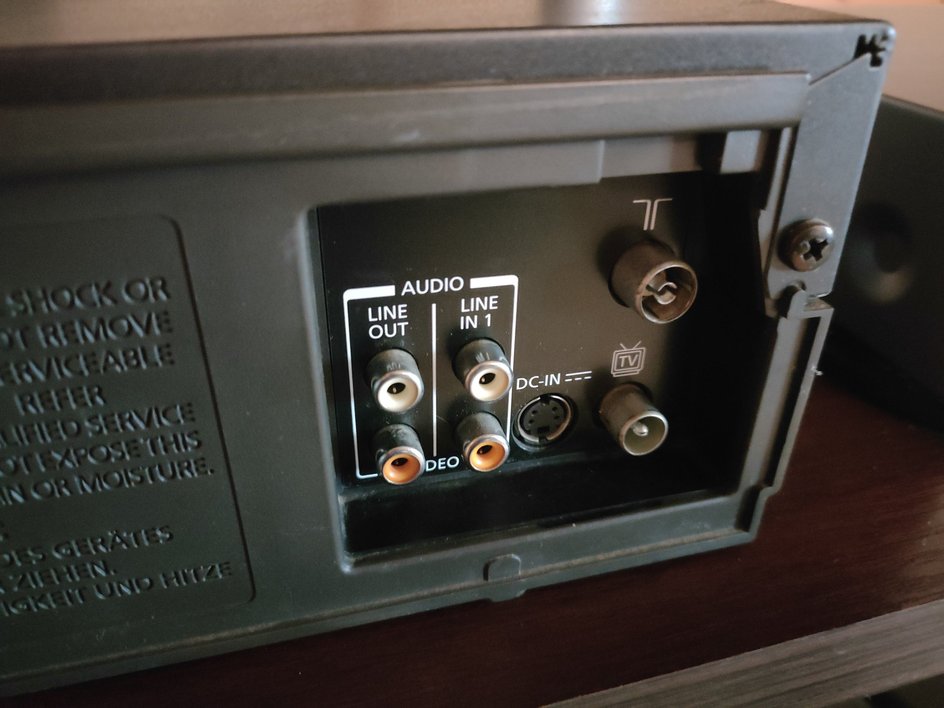
Устройство захвата нужно предварительно установить в ПК — по USB или в порт PCI на материнской плате.
Для Digital8, miniDV
Так как контент изначально цифровой, все немного проще. Соедините камеру и компьютер по кабелю IEEE 1394. Главное — найти технику с соответствующим портом. Используйте платы расширения или DVD-рекордеры.
Шаг 6: устанавливаем драйверы и необходимое ПО
Windows 10 должна автоматически найти и установить драйверы для устройства захвата. Если этого не происходит, придется поискать их на сайте производителя или сторонних ресурсах. Как правило, проблем с этим не должно возникнуть.
Кроме того, нужно установить программу для захвата видео с внешних источников. Это может быть любая программа, например, стандартная «Камера» в Windows 10, OBS Studio или другая. О некоторых рекомендуемых программах мы расскажем далее подробнее.
Шаг 7: подготовка к захвату записи
Проверьте, чтобы на жестком диске компьютера было достаточно свободного места — час видео может занимать около 10 гигабайт. Лучше захватывать видео в максимальном качестве для последующего редактирования и сжатия.
Перемотайте кассету на начало, убедитесь, что она нормально воспроизводится, постройте качество картинки, если у магнитофона ручные настройки. Также под оцифровку стоит выделить время, так как вам придется воспроизводить запись в реальном времени и ждать, пока не кончится запись.
Шаг 8. выполняем захват видео
«Камера» Windows 10
Программу можно легко найти в поиске Windows по запросу «Камера». Она очень простая. Вам потребуется только выбрать источник видео и качество захвата, а затем нажать на кнопку записи.
QuickTime Player
Откройте программу через Spotlight или из папки «Программы», затем перейдите в меню «Файл» и кликните по «Новая видеозапись». Далее вам нужно выбрать устройство захвата в качестве камеры в выпадающем меню рядом с кнопкой записи. После этого начните воспроизводить кассету и нажмите кнопку записи. После окончания видео снова нажмите кнопку и выберите папку для сохранения файла.
iuVCR
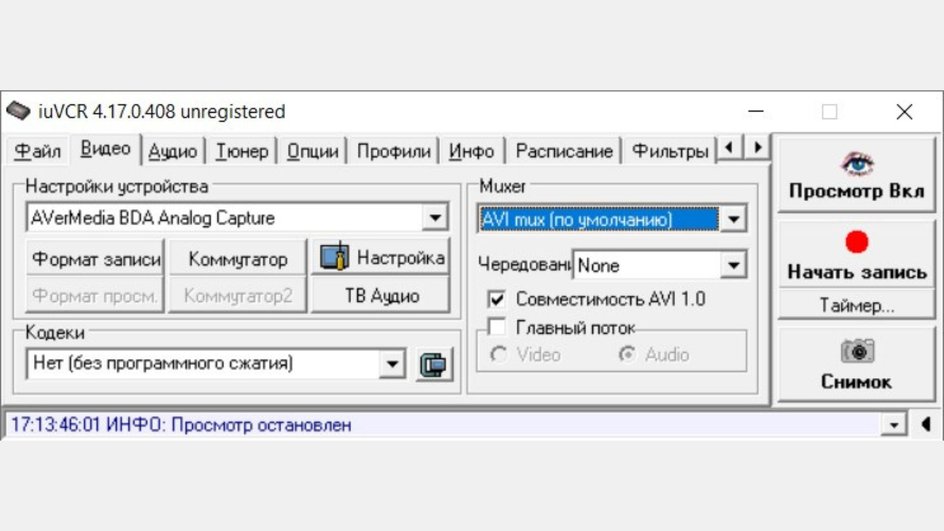
Программа платная, но можно установить пробную версию на 30 дней. Программа очень простая, даже несмотря на устаревший интерфейс. Выполните следующие шаги:
- На вкладке «Файл» выберите место сохранения файла.
- На вкладке «Видео» в пункте «Настройки устройства» выберите ваше устройство захвата.
- Включите просмотр, нажав соответствующую кнопку в интерфейсе программы.
- Начните запись, кликнув по одноименной кнопке с красным кружком.
ScenalyzerLive
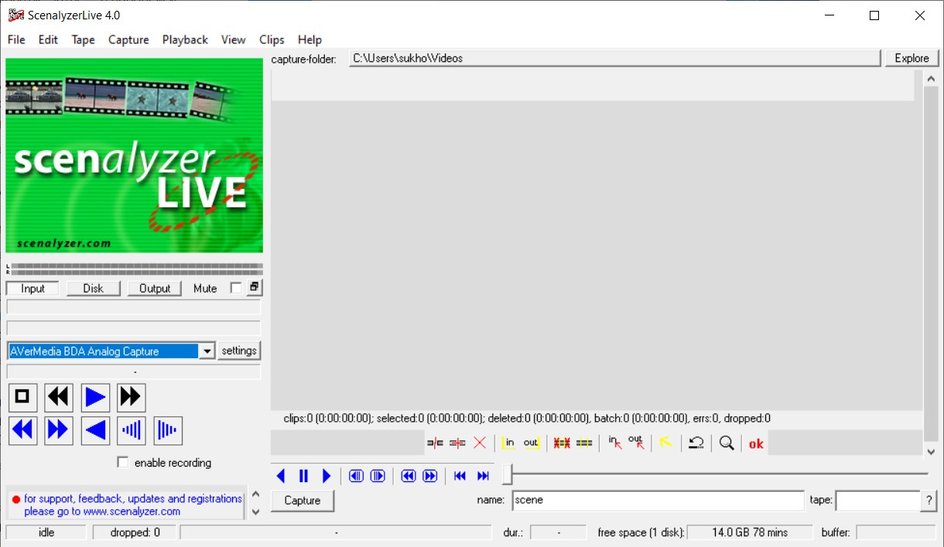
Программа больше не поддерживается, но разработчик позволяет бесплатно скачать ее с официального сайта и прилагает лицензионный ключ для активации программы.
- Скачайте архив и распакуйте его в удобное место.
- Запустите исполняемый файл и нажмите ОК, когда выскочит окошко.
- Выберите папку для сохранения видео.
- Нажмите на Help и выберите Enter Registration Key.
- Скопируйте ключ и текстового файла, который шел в архиве с программой.
- В окошке ввода ключа нажмите Paste и подтвердите действие.
- Программа перезапустится.
- Выберите в выпадающем списке ваше устройство захвата.
- Нажмите кнопку Capture для начала записи.
Хотите узнать, как оцифровать видеокассету?
Отлично!
Потому что я частенько провожу оцифровку видеокассет в домашних условиях, так как записей из прошлого осталось оочень много (особенно семейных), которые хочется сохранить и для себя и для будущих поколений.
И сегодня я хочу доступно передать весь свой накопившийся опыт, как переписать видео с кассеты на компьютер, ноутбук, жесткий диск, флешку, dvd…вообщем на любой носитель, чтобы по моей инструкции смог справиться любой желающий новичок.
Как оцифровать видеокассету
Если вы родились до начала 2000 годов, то наверняка помните как раньше снимали видео на кассетные камеры 😊
Все записывалось на пленку, а потом кассету можно было просмотреть только через “видак”, ну или через саму камеру с мини-кассетой, подключенную к телеку.
И никак иначе, никаких крутых, как сейчас, телефонов, на которые уже ведутся съемки, порой, лучше и удобнее чем на отдельные видеокамеры и цифровые фотики, тогда не было.
Это были старые добрые 90-е и конец 80-х годов – вспоминаю сейчас, аж как-то ностальгия прошибает, порой хочется окунуться снова в то время…
Именно в этот момент у многих появились кассетные видеокамеры, которые стоили весьма дорого и далеко не всем были по карману, и многие тогда как-то еще даже и не понимали ценность такого приобретения, и считали “прибор” просто элементом роскоши и уделом богатых людей.
Некоторые осознавали это только потом, когда видели различные отснятые материалы спустя много лет у своих родственников, друзей, знакомых и говорили “Ээх, как жаль что у нас тогда не было камеры…“.
Современная молодежь сейчас, возможно, не совсем поймет меня и это нормально 😊 потому что родились в то время, когда уже не было камер, записывающих на кассеты, а появились те, что пишут на DVD-диски (кстати, не прижились они совсем), а также на жесткий диск или специальные карты памяти, флешки, какие применяются по сей день.
Но, действительно, те старые «пленки» из домашнего архива бесценны!
А для тех, у кого они еще остались, то хорошо бы знать, как оцифровать видеокассету в домашних условиях, никуда не бегая и не затрачивая времени и денег, чтобы этот момент не откладывался в долгий ящик и все-таки сохранить фрагменты из прошлого жизни для своих родственников, детей, будущих поколений и самому понастольгировать 😊
Зачем переводить в цифровой формат старые кассеты?
В моей семье камера появилась в 94-м году, когда мне было 4 года. Отец купил, не пожалев тогда денег. Рассказывал мне потом, что чувствовал — это будет очень нужная, полезная вещь и прикидывал заранее, как интересно будет смотреть любой отснятый материал спустя даже несколько лет. И он был прав!
Тогда я мелкий, понятное дело, ничего толком не соображал, зачем снимают всякие застолья, встречи, гулянки, выезды на природу…
Но будучи уже подростком, стал понимать всю ценность той видеокамеры. Когда мой батя включал нам время от времени для семейного просмотра записи, которые снимались в 90-х годах, это было просто офигенное, ни с чем не сравнимое ощущение!!! 😁
Я думаю каждый сейчас понимает что такое видеть себя мелкого, молодых родителей, бабушек, дедушек, каких-то других родственников, других людей, возможно многих из которых уже даже нет в живых…
Смотреть все это не на простых фотографиях (от них совсем не тот эффект, намного слабее), а на видео! Это кайф! Смотришь и наслаждаешься, вспоминаешь все то время, которое уже не вернуть, а так порой хочется. И при просмотре некоторых записей наворачиваются слезы.
Причем когда-то думалось: “Снимаем простое застолье 20 минут, все просто сидят на месте и разговаривают, никакой особой движухи. Смотреть будет не интересно”.
А нееее!! Оказывается даже такие, казалось бы совершенно неинтересные съемки, уже даже через пару-тройку лет становятся для нас очень интересными!
А что говорить о том, когда садишься смотреть спустя 10-15-20 лет? Когда смотрит с тобой бок о бок уже и новое поколение, сыновья, дети, племянники, племянницы, например, которым интересно посмотреть, какой был их прадедушка, какая прабабушка.
Теперь у вас может возникнуть вопрос: «Ну и зачем мне переводить все в цифру, если я итак могу продолжить смотреть старый архив на кассетах при помощи видеомагнитофона?!»
Верно, но есть 2 момента:
-
Магнитофоны не вечные, внезапно могут «сдохнуть» и дальше что? Остается взять для очередного просмотра у кого-нибудь знакомого видик (может завалялся у кого).
Новый уже не купите, так как подобное старье уже просто не выпускают, а на Б/У устройство в любом случае потратите больше, чем обошлась бы оцифровка видеокассет в домашних условиях своими руками.
-
Видеокассеты со временем портятся, а точнее портится сама пленка в ней. И чем дольше лежит кассета, когда ее при этом регулярно не просматривают, тем хуже будет со временем качество отснятого материала.
Когда я был подростком (лет 15-16), особо не задумывался обо всех этих стареньких кассетах, которых накопилось уже к тому времени около 20 шт.
Представляете сколько ценного отснятого материала?!
Не думал нисколечко о том, чтобы начинать все это добро переносить как-то в цифровой вид, на компьютер, потому что были совсем другие интересы…
В цифровом виде, конечно же, портиться уже ничего не будет, весь ваш архив будет храниться без потери качества ровно столько, сколько вы сами захотите его хранить, например, пока не решите удалить или не потеряете случайно, ведь всякое бывает

Но удалять намеренно самим ценный архивный видеоматериал только потому, что он, к примеру, место занимает, считаю, большой глупостью! Проще пространство свободное увеличить — купить жесткий диск, как вариант.
Ну а чтобы данные не терялись случайно, например, в следствие какого-то сбоя жесткого диска, нужно просто-напросто регулярно делать резервные копии нужной информации на другие носители.
История: как пытался переписать видео с кассет на компьютер
Как раз в том же возрасте 15-16 лет у меня появился первый компьютер, в области компьютерных технологий я был полнейшим чайником, не знал ничего, даже в школе на уроках информатике было стыдно, когда я не мог сделать какие-то элементарные действия на компьютере и порой даже не знал как его включить или выключить.
И потому считал тогда: «Какая мне нафиг оцифровка, тут вроде какое-то оборудование нужно крутое, знать как им пользоваться, плюс какими-то программами владеть хорошо».
В итоге процесс оттягивался все дальше, браться за это дело боялся. Кто ж знал, что оказывается тут все весьма просто и для новичка 
Первый раз, когда я задался вопросом как оцифровать видеокассету самому (предпринял попытку примерно лет 7-8 назад), стал разбираться, и мой лучший друган и коллега по работе в Московском приборостроительном техникуме, дал мне на время оборудование для этой задачи — плату, подключаемую к разъему PCI материнской платы компьютера (т.е. для ноутбуков бы не по подошла).
На тот раз у меня получилось переписать все записи с нескольких видеокассет на жесткий диск компьютера, но одна тогда была проблема: я не умел правильно выставлять различные настройки и в итоге полученные видео у меня занимали по 50-100 Гб.
Например, кассета часа на 3 могла занимать более 100 гб.
Ну кто хоть как-то шарит в компьютерах, тот понимает, что это жестяк, и если, скажем так, “кассеток” 30 цифровать (у меня на сегодняшний день «сделано» именно столько), то все добро займет несколько жестких дисков, а это уже не хилый “бабос” и в общем совсем не круто
И в тот момент я еще не знал как все это можно правильно сжать, чтобы при этом и в качестве не потерять, и разбираться желания тогда не возникло, поэтому все это быстренько забросил, так и не доведя это большое дело до конца, отдал плату обратно своему корешу.
Может не дорос еще тогда, чтобы понять, насколько важно все это сделать как можно быстрее, ведь это ценный семейный архив, откуда некоторые записи могут со временем совсем потеряться и сам потом будут об этом сильно жалеть.
Причем помню как Папа обрадовался, что я начал заниматься оцифровкой, ведь большую часть съемок проводил он и ему прямо очень хотелось, чтобы ничего не пропало, сохранялось и передавалось еще по наследству!
Основательно занялся переводом в цифру только в 2017 году. Может возраст подошел, стукнуло что-то в голову: «черт возьми, надо это сделать, иначе потом точно что-то с пленкой случится, и я буду очень жалеть, а родители особенно» и довел в этот раз дело до конца, ура! 😊
А когда я окончательно разобрался, как переписать видео с кассеты на компьютер и проделал это с каждой из тех, что были у нас в семье, мне в скором тетя подогнала еще 2 штуки своих. Она тоже понимает, насколько хорошо иметь старый материал на компьютере.
Мне было не трудно ей помочь, тем более когда есть интерес к делу и желание доставить радость кому-либо.
Одну кассету сделал легко, как и свои, а вот со второй был нежданчик, пленка в ней была порвана. Раньше я таким ремонтом никогда не занимался, потому не особо представлял как правильно заклеивать пленку.
Понятно, что материал на том кусочке уже не вернуть, но остальное то целое. Более того, на кассете были ценные воспоминания с разных времен – это ну просто нельзя было взять и не сделать!
С горем пополам, разобрав кассету, склеил 2 конца пленки тонким скотчем и вуаляя!
Она в итоге без проблем проигрывалась в видаке и что самое крутое — на том оборванном куске был записан просто какой-то фильм, который нафиг никому не нужен.
Вот так. Мой опыт пригодился и еще, по всей видимости, будет полезен и родственникам, а может и еще кому-то 😊
Переводить в цифру самому или отдать спецу?
Чтобы перенести старенькие записи с кассет, у вас есть 2 варианта:
-
Сделать все самому;
-
Отдать специалисту и пусть он делает за ваши деньги.
Так что же лучше выбрать?
Сейчас приведу некоторые аргументы, почему бы я занимался этим самостоятельно:
-
За услугу придётся отвалить порядка 500 рублей за 30 минут записи, поэтому считаю, что хорошо бы самому разобраться (подобные расценки я видел в разных салонах у себя в городе).
-
При этом во время переноса записей на них мастер может еще и поглазеть! А мало ли что там вы записывали, может есть то, что не хотелось бы, чтобы увидел кто-то Смайла А также конечно может что-то испортить, перепутать или потерять. В жизни всяко бывает.
-
Оцифровать видеокассету дома – много времени не займет, если будете делать по инструкции (ниже весь процесс подробно опишу): нужно будет лишь вставить кассету, быстро произвести некоторые настройки оборудования и лишь иногда поглядывать за процессом, ничего ли там у вас не приостановилось.
-
Можно самому зарабатывать, оказывая услугу по переводу в цифровой вид кассет, например, своим знакомым. Ведь кассеты у людей валяются до сих пор. На своем опыте могу сказать у многих и не знают, что с ними делать 😊
Поэтому считаю, хорошо бы самому разобраться, как переписать видео с кассеты на компьютер, а в пользу «отдать мастеру» я могу прикрепить только такой аргумент…
Для самостоятельной работы потребуется оборудование. Например, нужно купить специальную плату, ну или взять у кого-то на время. А ещё должен быть видеомагнитофон или камера (которые конечно тоже можно одолжить).
Поэтому, если материала совсем не много, к примеру, всего минут 30 записи, то вероятно проще будет не возиться самостоятельно.
Подготовка: необходимое оборудование и программы
Для оцифровки потребуется:
-
Сами кассеты с видеоматериалом.
Думаю, тут без комментариев 😊
-
Компьютер.
По характеристикам в принципе подойдет любой, но на совсем древнем железе потом нормально не сможете обработать полученное видео.
Например, что-то удалить, переходы наложить, края дефектные по бокам отрезать…
Если у вас какой-нибудь древний процессор Intel Pentium, Intel Celeron и прочее старье + оперативной памяти где-нибудь 1 гб., то процесс если и будет идти, то очень проблематично скорее всего.
Я цифровал на весьма производительном даже на сегодняшний день ноутбуке Asus N76VJ, в котором процессор линейки Core i7 с частотой 2.4 Ггц., 8 Гб. оперативки и видеокарточка NVIDIA GeForce GT635M.
С такой конфигурацией у меня все прошло тип-топ и весьма быстро. И обрабатывать видео на таком «железе» можно также без проблем фактически в любом видеоредакторе.
-
Видеомагнитофон или видеокамера или видак + VHS-C адаптер.
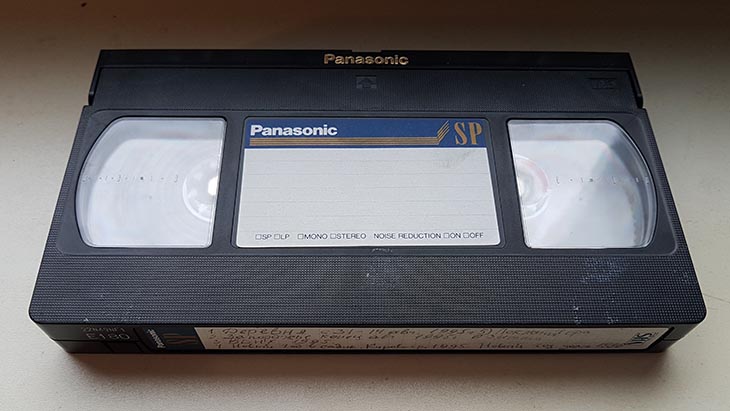
Чтобы проводить оцифровку, нужно подключать к компьютеру либо видеомагнитофон, в который вы можете вставить VHS кассеты, либо (если кассета S-VHS, т.е. маленькая) VHS-C адаптер + видеомагнитофон или видеокамера.
Зависи от того, какие у вас кассеты, ведь они бывают разных форматов. Чтобы вам было понятнее, что именно потребуется в вашем случае, поясню:
-
VHS — стандартная большая видеокассета, которую можно просмотреть через видеомагнитофон, но не через видеокамеру.
-
S-VHS — маленький формат кассеты, который использовался в самих камерах (на них собственно и шла запись). Посмотреть такие можно через саму видеокамеру, подключенную к телевизору или через тот же видак.
Но поскольку видаки воспроизводят в основном только кассеты VHS, то маленькую кассету в него можно затолкать только вставив в специальный переходник (адаптер VHS-C).
Итого: если у вас видеокассеты стандартного типа (VHS как в примере выше), то чтобы их оцифровать в домашних условиях на ПК, вам нужен видеомагнитофон, а если кассеты маленькие (VHS-C), то тогда либо камера, либо адаптер VHS-C с видиком.
Из своего опыта оцифровки, который я ниже описываю, могу сказать, что проще подключать видак к компу, нежели камеру, потому что с ней возникает больше проблем, программы чаще ее могут не обнаруживать, могут быть перебои с выводом изображения и звуком. По крайней мере с подключением видака я подобных проблем не испытывал.
Ну а если у вас и те и другие форматы кассет есть (у меня так и есть), то вам и видак нужен и плюс к этому камера или VHS-C адаптер. Вот так 😊
-
-
Плата для преобразования видео в цифровой формат.
Именно такая штуковина будет преобразовывать аналоговый сигнал с кассеты в цифровой для компьютера.
Плат таких имеется на сегодняшний день широкий выбор. Есть те, которые подключаются к материнской плате компьютера (к разъему PCI или PCI-E), а есть те, что подключаются к компьютеру по USB.
Когда у меня был первый опыт оцифровки, я пользовался платой для материнки. Если память мне не изменяет, фирмы Avermedia. Эх, давненько было дело, подзабыл уже…
Честно говоря не очень удобно, а это заключается прежде всего в том, что для такого типа плат нужен стационарный компьютер, потому что к ноутбуку физически ее подключить не получится.
Поэтому, когда решил заняться переносом кассет на комп во второй раз, то купил себе плату для подключения к USB разъему компьютера. Вот это уже куда удобнее!
Вставить можно в любой компьютер, а чтобы не мешалась при ненадобности, просто вынимается. Да и сами они занимают мало места.
Плату брал такую: Avermedia DVD EZMaker 7. Подключается к видеомагнитофону или камере через так называемые выходы “тюльпан” (желтый, красный, белый).
Видео можно отдельно подключить по выходу S-Video, который тоже у этой платы присутствует. Цена, когда я ее покупал, лежала в районе 3000 р., точно уже не помню, но и сейчас стоит примерно столько же (смотря в каком магазине, конечно, покупать).
А в характеристиках я даже и не разбирался тогда и не рассматривал их, так как основная масса этих всех плат могут оцифровать видео в максимальном разрешении, которое может выдать пленка видеокассеты.
-
Компьютерные программы для оцифровки, сжатия и монтажа.
-
Перевод записей из аналогового в цифровой сигнал производится через специальные программы, коих много.
Есть для этого специализированный софт, а есть и комплексный, например, тот, что предназначен для монтажа, но в тоже время умеет производить захват видео с камеры или видика, цифровать и после делать нужный монтаж.
Пример таких программ: Pinnacle Studio, Vegas Pro, Adobe Premiere Pro. Все они могут производить оцифровку и монтаж и все они платные 😊
Но из своего опыта могу сказать, что не всегда такой крутой софт способен сделать задуманное, поскольку не все программы могут работать с определенными платами захвата, а в некоторых нет достаточного функционала именно для преобразования.
Получается монтаж производится на высоком уровне с тонной возможностей, а вот захват страдает…
Например, я не смог воспользоваться ни одной из 3-х вышеперечисленных программ.
В Pinnacle мне не хватило настроек захвата видео, я не мог выставить нужное разрешение. А Vegas Pro и Adobe Premiere Pro отказались работать с моей платой захвата, они ее тупо не распознали.
Поэтому я сначала попробовал цифровать в довольно известной старенькой и бесплатной, но весьма функциональной программе VirtualDub.
Там вроде все складывалось нормально, но со многими кассетами возникали проблемы с рассинхронизацией звука при оцифровке, и я никак не мог это побороть, хотя очень долго ковырялся со всякими настройками, пробовал что-то вычитывать в интернете.
И это реальная проблема!!!
Ладно бы дорожка аудио просто чуть отставала или наоборот была впереди видео, но нет, вся фиговина в том, что аудио отставало неравномерно и недостаточно было взять и сдвинуть всю дорожку, нужно было сидеть и кусочками двигать дорожку, подрезать ее, что просто мучительно и по другому не назовешь 😠
Ну и программа эта для монтажа уже оцифрованного видео особо не подойдет, в ней весьма сложно и неудобно работать и могут глючить некоторые функции. Но, думаю, кому-то вероятно поможет именно эта программка, скачать ее можно с официального сайта: здесь »
Зато этой программой удобно сжимать видео, если вы не сжимали его на этапе оцифровки.
И затем я нашел еще одну программу: iuVCR. Вот она стала для меня финальной, решились с ней все проблемы и именно через нее я перегнал все свои 30 кассет в цифру!
Тем более и настроек сложных как в виртуалдабе она не имеет. Скачать можно также с оф.сайта вот здесь »
Официально нужно за нее платить, но после окончания триального периода, можно сколько угодно продолжать пользоваться программой.
По крайней мере уже прошло несколько месяцев, а она у меня до сих пор работает. Но и стоит она не дорого — 652 рубля на весь срок использования.
Эта софтина предназначена видеозахвата, т.е. в ней нет вообще никаких функций видеоредактора. Минусом я это никак не считаю, потому как для монтажа предназначены специальные программы.
Работать с ней достаточно просто, и ниже я буду показывать как переписать видеокассету на компьютер именно при помощи неё.
-
Также из программ еще пригодятся видео / аудио кодеки, потому что без них не получится выбрать нормальные способы сжатия видео. Все кодеки есть в известном пакете K-Lite Codec Pack.
-
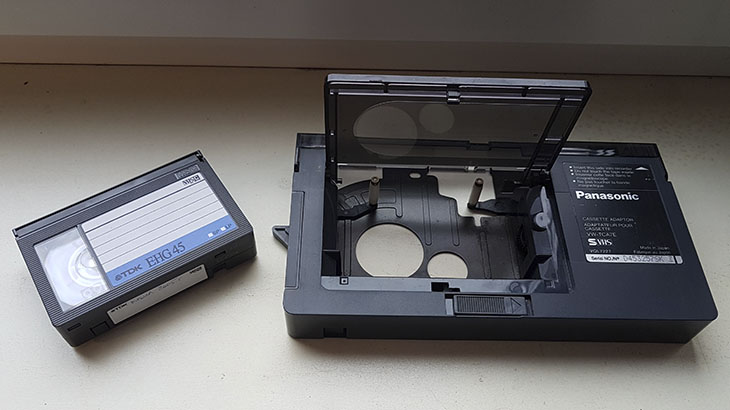
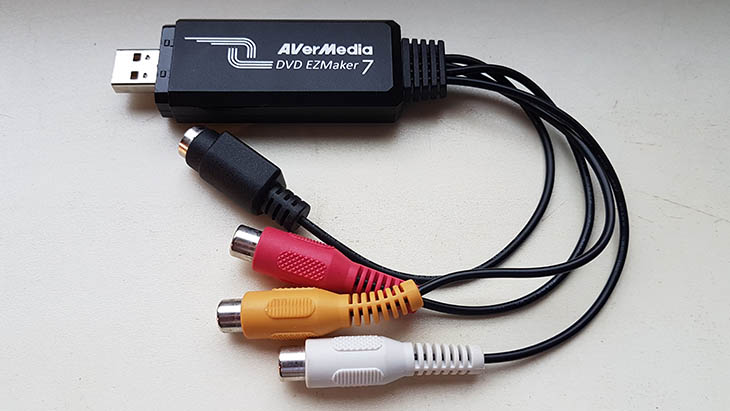

Помимо всего перечисленного может что-то еще пригодиться, например, какие-то переходники для подключения платы к компьютеру, шнуры или удлинители для подключения видака / камеры к нему. Все это индивидуально, смотря какое там у вас оборудование.
Инструкция как оцифровать видеокассету в домашних условиях на ноутбуке или ПК
Для работы в моем случае имелось:
-
Кассеты с видеозаписями.
-
Адаптер VHS-C (поскольку были и маленькие кассеты).
-
Старый рабочий видеомагнитофон.
-
Плата для оцифровки Avermedia DVD EZMaker 7.
-
Провода (так называемые “тюльпанчики”) для подключения платы к видаку.
-
Ноутбук.
-
Внешние жесткие диски, куда я перемещал оцифрованное видео. Таких дисков у меня несколько, и поскольку я сначала в ходе оцифровки видео не сжимал, я забил под завязку 3 таких диска емкостью 1-1.5 Тб, т.е. 1000-1500 гигов.
-
Программы:
-
iuVCR для оцифровки;
-
VirtualDub для последующего сжатия огромных по объему видеофайлов;
-
Кодеки для сжатия.
-
Camtasia Stutio для простейшего монтажа оцифрованных видео.
-
Теперь исходя из этого, перед тем как переписать видео с кассеты на компьютер, нам нужно:
-
Включить видик или камеру и вставить нужную кассету.
-
«Тюльпаны» вставить одним концом в оборудование из пункта 1, а вторым в плату оцифровки.
-
Саму плату вставить в компьютер и дождаться установки драйверов системой.
-
Установить и запустить iuVCR.
Сейчас я не буду расписывать подробно о том, как скачать программу, затем как ее установить и подобное, потому что это крайне просто. А если вопросы все же возникнут, то спросите в комментариях, помогу с удовольствием!
Пользоваться прогой тоже просто, тем более она изначально идет на русском языке.
Настройки программы и сам процесс
-
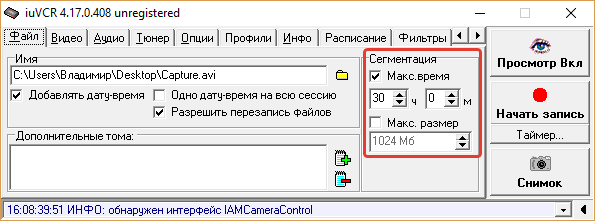
Выбираем папку для получения итоговых оцифрованных видеофайлов.
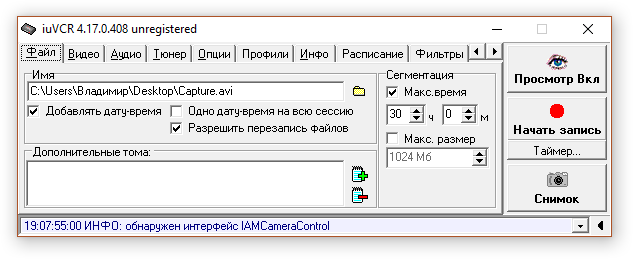
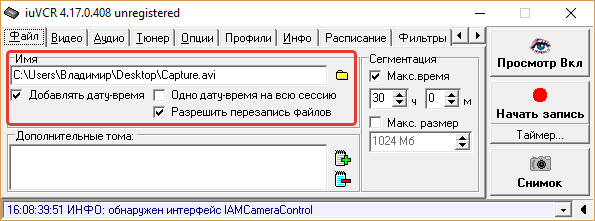
Это делается на вкладке “Файл”, там под надписью “Имя” есть путь. Нужно щелкнуть по иконке папки справа от строки с выводом пути и выбрать нужную вам папку, куда будут складываться оцифрованные видео.
Галочку “Добавлять дату-время” рекомендую оставить, потому что в этом случае к именам полученных в итоге видеофайлов будут добавляться еще дата и время, чтобы вы точно не запутались в них.
-
Настраиваем сегментацию.
Сегментация в нашем случае — это разбиение одного большого видео (например, всей кассеты) на несколько видеофайлов либо по их продолжительности, либо по размеру в мегабайтах.
Если не настраивать сегментацию, то на выходе будете получать просто огроменные по размеру файлы, например, по 200-300 Гб. (если не будете их сжимать, следуя именно моему примеру). А представьте если кассета на 3 часа записи, это ж капец какой объем 😊
Поэтому лучше сегментировать, делается это на вкладке “Файл” в блоке “Сегментация”.
Я выставлял сегментацию по времени, т.е. ставил галочку “Макс.время” и указывал там обычно 30 мин.
Работает это так: идет оцифровка кассеты и в файл пишется итоговое видео, когда длина записи достигает 30 мин., последующая оцифровка идет уже в новый файл и т.д.
-
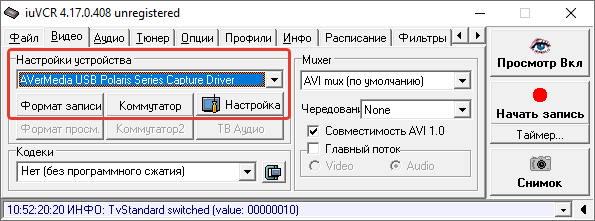
Настройка видеосигнала.
Нужно выбрать в программе ваше устройство захвата (плату, которую вы подключили к компьютеру) и настроить видео. Это делается на вкладке “Видео” под заголовком “Настройки устройства”. Там выбираем плату оцифровки.
А внизу, под надписью “Кодеки” лучше выбрать “Нет (без программного сжатия”).
В этом случае видео вообще никак не будет сжиматься и конечно это будет прилично забивать ваш жесткий диск. К примеру, запись минут 30 может весить порядка 20-30 Гб. Но! Почему я говорю, что лучше не сжимать…
А потому что при включенном сжатии очень часто оцифровка идет с рассинхронизацией звука и видео (звук идет вперед видео или наоборот) и это большая проблема.
Я пробовал разные способы сжатия и она не исчезала, пока я это самое сжатие вообще не вырубил!
Может мощностей компьютера не хватает, что очень вряд ли, а может еще в чем-то дело, но я так и не разобрался, в итоге цифровал без проблем без сжатия, получал огромные видео файлы и потом их просто отдельно пережимал 😊
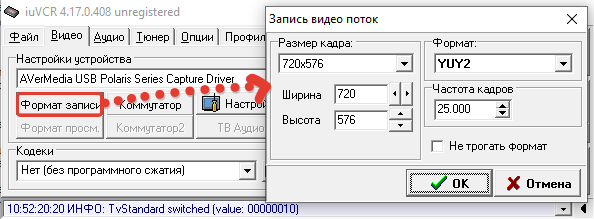
Затем нажимаем “Формат записи”, чтобы выставить максимальное разрешение получаемых видео файлов, которое способна выдать ваша плата оцифровки. В моем случае это 720х576. Формат и частоту кадров менять не нужно.
Если вы видите, что в этом окне у вас стоит изначально маленькое расширение и, увеличив его, вы не можете сохранить изменения (из-за ошибки), то нужно закрыть и заново открыть программу, а затем на вкладке «Видео» еще раз выбрать плату оцифровки и попробовать снова изменить формат записи.
-
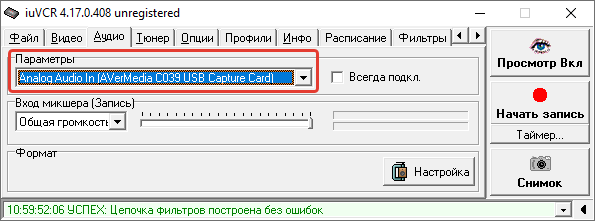
Настройка аудиосигнала.
На вкладке “Аудио” выбирается та же плата, чтобы цифровалось не только видео, но и звук конечно же. Проверьте, что выбрано нужное устройство под строкой “Параметры”.
Обычно нужная плата выбирается автоматом, но мало ли… Больше здесь ничего не требуется настраивать.
Единственное, что может пригодиться еще — опция “Всегда подкл.”
Если там поставить галочку, то во время предпросмотра и оцифровки, звук с кассеты будет проигрываться вместе с видео, а если не включать, то звук проигрываться не будет (но его оцифровка все равно будет производиться, так как вы выбрали нужную плату!).
-
Дополнительные настройки.
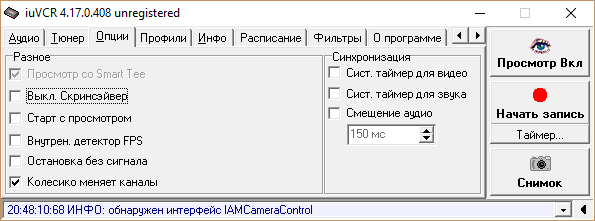
Во вкладке “Опции” лучше дополнительно оставить такие же настройки как у меня.
Вот они:
-
Предварительный просмотр кассеты.
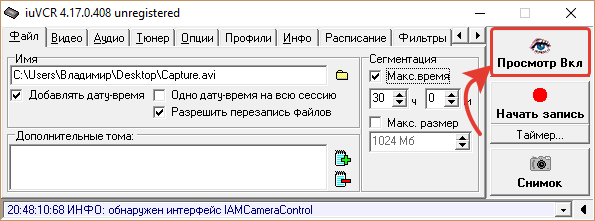
Перед тем как оцифровать видеокассеты, можно включить ее предварительный просмотр. Для этого на видаке запускаем проигрывание кассеты, а в программе нажимаем “Просмотр Вкл”.
В результате в отдельном окне откроется окно, где будет идти проигрывание кассеты. И если на вкладке “Аудио” ставили галочку “Всегда подкл.”, то видео будет идти со звуком.
-
Оцифровка.
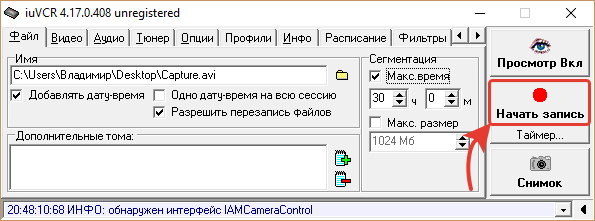
Если все выше настроили, то можно значит уже запускать процесс. Все что осталось для этого сделать — это нажать кнопку “Начать запись”.
Через пару-тройку секунд начнется оцифровка в первый файл, в ту папку, которую вы указывали во вкладке “Файл”.
Но в том то и проблема, что через пару-тройку секунд 😊 Это чаще всего создает потом рассинхрон видео и звука, потому как видео начинается писаться чуть позже звука.
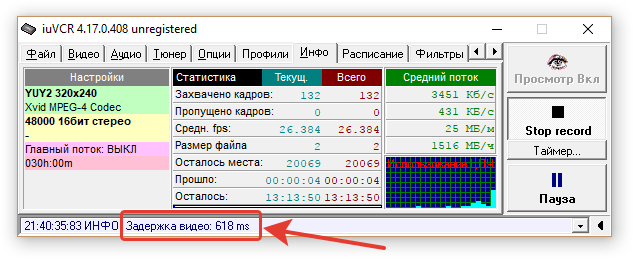
Если задержка более 700 мс., то это плохо, будете ощущать реально задержку видео при последующем просмотре!
Чтобы такого не было, делаем следующее: нажав “Начать запись” тут же останавливаем, кликнув на том же месте “Stop record” и быстро снова жмем “Начать запись”.
В итоге задержка должна быть минимальной, порядка, 400-700 мс., что вполне хорошо и никакой рассинхронизации звука и видео вы просто не заметите!
После запуска оцифровки видео, автоматически откроется вкладка “Инфо” и внизу как раз будет указано, какая задержка:
На этой же вкладке будете видеть, сколько уже прошло по времени оцифровки, сколько места осталось и другую информацию.
Для остановки оцифровки, если требуется, просто нажмите “Stop Record”.
Если на вкладке “Файл” вы выставляли максимальное время записи файла или максимальный его объем, то программа будет автоматически создавать новые файлы, когда указанный предел одного будет достигнут.
Если же ограничения на файл не ставили, то пока кассета не закончится будет идти оцифровка дальше.
Вот, собственно и все! Нуу, почти все, еще потом монтаж, если хотите улучшить видео 😊
Не забудьте, что если вы как и я не включали сжатие, то оцифрованные файлы будут о-о-очень много места съедать на вашем диске!
Это я к тому, чтобы не забывали в то время как программа будет переписывать видео с кассеты на компьютер, следить за оставшимся местом и, в случае если его будет уже мало, оперативненько могли перенести готовые файлы на другой диск, чтобы могли дальше сохраняться оставшиеся кусочки с видеокассеты.
Если же у вас места физически не хватает и нет других внешних дисков, то ничего не остается как включать сжатие видео и что-то химичить, если также как и я в этом случае столкнетесь с рассинхронизацией звука и видео.
Сжатие полученного видео
После того как нужные кассеты будут оцифрованы, можно приступить к сжатию. Если, конечно, вы не решили сжимать сразу на этапе оцифровки.
Для этого я пользовался программой VirtualDub, а так есть и другие варианты.Также нужны кодеки, чтобы был расширенный выбор вариантов сжатия (я пользовался, упомянутым пакетом K-lite Codec Pack).
Со сжатием все просто!
Если выбрали VirtualDub, то:
-
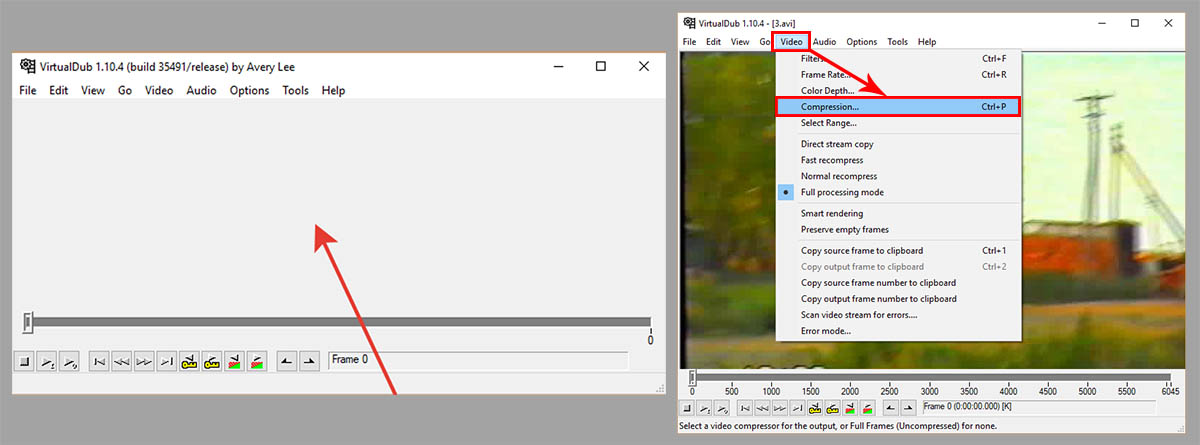
просто перетаскиваем нужное оцифрованное видео в окно для начала работы с ним и «идем» затем в Video — Compression.
-
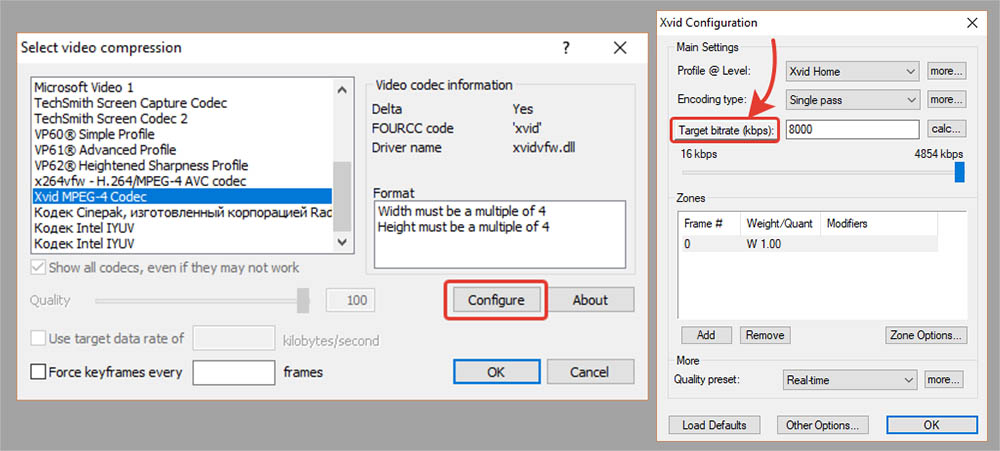
Теперь нужно выбрать кодек для сжатия. Вариантов может быть очень много, я сжимал через Xvid MPEG-4 Codec и остался очень доволен. Ниже я покажу настройку сжатия на примере именно этого кодека.
-
Выбрав кодек в окне слева, нужно нажать “Configure”. Там нажмите кнопку Target quality, чтобы ее название стало Target Bitrate (kbps) и выставьте значение 8000.
Соответственно, если изначально изначально кнопка называлась так как нужно, то и менять ничего не требуется. Все остальное (Profile @ Level, Encoding type, Quality preset) выставьте так на изображении выше. На мой взгляд, это оптимально.
-
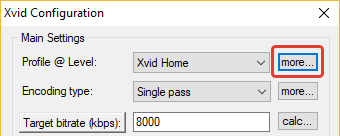
Затем кликните “more” напротив Profile @ Level.
Я оставил вот такие параметры на вкладках Profile, Level и Aspect Ratio. Если у вас не так, поменяйте.
На счет последней вкладки (Aspect Ratio): там выставляется соотношение сторон видео.
Изначально я хотел, чтобы видео было широкоформатным, например, 16:9, и что я только не творил, но видео растягивалось, т.е. картинка искажалась.
Потом до меня наконец дошло, что ну никак не сделать легко видео 16:9, если оно изначально 4:3. Это также как старые фильмы крутят по телеку в формате 4:3, потому что раньше не было 16:9.
Поэтому на той вкладке, под параметром Pixel Aspect Ratio стоит значение “Square (default)”, что означает “Квадратное”.
-
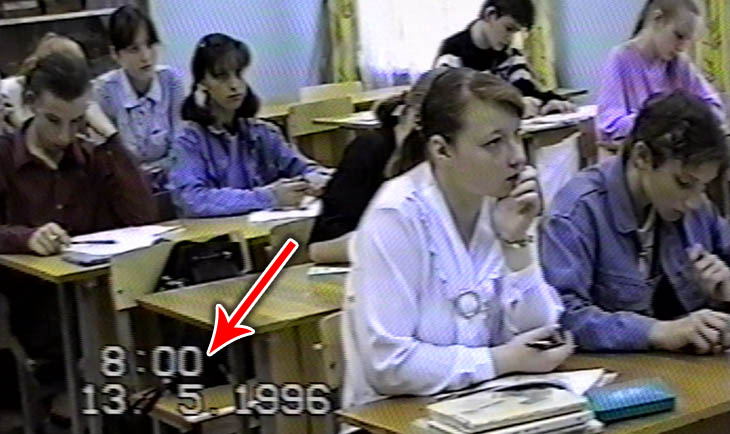
Если пережимать видео прямо так, то в итоге будет сильно заметны некоторые дефекты, например, «гребенка» в виде неровностей по краям объектов (хорошо видно на изображении внизу), которая прямо режет глаз:
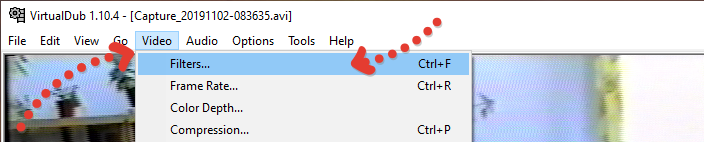
Чтобы исправить это, наложим в программе 2 фильтра. Для этого перейдите в раздел «Video» — «Filters».
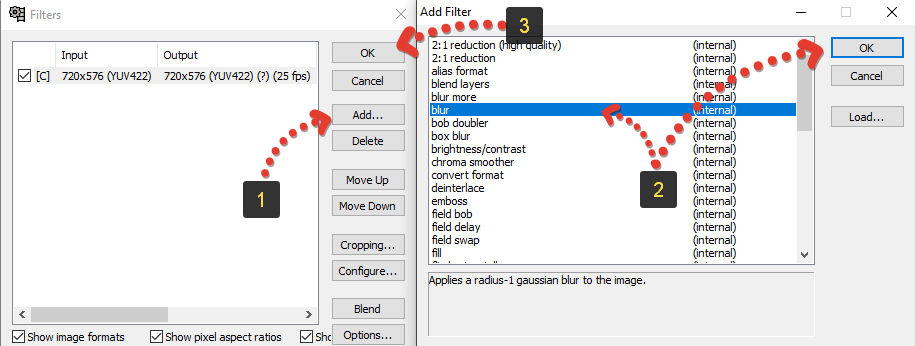
В открывшемся окне нажимаем «Add», в следующем выбираем фильтр «deinterlace» и нажимаем «ОК». В открывшихся параметрах оставляем все так как есть (см. изображение ниже) и снова «ОК».
Затем точно также добавляем еще один фильтр «blur» и сохраняем затем выбранные фильтры, нажав «ОК» в основном окне.
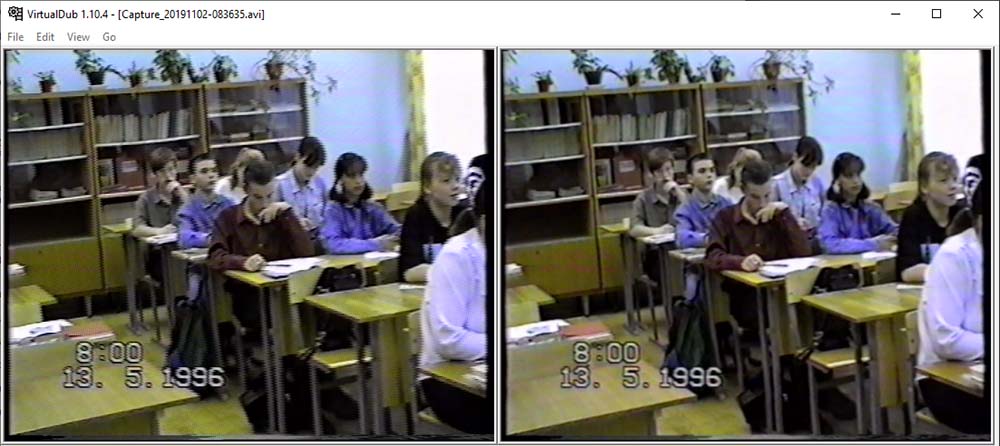
Разница будет заметна сразу, ее вы можете наблюдать прямо в окне препросмотра VirtualDub (слева исходная картинка, а справа с применением фильтров).
-
Теперь можно сохранять настройки, нажав “ОК” в каждом из окон.
-
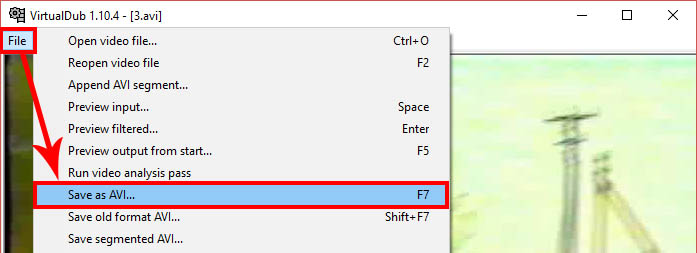
Осталось дело за малым — запустить процесс пережатия. Для этого переходим в меню File и выбираем там Save as AVI.
Выбираем папку, куда будет сохранено сжатое видео и начнется процесс. Осталось только дождаться его окончания. По времени все зависит от длительности видео и от мощности компьютера.


Данный способ сжатия позволяет уменьшить размер оцифрованного видео в десятки раз! Например, из исходного видео размеро в 30 Гб. вы можете получить 2 Гб. И при этом не страдает качество. Потому битрейт видео, который как раз можно, грубо говоря, назвать качеством видео, был выставлен равным 8000 и этого более чем достаточно для пережатия без потерь.
Основные выводы
Проделав все по данной инструкции, учитывая все мои советы о том, как оцифровать видеокассету, у вас должно получиться без проблем переписать видео с кассеты на жесткий диск стационарного компьютера или ноутбука в домашних условиях, не прибегая к помощи специалиста за отдельную плату, потому что я таким образом уже обработал несколько десятков своих и не только видеокассет.
Понятно, что выглядит может все и сложновато, но на самом деле главное иметь нужное оборудование и просто следовать моим шагам, чтобы получить аналогичный результат.
Я в свое время убил на эти эксперименты с оцифровкой, ну, просто уйму времени, и думаю, если хотите оцифровать свои кассеты, изобретать велосипед заново, пробуя как и я всевозможные программы и настройки, нет смысла.
После проделанной работы остается лишь монтаж, если это вам нужно. Его видит каждый по своему: для кого-то достаточно склеить все куски видео, добавить переходы и нормально. Кому-то нужно сделать еще какие-то текстовые врезки, добавить фотографий, музыки. Это уже на вкус и цвет…
Монтаж можно проделать в разных программах и, что называется, “хренова гора”!
Я делал Camtasia Studio, потому что хотелось побыстрее получить результат, а эта программа для меня очень привычная и сама по себе предельно простая в использовании.
А если устраивает то, что было в исходном варианте, как говорится «без выпендрежа», то этап монтажа сам по себе отваливается 😊
На этом все. Как вам статья? Напишите, пожалуйста, свое мнение в комментариях!
Поскольку это моя первая заметка по обучающему тренингу в рубрику «Компьютерная грамотность» и важно знать, насколько всё понятно, ясно, вообщем, как в целом Помог Вам или нет?!
А, если реально по моей инструкции поработаете со своим видеоархивом, то обязательно дайте знать, потому что меня такие вещи очень сильно мотивируют, поэтому получу толчок описывать больше подобных технических инструкций на своем дневнике.
В любой семье есть старые кассеты, на которых хранятся какие-то памятные видеоматериалы. Их уже давно не на чем даже просто посмотреть, но выкинуть жаль. В этой статье разберемся, можно ли перенести их на компьютер, какое оборудование и ПО для этого потребуется и как всем этим пользоваться.
Тип видеокассеты и проигрыватель видеоданных
В первую очередь надо определиться с типом видеокассеты. Это нужно для того, чтобы правильно подобрать проигрыватель для нее.
«Большая» кассета с 11-миллиметровой пленкой — VHS, S-VHS
Эти кассеты в свое время получили наибольшее распространение. На них распространялись кинофильмы, на них же переписывали видео с бытовых камер.

Если видеоматериалы для оцифровки хранятся на такой кассете, вам потребуется старый видеомагнитофон или видеоплеер. Вполне возможно, что он еще пылится где-то у вас на антресолях. Тогда самое время его достать и почистить от пыли. Если же у вас такой техники нет, не беда — сайты-барахолки полны предложениями по совершенно символическим ценам.
«Маленькая» кассета с 11-миллиметровой пленкой — VHS-C
Этот стандарт применялся в старых бытовых камерах. Если ваши домашние видео хранятся на кассетах типа VHS-C, вам также потребуется видеоплеер или видеомагнитофон.

Кроме того, потребуется еще и адаптер для установки кассеты VHS-C в обычный видеоплеер. При необходимости его тоже можно найти на сайте объявлений.

Если своего видеомагнитофона у вас нет, не спешите брать первый попавшийся. VHS и VHS-C — аналоговые форматы. Качество аналогового видео очень сильно зависит от того, на какой технике будет проигрываться кассета. Поэтому изучите описания и подберите технику покачественнее — видеомагнитофон S-VHS (не видеоплеер) известного производителя, с четырьмя видеоголовками и компонентным выходом. Благо что на цену эти характеристики сегодня практически не влияют.
Кассеты с 8-миллиметровой пленка — Video8, Hi8 и Digital8
Компактные кассеты для бытовых камер. Кассета для всех трех форматов была одного типоразмера, но сами стандарты имели некоторые различия.

Video8 и Hi8 — достаточно неудобные для оцифровки аналоговые форматы. Лучше всего, если у вас сохранилась в рабочем состоянии камера, с помощью который и записывалось видео. Именно эту камеру и следует использовать в качестве источника сигнала. Если камера не сохранилась, можно купить аналогичную опять же на барахолке. Но имейте в виду, что качество видеозаписи при проигрывании через «чужую» камеру может значительно ухудшиться.
Существовали и видеомагнитофоны под стандарт 8 мм, но были они не столь распространены и найти сейчас рабочий экземпляр может быть не просто.

Digital8 — цифровой формат. Кассеты с записями в этом формате можно оцифровывать на любом плеере или видеокамере с поддержкой Digital8. Искать «родную» камеру необязательно. Более того, поскольку видео на кассете уже записано в цифровом формате, конвертация не требуется. Последние модели цифровых камер при подключении к компьютеру распознаются, как жесткие диски и видеофайлы с них можно перенести средствами системы.
У камер постарше файлы можно переписать с кассеты на жесткий диск, пользуясь прилагающимся программным обеспечением. Например, Picture Motion Browser для видеокамер Sony, Pixel Mixer для Canon и SD viewer для Panasonic.

Программное обеспечение можно найти в Интернете. К сожалению, многие производители камер прекратили поддержку подобного программного обеспечения, поэтому при его установке на современных ОС могут быть проблемы. Их можно решить двумя способами:
- Установить ПО под старой операционной системой. Можно либо найти компьютер со старой ОС, можно установить ее на подходящий ПК или на виртуальную машину
- Переписать видео с помощью программы видеозахвата — так же, как это делается с аналоговыми камерами и как описано далее.
Компактная цифровая кассета miniDV
Цифровой формат поздних бытовых камер. Как правило, все такие камеры снабжены разъемом miniUSB и видеофайлы можно просто переписать на жесткий диск компьютера. Так же, как и для Digital8 — с помощью программного обеспечения, которое шло в комплекте к камере.

Устройство видеозахвата
Видеозаписи с цифровых кассет можно просто переписать на компьютер. А вот аналоговую запись сначала придется преобразовать в «цифру». Для этого и потребуется устройство видеозахвата. На его вход подается аналоговый сигнал от видеомагнитофона, видеоплеера или видеокамеры. На выходе устройство дает оцифрованные данные, которые записываются на жесткий диск с помощью ПО, идущего в комплекте. Что может использоваться в качестве такого устройства?
- Специализированное устройство видеозахвата c аналоговыми входами. Самый простой и доступный способ.
- TV-тюнер с аналоговыми входами. Стоит такой гаджет ненамного дороже предыдущего, зато функционал его значительно шире. Кроме оцифровки видео с внешнего источника, TV-тюнер позволяет также просматривать и сохранять на диск записи телевизионного вещания.

- Видеокарта с функцией оцифровки. По нынешним временам это редкость, но если где-то у вас завалялась видеокарта с аналоговыми входами, можно воспользоваться ею.

Нередко в интернете попадается совет использовать телевизор для оцифровки. Предлагается подключить его к видеомагнитофону разъемами SCART или RCA, а снимать видео через разъем HDMI, подключив его к аналогичному разъему на ноутбуке. Этот способ — нерабочий. HDMI — однонаправленный протокол, все использующие его устройства делятся на источники и приемники. Телевизоров с выходом HDMI не существует, а ноутбуков со входом HDMI очень мало.
Кабели и переходники
Источник видеосигнала (камеру или видеомагнитофон) надо как-то подсоединить к его приемнику. В случае с цифровыми кассетами вам потребуется стандартный кабель USB-miniUSB. А вот с аналоговыми может быть посложнее.
На выходе видеомагнитофона, скорее всего, будет какой-то из трех видов разъемов (или несколько сразу):
- Компонентный YPbPr — три разъема RCA, обычно помеченных цветами и/или буквенной маркировкой — зеленого (Y), синего (Pb) и красного (Pr) цветов.

- Композитный, передающий всю видеоинформацию в одном канале — один разъем RCA желтого цвета с пометкой «video».

- Разъем S-Video, способный передавать как компонентный, так и композитный видеосигнал

- Разъем SCART, также способный передавать оба вида аналогового видеосигнала

На видеокамерах для вывода видеосигнала может использоваться 3,5 мм разъем типа Jack. Обычно в этом случае к камере прилагается переходник на разъемы S-Video или RCA. Пользоваться следует только «родным» переходником. Единого стандарта использования разъемов типа jack для передачи видеосигнала нет, поэтому у каждого производителя распайка может быть своя.
Композитный видеосигнал передается всего по одной паре проводов, так что его качество намного хуже, чем у компонентного. Если у вашего видеомагнитофона несколько выходов, следует использовать именно компонентный.
На устройстве видеозахвата также может быть несколько входов. Обычно это те же RCA и S-Video для приема компонентного и композитного сигналов. Если входов несколько, то опять же, лучше использовать компонентный.
Если разъемы на источнике и приемнике одинаковые, используется прямой кабель. Например, RCA-RCA или S-Video-S-Video.
Если же разъемы разные, потребуется переходник. Имейте в виду, что переходник не может преобразовать компонентный сигнал в композитный и наоборот. Существуют универсальные разъемы. S-Video и SCART, которые могут передавать как компонентный, так и композитный сигналы. К ним есть разные переходники. Например, можно найти как SCART-3хRCA (YPbPr), так и SCART-RCA (композитный).
Но работать такой переходник будет только в том случае, если на SCART поступает соответствующий сигнал. Если видеоплеер выдает в свой разъем SCART только композитный сигнал, переходник SCART-3хRCA работать не будет. Так что если вы подбираете видеоплеер для оцифровки, убедитесь, что он выдает компонентное видео.
Еще одна особенность, присущая разъему SCART — он однонаправленный. Поэтому разъемы SCART на кабеле обычно снабжаются переключателем «IN/OUT», который нужно правильно выставить перед использованием.

Если вы подключаете разъем к источнику (видеоплеер, видеомагнитофон), переключатель надо установить в положение «OUT». Если — к приемнику (устройству видеозахвата, TV-тюнеру), то, наоборот, в «IN».
Программное обеспечение и процесс захвата
Когда все компоненты найдены и правильно соединены, можно приступать к оцифровке.
Обычно в комплекте с устройством видеозахвата или TV-тюнером идет свое программное обеспечение. Обычно оно дает вполне приемлемые результаты и в первую очередь надо пользоваться именно им. Но если качество получившегося видео вас совсем не устраивает, можно воспользоваться сторонним ПО, например, OBS-studio. Оно бесплатное, при этом обладает неплохим набором возможностей по предварительной обработке видео. Можно сразу провести цветокоррекцию и удаление шумов.
Инсталлятор OBS-studio можно скачать с сайта проекта.

Захват видео в OSB-studio производится очень просто. После запуска программы следует добавить в источники ваше устройство видеозахвата и убрать на минимум «лишние» регуляторы громкости в микшере.

После этого нужно включить видеомагнитофон на проигрывание. Видео появится на экране программы. Его можно в любой момент сохранить на диск, нажав кнопку «Начать запись».
Если настройки по умолчанию вас не устраивают, их можно сменить, вызвав пункт меню «Файл-Настройки». Здесь можно поменять параметры аудио и видео: разрешение, кодек, битрейт и т.д.

Чтобы произвести обработку видео «на лету», можно воспользоваться встроенными фильтрами. Для этого нажмите на кнопку «Фильтры» и выберите нужный из списка. Результат работы фильтра будет сразу виден в окне предпросмотра.

Оцифровать видео со старых кассет несложно, с этим вполне можно справиться в домашних условиях. Но не обойтись без специального оборудования: вам понадобится рабочая камера или видеомагнитофон для воспроизведения кассеты. Если запись на кассете в аналоговом формате, вам также понадобится устройство видеозахвата. Также потребуются кабели, чтобы все это соединить.
Как оцифровать видеокассету: пошаговая инструкция
Сохраните дорогие сердцу воспоминания, чтобы не потерять их навсегда.

1. Приготовьте всё необходимое
Вот что нам понадобится:
- видеокассета;
- устройство воспроизведения (видеоплеер, камера);
- устройство захвата (USB‑адаптер, плата захвата, ТВ‑тюнер);
- кабели (RCA, S‑Video, FireWire, USB);
- компьютер;
- специальное ПО.
С видеокассетами всё понятно: придётся работать с тем, что есть. Устройством воспроизведения может выступать любая техника, способная проиграть кассету нужного формата. Чаще всего это VHS‑видеоплеер, реже — видеокамера.
Немного сложнее с устройством захвата. По сути, подойдёт любая железка, которая добавляет видеовход компьютеру: разъём на видеокарте (есть только в очень старых моделях), специализированная плата захвата или ТВ‑тюнер с интерфейсами PCI, а также USB‑адаптер для видеозахвата. Проще и доступнее всего последний вариант. Такой адаптер можно купить на AliExpress или в местных магазинах.
Наконец, понадобятся кабели, чтобы соединить все эти устройства с ПК. Ну и сам компьютер с парой программ для захвата и обработки видео.
2. Определите тип кассеты
Несмотря на использование магнитных лент в качестве носителя, не все видеокассеты одинаковы. Их различия кроются не только в размерах и формате, но и в типе записи. Все кассеты можно разделить на две категории, которые кардинально различаются между собой: цифровые и аналоговые.
Первые гораздо прогрессивнее, и процесс переноса контента с них больше напоминает копирование файлов. Со вторыми придётся повозиться, чтобы преобразовать аналоговый сигнал в цифровой видеопоток. К цифровым относятся кассеты Digital8 и miniDV. К аналоговым — кассеты VHS, VHS‑C, Video8, Hi8.
- VHS — самый распространённый формат, для многих отождествляется с самим понятием «видеокассета». Камеры подобного формата существовали, но были редким явлением. Поэтому на таких носителях обычно продавались фильмы и хранилось домашнее видео, переписанное с камер.
- VHS‑C — те же VHS‑кассеты, но уменьшенного размера, которые использовались в переносных камерах. За счёт совпадения ширины ленты их можно было воспроизводить в обычных VHS‑плеерах через специальный адаптер.
- Video8 — аналоговые видеокассеты с 8‑миллиметровой лентой для бытовых камер. Отличались большей компактностью и превосходили VHS по качеству видео и звука.
- Hi8 — улучшенная версия предыдущего формата, позволявшая добиться повышения чёткости для более качественной записи.
- Digital8 — полностью цифровой формат с записью на обычные кассеты Hi8. Требовал увеличения скорости ленты, из‑за чего на видеокассету помещалось меньше контента.
- miniDV — более современный цифровой формат, применявшийся в бытовых и профессиональных камерах. Обеспечивал максимально возможное среди видеокассет качество.
3. Найдите оригиналы записей
Довольно очевидный совет, но многие не понимают его важности. В отличие от цифровых носителей, качество на аналоговых значительно ухудшается с каждой копией. Поэтому в ваших интересах использовать оригинал или первую копию записи.
В идеале — кассету с камеры. Если такой нет, то желательно отыскать наилучшую копию. Например, если у вас есть дубликат видеозаписи семейного праздника, которую для вас сделал родственник, то для оцифровки лучше попросить кассету у него. Ваш экземпляр, скорее всего, записан с его копии и будет уступать по качеству.
При наличии кассет с камер и перезаписанных с них VHS тоже лучше заморочиться и найти камеру, чтобы делать оцифровку прямо с неё. К цифровым кассетам Digital8 и miniDV вышесказанное не относится. Кроме того, зачастую они и являются оригиналами.
4. Подготовьте устройство воспроизведения
Большинство из тех, кто сталкивается с оцифровкой, ошибочно полагают, что в наше время качество записи легко улучшить на компьютере с помощью фильтров и различных настроек. К сожалению, это не так. Убрать шумы и помехи действительно можно, но для приемлемого результата нужно выполнять всё это вручную и для отдельных фрагментов видео. Кнопки «Сделать красиво» нет и быть не может.
Больше всего на качество видео влияет устройство воспроизведения, а не плата захвата или ПО, как можно подумать. Ведь какой сигнал будет подан в компьютер, таким он и сохранится. Именно поэтому важно использовать хороший видеоплеер с четырьмя или шестью головками, а для компактных кассет — видеокамеру. Причем желательно ту, на которой производилась запись.
Если устройство неисправно или есть сомнения в его качестве, лучше не рисковать и поискать замену у знакомых или на сайтах объявлений. Благо старая техника сейчас мало кому интересна и стоит копейки.
5. Очистите видеоголовки
Видеоголовки, которые считывают сигнал с магнитной ленты кассеты, со временем загрязняются, что приводит к появлению шумов и ухудшению качества воспроизведения, а соответственно, и записи. Перед началом оцифровки, а также после обработки 10–15 кассет следует обязательно очищать их головки.
Процедура эта несложная и по силам любому более‑менее технически подкованному человеку. Подробный процесс можно найти на YouTube, мы же приведём краткий алгоритм действий.
Отключив видеоплеер от сети, снимите верхнюю крышку. Обычно она крепится на двух‑трёх винтах сзади. Если внутри очень много пыли — уберите её с помощью пылесоса, но действуйте аккуратно, чтобы не повредить детали и механизмы.
Затем сложите чистый лист офисной бумаги в несколько раз, смочите его в изопропиловом спирте. Протрите им барабан с видеоголовками (не прикасайтесь к ним руками), а также звуковую и стирающую головки, резиновый ролик и пластиковые втулки.
Это же касается и видеокамер. Внутри у них точно такой же механизм, только в миниатюре. Чтобы добраться к видеоголовке, откройте отсек кассеты и извлеките её, а затем отключите питание или снимите аккумулятор.
Использовать бумагу для очистки не получится из‑за стеснённого пространства, поэтому придётся применить ватные палочки. При сильном нажиме они оставляют ворс, так что действуйте осторожнее.
6. Определитесь с типом подключения
VHS, VHS‑C, Video8, Hi8
Скорее всего, особого выбора не будет и вам придётся иметь дело с композитным выходом на плеере или камере. Он называется RCA, но в обиходе больше известен как «тюльпан», или «колокольчик». В некоторых моделях встречается разъём SCART, который нужно будет подключать к устройству захвата через переходник SCART → RCA.
В дорогих видеоплеерах иногда также есть выход S‑Video, который отличается более высоким качеством изображения за счёт раздельной передачи сигналов яркости и цветности. По возможности стоит предпочесть его для наилучшего результата.
Digital8, miniDV
В цифровых камерах с кассетами данных форматов также присутствуют композитные видеовыходы (RCA) для подключения к ТВ и видеотехнике. Однако для получения максимально возможного качества оцифровки лучше использовать не их, а USB или FireWire (также известен как IEEE 1394 и i.LINK). Последние сразу передают цифровой видеопоток без преобразования, которое влечёт появление шумов и искажения.
7. Подключите оборудование
VHS, VHS‑C, Video8, Hi8
Ничего сложного, нужно просто составить цепочку: устройство воспроизведения → устройство захвата → компьютер. Для этого подключите к выходам (OUT) видеоплеера или камеры кабели S‑Video либо RCA и соедините их со входами (IN) на адаптере, плате захвата или ТВ‑тюнере.
Если используете карту захвата USB — вставьте её в порт компьютера. Также не забудьте подключить видеоплеер к сети, а камеру — к адаптеру питания.
Digital8, miniDV
С цифровыми источниками всё ещё проще. Достаточно соединить камеру с компьютером посредством кабеля USB или FireWire (IEEE 1394, i.LINK). Проблемы могут возникнуть разве что с последним: этот интерфейс уже устарел и недоступен на современных ПК — в таком случае для подключения придётся воспользоваться каким‑нибудь переходником.
8. Установите драйверы и ПО
Первым делом нужно установить драйверы для устройства захвата, которые обычно поставляются в комплекте. Если их нет или они находятся на DVD‑диске, который невозможно прочитать из‑за отсутствия привода, скачайте драйверы с сайта производителя. Иногда нужные элементы уже входят в состав ОС и их установка не требуется — адаптер начинает работать сразу после подключения.
Кроме того, необходимы программы для захвата видео. Зачастую они тоже входят в комплект. Вообще, такого рода ПО очень много и оно различается в зависимости от типа источника видео. По сути, можно использовать любое приложение с поддержкой захвата видеопотока, включая стандартные программы Windows, видеоредакторы вроде Adobe Premier, Vegas Pro, а также утилиты для записи экрана и стримов.
Вот самые популярные решения для разных платформ:
- «Камера» в Windows 10, QuickTime в macOS — встроенные приложения с минимумом настроек и простым взаимодействием.
- iuVCR — специализированная программа для сохранения аналоговых записей со множеством настроек.
- ScenalyzerLive — удобная утилита для цифровых DV‑камер, которая сохраняет видео не монолитным куском, а отдельными сценами так, как они были сняты.
9. Подготовьтесь к захвату
Записанное видео будет иметь довольно внушительный объём. В зависимости от настроек 1 час занимает до 14 ГБ. Лучше заранее освободить место на диске, чтобы процесс захвата не прервался из‑за его недостатка.
Установите кассету в видеоплеер или камеру. Если оцифровываете VHS‑C — используйте адаптер для установки маленькой кассеты внутрь большой. Перемотайте плёнку на начало с помощью пульта или кнопок на устройстве.
10. Выполните захват видео
Несколько общих рекомендаций. В некоторых приложениях есть опция разделения видео на фрагменты — используйте её, чтобы получить файлы приемлемого размера. При оцифровке большого объёма материалов желательно делать паузы каждые пару часов, чтобы плата видеозахвата остывала. Особенно это касается недорогих китайских адаптеров, которые сильно греются.
«Камера» Windows 10
Откройте приложение через поиск, кликните по значку шестерёнки в левом верхнем углу и установите максимальное разрешение видео. Запустите воспроизведение на видеоплеере или камере и нажмите кнопку записи в окне программы. По окончании ещё раз нажмите кнопку для остановки записи.
Видео появятся в приложении «Фото», а сами медиафайлы можно будет найти в системной папке «Изображения».
QuickTime Player
Запустите из папки «Программы» или через Spotlight, а затем перейдите в меню «Файл» → «Новая видеозапись» или просто нажмите Option + Command + N. Откройте выпадающее меню рядом с кнопкой записи и выберите устройство захвата в качестве камеры и микрофона. Включите видеоплеер или камеру. Нажмите кнопку записи в QuickTime, а по окончании ещё раз нажмите её и укажите место сохранения файла.
Если дальнейшая обработка видео не предполагается, то в настройках качества выбирайте «Высокое». Если же планируете редактировать запись — выбирайте «Максимальное» для сохранения без сжатия.
iuVCR
Откройте приложение и задайте место сохранения видео на вкладке «Файл». Убедитесь, что плата захвата выбрана в меню «Настройки устройства» на вкладке «Видео». Нажмите кнопку «Просмотр» для отображения превью.
Остальные настройки лучше оставить по умолчанию. Далее запустите воспроизведение на видеоплеере или камере и щёлкните кнопку Start record в окне программы. Ещё раз нажмите её по окончании записи.
ScenalyzerLive
Включите камеру и выберите её в выпадающем меню Settings. Укажите место сохранения, кликнув Explore вверху окна. С помощью кнопок управления запустите воспроизведение и нажмите кнопку Capture в нижней части окна.
Записанные видео можно оставить как есть, сохранив на диске или загрузив в облако. Если не устраивает размер файлов, их можно сжать при помощи одного из конвертеров. Если нужно отредактировать ролики или смонтировать из них фильм — воспользуйтесь бесплатными видеоредакторами.
Какой бы из вариантов вы ни выбрали для себя, обязательно сделайте резервные копии оцифрованных видео, чтобы не потерять их. Время не щадит ни видеокассеты, ни технику для работы с ними. Кто знает, получится ли в случае чего выполнить оцифровку ещё раз. Лучше не рисковать.
Читайте также 💿⚙️💻
- 8 лучших онлайн-фоторедакторов
- 8 лучших аудиоредакторов для музыки и голосовых дорожек
- 15 лучших графических редакторов, которые не стоят ни копейки
- Как сделать слайд-шоу из фотографий
- 15 лучших фоторедакторов для разных платформ
Как оцифровать видеокассету?


4.5
Оценок: 15
(Ваша: )
У многих сохранились старые фильмы и личные видеозаписи на кассетах. Читающие их проигрыватели уже давно не используются, поэтому хорошей идеей будет перевести домашний видеоархив в цифровой вид. В этой статье мы разберем разные способы самостоятельной оцифровки видеокассет.
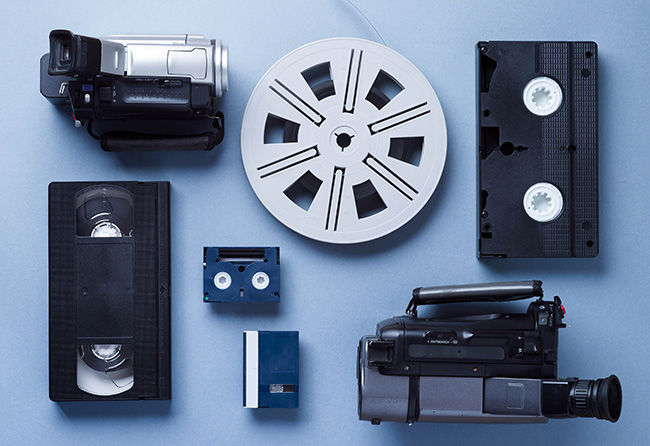
Любую старую видеозапись можно перевести в цифровой формат без помощи профессионалов!
Содержание:
- Первый способ: с помощью телевизора
- Второй способ: с помощью DVD-ресивера
- Третий способ: с помощью карты захвата или ТВ-тюнера (самый популярный)
- Четвертый способ: с помощью старой видеокамеры
- Пятый способ: с профессиональной картой видеозахвата
- Заключение
Первый способ: с помощью телевизора
Этот метод удобен тем, что для него вам не потребуются специальные устройства. Ведь вряд ли захочется тратиться, если оцифровка требуется разово. А телевизор есть практически у каждого.
Данный способ имеет два варианта реализации:
1. Запись экрана телевизора на камеру
Что вам потребуется для работы:
- Видеомагнитофон;
- Любой кабель из перечисленных: ТВ, тюльпаны, SCART (если телевизор старый);
- Смартфон, фото- или видеокамера;
- Программа для редактирования видео;
- Кабель тюльпаны-миниджек (по желанию).
Итак, как оцифровать видеокассету данным методом? Здесь все достаточно просто. Подключаем видеомагнитофон к телевизору, запускаем проигрывание видеокассеты и с помощью камеры записываем изображение с экрана. Не держите устройство в руках, даже если видео короткое. Используйте штатив или зафиксируйте камеру на твердой горизонтальной поверхности. Так вы сможете избежать дрожания изображения.
Конечно, качество в данном случае будет не самое лучшее. Однако поэкспериментировав с настройками камеры, телевизора и видеомагнитофона можно добиться более или менее приличного изображения без мерцания. Особенное внимание стоит уделить стандарту проигрывания PAL/SECAM (25 кадров в сек) или NTSC (30 кадров).
Звук лучше захватить отдельно любым записывающим устройством. Это позволит добиться лучшего качества, чем при одновременной съёмке видео и аудио на камеру. Далее просто накладываем звук на видео в видеоредакторе.
Рекомендуем использовать программу ВидеоМОНТАЖ. В ней вы сможете не только озвучить видео, но и повысить качество, убрать лишние фрагменты, а также наложить эффекты и добавить титры.
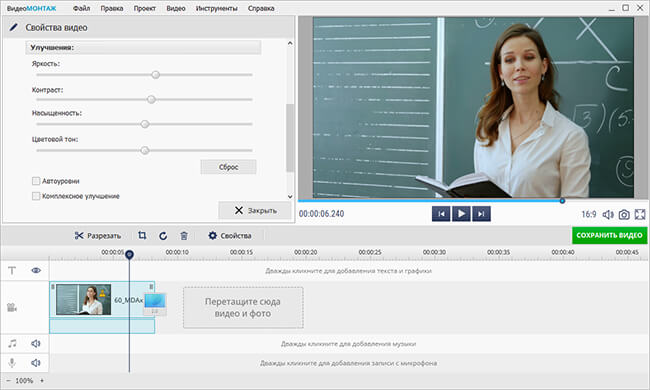
Программа ВидеоМОНТАЖ поможет улучшить оцифрованное видео
2. Запись на флешку или переносной HHD самим телевизором
Данный способ подойдёт не всем. Для его реализации необходим телевизор, в котором имеется специальная опция записи тв-каналов на переносное устройство.
Вам понадобятся:
- Видеомагнитофон;
- Коаксильный RF кабель (ТВ) папа-мама;
- Телевизор с возможностью записи эфира;
- USB-флешка или внешний жесткий диск.
Подключаем видеомагнитофон к телевизору через штекер для антенны. Такие выход и вход почти гарантированно должны быть на вашем старом видеомагнитофоне, а в телевизоре они есть по умолчанию всегда. Соединяем два устройства кабелем из комплекта к видеомагнитофону. Если он потерялся, можно купить новый в радиоотделе или собрать подходящий самостоятельно.
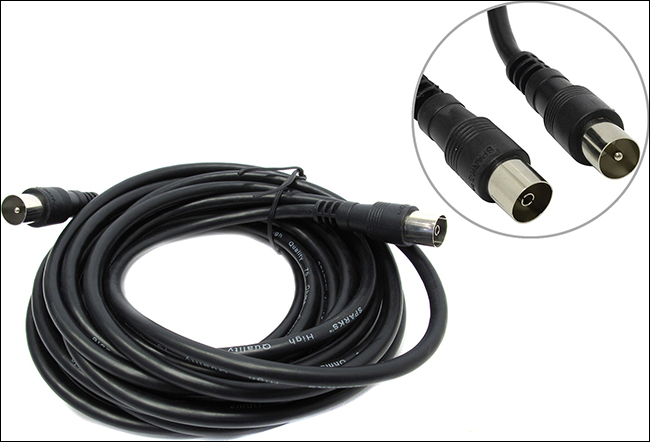
RF кабель
Подключаем видеомагнитофон через разъем «out» (выход). Запускаем проигрывание кассеты и поиск аналоговых каналов на телевизоре. Канал найден и на экране вы увидели картинку с видеомагнитофона? Теперь можно перемотать кассету на начало и подключить переносной жесткий диск в USB вход телевизора. Включите запись эфира и начните проигрывание видеокассеты. Готово.
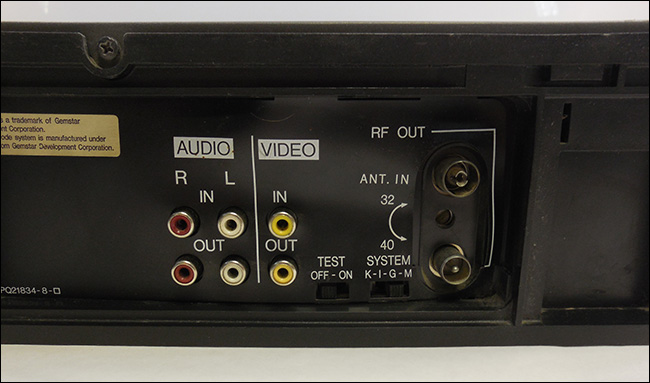
RF выход магнитофона
Минус этого способа заключается в том, что телевизоры определённым образом кодируют запись. В итоге просмотреть ее можно только на таком же телевизоре. Теоретически можно найти решения этой проблемы на специализированных форумах, скачать специальные программы, но процесс это довольно долгий и непростой. Особенно для тех, кто не очень хорошо разбирается в данном вопросе. В итоге цифровую запись вы получите, но она будет радовать вас лишь до тех пор, пока вы не купите новый телевизор.
Других способов оцифровки с помощью телевизора нет.
Второй способ: с помощью DVD-ресивера
Для данного метода вам понадобятся:
- Видеомагнитофон;
- DVD-рекодер;
- Диски DVD-R или RW;
- Компьютер или ноутбук;
- Видеоредактор.
Некоторое время назад выпускались такие устройства как DVD-рекодеры. Сейчас они уже практически не производятся, но вы можете без труда найти недорогой вариант по объявлению.
Рекордеры обладали множеством входов для записи аналогового сигнала с видеомагнитофонов. Это самое простое и надежное решение для бытового использования из всех возможных.
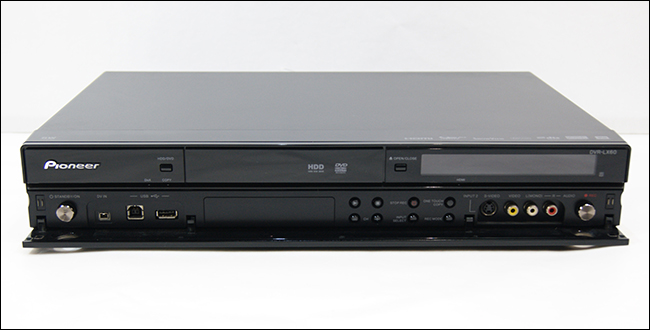
Обычный DVD-ресивер
Просто изучаете инструкцию к устройству и делаете пошагово всё, как в ней написано. В результате вы получаете оцифрованное видео на DVD диске. А в дальнейшем уже можно легко перенести его на компьютер с DVD-приводом. Далее улучшите запись в видеоредакторе, чтобы повысить качество и добавить оформление.
Третий способ: с помощью карты захвата или ТВ-тюнера (самый популярный)
Что вам будет необходимо:
- Видеомагнитофон;
- Плата видеозахвата или ТВ-тюнер для аналогового сигнала (не для цифровых каналов);
- Кабель «Тюльпаны»/ s-video или коаксильный из первого способа. Либо OTG кабель для записи смартфоном;
- Компьютер/ноутбук или смартфон на Android с поддержкой OTG;
- Программа Экранная Камера.
Приобрести китайскую плату видеозахвата можно по цене около 1000 рублей или взять TV–тюнер за те же деньги. В последнем случае нужно обратить внимание на работу с аналоговым вещанием.
Заказать данные устройства можно на AliExpress или в российских магазинах. На Али будет дешевле, но не всегда выгоднее. Там могут попасться низкокачественные устройства, способные сломаться в день покупки или начать искажать видеосигнал через несколько минут работы. Рисковать или нет — решение за вами.
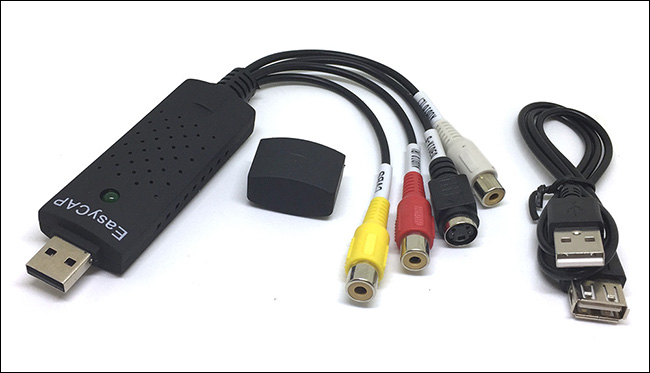
Устройство видеозахвата
Теперь разберем, как оцифровать пленку. Подключаем плату к видеомагнитофону через тюльпаны или s-video разъем. В случае с TV-тюнером используем ТВ-кабель. Сами устройства подключаем через USB вход к ПК и устанавливаем комплектные драйвера. Для смартфона подключаем плату видеозахвата через OTG кабель.
На компьютере или ноутбуке запускаем Экранную Камеру. Она умеет выполнять захват изображения с рабочего стола. Включаем проигрывание кассеты и с помощью программы записываем отображающееся на экране видео. Когда закончите, полученный материал можно будет отредактировать: обрезать лишнее, добавить титры и заставки, поработать со звуком (установить фоновую мелодию, записать голосовые комментарии).
Для смартфона необходимо установить из Play market приложение для работы с USB камерами. С его помощью запишите сигнал с видеомагнитофона. В дальнейшем записанное видео можно перенести на ПК и там обработать с помощью вышеупомянутых программ Экранная Камера или ВидеоМОНТАЖ.
К сожалению, данный способ тоже не безупречен. Дело в том, что аналоговый формат уже давно не используется в быту, да и в специализированной среде доживает последние дни. Даже телевизионные каналы транслируются повсеместно в цифровом формате. Поэтому надежного оборудования в магазинах не найти. Все тюнеры и платы сделаны из дешевых некачественных компонентов и не отличаются стабильностью работы.
Четвертый способ: с помощью старой видеокамеры
Данный способ заметно сложнее предыдущих, однако и результат будет качественнее и стабильнее. Старая видеокамера от известного производителя наподобие Сони покажет отличнейшее качество конвертации сигнала, ведь в свое время за это устройство просили немалые деньги.
Вам понадобятся:
- Хороший видеомагнитофон;
- Видеокамера mini-DV со сквозным каналом, а именно аналоговым видеовходом. Обычно это S-video вход;
- PCI-E Контроллер c разъемами ieee 1394, FireWire, i.Link, DV (у разных фирм были разные названия разъема);
- Кабель ieee 1394 4 или 6 пиновый в зависимости от разъема на камере, но можно купить универсальный 4/6;
- Кабель для подключения видеомагнитофона к камере. Чаще всего S-video;
- Компьютер или старый ноутбук со входом ieee 1394 (тогда покупать PCI-E контроллер не нужно);
- Программа для оцифровки видео, выполняющая захват экрана.
Видеокамеру можно поискать на сайтах объявлений. Качество и способность вести запись в этой ситуации нас не интересует. Главное, чтобы само устройство работало и могло получать-передавать информацию. Соответственно нужно купить кабель для подключения видеомагнитофона к камере и кабель c разъемами ieee 1394, другое название FireWire, i.Link или просто DV. Чаще всего разъемы в камерах 4 или 6 пиновые, но этот момент стоит уточнить или купить универсальный кабель.
Дальше — сложнее. На современных ПК/ноутбуках нужный разъем найти сложно. Для ПК придется купить PCI-E Контроллер c разъемами ieee 1394 стоимостью примерно 1500 рублей. Если у вас есть старый ноутбук, там может быть либо сам нужный разъем, либо expresscard в который можно вставить переходник без потери в качестве.
В качестве альтернативы можно найти переходник и на USB, но здесь потери качества изображения будут очень значительными. И тогда в данном способе вообще не будет смысла. Так что лучше купить для оцифровки старый ПК на Windows XP. Тем более мощное железо для наших манипуляций не требуется, а старые драйвера намного надежнее приживутся в версии системы для которой были написаны.
Если все было правильно подключено и установлено, то в диспетчере задач появятся пункты с устройствами. Дальше запускаем программу Экранная Камера, включаем видеомагнитофон и захватываем видео- и аудиопоток.
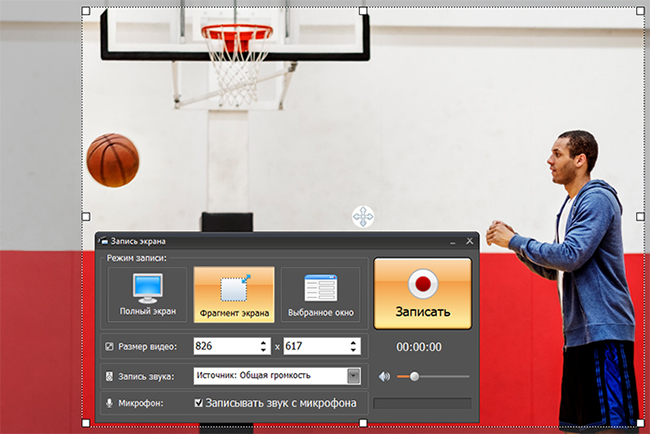
Захват Экранной Камерой
Если решили использовать такой сложный метод, рекомендуем купить одну из лучших моделей старых магнитофонов. Это даст более качественный результат, чем простенькое устройство с антресолей.
Пятый способ: с профессиональной картой видеозахвата
Название метода может напугать высокой ценой, но по факту этот вариант едва ли не выгоднее, чем второй или третий способы. Нужно всего лишь поискать на сайтах объявлений платы видеозахвата фирм Canopus, Pinnacle или Matrox. Это по-настоящему качественные решения для редактирования и обработки аналогового видео.
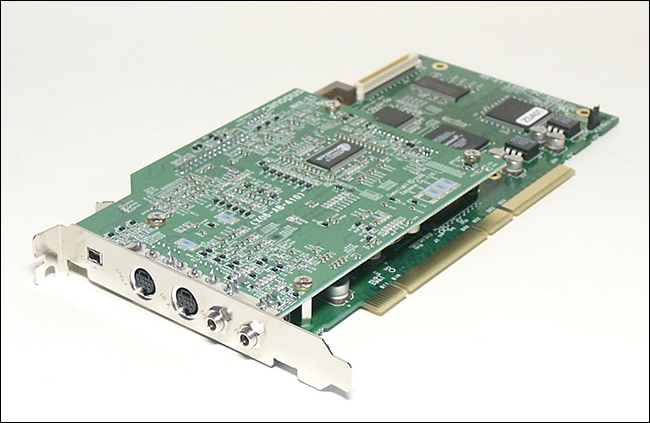
Плата видеозахвата Canopus
10 лет назад такие устройства стоили около 1500 долларов, но сегодня их можно найти за 5 000 рублей. В зависимости от того, какое решение и какой фирмы вы сможете найти, может понадобиться PCI-E Контроллер для ПК (как в третьем варианте), либо вы сможете сразу купить плату видеозахвата PCI-E, т.е. подключаемую прямо в материнскую плату ПК. Помните, что весь софт будет времен Windows XP, так что возможно придётся установить вторую операционную систему из более старых.
Что вам понадобится для оцифровки видеокассет в домашних условиях:
- Время и силы;
- Лучший видеомагнитофон из возможного на вторичном рынке;
- Профессиональная плата видеозахвата фирм Canopus, Pinnacle или Matrox;
- Персональный компьютер;
- Различное программное обеспечение, которое поставлялось с платами видеозахвата (можно найти в сети).
Безусловно, с этим способом придется помучаться: проштудировать старые форумы, посмотреть обзоры на YouTube, освоить профессиональные видеоредакторы. Но если вы нацелены на максимальное студийное качество оцифровки своих видеоархивов, то есть смысл приложить усилия.
Заключение
Если у вас есть ценные архивы на видеокассетах, но вы постоянно откладываете их оцифровку, стоит поспешить. Век аналога уходит в далекое прошлое, а современные устройства уже не умеют взаимодействовать с таким видом сигнала. Даже CD-DVD приводов уже давно нет на современных ноутбуках. Поэтому домашняя оцифровка видео становится все более сложной и трудоемкой.
Выбирайте один из описанных способов, и переведите записи в цифру, пока не поздно. И помните, чем менее профессиональный вариант вы выберете, тем больше потеряете в качестве записей при конвертации сигнала.
Как оцифровать видеокассету в домашних условиях

Автор:
Обновлено: 15.05.2018
Вы разбирались с ящиками и наткнулись на массивную коллекцию домашних видео. Возможно, вы не помните, что на них, к тому же поверхность кассет покрывает тонкая пленка пыли. Во время прочтения обложек сердце охватывает поток ностальгии, и вскоре вы ищете видеомагнитофон или плеер HI8.

Как оцифровать видеокассету в домашних условиях
Содержание
- Причины подталкивающие к оцифровке
- Что понадобится
- Подготовка
- Лучшие программы для работы с видеокассетами
- 1. Golden Videos VHS to DVD Converter
- 2. VirtualDub
- Делайте копии
- Ленивый (и дешевый) подход
- У вас все еще есть VHS-ленты?
- Видео — Как оцифровать видеокассету в домашних условиях
Причины подталкивающие к оцифровке
- вы сдуваете пыль и начинаете задумываться о том, как долго будут храниться видеозаписи;
- оксид железа, который составляет звуки и изображения, хранящиеся на лентах, медленно отделяется от пластикового основания;
- даже при относительно низких уровнях влажности в воздухе оксид непоправимо отделяется.
Это происходит из-за связующих, используемых при производстве кассет, которые не защищены от влажности и резких изменений температуры.

Износ плёнки на видеокассетах
Хотя нанесенный ущерб уже нельзя исправить, немедленное конвертирование в цифровой формат того, что осталось, предотвращает дальнейшую потерю данных. Оцифровка важна не просто для удобства просмотра, ведь это единственный способ сохранить ценные воспоминания.
Вы можете заручиться услугами профессиональной студии, занимающейся конвертацией видеокассет. Однако, при наличии некоторого опыта работы с компьютером попробуйте справится с этим проектом самостоятельно.
Что понадобится

Для оцифровки требуется видеомагнитофон
Шаг 1. Для решения непростых проблем всегда требуется одно очень специфическое устройство, и в нашем случае это видеомагнитофон.
Да, мы знаем, что данная технология насчитывает несколько десятков лет, но это единственный доступный способ прочитать содержимое кассет.
К счастью, вы все еще можете купить видеомагнитофон в одном из онлайн-магазинов. В зависимости от выбранной модели он обойдется от 45 до 200 долларов.
Шаг 2. Вам также понадобится устройство для подключения видеомагнитофона к компьютеру. Для этого вам нужно выбрать аналоговый преобразователь. Обычно конвертеры имеют USB-разъем на одном конце, а видео/RCA-кабели — на другом. Более дорогие модели укомплектованы адаптером SCART.

Видео RCA-кабели
Совет! Помните, что в этом деле нужен достойный ПК или Mac. В то время как менее дорогие компьютеры отлично подходят для простых задач, они не созданы для захвата аналогового видео и рендеринга больших цифровых файлов. Чтобы справится с переносом придется найти компьютер, оснащенный достойной графической картой, звуковой картой FireWire и большим количеством места на жестком диске.
Шаг 3. Перед началом работы неплохо бы также увеличить объем оперативной памяти. В процессе конвертации ленточной коллекции компьютер должен сосредоточиться только на одной задаче. Во время захвата видео не рекомендуется многозадачность.

Компьютер, оснащенный графической картой, звуковой картой FireWire и большим количеством места на жестком диске
Альтернативой конвертера является карта захвата и устройство, которое преобразует аналоговые кадры в понятный для компьютера язык. Карты захвата, которые могут обрабатывать данные, не отбрасывая кадры, стоят от $ 100 до $ 1500. Мы рекомендуем Canopus, Matrox или Black Magic. Конечно, это не самый дешевый способ, поэтому лучше использовать обычный преобразователь видео средней стоимости.

Обычный преобразователь видео
Шаг 4. Теперь пришло время подумать о достойном программном обеспечении.
- сейчас очень популярны Adobe Premiere Pro (фото ниже) или Final Cut от Apple. Оба обеспечивают несжатый захват аналогового исходного материала без потери кадров;
- если вы предпочитаете бесплатный и простой в использовании инструмент, тогда рассмотрите iMovie (Mac) или Windows Movie Maker.
Также ознакомьтесь с различными функциями этих программ. При отсутствии должных навыков редактирования видео возьмите курс на Lynda.com или посмотрите видеоуроки на YouTube.

Программа для редактирования видео
Когда нет качественного видеомагнитофона и желания приобретать новый, найдите подходящую видеокамеру.
Совет! Вы получите значительно улучшенные результаты, если перед началом оцифровки потратите время на очистку видеоголовок, используя 99-процентный изопропиловый спирт и ткань без ворса. Найдите на YouTube несколько коротких видеороликов.
Подготовка
Дальше вам необходимо подключить видеомагнитофон к компьютеру с помощью аналогового преобразователя. Соедините один конец USB конвертера с ноутбуком, а другой — с видеомагнитофоном. Убедитесь в правильном распределении цветов по трем портам: красный и белый — аудио, желтый — для видео. Используйте кабели RCA или адаптер SCART, но не оба.

Использование кабелей RCA или адаптер SCART
Большинство аналоговых преобразователей поставляются с программным обеспечением. Как правило, приложения очень простые и ничего больше не делают, кроме записи вывода видеомагнитофона.
Если вы довольны этим, тогда следите за экранными инструкциями программы и выполняйте все указания. Помните, что для переноса кассет в цифровой формат нам нужно воспроизвести все видеоленты. Программа не должна пропускать кадры.

Экранные преобразователи
- Начнется процесс захвата.
- Дальше вам нужно вырезать ненужные или неподходящие части и фрагменты записи.
- Как только редактирование завершится, придется сжать огромные файлы во что-то пригодное. Мы рекомендуем использовать формат MP4 и кодек H.264.
- Вы можете экспортировать эти настройки непосредственно из Premiere Pro, Final Cut, iMovie или Windows Movie Maker.
Время ожидания кодировки займет от одного до нескольких часов. Как только она закончится, проверьте свой файл. Он должен воспроизводиться на любом ПК или Mac.
Существует много других программ, которые работают с аналоговыми преобразователями. Вышеупомянутые инструменты стоят слишком дорого или достаточно сложные для понимания. Ниже мы нашли две достойные альтернативы.
Лучшие программы для работы с видеокассетами
Проверьте следующие инструменты захвата VHS.
1. Golden Videos VHS to DVD Converter

Программа для преобразования Golden Videos VHS to DVD Converter
Golden Videos VHS to DVD Converter — автономное приложение, которое может либо сохранить ленту VHS на вашем компьютере в качестве файла, либо записать кадры непосредственно на DVD. Если вы хотите сохранить файл на ноутбуке, тогда выберите формат AVI или MPEG.
Отличительная особенность конвертера — Мастер восстановления видео. Он предназначен для добавления яркости и цвета в изношенные и устаревшие видеоизображения. Мастер проведет вас через весь процесс, поэтому особых знаний не потребуется.
Приложение также имеет полезные дополнения, такие как возможность поделиться видео прямо на YouTube или загрузить его в облако.
2. VirtualDub

Программа VirtualDub
Если вы предпочитаете бесплатный вариант, тогда попробуйте VirtualDub. Это программа с открытым исходным кодом, доступная на SourceForge. Она не имеет такой же возможности редактирования, как специализированные приложения типа Adobe Premiere, зато работает быстро и не засоряет системные ресурсы.
Самым большим преимуществом VirtualDub является набор сторонних фильтров. Их очень много, и все прекрасно справляются с улучшением картинки видео.
Предупреждение! В этом приложении отсутствует документация и поддержка платных решений. Вам придется пройти обучение.
Делайте копии

Создаём резервные копии видео
О создании резервных копий семейных видеороликов можно многое сказать. Обзаведитесь не менее тремя. Дубликаты делаются путем загрузки файлов в любимый облачный сервис, записи DVD-дисков или переноса на флеш-накопители или внешние жесткие диски.
Независимо от того, решите ли вы довериться профессионалам или сделаете это в одиночку, убедитесь в правильности каждого шага. Видеокассета имеет более короткий срок службы, чем практически любой другой носитель, который когда-либо производился. Если вы хотите сохранить семейную историю, убедитесь, что пленка правильно оцифрована и скопирована.
Ленивый (и дешевый) подход

Платная оцифровка видео
Все это звучит слишком сложно и затратно? В конце концов, если вы хотите конвертировать несколько домашних видеороликов, то тратить более 100 долларов на необходимую технологию немного чрезмерно.
К счастью, некоторые компании могут сделать за вас всю работу. Просто дайте им кассету и вернитесь через несколько часов за копией DVD. Как правило, лента стоит около $ 25.
Также поможет местный магазин ПК. Только свяжитесь с сотрудниками заранее, чтобы не тратить время зря.
Очевидно, что использование магазина — это более удобный подход. Однако, вы не сможете контролировать качество процесса оцифровки.
У вас все еще есть VHS-ленты?

Видеокассеты VHS
Итак, мы имеем два варианта конвертации старых кассет. Вы можете:
- Купить видеомагнитофон и аналоговый конвертер, а затем импортировать кадры на свой компьютер.
- Использовать профессиональные услуги магазина или сервиса.
Читайте полезную информацию в новой статье — «Как преобразовать видеофайл в другой формат».
Видео — Как оцифровать видеокассету в домашних условиях
Рекомендуем похожие статьи