
Перейти к контенту

Русские электронные инструкции по эксплуатации
Постоянно обновляемый большой каталог документации по эксплуатации и использованию современных устройств и оборудования на русском языке. Бесплатное скачивание файлов.
Поиск:
Главная
♥ В закладки
Просмотр инструкции в pdf


Инструкция по эксплуатации беспроводных наушников vivo TWS Neo Moonlight White.
Скачать инструкцию к беспроводным наушникам vivo TWS Neo Moonlight White (931,13 КБ)

Беспроводные наушники
« Инструкция к беспроводным наушникам Gal BH-5009
» Инструкция к беспроводным наушникам Panasonic RP-NJ300BGC-A Blue
Вам также может быть интересно

Инструкция к смартфону vivo Y93 Lite Starry Black
.jpg)
Инструкция к смартфону vivo V21e Алмазная мозаика (V2061)
.jpg)
Инструкция к смартфону vivo Y91C Красный закат (1820)
.jpg)
Инструкция к смартфону vivo V21 Сияющий закат (V2066)
.jpg)
Инструкция к смартфону vivo Y1S Синяя волна (2015)

Инструкция к смартфону vivo T1 6+128GB Звёздный путь
.jpg)
Инструкция к смартфону vivo Y30 Изумрудный чёрный (1938)
.jpg)
Инструкция к смартфону vivo V17 Сияющая ночь (1920)
Добавить комментарий
Имя *
Email *
Сайт
Комментарий


Сохранить моё имя, email и адрес сайта в этом браузере для последующих моих комментариев.
- Добавить инструкцию
- Заказать инструкцию
- Политика конфиденциальности
TWS Neo Manual in Arabic Download
TWS Neo Manual in English Download
TWS Neo Manual in Indonesian Download
TWS Neo Manual in Russian Download
TWS Neo Manual in Thai Download
TWS Neo Manual in Ukrainian Download
:W (5 )87x87mm ,
RU
Наушники vivo TWS Neo
Руководство пользователя
Наушники vivo TWS Neo
Модель (Наушники): XE W2
Модель (Чехол-аккумулятор): XE C2 Прочтите это руководство перед началом эксплуатации и сохраните его на будущее.
Все функции и вид могут отличаться от фактических характеристик продукта. Данное руководство предоставлено исключительно в ознакомительных целях
Распознавание ушей
 Если вы сняли наушники во время прослушивания музыки, то воспроизведение автоматически будет поставлено на паузу и продолжится после того, как вы наденете наушники.
 Действия сенсорного управления доступны только тогда, когда наушники находятся в ушах.
Настройки звуковых эффектов*
 В дополнение к стандартному звуковому эффекту присутствуют дополнительные три звуковых эффекта: Чистый голос, супер бас и голос с высоким тоном. На телефонах vivo, поддерживающих настройку звуковых эффектов, можно включить и выбрать звуковой эффект в Настройки >
Bluetooth > Информация об устройстве.
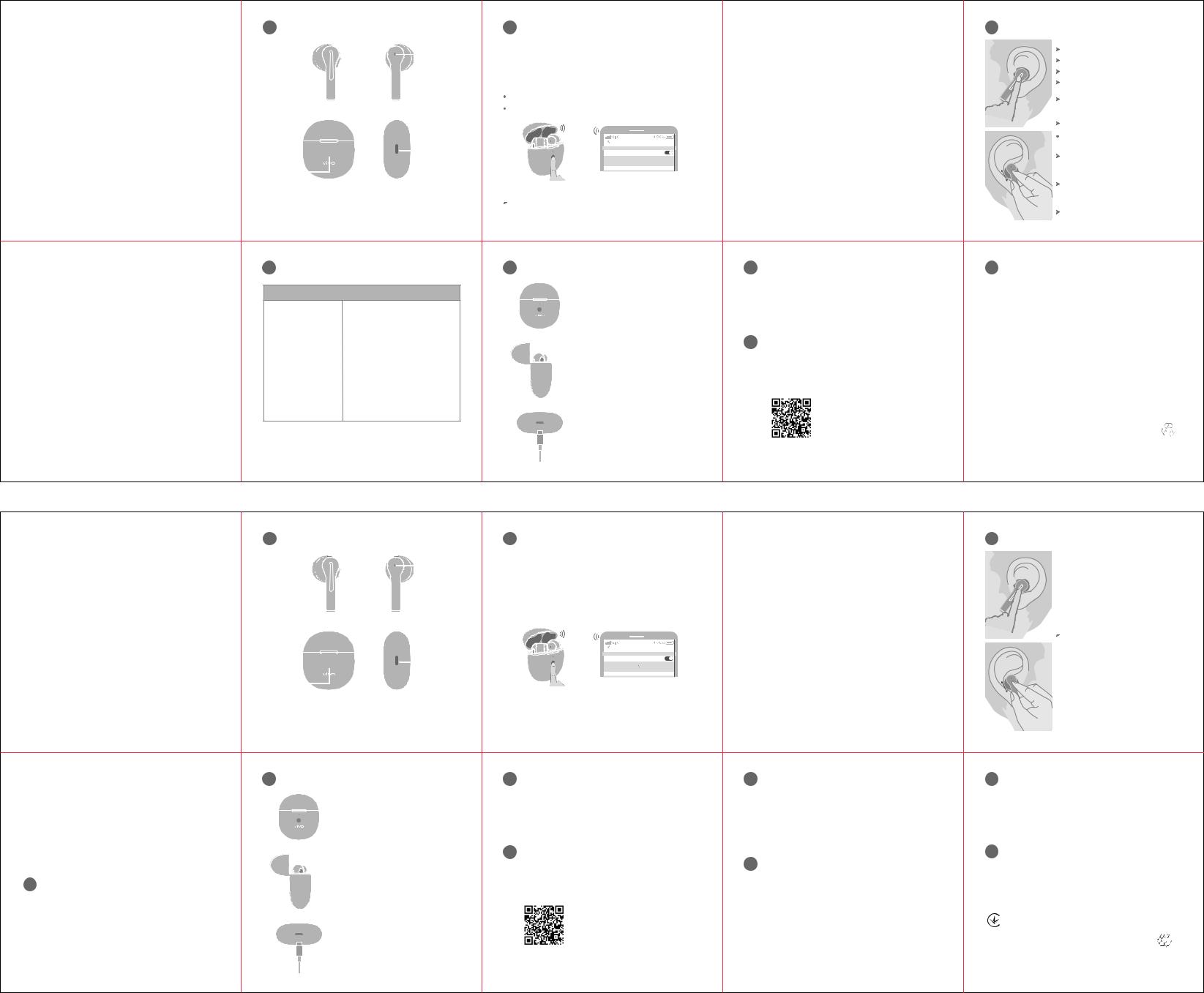
1 Внешний вид и комплектация
Дополнительный
микрофон
Основной
микрофон
Порт для зарядки
Чехол-аккумулятор
Комплектация: Наушники vivo TWS Neo X 1 пара, Чехол-аккумулятор X 1, Кабель Type-C для зарядки X 1, Руководство пользователя X 1, Важная информация и гарантийный талон x 1
2 Подключение и использование
Включение/выключение наушников
 Наушники vivo TWS Neo включаются при открытии чехла-аккумулятора. Когда вы помещаете наушники обратно в чехол-аккумулятор и закрываете его, наушники vivo TWS Neo выключаются.
Подключение по Bluetooth
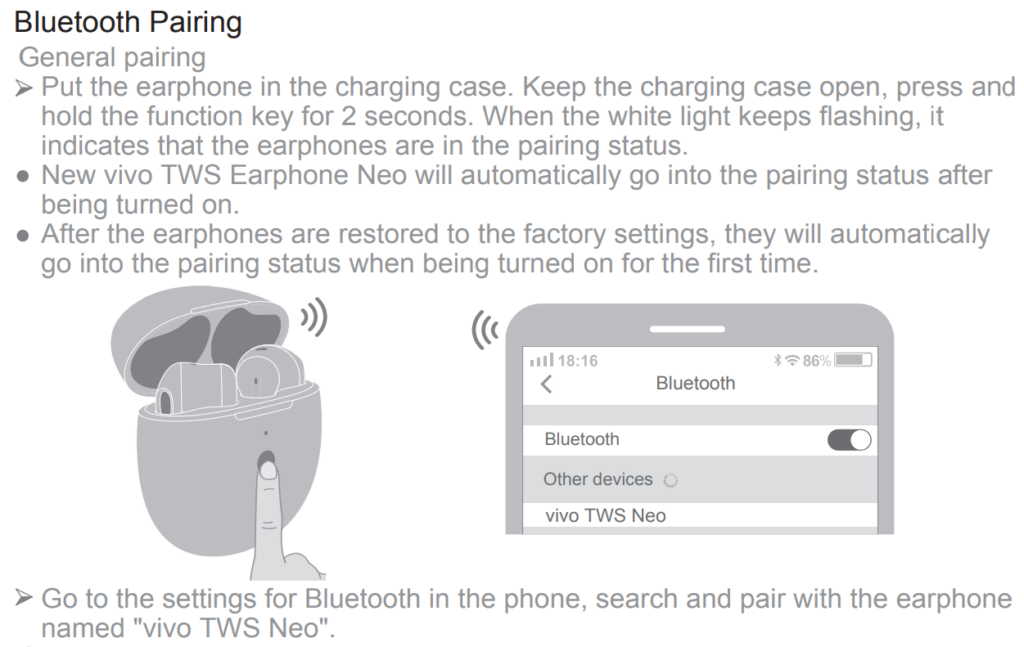
Основное подключение  Поместите наушники в чехол-аккумулятор. Держите открытым чехол-
аккумулятор, нажмите на функциональную кнопку и удерживайте 2 секунды. Если индикатор мигает белым цветом, то это означает, что наушники подключаются к устройству.
Новые наушники vivo TWS Neo автоматически переходят в статус подключения после включения.
Если настройки наушников сброшены до заводских, то они автоматически подключатся к устройству при первом включении.
Bluetooth
Bluetooth
Другие устройства 
vivo TWS Neo
 Перейдите в настройки для Bluetooth в телефоне, выполните поиск и подключение наушников с именем «vivo TWS Neo».
Быстрое подключение
 При использовании телефонов vivo, поддерживающих быстрое подключение, включите Bluetooth на телефоне и откройте чехол-аккумулятор vivo TWS Neo. На телефоне появится диалоговое окно с инструкциями по быстрому подключению. Следуйте инструкциям для подключения к наушникам.
Автоматическое повторное подключение
 Если наушники ранее подключались к мобильным телефонам, то каждый раз после включения чехла-аккумулятора будет выполнятся автоматическое подключение к телефону, с котором выполнялось соединение в последнее время.
 Если автоматическое подключение не срабатывает на связанном телефоне, перейдите в параметры и подключите наушники вручную в настройках для Bluetooth на телефоне.
Восстановление подключения после отключения из-за превышения расстояния
 Если наушники vivo TWS Neo отключились от телефона из-за большого расстояния, то соединение восстановится, когда телефон будет находиться на необходимом расстоянии (время отключения не более 10 минут). Если наушники и телефон находятся на необходимом для подключения расстоянии по прошествии 10 минут, подключите наушники вручную на телефоне.
Подключение к другому мобильному телефону в подключенном состоянии
 Если наушники подключены к одному мобильному телефону, и их также необходимо подключить к другому телефону, то поместите наушники обратно в чехол-аккумулятор и выполните инструкции по подключению в соответствии с разделом «Основное подключение».
3 Функции и Работа
|
Сценарии телефонных звонков |
|
|
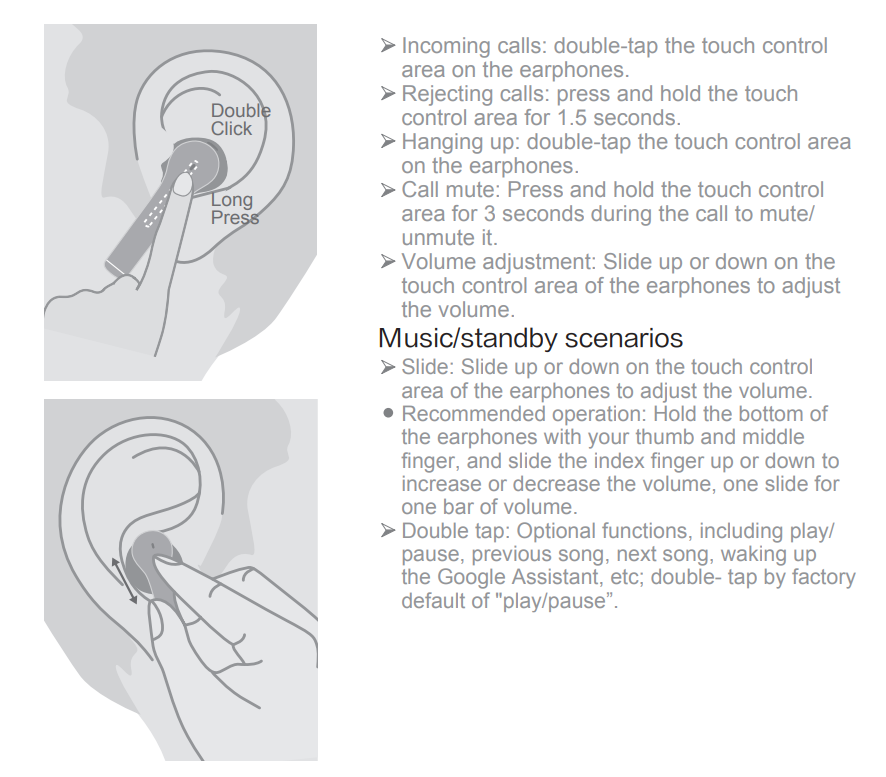
Входящие вызовы: нажмите два раза на область |
|
|
сенсорного управления на наушниках. |
|
|
Двойной |
Отклонение вызовов: нажмите на область |
|
клик |
сенсорного управления и удерживайте 1,5 секунды. |
|
Вызовы на удержании: нажмите два раза на область |
|
|
сенсорного управления на наушниках. |
|
|
Долгое |
Выключение звука вызова: Нажмите на область |
|
нажатие |
сенсорного управления и удерживайте 3 секунды |
|
во время вызова, чтобы отключить/включить звук. |
|
|
Регулировка громкости: Для регулировки громкости |
|
|
проведите вверх или вниз по области сенсорного |
|
|
управления наушников. |
|
|
Музыка/сценарии режима ожидания |
|
|
Скользящее движение: Для регулировки громкости |
|
|
проведите вверх или вниз по области сенсорного |
|
|
управления наушников. |
|
|
Рекомендации: Удерживайте наушники внизу большим |
|
|
и средним пальцами и проведите вверх указательным |
|
|
пальцем для увеличения громкости, или вниз — для |
|
|
уменьшения. Одно движение — одно деление громкости. |
|
|
Двойное нажатие: Дополнительные функции, включающие |
|
|
в себя воспроизведение/паузу, переключение на |
|
|
предыдущую песню, переключение на следующую песню, |
|
|
вызов Google Assistant и т.д. В соответствии с заводскими |
|
|
настройками по умолчанию при двойном нажатие |
|
|
выполняется функция «Воспроизвести/Поставить на паузу». |
|
|
На телефонах vivo, поддерживающих пользовательскую |
|
|
настройку сенсорного управления (скользящее движение и |
|
|
двойное нажатие)*, можно настроить действия при |
|
|
скользящем движении и двойном нажатии для левого и |
|
|
правого наушника в Настройки > Bluetooth > Информация |
|
|
об устройстве. |
|
|
В дополнение вы можете скачать приложение vivo Earphone |
|
|
APP, в котором можно установить действия при двойном |
|
|
нажатии и скользящем движении. |
4 Характеристики и параметры
Модель (Наушники): XE W2 Модель (Чехол-аккумулятор): XE C2
|
Розміри навушників |
33.96х18.6х16.55 мм |
|
Розміри зарядного пристрою |
58.22х51.65х24.05 мм |
|
Загальна вага |
45.7 гр. |
|
Вага навушника |
4.7 гр. |
|
Процесор |
Qualcomm QCC3046 |
|
Bluetooth специфікація |
Bluetooth 5.2 |
|
Робоча частота |
2402-2480MHz |
|
Bluetooth протоколи |
Bluetooth 5.2, A2DP 1.3, HFP 1.7, AVRCP 1.6 |
5 Зарядка наушников
Индикация заряда аккумулятора
 Когда наушники находятся в чехле-аккумуляторе, необходимо его открыть, чтобы индикатор статуса показал уровень заряда аккумулятора наушников.
 Достаньте наушники из чехла-аккумулятора, и индикатор статуса покажет уровень заряда аккумулятора для чехла.
 Индикация заряда аккумулятора: 1. Оранжевый цвет означает, что оставшийся заряд аккумулятора50%; 2. Зеленый цвет показывает, что заряд аккумулятора ≥50%.
Зарядка наушников
 Поместите наушники в чехол-аккумулятор для зарядки.
 Для правильной зарядки не допускайте загрязнение зарядных контактов на нижней части наушников.
Зарядка чехла-аккумулятора
 Чтобы зарядить чехол-аккумулятор, подключите его к источнику питания, используя кабель для зарядки, поставляемый в комплекте.
 Оранжевый цвет означает, что чехол-аккумулятор заряжается. Когда чехол-аккумулятор будет заряжен, индикатор выключится.
6 Сброс до заводских настроек
 Поместите наушники в чехол-аккумулятор, не закрывайте чехол.
 Нажмите на функциональную кнопку на чехле и удерживайте 15 секунд, до тех пор как индикатор не замигает оранжевым цветом, показывая что настройки наушников сброшены до заводских.
 После сброса настроек наушники автоматически перейдут в состояние подключения, и индикатор на чехле-аккумуляторе замигает белым цветом.
7 Обновление наушников
 На телефонах vivo, поддерживающих обновление OTA*, можно посмотреть версию программного обеспечения наушников и обновить его в Настройки >
Bluetooth > Информация об устройстве.
 Загрузите и установите приложение vivo Earphone APP для обновления.
vivo Earphone APP (для Android)
8 Потеря наушников/замена
 Когда один из наушников потерялся, положите новый и имеющийся в наличии наушник в чехол-аккумулятор, нажмите на функциональную кнопку и удерживайте 5 секунд для подключения.
 Индикатор замигает оранжевым при обнаружении, если два наушника не соединены.
 Телефон автоматически выполнит подключение по Bluetooth после соединения обоих наушников, и индикатор замигает белым цветом.
*Примечание
Для информации о моделях телефонов vivo, поддерживающих быстрое подключение, пользовательскую настройку сенсорного управления, настройку звуковых эффектов и обновление OTA, посетите официальный сайт: www.vivo.com.
UA
Навушники vivo TWS Neo
Посібник користувача
Навушники vivo TWS Neo
Модель (Навушники): XE W2
Модель (Чохол для заряджання): XE C2
Перед використанням пристрою ознайомтеся з інформацією, наведеною в цьому посібнику, і збережіть його для подальшого використання.
Усі функції та зовнішній вигляд виробів можуть відрізнятися залежно від конкретної моделі. Цей посібник надано лише для довідки.
Розпізнавання вуха
 Якщо Ви знімете навушники під час прослуховування музики, відтворення автоматично припиниться, а коли Ви надягнете їх — відновиться.
 Усі функції сенсорного керування працюють лише тоді, коли навушники надягнено.
Опції звукових ефектів*
 Окрім стандартних звукових ефектів, за замовчуванням доступно ще три додаткові: «Чіткий голос», «Супербас» і «Високий тон». На телефонах vivo, які підтримують налаштування звукових ефектів*, звуковий ефект можна активувати й вибрати в меню Налаштування > Bluetooth > Інформація про пристрій.
4 Характеристики та параметри
|
Модель (Навушники): XE W2 |
Модель (Чохол для заряджання): XE C2 |
|
Розміри навушників |
33.96х18.6х16.55 мм |
|
Розміри зарядного пристрою |
58.22х51.65х24.05 мм |
|
Загальна вага |
45.7 гр. |
|
Вага навушника |
4.7 гр. |
|
Процесор |
Qualcomm QCC3046 |
|
Bluetooth специфікація |
Bluetooth 5.2 |
|
Робоча частота |
2402-2480MHz |
|
Bluetooth протоколи |
Bluetooth 5.2, A2DP 1.3, HFP 1.7, AVRCP 1.6 |
1 Зовнішній вигляд і комплектація
Допоміжний
мікрофон
Головний
мікрофон
Порт
заряджання
Чохол для заряджання
Комплектація: навушники vivo TWS Neo — одна пара; чохол для заряджання — один; зарядний кабель Type-C — один; посібник користувача — один; документ з важливою інформацією та гарантійний талон — один.
2 Під’єднання та використання
Увімкнення/вимкнення навушників
 Навушники vivo TWS Neo вмикаються, коли Ви відкриваєте чохол для заряджання. Щоб вимкнути навушники, покладіть їх назад у чохол і закрийте його.
Створення пари через Bluetooth
Звичайне створення пари  Покладіть навушники в чохол для заряджання. Не закриваючи чохол, натисніть
функціональну клавішу та утримуйте її протягом 2 секунд. Блимання білого індикатора означає, що навушники знаходяться в стані створення пари.
 Нові навушники vivo TWS Neo автоматично переходять у стан створення пари після ввімкнення.
 Коли на навушниках відновлено заводські налаштування, їх буде автоматично переведено в стан створення пари під час першого ввімкнення.
Bluetooth
Bluetooth
Інші Обладнання 
vivo TWS Neo
 Перейдіть до налаштувань Bluetooth у телефоні, знайдіть навушники з назвою vivo TWS Neo й створіть пару.
Швидке створення пари
 Якщо чохол для заряджання навушників vivo TWS Neo відкрито, коли поруч знаходиться телефон vivo, що підтримує швидке створення пари та на якому увімкнено Bluetooth, на екрані телефону буде відображено спливне вікно щодо швидкого створення пари. Дотримуйтеся інструкцій, щоб створити пару й під’єдна-ти навушники.
Автоматичне повторне під’єднання
 Якщо між навушниками й мобільними телефонами раніше створювалися пари, після кожного ввімкнення чохла для заряджання навушники автоматично будуть під’єднуватись до телефону, з яким було створено останню пару.
  Якщо автоматичне повторне під’єднання не працює на телефоні, з яким створено пару, перейдіть до налаштувань Bluetooth та завершіть створення пари вручну.
Відновлення під’єднання після роз’єднання на великій відстані
 Якщо під’єднання навушників vivo TWS Neo з телефоном було розірвано через велику відстань, його буде автоматично відновлено за умови, що впродовж 10 хвилин пристрої знову опиняться на відстані під’єднання. Якщо цього не станеться, під’єднання потрібно буде відновити вручну на телефоні.
Створення пари з іншим телефоном у стані створення пари
 Якщо було створено пару між навушниками та одним телефоном, але необхідно створити пару з іншим, покладіть навушники в чохол для заряджання й створіть пару, дотримуючись інструкцій, наведених у розділі «Звичайне створення пари».
3 Функції та використання
Двічі
клацніть
 Тривалий натиск
Здійснення телефонних викликів
 Приймання викликів: двічі торкніться сенсорної ділянки керування навушників.
 Відхилення викликів: торкніться сенсорної ділянки керування та утримуйте її протягом 1,5 секунд.
 Завершення викликів: двічі торкніться сенсорної ділянки керування навушників.
 Вимкнення звуку виклику: під час виклику торкніться сенсорної ділянки керування та утримуйте її протягом 3 секунд, щоб вимкнути/увімкнути звук.
 Регулювання гучності: щоб змінити гучність, проведіть угору або вниз по сенсорній ділянці керування навушників.
Відтворення музики / режим очікування
 Проведення: щоб змінити гучність, проведіть угору або вниз по сенсорній ділянці керування навушників.
 Рекомендації: утримуйте нижню частину навушників великим і середнім пальцем і проведіть указівним пальцем угору або вниз, щоб збільшити чи зменшити гучність. Одне проведення — один крок зміни гучності.
 Подвійний дотик: додаткові функції, зокрема відтворення/пауза, перехід до попередньої чи наступної пісні, активація Google Assistant тощо. За замовчуванням для жесту подвійного дотику вибрано функцію «Відтворення/пауза».
 На телефонах vivo, які підтримують зміну налаштувань дотику (жести проведення й подвійного дотику)*, Ви можете налаштувати жести подвійного дотику й проведення для лівого та правого навушника в меню
Налаштування > Bluetooth > Інформація про пристрій.
 Крім того, Ви можете завантажити й установити програму для навушників vivo, щоб налаштувати в ній жести подвійного дотику та проведення.
5 Заряджання навушників
Індикатор заряду батареї
 Коли навушники знаходяться в чохлі для заряджання, відкрийте його, щоб за допомогою індикатора дізнатися рівень заряду батареї навушників.
 Якщо вийняти навушники, індикатор показуватиме залишок заряду батареї чохла.
 Індикатор заряду батареї. 1. Помаранчевий колір
— батарею заряджено менше, ніж на 50 %. 2. Зелений колір — рівень заряду становить 50 % чи більше.
Заряджання навушників
 Покладіть навушники в чохол, щоб почати їхнє заряджання.
 Для забезпечення належної роботи контакти для заряджання в нижній частині навушників мають бути чистими.
Заряджання чохла
 Щоб зарядити чохол, під’єднайте його до джерела живлення за допомогою зарядного кабелю з комплекту постачання.
 Помаранчевий колір індикатора вказує на те, що чохол заряджається. Якщо індикатор не світиться, це означає, що чохол повністю заряджено.
6 Відновлення заводських налаштувань
 Покладіть навушники в чохол для заряджання й не закривайте його.
 Натисніть та утримуйте функціональну клавішу на чохлі протягом 15 секунд, доки індикатор не почне швидко блимати помаранчевим кольором. Це означатиме, що на навушниках відновлено заводські налаштування.
 Після відновлення заводських налаштувань навушники автоматично переходять у стан створення пари, а індикатор на чохлі продовжує блимати білим.
7 Оновлення навушників
 На телефонах vivo, які підтримують оновлення «по повітрю» (OTA)*, Ви можете переглянути та оновити версію програмного забезпечення навушників у меню Налаштування > Bluetooth > Інформація про пристрій.
 Завантажте та встановіть програму для навушників vivo, щоб отримувати оновлення.
Програма для навушників vivo (для ОС Android)
8 Декларація відповідності (небезпечні речовини)
 Навушники vivo TWS Neo, вироблені компанією vivo Mobile Communication Co., Ltd., повністю відповідають директиві 2011/65/EU Європейського парламенту (обмеження небезпечних речовин), стосовно всіх перелічених нижче речовин. Рівні забруднення переліченими речовинами є нижчими від максимального рівня, встановленого в директиві, або зведені до мінімуму.
  Свинець (Pb), Кадмій (Cd), Ртуть (Hg), Хром (Cr), Бром (Br), Дибутилфталат,
Бензилбутилфталат, 2-етилгексилфталат, Дизобутилфталат.
9 Значення питомого коефіцієнта поглинання електромагнітної енергії
 Навушники є радіопередавачем і радіоприймачем, та сконструйовані в відповідності до норм незалежної наукової організації (ICNIRP). «Потужність поглинутої дози», або SAR для мобільних пристроїв згідно норм становить 2,0 Вт/кг. Найвище значення поглинання електромагнітної енергії під час сертифікації виробу для використання біля голови становить 20 мВт/кг (2/100 Вт/кг) в діапазоні частот від 10 МГц до 10 ГГц. Під час використання фактичні значення SAR для цього пристрою завжди значно нижчі. Навушники відповідають міжнародним нормам щодо випромінювання радіохвиль.
10 Утрата/заміна навушників
 Якщо Ви втратили один з навушників, покладіть замінний і старий навушники в чохол для заряджання, натисніть функціональну клавішу й утримуйте її протягом 5 секунд, щоб створити між ними пару.
 Якщо на чохлі буде визначено, що між навушниками не створено пару, індикатор блиматиме помаранчевим кольором.
 Після створення пари між навушниками телефон автоматично переходить у стан створення пари Bluetooth. Індикатор продовжує блимати білим.
11 СПРОЩЕНА ДЕКЛАРАЦІЯ
Про відповідність
ТОВ «ВЕЙВО ЮКРЕЙН МОБАЙЛ КОМУНІКЕЙШЕН» заявляє, що навушники торговельної марки vivo моделі TWS Neo відповідає Технічному регламенту радіообладнання. Повний текст декларації про відповідність доступний на сайті за адресою: www.vivo.com/ua/uk/activity/51
Знак відповідності технічним регламентам
* Примітка.
Щоб отримати інформацію про моделі телефонів vivo, які підтримують швидке створення пари, користувацькі налаштування дотику, опції звукових ефектів і оновлення OTA, відвідайте офіційний сайт: www.vivo.com.
 Loading…

1
Status light
7
Earphone lost/replacement
6
Earphone update
5
Restore factory defaults
4
Earphone charging
Charging the earphonesCharging the charging case Automatic reconnectResume connection after long distance disconnectionPair with another phone under the pairing status
2
Connection and Use
Appearance and Packing List
Turn on/off the earphonesBluetooth PairingEar detectionSound effect options*
In addition to the default standard sound effect, it also provides another three
earphone sound effects: Clear human voice, Super bass and High-pitch voice.
On vivo phones that support the setting of sound effect options*, you can enable
and select a sound effect in in Settings > Bluetooth > Device info.
If you take down the earphones while listening to music, the music shall pause
automatically, and resume playing if you put the earphones on.
All touch control operations will be responsive only when the earphones are in
your ears.
3
Functions and Operations
Music/standby scenarios
vivo TWS Earphone Neo
User Manual
Other devices
Bluetooth
Bluetooth
vivo TWS Neo
Touch control
area
Auxiliary microphoneMain microphone
Earphone
Charging case
Function keyCharging port
By opening the charging case, you turn on the vivo TWS Earphone Neo; by
placing the earphone back into the charging case and closing the case, you
turn off the vivo TWS Earphone Neo.
If the earphones have previously been paired with mobile phones, every time the
charging case is turned on, the earphones will automatically re-connect with the
recently paired phone.
If the automatic reconnect does not work on a paired phone, please go to the
settings for Bluetooth and complete the pairing manually.
If the vivo TWS Earphone Neo loses connection with the phone due to the long
distance, connection will be restored when they are within the effective distance
again within 10 minutes; if the earphones are within the effective distance again
after 10 minutes, resume the connection manually on the phone.
If the earphones have been paired with one mobile phone and need to pair with
another one, put the earphones back into the charging case and complete pairing
as per instructions in the General pairing section.
Battery indication
When the earphones are in the charging case,
open the charging case and the status light
shall show the remaining battery level of the
earphones.
Take out the earphones, and the status light
shows the remaining battery level of the
charging case.
Battery indication: 1. The orange light indicates
that the remaining battery <50%; 2. The green
light represents ≥50%.
Put the earphones in the charging case, and
the earphones will be recharged.
Please keep the charging contacts on the
bottom of the earphone handles clean, so that
the earphones can be properly charged.
Connect the charging case with the power
supply by the charging cable that comes with
the product for charging.
The orange light indicates that the charging
case is under charging, and when the light
turns off, it indicates the charging case has
been fully charged.
Put the earphones inside the charging case, and keep the case open.
Press and hold the function key on the case for 15 seconds until the orange
light flashes rapidly, indicating that the earphones are reset to factory settings.
After the factory reset, the earphones automatically go into the pairing status,
and the white light on the charging case keeps flashing.
On vivo phones that support earphone OTA update *, you can view the
earphone software version and update it in Settings > Bluetooth > Device info
Download and install the vivo Earphone APP for updates.
When either of the earphones is missing, put both the new and existing
earphones inside the charging case, press and hold the function key for 5
seconds to pair them.
If it is detected that the two earphones are not paired, the orange light shall flash.
The phone automatically enters the Bluetooth Pairing status after both earphones
are paired, and the white light keeps flashing.
vivo TWS Earphone Neo Model (Earphones): XE W2 Model (Charging case): XE C2 Read this Manual before use and keep it for future reference.All specific functions and product appearance shall prevail in kind. This Manual is for reference only.Packing list: vivo TWS Earphone Neo x 1 pair, Charging Case x 1, Type-C Charging Cable x 1, User Manual x 1, Important Information and Warranty Card x 1
General pairing
Put the earphone in the charging case. Keep the charging case open, press and
hold the function key for 2 seconds. When the white light keeps flashing, it
indicates that the earphones are in the pairing status.
New vivo TWS Earphone Neo will automatically go into the pairing status after
being turned on.
After the earphones are restored to the factory settings, they will automatically
go into the pairing status when being turned on for the first time.
Go to the settings for Bluetooth in the phone, search and pair with the earphone
named «vivo TWS Neo».
Quick pairing
When approaching the vivo phones that support quick pairing, turning on the
Bluetooth of the phone and opening the charging case of vivo TWS Earphone
Neo, a dialog with quick pairing prompt will pop up on the phone. Follow the
instructions to pair and connect with the earphones.
Long
Press
Double
Click
Incoming calls: double-tap the touch control
area on the earphones.
Rejecting calls: press and hold the touch
control area for 1.5 seconds.
Hanging up: double-tap the touch control area
on the earphones.
Call mute: Press and hold the touch control
area for 3 seconds during the call to mute/
unmute it.
Volume adjustment: Slide up or down on the
touch control area of the earphones to adjust
the volume.
Slide: Slide up or down on the touch control
area of the earphones to adjust the volume.
Recommended operation: Hold the bottom of
the earphones with your thumb and middle
finger, and slide the index finger up or down to
increase or decrease the volume, one slide for
one bar of volume.
Double tap: Optional functions, including play/
pause, previous song, next song, waking up
the Google Assistant, etc; double- tap by factory
default of «play/pause”.
On vivo phones that support custom touch
settings (slide and double tap)*, you can
customize left and right ear double-tap and slide
operations in Settings > Bluetooth > Device info.
In addition, you can download and install vivo
Earphone APP to set double-tap and slide
operations.
vivo Earphone APP (for Android)
*Note
For vivo phone models that support quick pairing, custom touch setting, sound effect
options and OTA update, please visit the official website: www.vivo.com for details.
HQ60721166000
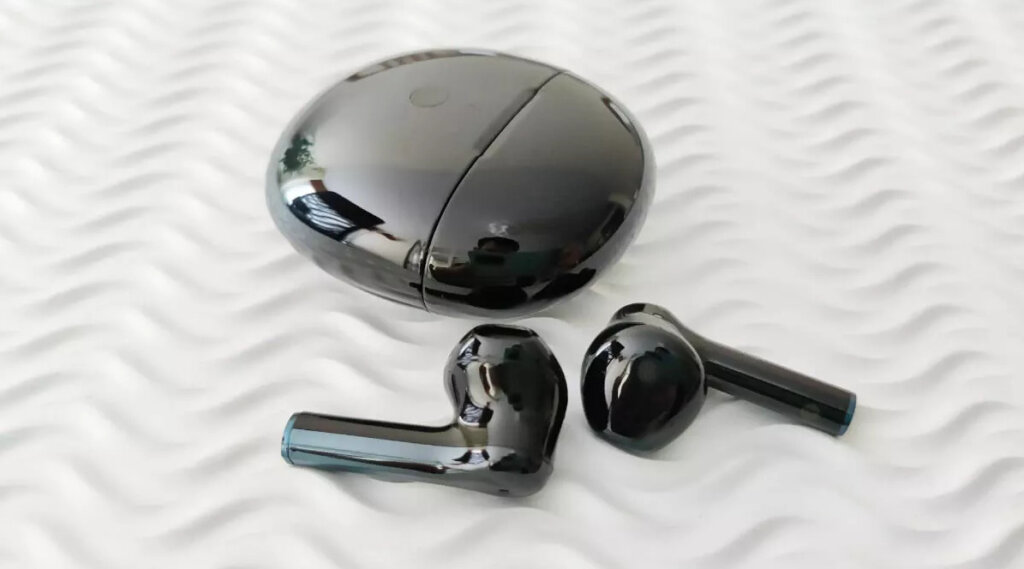
The Vivo TWS Neo earbuds come with specs such as the IPX4 dust and sweat-proof certification, voice call noise cancellation support, wear detection, Bluetooth 5.2 with up to 10 meters of working range, a 14.2mm moving coil driver unit, app support, and much more. Learn how to use these earbuds using this manual!
What’s Inside
Vivo TWS Neo Manual | Pairing & Troubleshooting
How To Wear These Earbuds?
Step 1: Take both earbuds out of the charging case.
Step 2: Identify the left and right earbuds.
Step 3: Choose the ear tips that best suit your ears.
Step 4: Insert the headphones into the inner canal of the ears.
Step 5: Rotate for the best possible comfort and best fit, and make sure that the microphone is pointing to the mouth.
How To Turn On And Off?
Turn On
Automatically: Open the lid of the charging case. After that, the earbuds will turn on automatically.
Turn Off
Automatically: Place the earbuds into the charging case and close its lid. After that, the earbuds will turn off automatically.

How To Pair The Earbuds?
To Devices With Google Fast Pairing
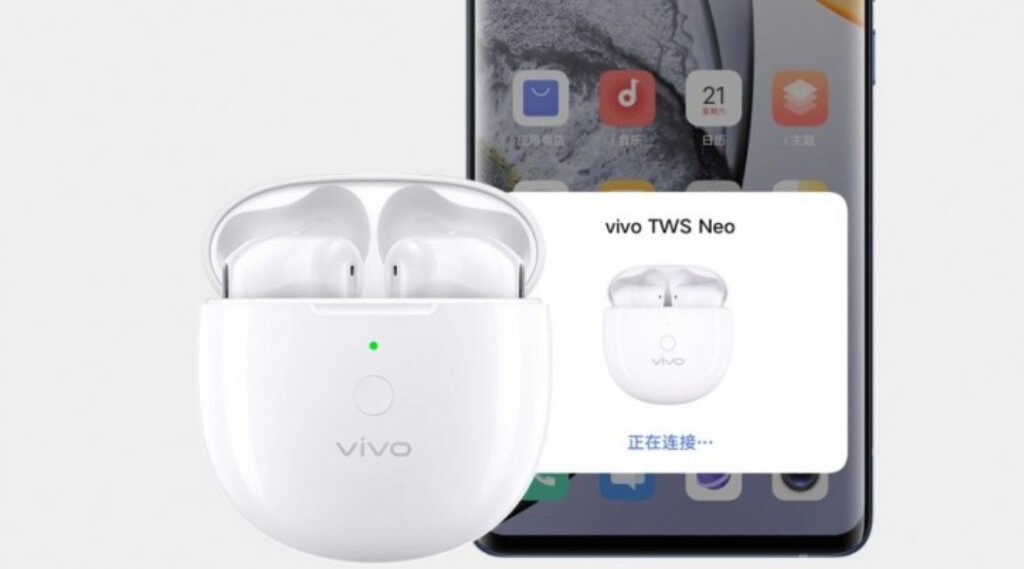
Step 1: Open the lid of the charging case. After that, the earbuds will turn on automatically.
Step 2: Unlock the desired device.
Step 3: A pop-up window will appear on the device, and tap “Connect” so the earbuds pair with the phone. After that, the pairing will be done.
To Devices Without Google Fast Pairing
Step 1: Place the earbuds into the charging case and keep the lid open.
Step 2: Press and hold the function button on the charging case for about 2 seconds, or until a white light starts flashing and the earbuds enter pairing mode.
Step 3: Unlock the desired device.
Step 4: Go to the device’s settings.
Step 5: Turn on Bluetooth on the desired device.
Step 6: Search for a new device.
Step 7: Select the vivo TWS Neo earbuds. If a password is needed, type “0000”. After that, the pairing will be done.
To Windows (PC)
Step 1: Turn on Window’s Bluetooth.
Step 2: Go to the settings.
Step 3: Go to “Bluetooth and other devices”.
Step 4: Click on “Add device”.
Step 5: Click on Bluetooth.
Step 6: Place the earbuds into the charging case and keep the lid open.
Step 7: Press and hold the function button on the charging case for about 2 seconds, or until a white light starts flashing and the earbuds enter pairing mode.
Step 8: Select the vivo TWS Neo earbuds. If a password is needed, type “0000”. After that, the pairing will be done.
How To Pair To A Second Device?
If the earbuds have been paired with one mobile phone and need to pair with another one, all you have to do is to follow the next steps:
Step 1: While the earbuds are paired with the first device, place them into the charging case and keep the lid open.
Step 2: Press and hold the function button on the charging case for about 2 seconds, or until a white light starts flashing and the earbuds enter pairing mode.
Step 3: Unlock the desired device.
Step 4: Go to the device’s settings.
Step 5: Turn on Bluetooth on the desired device.
Step 6: Search for a new device.
Step 7: Select the vivo TWS Neo earbuds. If a password is needed, type “0000”. After that, the pairing will be done.

How To Control These Earbuds? – Stereo Mode
- Play or pause a song: Press the multifunction touch area on any of the earbuds two times.
- Auto-pause a song: Take the earbuds out of the ear canal.
- Auto-play a song: Place the earbuds into the ear canal.
- Turn the volume up: Swipe up on the multifunction touch area on any of the earbuds.
- Turn the volume down: Swipe down on the multifunction touch area on any of the earbuds.
- Answer an incoming call: Press the multifunction touch area on any of the earbuds two times.
- End a current call: Press the multifunction touch area on any of the earbuds two times.
- Reject an incoming call: Press and hold the multifunction touch area on any of the earbuds for about 1.5 seconds.
- Mute or unmute a call: Press and hold the multifunction touch area on any of the earbuds for about 3 seconds.
NOTE: Using the specialized app, the double touch, voice assistant, and slide operations can be changed.
How To Activate The Mono Mode?
To activate or deactivate the mono mode in these earbuds, all you have to do is to pair the earbuds to the device and take out one of the earbuds from the charging case. It will start working by itself.
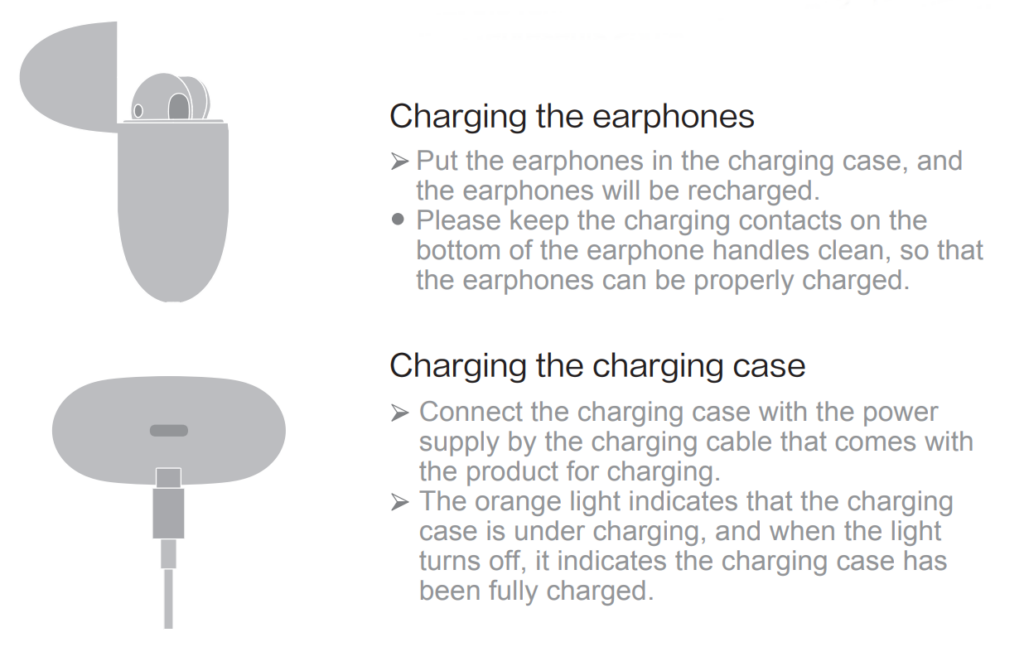
How To Charge The Earbuds?
Earbuds
To charge the earbuds, all you have to do is to place them into the charging case. The earbuds will start charging automatically.
Charging Case
To charge the charging case, all you have to do is to connect the case to a USB charger or charging port. It will start charging automatically.
How To Restore The Factory Settings?
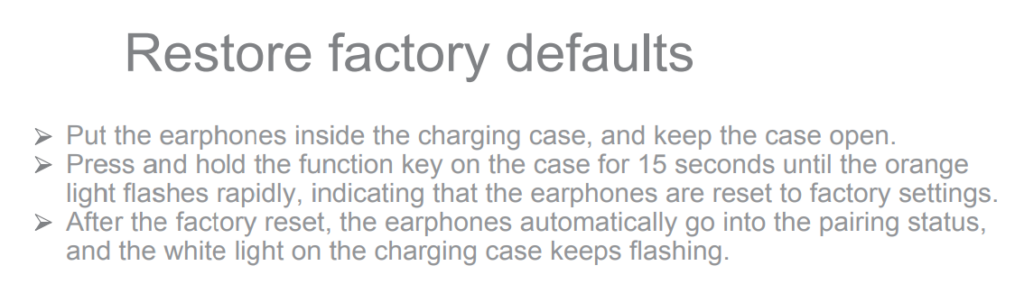
Step 1: Place the earbuds into the charging case and keep the lid open.
Step 2: Press and hold the function button on the charging case for about 15 seconds, or until an orange light starts flashing, indicating that the earbuds are reset to factory settings.
After the factory reset, the earbuds automatically go into the pairing status, and the white light on the charging case will start flashing.
What Does The Lights Mean?
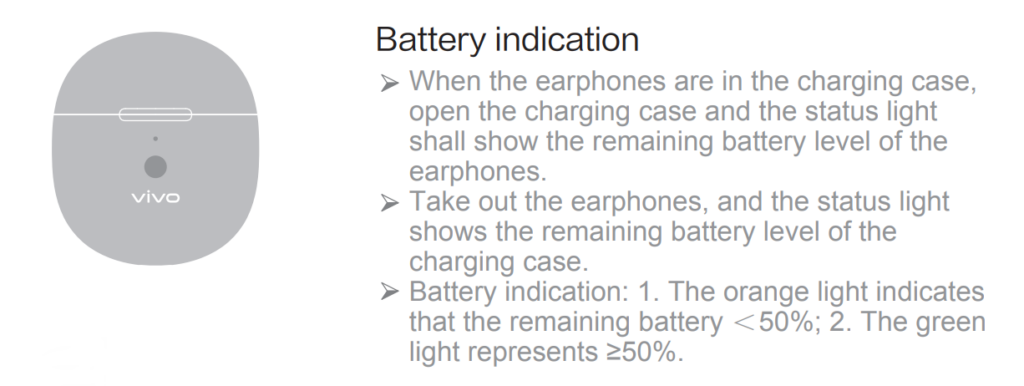
Charging Case
- A white light flashing: The earbuds are in pairing mode.
- An orange light on when the earbuds are placed on the case: The earbuds have less than 50% of battery.
- A green light on when the earbuds are placed on the case: The earbuds have more than 50% of battery.
- An orange light on when the earbuds are taken out of the case: The case has less than 50% of battery.
- A green light on when the earbuds are taken out of the case: The case has more than 50% of battery.
- An orange light on while charging: The case is charging.
- A green light on while charging: The case is fully charged.
- An orange light flashing: The earbuds are resetting.
A Guide To The Vivo TWS Neo App
The Vivo TWS Neo earbuds come with an app specially made for them, called vivo Earphone, which is available on the Play Store for Android devices.
See also
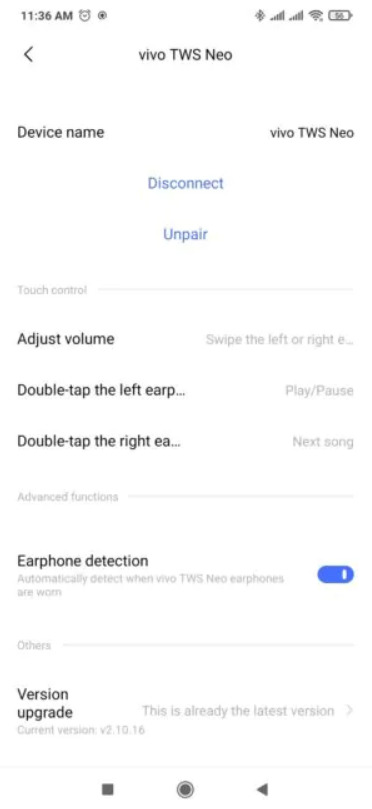
After having accepted the terms and conditions, and allowing the app to make and manage calls, and access various files, you will find an extremely simple main page, where the connected earbuds appear, as well as the percentage of the battery of each of these and the charging case. Also, there is the possibility of adding another pair of earbuds.
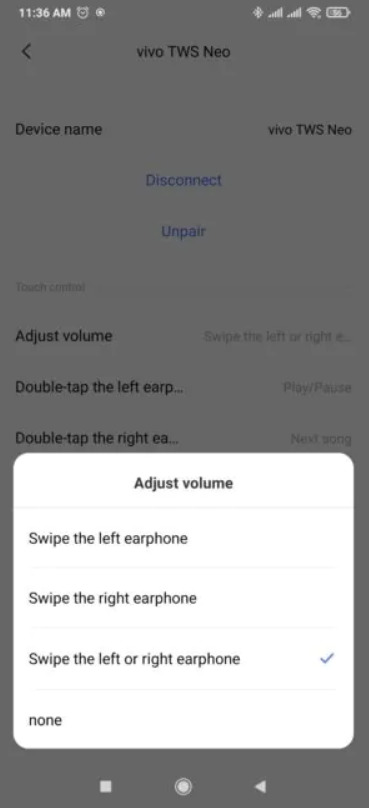
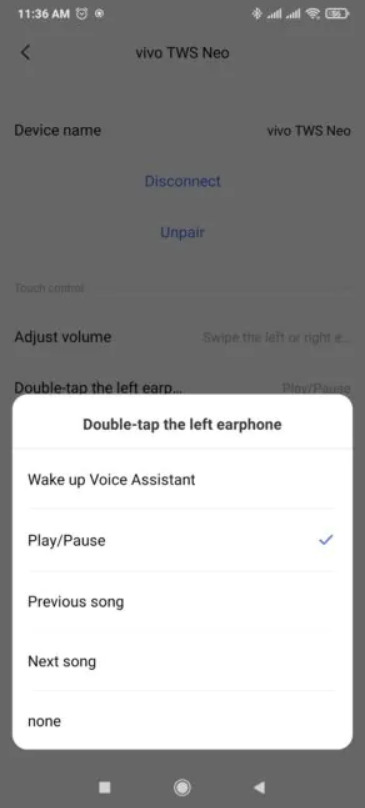
Now, when selecting the earbuds, the main menu will appear, where you can disconnect and unpair the earbuds, as well as configure things like volume, certain controls, and turn earphone detection on or off.

Some Common Problems & Troubleshooting
Left/Right/One side of the earbuds has stopped working
If this happens, it may be because it is low on battery or it did not connect correctly with the device. To fix this, you can do the following:
1. Try charging the earbud that is not working or both, placing them in the charging case.
2. Try factory resetting the earbuds.
3. Check if the earbuds are operating within a normal working range
If that doesn’t work, the earbud is probably faulty, and I can go for a refund or replacement of it.
Left/Right/One side of the earbuds has a low volume
If this happens, it may be because the earbuds are dirty or the volume is set low. To fix this, you can do the following:
1. Try cleaning the earbud using a cotton swab or carefully clean the mesh with a pin.
2. Try factory resetting the earbuds.
The microphone is not working
If this happens, it can be because the microphone is muted, or the earbuds are badly positioned. To fix this, you can do the following:
If the microphone is muted, check the device microphone volume. If that doesn’t work, that means that there might be a defect in the earbud, so try replacing them or get a refund.
The earbuds are not connecting to Windows/laptop/PC
If the earbuds are earbuds not connecting, it can be because the Bluetooth on the computer has a pairing problem. To fix this, you can do the following:
1. Try disabling Bluetooth from nearby devices >>> then activate the pairing mode of the earbuds, pair and connect earbuds from Settings >>> Bluetooth & other devices >>> Add a new device >>>> select Bluetooth.
2. Try uninstalling and reinstalling the Bluetooth driver, or updating the Bluetooth driver. All can be done in Manage >>> Device Manager, reset earbuds (if available), and then repeat the step.
3. Try resetting the earbuds.
FAQs
Are the Vivo TWS Neo waterproof?
No, the Vivo TWS Neo are not waterproof (IPX6 and up). They have a rating of IPX4, which means they’re splash and sweat-resistant.
Do the Vivo TWS Neo have a microphone?
Yes, the earbuds come with integrated microphones.
Do the Vivo TWS Neo have a low latency/gaming mode?
No, these earbuds don’t have a low latency/gaming mode.
Can the Vivo TWS Neo connect to PCs and laptops?
Yes, these earbuds can connect to PCs and laptops.
Are the Vivo TWS Neo noise-canceling?
No, these earbuds don’t come with noise-cancellation technology.
We hope you now know how to operate the earphone from the above Vivo TWS Neo manual! Want to know anything about the earphones? Do not hesitate to ask in the comments section.
VIVO TWS Наушники Neo
Руководство пользователя
VIVO TWS Наушники Neo
Модель (наушники): XE W2
Модель (чехол для зарядки): XE C2
Прочтите это руководство перед использованием и сохраните его для использования в будущем.
Все специфические функции и внешний вид продукта
будет преобладать в натуральном выражении. Это руководство предназначено только для справки.
1. Внешний вид и упаковочный лист

Товарная накладная:
- Наушники vivo TWS Neo x 1 пара,
- Зарядный чехол x 1,
- Зарядный кабель Type-C x 1,
- Руководство пользователя x 1,
- Важная информация и гарантийный талон x 1
2. Подключение и использование
Включение / выключение наушников
Открыв чехол для зарядки, вы включаете наушники vivo TWS Neo; Поместив наушники обратно в зарядный футляр и закрыв футляр, вы выключаете vivo TWS Earphone Neo.
Bluetooth-сопряжение
Общее сопряжение
Поместите наушники в зарядный футляр. Держите зарядный чехол открытым, нажмите и удерживайте функциональную клавишу в течение 2 секунд. Если белый индикатор продолжает мигать, это означает, что наушники находятся в состоянии сопряжения.
- Новые наушники vivo TWS Neo автоматически перейдут в состояние сопряжения после включения.
- После восстановления заводских настроек наушников они автоматически переходят в состояние сопряжения при первом включении.

Перейдите к настройкам Bluetooth в телефоне, выполните поиск и выполните сопряжение с наушником с именем «vivo TWS Neo».
Быстрое соединение
При приближении к телефонам vivo, которые поддерживают быстрое сопряжение, включении Bluetooth телефона и открытии зарядного футляра наушников vivo TWS Neo, на телефоне появляется диалоговое окно с запросом на быстрое сопряжение. Следуйте инструкциям по сопряжению и подключению наушников.
Автоматическое переподключение
Если наушники ранее были сопряжены с мобильными телефонами, каждый раз при включении зарядного устройства наушники будут автоматически повторно подключаться к недавно подключенному телефону.
- Если автоматическое переподключение не работает на сопряженном телефоне, перейдите в настройки Bluetooth и завершите сопряжение вручную.
Возобновить подключение после отключения на большом расстоянии
Если наушники vivo TWS Neo теряют связь с телефоном из-за большого расстояния, соединение будет восстановлено, когда они снова окажутся на эффективном расстоянии в течение 10 минут; если через 10 минут наушники снова окажутся на эффективном расстоянии, возобновите соединение на телефоне вручную.
Сопряжение с другим телефоном в статусе сопряжения
Если наушники были сопряжены с одним мобильным телефоном и необходимо выполнить сопряжение с другим, поместите наушники обратно в зарядный чехол и завершите сопряжение в соответствии с инструкциями в разделе «Общее сопряжение».
3. Функции и операции

- Входящие звонки: дважды коснитесь области сенсорного управления на наушниках.
- Отклонение звонков: нажмите и удерживайте область сенсорного управления в течение 1.5 секунд.
- Положить трубку: дважды коснитесь области сенсорного управления на наушниках.
Отключение звука: Нажмите и удерживайте сенсорную область управления в течение 3 секунд во время разговора, чтобы отключить / включить звук. - Регулировка громкости: Сдвиньте вверх или вниз по области сенсорного управления наушников, чтобы отрегулировать громкость.
Музыка / сценарии ожидания
- Горка: Сдвиньте вверх или вниз сенсорную панель управления наушников, чтобы отрегулировать громкость.
- Рекомендуемая операция: Удерживая нижнюю часть наушников большим и средним пальцами, проведите указательным пальцем вверх или вниз, чтобы увеличить или уменьшить громкость, один слайд для одной шкалы громкости.
- Двойное нажатие: Дополнительные функции, в том числе воспроизведение / пауза, предыдущая песня, следующая песня, пробуждение Google Assistant и т. Д .; дважды нажмите по умолчанию «воспроизведение / пауза».
- На телефонах vivo, которые поддерживают пользовательские настройки касания (скольжение и двойное касание) *, вы можете настроить двойное касание и скольжение для левого и правого уха в разделе «Настройки»> «Bluetooth»> «Информация об устройстве».
- Кроме того, вы можете загрузить и установить vivo Earphone AP, чтобы настроить операции двойного касания и скольжения.
Обнаружение уха
Если вы снимаете наушники во время прослушивания музыки, музыка автоматически приостанавливается и возобновляет воспроизведение, если вы наденете наушники.
- Все операции сенсорного управления будут реагировать только тогда, когда наушники находятся в ваших ушах.
Параметры звукового эффекта *
В дополнение к стандартному звуковому эффекту по умолчанию, он также обеспечивает еще три звуковых эффекта для наушников: чистый человеческий голос, супербас и высокий голос.
На телефонах vivo, которые поддерживают настройку параметров звуковых эффектов *, вы можете включить и выбрать звуковой эффект в разделе «Настройки»> «Bluetooth»> «Информация об устройстве».

HQ60721166000
4. Зарядка наушников.

Индикация батареи
- Когда наушники находятся в зарядном футляре, откройте зарядный футляр, и индикатор состояния покажет оставшийся уровень заряда батареи наушников.
- Выньте наушники, и индикатор состояния покажет оставшийся уровень заряда аккумулятора зарядного футляра.
- Индикация заряда батареи: 1. Оранжевый индикатор показывает, что оставшийся заряд батареи: <50%; 2. Зеленый свет представляет ≥50%.
 Зарядка наушников
 Зарядка наушников
Поместите наушники в зарядный чехол, и наушники будут заряжаться.
- Следите за чистотой контактов для зарядки в нижней части ручек наушников, чтобы наушники можно было заряжать должным образом.
 Зарядка зарядного футляра
 Зарядка зарядного футляра
- Подключите зарядный чехол к источнику питания с помощью зарядного кабеля, который идет в комплекте с продуктом для зарядки.
- Оранжевый индикатор указывает на то, что зарядный футляр находится в процессе зарядки, а когда индикатор погаснет, это означает, что футляр для зарядки полностью заряжен.
5. Восстановите заводские настройки по умолчанию.
- Поместите наушники в зарядный футляр и держите футляр открытым.
- Нажмите и удерживайте функциональную кнопку на корпусе в течение 15 секунд, пока оранжевый индикатор не начнет быстро мигать, показывая, что наушники сброшены до заводских настроек.
- После восстановления заводских настроек наушники автоматически переходят в состояние сопряжения, а белый индикатор на зарядном футляре продолжает мигать.
6. Обновление наушников.
- На телефонах vivo, поддерживающих обновление OTA для наушников *, вы можете view версию программного обеспечения наушников и обновите ее в «Настройки»> «Bluetooth»> «Информация об устройстве».
- Загрузите и установите приложение vivo Earphone APP для получения обновлений.

Приложение для наушников vivo (для Android)
7. Утерян / замена наушников.
Если какой-либо из наушников отсутствует, поместите как новые, так и существующие наушники в чехол для зарядки, нажмите и удерживайте функциональную клавишу в течение 5 секунд для их сопряжения.
- Если обнаружено, что два наушника не сопряжены, загорится оранжевый индикатор.
- Телефон автоматически переходит в состояние сопряжения Bluetooth после сопряжения обоих наушников, и белый свет продолжает мигать.
*Заметка
Для моделей телефонов vivo, которые поддерживают быстрое сопряжение, настраиваемую настройку сенсорного экрана, параметры звукового эффекта HQ60721166000 и обновление OTA, посетите официальный сайт webсайт: www.vivo.com для получения информации.

Документы / Ресурсы
Рекомендации

vivo Смартфоны, наушники, носимые устройства и аксессуары | виво глобальный- Руководство пользователя
