
Беспроводные TWS наушники: как включить, подключить, пользоваться, заряжать?
В комментариях к другим подобным статьям я вижу очень много разных вопросов связанных с использованием беспроводных TWS наушников. Больше всего разных непонятных моментов возникает именно с китайскими наушниками. Дело в том, что с такими наушниками очень редко идет инструкция на русском или украинском языке. В лучшем случае на английском, а в худшем на китайском, или ее вообще нет. А работают эти наушник не всегда стабильно, да и не всегда понятно, как они вообще работают и как ими пользоваться. В том плане, что практически у всех по-разному организовано управление, подключение, синхронизация и т. д.
Формат таких наушников нельзя назвать простым (ниже я подробно расскажу как они работают). Даже популярные производители-гиганты делают такие наушники с некоторыми проблемами (в виде рассинхронизации, обрывов соединения), а наши друзья из Китая штампуют их по несколько долларов за штуку и особо не переживают за качество и удобство использования.
Я решил написать небольшую инструкцию на русском языке по использованию беспроводных TWS наушников. В основном речь пойдет о наушниках из Китая. Это у нас популярные модели TWS i7, i7s, i8, i9, TWS i9s (5.0), i10, i11, i12, i18, F9. Что касается наушников от более известных производителей типа JBL, Xiaomi, Haylou, QCY и т. д., то по ним вопросов меньше. Ну и там есть инструкции, поддержка, да и по качеству они лучше, с этим трудно поспорить.
В этой статья я отвечу на несколько популярных вопросов:
- Как работают TWS наушники.
- Как включить или выключить TWS наушники.
- Как подключить TWS наушники к телефону, ноутбуку, или другому устройству. Отдельно рассмотрим как подключить оба наушника.
- Как пользоваться TWS наушниками, как носить их, как управлять музыкой и вызовами.
- Как заряжать TWS наушники от кейса. Как заряжать сам кейс. Как понять, что наушники заряжаются и как узнать уровень заряда кейса и самих наушников.
Как работают?
TWS расшифровывается как True Wireless Stereo (настоящее беспроводное стерео). Два наушника полностью беспроводные, соединяются с устройством и между собой по Bluetooth. TWS наушники состоят их зарядного кейса и двух отдельных наушников, правого и левого. В кейс встроенный аккумулятор, который заряжается. А наушник в свою очередь заряжаются от кейса. Кейс используется в качестве зарядки и чехла для хранения и переноса наушников.

Работают эти наушник очень просто. После включения правого и левого наушника (автоматически, после изъятия из кейса, или вручную) происходит синхронизация наушников. Они соединяются друг с другом по Bluetooth. После чего их (как пару, в режиме стерео) можно подключить к источнику звука (телефону, ноутбуку) используя Bluetooth соединение. При необходимости можно включить только один наушник и подключить его к устройству.
Как включить или выключить TWS наушники?
Как правило все наушники автоматически включаются после того, как мы достаем их из зарядного кейса (когда разрывается контакт между наушником и кейсом). И выключаются, когда мы кладем их в кейс и начинается процесс зарядки.
Так же включить и выключить наушники можно вручную. Как это сделать: нужно на 4-5 секунд зажать кнопку на одном из наушников. Практически всегда звучит команда Power Off (повер офф), или что-то на китайском и оба наушника выключаются. Для включения наушников так же нужно зажать кнопку на 4-5 секунд. Прозвучит команда Power On (повер он) и наушники заработает. Включать нужно каждый наушник отдельно.

На фото выше показаны I7s и i30 (копия AirPods). На i12 i11 i10 i9s это выглядит так же. Кнопка может быть как сенсорная, так и аппаратная. Здесь особой разницы нет. Зажали на 5 секунд – наушник включился. Зажали еще на 5 секунд – наушник выключился.
Как подключить оба TWS наушника?
Процесс подключения практически всех беспроводных TWS наушников выглядит так:
- Достать наушники из кейса. Если они не включились автоматически – включить их вручную.
- Подождать несколько секунд, чтобы наушники синхронизировались. Обычно это происходит очень быстро. В результате, как правили, индикатор мигает (чаще всего красно-синим цветом) только на одном наушнике. Так же на некоторых моделях звучит команда Connected (конектед).
- Зайти в настройки Блютуз на телефоне или ноутбуке, включить его, из списка доступных устройств выбрать наушники.
- Через пару секунд наушники подключаться к устройству и ими можно пользоваться.
К телефону
- Достаньте наушники из кейса и включите их, если они не включились автоматически. Если вы уже подключали наушники к каким-то устройствам, и после включения они автоматически подключились, а вы хотите подключить их к другому устройству, то их сначала нужно отключить (удалить на устройстве, к которому они подключились). Практически всегда (в зависимости от модели), когда наушники синхронизированы между собой и готовы к подключению, на одном наушнике мигает индикатор (красным-синим, или просто синим цветом).

- На телефоне зайдите в настройки, в раздел Bluetooth. Если он выключен – включите.
- В списке доступных устройств должны отображаться наши наушники. Как правило название соответствует модели (i8, i9, i10, i11, i12 и т. д.). У меня i7s TWS. Нажимаем на них и они подключаться к телефону. На примере iPhone:
 На Android все точно так же (на примере i12):
 В дальнейшем наушники будут автоматически подключаться к этому устройству после их включения (извлечения из кейса).

 На Android все точно так же
  В дальнейшем наушники будут автоматически подключаться к этому устройству после их включения
 Если у вас iPhone и наушники последних моделей из Китая, то возможно наушники поддерживаю быстрое подключение. Когда после включения наушников на Айфоне сразу появляется анимация с предложением подключить наушники (как в случае с подключением оригинальных AirPods). При чем сначала они называются как AirPods, а затем как I7s TWS.

Если телефон не видит наушники, то ознакомьтесь с этой инструкцией: почему телефон не видит беспроводные наушники по Bluetooth.
Если не удается подключить оба наушника одновременно, а подключается только левый либо правый наушник – смотрите эту статью: Наушники TWS i7, i8, i9, i10, i11, i12 – не работает один наушник, не подключается. Синхронизация правого и левого китайского наушника между собой.
К компьютеру
Более подробно этот процесс показан в отдельной статье: как подключить Bluetooth наушники к компьютеру или ноутбуку на Windows 10.
С подключением наушников мы разобрались. Устанавливать подключение нужно только один раз, в дальнейшем они будут подключаться автоматически, пока вы их не удалите на устройстве (например, перед подключением к другому устройству). После этого процесс сопряжения придется выполнить заново.
На всякий случай оставлю еще ссылку на инструкцию по подключению наушников к другому устройству (при смене устройства).
Как пользоваться?
Пользоваться TWS Bluetooth наушниками очень просто. Подключили их к своему телефону или компьютеру, вставили в уши и готово. Если хотите отключить наушники, просто выключите их вручную (инструкция есть выше в статье), или спрячьте их в кейс, они сами выключаться (иногда бывает проблема, что они автоматически не выключаются, подробнее об этом здесь).
Еще очень часто спрашивают, как носить эти наушник? Честно говоря, даже не знаю как ответить на этот вопрос 🙂 Просто вставляем в уши и носим. Кейс прячем в сумку или в карман. Можно дома оставить, если вы не надолго уходите.
Как управлять музыкой или звонками?
Практически на всех подобных наушниках есть функциональные кнопки. Они могут быть как сенсорные, так и аппаратные (обычные).
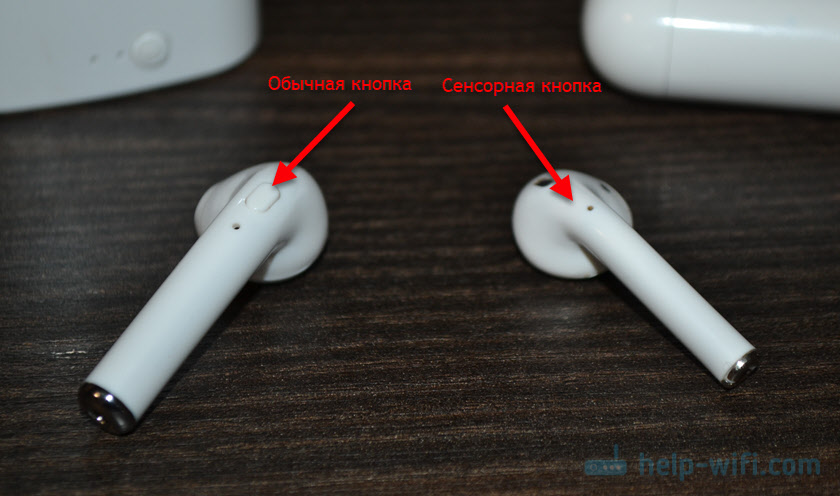
Они используются для управления работой наушников (включение/выключение, синхронизация, сброс настроек) и для управления воспроизведением музыки и видео, а так же для управления вызовами при подключении к телефону.
На разных моделях беспроводных наушников эти кнопки могут работать по-разному. Но чаще всего они выполняют следующие задачи:
- При воспроизведении музыки или видео одно короткое нажатие по кнопке на любом наушнике ставит воспроизведение на паузу. Еще одно короткое нажатие активирует воспроизведение.
- Два коротких нажатия – следующий трек. Или два коротких нажатия по правому наушнике – следующий трек. По левому наушнику – предыдущий трек. На некоторых моделях предыдущий трек можно включить сделав три нажатия по кнопке. На моих I7s, например, тройное нажатие по правому наушнику уменьшает громкость, а по левому – увеличивает. А следующий/предыдущий трек активируется нажатием и удержанием кнопки 2-3 секунды.
- Для вызова голосового ассистента (Siri, Google, Cortana) обычно нужно сделать три коротки нажатия по кнопке на правом или левом наушнике.
- Управление вызовами: во время поступления вызова его можно принять одним коротким нажатием по одному из наушников. Если вы хотите отклонить вызов – подержите кнопку нажатой около 3 секунд. Чтобы завершить вызов, нужно один раз нажать на кнопку.
Как заряжать TWS наушники – подробная инструкция
Почему-то очень много вопросов связанных именно с зарядкой. Не очень понимаю почему, так как там нет ничего сложно. Конечно, если все работает и ничего не сломалось. Если вы все делаете правильно, но наушники не заряжаются, то я рекомендую не тратить время и сразу ознакомиться со статьей, в которой я рассказал о всех возможных проблемах: не заряжается правый или левый наушник, кейс от наушников.
Зарядка кейса
В случае с TWS наушниками мы заряжаем кейс. А наушники заряжаются от кейса. Для зарядки кейса нужно просто подключить его к источнику питания. Для этого используйте кабель, который идет в комплекте (можно взять какой-то другой), и адаптер питания от телефона, планшета, можно просто подключить в USB-порт компьютера, повербанка и наушник будут заряжаться. Как правило в наушниках разъем Micro USB, Lightning, или USB Type-C.
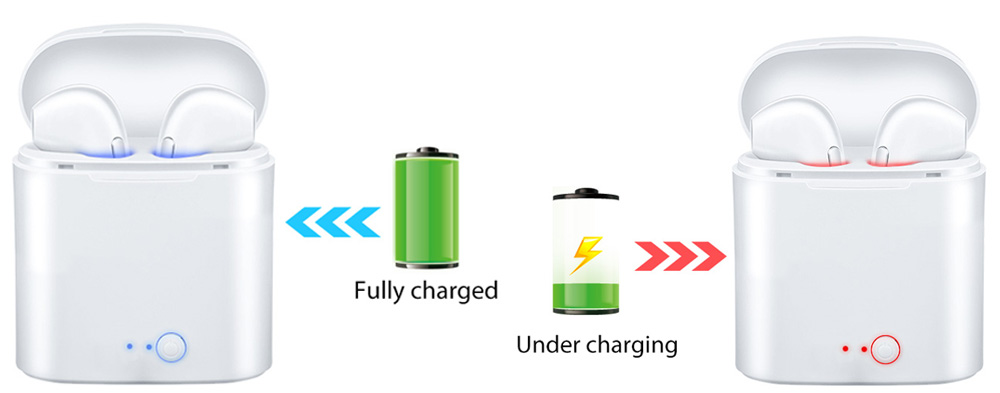
О том, что идет зарядка, можно понять по индикатору на кейсе. На I7s, например, он мигает красным цветом. При полной зарядке перестает мигать. Все зависит от модели. На некоторых индикатор сначала горит оранжевым цветом, а после полной зарядки зеленым. Реакция по индикатору (если он есть) должна быть после подключения питания.

Если у вас проблемы с зарядкой кейса, то смотрите статью по ссылке выше. Но как показывает практика, если кейс перестал заряжаться и смена источника питания и кабеля не помогает, то это аппаратная поломка.
Зарядка наушников
Практически на всех моделях наушники заряжаются всегда, когда находятся в кейсе. Есть несколько моделей, на кейсе которых есть кнопка питания, с помощью которой можно включить или отключить зарядку наушников. Выглядит это вот так:

Но, повторюсь, такая кнопка есть лишь на некоторых моделях (i7, i7 mini, TWS i12). Во всех других случаях мы просто кладем наушник в кейс и они начинают заряжаться. При условии, что кейс у нас заряжен. На кейсе может быть кнопка, но она может выполнять другие функции. Например, активировать отображение уровня заряда кейса и/или наушников. Выполнять управление наушниками (сброс, синхронизация).
О том, что наушники начали заряжаться обычно можно понять по изменившемуся состоянию индикатора на кейсе, внутри кейса, наушниках. Он либо начинает мигать, либо меняет цвет. Так, например, когда наушники заряжаются, индикатор на кейсе может гореть синим цветом, или зеленым. А когда заряжены – индикатор гаснет. А наушники в процессе зарядки могут подсвечиваться красным цветом.

По индикаторам всегда можно понять, когда TWS наушники заряжаются или заряжены.
Сколько нужно заряжать наушники?
До полной зарядки, или сколько вам удобно. Здесь какого-то конкретного времени нет. Это зависит от самих наушников, насколько они были разряжены, какой износ батареи и т. д. То же самое касается кейса. В характеристиках на сайте или в инструкции производитель обычно указывает примерное время до полной зарядки наушников и кейса. А так же время работы наушников от одного заряда и сколько раз можно зарядить наушники от кейса. Тут все индивидуально, нужно смотреть по каждой модели отдельно.
Как проверить уровень заряда наушников и кейса?
Не на всех TWS наушниках есть подробная индикация заряда самих наушников и кейса. На некоторых моделях уровень заряда каждого наушника отображается на отдельном экране, или с помощью индикаторов.

Посмотреть уровень заряда наушников можно на самом устройстве, к которому они подключены. На Айфоне эта информация отображается в специальном виджете. На Android в статус баре или в настройках Блютуз возле самих наушников.

На компьютере уровень заряда батареи можно посмотреть в параметрах Bluetooth.

На этом все. Надеюсь, моя универсальная инструкция для TWS наушников вам пригодилась. Если у вас остались какие-то вопросы, вы не смогли решить проблему, или найти необходимую информацию – пишите в комментариях. Так же буду раз видеть ваши дополнения к этой статье и решения из личного опыта.
Инструкции
Китайские копии AirPods серии i просты в управлении, но требуют знания некоторых тонкостей по зарядке и подключению. Иногда удачно подключенные к телефону наушники почему-то со временем перестают подключаться, теряется связь с одним из наушников или возникают другие проблемы. Поэтому далее мы рассмотрим, как заряжать и подключать наушники серии i, какие могут быть проблемы с подключением и как они решаются. Эта инструкция подойдет для наушников от i7 до i12 TWS разных модификаций.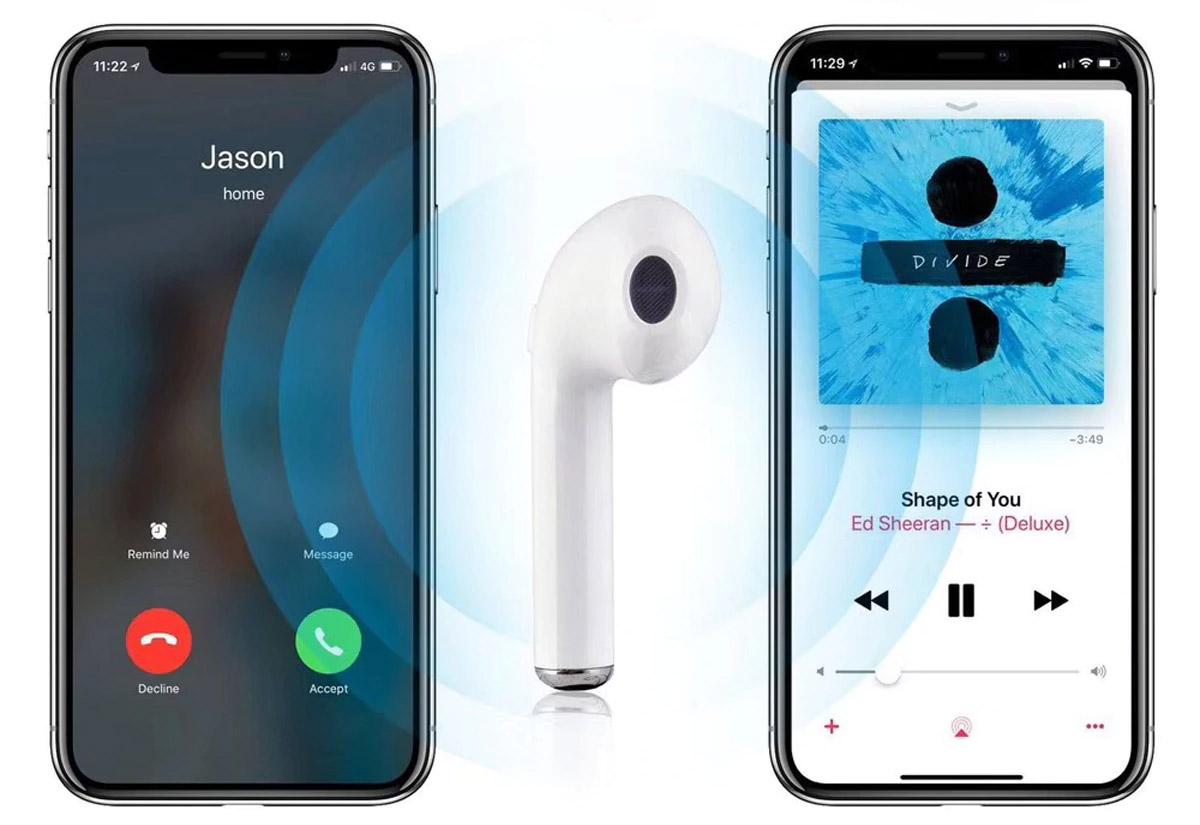
До того, как подключать наушники i7, i8, i9 и другие к телефону, их необходимо полностью зарядить. Обратите внимание, что зарядку не рекомендуется проводить сторонними зарядными устройствами, а наушники с кнопкой выключения перед зарядкой необходимо выключить. Есть два основных способа зарядки для наушников разного типа: через зарядный кабель и в кейсе. Рассмотрим их подробнее.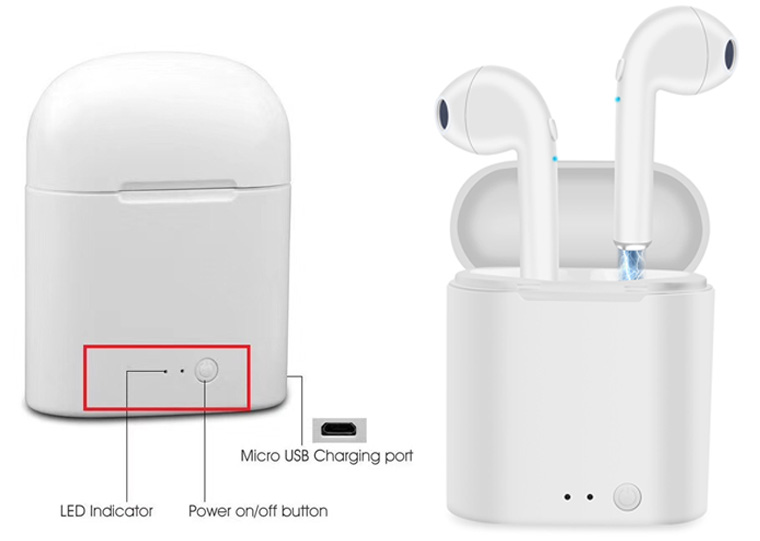
Зарядка наушников через кабель
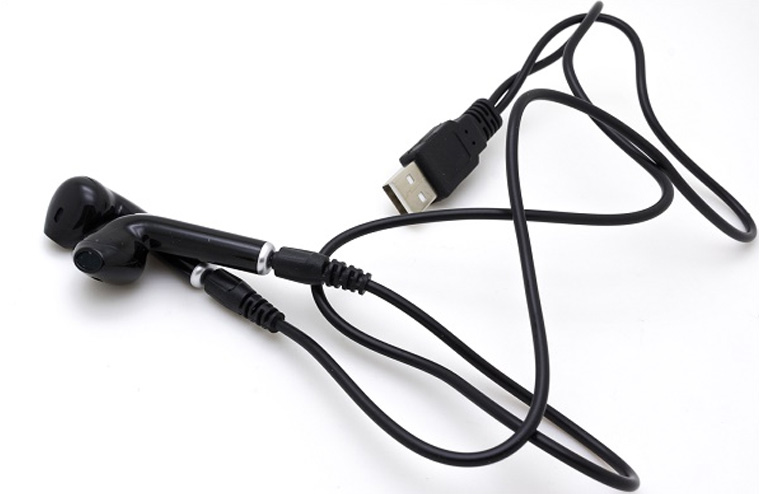
Этот способ подойдет вашим наушникам, если в комплекте идет специальный кабель с двумя штекерами на одном конце и USB-разъемом на другом конце. Для зарядки проделайте следующие шаги:
- Подключите оба штекера одного конца кабеля к наушникам.
- Вставьте USB-разъем к устройству, через которое планируете зарядить наушники. Это может быть ноутбук, настольный компьютер, Power Bank или другое устройство.
- Отключите наушники тогда, когда изменится цвет индикаторов (например, с красного на синий) или они перестанут мигать (в разных моделях по-разному).

Зарядка наушников через кейс
- Подключите зарядный кейс при помощи идущего в комплекте USB-кабеля к источнику питания: ноутбуку, настольному ПК, пауэрбанку и пр.
- При смене цвета или способа свечения индикаторов отсоедините кабель от кейса и от источника питания.
- Поместите наушники в ячейки кейса и закройте крышку. Если предусмотрена кнопка для зарядки (например, когда вы хотите зарядить наушники i7S), нажмите ее для старта зарядки, а также в том случае, если вы хотите прекратить зарядку раньше времени. Смена цвета или способа свечения индикаторов будет означать, что наушники полностью зарядились. В некоторых моделях возможно заряжать одновременно наушники и кейс.
Как подключить беспроводные наушники i7, i8, i9 TWS
Подключение наушников серии i может вызвать определенные сложности. Поэтому ниже мы рассмотрим способы подключения одного и двух наушников сразу, а также обсудим возможные проблемы подключения. Процедуру подключения к телефону вам нужно сделать только один раз, так как в дальнейшем наушники будут подключаться к нему автоматически. Исключение бывает при подключении гарнитуры к разным устройствам, из-за чего может потребоваться выбирать нужное устройство из списка вручную.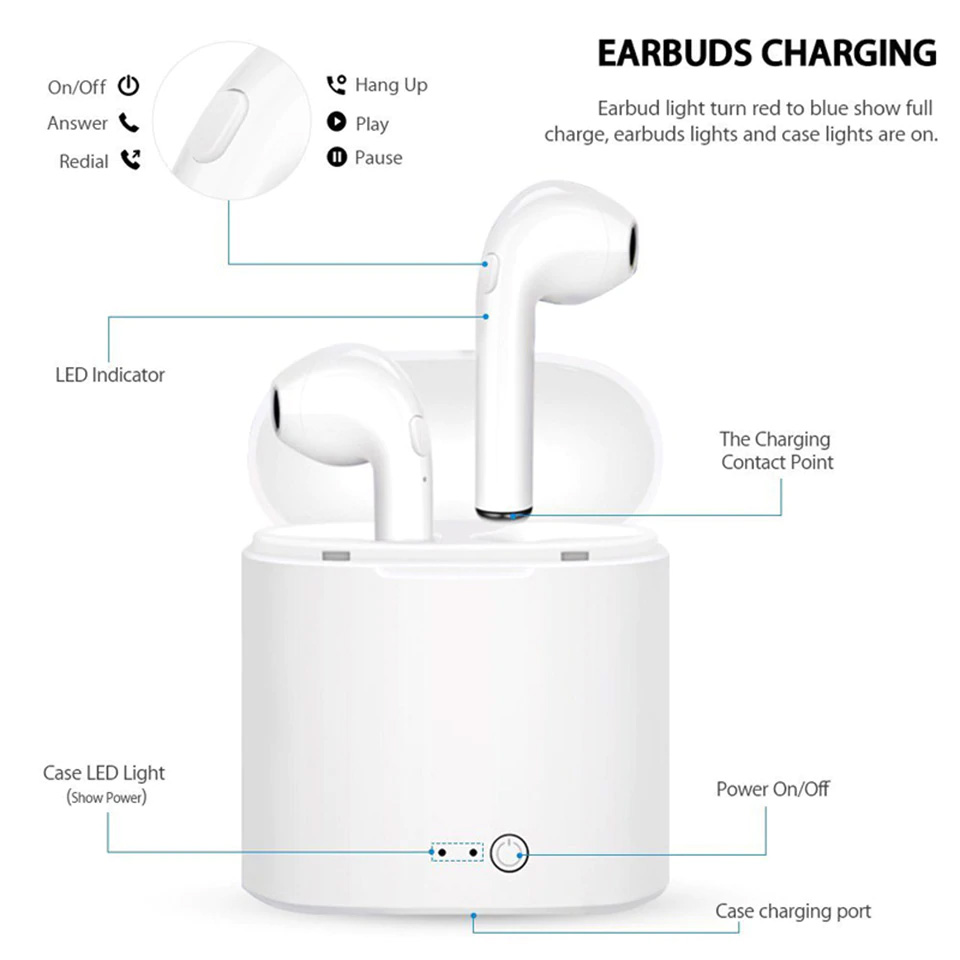
Как подключить один наушник
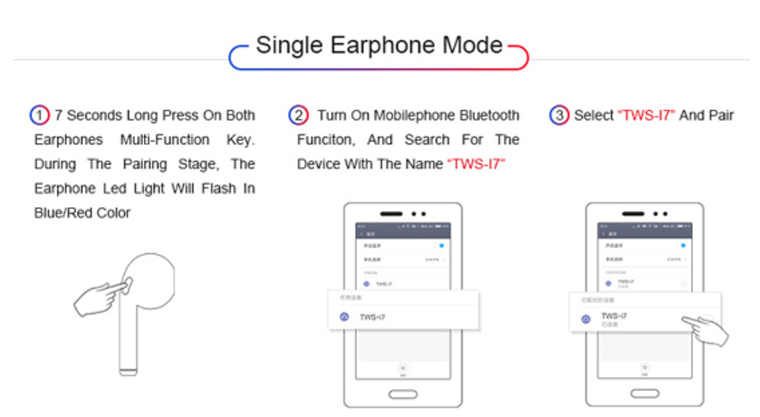
- Для подключения одного наушника, зажмите кнопку на нем и подержите ее до тех пор, пока наушник не загорится синим и красным светом. Это означает, что наушник готов к сопряжению.
- На телефоне включите поиск устройств по Bluetooth. Когда телефон построит список доступных устройств, выберите в нем ваши наушники и выполните сопряжение.
- Дождитесь, пока прекратится быстрое мигание индикаторов.
Как подключить оба наушника
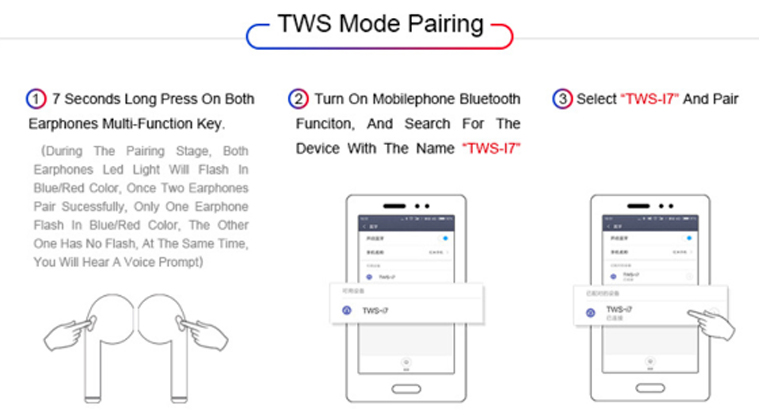
- Одновременно зажмите и удерживайте кнопки на обоих наушниках до тех пор, пока индикатор не начнет попеременно мигать синим и красным.
- Дважды щелкните по кнопке главного наушника (в этих моделях обычно правый). При успешном сопряжении главный наушник будет по-прежнему мигать синим и красным, а ведомый — синим.
- На телефоне включите поиск устройств по Bluetooth. Когда телефон построит список доступных устройств, выберите в нем ваши наушники и выполните сопряжение. В случае успешной синхронизации с телефоном наушники будут медленно мигать синим светом.
В некоторых моделях i7-i9 оба наушника подключаются так:
- Одновременно зажмите кнопку на обоих наушниках. Они начнут мигать, а затем один из них погаснет. Это означает, что наушники готовы к сопряжению.
- На телефоне включите поиск устройств по Bluetooth. Когда телефон построит список доступных устройств, выберите в нем ваши наушники и выполните сопряжение. Если вы увидите в списке подключенных устройств сразу два наушника с подписью R и L, то выберите R, то есть правый наушник. После этого зажмите на несколько секунд кнопку на левом наушнике (как на выключение) и тем же способом включите его. После этого наушники должны синхронизироваться друг с другом. Если этого не произошло, выключите оба наушника и проделайте все сначала.
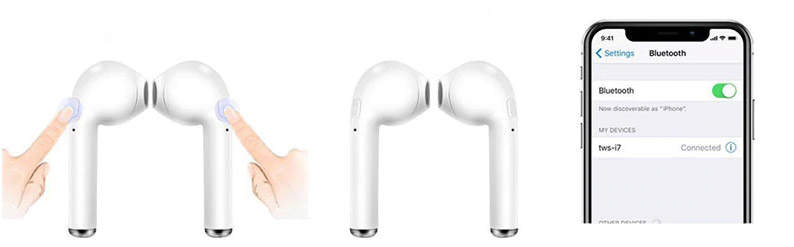
Этапы подключения в беспроводных наушниках i7, i8, i9, а также в следующих поколениях сопровождаются голосовыми командами на английском языке и звуковыми сигналами. Если наушники при включении «не подали голоса», значит они подвисли. О решении этой проблемы мы поговорим ниже.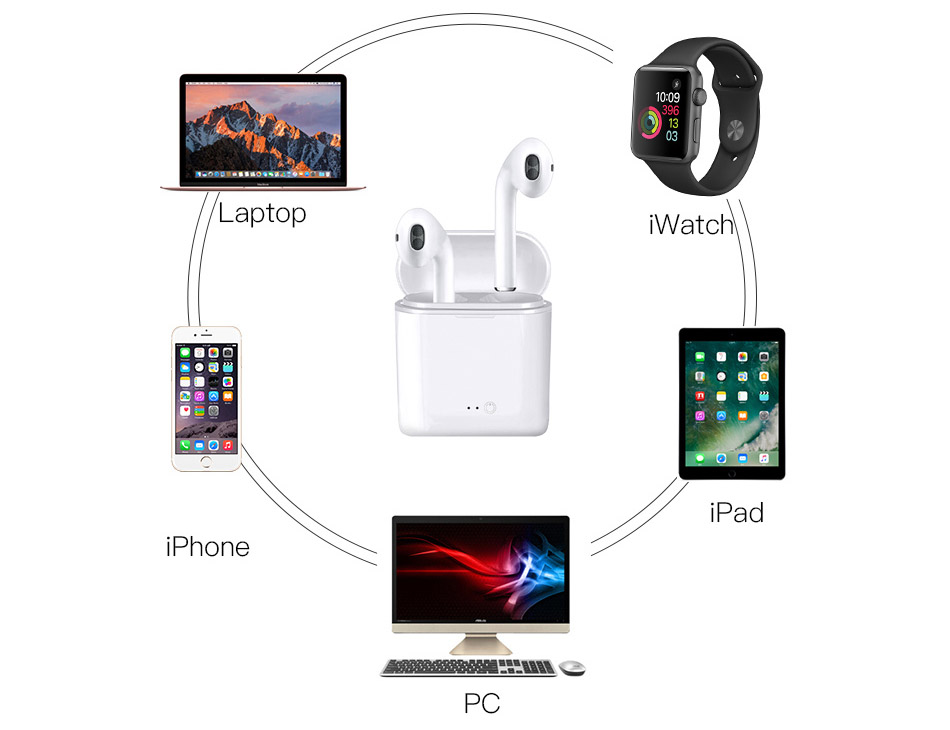
Инструкция по подключению наушников i10 TWS
В наушниках i10 главным чаще всего является левый наушник. В этой модели основное отличие от младших моделей заключается в том, что наушники синхронизируются друг с другом сами. Для их подключения к телефону проделайте следующее:
- Достаньте наушники из кейса. Наушники автоматически входят в фазу сопряжения, поэтому дополнительно ничего нажимать не нужно.
- Зайдите в настройки bluetooth-соединений на своем телефоне и найдите там наушники (могут называться не i10, a AirPods). При необходимости нажмите на телефоне кнопку «Обновить», «Поиск» или что-то похожее. Выполните подключение устройств. Ваши наушники готовы к работе. Если вы захотите их выключить, просто уберите в кейс.
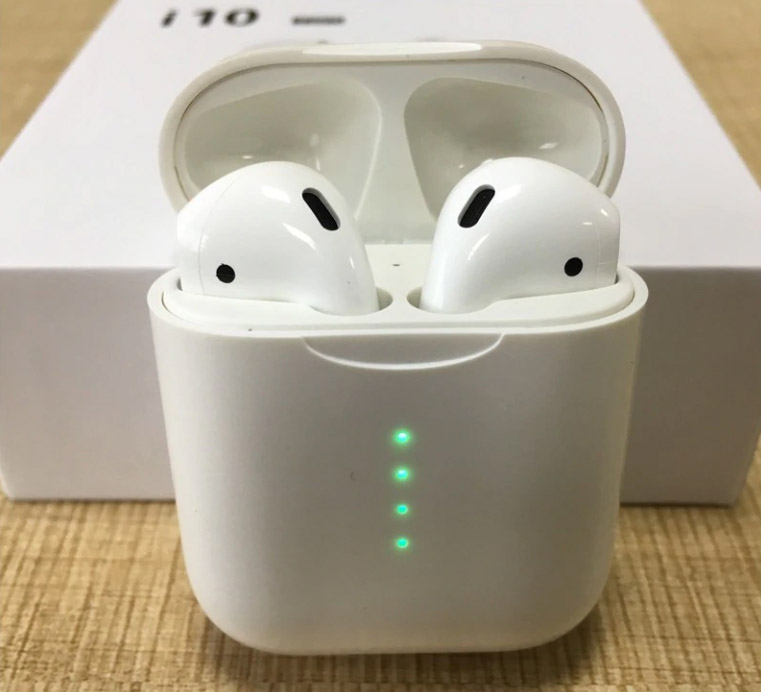
Обратите внимание, что физически к телефону подключается только один наушник i10. Причем если вы уберете в кейс ведомый наушник, то можете спокойно пользоваться одним главным. Но если вы уберете главный наушник, тогда оба перестанут работать. Микрофон находится только в главном наушнике, поэтому если убрать его в карман, то по ведомому наушнику слышать собеседника вы будете, но ответить ему не сможете.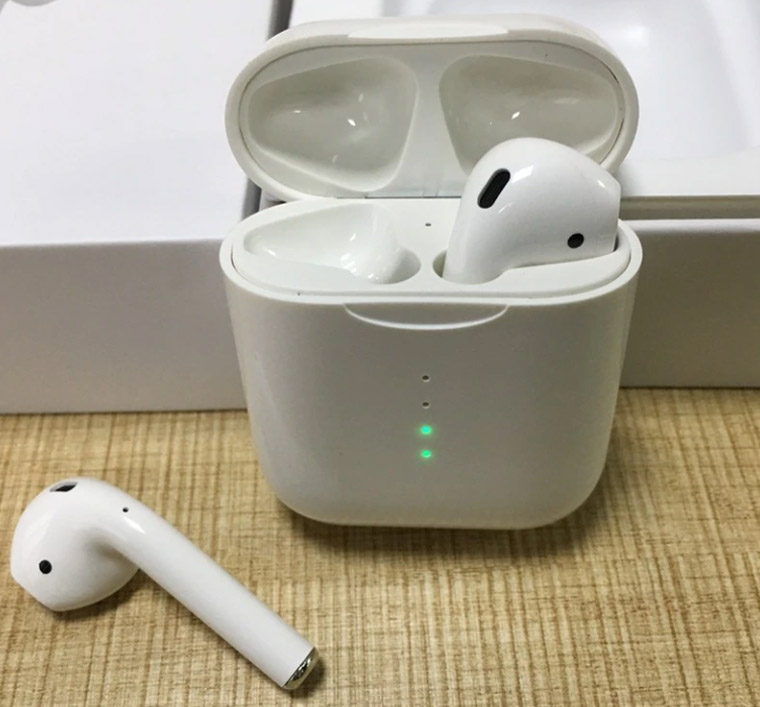
Шаги выше нужно проделать только один раз. Наушники i10 запоминают подключенные устройства и подключаются к последнему из них автоматически. Если вы часто переподключаете их к разным устройствам, то тогда наушники могут «запутаться». В этом случае вам потребуется выбрать из списка нужное для подключения устройство.
Инструкция по подключению беспроводных наушников i11, i12 TWS
В наушниках i11 и i12 используется уже два микрофона — по одному в каждом наушнике. Поэтому вы можете не только использовать для разговора любой из наушников, но и подключить один наушник к одному смартфону, а другой к другому. Некоторые поступают так из экономии, чтобы не покупать две пары наушников, или потому, что им удобнее пользоваться одним наушником.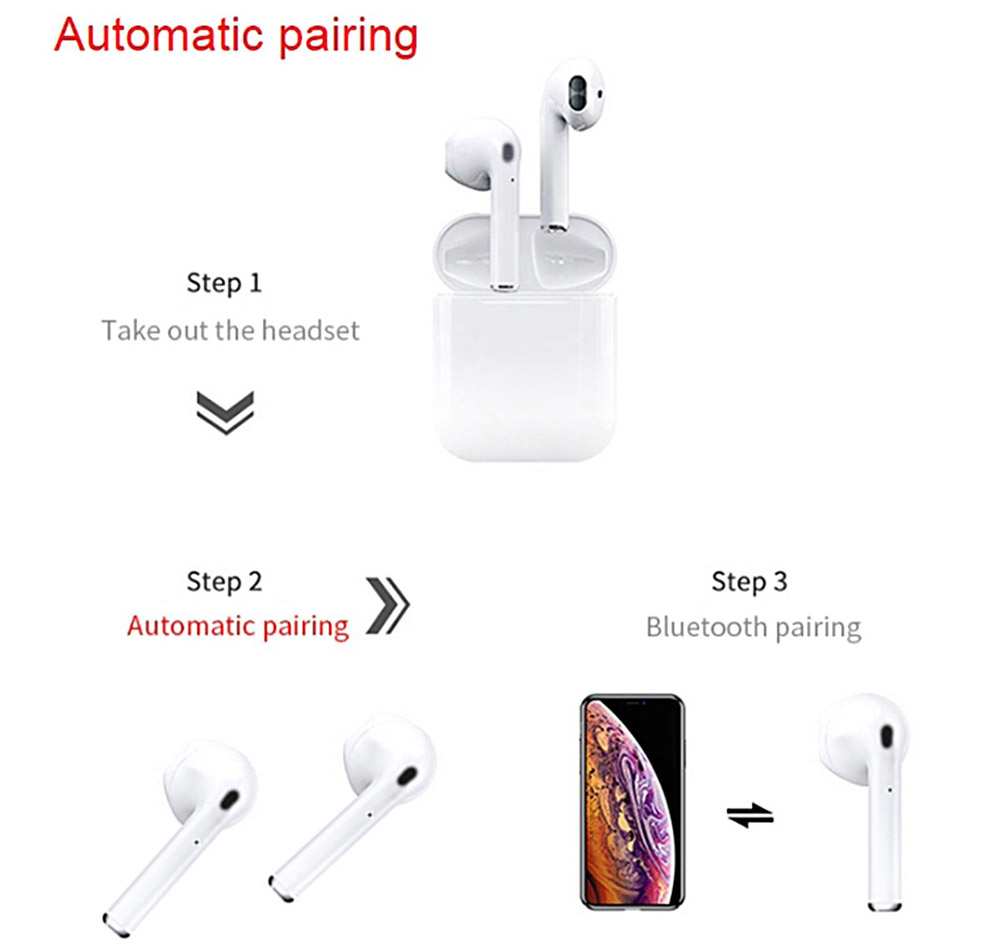
Для подключения наушников проделайте следующее:
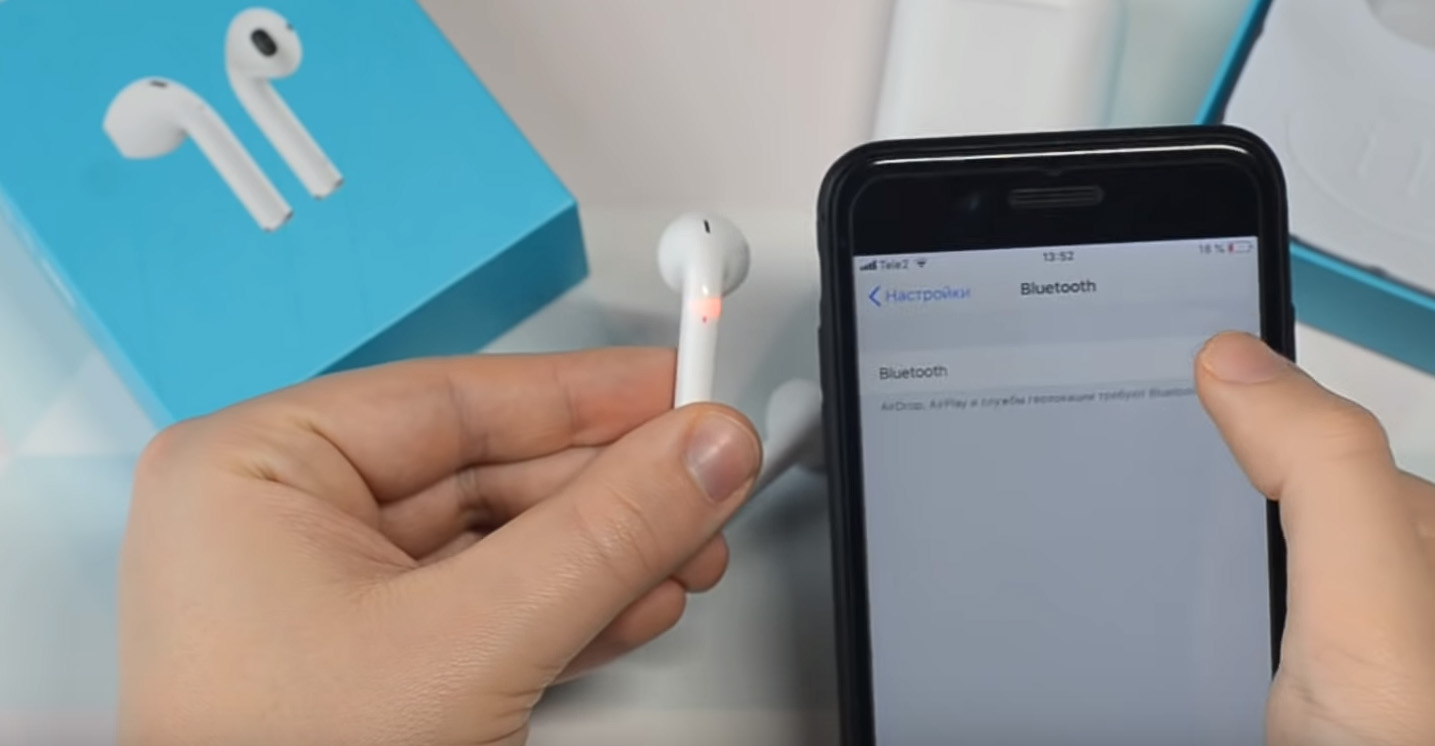
- Достаньте наушники из кейса. На одном из наушников автоматически будут попеременно мигать синий и красный светодиоды, что говорит о готовности к сопряжению с телефоном.
- Зайдите в настройки bluetooth-соединений на своем телефоне и найдите там наушники. При необходимости нажмите на телефоне кнопку «Обновить», «Поиск» или похожую команду. Выполните подключение устройств. Ваши наушники готовы к работе. Если вы захотите их выключить, просто уберите в кейс.
Если вы подключите один наушник к одному телефону, а другой к другому, сброс настроек для перенастройки наушников осуществляется пятикратным касанием к сенсорам наушников.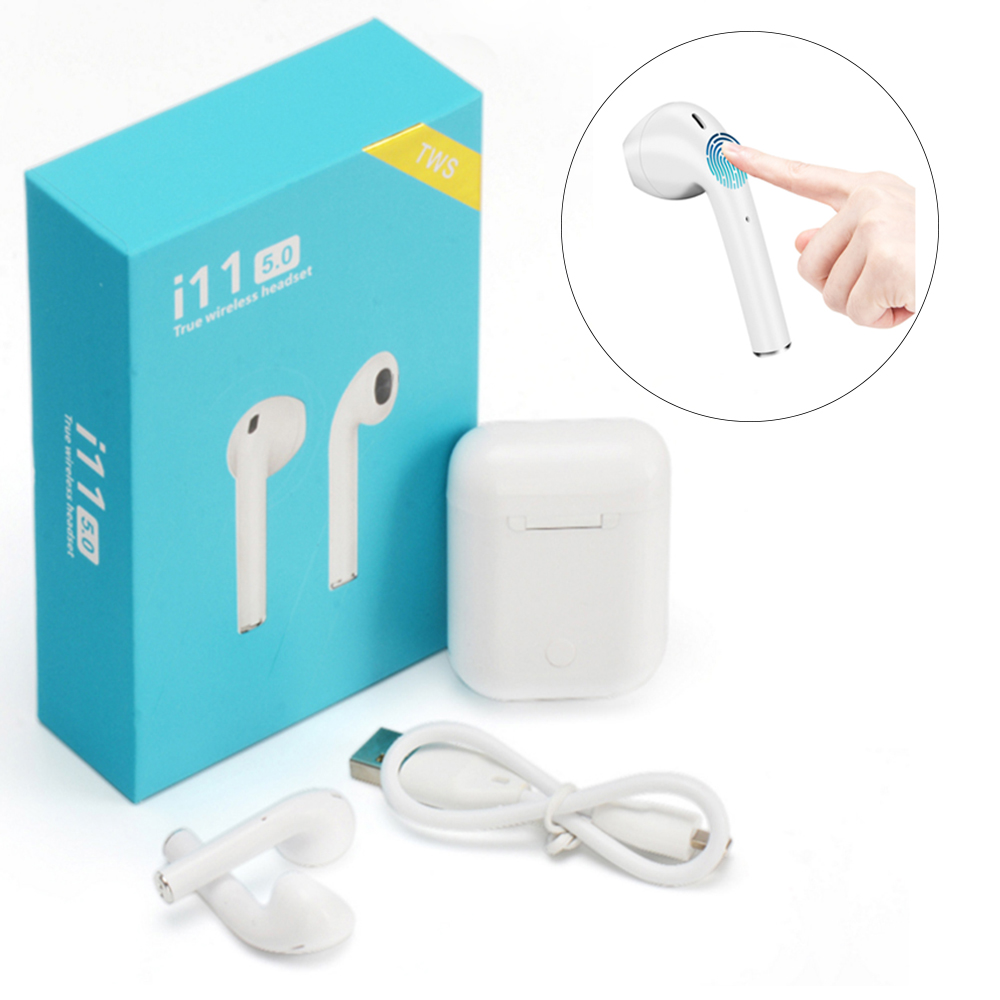
Проблемы с подключением наушников i7-i12
В беспроводных наушниках i7-i12 могут возникнуть такие проблемы с подключением:
- телефон не видит наушники;
- в наушниках нет привычных голосовых команд;
- наушники не подключаются к телефону;
- подключается только один из наушников;
- наушники подключились, но со временем потеряли связь и не хотят подключаться снова.
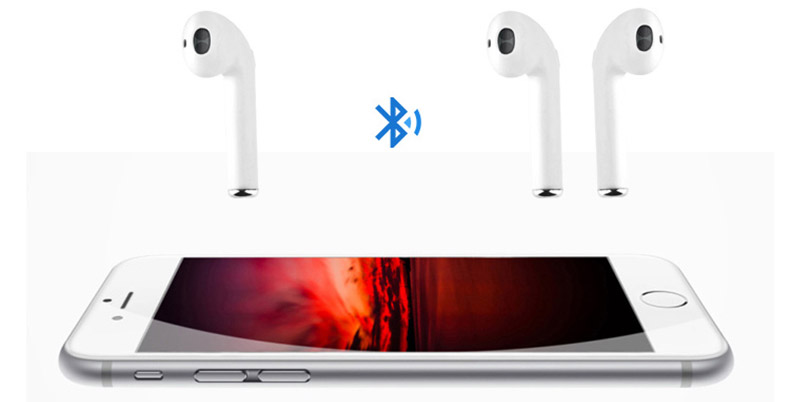
Разберем действия, которые помогут вам решить эти проблемы:
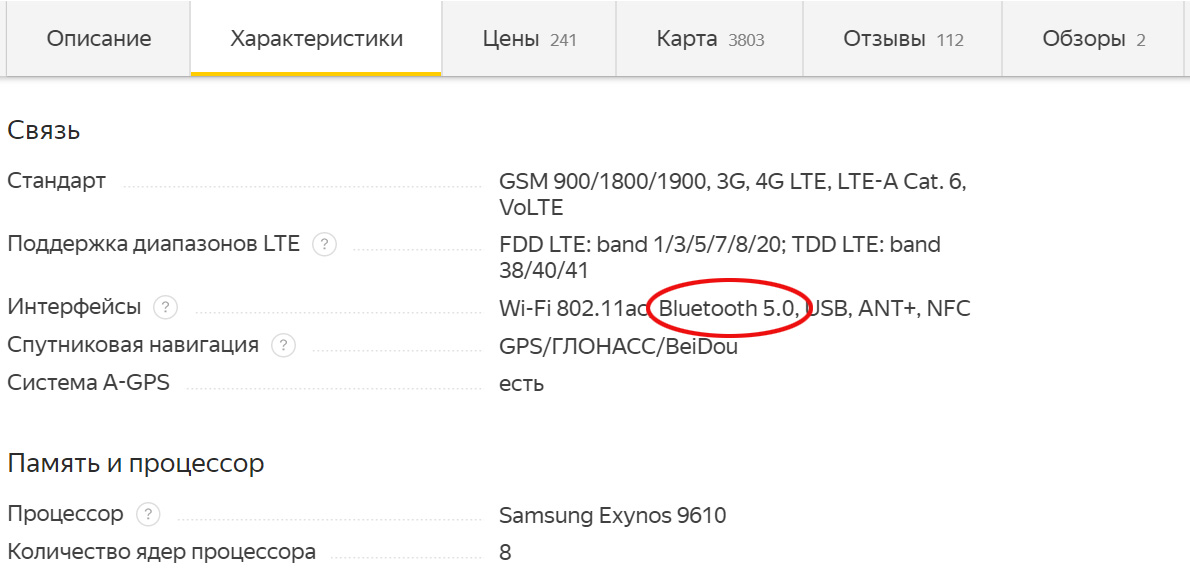
- Проверьте версию Bluetooth на своем телефоне. Для наушников i7, i8 и i9 требуется Bluetooth не менее 4.2, для наушников i10, i11, i12 — 5.0. Узнать версию блютуза можно из документации к телефону или по названию вашей модели. Вбейте его в строке поиска Яндекс.Маркета, найдите соответствующую модель телефона, перейдите на вкладку характеристик и найдите версию Bluetooth в разделе «Связь».
- Убедитесь, что при выборе устройств, подключенных через Bluetooth, вы выбрали именно ваши наушники, а не другое устройство.
- Убедитесь в работоспособности модуля Bluetooth на телефоне. Для этого подключите по блютузу любое другое доступное устройство или проверьте наушники на другом телефоне.
- Полностью зарядите наушники, если не сделали этого сразу.
- Если сопряжение с телефоном не произошло, подключился только один наушник или гарнитура не подает голосовых команд, выполните перезапуск наушников. Для этого на большинстве моделей нужно одновременно зажать кнопку на каждом наушнике и удерживать ее 5 секунд (на поздних моделях 5 раз коснуться сенсоров). После этого нужно начать все сначала.
- Если один из наушников потерял связь с телефоном и не желает восстанавливать ее перечисленными выше способами, надо сделать следующее. Полностью разрядите наушники (вытащите их из кейса и оставьте на несколько часов). На телефоне в настройках блютуза в строке с названием ваших наушников выберите «Забыть устройство». После этого поместите наушники в заряженный кейс. Они снова начнут работать.
- Если наушники упорно не желают соединяться с телефоном, проверьте их на других телефонах. Ничего и там? Возможно, что вам попался бракованный товар.
Мы рассмотрели основные сложности, которые возникают при работе с беспроводными наушниками i7-i12 TWS. Воспроизведение обычно проблем не вызывает и требует только запоминания конкретных нажатий на кнопку в ранних моделях или касаний сенсора в поздних моделях для переключения трека, приема звонка или набора последнего номера.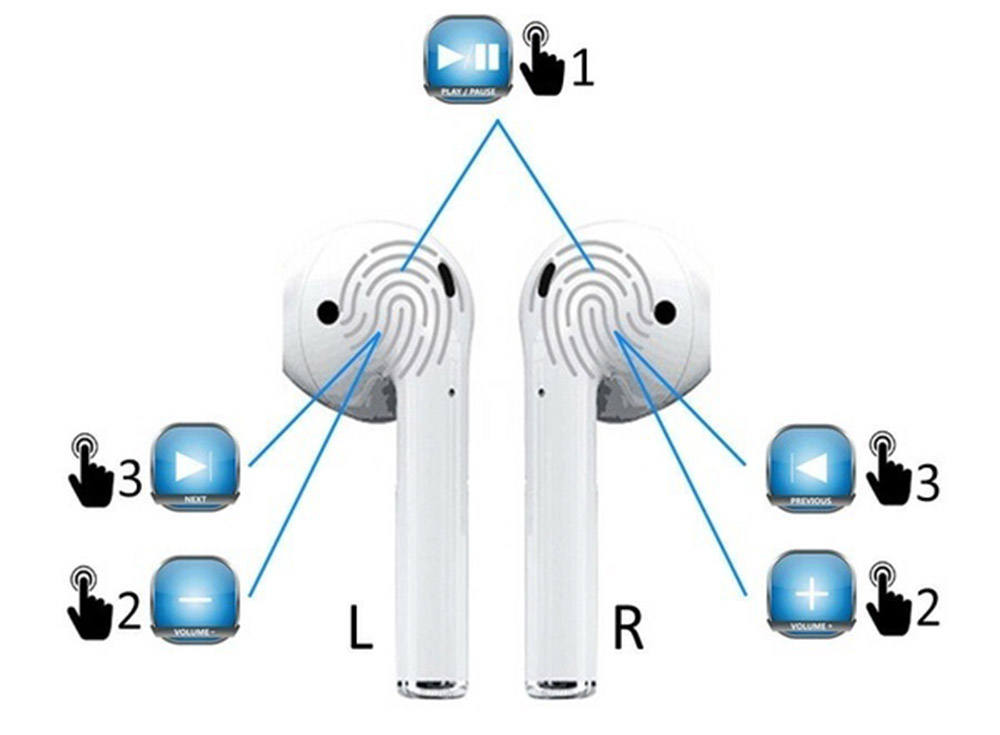
Если приведенные выше инструкции к наушникам i7-i12 вам не помогли, это не означает, что ваша гарнитура сломана. У наушников этой серии много производителей и моделей внутри каждой группы (i7S, i9Х, i10MAX и пр.), поэтому и способы подключения могут быть разными. Попробуйте поискать инструкцию именно к вашей модели и производителю.
Остались вопросы? Задавайте их в комментарии, и мы постараемся ответить на них.
На чтение 7 мин Просмотров 99.3к. Опубликовано
Обновлено
Беспроводные наушники F9-5 TWS от малоизвестного бренда BTH — это типичные представители самых бюджетных китайских Bluetooth Wireless гарнитур для телефона, которые можно найти на AliExpress. Лично меня они заинтересовали лишь по одной причине — модель F9 5-го поколения с поддержкой Bluetooth 5.0 чрезвычайно популярна среди пользователей, а инструкции на русском в интернете нет. Поэтому я решил убить сразу двух зайцев — заказать себе беспроводные наушники, чтобы сделать обзор, понять, чем они так привлекательны, кроме цены до 1000 рублей, и дать свой отзыв. И во-вторых, чтобы сделать подробную инструкцию по применению, которая будет полезна читателям блога WiFiKA.RU. Тем более, что из коробки со смартфоном работает только один наушник, и перед использованием их нужно синхронизировать. Давайте начинать?
Содержание
- Технические характеристики
- Видео обзор
- Обзор и отзыв про наушники F9 TWS
- Как синхронизировать беспроводные наушники F9 между собой?
- Как подключить беспроводные наушники F9 TWS к смартфону по Bluetooth?
- Управление музыкой и вызовами на телефоне
- Переключение треков
- Регулировка громкости музыки
- Моно режим
- Как удалить гарнитуру F9 из памяти телефона?
- Видео инструкция
Технические характеристики
| Протоколы | HFP 1.7, HSP 11.2, AVRCP 1.6, SPP 1.2, PBAP 1.0 |
| Диаметр динамиков | 8 мм |
| Расстояние использования | 10-20 м |
| Время работы от 1 заряда (разговор и музыка) | 5-6 часов |
| Время ожидания | 650 ч. внутри кейса |
| Частота | 2402-2480 МГц |
| Время зарядки кейса и наушников | 1-2 часа |
| Блок питания | 5V — 1A |
Видео обзор
Обзор и отзыв про наушники F9 TWS
Я предварительно уже посмотрел несколько обзоров на модель F9 TWS, и во всех случаях они отличались своими коробками и иногда даже внешним видом. Поэтому я не могу точно сказать, что за вариант попался мне, но беспроводные наушники были упакованы в голубую немного помятую коробку, на которой красовалось название «BTH F9-5».

Из технических особенностей стоит отметить поддержку функции работы в качестве внешнего аккумулятора (Power Bank). На чехле F9 есть отдельный USB разъем, от которого можно подзарядить даже свой телефон. Жаль, что для зарядки самого футляра нужно использовать устаревший шнур micro USB. Но зато все порты прикрыты водозащищенной силиконовой накладкой, так что наушникам не страшны капли воды.

Также весьма оригинально выполнен сам кейс. У него прозрачная крышка, под которым размещен дисплей. На нем отображается текущий уровень емкости аккумулятора и каждого из беспроводных наушников. Очень удобно следить за актуальным состоянием батареек, чтобы не упустить нужный момент и подзарядить Wireless гарнитуру.

С боковой стороны бокса торчит хвостик ремешка из самого дешманского кожзама. Да и вообще, все-все-все, начиная от кейса и заканчивая беспроводными модулями, выглядит и ощущается в руках как нечто крайне дешевое.
Сами наушники имеют довольно большой размер, обусловленной довольно мощной встроенной батарейкой. Управление музыкой производится с помощью сенсорного датчика.
По использованию F9-5 (модель 5 поколения) произвели такое же впечатление, как и их внешность. За счет своего форм-фактора затычек сидят в ушах они достаточно плотно. При желании, если гарнитура держится неплотно или даже выпадает из ушей можно поменять резинку амбушюра на более крупную или мелкую из комплекта.
Несмотря на это звуковые способности Bluetooth наушников тоже очень скромные. В них можно спокойно слушать тексты, лекции, но они не предназначены для прослушивания музыки, от слова «совсем». Очень посредственное и бедное звучание, которое невозможно усилить ни на компьютере в Windows, ни через параметры громкости на смартфоне Андроид.
Конечно же, в F9 нет режимов шумоподавления, прозрачности, мобильного приложения для подключения к телефону и регулировки настроек и прочих плюшек, к которым мы привыкли в более дорогих аналогах. Но зато аккумуляторы действительно емкие, и одного заряда за глаза хватит на целый день работы. Если же заметили, что bluetooth наушники слишком быстро разряжаются, то обязательно воспользуйтесь советами из нашей другой полезной статьи.
Как синхронизировать беспроводные наушники F9 между собой?
Удивительно, но когда я в первый раз достал F9 TWS из упаковки, они не были синхронизированы между собой. Телефон на Android и iPhone видели модули как два разных наушника с одинаковым названием «F9»
Если подключиться к любому из них, то один наушник не будет работать. Такое явление часто встречалось несколько лет назад, когда на рынок выходили самые первые True Wireless наушники. Но уже практически не попадается сейчас — обычно оба модуля сразу при первом включении спариваются.
Поэтому перед использованием BTH-F9-5 с любым смартфоном или ноутбуком первым делом необходимо синхронизировать их друг с другом, и именно с этого мы и начнем нашу инструкцию на русском.
- Итак, вынимаем наушники из кейса и выключаем однократным нажатием на сенсор в течение 2-3 секунд

- Когда светодиоды погаснут, одновременно зажимаем оба сенсора и не отпускаем 10-15 секунд для сброса настроек к заводским. За это время индикаторы моргнут голубым цветом, после чего замигают попеременно красным и голубым.
- Отпускаем кнопки, после чего наушники синхронизируются друг с другом и перейдут в режим ожидания подключения к телефону
Как подключить беспроводные наушники F9 TWS к смартфону по Bluetooth?
Теперь после спаривания наушников между собой можно подключить TWS гарнитуру к телефону. Для этого:
- Открываем на Android или iOS (iPhone) настройки Bluetooth и ищем устройство с названием «F9»

- Нажимаем на него и разрешаем доступ к контактам

- После чего женский голос по-английски сигнализирует об успешном соединении («Connected») и беспроводные наушники появятся в списке активных подключений. Звук от музыкальных или видео треков пойдет в динамики гарнитуры.
Управление музыкой и вызовами на телефоне
Несмотря на всю свою дешевизну, TWS наушники F9-5 удивили весьма неплохими возможностями по управлению треками на телефоне.
Переключение треков
- Одинарное нажатие на кнопку любого наушника — функция «Play/Pause» при проигрывании музыки или видео
- Двойное касание правого модуля — переход к предыдущей песне
- Двойное касание левого — к следующему
Регулировка громкости музыки
Кроме стандартных перелистываний треков F9 поддерживают жест для увеличения или уменьшения громкости музыки. Это похвально, поскольку многие даже более дорогие модели bluetooth наушников такого не умеют.
- Тройное нажатие на правое «ухо» — уменьшение громкости
- Тройное нажатие на левое — прибавление звука
А вот функция вызова голосового помощника у TWS F9 отсутствует — хорошего понемногу, как говорится.
Моно режим
Но зато данные беспроводные наушники версии 5.1 умеют работать в моно режиме. При этом после первичной синхронизации нет необходимости подключать их каким-то образом отдельно. Достаточно просто достать правый или левый модуль из кейса, после чего он подключиться к телефону с тем же самым названием «F9».
Как удалить гарнитуру F9 из памяти телефона?
Если вы захотите подключить наушники F9 к другому смартфону или ноутбуку, необходимо предварительно удалить TWS гарнитуру из памяти текущего телефона. Для этого открываем настройки блютуз и нажимаем на значок в виде шестеренки напротив названия. Попадаем в детальную конфигурацию, где нам надо нажать на кнопку «Удалить»
После этого можно подключать F9 для работы с другим гаджетом
Видео инструкция
Шкала зарядки батареи
Цена
PowerBank
Средне-низкое качество звука
Стремный дизайн
Дешевые материалы
Нет приложения
Нет настройки кнопки и режимов работы
Нет влагозащиты
Актуальные предложения:
Задать вопрос
- 10 лет занимается подключением и настройкой беспроводных систем
- Выпускник образовательного центра при МГТУ им. Баумана по специальностям «Сетевые операционные системы Wi-Fi», «Техническое обслуживание компьютеров», «IP-видеонаблюдение»
- Автор видеокурса «Все секреты Wi-Fi»

25331
1
Разберёмся, как заряжать наушники TWS. Полностью беспроводные наушники заряжаются от комплектного кейса, а кейс заряжается от сети или внешнего источника питания (пауэрбанк, ноутбук).
В данной инструкции рассмотрим как заряжать беспроводные наушники TWS, и как делать это правильно. И отдельно, сколько заряжаются наушники и можно ли заряжать TWS наушники от розетки, от телефона, без кейса (все способы).
⭐ Лучшие беспроводные TWS наушники (2023):
Как заряжать беспроводные TWS наушники — эта инструкция в видео формате:
🔋 Как заряжать TWS наушники в кейсе (в боксе)

TWS наушники заряжаются от комплектного кейса (бокса, футляра). А уже он заряжается от внешних источников. Как заряжать наушники в боксе?
Как заряжать сами TWS наушники:
- Кладём наушники в кейс. Они должны автоматически начать заряжаться. У некоторых китайских наушников (крайне бюджетных) для того, чтобы зарядка началась, недостаточно положить наушники в кейс. Нужно ещё нажать специальную кнопку. Но это, слава богам, редкость.
- Убеждаемся, что они правильно легли на места и зарядка пошла. Наушники удерживаются в кейсе магнитами. А заряжаются через клеммы без проводов. Соответственно, важно, чтобы клеммы на наушнике правильно разместились на клеммах в кейсе. Наушники визуально должны точно лежать на местах. Кроме того, обычно бывает какая-то индикация, что зарядка пошла. Нюансы индикации для конкретной модели нужно смотреть в инструкции. Либо в комплектной, либо в расширенной на сайте, либо в приложении.
- Ждём. Время, которое требуется для зарядки наушников, тоже должно быть упомянуто в инструкции. Индикации об окончания зарядки самих наушников обычно нет. Но ничего страшного, наушники можно заряжать не до конца, так сказать. Да и от перезаряда все современные модели защищены. Когда они полностью зарядятся, наушники просто выключатся и будут ждать своего часа.
Как правильно заряжать беспроводные наушники в боксе? Очевидно, очень просто. Только надо обращать внимание на нюансы.
А как заряжать TWS наушники без бокса? Коротко — никак. Они заряжаются только от комплектного кейса или другого бокса от этой же модели. По сути, кейс TWS наушников — это комплектный пауэрбанк.
🧰 Как заряжать кейс от наушников — можно ли заряжать кейс без наушников

Можно ли заряжать кейс с наушниками? Конечно. Последовательность такая:
- Берём комплектный кабель. Зачастую он бывает очень коротким. Поэтому иногда имеет смысл взять другой провод с теми же разъёмами. Лучше всего — комплектный от вашего телефона. Копеечные с Aliexpress использовать не рекомендую, они могут повредить аккумулятору (косвенно).
- Подключаем его к источнику питания и кейсу (он же чехол-зарядка для наушников). Самые распространённые разъёмы — USB Type-C, microUSB и Lightning (кейс) и USB-A (источник).
- Обращаем внимание на индикацию.
- Ждём. Время, необходимое для зарядки кейса, можно узнать в инструкции. Кроме того, обычно меняется индикация на кейсе. Если пропустите момент полной зарядки — ничего страшного, если только не заряжаете от очень плохого адаптера. Зарядить кейс не до конца тоже можно.
Можно ли заряжать только кейс без наушников?
— Да, так же, как и заряжать наушники в кейсе. В это время можно слушать наушники.
Можно заряжать и один наушник в кейсе. Ведь процессы зарядки у TWS наушников раздельные: кейс от внешнего источника, наушники от кейса (коробка заряжает наушники 😀 ). И они могут идти как одновременно, так и по очереди.
⭐ Лучшие беспроводные наушники (2023):
⏱ Сколько заряжаются наушники и как понять, что зарядились

Если коротко, для всего этого есть инструкция. Время зарядки беспроводных наушников можно узнать либо в комплектном мануале, либо в полной инструкции на сайте производителя, либо в фирменном приложении, если оно есть.
Сколько заряжаются беспроводные наушники
Сами TWS наушники от кейса заряжаются в среднем 2-4 часа, в зависимости от ёмкости аккумулятора и параметров кейса. Сколько заряжать TWS наушники, можно понять по мануалу и\или индикаторам на кейсе или самих наушниках.
Многие TWS наушники сейчас поддерживают функцию быстрой зарядки. За 5-15 минут в кейсе они могут зарядиться на 30-90 минут работы. Полезная функция. Как долго заряжаются наушники по быстрой зарядке тоже зависит от конкретной модели.
Кейс заряжается дольше. В среднем 3-5 часов.
Индикаторы зарядки наушников
Как понять, заряжаются ли наушники? На самих наушниках загораются индикаторы, либо меняют цвет с синего на красный, могут менять цвет и гаснуть. Иногда дополнительно меняется цвет индикатора в кейсе, либо он перестаёт мигать. Основная идея — должна быть какая-то визуальная «отсечка». Очень редко бывает так, что никаких «знаков» нет. Кроме того, процесс зарядки может отображаться в фирменном приложении.
К примеру, если при зарядке наушники (кейс) мигают красным (как часто и бывает), значит процесс зарядки идёт.
Заряжаются ли наушники в кейсе, разобрались. А сам кейс? На нём бывает один индикатор, который меняет цвет или режим, либо несколько индикаторов, которые показывают уровень заряда (например, 4 штуки, каждый «отвечает» за 25%). Обычно при подключении к источнику питания, индикация на кейсе меняется. Либо становится другого цвета (чаще всего, красного), либо загорается и начинает ровно светить, либо начинает мигать.
Как понять / узнать что наушники зарядились?

Как понять, что наушники заряжены? По индикации и\или приложению (если есть). Но для этого наушники надо достать из кейса. В очень редких моделях есть индикация полной зарядки на самих наушниках, когда наушники в футляре.
В фирменном приложении может отображаться заряд наушников «один за всех», в более современных моделях показывается заряд каждого наушника в отдельности, а часто ещё и кейса. Опять же, для этого наушники должны быть подключены к телефону: их нужно достать из кейса или открыть его (зависит от модели).
- Можно установить отдельное приложение для отображения заряда наушников.
При подключении AirPods к iPhone, наушников от Samsung или Huawei, к телефонам своего бренда, обычно появляется окно с анимацией-«магией», где уровень заряда отображается сразу. Так тоже можно понять что беспроводные наушники зарядились или разрядились.
Если индикаторы на наушниках не мигают, не «пищат» оповещениями о низком заряде и провели в кейсе достаточно времени — они заряжены. Кроме того даже без приложения уровень заряда наушников почти всегда отображается на подключённом источнике (телефоне, плеере и т.д.).
А вот на кейсе индикация полной зарядки обычно есть. Если индикатор горел, может погаснуть или сменить цвет. Если мигал, может начать гореть ровно или тоже погаснуть.
🔌 Можно ли заряжать наушники от розетки, от телефона, без кейса (все способы)

Какой зарядкой заряжать наушники? В данном случае имеется в виду зарядка кейса, так как наушники заряжаются только от него. Кейс можно заряжать от розетки, от компьютера и от пауэрбанка (от колонки).
Сейчас нет (или почти нет) TWS наушников, в комплекте которых есть зарядное устройство\адаптер. Обычно просто USB-кабель.
Можно ли заряжать наушники от розетки
Как заряжать наушники от розетки? Берём комплектный кабель (или хороший сторонний), подключаем к кейсу и к адаптеру от телефона. Подходит почти любой зарядник от смартфона. Лишь бы он не был с завышенным током (с поддержкой какой-нибудь очень быстрой зарядки). Подходящие параметры зарядного устройства есть в полной инструкции (сведений о безопасности) в комплекте или на сайте.
Аналогично подключив провод к кейсу, второй его конец можно подключить к пауэрбанку, ноутбуку или компьютеру. Главное — убедиться. что зарядка пошла.
Зарядка наушников от телефона
Как зарядить наушники от телефона? Далеко не все модели смартфонов поддерживают зарядку внешних устройств. Но некоторые могут. В этом случае нужен не комплектный кабель, ведь на телефоне нет полноразмерного USB-A. Тут либо переходник, либо провод, который подходит и к телефону, и к кейсу (например, USB-C на USB-C)
В остальном всё так же, как с зарядкой от пауэрбанка. Может только потребоваться на телефоне запустить процесс реверсивной зарядки. Кроме того, есть модели смартфонов, которые поддерживают беспроводную зарядку наушников. Просто нужно поставить кейс на нужное место смартфона.
Возможность беспроводной зарядки наушников

У некоторых TWS наушников есть функция беспроводной зарядки наушников, а точнее — кейса. Тут всё ещё проще. Берём беспроводное зарядное устройство, подключаем его проводом (иронично… ©) к сети, располагаем на нём кейс и ждём. Беспроводная зарядка занимает несколько больше времени, чем по проводу от сети. В среднем на 1-2 часа.
Кстати, есть пауэрбанки с местом для беспроводной зарядки, и в этом случае будет полное отсутствие проводов. Ещё хочется отметить, что при таком способе зарядки может быть слышен тихий высокочастотный шум. Это нормально, особенности технологии. Но, для уверенности, можно уточнить это в инструкции к зарядному устройству.
Есть пара нюансов. Во-первых, надо понять, какой стороной кейс кладётся\ставится на зарядник. Не всегда эта сторона как-то помечена. Можно посмотреть в инструкции или просто попробовать со всех сторон. Во-вторых, важно точно расположить кейс, чтобы зарядка пошла. Понять это можно по индикации, как описано выше.
Как зарядить беспроводные наушники без кейса
Как зарядить блютуз наушники без кейса? — Никак.
Наушники заряжаются через клеммы в кейсе. Их расположение вкупе с геометрией наушников и кейса уникальны для конкретной модели. Как и параметры зарядки (напряжение, ток). Поэтому «колхозить» домашние зарядники или пытаться впихнуть наушники в другой кейс категорически не советую.
Если кейс потерян, то нужно купить новый такой же. Иначе наушники не зарядить. Хотя некоторые старые китайские TWS наушники заряжаются без кейса, а каждый подключается проводом. Но это уже вымирающий вид.
Как зарядить беспроводные наушники без зарядки
Сами наушники, как упоминалось выше, заряжаются от кейса. А вот кейс без зарядного устройства\пауэрбанка\ноутбука и т.п. не зарядить. Лучше не пытаться. 😉 Единственный вариант – это упомянутая выше зарядка от телефона. Ну и если вы не считаете пауэрбанк «зарядкой», то ещё и от него. 😀
Можно ли заряжать один наушник

Заряжать один наушник в кейсе можно. А второй в это время можно слушать. А если поддерживается соединение каждого из 2 наушников с источником, то можно заряжать и слушать по очереди.
🀄 Как заряжать беспроводные наушники i9s TWS, i7s, i12, i11, i18 и т.п.

Как заряжать беспроводные наушники i9s TWS, i11, i12 и так далее? Так же, как описано в инструкциях для наушников и кейса выше. Могут быть специфические нюансы:
- Упомянутая кнопка на кейсе, без которой зарядка не пойдёт. Есть на некоторых моделях.
- Очень старые модели заряжаются проводом без кейса.
- Нужно особенно внимательно следить, чтобы наушники точно располагались в кейсе. Бывают люфты и кривые кейсы.
Как понять, что наушники i11 TWS (и другие такие же) зарядились? В идеале, так же, как и любые другие TWS наушники, как описано выше. Приложения к ним, конечно, нет. Если есть индикация – смотрим на неё. Но может и не быть. Тогда нужно просто подождать столько, сколько сказано в инструкции.
🎧 Как заряжать беспроводные наушники JBL

Сколько заряжать наушники JBL и как? В общем, так же, как и наушники любой другой фирмы. Весь процесс описан выше для кейса и наушников. Например, наушники JBL Tune 120TWS нужно заряжать так же, как все true wireless – по соответствующей инструкции выше. С индикацией тут проблем нет: на наушниках меняется цвет (от белого до красного), а уровень заряда кейса отображается набором из 4 светодиодов. Когда он полностью зарядится, они будут светиться (все 4), а потом потухнут.
Так же нужно заряжать и другие модели: JBL 220 TWS, reflect flow, 225 TWS и так далее. Конечно, есть нюансы, но все они рассмотрены в комплектном мануале.
Заряжать наушники JBL следует столько, сколько указано в инструкции. Или до соответствующей индикации. В среднем на зарядку уходит от 2-4 часов.
🏮 Как заряжать наушники Xiaomi — AirDots и другие модели от Cяоми

Как заряжать наушники AirDots от Xiaomi? Всё ещё так же, как описано выше в инструкциях для кейса и самих наушников. У новых моделей есть даже беспроводная зарядка кейса. Каких-то важных специфических особенностей нет. На некоторых моделях не вполне понятна индикация кейса, но это относится не только к тому, как заряжать наушники Сяоми (Ксиаоми 😛 ), это может быть у любой модели. Единых стандартов нет.
Просмотров 212
Аудио-гарнитура F9 представляют собой доступное решение в категории беспроводных наушников производства Китая. Они обладают высоким качеством звука и впечатляющим временем автономной работы. Если вы приобрели данную модель наушников, вам может понадобиться руководство по зарядке, подключению, синхронизации и использованию. В этой статье мы расскажем вам о наушниках ruomi F9, а также расскажем об инструкции пользования на русском языке.
Беспроводные наушники F9 5 предлагают комфортное прослушивание музыки или звонков без проводов, что делает их идеальным выбором для повседневного использования. Они оснащены передовой технологией TWS F9, которая обеспечивает стабильное соединение и высокое качество звука. Благодаря функции блютуз, вы можете легко и быстро подключить устройство к вашему смартфону или другому гаджету.
Техническая информация о модели беспроводных наушников TWS F9
| Параметры | Технические спецификации |
| Соединение | Bluetooth 5.0 |
| Зарядный бокс | Емкость: 1500-2000 мАч |
| Наушники | Емкость: 50 мАч каждый |
| Диапазон частот | 20-2000 Гц |
| Степень водонепроницаемости | IPX7 |
| Чувствительность | 85±3 дБ |
| Регулировка громкости | Доступна |
| Встроенный микрофон | Присутствует |
| Дальность работы | До 10 метров |
| Время работы (музыка) | До 3 часов |
| Время зарядки (бокс) | До 3 часов |
| Время зарядки (наушники) | До 2 часов |
Беспроводные F9 представляют собой небольшие и доступные по цене вкладыши с поддержкой Bluetooth. В комплекте с ними поставляется зарядный бокс, кабель для зарядки бокса (USB-microUSB), сменные амбушюры и даже инструкция. Однако, к сожалению, она не переведена на русский язык производителем.
Если вы ищете инструкцию на русском языке для наушников F9, вы попали по адресу. Мы предоставляем подробное руководство по применению этих наушников, включая инструкции по синхронизации с вашим устройством через Bluetooth. Теперь вы сможете наслаждаться свободой беспроводного прослушивания музыки или проведения звонков.
Наша инструкция и отзывы пользователей содержит полезные советы по использованию наушников F9 5, TWS F9 и Ruomi F9. Вы узнаете, как настроить регулировку громкости, воспользоваться функцией блютуз и многое другое. Мы сделали все возможное, чтобы предоставить вам исчерпывающую информацию на русском языке, чтобы вы могли получить максимум удовольствия от использования этих беспроводных стереонаушников.
Инструкция по зарядке беспроводных наушников F9 с поддержкой Bluetooth
Перед началом использования наушников F9 необходимо обеспечить их полную зарядку. Следуйте инструкции ниже, чтобы правильно зарядить ваши вкладыши:
- Поместите наушники в зарядный бокс и закройте его крышку. Во время зарядки индикаторы начнут мигать голубым цветом.
- Полная зарядка займет примерно 2 часа. Если ваши наушники почти разряжены, то 20 минут зарядки обеспечат вам около 1 часа воспроизведения музыки.
- Для зарядки зарядного кейса используйте зарядный кабель, чтобы подключить его к USB-разъему (например, зарядному устройству, компьютеру, портативному аккумулятору и т. д.).
- Процесс зарядки бокса F9 займет примерно 2-3 часа. Во время зарядки индикаторы бокса будут мигать, а по завершению процесса они начнут постоянно светиться.

Мы перевели инструкцию на русский язык, чтобы вы смогли комфортно использовать свои беспроводные наушники F9. Следуя этим простым шагам, вы сможете наслаждаться качественным звуком и удобством беспроводной связи.
Для удобства использования наушников F9 следуйте простым инструкциям по синхронизации с вашим телефоном:
- Полностью зарядите ваш гаджет, следуя руководству выше.
- Извлеките наушники из зарядного бокса.
- Наушники автоматически включатся и через несколько секунд синхронизируются между собой. Левый вкладыш будет мигать белым и голубым цветом, а правый будет медленно мигать белым после синхронизации.

- Включите Bluetooth на своем телефоне, следуя инструкции, и выполните поиск устройств для подключения.

- Найдите устройство с названием «F9» и коснитесь его. Таким образом, наушники будут сопряжены с вашим телефоном, и вы сможете наслаждаться их функциональностью.


С помощью этих простых шагов вы сможете успешно подключить по блютузу беспроводные наушники TWS F9 к вашему телефону и наслаждаться качественным звуком и удобством беспроводной связи.
Если эта инструкция на русском языке по применению для беспроводных наушников TWS F9 5 не помогла попробуйте еще один способ синхронизации.
Правильные действия с наушниками F9: синхронизация и применение
Чтобы правильно работать с наушниками F9, следуйте этим инструкциям на русском языке:
- Сначала отключите наушники, поместив их обратно в зарядное устройство или удерживая сенсорную кнопку, пока они полностью не выключатся.
- Затем включите наушники, достав их из кейса. На правом наушнике дважды щелкните кнопкой, когда синий индикатор начнет мигать на обоих наушниках. Это означает, что они ожидают сопряжения с вашим мобильным устройством.
- После выполнения этих действий индикатор будет продолжать мигать только на одном наушнике. Это означает, что сопряжение завершено, и вам нужно подключить гарнитуру к телефону. Обратите внимание, что вам потребуется подключить только один наушник к смартфону.
Следуя этим простым шагам, вы сможете правильно синхронизировать и использовать беспроводные наушники F9.
Как правильно выключить беспроводные наушники
Существуют два способа выключить беспроводные наушники F9:
- Положите оба наушника в зарядный кейс. Они автоматически отключатся и начнут заряжаться.

- Отключите наушники от своего смартфона вручную в разделе «Блютуз».

Как использовать один наушник F9
Достаньте выбранный наушник F9 из зарядного кейса, его индикатор будет мигать белым.
Важно!
Нажмите дважды на многофункциональную кнопку, и индикатор начнет мигать белым и голубым цветом.
Включите функцию Bluetooth на своем телефоне и удалите предыдущее подключенное устройство F9 (если оно было подключено ранее). Затем выполните поиск устройства через блютуз и подключите его к телефону в соответствии с инструкцией выше.
Как управлять устройством в соответствии с инструкцией
Управление наушниками F9 осуществляется с помощью следующих кнопок:
- Одиночное нажатие – воспроизведение/пауза, ответ/завершение звонка.
- Длительное нажатие при входящем звонке – отклонить вызов.
- Длительное нажатие более 5 секунд на правом наушнике в режиме воспроизведения – увеличить громкость.
- Длительное нажатие более 5 секунд на левом наушнике в режиме воспроизведения – уменьшить громкость.
- Двойное нажатие на кнопке правого наушника – перейти к следующему треку.
- Двойное нажатие на кнопке левого наушника – вернуться к предыдущему треку.

Советы пользователей
Для управления беспроводными наушниками F9, следуйте простым действиям:
- Отключите вкладыши, поместив их в зарядное устройство или удерживая нажатой сенсорную кнопку до выключения.
- Включите наушники, достав их из кейса, и дважды нажмите кнопку на правом наушнике, когда оба наушника мигают синим индикатором (сопряжение с мобильным устройством). После успешного сопряжения, индикатор будет мигать только на одном наушнике, и вы сможете подключиться к телефону (наушники будут работать в режиме с одним наушником).
Я нашла полезное видео на YouTube, где объясняется процесс синхронизации беспроводных наушников F9. Сначала необходимо синхронизировать вкладыши между собой, где левый наушник является главным. После этого можно приступить к синхронизации с телефоном. Если это не получается с первого раза, не стоит беспокоиться, такие ситуации бывают.
Нашел решение проблемы с беспроводными наушниками F9. Если у вас есть сенсорные наушники, и звук кажется слишком тихим, то чтобы увеличить громкость, нужно несколько раз подряд нажать на сенсорную панель (правый наушник – громче, левый – тише).
Вот как выполнить сброс сенсорных беспроводных наушников F9:
- Выньте наушники из кейса и удерживайте сенсорную панель на обоих наушниках до тех пор, пока синие светодиоды не погаснут.
- Положите вкладыши обратно в зарядный бокс.
- Подождите 2-3 секунды, затем достаньте их. Готово, сброс выполнен!
Для сброса настроек беспроводных наушников F9 выполните следующие действия:
- Зажмите оба стереонаушника в течение 30 секунд. Это позволит сбросить настройки.
- Положите наушники обратно в кейс.
- Достаньте сначала правый наушник, затем левый. Подождите около 5 секунд.
- Теперь вы можете подключить наушники и наслаждаться их звуком. Обратите внимание, что правый – является ведущим.
При использовании этих шагов вы сможете сбросить настройки и правильно подключить свои беспроводные наушники F9 для комфортного прослушивания.
Каждый беспроводной наушник F9 имеет функцию сопряжения и отключения, которая активируется долгим нажатием на сенсорную панель. Это позволяет быстро синхронизировать наушники или отключить один из них. Мне потребовалось всего 10 минут, чтобы разобраться в этом процессе без всякой инструкции на русском языке.
Заключение
Мы подробно рассмотрели возможности беспроводных наушников F9 и предоставили инструкцию по их использованию на русском языке. Следуйте описанным способам, чтобы наслаждаться комфортным использованием наушников и получить отличное качество звука. Выбирайте беспроводные TWS F9, ruomi f9, F9 5 для полноценного музыкального и аудиоопыта с удобной синхронизацией через блютуз.
В комментариях к другим подобным статьям я вижу очень много разных вопросов связанных с использованием беспроводных TWS наушников. Больше всего разных непонятных моментов возникает именно с китайскими наушниками. Дело в том, что с такими наушниками очень редко идет инструкция на русском или украинском языке. В лучшем случае на английском, а в худшем на китайском, или ее вообще нет. А работают эти наушник не всегда стабильно, да и не всегда понятно, как они вообще работают и как ими пользоваться. В том плане, что практически у всех по-разному организовано управление, подключение, синхронизация и т. д.
Формат таких наушников нельзя назвать простым (ниже я подробно расскажу как они работают). Даже популярные производители-гиганты делают такие наушники с некоторыми проблемами (в виде рассинхронизации, обрывов соединения), а наши друзья из Китая штампуют их по несколько долларов за штуку и особо не переживают за качество и удобство использования.
Я решил написать небольшую инструкцию на русском языке по использованию беспроводных TWS наушников. В основном речь пойдет о наушниках из Китая. Это у нас популярные модели TWS i7, i7s, i8, i9, TWS i9s (5.0), i10, i11, i12, i18, F9. Что касается наушников от более известных производителей типа JBL, Xiaomi, Haylou, QCY и т. д., то по ним вопросов меньше. Ну и там есть инструкции, поддержка, да и по качеству они лучше, с этим трудно поспорить.
В этой статья я отвечу на несколько популярных вопросов:
- Как работают TWS наушники.
- Как включить или выключить TWS наушники.
- Как подключить TWS наушники к телефону, ноутбуку, или другому устройству. Отдельно рассмотрим как подключить оба наушника.
- Как пользоваться TWS наушниками, как носить их, как управлять музыкой и вызовами.
- Как заряжать TWS наушники от кейса. Как заряжать сам кейс. Как понять, что наушники заряжаются и как узнать уровень заряда кейса и самих наушников.
Как работают?
TWS расшифровывается как True Wireless Stereo (настоящее беспроводное стерео). Два наушника полностью беспроводные, соединяются с устройством и между собой по Bluetooth. TWS наушники состоят их зарядного кейса и двух отдельных наушников, правого и левого. В кейс встроенный аккумулятор, который заряжается. А наушник в свою очередь заряжаются от кейса. Кейс используется в качестве зарядки и чехла для хранения и переноса наушников.
Работают эти наушник очень просто. После включения правого и левого наушника (автоматически, после изъятия из кейса, или вручную) происходит синхронизация наушников. Они соединяются друг с другом по Bluetooth. После чего их (как пару, в режиме стерео) можно подключить к источнику звука (телефону, ноутбуку) используя Bluetooth соединение. При необходимости можно включить только один наушник и подключить его к устройству.
Как включить или выключить TWS наушники?
Как правило все наушники автоматически включаются после того, как мы достаем их из зарядного кейса (когда разрывается контакт между наушником и кейсом). И выключаются, когда мы кладем их в кейс и начинается процесс зарядки.
Так же включить и выключить наушники можно вручную. Как это сделать: нужно на 4-5 секунд зажать кнопку на одном из наушников. Практически всегда звучит команда Power Off (повер офф), или что-то на китайском и оба наушника выключаются. Для включения наушников так же нужно зажать кнопку на 4-5 секунд. Прозвучит команда Power On (повер он) и наушники заработает. Включать нужно каждый наушник отдельно.
На фото выше показаны I7s и i30 (копия AirPods). На i12 i11 i10 i9s это выглядит так же. Кнопка может быть как сенсорная, так и аппаратная. Здесь особой разницы нет. Зажали на 5 секунд – наушник включился. Зажали еще на 5 секунд – наушник выключился.
Как подключить оба TWS наушника?
Процесс подключения практически всех беспроводных TWS наушников выглядит так:
- Достать наушники из кейса. Если они не включились автоматически – включить их вручную.
- Подождать несколько секунд, чтобы наушники синхронизировались. Обычно это происходит очень быстро. В результате, как правили, индикатор мигает (чаще всего красно-синим цветом) только на одном наушнике. Так же на некоторых моделях звучит команда Connected (конектед).
- Зайти в настройки Блютуз на телефоне или ноутбуке, включить его, из списка доступных устройств выбрать наушники.
- Через пару секунд наушники подключаться к устройству и ими можно пользоваться.
К телефону
- Достаньте наушники из кейса и включите их, если они не включились автоматически. Если вы уже подключали наушники к каким-то устройствам, и после включения они автоматически подключились, а вы хотите подключить их к другому устройству, то их сначала нужно отключить (удалить на устройстве, к которому они подключились). Практически всегда (в зависимости от модели), когда наушники синхронизированы между собой и готовы к подключению, на одном наушнике мигает индикатор (красным-синим, или просто синим цветом).
- На телефоне зайдите в настройки, в раздел Bluetooth. Если он выключен – включите.
- В списке доступных устройств должны отображаться наши наушники. Как правило название соответствует модели (i8, i9, i10, i11, i12 и т. д.). У меня i7s TWS. Нажимаем на них и они подключаться к телефону. На примере iPhone:
На Android все точно так же (на примере i12):
В дальнейшем наушники будут автоматически подключаться к этому устройству после их включения (извлечения из кейса).
Если у вас iPhone и наушники последних моделей из Китая, то возможно наушники поддерживаю быстрое подключение. Когда после включения наушников на Айфоне сразу появляется анимация с предложением подключить наушники (как в случае с подключением оригинальных AirPods). При чем сначала они называются как AirPods, а затем как I7s TWS.
Если телефон не видит наушники, то ознакомьтесь с этой инструкцией: почему телефон не видит беспроводные наушники по Bluetooth.
Если не удается подключить оба наушника одновременно, а подключается только левый либо правый наушник – смотрите эту статью: Наушники TWS i7, i8, i9, i10, i11, i12 – не работает один наушник, не подключается. Синхронизация правого и левого китайского наушника между собой.
К компьютеру
Более подробно этот процесс показан в отдельной статье: как подключить Bluetooth наушники к компьютеру или ноутбуку на Windows 10.
С подключением наушников мы разобрались. Устанавливать подключение нужно только один раз, в дальнейшем они будут подключаться автоматически, пока вы их не удалите на устройстве (например, перед подключением к другому устройству). После этого процесс сопряжения придется выполнить заново.
На всякий случай оставлю еще ссылку на инструкцию по подключению наушников к другому устройству (при смене устройства).
Как пользоваться?
Пользоваться TWS Bluetooth наушниками очень просто. Подключили их к своему телефону или компьютеру, вставили в уши и готово. Если хотите отключить наушники, просто выключите их вручную (инструкция есть выше в статье), или спрячьте их в кейс, они сами выключаться (иногда бывает проблема, что они автоматически не выключаются, подробнее об этом здесь).
Еще очень часто спрашивают, как носить эти наушник? Честно говоря, даже не знаю как ответить на этот вопрос 🙂 Просто вставляем в уши и носим. Кейс прячем в сумку или в карман. Можно дома оставить, если вы не надолго уходите.
Как управлять музыкой или звонками?
Практически на всех подобных наушниках есть функциональные кнопки. Они могут быть как сенсорные, так и аппаратные (обычные).
Они используются для управления работой наушников (включение/выключение, синхронизация, сброс настроек) и для управления воспроизведением музыки и видео, а так же для управления вызовами при подключении к телефону.
На разных моделях беспроводных наушников эти кнопки могут работать по-разному. Но чаще всего они выполняют следующие задачи:
- При воспроизведении музыки или видео одно короткое нажатие по кнопке на любом наушнике ставит воспроизведение на паузу. Еще одно короткое нажатие активирует воспроизведение.
- Два коротких нажатия – следующий трек. Или два коротких нажатия по правому наушнике – следующий трек. По левому наушнику – предыдущий трек. На некоторых моделях предыдущий трек можно включить сделав три нажатия по кнопке. На моих I7s, например, тройное нажатие по правому наушнику уменьшает громкость, а по левому – увеличивает. А следующий/предыдущий трек активируется нажатием и удержанием кнопки 2-3 секунды.
- Для вызова голосового ассистента (Siri, Google, Cortana) обычно нужно сделать три коротки нажатия по кнопке на правом или левом наушнике.
- Управление вызовами: во время поступления вызова его можно принять одним коротким нажатием по одному из наушников. Если вы хотите отклонить вызов – подержите кнопку нажатой около 3 секунд. Чтобы завершить вызов, нужно один раз нажать на кнопку.
Как заряжать TWS наушники – подробная инструкция
Почему-то очень много вопросов связанных именно с зарядкой. Не очень понимаю почему, так как там нет ничего сложно. Конечно, если все работает и ничего не сломалось. Если вы все делаете правильно, но наушники не заряжаются, то я рекомендую не тратить время и сразу ознакомиться со статьей, в которой я рассказал о всех возможных проблемах: не заряжается правый или левый наушник, кейс от наушников.
Зарядка кейса
В случае с TWS наушниками мы заряжаем кейс. А наушники заряжаются от кейса. Для зарядки кейса нужно просто подключить его к источнику питания. Для этого используйте кабель, который идет в комплекте (можно взять какой-то другой), и адаптер питания от телефона, планшета, можно просто подключить в USB-порт компьютера, повербанка и наушник будут заряжаться. Как правило в наушниках разъем Micro USB, Lightning, или USB Type-C.
О том, что идет зарядка, можно понять по индикатору на кейсе. На I7s, например, он мигает красным цветом. При полной зарядке перестает мигать. Все зависит от модели. На некоторых индикатор сначала горит оранжевым цветом, а после полной зарядки зеленым. Реакция по индикатору (если он есть) должна быть после подключения питания.
Если у вас проблемы с зарядкой кейса, то смотрите статью по ссылке выше. Но как показывает практика, если кейс перестал заряжаться и смена источника питания и кабеля не помогает, то это аппаратная поломка.
Зарядка наушников
Практически на всех моделях наушники заряжаются всегда, когда находятся в кейсе. Есть несколько моделей, на кейсе которых есть кнопка питания, с помощью которой можно включить или отключить зарядку наушников. Выглядит это вот так:
Но, повторюсь, такая кнопка есть лишь на некоторых моделях (i7, i7 mini, TWS i12). Во всех других случаях мы просто кладем наушник в кейс и они начинают заряжаться. При условии, что кейс у нас заряжен. На кейсе может быть кнопка, но она может выполнять другие функции. Например, активировать отображение уровня заряда кейса и/или наушников. Выполнять управление наушниками (сброс, синхронизация).
О том, что наушники начали заряжаться обычно можно понять по изменившемуся состоянию индикатора на кейсе, внутри кейса, наушниках. Он либо начинает мигать, либо меняет цвет. Так, например, когда наушники заряжаются, индикатор на кейсе может гореть синим цветом, или зеленым. А когда заряжены – индикатор гаснет. А наушники в процессе зарядки могут подсвечиваться красным цветом.
По индикаторам всегда можно понять, когда TWS наушники заряжаются или заряжены.
Сколько нужно заряжать наушники?
До полной зарядки, или сколько вам удобно. Здесь какого-то конкретного времени нет. Это зависит от самих наушников, насколько они были разряжены, какой износ батареи и т. д. То же самое касается кейса. В характеристиках на сайте или в инструкции производитель обычно указывает примерное время до полной зарядки наушников и кейса. А так же время работы наушников от одного заряда и сколько раз можно зарядить наушники от кейса. Тут все индивидуально, нужно смотреть по каждой модели отдельно.
Как проверить уровень заряда наушников и кейса?
Не на всех TWS наушниках есть подробная индикация заряда самих наушников и кейса. На некоторых моделях уровень заряда каждого наушника отображается на отдельном экране, или с помощью индикаторов.
Посмотреть уровень заряда наушников можно на самом устройстве, к которому они подключены. На Айфоне эта информация отображается в специальном виджете. На Android в статус баре или в настройках Блютуз возле самих наушников.
На компьютере уровень заряда батареи можно посмотреть в параметрах Bluetooth.
На этом все. Надеюсь, моя универсальная инструкция для TWS наушников вам пригодилась. Если у вас остались какие-то вопросы, вы не смогли решить проблему, или найти необходимую информацию – пишите в комментариях. Так же буду раз видеть ваши дополнения к этой статье и решения из личного опыта.