
На чтение 9 мин Просмотров 6к. Опубликовано 08.04.2022
Содержание
- Инструкция на русском языке по подключения F9 к телефону
- Как синхронизировать наушники между собой — подключить оба
- Управление
- Как заряжать TWS наушники F9 – подробная инструкция
- Зарядка кейса
- Зарядка наушников
- Сколько нужно заряжать наушники?
- 2Отменяем сопряжение наушников со всеми ближайшими устройствами
- Использование одного наушника F9
- Сбрасываем наушники до заводских настроек
- Технические характеристики беспроводных наушников F9
Процесс сопряжения наушников F9 с телефоном довольно прост и состоит из следующих шагов:
- Полностью зарядите наушники, как описано в инструкции выше;
- Выньте наушники из зарядного бокса;

- Наушники включатся автоматически и через несколько секунд синхронизируются друг с другом. После сопряжения левый наушник будет попеременно мигать белым и синим, правый наушник будет медленно мигать белым;
- Включите Bluetooth на телефоне, как указано в его инструкции, и найдите устройства для подключения;
- Найдите устройство «F9» и нажмите на него. Наушники будут сопряжены с вашим телефоном, и вы сможете использовать свои устройства.

В списке устройств для подключения ищем F9


Как синхронизировать наушники между собой — подключить оба

Давайте узнаем, как соединить наушники друг с другом, чтобы были подключены и левый, и правый наушники. Эта инструкция отвечает на вопрос, что делать, если один из наушников TWS перестал соединяться со вторым или с телефоном? Три приведенных ниже шага помогут вам подключить обе гарнитуры к смартфону или компьютеру. Сопряжение двух наушников займет 3 минуты.
Инструкция актуальна для Airpods, Samsung, Redmi Airpods, Honor и других моделей TWS.
- Если вам не нужно восстанавливать сопряжение наушников друг с другом, но вы хотите знать, как правильно подключить наушники к телефону, читайте нашу специальную инструкцию.
- Если вам интересно узнать, как именно подключить второй наушник, сначала убедитесь, что он заряжен и в принципе работает; посмотрите на индикацию на нем.
- И если вы просто хотите подключить левый наушник отдельно, пропустите ниже.
Управление
Беспроводное управление наушниками tws довольно легко запомнить, и со временем пользователь быстро привыкает избегать ненужных или случайных прикосновений.
В таблице показано, как использовать тачпады левого и правого наушника tws F9 в разных режимах:
| Коснитесь и удерживайте в течение пяти секунд любой из наушников tws | Включите и соедините или выключите наушники |
| Одно касание любого наушника | Начать воспроизведение или поставить на паузу |
| Дважды коснитесь правого наушника | Перейти к следующему треку |
| Двойной тап влево | Возврат к началу трека или переход к предыдущему |
| Тройное касание правого наушника | Прибавь громкости |
| Тройной тап по левому наушнику | Убавить звук |
| Нажмите и удерживайте в течение двух секунд на любом наушнике | Вызов голосового помощника |
| Когда вы используете наушники в качестве наушников | |
| Левый наушник в одно касание | Ответить на входящий вызов |
| Одно касание правого наушника | Завершить телефонный звонок |
| Коснитесь и удерживайте любой наушник | Отклонить входящий вызов |
В режиме воспроизведения музыки
Как заряжать TWS наушники F9 – подробная инструкция
Почему-то очень много вопросов, связанных с зарядкой. Я не очень понимаю, почему, так как нет ничего сложного. Конечно, если все работает и ничего не сломано. Если вы все делаете правильно, а наушники не заряжаются, то рекомендую не терять время и сразу читать статью, в которой я рассказал обо всех возможных проблемах: не заряжается правый или левый наушник, случай наушники.
Зарядка кейса
В случае с наушниками TWS мы носим чехол. А наушники заряжаются от кейса. Чтобы зарядить кейс, нужно просто подключить его к источнику питания. Для этого используйте кабель, идущий в комплекте (можно взять какой-нибудь другой), и адаптер питания телефона, планшета, можно просто воткнуть в USB-порт компьютера, повербанк и гарнитура будут быть заряженным. Как правило, наушники имеют разъем Micro USB, Lightning или USB Type-C.
О том, что идет зарядка, можно понять по индикатору на корпусе. Например, на I7s он мигает красным. Когда он полностью заряжен, он перестает мигать. Все зависит от модели. На некоторых индикатор сначала горит оранжевым, а после полной зарядки — зеленым. Реакция на индикатор (если есть) должна быть после включения питания.

Если у вас возникли проблемы с зарядкой чехла, ознакомьтесь со статьей, указанной выше. Но как показывает практика, если кейс перестал заряжаться и смена блока питания и кабеля не помогает, то это аппаратный сбой.
Зарядка наушников
Практически во всех моделях наушники всегда заряжены, когда находятся в чехле. Есть несколько моделей, у которых на корпусе есть кнопка включения, с помощью которой можно включить или выключить зарядку наушников. Выглядит ли это так:

Но опять же, эта кнопка есть только на некоторых моделях (i7, i7 mini, TWS i12). Во всех остальных случаях мы просто кладем гарнитуру в чехол и они начинают заряжаться. Пока дело загружено. На корпусе может быть кнопка, но у него могут быть и другие функции. Например, активирует отображение уровня заряда кейса и/или наушников. Выполните управление наушниками (сброс, синхронизация).
То, что наушники начали заряжаться, обычно можно понять по изменению состояния индикатора на футляре, внутри футляра и наушников. Вспышка или изменение цвета. Так, например, когда наушники заряжаются, индикатор на футляре может быть синим или зеленым. А при зарядке индикатор гаснет. А наушники в процессе зарядки могут подсвечиваться красным цветом.

По индикаторам всегда можно узнать, когда наушники TWS заряжаются или заряжаются.
Сколько нужно заряжать наушники?
До полной зарядки, или как вам удобно. Здесь нет определенного времени. Это зависит от самих наушников, насколько они были разряжены, насколько износился аккумулятор и т.д. То же самое касается случая. В характеристиках в сети или в инструкциях производитель обычно указывает примерное время до полной зарядки наушников и кейса. А также время работы наушников от одного заряда и сколько раз можно заряжать наушники от кейса. Здесь все индивидуально, нужно смотреть каждую модель отдельно.
2Отменяем сопряжение наушников со всеми ближайшими устройствами

На телефоне это в «шторке» — долгое нажатие на иконку Bluetooth и переход в настройки. Или откройте настройки — Bluetooth. Находим там свои наушники, нажимаем «шестеренку» и внизу отменяем сопряжение.
На iOS почти то же самое: выберите свои наушники в разделе «Устройства Bluetooth» и нажмите «забыть это устройство». На компе аналогично: настройки, Bluetooth устройства — удалить устройство.
В списке устройств вы можете увидеть 2 названия ваших наушников с префиксами L и R. Например, Mifo O5_L и Mifo O5_R. Это означает, что оба наушника синхронизируются с телефоном по отдельности. А большинство современных TWS, особенно недорогих, общаются с последовательным источником: телефон подключен к основному наушнику, а он уже подключен ко второму. А если случится так, что для второго наушника есть отдельное подключение, то это может быть причиной проблемы. Он подключается к телефону, но не может выполнить сопряжение с родителем в этом состоянии.
Использование одного наушника F9
Достаньте нужный наушник из зарядного бокса, его индикатор замигает белым. Дважды нажмите его многофункциональную кнопку, индикатор наушников будет попеременно мигать белым и синим цветом.

Читайте также: Как разблокировать ноутбук с Windows, если забыл пароль
Включите блютуз на телефоне, а в списке подключенных устройств удалите ранее подключенное устройство F9 (если оно было подключено до этого). Теперь найдите устройство с помощью Bluetooth и подключите его к телефону в соответствии с инструкциями выше.
Сбрасываем наушники до заводских настроек

Соединение двух наушников необходимо восстановить после жесткого сброса к заводским настройкам. Лучше всего обратиться к инструкции к вашим наушникам. Он должен быть включен. Или вы можете проверить веб-сайт производителя. Ниже представлена универсальная схема действий, которая подойдет для любой модели.
Перед этим убедитесь, что заряд наушников и футляра составляет не менее 30%. А еще лучше полностью зарядить.
- Достаем оба наушника из кейса и принудительно отключаем, как описано выше. Эта статья актуальна для наушников, которые выключаются кнопкой на корпусе. Если на корпусе есть кнопка, то вам сюда.
- После этого зажимаем кнопки/сенсоры на обоих наушниках 10-60 секунд. Обычно это 10-20 секунд.
- Сначала наушники включатся и продолжат держать.
- Должен быть какой-то признак того, что наушники перезагрузились. Обычно это особый цвет или мигающие на них индикаторы. Например, при включении наушников индикаторы мигали красным, продолжали дежурить и мигали фиолетовым.
- После перезагрузки наушники обычно автоматически отключаются. Помещаем их в кейс и забираем оттуда. Или включить вручную.
- Выполните повторную синхронизацию с нужным устройством.

Huawei Freebuds Pro сторона корпуса, кнопка
Если на корпусе ваших наушников есть кнопка, отвечающая за сопряжение по Bluetooth, возможно, вы также сбрасываете настройки:
- Вынимаем наушники из кейса. Для некоторых моделей крышка должна быть открыта для сброса, для других она должна быть закрыта. Попробуйте оба варианта.
- Кнопку на корпусе держим 8-20 секунд.
- Мы ждем указаний. Могут мигать диоды на наушниках или индикатор на корпусе как-то «укажет».
- Синхронизируем снова (как и в первый раз) с нужным устройством.
Есть еще довольно редкий вариант — нужно нажать и удерживать кнопки/сенсоры на наушниках, как и в первом случае, но наушники в чехле. То есть они сразу выключаются, заряжаются в чехле, и мы тоже нажимаем на них кнопки и ждем подсказки. Затем вынимаем из чехла и снова подключаем к телефону.
Технические характеристики беспроводных наушников F9
Наушники F9 Bluetooth — это небольшие беспроводные наушники по довольно доступной цене.

| Тип связи: | Bluetooth 5.0 |
| Вместимость грузового отсека: | 1500-2000 мАч |
| Емкость каждого наушника: | 50 мАч |
| Диапазон частот: | 20-2000 Гц |
| Класс водонепроницаемости: | IPX7 |
| Чувствительность: | 85 ± 3 дБ |
| Контроль громкости: | там есть |
| Встроенный микрофон | там есть |
| Рабочий диапазон: | до 10 метров |
| Время воспроизведения музыки: | до 3 часов |
| Время зарядки зарядного устройства: | до 3 часов |
| Время зарядки наушников: | до 2 часов |
Параметры: Характеристики устройства:

Наушники поставляются в комплекте с зарядными боксами, кабелем для зарядки бокса (USB — micro USB), сменными амбушюрами и не переведенной производителем на русский язык инструкцией.

Источники
- https://RusAdmin.biz/bloknot/besprovodnye-naushniki-f9-instruktsiya-na-russkom/
- https://stereo-jazz.ru/naushniki-f9-sinhronizatsiya-mezhdu-soboy-kak-nastroit/
- https://stereo-jazz.ru/instruktsiya-po-ekspluatatsii-besprovodnyh-naushnikov-bth-f9-5/
- https://help-wifi.com/bluetooth/besprovodnye-tws-naushniki-kak-vklyuchit-podklyuchit-polzovatsya-zaryazhat/
- https://b44.ru/polzovatelyu/kak-polzovatsya-besprovodnymi-naushnikami.html
На чтение 7 мин Просмотров 99.3к. Опубликовано
Обновлено
Беспроводные наушники F9-5 TWS от малоизвестного бренда BTH — это типичные представители самых бюджетных китайских Bluetooth Wireless гарнитур для телефона, которые можно найти на AliExpress. Лично меня они заинтересовали лишь по одной причине — модель F9 5-го поколения с поддержкой Bluetooth 5.0 чрезвычайно популярна среди пользователей, а инструкции на русском в интернете нет. Поэтому я решил убить сразу двух зайцев — заказать себе беспроводные наушники, чтобы сделать обзор, понять, чем они так привлекательны, кроме цены до 1000 рублей, и дать свой отзыв. И во-вторых, чтобы сделать подробную инструкцию по применению, которая будет полезна читателям блога WiFiKA.RU. Тем более, что из коробки со смартфоном работает только один наушник, и перед использованием их нужно синхронизировать. Давайте начинать?
Содержание
- Технические характеристики
- Видео обзор
- Обзор и отзыв про наушники F9 TWS
- Как синхронизировать беспроводные наушники F9 между собой?
- Как подключить беспроводные наушники F9 TWS к смартфону по Bluetooth?
- Управление музыкой и вызовами на телефоне
- Переключение треков
- Регулировка громкости музыки
- Моно режим
- Как удалить гарнитуру F9 из памяти телефона?
- Видео инструкция
Технические характеристики
| Протоколы | HFP 1.7, HSP 11.2, AVRCP 1.6, SPP 1.2, PBAP 1.0 |
| Диаметр динамиков | 8 мм |
| Расстояние использования | 10-20 м |
| Время работы от 1 заряда (разговор и музыка) | 5-6 часов |
| Время ожидания | 650 ч. внутри кейса |
| Частота | 2402-2480 МГц |
| Время зарядки кейса и наушников | 1-2 часа |
| Блок питания | 5V — 1A |
Видео обзор
Обзор и отзыв про наушники F9 TWS
Я предварительно уже посмотрел несколько обзоров на модель F9 TWS, и во всех случаях они отличались своими коробками и иногда даже внешним видом. Поэтому я не могу точно сказать, что за вариант попался мне, но беспроводные наушники были упакованы в голубую немного помятую коробку, на которой красовалось название «BTH F9-5».

Из технических особенностей стоит отметить поддержку функции работы в качестве внешнего аккумулятора (Power Bank). На чехле F9 есть отдельный USB разъем, от которого можно подзарядить даже свой телефон. Жаль, что для зарядки самого футляра нужно использовать устаревший шнур micro USB. Но зато все порты прикрыты водозащищенной силиконовой накладкой, так что наушникам не страшны капли воды.

Также весьма оригинально выполнен сам кейс. У него прозрачная крышка, под которым размещен дисплей. На нем отображается текущий уровень емкости аккумулятора и каждого из беспроводных наушников. Очень удобно следить за актуальным состоянием батареек, чтобы не упустить нужный момент и подзарядить Wireless гарнитуру.

С боковой стороны бокса торчит хвостик ремешка из самого дешманского кожзама. Да и вообще, все-все-все, начиная от кейса и заканчивая беспроводными модулями, выглядит и ощущается в руках как нечто крайне дешевое.
Сами наушники имеют довольно большой размер, обусловленной довольно мощной встроенной батарейкой. Управление музыкой производится с помощью сенсорного датчика.
По использованию F9-5 (модель 5 поколения) произвели такое же впечатление, как и их внешность. За счет своего форм-фактора затычек сидят в ушах они достаточно плотно. При желании, если гарнитура держится неплотно или даже выпадает из ушей можно поменять резинку амбушюра на более крупную или мелкую из комплекта.
Несмотря на это звуковые способности Bluetooth наушников тоже очень скромные. В них можно спокойно слушать тексты, лекции, но они не предназначены для прослушивания музыки, от слова «совсем». Очень посредственное и бедное звучание, которое невозможно усилить ни на компьютере в Windows, ни через параметры громкости на смартфоне Андроид.
Конечно же, в F9 нет режимов шумоподавления, прозрачности, мобильного приложения для подключения к телефону и регулировки настроек и прочих плюшек, к которым мы привыкли в более дорогих аналогах. Но зато аккумуляторы действительно емкие, и одного заряда за глаза хватит на целый день работы. Если же заметили, что bluetooth наушники слишком быстро разряжаются, то обязательно воспользуйтесь советами из нашей другой полезной статьи.
Как синхронизировать беспроводные наушники F9 между собой?
Удивительно, но когда я в первый раз достал F9 TWS из упаковки, они не были синхронизированы между собой. Телефон на Android и iPhone видели модули как два разных наушника с одинаковым названием «F9»
Если подключиться к любому из них, то один наушник не будет работать. Такое явление часто встречалось несколько лет назад, когда на рынок выходили самые первые True Wireless наушники. Но уже практически не попадается сейчас — обычно оба модуля сразу при первом включении спариваются.
Поэтому перед использованием BTH-F9-5 с любым смартфоном или ноутбуком первым делом необходимо синхронизировать их друг с другом, и именно с этого мы и начнем нашу инструкцию на русском.
- Итак, вынимаем наушники из кейса и выключаем однократным нажатием на сенсор в течение 2-3 секунд

- Когда светодиоды погаснут, одновременно зажимаем оба сенсора и не отпускаем 10-15 секунд для сброса настроек к заводским. За это время индикаторы моргнут голубым цветом, после чего замигают попеременно красным и голубым.
- Отпускаем кнопки, после чего наушники синхронизируются друг с другом и перейдут в режим ожидания подключения к телефону
Как подключить беспроводные наушники F9 TWS к смартфону по Bluetooth?
Теперь после спаривания наушников между собой можно подключить TWS гарнитуру к телефону. Для этого:
- Открываем на Android или iOS (iPhone) настройки Bluetooth и ищем устройство с названием «F9»

- Нажимаем на него и разрешаем доступ к контактам

- После чего женский голос по-английски сигнализирует об успешном соединении («Connected») и беспроводные наушники появятся в списке активных подключений. Звук от музыкальных или видео треков пойдет в динамики гарнитуры.
Управление музыкой и вызовами на телефоне
Несмотря на всю свою дешевизну, TWS наушники F9-5 удивили весьма неплохими возможностями по управлению треками на телефоне.
Переключение треков
- Одинарное нажатие на кнопку любого наушника — функция «Play/Pause» при проигрывании музыки или видео
- Двойное касание правого модуля — переход к предыдущей песне
- Двойное касание левого — к следующему
Регулировка громкости музыки
Кроме стандартных перелистываний треков F9 поддерживают жест для увеличения или уменьшения громкости музыки. Это похвально, поскольку многие даже более дорогие модели bluetooth наушников такого не умеют.
- Тройное нажатие на правое «ухо» — уменьшение громкости
- Тройное нажатие на левое — прибавление звука
А вот функция вызова голосового помощника у TWS F9 отсутствует — хорошего понемногу, как говорится.
Моно режим
Но зато данные беспроводные наушники версии 5.1 умеют работать в моно режиме. При этом после первичной синхронизации нет необходимости подключать их каким-то образом отдельно. Достаточно просто достать правый или левый модуль из кейса, после чего он подключиться к телефону с тем же самым названием «F9».
Как удалить гарнитуру F9 из памяти телефона?
Если вы захотите подключить наушники F9 к другому смартфону или ноутбуку, необходимо предварительно удалить TWS гарнитуру из памяти текущего телефона. Для этого открываем настройки блютуз и нажимаем на значок в виде шестеренки напротив названия. Попадаем в детальную конфигурацию, где нам надо нажать на кнопку «Удалить»
После этого можно подключать F9 для работы с другим гаджетом
Видео инструкция
Шкала зарядки батареи
Цена
PowerBank
Средне-низкое качество звука
Стремный дизайн
Дешевые материалы
Нет приложения
Нет настройки кнопки и режимов работы
Нет влагозащиты
Актуальные предложения:
Задать вопрос
- 10 лет занимается подключением и настройкой беспроводных систем
- Выпускник образовательного центра при МГТУ им. Баумана по специальностям «Сетевые операционные системы Wi-Fi», «Техническое обслуживание компьютеров», «IP-видеонаблюдение»
- Автор видеокурса «Все секреты Wi-Fi»
Беспроводные наушники блютуз F9 совместимы с Android и iOS, благодаря чему они работают на любом смартфоне, ноутбуке, планшете, имеющем систему беспроводной связи Bluetooth. Мощный аккумулятор кейса с функцией Power Bank выручит вас если телефон неожиданно разрядился и поможет быть всегда на связи.
Одного заряда хватает на 120 часов в режиме ожидания, или 3-4 часов разговора и беспрерывного прослушивания музыки. Smart наушники 3 в 1 оснащены электронным дисплеем, который показывает процент заряда наушников и кейса. Беспроводные наушники TWS удобно сидят в ухе и подходят для активного спорта. Наушники имеют качественный звук благодаря технологии HI-FI и объемному 8D звучанию; и чувствительный микрофон с функцией активного шумоподавления. Наушники TWS автоматически синхронизируются с телефоном и имеют сенсорное управление. Влагостойкость IPX7 защищает наушники при кратковременном попадании в воду.
Основные характеристики:
- Версия Bluetooth: V5.1 BT8832A
- Поддержка: HSP1.7 / HSO1.2 / A2DP1 /
- AVRCP1.6 / SPP1.2 / PBAP 1.0
- Время звонка: 4-5 часов
- Время воспроизведения музыки: 4-5 часов
- Время зарядки: 1-2 часа
- Температура окружающей среды: -10C — 55C
- Вход: 5В 1,5А
- Выход: 5В 200мА
Сопряжение по Bluetooth
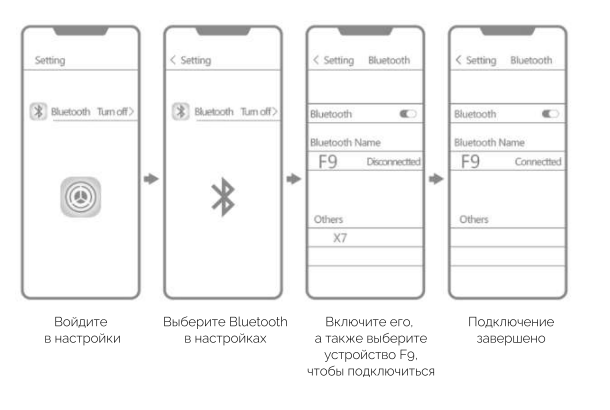
- Использование в качестве моно наушников: нажмите и удерживайте сенсоры в течение 5 секунд или подождите 15 секунд, пока красный и синий светодиоды не начнут попеременно мигать;
- Включите bluetooth на мобильном устройстве и убедитесь, что он находится в режиме поиска. После того как устройство «F9» будет найдено, выберите его.
Примечание: левый наушник не может одновременно подключиться к правому наушнику и мобильному телефону
Если возникла проблема с сопряжением, выключите оба наушника. Затем нажмите обе кнопки одновременно и удерживайте 10 секунд. Когда вы видите, что светодиоды мигают, а затем гаснут, значит, сопряжение наушников прошло успешно. В телефоне удалите ранее
найденное устройство «F9». При включенном bluetooth на мобильном устройстве повторно включите поиск устройств, затем выберите устройство «F9» для подключения.
На AliExpress представлено столько разных моделей F9, что можно говорить уже об отдельной линейке tws наушников с этим названием. В этой статье пойдёт речь о F9 tws наушниках IEMs, выпущенных компанией Amoi, так как этот бренд получил такую огромную популярность.

Описание
Главным отличием первой и последующих tws моделей является зарядный кейс.
У беспроводных Amoi F9 — это прямоугольный параллелепипед со скруглёнными рёбрами, установленный на узкую грань, все остальные кейсы имеют в качестве основания грань с наибольшей площадью.
Только зарядный бокс с открытой крышкой оригинального tws устройства Amoi F9 можно использовать в качестве подставки для смартфона.
Наушники F9 поставляется в коробке, на которой размещены рекламные изображения молодых людей, использующих этот гаджет, а также его основные данные.
Хлипкая внешняя упаковка из непрочного картона компенсируется размещением всех деталей во внутреннем пластиковом лотке.

Корпуса tws заглушек и бокса F9 изготовлены из ударопрочного полистирола, а полупрозрачная крышка — из полистирола с добавкой стекла (ПСС).
Все детали хорошо подогнаны, и благодаря встроенным магнитам tws наушники крепко сидят в посадочных гнёздах зарядного кейса, а крышка не люфтит в закрытом положении.
Между посадочными местами расположен цифровой дисплей, показывающий уровень зарядки аккумуляторной батареи кейса tws F9, а над каждым из них имеются по 4 отверстия для светодиодов, которые отображают процесс зарядки АКБ уже самих заглушек.
На тыльной стороне короба F9 tws находятся два разъёма:
- micro-USB, через который заряжается сам бокс;
- USB Type-A, предназначенный для зарядки других маломощных устройств.
Каждый из bluetooth наушников F9 на внешней стороне имеет сенсорную площадку, стилизованную под отпечаток пальца, в центре которой есть отверстие под микрофон.

Здесь же, но ближе к силиконовому амбушюру расположился двухцветный светодиод, сигнализирующий:
- синим свечением о сопряжении с девайсом;
- красным — о процессе зарядки;
- попеременным миганием синим и красным о потере соединения.
На внутренней стороне tws заглушек F9 имеются по две маленькие зарядные площадки и обозначения L или R.
В инструкции к tws наушникам указано, что имеется функция шумоподавления F9 во время телефонного разговора (CVC8.0), но как это может осуществляться при наличии в каждом наушнике лишь по одному микрофону совершенно непонятно.

Звук
Вряд ли можно утверждать, что у этой модели F9 tws качественный звук. Относительно небольшой диаметр динамических излучателей не может воссоздать сочных басов, однако средние и высокие частоты порадуют даже придирчивых меломанов.
Большое внутреннее сопротивление немного снижает максимальную громкость, зато предотвращает хрипы и заикания.

Таблица характеристик
| Страна-производитель | Китай |
| Бренд/Модель | Amoi/F9 |
| Конструкционное исполнение | Внутриканальные |
| Тип акустического оформления | Закрытого типа |
| Способ подключения к девайсу | Полностью беспроводные (TWS) |
| Конструкция излучателей | Динамические |
| Импеданс | 32 Ом |
| Диаметр излучательной мембраны |
8 мм |
| Частотный диапазон | 20-20000 Гц |
| Мощность сигнала на выходе (max) | 20 мВт |
| Чувствительность наушников | 125 ± 3 дБ |
| Чувствительность микрофона | 49 дБ |
| Спецификация Bluetooth |
V 5.0 + EDR 2.4 ГГц |
| Профили Bluetooth | A2DP |
| Радиус уверенного приёма сигнала | До 12 м |
| Ёмкость аккумулятора зарядного бокса | 2000 mAh |
| Ёмкость аккумулятора наушника | 50 mAh |
| Размеры зарядного бокса (Д/В/Ш) | 92,4/47,1/35,4 мм |
| Размеры наушника (Д/В/Ш) | 22,6/21/13,4 мм |
| Стандарт пыле- и влагозащиты | IPX7 |
| Наличие активного шумоподавления | CVC8.0 |
Как пользоваться
В использовании наушников Amoi F9 мало чем отличаются от других беспроводных блютуз гарнитур. Компанией не разработано специального приложения для этих гаджетов, но заложенных функций полностью хватает для управления.
Синхронизация
Для первого подключения F9 tws необходимо:
- Открыв крышку, убедиться, что кейс и заглушки заряжены (цифровой индикатор должен отображать цифру 100, а над каждым из наушников должны светиться все 4 светодиода).
- Вынуть оба наушника из зарядного чехла (при синхронизации между собой светодиоды на обеих заглушках светятся синим светом, а после успешного соединения индикатор мигает синим только на левом tws наушнике).
- Войдя в общие настройки на смартфоне или другом девайсе, включают режим Bluetooth и в подключённых устройствах находят F9 – L (другие модели могут отображаться иначе).
- «Тапают» по строке с названием (при правильном соединении мигающий светодиод на беспроводном наушнике погаснет, а на смартфоне рядом с названием гарнитуры появится «Подключено»).
- Запускают проигрывание любимой музыкальной композиции на установленном в устройстве аудиоплеере.
При каждом последующем извлечении беспроводных заглушек F9 из зарядного кейса, они будут синхронизироваться с девайсом автоматически.

Управление
Беспроводное управление наушников tws достаточно легко запоминается, и со временем пользователь быстро привыкает избегать лишних или непроизвольных касаний.
Как пользоваться сенсорными площадками левого и правого tws наушника F9 в различных режимах показано в таблице:
| В режиме проигрывания музыкальной композиции | |
|---|---|
| Касание и удерживание в течение пяти секунд любого из tws наушников | Включение с последующей синхронизацией или отключение наушников |
| Однократное касание любого из наушников | Включение воспроизведения или установка на паузу |
| Двойное касание правого наушника | Переход на следующий трек |
| Двойное касание левого | Возвращение к началу трека или переход на предыдущий |
| Тройное касание правого наушника | Увеличение громкости |
| Тройное касание левого наушника | Уменьшение громкости |
| Касание и удерживание в течение двух секунд любого из наушников | Вызов голосового помощника |
| В режиме использования наушников в качестве гарнитуры | |
| Однократное касание левого наушника | Ответ на входящий вызов |
| Однократное касание правого наушника | Завершение телефонного разговора |
| Касание и удерживание любого из наушников | Отклонение входящего вызова |
Пользователи утверждают, что на некоторых tws моделях четырёхкратным нажатием можно менять язык голосовых подсказок.

Как заряжать
Для зарядки бокса в комплекте идёт шнур USB Type-A/Micro USB, с помощью которого порт IN соединяют с сетевым адаптером, ноутбуком, компьютером или другим устройством.
Процесс и окончание зарядки будут отражаться на цифровом дисплее. Этот же кабель можно использовать и для зарядки смартфона от кейса, только теперь необходимо выбрать порт OUT.
Сами же беспроводные наушники F9 начинают заряжаться, стоит их только поместить в зарядный кейс. Так как внешние и внутренние зарядные разъёмы не защищены, необходимо следить, чтобы в них не попадали инородные предметы, и регулярно производить очистку.
Только большие габариты оригинального зарядного бокса Amoi F9 и экономичное размещение в нём tws наушников могут позволить установить внутрь аккумулятор столь внушительной ёмкости. Все последующие модели не отвечают заявленным параметрам по автономности.

Конкуренты
В таблице приведены сравнительные характеристики беспроводных Amoi F9, QCY T10 и Xiaomi Mi Wireless Earbuds Basic 2.
| Сравниваемые характеристики | Amoi F9 | QCY T10 | Xiaomi Mi Wireless Earbuds Basic 2 |
|---|---|---|---|
| Спецификация Bluetooth | V 5.0 | V 5.0 | V 5.0 |
| Диаметр мембраны | 8 мм | По 2 арматурных динамика на канал | 7,2 мм |
| Диапазон частот | 20-20000 Гц | 20-20000 Гц | 20-20000 Гц |
| Импеданс | 32 Ом | 16 Ом | 32 Ом |
| Ёмкость АКБ кейса | 2000 mAh | 600 mAh | 300 mAh |
| Ёмкость АКБ гарнитуры | 50 mAh | 35 mAh | 43 mAh |
| Время работы от одного заряда | 4-4,5 ч | 3,5 ч | 4 ч |
| Время работы с подзарядками | 80-90 ч | 24 ч | 12 ч |
| Время зарядки кейса | 3 ч | 2 ч | 2 ч |
| Время зарядки наушников | 1,5 ч | 1 ч | 1,5 ч |
| Тип порта зарядки | Micro USB | USB Type-C | Micro USB |
| Стандарт пыле- и влагозащиты | IPX7 | APX5 | — |
| Использование как Power Bank | Да | Нет | Нет |
| Наличие шумоподавления | CVC8.0 | CVC8.0 — 4 микрофона | Environment Noise Reduction |
| Цена | 965 р. | 2699 р. | 1490 р. |
Что купить вместо F9
В цене до 2000 рублей мало какие беспроводные наушники tws могут сравниться с F9.
Так беспроводные Mi Wireless Earbuds могут похвастаться лишь большей известностью в России бренда Xiaomi, чем Amoi, и дизайнерской схожестью их вкладышей с «яблочными» аналогами.
В остальном же, имея стоимость в 1,5 раза выше, tws наушники Basic 2 сильно уступают как по качеству звучания, так и по автономности.

Поэтому более придирчивым меломанам, а также любителям посмотреть кино и поиграть в компьютерные игры придётся заплатить намного больше и выбрать, например, беспроводные QCY T10.
В этой tws модели наушников аккумуляторная батарея кейса не столь ёмкая, чтобы можно было подзаряжать смартфон, зато имеются следующие преимущества:
- качество звучания (особенно если подобрать амбушюры) на порядок превосходит F9, так как вместо одного динамического излучателя в каждом наушнике установлены по 2 арматурных;
- шумоподавление во время телефонного разговора здесь точно присутствует, так как в каждой беспроводной заглушке F9 по 2 микрофона;
- поддержка устройством нужных кодеков обеспечивает минимальную задержку между аудио и видеосигналом, что делает возможным применение QCY T10 для просмотра видеофайлов и гейминга.

Комплектация
Стандартная комплектация беспроводных F9 включает:
- Упаковочная коробка — 1 шт.
- Зарядный кейс — 1 шт.
- Заглушки — 2 шт.
- Кабель для зарядки USB Type-A/Micro USB — 1 шт.
- Амбушюры — две пары.
- Инструкция пользователя на английском языке — 1 шт.
- Гарантийный талон — 1 шт.
Ещё одна пара средних по величине амбушюр изначально надета на tws заглушки F9.

Достоинства
- Эргономичный дизайн.
- Качественные материалы и сборка.
- Звучание.
- Автономность F9.
- Использование зарядного бокса в качестве Power Bank.
- Отображение заряда АКБ кейса на цифровом дисплее.
- Встроенные микрофоны, позволяющие использовать гаджет в качестве беспроводной гарнитуры.
- Наличие шумоподавления при телефонном разговоре.
- Влагозащищённость от пота и брызг дождя.
- Совместимость с девайсами на iOS и Android.
- Возможность регулирования громкости.
- Крышка на магнитной защёлке.
- Габариты и вес.
- Кейс в открытом состоянии можно использовать в качестве подставки для смартфона.
Недостатки
- При использовании блютуз гарнитуры F9 для гейминга или просмотра фильмов происходит отставание звука от видеосигнала.
- Быстро загрязняются контактные площадки для зарядки.
- Недостаточная чувствительность микрофона.
- При использовании амбушюр, не входящих в комплект, беспроводные F9 могут не заряжаться в кейсе.
- Устаревший порт для зарядки micro-USB.
У Amoi F9 отличная автономность, удобное ношение и управление, а также есть возможность использования кейса в качестве Power Bank, они покорили многих.
Однако для просмотра видеофайлов и гейминга лучше приобрести другие наушники tws, так как у этой модели звук значительно отстаёт от видеосигнала.
Отзывы владельцев
Елена
Пользуюсь F9 больше месяца, покупала для утренних и вечерних прогулок по набережной. Коробку могли бы сделать и попрочнее, пришла помятая, хотя для такой цены на подарочную упаковку можно было и не рассчитывать.
В ушах F9 с самыми маленькими вставками держатся нормально. Со средними, с которыми продаются, и с большими уши быстро устают.
Пыталась в них сделать пробежку — просто здорово — провода не мешают, а наушники не выпадают из ушей, но всё равно переживала, что могу потерять. Зарядный бокс с собой не беру — для кармана в спортивной курточке он всё-таки тяжеловат. Одного заряда мне и так хватает на 2—3 дня.
Ради интереса подсоединила к боксу смартфон. Долго не наблюдала, но заряд вроде идёт. Разбирающийся в технике знакомый посоветовал использовать его для этих целей как можно реже, и сам бокс подзаряжать, когда на дисплее будет отображаться 20—30 процентов, а не дожидаться полной разрядки.
С сенсорным управлением беспроводных F9 всё понятно, привыкаешь быстро, но иногда происходят сбои. Скорее всего, я сама неправильно стучу по корпусу затычки.
В качестве плеера использую старенький самсунг. Звучание вполне устраивает, а чтобы сделать ещё лучше, необходимо использовать настройки эквалайзера.
С телефонными разговорами пока что не разобралась. Такое ощущение, что микрофон F9 только в правом наушнике, и чтобы тебя нормально слышали, необходимо сильно повышать голос. Может быть, так влияет шумоподавление? В общем за такую цену покупкой полностью довольна.
Достоинства F9:
Держат заряд.
Хороший звук.
В ушах ощущаются комфортно и не выпадают.
Работают как внешний аккумулятор.
Сборка качественная, крышка в боксе закрывается надёжно, и сколько коробку не тряси, беспроводные затычки не выпадают.
Небольшая цена.
Недостатки F9:
Зарядный бокс тяжеловат. Может быть, для дальних поездок такая мощность и пригодится, а для дома она не нужна.
Микрофоны не очень качественные. Во время телефонного разговора идущие навстречу могут подумать, что ты обращаешься к ним, так громко приходится говорить.
Алексей
Купил беспроводные наушники F9, 3 месяца назад с небольшой скидкой на Алиэкспресс. Передача звука, как по мне, — идеальная.
Чехол удобный, обтекаемый, в карман ложится чётко. Легко синхронизируется с любым устройством. В отличие от других беспроводных наушников tws, похожих на Аирподсы, нет беспокойства, что зацепишься за кого-то в толкучке торчащей из уха «ножкой».
Громкий звук не люблю. Силиконовые наконечники сидят в ушах очень плотно, поэтому громкость делаю меньше 50%, и одной зарядки с небольшими перерывами вполне хватает на 8 часов. Кстати, я так и не понял, как по бегающему светодиодному индикатору определять, что наушник полностью зарядился.
По поводу использования в качестве беспроводной гарнитуры ничего сказать не могу. Для телефонных разговоров пользуюсь только смартфоном.
Достоинства:
В ухе располагаются удобно.
Звук чистый.
Беспроводное подключение и зарядка быстрые.
Недостатки:
Пока не обнаружил, а то, что из-за блютуза быстро падает зарядка телефона — это неизбежно.
На чтение 9 мин Просмотров 6.7к. Опубликовано 08.04.2022
Содержание
- Инструкция на русском языке по подключения F9 к телефону
- Как синхронизировать наушники между собой — подключить оба
- Управление
- Как заряжать TWS наушники F9 – подробная инструкция
- Зарядка кейса
- Зарядка наушников
- Сколько нужно заряжать наушники?
- 2Отменяем сопряжение наушников со всеми ближайшими устройствами
- Использование одного наушника F9
- Сбрасываем наушники до заводских настроек
- Технические характеристики беспроводных наушников F9
Инструкция на русском языке по подключения F9 к телефону
Процесс сопряжения наушников F9 с телефоном довольно прост и состоит из следующих шагов:
- Полностью зарядите наушники, как описано в инструкции выше;
- Выньте наушники из зарядного бокса;
- Наушники включатся автоматически и через несколько секунд синхронизируются друг с другом. После сопряжения левый наушник будет попеременно мигать белым и синим, правый наушник будет медленно мигать белым;
- Включите Bluetooth на телефоне, как указано в его инструкции, и найдите устройства для подключения;
- Найдите устройство «F9» и нажмите на него. Наушники будут сопряжены с вашим телефоном, и вы сможете использовать свои устройства.
В списке устройств для подключения ищем F9
Как синхронизировать наушники между собой — подключить оба
Давайте узнаем, как соединить наушники друг с другом, чтобы были подключены и левый, и правый наушники. Эта инструкция отвечает на вопрос, что делать, если один из наушников TWS перестал соединяться со вторым или с телефоном? Три приведенных ниже шага помогут вам подключить обе гарнитуры к смартфону или компьютеру. Сопряжение двух наушников займет 3 минуты.
Инструкция актуальна для Airpods, Samsung, Redmi Airpods, Honor и других моделей TWS.
- Если вам не нужно восстанавливать сопряжение наушников друг с другом, но вы хотите знать, как правильно подключить наушники к телефону, читайте нашу специальную инструкцию.
- Если вам интересно узнать, как именно подключить второй наушник, сначала убедитесь, что он заряжен и в принципе работает; посмотрите на индикацию на нем.
- И если вы просто хотите подключить левый наушник отдельно, пропустите ниже.
Управление
Беспроводное управление наушниками tws довольно легко запомнить, и со временем пользователь быстро привыкает избегать ненужных или случайных прикосновений.
В таблице показано, как использовать тачпады левого и правого наушника tws F9 в разных режимах:
| Коснитесь и удерживайте в течение пяти секунд любой из наушников tws | Включите и соедините или выключите наушники |
| Одно касание любого наушника | Начать воспроизведение или поставить на паузу |
| Дважды коснитесь правого наушника | Перейти к следующему треку |
| Двойной тап влево | Возврат к началу трека или переход к предыдущему |
| Тройное касание правого наушника | Прибавь громкости |
| Тройной тап по левому наушнику | Убавить звук |
| Нажмите и удерживайте в течение двух секунд на любом наушнике | Вызов голосового помощника |
| Когда вы используете наушники в качестве наушников | |
| Левый наушник в одно касание | Ответить на входящий вызов |
| Одно касание правого наушника | Завершить телефонный звонок |
| Коснитесь и удерживайте любой наушник | Отклонить входящий вызов |
В режиме воспроизведения музыки
Как заряжать TWS наушники F9 – подробная инструкция
Почему-то очень много вопросов, связанных с зарядкой. Я не очень понимаю, почему, так как нет ничего сложного. Конечно, если все работает и ничего не сломано. Если вы все делаете правильно, а наушники не заряжаются, то рекомендую не терять время и сразу читать статью, в которой я рассказал обо всех возможных проблемах: не заряжается правый или левый наушник, случай наушники.
Зарядка кейса
В случае с наушниками TWS мы носим чехол. А наушники заряжаются от кейса. Чтобы зарядить кейс, нужно просто подключить его к источнику питания. Для этого используйте кабель, идущий в комплекте (можно взять какой-нибудь другой), и адаптер питания телефона, планшета, можно просто воткнуть в USB-порт компьютера, повербанк и гарнитура будут быть заряженным. Как правило, наушники имеют разъем Micro USB, Lightning или USB Type-C.
О том, что идет зарядка, можно понять по индикатору на корпусе. Например, на I7s он мигает красным. Когда он полностью заряжен, он перестает мигать. Все зависит от модели. На некоторых индикатор сначала горит оранжевым, а после полной зарядки — зеленым. Реакция на индикатор (если есть) должна быть после включения питания.
Если у вас возникли проблемы с зарядкой чехла, ознакомьтесь со статьей, указанной выше. Но как показывает практика, если кейс перестал заряжаться и смена блока питания и кабеля не помогает, то это аппаратный сбой.
Зарядка наушников
Практически во всех моделях наушники всегда заряжены, когда находятся в чехле. Есть несколько моделей, у которых на корпусе есть кнопка включения, с помощью которой можно включить или выключить зарядку наушников. Выглядит ли это так:
Но опять же, эта кнопка есть только на некоторых моделях (i7, i7 mini, TWS i12). Во всех остальных случаях мы просто кладем гарнитуру в чехол и они начинают заряжаться. Пока дело загружено. На корпусе может быть кнопка, но у него могут быть и другие функции. Например, активирует отображение уровня заряда кейса и/или наушников. Выполните управление наушниками (сброс, синхронизация).
То, что наушники начали заряжаться, обычно можно понять по изменению состояния индикатора на футляре, внутри футляра и наушников. Вспышка или изменение цвета. Так, например, когда наушники заряжаются, индикатор на футляре может быть синим или зеленым. А при зарядке индикатор гаснет. А наушники в процессе зарядки могут подсвечиваться красным цветом.
По индикаторам всегда можно узнать, когда наушники TWS заряжаются или заряжаются.
Сколько нужно заряжать наушники?
До полной зарядки, или как вам удобно. Здесь нет определенного времени. Это зависит от самих наушников, насколько они были разряжены, насколько износился аккумулятор и т.д. То же самое касается случая. В характеристиках в сети или в инструкциях производитель обычно указывает примерное время до полной зарядки наушников и кейса. А также время работы наушников от одного заряда и сколько раз можно заряжать наушники от кейса. Здесь все индивидуально, нужно смотреть каждую модель отдельно.
2Отменяем сопряжение наушников со всеми ближайшими устройствами
На телефоне это в «шторке» — долгое нажатие на иконку Bluetooth и переход в настройки. Или откройте настройки — Bluetooth. Находим там свои наушники, нажимаем «шестеренку» и внизу отменяем сопряжение.
На iOS почти то же самое: выберите свои наушники в разделе «Устройства Bluetooth» и нажмите «забыть это устройство». На компе аналогично: настройки, Bluetooth устройства — удалить устройство.
В списке устройств вы можете увидеть 2 названия ваших наушников с префиксами L и R. Например, Mifo O5_L и Mifo O5_R. Это означает, что оба наушника синхронизируются с телефоном по отдельности. А большинство современных TWS, особенно недорогих, общаются с последовательным источником: телефон подключен к основному наушнику, а он уже подключен ко второму. А если случится так, что для второго наушника есть отдельное подключение, то это может быть причиной проблемы. Он подключается к телефону, но не может выполнить сопряжение с родителем в этом состоянии.
Использование одного наушника F9
Достаньте нужный наушник из зарядного бокса, его индикатор замигает белым. Дважды нажмите его многофункциональную кнопку, индикатор наушников будет попеременно мигать белым и синим цветом.
Читайте также: Как разблокировать ноутбук с Windows, если забыл пароль
Включите блютуз на телефоне, а в списке подключенных устройств удалите ранее подключенное устройство F9 (если оно было подключено до этого). Теперь найдите устройство с помощью Bluetooth и подключите его к телефону в соответствии с инструкциями выше.
Сбрасываем наушники до заводских настроек
Соединение двух наушников необходимо восстановить после жесткого сброса к заводским настройкам. Лучше всего обратиться к инструкции к вашим наушникам. Он должен быть включен. Или вы можете проверить веб-сайт производителя. Ниже представлена универсальная схема действий, которая подойдет для любой модели.
Перед этим убедитесь, что заряд наушников и футляра составляет не менее 30%. А еще лучше полностью зарядить.
- Достаем оба наушника из кейса и принудительно отключаем, как описано выше. Эта статья актуальна для наушников, которые выключаются кнопкой на корпусе. Если на корпусе есть кнопка, то вам сюда.
- После этого зажимаем кнопки/сенсоры на обоих наушниках 10-60 секунд. Обычно это 10-20 секунд.
- Сначала наушники включатся и продолжат держать.
- Должен быть какой-то признак того, что наушники перезагрузились. Обычно это особый цвет или мигающие на них индикаторы. Например, при включении наушников индикаторы мигали красным, продолжали дежурить и мигали фиолетовым.
- После перезагрузки наушники обычно автоматически отключаются. Помещаем их в кейс и забираем оттуда. Или включить вручную.
- Выполните повторную синхронизацию с нужным устройством.
Huawei Freebuds Pro сторона корпуса, кнопка
Если на корпусе ваших наушников есть кнопка, отвечающая за сопряжение по Bluetooth, возможно, вы также сбрасываете настройки:
- Вынимаем наушники из кейса. Для некоторых моделей крышка должна быть открыта для сброса, для других она должна быть закрыта. Попробуйте оба варианта.
- Кнопку на корпусе держим 8-20 секунд.
- Мы ждем указаний. Могут мигать диоды на наушниках или индикатор на корпусе как-то «укажет».
- Синхронизируем снова (как и в первый раз) с нужным устройством.
Есть еще довольно редкий вариант — нужно нажать и удерживать кнопки/сенсоры на наушниках, как и в первом случае, но наушники в чехле. То есть они сразу выключаются, заряжаются в чехле, и мы тоже нажимаем на них кнопки и ждем подсказки. Затем вынимаем из чехла и снова подключаем к телефону.
Технические характеристики беспроводных наушников F9
Наушники F9 Bluetooth — это небольшие беспроводные наушники по довольно доступной цене.
| Тип связи: | Bluetooth 5.0 |
| Вместимость грузового отсека: | 1500-2000 мАч |
| Емкость каждого наушника: | 50 мАч |
| Диапазон частот: | 20-2000 Гц |
| Класс водонепроницаемости: | IPX7 |
| Чувствительность: | 85 ± 3 дБ |
| Контроль громкости: | там есть |
| Встроенный микрофон | там есть |
| Рабочий диапазон: | до 10 метров |
| Время воспроизведения музыки: | до 3 часов |
| Время зарядки зарядного устройства: | до 3 часов |
| Время зарядки наушников: | до 2 часов |
Параметры: Характеристики устройства:
Наушники поставляются в комплекте с зарядными боксами, кабелем для зарядки бокса (USB — micro USB), сменными амбушюрами и не переведенной производителем на русский язык инструкцией.
Источники
- https://RusAdmin.biz/bloknot/besprovodnye-naushniki-f9-instruktsiya-na-russkom/
- https://stereo-jazz.ru/naushniki-f9-sinhronizatsiya-mezhdu-soboy-kak-nastroit/
- https://stereo-jazz.ru/instruktsiya-po-ekspluatatsii-besprovodnyh-naushnikov-bth-f9-5/
- https://help-wifi.com/bluetooth/besprovodnye-tws-naushniki-kak-vklyuchit-podklyuchit-polzovatsya-zaryazhat/
- https://b44.ru/polzovatelyu/kak-polzovatsya-besprovodnymi-naushnikami.html
Наушники F9 — это беспроводные наушники, которые предлагают прекрасное качество звука и удобство использования. Они позволяют слушать музыку или говорить по телефону без необходимости проводов, что делает их идеальным выбором для активных людей.
Однако, чтобы использовать эти наушники, вам необходимо правильно настроить их с вашим устройством. Это включает в себя синхронизацию наушников с вашим смартфоном или планшетом. В этой статье мы рассмотрим подробную инструкцию по синхронизации наушников F9 на русском языке.
Синхронизация беспроводных наушников F9 довольно проста. Вам просто нужно выполнить несколько шагов. Во-первых, убедитесь, что наушники полностью заряжены. Затем, включите Bluetooth на вашем устройстве и на наушниках. После этого ваше устройство должно обнаружить наушники F9 в списке доступных Bluetooth устройств.
Примечание: перед синхронизацией убедитесь, что наушники F9 находятся в режиме сопряжения. Если они уже сопряжены с другим устройством, отключите их от него.
Если ваше устройство не обнаруживает наушники F9, попробуйте нажать и удерживать кнопку с пиктограммой Bluetooth на наушниках, чтобы активировать режим сопряжения.
Когда ваше устройство обнаружит наушники F9, выберите их в списке доступных устройств Bluetooth и выполните синхронизацию. После успешной синхронизации вы можете начинать наслаждаться своей любимой музыкой или проводить разговоры во время тренировок или прогулок.
Содержание
- Наушники f9 инструкция на русском:
- Способы подключения беспроводных наушников «f9»
- Bluetooth-подключение
- Подключение через аудио-разъем
- Подключение через USB-порт
- Инструкция по синхронизации наушников «f9» с устройствами
- Как настроить беспроводную связь между наушниками «f9»
Наушники f9 инструкция на русском:
Для начала использования наушников f9 вам необходимо синхронизировать их со смартфоном или другим устройством.
Следуйте инструкциям ниже, чтобы узнать, как выполнить синхронизацию:
- Убедитесь, что наушники f9 полностью заряжены.
- Включите наушники, нажав и удерживая кнопку включения.
- На смартфоне или другом устройстве откройте раздел настроек Bluetooth.
- Включите Bluetooth на устройстве.
- В списке доступных устройств Bluetooth найдите наушники f9.
- Выберите наушники f9 для сопряжения с устройством.
- Подтвердите сопряжение на устройстве и наушниках f9.
- При успешной синхронизации наушников с устройством вы услышите звуковой сигнал или уведомление.
После выполнения этих шагов ваши наушники f9 готовы к использованию. Теперь вы можете наслаждаться высококачественным звуком и свободой от проводов во время прослушивания музыки или общения.
Способы подключения беспроводных наушников «f9»
Наушники «f9» обладают возможностью беспроводного подключения к устройствам, что делает их удобными и мобильными. Существует несколько способов синхронизации «f9» с устройствами, такими как смартфоны, планшеты и компьютеры.
Bluetooth-подключение
Самый распространенный способ подключения «f9» — через технологию Bluetooth. Для этого необходимо сначала включить Bluetooth на устройстве, затем установить наушники в режим сопряжения (обычно это делается нажатием и удерживанием кнопки питания). После этого на устройстве нужно выбрать наушники «f9» в списке доступных устройств Bluetooth и подтвердить сопряжение. После установления связи наушники будут автоматически подключаться к устройству в дальнейшем.
Подключение через аудио-разъем
Наушники «f9» также могут быть подключены к устройству через аудио-разъем (обычно 3,5 мм), если они оснащены соответствующим кабелем. Для этого нужно вставить один конец кабеля в разъем наушников и другой — в соответствующий разъем на устройстве. После подключения наушники будут работать как обычные проводные наушники.
Подключение через USB-порт
Некоторые модели «f9» могут быть подключены к устройству через USB-порт. Для этого нужно использовать USB-кабель, поставляемый в комплекте с наушниками. Один конец кабеля подключается к USB-порту на наушниках, а другой — к USB-порту на устройстве. После подключения наушники будут использовать цифровой аудио-сигнал для передачи звука.
Следуя указанным выше инструкциям, вы сможете легко и быстро подключить беспроводные наушники «f9» к своим устройствам и наслаждаться качественным звуком без лишних проводов.
Инструкция по синхронизации наушников «f9» с устройствами
Шаг 1: Включите наушники «f9», нажав на кнопку питания и удерживая ее несколько секунд. Убедитесь, что индикатор наушников начинает мигать синим цветом.
Шаг 2: Включите Bluetooth на устройстве, с которым хотите синхронизировать наушники. Это можно сделать через настройки устройства или путем быстрого свайпа вниз и включения Bluetooth.
Шаг 3: На устройстве найдите раздел Bluetooth и откройте его. В списке доступных устройств найдите «f9» и нажмите на него.
Шаг 4: После нажатия на «f9» устройство начнет сопряжение с наушниками. Подождите несколько секунд, пока произойдет установка соединения.
Шаг 5: После успешного сопряжения наушники будут готовы к использованию. Вы услышите подтверждающий звуковой сигнал, а индикатор наушников перестанет мигать, стабилизировавшись на синем цвете.
Примечание: В некоторых случаях может потребоваться ввести пароль сопряжения. Пароль можно найти в документации к наушникам или на их упаковке.
Как настроить беспроводную связь между наушниками «f9»
Для настройки беспроводной связи между наушниками «f9» необходимо выполнить следующие шаги:
- Убедитесь, что наушники полностью заряжены. Подключите их к зарядному устройству и дождитесь, пока индикатор зарядки покажет полный заряд.
- Включите оба наушника. Нажмите и удерживайте кнопку питания на каждом наушнике до тех пор, пока они не включатся и не начнут автоматически сопрягаться друг с другом.
- Активируйте беспроводной режим на наушниках. На каждом наушнике найдите кнопку Bluetooth и удерживайте ее, пока не услышите звуковые сигналы или не увидите мигающий индикатор, указывающий на готовность к сопряжению.
- Настройте Bluetooth на вашем устройстве. Откройте настройки Bluetooth на вашем смартфоне, планшете или другом устройстве. Включите Bluetooth и найдите наушники «f9» в списке доступных устройств. Выберите их для сопряжения.
- Подтвердите сопряжение. После успешного обнаружения наушников, ваше устройство может потребовать ввода пароля или подтверждения сопряжения. Следуйте инструкциям на экране для завершения процесса сопряжения.
- Наслаждайтесь музыкой без проводов! После завершения сопряжения, наушники «f9» готовы к использованию. Подключите их к вашему устройству и наслаждайтесь беспроводной связью и качественным звуком.
Обратите внимание, что процесс сопряжения может незначительно отличаться в зависимости от модели иностранных инструкций. В случае затруднений, обратитесь к руководству пользователя наушников.