
Перейти к контенту

Русские электронные инструкции по эксплуатации
Постоянно обновляемый большой каталог документации по эксплуатации и использованию современных устройств и оборудования на русском языке. Бесплатное скачивание файлов.
Поиск:
Главная
♥ В закладки
Просмотр инструкции в pdf


Инструкция по эксплуатации беспроводных наушников TFN AirJam yellow.
Скачать инструкцию к беспроводным наушникам TFN AirJam yellow (2,14 МБ)

Беспроводные наушники
« Инструкция к беспроводным наушникам Rombica Mysound BH-02 2C Green
» Инструкция к беспроводным наушникам HIPER TWS Kang Bluetooth 5.0
Вам также может быть интересно

Инструкция к беспроводным наушникам TFN AirJam Blue

Инструкция к наушникам TFN TFN HS-BT004 White

Инструкция к беспроводным наушникам TFN AirMini Black

Инструкция к беспроводным наушникам TFN BT-270 Black
.jpg)
Инструкция к наушникам TFN AirFeel (TFN-HS-TWS008BK)

Инструкция к беспроводным наушникам TFN AirJam black
.jpeg)
Инструкция к наушникам TFN MC-505 Pink (TFN-HS-MC505PNK)
.jpeg)
Инструкция к наушникам TFN MC-505 Black (TFN-HS-MC505BK)
Добавить комментарий
Имя *
Email *
Сайт
Комментарий


Сохранить моё имя, email и адрес сайта в этом браузере для последующих моих комментариев.
- Добавить инструкцию
- Заказать инструкцию
- Политика конфиденциальности
Содержание
- Как настроить наушники tfn air jam
- Беспроводные наушники TFN AirJam
- Как регулировать громкость беспроводных наушников
- Как изменить громкость в беспроводных наушников через телефон
- Как регулировать уровень громкости через наушники
- Как усилить громкость беспроводных наушников
- Другие функции управления беспроводными наушниками
- Видеоинструкция
- Как включить, настроить и зарядить беспроводные наушники
- Как включить беспроводные наушники
- Как правильно настроить наушники
- Как настроить беспроводные наушники для использования с iPhone
- Как настроить беспроводные наушники для использования с ноутбуком или другим устройством по Bluetooth
- Как пользоваться беспроводными наушниками
Беспроводные наушники TFN AirJam
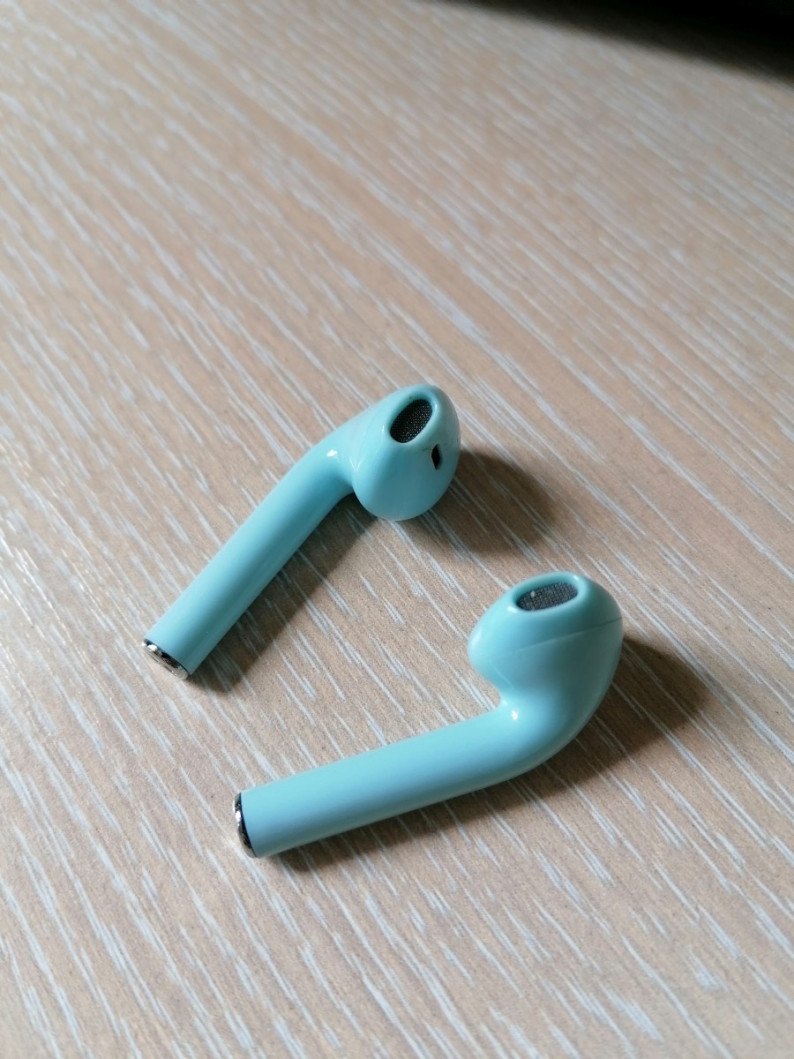
Если у Вас появилось желание приобрести беспроводные наушники, то вы можете выбрать из огромного количества вариантов. Один из главных параметров с точки зрения эргономики и собственно определяющего использование наушников является их тип. В целом все наушники можно разделить на:
Если последние два типа чаще встречаются в использовании при подключении к стационарным персональным компьютерам и игровыми приставкам. Игровые наушники тоже в основном производятся в одном из этих двух исполнений. Первые два, ввиду их малых габаритов и веса часто выбирают те, кто занимается спортом, гуляет, для дороги до работы, учебы. Преимущество беспроводных технологий в сфере акустических устройств, а именно для наушников, очень трудно переоценить. Отсутствие проводов делает пользование гарнитурами очень комфортным и даже можно сказать, что повышает надежность и увеличивает срок службы.
Совсем недавно мне на глаза попался интересный экземпляр беспроводных наушников, а именно AirJam от некой компании TFN. В каталоге они представлены на данный момент четырьмя цветовыми исполнениями:
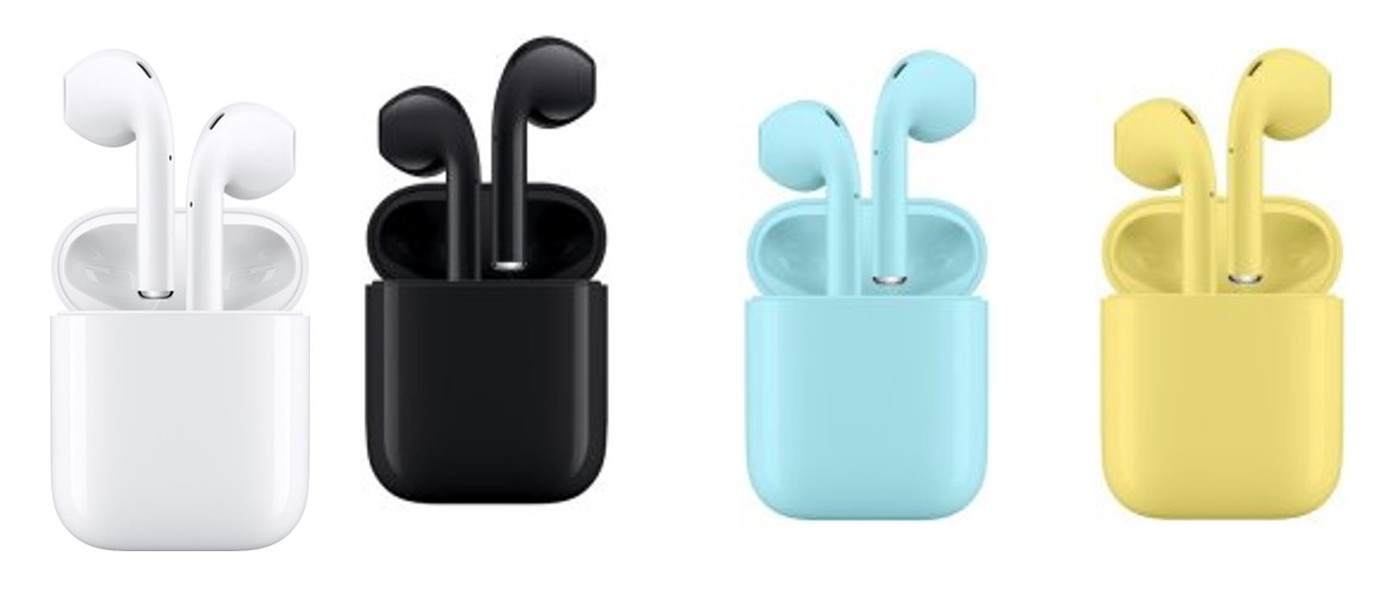
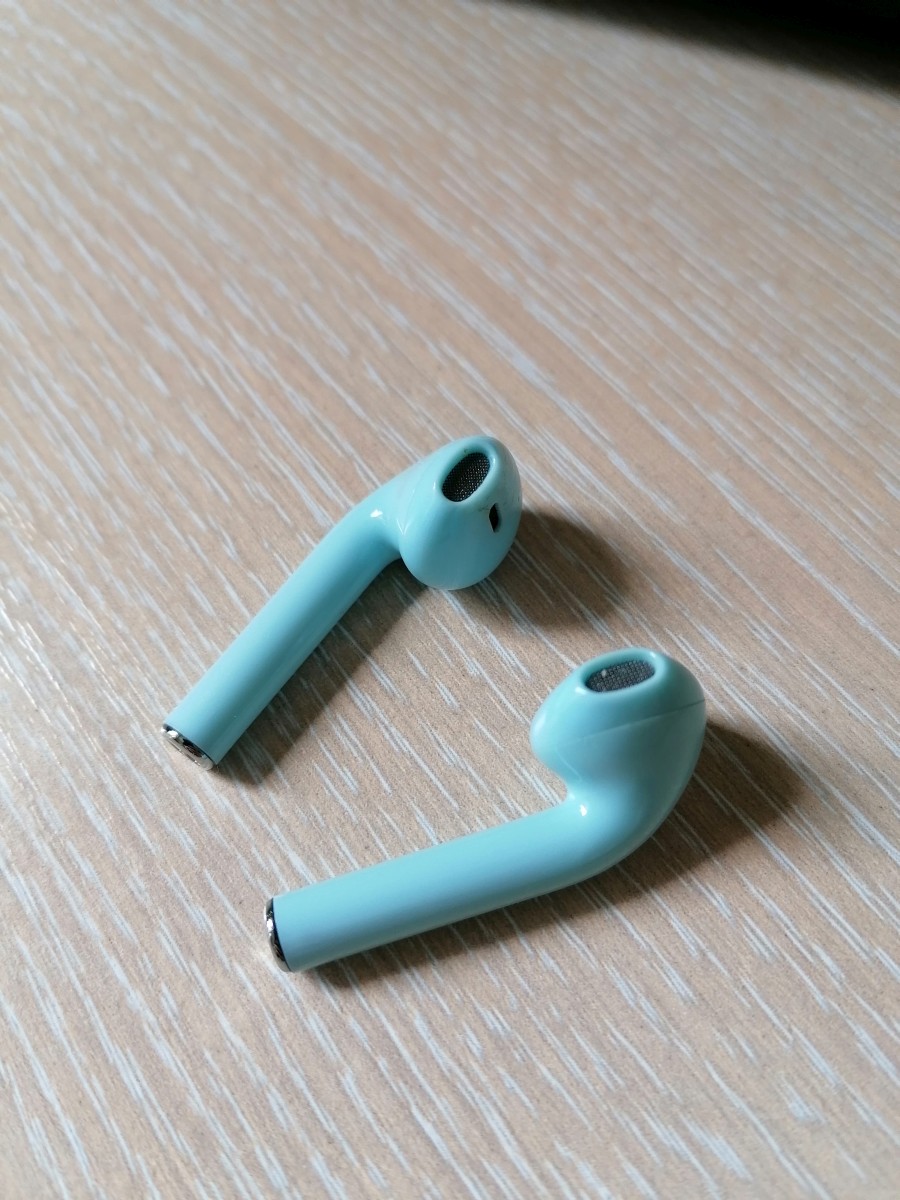
В нашем случае наушники выбирались для ребенка, наверное, поэтому выбор пал на оригинальный и можно даже сказать нестандартный голубой цвет. Думаю, бросающимся в глаза для почти любого рядового покупателя будет внешний вид наушников, который практически идентичен продукции другого известного бренда премиум класса. В этом, наверное, от части есть преимущество, так как иногда «изобретать велосипед» не стоит, а лучше использовать известный форм-фактором.

Наушники AirJam от TFN подключаются к любым устройствам, поддерживающим беспроводное соединение по Bluetooth технологии версии 5.0. В нашем случае мы протестировали их при подключении к стационарному персональному компьютеру через USB Bluetooth-адаптер с версией 4.0, нескольким смартфонам, планшету фирмы Samsung и даже к игровой приставке. При подключении ко всем указанным устройствам никаких трудностей не возникло. Производитель заявляет устойчивую работа на расстоянии до 10м между передатчиком и приемником, честно не проверяли. но для Bluetooth 5.0 вполне стандартный показатель и думаю так оно и есть.
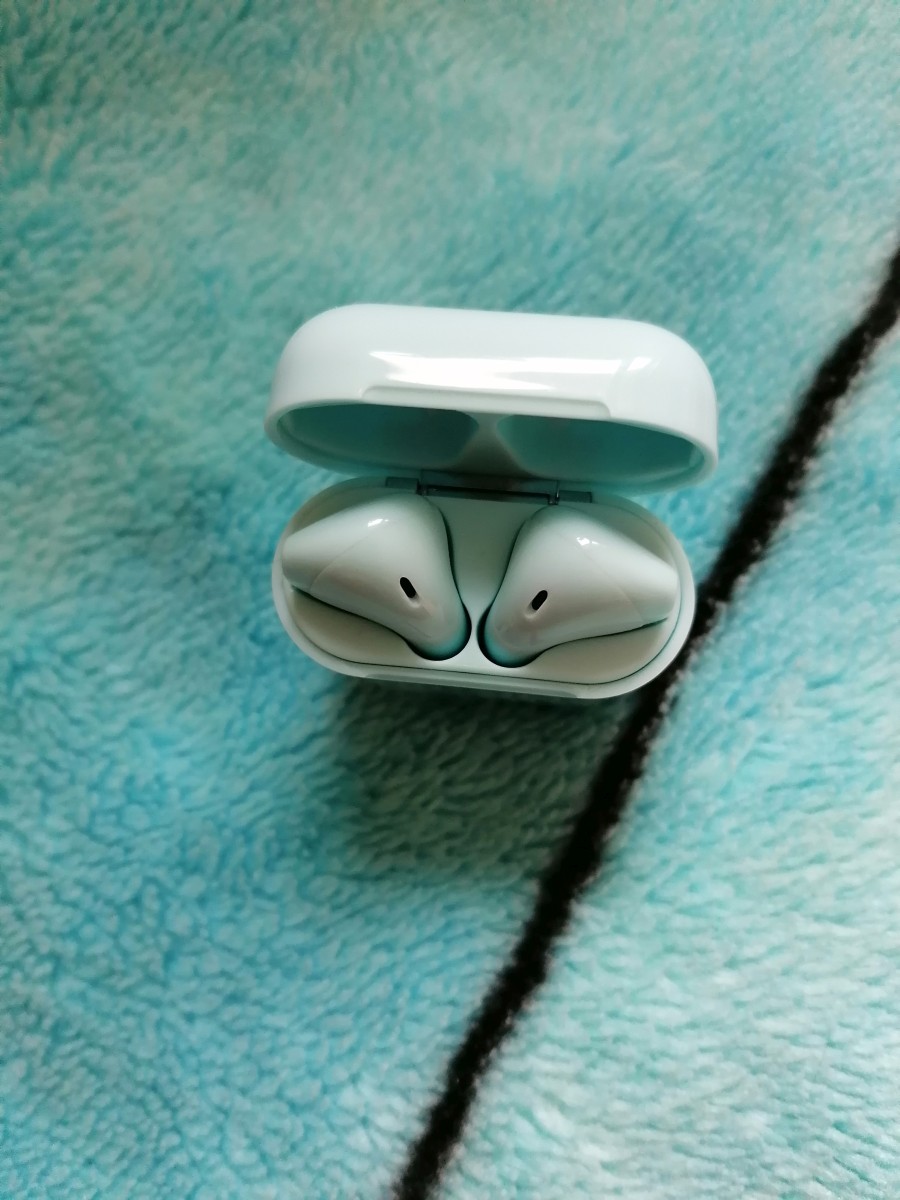
Сами наушники поставляются в комплекте с чехлом-зарядкой, сделанным из глянцевого пластика, но довольно крепким и надежным на вид. Верхняя часть закрывается крышкой. Сами наушники надежно держаться на сильных магнитах и трудно представить ситуацию чтобы они могли самопроизвольно вылететь из него.
Внутри каждого наушника находится мембрана диаметром 6 мм. Звук очень чистый, есть и басы, и высокие ноты. Как по мне, так отличное качество звука при данном форм-факторе/цене/эргономике. Для любителей цифр скажу так же, что AirJam обладают сопротивлением 32 ОМ и чувствительностью 110 дБ, но важно не что написано, а как оно звучит.
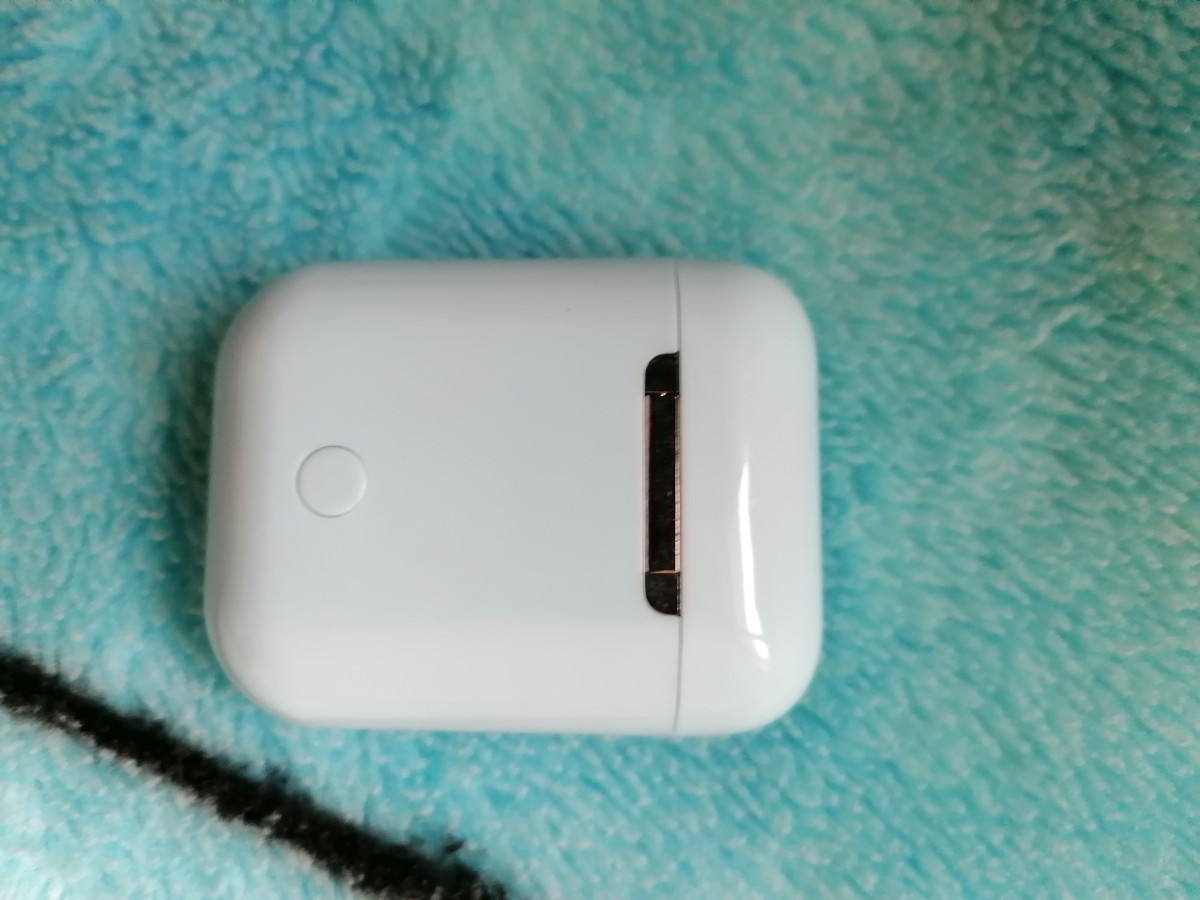
На чехле находится кнопка включения и выключения зарядки и встроенный внутрь индикатор голубого цвета.
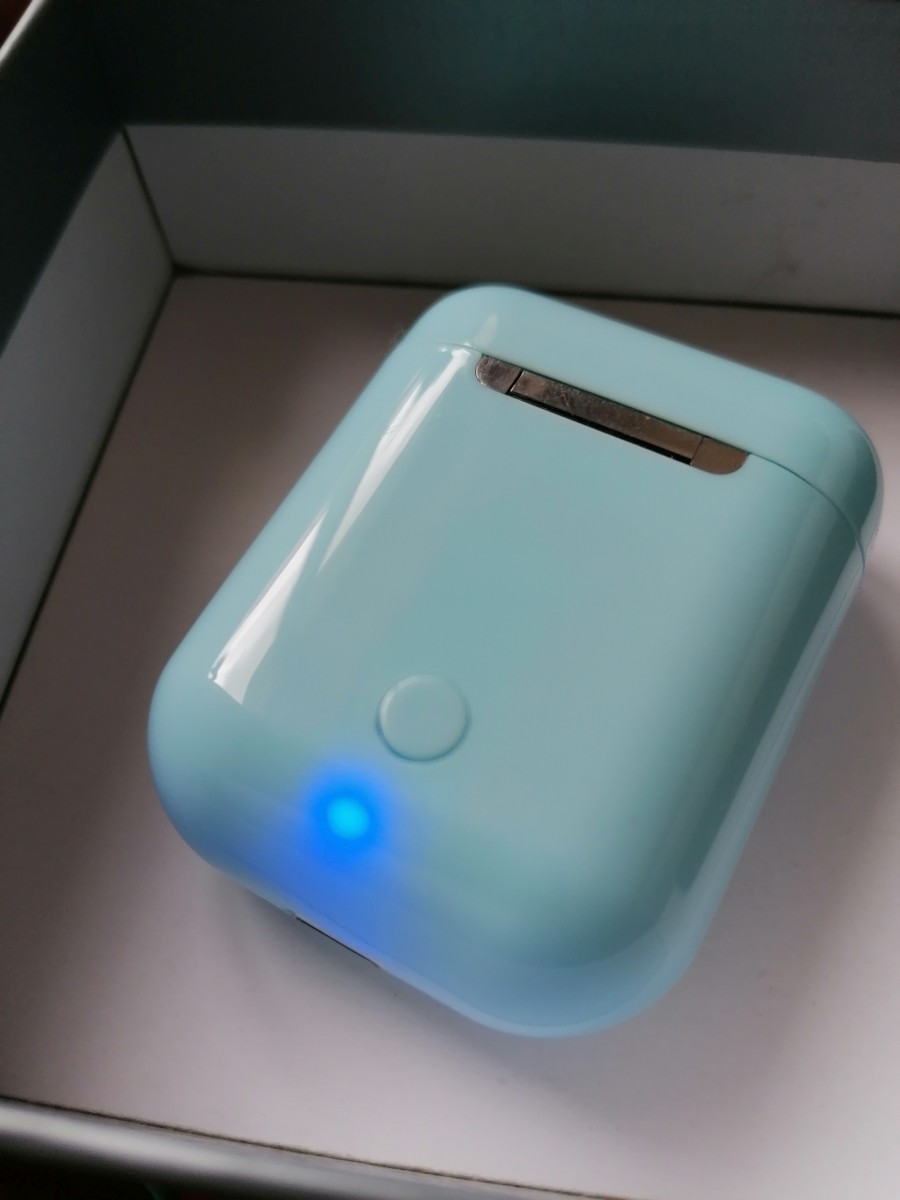
Кнопки управления наушников внешне, сенсорные, находятся на изгибах каждого наушника, не выделены. На касание реагируют довольно четко и отзывчиво. В общем случае их можно использовать для переключения треков в плеере, паузы, старта, а также управления вызовами.
Очень важной и в то же время можно даже сказать уникальной особенностью AirJam является то, что для проводного интерфейса зарядки кейса производителем был выбран Lightning. Кабель Apple Lighting — USB 2.0 , небольшой длины идет в комплекте.
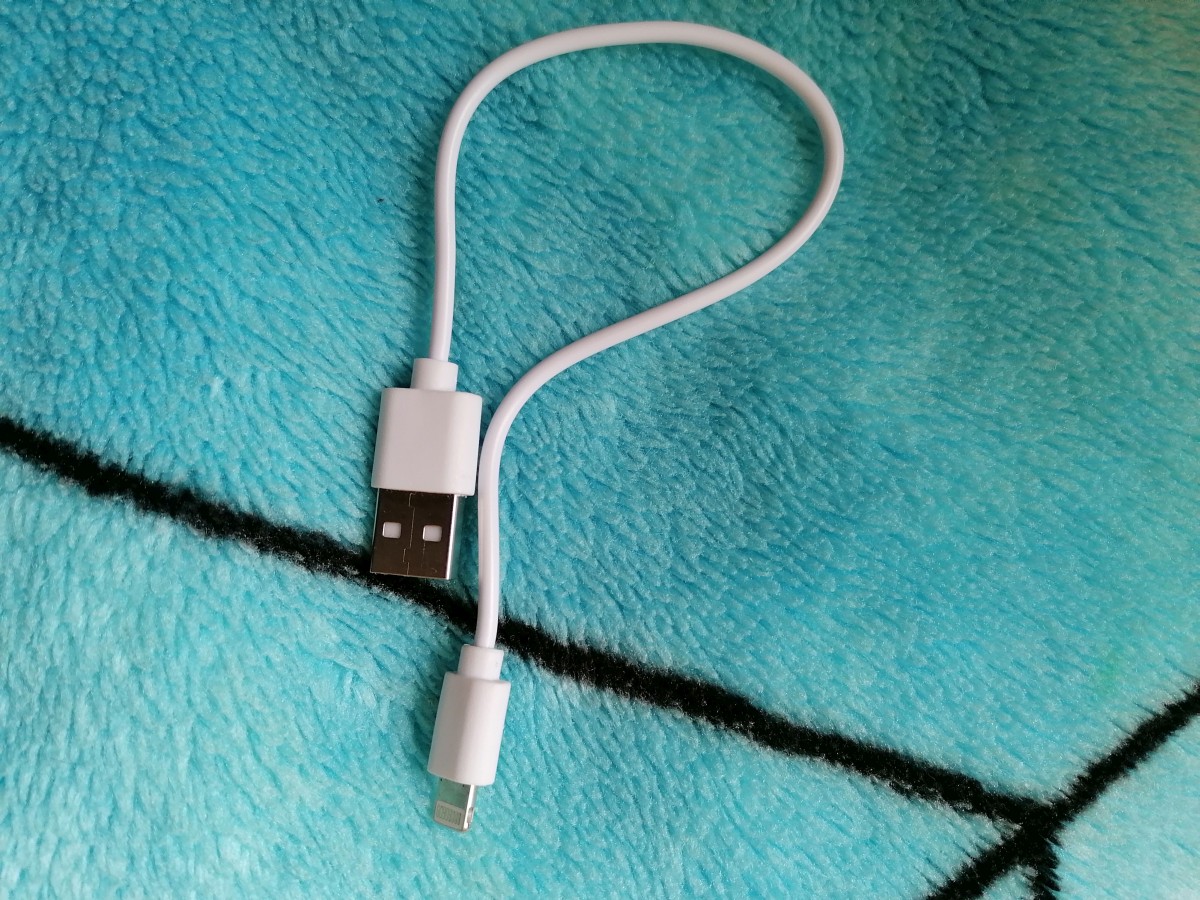
Наличие именно Lightning как бы говорит о том, что целевой аудиторией данного продукта являются обладатели продукции компании Apple , которая применяет этот разъем повсеместно.
В нижней части каждого наушника расположен микрофон, который может быть использован для звонков.
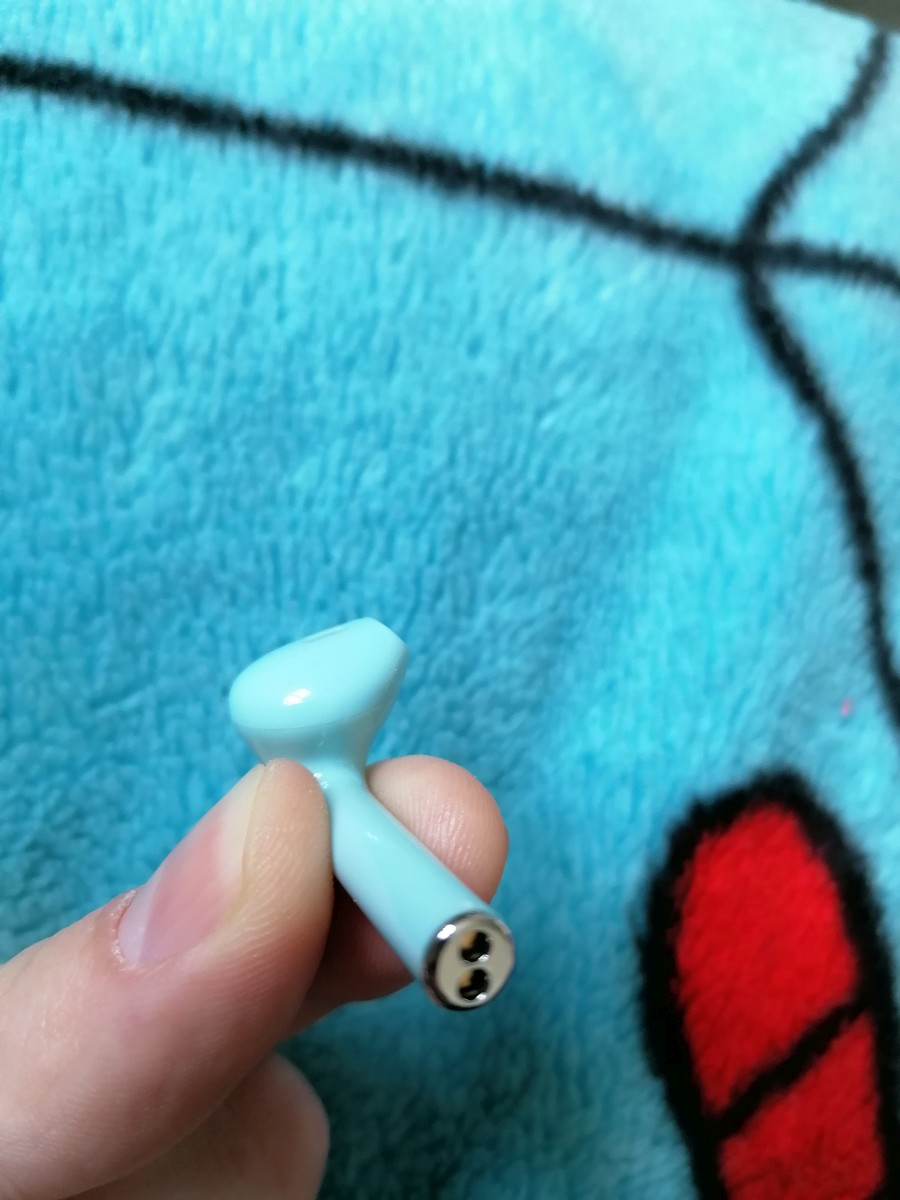
Очень и очень важным фактором конкретно беспроводных технологий является время их автономной работы. Нет проводов – нет постоянной зарядки. Что касается AirJam, то они способный беспрерывно воспроизводить Вашу любимую музыку из ваших любых устройств на протяжении 4 часов, после этого потребуется зарядка продолжительностью не более 1 часа. Емкость аккумулятора в чехле составляет 300 мА*ч, а значит его должно хватить на 3-4 полных цикла зарядки. Итого в общей сложности вы можете получить не мнее 12 часов полностью автономного звучания. Данный показатель находится на среднем уровне среди остальных конкурентов и вполне способен удовлетворить потребителя. Даже если впереди у Вас намечается долга дорога, данный наушники будут спутником на протяжении всего пути.
На момент написания статьи, цена TFN AirJam в каталоге Эльдорадо составляет порядка 1390 рублей, а с учетом баллов и скидок может быть еще меньше. Внешний вид модели очень и очень выигрышный. Наличие четырех цветовых решений позволит выбрать на вкус и цвет. Звук может быть не лучший для наушников, но при этой цене очень даже хорош. Указанные мной преимущества делают покупку данной модели целесообразной.
Если уж все-таки искать недостатки то наверное кто-то к ним отнесет все ту же цену, которая может быть не находится в самом бюджетном сегменте. На момент использования более месяца более существенных недостатков выявлено не было.
Как регулировать громкость беспроводных наушников
Постепенно пользователи переходят на новый вид наушников – беспроводные . У них несомненно есть преимущества. Прежде всего – это отсутствие провода, который часто путается, цепляется и мешает. Но появляются другие проблемы у начинающих пользователей. Сегодня мы расскажем о том, как отрегулировать громкость на разных моделях беспроводных наушников.
Как изменить громкость в беспроводных наушников через телефон
Часто беспроводные наушники приобретается для прослушивания музыки через мобильный телефон. Их необходимо подключить по Bluetooth к смартфону, синхронизировать, после чего они готовы к применению. При этом на экране можно видеть уровень заряда аккумулятора каждого наушника или всего устройства.
Теперь у нас есть возможность регулировать громкость на самом телефоне, чтобы сделать звук тише или громче в беспроводных наушниках. Для этого удобно использовать специальные клавиши по краям корпуса смартфона.
- Громкость также делается в проигрывателе музыки. После запуска трека его можно найти в списке задач, нажав на виртуальную кнопку «Home» на телефоне.
- Регулировать громкость также можно через настройки смартфона. Здесь открываются возможности по настройке других звуков в телефоне. А также более тонкая настройка звучания музыки.
- Часто в недорогих моделях беспроводных наушников отсутствует функция регулировки громкости при помощи клавиш, кнопок или сенсорной панели устройства.
Они предназначены только для прослушивания, в то время как управления проигрыванием, громкостью и прочими функциями занимается само звуковоспроизводящее устройство.
Как регулировать уровень громкости через наушники
Рассмотрим другой нестандартный подход регулировки громкости. Если на ваших наушниках нет функции управления звуком, то они наверняка способны запускать голосовой помощник Google или Siri на продуктах компании Apple. Он то как раз и поможет выставить громкость выше или ниже текущего уровня. Помощник вызывается двумя нажатиями на кнопку или сенсорную панель беспроводного наушника.
- На любом из них попробуйте вызвать помощника;
Помощник Гугл является обновлённой версией Google Now с возможностью двухстороннего переговоры. И по той причине, что разработка является собственностью компании, как и Android, то все системы получили возможность искать в Интернете голосом. В данный момент на рынке мобильных устройств преобладают лишь две системы, которыми мы пользуемся – Андроид и IOS. Вторая установлена на всех Айфонах и устройствах от компании Apple. Системой от Гугл пользуются все остальные популярные бренды: Samsung, Redmi, Xiaomi, Realme, Sony, Nokia и т.д.
Как усилить громкость беспроводных наушников
За счёт того, что беспроводные наушники стали ещё мобильнее, некоторые бюджетные модели потеряли качество звучания. А вместе с ней мощность динамиков. Но есть способы, чтобы увеличить громкость практически на любой модели беспроводных наушников. Все они сводятся к тому, чтобы установить на мобильный телефон дополнительную программу – Усилитель Громкости.
Она работает в двух направлениях: увеличение частот и качества звучания и громкости.
После установки на телефон данной программы она перенимает управления звуком в телефоне и изменяет настройки так, что звук становится явно лучше. Разницу можно ощутить с первым минут применения. На экране после установки и запуска будут всего два регулятора, при помощи которых вы легко настроите звук. Улучшение работает для любых воспроизведений: музыка, видео, аудиокниги. Приложение не является универсальным. На некоторых моделях смартфонов можно не увидеть разницы. В таком случае попробуйте найти в маркете приложение для названия своего телефона.
Другие функции управления беспроводными наушниками
Разные бренды наушников придерживаются неких стандартов, чтобы не вводить пользователя в заблуждение. К примеру, для переключения трека во многих из них используется одно нажатие или прикосновение к наушнику.
К сожалению, не все их придерживаются этого. И некоторые функции управления могут отличаться. Тем не менее для большинства беспроводных наушников подойдут эти инструкции.
- Для включения наушников требуется нажать на обе кнопки и удерживать несколько секунд. Это похоже на то, как включается мобильный телефон;
- Для остановки проигрывания нужно прикоснуться к сенсорной панели наушника один раз. Чтобы продолжить воспроизведение, нажмите ещё раз;
- В некоторых случаях беспроводные наушники требуется перезагрузить. Например, если почему-то подключился только один. Нажмите и удерживайте обе кнопки наушников более 10 секунд.
Быстрое двойное нажатие вызывает голосового помощника. В других моделях комбинация может служить для переключения на следующий трек.
Видеоинструкция
Rystam Bakirov узнал, как регулировать звук на сенсорных беспроводных наушниках и делится этим секретом с нами.
Как включить, настроить и зарядить беспроводные наушники


Беспроводные наушники подключаются к мобильным устройствам через Bluetooth. Хранятся они в специальном чехле-зарядке. Сегодня мы расскажем, как пользоваться беспроводными наушниками.
Как включить беспроводные наушники
Чтобы включить наушники, зажмите кнопку включения на несколько секунд. В некоторых моделях имеется всего одна кнопка, которая отвечает за все аспекты управления устройством. О том, как подключить беспроводные наушники к телефону, вы можете в подробностях узнать из отдельной статьи.

Как правильно настроить наушники
Беспроводные наушники можно подключать к любому виду мобильных устройств: смартфону, планшету, ноутбуку, персональному компьютеру. Каждый из них предполагает свой алгоритм подключения. Рассмотрим их особенности.
- Чтобы соединить наушники со смартфоном или планшетом, включите Bluetooth в настройках мобильного устройства, выполните поиск оборудования и выберите в списке вашу модель наушников. В следующий раз наушники подсоединятся автоматически.
- Большинство современных ноутбуков имеет функцию Bluetooth – в этом случае алгоритм подключения наушников будет таким же, как в первом пункте.
- Для персонального компьютера следует купить модуль Bluetooth, подключить его в разъём USB и произвести настройку драйверов.
Как настроить беспроводные наушники для использования с iPhone
Обычный алгоритм объединения в пару беспроводных наушников и iPhone выглядит так:
- Положите наушники рядом со смартфоном и разблокируйте его.
- Нажмите кнопку питания на кейсе или наушниках и удерживайте, пока индикатор не изменит цвет.
- На экране смартфоне должен появиться запрос на подключение.
- Далее следуйте инструкциям смартфона.
Как настроить беспроводные наушники для использования с Android
При сопряжении гаджета с устройством, работающим на системе Андроид, выполните следующие шаги:
- Загрузите на смартфон специальное приложение, позволяющее подключить данную модель наушников.
- Нажмите кнопку питания и удерживайте несколько секунд (по инструкции).
- Когда индикатор начнёт мигать, наушники переводятся в режим соединения.
- В списке устройств на Android выберите наушники и нажмите на значок «Подключить».
Как настроить беспроводные наушники для использования с ноутбуком или другим устройством по Bluetooth

Если требуется создать пару с ноутбуком, персональным компьютером или другими устройствами, выполняется следующее:
- Нажмите кнопку питания на наушниках и удерживайте её до изменения состояния индикатора.
- Откройте меню настроек на вашем устройстве.
- Найдите в настройках вкладку Bluetooth.
- Выберите в списке обнаруженных устройств свои наушники.
Как пользоваться беспроводными наушниками
После того, как вы подключили наушники к смартфону или ноутбуку, можно наслаждаться всеми прелестями их функционала, а таковых немало! Какие «плюшки» вы можете ожидать от беспроводных наушников?
Прежде всего, конечно, отсутствие путающихся проводов. Но это далеко не всё.
С помощью беспроводных наушников вы можете управлять плейлистом без помощи смартфона. В руководстве пользователя сказано, как можно переключать трек, увеличивать или уменьшать громкость, а также переводить в наушники входящий звонок.
Ещё одно преимущество заключается в том, что у наушников предусмотрена функция автоподключения. Это значит, что подключать их к телефону нужно лишь один раз – при первом использовании (или после перезагрузки смартфона), а затем устройства будут соединяться друг с другом без участия пользователя. Главное – убедиться, то активирован Bluetooth.
Беспроводные наушники приостанавливают воспроизведение, когда хотя бы один из них извлекается из уха. Вернув наушник на место, вы сможете слушать трек с того места, где он остановился.
У некоторых моделях есть функция шумоподавления, которая позволяет наслаждаться звуком даже в шумном метро. Также отличная «фича» – режим Multipoint, который позволяет подключаться сразу к двум устройствам.
Дополнительные функции активируются согласно инструкции. Обычно этот механизм предполагает определённые комбинация нажатия кнопки включения.
Как заряжать беспроводные наушники
Если наушники работают от батареек, севшие элементы питания нужно просто заменить. Но большинство моделей требуют зарядки аккумулятора. Есть три основных способа, как заражать беспроводные наушники.
Источник
Долго я сопротивлялась покупке новых беспроводных наушников, у меня вроде бы есть наушники проводные от Айфона, которым уже почти 3 года, и я ими полностью довольная, но иногда прям сильно мешает провод, в связи с чем я всё же отправилась в магазин за покупкой.
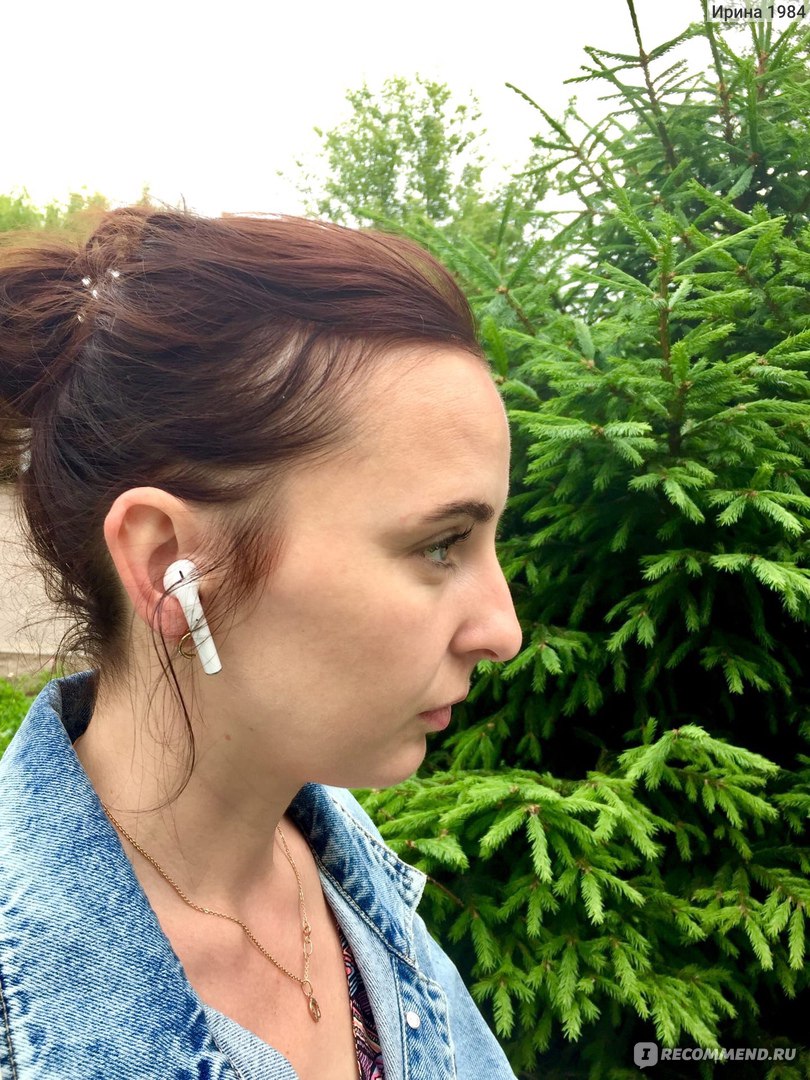
Я долго не выбирала, потому что знала, что хочу наушники, такой же формы, что и у Айфоновских, потому что вакуумные у меня всегда выскакивают из ушей, они просто не задерживаются в наружном слуховом канале. Помню даже покупали специальные наушники, где в наборе много разных силиконовых насадок, разного размера и всё равно дружба у меня с ними не сложилась.
На AirPods даже не смотрела, ну жалко мне отдавать такие бешенные деньги за наушники, верю, что у них звук намного круче, чем у аналогов, но «жаба меня душит».
Как только я увидела данную модель в магазине Эльдорадо, то без раздумья решила брать их, хоть и продавец-консультант просто настаивал на покупке вакуумных наушников, как он утверждал, что у них намного круче звучание, за счёт того, что они плотно прилегают к слуховому каналу и полностью блокируют внешние звуки, но я побоялась, что потрачу 1599 рублей в пустую из-за того, что они возможно будут выпадать…
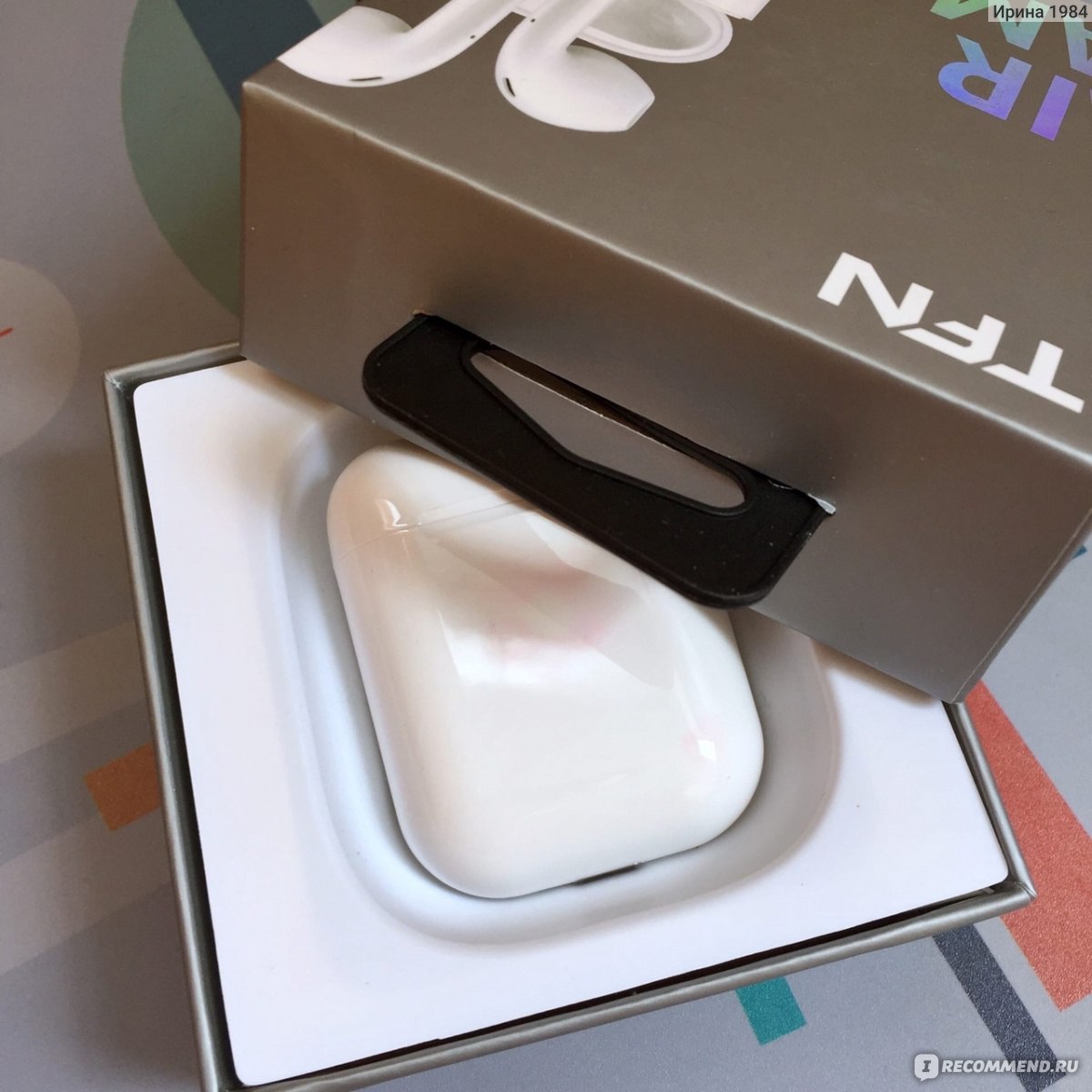
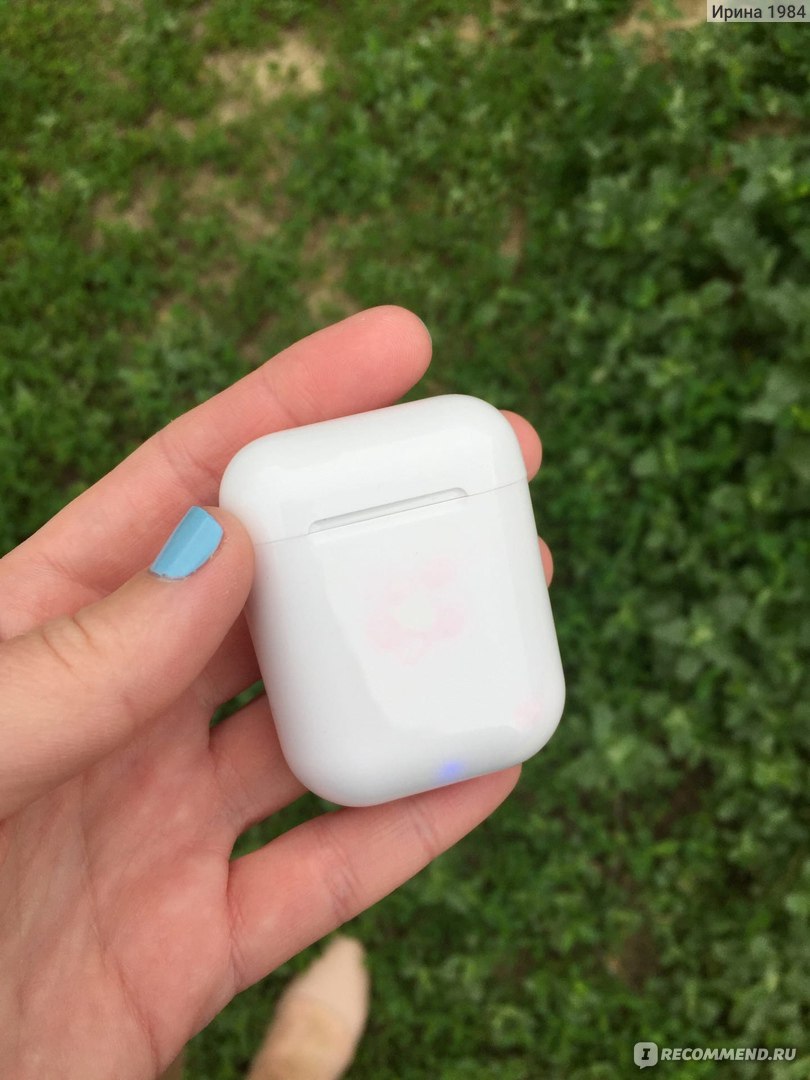
Упакованы наушники в серебристую коробку, где на лицевой стороне изображены сами наушники.

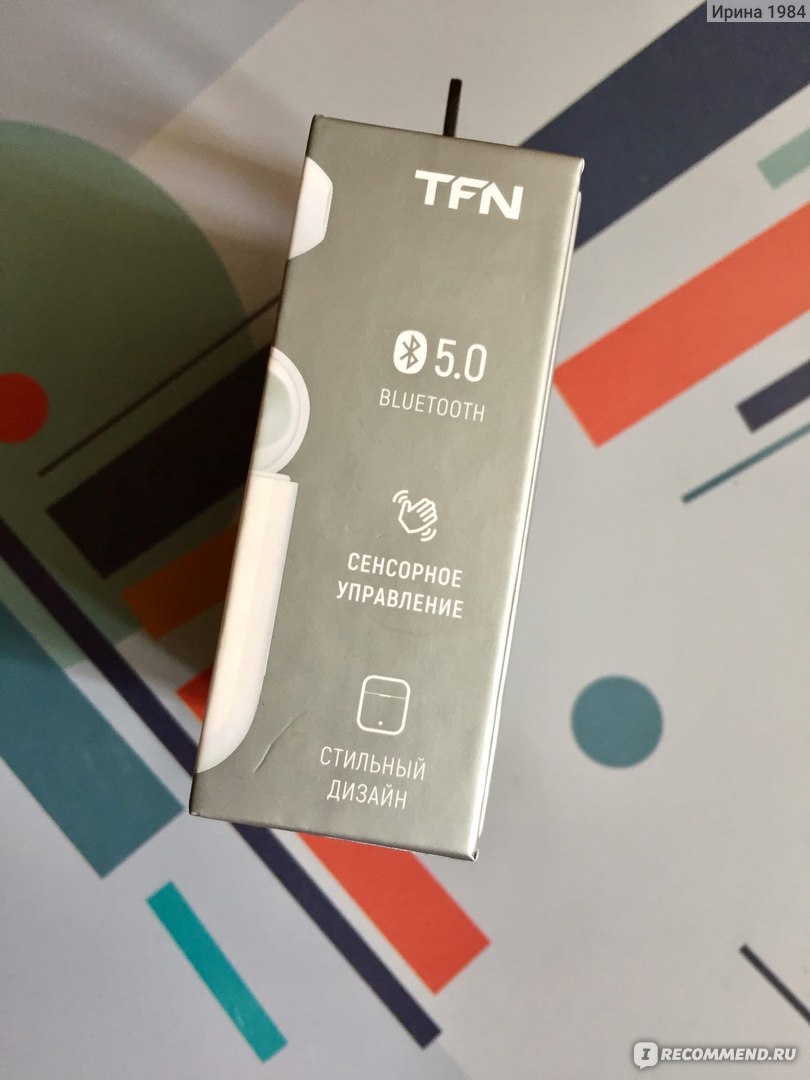
На самой упаковке (картонной коробке) можно найти информацию от производителя.

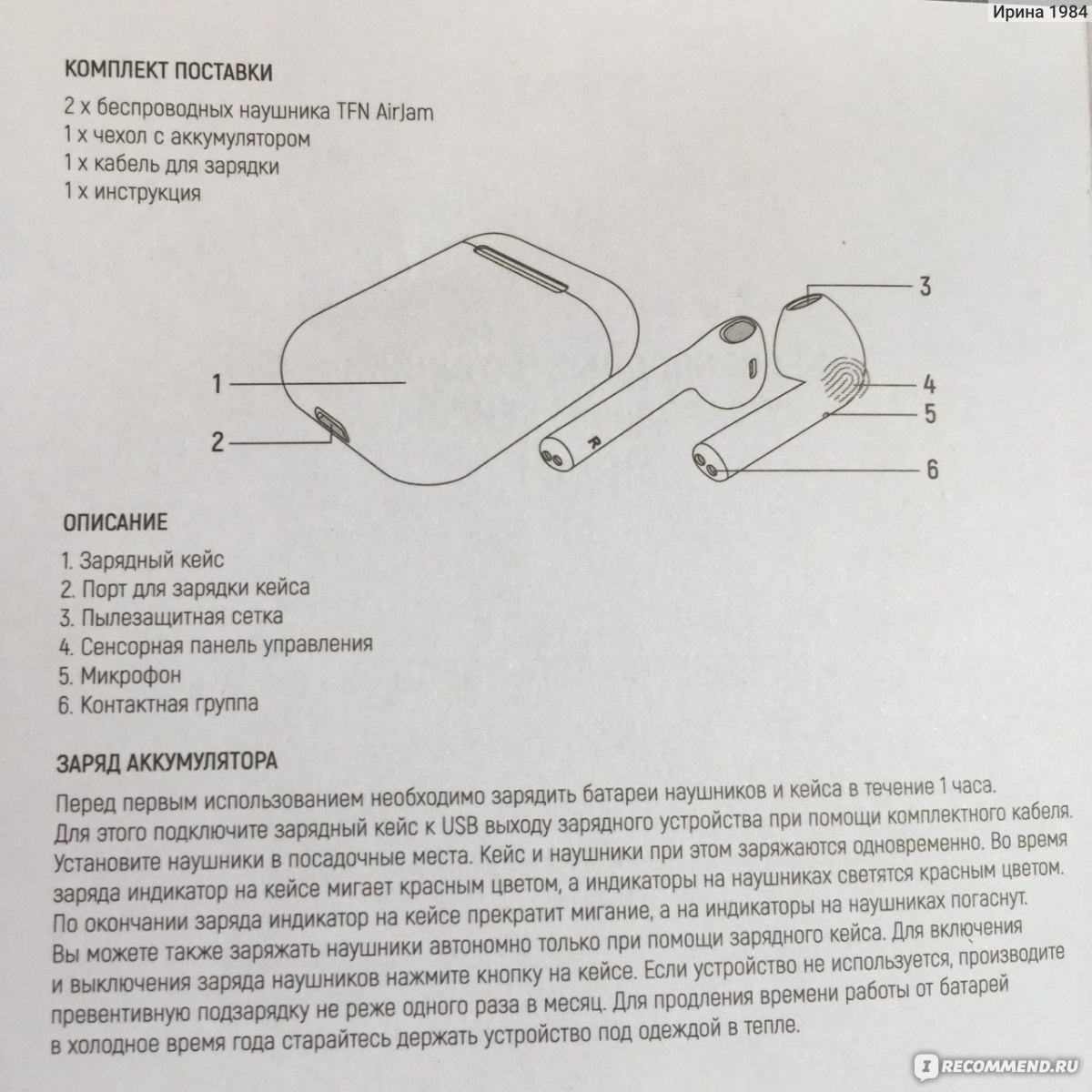
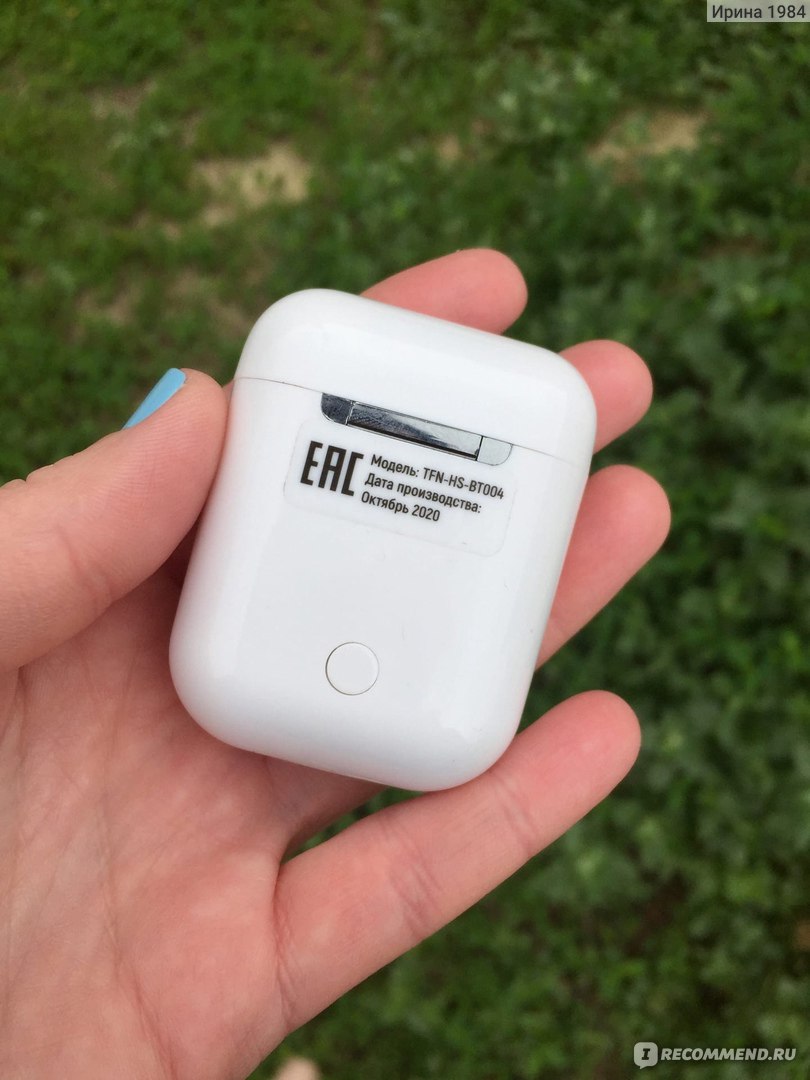
В комплектацию входят беспроводные наушники, чехол с аккумулятором, кабель для зарядки и инструкция.
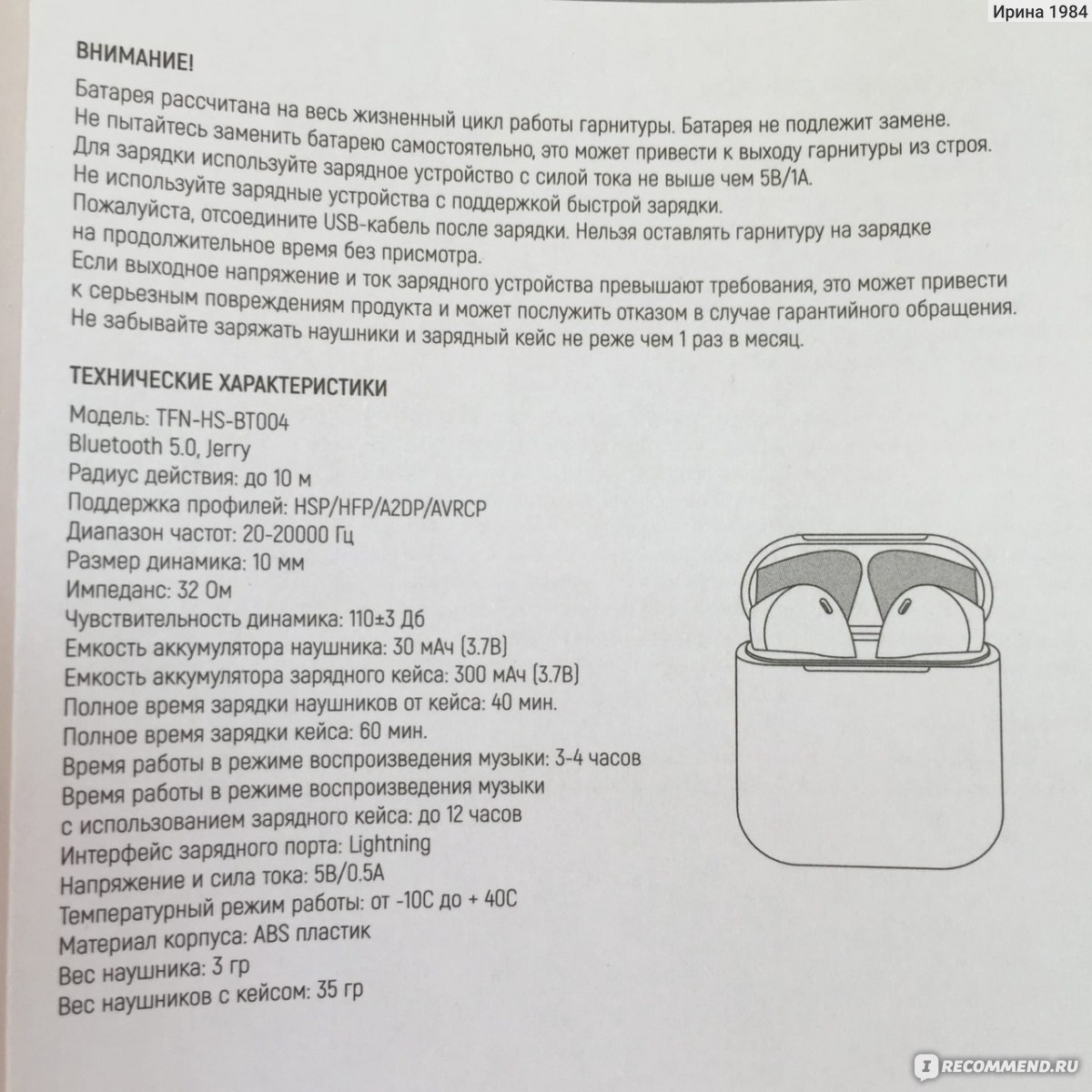
Инструкция на русском языке.




ЧТО ПОНРАВИЛОСЬ И НЕ ПОНРАВИЛОСЬ
Понравилось:
- цена, ведь они мне обошлись в 693 рубля, так как были бонусы на карте, а так полная цена 990 рублей

- расцветка, люблю я белый оттенок, их легче найти в сумке
- звук, не тестировала настоящие AirPods и не могу сравнивать, но для меня звук чистый, качественный, посторонних звуков нет
- не занимают много места, всегда под рукой
- не теряет связь с телефоном, в двух комнатной квартире спокойно ловит

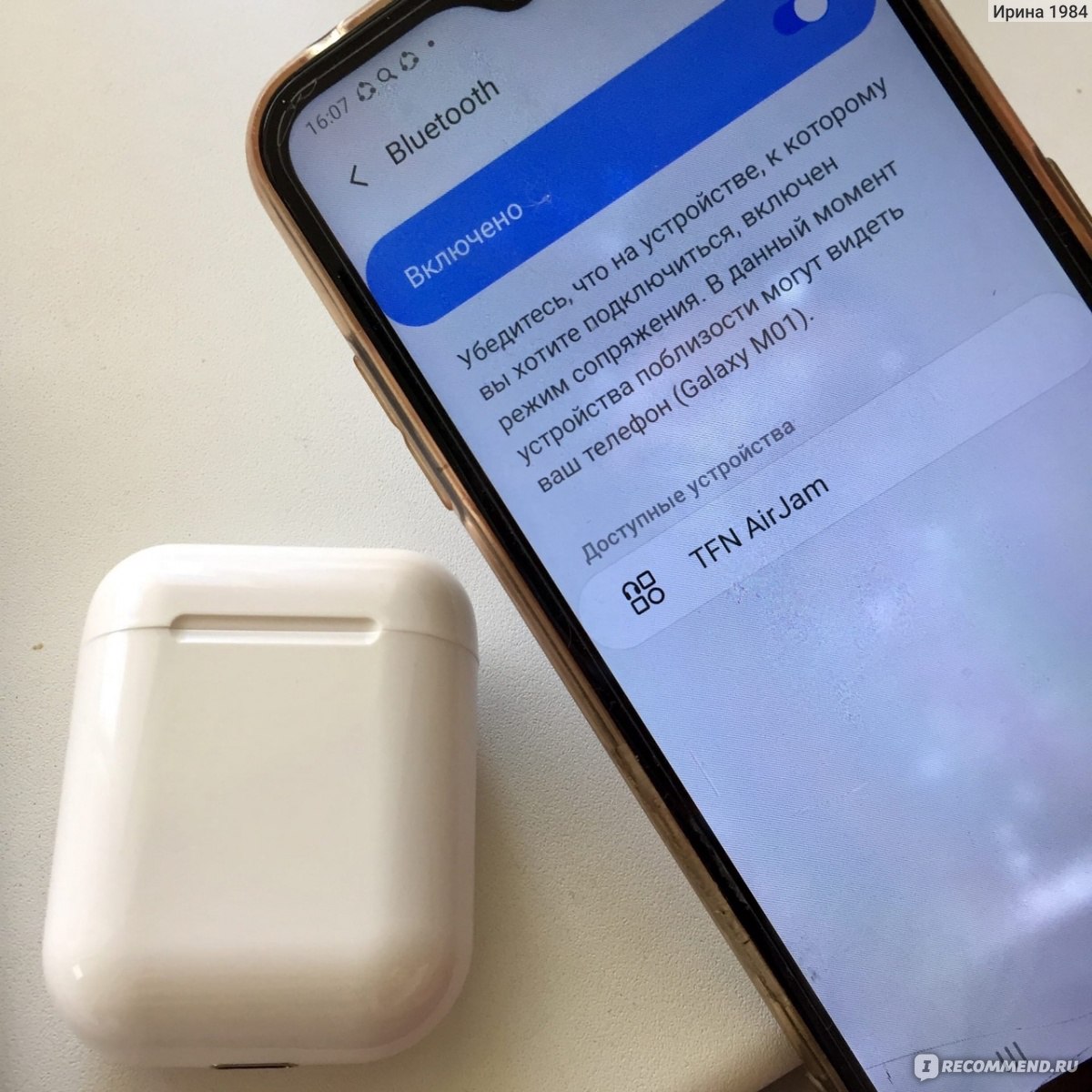
Не понравилось:
- если не громко слушаю музыку, то звуки окружающего мира отчётливо слышны, но если включить на полную громкость, то я никого не слышу
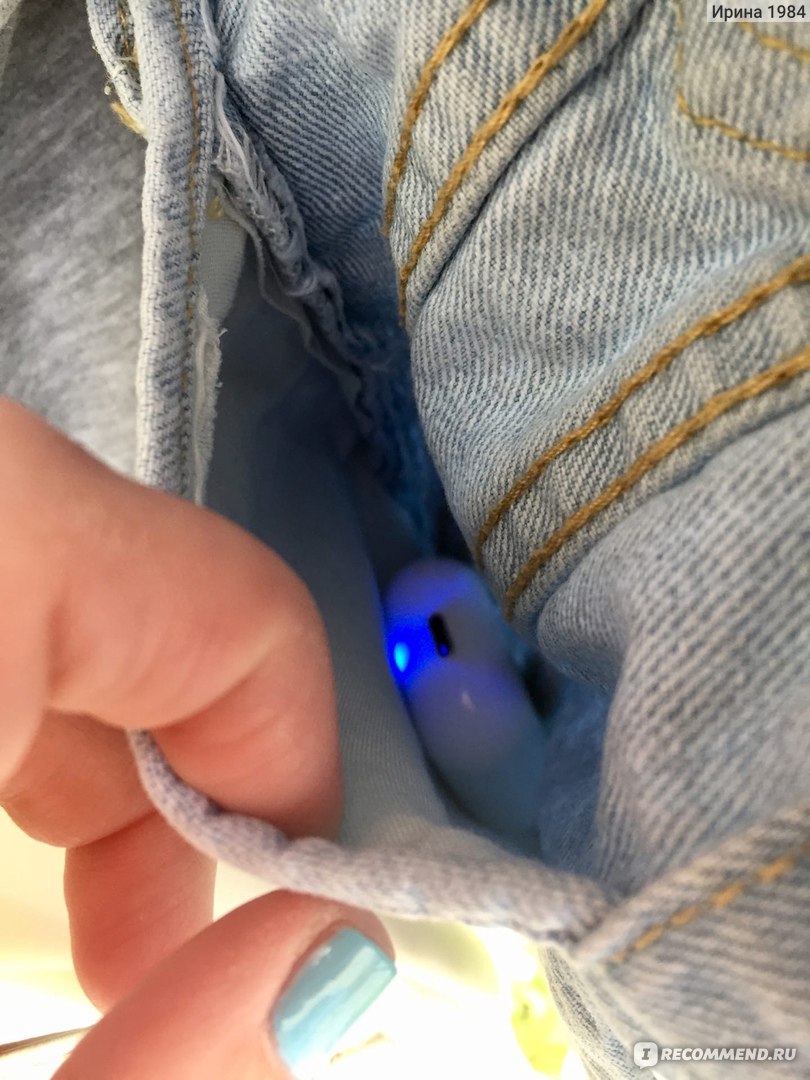
- постоянно нужно их заряжать, хватает зарядки приблизительно на 2-3 часа, но чаще всего разряжается какой-нибудь из наушников и я могу один отправить в кейс на зарядку, а другой остаётся в ухе
- сам кейс долго заряжается, но заряда хватает на неделю
- могут выпадать из ушей и падать на землю, но пока тьфу-тьфу всё нормально, как говорится «полёт нормальный», ничего не отвалилось

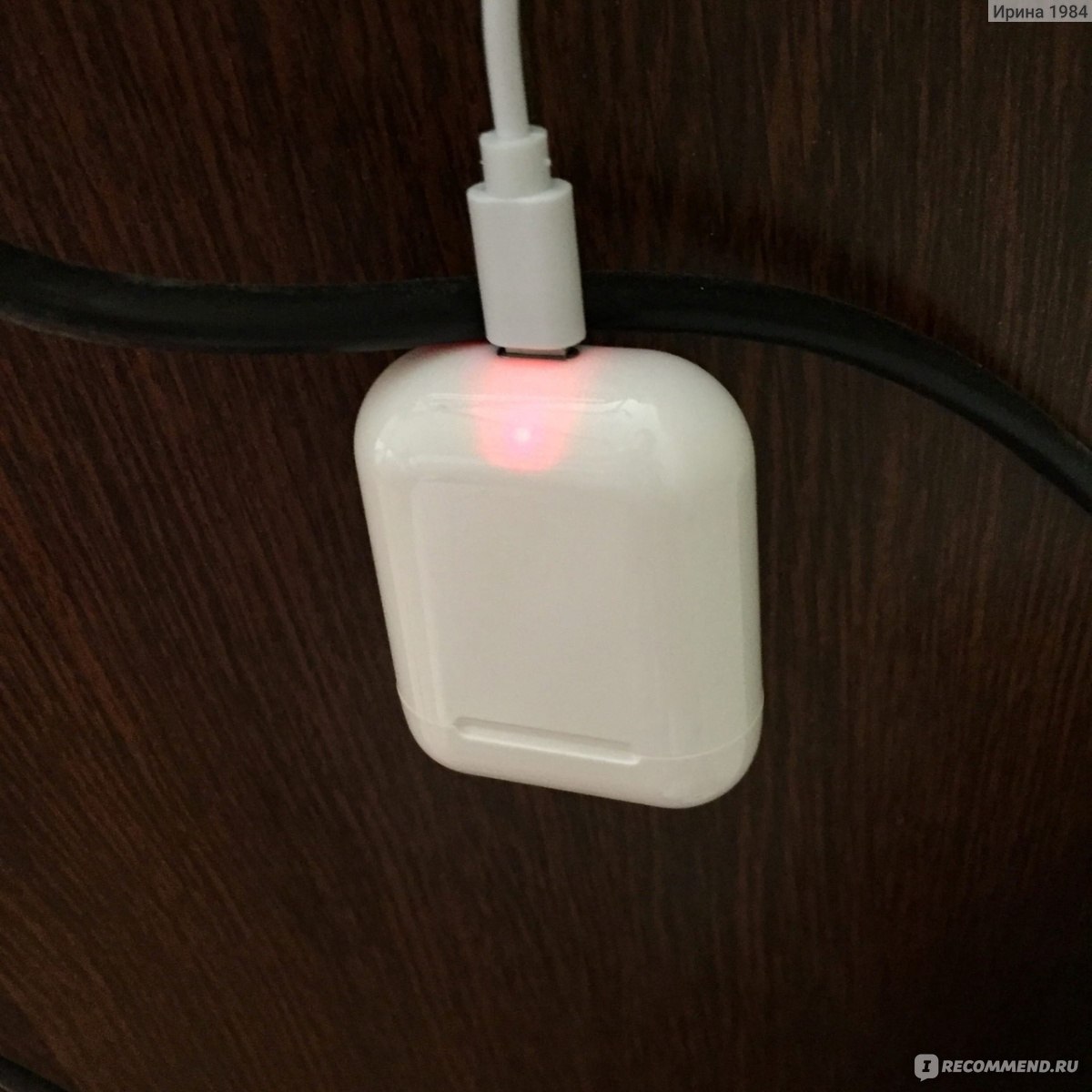
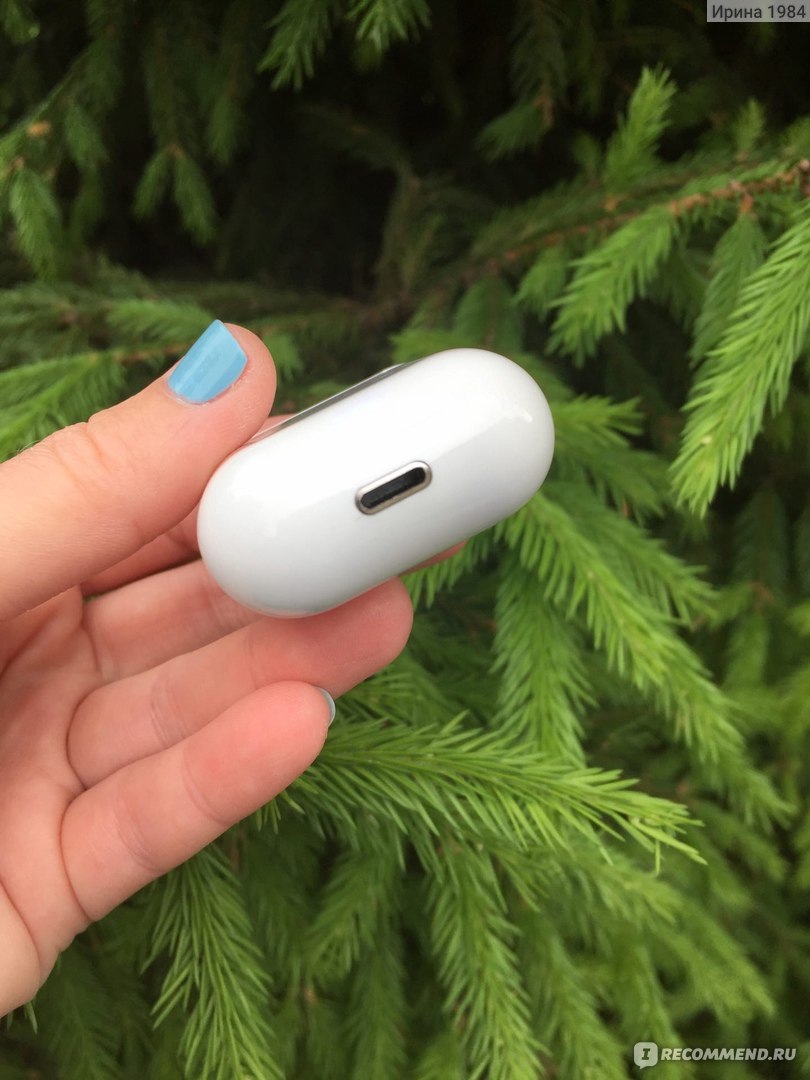
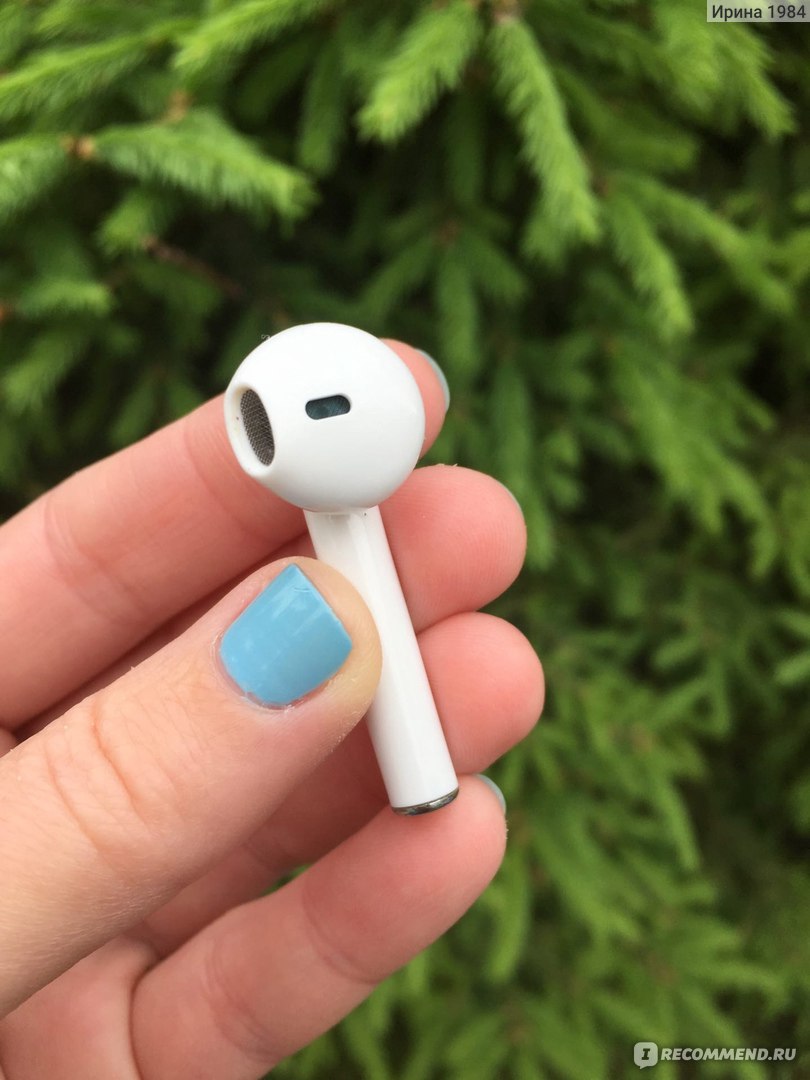
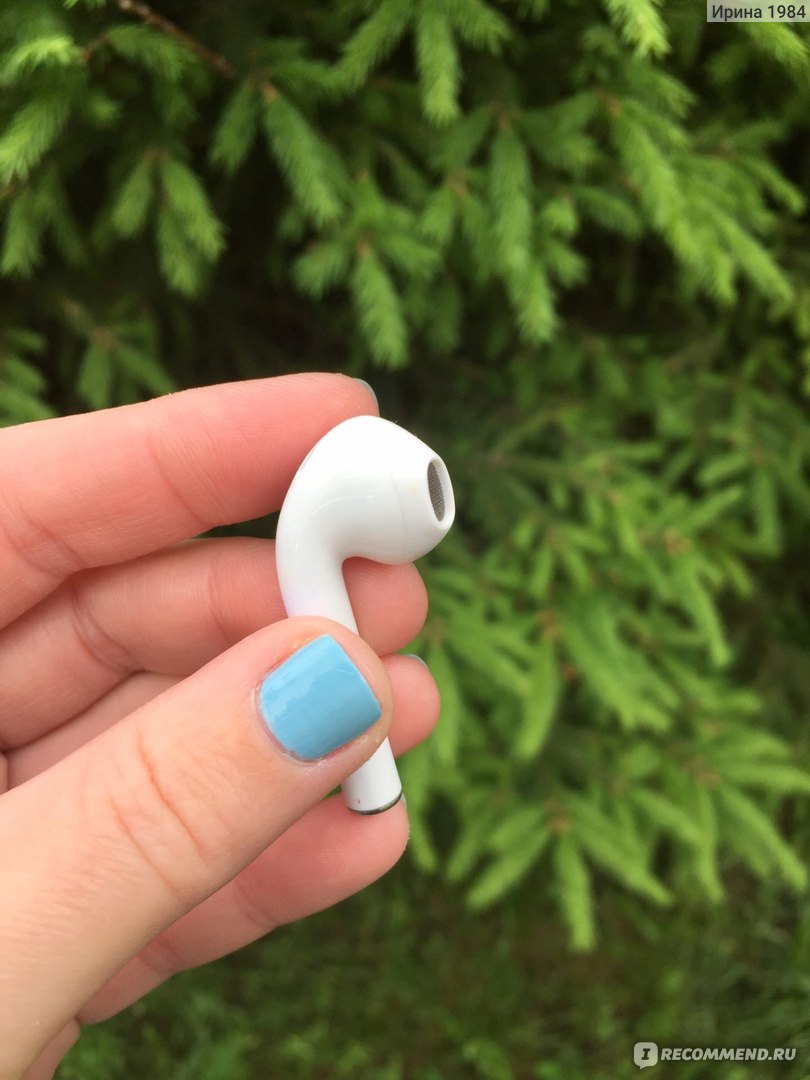
Сенсорное управление, не знаю куда отнести к плюсам или минусам, с одной стороны, круто, когда можешь нажать определённое количество раз и музыка переключилась, можно убавитьприбавить звук, ответить также касанием; главное не перепутать сколько раз нажимать и с каким промежутком. Минус в том, что можно нечаянно провести пальцами и музыка отключится. А так сенсор хорошо, исправно работает, хоть я им и редко пользуюсь. Как по мне, лучше конечно же была бы кнопка.

В заключении хочу сказать, что покупкой я довольна, но при этом спокойно могла бы обойтись и без них. С собой ношу как беспроводные, так и проводные наушники, на тот случай, если эти сядут.
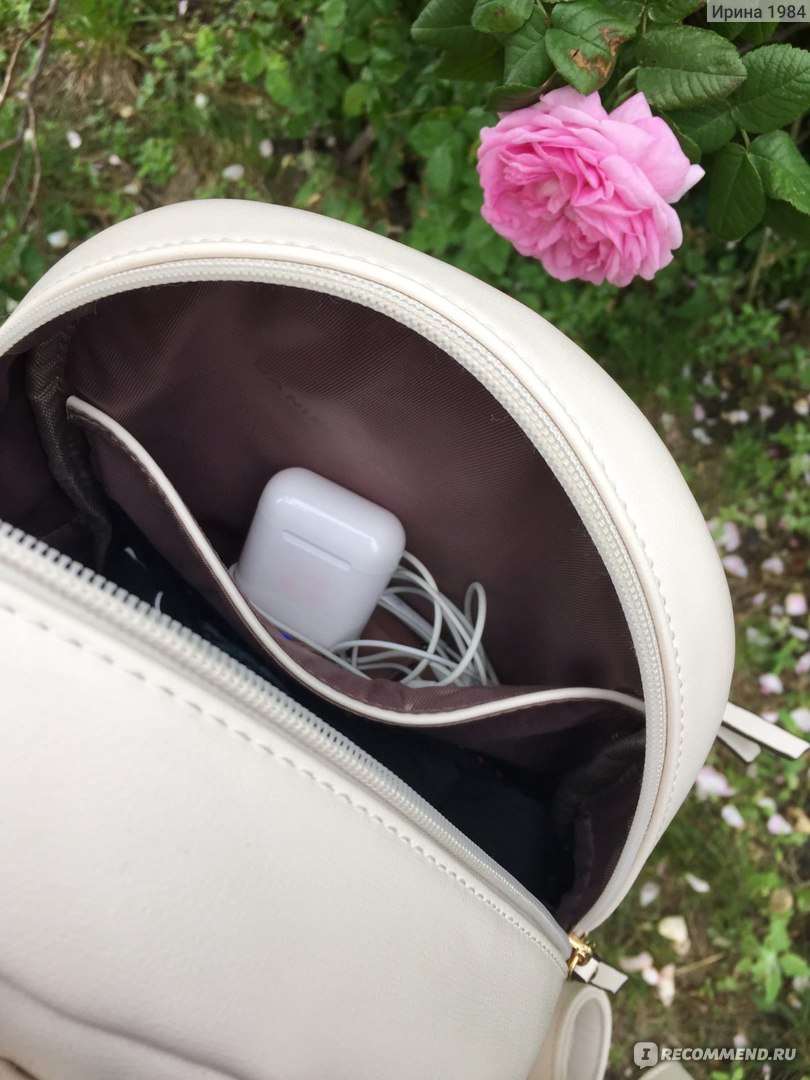
Я люблю ходить пешком или ездить на велосипеде, поэтому у меня с собой всегда должна быть музыка в ушах, так намного веселее.

Всем спасибо за внимание ^-^
Содержание
- Как подключить наушники к ноутбуку?
- Как подключить проводные наушники к ноутбуку?
- Почему наушники не работают?
- Как подключить блютуз-наушники к ноутбуку?
- Как подключить наушники к ноутбуку с Windows 10?
- Как подключить наушники к ноутбуку Windows: пошаговая инструкция
- Как подключить наушники TWS к ноутбуку?
- Что делать, если подключенные TWS наушники не работают?
- Как подключить беспроводные наушники различных брендов?
- Беспроводные наушники TFN AirJam
- Как подключить TWS-наушники к ноутбуку и компьютеру на Windows
- Содержание
- Содержание
- Подключение TWS-наушников к ноутбуку
- Что делать, если значок Bluetooth не появился
- Подключение TWS-наушников к ПК
- Как выбрать блютуз-адаптер для ПК
- Подключение TWS-наушников к ПК с помощью блютуз-адаптера
- Краткая инструкция для Windows 10
- Что делать, если TWS-наушники не подключаются
- Что делать, если TWS-наушники подключились, но нет звука
- Вывод
- Как подключить беспроводные наушники или колонку к ПК/ноутбуку
- Содержание
- Содержание
- Оборудование
- Настройка ноутбука
- Настройка ПК и лэптопа
- Что делать, если ничего не помогает
- Подключение беспроводных наушников с помощью BlueSoleil
- Подключение AirPods к Windows
- Подключение AirPods к ноутбуку с Windows 10
Как подключить наушники к ноутбуку?
Как подключить проводные наушники к ноутбуку?
Подключение проводных наушников к ноутбуку обычно не вызывает затруднений:
Подключение bluetooth-гарнитуры отличается только тем, что у нее два провода: один вставляется в разъем для наушников, другой — в разъем для микрофона. Если вдруг разъем только один, тогда необходимо приобрести переходник.
Почему наушники не работают?
Иногда случается такое, что после подключения наушники не работают (либо компьютер их не видит). В таком случае нужно проверить:

Как подключить блютуз-наушники к ноутбуку?
Не каждая модель ноутбука оснащена встроенным модулем беспроводной связи. Данная проблема решается с помощью внешнего блютуз-модуля с установленными на нем драйверами.
Как подключить наушники к ноутбуку с Windows 10?
Не переживайте, можно подключить беспроводные наушники к ноутбуку Windows 7,8 и других версий. Достаточно воспользоваться инструкцией, расположенной ниже. Создатели самой распространенной операционки в мире позаботились о том, чтобы у пользователей не возникало с затруднений с подключением Bluetooth гарнитур.
Как подключить наушники к ноутбуку Windows: пошаговая инструкция
В зависимости от версии Windows, Bluetooth можно включить:
Как подключить наушники TWS к ноутбуку?
Задаетесь вопросом, как подключить наушники AirPods (или их аналоги) к ноутбуку? У любых девайсов с двумя полностью беспроводными наушниками процесс немного отличается от описанного выше способа. Для них необходимо создать два отдельных подключения.
Алгоритм действий следующий:

Что делать, если подключенные TWS наушники не работают?
Даже если вы четко следовали инструкции, наушники могут работать некорректно или не работать вовсе. В таком случае можно попробовать устранить неполадку следующими способами:
Как подключить беспроводные наушники различных брендов?
Если вас волнует вопрос, как подключить наушники к ноутбуку HP, Lenovo, Acer, Sony или любых других производителей, то никаких секретов здесь нет. Алгоритм ваших действий зависит только от версии Windows, и бренд ноутбука на это не влияет.
Не отличается и процесс в случае с различными производителями. Вопрос на ответ «Как подключить наушники Xiaomi, Samsung, Huawei, JBL, Apple, Honor, Sony к ноутбуку» мы уже дали выше.
Источник
Беспроводные наушники TFN AirJam
Если у Вас появилось желание приобрести беспроводные наушники, то вы можете выбрать из огромного количества вариантов. Один из главных параметров с точки зрения эргономики и собственно определяющего использование наушников является их тип. В целом все наушники можно разделить на:
Если последние два типа чаще встречаются в использовании при подключении к стационарным персональным компьютерам и игровыми приставкам. Игровые наушники тоже в основном производятся в одном из этих двух исполнений. Первые два, ввиду их малых габаритов и веса часто выбирают те, кто занимается спортом, гуляет, для дороги до работы, учебы. Преимущество беспроводных технологий в сфере акустических устройств, а именно для наушников, очень трудно переоценить. Отсутствие проводов делает пользование гарнитурами очень комфортным и даже можно сказать, что повышает надежность и увеличивает срок службы.
Совсем недавно мне на глаза попался интересный экземпляр беспроводных наушников, а именно AirJam от некой компании TFN. В каталоге они представлены на данный момент четырьмя цветовыми исполнениями:
В нашем случае наушники выбирались для ребенка, наверное, поэтому выбор пал на оригинальный и можно даже сказать нестандартный голубой цвет. Думаю, бросающимся в глаза для почти любого рядового покупателя будет внешний вид наушников, который практически идентичен продукции другого известного бренда премиум класса. В этом, наверное, от части есть преимущество, так как иногда «изобретать велосипед» не стоит, а лучше использовать известный форм-фактором.
Наушники AirJam от TFN подключаются к любым устройствам, поддерживающим беспроводное соединение по Bluetooth технологии версии 5.0. В нашем случае мы протестировали их при подключении к стационарному персональному компьютеру через USB Bluetooth-адаптер с версией 4.0, нескольким смартфонам, планшету фирмы Samsung и даже к игровой приставке. При подключении ко всем указанным устройствам никаких трудностей не возникло. Производитель заявляет устойчивую работа на расстоянии до 10м между передатчиком и приемником, честно не проверяли. но для Bluetooth 5.0 вполне стандартный показатель и думаю так оно и есть.
Сами наушники поставляются в комплекте с чехлом-зарядкой, сделанным из глянцевого пластика, но довольно крепким и надежным на вид. Верхняя часть закрывается крышкой. Сами наушники надежно держаться на сильных магнитах и трудно представить ситуацию чтобы они могли самопроизвольно вылететь из него.
Внутри каждого наушника находится мембрана диаметром 6 мм. Звук очень чистый, есть и басы, и высокие ноты. Как по мне, так отличное качество звука при данном форм-факторе/цене/эргономике. Для любителей цифр скажу так же, что AirJam обладают сопротивлением 32 ОМ и чувствительностью 110 дБ, но важно не что написано, а как оно звучит.
На чехле находится кнопка включения и выключения зарядки и встроенный внутрь индикатор голубого цвета.
Кнопки управления наушников внешне, сенсорные, находятся на изгибах каждого наушника, не выделены. На касание реагируют довольно четко и отзывчиво. В общем случае их можно использовать для переключения треков в плеере, паузы, старта, а также управления вызовами.
В нижней части каждого наушника расположен микрофон, который может быть использован для звонков.
Очень и очень важным фактором конкретно беспроводных технологий является время их автономной работы. Нет проводов – нет постоянной зарядки. Что касается AirJam, то они способный беспрерывно воспроизводить Вашу любимую музыку из ваших любых устройств на протяжении 4 часов, после этого потребуется зарядка продолжительностью не более 1 часа. Емкость аккумулятора в чехле составляет 300 мА*ч, а значит его должно хватить на 3-4 полных цикла зарядки. Итого в общей сложности вы можете получить не мнее 12 часов полностью автономного звучания. Данный показатель находится на среднем уровне среди остальных конкурентов и вполне способен удовлетворить потребителя. Даже если впереди у Вас намечается долга дорога, данный наушники будут спутником на протяжении всего пути.
На момент написания статьи, цена TFN AirJam в каталоге Эльдорадо составляет порядка 1390 рублей, а с учетом баллов и скидок может быть еще меньше. Внешний вид модели очень и очень выигрышный. Наличие четырех цветовых решений позволит выбрать на вкус и цвет. Звук может быть не лучший для наушников, но при этой цене очень даже хорош. Указанные мной преимущества делают покупку данной модели целесообразной.
Если уж все-таки искать недостатки то наверное кто-то к ним отнесет все ту же цену, которая может быть не находится в самом бюджетном сегменте. На момент использования более месяца более существенных недостатков выявлено не было.
Источник
Как подключить TWS-наушники к ноутбуку и компьютеру на Windows


Содержание
Содержание
Подключение TWS-наушников к ПК или ноутбуку под управлением OS Windows — дело 2 минут. В этой инструкции мы рассмотрим способы согласования устройств, разберем типичные неполадки и найдем пути их исправления, рассмотрим виды блютуз-адапетров для ПК.
Подключение TWS-наушников к ноутбуку
Каждый производитель наушников по-своему решает, каким образом подключать устройство к компьютеру. Для запуска процесса согласования EarPods и его клонов, нужно зажать на 3 секунды кнопку, расположенную на зарядном боксе.

Большинство недорогих TWS-моделей «стартует» после удержания пальца на сенсорной панели в течение 5–7 секунд. Наушники подороже автоматически активируют функцию согласования после изъятия их из зарядного бокса.

Для запуска Bluetooth на ноутбуке можно воспользоваться горячими клавишами, зажав одновременно «Fn» и кнопку со значком Bluetooth, как правило это «F3» или «F4», реже «F9». В правом нижнем углу рядом с часами должна появиться иконка «синезуба».
Правым кликом мыши вызываем контекстное меню и добавляем новое устройство.

Важно: время согласования ограничено, если не получилось соединить с первого раза, попробуйте снова активировать наушники, зажав кнопку или, положив и вытащив наушники из зарядного бокса.
Что делать, если значок Bluetooth не появился
Для исправления неполадок необходимо вызвать диспетчер устройств, кликнув правой клавишей мыши по значку «Пуск».

В диспетчере ищем «Радиомудули», выбираем свойства объекта через контекстное меню. На вкладке «Драйверы» нажимаем «Обновить». После появления надписи «Готово к использованию», ищем рядом с часами значок блютуза, вызываем контекстное меню и ставим все галочки для обнаружения устройства. Снова пробуем подключить наушники.
Важно: если драйверы на ноутбуке не обновляются, можно использовать блютуз-адаптер.
Есть несколько причин, по которым ноутбуку может понадобиться блютуз-адаптер:
Использование адаптера с ноутбуком реализуется по той же схеме, что и с ПК, но об этом немного позже.
Подключение TWS-наушников к ПК
Не во всех ПК по умолчанию есть радиомодули. Bluetooth/Wi-Fi «вшиваются» только в дорогие игровые материнские платы.
Можно установить PCI-плату с Wi-Fi и блютузом, но у такого решения несколько недостатков:
Всех перечисленных недостатков лишены USB блютуз-адаптеры.
Компактные радиомодули размещаются на задней стенке или передней панели, они практически незаметны и дешево стоят. Адаптер всегда можно взять с собой или подключить к любому другому устройству, например, ноутбуку.
Как выбрать блютуз-адаптер для ПК
Первый и самый важный параметр — версия, от которой зависит качество передачи данных. Актуальная и самая доступная версия сегодня 4.2, брать адаптер ниже 4.0 не имеет смысла. Адаптеры 5.0 + EDR стоят заметно дороже, как и наушники, поддерживающие скоростную передачу данных (EDR) и последние версии Bluetooth.
Второй параметр — расстояние передачи сигнала. Коннектиться с устройством можно на расстоянии от 10 до 100 метров, если не мешают железобетонные стены и потолки. Чем больше стен и перегородок, тем слабее сигнал. Самые ходовые модели рассчитаны на 10 и 20 метров.
Из соображений практичности не имеет смысла переплачивать за адаптер, если всегда слушаешь музыку возле ПК. С другой стороны, в TWS-наушниках устанавливается слабый модуль и с ними не получится отойти от компьютера дальше, чем на 3–4 метра, не получив порцию помех в уши.

Если все-таки хочется навестить любимый холодильник, слушая музыку, лучшим вариантом будет взять адаптер с модулем приема сигнала на 20 метров — для среднестатистической квартиры этого вполне достаточно.
Владельцам больших домов и приусадебных лужаек стоить обратит внимание на 40–100 метровые блютуз-адаптеры.
У всех подобных устройств скорость передачи данных около 3 Мбит/. Другие параметры не имеют особого значения для прослушивания музыки.
Подключение TWS-наушников к ПК с помощью блютуз-адаптера
Первым делом необходимо установить адаптер в гнездо USB и дождаться обновления драйверов. В Windows 7 и 10 это процесс автоматизирован. В редких случаях придется зайти на сайт производителя и скачать пакет драйверов.
Краткая инструкция для Windows 10


Индикатор на наушниках должен мигать синим цветом.

Что делать, если TWS-наушники не подключаются

Коварные телефоны часто перехватывают сигнал и подключают наушники раньше ПК. Необходимо зайти в настройки Bluetooth и отменить сопряжение.

Что делать, если TWS-наушники подключились, но нет звука
Вызовите контекстное меню, кликнув на значок звука на панели задач, выберите «Открыть параметры звука».

В выпадающем списке «Вывод», выберите наушники. Чтобы каждый раз не повторять эту процедуру, выберите в правой части экрана «Панель управления звуком».

Кликом левой клавиши мыши по иконке наушников, вызовите меню настроек и активируйте функцию «Использовать по умолчанию».
Вывод
Любые TWS-наушники легко сопрягаются с устройствами, работающими на Windows 10. Чем старше оборудование и операционная система, тем больше проблем возникает при подключении из-за отсутствия нужных драйверов. Используя блютуз-адаптер, можно подключить любое Bluetooth-устройство к ПК или ноутбуку. USB-адаптер мощнее модуля, установленного в большинстве лэптопов и бюджетных ноутбуков и может передавать сигнал на большое расстояние.
Источник
Как подключить беспроводные наушники или колонку к ПК/ноутбуку

Содержание
Содержание
Подключение Bluetooth-наушников к компьютеру — несложная задача, особенно если используется последняя версия Windows 10, которая сама устанавливает все нужные драйвера. Впрочем, на практике наушники зачастую отказываются подключаться так просто. В рамках этой инструкции будут рассмотрены стандартные методы, возможные ошибки и пути их исправления для того, чтобы подключить любую аудиотехнику, использующую Bluetooth-соединение, к ПК или ноутбуку. Подопытными выступят наушники JBL 450BT, AirPods и колонка Flip 4.
Оборудование
У большинства ноутбуков есть встроенный Bluetooth-адаптер, но в стандартной комплектации ПК он не предусмотрен. Пока владельцы персональных компьютеров листают каталог в поисках подходящей модели адаптера, обладатели ноутбуков могут включить Bluetooth-соединение, если уже не сделали этого раньше.
Настройка ноутбука

Шаг 1: активируете щелчком мыши панель уведомлений. Если плитка «Bluetooth» подсвечена синим — она активирована, если нет — кликните на нее один раз. Затем вызовите правой клавишей мыши свойства объекта. Если у вас, например, Windows 7, и плитки или значка в указанном месте нет, зайдите через «Пуск» в меню «Панель управления», затем выберите вкладку «Устройства».

Шаг 2: в новом окне выберите в списке свое устройство и нажмите «Соединить». Во время подключения наушники должны быть включены.

Если в списке нет наушников: под строкой «Ваш компьютер выполняет поиск устройств» находится вкладка «Другие параметры» — кликните на нее, чтобы открыть новое окно. Выберите пункт «Разрешить устройствам обнаруживать этот компьютер». Повторите поиск устройств.

Настройка ПК и лэптопа
Если у вас лэптоп, да еще и устаревшей модели, высока вероятность, что встроенный адаптер отсутствует, поэтому инструкции для переносного и настольного компьютера идентичны. Вставьте Bluetooth-адаптер в USB-порт и следуйте дальнейшим инструкциям.
Вызовите панель уведомлений, выберите в меню плитку «Все программы».

Перейдите на вкладку «Устройства» и нажмите «Добавить Bluetooth».

В волшебном мире, где все и всегда происходит с первой попытки, вы сможете подключить наушники или гарнитуру вышеописанным способом. В реальности бывает так:

Выход из ситуации может быть простым или сложным.
Простой: нажмите «Win+X», вызовите диспетчер задач.

Найдите свой «голубой зуб», правой клавишей выберите контекстное меню и нажмите «Включить устройство».

После подключения не забудьте обновить драйверы.
Что делать, если ничего не помогает
Для подключения используется адаптер CSR8510 A10. При покупке в комплекте не было диска с драйверами, производитель неизвестен. Windows упорно не видит CSR8510 A10. Ручное и автоматическое обновление не помогает.
Специализированное ПО (Driver Booster, DriverHub или DriverPack Solution) тоже бесполезно. Операционная система видит физическое устройство, но не взаимодействует с ним. Если вы столкнулись с такой проблемой, выход только один — BlueSoleil.
Есть и другие программы, но они менее надежны: соединение чаще разрывается, есть большая вероятность, что устройство не обнаружится. Между тем, за 10 лет использования автором программа BlueSoleil еще ни разу не подводила и не давала сбоя.

BlueSoleil устанавливает свои драйвера, благодаря чему работают любые адаптеры и подключаются все Bluetooth-устройства, включая телефоны, колонки, гарнитуры. Программу можно скачать с официального сайта.
Подключение беспроводных наушников с помощью BlueSoleil
Шаг 1: скачайте, установите и запустите программу. Софт платный, в бесплатном режиме можно использовать в течение 3 минут — для проверки качества связи.

Шаг 2: кликните правой клавишей мыши по золотому шару, в меню выберите «Поиск устройств» или просто нажмите «F5», находясь в активном окне программы. Используйте ползунок для поиска доступных устройств.

Шаг 3: выберите свое устройство, дважды кликните на его иконку левой клавишей мыши или один раз правой, чтобы выбрать в контекстном меню пункт «Поиск функций».

Шаг 4: когда функции будут найдены, нажмите «Слушать музыку».
Шаг 5: вы можете разрешить автозапуск отдельно для каждого устройства, чтобы при включении наушники сами коннектились к компьютеру.

Когда устройство одновременно подключено к смартфону и ПК, звук будет транслироваться с компьютера. Если в это время раздастся звонок, видеоплеер встанет на паузу, наушники автоматически переключатся на телефон. С аудиоплеерами сложнее: некоторые из них продолжат играть музыку, но она не будет воспроизводиться в наушниках. По окончании разговора наушники снова присоединятся к компьютеру и будут воспроизводить звук.

Шаг 6: чтобы разорвать связь устройства с BlueSoleil, кликните на него правой клавишей мыши, выберите «Отсоединить Улучшенный звук посредством Bluetooth».
Подключение AirPods к Windows
С помощью описанной выше программы AirPods подключаются к компьютерам, приставкам и телевизорам так же, как и любые другие устройства.

Рассмотрим еще один способ подключения через BlueSoleil.
Шаг 1: кликнув на значок Bluetooth-соединения правой клавишей мыши, выберите в меню пункт «functions»

Шаг 2: нажмите на плюсик, чтобы добавить AirPods.
Шаг 3: во время поиска устройства необходимо нажать кнопку на боксе с наушниками на 3 секунды. Крышку оставляем открытой, чтобы увидеть индикатор внутри кейса.

Дальнейшие действия аналогичны уже описанным: в меню устройства выберите «Слушать музыку». Если хотите использовать AirPods в качестве гарнитуры, выберите пункт «Подключить шлюз голосовой связи» или просто кликните на значок.
Можно обойтись и без программы, если Bluetooth-адаптер определяется системой.
Подключение AirPods к ноутбуку с Windows 10
Шаг 1: вызовите кликом контекстное меню «голубого зуба», выберите пункт «Добавить устройство» или зайдите через «Пуск» > «Панель управления» > «Устройства» и нажмите «+».
Шаг 2: зажмите на 3 секунды кнопку на зарядном устройстве, следите за индикатором внутри — он должен «подмигивать» белым цветом.

Каждый раз, когда наушники окажутся в футляре — произойдет автоматический дисконнект. Как только коробок откроется, они автоматически соединятся с устройством. Можно отключить устройство принудительно с помощью кнопки в этом же вкладке.

Если установлена операционная система Windows 7, придется устраивать пляску с драйверами через диспетчер задач: сначала удалить их, затем попробовать снова поставить автоматически. Но не факт, что поможет: у одних срабатывает, у других — нет.
Возможно, это зависит от модуля, версии операционной системы, даты обновления базы драйверов — слишком много факторов, чтобы делать однозначный вывод. Проще установить вспомогательные программы или перейти на Windows 10.
Если вы пользуетесь устаревшей операционной системой или адаптерами от неизвестных производителей, подключение беспроводных наушников не будет легкой задачей. Возможно, придется обновлять драйвера, но и это может не сработать. Легкий и быстрый коннект обеспечат актуальная версия операционной системы, фирменный Bluetooth-адаптер и специализированные программы. В этом случае проблем возникнуть не должно.
Источник
Наушники tfn air jam – это новое поколение беспроводных наушников, которые позволяют наслаждаться музыкой без лишних проводов и громоздких устройств. Они обладают стильным дизайном, отличным звуком и продолжительным временем работы. Однако, перед тем как начать пользоваться наушниками, необходимо правильно настроить их на своем устройстве.
Для начала, убедитесь, что наушники полностью заряжены. Вставьте их в зарядное устройство и дождитесь, пока индикатор заряда не перейдет в зеленый цвет. Затем, включите наушники, удерживая кнопку питания. Вы должны услышать звуковой сигнал, означающий, что наушники включены и готовы к использованию.
Теперь, включите Bluetooth на устройстве, с которым вы хотите подключить наушники. Перейдите в настройки Bluetooth и найдите наушники tfn air jam в списке доступных устройств. Когда наушники появятся в списке, выберите их для подключения. После успешного подключения, вы услышите звуковой сигнал, означающий, что наушники готовы к использованию.
Не забудьте, что наушники tfn air jam могут быть подключены только к одному устройству одновременно. Если вы хотите использовать их с другим устройством, необходимо сначала отключить их от первого устройства.
Теперь, вы можете наслаждаться качественным звуком и комфортом, которые предоставляют наушники tfn air jam. Они идеально подходят для прослушивания музыки, просмотра фильмов или даже для проведения телефонных звонков. С понятной и подробной инструкцией, настройка наушников tfn air jam станет для вас легкой задачей.
Содержание
- Распаковка и подготовка наушников
- Подключение наушников к устройству
- Настройка звука и громкости
- Использование дополнительных функций наушников
Распаковка и подготовка наушников
При получении наушников TFN Air Jam вам потребуется провести небольшие подготовительные работы перед использованием. В этом разделе мы расскажем вам, как распаковать и подготовить эти наушники для достижения наилучшего звука и комфорта при их использовании.
1. Распаковка. Начните с открытия коробки с наушниками TFN Air Jam. Осторожно снимите защитный слой и извлеките наушники из коробки.
2. Проверка комплектации. Убедитесь, что все компоненты наушников находятся внутри коробки. Обычно комплект TFN Air Jam включает в себя наушники, зарядный кабель, руководство пользователя и дополнительные насадки для разных размеров ушных раковин.
| Комплектация: | Описание: |
|---|---|
| Наушники | Главный компонент, воспроизводящий звук. |
| Зарядный кабель | Используется для зарядки наушников от USB-источника питания. |
| Руководство пользователя | Содержит подробные инструкции по использованию наушников. |
| Насадки для ушных раковин | Предоставляются в разных размерах для достижения максимального комфорта и плотной посадки наушников в ушной раковине. |
3. Подготовка к зарядке. Перед первым использованием убедитесь, что наушники полностью заряжены. Подключите зарядный кабель к наушникам и USB-источнику питания, такому как компьютер или зарядное устройство. Дождитесь полной зарядки, обычно это занимает около 2-3 часов.
После завершения этих простых шагов вы будете готовы к использованию наушников TFN Air Jam и наслаждаться высококачественным звуком и комфортом во время прослушивания музыки или просмотра видео.
Подключение наушников к устройству
Для того чтобы настроить наушники Tfn Air Jam и начать использовать их с устройством, выполните следующие действия:
- Убедитесь, что наушники полностью заряжены.
- Включите Bluetooth на своем устройстве.
- Откройте меню настроек Bluetooth на устройстве и включите режим обнаружения новых устройств (паринг).
- Вставьте наушники Tfn Air Jam в уши и удерживайте кнопку включения/выключения на наушниках в течение нескольких секунд, пока не загорится индикаторное светодиодное сообщение.
- После загорания индикаторного светодиода наушники Tfn Air Jam будут видны в списке доступных устройств Bluetooth на вашем устройстве.
- Выберите наушники Tfn Air Jam из списка доступных устройств
- Подтвердите соединение между устройством и наушниками и дождитесь установки связи.
- После успешного подключения наушники будут готовы к использованию.
Теперь вы можете наслаждаться качественным звуком через наушники Tfn Air Jam и использовать их для прослушивания музыки, просмотра фильмов, игр и других развлечений.
Настройка звука и громкости
Для настройки звука и громкости наушников tfn air jam следуйте инструкциям:
1. Включите наушники, убедившись, что они полностью заряжены.
2. На компьютере или мобильном устройстве откройте раздел «Настройки звука».
3. В разделе «Воспроизведение» или «Аудио» выберите наушники tfn air jam в качестве аудиоустройства по умолчанию.
4. Проверьте уровень громкости наушников. Перетащите ползунок громкости в правильную позицию или используйте кнопки управления громкостью на наушниках.
5. Откройте любимое аудио или видео для проверки звука. Если звук недостаточно громкий или слишком громкий, внесите соответствующие изменения в настройках звука и громкости.
6. Если вы настраиваете наушники на мобильном устройстве, убедитесь, что звук не отключен или заблокирован в режиме «Без звука» или «Вибрация».
После завершения этого процесса вы сможете наслаждаться отличным качеством звука и удобством использования наушников tfn air jam.
Использование дополнительных функций наушников
Наушники tfn air jam предлагают ряд дополнительных функций, которые помогут вам настроить звук и улучшить ваше аудио-воспроизведение. Вот некоторые из них:
- Управление громкостью: Используйте кнопки на наушниках, чтобы увеличить или уменьшить громкость звука.
- Переключение треков: Для переключения на следующий или предыдущий трек нажмите кнопки с изображениями стрелок вверх или вниз.
- Пауза и воспроизведение: Нажмите кнопку с изображением паузы, чтобы остановить воспроизведение звука. Нажмите ее снова, чтобы возобновить воспроизведение.
- Ответ на звонки: Если вы подключены к телефону через Bluetooth, вы можете ответить на звонок, нажав кнопку с изображением телефона. Чтобы завершить звонок, нажмите эту кнопку еще раз.
- Отмена шума: Наушники tfn air jam оборудованы технологией активной отмены шума, которая позволяет вам изолироваться от внешних шумов и полностью погрузиться в музыку. Чтобы включить или выключить эту функцию, найдите соответствующую кнопку на наушниках.
Используя эти функции, вы сможете настроить звук и управлять воспроизведением музыки или звонками, используя только наушники tfn air jam.
Наушники tfn air jam являются одними из популярных моделей беспроводных наушников на рынке. Они позволяют наслаждаться музыкой и звуком без лишних проводов и ограничений. Однако, перед тем как начать использовать их, необходимо правильно настроить.
В этой статье мы расскажем вам, как настроить наушники tfn air jam с помощью подробной инструкции.
Первым шагом является проверка состояния наушников. Для этого необходимо убедиться, что наушники полностью заряжены. Вы можете подключить их к зарядному устройству с помощью кабеля USB и дождаться полной зарядки. После этого проверьте, что светодиодный индикатор зарядки горит зеленым светом.
Далее, включите наушники и установите их в режиме пары. Для этого удерживайте кнопку включения на наушниках в течение нескольких секунд, пока не услышите звуковой сигнал или не увидите изменение светодиодного индикатора. В этом режиме наушники должны быть готовы к подключению к вашему устройству.
Важно помнить, что процесс настройки наушников tfn air jam может немного отличаться в зависимости от вашего устройства. Рекомендуется обратиться к руководству пользователя или посетить официальный сайт производителя для получения более точной информации.
Наконец, подключите наушники к вашему устройству. Для этого активируйте функцию Bluetooth на вашем устройстве и найдите наушники tfn air jam в списке доступных устройств. После этого выберите их и подтвердите подключение. После успешного подключения вы будете готовы наслаждаться качественным звуком без проводов.
Вот и все! Теперь у вас есть все необходимые знания для настройки наушников tfn air jam. Приятного использования и приятного прослушивания вашей любимой музыки!
Содержание
- Шаг 1: Распаковка наушников tfn air jam
- Шаг 1.1: Проверка комплектации
- Шаг 1.2: Установка амбушюр
- Шаг 1.3: Зарядка наушников
- Шаг 2: Подключение наушников к устройству
- Шаг 2.1: Беспроводное подключение по Bluetooth
- Шаг 2.2: Подключение через провод AUX
- Шаг 3: Настройка звука и управление функциями
Шаг 1: Распаковка наушников tfn air jam
Перед тем, как приступить к настройке наушников tfn air jam, необходимо распаковать их из упаковки. Для этого следуйте указанным ниже инструкциям:
- Найдите коробку с наушниками tfn air jam.
- Аккуратно отрежьте скотч, который фиксирует коробку.
- Откройте крышку коробки и аккуратно извлеките наушники.
- Проверьте комплектацию на предмет наличия всех запчастей: наушники, зарядный кабель, инструкция по эксплуатации.
- Убедитесь, что наушники не имеют видимых повреждений или дефектов.
После того, как вы успешно распаковали наушники tfn air jam и убедились в их надлежащем состоянии, можно переходить к следующему шагу – подключению наушников.
Шаг 1.1: Проверка комплектации
Перед началом использования наушников Tfn Air Jam необходимо проверить комплектацию продукта. Для этого следуйте инструкциям ниже:
- Распакуйте коробку с наушниками Tfn Air Jam.
- Убедитесь, что внутри коробки находятся следующие компоненты:
| Компонент | Количество |
|---|---|
| Наушники Tfn Air Jam | 2 штуки |
| Зарядный кейс | 1 штука |
| Кабель USB Type-C | 1 штука |
| Руководство пользователя | 1 штука |
Если у вас отсутствует какой-либо компонент или количество компонентов не соответствует указанному, обратитесь в службу поддержки Tfn Air Jam для получения помощи.
Примечание: Перед началом использования наушников Tfn Air Jam также рекомендуется полностью зарядить их и зарядный кейс.
Шаг 1.2: Установка амбушюр
Для комфортного использования наушников TFN Air Jam необходимо правильно установить амбушюры. Амбушюры — это мягкие подушечки, которые надеваются на драйверы наушников и обеспечивают комфортное прилегание к ушам.
Чтобы установить амбушюры, следуйте следующим шагам:
- Положите наушники TFN Air Jam на ровную поверхность с драйверами, обращенными вверх.
- Возьмите одну амбушюру и разверните ее.
- Наденьте амбушюру на драйвер наушника, аккуратно натягивая ее по всему краю.
- Убедитесь, что амбушюра плотно прилегает к драйверу и не сковывает движение.
- Повторите процесс для второго наушника.
После установки амбушюр, убедитесь, что они надежно фиксируются на драйверах и не соскальзывают.
Готово! Теперь вы можете наслаждаться комфортным использованием наушников TFN Air Jam.
Шаг 1.3: Зарядка наушников
Для начала использования наушников tfn air jam необходимо их полностью зарядить. Это поможет обеспечить максимальное время работы и стабильное качество звука.
Для зарядки наушников вам потребуется следующее:
- Зарядный кабель USB-C
- Порт USB для подключения кабеля
Для зарядки выполните следующие шаги:
- Подключите один конец зарядного кабеля к порту USB на компьютере или блоке питания.
- Возьмите наушники и найдите разъем для зарядки на корпусе. Он должен быть помечен специальным значком.
- Подключите другой конец зарядного кабеля к разъему для зарядки наушников.
- Убедитесь, что разъем кабеля надежно и плотно подсоединен к разъему наушников.
- Подождите, пока индикатор зарядки на наушниках не загорится или не измениет цвет (обычно это указывается в инструкции к наушникам).
- Когда наушники полностью зарядятся, индикатор зарядки перестанет мигать или изменит цвет, что будет означать окончание процесса зарядки.
Важно помнить, что время зарядки может различаться в зависимости от модели наушников и состояния батареи. Обычно процесс зарядки занимает от 1 до 2 часов.
После того как наушники полностью зарядятся, они готовы к использованию.
Шаг 2: Подключение наушников к устройству
Подключите наушники к устройству, с которым вы планируете использовать их. Для этого выполните следующие действия:
- Включите Bluetooth на устройстве, к которому вы хотите подключить наушники.
- На наушниках удерживайте кнопку питания в течение нескольких секунд, чтобы активировать режим пары.
- На вашем устройстве откройте меню Bluetooth и найдите устройство с именем «TFN Air Jam».
- Выберите «TFN Air Jam» в списке обнаруженных устройств и нажмите на него, чтобы установить соединение.
- Если устройство запрашивает пароль, введите «0000» или любой другой предоставленный пароль.
- После успешного подключения наушники будут готовы к использованию с выбранным устройством.
Обратите внимание, что процесс подключения может незначительно отличаться в зависимости от модели устройства и операционной системы. Для получения более подробной информации обратитесь к руководству пользователя вашего устройства.
Шаг 2.1: Беспроводное подключение по Bluetooth
Наушники tfn air jam поддерживают подключение по Bluetooth, что позволяет использовать их без проводов и наслаждаться музыкой в любое время и в любом месте. Чтобы настроить беспроводное подключение, следуйте инструкциям ниже:
- Убедитесь, что наушники полностью заряжены. Для этого подключите их к источнику питания с помощью в комплекте поставляемого кабеля USB.
- Включите наушники, удерживая кнопку включения/выключения в течение нескольких секунд.
- Наушники перейдут в режим ожидания пары Bluetooth, что будет указано мигающей индикаторной лампой. Обычно этот режим активируется автоматически после первого включения или при сбросе настроек.
- На устройстве, с которым вы хотите подключить наушники, найдите раздел настроек Bluetooth.
- Включите Bluetooth на устройстве и запустите процесс сопряжения нового Bluetooth устройства.
- В списке найденных устройств выберите «tfn air jam» и подтвердите связь.
- Наушники успешно подключены к устройству по Bluetooth и готовы к использованию. Теперь вы можете наслаждаться беспроводным прослушиванием музыки, просмотром фильмов или использованием голосового помощника.
Обратите внимание, что процесс сопряжения может немного отличаться в зависимости от модели вашего устройства. Если у вас возникли сложности с подключением, рекомендуется обратиться к инструкции по эксплуатации вашего устройства или обратиться в службу поддержки.
Шаг 2.2: Подключение через провод AUX
Если вы предпочитаете использовать наушники tfn air jam соединенные проводом AUX, выполните следующие действия:
- Убедитесь, что наушники и устройство, с которым вы хотите их подключить, выключены.
- Возьмите коннектор AUX и вставьте его в разъем для наушников на устройстве.
- Возьмите свободный конец провода AUX и вставьте его в разъем для наушников на tfn air jam.
- Убедитесь, что коннекторы плотно вставлены в разъемы.
- Включите устройство и наушники tfn air jam.
- Проверьте качество звука. Если необходимо, отрегулируйте громкость на наушниках или устройстве.
После выполнения этих шагов вы успешно подключили наушники tfn air jam через провод AUX и можете наслаждаться качественным звуком.
Шаг 3: Настройка звука и управление функциями
После подключения наушников tfn air jam к устройству, вы можете настроить звук и управлять различными функциями. Вот что нужно знать:
- Регулировка громкости: Для увеличения или уменьшения громкости звука используйте кнопки управления громкостью на самом наушнике. Кнопки могут быть размещены по разному на разных моделях наушников, обычно они находятся по бокам или на задней стороне наушника.
- Переключение треков: Если вы хотите переключиться на следующий или предыдущий трек, используйте кнопки управления треками. Они также могут быть размещены по бокам или на задней стороне наушника.
- Прием и завершение звонков: Если вы получаете входящий звонок, вы сможете принять его просто нажатием кнопки на наушнике. Завершить звонок также можно с помощью этой же кнопки.
- Включение и выключение: Для включения или выключения наушников, удерживайте кнопку питания на наушнике в течение нескольких секунд.
- Управление голосовым помощником: Если ваш устройство поддерживает функцию голосовых помощников, таких как Siri или Google Assistant, вы сможете активировать их с помощью кнопки наушника. Удерживайте кнопку голосового помощника, чтобы активировать его и задать свои вопросы или отдать команды.
- Сенсорное управление: Некоторые модели наушников tfn air jam обладают сенсорными панелями на поверхности. Они позволяют управлять звуком, треками и другими функциями прикосновениями или жестами.
Если вы обладатель нового беспроводного наушников tfn air jam, то вам, возможно, понадобится помощь в настройке и использовании их функций. Беспроводные наушники tfn air jam предлагают широкий спектр возможностей для наслаждения качественным звуком без проводов. В этой статье мы расскажем вам, как правильно включить и настроить эти наушники для оптимального звукового опыта.
Шаг 1: Зарядка наушников
Первый шаг перед использованием наушников tfn air jam — это зарядка их аккумулятора. Подключите кабель зарядки к порту наушников и к USB-порту вашего компьютера или другого источника питания. Дождитесь полной зарядки, которая может занять несколько часов. После этого наушники готовы к использованию.
Шаг 2: Пара наушников с устройством
Чтобы использовать наушники tfn air jam, вам потребуется подключить их к вашему устройству по Bluetooth. Включите Bluetooth на вашем устройстве и на наушниках. Затем на вашем устройстве найдите устройства Bluetooth, доступные для подключения. Выберите tfn air jam из списка и подтвердите соединение.
Совет: В некоторых случаях может потребоваться ввод пин-кода для подтверждения соединения. Проверьте инструкцию к вашему устройству или наушникам для получения дополнительной информации.
Шаг 3: Настройка звука
Теперь, когда наушники подключены к вашему устройству, вы можете настроить звук под свои предпочтения. Используйте регуляторы громкости на самом устройстве, а также на наушниках, чтобы добиться оптимального уровня звука. Вы также можете использовать специальные функции tfn air jam, такие как усиление басов или средних частот, чтобы насладиться еще более эмоциональным звуком.
Следуя этой подробной инструкции, вы сможете правильно включить и настроить наушники tfn air jam. Наслаждайтесь свободой беспроводного звука и разнообразными функциями, которые предлагают эти наушники!
Содержание
- Шаг 1. Подготовка к установке
- Шаг 2. Подключение к сети
- Шаг 3. Установка приложения
Шаг 1. Подготовка к установке
Перед установкой tfn air jam необходимо выполнить несколько подготовительных шагов.
1. Убедитесь, что на вашем устройстве установлена последняя версия операционной системы.
2. Проверьте наличие свободного пространства на устройстве. Для установки tfn air jam требуется определенное количество свободного места. Убедитесь, что у вас достаточно свободного пространства для установки приложения.
3. Убедитесь, что у вас есть стабильное интернет-соединение. Для корректной установки и работы tfn air jam необходимо иметь доступ к Интернету.
4. Проверьте наличие всех необходимых разрешений на устройстве. Для работы tfn air jam некоторые разрешения могут быть необходимы, такие как разрешение на доступ к микрофону или разрешение на использование геолокации. Убедитесь, что у вас есть все необходимые разрешения на устройстве.
После того как вы выполните все необходимые подготовительные шаги, вы будете готовы к установке и использованию tfn air jam.
Шаг 2. Подключение к сети
После успешной активации вашего tfn air jam необходимо подключить его к вашей домашней Wi-Fi сети для полноценной работы устройства. Следуйте инструкциям ниже, чтобы подключить tfn air jam к сети:
| Шаг 1: | Убедитесь, что ваш маршрутизатор Wi-Fi включен и работает корректно. |
| Шаг 2: | Настройте ваш телефон или планшет на подключение к Wi-Fi сети. Убедитесь, что вы знаете SSID (название сети) и пароль. |
| Шаг 3: | На вашем tfn air jam найдите кнопку «Подключение к сети» или «Wi-Fi» и нажмите на нее. |
| Шаг 4: | Выберите вашу домашнюю Wi-Fi сеть (SSID) из списка доступных сетей. |
| Шаг 5: | Введите пароль для Wi-Fi сети, если он требуется, и подтвердите свой выбор. |
| Шаг 6: | Дождитесь подтверждения подключения к сети. Обычно это занимает несколько секунд. |
| Шаг 7: | Проверьте соединение, открыв веб-браузер на вашем телефоне или планшете. Если страница запуска tfn air jam отображается, значит, подключение прошло успешно. |
Теперь ваш tfn air jam полностью подключен к домашней Wi-Fi сети и готов к использованию.
Шаг 3. Установка приложения
После получения джэм-кода вы можете перейти к установке приложения tfn air jam на свое устройство. Следуйте этим простым шагам:
| Шаг 1: | Откройте App Store или Google Play на вашем устройстве. |
| Шаг 2: | В поисковой строке введите «tfn air jam» и нажмите на кнопку поиска. |
| Шаг 3: | Найдите приложение tfn air jam в результате поиска и нажмите на него. |
| Шаг 4: | Нажмите на кнопку «Установить» (для iOS) или «Установить» (для Android) рядом с приложением. |
| Шаг 5: | Дождитесь завершения установки приложения. |
| Шаг 6: | После установки приложения, откройте его на вашем устройстве. |
Теперь вы готовы использовать приложение tfn air jam на своем устройстве и насладиться всеми его функциями. Удачного использования!
Наушники Tfn Air Jam — это стильное и удобное решение для тех, кто хочет насладиться отличным качеством звука во время прослушивания музыки или просмотра фильмов. Эта инструкция поможет вам установить и настроить наушники Tfn Air Jam, чтобы вы могли полностью насладиться их звуком.
Первым шагом в настройке наушников Tfn Air Jam является зарядка. Подключите наушники к источнику питания с помощью включенного USB-кабеля и дождитесь полной зарядки. Когда индикатор зарядки перестанет мигать, это будет означать, что наушники полностью заряжены и готовы к использованию.
После зарядки наушники нужно подключить к вашему устройству. Для этого включите Bluetooth на вашем устройстве и найдите наушники Tfn Air Jam в списке доступных устройств. После того, как наушники будут найдены, выберите их для подключения.
После успешного подключения к вашему устройству вы можете настроить различные параметры звука, такие как громкость и уровень басов. Это можно сделать через настройки звука на вашем устройстве или с помощью соответствующих кнопок на наушниках.
Теперь вы готовы наслаждаться качественным звуком с помощью наушников Tfn Air Jam. Приятного прослушивания!
Содержание
- Руководство по настройке наушников Tfn Air Jam
- Шаг 1: зарядка наушников
- Шаг 2: включение наушников
- Шаг 3: настройка Bluetooth-соединения
- Шаг 4: настройка звука
- Шаг 5: уход за наушниками
- Проверка совместимости
- Зарядка наушников
- USB-кабель
- Зарядное устройство
- Индикатор зарядки
- Уход за батареей
- Определение состояния зарядки
- Зарядка батареи
- Подключение к устройству
- Управление наушниками
- Первоначальная настройка
- Настройка звука
- Настройка шумоподавления
- Решение проблем
Руководство по настройке наушников Tfn Air Jam
Наушники Tfn Air Jam — это беспроводные наушники, которые обеспечивают высококачественное звучание и удобство использования. В этом руководстве описаны шаги по настройке наушников Tfn Air Jam.
Шаг 1: зарядка наушников
Перед началом использования наушников необходимо убедиться, что они полностью заряжены. Для этого подключите наушники к компьютеру или зарядному устройству с помощью кабеля USB, входящего в комплект поставки. Подождите, пока индикатор заряда наушников не перестанет мигать и останется постоянно гореть, указывая на полную зарядку.
Шаг 2: включение наушников
Чтобы включить наушники Tfn Air Jam, удерживайте кнопку включения/выключения наушников на корпусе до тех пор, пока не загорится индикатор питания. Если индикатор не загорается, убедитесь, что наушники полностью заряжены.
Шаг 3: настройка Bluetooth-соединения
Наушники Tfn Air Jam поддерживают беспроводное соединение по Bluetooth. Чтобы настроить соединение, выполните следующие действия:
- Откройте на устройстве, с которым вы хотите соединить наушники, меню Bluetooth.
- Включите Bluetooth на устройстве.
- На экране устройства появится список доступных Bluetooth-устройств. Выберите «Tfn Air Jam» из списка.
- Дождитесь, пока устройства установят соединение. После успешной настройки соединения наушники готовы к использованию.
Шаг 4: настройка звука
Наушники Tfn Air Jam обеспечивают качественный звук, но в некоторых случаях может потребоваться настройка звука под ваши предпочтения:
- Регулировка громкости: используйте кнопки управления наушниками для увеличения или уменьшения громкости.
- Изменение режимов звучания: на некоторых наушниках Tfn Air Jam есть возможность выбора различных режимов звучания. Консультируйтесь с инструкцией по эксплуатации наушников для получения подробной информации о доступных режимах.
Шаг 5: уход за наушниками
Для обеспечения длительного срока службы и хорошего состояния наушников Tfn Air Jam рекомендуется соблюдать следующие рекомендации:
- Храните наушники в чехле или другом безопасном месте для предотвращения повреждения.
- Избегайте попадания влаги на наушники, так как это может навредить их работе.
- Регулярно чистите наушники от пыли и грязи с помощью мягкой ткани или специального средства для очистки наушников.
Следуя этому руководству по настройке наушников Tfn Air Jam, вы сможете быстро и легко настроить наушники и наслаждаться качественным звуком во время их использования.
Проверка совместимости
Перед началом настройки наушников Tfn Air Jam необходимо убедиться в их совместимости с вашим устройством.
Наушники Tfn Air Jam поддерживают работу с различными устройствами, включая смартфоны (iPhone и Android), планшеты, компьютеры и другие устройства, имеющие функцию Bluetooth.
Для проверки совместимости выполните следующие действия:
- Убедитесь, что у вашего устройства включена функция Bluetooth.
- Пройдите в настройки Bluetooth вашего устройства.
- Включите наушники Tfn Air Jam, нажав и удерживая кнопку включения.
- На вашем устройстве найдите и выберите наушники Tfn Air Jam в списке устройств Bluetooth.
Если наушники Tfn Air Jam успешно подключаются к вашему устройству, то они совместимы и готовы к настройке и использованию. В случае, если наушники не подключаются к вашему устройству, рекомендуется проверить наличие активной зарядки наушников и повторить попытку.
При наличии проблем с совместимостью наушников Tfn Air Jam с вашим устройством, рекомендуется обратиться к инструкции по эксплуатации устройства или связаться со службой поддержки Tfn для получения дополнительной помощи.
Зарядка наушников
Для того чтобы наушники Tfn Air Jam работали длительное время, необходимо регулярно заряжать их батарею. В этом разделе мы расскажем о способах и особенностях зарядки наушников.
Перед началом зарядки убедитесь, что наушники выключены и отсоединены от устройства, с которым они были связаны. Затем приступайте к зарядке, следуя инструкциям, приведенным ниже.
USB-кабель
Наушники Tfn Air Jam поставляются с USB-кабелем, который позволяет заряжать их от компьютера, ноутбука или другого устройства с USB-портом. Подключите один конец кабеля к порту зарядки наушников, а другой — к USB-порту на вашем устройстве.
Зарядное устройство
Вы также можете использовать зарядное устройство, подключив его с помощью USB-кабеля. Убедитесь, что зарядное устройство соответствует требованиям производителя, чтобы избежать возможных проблем с зарядкой.
Индикатор зарядки
Наушники Tfn Air Jam обычно оснащены индикатором зарядки, который указывает состояние батареи. Зарядка может занять некоторое время, поэтому на время зарядки рекомендуется подключать наушники к источнику питания и оставить их без использования.
Уход за батареей
Для максимальной эффективности батареи наушников рекомендуется следовать основным принципам ухода за аккумуляторными устройствами: не допускать перегрева, не подвергать воздействию влаги, регулярно выполнять полный цикл зарядки-разрядки. Это поможет продлить срок службы батареи и поддерживать стабильную работу наушников.
Определение состояния зарядки
Чтобы определить текущий уровень зарядки наушников, вы можете воспользоваться мобильным приложением, если оно предоставляется производителем, или встроенными в наушники светодиодными индикаторами. Обычно наушники оснащены специальной кнопкой для активации индикатора зарядки.
Зарядка батареи
Полный процесс зарядки батареи наушников занимает примерно 1-2 часа. При полностью разряженной батарее наушники можно использовать в течение 8-10 часов.
Следование простым правилам зарядки и ухода поможет вам наслаждаться качественным звуком ваших наушников Tfn Air Jam длительное время.
Подключение к устройству
Для того чтобы настроить наушники Tfn Air Jam и подключить их к вашему устройству, выполните следующие шаги:
- Убедитесь, что наушники полностью заряжены. Если они не заряжены, подключите их к источнику питания с помощью кабеля USB и дождитесь полной зарядки.
- На вашем устройстве откройте раздел настроек Bluetooth.
- Включите Bluetooth на вашем устройстве, если он еще не включен.
- На наушниках найдите кнопку включения/сопряжения. Она обычно находится на боковой стороне наушников.
- Удерживайте кнопку включения/сопряжения несколько секунд, пока индикатор наушников не начнет мигать синим светом.
- На вашем устройстве найдите список доступных устройств Bluetooth и выберите «Tfn Air Jam» из списка. Если наушники требуют ввода пароля, введите его.
- После успешного сопряжения наушники будут готовы к использованию со своим устройством. Индикатор наушников должен показывать постоянное синее горение.
Теперь наушники Tfn Air Jam должны быть успешно подключены к вашему устройству и готовы к использованию. Вы можете наслаждаться качественным звуком и свободой беспроводного прослушивания музыки или звонков.
Управление наушниками
Наушники Tfn Air Jam обладают удобным интерфейсом управления, который позволяет выполнить все необходимые действия без особых усилий. Вот некоторые способы управления наушниками:
-
Включение/выключение: Чтобы включить наушники, удерживайте кнопку включения питания на корпусе наушника в течение нескольких секунд. Чтобы выключить наушники, снова удерживайте кнопку питания.
-
Подключение к устройству: Чтобы подключить наушники к своему устройству, включите режим Bluetooth на устройстве и найдите наушники в списке устройств Bluetooth. После того, как вы найдете наушники в списке, нажмите на них, чтобы установить соединение.
-
Управление громкостью: Для увеличения или уменьшения громкости звука используйте кнопки управления громкостью на корпусе наушников. Нажатие кнопки «+» увеличит громкость, а нажатие кнопки «-» уменьшит громкость.
-
Управление воспроизведением: Чтобы включить или приостановить воспроизведение музыки, нажмите кнопку воспроизведения на корпусе наушников. Также вы можете перейти к следующему треку, нажав кнопку «вперед», или вернуться к предыдущему треку, нажав кнопку «назад».
-
Ответ на вызов: Если вы получаете вызов на своем устройстве, нажмите кнопку ответа на корпусе наушников, чтобы принять вызов. Чтобы завершить вызов, нажмите кнопку снова.
Наушники Tfn Air Jam разработаны с учетом максимальной удобности использования, поэтому все эти функции можно выполнять без особых сложностей.
Первоначальная настройка
Перед тем как начать использовать наушники Tfn Air Jam, необходимо выполнить несколько простых шагов для их первоначальной настройки и подключения к вашему устройству.
- Разверните упаковку и извлеките наушники из коробки.
- Убедитесь, что наушники полностью заряжены. Подключите их к зарядному устройству с помощью кабеля USB и дождитесь, пока индикатор зарядки перестанет мигать.
- Включите наушники, удерживая кнопку включения в течение нескольких секунд, пока не увидите, что индикатор питания начинает мигать.
- Активируйте Bluetooth на вашем устройстве (смартфоне, планшете или компьютере), перейдя в настройки и включив его.
- Наушники Tfn Air Jam должны автоматически установиться в режиме поиска Bluetooth устройств. Если этого не происходит, удерживайте кнопку включения еще несколько секунд, пока индикатор питания не начнет быстро мигать.
- На вашем устройстве найдите список доступных Bluetooth устройств и выберите «Tfn Air Jam» в списке.
- Если потребуется, введите пароль или код доступа, указанный в инструкции к наушникам (обычно это «0000» или «1234»).
- После установки связи между вашим устройством и наушниками Tfn Air Jam, вы сможете использовать их для прослушивания музыки, просмотра видео или проведения голосовых вызовов.
Теперь вы готовы наслаждаться беспроводной свободой с наушниками Tfn Air Jam. Вы можете настроить различные параметры звука и управления через приложение на вашем устройстве, если это предусмотрено производителем.
Настройка звука
Наушники Tfn Air Jam позволяют пользователю настроить звук в соответствии с его предпочтениями. Вот несколько способов настройки звука:
- Регулировка громкости
- Изменение баланса звука
- Эквалайзер
- Активное шумоподавление
Наушники Tfn Air Jam имеют кнопки для регулировки громкости. Это позволяет вам увеличивать или уменьшать звук в зависимости от вашего выбора.
Если вы хотите отрегулировать баланс звука между левым и правым наушниками, вы можете воспользоваться функцией изменения баланса звука, которая доступна в настройках вашего устройства.
Встроенный эквалайзер в наушниках Tfn Air Jam позволяет вам настроить звук по вашему вкусу. Этот инструмент позволяет вам управлять частотами и уровнями звука, чтобы создать оптимальное звуковое пространство.
Наушники Tfn Air Jam оснащены функцией активного шумоподавления, которая позволяет вам настроить уровень подавления шума в соответствии с вашими потребностями. Вы можете включить или выключить эту функцию, а также регулировать ее уровень.
Воспользуйтесь этими советами и экспериментируйте с настройками звука, чтобы найти наиболее комфортное и приятное звучание для себя.
Настройка шумоподавления
Шумоподавление является одной из важных функций наушников Tfn Air Jam, которая помогает снизить воспроизводимые в окружающей среде звуки и создать комфортное прослушивание музыки или разговоров. Чтобы настроить шумоподавление:
- Включите наушники и убедитесь, что они подключены к устройству.
- Найдите кнопку или сенсор на наушниках, отвечающий за шумоподавление. Обычно она отмечена специальной иконкой или надписью NC (Noise Cancelling).
- Нажмите на кнопку или активируйте сенсор для включения режима шумоподавления. Обычно этим же способом можно изменять уровень шумоподавления.
- Если наушники поддерживают настройку шумоподавления через мобильное приложение, загрузите и установите соответствующее приложение на свое устройство.
- В приложении найдите настройки шумоподавления и выберите желаемый уровень или режим работы шумоподавления.
- Сохраните настройки и наслаждайтесь улучшенным качеством звука без окружающих шумов.
Обратите внимание, что эффективность шумоподавления может различаться в зависимости от модели наушников и условий использования. В некоторых ситуациях, таких как разговоры с окружающими людьми или движение по улице, может быть полезно снизить уровень шумоподавления или вовсе отключить его.
Помните, что использование шумоподавления на максимальных уровнях может снижать время работы аккумулятора наушников. При необходимости экономьте заряд батареи, отключая функцию шумоподавления в ненужные моменты.
Решение проблем
Если у вас возникли проблемы при настройке наушников Tfn Air Jam, можно попробовать решить их, следуя простым рекомендациям.
- Убедитесь, что наушники полностью заряжены. Подключите их к зарядному устройству и дайте время для зарядки.
- Перезагрузите устройство, с которым вы пытаетесь подключить наушники. Иногда проблемы могут возникать из-за временных сбоев в работе устройства.
- Проверьте, находятся ли наушники в режиме пары. Если они уже подключены к другому устройству, возможно, вам придется сначала отключиться от этого устройства.
- Убедитесь, что наушники находятся в зоне действия Bluetooth устройства, к которому вы хотите их подключить.
- Если вы все еще не можете подключить наушники, попробуйте сбросить их настройки. В инструкции по использованию должна быть указана процедура сброса.
Если проблема все еще не решена, рекомендуется обратиться в службу поддержки Tfn Air Jam для получения дополнительной помощи.