
Realme Air Pro — это новое поколение беспроводных наушников, созданных компанией Realme для истинных ценителей качественного звука. Обладая стильным дизайном, эти наушники предлагают непревзойденные возможности и высокую функциональность.
В данной статье представлена инструкция на русском языке и полное руководство по использованию Realme Air Pro. Вы найдете всю необходимую информацию для комфортного использования этого устройства.
Этот гаджет оснащен передовыми технологиями, которые гарантируют высокое качество звука и удобство в использовании. Realme Air Pro поддерживает беспроводную связь по Bluetooth, что позволяет наслаждаться музыкой и просматривать контент без проводов и ограничений.
Realme Air Pro имеет удобную конструкцию, которая обеспечивает идеальную посадку в ушной раковине. Функция активного шумоподавления позволяет изолировать вас от внешних шумов и полностью погрузиться в мир музыки.
В этой инструкции вы найдете все необходимые шаги по настройке и использованию Realme Air Pro. Ознакомьтесь с каждым из них, чтобы максимально раскрыть потенциал этой уникальной аудио-техники.
Содержание
- Реалме Air Pro: инструкция на русском языке и полное руководство по использованию
- Как подключить Реалме Air Pro к устройству
- Основные функции и настройки Реалме Air Pro
- Советы для использования Реалме Air Pro
Реалме Air Pro: инструкция на русском языке и полное руководство по использованию
Данный документ представляет собой инструкцию на русском языке и полное руководство по использованию наушников Реалме Air Pro. В нем вы найдете подробное описание основных функций и возможностей устройства, а также инструкции по настройке и использованию.
Перед началом использования наушников Реалме Air Pro рекомендуется ознакомиться с инструкцией и следовать указанным рекомендациям для достижения максимальной эффективности и комфорта при использовании устройства.
В таблице ниже представлены основные характеристики наушников Реалме Air Pro:
| Название | Реалме Air Pro |
| Совместимость | Смартфоны с поддержкой Bluetooth |
| Тип подключения | Беспроводное |
| Активное шумоподавление | Да |
| Время работы от аккумулятора | До 25 часов |
Инструкция по подключению:
- Включите наушники, убедитесь, что они находятся в режиме поиска устройств.
- На смартфоне включите Bluetooth и выберите наушники Реалме Air Pro в списке доступных устройств.
- Дождитесь установки соединения и проверьте, что наушники успешно подключены.
Инструкция по использованию:
- Для включения и выключения наушников удерживайте кнопку включения/выключения в течение нескольких секунд.
- Для регулировки громкости поворачивайте регулятор громкости в соответствующем направлении.
- Для включения/выключения активного шумоподавления используйте соответствующую кнопку на наушниках.
- Для ответа на звонок или завершения звонка используйте кнопку-ответчик на наушниках.
Мы рекомендуем ознакомиться с полным руководством по использованию наушников Реалме Air Pro, чтобы более детально ознакомиться со всеми функциями и возможностями устройства.
Приятного использования наушников Реалме Air Pro!
Как подключить Реалме Air Pro к устройству
Шаг 1: Убедитесь, что ваше устройство имеет функцию Bluetooth и она включена. Вы можете найти эту опцию в настройках устройства.
Шаг 2: Убедитесь, что наушники Реалме Air Pro находятся в режиме готовности к подключению. Для этого удерживайте кнопку с пиктограммой Bluetooth на кейсе наушников в течение нескольких секунд, пока индикатор не начнет мигать синим цветом.
Шаг 3: Откройте список доступных устройств Bluetooth на вашем устройстве и найдите «Реалме Air Pro» в списке. Нажмите на него, чтобы начать процесс подключения.
Шаг 4: В некоторых случаях может потребоваться ввод пароля для подключения. Если это произойдет, введите пароль, указанный в документации, прилагаемой к наушникам.
Шаг 5: После успешного подключения вы услышите звуковой сигнал, а индикатор наушников Реалме Air Pro перестанет мигать и будет светиться постоянно.
Примечание: Если у вас возникли проблемы с подключением, попробуйте выключить и включить Bluetooth на обоих устройствах, а затем повторите процесс снова.
Основные функции и настройки Реалме Air Pro
| Функция | Описание |
|---|---|
| Активное шумоподавление | Реалме Air Pro обладают функцией активного шумоподавления, что позволяет блокировать внешний шум и предоставлять чистый звук пользователю. |
| Долгая работа от аккумулятора | Наушники обеспечивают долгое время работы от одного заряда благодаря использованию энергоэффективных технологий. В режиме воспроизведения музыки они могут работать до 20 часов. |
| Быстрая зарядка | Реалме Air Pro оснащены функцией быстрой зарядки, что позволяет быстро восстановить заряд устройства и получить дополнительное время работы. |
| Удобное управление жестами | С помощью жестов пользователь может управлять наушниками, менять треки, регулировать громкость или принимать вызовы без использования смартфона. |
| IPX4 защита от воды и пота | Наушники имеют защиту от воды и пота по стандарту IPX4, что позволяет использовать их во время физических нагрузок или в дождливую погоду без опасений. |
| Настройка звука | С помощью приложения можно настроить звук наушников под собственные предпочтения, включая эквалайзер, эффекты и другие параметры. |
| Подключение через Bluetooth | Наушники поддерживают подключение к устройствам через Bluetooth, что обеспечивает беспроводную связь с смартфонами, планшетами и другими устройствами. |
Это лишь некоторые функции и настройки, которыми обладает Реалме Air Pro. Благодаря этим возможностям наушники обеспечивают комфортный и качественный звук во время прослушивания музыки или просмотра видео.
Советы для использования Реалме Air Pro
Вот несколько советов, которые помогут вам использовать Реалме Air Pro максимально эффективно:
- Перед использованием наушников убедитесь, что они полностью заряжены.
- Установите приложение Realme Link на свой смартфон для полного контроля над наушниками.
- Настройте наушники в соответствии с вашими предпочтениями с помощью настройки эквалайзера в приложении.
- Обновляйте ПО наушников для получения последних функций и исправлений.
- Используйте наушники внутри помещений для лучшего качества звука.
- Не бросайте наушники и не подвергайте их воздействию сильных ударов, чтобы избежать повреждений.
- При необходимости очистки наушников используйте мягкую щетку или сухую тряпку.
- Не перегружайте наушники громким звуком, чтобы избежать потери качества звучания.
- Храните наушники в чехле или защитном кейсе, чтобы предотвратить повреждения.
- Используйте различные размеры амбушюров для максимального комфорта и плотного прилегания к ушам.
Следуя этим советам, вы сможете наслаждаться высококачественным звуком и удобством использования Реалме Air Pro в течение долгого времени.
На чтение 4 мин Просмотров 1.1к. Опубликовано 4 июня 2023
Обновлено 6 июля 2023
В моей коллекции беспроводных наушников пополнение — Realme Buds Air 3 Neo. И сегодня решил сделать для вас наглядную пошаговую инструкцию, как их подключить к телефону по Bluetooth. В моем случае это будет Samsung Galaxy на Android — посмотрим, как подключается и настраивается TWS гарнитура от Реалми через мобильное приложение.
Активация наушников
Подготовительный этап — активация наушников в режим ожидания подключения к смартфону для того, чтобы они могли обнаружиться в системе Андроид.
- Для этого достаточно просто открыть крышку кейса, после чего модули будут готовы к сопряжению.

- Если беспроводные наушники таким образом обнаруживаться не хотят, то можно также вынуть их из своих гнезд и зажать пальцами на 3-5 секунд сенсорный датчик на обоих.
- Также включаем через настройки или в верхней шторке Android Bluetooth связь на самом смартфоне


Подключение через приложение
Несмотря на невысокую стоимость Buds Air 3 Neo, они поддерживают мобильное приложение Realme Link. Через него можно не только подключить наушники к смартфону, но и детально настроить функции жестов и некоторые параметры звука. Скачать его можно через любой магазин приложений — Apple AppStore, Google PlayStore, Huawei AppGallery и т.д.

После установки соглашаемся с правилами использования
И указываем свое местоположение
Далее необходимо завести свой аккаунт по номеру телефона. Данный процесс из-за настроек безопасности мне отснять не удалось, но там действительно все достаточно просто. В конце приходит код подтверждения на электронную почту, который нужно ввести на финальном шаге регистрации
На главном экране приложения отобразятся все поддерживаемые приложением Realme Link устройства, в том числе и наши bluetooth наушники Ralme Buds Air 3 Neo
Для добавления беспроводной гарнитуры жмем на соответствующую кнопку «Установить сопряжение» по центру экрана
Разрешаем поиск доступных для обнаружения по bluetooth устройств
Далее приложение попросит проверить подключение к интернету — по мобильной связи (LTE) или Wi-Fi
Наконец, смартфон находит наши беспроводные наушники Realme Buds Air 3 Neo — нажимаем на них
Подтвержаем установку соединения
После успешного подключения наушники Realme будут отображаться в списке активных устройств на главной странице. При этом, здесь же сразу показан текущий уровень заряда правого и левого модуля
Настройки звука
Для детальной настройки наушников Реалми необходимо нажать на свою модель в приложении
В модели Realme Buds Air 3 Neo настроек мало, но в других модификациях разделов для регулировки различных параметров гораздо больше.
Режим шумоподавления
В частности, отсутствуют активный или пассивный режим шумоподавления, который есть, например, в «обычных» Realme Buds 3.
Звуковые эффекты
Здесь же мы имеем управление режимом эквалайзера. В данном случае есть три предустановленных варианта:
- нормальный,
- четкий,
- усиление баса (Bass Boost)
В более продвинутых моделях Реалми для пользователя доступен эквалайзер с детальной настройкой звуковых частот. Также здесь имеется опция дополнительного принудительного увеличения динамики
Настройка сенсорной кнопки управления
Зато в Realme Buds Air 3 Neo доступна возможность настройки жестов касания для программирования функций управления воспроизведением.
Для каждого наушника можно отдельно назначить действие на двойное, тройное касание и нажатие с удержанием.
Для программирования для 2 и 3 касаний доступны следующие функции:
- Воспроизведение/Пауза
- Следующий или предыдущий трек
- Увеличение или уменьшение громкости
- Вызов голосового помощника
- Отсутствие действия
На длительное задержание пальца на сенсорной кнопки можно назначить только активацию игрового режима
Игровой режим
Также игровой режим можно включить и непосредственно из меню приложения Realme Link. Оно сокращает время задержки при воспроизведении видео на телефоне или ноутбуке. Это особенно важно во время игр, чтобы звук был максимально синхронным с картинкой
Видео инструкция
Информация о модели на официальном сайте Realme
Актуальные предложения:
Задать вопрос
- 10 лет занимается подключением и настройкой беспроводных систем
- Выпускник образовательного центра при МГТУ им. Баумана по специальностям «Сетевые операционные системы Wi-Fi», «Техническое обслуживание компьютеров», «IP-видеонаблюдение»
- Автор видеокурса «Все секреты Wi-Fi»
Новые полностью беспроводные наушники Realme Buds Air были представлены еще в середине декабря прошлого года, но официально до российского рынка добрались только сейчас. Выполнены они в крайне узнаваемом формате наушников-вкладышей «с палочкой». Еще сравнительно недавно он был отличительной чертой продукции одного бренда, ныне же стал практически классикой — свои решения в этом форм-факторе есть у множества производителей.
Хотя именно «вкладышей» на рынке не так уж и много — большинство брендов делает ставку на внутриканальные решения. При этом от «наушников, с которых все начиналось» Buds Air отличает меньшая стоимость, плюс пара интересных особенностей — таких как игровой режим с минимальной задержкой или довольно крупные драйверы с системой Dynamic Bass Boost, обеспечивающей форсированные басы, которых обычно от наушников такой формы ждать не приходится. Сенсорное управление, шумоподавление при разговоре и прочие «фишки» тоже присутствуют — о них поговорим в соответствующих разделах тестирования.
Технические характеристики
| Размер динамиков | ∅12 мм |
|---|---|
| Подключение | Bluetooth 5.0 |
| Поддержка кодеков | SBC, AAC |
| Управление | сенсорные зоны, датчики ношения |
| Время работы наушников от аккумулятора | 3 часа |
| Автономность с учетом зарядки от кейса | до 17 часов |
| Зарядка | USB-C, Qi Wireless Charging |
| Размеры кейса | 51×45×25 мм |
| Масса кейса | 42,3 г |
| Масса одного наушника | 4,2 г |
| Стоимость |
узнать цену |
Упаковка и комплектация
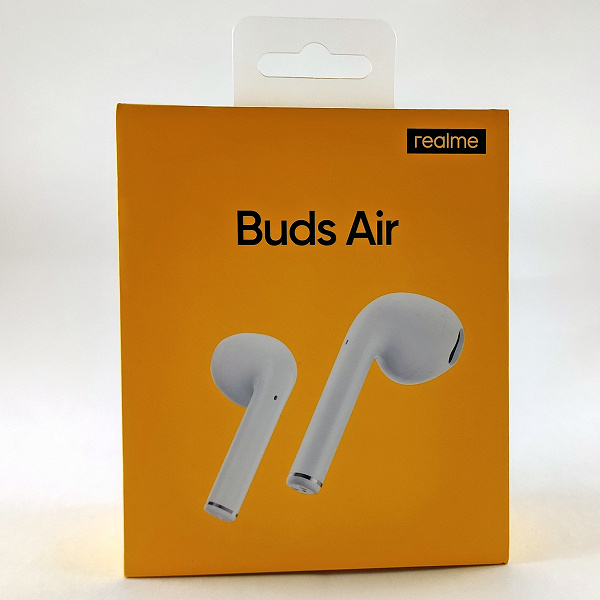
Устройство поставляется в коробке из плотного картона со снимаемой крышкой. Оформление строгое и минималистичное: на лицевой стороне размещены лишь логотип производителя, название устройства и небольшая иллюстрация.
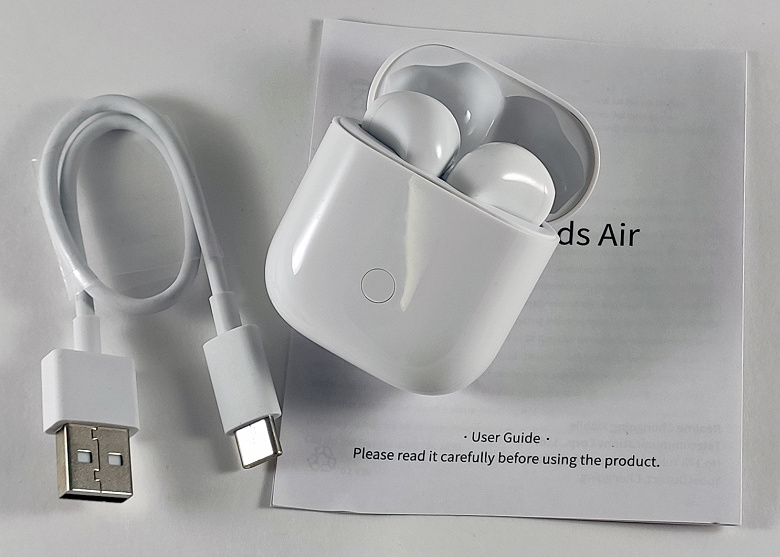
В комплект поставки входят сами наушники, кейс для переноски и зарядки, кабель USB — USB Type-C длиной 25 см и документация.
Дизайн и конструкция
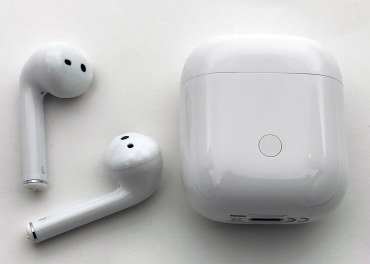
Про дизайн устройства и очевидное визуальное сходство с AirPods мы уже упомянули во введении — не будем повторяться. В России пока доступен лишь белый вариант наушников, на мировом рынке также представлены черный и желтый — надеемся, что и до нас они рано или поздно доберутся. В нижней части «палочки» размещены контакты для зарядки и отверстия микрофонов, служащих для передачи голоса.
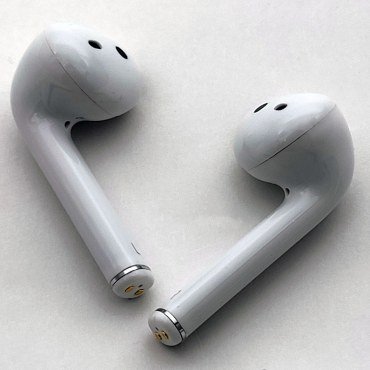
На внутренней части наушников хорошо заметны компенсационные отверстия, а также окно датчика ношения. Выход звуковода защищен металлической сеткой. На внешней поверхности расположено отверстие для микрофонов, обеспечивающих работу системы подавления окружающих шумов при передаче речи собеседнику.
Кейс компактный, с плавно скругленными углами. Он легко помещается даже в небольшой карман брюк и не вызывает дискомфорта при переноске. На передней панели расположены кнопка активации режима сопряжения и светодиодный индикатор, который в выключенном состоянии совершенно незаметен. Сзади можно обнаружить лишь надпись «Designed by Realme».
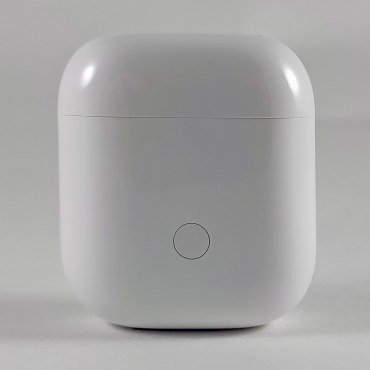
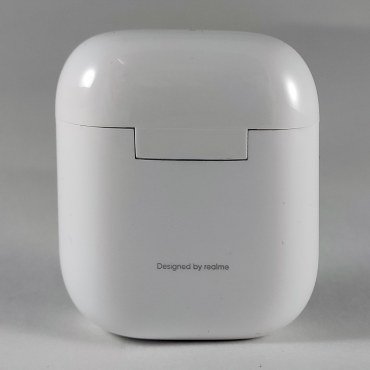
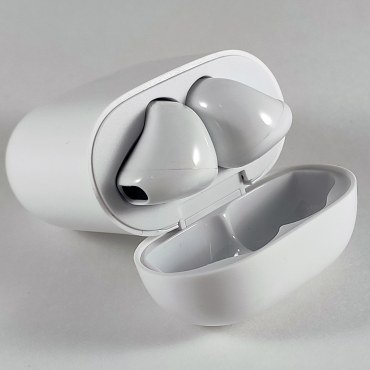
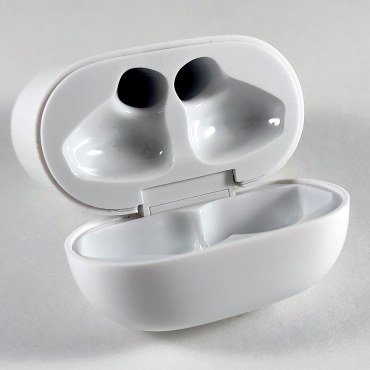
На дне устройства размещены порт USB Type-C и краткая информация. Крышка откидывается назад, в закрытом положении удерживается с помощью магнита. Подвижный элемент выглядит надежным, люфта и посторонних звуков замечено не было. Основная функция индикатора — демонстрация уровня зарядки кейса: пока остается больше половины заряда он горит зеленым, потом переходит на желтое свечение и под конец — красное.
В своих слотах наушники надежно удерживаются магнитами. Доставать их первое время немного сложно, «зацепиться» за округлую часть довольно сложно. Но потом привыкаешь немного разворачивать наушник на себя, чтобы он «выскочил» из слота, а потом уже вынимать его.
Подключение и ПО
Для активации режима сопряжения нет необходимости вынимать наушники из кейса: просто открываем его и удерживаем кнопку на передней панели примерно 3 секунды. Далее находим устройство в соответствующем меню гаджета и подключаем. На странице настроек видим, что активирован кодек AAC, можно посмотреть уровень зарядки — в общем, все как обычно.
Но, как оказалось, это не единственный возможный вариант. Более того, он еще и не самый правильный. Лучше дождаться срабатывания Google Fast Pair и появления всплывающего уведомления, предлагающего подключить гарнитуру и связать ее с аккаунтом, под которым пользователь авторизован в сервисах Google на устройстве (речь идет, конечно, про гаджеты под управлением Android). Тапаем по уведомлению, немного ждем — готово.
В меню настроек появляется Google Ассистент. Настроек как таковых у него нет, более того — вызывать его через наушники можно и при первом варианте подключения. Но предпочесть все-таки стоит второй, при нем субъективно работает более стабильно и шустро, в том числе — быстрее происходит повторное подключение сопряженных наушников. Плюс появляются оповещения и прочие приятные бонусы.
Стоит отметить, что Google Fast Pair — технология, которая должна поддерживаться Android по умолчанию, никаких дополнительных действий производить не требуется. Чаще всего, стоит просто немного подождать, подержать гаджет в режиме обнаружения Bluetooth-устройств — пусть с небольшой паузой, но уведомление появляется. Если все-таки нет — перезагружаем устройство и пробуем еще раз.
Любой из наушников можно использовать по отдельности: достаточно убрать другой в кейс. Воспроизведение при этом возобновляется довольно быстро — пауза достигает пары секунд максимум. Мультипойнт Buds Air не поддерживает, что было проверено с помощью попытки параллельно подключить ее к ПК под управлением Windows 10. Заодно мы традиционно получили полный список поддерживаемых кодеков и их режимов — здесь без сюрпризов: AAC и SBC.

Для управления гарнитурой, а также еще рядом устройств Realme существует приложение Realme Link. Вот только в российском Google Play оно недоступно — вероятно, связано это с особенностями хранения данных российских пользователей. Но найти и скачать нужный файл .apk — дело пары минут. Устанавливаем программу, в качестве региона обслуживания пока оставляем Индию, стоящую по умолчанию. Перевода на русский нет, но для понимания происходящего хватит минимального знания английского. Регистрируем аккаунт, программа сразу находит гарнитуру и предлагает подключить ее.
После этого система проверяет наличие обновлений прошивки, если таковые имеются — предлагает их установить. Процесс занимает примерно 6 минут, о чем пользователя предупреждает всплывающее окно.
Настроек, прямо скажем, немного — зато одна прямо очень полезная. Для каждого из наушников можно выбрать свои действия для разных касаний сенсорной зоны. К сожалению, список возможных действий пока невелик — в частности, нельзя управлять громкостью. Но есть надежда, что со временем этот момент будет доработан.
Управление и эксплуатация
Наушники очень легкие, масса каждого — всего 4,2 г. Уже через несколько минут после размещения в ухе их перестаешь замечать. По стабильности крепления Realme Buds Air могут дать фору многим внутриканальным моделям — в частности, они остаются на своем месте не только во время активных движений, но и в процессе жевания. Довести их до выпадения удалось только выполнением прыжков-бёрпи, ну и после скручиваний на наклонной скамье крепление явно ослабевало, что сказывалось на звуке.
В целом, для спорта надежности крепления наушников вполне достаточно — лучше результаты в этом отношении показывают только модели, оснащенные дополнительной опорой на противозавиток ушной раковины. Пот и брызги дождя гарнитура явно «переживет» — тут сомнений практически нет, но отсутствие заявленного класса водозащиты все же несколько смущает — с ним было бы как-то спокойнее.
Про настройку управления с помощью программы Realme Link мы уже поговорили чуть выше, по умолчанию же сенсорные зоны работают в следующем режиме:
- Двойной тап: ответ на звонок и управление воспроизведением/паузой
- Тройной тап: переход к следующему треку
- Долгое удержание: запуск голосового помощника и отбой звонка
- Одновременное удержание на обоих наушниках: активация Gaming Mode
Управление паузой возможно также с помощью датчика ношения — при снятии любого из наушников воспроизведение трека приостанавливается, при помещении обратно — возобновляется. Происходит это с задержкой примерно в секунду-полторы и довольно высокой точностью — за три дня довольно активной эксплуатации наушников «ошибся» датчик всего пару раз.
Качество работы микрофонов гарнитуры порадовало — наши «тестовые собеседники» отмечали четкую передачу голоса без лишних шумов. Используемая в гарнитуре ENC (Environment Noise Cancellation Technology — технология подавления окружающего шума) справилась даже со звуками дождя и ветра, а также гулом автодороги.
Производитель заявляет, что от одной зарядки наушники проработают до 3 часов в режиме воспроизведения музыки, плюс еще 14 обеспечит аккумулятор кейса — то есть 4 полных зарядки и одна не до конца. При этом в промо-материалах честно указано, что справедливы эти цифры при условии прослушивания на уровне громкости в 50% от максимального. Мы слушали немного громче, плюс иногда совершали звонки — в итоге время работы составляло 2,5 часа или даже чуть меньше. Зарядить наушники удалось ровно четыре раза, на пятый аккумулятора кейса уже не хватило. В итоге, при более-менее активном использовании мы получили порядка 10 часов автономности — далеко не рекорд, но на рабочий день должно хватить.
При этом на зарядку наушников тратится не слишком много времени: мы убирали полностью разряженную гарнитуру в кейс, вынимали через 15-20 минут — сопряженный гаджет показывал 100% заряда ее аккумулятора. Время зарядки кейса, конечно, побольше — порядка полутора часов, если использовать провод. Поддерживается и беспроводная зарядка Qi Wireless Charging, минимальное время полного заполнения аккумулятора — порядка 2 часов достигается при использовании ЗУ с мощностью 10 Вт, более мощные использовать смысла нет.
Звучание и измерения АЧХ
Одна из самых интересных «фишек» Realme Buds Air — это режим Gaming Mode, снижающий задержку звука в играх и при просмотре видео. Активируется он одновременным долгим нажатием на сенсорные зоны наушников, о включении гарнитура сообщает звуком запуска автомобильного двигателя, о деактивации — фортепианным аккордом. Честно говоря «рассинхронов» при просмотре видео и в простеньких казуальных играх не было замечено и без него. Пришлось поставить парочку требовательных шутеров и гонок — в них да, можно было отметить небольшие, но неприятные задержки. Включение игрового режима помогло с ними справиться. В качестве «побочного эффекта» он улучшает качество связи наушников с источником: на открытом воздухе в местах с большим количеством радиопомех мы отмечали прерывания звука, пусть и нечастые. Со включенным Gaming Mode они практически отсутствуют.
Максимального уровня громкости вполне хватает, даже с учетом того, что на улице и в другой шумной обстановке приходится делать погромче — активного шумоподавления у гарнитуры нет, да и пассивного в целом тоже — сказывается форм-фактор. Так что в метро, например, будет уже не очень комфортно. Плюс, конечно, довольно велики «утечки» звука — в тихом помещении окружающие будут в курсе, что вы слушаете.
Заявленная система DBB (Dynamic Bass Boost) вкупе с драйвером диаметром 12 мм обеспечивают акцентированный бас, сохраняющий при этом плотность и упругость — от «вкладышей» такого совсем не ожидаешь. В целом, гарнитура демонстрирует типичное V-образное звучание, что видно по графикам ниже. Для начала посмотрим на график АЧХ, который предлагает нам производитель. Видно, такая настройка звучания задумывалась изначально.
Обращаем внимание читателей на то, что графики АЧХ приводятся исключительно в качестве иллюстрации, позволяющей продемонстрировать основные особенности звучания тестируемых наушников. Не стоит делать из них выводов о качестве той или иной модели. Реальный опыт каждого слушателя зависит от множества факторов, начиная от строения органов слуха и заканчивая положением наушников.

Форма полученного нами графика не имеет серьезных отличий, стоит отметить лишь несколько более заметный пик в районе верхней середины. Опыт прослушивания также подсказывает, что акцент на ней выражен чуть ли не сильнее, чем на низкочастотном диапазоне. Периодически это приводит к неприятному «звону», но зато делает звук субъективно более красочным и интересным.
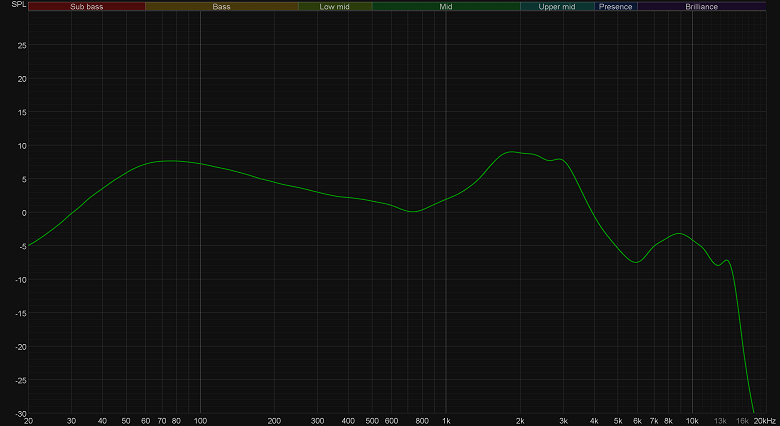
Средние частоты несколько «размыты» им не хватает детальности, что не лучшим образом сказывается на восприятии вокальных партий, ну и сложная инструментальная музыка — тоже не для Realme Buds Air. Зато они отлично справляются с популярными танцевальными композициями и хорошо подходят для того, чтобы задать себе ритм на пробежке или обеспечить приятный фон на прогулке.
Итоги
У наушников-вкладышей есть своя аудитория, причем весьма обширная. Солидную ее часть составляют люди, которые по каким-то причинам не любят или не могут использовать внутриканальные решения, но при этом не готовы носить накладные или полноразмерные модели. Для них Realme Buds Air — весьма интересный выбор, сочетающий сравнительно невысокую цену с довольно объемным списком предлагаемых преимуществ — от уже не раз упомянутого дизайна до специального игрового режима, поддержки беспроводной зарядки и так далее. К эргономике, удобству ношения и управления тоже никаких вопросов — хорошо работают даже сенсорные зоны и датчики ношения, которые в бюджетных гарнитурах часто заставляют скучать по простым и надежным кнопкам. Звучат наушники пусть и весьма своеобразно, но очень неплохо для своего сегмента — любителям «яркого» звука с подчеркнутым басом они придутся по душе.
На чтение 4 мин Просмотров 10.3к. Опубликовано
Обновлено
В моей коллекции беспроводных наушников пополнение — Realme Buds Air 3 Neo. И сегодня решил сделать для вас наглядную пошаговую инструкцию, как их подключить к телефону по Bluetooth. В моем случае это будет Samsung Galaxy на Android — посмотрим, как подключается и настраивается TWS гарнитура от Реалми через мобильное приложение.
Содержание
- Активация наушников
- Подключение через приложение
- Настройки звука
- Режим шумоподавления
- Звуковые эффекты
- Настройка сенсорной кнопки управления
- Игровой режим
- Видео инструкция
Активация наушников
Подготовительный этап — активация наушников в режим ожидания подключения к смартфону для того, чтобы они могли обнаружиться в системе Андроид.
- Для этого достаточно просто открыть крышку кейса, после чего модули будут готовы к сопряжению.
- Если беспроводные наушники таким образом обнаруживаться не хотят, то можно также вынуть их из своих гнезд и зажать пальцами на 3-5 секунд сенсорный датчик на обоих.
- Также включаем через настройки или в верхней шторке Android Bluetooth связь на самом смартфоне
Подключение через приложение
Несмотря на невысокую стоимость Buds Air 3 Neo, они поддерживают мобильное приложение Realme Link. Через него можно не только подключить наушники к смартфону, но и детально настроить функции жестов и некоторые параметры звука. Скачать его можно через любой магазин приложений — Apple AppStore, Google PlayStore, Huawei AppGallery и т.д.
- После установки соглашаемся с правилами использования
- И указываем свое местоположение
- Далее необходимо завести свой аккаунт по номеру телефона. Данный процесс из-за настроек безопасности мне отснять не удалось, но там действительно все достаточно просто. В конце приходит код подтверждения на электронную почту, который нужно ввести на финальном шаге регистрации
- На главном экране приложения отобразятся все поддерживаемые приложением Realme Link устройства, в том числе и наши bluetooth наушники Ralme Buds Air 3 Neo
- Для добавления беспроводной гарнитуры жмем на соответствующую кнопку «Установить сопряжение» по центру экрана
- Разрешаем поиск доступных для обнаружения по bluetooth устройств
- Далее приложение попросит проверить подключение к интернету — по мобильной связи (LTE) или Wi-Fi
- Наконец, смартфон находит наши беспроводные наушники Realme Buds Air 3 Neo — нажимаем на них
- Подтвержаем установку соединения
- После успешного подключения наушники Realme будут отображаться в списке активных устройств на главной странице. При этом, здесь же сразу показан текущий уровень заряда правого и левого модуля
Настройки звука
Для детальной настройки наушников Реалми необходимо нажать на свою модель в приложении
В модели Realme Buds Air 3 Neo настроек мало, но в других модификациях разделов для регулировки различных параметров гораздо больше.
Режим шумоподавления
В частности, отсутствуют активный или пассивный режим шумоподавления, который есть, например, в «обычных» Realme Buds 3.
Звуковые эффекты
Здесь же мы имеем управление режимом эквалайзера. В данном случае есть три предустановленных варианта:
- нормальный,
- четкий,
- усиление баса (Bass Boost)
В более продвинутых моделях Реалми для пользователя доступен эквалайзер с детальной настройкой звуковых частот. Также здесь имеется опция дополнительного принудительного увеличения динамики
Настройка сенсорной кнопки управления
Зато в Realme Buds Air 3 Neo доступна возможность настройки жестов касания для программирования функций управления воспроизведением.
Для каждого наушника можно отдельно назначить действие на двойное, тройное касание и нажатие с удержанием.
Для программирования для 2 и 3 касаний доступны следующие функции:
- Воспроизведение/Пауза
- Следующий или предыдущий трек
- Увеличение или уменьшение громкости
- Вызов голосового помощника
- Отсутствие действия
На длительное задержание пальца на сенсорной кнопки можно назначить только активацию игрового режима
Игровой режим
Также игровой режим можно включить и непосредственно из меню приложения Realme Link. Оно сокращает время задержки при воспроизведении видео на телефоне или ноутбуке. Это особенно важно во время игр, чтобы звук был максимально синхронным с картинкой
Видео инструкция
Информация о модели на официальном сайте Realme
Актуальные предложения:
Задать вопрос
- 10 лет занимается подключением и настройкой беспроводных систем
- Выпускник образовательного центра при МГТУ им. Баумана по специальностям «Сетевые операционные системы Wi-Fi», «Техническое обслуживание компьютеров», «IP-видеонаблюдение»
- Автор видеокурса «Все секреты Wi-Fi»
( 1 оценка, среднее 5 из 5 )

Наушники Realme RMA210 Buds Air Pro

ОБЪЯВЛЕНИЕ

Что взять с собой 

ВЫБОР НАУШНИКОВ

Примерьте ушные вкладыши разного размера и выберите наиболее подходящий. Ушные вкладыши соответствующего размера обеспечат наилучшее шумоподавление, музыку и комфорт.
СОПРЯЖЕНИЕ ПО BLUETOOTH
- Откройте верхнюю крышку чехла для зарядки, поместите наушники внутрь, затем нажмите и удерживайте многофункциональную кнопку в течение 3 секунд, чтобы переключить наушники в режим сопряжения Bluetooth.
* При первом использовании изделия откройте верхнюю крышку зарядного чехла с наушниками внутри, чтобы автоматически переключиться в режим сопряжения Bluetooth.
- Световой индикатор зарядного чехла будет мигать зеленым цветом.

- Найдите «realme Buds Air Pro» в Bluetooth, чтобы завершить процесс сопряжения.
*После сопряжения наушников они автоматически подключатся при открытии чехла для зарядки.


СЕНСОРНЫЕ КОМАНДЫ
Музыка
Дважды коснитесь любого наушника, чтобы воспроизвести/приостановить воспроизведение. Коснитесь любого наушника три раза, чтобы перейти к следующей песне.
Позвонить
Коснитесь любого наушника один раз, чтобы ответить на вызов. Дважды коснитесь любого наушника, чтобы отклонить или повесить вызов.
Переключатель режима шумоподавления/игровой режим
Нажмите и удерживайте любой наушник в течение 2 секунд, чтобы переключиться между режимом шумоподавления/прозрачности.
Нажмите и удерживайте оба наушника в течение 2 секунд, чтобы войти или выйти из игрового режима.
Испытание на износ:
Музыка должна автоматически останавливаться, если вы снимаете наушники во время воспроизведения. При повторном включении наушников музыка автоматически возобновляется.
Сброс наушников
Нажмите и удерживайте кнопку сопряжения в течение 10 секунд, чтобы очистить историю сопряжения наушников и восстановить заводские настройки.
СНИЖЕНИЕ ШУМА
- В режиме шумоподавления realme Buds Air Pro собирает внешний шум через встроенный микрофон, который затем нейтрализуется путем создания эквивалентной обратной звуковой волны.
- В режиме прозрачности Realme Buds Air Pro собирает внешние звуки, улучшая вашу способность воспринимать окружающий мир и общаться с ним, не снимая наушников.
- Функция шумоподавления может уменьшить, но не устранить низкочастотный шум.
- Если вы чувствуете, что функция шумоподавления вам не подходит, выберите подходящие беруши, чтобы улучшить свои впечатления.
Использовать с Realme Link
- Пользователи могут скачать Realme Link для установки обновлений прошивки и дополнительных функций для своих Buds Air Pro.
- Чтобы загрузить и установить приложение realme Link, найдите его на
ваш магазин приложений или отсканируйте QR-код ниже. - Realme Buds Air Pro доступны только на терминале Android и с Realme Link.
ЗАРЯДКА
- Красный свет указывает на низкий заряд батареи 20%)
- Зеленый свет указывает на достаточный уровень заряда батареи (> 20%)
Зарядите чехол с помощью прилагаемого кабеля Type-C.
При подключении индикатор загорается, сигнализируя о том, что кейс заряжается.
ХАРАКТЕРИСТИКИ

Срок службы батареи был протестирован при воспроизведении AAC при 50% громкости. Фактический срок службы батареи будет зависеть от сценариев использования. Данные были собраны в ходе лабораторных испытаний Realme и могут отличаться от фактического использования.
ГАРАНТИИ
Благодарим вас за покупку продукции Realme. Если в течение 24 месяцев с даты покупки возникнут какие-либо проблемы с производственным браком, пользователь может воспользоваться гарантийным обслуживанием нашей компании.
Вопросы, требующие внимания:
- Когда вы покупаете продукт, отдел продаж выдает действительное подтверждение покупки.
- Гарантийный талон и документ, подтверждающий покупку, должны храниться у пользователя должным образом, и в случае утери они не подлежат замене.
- Если продукт выходит из строя из-за нечеловеческого фактора, пользователь может предъявить гарантийный талон и подтверждение покупки в центр обслуживания клиентов Realme для бесплатного обслуживания в течение гарантийного периода.
Негарантийная ситуация:
Данная гарантия не распространяется на следующие случаи:
- Срок гарантии истек.
- Повреждения, вызванные использованием не в соответствии с инструкциями.
- Ущерб, причиненный искусственными причинами.
- Отказ, вызванный несанкционированной разборкой, техническим обслуживанием или модификацией изделия.
- Ущерб, вызванный форс-мажорными факторами (например, наводнениями, землетрясениями, молниями и т.п.).
- Гарантийный талон, счет-фактура или гарантийный талон не соответствуют данным счета.
- Изделие изнашивается естественным образом.
- Прочие сбои и повреждения, не связанные с качеством самого товара.
Cайт: www.realme.com
БЕЗОПАСНОСТЬ
Меры безопасности
- Не помещайте этот продукт в жидкую среду или подвергайте его воздействию высокой влажности.
- Не бейте, не выдавливайте, не бросайте продукты, чтобы не повредить их. Храните в недоступном для детей месте, чтобы избежать проглатывания и скручивания, которые могут привести к серьезным травмам.
- Не пытайтесь разобрать изделие. Для длительного хранения, пожалуйста, оставьте его в прохладном и сухом месте.
- Держите устройство сухим. Избегайте пыльных, damp, и грязные среды. Использование устройства в таких условиях может привести к повреждению электронной схемы устройства.
- Не используйте устройство во время грозы. Поскольку грозы могут привести к неисправности оборудования или опасности поражения электрическим током.
- Продолжайте использовать устройство при температуре от 0℃ до 45℃, слишком высокая или низкая температура может повредить ваше устройство.
- Не подвергайте устройство воздействию высоких температур или нагревательного оборудования, такого как обогреватели или микроволновые печи. Печи, водонагреватели или сильное солнце. Чрезмерное воздействие на голову может привести к взрыву устройства.
- Не разбирайте и не модифицируйте устройство, не вставляйте посторонние предметы и не погружайте его в воду или другие жидкости во избежание утечки, перегрева, возгорания или взрыва.
- Не пытайтесь поджечь устройство, так как оно может взорваться.
- Утилизируйте устройство в соответствии с местным законодательством. Неправильная утилизация может привести к взрыву.
- Соблюдайте местные законы и постановления о том, как правильно утилизировать устройство.
- Держите устройство в недоступном для детей или домашних животных месте, чтобы предотвратить травмы
- Не роняйте, не разбивайте и не прокалывайте устройство во избежание короткого замыкания и перегрева. Информация по технике безопасности
- Устройство подходит для использования только вместе с ИТ-оборудованием.
- Прибор подходит только для умеренного климата.
- Запрещается нарушать вентиляцию, закрывая прибор такими предметами, как газеты, скатерти, занавески и т. д.
- Запрещается ставить на прибор источники открытого огня, например свечи.
- Прибор и сетевая розетка всегда должны быть легко доступны.
- В случае обрыва шнура или вилки прибор необходимо утилизировать.
- Прибор не требует особого внимания. Если вы хотите почистить его, используйте только сухую одежду или щетку.
- Батарея подвергается воздействию чрезвычайно низкого давления воздуха, что может привести к взрыву или утечке воспламеняющейся жидкости или газа.
предупреждение:
Во избежание возможного повреждения слуха не слушайте музыку на высокой громкости в течение длительного времени. Декларация соответствия ЕС (DoC) Настоящим компания realme заявляет, что данное устройство соответствует основным требованиям и другим соответствующим положениям Директивы по радиооборудованию 2014/53/ЕС. С декларацией о соответствии можно ознакомиться по адресу www.realme.com/global/support/eu-declaration.
FCC
Этот символ на устройстве, батареях (если они есть) и/или упаковке указывает на то, что устройство и его электрические принадлежности (например,ample, наушники, адаптер или кабель) и батареи (если они входят в комплект) не следует утилизировать как бытовой мусор.
Идентификатор Федеральной комиссии по связи: 2AUYFRMA210
Соответствие нормативным требованиям FCC
изменения или модификации, не одобренные явным образом стороной, ответственной за соответствие требованиям, могут привести к аннулированию права пользователя на эксплуатацию оборудования.
Это оборудование было протестировано и признано соответствующим ограничениям для цифровых устройств класса B в соответствии с частью 15 правил FCC. Эти ограничения разработаны для обеспечения разумной защиты от вредных помех при установке в жилых помещениях. Это оборудование генерирует, использует и может излучать радиочастотную энергию и, если оно установлено и используется не в соответствии с инструкциями, может создавать вредные помехи для радиосвязи. Однако нет гарантии, что помехи не возникнут при конкретной установке. Если это оборудование действительно создает недопустимые помехи для приема радио или телевидения, что можно определить путем включения и выключения оборудования, пользователю рекомендуется попытаться устранить помехи одним или несколькими из следующих способов:
- Изменить ориентацию или местоположение приемной антенны.
- Увеличьте расстояние между оборудованием и приемником.
- Подключить оборудование к розетке в цепи, отличной от той, к которой подключен приемник.
- Обратитесь за помощью к дилеру или опытному радио / телевизионному технику.
Это оборудование соответствует ограничениям по радиационному излучению Федеральной комиссии по связи (FCC), установленным для неконтролируемой среды. Этот передатчик не должен располагаться рядом или работать совместно с какой-либо другой антенной или передатчиком. Это устройство соответствует части 15 правил FCC. Эксплуатация осуществляется при следующих двух условиях:
(1) это устройство не может создавать вредных помех, и (2) это устройство должно принимать любые принимаемые помехи, включая помехи, которые могут вызвать нежелательную работу.
Это оборудование соответствует ограничениям по радиационному излучению Федеральной комиссии по связи (FCC), установленным для неконтролируемой среды. Конечный пользователь должен следовать специальным инструкциям по эксплуатации для соблюдения требований к радиочастотному излучению. Этот передатчик не должен располагаться рядом или работать совместно с какой-либо другой антенной или передатчиком. Портативное устройство разработано с учетом требований по воздействию радиоволн, установленных ISED. Эти требования устанавливают предел SAR в 1.6 Вт/кг в среднем на один грамм ткани. Самое высокое значение SAR, указанное в соответствии с этим стандартом во время сертификации продукта для использования при надлежащем ношении на теле.

Документы / Ресурсы
Рекомендации
Realme Buds Air Pro — это беспроводные наушники, предлагаемые компанией Realme. Они обеспечивают высокое качество звука, удобство использования и ряд дополнительных функций. В этой статье мы рассмотрим подробную инструкцию по настройке наушников Realme Buds Air Pro.
Перед началом использования необходимо правильно настроить наушники. Включите наушники, убедитесь, что у них есть достаточный заряд. Затем вытащите их из зарядного футляра и установите в уши. После этого вы услышите звуковой сигнал, подтверждающий успешное включение.
После включения наушников откройте на мобильном устройстве панель управления Bluetooth и найдите наушники в списке доступных устройств. Когда они будут обнаружены, выберите их и выполните процедуру паринга. Это позволит вам установить подключение между наушниками и вашим мобильным устройством.
После завершения паринга вы будете готовы использовать наушники Realme Buds Air Pro со своим мобильным устройством. Убедитесь, что наушники плотно и комфортно сидят в вашем ухе, чтобы получить наилучший звуковой опыт. Также вы можете настроить различные функции, такие как управление воспроизведением, громкостью и переключение режимов шумоподавления, с помощью специального приложения Realme.
Запомните, что наушники Realme Buds Air Pro имеют широкий выбор функций, которые помогут вам настроить вашу музыкальную и аудиоэкспериенцию по вашему вкусу. Выполнив представленную инструкцию, вы будете готовы наслаждаться высококачественным звуком и комфортом в использовании этих наушников.
Содержание
- Подготовка к настройке
- Скачивание и установка приложения Realme Link
- Подключение наушников к смартфону
- Настройка функций и режимов наушников
- Использование наушников Realme Buds Air Pro
Подготовка к настройке
Перед началом настройки наушников Realme Buds Air Pro убедитесь, что:
- Ваши наушники полностью заряжены.
- У вас есть смартфон или другое устройство с поддержкой беспроводного подключения Bluetooth.
- Ваше устройство Bluetooth включено.
- У вас есть последняя версия приложения Realme Link или Realme Link App установлено на вашем смартфоне.
Если какое-либо из перечисленных условий не выполнено, пожалуйста, загрузите актуальное приложение Realme Link или удостоверьтесь, что ваше устройство заряжено и Bluetooth включено перед продолжением настройки наушников.
Скачивание и установка приложения Realme Link
Для полноценной настройки наушников Realme Buds Air Pro потребуется скачать и установить приложение Realme Link. Следуйте инструкциям ниже, чтобы выполнить эту операцию:
1. Откройте магазин приложений на своем устройстве (Google Play или App Store).
2. В поисковой строке введите «Realme Link» и нажмите на иконку поиска.
3. В результатах поиска выберите официальное приложение Realme Link.
4. Нажмите на кнопку «Установить», чтобы начать загрузку и установку приложения.
5. После завершения установки откройте приложение Realme Link на своем устройстве.
Теперь у вас есть приложение Realme Link, с помощью которого вы сможете настроить и управлять своими наушниками Realme Buds Air Pro.
Подключение наушников к смартфону
Чтобы настроить наушники Realme Buds Air Pro и подключить их к смартфону, следуйте указанным ниже шагам:
- Убедитесь, что наушники полностью заряжены.
- Включите Bluetooth на смартфоне: откройте настройки, найдите раздел «Bluetooth» и включите переключатель.
- Откройте крышку чехла для наушников и выньте их.
- На наушниках нажмите и удерживайте кнопку Touch Control в течение 3 секунд, чтобы включить режим пары.
- На смартфоне найдите устройство «Realme Buds Air Pro» в списке доступных Bluetooth-устройств и выберите его для подключения.
- После успешного подключения вы услышите звуковой сигнал и устройство будет отображаться как «Подключено» на смартфоне.
Теперь наушники Realme Buds Air Pro полностью подключены к вашему смартфону и готовы к использованию. Вы можете наслаждаться качественным звуком во время прослушивания музыки, звонков и других аудио-контентов.
Настройка функций и режимов наушников
Наушники Realme Buds Air Pro имеют несколько функций и режимов, которые можно настроить по своему усмотрению. Вот несколько шагов, которые помогут вам настроить наушники подходящим образом.
1. Подключите наушники к телефону или планшету через беспроводное соединение Bluetooth. Убедитесь, что наушники находятся в режиме пары.
2. Зайдите в меню настроек Bluetooth на своем устройстве и найдите наушники Realme Buds Air Pro в списке доступных устройств. Нажмите на них, чтобы установить соединение.
3. После успешного подключения загрузите приложение Realme Link на свое устройство и откройте его.
4. В приложении Realme Link найдите наушники Realme Buds Air Pro и нажмите на них, чтобы открыть настройки.
5. В настройках наушников вы можете настроить различные функции, такие как управление жестами, голосовой помощник и подавление шума.
6. Чтобы настроить управление жестами, выберите желаемую функцию для каждого из жестов, таких как одиночное нажатие, двойное нажатие или удержание.
7. Для настройки голосового помощника выберите нужную опцию в меню настроек голосового помощника и следуйте инструкциям на экране.
8. Если у вас есть функция подавления шума, вы можете включить или выключить ее в настройках наушников.
9. Кроме того, в настройках наушников можно настроить звуковое равновесие и уровень громкости.
10. После завершения всех настроек вам достаточно закрыть приложение Realme Link и начать использовать наушники Realme Buds Air Pro с выбранными вами параметрами.
Удачной настройки и приятного использования вашим наушникам Realme Buds Air Pro!
Использование наушников Realme Buds Air Pro
Наушники Realme Buds Air Pro предлагают ряд функций и возможностей, которые позволяют наслаждаться качественным звуком и комфортом во время использования. В этом разделе мы рассмотрим основные способы использования этих наушников.
1. Подключение к устройству:
Для начала работы с наушниками Realme Buds Air Pro, убедитесь, что они заряжены. Затем откройте крышку зарядного кейса и извлеките наушники. Установите их в ушные раковины и дождитесь, пока они не подключатся к вашему устройству — это может занять несколько секунд. После установки и подключения наушники готовы к использованию.
2. Управление звуком:
Realme Buds Air Pro оснащены сенсорными панелями на каждом наушнике, которые позволяют вам легко управлять звуком. Чтобы увеличить громкость, дважды коснитесь правой панели. Чтобы уменьшить громкость, дважды коснитесь левой панели. Также вы можете использовать тач-панели для приостановки или воспроизведения музыки, а также для ответа на вызов или завершения звонка.
3. Активация режима шумоподавления:
Realme Buds Air Pro оснащены активным шумоподавлением, которое позволяет снижать нежелательные внешние шумы и создавать более комфортное звуковое пространство. Чтобы активировать режим шумоподавления, удерживайте одновременно оба сенсорных панелей на наушниках в течение 2-х секунд. В этом режиме наушники смогут блокировать шумы окружающей среды и максимально сосредоточить внимание на воспроизводимой музыке или звуке.
4. Активация режима прозрачности звука:
Помимо режима шумоподавления, наушники Realme Buds Air Pro также обладают режимом прозрачности звука, который позволяет передавать внешние звуки, что особенно полезно в случаях, когда вы хотите оставаться осведомленным о окружающей среде. Чтобы включить режим прозрачности звука, удерживайте одновременно оба сенсорных панелей на наушниках в течение 4-х секунд.
Вот основные способы использования наушников Realme Buds Air Pro. Вы можете экспериментировать с функциональностью и настройками, чтобы найти оптимальный опыт использования этих наушников для себя.