
Razer Kraken X Lite является одной из самых популярных моделей наушников для геймеров, предлагаемых компанией Razer. Они обеспечивают высокое качество звука, удобство и эргономичный дизайн. Однако, чтобы наслаждаться полным потенциалом этих наушников, вам необходимо выполнить настройку.
Шаг за шагом руководство поможет вам настроить Razer Kraken X Lite с минимальными усилиями. Вам не потребуется глубокие знания в области звука или программного обеспечения.
Прежде чем приступить к настройке, убедитесь, что вы правильно подключили Razer Kraken X Lite к вашему устройству. У наушников есть отдельные разъемы для наушников и микрофона. Разъемы должны быть надежно подключены к соответствующим разъемам на вашем устройстве.
Когда вы убедитесь в правильном подключении наушников, вы будете готовы к настройке. В первую очередь, проверьте, установлено ли на вашем устройстве последнее обновление драйверов Razer Kraken X Lite. Вы можете скачать и установить драйверы с официального сайта Razer. Это обеспечит стабильную работу наушников и оптимальное качество звука.
Содержание
- Разборка и подключение
- Отвинчиваем наушники от гарнитуры
- Подключаем наушники к компьютеру или игровой консоли
- Установка и настройка драйверов
Разборка и подключение
Перед тем как мы начнем настраивать наушники Razer Kraken X Lite, необходимо правильно подключить их к компьютеру или игровой консоли. Следуя приведенным ниже шагам, вы сможете быстро и легко подключить свои наушники.
- Найдите два разъема на наушниках Razer Kraken X Lite: один для подключения микрофона, другой для подключения наушников.
- Вставьте разъем микрофона в соответствующий разъем на наушниках. Обычно разъем микрофона обозначен розовым цветом.
- Вставьте разъем наушников в разъем на компьютере или игровой консоли. Обычно разъем для наушников обозначен зеленым цветом.
- После подключения наушников отрегулируйте громкость с помощью контроллера громкости на проводе наушников в удобное для вас положение.
После выполнения этих шагов вы правильно подключите наушники Razer Kraken X Lite и будете готовы к настройке.
Отвинчиваем наушники от гарнитуры
- Возьмите гарнитуру Razer Kraken X Lite в руки и оберните ее в полотенце или другую мягкую ткань, чтобы предотвратить появление царапин.
- Определите место, где наушники соединены с оголовьем гарнитуры. Обычно это металлический шарнир или пластиковое соединение.
- Удерживая оголовье гарнитуры одной рукой, другой рукой начните вращать наушник против часовой стрелки.
- Продолжайте отвинчивать наушник, пока он полностью не отсоединится от гарнитуры.
- Повторите этот процесс для второго наушника.
После того, как наушники будут отвинчены, вы будете готовы к следующему шагу в настройке Razer Kraken X Lite. Убедитесь, что вы сохраняете отвинченные наушники в безопасном месте, чтобы они не потерялись или не были повреждены.
Подключаем наушники к компьютеру или игровой консоли
Для начала подключите наушники к вашему компьютеру или игровой консоли, следуя инструкции производителя. Разъем наушников должен быть подключен к соответствующему разъему на компьютере или консоли.
После подключения наушников включите ваш компьютер или игровую консоль и дождитесь его полной загрузки.
Затем убедитесь, что звук на вашем компьютере или консоли включен, и уровень громкости установлен на приемлемое значение.
Теперь вам нужно убедиться, что выбрано правильное аудиоустройство в настройках вашего компьютера или консоли. Чтобы это сделать:
1. На компьютере, щелкните правой кнопкой мыши на значке громкости в системном лотке (обычно в правом нижнем углу экрана) и выберите «Звуковые настройки».
2. В открывшемся окне выберите вкладку «Воспроизведение».
3. Найдите наушники в списке доступных аудиоустройств и убедитесь, что они выбраны как основное устройство воспроизведения. Если нужно, щелкните на них правой кнопкой мыши и выберите «Сделать основным устройством».
4. Нажмите кнопку «ОК», чтобы сохранить изменения.
Настройка включения наушников может отличаться в зависимости от вашей игровой консоли. Обратитесь к руководству пользователя вашей консоли или выполните поиск в Интернете, чтобы узнать, как подключить и настроить наушники на вашей консоли.
После настройки подключения вы должны быть готовы к использованию ваших Razer Kraken X Lite на вашем компьютере или игровой консоли. Наслаждайтесь качественным звуком и комфортом игры!
Установка и настройка драйверов
Для полноценной работы гарнитуры Razer Kraken X Lite рекомендуется установить и настроить соответствующие драйверы. Следуйте инструкциям ниже, чтобы правильно настроить устройство:
- Подключите гарнитуру Razer Kraken X Lite к свободному порту USB на вашем компьютере.
- Откройте веб-сайт производителя Razer и найдите раздел «Поддержка» или «Драйверы».
- В разделе драйверов найдите рекомендованный драйвер для Razer Kraken X Lite, совместимый с вашей операционной системой.
- Скачайте драйвер на компьютер.
- После завершения загрузки, запустите файл драйвера.
- Следуйте инструкциям мастера установки для установки драйвера на компьютер.
- После установки драйвера перезагрузите компьютер.
- Подключите гарнитуру Razer Kraken X Lite к компьютеру через USB-порт.
- Проверьте настройки звука на компьютере и убедитесь, что выбрана гарнитура Razer Kraken X Lite в качестве устройства вывода и ввода звука.
После выполнения всех этих шагов драйверы для гарнитуры Razer Kraken X Lite должны быть успешно установлены и настроены на вашем компьютере. Теперь вы можете наслаждаться качественным звуком и функциональностью вашей гарнитуры.
Проводная гарнитура Razer Kraken X Lite черный
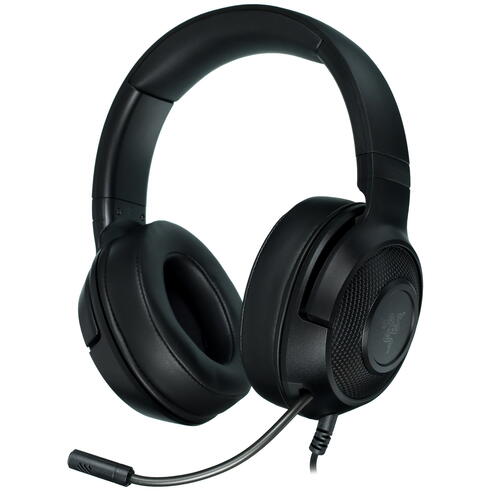
7.1 Virtual, поддержка PS5, Xbox Series X|S, охватывающие, 12 Гц — 28000 Гц, 32Ω, проводной, кабель — 1.3 м
подробнее

1.8k
Код товара: 5052909
Razer Kraken X Lite — это легкие и удобные игровые наушники, созданные специально для ценителей качественного звука. Они обеспечивают высокую четкость звучания и исключительный комфорт во время игры, благодаря чему становятся идеальным выбором для геймеров всех уровней.
Для начала использования наушников Razer Kraken X Lite необходимо правильно подключить их к компьютеру или игровой консоли. Для этого подсоедините один конец кабеля наушников к разъему на наушниках, а другой конец — к соответствующему разъему на вашем устройстве.
После успешного подключения переходите к настройкам звука. Убедитесь, что наушники выбраны в качестве аудиоустройства по умолчанию, чтобы гарантировать максимальное качество звука. Кроме того, вы можете воспользоваться специальным программным обеспечением Razer Synapse, чтобы настроить звук и выбрать предпочтительные аудиопрофили.
При ношении наушников Razer Kraken X Lite обратите внимание на подкладки, которые обеспечивают дополнительный комфорт. Они мягкие и идеально подстраиваются под вашу голову и уши, что позволяет играть даже в течение длительного времени, не ощущая дискомфорта. Кроме того, наушники оснащены гибким микрофоном, который можно легко поднять или опустить, чтобы обеспечить наилучшую передачу вашего голоса во время игры или общения.
Таким образом, наушники Razer Kraken X Lite являются отличным выбором для геймеров, ценящих качество звука и комфорт. Они позволят вам окунуться в игровой мир с полной эмоциональной глубиной и детализацией звуков, а также обеспечат удобство и комфорт во время длительных игровых сессий. Не забудьте следовать инструкции при подключении и настройке наушников, чтобы получить от них максимальное удовольствие и высокое качество звука.
Содержание
- Обзор модели Razer Kraken X Lite
- Устройство наушников Razer Kraken X Lite
- Разъемы и контроллеры наушников
- Подключение наушников Razer Kraken X Lite к устройствам
- Подключение к ПК
- Регулировка звука и настройка наушников Razer Kraken X Lite
Обзор модели Razer Kraken X Lite
Одной из главных особенностей модели Razer Kraken X Lite является их удобство. Они выполнены из легких материалов и обладают мягкими амбушюрами, которые обеспечивают комфортное ношение наушников даже в течение длительного времени.
Качество звука в наушниках Razer Kraken X Lite также заслуживает внимания. Они оснащены драйверами диаметром 40 мм, которые обеспечивают насыщенное и четкое звучание. Благодаря встроенной системе виртуального окружения звука 7.1 Surround Sound, наушники создают реалистичные звуковые эффекты, погружая вас в игровой мир еще глубже.
У наушников Razer Kraken X Lite есть интегрированный микрофон, который обеспечивает четкую и понятную передачу голоса. Он имеет функцию шумоподавления, которая устраняет нежелательные фоновые звуки. Вы сможете общаться с командой или друзьями без помех, даже в шумной обстановке.
Управление наушниками Razer Kraken X Lite очень удобное. Имеются различные кнопки и переключатели, позволяющие регулировать громкость звука, включать и выключать микрофон, а также переключаться между режимами звука.
Интерфейс подключения наушников Razer Kraken X Lite — стандартный 3.5 мм разъем, что делает их совместимыми с большинством устройств, таких как компьютеры, игровые приставки, смартфоны и планшеты.
Если вы ищете качественные и комфортные наушники для игр и мультимедиа, то модель Razer Kraken X Lite станет отличным выбором. Они объединяют в себе стильный дизайн, удобство, высокое качество звука и множество функций, которые позволят вам полностью насладиться звуковым контентом.
Устройство наушников Razer Kraken X Lite
Начнем рассматривать устройство наушников Razer Kraken X Lite:
- Головная повязка: наушники имеют легкую и гибкую головную повязку, которая обеспечивает комфортное использование. Она легко регулируется, позволяя настроить ее на индивидуальный размер головы.
- Амбушюры: наушники оборудованы мягкими амбушюрами, которые обеспечивают долгое и комфортное использование. Они плотно прилегают к ушам и предотвращают проникновение внешних шумов.
- Регулятор громкости: наушники оснащены удобным регулятором громкости, который позволяет легко изменять уровень звука прямо во время игры или прослушивания музыки.
- Микрофон: наушники имеют встроенный микрофон, который обеспечивает четкую передачу голоса. Микрофон имеет шумоподавляющую технологию, которая позволяет минимизировать фоновые шумы и обеспечивает отличное качество звука при общении.
- Подключение: наушники подключаются к устройству с помощью разъема USB, что обеспечивает стабильный сигнал и высокую скорость передачи данных.
Теперь, когда вы знаете устройство наушников Razer Kraken X Lite, вы можете приступить к их использованию и наслаждаться качественным звуком во время игры или прослушивания музыки.
Разъемы и контроллеры наушников
Наушники Razer Kraken X Lite оснащены различными разъемами и контроллерами, которые обеспечивают комфортное и удобное использование.
Следующая таблица содержит информацию о разъемах и контроллерах наушников:
| Название | Описание |
|---|---|
| Разъем для подключения | 3.5 мм разъем, который позволяет подключить наушники к аудиоисточнику, такому как компьютер, смартфон или планшет |
| Регулятор громкости | Удобный регулятор громкости на проводе позволяет легко и быстро настроить уровень звука в наушниках |
| Микрофон | Встроенный микрофон позволяет проводить голосовые и видеозвонки, а также участвовать в командных онлайн-играх |
| Кнопка управления | Кнопка управления позволяет осуществлять различные функции, такие как приостановка/воспроизведение музыки, пропуск треков и отвечать на вызовы |
Эти разъемы и контроллеры помогут вам настроить и использовать Razer Kraken X Lite с максимальным удобством и функциональностью.
Подключение наушников Razer Kraken X Lite к устройствам
Наушники Razer Kraken X Lite можно подключить к различным устройствам, таким как компьютер, ноутбук, смартфон или планшет. Следуйте этим шагам, чтобы подключить наушники к вашему устройству:
1. Убедитесь, что ваше устройство включено и находится в режиме ожидания подключения наушников.
2. Возьмите разъем наушников и вставьте его в разъем гнезда на вашем устройстве. Обычно разъем наушников имеет зеленый цвет и помечен значком наушников.
3. Убедитесь, что разъем наушников надежно вставлен в гнездо устройства.
4. При необходимости настройте уровень громкости на вашем устройстве до желаемого уровня. Обычно она настраивается с помощью кнопок + и — на устройстве.
5. После подключения наушников, вы должны слышать звук в наушниках. Если не слышите звук, убедитесь, что уровень громкости на наушниках установлен на максимальное значение и правильно вставлен в разъем гнезда.
Теперь вы успешно подключили наушники Razer Kraken X Lite к вашему устройству и готовы наслаждаться качественным звуком.
Подключение к ПК
Для подключения наушников Razer Kraken X Lite к компьютеру по следуйте этим простым инструкциям:
- Убедитесь, что ваш компьютер включен и находится в рабочем состоянии.
- Примите во внимание, что наушники Razer Kraken X Lite подключаются через USB порт.
- Вставьте USB-штекер наушников в свободный USB-порт на вашем компьютере.
- Дождитесь, пока операционная система обнаружит новое устройство и установит необходимые драйверы.
- После установки драйверов наушники должны быть готовы к использованию.
Наушники Razer Kraken X Lite готовы к использованию после успешного подключения. Вы можете настроить громкость звука и другие параметры звука с помощью соответствующих настроек операционной системы.
Регулировка звука и настройка наушников Razer Kraken X Lite
1. Регулировка громкости:
Наушники Razer Kraken X Lite оснащены удобным регулятором громкости, который находится на проводе с правой стороны. Поворачивайте регулятор вправо, чтобы увеличить громкость, и влево, чтобы уменьшить ее.
2. Активация/деактивация микрофона:
У наушников Razer Kraken X Lite есть встроенный микрофон, который можно активировать или деактивировать в процессе использования. Для активации микрофона поднимите выдвижную штангу, чтобы она была направлена вниз. Для деактивации – поднимите штангу вверх, чтобы она оказалась рядом с наушником.
3. Изменение настроек звука:
Для полного контроля над звуком и настройки звучания наушников Razer Kraken X Lite вам понадобится ПО Razer Synapse. Загрузите и установите приложение на свой компьютер, чтобы настроить звуковые параметры в соответствии с вашими предпочтениями. В Razer Synapse вы можете изменить параметры звука, включая эквалайзер, эффекты пространственной звуковой сцены и многое другое.
Примечание: При регулировке звука и изменении настроек рекомендуется использовать ОЗУ. Это позволит сохранить ваши настройки и использовать их на всех устройствах, подключенных к вашим наушникам Razer Kraken X Lite.
Следуя указаниям в этой инструкции, вы сможете настроить звук и баланс наушников Razer Kraken X Lite, чтобы получить максимальное удовольствие от их использования.
Содержание
- Как подключить наушники razer kraken x lite к компьютеру
- Обзор наушников Razer Kraken X Lite
- Содержание
- Содержание
- Копмлектация
- Дизайн и эксплуатация
- Spatial audio
- Микрофон
- За обзор были начислены клубкоины.
- Как настроить наушники рейзер кракен x lite
- О новой модели Razer Kraken X Lite
- Дубликаты не найдены
- В ремонте — Razer Kraken(ProMobileChroma7.1) ч.2
- В ремонте — Razer Kraken(ProMobileChroma7.1) ч.1
- СВЕРХЛЕГКАЯ ЭРГОНОМИЧНАЯ КОНСТРУКЦИЯ ВЕСОМ 230 Г
- Амбушюры из пены с эффектом памяти и с каналами для очков
- Мягкая прокладка на дужке оголовья
- Зажимное усилие
- КРИСТАЛЬНО ЧИСТАЯ СВЯЗЬ
- ПОСМОТРИТЕ ВСЕ НАУШНИКИ СЕРИИ RAZER KRAKEN
- Кроссплатформенная совместимость
- Рекомендованные товары
- Razer Cynosa Lite & Abyssus Lite Bundle
- Инструкция и руководство для
- For gamers by gamers.

Настройка Razer Kraken 7.1
Руководство пользователя на русском: http://vk.cc/2QP9pJ
Скачивать Razer Synapse 2.0 здесь: http://www.razerzone.com/synapse2
Без установки программы Razer Synapse 2.0 вы также сможете пользоваться гарнитурой Razer Kraken 7.1, в режиме стерео, без виртуального объемного звука, эквалайзера, настроек усиления басов и прочих фишек.
Примечание:
Программа Razer Surround для Razer Kraken 7.1 не нужна и не работает с ними.
Если после первого подключения к ПК гарнитуры Razer Kraken 7.1 ее не видит ранее установленная программа Razer Synapse 2.0, то нужно в правом верхнем углу программы Razer Synapse 2.0 нажать на шестеренку и нажать на кнопку «Проверить на обновления».
Если после начала калибровки Razer Kraken 7.1 у вас нет звука, то зайдите в настройки звука ОС (Пуск/Панель управления/Звук), во вкладках «Воспроизведение» и «Запись» для наушников и микрофона Razer Kraken 7.1 установите в свойствах «Использовать по умолчанию» и «Использовать средство связи по умолчанию».
В программе Skype нужно во вкладе «Настройка звука» (Инструменты/Настройки. ) выбрать наушники и микрофон Razer Kraken 7.1 для использования. Чтобы не делать это каждый раз, вы можете зайти в меню «открыть дополнительные настройки» и расположить наушники и микрофон Razer Kraken 7.1 в самом верху списка используемых устройств.
Обязательно отключите галочки «Разрешить автоматическую настройку микрофона» и «Автоматическая настройка динамиков», если не хотите, чтобы ваши собеседники слушали вашу музыку из наушников или все что у вас твориться в комнате/квартире.
Источник
Обзор наушников Razer Kraken X Lite

Содержание
Содержание
Начать статью хотелось с того, что это все таки самая бюджетная модель наушников компании Razer, так что ожидать от данной модели чего-то экстраординарного не стоит, но тем не менее для своей цены они довольно хороши.
Копмлектация
Мой опыт эксплуатации этих наушников 2 месяца. Купил я их за сумму которая на тот момент была приблизительно равна 3 тыс. рублей, сейчас же они стоят 2,8 тыс. рублей. Когда я пришел домой и распаковал коробку я был приятно удивлен комплектом данной модели.
В комплекте содержались:
1. Наушники в приятном мешочке.

2. Письмо от производителя с кодом активации для получения программы 7.1 Surround Sound (о ней позже).

3. Аудио адаптер под аудио выход и выход микрофона в пк.
4. Наклеечки, которые к сожалению не получится наклеить на сами наушники, но они с легкостью могут украсить звднюю крышку вашего ноутбука.
Дизайн и эксплуатация
Поговорим о дизайне. Он выполнен в минималистичном стиле. Наушники не имеют подсветки и каких либо ярких кричащих надписей, но как по мне они даже без этого имеют агрессивно игровой стиль. На верхнем ободке наушников красуется надпись с названием бренда, которая выглядит довольно стильно

Теперь поговорим о повседневной эксплуатации. Эти наушники на голове почти не ощущаются, а благодоря запоминающим свойствам подушки, которая находится на ободке наушников их использование не становится дискомфортным со временем. Вообще сидеть в них можно бесконечно. Так же как и в большинстве современных моделей эти наушники можно регулировть по высоте.
Но ведь в основном мы покупаем наушники не из за комплекта и дизайна, а из за их звучания. О нем и поговорим даллее. Так как это игровые наушники, то ни о какаих «жестких басах» тут не может быть и речи, но музыку в них послушать все таки можно, и даже добиться не плохого звучания. Но в играх эти наушники раскрывают себя. Технология обьемного звучания 7.1 Surround Sound помогает лучше определить позиции врага в шутерах, т.е. если враг идет слева от вас, то вы услышите как он идет именно слева. Правда сначала к ней нужно привыкнуть. Лично мне звуки обрабатываемые этой программой сначала показались не естественными и плоскими. Но со временем я к нему привык и стало возможно более менее слушать музыку и смотреть фильмы.
Spatial audio
У программы 7.1 Surround Sound есть усовершенствованная версия, которая называется TXH SPATIAL AUDIO, которую можно использовать бесплатно 15 дней. Я считаю, что именно эта программа позволяет раскрыть весь потенциал данных наушников и они могут зазвучать как наушники других производителей за цену выше чем наш вариант.

Кто то может сказать: это обычный эквалайзер, что в этом такого. На что я могу ответить: может это и обычный эквалайзер, но столько функций, которые сотержит данная программа нет ни в одном обычном эквалайзере. Но проблема в том, что на русском официальном сайте Razer.ru получить эту программу не возможно, ее можно купить со скидкой лишь на сайте Razer.com
После покупки на этом сайте данной программы вам на почту поступит код активации, который можно ввести после 15 дней использования TXH SPATIAL AUDIO. Я считаю что данные наушники нужно использовать с данной программой, что бы ощутить «ушной кайф».
Кстати о эквалайзере: здесь он имеет функцию усиления басов, нормализации звука и увеличения четкости речи. А так же множество режимов.

С использованием данной програмы становится комфортным прослушивание музыки и просмотр фильмов.
Микрофон
Подводя итоги можно рассказать про минусы данной модели. Из них можно отметить, то что для совершенного звучания придется выложить из кармана дополнительно 700 рублей за покупку TXH SPATIAL AUDIO. Но ими можно комфортно пользоваться даже без этой программы, если вы не меломан, а купили наушники чисто для игр.
Как по мне за свою цену они довольно хороши и практически не имеют конкурентов. Наушники довольно прочны, имеют стильный дизайн, хороший микрофон, достойное звучание в играх и это за 2800 рублей. А что еще нужно?
P.S Не судите строго это мой первый обзор.
За обзор были начислены клубкоины.
Хочешь также? Пиши обзоры и получай вознаграждение.
Источник
Как настроить наушники рейзер кракен x lite
О новой модели Razer Kraken X Lite
День добрый. Недавно вышла новая модель наушников от Razer (Kraken X Lite). Все даже очень хорошо в них, звук приятный, со скачанной утилитой с офф. сайта становится еще лучше, но есть одна проблема, звук микрофона, как из бочки (по отзывам друзей/знакомых).Кто может сталкивался с такой проблемой, возможно с другими наушниками данной компании, расскажите, кто как справлялся с данной проблемой.
Дубликаты не найдены
Ну это же, кагбэ, кракен. Может, это его аутентичное звучание.
Оригинальный кракен получает 12 из 10 по моему личному звуковому дерьмометру.
У знакомых, Кракены, правда не Lite, у них такой проблемы не наблюдалось.
У старого кракена звук говно, а тут, видать и на микрофоне сэкономили, так как раньше кракен стоил 8 тыщ, а теперь 4.
Через дискорд общаешься?
И через дискорд тоже. Не знаю, пробовать надо, но я бы кстати сильно поковырял драйвера звуковой карты. И настройки микрофона. Кто бы что не говорил, а из встроенного реалтека при правильном подборе драйверов и настроек можно сделать конфетку.
Спасибо. Сегодня значит этим и займусь
Вопрос решился очень просто, чего я просто не ожидал. В Win10 при подключении наушников через 3.5мм джек (раньше пользовался USB наушниками) выскакивает всплывающее окно, где выбираешь, что ты хочешь подключить через этот 3.5мм джек (микрофон, звук, наушники, гарнитура). Все решилось выбором «гарнитура» вместо «наушники»
Задай вопрос им в тех поддержку, как-то был вопрос по их клаве, ответили на мое письмо минут за 15, я офигел тогда от такого сервиса.
Кстати, идея. Я сразу и не подумал об этом)
Я писал не про сервис наших дистрибов, большинство наших контор не знают про сервис, лояльность и т.д. Но если ты обратишься со своей проблемой в их основной офис (заодно опишешь свою историю с Графитеком — ты правильно назвал их) — почти уверен что тебе помогут, даже спустя годы)
Про blackwidow ничего не скажу, у меня lycosa mirror. В апреле было 10 лет ежедневного использования — пока без нареканий
Мне в комплекте еще давался переходник (двойник на звук и микрофон). А у меня напрямую подключены они через 1 разъем (ноутбук, там нет 2х разъемов). Может быть в этом причина?
Буду надеяться. Попробую, спасибо.
шумодав отключи или сбрось настройки по дефолту в панели управления-звук-микрофон. а может просто брак.
Вот мне тоже интересно, у каждого производителя свои достоинства и недостатки. Не бывает прям идеала.
И есть какие то конкретные параметры, по которым предложенный вами производитель лучше?
Камрад, я тебя, наверное, огорчу, но если звуковой движок в игре не умеет в позиционирование, а топот по деревянному полу за стеной и в той же комнате изначально записан одним звуком — твои позиционирующие наушники превращаются в тыкву.
Сколько пар наушников ты сравнивал в радуге?
Алло, Земля? У вас всё хорошо? Речь о микрофоне гарнитуры, причём здесь ковры и мышки? Наверное, это намёк на тренд, но давайте оставаться в рамках дискуссии!
Звуком «как из бочки».
Зато позиционирование точное.
Вторую часть малость затянул, но раз взялся нужно делать.
Спасибо всем ребятам кто поддержал и подписался!
Сегодня рассмотрим обычно не решаемую проблему массовых наушников — обрыв на катушку у динамиков. Причины всегда разные, массово несут Razer Kraken, SteelSeries Siberia, Monster Beats Solo, реже Bose, Marshall и прочее. Мой пост подойдет для ремонта любых классических полноразмерных наушников с обрывом динамика.
Почему я написал «не решаемую»? В 90% случаев сервисы делают отказ, приток оригинальных динамиков только с доноров. Частные мастера обычно предлагают замену парой на аналог из Китая. Сам таким занимался поначалу, но осознал что нет проблем восстановить оригинал.
Обрыв динамика — между выходами бесконечность, не звонится.
В первой части я описал разбор кракенов, начнем уже с разобранных.
Убираемотпаиваем все провода, отделяем сам динамик в половине чаши от самих наушников.
Переворачиваем, и острым лезвием убираем наклейку над защелками. Далее прогреваем слегка клей в пазах защелок, и крупной отверткой продавливаем их внутрь, при этом разделяем чашу от корпуса с динамиком.
Далее убираем часть чаши, и уплотнитель в сторону. Сам динамик находится в пазу и поверху по окружности нанесен клей. Слегка прогреваем и поддевая лезвием убираем его, действуем без фанатизма, пластик очень нежный, если помять может потом не собрать. Далее вытаскиваем динамик.
Обрыв обычно либо вначале либо у катушки.
Замечу что, да, бывает обрыв одного из контакта от площадки, но на рассматриваемых ушах такое не встречается. Это например уже проблема Beyerdynamic.
Вначале нам нужно убрать жвачку из канала с контактами, легонько греем и убираем. Снятие мембраны начинаем с места вывода проводов, подеваем лопаткой либо тыльной стороной лезвия(мембраны обычно слегка проклеены и легко отходят) и понемногу тянем вверх, тут нужно чувствовать и главное не спешить. Если слегка надорвется мембрана это не беда, на этапе сборке просто доп. склеим это место.
Далее нам нужно отделить провода от мембраны, клеят их на что то подобное силикону, адгезионные свойства слабые так что отделяется легко, главное спокойно и не торопится.
Теперь нужно залудить и прозвонить, лудить в данном случае только моим способом описанном ранее(зажигалки и прочее тут не покатит), мембрану можно при этом изгибать, чтобы не задеть горячим паяльником и не прожечь.
Тут я с фото тоже сбраковал, есть фотка готового результата. Обрыв был почти у самой катушки, я слегка отдернул от нее выводящий провод и запаялся.
Провода для новых выводов я делаю из пары жил фторопластового провода сплетенных вместе. Я покупал по метражу в Чип и дипе.
К мембране закрепляю посредством обычного лака для ногтей.
Мембрану к корпусу сажу на клей B7000, и сверху также заливаю небольшим слоем. Если при разборе мембрана была повреждена то замазываем разрез тем же клеем.
Далее запаиваем новые провода на площадку. Еще раз прозваниваем уже на самой площадке чтобы убедится что все собрано верно и нет кз между выводами.
Сам динамик проклеиваем к корпусу на клей T7000
Ну и далее собираем все в корпус.
Таким способом сделано уже более 2-ух сотен различных наушников.
Спорить о качестве звука после ремонта можно, но на деле все клиенты довольны, лично я разницы при правильной сборке и склейке не услышал не на одних ушах.
Столкнулся с тем что визуализировать ремонт и места и действия не так просто, буду над этим работать. Надеюсь помог кому-то сохранить и отремонтить свои любимые наушники.
Пишу впервые, Но! сообщество ремонтеров меня прям зацепило, вот и я решил присоединится и возможно кому-то помочь.
Сегодня расскажу о Razer Kraken(ProMobileChroma7.1), все модели смежные — разнятся цветами, наличием микрофона, подключением и опциями подсветки.
Корпуса и непосредственно динамики у них одинаковые. В версии с USB, есть свои нюансы, но они более дорогие, у людей их меньше, и ломаются реже в виду усиленного кабеля.
Наушники весьма популярны, цена на яндекс маркете от 4000 до 10000 руб., на авито от
Самые прямые конкуренты с схожей популярностью steelseries siberia, но надежность кабеля и спайки у них выше. А вот проблема обрыва у катушки динамика присутствует.
Я прекрасно понимаю, что ремонт наушников это изи. Оговорка в том что, продукт массовый и уши такого плана стоят например как популярные китайфоны и многие готовы их чинить.
Обрывы типичная проблема любых наушников, пост пригодится для ремонта любых ушей.
Обычно это пропадание звукабассов в одном наушнике, либо его полное отсутствие. Нерабочий микрофон, в моделях с оным.
В кракенах встречается 2 типа джека — mini-jack TRS(3pin), mini-jack TRRS(4pin)
Я диагностирую такой обрыв подключая к телефону и включаю музыку, и начинаю слегка искривлять кабель у основания джека, также можно пробовать слегка крутить кабель в разные стороны. Если повезет, то обрыв можно сказать чувствуется руками и тогда точно можно резать джек и менять.
Если таким образом ничего не удалось выяснить, не спешим резать джек! Без разбора также стоить проверить вход кабеля в чашу, точно также изламывая кабель при прослушивании.
!Никогда не режьте наперед не убедившись!
Обрыв не найден? не очевиден? Тогда нужно разобрать чашу в которую заведен кабель и прозвонить кабель до джека.
Начинаем разбор с снятия амброшуры, аккуратным движением просто стягиваем ее с чаши.
Далее нужно открутить 4 шурупа. Находятся они под наклейкой, обычно я не снимаю наклейку т.к. обратно ее вклеить идеально мутурно, звук не меняет. Просто аккуратно острым лезвием срезаем по окружности, либо просто продавливаем отверткой)
Есть тут 1 маааленький нюанс, уплотнительное кольцо, отверткой его можно зацепить и порвать, если мешает можно протолкнуть его отверткой.
Далее разбираем чашу пополам. В моделях с микрофоном нужно слегка вытащить.
Вот мы уже видим главные потрашки, если мешает белая термо-жвачка, греем ее(лучше феном), не прогретую жвачку лучше не дергать, можно оторвать провода.
Нам нужно прозвонить входной кабель(обычно где больше кабелей поменьше), обычно маркировка у Razer:
1) синий(левый канал) сразу идет на динамик
2) красный(правый канал) соединяется через плату с проводом из оголовья
3) желтый(общий/GND/земля) ее много, у всех одна
4) белый кабель с оплеткой из желтого(3), встречается только в моделях с микрофоном, это +микрофона, с самого микрофона он красного цвета
Благо на этой плате все маркировано!
Звонить можно в режиме «прозвона», при этом также можно себе помогать изламывая кабель(так можно найти обрыв по кабелю).
Если менять джек, я ставлю:
джек TRS — Rean, Bespeco (классические прямые стерео до 100 руб.)
Китайские категорически не рекомендую ставить, ввиду кривости еще на этапе производства, да и надежность никакая.(бывают золотые)
джек TRRS — тут определенной фирмы нет, джек достаточно редок, проще всего заказать на али. Я успел закупить вот такие, качество отличное. На данный момент продают без шильдика sennheiser, видать заявили права и прижали.
Этот участок вскрывается следующим образом, тут 2 шурупа под декоративными наклейками(*), после тонкой лопаткой аккуратно вскрываем с стороны входа кабеля(корпус также доп склеен внутри по бокам детали), полностью снимать и откручивать верхние 2 шурупа нет нужды, просто приподнимаем и протягиваем кабель.
Хоть и редко встречается, но еще одно место где происходит обрыв в этой модели.
Тут нужно в чаше снять полностью рамку в которой проходят кабеля. Также такой обрыв можно проверить прозвоном второго динамика на плате.
У кракенов на динамике должно быть порядка 23-25 Ом.
Пару слов о лужении и пайки проводов в наушниках. Провода покрыты лаком, не всегда легко их залудить.
На этом закончим первую часть, во второй расскажу про восстановления родного динамика из обрыва(нет нужды заказывать китайские, искать донора)
p.s. маленький лайфхак, вместо маленьких луп для быстрого осмотра платмелочи, я юзаю макро объектив на телефон.
Куплен на али, накидывается за 3 сек., и фото быстро можно сделать и зазумить для осмотра.
Пишу на пикабу впервые, еще и запилил спонтанно. Надеюсь формат длиннопоста удался)
По фотокартинкам не сильно был готов, многие взял из интернета.
Наушники Razer Kraken X Lite можно использовать совместно с программой для формирования виртуального объемного звука 7.1 surround sound, которая позволяет добиться точного позиционирования звука во время игры — вы сможете на слух определять направление, где происходит активность противника, чтобы вовремя присоединиться к перестрелке. Благодаря точно настроенным 40-миллиметровым динамикам, наушники Razer Kraken X Lite воспроизводят чистый и сбалансированный звук, как от грохочущих взрывов канонады, так и от крадущихся шагов спецназа в тайных операциях.
* Доступна только для Windows 10 64-bit.
СВЕРХЛЕГКАЯ ЭРГОНОМИЧНАЯ КОНСТРУКЦИЯ ВЕСОМ 230 Г
Конструкция спроектирована настолько легкой, что наушники почти не ощущаются на голове.
Амбушюры из пены с эффектом памяти и с каналами для очков
Идеальный комфорт и звукоизоляция на протяжении всей игры.
Мягкая прокладка на дужке оголовья
Уменьшает давление на голову для снижения напряжения.
Зажимное усилие
Создает надежную хватку на голове, обеспечивая удобную и выверенную посадку.
КРИСТАЛЬНО ЧИСТАЯ СВЯЗЬ
Гибкий с фиксацией микрофон использует кардиоидную диаграмму направленности, которая позволяет записывать звук из области, которая фокусируется у вашего рта. Это помогает четко передать ваш голос, подавляя фоновые шумы сзади и сбоку.
ПОСМОТРИТЕ ВСЕ НАУШНИКИ СЕРИИ RAZER KRAKEN
Доступны различные модели наушников Razer Kraken, узнайте больше об их различиях, чтобы подобрать именно те, которые подходят именно вам.
Кроссплатформенная совместимость
Razer Kraken X Lite совместимы с ПК, Mac, Xbox One*, PS4, Nintendo Switch и мобильными устройствами с аудиоразъемом 3,5 мм.
* Может потребоваться адаптер Xbox One Stereo Adapter, приобретается отдельно
* Виртуальный объемный звук 7.1 surround sound доступен только для Windows 10 64-bit
Рекомендованные товары
Razer Cynosa Lite & Abyssus Lite Bundle
Игровой комплект из мембранной клавиатуры и мыши 6 400 DPI с подсветкой Razer Chroma
Настройка Razer Kraken 7.1
Руководство пользователя на русском: https://vk.cc/2QP9pJ
Скачивать Razer Synapse 2.0 здесь: https://www.razerzone.com/synapse2
Без установки программы Razer Synapse 2.0 вы также сможете пользоваться гарнитурой Razer Kraken 7.1, в режиме стерео, без виртуального объемного звука, эквалайзера, настроек усиления басов и прочих фишек.
Программа Razer Surround для Razer Kraken 7.1 не нужна и не работает с ними.
Если после первого подключения к ПК гарнитуры Razer Kraken 7.1 ее не видит ранее установленная программа Razer Synapse 2.0, то нужно в правом верхнем углу программы Razer Synapse 2.0 нажать на шестеренку и нажать на кнопку «Проверить на обновления».
Если после начала калибровки Razer Kraken 7.1 у вас нет звука, то зайдите в настройки звука ОС (Пуск/Панель управления/Звук), во вкладках «Воспроизведение» и «Запись» для наушников и микрофона Razer Kraken 7.1 установите в свойствах «Использовать по умолчанию» и «Использовать средство связи по умолчанию».
В программе Skype нужно во вкладе «Настройка звука» (Инструменты/Настройки. ) выбрать наушники и микрофон Razer Kraken 7.1 для использования. Чтобы не делать это каждый раз, вы можете зайти в меню «открыть дополнительные настройки» и расположить наушники и микрофон Razer Kraken 7.1 в самом верху списка используемых устройств.
Обязательно отключите галочки «Разрешить автоматическую настройку микрофона» и «Автоматическая настройка динамиков», если не хотите, чтобы ваши собеседники слушали вашу музыку из наушников или все что у вас твориться в комнате/квартире.
Инструкция и руководство для
Razer Kraken 7.1 на русском
23 страницы подробных инструкций и пользовательских руководств по эксплуатации
RAZER KRAKEN 2019 | ОБЗОР ИГРОВОЙ ГАРНИТУРЫ
САМЫЕ ЛУЧШИЕ КРАКЕНЫ! Razer Kraken Pro V2 Tournament Edition!
Выпускайте Кракена — 2! Обзор Razer Kraken 7.1
Razer Kraken 7.1 Игровая USB гарнитура — Обзор
Обзор и Распаковка Razer Kraken 7.1 V2 Oval и немного о SADES SA-901(7.1)
Наушники Razer Kraken 7.1 v2 vs Razer Kraken Pro (Полное сравнение и тест)
ПЕРВОЕ ВПЕЧАТЛЕНИЕ от Razer Kraken 7.1 v2!
Как заменить микрофон в Razer Kraken pro и улучшить его звук
For gamers by gamers.
0 | For gamers by gamers™
Игровая USB-гарнитура Razer Kraken 7.1 обеспечивает качественное объемное
звучание. Удобную конструкцию она унаследовала от гарнитуры Razer Kraken Pro,
эргономичность которой доказана многими профессиональными геймерами в
ходе продолжительных сражений.
Полностью возможности Razer Kraken 7.1 раскрываются благодаря системе
формирования виртуального объемного звука. Настройка производится в Razer
Synapse 2.0. Система обработки разбивает звук на несколько источников, в
результате чего создается эффект «звук вокруг». Благодаря этому вы можете
понять направления звука и безошибочно определить, где находятся ваши враги.
Динамики на 40 мм с неодимовыми магнитными головками обеспечивают
глубину басов, аккуратную передачу средних частот и превосходную четкость
верхних нот — для полного погружения в игру.
В левой чашке наушников спрятан ненаправленный цифровой микрофон на
гибком креплении. Он выдвигается при необходимости. Такая конструкция не
только делает гарнитуру компактной, но еще и защищает микрофон при
оптимизированные алгоритмы, обеспечивающие идеальное качество передачи
речи — уровень, недостижимый для аналоговых микрофонов. Впечатляющее
отношение сигнала к шуму и расширенный диапазон частот — все это позволяет
обеспечить четкое, естественное звучание голоса при минимальном уровне
Razer Kraken 7.1 с объемным звуком даст возможность наслаждаться
полноценным, качественным аудио во время игры.
Источник

Мультиплатформенная игровая гарнитура RAZER KRAKEN X

Сверхлегкая Razer Kraken — это многоплатформенная игровая гарнитура, созданная с непревзойденным комфортом, повышенной надежностью и кристально чистым звуком. Наслаждайтесь точным позиционным звуком с Surround/, а мягкие амбушюры и регулируемое оголовье позволяют играть с максимальным комфортом.
ЧТО ВНУТРИ
- Игровая гарнитура Razer Kraken X
- Кабель-удлинитель для аудио/микрофона
- Важное информационное руководство по продукту
ЧТО НУЖНО
- ИСПОЛЬЗОВАНИЕ АУДИО
Устройства с аудиоразъемом 3.5 мм - ИСПОЛЬЗОВАНИЕ УДЛИНИТЕЛЬНОГО КАБЕЛЯ АУДИО/МИКРОФОНА
Устройства с отдельными 3.5-мм аудиоразъемами и микрофонными гнездами - ИСПОЛЬЗОВАНИЕ АУДИО + МИКРОФОНА
Устройства с комбинированным разъемом 3.5 мм для аудио и микрофона*
Совместимость с ПК/Mac/Nintendo Switch/PS4/Xbox One (может потребоваться стереоадаптер для Xbox One, приобретается отдельно)
ДАВАЙТЕ ВАМ ПОКРЫТИЕ
У вас в руках отличное устройство с 2-летней ограниченной гарантией. Теперь максимально используйте его потенциал и оцените эксклюзивные преимущества Razer, зарегистрировавшись на razerid.razer.com.
ТЕХНИЧЕСКИЕ ХАРАКТЕРИСТИКИ
НАУШНИКИ
- Частотная характеристика: 12 Гц — 28 кГц
- Сопротивление: 32 0@ 1 кГц
- Чувствительность (@1 кГц): 109 дБ
- Драйверы: 40 мм, с неодимовыми магнитами
- Диаметр внутренней чашки уха: 65 x 44 мм
- Тип соединения: Аналоговый 3.5 мм
- Длина кабеля: 1.3 м / 4.27 футов.
- Прибл. вес: 250 г / 0.55 фунта
- Овальные амбушюры: Создан для полного покрытия ушей кожзаменителем для звукоизоляции и комфорта.
МИКРОФОН
- Частотная характеристика: 100 Гц — 10 кГц
- Соотношение сигнал шум: > 60 dB
- Чувствительность (@1 кГц): -45 ± 3 дБ
- Схема подбора: Однонаправленная стрела ECM
НА УПРАВЛЕНИИ НАУШНИКАМИ
- Громкость вверх и вниз
- Переключатель микрофона для быстрого отключения микрофона
ИЗУЧЕНИЕ ГАРНИТУРЫ

- A. Регулируемое оголовье с мягкой подкладкой
- B. Круглые амбушюры
- C. Однонаправленный микрофон
- D. Mic кнопка отключения звука
- E. Объем колеса
- F. 3.5 мм аудио + разъем для микрофона
- G. Удлинительный кабель для аудио/микрофона
НАЧАЛО РАБОТЫ
ИСПОЛЬЗОВАНИЕ МИКРОФОНА
Согните микрофон так, чтобы он стал параллелен вашему рту. Убедитесь, что диафрагма микрофона находится спереди, а вентиляционное отверстие направлено в сторону от вашего рта.
ИСПОЛЬЗОВАНИЕ КОЛЕСА ГРОМКОСТИ
Поверните колесико регулировки громкости, как показано, чтобы увеличить или уменьшить громкость.
ИСПОЛЬЗОВАНИЕ КНОПКИ ОТКЛЮЧЕНИЯ МИКРОФОНА
Нажмите кнопку отключения звука микрофона, чтобы отключить или включить микрофон.
ИСПОЛЬЗОВАНИЕ УДЛИНИТЕЛЬНОГО КАБЕЛЯ АУДИО/МИКРОФОНА
Удлинительный кабель аудио / микрофонного разветвителя, входящий в комплект поставки, разработан для использования с компьютерами, оборудованными отдельными гнездами аудиовыхода и микрофонного входа.
ПРОДЛЕНИЕ СРОКА СЛУЖБЫ ГАРНИТУРЫ
Мы рекомендуем осторожно растянуть гарнитуры, прежде чем надевать их на голову, чтобы снизить нагрузку на оголовье. Однако не допускайте чрезмерного растягивания гарнитуры сверх технических ограничений.
7.1 ОБЪЕМНЫЙ ЗВУК
Наслаждайтесь точным позиционным звуком, специально разработанным для игр, фильмов и музыки на ПК. Обязательно используйте код активации, включенный в упаковку, или посетите страницу razer.com/7.1-surround sound, чтобы узнать больше.
БЕЗОПАСНОСТЬ И ОБСЛУЖИВАНИЕ
ПРАВИЛА БЕЗОПАСНОСТИ
Чтобы обеспечить максимальную безопасность при использовании Razer Kraken X, мы предлагаем вам принять следующие рекомендации:
- Если у вас возникли проблемы с работой устройства, а поиск и устранение неисправностей не помог, отключите устройство и обратитесь за помощью по горячей линии Razer или посетите сайт support.razer.com.
- Не разбирайте устройство {это приведет к аннулированию гарантии} и не пытайтесь эксплуатировать его при ненормальных токовых нагрузках.
- Держите устройство вдали от жидкости, сырости или сырости. Эксплуатируйте устройство только в определенном диапазоне температур от 0°C {32°F} до 40°C {104°F}. Если температура превышает этот диапазон, отсоедините и/или выключите устройство, чтобы температура стабилизировалась до оптимального уровня.
- Устройство изолирует внешние окружающие звуки даже при низкой громкости, что снижает осведомленность о вашем внешнем окружении. Удалите устройство, если вы занимаетесь какой-либо деятельностью, требующей активного осознания вашего окружения.
- Прослушивание чрезмерно громкого звука в течение длительного периода времени может привести к повреждению слуха. Кроме того, законодательство некоторых стран допускает максимальный уровень звука 86 дБ в течение 8 часов в день. Поэтому мы рекомендуем уменьшить громкость до комфортного уровня при длительном прослушивании. Пожалуйста, берегите свой слух.
ОБСЛУЖИВАНИЕ И ИСПОЛЬЗОВАНИЕ
Razer Kraken X требует минимального обслуживания, чтобы поддерживать его в оптимальном состоянии. Раз в месяц рекомендуется отключать устройство от сети и очищать его мягкой тканью или ватным тампоном, чтобы предотвратить скопление грязи. Не используйте мыло или агрессивные чистящие средства.
ЮРИДИЧЕСКИЙ
ИНФОРМАЦИЯ ОБ АВТОРСКИХ ПРАВАХ И ИНТЕЛЛЕКТУАЛЬНОЙ СОБСТВЕННОСТИ
© 2019 Razer Inc. Все права защищены. Razer, логотип трехголовой змеи, логотип Razer, «Для геймеров. By Gamers. »И логотип« Powered by Razer Chroma »являются товарными знаками или зарегистрированными товарными знаками Razer Inc. и / или дочерних компаний в США или других странах. Все другие товарные знаки и торговые наименования являются собственностью соответствующих владельцев, а другие названия компаний и продуктов, упомянутые здесь, могут быть товарными знаками соответствующих компаний.
Razer Inc. («Razer») может обладать авторскими правами, товарными знаками, коммерческими секретами, патентами, патентными заявками или другими правами на интеллектуальную собственность (зарегистрированными или незарегистрированными) в отношении продукта, описанного в данном руководстве. Предоставление этого руководства не дает вам лицензии на какие-либо авторские права, товарные знаки, патенты или другие права на интеллектуальную собственность. Razer Kraken X («Продукт») может отличаться от изображений на упаковке или в других местах. Razer не несет ответственности за такие различия или любые ошибки, которые могут возникнуть. Информация, содержащаяся здесь, может быть изменена без предварительного уведомления.
ОГРАНИЧЕННАЯ ГАРАНТИЯ НА ПРОДУКТ
Чтобы ознакомиться с последними и текущими условиями ограниченной гарантии на продукт, посетите razer.com/гарантия.
ОГРАНИЧЕНИЕ ОТВЕТСТВЕННОСТИ
Razer ни в коем случае не несет ответственности за упущенную выгоду, потерю информации или данных, особые, случайные, косвенные, штрафные, косвенные или побочные убытки, возникшие каким-либо образом в результате распространения, продажи, перепродажи, использования, или невозможность использовать Продукт. Ответственность Razer ни в коем случае не может превышать розничную покупную цену Продукта.
ОБЩАЯ ИНФОРМАЦИЯ
Эти условия регулируются и толкуются в соответствии с законодательством юрисдикции, в которой был приобретен Продукт. Если какое-либо условие в данном документе будет признано недействительным или не имеющим исковой силы, то такое условие (в той мере, в какой оно является недействительным или не имеющим исковой силы) не имеет силы и считается исключенным без признания недействительным любого из оставшихся условий. Razer оставляет за собой право изменить любое условие в любое время без предварительного уведомления.
Документы / Ресурсы
Рекомендации
Наушники Razer Kraken X Lite – это стильные и функциональные наушники, которые обеспечивают высокое качество звука и комфорт при использовании. В этой статье мы расскажем, как правильно настроить и использовать эти наушники.
Шаг 1: Подключение наушников к устройству
Первым шагом является подключение наушников к вашему устройству. Проверьте, что наушники полностью заряжены. Для этого используйте прилагаемый кабель USB. Затем подключите наушники к устройству с помощью прилагаемого 3,5 мм аудиокабеля или USB-кабеля в зависимости от вашего выбора.
Шаг 2: Установка драйверов и программного обеспечения
Для того чтобы максимально использовать возможности наушников Razer Kraken X Lite, рекомендуется установить соответствующие драйверы и программное обеспечение. Зайдите на официальный сайт Razer и найдите раздел поддержки. Скачайте и установите необходимые драйверы и программное обеспечение для вашей операционной системы.
Шаг 3: Настройка звука
После установки драйверов и программного обеспечения вы сможете настроить звук в соответствии с вашими предпочтениями. В меню управления устройствами найдите наушники Razer Kraken X Lite и откройте их настройки. Здесь вы сможете регулировать уровень громкости, усилитель басов, эффекты пространственного звука и другие параметры.
Шаг 4: Проверка микрофона
Razer Kraken X Lite оснащены встроенным микрофоном, который позволяет вам общаться с командой во время игры или проводить голосовые звонки. Проверьте работу микрофона в настройках вашего устройства. Убедитесь, что микрофон включен, уровень громкости установлен на правильную отметку, а также проверьте качество звука при записи.
Выполнив все эти шаги, вы сможете настроить и использовать наушники Razer Kraken X Lite с максимальным комфортом и качеством звука. Наслаждайтесь вашими играми, фильмами и музыкой с помощью этих стильных и функциональных наушников!
Содержание
- Подготовка к настройке
- Распаковка и подключение наушников
- Установка программного обеспечения
- Настройка звуковых параметров
- Регулировка микрофона
- Настройки игровых программ
- Особенности работы с разными платформами
- Полезные советы и трюки для настройки наушников Razer Kraken X Lite
- Вопрос-ответ
- Как подключить наушники Razer Kraken X Lite к компьютеру?
- Как установить драйверы для наушников Razer Kraken X Lite?
- Как настроить звук на наушниках Razer Kraken X Lite?
- Можно ли использовать наушники Razer Kraken X Lite с телефоном?
- Как настроить микрофон на наушниках Razer Kraken X Lite?
- Как подключить наушники Razer Kraken X Lite к игровой консоли?
Подготовка к настройке
Перед тем как приступить к настройке наушников Razer Kraken X Lite, необходимо выполнить ряд предварительных шагов.
1. Проверьте целостность упаковки: Распакуйте коробку с наушниками и убедитесь, что все комплектующие находятся внутри и не повреждены.
2. Подготовьте необходимые кабели: Убедитесь, что у вас есть все необходимые кабели для подключения наушников, включая кабель USB или аудиокабель, в зависимости от выбранного способа подключения.
3. Зарядите наушники: Если ваши наушники имеют аккумулятор, убедитесь, что они полностью заряжены перед настройкой. Это позволит избежать прерывания процесса настройки из-за разрядки батареи.
4. Установите необходимое программное обеспечение: Проверьте, что на вашем устройстве установлено необходимое программное обеспечение для работы с наушниками Razer Kraken X Lite. Если нет, скачайте и установите его с официального сайта Razer.
После выполнения всех предварительных шагов, вы можете приступить к настройке наушников Razer Kraken X Lite согласно инструкции пользователя или руководству, прилагаемому к устройству.
Распаковка и подключение наушников
Шаг 1: Распакуйте коробку с наушниками Razer Kraken X Lite. Убедитесь, что все комплектующие находятся внутри: наушники, микрофон, USB-кабель и инструкция по использованию.
Шаг 2: Подключите USB-кабель к наушникам и свободному порту USB на вашем компьютере. Убедитесь, что USB-кабель правильно подключен и надежно фиксируется.
Шаг 3: Наденьте наушники на голову и убедитесь, что они удобно сидят. Регулируйте размер и положение оголовья и наушников, чтобы достичь наилучшего комфорта.
Шаг 4: Откройте наушники на максимальную громкость и проверьте, что звук передается без искажений. Если есть проблемы с звуком, проверьте подключение кабеля и уровень громкости на вашем компьютере.
Шаг 5: Проверьте работу микрофона. Убедитесь, что микрофон правильно подключен к наушникам и что его положение устраивает вас. Вы можете использовать программу для записи аудио или провести тестовый звонок, чтобы убедиться, что микрофон работает правильно.
Теперь вы можете наслаждаться качественным звуком и комфортом использования наушников Razer Kraken X Lite. Обязательно ознакомьтесь с полной инструкцией по использованию, чтобы изучить все возможности и настройки данной модели наушников.
Установка программного обеспечения
Для полноценного использования наушников Razer Kraken X Lite необходимо установить специальное программное обеспечение. Процесс установки программы на компьютер или ноутбук достаточно прост и займет всего несколько минут.
1. Подключите наушники Razer Kraken X Lite к компьютеру с помощью USB-кабеля, который поставляется в комплекте. Убедитесь, что наушники включены.
2. Перейдите на официальный сайт Razer по адресу www.razer.com и найдите раздел «Поддержка». В поисковой строке введите название модели наушников – Razer Kraken X Lite.
3. Перейдите на страницу с драйверами и загрузите последнюю версию программного обеспечения для наушников.
4. Запустите загруженный файл и следуйте инструкциям на экране для установки программы. При необходимости подтвердите разрешение на установку драйверов и завершите процесс.
5. После установки программного обеспечения наушники Razer Kraken X Lite будут полностью готовы к использованию. Вы сможете настроить звук, выбрать вариант звукового окружения, настроить микрофон и настроить другие параметры в соответствии с вашими предпочтениями.
Установка программного обеспечения позволит вам полностью раскрыть возможности наушников Razer Kraken X Lite и наслаждаться качественным звуком при игре или прослушивании музыки.
Настройка звуковых параметров
Наушники Razer Kraken X Lite предлагают возможность проводить дополнительные настройки звука, чтобы обеспечить максимальный комфорт прослушивания. Вот несколько важных параметров, которые могут быть настроены:
- Режим звучания: Razer Kraken X Lite поддерживает виртуальный объемный звук 7.1, который позволяет создать эффект присутствия в игровом окружении. Вам следует активировать этот режим, чтобы получить более впечатляющий звук в играх.
- Эквалайзер: Этот параметр позволяет регулировать уровень различных частотных диапазонов звука, таких как низкие и высокие частоты. Вы можете настраивать эквалайзер в зависимости от ваших предпочтений и жанра музыки, чтобы достичь наилучшего звучания.
- Громкость: Razer Kraken X Lite позволяет настраивать громкость звука непосредственно на наушниках. Вы можете увеличивать или уменьшать громкость в зависимости от ваших потребностей.
- Шумоподавление и отключение микрофона: Наушники оснащены функцией шумоподавления, которая позволяет устранить нежелательные фоновые шумы во время разговора или записи голоса. Кроме того, вы можете отключить микрофон во время прослушивания музыки или игры, чтобы предотвратить случайное включение микрофона.
Установка правильных звуковых параметров поможет вам насладиться более качественным и реалистичным звуком во время игры или прослушивания музыки с наушниками Razer Kraken X Lite. Ознакомьтесь с настройками и выберите оптимальные параметры для достижения наилучшего звучания по вашим предпочтениям.
Регулировка микрофона
Наушники Razer Kraken X Lite предлагают удобную функцию регулировки микрофона, позволяющую настроить его в соответствии с вашими потребностями. Для этого вам потребуется выполнить следующие шаги:
- Подключите наушники к компьютеру или другому устройству.
- Найдите пульт управления наушниками, который находится на шнуре.
- Наберите оптимальную громкость, поворачивая регулятор звука на пульте управления.
- Для регулировки микрофона вам нужно использовать второй регулятор на пульте управления.
- Поворачивайте регулятор микрофона вправо или влево, чтобы увеличить или уменьшить уровень звука с микрофона соответственно.
- Микрофон можно также поднять или опустить вверх/вниз в зависимости от ваших предпочтений.
Все настройки микрофона можно проверить, записав тестовую аудио или видео запись и проанализировав качество звука и уровень громкости.
Настройки игровых программ
Настройки игровых программ важны для оптимального использования наушников Razer Kraken X Lite во время игры. Во-первых, рекомендуется внимательно изучить инструкцию к игре для ознакомления с настройками звука, включая настройки громкости, баланса каналов и пространственного звука.
Для изменения настроек звука в игровых программах обычно используется специальное меню или панель управления звуком. Некоторые игры позволяют настраивать звук прямо из игрового интерфейса, в то время как другие требуют перехода в настройки игры из главного меню или через горячие клавиши.
Важно отметить, что настройки звука могут варьироваться в зависимости от игры. Некоторые игры могут предлагать настройки пространственного звука для создания более реалистичного звукового опыта. Кроме того, вы можете изменять громкость различных элементов игры, чтобы настроить звуковое окружение под ваши потребности.
Если вы планируете использовать наушники Razer Kraken X Lite с коммуникационными программами, такими как TeamSpeak или Discord, также рекомендуется настроить соответствующие параметры звука. В этих программных приложениях вы можете установить предпочитаемый уровень громкости, проверить настройки микрофона и настроить наушники для оптимальной коммуникации с другими игроками.
В заключение, настройки игровых программ могут существенно повлиять на звуковой опыт при использовании наушников Razer Kraken X Lite. Поэтому рекомендуется провести небольшое исследование в настройках игр и коммуникационных программ, чтобы максимально насладиться звуком и общением во время игры.
Особенности работы с разными платформами
Наушники Razer Kraken X Lite поддерживают работу с различными платформами, что является одним из их главных плюсов. Вне зависимости от того, используете вы компьютер, консоль или мобильное устройство, наушники с легкостью интегрируются с каждой из них.
Подключение к компьютеру: Для работы наушников Razer Kraken X Lite с компьютером, вам потребуется подключить их к аудиовыходу на задней панели системного блока. Вы также можете использовать специальный адаптер для подключения наушников через USB-порт. После этого, вы сможете настроить звук через настройки операционной системы и программу управления наушниками.
Подключение к консоли: Для работы с игровыми консолями, Razer Kraken X Lite оснащены 3,5-миллиметровым аудиоразъемом, который подходит для большинства консолей, включая PlayStation и Xbox. Просто вставьте разъем в выход аудиоконтроллера консоли и настройте звук через системные настройки.
Подключение к мобильным устройствам: Если вы хотите использовать наушники с мобильным устройством, то вам понадобится специальный адаптер для подключения через разъем 3,5 мм. Подключите наушники к аудиовыходу мобильного устройства и настройте звук через настройки звука на устройстве.
Благодаря своей универсальности и возможности работы с разными платформами, наушники Razer Kraken X Lite предоставляют пользователю свободу выбора и комфорт в использовании независимо от устройства, с которым вы работаете. Это отличное решение для геймеров, музыкальных энтузиастов и всех, кто ценит качественное звучание и удобство использования.
Полезные советы и трюки для настройки наушников Razer Kraken X Lite
1. Драйверы и программное обеспечение: Перед началом использования наушников Razer Kraken X Lite рекомендуется установить на компьютер самые свежие драйверы и программное обеспечение, предоставленные производителем. Это позволит вам получить максимальную функциональность и качество звука.
2. Регулировка наушников: Наушники Razer Kraken X Lite имеют регулируемую оголовье и поворотные амбушюры, что позволяет идеально подогнать их под форму вашей головы. Убедитесь, что наушники плотно облегают уши, но не вызывают дискомфорта.
3. Виртуальный сурраунд-звук: Наушники Razer Kraken X Lite поддерживают виртуальный сурраунд-звук, который позволяет более точно воспроизвести звуковую сцену в играх и фильмах. Чтобы включить эту функцию, установите соответствующее программное обеспечение и активируйте ее в настройках звука.
4. Регулировка звука: Наушники Razer Kraken X Lite имеют встроенный регулятор громкости на проводе, что позволяет быстро и легко изменять уровень звука. Настройте его на комфортную громкость, чтобы не повредить слух и наслаждаться качественным звуком.
5. Шумоподавление: Встроенное pass-шумоподавление в наушниках Razer Kraken X Lite помогает изолировать вас от внешних шумов, позволяя наслаждаться чистым и невероятно качественным звуком. Убедитесь, что шумоподавление включено и правильно настроено в соответствующих настройках.
Вопрос-ответ
Как подключить наушники Razer Kraken X Lite к компьютеру?
Для подключения наушников Razer Kraken X Lite к компьютеру необходимо с помощью USB-кабеля подключить наушники к соответствующему порту на компьютере. Затем компьютер автоматически определит наушники и установит соответствующие драйверы. После этого наушники можно использовать для прослушивания аудио или коммуникации в играх.
Как установить драйверы для наушников Razer Kraken X Lite?
Драйверы для наушников Razer Kraken X Lite можно установить автоматически, подключив наушники к компьютеру через USB-кабель. Компьютер сам определит наличие нового оборудования и предложит установить драйверы. Также драйверы можно скачать с официального сайта производителя и установить их вручную, следуя инструкции на сайте.
Как настроить звук на наушниках Razer Kraken X Lite?
Настройку звука на наушниках Razer Kraken X Lite можно осуществить через соответствующие программы или настройки звука в операционной системе. В программе для управления звуком можно изменить громкость, уровень басов, настроить 3D-эффекты и другие параметры звука. В настройках операционной системы можно установить предпочитаемые разрешение и частоту дискретизации звука. Также на наушниках есть регулятор громкости, с помощью которого можно регулировать громкость непосредственно на наушниках.
Можно ли использовать наушники Razer Kraken X Lite с телефоном?
Да, наушники Razer Kraken X Lite имеют универсальный разъем и могут быть подключены к любому устройству, которое поддерживает аудио выход. Для подключения к телефону достаточно использовать адаптер или переходник с разъемом USB на разъем, подходящий для вашего телефона. После подключения наушники можно использовать для прослушивания музыки, просмотра видео или для звонков.
Как настроить микрофон на наушниках Razer Kraken X Lite?
Для настройки микрофона на наушниках Razer Kraken X Lite необходимо установить соответствующие драйверы и программное обеспечение. После этого можно регулировать уровень громкости микрофона через настройки звука в операционной системе или специальной программе для настройки наушников. Также на наушниках есть кнопка включения/выключения микрофона, с помощью которой можно быстро контролировать активацию микрофона.
Как подключить наушники Razer Kraken X Lite к игровой консоли?
Для подключения наушников Razer Kraken X Lite к игровой консоли необходимо вспомогательное оборудование. Наушники можно подключить к игровой консоли через адаптер или переходник с разъемом USB на разъем, который поддерживает консоль. После подключения наушники можно использовать для прослушивания звука в играх и общения в онлайн-чатах.
Razer Kraken X Lite — это стильные и качественные наушники, которые позволят вам полностью погрузиться в игровой мир. Они имеют высококачественный звук, глубокий бас и удобную конструкцию. Однако, чтобы получить максимальное удовольствие от использования этих наушников, вам потребуется правильно настроить их. В этой статье мы расскажем вам о всех необходимых шагах и настройках, чтобы вы смогли насладиться качественным звуком и удобной работой наушников Razer Kraken X Lite.
Шаг 1: Подключение к компьютеру или игровой консоли. Первым делом вам необходимо подключить наушники Razer Kraken X Lite к вашему компьютеру или игровой консоли. Для этого вам понадобится использовать специальный кабель, который входит в комплект поставки. Вставьте один конец кабеля в наушники, а другой — в соответствующий разъем на компьютере или консоли. Убедитесь, что кабель надежно подключен и сидит плотно.
Шаг 2: Настройка звука. После того, как вы подключили наушники к вашему устройству, вам нужно настроить звук на свое усмотрение. В большинстве случаев это можно сделать через настройки системы или программы управления звуком. Увеличьте или уменьшите громкость, выставьте баланс и эквалайзер по своему вкусу.
Шаг 3: Протестируйте наушники. Чтобы убедиться, что все настроено правильно, протестируйте наушники Razer Kraken X Lite. Воспроизведите музыку, видео или игру и оцените качество звучания. Если вам необходимо внести изменения, вернитесь к предыдущему шагу и скорректируйте настройки звука. Повторите тестирование до тех пор, пока вы не будете полностью довольны результатом.
Не забудьте также убедиться, что наушники Razer Kraken X Lite надежно сидят на вашей голове и у вас нет дискомфорта. Используйте регулируемые оголовье и амбушюры, чтобы подобрать идеальный размер и посадку для себя.
Следуя этим простым шагам, вы сможете настроить наушники Razer Kraken X Lite и наслаждаться качественным звуком, комфортом и удовольствием от использования.
Содержание
- Установка наушников Razer Kraken X Lite
- Шаг 1: Распаковка из коробки
- Шаг 2: Подключение к компьютеру
- Шаг 3: Настройка звука
Установка наушников Razer Kraken X Lite
Перед началом установки наушников Razer Kraken X Lite убедитесь, что у вас есть все необходимые компоненты и аксессуары:
- Наушники Razer Kraken X Lite
- USB-кабель
- Инструкция по эксплуатации
Следуйте инструкции ниже, чтобы правильно установить наушники Razer Kraken X Lite:
- Подключите USB-кабель к наушникам Razer Kraken X Lite и вашему компьютеру или другому устройству.
- Убедитесь, что наушники включены и готовы к использованию.
- Настройте аудиовыход на вашем компьютере или другом устройстве так, чтобы звук передавался на наушники Razer Kraken X Lite.
- При необходимости установите драйверы или программное обеспечение, указанные в инструкции по эксплуатации.
- Убедитесь, что наушники удобно расположены на вашей голове и ушах.
- Настройте уровень громкости и другие аудиопараметры с помощью кнопок управления на наушниках Razer Kraken X Lite или настройте их в программе управления.
После завершения установки наушников Razer Kraken X Lite вы можете наслаждаться качественным звуком и погружением в игровой процесс или музыку.
Шаг 1: Распаковка из коробки
Перед началом настройки наушников Razer Kraken X Lite необходимо их правильно распаковать из коробки. Убедитесь, что у вас есть все компоненты, включая наушники, USB-кабель и инструкцию по эксплуатации. Внимательно извлеките каждый элемент из упаковки, чтобы ничего не пропустить.
Некоторые распакованные компоненты, такие как USB-кабель, могут потребоваться для дальнейших этапов настройки. Поэтому важно убедиться, что вы не потеряли никакие элементы и все находится рядом с вами.
Если вы обнаружили, что какие-то компоненты отсутствуют или были повреждены в процессе доставки, необходимо обратиться в службу поддержки Razer для решения этой проблемы.
После того, как вы успешно распаковали наушники и убедились, что все компоненты на месте, вы готовы перейти к следующему шагу настройки.
Шаг 2: Подключение к компьютеру
Для начала, убедитесь, что ваш компьютер включен и работает. Затем следуйте этим инструкциям, чтобы правильно подключить наушники Razer Kraken X Lite к компьютеру:
| 1. | Найдите разъем 3,5 мм на компьютере. Обычно этот разъем находится на задней панели компьютера, но также может быть на передней панели или ноутбуках. Если у вас есть отдельный разъем для наушников (зеленый), используйте его. Если нет, подключите наушники к разъему для микрофона (розовый). |
| 2. | Возьмите штекер наушников и аккуратно вставьте его в разъем 3,5 мм компьютера. |
| 3. | Если наушники имеют настраиваемые элементы управления, такие как громкость или микрофонный выключатель, убедитесь, что они находятся в нужном положении. Обратитесь к руководству пользователя для более подробной информации. |
| 4. | Проверьте подключение, убедившись, что наушники надежно вставлены в разъем компьютера. |
| 5. | После успешного подключения наушников к компьютеру, они должны быть готовы к использованию. |
Теперь наушники Razer Kraken X Lite подключены к вашему компьютеру и готовы к использованию. Вы можете продолжить настройку звука и других параметров, если это необходимо. Удачного пользования!
Шаг 3: Настройка звука
Вот как выполнить настройку звука в Razer Synapse:
| Шаг 1: | Запустите программное обеспечение Razer Synapse на вашем компьютере. |
| Шаг 2: | Выберите наушники Razer Kraken X Lite в списке подключенных устройств. |
| Шаг 3: | Откройте вкладку «Настройки звука» или «Audio Settings». |
| Шаг 4: | Настройте параметры звука, такие как уровень громкости, эквалайзер и виртуальный звуковой эффект. |
| Шаг 5: | После завершения необходимых изменений, нажмите кнопку «Применить» или «Apply», чтобы сохранить настройки. |
Настройка звука может варьироваться в зависимости от версии программного обеспечения Razer Synapse. Однако основные параметры изменения звука обычно остаются примерно одинаковыми.
После завершения настройки звука, вы можете насладиться улучшенным звуковым опытом при использовании наушников Razer Kraken X Lite.
Настройка игровых наушников Razer Kraken X Lite – важный этап, который позволяет получить максимальное удовольствие от игры и аудиоэффектов. В этом подробном руководстве мы расскажем вам, как правильно настроить эти наушники, чтобы вы могли насладиться высоким качеством звука и комфортом во время игры.
Шаг 1: Подключение наушников
Перед тем как начать процесс настройки, удостоверьтесь, что наушники Razer Kraken X Lite подключены к вашему компьютеру или игровой консоли. Подключите разъем с микрофоном наушников к соответствующему разъему на устройстве. Если у вас есть отдельная звуковая карта или аудио интерфейс, подключите наушники к нему, чтобы получить более качественный звук.
Шаг 2: Проверка уровня громкости и качества звука
После подключения наушников установите уровень громкости на комфортный для вас уровень. Зайдите в настройки звука вашего компьютера или игровой консоли и убедитесь, что выбраны наушники Razer Kraken X Lite как основное аудиоустройство. Включите музыку или игру, чтобы проверить качество звука и убедиться, что все работает правильно.
Шаг 3: Настройка микрофона
Наушники Razer Kraken X Lite оснащены встроенным микрофоном, который позволяет вам общаться с другими игроками во время онлайн-игр. Убедитесь, что микрофон включен. Если у вас возникают проблемы с микрофоном, проверьте его настройки в системе и убедитесь, что он выбран как основной и включенный источник аудио. Также у вас есть возможность регулировать громкость микрофона на самих наушниках, используя специальный колесико.
Настройка наушников Razer Kraken X Lite – простой и быстрый процесс, который позволяет насладиться игрой с качественным звуком и комфортом. Следуя этому подробному руководству, вы сможете настроить наушники правильно и наслаждаться полной иммерсией в игре.
Содержание
- Установка драйверов и программного обеспечения
- Подключение наушников к компьютеру
- Регулировка звука и настройка микрофона
- Конфигурирование подсветки наушников
- Настройка микрофона для чатов и стриминга
- Использование виртуального окружения звука
- Активация функции THX Spatial Audio
- Решение возможных проблем и полезные советы
Установка драйверов и программного обеспечения
Для полноценной работы и настройки Razer Kraken X Lite вам потребуется установить драйверы и программное обеспечение. В этом разделе я расскажу, как это сделать.
1. Первым шагом является посещение официального сайта Razer. Выберите раздел «Поддержка» и найдите страницу для загрузки драйверов и программного обеспечения для вашей модели наушников.
2. На странице загрузки выберите операционную систему, которую используете, и нажмите на ссылку для загрузки драйверов. Сохраните файл на жесткий диск вашего компьютера.
3. После завершения загрузки откройте файл с драйверами и запустите установочный файл. Следуйте инструкциям на экране, чтобы завершить установку.
4. После установки драйверов перезагрузите компьютер, чтобы изменения вступили в силу.
5. Теперь перейдите к установке программного обеспечения для настройки Razer Kraken X Lite. Снова посетите официальный сайт Razer и найдите страницу загрузки ПО для вашей модели наушников.
6. На странице загрузки выберите операционную систему и нажмите на ссылку для загрузки программного обеспечения. Сохраните файл на жесткий диск вашего компьютера.
7. После завершения загрузки откройте файл с программным обеспечением и запустите установочный файл. Следуйте инструкциям на экране, чтобы завершить установку.
8. После установки программного обеспечения перезагрузите компьютер, чтобы изменения вступили в силу.
Теперь вы можете начать настраивать Razer Kraken X Lite с помощью установленного программного обеспечения и наслаждаться качественным звуком и комфортом использования наушников.
Подключение наушников к компьютеру
Чтобы подключить наушники Razer Kraken X Lite к компьютеру, выполните следующие шаги:
|
Шаг 1: |
Убедитесь, что ваш компьютер включен и находится в режиме готовности. |
|
Шаг 2: |
Найдите разъем для подключения наушников на вашем компьютере. Обычно он помечен значком наушников. |
|
Шаг 3: |
Возьмите двухразъемный адаптер, который поставляется в комплекте с наушниками. Он позволит подключить наушники к разъему на компьютере. |
|
Шаг 4: |
Вставьте разъем адаптера на один из концов шнура наушников. |
|
Шаг 5: |
Вставьте другой конец адаптера в разъем компьютера. |
|
Шаг 6: |
Убедитесь, что адаптер надежно и плотно вставлен в разъем на компьютере. |
|
Шаг 7: |
Регулируйте громкость звука, используя настройки компьютера или кнопки наушников. |
Теперь наушники Razer Kraken X Lite должны быть успешно подключены к вашему компьютеру, и вы готовы наслаждаться качественным звуком и комфортом во время использования.
Регулировка звука и настройка микрофона
Наушники Razer Kraken X Lite позволяют удобно настраивать звук и микрофон, чтобы обеспечить наилучший опыт во время использования.
Для регулировки громкости звука наушников вам потребуется вращать кнопку громкости, расположенную на левом наушнике. Вращение в одну сторону увеличит громкость, а в другую — уменьшит ее. Убедитесь, что громкость наушников настроена на комфортный уровень для вас.
Чтобы настроить микрофон, проверьте, что кабель микрофона подключен к разъему с микрофоном на вашем компьютере или консоли. Затем убедитесь, что вы правильно настроили микрофон на устройстве.
Если вы используете операционную систему Windows, щелкните правой кнопкой мыши на значке динамика в правом нижнем углу экрана и выберите «Звуковые параметры». В открывшемся окне выберите вкладку «Запись» и найдите наушники Razer Kraken X Lite в списке доступных устройств записи. Выберите их и установите уровень громкости микрофона на комфортный для вас уровень.
Если у вас консольная игровая система, перейдите в меню настроек аудио и найдите опцию «Микрофон». В некоторых случаях вам может потребоваться подключить наушники к дополнительному адаптеру или контроллеру для настройки микрофона.
После настройки микрофона вы готовы наслаждаться чистым звуком и активным общением с партнерами по команде во время игры или ведения разговоров.
Конфигурирование подсветки наушников
Наушники Razer Kraken X Lite обладают впечатляющей подсветкой, которую можно настроить по своему вкусу. Вот как это сделать:
| Шаг 1: | Подключите наушники к компьютеру или другому устройству. |
| Шаг 2: | Скачайте и установите приложение Razer Synapse, если еще не сделали этого. Данное приложение позволит вам управлять подсветкой наушников и прочими настройками. |
| Шаг 3: | Откройте приложение Razer Synapse и войдите в свою учетную запись Razer или создайте новую. |
| Шаг 4: | В левой панели выберите наушники Razer Kraken X Lite. |
| Шаг 5: | Перейдите во вкладку «Chroma» для настройки подсветки. |
| Шаг 6: | Выберите желаемый эффект подсветки из предложенных вариантов или создайте собственный. |
| Шаг 7: | Настройте параметры подсветки, такие как цвета, яркость и скорость эффекта. |
| Шаг 8: | Сохраните настройки и закройте приложение Razer Synapse. |
Теперь вы можете наслаждаться яркой и красочной подсветкой ваших наушников Razer Kraken X Lite в соответствии со своими предпочтениями.
Настройка микрофона для чатов и стриминга
Чтобы использовать микрофон Razer Kraken X Lite для чатов и стриминга, следуйте этим простым шагам:
- Подключите гарнитуру Razer Kraken X Lite к своему компьютеру или другому устройству.
- Откройте настройки звука на вашем устройстве.
- Выберите Razer Kraken X Lite в качестве устройства ввода/микрофона.
- Убедитесь, что уровень громкости микрофона правильно настроен.
- Настройте качество записи микрофона в соответствии со своими предпочтениями и требованиями.
Когда микрофон Razer Kraken X Lite настроен, вы сможете использовать его для чатов и стриминга без каких-либо проблем. Убедитесь, что микрофон находится в правильном положении и расположен вблизи вашего рта для наилучшей четкости звука.
Не забывайте проверять настройки звука на вашем компьютере или устройстве время от времени, чтобы быть уверенным, что микрофон Razer Kraken X Lite правильно настроен и готов к использованию во время чатов и стриминга.
Использование виртуального окружения звука
Для использования виртуального окружения звука в Razer Kraken X Lite, вам понадобится установить Razer Synapse — программное обеспечение, которое предоставляет доступ к настройкам наушников. После установки Razer Synapse выполните следующие шаги:
- Откройте приложение Razer Synapse на вашем компьютере.
- Выберите настройки для вашего устройства Razer Kraken X Lite.
- В меню выберите вкладку «Звук».
- В разделе «Виртуальный звук» выберите желаемое окружение звука, такое как «Кино», «Музыка», «Игры» и т. д.
- Настройте уровень громкости и другие параметры виртуального окружения звука по вашему усмотрению.
- Щелкните «Применить», чтобы сохранить настройки.
Теперь ваш Razer Kraken X Lite настроен на использование виртуального окружения звука. Вы можете наслаждаться более реалистичным звуковым опытом при игре или просмотре фильмов.
Активация функции THX Spatial Audio
- Убедитесь, что наушники Razer Kraken X Lite подключены к вашему компьютеру или игровой консоли.
- Откройте программное обеспечение Razer Synapse на вашем компьютере.
- В разделе «Настройка» выберите «Наушники» из списка устройств.
- В меню «Наушники» найдите опцию «THX Spatial Audio» и переключите ее в положение «Включено».
- Настройки THX Spatial Audio могут быть настроены под ваши предпочтения. Нажмите на кнопку «Настройка» рядом с опцией «THX Spatial Audio», чтобы открыть дополнительные параметры.
- В окне «Настройка THX Spatial Audio» вы можете настроить объем звука, глубину баса, уровень трехмерности и другие параметры.
- Сделайте соответствующие изменения в настройках и нажмите кнопку «Применить», чтобы сохранить изменения.
Подключив THX Spatial Audio на наушниках Razer Kraken X Lite, вы сможете полностью погрузиться в мир игр и фильмов, наслаждаясь более реалистичным звуковым опытом. Будьте готовы к потрясающему звуку, который перенесет вас прямо в центр действия!
Решение возможных проблем и полезные советы
В процессе использования наушников Razer Kraken X Lite возможны некоторые проблемы. В этом разделе мы рассмотрим некоторые распространенные проблемы и предложим решения для их исправления:
-
Проблема: Нет звука в наушниках.
Решение: Проверьте, подключены ли наушники правильно к компьютеру или устройству. Убедитесь, что звук включен на компьютере и том зашкаливающего регулятора звука. Попробуйте подключить наушники к другому устройству, чтобы исключить возможность неисправности компьютера.
-
Проблема: Низкое качество звука или шумы.
Решение: Проверьте настройки звука на компьютере. Убедитесь, что уровень громкости не слишком высокий или низкий и равномерно распределен по диапазону. Если возникают посторонние шумы, проверьте наличие близкого источника магнитного поля, такого как телефон или микроволновая печь, и удалите его от наушников.
-
Проблема: Микрофон не работает.
Решение: Проверьте, подключен ли микрофон правильно к компьютеру или устройству. Убедитесь, что микрофон включен и не выключен неправильно. Попробуйте использовать другую программу или приложение для проверки работы микрофона.
Вот некоторые полезные советы и рекомендации по использованию наушников Razer Kraken X Lite:
- Периодически чистите наушники с помощью мягкой ткани или салфетки, чтобы убрать пыль и грязь.
- Не храните наушники в слишком жарком или сыром месте, чтобы избежать повреждения компонентов или возникновения коррозии.
- Используйте наушники с осторожностью, чтобы не повредить провода или микрофон.
- Перед покупкой наушников убедитесь, что они совместимы с вашим устройством и операционной системой.
Если у вас все еще возникают проблемы с наушниками Razer Kraken X Lite, рекомендуется обратиться в службу поддержки Razer для получения дополнительной помощи.