
Вопросы и ответы

Результаты, отвечающие критериям поиска, не найдены.
Советы по поиску и устранению неисправностей не найдены.
Введите минимум два символа.
Результаты, отвечающие критериям поиска, не найдены.
В настоящее время беспроводные наушники стали незаменимым аксессуаром для многих людей. Свобода от проводов и возможность наслаждаться музыкой или звуками без помех — вот что делает их такими привлекательными. Huawei Freebuds Pro 2 — это одна из последних моделей беспроводных наушников от компании Huawei, которая предлагает передовые технологии и удобство использования.
Однако, чтобы полностью насладиться всеми возможностями, которые предлагает Huawei Freebuds Pro 2, необходимо правильно настроить их. В этой подробной инструкции мы расскажем вам, как выполнить эту процедуру шаг за шагом.
Шаг 1: Зарядите наушники
Перед началом настройки необходимо убедиться, что наушники полностью заряжены. Вставьте наушники в кейс и подключите к источнику питания с помощью кабеля USB. Когда индикатор на кейсе горит зеленым, это означает, что наушники полностью заряжены.
Примечание: чтобы увеличить время работы наушников, мы рекомендуем зарядить их до полной емкости перед первым использованием.
Содержание
- Шаг 1: Распаковка и зарядка наушников
- Шаг 2: Подключение наушников к устройству
- Шаг 3: Настройка наушников через приложение
- Шаг 4: Регулировка звука и шумоподавления
- Шаг 5: Использование жестов наушников
- Шаг 6: Активация и использование голосового помощника
- Шаг 7: Подключение наушников к нескольким устройствам
- Шаг 8: Обновление прошивки наушников
- Шаг 9: Уход и хранение наушников
Шаг 1: Распаковка и зарядка наушников
1. Перед началом использования наушников Huawei Freebuds Pro 2 необходимо распаковать их из упаковки. Откройте коробку аккуратно, чтобы не повредить содержимое.
2. Внутри коробки вы найдете две наушниковые гарнитуры Huawei Freebuds Pro 2, зарядный кейс и кабель USB Type-C.
3. Подключите кабель USB Type-C к зарядному кейсу и подключите другой конец к зарядному устройству или компьютеру. Убедитесь, что зарядное устройство или компьютер включены.
4. Поместите наушники в зарядный кейс. Убедитесь, что контакты наушников совпадают с контактами внутри кейса. Закройте крышку кейса, чтобы наушники были надежно защищены и началась их зарядка.
5. Дождитесь, пока наушники полностью зарядятся. В это время можно приступить к настройке устройства для работы с наушниками.
Шаг 2: Подключение наушников к устройству
После того, как вы убедились в заряде наушников и активировали режим подключения, можно приступить к процессу сопряжения с вашим устройством.
1. Откройте меню настройки Bluetooth на своем устройстве.
2. Включите Bluetooth на вашем устройстве, если он еще не активирован.
3. В списке доступных устройств найдите и выберите модель наушников Huawei Freebuds Pro 2.
4. Нажмите на название модели наушников, чтобы установить соединение.
5. Если требуется, введите пароль, указанный на упаковке наушников или в инструкции по эксплуатации.
6. После успешного подключения наушников вы увидите значок Bluetooth на панели уведомлений вашего устройства.
7. Теперь вы можете наслаждаться беспроводным звуком и использовать функции управления наушниками через ваше устройство.
| Название шага | Действие |
|---|---|
| 1 | Откройте меню настройки Bluetooth |
| 2 | Включите Bluetooth на вашем устройстве |
| 3 | Выберите модель наушников Huawei Freebuds Pro 2 |
| 4 | Нажмите на название модели наушников |
| 5 | Введите пароль, если требуется |
| 6 | Подключение завершено |
Шаг 3: Настройка наушников через приложение
1. Установите приложение Huawei AI Life на свой смартфон через App Store или Google Play.
2. Откройте приложение Huawei AI Life и войдите в свою учетную запись Huawei или создайте новую, если у вас ее еще нет.
3. После входа в приложение нажмите на значок наушников в правом верхнем углу экрана, чтобы открыть настройки наушников.
4. В разделе «Настройки наушников» выберите модель Huawei Freebuds Pro 2.
5. Следуйте инструкциям на экране для установки и настройки наушников.
6. В приложении вы сможете настроить функции наушников, такие как активное шумоподавление, управление касанием и другие параметры звука.
7. После завершения настройки наушников вы будете готовы использовать их со своим смартфоном.
Шаг 4: Регулировка звука и шумоподавления
После установки и подключения Huawei Freebuds Pro 2 вы можете настроить звук и шумоподавление в соответствии с вашими предпочтениями. Для этого:
- Откройте приложение AI Life на вашем смартфоне и перейдите на вкладку «Наушники».
- Выберите свои наушники Huawei Freebuds Pro 2 из списка доступных устройств.
- На странице настроек наушников вы увидите различные настройки звука и шумоподавления.
- Используйте ползунки, чтобы регулировать громкость, уровень шумоподавления и другие звуковые параметры.
- Вы также можете выбрать режим работы наушников: «Шумоподавление», «Прозрачность» или «Выкл».
- Поэкспериментируйте с различными настройками, чтобы найти оптимальный звуковой баланс для себя.
После завершения настроек сохраните изменения и наслаждайтесь привлекательным звуком и эффективным шумоподавлением вашей Huawei Freebuds Pro 2.
Шаг 5: Использование жестов наушников
Наушники Huawei Freebuds Pro 2 поддерживают управление с помощью жестов. Вы можете легко управлять воспроизведением музыки, отвечать на звонки и активировать голосовой помощник с использованием жестов.
В таблице ниже приведены основные жесты, которые можно использовать с Huawei Freebuds Pro 2:
| Жест | Действие |
|---|---|
| Двойное касание на правом наушнике | Воспроизведение/остановка музыки |
| Двойное касание на левом наушнике | Активация/деактивация режима отмены шума |
| Длительное касание на правом наушнике | Активация/деактивация голосового помощника |
Чтобы воспользоваться жестами, убедитесь, что наушники правильно сопряжены с вашим устройством и находятся в режиме ожидания, затем выполните желаемый жест на соответствующем наушнике.
Использование жестов наушников Huawei Freebuds Pro 2 делает управление ими более удобным и интуитивно понятным, позволяя вам без усилий контролировать воспроизведение музыки и взаимодействовать с вашим устройством.
Шаг 6: Активация и использование голосового помощника
Huawei Freebuds Pro 2 поддерживает голосового помощника, который позволяет вам управлять наушниками с помощью голосовых команд. Для активации голосового помощника выполните следующие шаги:
- Убедитесь, что ваш смартфон подключен к наушникам через приложение Huawei AI Life.
- Откройте приложение Huawei AI Life и перейдите в настройки наушников.
- В настройках найдите раздел «Голосовой помощник» и включите его.
- Выберите предпочитаемого голосового помощника из списка (например, Google Assistant или Siri).
- Следуйте инструкциям на экране, чтобы завершить настройку голосового помощника.
После активации голосового помощника вы сможете использовать его для управления наушниками с помощью различных голосовых команд. Например, вы можете попросить голосового помощника изменить громкость, переключить треки или ответить на входящий звонок.
Шаг 7: Подключение наушников к нескольким устройствам
Наушники Huawei Freebuds Pro 2 поддерживают функцию подключения к нескольким устройствам одновременно, позволяя вам удобно переключаться между ними. Чтобы подключить наушники к нескольким устройствам, выполните следующие действия:
| Шаг | Действие |
|---|---|
| Шаг 1 | Убедитесь, что наушники находятся в режиме ожидания подключения. |
| Шаг 2 | На первом устройстве откройте настройки Bluetooth и найдите устройство «Freebuds Pro 2». |
| Шаг 3 | Подключитесь к наушникам на первом устройстве. |
| Шаг 4 | На втором устройстве также откройте настройки Bluetooth и найдите устройство «Freebuds Pro 2». |
| Шаг 5 | Подключитесь к наушникам на втором устройстве. |
| Шаг 6 | Наушники автоматически будут переключаться между устройствами, и вы сможете использовать их сразу с двумя устройствами без необходимости повторного подключения. |
Теперь вы можете наслаждаться комфортным использованием наушников Huawei Freebuds Pro 2 сразу с несколькими устройствами.
Шаг 8: Обновление прошивки наушников
- Убедитесь, что ваше устройство подключено к интернету.
- Откройте приложение Huawei AI Life на своем смартфоне.
- Нажмите на значок «Наушники» в меню приложения.
- Выберите свою модель наушников Huawei Freebuds Pro 2 из списка доступных устройств.
- Перейдите в раздел «Настройки» или «Настройки наушников».
- Найдите опцию «Обновление прошивки» и нажмите на нее.
- Если доступна новая версия прошивки, нажмите на кнопку «Обновить».
- Дождитесь завершения процесса обновления прошивки. Во время этого процесса наушники могут перезагружаться.
- После успешного обновления прошивки наушников, проверьте их работу и убедитесь, что все функции работают правильно.
Обновление прошивки наушников Huawei Freebuds Pro 2 рекомендуется выполнять регулярно, чтобы получать все новые функции и исправления от производителя. Не прерывайте процесс обновления прошивки и не отключайте наушники от устройства до его завершения.
Шаг 9: Уход и хранение наушников
После использования наушники Huawei Freebuds Pro 2 требуют правильного ухода и хранения, чтобы они оставались в отличном состоянии на протяжении долгого времени. Вот несколько рекомендаций:
— После каждого использования регулярно очищайте наушники с помощью мягкой салфетки или сухой ткани. Не используйте жидкости или абразивные материалы, чтобы избежать повреждения.
— Если наушники сильно загрязнены, вы можете использовать слегка влажную салфетку для очистки. Но не забывайте сушить их после этого.
— Постарайтесь избегать контакта наушников с водой или другими жидкостями, чтобы избежать их повреждения.
— Чтобы предотвратить повреждение штекера или разъема, аккуратно отключайте наушники от устройства.
— Храните наушники в чехле или специальном ящике, предоставляемом с ними. Это поможет предотвратить появление царапин или потерю наушников.
— Не храните наушники в местах с высокой влажностью или температурой, чтобы избежать их перегрева или повреждения.
Следуя этим рекомендациям, вы сможете продлить срок службы наушников Huawei Freebuds Pro 2 и оставить их в отличной работоспособности.
Huawei FreeBuds Pro — это новое поколение безпроводных наушников, разработанных Huawei. Они снабжены передовыми технологиями и предлагают улучшенные возможности для комфортного и качественного прослушивания музыки и звонков. Если вы только что приобрели эти наушники и хотите узнать, как правильно ими пользоваться, то вам понадобится наша подробная инструкция.
1. Зарядка и подключение:
Перед первым использованием необходимо зарядить наушники Huawei FreeBuds Pro. Для этого упаковка включает в себя зарядный кейс, который имеет порт USB-C. Подключите кейс к источнику питания и дождитесь полной зарядки. После этого вы сможете использовать наушники.
2. Установка и настройка:
Возьмите наушники из кейса и активируйте режим подключения, нажав и удерживая кнопку на задней панели кейса. Убедитесь, что Bluetooth на вашем устройстве включен. Найдите наушники Huawei FreeBuds Pro в списке доступных устройств Bluetooth и подключитесь к ним.
Совет: чтобы улучшить качество звука и удобство использования, рекомендуется скачать приложение Huawei AI Life на свое устройство. С его помощью вы сможете настроить звучание наушников и управлять различными функциями.
3. Управление и функции:
Наушники Huawei FreeBuds Pro оснащены сенсорной панелью для удобного управления. Вы можете проводить различные жесты для управления воспроизведением музыки, отвечать на звонки, настраивать громкость и активировать виртуального помощника. Для более подробной информации обратитесь к руководству пользователя, которое оснащено всеми необходимыми инструкциями и рекомендациями.
Вот и все! Теперь вы знаете, как правильно пользоваться наушниками Huawei FreeBuds Pro. Наслаждайтесь качественным звуком и комфортным использованием в любое время!
Содержание
- Особенности Huawei FreeBuds Pro
- Шаг 1: Распаковка и подключение наушников
- Шаг 2: Управление функциями наушников
- Шаг 3: Особенности активного шумоподавления
- Шаг 4: Зарядка и автономное время работы
Особенности Huawei FreeBuds Pro
Новые беспроводные наушники Huawei FreeBuds Pro предлагают множество уникальных функций и возможностей, которые делают их отличным выбором для любителей музыки и активного образа жизни.
- Активное шумоподавление (ANC): FreeBuds Pro оснащены мощной системой активного шумоподавления, которая позволяет блокировать шум окружающей среды и полностью погрузиться в музыку или звонки. Это особенно полезно в шумных общественных местах или на длительных перелетах.
- Прозрачный режим: Если вам нужно услышать что-то вокруг или общаться с людьми без снятия наушников, вы можете включить прозрачный режим. Он позволяет передавать звуки из окружающей среды и необходимые разговоры, сохраняя при этом комфортное ношение наушников.
- Динамический звуковой драйвер: FreeBuds Pro оснащены динамическим звуковым драйвером, который обеспечивает высокое качество звука с глубокими басами и чистыми высокими частотами. Это гарантирует превосходное аудио наслаждение при прослушивании музыки, просмотре фильмов или проведении звонков.
- Удобство и комфорт: FreeBuds Pro имеют эргономичный дизайн, который идеально подходит для длительного использования. Они оснащены гибкими сменными насадками разных размеров, что позволяет выбрать наиболее подходящую посадку. Кроме того, наушники легкие и компактные, что делает их удобными для ношения в любых условиях.
- Умные функции: FreeBuds Pro поддерживают функции управления жестами, которые позволяют вам контролировать музыку или принимать звонки, просто двигая пальцем по наушнику. Они также поддерживают подключение к нескольким устройствам одновременно, что удобно для переключения между смартфоном и планшетом без необходимости повторного подключения.
В целом, Huawei FreeBuds Pro предлагают высокое качество звука, удобство использования и множество функций, которые делают их отличным выбором для пользователей, ценящих комфорт и инновационные технологии.
Шаг 1: Распаковка и подключение наушников
Замечательно, вы приобрели наушники Huawei FreeBuds Pro! Теперь мы расскажем вам, как правильно распаковать и подключить эти наушники. Следуйте нашей подробной инструкции:
- Внимательно откройте упаковку и извлеките наушники Huawei FreeBuds Pro.
- Убедитесь, что наушники полностью заряжены или подключите их к зарядному устройству для полной зарядки.
- На вашем смартфоне или другом устройстве откройте настройки Bluetooth.
- Включите наушники, нажав и удерживая кнопку на корпусе, пока не загорится индикатор.
- В списке доступных Bluetooth-устройств найдите «Huawei FreeBuds Pro» и выберите его для подключения.
- После успешного подключения вы услышите голосовое уведомление, и наушники готовы к использованию.
Теперь вы можете наслаждаться качественным звуком и удобством, которые предлагают наушники Huawei FreeBuds Pro!
Шаг 2: Управление функциями наушников
Наушники Huawei FreeBuds Pro предлагают ряд удобных функций, которые вы можете управлять для улучшения опыта использования:
1. Активация голосового помощника
Чтобы активировать голосового помощника на вашем устройстве, просто дважды коснитесь любого наушника. Система распознает ваше двойное касание и активирует голосового помощника.
2. Управление воспроизведением музыки
Вы можете управлять воспроизведением музыки простыми касаниями на поверхности наушника:
- Одно касание — воспроизведение или пауза текущего трека.
- Двойное касание — переход к следующему треку.
- Тройное касание — переход к предыдущему треку.
3. Управление активной шумоизоляцией
Наушники Huawei FreeBuds Pro оснащены активной шумоизоляцией, которую можно включить или отключить с помощью касания на поверхности наушника:
- Одно касание и удерживание — включение или выключение активной шумоизоляции.
4. Установка режима прозрачности
Режим прозрачности позволяет вам слышать звуки окружающей среды, даже если активна шумоизоляция. Чтобы включить или отключить режим прозрачности, выполните следующие шаги:
- Откройте приложение AI Life на вашем устройстве.
- Выберите наушники Huawei FreeBuds Pro и перейдите в настройки.
- Найдите опцию «Режим прозрачности» и включите или отключите его по своему усмотрению.
5. Управление громкостью
Регулировка громкости воспроизводимого звука может быть выполнена следующим образом:
- Окружающая среда — при двойном касании и удержании на левой стороне наушника громкость будет уменьшена, а на правой — увеличена. После достижения максимального или минимального предела будет воспроизведен звуковой сигнал.
- В режиме телефонии — при двойном касании и удержании на левой стороне наушника громкость звонка будет уменьшена, а на правой — увеличена.
Следуйте этим инструкциям и наслаждайтесь всеми функциями, предлагаемыми наушниками Huawei FreeBuds Pro.
Шаг 3: Особенности активного шумоподавления
Для включения активного шумоподавления на Huawei FreeBuds Pro выполните следующие шаги:
- Откройте футляр для наушников и убедитесь, что наушники находятся внутри.
- Подключите наушники к смартфону или другому устройству через Bluetooth.
- Откройте приложение Huawei AI Life на своем устройстве.
- Выберите наушники Huawei FreeBuds Pro в списке подключенных устройств.
- На странице настроек наушников найдите функцию «Active Noise Cancellation» (ANC) и включите ее.
Примечание: Некоторые модели смартфонов Huawei могут предлагать быстрый доступ к функции ANC через панель управления, без необходимости открывать приложение Huawei AI Life.
Когда активное шумоподавление включено, наушники Huawei FreeBuds Pro будут эффективно уменьшать шум окружающей среды, позволяя вам полностью погрузиться в музыку или насладиться тишиной во время работы или отдыха.
Шаг 4: Зарядка и автономное время работы
Для того чтобы наслаждаться музыкой и звонками с Huawei FreeBuds Pro, необходимо убедиться в том, что наушники полностью заряжены. В комплекте с наушниками поставляется зарядный кейс, который также может служить для хранения наушников.
Чтобы зарядить наушники, следуйте следующим инструкциям:
- Откройте крышку зарядного кейса.
- Вставьте наушники в соответствующие отделения внутри кейса.
- Убедитесь, что наушники правильно установлены и зарядный кейс закрыт.
- Подключите зарядный кейс к источнику питания при помощи USB-кабеля.
- Дождитесь полной зарядки наушников. Время зарядки может варьироваться в зависимости от уровня заряда наушников и их автономного времени работы.
После полной зарядки наушников, вы можете использовать их в режиме автономной работы. Время работы наушников без подзарядки зависит от выбранного режима использования:
| Режим использования | Время автономной работы |
|---|---|
| Активное шумоподавление включено | до 4 часов |
| Активное шумоподавление выключено | до 7 часов |
| Шумоподавление выключено и включен режим управления сенсорными поверхностями | до 9 часов |
Убедитесь, что зарядите наушники после использования, чтобы они были готовы к следующей сессии прослушивания. При использовании зарядного кейса вы сможете зарядить наушники несколько раз, прежде чем сам кейс потребуется подзарядить.
Наушники HUAWEI FreeBuds можно использовать для прослушивания музыки, выполнения вызовов и т.д.

Нет необходимости вручную включать и выключать наушники FreeBuds и зарядный чехол. Когда вы не используете наушники, поместите их в зарядный чехол и закройте его, чтобы сберечь уровень заряда батареи. Рекомендуется регулярно заряжать зарядный чехол.
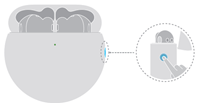
- Откройте зарядный чехол, а затем нажмите на кнопку и удерживайте ее в течение не менее 2 секунд, пока индикатор не замигает (для получения дополнительной информации см. раздел «Функциональные кнопки и порты наушников»). Наушники перейдут в режим сопряжения.
- На телефоне или планшете перейдите в раздел и нажмите имя наушников в списке устройств, чтобы выполнить подключение наушников. Для получения более подробной информации о других способах сопряжения см. раздел «Сопряжение наушников HUAWEI FreeBuds и FreeLace».
Использование наушников для прослушивания аудио и управления воспроизведением звука или для совершения вызовов
Если на вашем устройстве воспроизводится аудио, при подключении наушников FreeBuds звук будет автоматически воспроизводиться через наушники. При снятии наушников воспроизведение аудио будет остановлено. Воспроизведение аудио автоматически возобновится, если вы снова наденете наушники в течение 3 минут. Дополнительные сведения см. в разделе «Функция определения наушников HUAWEI FreeBuds в ушах».
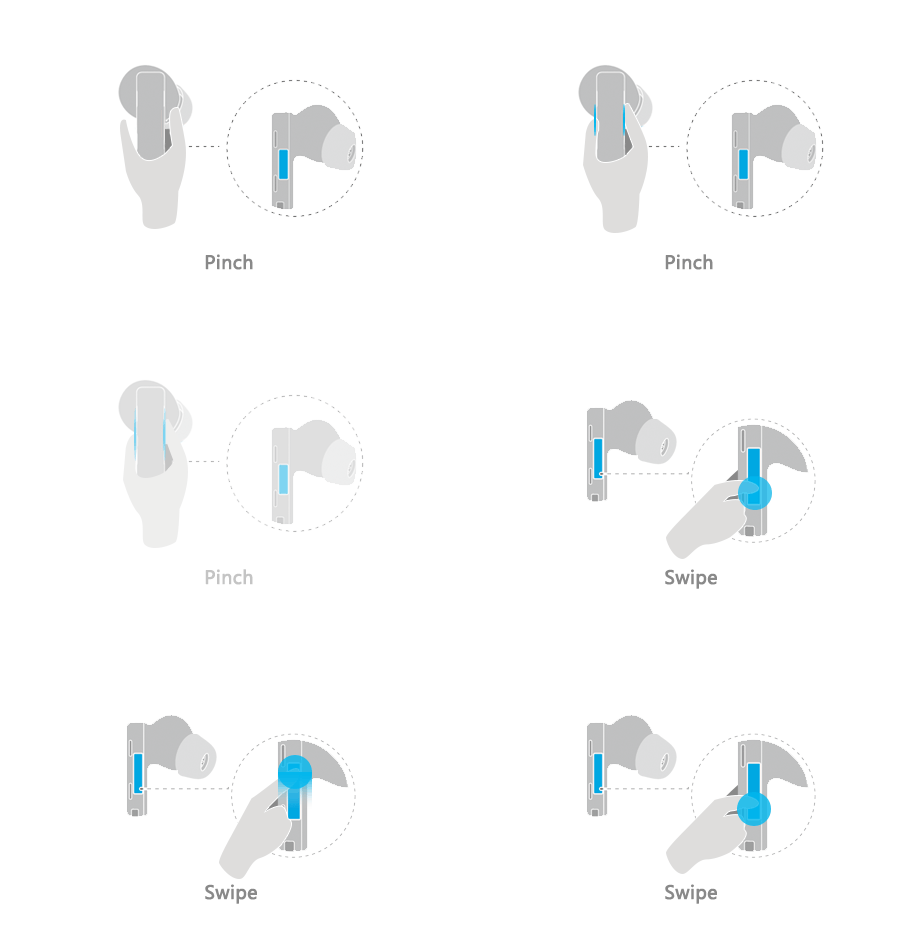
Подробнее о настройках управления по умолчанию наушников см. Табл. 1, Табл. 2 и Табл. 3. Вы можете настроить дополнительные жесты управления, такие как включение следующей композиции, включение предыдущей композиции, активация голосового помощника:
- В приложении AI Life нажмите на карточку наушников, перейдите в раздел Жесты и задайте настройки.
- Для телефонов и планшетов с EMUI 11.0/HarmonyOS 2.0 или выше перейдите в раздел , нажмите на значок
 справа от Bluetooth-имени наушников, а затем перейдите в раздел Управление или Жесты.
 - Данная функция не поддерживается на следующих устройствах.
- HUAWEI P10, HUAWEI P10 Plus, HUAWEI Mate 9, HUAWEI Mate 9 Pro, PORSCHE DESIGN HUAWEI Mate 9, HUAWEI nova 2s, HUAWEI nova 3, HUAWEI nova 3i и HUAWEI Y9 2019
- HUAWEI MediaPad M5 10 дюймов, HUAWEI MediaPad M5 Pro 10 дюймов, HUAWEI MediaPad M5 8 дюймов, HUAWEI MediaPad M5 lite 8 дюймов, HUAWEI MediaPad M5 lite 10 дюймов и HUAWEI MediaPad T5
- HONOR 9, HONOR V9, HONOR Note 10, HONOR Play, HONOR Pad 5 8 дюймов и HONOR Pad 5 10,1 дюйма

Табл. 1. Переключение между режимами шумоподавления
|
Функция |
Действие |
|---|---|
|
Переключение режима шумоподавления |
FreeBuds Pro 2/FreeBuds Pro
|
|
FreeBuds Lipstick, FreeBuds 4E, FreeBuds 5i, FreeBuds Pro и FreeBuds 4: нажмите на ножку наушника и удерживайте
|
|
|
FreeBuds 4i, FreeBuds 3i: нажмите и удерживайте верхнюю часть ножки наушника
|
|
|
FreeBuds 3: осторожно дважды коснитесь левого наушника
|
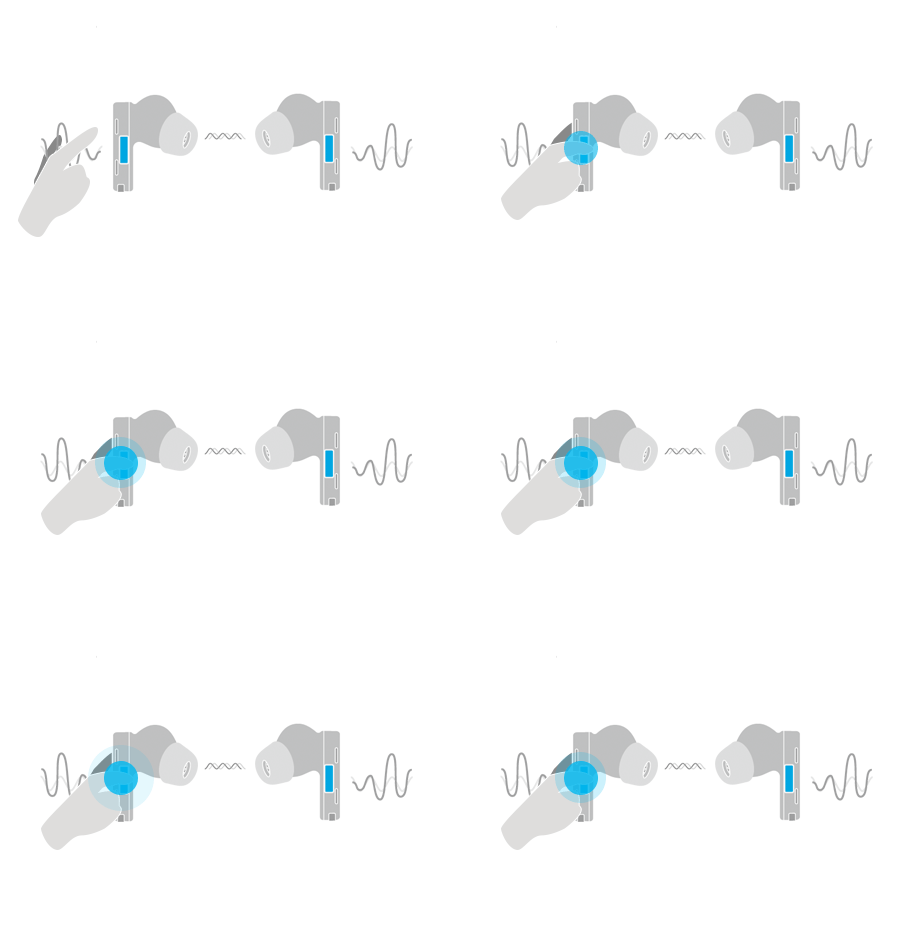

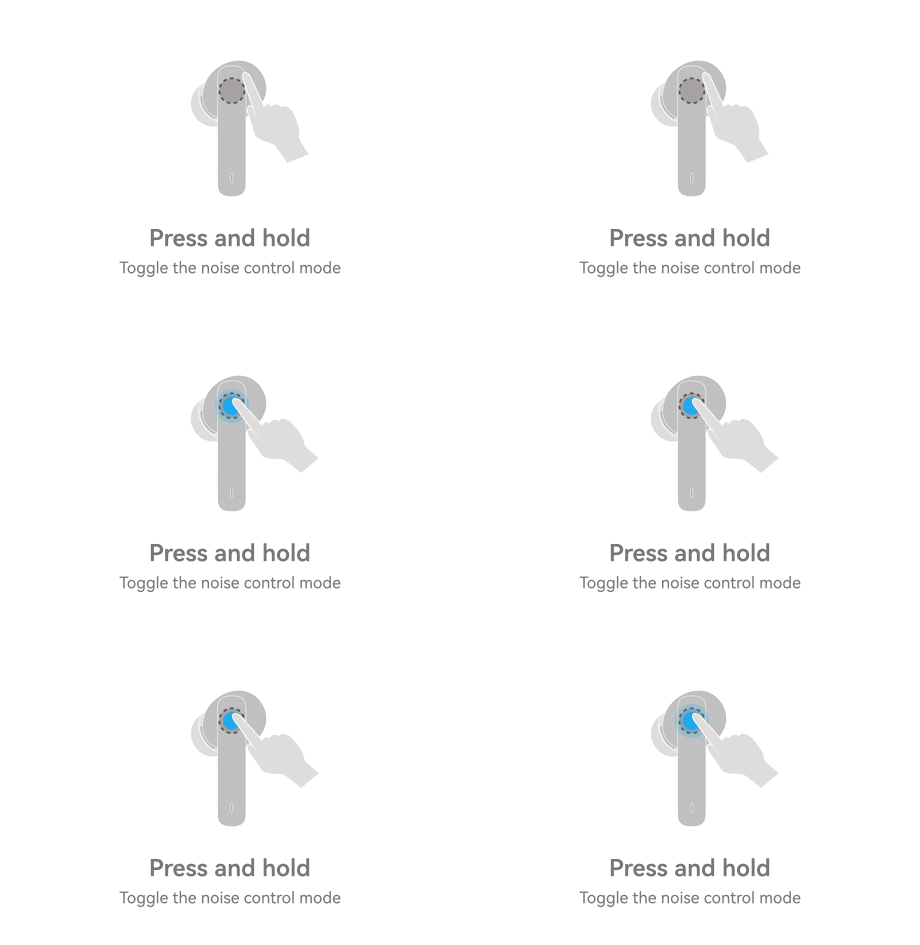
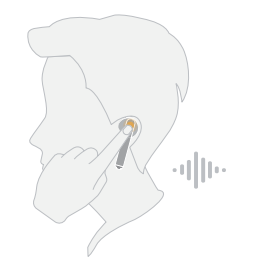
Табл. 2. Управление воспроизведением музыки
|
Функция |
Параметры жестов управления по умолчанию |
|---|---|
|
Воспроизведение и приостановка воспроизведения музыки |
|
|
Предыдущая/следующая композиция |
|
|
Настройка громкости |
FreeBuds Pro 2/FreeBuds 5i/FreeBuds Lipstick/FreeBuds 4E/FreeBuds 4/FreeBuds Pro: проведите по ножке наушника вверх или вниз, чтобы увеличить или уменьшить громкость
|

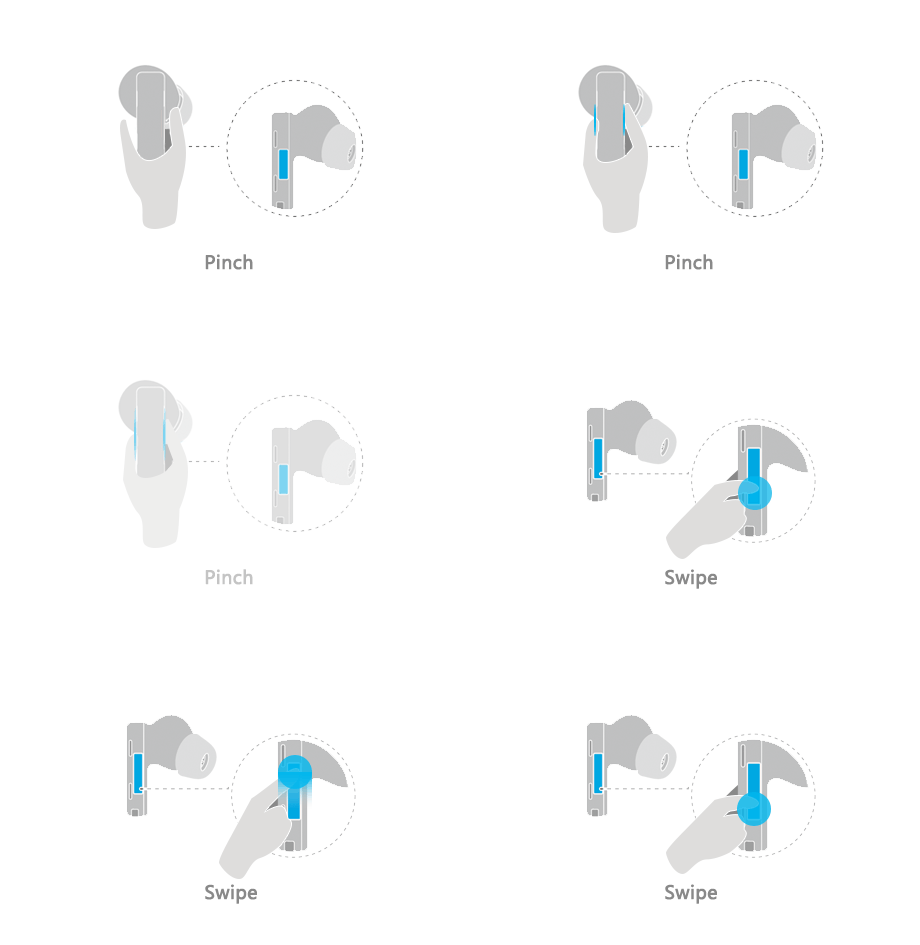
Табл. 3. Использование наушников для осуществления голосовых вызовов и получения сообщений
|
Функция |
Значок |
|---|---|
|
Ответ на вызов/завершение вызова |
|
|
Отклонение вызова |
FreeBuds 5i/FreeBuds Lipstick/FreeBuds 4E/FreeBuds 4: коснитесь левого или правого наушника и не отпускайте палец |

Зарядка наушников FreeBuds
Зарядный чехол может быть подключен к зарядному устройству, внешнему аккумулятору или к компьютеру для зарядки с помощью кабеля USB Type-C.
Поместите наушники в зарядный чехол и закройте его, чтобы зарядка началась автоматически.
Для получения дополнительной информации о зарядке наушников перейдите по ссылке.
Наушники Huawei FreeBuds/FreeLace без звонки воспроизводятся через динамик

Наушники Huawei FreeBuds Pro. Инструкция на русском. Как пользоваться. Обзор
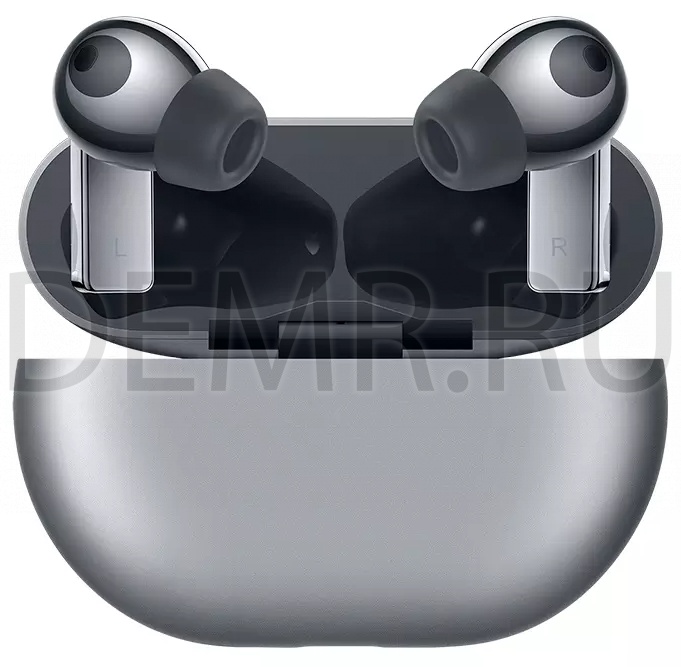
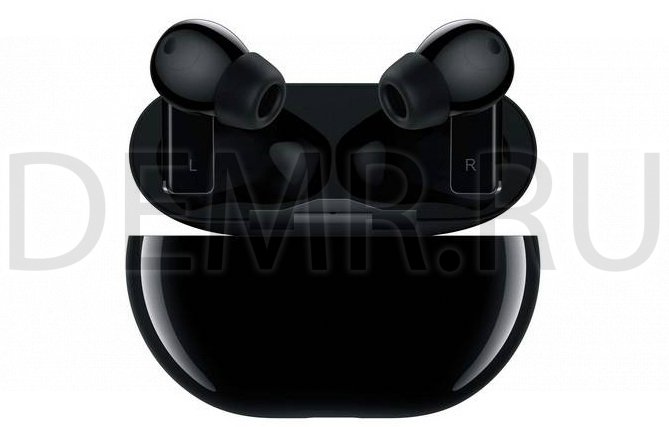
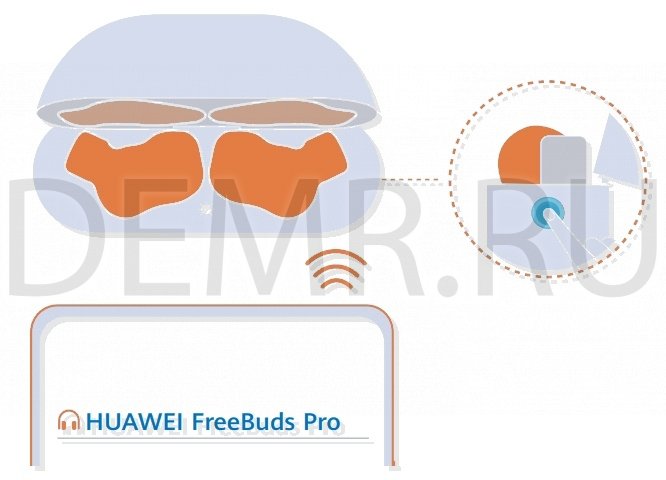
Подключение Bluetooth наушников Huawei FreeBuds Pro к телефону
Откройте зарядный чехол Huawei FreeBuds Pro. Нажмите и удерживайте функциональную кнопку 2 секунды.
Сброс настроек наушников Huawei FreeBuds Pro на заводские
Чтобы выполнить сброс настроек наушников Huawei FreeBuds Pro, нажмите и удерживайте функциональную кнопку 10 секунд, пока индикатор не начнет мигать красным цветом. Наушники автоматически перезагрузятся.
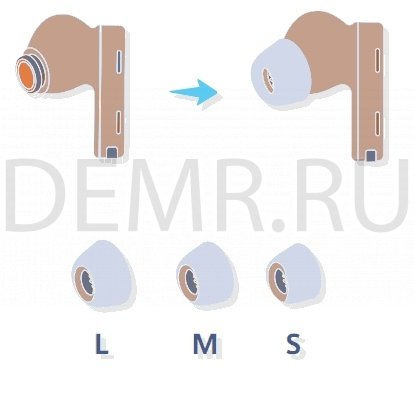
Замена амбушюр
Выберите насадки, которые обеспечат комфортное использование наушников Huawei FreeBuds Pro и надлежащий уровень шумоподавления.
Как пользоваться наушниками Huawei FreeBuds Pro
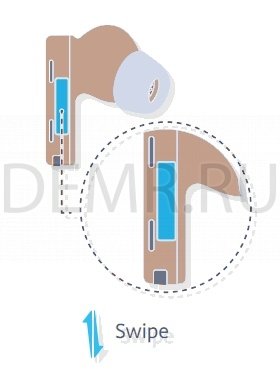
Регулировка громкости
Увеличение/уменьшение громкости: проведите по ножке любого наушника.
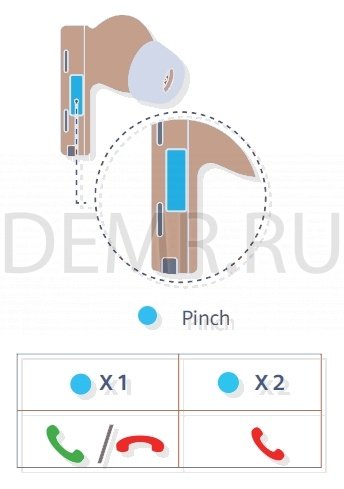
Вызовы
Ответ на вызов/завершение вызова: сожмите один раз ножку любого наушника.
Отклонение вызова: сожмите дважды.
Воспроизведение музыки
Воспроизведение/приостановление воспроизведения: сожмите один раз ножку любого наушника.
Следующая композиция: сожмите дважды.
Предыдущая композиция: сожмите дважды.
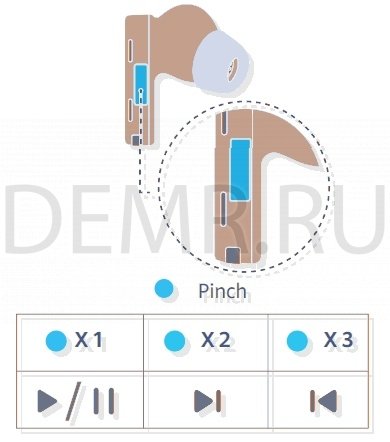
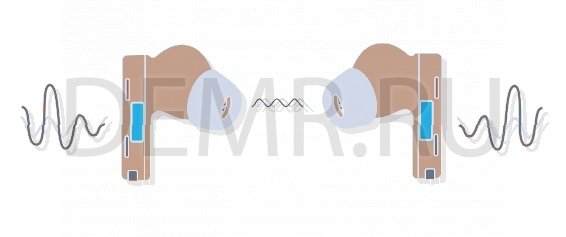
Режим шумоподавления
Чтобы выбрать режим шумоподавления, нажмите и удерживайте ножку наушника Huawei FreeBuds Pro.
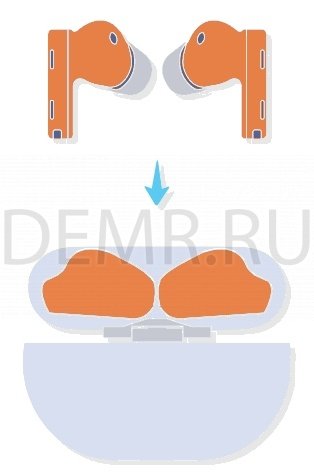
Как заряжать наушники Huawei FreeBuds Pro
Зарядка наушников
Поместите наушники Huawei FreeBuds Pro в зарядный чехол. Зарядка начнется автоматически.
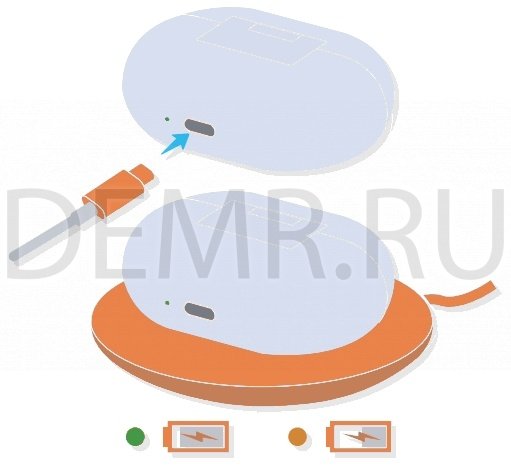
Зарядка кейса
Подключите к зарядному чехлу кабель USB-C или поместите зарядный чехол на беспроводную зарядную панель стороной с описанием характеристик вверх.
Дополнительные настройки
Для настройки других параметров наушников Huawei FreeBuds Pro загрузите и установите приложение HUAWEI AI Life.

Не нашли ответ на Ваш вопрос?
Найдите ответ на сайте
Содержание
- Этапы использования
- Включение Блютуза на телефоне
- Первое сопряжение устройства со смартфоном
- Гарнитура подключена, но звук плохого качества
- Подключение наушников Huawei FreeBuds
- Активный шумодав
Этапы использования
Инструкция по подключению гарнитуры по Блютуз не отличается сложностью. Сам процесс можно разделить на три этапа:
- Активация Bluetooth.
- Включение другого устройства.
- Сопряжение.
Изучим каждый шаг отдельно.
Включение Блютуза на телефоне
Изначально необходимо включить Bluetooth на телефоне:
- Вытяните верхнюю шторку.
- Зажмите пальцем на значке Блютуз.

- В открывшемся окне перетяните ползунок на позицию «Вкл.».
- Там же будут представлены устройства, обнаруженные беспроводной технологией.

Первое сопряжение устройства со смартфоном
Заключительный этап – выбрать обнаруженное устройство в телефоне и наслаждаться музыкой. Когда замигает лампочка, загляните в смартфон и в меню Bluetooth выберите нужный гаджет.

Учтите, некоторые модели гарнитуры требуют пароль для сопряжения. По умолчанию устанавливается 0000 в качестве кода, который запросит система в момент попытки соединения.
Инструкция очень простая, причем сопряжение нужно выполнить лишь один раз. В дальнейшем смартфон будет автоматически подключаться к наушникам при наличии их в радиусе действия Блютуз
Гарнитура подключена, но звук плохого качества
Еще одна немаловажная проблема при беспроводном соединении наушников, это плохое качество звука. Чаще всего это случается из-за большого расстояния между наушниками и смартфоном. Достаточно приблизить устройства друг к другу и проблема сама собой устранится.
Но к сожалению, не всегда все так просто. Плохое качество звука как при прослушивании музыки, так и при телефонных разговорах может быть из-за программных ошибок. В таком случае придется выполнить жесткую перезагрузку девайса, иначе говоря, сбросить настройки гарнитуры до заводских.
Подключение наушников Huawei FreeBuds
Наушники Huawei FreeBuds лишены каких-либо клавиш, на них есть лишь поверхность, которая способна распознавать прикосновения, что является важной особенностью этого беспроводного устройства.
Для соединения наушников Huawei FreeBuds с другим устройством необходимо придерживаться следующей инструкции:
- установить наушники Huawei FreeBuds в футляр, который есть в комплекте поставки;
- после этого открыть верхнюю крышку;
- затем пользователю следует нажать кнопку около USB разъема, удерживая ее пару секунд;
- наушники начнут стандартный и всем знакомый процесс сопряжения с помощью Bluetooth;
- после того, как сопряжение завершилось, то беспроводные наушники можно достать из футляра, а затем использовать их по прямому назначению.
Если же беспроводные наушники в течение какого-то времени просто лежали, то они автоматически выключатся, чтобы не тратить энергию. В таком случае для подключения процедура возобновляется. Другим словами, наушники снова нужно установить надежно в футляр и сразу же достать. Если наушники не соединяются с телефоном после этого, то это означает, что АКБ находятся в полностью разряженном состоянии.
Наушники начинают свою работу сразу же после того, как владелец достал их из футляра и вставил в уши. Устройство начинает воспроизводить музыку. Если же наушники (или хотя бы один наушник) вытащить из ушей, то воспроизведение музыки автоматически прекратиться
Активный шумодав
Huawei заявляет, что активный шумодав снизит количество внешних шумов до 40 дБ. Шумодав работает в двух режимах: активный и прозрачность. При этом вы можете настроить поглощение звука в три степени: комфорт, обычный и ультра. Они зависят от уровня громкости окружающих шумов. Не хотите постоянно залезать в приложение и менять эти настройки? Тогда ваш выбор — «Динамический» режим работы шумодава, который автоматически подстраивается под окружающую среду.

Также в режим прозрачности можно добавить функцию усиления голоса и слышать всё, что вам говорят — например, на кассе в магазине.
Наиболее активное внимание шумодав обращает на низкие частоты: так уж случилось, что мы вышли сейчас на удалёнку и эти наушники я слушал в основном дома. И с ревущим пылесосом они справились отлично: вкупе с играющей музыкой, я слышал лишь слабый писк мощного пылесоса. Мне кажется, это достойный результат.

Кстати, тут хорошая пассивная звукоизоляция: поставив музыку на паузу и выключив шумодав, я посидел и послушал тишину. Затем я снял наушники и обнаружил, что строители, реставрирующие соседний дом, не ушли на обед, а активно работают, за окном гудит какая-то громкая колымага, а ветер довольно сильно завывает. Всего этого в наушниках с выключенным шумодавом я не слышал.
Источники
- https://consumer.huawei.com/ru/support/content/ru-ru00824636/
- https://huawei-guide.com/kak-podklyuchit-besprovodnye-naushniki-honor-i-huawei-k-telefonu.html
- https://smart-planets.ru/lifehacking/kak-podklyuchit-besprovodnye-naushniki-honor-i-huavej/
- https://infohuawei.com/obzory/nosimye-ustrojstva/kak-podkljuchit-naushniki-huawei-freebuds/
- https://wylsa.com/obzor-huawei-freebuds-pro-tws-naushniki-kotoryh-dostatochno/
Беспроводные наушники HUAWEI FreeBuds Pro

Модель наушников: T0003
Модель зарядного кейса: T0003C
сброс к заводским настройкам
Нажмите и удерживайте функциональную кнопку в течение 10 секунд, пока индикатор не начнет мигать красным. Наушники перейдут в режим сопряжения.
Bluetooth спаривание
Откройте чехол для зарядки. Нажмите и удерживайте функциональную кнопку в течение 2 секунд. Наушники перейдут в режим сопряжения при первом включении.

Замена ушных вкладышей
Выберите размер, обеспечивающий желаемый эффект шумоподавления и уровень комфорта.

Регулировка громкости
Увеличить громкость: Проведите вверх.
Убавить звук: Проведите вниз

Голосовой вызов
Ответ / завершение звонка: Сожмите один раз за ручку наушников.
Отклонить вызов: Дважды ущипните.

Музыкальное воспроизведение
Воспроизвести / приостановить музыку: Сожмите один раз за ручку наушников.
Следующая песня: Дважды прищипнуть. Предыдущая песня: Ущипнуть три раза.

Подавление шума
Сожмите и удерживайте ручку наушников, чтобы выбрать шумоподавление.

Зарядка наушников
Поместите наушники в зарядный футляр. Они начнут заряжаться автоматически.

Зарядка зарядного футляра
Подключите чехол к кабелю USB-C или поместите его в совместимое беспроводное зарядное устройство табличкой вверх.

Дополнительные настройки
Загрузите и установите приложение HUAWEI AI Life, чтобы дополнительно настроить параметры наушников.


Документы / Ресурсы
Рекомендации
- Руководство пользователя