
Вопросы и ответы

Результаты, отвечающие критериям поиска, не найдены.
Советы по поиску и устранению неисправностей не найдены.
Введите минимум два символа.
Результаты, отвечающие критериям поиска, не найдены.
Huawei FreeBuds 5i – это современные беспроводные наушники, которые обеспечивают отличное качество звука и удобство в использовании. Они оснащены передовыми технологиями и разработаны с учетом потребностей пользователей. Однако, чтобы в полной мере насладиться всеми функциями этих наушников, необходимо правильно настроить их.
В этой подробной инструкции мы расскажем вам, как настроить беспроводные наушники Huawei FreeBuds 5i.
Шаг первый: установите приложение Huawei AI Life на свое устройство. Просто найдите его в Google Play или App Store и установите. После установки откройте приложение и войдите в учетную запись Huawei, если у вас уже есть такая, или создайте новую.
Шаг второй: откройте крышку зарядного чехла и убедитесь, что индикаторы наушников начинают мигать зеленым цветом. Это означает, что наушники перешли в режим сопряжения. Теперь вы можете подключить их к своему устройству.
Содержание
- Как правильно настроить беспроводные наушники Huawei FreeBuds 5i
- Подключение наушников к устройству
- Настройка наушников через приложение
- Использование функций наушников
- Советы по настройке и использованию
Как правильно настроить беспроводные наушники Huawei FreeBuds 5i
Беспроводные наушники Huawei FreeBuds 5i предлагают пользователю комфорт и удобство благодаря своей беспроводной технологии. Они поддерживают подключение через Bluetooth, что позволяет наслаждаться музыкой или звонками без проводов и ограничений.
Если вы только что приобрели наушники Huawei FreeBuds 5i и хотите настроить их правильно, следуйте этим простым инструкциям:
Шаг 1: Зарядите наушники.
Убедитесь, что наушники полностью заряжены перед первым использованием. Подключите зарядку к наушникам и подключите ее к электрической розетке. Зарядка занимает около 1-2 часов.
Шаг 2: Включение наушников.
Для включения наушников Huawei FreeBuds 5i удерживайте кнопку сенсора, расположенную на каждом наушнике, в течение нескольких секунд, пока индикатор не начнет мигать синим цветом. Это означает, что наушники включены и готовы к подключению.
Шаг 3: Подключение через Bluetooth.
На вашем устройстве, таком как смартфон или планшет, откройте меню настроек и найдите раздел Bluetooth. Включите Bluetooth, чтобы включить поиск устройств. Среди устройств в списке должны появиться ваши наушники Huawei FreeBuds 5i. Нажмите на них, чтобы подключиться.
Шаг 4: Использование наушников.
После подключения вы можете использовать наушники Huawei FreeBuds 5i для прослушивания музыки, просмотра видео или принятия звонков. Чтобы управлять наушниками, коснитесь кнопок сенсора на наушниках, чтобы включить функции, такие как воспроизведение/пауза, переключение треков или ответ на звонок.
Шаг 5: Зарядка наушников.
После использования наушники можно снова зарядить, чтобы они были готовы к следующей сессии прослушивания. Поместите наушники в зарядный футляр и подключите его к электрической розетке. Зарядка наушников займет около 1-2 часов.
Следуя этим простым шагам, вы сможете правильно настроить и использовать беспроводные наушники Huawei FreeBuds 5i. Наслаждайтесь свободой и удобством, которые они предлагают, и погрузитесь в свой мир музыки.
Подключение наушников к устройству
Чтобы подключить наушники Huawei FreeBuds 5i к устройству, выполните следующие шаги:
- Убедитесь, что ваше устройство имеет функцию Bluetooth и она включена.
- Откройте крышку зарядного футляра наушников и установите наушники в уши.
- На вашем устройстве найдите и откройте меню Bluetooth настроек.
- В меню Bluetooth нажмите кнопку «Найти новое устройство» или аналогичную.
- Наушники Huawei FreeBuds 5i должны появиться в списке доступных устройств Bluetooth.
- Выберите наушники Huawei FreeBuds 5i из списка и выполните процесс паринга (сопряжения) настройками своего устройства.
- После завершения процесса паринга на вашем устройстве должно появиться уведомление о подключении к наушникам.
- Наушники Huawei FreeBuds 5i теперь готовы к использованию с вашим устройством.
После первого успешного подключения наушники будут автоматически соединяться с вашим устройством в дальнейшем, если функция Bluetooth будет включена на обоих устройствах.
Настройка наушников через приложение
1. Установите приложение Huawei AI Life на свой смартфон или планшет. Вы можете найти его в магазине приложений App Store или Google Play.
2. Подключите наушники к своему устройству через беспроводное соединение Bluetooth. Убедитесь, что наушники полностью заряжены.
3. Откройте приложение Huawei AI Life на своем устройстве и нажмите на значок наушников, чтобы открыть меню настроек.
4. В меню настроек выберите «Подключение» и затем «Добавить устройство».
5. Приложение начнет искать доступные наушники. Когда они появятся в списке, нажмите на них, чтобы установить соединение.
6. Если наушники требуют пароль для подключения, введите его. Обычно пароль указывается в инструкции к наушникам или на их упаковке.
7. После успешного подключения вы сможете настроить различные параметры наушников через приложение Huawei AI Life, такие как уровень громкости, уровень шумоподавления и другие функции.
8. Если вы хотите изменить настройки или обновить прошивку наушников, вы можете сделать это через меню приложения Huawei AI Life.
Теперь вы можете настроить свои наушники Huawei FreeBuds 5i через приложение Huawei AI Life. Это позволит вам получить максимально комфортное и качественное звучание при использовании наушников.
Использование функций наушников
Наушники Huawei FreeBuds 5i обладают рядом полезных функций, которые позволяют настроить звук и управлять воспроизведением музыки. Вот некоторые из них:
- Управление воспроизведением:
- Воспроизведение и пауза: одно нажатие на сенсорную панель наушников.
- Переключение треков вперед: двойное нажатие на правую наушник.
- Переключение треков назад: двойное нажатие на левую наушник.
- Регулировка громкости:
- Увеличение громкости: двойное нажатие и удерживание правой стороны наушников.
- Уменьшение громкости: двойное нажатие и удерживание левой стороны наушников.
- Активация голосового помощника:
- Активация Голосового помощника Ассистента: долгое нажатие на сенсорную панель правого наушника.
- Режим активного шумоподавления:
- Включение/выключение режима активного шумоподавления: трижды нажмите на сенсорную панель левого наушника.
Вы также можете настроить данные функции наушников в соответствии с вашими предпочтениями с помощью приложения Huawei AI Life. В приложении вы найдете дополнительные настройки и возможности, такие как изменение звуковых эффектов и т. д.
С помощью всех этих функций вы сможете настроить использование наушников Huawei FreeBuds 5i по своему вкусу и наслаждаться высококачественным звуком в любое время и в любом месте.
Советы по настройке и использованию
1. Распакуйте и проверьте комплектацию: Перед началом настройки беспроводных наушников Huawei FreeBuds 5i убедитесь, что комплект полный и все необходимые аксессуары находятся в коробке. В состав комплектации входят: наушники, зарядный кейс, USB-кабель для зарядки, руководство пользователя.
2. Зарядите наушники и кейс: Перед первым использованием необходимо полностью зарядить наушники и зарядный кейс. Подключите USB-кабель к кейсу и подключите его к источнику питания. При необходимости можно использовать зарядное устройство с поддержкой быстрой зарядки.
3. Установите приложение AI Life: Чтобы получить максимально комфортный опыт использования наушников Huawei FreeBuds 5i, рекомендуется установить специальное приложение AI Life на свой смартфон. Оно позволит настроить наушники и получить доступ к дополнительным функциям.
4. Подключите наушники к устройству: Чтобы подключить наушники к своему устройству, включите функцию Bluetooth на смартфоне или планшете и откройте настройки Bluetooth. Нажмите кнопку «Сопряжение нового устройства» и выберите наушники Huawei FreeBuds 5i в списке доступных устройств.
5. Настройте управление жестами: В приложении AI Life вы сможете настроить управление жестами наушниками Huawei FreeBuds 5i. Например, можно настроить двойное касание, чтобы оно переключало треки или отвечало на вызовы. Изучите возможности настройки и выберите оптимальные для себя параметры.
6. Используйте функцию шумоподавления: Huawei FreeBuds 5i обладают функцией активного шумоподавления, которая позволяет снизить внешний шум и создать более комфортное прослушивание. Включите эту функцию при необходимости, чтобы насладиться качественным звуком без посторонних шумов.
7. Не забудьте про обновления: Проверяйте регулярно наличие обновлений для наушников Huawei FreeBuds 5i. Обновления могут включать в себя исправления ошибок, улучшение работы устройства и дополнительные функции. Загружайте и устанавливайте новые версии ПО при их появлении.
8. Храните наушники в кейсе: После использования всегда помещайте наушники в зарядный кейс. Это позволит сохранить заряд батареи и обеспечит безопасное хранение наушников. Кейс также защитит наушники от пыли, царапин и других повреждений.
9. Оставайтесь в курсе новых функций: Следите за новостями и обновлениями от Huawei, связанными с вашими наушниками. Может быть, в будущем появятся новые функции, которые сделают использование наушников еще более удобным и интересным. Будьте в курсе всех новшеств и экспериментируйте с возможностями своих наушников.
Huawei FreeBuds 5i — это стильные и удобные беспроводные наушники, которые могут быть подключены к различным устройствам, включая смартфоны на базе iOS и Android. В этой статье мы рассмотрим различные способы подключения наушников и возможные проблемы и их решения.
- Как подключить Huawei FreeBuds 5i к айфону
- Как подключить наушники Huawei FreeBuds к телефону
- Что делать если наушники Хуавей не подключаются к телефону
- Как подключить беспроводные наушники Huawei FreeBuds 5i: полезные советы
- Выводы
Как подключить Huawei FreeBuds 5i к айфону
Если вы хотите подключить свои наушники Huawei FreeBuds 5i к устройству на базе iOS, следуйте следующим инструкциям:
- Включите наушники, откройте зарядный чехол наушников или переведите их в режим сопряжения.
- Перейдите в раздел Настройки > Bluetooth на своем iPhone или iPad.
- Найдите и выберите имя наушников в списке устройств, чтобы выполнить сопряжение.
- Поместите наушники рядом с телефоном.
Как подключить наушники Huawei FreeBuds к телефону
Чтобы связать наушники с устройством Android, выполните следующие шаги:
- Нажмите и удерживайте функциональную кнопку на наушнике, чтобы включить его.
- Когда наушники будут включены, нажмите и удерживайте кнопку Bluetooth в течение 2 секунд, пока индикатор не начнет мигать белым.
- Перейдите в раздел Настройки > Bluetooth на своем смартфоне.
- Нажмите на имя наушников в списке устройств, чтобы выполнить сопряжение.
Что делать если наушники Хуавей не подключаются к телефону
Если наушники Huawei FreeBuds не подключаются к вашему телефону, существует несколько способов решения этой проблемы:
- Разместите наушники FreeBuds близко к устройству и откройте чехол для зарядки.
- Перезапустите функцию Bluetooth на телефоне и повторите попытку подключения.
- Проверьте чистоту контактов для зарядки наушников и чехол для зарядки, чтобы убедиться, что наушники FreeBuds обнаружены при открытии чехла.
Как подключить беспроводные наушники Huawei FreeBuds 5i: полезные советы
- Прежде чем использовать наушники, убедитесь, что они полностью заряжены.
- Если наушники не используются, поместите их в зарядный чехол, чтобы они оставались заряженными.
- Чтобы улучшить звучание, установите размер амбушюра, который подходит вам лучше всего.
- Вы можете использовать Huawei AI Life, чтобы настроить функции наушников и получить доступ к дополнительным функциям.
Выводы
Huawei FreeBuds 5i — это отличные беспроводные наушники с прекрасным качеством звука и удобным дизайном. Вы можете легко подключить их к своему телефону или планшету и наслаждаться музыкой и звуком высокого качества. Если у вас возникнут проблемы при подключении, следуйте вышеуказанным инструкциям и советам, чтобы их решить и получить лучший опыт использования наушников Huawei FreeBuds 5i.
Как подключить Earbuds X3 Lite к айфону
Для подключения беспроводных наушников Honor Choice Earbuds X3 Lite к айфону нужно выполнить несколько простых действий. В первую очередь, необходимо убедиться, что Bluetooth на айфоне включен. Далее необходимо открыть крышку кейса наушников и извлечь их. Наушники автоматически будут появляться в списке доступных устройств, которые можно подключить через Bluetooth. После того, как наушники появятся в списке, необходимо выбрать их и произвести подключение. Если все действия выполнены верно, то наушники должны успешно подключиться к айфону, а звук должен начать воспроизводиться в наушниках. Данные наушники могут использоваться для прослушивания музыки, просмотра видео или для выполнения голосовых звонков.
Как подключить беспроводные наушники Huawei к телефону самсунг
Для того чтобы подключить беспроводные наушники Huawei к телефону Samsung, необходимо выполнить несколько простых действий. Сначала переведите наушники в режим сопряжения. Для этого удерживайте кнопку включения наушников до тех пор, пока светодиодный индикатор не начнет мигать красным и синим цветом. Затем откройте раздел Настройки на своем телефоне и выберите пункт Bluetooth. Найдите имя наушников Huawei в списке сопряженных устройств и нажмите на него, чтобы завершить процесс подключения. После этого вы сможете наслаждаться качественным звуком и выполнить все необходимые задачи, используя беспроводные наушники. Обратите внимание, что процедура может отличаться в зависимости от модели вашего телефона и наушников.
Что делать если потерял наушники Honor Earbuds 2 Lite
Если наушники не подключены к телефону, то необходимо проверить другие устройства, к которым они могут быть подключены. Если устройства не обнаружены, то можно проверить наличие квитанции или гарантийного талона, чтобы обратиться в сервисный центр или магазин, где были приобретены наушники. Также можно воспользоваться сайтом производителя, где доступна поддержка пользователей. В случае если наушники были утеряны в общественном месте, то можно обратиться в информационный центр данного места или к охране, которые могут помочь в поиске. В любом случае необходимо сохранять квитанцию о покупке и следить за безопасностью своих вещей.
Можно ли наушники Хонор подключить к самсунгу
Наушники Honор обладают Bluetooth-версией 5.0, благодаря чему есть возможность соединять их с устройствами, имеющими такую же или более низкую версию Bluetooth. Поэтому, если ваш Samsung также поддерживает Bluetooth 5.0, то вы без проблем сможете подключить к нему наушники Honоr. При возникновении каких-то затруднений, рекомендуется обратиться за помощью к службе поддержки Honor. Они обязательно помогут вам решить любые возникшие вопросы и проблемы. В целом, мы можем с уверенностью утверждать, что наушники Honоr максимально универсальны и совместимы с широким спектром устройств. Это позволяет получить от них максимум удобства и приятного использования в любых обстановках.

Настоящие беспроводные наушники HUAWEI T0014 FreeBuds 5i

информация о продукте
Модель наушников: T0014
Модель зарядного кейса: T0014L
Сопряжение и подключение:
- Откройте зарядный чехол, нажмите и удерживайте функциональную кнопку в течение 2 секунд, пока индикатор не начнет мигать белым. После этого наушники перейдут в режим сопряжения.
- Включите Bluetooth на устройстве, которое будет сопряжено с наушниками. Найдите наушники и подключитесь к ним. Наушники автоматически перейдут в режим сопряжения при первом открытии футляра.
Замена ушных вкладышей:
Выберите размер, обеспечивающий желаемый эффект шумоподавления и комфорт при ношении.
- Выверните ушной вкладыш наизнанку и совместите меньший конец ушного вкладыша с соответствующим пазом на наушнике.
- Аккуратно наденьте ушной вкладыш на верхнюю часть прорези, а затем полностью натяните его на прорезь, чтобы он надежно зафиксировался.
- Откиньте ушной вкладыш назад.
Восстановление заводских настроек:
Откройте чехол для зарядки. Нажмите и удерживайте функциональную кнопку в течение 10 секунд, пока индикатор не начнет мигать красным. После этого наушники снова перейдут в режим сопряжения.
Загрузка и установка приложения:
Отсканируйте QR-код, чтобы загрузить и установить приложение HUAWEI AI Life, попробовать дополнительные функции и настроить параметры наушников.
Зарядка кейса:
Подключите чехол к источнику питания с помощью кабеля USB-C, чтобы начать его зарядку.
Управление ярлыками:
- Проведите вверх, чтобы увеличить громкость
- Проведите вниз, чтобы уменьшить громкость
- Дважды нажмите, чтобы воспроизвести/приостановить или ответить/завершить вызов
- Нажмите и удерживайте, чтобы переключиться между режимами шумоподавления или отклонить вызов
Зарядка наушников:
Поместите наушники в футляр и закройте футляр. Наушники автоматически начнут заряжаться.
Информация по технике безопасности
– Для защиты слуха не слушайте звук на высокой громкости в течение длительного периода времени.
– Устройство может создавать помехи для кардиостимуляторов, слуховых аппаратов и других медицинских устройств. Держите его на расстоянии не менее 15 см от таких медицинских устройств. Для получения дополнительной информации обратитесь к производителю вашего медицинского оборудования.
— Храните продукт в недоступном для детей месте. Они могут случайно проглотить мелкие детали, что может привести к удушью.
– Не сдавливайте изделие и не вставляйте в него посторонние предметы, не погружайте его в жидкости и не подвергайте внешнему воздействию или давлению, так как это может привести к протечке, перегреву, возгоранию или даже взрыву.
– В случае возникновения каких-либо неисправностей обратитесь за помощью в авторизованный центр обслуживания клиентов Huawei.
Информация об утилизации и переработке:
– Соблюдайте местные правила утилизации и переработки изделия и его принадлежностей.
Соответствие нормативным требованиям Великобритании:
– Это устройство T0014/T0014L соответствует требованиям соответствующих законодательных актов Великобритании. Полную декларацию о соответствии см. https://consumer.huawei.com/certification.
Соответствие нормативным требованиям ЕС:
– Это устройство T0014/T0014L соответствует следующим директивам: RED 2014/53/EU, RoHS 2011/65/EU, директиве REACH ЕС и директиве о батареях (если они включены). Чтобы ознакомиться с декларацией о соответствии ЕС и самой последней информацией об аксессуарах и программном обеспечении, посетите https://consumer.huawei.com/certification.
Руководство по быстрому старту
Сопряжение и подключение
- Откройте зарядный чехол, нажмите и удерживайте функциональную кнопку в течение 2 секунд, пока индикатор не начнет мигать белым. После этого наушники перейдут в режим сопряжения.
- Включите Bluetooth на устройстве, которое будет сопряжено с наушниками.
Найдите наушники и подключитесь к ним.
- Наушники автоматически перейдут в режим сопряжения при первом открытии футляра.

- Восстановление заводских настроек
Откройте чехол для зарядки. Нажмите и удерживайте функциональную кнопку в течение 10 секунд, пока индикатор не начнет мигать красным. После этого наушники снова перейдут в режим сопряжения.

Загрузка и установка приложения
Отсканируйте QR-код, чтобы загрузить и установить приложение HUAWEI AI Life, попробовать дополнительные функции и настроить параметры наушников.
Управление ярлыками
- Вы можете создать пользовательскую операцию в приложении HUAWEI AI Life для жеста двойного касания, например для пробуждения голосового помощника или переключения на предыдущую или следующую дорожку.
Замена ушных вкладышей
Выберите размер, обеспечивающий желаемый эффект шумоподавления и комфорт при ношении.
- Выверните ушной вкладыш наизнанку и совместите меньший конец ушного вкладыша с соответствующим пазом на наушнике.
- Аккуратно наденьте ушной вкладыш на верхнюю часть прорези, а затем полностью натяните его на прорезь, чтобы он надежно зафиксировался.
- Откиньте ушной вкладыш назад.


Зарядка
Зарядка кейса
Подключите чехол к источнику питания с помощью кабеля USB-C, чтобы начать его зарядку.
Зарядка наушников
Поместите наушники в футляр и закройте футляр. Наушники автоматически начнут заряжаться.
Наушники внутри не будут заряжаться, когда чехол открыт.
Информация по технике безопасности
Перед использованием и эксплуатацией этого устройства прочтите следующие меры предосторожности, чтобы обеспечить оптимальную работу устройства и избежать опасного использования или несанкционированных операций.
 Чтобы защитить свой слух, не слушайте звук на высокой громкости в течение длительного периода времени.
- Некоторые беспроводные устройства могут создавать помехи для имплантируемых медицинских устройств и другого медицинского оборудования, такого как кардиостимуляторы, кохлеарные имплантаты и слуховые аппараты. При использовании продукта держите его на расстоянии не менее 15 см от таких медицинских устройств. Для получения дополнительной информации обратитесь к производителю вашего медицинского оборудования.
- Идеальные температуры: от 0°C до 35°C для работы; -20°C до +45°C для хранения.
- Во время зарядки адаптер должен быть включен в ближайшую и легкодоступную розетку. Используйте одобренные адаптеры питания и зарядные устройства.
- Убедитесь, что адаптер питания соответствует требованиям IEC/EN 62368-1 и прошел испытания и одобрен в соответствии с национальными или местными стандартами.
- При использовании данного изделия соблюдайте все местные законы и правила дорожного движения. Не используйте это устройство во время вождения.
- Держите это устройство и его аксессуары, которые могут содержать мелкие компоненты, в недоступном для детей месте. В противном случае дети могут случайно повредить это устройство и его принадлежности или проглотить мелкие компоненты, что может привести к удушью.
- Избегайте использования устройства в пыльных, damp, или в грязной среде, или вблизи источников магнитных помех.
- Держите аккумулятор вдали от огня, чрезмерного тепла и прямых солнечных лучей. Не кладите его на нагревательные приборы или в них. Не разбирайте, не модифицируйте, не бросайте и не сжимайте его. Не вставляйте в него посторонние предметы, не погружайте его в жидкости и не подвергайте воздействию внешней силы или давления, так как это может вызвать утечку, перегрев, возгорание или даже взрыв.
- Не пытайтесь заменить батарею самостоятельно — вы можете повредить батарею, что может привести к перегреву, возгоранию и травмам.
- Не разбирайте и не модифицируйте устройство и его аксессуары. Несанкционированная разборка и модификации могут привести к аннулированию заводской гарантии. Если ваше устройство неисправно, обратитесь за помощью в авторизованный центр обслуживания клиентов Huawei.
 Чтобы защитить свой слух, не слушайте звук на высокой громкости в течение длительного периода времени.
Меры предосторожности
- Для правильной работы наушников держите в чистоте сетку, амбушюры, а также металлические контактные точки на наушниках и зарядном чехле.
- Если вы испытываете раздражение кожи при ношении наушников, снимите их и тщательно очистите. Если проблема не устранена, обратитесь за советом к медицинскому работнику.
- Включение шумоподавления может повлиять на вашу осведомленность об окружающих звуках и сигналах тревоги. Убедитесь, что вы находитесь в безопасной среде при использовании этой функции.
- Прошивка этого устройства будет автоматически обновляться всякий раз, когда оно подключается к ранее сопряженному устройству Honor (выпущенному до конца 2020 г.) или ранее сопряженному устройству Huawei, а Wi-Fi или мобильные данные включены. Вы можете отключить автоматическое обновление прошивки в настройках.
Информация об утилизации и переработке
Этот символ на продукте, аккумуляторе, документации или упаковке означает, что продукты и аккумуляторы должны быть доставлены в отдельные пункты сбора отходов, назначенные местными властями по окончании срока службы. Это обеспечит переработку и обработку отходов ЭЭО таким образом, чтобы сохранить ценные материалы и защитить здоровье человека и окружающую среду. Для получения дополнительной информации обратитесь в местные органы власти, к продавцу или в службу утилизации бытовых отходов или посетите webсайт https://consumer.huawei.com/en/.
Соответствие нормативным требованиям Великобритании
Настоящим компания Huawei Device Co., Ltd. заявляет, что данное устройство T0014/T0014L соответствует требованиям соответствующих законодательных актов Великобритании. Полный текст декларации о соответствии доступен по следующему адресу в Интернете: https://consumer.huawei.com/certification.
Соответствие нормам ЕС
Настоящим компания Huawei Device Co., Ltd. заявляет, что данное устройство T0014/T0014L соответствует следующим директивам RED 2014/53/EU, RoHS 2011/65/EU, регламенту REACH ЕС и директиве о батареях (если они включены).
Полный текст декларации соответствия ЕС и самая последняя информация об аксессуарах и программном обеспечении доступны по следующему адресу в Интернете: https://consumer.huawei.com/certification.
Полосы частот и мощность
Bluetooth: 2.4 ГГц 14.5 дБм.
Заявление ISED
Это устройство соответствует требованиям CAN ICES-3 (B) / NMB-3 (B).
Это устройство соответствует стандартам RSS Канады по инновациям, науке и экономическому развитию, не требующим лицензирования. Эксплуатация возможна при соблюдении следующих двух условий: (1) это устройство не может создавать помехи и (2) это устройство должно принимать любые помехи, включая помехи, которые могут вызвать нежелательную работу устройства.
Информация о радиочастотном воздействии
Это устройство представляет собой маломощный радиопередатчик и приемник. Согласно международным рекомендациям, устройство соответствует применимым национальным ограничениям SAR в 2.0 Вт/кг (10 г) и 1.6 Вт/кг (1 г).
SAR для 10 г: максимальное зарегистрированное значение SAR: SAR для головы: 0.67 Вт/кг.
SAR для 1 г: максимальное зарегистрированное значение SAR: SAR для головы: 1.09 Вт/кг.
Правовое уведомление
© Huawei Device Co., Ltd., 2022. Все права защищены.
Все содержимое документов в упаковочной коробке, включая, помимо прочего, информацию и изображения внешнего вида, цвета, размера и поддерживаемых функций продукта (последние функции будут поставляться с обновлениями программного обеспечения), предназначено только для справки. Фактический продукт может отличаться.
Словесный знак и логотипы Bluetooth® являются зарегистрированными товарными знаками, принадлежащими Bluetooth SIG, Inc., и любое использование этого знака компанией Huawei Technologies Co., Ltd. осуществляется по лицензии. Huawei Device Co., Ltd. является дочерней компанией Huawei Technologies Co., Ltd.
Защита конфиденциальности
Чтобы лучше понять, как мы защищаем вашу личную информацию, ознакомьтесь с политикой конфиденциальности по адресу https://consumer.huawei.com/privacy-policyили ознакомьтесь с политикой конфиденциальности и условиями обслуживания в соответствующем приложении.
Лицензионное соглашение по программному обеспечению
Перед использованием этого устройства внимательно прочитайте лицензионное соглашение на программное обеспечение. Используя устройство, вы подтверждаете, что соглашаетесь соблюдать лицензионное соглашение. Чтобы прочитать соглашение, пожалуйста, посетите следующие webсайт: https://consumer.huawei.com/en/legal/eula/.
Уведомление о программном обеспечении с открытым исходным кодом
Заявление о программном обеспечении с открытым исходным кодом для вашего устройства см. на странице https://consumer.huawei.com/en/opensource/ и найдите имя устройства.

Документы / Ресурсы
 |
Настоящие беспроводные наушники HUAWEI T0014 FreeBuds 5i [pdf] Руководство пользователя T0014, T0014L, T0014 FreeBuds 5i True Wireless Earbuds, T0014, FreeBuds 5i True Wireless Earbuds, Настоящие беспроводные наушники, Беспроводные наушники, Наушники |
 |
Настоящие беспроводные наушники HUAWEI T0014 FreeBuds 5i [pdf] Руководство пользователя T0014, T0014L, T0014 FreeBuds 5i True Wireless Earbuds, T0014, FreeBuds 5i True Wireless Earbuds, Настоящие беспроводные наушники, Беспроводные наушники, Наушники |
Рекомендации
Модели с литерой «i» занимают в линейке наушников Huawei среднее положение, при этом производитель оснащает их полным комплектом самого необходимого — от системы активного шумоподавления до внушительной автономности. Около трех лет назад мы протестировали FreeBuds 3i, потом FreeBuds 4i, которые получили целый ряд черт от флагмана того времени — FreeBuds Pro. Сегодня же поговорим о модели FreeBuds 5i.
Устройство также имеет ряд общих черт с текущим флагманом в лице FreeBuds Pro 2. В первую очередь, конечно, речь идет про поддержку кодека LDAC и сертификат Hi-Res — производитель заявляет, что это самая доступная TWS-гарнитура, которая может похвастаться его наличием. Также наушники получили систему гибридного активного шумоподавления Hybrid ANC с эффективностью до 42 дБ и режимом «звуковой прозрачности», есть и функция повышения качества голоса во время телефонных разговоров, названная AI Call Noise Reduction.
По сравнению с предыдущей моделью эта стала немного компактнее и легче, причем касается это как самих наушников, так и футляра. При этом емкость аккумулятора внутри кейса увеличилась почти в два раза — с 215 мА·ч до 410 мА·ч, что потенциально обеспечивает до 28 часов автономной работы с отключенным шумоподавлением. Благодаря быстрой зарядке после всего 15 минут нахождения в кейсе наушники могут непрерывно воспроизводить музыку до 4 часов.
От предшественницы гарнитура унаследовала поддержку Bluetooth 5.2 и мультипойнт, который реализован у Huawei крайне удобным образом. В общем, и различий, и сходных черт хватает, а потому перед началом непосредственно обзора сведем технические характеристики прошлой и текущей модели в единую таблицу, после чего сосредоточим внимание на FreeBuds 5i.
Технические характеристики
| Модель | Huawei FreeBuds 4i | Huawei FreeBuds 5i |
|---|---|---|
| Размер динамика | ∅10 мм | |
| Подключение | Bluetooth 5.2 | |
| Поддержка кодеков | SBC, AAC | SBC, AAC, LDAC |
| Мультипойнт | поддерживается | |
| Управление | сенсорные панели | |
| Активное шумоподавление | есть (один режим) | есть (три режима) |
| Заявленное время воспроизведения | до 7,5 часов (с ANC) до 10 часов (без ANC) |
до 6 часов (с ANC) до 7,5 часов (без ANC) |
| Емкость аккумулятора наушников | 55 мА·ч | |
| Емкость аккумулятора кейса | 215 мА·ч | 410 мА·ч |
| Время зарядки наушников | ≈1 час | |
| Время зарядки чехла | ≈1,5 часа | ≈2 часа |
| Способы зарядки | USB Type C | |
| Размеры наушников | 38×21×24 мм | 31×22×24 мм |
| Размеры кейса | 48×62×28 мм | 48×62×27 мм |
| Масса кейса | 36,5 г | 34 г |
| Масса одного наушника | 5,5 г | 4,9 г |
| Защита от воды и пыли | IP54 | |
| Дополнительно | режим «звуковой прозрачности», микрофоны с шумоподавлением | |
| Стоимость | от 4900 ₽ на момент тестирования | от 6400 ₽ на момент тестирования |
Упаковка и комплектация
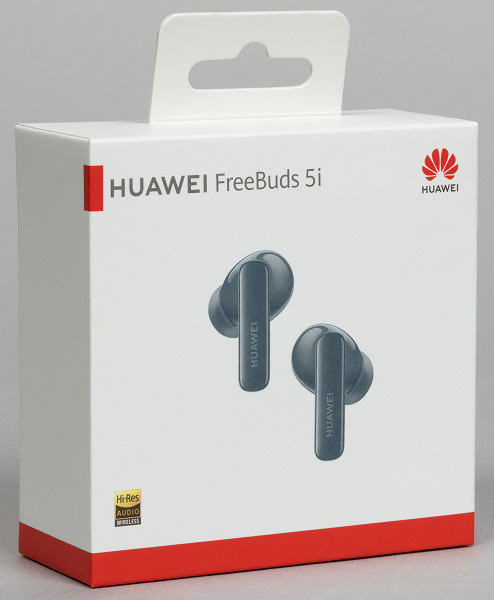
Поставляется Huawei FreeBuds 5i в коробке из плотного белого картона со съемной крышкой, на которую нанесены изображение и название наушников, логотип производителя, а также тот самый значок Hi-Res, о котором говорилось во введении к обзору.
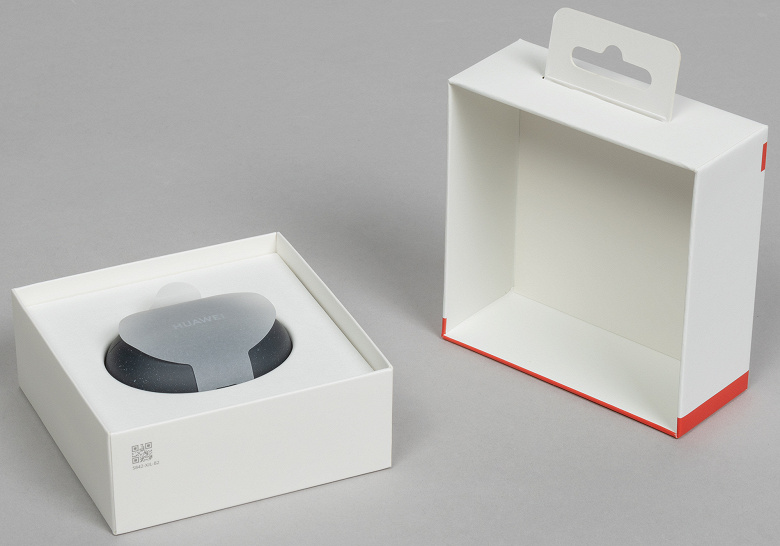
Внутри кейс с наушниками помещен в защитную оболочку и надежно удерживается на своем месте с помощью картонного ложемента.
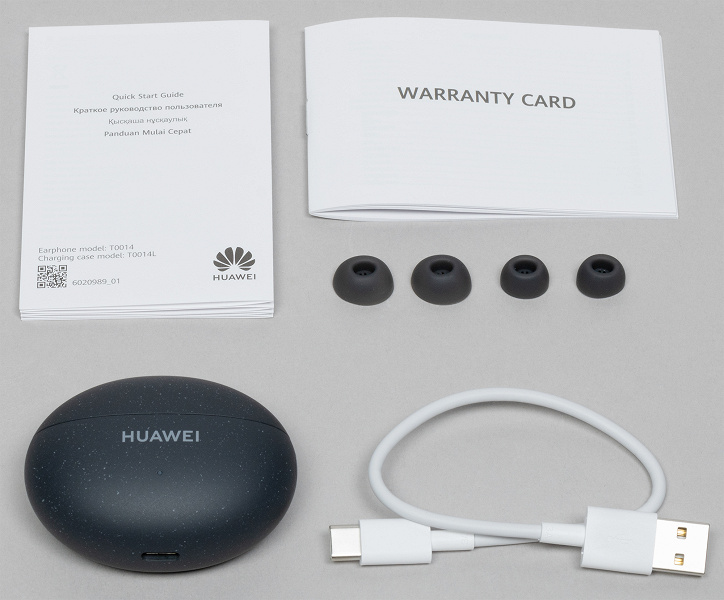
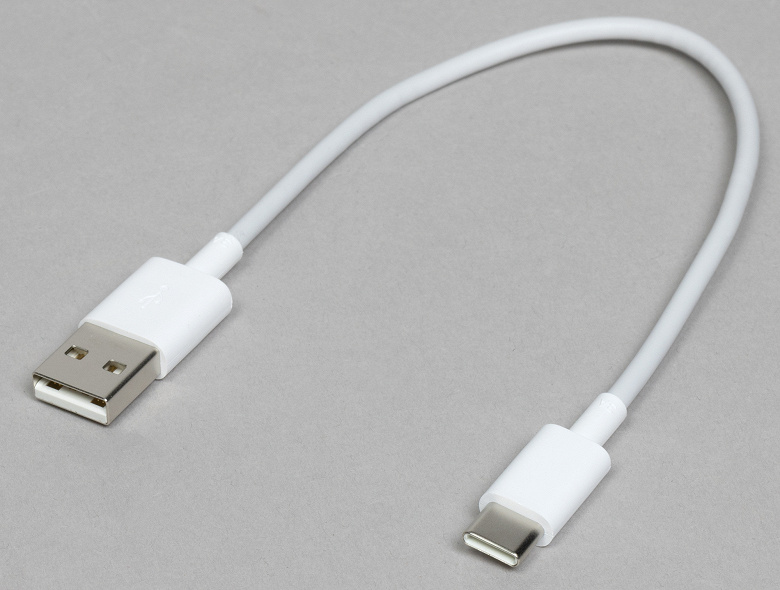
В комплект поставки входят наушники и кейс, документация, две пары сменных силиконовых насадок (еще одна установлена по умолчанию), а также кабель USB-A — USB-C для зарядки.
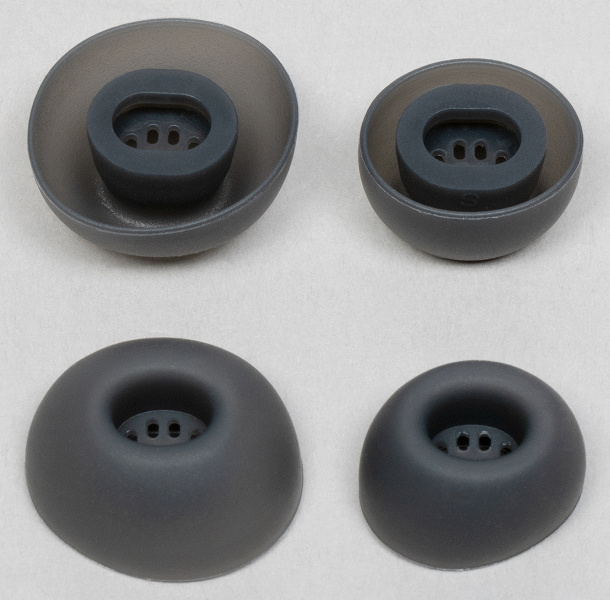
Силиконовые насадки мало отличаются от тех, что мы видели у прошлых полностью беспроводных гарнитур Huawei: овальное отверстие, сеточка внутри — все на месте. Материал традиционно мягкий и приятный на ощупь.
Кабель для зарядки выглядит вполне качественным, длина небольшая — 25 см. С прошлой моделью, кстати, поставлялся метровый кабель. Но времена идут, комплектные кабели становятся короче…
Дизайн и конструкция
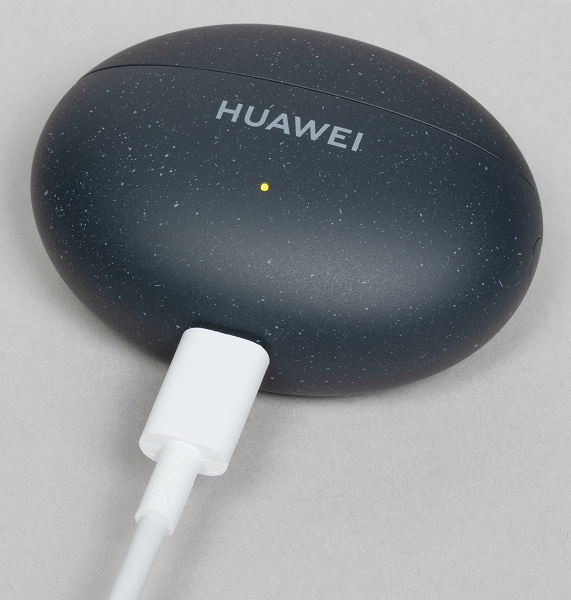
Huawei FreeBuds 5i производитель предлагает в голубом, белом и черном цветовых вариантах. У нас на тестировании был стильный и строгий последний. Надо отметить, что кейс не просто матовый черный, а имеет мелкие белые вкрапления, что делает его слегка похожим на кусок морской гальки — в общем, выглядит оригинально и симпатично. У голубой модели кейс тоже матовый и в крапинку, а вот у белой — глянцевый и однотонный.
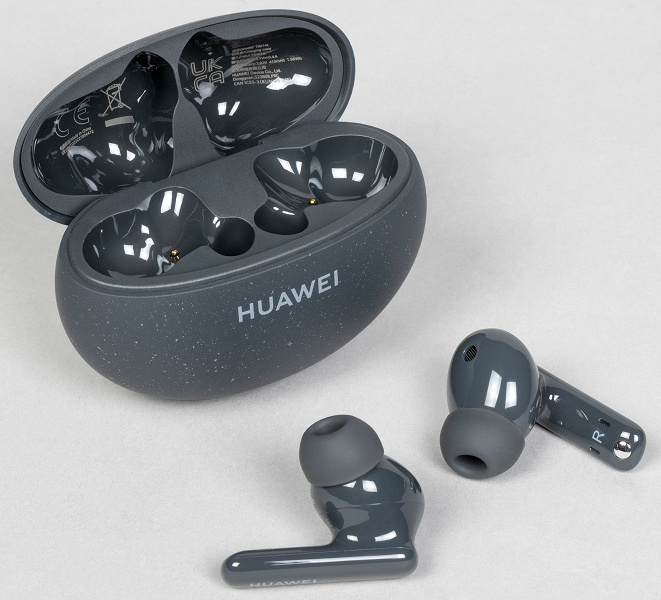
Форма у кейса округлая, размеры компактные, а одна из поверхностей сделана плоской. Благодаря всему этому он отлично помещается в карман и не слишком мешает, даже если это задний карман джинсов, например.
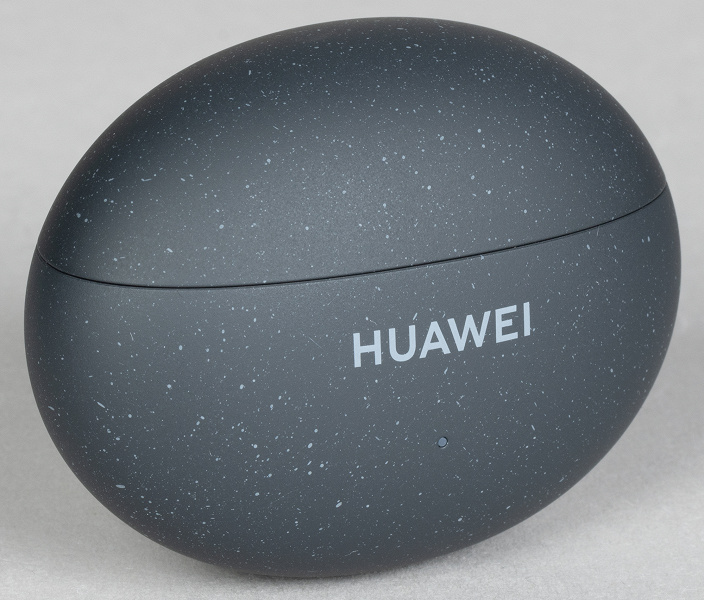
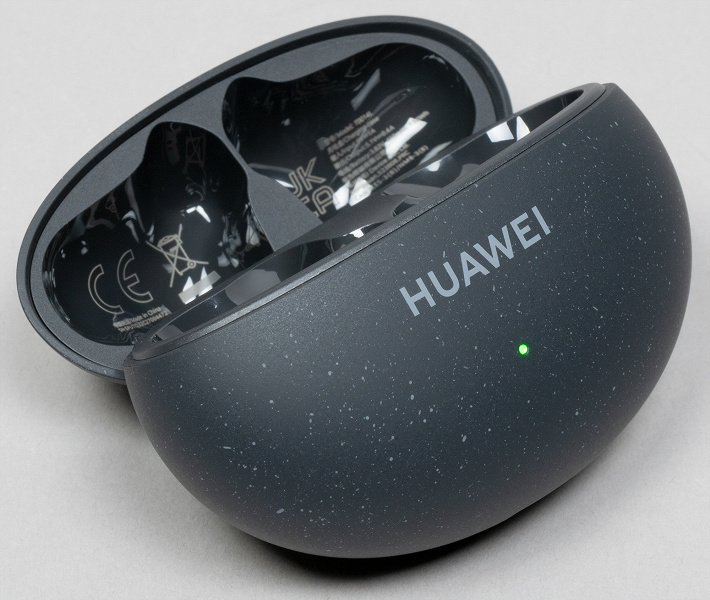
На переднюю панель крупными буквами нанесено название производителя, ниже него виднеется небольшой светодиодный индикатор.
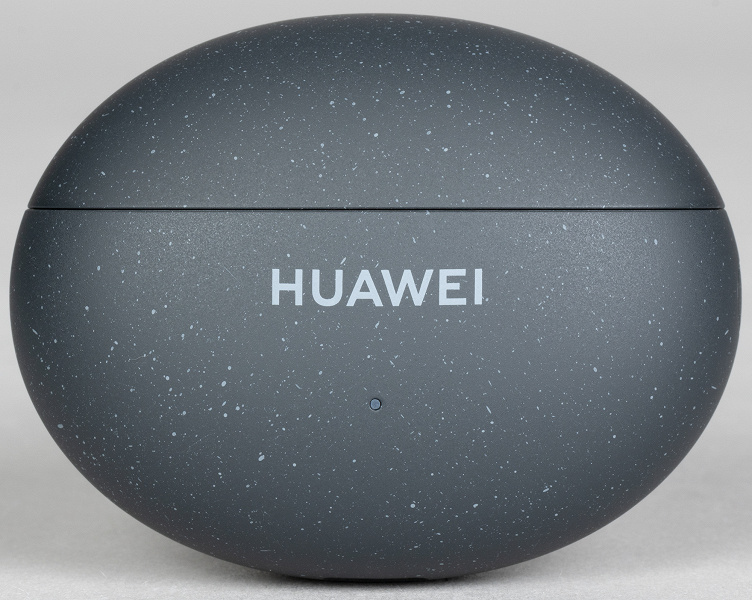
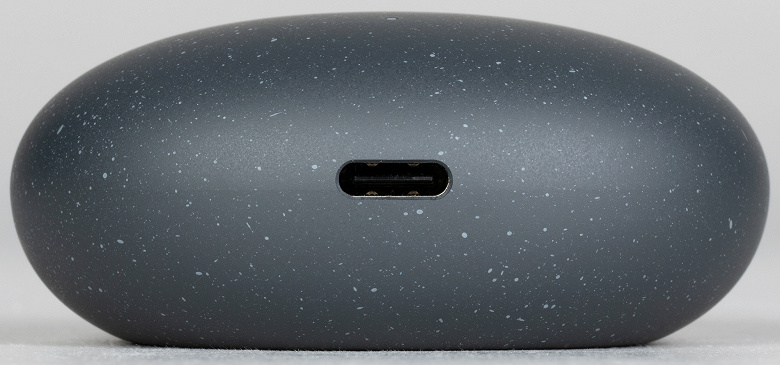
Габариты кейса FreeBuds 5i почти такие же, как у кейса FreeBuds 4i, в изменения коснулись дизайна. В нижней части кейса размещен порт USB Type C для зарядки.
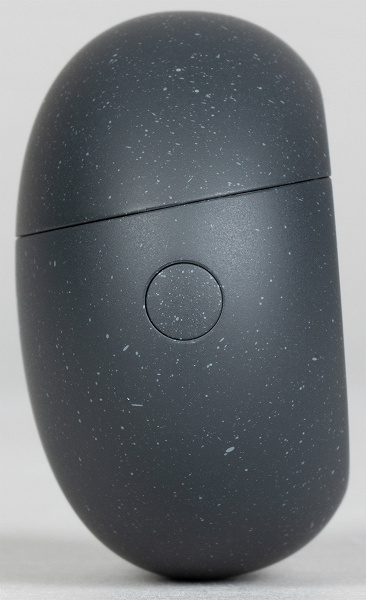
На правой стороне корпуса находится кнопка, отвечающая за запуск процесса сопряжения. В ярком студийном свете она хорошо заметна, в жизни же гораздо менее различима за счет размещения заподлицо с корпусом.
Задняя сторона корпуса сделана плоской, что помогает удобно размещать кейс в кармане. Там же мы видим петлю, обеспечивающую движение крышки.
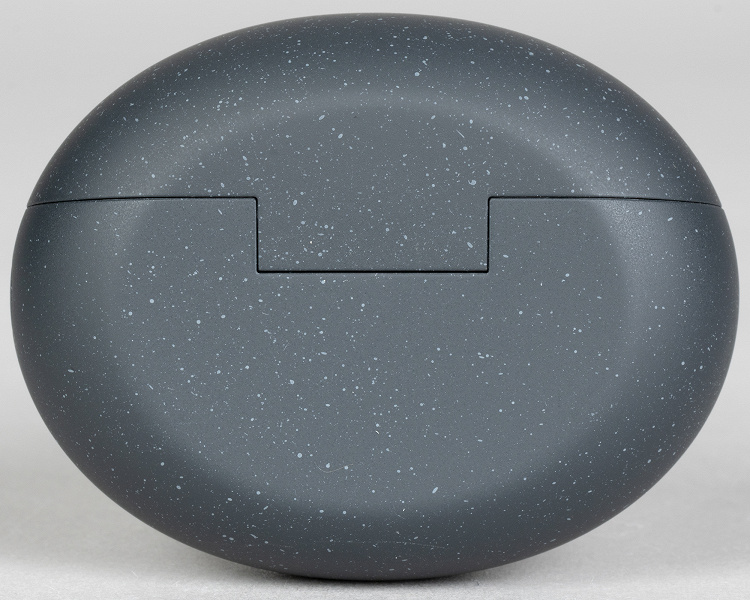
Крышка откидывается с усилием чуть-чуть выше среднего. Доводчик есть и срабатывает где-то на середине пути, он же обеспечивает надежную фиксацию в открытом положении.
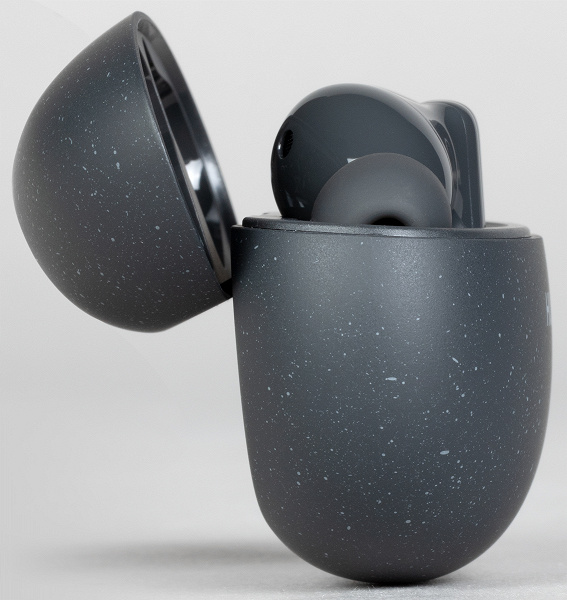
Наушники внутри футляра крепко удерживаются с помощью магнитных креплений. Вынимать их лучше предварительно слегка развернув, подтолкнув пальцем сзади на себя, чтобы они «выскочили» из своих слотов.
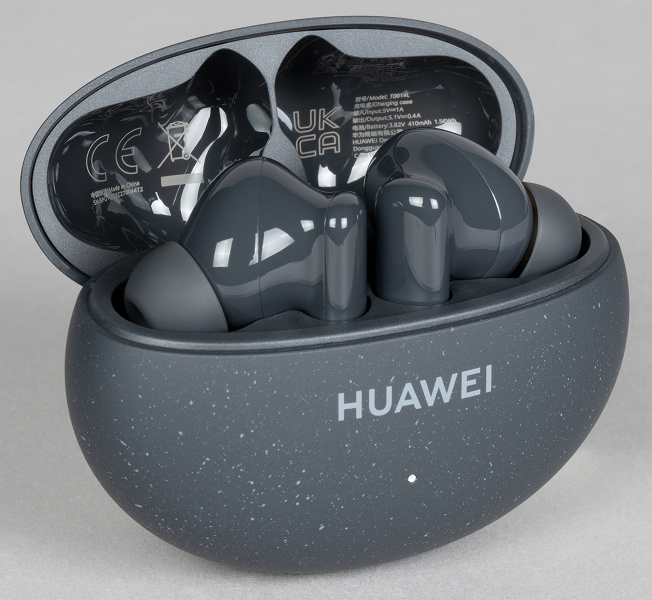
В крышке есть специальные углубления, в которые помещаются округлые части наушников, благодаря чему достигается плотное их крепление в футляре. На внутреннюю сторону углублений нанесены служебная информация и значки систем сертификации.
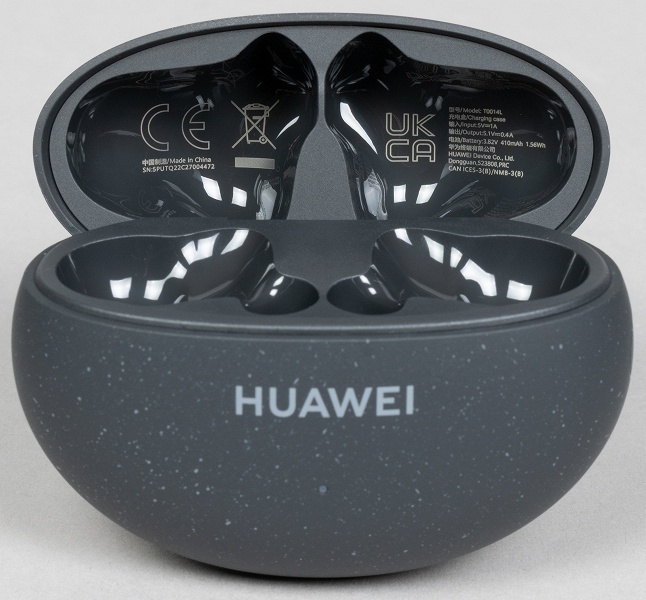
При открытии крышки срабатывает упомянутый выше светодиодный индикатор уровня зарядки кейса и активации режима Bluetooth-сопряжения. Пластик внешней части корпуса матовый и устойчив к появлению пятен от прикосновений, а вот внутренняя поверхность — глянцевая, с ней лучше быть поаккуратнее.
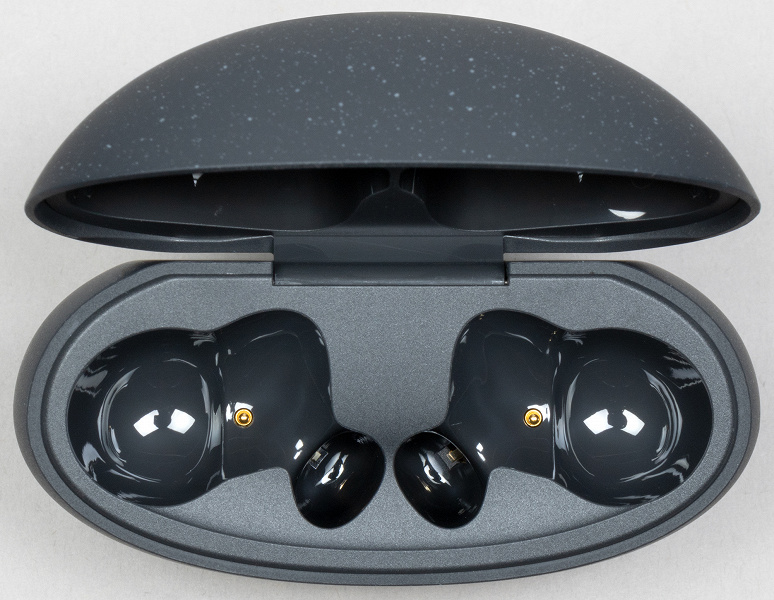
Внутри слотов видны подпружиненные контакты для зарядки. Расположены они не самым привычным образом — один в основании наушника, а один — на конце «палочки».
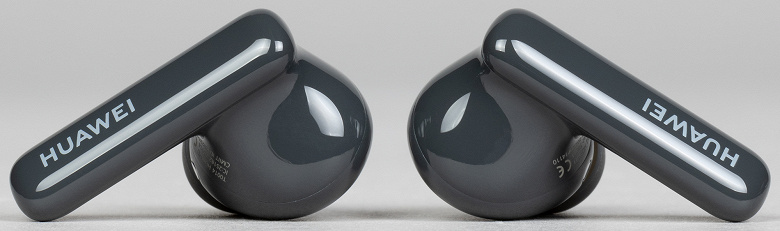
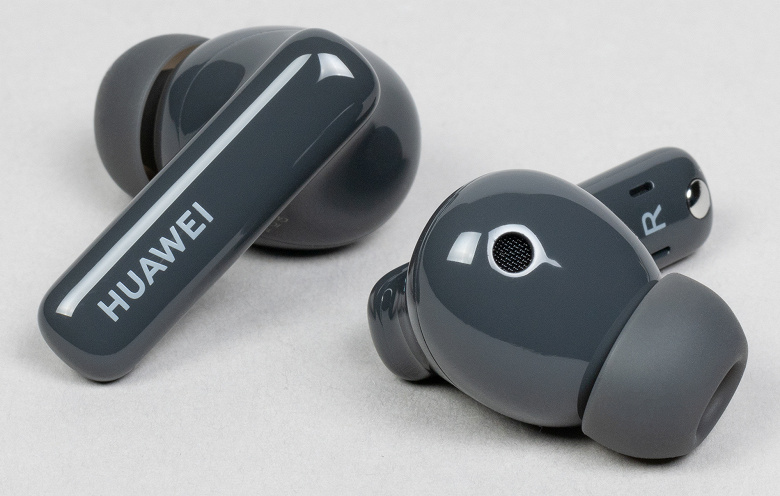
Ключевое отличие дизайна самих наушников от прошлой версии — это укороченная «ножка». Теперь она уж совершенно точно не будет мешать и цепляться за распущенные волосы, высокие воротники или шарфы. Ну и выглядят теперь наушники как-то более аккуратно.
Длина «палочек» от основания корпуса теперь составляет около 18 мм — чуть больше, чем у последних флагманов Huawei FreeBuds Pro 2.
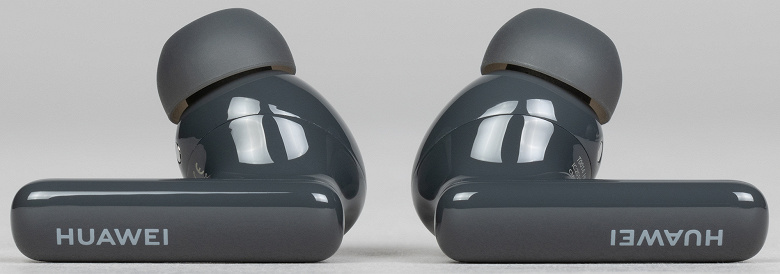
На внешней части «палочек» появилось название производителя, нанесенное крупными и хорошо читаемыми буквами — у окружающих вряд ли возникнут сомнения в том, наушники под каким брендом в ушах у пользователя. Возможно, для кого-то это может стать минусом данной модели.
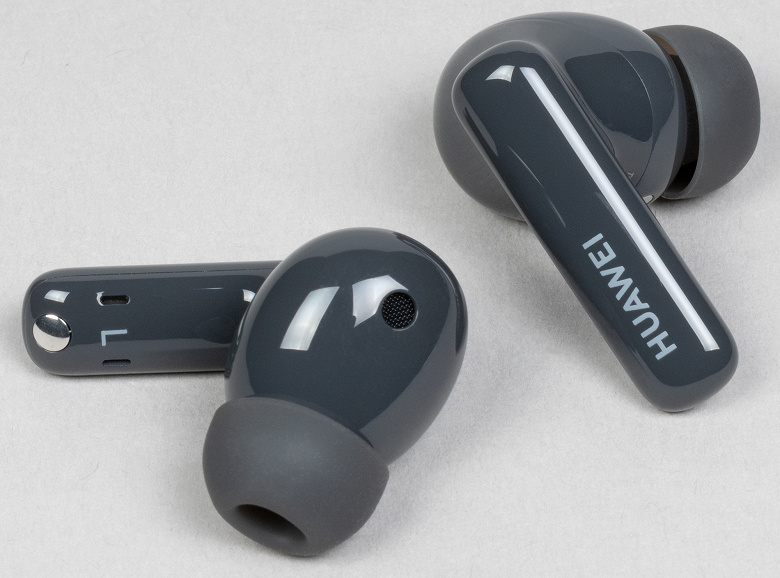
Внешняя панель «палочек» является сенсорной — к разговору про нее мы еще вернемся. Выполнены наушники из глянцевого пластика, на котором легко появляются следы от прикосновений. К счастью, они не слишком заметны на темном фоне, да и удаляются очень легко.
При взгляде на наушники сверху видно, что форма внутренней части по сравнению с прошлой версией практически не изменилась — она по-прежнему имеет эргономичную форму, призванную обеспечить плотное прилегание корпуса к началу звукового прохода.
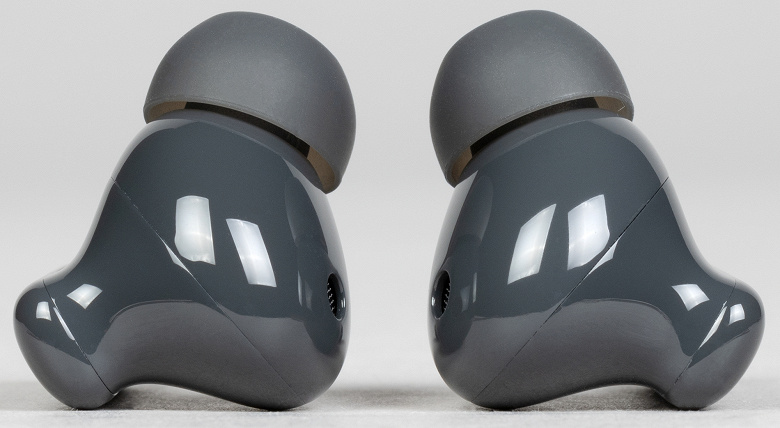
Звуковод не очень длинный, не рассчитан на глубокое погружение в слуховой проход. Это немного ослабляет крепление в ухе, зато делает ношение более комфортным.
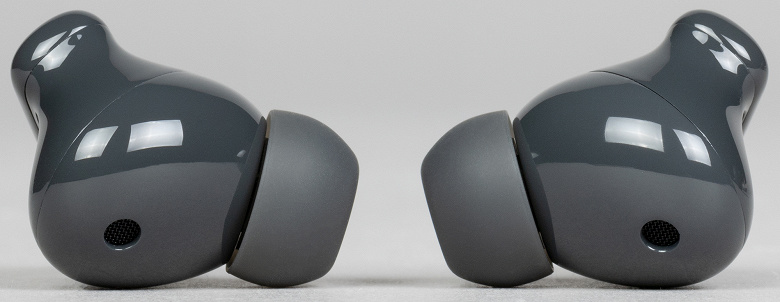
Как уже упоминалось выше, контакты для зарядки разнесены в разные части наушников. Один расположен на нижней плоскости округлого элемента.
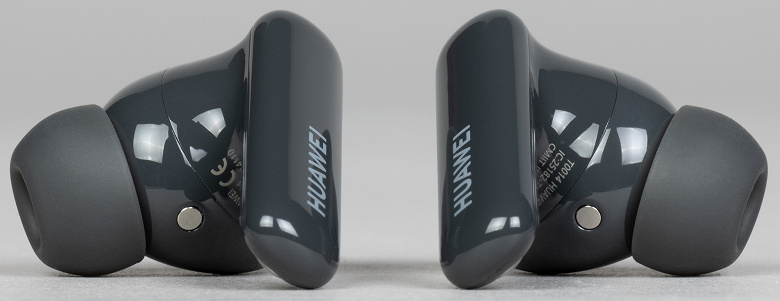
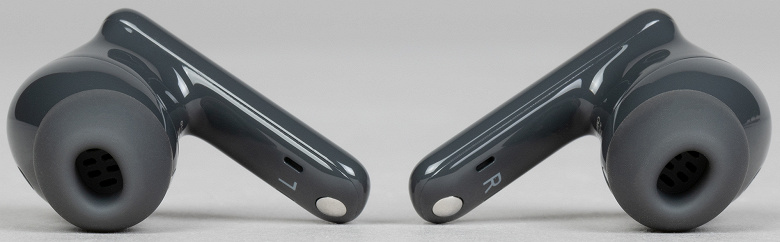
А второй — на конце «палочек». Там же можно увидеть хорошо различимые обозначения правого и левого наушников.
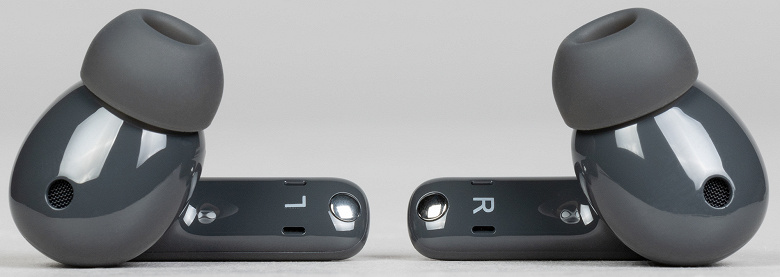
Под верхним контактом нанесена служебная информация: модель, серийный номер, логотип «европейского соответствия» и так далее.

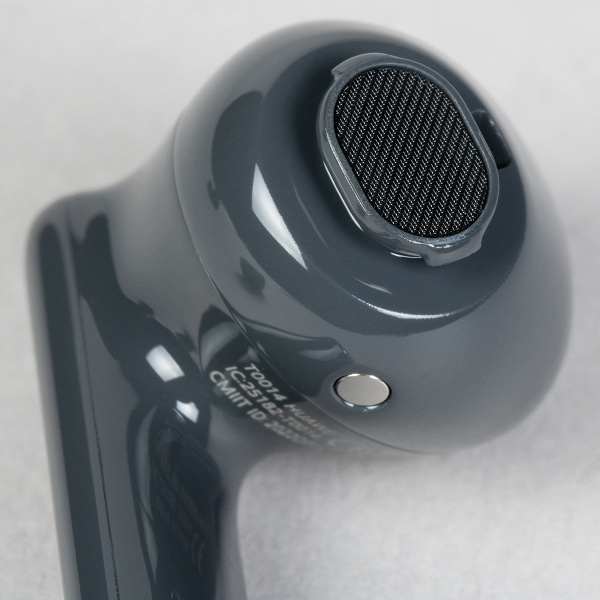
На обращенной в сторону ушной раковины поверхности видно крупное отверстие микрофона системы активного шумоподавления, закрытое изнутри мелкой сеткой.
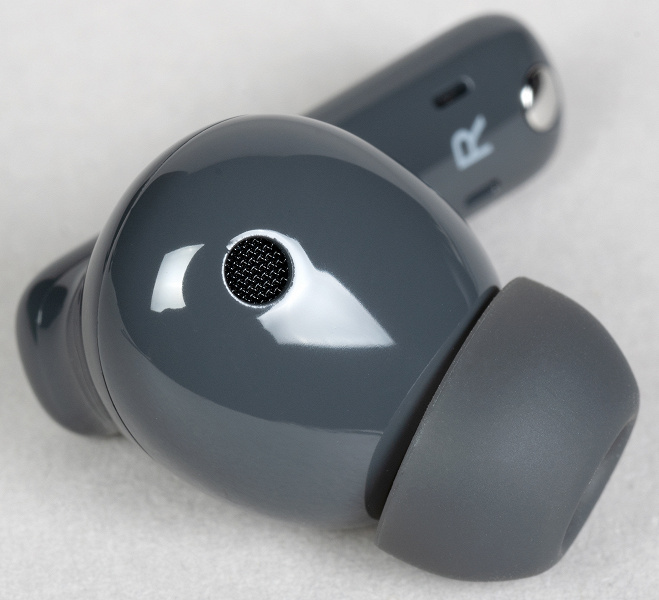
Отверстия микрофонов, служащих для передачи голоса, размещены в нижней части «ножек». Они обращены в сторону лица пользователя и имеют щелевидную форму, что теоретически должно слегка защищать от «задувания» при использовании гарнитуры на открытом воздухе.
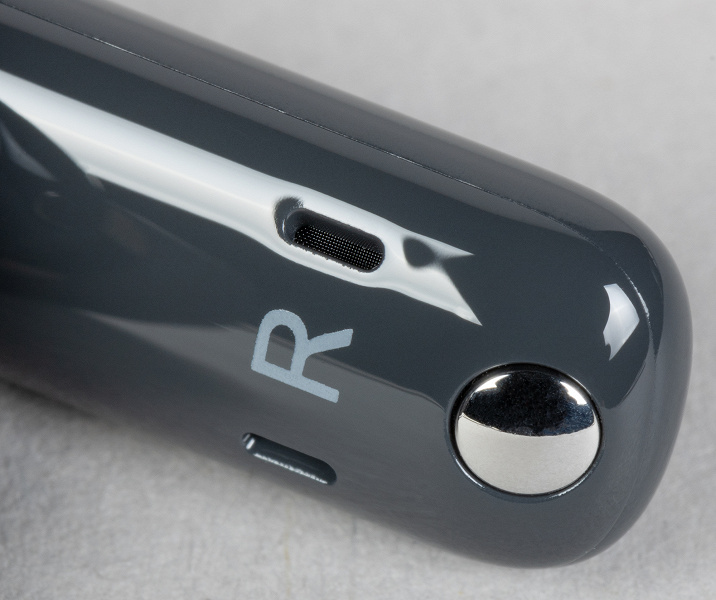
Силиконовые насадки удерживаются крупным выступом на конце звуковода. Крепление в итоге получается надежным, что замечательно. Однако снимаются насадки сравнительно легко, а вот поставить их на место бывает чуть сложновато.
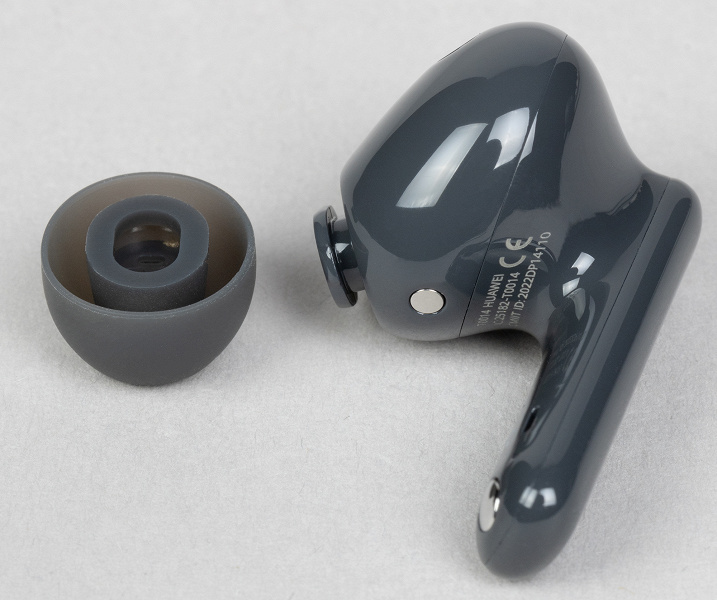
Отверстие звуковода защищено сеткой, которую на этот раз не «утопили» внутрь, а даже наоборот — чуть приподняли над краем. Поэтому с очисткой никаких проблем не возникнет. Отверстие рядом с выходом звуковода, вероятнее всего, служит для сброса лишнего давления во время работы динамика.
Подключение
Процесс подготовки гарнитуры работы стоит начать с установки программы Huawei AI Life — она пригодится и для подключения, и для настройки, и для обновления прошивки. Пару лет назад вышла версия под iOS, так что теперь полноценно пользоваться наушниками могут и «яблоководы». Правда с регулярностью обновления там все не очень хорошо — поддержка очередной версии наушников может добавиться далеко не сразу.
Мы же традиционно посмотрим на версию под Android, о которой уже неоднократно говорили. В очередной раз напомним, что устанавливать программу лучше скачав apk-файл с сайта производителя (ссылка есть в инструкции), либо из магазина AppGallery — в Google Play программа то появляется, то исчезает, да и версия обычно далеко не самая актуальная. В общем, устанавливаем. Подключить FreeBuds 5i можно традиционным способом — из меню гаджета, но раз уж у нас под рукой есть приложение, воспользуемся им.
После первого открытия крышки гарнитура сразу активирует режим сопряжения, далее может потребоваться нажать кнопку на боковой части кейса в течение пары секунд. Наушники при этом должны находиться в внутри. После этого приложение само «находит» устройство и предлагает установить связь с ним. Если этого вдруг не произошло — всегда можно запустить поиск принудительно.
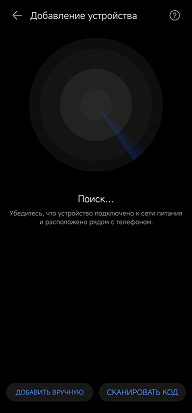
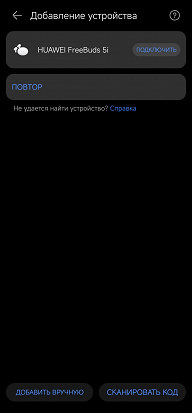
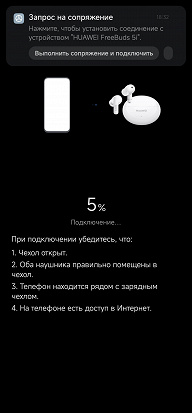
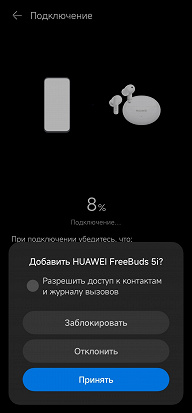
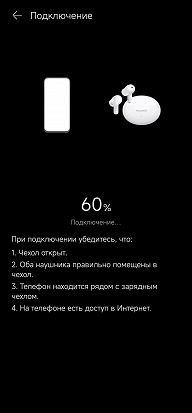
Все этапы подключения отображаются на экране, необходимо лишь следовать подсказкам. Гарнитура появляется в списке устройств, по клику на нее мы попадаем на страницу, где можно посмотреть уровень зарядки каждого из наушников и кейса отдельно. Но нас в данном случае интересует другое: производитель заявляет поддержку LDAC, а по умолчанию используется AAC.
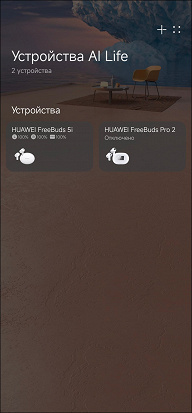
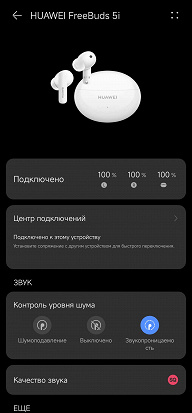
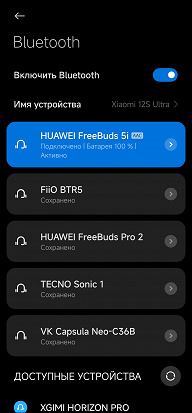
Кстати, время проверить, действительно ли есть поддержка всех заявленных кодеков при помощи утилиты Bluetooth Tweaker. Все три кодека на месте: SBC, AAC, LDAC.

Возвращаемся в приложение, идем в раздел «Качество звука». Там выбираем пункт «Приоритет качества звука» — все, теперь используется более «продвинутый» LDAC. В том же разделе можно выбрать одну из трех установок эквалайзера: по умолчанию, усиление низких или высоких частот.

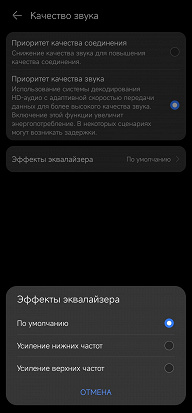
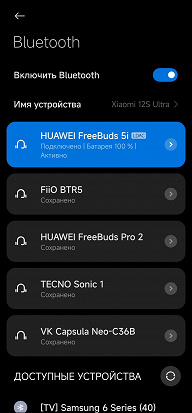
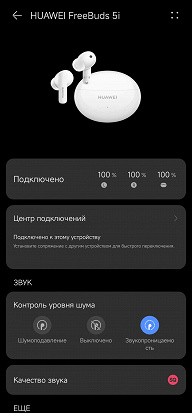
FreeBuds 5i использует Bluetooth 5.2 и имеет возможность многоточечного подключения, оно же «мультипойнт». При этом реализовано все просто максимально удобно. Нажимаем кнопку на боку кейса, производим сопряжение со вторым устройством. Оно тут же появляется в разделе «Центр подключений» приложения и на главном экране — видно, откуда транслируется звук, можно настроить приоритеты… Но и без дополнительных настроек все работает отлично — фокус смещается в нужный момент, оба гаджета можно использовать и для общения, и для прослушивания музыки или другого контента.

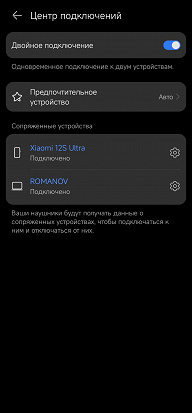

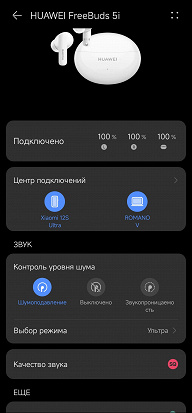
При использовании кодека LDAC возможны «рассинхроны» в играх и при просмотре видео. Активация специального «игрового режима» или принудительный переход на кодек SBC через меню гаджета решает проблему. Отдельно стоит сказать про качество связи и устойчивость к помехам. Если задействован кодек LDAC, нередки «заикания» звука при использовании гарнитуры за пределами помещений. К сожалению, такова плата за высокий битрейт, тут особо ничего не поделаешь. Можно попытаться снизить его через меню разработчика смартфона, но проще просто переходить на AAC — его возможностей для фонового прослушивания музыки в дороге хватит с лихвой.
Управление и ПО
FreeBuds 5i управляется прикосновением к сенсорным зонам на внешней стороне «ножек». Главное улучшение здесь — это появление регулировки громкости, делающей эксплуатацию наушников намного более комфортной. Чувствительность у них по-прежнему средняя, осталась и небольшая задержка перед срабатыванием. К ней придется привыкать пару-тройку часов, однако есть у такой особенности вкупе с отсутствием действий, «привязанных» к одиночному тапу, и большой плюс — практически полное исключение возможности случайных срабатываний.
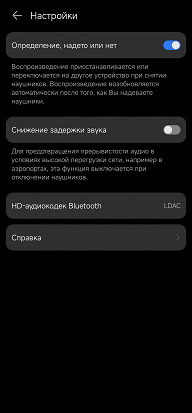
Есть и датчик ношения, позволяющий ставить воспроизведение на паузу при снятии наушников и продолжать его, когда они снова оказываются в ушах. Непосредственно датчик работает корректно, но есть маленький нюанс — посадка наушников может чуть ослабевать при активных движениях, что приводит к срабатыванию автопаузы в самый неподходящий момент. К счастью, эту функцию можно отключать в приложении.
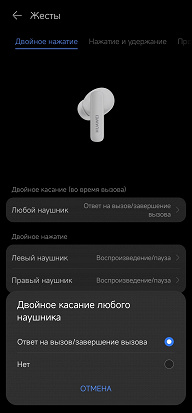
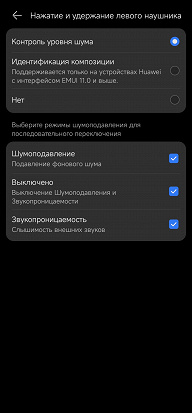
Управление настраивается в приложении, правда в довольно-таки узких пределах — некоторые типы касаний можно лишь включить или отключить. При этом все самое необходимое есть, большого дискомфорта ограничения не вызывают. В частности, можно настроить, какие режимы работы системы шумоподавления будут доступны при «пролистывании» с помощью удержания сенсорной зоны левого наушника. Все действия, кстати, у поступивших в официальную продажу в России Huawei FreeBuds 5i озвучиваются голосовыми сообщениями на английском языке — никакого китайского.
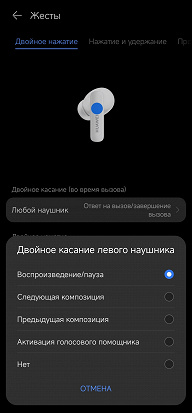
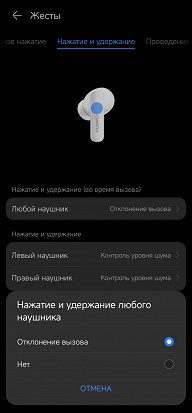
Также выбор режимов работы «шумодава» возможен из приложения — соответствующие кнопки есть на главном экране устройства.
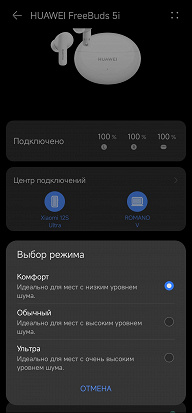
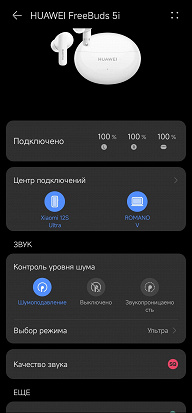
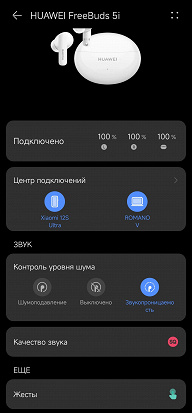
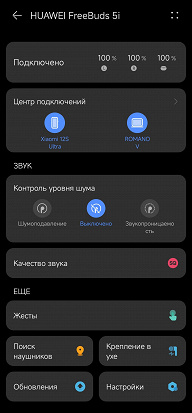
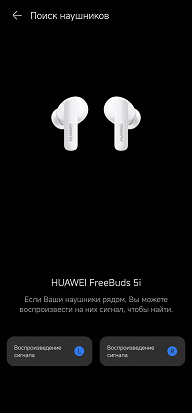
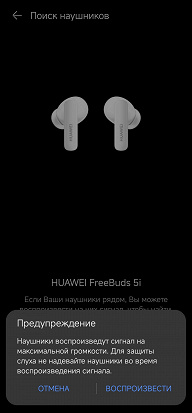
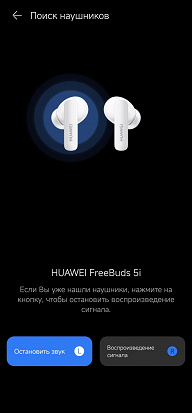
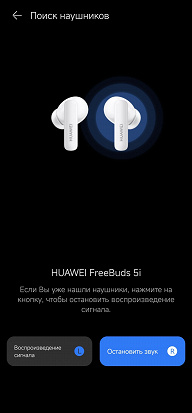
Сохранена функция поиска наушников: при ее активации они начинают издавать громкий высокочастотный звук, который вполне реально услышать где-нибудь в тихой комнате.
Увидели мы и уже знакомую нам опцию «Тест насадок», при активации которой динамики наушников играют приятную мелодию, а внешние микрофоны пытаются ее уловить. Если у них это получается, значит уровень утечек слишком велик, наушники сидят плохо, есть смысл сменить силиконовые насадки. В обзоре Huawei FreeBuds Pro 2 мы немного поэкспериментировали с этой системой и убедились в ее корректной работе, сейчас сделали то же самое — снова все прошло отлично.
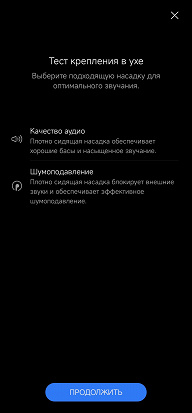
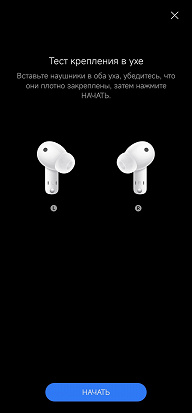

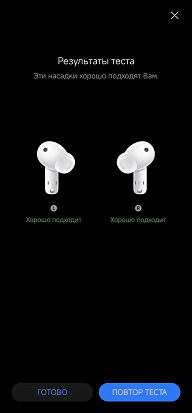
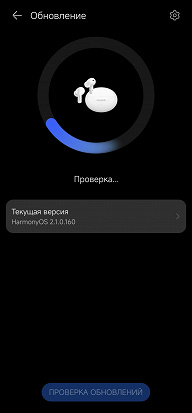
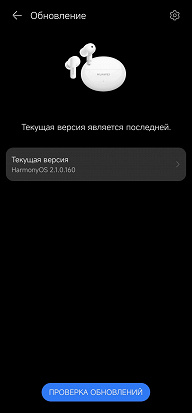
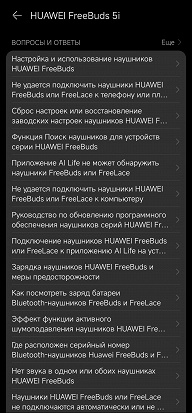
Также AI Life позволяет проверить наличие новых прошивок и при необходимости установить их, включить и выключить датчики ношения, активировать снижение задержки звука и прочитать вполне информативный раздел с ответами на часто задаваемые вопросы.
Эксплуатация
Посадка у Huawei FreeBuds 5i по-прежнему комфортная — ничуть не хуже, чем у прошлой модели. Эргономичная форма внутренней части наушников вновь сработала, вот только качество фиксации в ушах тоже осталось средним — во время неторопливой ходьбы или даже пробежки они прекрасно держатся на своем месте, а вот во время более серьезных активностей могут понемногу выпадать. Соответственно, невовремя срабатывает автопауза — об этом мы уже говорили выше. В общем, поправлять наушники иногда придется, ну и датчики ношения где-нибудь в спортзале лучше отключить.
Зато есть защита от воды и пыли IP54 — дождь, капли пота и прочие сопровождающие тренировки явления им не страшны, так что рекомендовать их пользователям, ведущим активный образ жизни, все же можно. Особенно если учесть, что форма ушной раковины у всех разная — вполне вероятно, что найдутся люди, в ушах которых FreeBuds 5i будут сидеть как влитые.
Микрофоны для голосовой связи позволяют без проблем общаться с собеседниками, находясь не только в тихом помещении, но и где-нибудь на улице или в транспорте. Отдельно порадовало умение гарнитуры обеспечивать комфортное общение в ветреную погоду — в общем, система шумоподавления при звонке работает должным образом. При этом «задуть» микрофоны все равно может — чудес не бывает, недаром на профессиональные микрофоны для защиты от ветра надевают массивные «мохнатые» чехлы.
То же самое можно сказать и про активное шумоподавление, защищающее пользователя от внешних звуков. Как и все системы подобного плана, наиболее эффективно она в низкочастотном диапазоне — прекрасно отсекаются шумы двигателей, гул толпы, гудение электроприборов… При этом в отличие от прошлой модели появилось три режима работы «шумодава» — совсем как у текущего флагмана Huawei FreeBuds Pro 2:
- Комфорт — для мест низким уровнем шума: дома, офиса и так далее. Помогает избавиться от низкочастотной части звука кондиционера, компьютера и так далее.
- Обычный — для повседневного использования в кафе, наземном транспорте и так далее.
- Ультра — для мест с высоким уровнем шума: самолетов, метро и так далее.
По уровню эффективности шумоподавления улучшенные «среднебюджетники» тоже подтянулись к флагману — его действие стало намного более ощутимым, при этом в максимальном режиме довольно быстро появляется чувство «давления в голове», которое знакомо многим пользователям. К счастью, использовать режим «ультра» имеет смысл только где-нибудь в метро или других шумных местах, для менее шумных вполне хватает обычного.
Режим «звуковой прозрачности» все также пригождается, если нужно быстро ответить на вопрос кассира в магазине, услышать объявление или обратиться к прохожему на улице. Не хватает только возможности его быстрой активации одним движением, но это мы уже немного придираемся. В общем, практически все необходимое для комфортной эксплуатации у FreeBuds 5i имеется, несмотря на их сравнительно невысокую стоимость — в том и их прелесть.
Автономность и зарядка
У FreeBuds 3i емкость встроенного аккумулятора составляла 37 мА·ч, в следующей модели ее довели до 55 мА·ч, во FreeBuds 5i она осталась неизменной. При этом заявленное время автономной работы с отключенным активным шумоподавлением сократилось с 10 часов у FreeBuds 4i до 7,5 часов у FreeBuds 5i. Но даже это очень солидный показатель — заметно выше среднего.
Вкратце напомним нашу методику тестирования автономности беспроводных гарнитур. Безопасным уровнем звукового давления при прослушивании музыки в наушниках считается 75 дБ, но на практике большинство слушателей предпочитает уровень в районе 90-100 дБ. Мы транслируем в наушники белый шум, фиксируя уровень SPL в районе 95 дБ, сразу после старта воспроизведения запускаем запись сигнала с измерительного стенда — по длине получившегося трека легко понять, сколько проработал каждый из наушников.
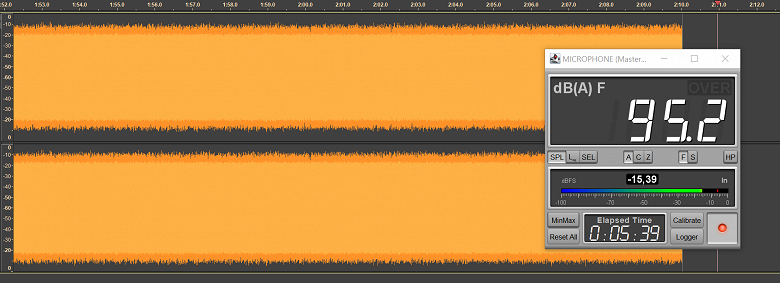
Разряжаются наушники неравномерно — левый работает больше, чем правый. Видимо, последний используется в качестве «ведущего» при подключении, а потому активнее расходует заряд. Очень малое число слушателей использует наушники в монорежиме, чаще всего отключение одного из них — повод убрать оба в кейс для зарядки. Потому при определении среднего времени автономной работы ориентироваться мы будем на тот наушник, который проработал меньше. Сведем результаты всех замеров в таблицу.
| Левый наушник | Правый наушник | ||
|---|---|---|---|
| Шумоподавление отключено | Тест 1 | 6 часов 54 минуты | 6 часов 22 минуты |
| Тест 2 | 6 часов 47 минут | 6 часов 20 минут | |
| Итого | 6 часов 47 минут | 6 часов 21 минута | |
| Шумоподавление включено | Тест 1 | 5 часов 37 минут | 5 часов 18 минут |
| Тест 2 | 5 часов 41 минута | 5 часов 18 минут | |
| Итого | 5 часов 39 минут | 5 часов 18 минут |
Полученные результаты оказались чуть ниже заявленных, но все равно выше, чем у целого ряда протестированных гарнитур, особенно сравнительно недорогих. Даже при включенном шумоподавлении мы имеем больше 5 часов работы — хватит и на дорогу до офиса, и на длительную прогулку, и на тренировку в спортзале… В кейсе наушники можно полностью зарядить 3 раза, на четвертый зарядка стартует, но до конца не проходит. Соответственно, общий уровень автономности достигает где-то 20 часов даже при активном использовании шумоподавления.
Проверили мы и возможность быстрой зарядки. После 15 минут в кейсе наушники проработали около 3,5 часов — чуть меньше заявленных 4, но все равно крайне неплохо. Если не забывать иногда убирать гарнитуру в футляр, шансы остаться без музыки и общения минимальны. Полностью наушники в кейсе заряжаются примерно за час, сам футляр заряжается около двух — тоже не слишком долго.
Звучание и измерения АЧХ
Как и в прошлой модели, за воспроизведение звука отвечают 10-мм динамические драйверы с подвижной катушкой. При этом профиль звучания довольно сильно изменился — в частности, появился несколько более заметный акцент на НЧ-диапазоне. Учитывая популярность «качающего» баса у пользователей, удивляться тут нечему. При этом низких частот не запредельно много, звучат они без лишнего «гудения» и не мешают восприятия середины, качество передачи которой можно смело оценить как «среднее».
Солирующие инструменты и вокал немного отведены назад, плюс на них слегка «давит» акцентированный бас — в танцевальной музыке и хип-хопе это воспринимается нормально, а вот в других стилях может быть не к месту. ВЧ-регистр подается сдержанно и без лишней резкости, звучит приятно и более-менее хорошо читается. В целом звучание пусть и не идеальное, но сбалансированное и приятное.
Основная задача полностью беспроводных гарнитур — обеспечить комфортное и эффектное воспроизведение музыки в фоновом режиме, с этим Huawei FreeBuds 5i справляется на все сто. Искажения не появляются даже при прослушивании музыки на громкости сильно выше средней — врачи-сурдологи это дело, конечно, не одобряют, но иногда в метро или зале так и хочется сделать погромче. Традиционно проиллюстрируем сказанное с помощью графиков АЧХ.
Обращаем внимание читателей на то, что графики АЧХ приводятся исключительно в качестве иллюстрации, позволяющей продемонстрировать основные особенности звучания тестируемых наушников. Не стоит делать из них выводов о качестве той или иной модели. Реальный опыт каждого слушателя зависит от множества факторов, начиная от строения органов слуха и заканчивая используемыми амбушюрами.
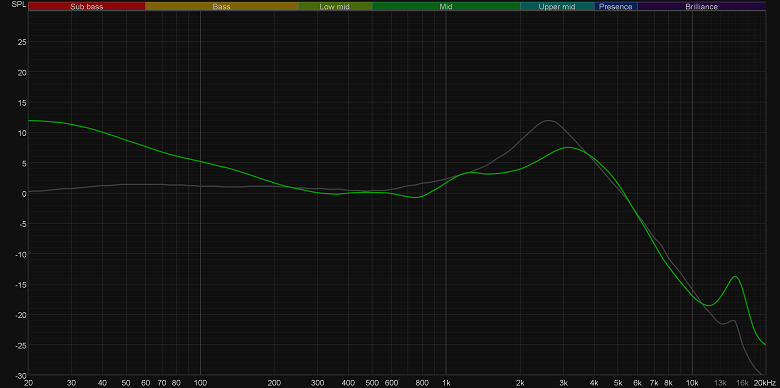
График АЧХ показан на фоне кривой IDF (IEM diffuse field compensation), предоставленной производителем используемого стенда. Ее задача — помочь скомпенсировать резонансные явления в имитированном слуховом канале и особенности оборудования, создав «звуковой профиль», максимально корректно иллюстрирующий то, как звучание наушников воспринимается слушателем. Ее можно рассматривать как адаптированный под конкретное устройство аналог так называемой «кривой Хармана», созданной командой Harman International под руководством доктора Шона Олива. Скомпенсируем полученный график АЧХ в соответствии с кривой IDF.
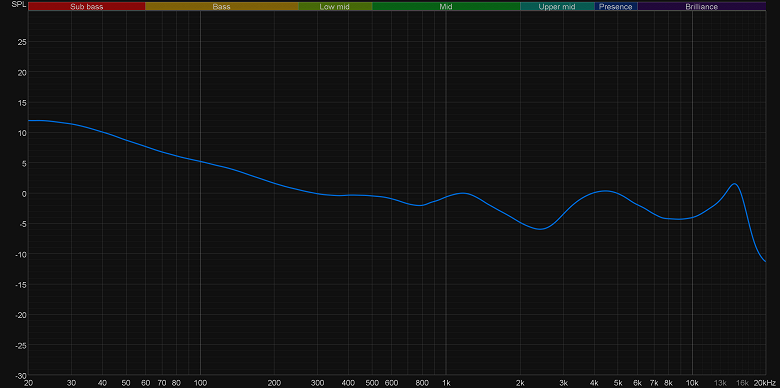
Подавляющее большинство по-настоящему эффективных систем активного шумоподавления негативным образом влияет на качество звучания гарнитур, приводя к появлению серьезных «провалов» в низкочастотном диапазоне. Huawei FreeBuds 5i тут не исключение, причем активация более «щадящих» режимов не приводит к улучшению ситуации. Так что в тихом помещении лучше выключить «шумодав», а заодно включить режим приоритета качества звука, чтобы наушники могли показать максимум своих способностей.
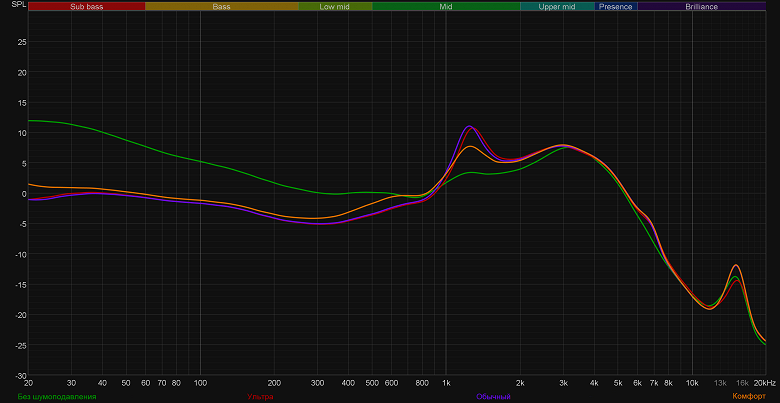
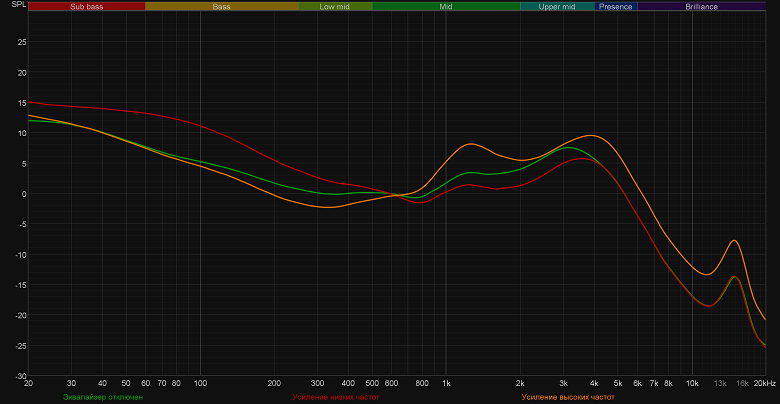
Два пресета эквалайзера заметно изменяют звук. Но в данном случае как-то сложновато представить, кому и зачем подобные изменения могут понадобиться. Эквализация присутствует, но больше формально — проще считать, что ее нет. Если хочется действительно качественной реализации этой функции, позволяющей полноценно ее использовать — придется обратить внимание на флагманские Huawei FreeBuds Pro 2, там с этим делом все замечательно.
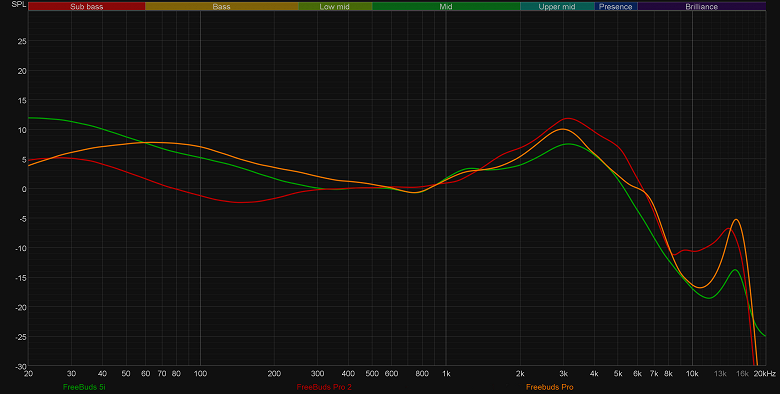
Ну и, конечно, нельзя было не сравнить звучание актуальной модели и пары прошлых. Как можно заметить, основные отличия кроются в выраженном акценте на басе, а также несколько более «ровной» верхней середине. Сразу отметим, что восприятие низкочастотного диапазона очень сильно зависит от посадки наушников — чем она плотнее, тем баса больше. Соответственно, снизить выраженность акцента можно просто подобрав силиконовые насадки поменьше, тут всегда есть смысл поэкспериментировать.
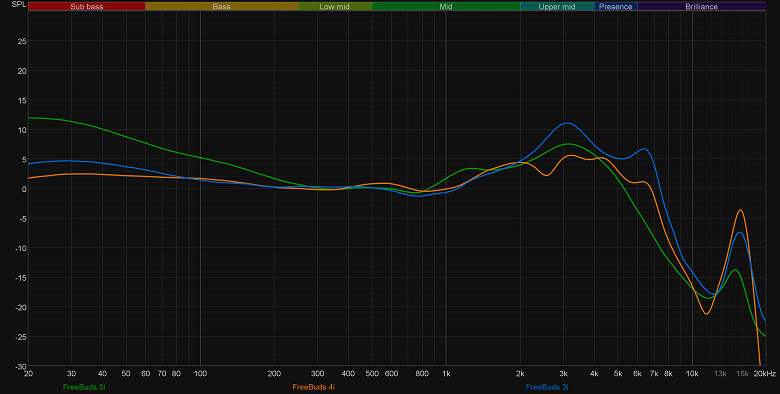
По звуку FreeBuds 5i скорее ближе к серии Pro, чем к «младшим собратьям», если не брать в расчет акцент на басах. Но, конечно, не стоит ожидать от среднебюджетной гарнитуры такого же качества звука, как от двухдрайверной FreeBuds Pro 2 — чудес не бывает.
Итоги
Наушники Huawei FreeBuds 5i способны предложить пользователю гораздо больше, чем рядовая гарнитура из среднего ценового сегмента. В первую очередь, речь идет, конечно про кодек LDAC — производитель уверяет, что это самая доступная TWS-гарнитура с его поддержкой. Примеров, опровергающих этот тезис, у нас пока нет. От прошлых версий наушникам достались высокий уровень автономности, комфортный звук, пыле- и влагозащита, отлично реализованное подключение к двум устройствам и так далее.
Дизайн получился еще интереснее, наушники компактнее модели FreeBuds 4i за счет уменьшения размера «ножки», добавлены регулировка громкости и несколько режимов работы шумоподавления, увеличена емкость аккумулятора кейса — шагов вперед сделано очень много, улучшение получилось значительным и заметным. В результате мы имеем своеобразный «почти флагман» по далеко не самой высокой цене. Конечно, без нюансов и ограничений не обошлось: посадка все же могла бы быть чуть более надежной, эквалайзер в приложении присутствует чисто формально, настроек управления не так много, как хотелось бы. Но все это не отменяет того факта, что FreeBuds 5i — одна из самых привлекательных по соотношению цены и качества гарнитур.
Шаг 1: Убедитесь в полной зарядке наушников
Перед подключением Huawei FreeBuds 5i к ноутбуку необходимо проверить уровень заряда наушников. Для этого поместите их в зарядный кейс и подключите к источнику питания.
Шаг 2: Активируйте функцию Bluetooth на ноутбуке
Для подключения Huawei FreeBuds 5i к ноутбуку нужно активировать функцию Bluetooth. На большинстве устройств это можно сделать через центр уведомлений или настройки Bluetooth.
Шаг 3: Поместите наушники в режим поиска устройств
Для того чтобы найти наушники Huawei FreeBuds 5i по Bluetooth, необходимо поместить их в режим поиска устройств. Для этого убедитесь, что они находятся в зарядном кейсе, и удерживайте кнопку на задней стороне кейса нажатой до тех пор, пока индикатор не начнет мигать.
Шаг 4: Поиск и подключение к наушникам
На ноутбуке найдите функцию поиска Bluetooth-устройств и выберите Huawei FreeBuds 5i. После этого наушники будут успешно подключены к ноутбуку.
Дополнительные советы:
— Если наушники не находятся в режиме поиска устройств, попробуйте удерживать кнопку на задней стороне кейса нажатой дольше;
— Если наушники не подключаются к ноутбуку, проверьте, активна ли на ноутбуке функция Bluetooth;
— Если ноутбук не обнаруживает наушники, попробуйте перезагрузить и повторить поиск Bluetooth-устройств.
Чтобы подключить наушники Huawei FreeBuds 5i к ноутбуку, нужно выполнить следующие шаги:
1. Убедитесь, что ваш ноутбук поддерживает беспроводную передачу звука Bluetooth.
2. Включите Bluetooth на вашем ноутбуке и убедитесь, что он находится в режиме поиска устройств.
3. Нажмите и удерживайте кнопку на корпусе наушников FreeBuds 5i, пока индикатор не начнет мигать синим светом.
4. Найдите наушники Huawei FreeBuds 5i в списке доступных устройств на вашем ноутбуке и выберите их для подключения.
5. После успешного подключения вы услышите звуковой сигнал из наушников, а индикатор на корпусе наушников FreeBuds 5i перестанет мигать.
6. Теперь наушники Huawei FreeBuds 5i готовы к использованию с вашим ноутбуком. Вы можете наслаждаться качественным звуком без проводов и наслаждаться производительностью, которую обеспечивает технология Bluetooth.