
Беспроводные TWS наушники: как включить, подключить, пользоваться, заряжать?
В комментариях к другим подобным статьям я вижу очень много разных вопросов связанных с использованием беспроводных TWS наушников. Больше всего разных непонятных моментов возникает именно с китайскими наушниками. Дело в том, что с такими наушниками очень редко идет инструкция на русском или украинском языке. В лучшем случае на английском, а в худшем на китайском, или ее вообще нет. А работают эти наушник не всегда стабильно, да и не всегда понятно, как они вообще работают и как ими пользоваться. В том плане, что практически у всех по-разному организовано управление, подключение, синхронизация и т. д.
Формат таких наушников нельзя назвать простым (ниже я подробно расскажу как они работают). Даже популярные производители-гиганты делают такие наушники с некоторыми проблемами (в виде рассинхронизации, обрывов соединения), а наши друзья из Китая штампуют их по несколько долларов за штуку и особо не переживают за качество и удобство использования.
Я решил написать небольшую инструкцию на русском языке по использованию беспроводных TWS наушников. В основном речь пойдет о наушниках из Китая. Это у нас популярные модели TWS i7, i7s, i8, i9, TWS i9s (5.0), i10, i11, i12, i18, F9. Что касается наушников от более известных производителей типа JBL, Xiaomi, Haylou, QCY и т. д., то по ним вопросов меньше. Ну и там есть инструкции, поддержка, да и по качеству они лучше, с этим трудно поспорить.
В этой статья я отвечу на несколько популярных вопросов:
- Как работают TWS наушники.
- Как включить или выключить TWS наушники.
- Как подключить TWS наушники к телефону, ноутбуку, или другому устройству. Отдельно рассмотрим как подключить оба наушника.
- Как пользоваться TWS наушниками, как носить их, как управлять музыкой и вызовами.
- Как заряжать TWS наушники от кейса. Как заряжать сам кейс. Как понять, что наушники заряжаются и как узнать уровень заряда кейса и самих наушников.
Как работают?
TWS расшифровывается как True Wireless Stereo (настоящее беспроводное стерео). Два наушника полностью беспроводные, соединяются с устройством и между собой по Bluetooth. TWS наушники состоят их зарядного кейса и двух отдельных наушников, правого и левого. В кейс встроенный аккумулятор, который заряжается. А наушник в свою очередь заряжаются от кейса. Кейс используется в качестве зарядки и чехла для хранения и переноса наушников.

Работают эти наушник очень просто. После включения правого и левого наушника (автоматически, после изъятия из кейса, или вручную) происходит синхронизация наушников. Они соединяются друг с другом по Bluetooth. После чего их (как пару, в режиме стерео) можно подключить к источнику звука (телефону, ноутбуку) используя Bluetooth соединение. При необходимости можно включить только один наушник и подключить его к устройству.
Как включить или выключить TWS наушники?
Как правило все наушники автоматически включаются после того, как мы достаем их из зарядного кейса (когда разрывается контакт между наушником и кейсом). И выключаются, когда мы кладем их в кейс и начинается процесс зарядки.
Так же включить и выключить наушники можно вручную. Как это сделать: нужно на 4-5 секунд зажать кнопку на одном из наушников. Практически всегда звучит команда Power Off (повер офф), или что-то на китайском и оба наушника выключаются. Для включения наушников так же нужно зажать кнопку на 4-5 секунд. Прозвучит команда Power On (повер он) и наушники заработает. Включать нужно каждый наушник отдельно.

На фото выше показаны I7s и i30 (копия AirPods). На i12 i11 i10 i9s это выглядит так же. Кнопка может быть как сенсорная, так и аппаратная. Здесь особой разницы нет. Зажали на 5 секунд – наушник включился. Зажали еще на 5 секунд – наушник выключился.
Как подключить оба TWS наушника?
Процесс подключения практически всех беспроводных TWS наушников выглядит так:
- Достать наушники из кейса. Если они не включились автоматически – включить их вручную.
- Подождать несколько секунд, чтобы наушники синхронизировались. Обычно это происходит очень быстро. В результате, как правили, индикатор мигает (чаще всего красно-синим цветом) только на одном наушнике. Так же на некоторых моделях звучит команда Connected (конектед).
- Зайти в настройки Блютуз на телефоне или ноутбуке, включить его, из списка доступных устройств выбрать наушники.
- Через пару секунд наушники подключаться к устройству и ими можно пользоваться.
К телефону
- Достаньте наушники из кейса и включите их, если они не включились автоматически. Если вы уже подключали наушники к каким-то устройствам, и после включения они автоматически подключились, а вы хотите подключить их к другому устройству, то их сначала нужно отключить (удалить на устройстве, к которому они подключились). Практически всегда (в зависимости от модели), когда наушники синхронизированы между собой и готовы к подключению, на одном наушнике мигает индикатор (красным-синим, или просто синим цветом).

- На телефоне зайдите в настройки, в раздел Bluetooth. Если он выключен – включите.
- В списке доступных устройств должны отображаться наши наушники. Как правило название соответствует модели (i8, i9, i10, i11, i12 и т. д.). У меня i7s TWS. Нажимаем на них и они подключаться к телефону. На примере iPhone:
 На Android все точно так же (на примере i12):
 В дальнейшем наушники будут автоматически подключаться к этому устройству после их включения (извлечения из кейса).


Если у вас iPhone и наушники последних моделей из Китая, то возможно наушники поддерживаю быстрое подключение. Когда после включения наушников на Айфоне сразу появляется анимация с предложением подключить наушники (как в случае с подключением оригинальных AirPods). При чем сначала они называются как AirPods, а затем как I7s TWS.

Если телефон не видит наушники, то ознакомьтесь с этой инструкцией: почему телефон не видит беспроводные наушники по Bluetooth.
Если не удается подключить оба наушника одновременно, а подключается только левый либо правый наушник – смотрите эту статью: Наушники TWS i7, i8, i9, i10, i11, i12 – не работает один наушник, не подключается. Синхронизация правого и левого китайского наушника между собой.
К компьютеру
Более подробно этот процесс показан в отдельной статье: как подключить Bluetooth наушники к компьютеру или ноутбуку на Windows 10.
С подключением наушников мы разобрались. Устанавливать подключение нужно только один раз, в дальнейшем они будут подключаться автоматически, пока вы их не удалите на устройстве (например, перед подключением к другому устройству). После этого процесс сопряжения придется выполнить заново.
На всякий случай оставлю еще ссылку на инструкцию по подключению наушников к другому устройству (при смене устройства).
Как пользоваться?
Пользоваться TWS Bluetooth наушниками очень просто. Подключили их к своему телефону или компьютеру, вставили в уши и готово. Если хотите отключить наушники, просто выключите их вручную (инструкция есть выше в статье), или спрячьте их в кейс, они сами выключаться (иногда бывает проблема, что они автоматически не выключаются, подробнее об этом здесь).
Еще очень часто спрашивают, как носить эти наушник? Честно говоря, даже не знаю как ответить на этот вопрос 🙂 Просто вставляем в уши и носим. Кейс прячем в сумку или в карман. Можно дома оставить, если вы не надолго уходите.
Как управлять музыкой или звонками?
Практически на всех подобных наушниках есть функциональные кнопки. Они могут быть как сенсорные, так и аппаратные (обычные).
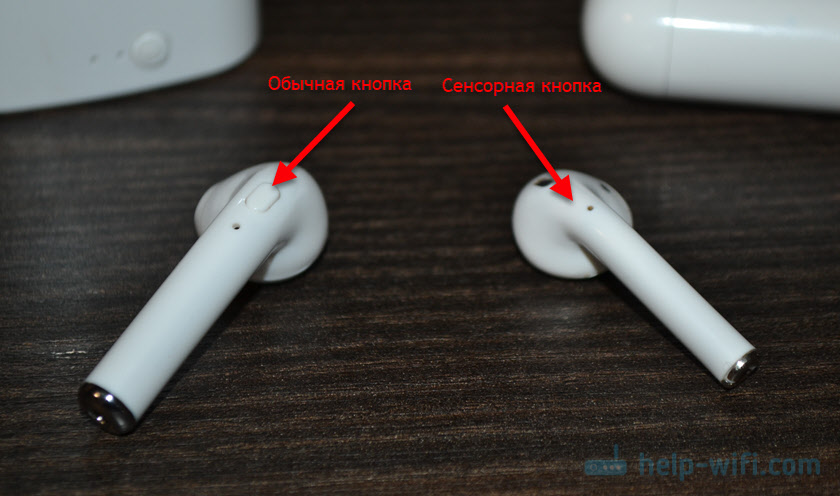
Они используются для управления работой наушников (включение/выключение, синхронизация, сброс настроек) и для управления воспроизведением музыки и видео, а так же для управления вызовами при подключении к телефону.
На разных моделях беспроводных наушников эти кнопки могут работать по-разному. Но чаще всего они выполняют следующие задачи:
- При воспроизведении музыки или видео одно короткое нажатие по кнопке на любом наушнике ставит воспроизведение на паузу. Еще одно короткое нажатие активирует воспроизведение.
- Два коротких нажатия – следующий трек. Или два коротких нажатия по правому наушнике – следующий трек. По левому наушнику – предыдущий трек. На некоторых моделях предыдущий трек можно включить сделав три нажатия по кнопке. На моих I7s, например, тройное нажатие по правому наушнику уменьшает громкость, а по левому – увеличивает. А следующий/предыдущий трек активируется нажатием и удержанием кнопки 2-3 секунды.
- Для вызова голосового ассистента (Siri, Google, Cortana) обычно нужно сделать три коротки нажатия по кнопке на правом или левом наушнике.
- Управление вызовами: во время поступления вызова его можно принять одним коротким нажатием по одному из наушников. Если вы хотите отклонить вызов – подержите кнопку нажатой около 3 секунд. Чтобы завершить вызов, нужно один раз нажать на кнопку.
Как заряжать TWS наушники – подробная инструкция
Почему-то очень много вопросов связанных именно с зарядкой. Не очень понимаю почему, так как там нет ничего сложно. Конечно, если все работает и ничего не сломалось. Если вы все делаете правильно, но наушники не заряжаются, то я рекомендую не тратить время и сразу ознакомиться со статьей, в которой я рассказал о всех возможных проблемах: не заряжается правый или левый наушник, кейс от наушников.
Зарядка кейса
В случае с TWS наушниками мы заряжаем кейс. А наушники заряжаются от кейса. Для зарядки кейса нужно просто подключить его к источнику питания. Для этого используйте кабель, который идет в комплекте (можно взять какой-то другой), и адаптер питания от телефона, планшета, можно просто подключить в USB-порт компьютера, повербанка и наушник будут заряжаться. Как правило в наушниках разъем Micro USB, Lightning, или USB Type-C.
О том, что идет зарядка, можно понять по индикатору на кейсе. На I7s, например, он мигает красным цветом. При полной зарядке перестает мигать. Все зависит от модели. На некоторых индикатор сначала горит оранжевым цветом, а после полной зарядки зеленым. Реакция по индикатору (если он есть) должна быть после подключения питания.

Если у вас проблемы с зарядкой кейса, то смотрите статью по ссылке выше. Но как показывает практика, если кейс перестал заряжаться и смена источника питания и кабеля не помогает, то это аппаратная поломка.
Зарядка наушников
Практически на всех моделях наушники заряжаются всегда, когда находятся в кейсе. Есть несколько моделей, на кейсе которых есть кнопка питания, с помощью которой можно включить или отключить зарядку наушников. Выглядит это вот так:

Но, повторюсь, такая кнопка есть лишь на некоторых моделях (i7, i7 mini, TWS i12). Во всех других случаях мы просто кладем наушник в кейс и они начинают заряжаться. При условии, что кейс у нас заряжен. На кейсе может быть кнопка, но она может выполнять другие функции. Например, активировать отображение уровня заряда кейса и/или наушников. Выполнять управление наушниками (сброс, синхронизация).
О том, что наушники начали заряжаться обычно можно понять по изменившемуся состоянию индикатора на кейсе, внутри кейса, наушниках. Он либо начинает мигать, либо меняет цвет. Так, например, когда наушники заряжаются, индикатор на кейсе может гореть синим цветом, или зеленым. А когда заряжены – индикатор гаснет. А наушники в процессе зарядки могут подсвечиваться красным цветом.

По индикаторам всегда можно понять, когда TWS наушники заряжаются или заряжены.
Сколько нужно заряжать наушники?
До полной зарядки, или сколько вам удобно. Здесь какого-то конкретного времени нет. Это зависит от самих наушников, насколько они были разряжены, какой износ батареи и т. д. То же самое касается кейса. В характеристиках на сайте или в инструкции производитель обычно указывает примерное время до полной зарядки наушников и кейса. А так же время работы наушников от одного заряда и сколько раз можно зарядить наушники от кейса. Тут все индивидуально, нужно смотреть по каждой модели отдельно.
Как проверить уровень заряда наушников и кейса?
Не на всех TWS наушниках есть подробная индикация заряда самих наушников и кейса. На некоторых моделях уровень заряда каждого наушника отображается на отдельном экране, или с помощью индикаторов.

Посмотреть уровень заряда наушников можно на самом устройстве, к которому они подключены. На Айфоне эта информация отображается в специальном виджете. На Android в статус баре или в настройках Блютуз возле самих наушников.

На компьютере уровень заряда батареи можно посмотреть в параметрах Bluetooth.

На этом все. Надеюсь, моя универсальная инструкция для TWS наушников вам пригодилась. Если у вас остались какие-то вопросы, вы не смогли решить проблему, или найти необходимую информацию – пишите в комментариях. Так же буду раз видеть ваши дополнения к этой статье и решения из личного опыта.
За счёт соотношения цены и качества наушники Usams F10 Pro сразу после выпуска обрели популярность на рынке техники. По функционалу и качеству они не уступают Airpods, но имеют доступную цену. Usams не претендуют на стильный дизайн, функциональность, но являются достойным аналогом.

Обзор
У Usams нет проводов, которые могут порваться или просто будут создавать неудобства. На природе они помогут записать чёткое голосовое сообщение т. к. в них встроен микрофон высокого качества. Работать с Usams можно не боясь того, что они упадут в лужу т. к. они водонепроницаемые.
Заряжается устройство от USB или прилагающегося в комплекте кейса. Заряда от бокса хватает на 5 использований.
Кнопки Usams F10 Pro наушников помогают в работе с функционалом смартфона, остановкой записи или завершением звонка, но на этом их возможности не заканчиваются. При звонке наушники издают звук, уведомляющий пользователя о поступающем звонке. Звучания чистое, есть бас, но умеренный.
Дизайн комплекта TWS выполнен в нежно-белом цвете. F10 Pro чуть больше тех же Airpods, благодаря этому плотно держатся, при этом на ухе видны не сильно. Остальные детали комплекта компактные, весь набор может уместиться в карман.

Удерживая кнопку на наушнике, можно запустить Siri, Алису, или Гугл. При помощи левого Usams Pro можно ставить треки на паузу, дважды нажимая на кнопку, при помощи правого можно переключать треки, по той же схеме.
Usams в двух видах сборки: азиатские и Европейские. Европейские заказывают из Чехии. Разница в качестве ощутима.
Внимание! При заказе обратите внимание на производителя.
Таблица характеристик
| Чувствительность | 80 дБ |
| Радиус воспроизводимых частот | От 20 до 20 000 Гц |
| Ёмкость зарядника | 500 мАч |
| Работа (режим ожидания) | 360 ч. |
| Длительность зарядки | 50 мин |
| Расход заряда (режим воспроизведения) | 2,5 ч мах при прослушивании музыки, 3 ч. во время разговора |
| Размер F10 Pro | 40 х 17 мм |
| Поддержка Bluetooth | Версии 5.0 |
Как подключить и пользоваться
Для активации Usams Pro требуется нажать и удерживать кнопку включения на левом наушнике до начала работы голубой лампы. То же самое проделать с правым наушником.
Внимание, индикаторы не должны мигать.

Usams Pro не нужно подключать друг к другу, так как после включения они сами синхронизируются друг с другом. После подключения F10 произнесут стартовую фразу начала работы. Далее на телефоне включается Bluetooth, после этого производится поиск устройства F10 Pro, с которым телефон сопрягается.
При следующих подключениях, F10 Pro автоматически начинают работу с телефоном.
Заряжать F10 Pro можно через кейс, но он тоже требует зарядки, для которой есть отдельный кабель. Зарядка бокса производится около суток.
Помимо бокса, есть отдельный провод для зарядки наушников. Регулируется звук продолговатой кнопкой на корпусе, управление музыкой производится с него же. Уровень зарядки показывают индикаторы включения.
Пока F10 Pro заряжаются, индикаторы зелёные, когда работают синие, если разряжены подсветка исчезает. Перед выключением Usams F10 Про оповещают об отсутствии заряда 3 раза. Точный заряд наушников можно увидеть на телефоне, открыв штору с уведомлениями. Если боксер разряжен, индикаторы перестанут работать.
Комплектация и дизайн
В набор должны входить: два белых наушника с двумя отверстиями (микрофон, динамики) и металлическим разъёмом для зарядки, белый кейс, зарядное устройство кейса, раздвоенный кабель для заряда чёрного цвета, переходник, инструкция.
Корпус беспроводных наушников пластиковый белый с серебристыми отверстиями для зарядки снизу и чёрными динамиками по бокам. Над отверстием находится гарнитура. «Начинка» Usams сделана из алюминиевого сплава.
Боксер тоже пластиковый с серебристой надписью посередине, упакован в защитную плёнку. Он намного больше яблочного брата, имеет ряд особенностей: крышка открывается иначе, имеет дополнительную защёлку, из-за чего трудно открывается. Снизу у кейса есть разъём для USB.
Дизайн упаковки не с точностью копирует упаковку Airpods, у Usams имеются отличительные детали. У F10 Pro неплохо запаянные швы, сборка выполнена хорошо.
Инструкция предоставлена на китайском, английском языке. В ней подробно с иллюстрациями расписан процесс включения, работы и зарядки Usams.

Положительные отзывы
- Плотная фиксация Usams, помогает не потерять их во время бега и зарядки.
- Разумное соотношение цены и качества.
- Компактный дизайн
- Функциональность позволяет использовать наушники не только для воспроизведения звука, но и для его записи.
- Поддерживает профили: A2DP, AVRCP, Hands free, Headset.
- Заряжается от кейса за 15 минут.
- Гарантия 12 месяцев.
- Поддерживает операционные системы: windows, IOS, android.
- Вес всего 8 грамм.
- Чистое, объёмное звучание.
- Хорошо упакованы.
- Помимо зарядки Usams, бокс может заряжать телефон.
- Сборка без швов.
- Умеренный бас.
- Отсутствие большого количества кнопок.
- Наушники не принимают вызов самостоятельно.
- F10 Pro имеют бренд, из-за чего есть лица, отвечающие за качество. О них можно найти отзывы, оставить свои, что стимулирует фирму к честному выполнению своих обязанностей.
Отрицательные отзывы
- Отсутствует крепление.
- Из-за плотного прилегания уши быстро устают от носки.
- Материал пластика.
- Слабый бас.
- На протяжении вызова собеседник слышит шумы.
- Рассинхронизация звука, картинки при просмотре видео.
- Частое отключение одного наушника.
- Нет инструкции на русском языке.
- Звук слышно за пределами наушников.
- Во время звонка работает 1 наушник.
- Слишком плотно вложен, из-за чего возникают трудности с тем, чтобы вытащить их из бокса.
- Регулятор звука нельзя сделать тихим.
- Не имеют датчиков.
- Плохо подавляют шум, в людных местах хорошо слышны посторонние шумы.
- При минусовой температуре появляются ошибки со звуком.
- Usams тяжело вытаскиваются из футляра.
- F10 Pro не работает по отдельности, при утере одного наушника второй можно выбрасывать.
Вывод
Pro уступают в качестве звука аналогам других категорий. Не подойдут для любителей жёстких басов, но для приятного прослушивания музыки, вполне подойдут.
Внешне ничем не отличаются от яблочных, при этом F10 Pro продаются от своей фирмы, т. е. уже не выдают своё качество за чужое и это плюс, так как получив брак, вы можете к кому-то обратиться.
Стоит отметить, что F10 Pro часто путают с их предыдущей версией Usams F10 со слабым аккумулятором, из-за чего сложилось неприятное впечатление о модели, однако у Pro версии куда больше достоинств, включая аккумулятор. Из этого можно сделать вывод, для своей категории, наушники выполнены хорошо, стоят потраченных средств.
Сейчас очень много дешевых моделей беспроводных наушников. И я как-то редко обращал на них внимание, так как искал лучшие (возможно, даже идеальные). Но Usams f10pro привлекли своим громким и нескромным заявлением, что это дешевый аналог AirPods. И внешне они действительно очень похожи на устройство от компании Apple. Но больше меня поразил результат тестирования.

Технические характеристики
Как всегда начинаем обзор с параметров, заявленных изготовителем:
- Сопряжение по Bluetooth версия 5.0.
- Профили A2DP, AVRCP, Hands free, Headset.
- Беспроводные.
- Вкладыши.
- Динамический излучатель.
- Чувствительность 80 дБ.
- Частоты от 20 до 20 тысяч Гц.
- Сопротивление 16 Ом.
- Сопрягаются с любыми устройствами IOS, Android, Windows.
- Сигнал до 10 м.
- Аккумулятора наушников хватает на 4 часа проигрывания музыки или 3 часа разговора.
- Кейс ёмкостью 1500 мАч. Может также заряжать другие устройства, например, телефон.
- Кабель для зарядки кейса microUSB.
- Шнур для зарядки наушников без кейса с двумя штекерами на одном конце и Type-c на другом.
- Режим ожидания 360 часов.
- Длина наушника 40 мм, ширина 17 мм.
- Размеры кейса для хранения 62*53 мм.
- Встроенный микрофон.
- Объемный звук.
- Корпус изготовлен из ABS и алюминиевого сплава.
- Вес 8 грамм.
Я намеренно не комментировал технические характеристики. Так как в случае с Usams f10pro столкнулся с тем, что информация в инструкции расходилась с данными на сайтах некоторых интернет-магазинов. Проблема в том, что путаница возникла с прежней модификацией F10 без приставки pro, где была версия bluetooth 4.2, меньше ёмкость аккумулятора и, соответственно, меньшее время работы.
Комплектация и внешний вид
Внешне — это двойник AirPods, только чуть крупнее. Такая же форма — круглый наушник с отверстиями динамика и микрофона переходит в тонкую трубочку с металлической кромкой разъема для зарядки на конце. На внешней стороне круглой части установлена кнопка для управления. Цвет белый, почти идентично изготовлен и кейс для зарядки Usams f10pro. Дизайн наушников многие сравнивают с футляром для зубной щетки. Действительно, похоже, но вот в ушах смотрятся стильно.
Читайте также

Топ 6 лучших аналогов беспроводных наушников Airpods
В упаковке, также похожей на коробочку AirPods, лежит самое необходимое:
- 2 наушника;
- Кейс для хранения и зарядки;
- Шнур для зарядки кейса microUSB;
- Кабель для зарядки наушников отдельно, раздвоенный на штекеры для каждого «уха»;
- Переходник для подключения смартфона к кейсу, чтобы зарядить;
- Инструкция.

Эргономика, удобство использования
Usams f10pro просто и быстро сопрягаются между собой и с телефоном. Наушники более крупные, и если устройство от Apple сидит недостаточно плотно, то здесь проблема решится.
Будут они вылетать или нет, зависит от индивидуальных размеров, у меня сидели плотно, даже во время тренировки, но уши потом побаливали.
Управление кнопками позволяет принять или завершить вызов, включить и остановить воспроизведение. А вот переключать треки или регулировать громкость можно только на смартфоне.
В целом можно сказать, что наушники удобны только тем, что они беспроводные. Хорошее решение увеличить ёмкость аккумулятора кейса, что также повышает комфорт при применении. В перерывах устройство можно подзарядить несколько раз. В остальном, каких-то дополнительных функций, которые повышают эргономику, нет.
Качество звука
Вот чем мне понравилась эта модель так именно хорошим и чистым звучанием. Usams f10pro уступает AirPods, но совсем немного. Уравновешенное звучание басов и высоких частот. Для меломанов хочу сказать, что беспроводные девайсы на сегодняшний день в принципе не способны удовлетворить ваш слух. А просто послушать, можно даже с большим удовольствием. Если брать звук AirPods за 100%, то Юсамс буду примерно на 80%.
Расстраивает то, что при просмотре видео, наушники тормозят на пару секунд. А внезапных рассинхронов между левым и правым у меня за неделю использования не случалось.
В режиме гарнитуры слышишь собеседника по обоим наушникам, в отличие от предыдущей модификации, где работал только один. Микрофон неплохо передает звук, если вокруг нет сильного шума.
Подключение и ПО
Синхронизация в паре наушников Usams f10pro автоматическая и происходит сразу после вынимания из кейса. А сконектить их с телефоном можно обычным способом:
- Включить беспроводное соединение;
- Найти в списке устройств f10 pro TWS;
- Включить сопряжение.
Впоследствии наушники сами подключаются к телефону, когда включен Bluetooth и их вытаскивают из кейса. Работают с любыми Андроидами и устройствами Apple. Для использования никаких настроек или приложений не нужно.
Автономность
Сразу скажу, что время работы Usams f10pro, указанное производителем, сильно завышено. Хватает заряда при прослушивании музыки примерно на 3 часа. А вот кейс не пришлось заряжать всю неделю тестирования, за это время в сутки я им пользовался 2 раза, чтобы восполнить заряд наушников.
Удобно это или нет, зависит от того, как долго и часто вам нужна музыка. В целом неплохо. Предыдущая модель работала только 1,5 часа, чего уж точно мало.
Недостатки и отзывы
На мой взгляд, это неплохой бюджетный аналог AirPods. В сравнении с другими, например, с теми же iFans сильно выигрывают, но минусы есть:
- Нет регулятора громкости;
- Болят уши после использования;
- Вылетают (ну тут все зависит от индивидуальных параметров);
- Плохо вытаскиваются из кейса (нужно сначала повернуть голову наушника, а затем тянуть!);
- Видео смотреть невозможно, есть рассинхрон звука по времени;
- Плохо подавляют окружающий шум;
- Отмечаются неожиданные поломки одного наушника или кейса.
За время недельного использования Usams f10pro у меня ничего не сломалось, не было каких-то серьезных нареканий. Да, они примитивные, но и стоимость девайса всего 2500-3000 рублей, что в 4 раза дешевле AirPods.
Очень интересно ваше мнение, напишите в комментарии о своем опыте использования Юсамс.
Выводы
Если нет желания или возможностей приобрести наушники от компании Apple, то Usams f10pro — недорогой заменитель с неплохими характеристиками. Мне, как человеку избалованному такие наушники не нужны. Но объективно, для своей цены они очень даже хороши. А главное, звук приличный.
Читайте также

Обзор бюджетной блютуз гарнитуры Sony Wi-C300
 Всем здравия!
Довольно занятная статистика: каждый 10-й сталкивается с проблемой подкл. беспроводных наушников (причем, многие считают, что им продали бракованное изделие, и хотели бы вернуть средства…). 👀
Однако, далеко не всегда наушники не исправны! В ряде случаев, виной тому небольшие «нюансы»… Вот о них (и о том, как правильно подключить TWS-гарнитуру к телефону) и будет сегодняшняя заметка. 👌
*
Примечание!
Сейчас в продаже достаточно много гарнитур: AirDots (от Xiaomi), JBL, Huawei Freebuds, i7s, i9s, и т.д. Отмечу, что данная заметка носит обобщенный характер (на основе TWS Aceline LightPods) и должна «быть актуальной» к большинству моделей устройств.
*
Содержание статьи📎
- 1 Подключение TWS-наушников
- 1.1 ШАГ 1
- 1.2 ШАГ 2
- 1.3 ШАГ 3
- 1.3.1 Для телефона
- 1.3.2 Для ноутбука
- 1.4 ШАГ 4
- 1.5 ШАГ 5
- 1.5.1 Для телефона
- 1.5.2 Для ноутбука
- 1.6 👉 Типовые проблемы
- 1.6.1 При подкл. наушники не подают признаков «жизни»
- 1.6.2 У меня на ПК/ноутбуке нет значка Bluetooth
- 1.6.3 Требуется «какой-то» ПИН-код
- 1.6.4 Один наушник играет, а другой нет
- 1.6.5 Звук подается на колонки компьютера, а не наушники
- 1.6.6 Тихий звук, шипение
→ Задать вопрос | дополнить
Подключение TWS-наушников
ШАГ 1
Итак…
Первое, что нужно сделать, после того, как наушники оказались у вас — установить их в кейс и подключить его к USB-порту (для зарядки! *). Как правило на нем должен загореться светодиод (красный/синий/зеленый — в зависимости от модели). Обычно время зарядки на большинстве устройств (подобного типа) — составляет 2-3 часа!
* Примечание: многие беспроводные наушники, продающиеся в магазинах, разряжены в ноль! И нередко пользователи не могут их подключить как раз по этой причине.
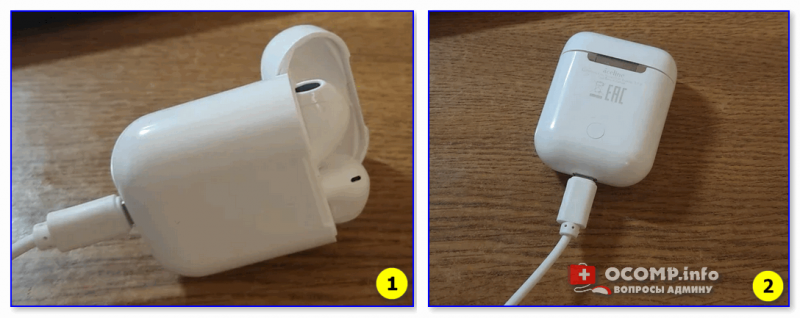
Подключаем кейс к USB для зарядки
👉 Важно!
Если светодиоды на гарнитуре не начали моргать — обратите внимание, что некоторые кейсы (да и сами наушники) могут быть доп. упакованы в целлофан, часть элементов зафиксирована (заизолирована) скотчем. Иногда он может быть едва заметным!
Очень многие пользователи, кстати, не замечают «скромную» наклейку на аккумуляторах… Такие же бывают и на гарнитурах… 👇
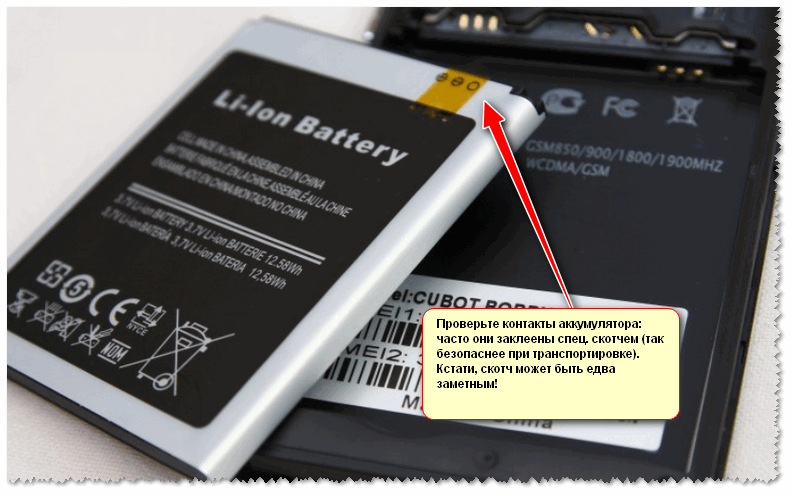
Контакты аккумулятора заклеены (в качестве примера)
*
ШАГ 2
После зарядки, обратите внимание на кейс от наушников. Если на нем есть кнопка (по центру) — не доставая наушники зажмите ее на 3-4 сек. (актуально для первого подкл.).
Примечание: это нужно для того, чтобы наушники «забыли» предыдущие подключения (операция делается «на всякий» случай…).
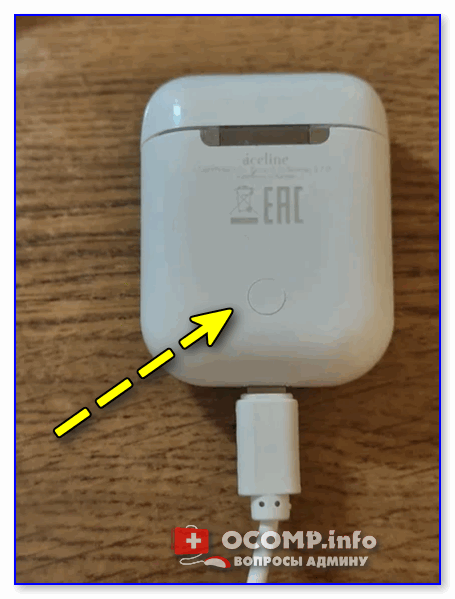
Кнопка на кейсе
*
ШАГ 3
Для телефона
Далее необходимо открыть настройки телефона, перейти во вкладку «Подключения / Bluetooth» и проверить, чтобы флажок стоял в режиме «Включено» («Enabled» — по англ.). См. пример ниже. 👇
Примечание: настройки Bluetooth на телефоне не закрывайте, до окончания сопряжения с наушниками.
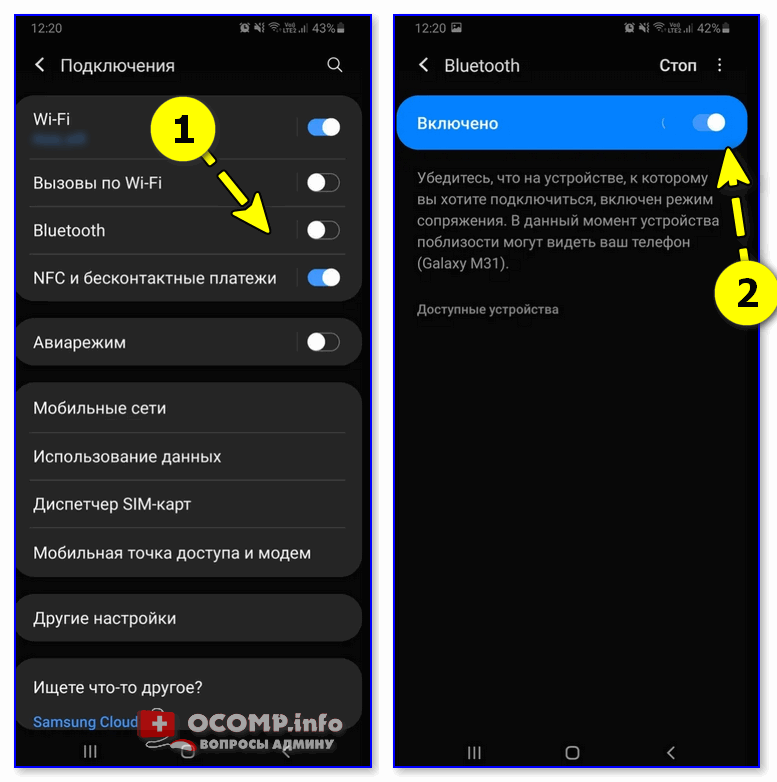
Включаем Bluetooth-модуль на телефоне
Для ноутбука
Нужно кликнуть ПКМ по значку Bluetooth в трее (если его нет, или после клика по нему ничего не происходит — то читать это) и выбрать опцию «Добавить устройство…». Согласиться на подкл. беспроводного устройства.
См. скрины ниже. 👇
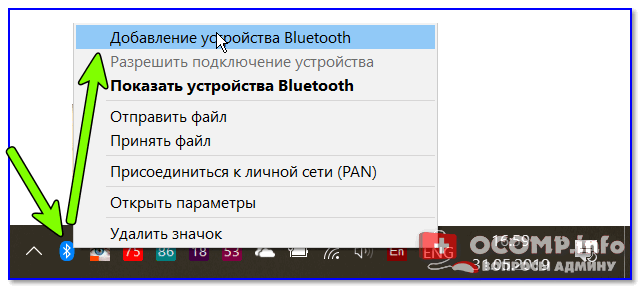
Добавление устройства / Windows 10
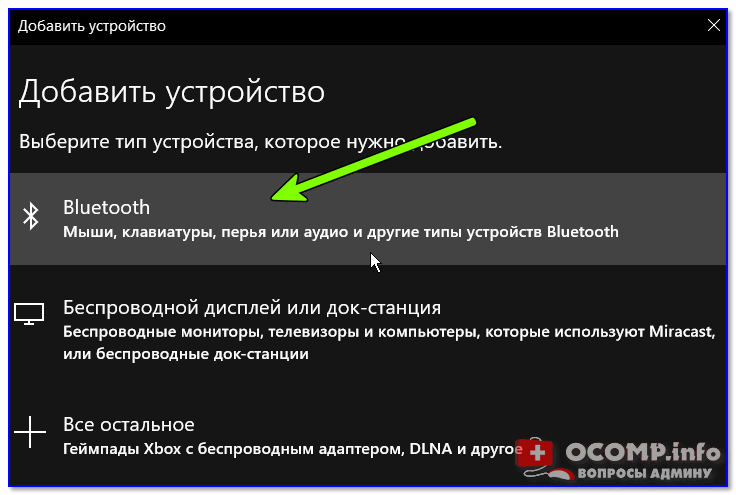
Bluetooth — мыши, клавиатуры…
*
ШАГ 4
Необходимо извлечь наушники из кейса и включить их (некоторые модели вкл. автоматически). Наушники, ожидающие сопряжения, начинают моргать сине-красными (розовыми) светодиодами. 👇
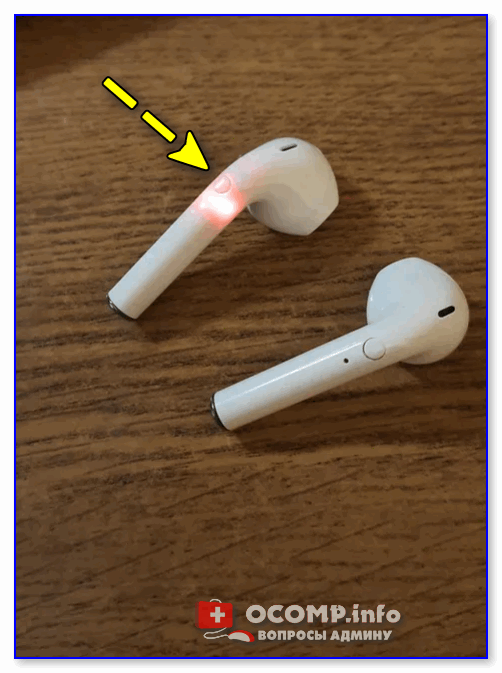
Кнопка вкл. наушников
*
ШАГ 5
Для телефона
В этот момент (когда наушники начнут «моргать» ☝) — телефон должен автоматически их найти и «увидеть»: среди доступных устройств начнет отображаться название (модель) гарнитуры. В моем случае — LightPods Lite. Необходимо нажать по их иконке и согласиться на сопряжение! 👇
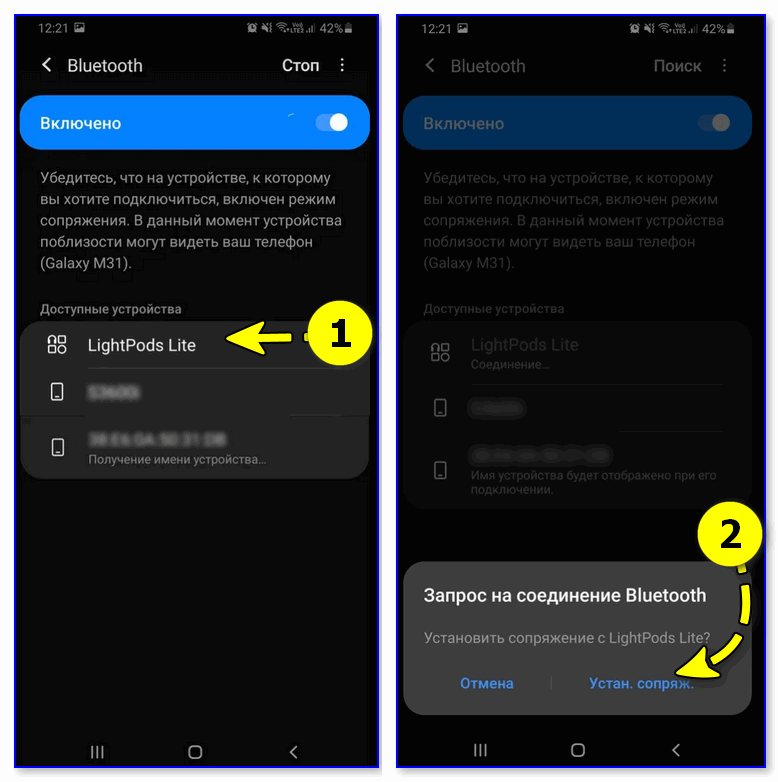
Установить сопряжение
Через 2-3 сек. подключение должно быть установлено — о чем будет и написано в примечании. Кроме этого, многие современные гарнитуры позволяют мониторить состояние заряда (в моем примере ниже — 100% 👇).
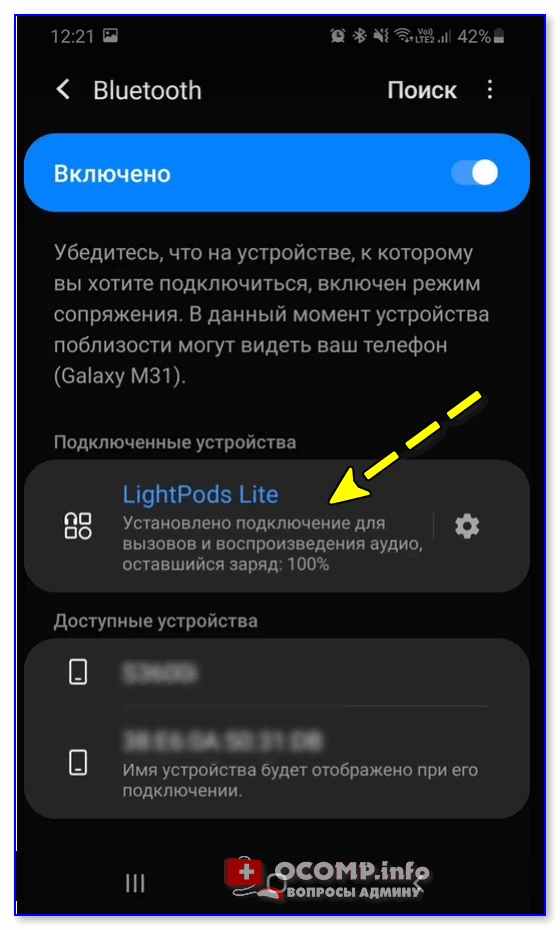
LightPods Lite — сопряжение установлено. 100% заряда!
Собственно, на этом вроде как всё…
При последующей зарядке (после установки наушников в кейс, и извлечении их из него) — телефон будет использовать эти наушники автоматически, никаких настроек дополнительно вводить не нужно! 👌
Для ноутбука
С компьютером в этом плане еще проще и быстрее. После того, как наушники появятся в списке доступных устройств — достаточно только их выбрать. Далее и ноутбук, и гарнитура автоматически «найдут» друг друга… 👌
Примечание: если появится требование ввести ПИН-код — то см. это (такое происходит не часто, но мало ли…).

Выбираем наушники и соглашаемся на сопряжение
*
👉 Типовые проблемы
При подкл. наушники не подают признаков «жизни»
«Расплывчатая» формулировка, но часто встречается. Порекомендую следующее:
- для начала следует проверить заряд аккумулятора (моргают ли вообще светодиоды, при подкл. наушников к кейсу для зарядки?). Возможно, наушники не заряжаются, из-за «оставшегося» где-то кусочка скотча от упаковки;
- попробовать подключить гарнитуру к др. телефону (ноутбуку);
- возможно произошла рассинхронизация наушников. Попробуйте их сбросить: для этого, как правило, нужно зажать кнопку вкл. на обоих наушниках на 20-30 сек., а после положить их в кейс. Через 5-10 сек. снова достать из него — и они автоматически установят «пару»;
- обратите внимание, что сопрягаемые устройства должны находиться не дальше 5-10 метров друг от друга! Для первой настройки подкл. — лучше поднести их вплотную!
- если вышеприведенные действия не дали никаких результатов — возможно наушники пришли в негодность…
*
У меня на ПК/ноутбуке нет значка Bluetooth
Раз нет значка Bluetooth — значит и подкл. наушники нельзя?.. 👀
Это не всегда так! Дело в том, что отсутствие значка на панели задач не означает отсутствие Bluetooth-адаптера. Просто иногда значок не выводится в силу некоторых программных настроек…
Если у вас ОС Windows 10 — попробуйте для начала зайти в ее параметры и открыть раздел «Устройства». Можно ли там вкл. Bluetooth? См. скрин ниже. 👇
Если таким образом включить не удалось — ознакомьтесь с инструкцией, ссылку на которую привожу ниже.
👉 Также в помощь!
Пропал значок Bluetooth на ноутбуке: как его добавить в трей рядом с часами [инструкция]
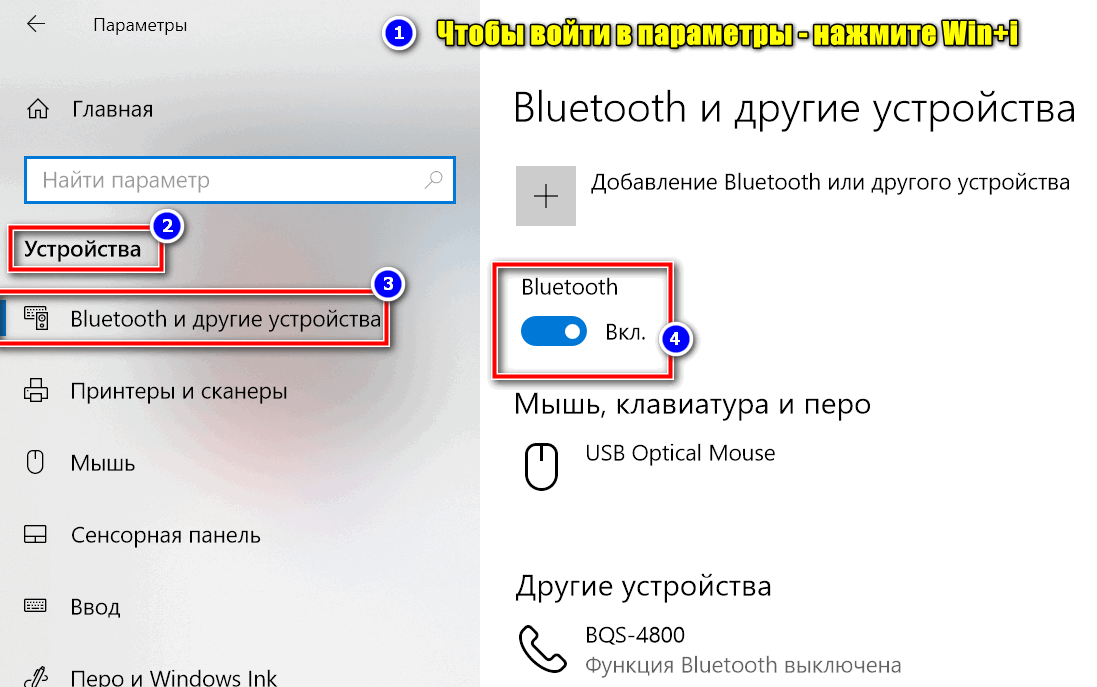
Параметры Windows — включить Bluetooth
*
Требуется «какой-то» ПИН-код
Обычно, для сопряжения с наушниками ПИН-код не требуется. Но, если вдруг данное сообщение появилось, нужно:
- проверить инструкцию и упаковку, которые шли с гарнитурой. Такая информация должна указываться там;
- попробовать ввести стандартные пароли: 0000, 1234, 9999, 0001, 1111;
- как вариант — ничего не вводить, и сразу нажать «Далее» (прим.: этот шаг может быть опциональным, и никакой блокировки не нести…).
*
Один наушник играет, а другой нет
- банально, но часто такое бывает, из-за того, что один наушник — выключен! Попробуйте выкл./вкл. оба наушника еще раз!
- также могла произойти рассинхронизация и требуется установить сопряжение наушников между собой заново (выше рассказывал, как это делается ☝);
- проверьте, заряжена ли гарнитура (возможно, что один наушник был не плотно вставлен в кейс и просто-напросто не зарядился;
- проверьте работу гарнитуры на др. ПК/телефоне;
- возможно, что один из наушников пришел в негодность (особенно, если он подвергался мех. воздействию).
*
Звук подается на колонки компьютера, а не наушники
Такое чаще всего бывает из-за того, что Windows неправильно «выбрала» устройство воспроизведения по умолчанию (и, разумеется, подает звук на др. устройство).
Чтобы это исправить — откройте настройки звука: нужно нажать сочетание Win+R, и в появившемся окне набрать команду mmsys.cpl, нажать Enter.
Должно открыться окно, как у меня на скрине ниже. Из списка устройств — выберите наушники, кликните по ним ПКМ и в меню укажите, что это «устройство нужно использовать по умолчанию»! 👇
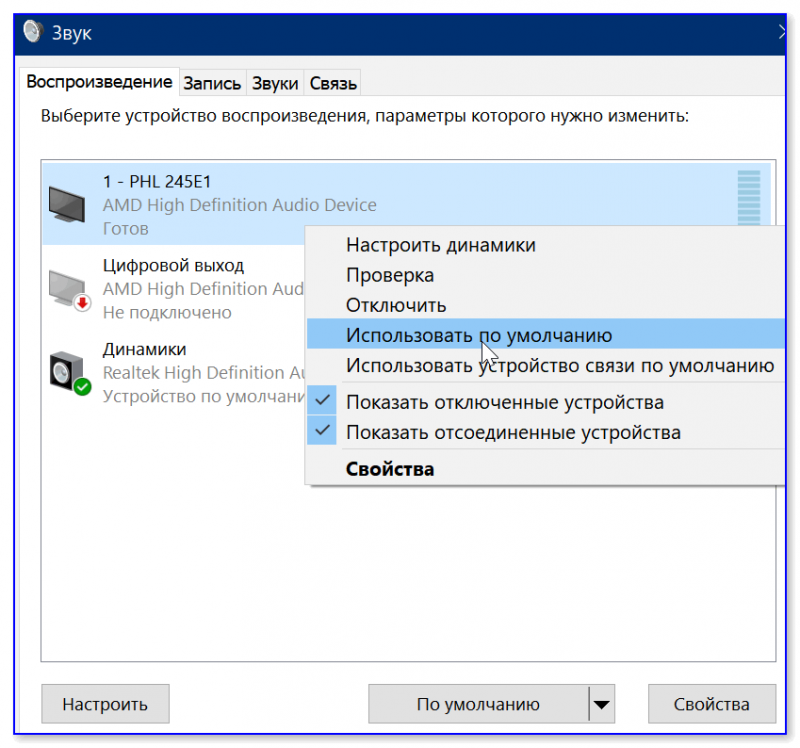
Использовать по умолчанию
*
Тихий звук, шипение
- проверьте, нет ли рядом др. телефонов, ТВ, да и пр. устройств с «магнитными полями»;
- попробуйте переподключить наушники (провести процедуру сопряжения заново ☝);
- при наличии треска — попробуйте поиграть с эквалайзером и фильтрами звука. Обычно данная опция есть в аудио-проигрывателе (возможно, что установлены высокие басы, которые наушники «не держат» — из-за этого и может появляться потрескивание);
- обратите внимание на воспроизводимый трек (используемые аудио-сервис) — возможно, что шипение и треск (да и низкая громкость) связаны как раз с низким качеством трека (низким битрейтом).
- ознакомьтесь с парочкой нижеприведенных заметок. 👇
*
👉 В помощь!
1) Тихий звук на компьютере — способы увеличения громкости
2) Как увеличить громкость на Андроиде (слишком тихий звук, пропускаю звонки)
*
Дополнения по теме — приветствуются в комментариях ниже.
На сим у меня пока всё, успехов!
👋
Первая публикация: 14.05.2021
Корректировка: 12.09.2023


На чтение 7 мин Просмотров 3.4к. Опубликовано
Содержание
- Как работают?
- Как правильно пользоваться наушниками
- Как включить или выключить TWS наушники?
- Как подключить TWS-гарнитуру к телефону или ПК
- Как заряжать беспроводные TWS наушники и обычные блютуз
- Что означают индикаторы и какие бывают?
- Как настроить беспроводные наушники для использования с ноутбуком или другим устройством по Bluetooth
- Как подключить наушники к телефону на Android?
- Включение и подготовка наушников
- Подключение через Bluetooth
- Как подключить наушники к телефону на iOS?
- Включение и подготовка наушников
- Подключение через Bluetooth
- Зарядка кейса беспроводных наушников
Как работают?
TWS означает True Wireless Stereo. Два наушника полностью беспроводные, подключаются к устройству и друг к другу через Bluetooth. Наушники TWS состоят из зарядного футляра и двух отдельных наушников, правого и левого. В корпус встроена аккумуляторная батарея. А гарнитура, в свою очередь, заряжается от кейса. Кейс используется как зарядное устройство и чехол для хранения и транспортировки наушников.

Эти наушники работают очень просто. После включения правого и левого наушников (автоматически, после извлечения их из футляра или вручную) происходит сопряжение наушников. Они соединяются друг с другом через Bluetooth. После этого (парой, в стереорежиме) их можно подключить к источнику звука (телефон, ноутбук) через соединение Bluetooth. При необходимости можно включить только один наушник и подключить его к устройству.
Как правильно пользоваться наушниками

На этапе поиска проверяется совместимость наушников с подключаемыми устройствами и условия эксплуатации. Компактная модель с миниатюрным аккумулятором работает без подзарядки не более 8 часов. Автономность улучшает использование чехла со встроенным аккумулятором.
Энергопотребление зависит от версии Bluetooth. Продолжительность рабочего цикла наушников HBQ i7 TWS (BT 4.2) на 1,5-2 часа меньше, чем у аналогов (BT 5.1). Батарея разряжается быстрее при температуре ниже 0°C. При воспроизведении музыки требуется больше электроэнергии, чем при телефонном разговоре.
Диапазон, указанный в сопроводительной документации, должен быть реалистичным. Прохождению сигнала мешают препятствия, сильные электромагнитные помехи.
Правильное обращение с устройством описано в официальном руководстве пользователя. По типовому алгоритму выполняются следующие действия:
- открыть пакет;
- проверить целостность, отсутствие повреждений;
- пополнить заряд батареи;
- подключить источник сигнала;
- установить специальное приложение для управления дополнительными настройками.
Даже в прочном корпусе устройство может быть повреждено сильным ударом. Неисправность может быть вызвана следующими внешними воздействиями:
- вибрации;
- перегрев;
- высокий уровень влажности;
- интенсивное электромагнитное излучение.
Уровень защиты изделия от пыли и влаги определяется в соответствии со стандартами ГОСТ 14254. Соответствующий класс обозначается кодом IP. Цифровая часть указывает на способность устройства сохранять работоспособность при определенных условиях. Герметичная конструкция наушников со степенью защиты IP67 предотвращает попадание внутрь мельчайших механических частиц. Такой прибор можно погружать в воду на глубину более метра при продолжительности процедуры до 30 минут.

Для хранения производители указывают рекомендуемый диапазон температур и максимальную влажность. Наушники нельзя оставлять на длительное время под прямыми солнечными лучами.
Разработчики улучшают программное обеспечение. Для поддержания работоспособности устройства и улучшения его функций необходимо своевременно обновлять программное обеспечение. Для сброса настроек нажмите основную кнопку на устройстве или на корпусе. Нажмите и удерживайте переключатель в течение 10–15 секунд, пока не изменится световая индикация или не будет получено специальное голосовое сообщение.
Как включить или выключить TWS наушники?
Как правило, все наушники включаются автоматически после извлечения их из зарядного кейса (при нарушении контакта между наушником и кейсом). И они отключаются, когда мы кладем их в кейс и начинается процесс зарядки.
Вы также можете включать и выключать гарнитуру вручную. Как это сделать: Вам нужно нажать и удерживать кнопку на одном из наушников в течение 4-5 секунд. Почти всегда звучит команда Power Off, или что-то на китайском, и оба наушника выключаются. Для включения наушников также нужно нажать и удерживать кнопку 4-5 секунд. Прозвучит команда включения (включите) и наушники заработают. Каждый наушник нужно включать отдельно.

На фото выше показаны I7s и i30 (копия AirPods). На i12 i11 i10 i9s выглядит так же. Кнопка может быть как сенсорной, так и аппаратной. Здесь нет большой разницы. Удержание в течение 5 секунд: гарнитура включена. Подержал еще секунд 5: гарнитура выключилась.
Как подключить TWS-гарнитуру к телефону или ПК

Для подключения используется следующий алгоритм:
- зарядить и включить устройство;
- активировать Bluetooth на смартфоне;
- активировать режим сопряжения;
- найдите гарнитуру в списке настроек, подтвердите подключение одним касанием.
Процедура сопряжения указана в инструкции производителя. Типичные методы приведены в следующем списке:
- открытие крышки коробки;
- вынуть наушники из кейса (Lentel TWS);
- датчики давления (i11, i12 стандарт и мини).
Активация сопряжения сопровождается изменением цвета сигнального индикатора.
Чтобы подключить гарнитуру к ПК (ноутбуку) с Windows 10, откройте боковую панель. Значок функции находится в правом нижнем углу экрана. В сервисном окне состояние Bluetooth отображается на отдельной иконке.
На следующем этапе выполняются действия, считающиеся активацией сопряжения: открытие крышки корпуса, нажатие кнопки и т д. Первая процедура занимает больше времени, чем последующие подключения.
В разделе «Bluetooth и другие устройства» Панели управления Windows нажмите виртуальную клавишу «Добавить». Выберите наушники с активированным режимом сопряжения. Разрешить подключение. Всплывающее сообщение подтвердит завершение процесса установки.
Если в ПК нет встроенного модуля Bluetooth, приобретите специальный адаптер. Это устройство вставляется в разъем USB. Компьютер автоматически распознает и подключит новое устройство.
Как заряжать беспроводные TWS наушники и обычные блютуз

Инструкции по зарядке беспроводных наушников обычно сводятся к следующему: «подключить кабель к наушникам/чехлу одним концом, а другим — к сетевому адаптеру».
Что означают индикаторы и какие бывают?

Индикатор должен быть на наушниках. И чаще всего их несколько. Все модели имеют разную логику, цвета и количество индикаторов. Можно выделить основные моменты:
- Индикатор питания. Это тот, который загорается при включении. Иногда продолжает гореть, иногда тухнет через пару секунд. Он меняет цвет, когда наушники заряжаются. Или начинает мигать. Цвета обычно такие: красный — пора заряжать или идет зарядка, зеленый — достаточный заряд и окончание зарядки. Их несколько, например 4 штуки, каждая «отвечает» за 25% заряда батареи.
- Индикатор соединения. Он сочетается с первым. Обычно синий или белый. Вспышка наушников; чаще всего это связано с этим показателем. Мигает, когда наушники находятся в режиме сопряжения, но не подключены к источнику. При включении постоянно перегорает или гаснет.
Как настроить беспроводные наушники для использования с ноутбуком или другим устройством по Bluetooth
Беспроводные наушники можно сопрягать не только со смартфоном, но и с другими устройствами
Если вы хотите подключиться к ноутбуку, персональному компьютеру или другим устройствам, сделайте следующее:
- Нажмите и удерживайте кнопку питания на гарнитуре, пока не изменится состояние индикатора.
- Откройте меню настроек на вашем устройстве.
- Найдите вкладку Bluetooth в настройках.
- Выберите наушники из списка обнаруженных устройств.
Как подключить наушники к телефону на Android?
Перед настройкой беспроводной гарнитуры на Android важно убедиться, что она заряжена, а затем свериться с рекомендуемой производителем схемой подключения. Как правило, он является стандартным для большинства устройств.
Включение и подготовка наушников
Некоторые модели включаются автоматически, как только их достают из зарядного бокса. После того, как устройство вошло в режим сопряжения с телефоном, можно приступать к прослушиванию музыки.
Подключение через Bluetooth
Для установления соединения необходимо выполнить несколько действий:
- -зайти в настройки телефона и включить блютуз;
- — не выходя из раздела, искать доступное устройство, которое необходимо подключить;
- — подтвердить подключение;
- — Начинай слушать.

Как подключить наушники к телефону на iOS?
Процедура подключения беспроводных наушников к устройству iOS аналогична подключению с Android.
Включение и подготовка наушников
Независимо от модели гарнитуры необходимо убедиться, что устройство заряжено и готово к использованию.
Подключение через Bluetooth
Для установления соединения необходимо выполнить несколько действий:
- -зайти в настройки телефона и включить блютуз;
- — не выходя из раздела, искать доступное устройство, которое необходимо подключить;
- — подтвердить подключение;
- — Начинай слушать.
Зарядка кейса беспроводных наушников
I12 TWS поставляется с зарядным кабелем Lightning, как и AirPods. Разумеется, беспроводной зарядки аккумулятора в кейсе нет. Порт, необходимый для использования зарядного разъема, расположен в нижней части корпуса наушников.
Само зарядное устройство можно подключить к персональному компьютеру, ноутбуку, зарядному устройству или повербанку.
Корпус i12 TWS имеет мощный индикатор в середине корпуса.
Он может светиться разными цветами, в зависимости от наполнения зарядного кейса.
Если вы хотите на время отключить наушники i12 TWS, поместите их в зарядное устройство или чехол. В этом случае они исчезнут из списка устройств, подключенных по Bluetooth на мобильном телефоне. Единственная кнопка на корпусе коробки — активация автоматической подзарядки устройства.
Если вы хотите, чтобы наушники, помещенные в футляр, немедленно зарядились, нажмите кнопку на футляре. Или отключите его, если наушники достаточно громкие, чтобы не тратить батарею в кейсе.
Источники
- https://help-wifi.com/bluetooth/besprovodnye-tws-naushniki-kak-vklyuchit-podklyuchit-polzovatsya-zaryazhat/
- https://AudioTop.ru/info/instrukciya-k-besprovodnym-tws-naushnikam
- https://headphonesbest.ru/faq/kak-polzovatsja-besprovodnymi-naushnikam-instrukcija-po-primeneniju-54716
- https://www.cosmo.ru/lifestyle/lifehacks/kak-vklyuchit-nastroit-i-zaryazhat-besprovodnye-naushniki/
- https://ria.ru/20210915/naushniki-1750164690.html
- https://pro-naushniki.ru/kitajskie/instruktsiya-dlya-kitajskih-besprovodnyh-naushnikov
Оценка этой статьи по мнению читателей:
Беспроводные наушники продолжают активно вытеснять устаревшие «провода» с того момента, как Apple выпустила первый iPhone без 3.5 мм разъема.
Несмотря на все недостатки проводных наушников, у них есть одно большое преимущество — подключить их к смартфону сможет даже 3-летний ребенок. А вот с беспроводными наушниками иногда не могут справится даже опытные пользователи смартфонов.
В этой короткой инструкции мы расскажем, как же подключить любые беспроводные наушники к телефону, а затем предоставим развернутый комментарий.
Как подключить беспроводные наушники к телефону?
Шаг 1. Если вы купили TWS-наушники с зарядным кейсом, тогда откройте его и не доставая наушников, зажмите на 2-3 секунды небольшую кнопку на самом кейсе.
Шаг 2. Если наушники поставляются без кейса или же на нем нет никаких кнопок, тогда вставьте наушники в уши (или наденьте на голову) и зажмите кнопку или сенсорные панели на наушниках на 7 секунд.
Шаг 3. Откройте настройки на смартфоне и перейдите в пункт Bluetooth.
Шаг 4. Телефон начнет поиск bluetooth-устройств и как только вы обнаружите в списке доступных устройств свои наушники, выберите их, тапнув по названию.
Шаг 5. Готово! Важно отметить, что эти шаги необходимо пройти только один раз (или при первом подключении к новому устройству). В дальнейшем наушники будут автоматически подключаться к смартфону, как только вы будете извлекать их из кейса или включать питание.
Комментарии на инструкцию по подключению Bluetooth-наушников к телефону
Если у вас возникли проблемы или вопросы по какому-либо из этих пунктов, тогда читайте далее более подробную инструкцию с иллюстрациями и комментариями.
Шаг 1-2. Или как перевести беспроводные наушники в режим сопряжения
Для начала определитесь, какие именно у вас наушники. Если это полностью беспроводные TWS-наушники с зарядным кейсом, тогда внимательно посмотрите на кейс, нет ли на нем кнопки.
Посмотрите, где может размещаться эта кнопка и как она выглядит на примере Apple AirPods:
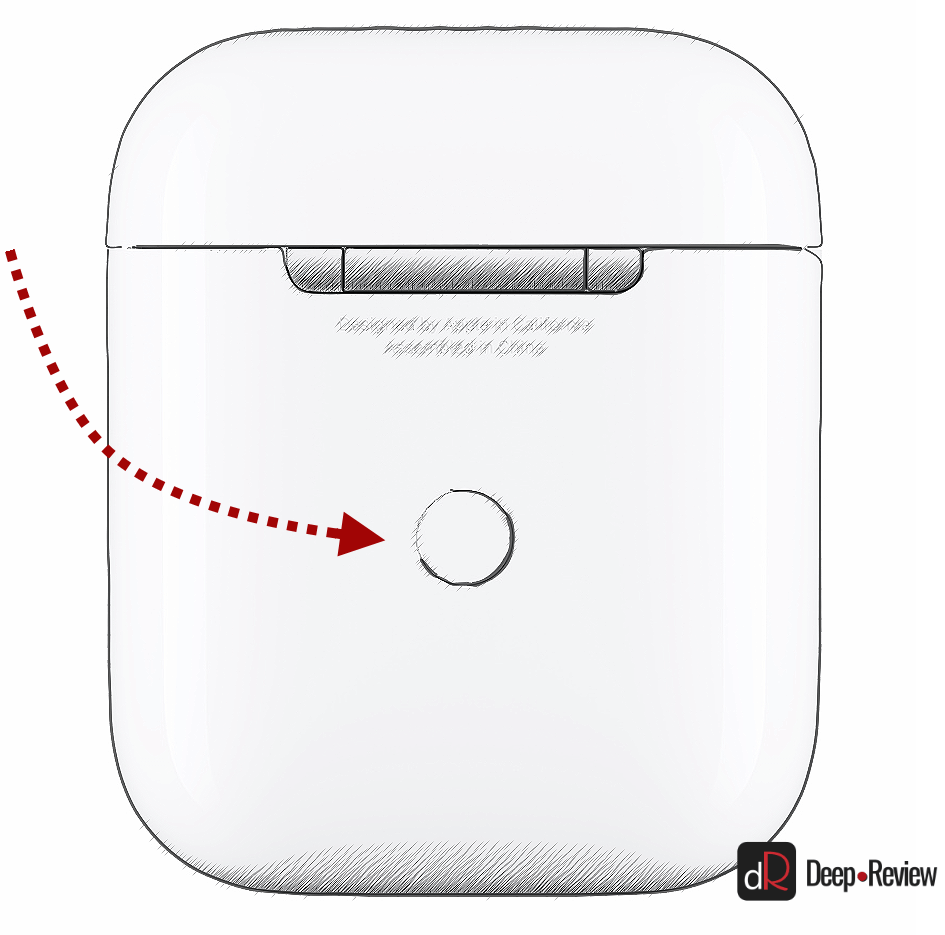
Если такая кнопка есть, тогда откройте крышку кейса и зажмите на 2-3 секунды эту кнопку. Вы увидите, как светодиодный индикатор внутри кейса начнет быстро мигать белым цветом. Это означает, что наушники находятся в режиме сопряжения и доступны для подключения к любому устройству.
Такие кнопки есть на многие моделях, включая:
- Apple AirPods и AirPods Pro
- Huawei FreeBuds 3
- Honor FlyPods
Если такой кнопки нет (Xiaomi AirDots, Sony WF-1000XM3 и др.) или ваши наушники вообще не имеют зарядного кейса, тогда:
- При наличии механической кнопки на наушниках, зажмите эту кнопку на 7 секунд, пока светодиодный индикатор на наушниках не начнет мигать белым цветом
- При сенсорном управлении, зажмите сенсоры на двух наушниках одновременно и подержите 5-7 секунд, пока также не увидите мигающий белым цветом индикатор
Теперь можно переходить к следующим шагам.
Шаг 3-4. Сопряжение беспроводных наушников со смартфоном
Для подключения Bluetooth-наушников к Android-смартфонам, нужно перейти к управлению Bluetooth. Для этого необходимо либо опустить шторку уведомлений и нажать иконку в виде маленькой шестеренки, либо опустить шторку уведомлений и зажать на 2 секунды иконку Bluetooth:
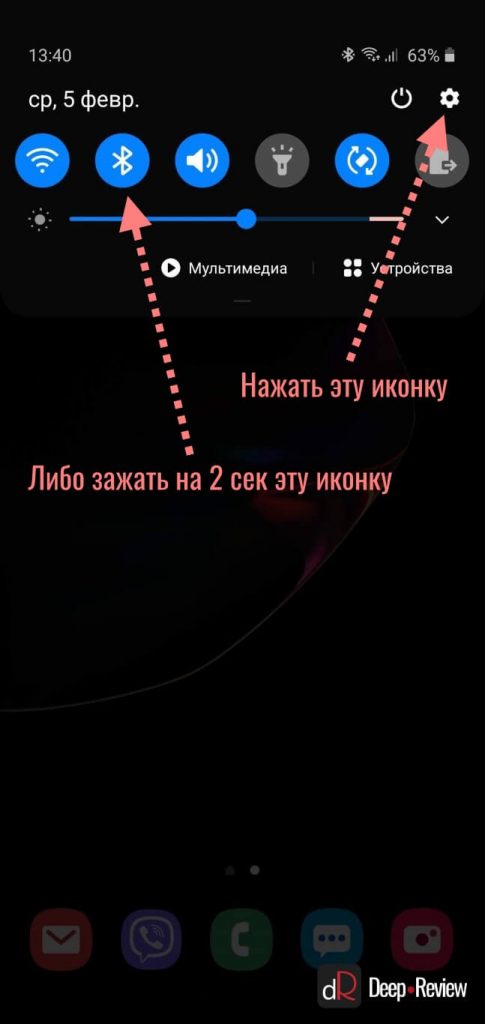
Когда вы оказались в настройках Bluetooth, просто подождите, пока ваши наушники появятся в списке доступных устройств и выберите их:
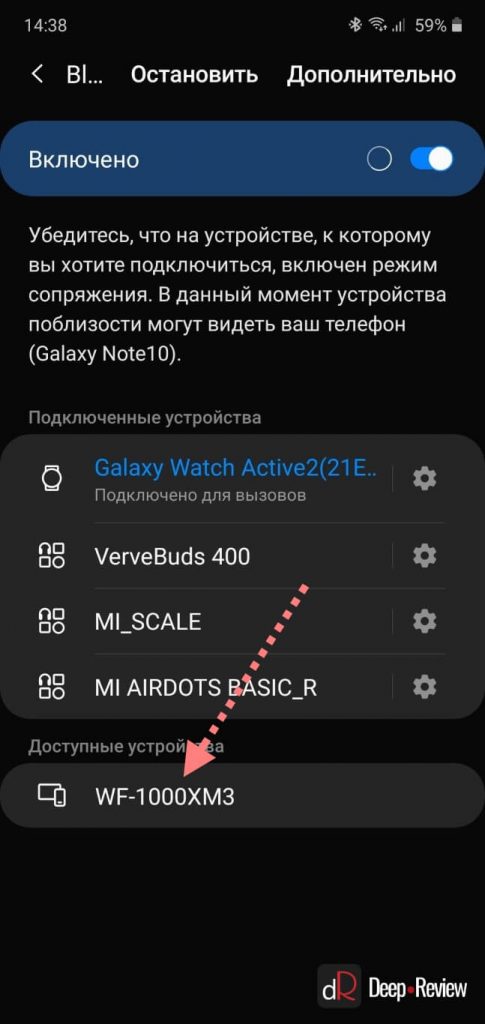
После этого наушники подключатся к смартфону.
Пользователям iPhone нужно проделать примерно такую же процедуру:
- Перейти в Настройки iPhone
- Выбрать пункт Bluetooth
- В разделе Другие устройства появятся ваши наушники
- Выбираем их и готово!
Основная проблема, возникающая при подключении беспроводных наушников к смартфону
Если не считать редкие случаи брака или поломки, единственная проблема заключается в том, что пользователь не может перевести Bluetooth-наушники в режим сопряжения. Ведь только в этом режиме наушники могут обнаружить другие устройства и подключиться к ним.
Если ваши наушники не переходят в режим сопряжения по приведенной инструкции (хотя работает это в 99% случаев), тогда поищите в интернете или в инструкции к устройству, как именно на нем включается режим сопряжения (или режим согласования). Для этого введите в поисковую строку фразу «как перевести <модель наушников> в режим сопряжения».
Также не забывайте…
Многие Bluetooth-наушники имеют свои собственные приложения для смартфонов, с помощью которых можно обновлять прошивку устройства, добавляя новые возможности, или настраивать различные функции.
Ниже вы можете увидеть пример таких приложений для Android-смартфонов:
| Бренд наушников | Официальное приложение |
| Huawei | AI Life, FreeBuds Lite |
| JBL | My JBL Headphones |
| Samsung | Galaxy Buds Plugin |
| Sennheiser | Sennheiser Smart Control |
| Sony | Sony Headphones Connect |
P.S. Не забудьте подписаться в Telegram на наш научно-популярный сайт о мобильных технологиях, чтобы не пропустить самое интересное!