
Содержание:
- Проверка подлинности
- Подключение
- Настройка
- Управление
- Зарядка
- Поиск
- Обновление прошивки
- Сброс настроек
- Очистка
- Решение возможных проблем
- Вопросы и ответы: 1
Проверка подлинности
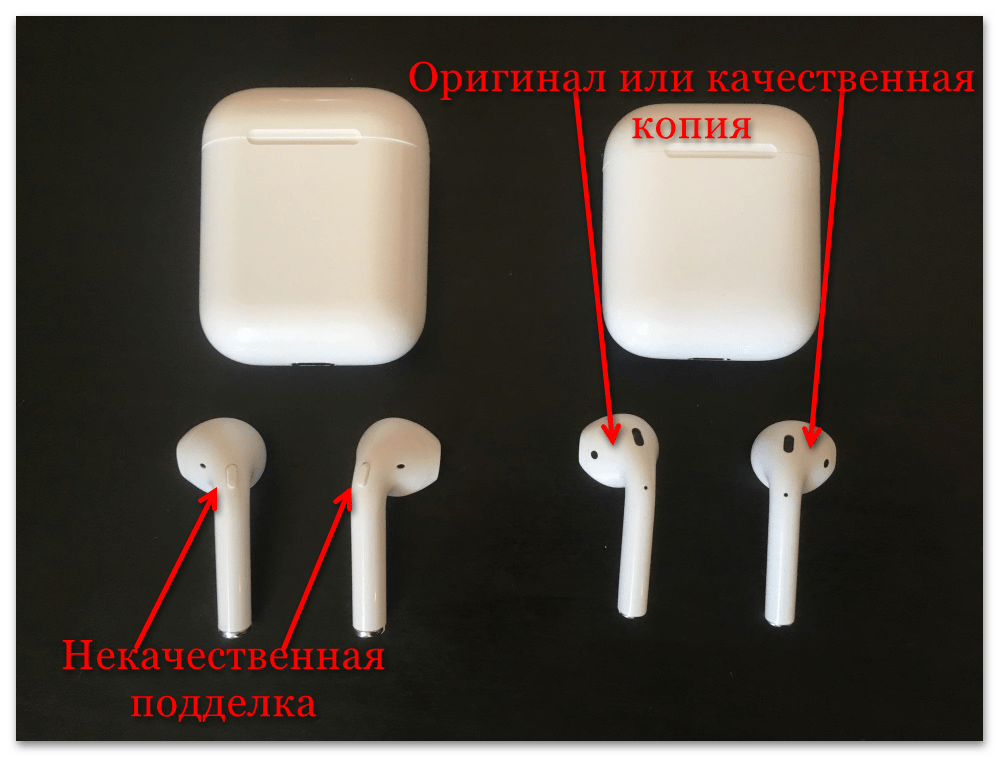
Так как AirPods, вне зависимости от поколения и модели, на сегодняшний день являются самыми популярными TWS-наушниками, не менее распространенными являются их подделки и так называемые реплики, имеющие схожий или идентичный дизайн, но существенно уступающие качеством и функциональностью. Практически все возможности и дополнительные удобства, предлагаемые оригинальными аксессуарами от Apple и рассматриваемые далее, не будут доступны для их копий, а потому, прежде чем приступить к изучению материала, рекомендуем проверить гаджет на подлинность.
Подробнее: Как отличить оригинальные АирПодс от подделки
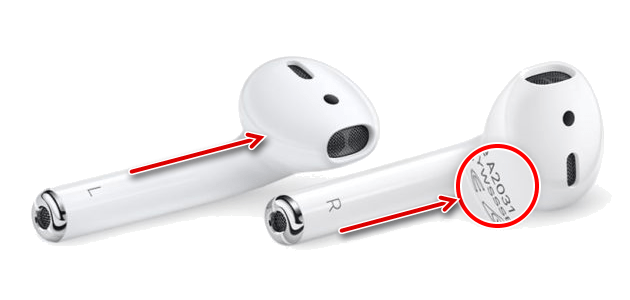
Также важно отметить, что AirPods 1-го и 2-го поколения, в своей базовой комплектации, имеют идентичный дизайн как наушников, так и зарядного кейса, но между ними все же есть небольшие технические отличия, которые следует знать. Более детально о них рассказывается в отдельной статье на нашем сайте.
Подробнее: Как отличить АирПодс первого поколения от второго
Подключение
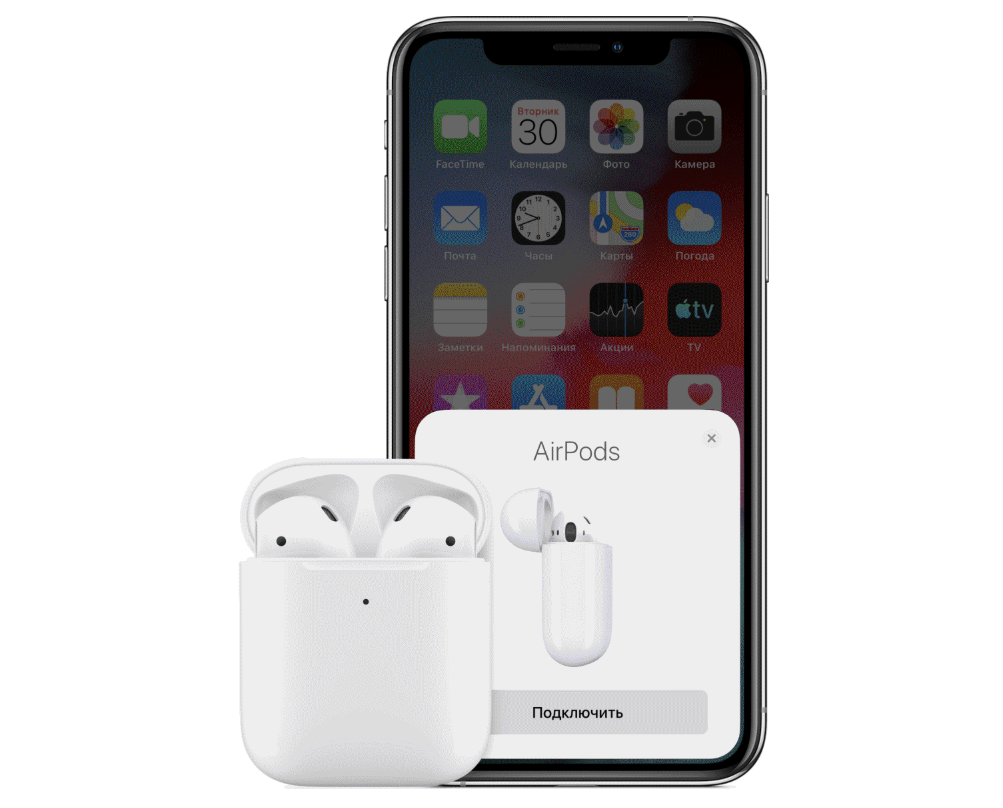
Первое подключение новых AirPods к iPhone, iPad, iPod, Mac и MacBook выполняется в автоматическом режиме. Достаточно поднести аксессуар к устройству, с которым его требуется соединить, открыть зарядный кейс, по необходимости зажать на несколько секунд кнопку на корпусе, и далее просто следовать инструкциям на экране. Более детально обо всех нюансах выполнения данной процедуры можно узнать из представленной по ссылке ниже инструкции.
Подробнее: Как подключить АирПодс к технике Эппл
Если же использовать TWS-наушники вы планируете в паре с Android-девайсом, сопряжение потребуется выполнить вручную. Данная процедура фактически не отличается от таковой в случае с любым другим беспроводным Bluetooth-аксессуаром и заключается в обращении к системным настройкам для активации соответствующего беспроводного модуля и запуска поиска. Подробнее о том, как все это сделать, ранее рассказывалось в отдельной статье.
Подробнее: Как подключить АирПодс к Андроид-устройству

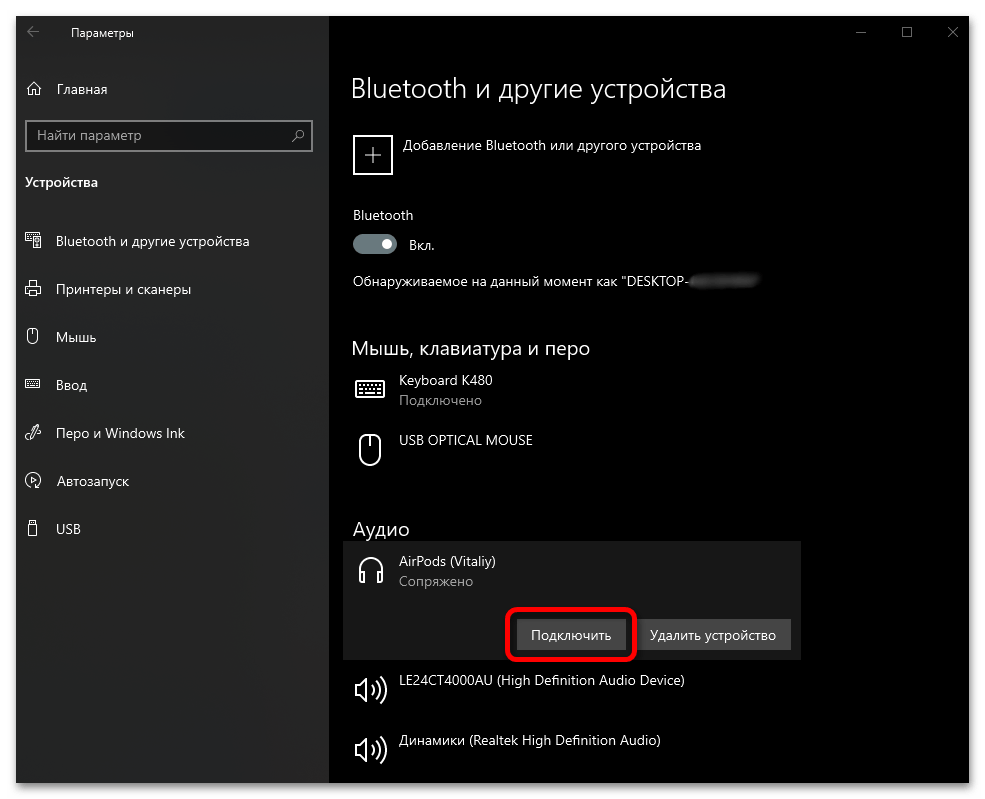
При желании AirPods могут использоваться и в связке с ОС Windows, но гарантировать полную совместимость и приемлемое качество звучания можно лишь в том случае, если в компьютере или ноутбуке установлен Bluetooth-модуль 5-го поколения. Если его версия ниже, придется мириться с задержками, рывками, плохим звуком, разрывами связи и рядом других проблем. О том, как подключить беспроводные наушники к ПК, можно узнать из следующих статей на нашем сайте.
Подробнее: Как подключить АирПодс к Виндовс 7 / Виндовс 10
Настройка
AirPods 1-го, 2-го и 3-го поколения, а также модели Pro и Max, в связке с Apple-девайсами предоставляют ряд дополнительных возможностей по их настройке, включая то, как беспроводные наушники будут «вести» себя при выполнении тех или иных действий (контакт с ухом, общение по телефону и др.). Все аспекты данной процедуры рассмотрены в указанной ниже инструкции.
Подробнее: Как настроить АирПодс на Айфоне

Одной из примечательных особенностей настройки является возможность указания имени аксессуара, что удобно не только для персонализации, но и в тех случаях, когда у вас или в вашей семье есть сразу несколько таких гаджетов.
Подробнее: Как переименовать АирПодс

Управление
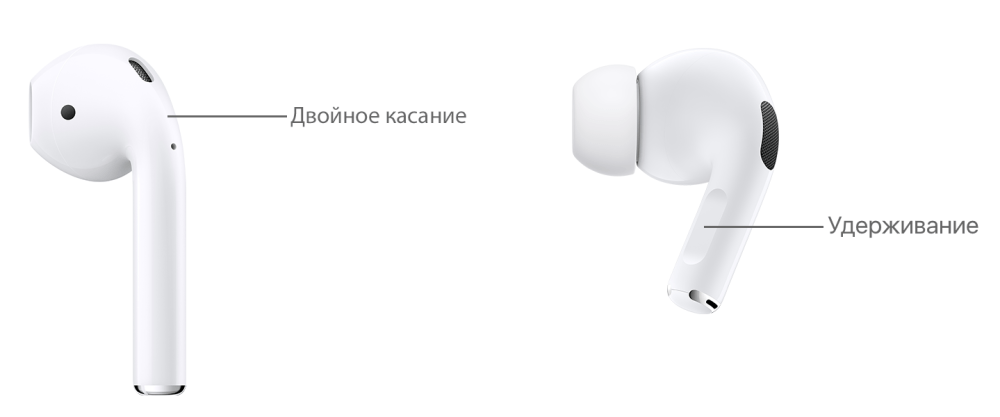
Все TWS-модели AirPods (1, 2, 3, Pro) оснащены сенсорными элементами, а модель Max – механическими. Именно с их помощью осуществляется управление основными функциями: воспроизведение, ответ на звонки и их отключение, вызов Siri и многое другое. Все это доступно по умолчанию, если наушники используются в паре с Apple-девайсом, но при этом поддается тонкой настройке. Обо всех тонкостях данной процедуры мы ранее рассказывали в отдельных материалах, ссылки на которые даны ниже:
Подробнее:
Как отвечать на звонки / переключать треки / управлять громкостью на АирПодс
Как переключать музыку на наушниках АирПодс Про
Как управлять функциями наушников АирПодс и АирПодс Про
Зарядка
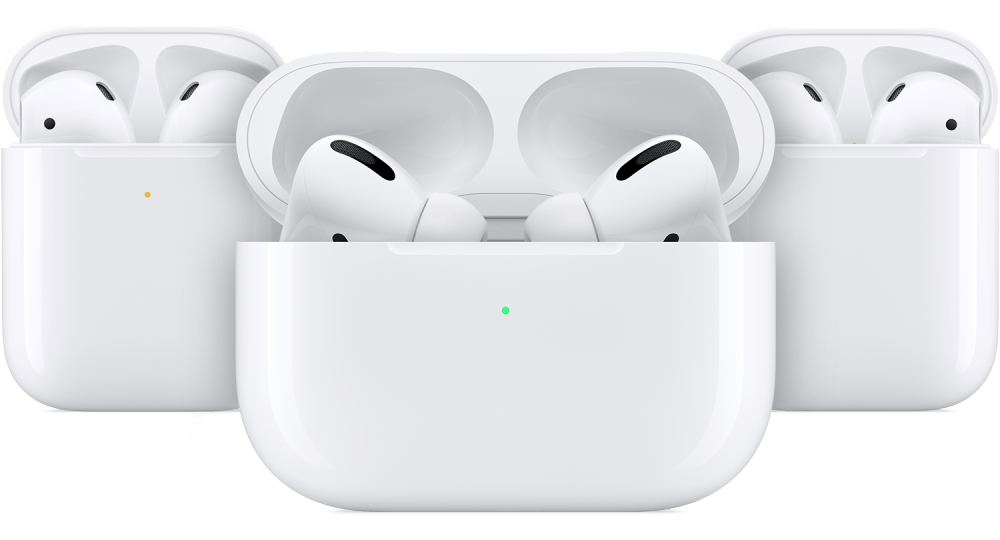
AirPods 1-го, 2-го, 3-го поколения, а также модель Pro заряжаются, когда находятся внутри кейса, наушники при желании можно использовать по одному. Сам футляр заряжается фактически так же, как iPhone и другие аксессуары – посредством кабеля Lightning-to-USB, который идет в комплекте. AirPods Pro поддерживают беспроводную зарядку, эта же функция доступна и для базовых моделей, но только если была приобретена соответствующая ревизия или отдельный кейс.

За уровнем заряда, как и за процессом в целом, можно наблюдать благодаря светодиодному индикатору, который, в зависимости от модели гаджета, находится внутри или снаружи футляра. Более детально об аспектах данной процедуры – в следующих статьях.
Подробнее:
Как заряжать наушники АирПодс
Как понять, что наушники АирПодс зарядились
Обратите внимание! Футляр для АирПодс Макс, если поместить в него наушники, переведет их в спящий режим, но по большей части он несет декоративную функцию. Зарядка данной модели осуществляется посредством прямого подключения к источнику питания с помощью комплектного кабеля.

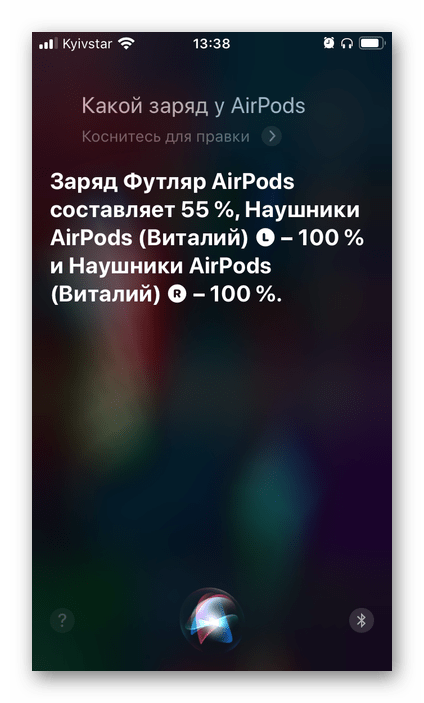
Узнать точный уровень заряда AirPods и их кейса в процентах можно, если поднести последний к iPhone или iPad и открыть. Но это не единственный, к тому же не самый удобный метод. Значительно более просто контролировать состояние беспроводного аксессуара с помощью виджета «Элементы питания», доступного в iOS и iPadOS. Отслеживать эту информацию можно и в пункте управления, а также с помощью Siri. Подробнее обо всех доступных возможностях – в материале по ссылке ниже.
Подробнее: Как посмотреть заряд АирПодс
Поиск
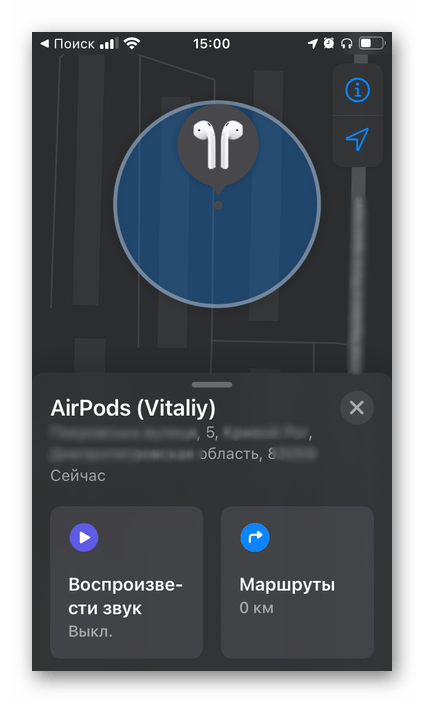
Все модели AirPods поддерживают функцию «Локатор», которая ранее называлась «Найти iPhone». С ее помощью можно узнать точное (или последнее) месторасположение беспроводного аксессуара на карте и по необходимости воспроизвести звук, чтобы быстрее его обнаружить. Работает как с парой, так и с одним наушником, но, как и в случае с любым другим Apple-девайсом, имеет свои достоинства и недостатки. Так, если гаджет разрядился или был подключен к другому iPhone (а это, к сожалению, может быть сделано без проблем), найти его уже не получится. О том, как правильно настроить данную функцию и использовать ее, рассказывается в представленной ниже инструкции.
Подробнее: Как найти наушники АирПодс
Обновление прошивки
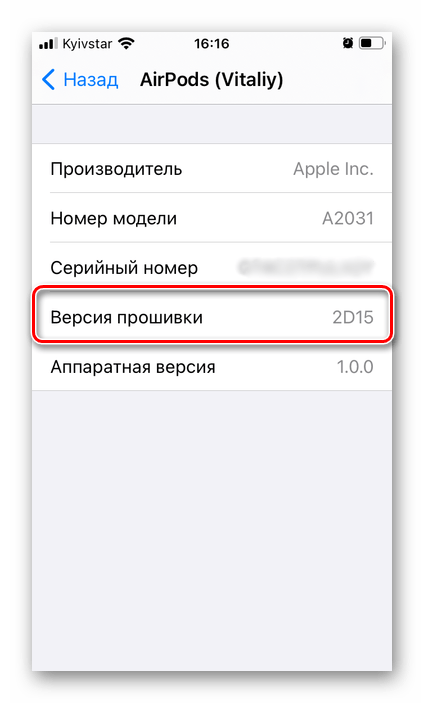
Несмотря на кажущуюся простоту, AirPods – это умный гаджет, имеющий не только аппаратную, но и программную начинку. Самостоятельно установить прошивку нельзя, это происходит автоматически при условии доступности таковой, но только если соблюдены определенные условия.
- Наушники необходимо поместить в кейс и подключить к зарядному устройству;
- На Apple-девайсе, с которым они сопряжены, следует подключиться к стабильному Wi-Fi и поместить его рядом с беспроводным аксессуаром.
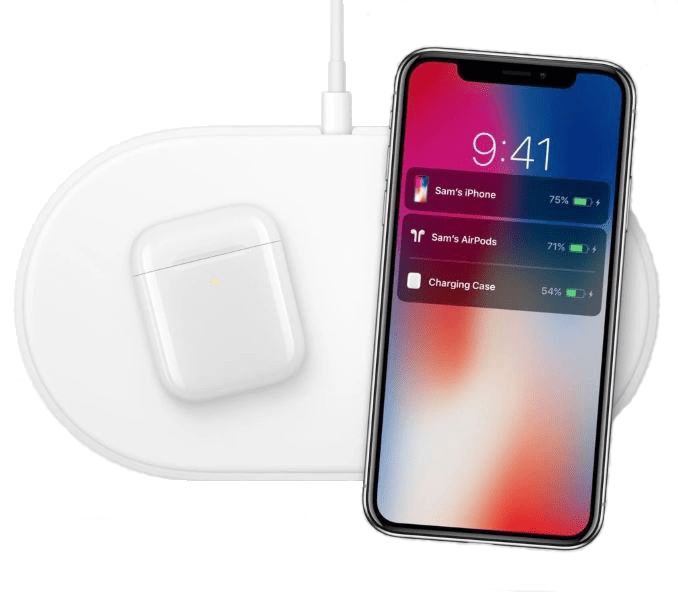
Если обновление ПО доступно, оно будет скачано и установлено в ближайшее время. Ранее данная процедура детально рассматривалась нами в отдельном материале.
Подробнее: Как обновить прошивку на АирПодс
Сброс настроек
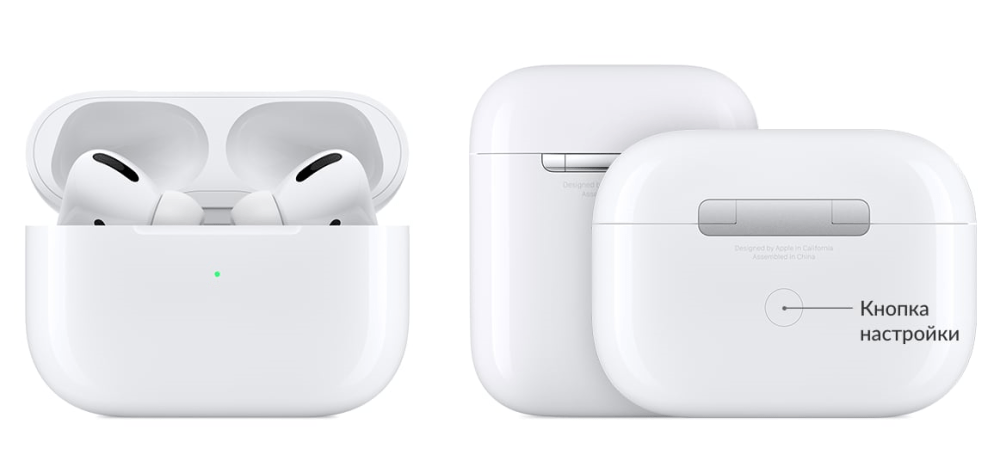
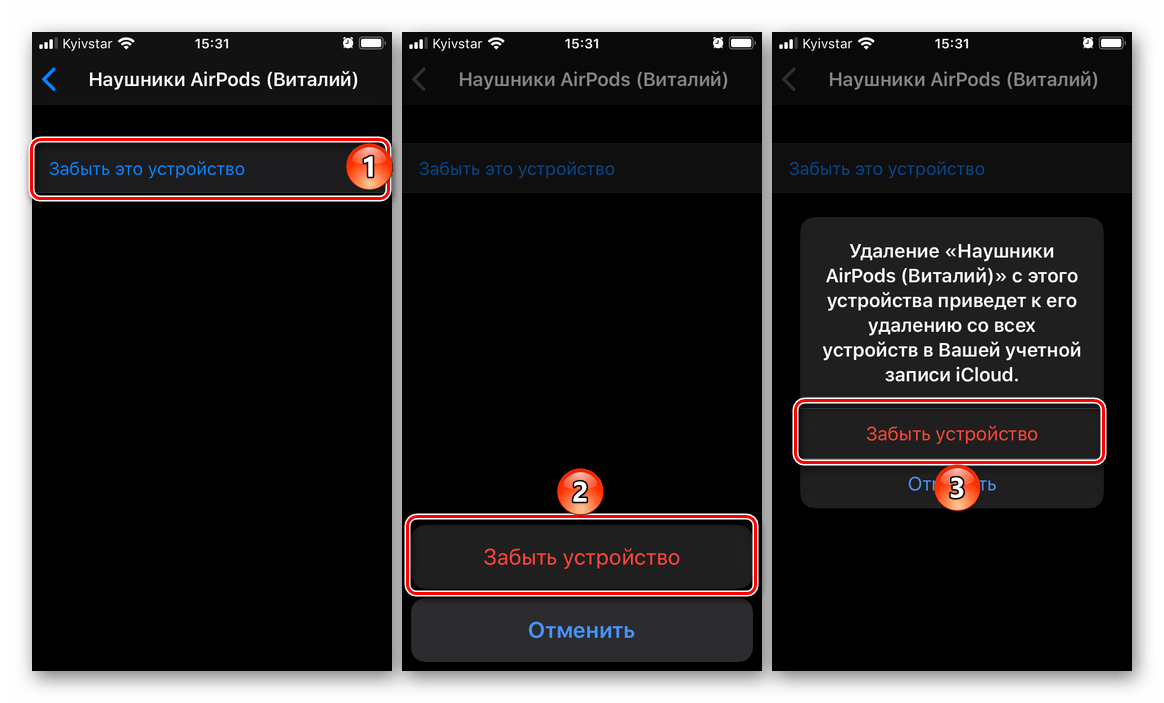
Иногда беспроводные наушники Apple работают некорректно или их не получается подключить к устройству. Причиной такого поведения может быть низкий уровень заряда или то, что аксессуар в настоящий момент сопряжен с другим девайсом, но проблема может иметь и более серьезный характер. Максимально простым решением в данном случае является сброс настроек, об алгоритме выполнения которого можно узнать из указанной по ссылке ниже инструкции.
Подробнее: Как сбросить АирПодс до заводских настроек
Очистка
В процессе активного использования AirPods, ввиду их компактности, наличия мелких деталей на корпусе и тесном контакте последнего с ушами и руками рано или поздно беспроводные аксессуары начинают загрязняться: и на/в самих наушниках, и на/в зарядном кейсе скапливается пыль, сера и прочее. Это не только создает дискомфорт, но и негативно сказывается на качестве воспроизведения звука и работе микрофонов, а потому, чтобы избежать подобных проблем, необходимо регулярно и, что особенно важно, правильно чистить гаджет. Рекомендованный производителем и гарантированно безопасный метод, а также более эффективный, отчего не самый простой, придуманный энтузиастами, представлены в отдельной статье на нашем сайте.
Подробнее: Как правильно чистить АирПодс

Решение возможных проблем
Как уже было сказано в самом начале статьи, к технике Apple наушники AirPods подключаются автоматически, а если они были сопряжены сразу с несколькими устройствами компании, то и переключаются между ними довольно легко (при условии использования на каждом одного и того же Apple ID). Однако иногда в работе беспроводных аксессуаров могут возникать проблемы, связанные не только с их подключением, но и с управлением основными функциями. В абсолютном большинстве случаев все это диагностируется и устраняется самостоятельно, как именно – можно узнать в представленном по следующей ссылке материале.
Подробнее: Устранение возможных проблем в работе АирПодс
Поделиться статьей:

Загрузить PDF
Загрузить PDF
В этой статье мы расскажем вам, как пользоваться беспроводными наушниками AirPods от компании Apple. Их можно подключить к любому Bluetooth-устройству, но полная функциональность, включая Siri, доступна только на iPhone или iPad под управлением iOS 10.2 (или новее) и на компьютере Mac под управлением OS X Sierra.
-

Для этого коснитесь датчика Touch ID или введите пароль на экране блокировки.
-
Вы перейдете на главный экран.
-
Наушники должны находиться в чехле, а крышка чехла должна быть закрыта.
-
На iPhone запустится программа настройки.
-
Запустится процесс сопряжения.
-
Наушники будут подключены к iPhone.
- Если вы вошли в iCloud, AirPods автоматически подключатся к другим устройствам под управлением iOS 10.2 (или новее) или к компьютеру Mac c ОС Sierra; также наушники войдут в iCloud с помощью того же Apple ID.
Реклама


-
Наушники должны находиться в чехле, а крышка чехла должна быть закрыта.
-
-
Эта маленькая круглая кнопка находится на задней панели чехла AirPods. Удерживайте кнопку, пока индикатор не начнет мигать белым цветом.
-
Коснитесь значка в виде шестеренки (⚙️)на главном экране.
-
Эта опция находится вверху меню.
-
Он станет зеленым.
-
Эта опция находится в разделе «Другие устройства».
- Когда AirPods подключатся к смартфону, они появятся в разделе «Мои устройства».
Реклама


-
Нажмите на значок в верхнем левом углу.
-
-
Эта опция находится посередине окна.
-
Вы найдете эту опцию слева в окне.
-
Наушники должны находиться в чехле, а крышка чехла должна быть закрыта.
-
-
Эта маленькая круглая кнопка находится на задней панели чехла AirPods. Удерживайте кнопку, пока индикатор не начнет мигать белым цветом.
-
Эта опция отобразится в разделе «Устройства» на правой панели окна «Bluetooth» на компьютере.
-
AirPods подключатся к компьютеру.
- Установите флажок у «Показать „Bluetooth“ в строке меню» внизу окна, чтобы добавить меню, с помощью которого наушники можно быстро подключить к компьютеру (без необходимости открывать системные настройки).
Реклама


-
Откройте крышку чехла AirPods и нажмите кнопку сопряжения на своем устройстве. Если появилось уведомление о подключении через SwiftPair, примите его. Таким же образом к устройству можно подключить стилус, клавиатуру или мышь.
-
Для этого нажмите «Параметры»> «Устройства»> «Bluetooth и другие устройства».
-
-
-
-
-
Реклама


-
Они включатся и будут готовы к использованию, то есть у них нет кнопки включения.
-
Наушники автоматически подключатся к сопряженному устройству. Таким образом, вам не придется ничего делать, чтобы слышать некоторые звуки, такие как звуки уведомлений и рингтоны.
- Воспроизведите мелодию, подкаст, видеоролик или другой медиаконтент, чтобы слушать его через AirPods.
- AirPods одновременно подключаются к iPhone и Apple Watch. Это означает, что через AirPods будут идти звуки и с iPhone, и с Apple Watch, причем переключать или сопрягать их не нужно.
-
Так вы включите Siri, ответите на входящий телефонный звонок, завершите вызов или переключитесь на другой звонок.
- AirPods можно управлять через Siri. То есть через AirPods можно отдавать различные команды Siri, например, «Воспроизвести мой список воспроизведения», «Перейти к следующей песне» и «Увеличить громкость».
- Чтобы изменить функцию двойного касания, которая запускает и приостанавливает воспроизведение, запустите приложение «Настройки», когда AirPods расположены рядом с устройством, нажмите «Bluetooth» > «AirPods» > «Воспроизведение/Пауза» (в разделе «Двойное касание AirPods»).
-
Воспроизведение медиаконтента на сопряженном устройстве будет поставлено на паузу.
-
Воспроизведение медиаконтента на сопряженном устройстве будет остановлено.
Реклама


-
Наушники выключатся.
-
Он также является зарядным устройством, которое заряжает наушники, когда чехол закрыт.
-
Для этого воспользуйтесь кабелем USB/Lightning, который поставляется с AirPods. В этом случае зарядится как чехол, так и наушники.
- USB-штекер кабеля вставьте в сетевую зарядку или в USB-порт компьютера.
Реклама


Об этой статье
Эту страницу просматривали 10 396 раз.
Была ли эта статья полезной?
Всем привет! Беспроводные наушники AirPods стали № 1 в мире комфортного звучания звука «без проводов». Если вы стали владельцем пары таких наушников, вот несколько советов – как пользоваться AirPods (Айр Подс). Советую дочитать эту инструкцию до конца так как в ней рассказано много мелких нюансов, о которых не знает и 90% владельцев данной гарнитуры.
ПРИМЕЧАНИЕ! Инструкция подходят для всех видов iPhone: 4, 4S, 5, 5S, 5C, 6, 6S, SE, 7, 8, 10, Xs, 11, 11PRO. Также все модели категории Plus.
Содержание
- Подключение к iPhone
- Индикация
- Команды по касанию
- Поиск AirPods на карте
- Дополнительные возможности
- Задать вопрос автору статьи
Подключение к iPhone
Для сопряжения устройств:
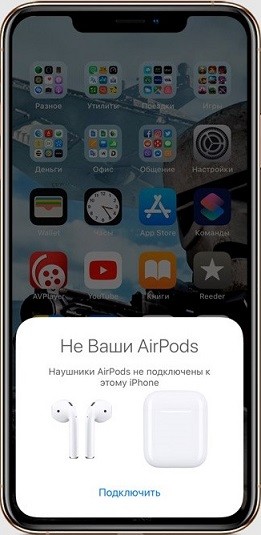
- Сверните все задачи для перехода на экран «Домой».
- Откройте футляр с находящимися внутри наушниками.
- На экране iPhone появится иконка айрподс, нажмите «Подключить».
- Готово. Синхронизация произведена не только с текущим гаджетом, но и с остальной техникой Apple, которая подвязана к вашему AppleID. Советую также ознакомиться с индикацией наушников.
Индикация
С помощью индикации на футляре, аирподсы предоставляют базовую информацию о своем состоянии:

- Индикация отсутствует – устройство разряжено в ноль и нуждается в заряде.
- Оранжевый с подсоединенными затычками – футляр и его содержимое заряжаются от сети.
- Оранжевый без аирподсов внутри – заряда не хватит на полноценную зарядку звуковоспроизводящего яблочного гаджета.
- Мигающий оранжевый – возникла ошибка сопряжения наушников, требуется переподключение с помощью удержания кнопки, находящейся сзади футляра.
- Зеленый, когда футляр полный – идет заряд.
- Зеленый, когда футляр пустой – хватит емкости аккумулятора на один подзаряд.
- Мигающий зеленый – происходит при установке или доставании содержимого футляра.
- Мигающий белый – режим ожидания сопряжения беспроводных наушников со смартфоном.
Команды по касанию
Можно настроить действие на двойное касание левого и правого наушника:
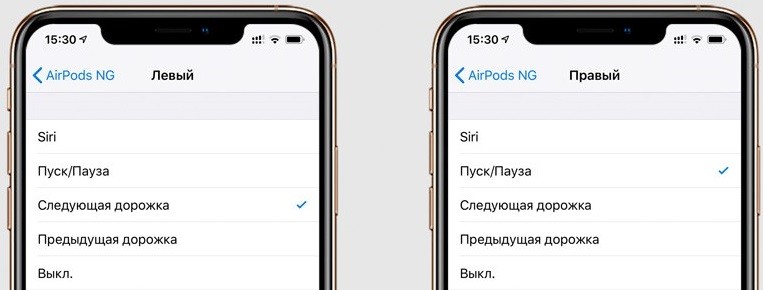
- Зайдите в «Настройки» – «Bluetooth», разверните функции «AirPods».
- Выберите для какого наушника задается действие.
- Выберите нужное действие.
Из предложенных вариантов можно настроить:
- Активацию
- Приостановку музыки на паузу.
- Переключение трека на следующий или тот, что был до этого.
Если вдруг вы потеряли свою гарнитуру, ее можно отыскать через приложение «Найти iPhone» по легкой инструкции:
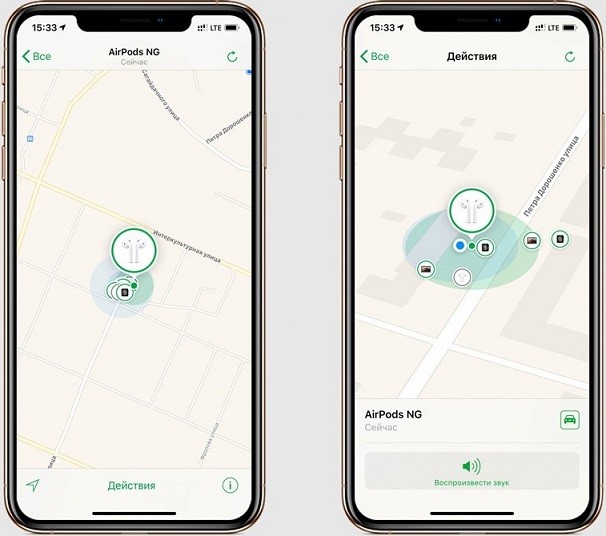
- Откройте приложение.
- Авторизуйтесь под собственным Apple ID.
- Выберите гарнитуру в списке ваших гаджетов.
Дополнительные возможности
Работая в паре с айфоном 10 и с моделью постарше, есть возможности управлять кое-какими настройками:
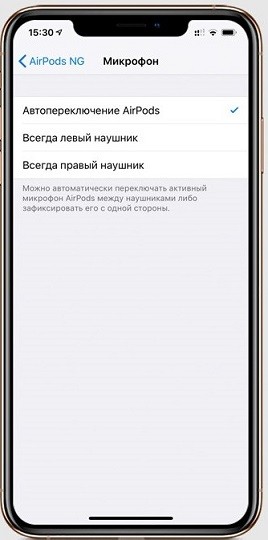
- Использование только одного наушника для разговора. Настраивается в «Настройки» – «Bluetooth» – «AirPods» – «Микрофон», выбор между одним наушником из двух.
- Отключение автоопределения уха. В разделе Блютуз разверните меню с названием гарнитуры и переключите в неактивное положение ползунок.
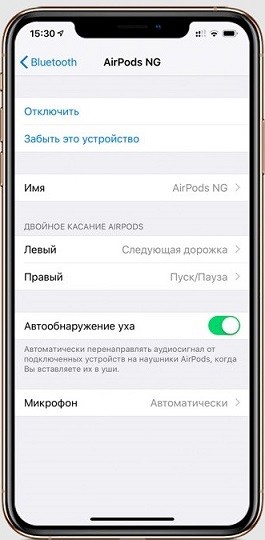
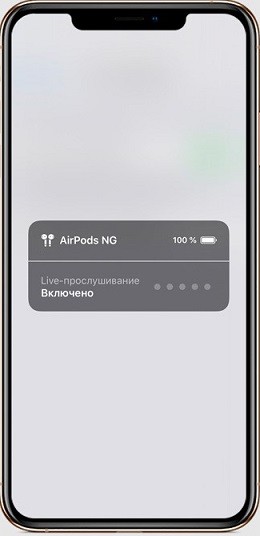
- Перенастройка аирподс и айфона в радионяню. Перейдите по цепочке «Настройки» – «Пункт управления» – «Настройки элементов управления». Добавьте опцию «Слух» и «Live-прослушивание». Айфон оставьте около малыша, а сами ходите в беспроводных наушниках в радиусе 10-15 метров.
После первого подключения гарнитуры к смартфону, на другом устройстве вы можете выбрать источник воспроизведения звука.
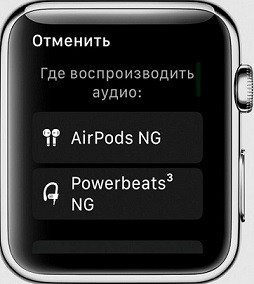
Выбор между беспроводными и эирподс будет предложен в случае, если оба подключены к устройству.

Download Article
Download Article
Ready to start using your new AirPods, AirPods Pro, or AirPods Max with your iPhone? Connecting your AirPods to your iPhone is easy, and once you do so, they’ll automatically pair each time you bring them near your iPhone or other Apple devices. We’ll show you how to pair your AirPods to your iPhone, and what steps to take if you can’t connect.
-
It’s the gray gear icon on your Home screen or in your App Library.
- You can pair all AirPods to any iPhone model beginning with iPhone 6s.[1]
- If you haven’t charged your AirPods, you’ll want to charge them for at least 15 minutes before trying to connect them to your iPhone.
- You can pair all AirPods to any iPhone model beginning with iPhone 6s.[1]
-
It’s in the second group of settings.
Advertisement
-
If the switch is gray, tap it to enable Bluetooth now.
-
You can do this by swiping up from the bottom of the screen or by pressing the Home button (if you have one).
-
When the AirPods are in the case with the lid open, they’ll be ready to pair to your iPhone.
- If you’re using AirPods Max, just remove them from the Smart Case and press the noise control button on the top of the right headphone.[2]
- If you’re using AirPods Max, just remove them from the Smart Case and press the noise control button on the top of the right headphone.[2]
-
After a few seconds, you’ll see a setup animation on your iPhone’s screen.[3]
-
This will take you through the process of pairing your AirPods to your iPhone.
- Follow the on-screen instructions to set up your AirPods to work with Siri if prompted.
-
Your AirPods are now paired to your iPhone and ready to use.
- After pairing your AirPods to your iPhone, your AirPods will automatically pair to any other Apple device you log into with the same Apple ID.


Advertisement
-
If you don’t see the option to connect your AirPods, keep the case open, but press and hold the button on the back of the case for about 5 seconds or until you see the option to connect.
- If you’re using AirPods Max, press and hold the noise control button on the top of the right headphone until you’re prompted to connect.[4]
- If your iPhone’s screen is locked, be sure to unlock it and make sure you’re looking at the Home screen.
- If you’re using AirPods Max, press and hold the noise control button on the top of the right headphone until you’re prompted to connect.[4]
-
If you still don’t see the option to pair your AirPods:
- Open the Settings app and tap Bluetooth.
- Turn Bluetooth off and then back on.
- Tap your AirPods in the list of available devices.[5]
- Tap Connect and follow the on-screen instructions.
-
If you still can’t connect, try these steps:
- AirPods Max: Press and hold the digital crown and noise control buttons at the same time, and immediately release when the light flashes amber.
- AirPods and AirPods Pro: Close the lid of the charging case, wait 15 seconds, and then open the lid. Press and hold the button on the case for 10 seconds or until the status light flashes white.
-
If your AirPods aren’t charged, you’ll have trouble pairing. Allow your AirPods to charge for several minutes (at least) before attempting to pair again.
-
If you’re using an older version of Apple’s operating system, you may have trouble connecting your AirPods. To check for an update:
- Open your iPhone’s Settings app.
- Tap General near the top.
- Tap Software Update.
- If an update is available, follow the on-screen instructions to install it.
-
If you still can’t connect, resetting your AirPods to their original factory settings will usually resolve the issue:
- AirPods Max: Press and hold the digital crown and noise control buttons at the same time, and continue holding until the light flashes white.
- AirPods and AirPods Pro: Close the lid of the charging case for 30 seconds. Open the lid.
- Open the Settings app and go to Bluetooth.[6]
- Tap the small «i» in a circle next to your AirPods in the Bluetooth device list.
- Tap Forget This Device and then tap again to confirm.
- Press and hold the button on your AirPods case or the noise control button on AirPods Max until the light flashes white.
- Return to the Home screen and pair your AirPods.


Advertisement
Add New Question
-
Question
How do I disconnect AirPods?

You have to turn off Bluetooth on your phone, turn off your AirPods, or you can have your iPhone «forget» them. To do this go to Settings > Bluetooth, find your AirPods in the list, tap the circular i icon, tap for get device, and tap forget in the popup.

Ask a Question
200 characters left
Include your email address to get a message when this question is answered.
Submit
Advertisement
Thanks for submitting a tip for review!
References
About This Article
Article SummaryX
1. Unlock your iPhone.
2. Press the Home button.
3. Hold the AirPods case next to the iPhone.
4. Open the lid on the AirPods case.
5. Tap Connect on your iPhone.
6. Tap Done.
Did this summary help you?
Thanks to all authors for creating a page that has been read 85,121 times.
Is this article up to date?
На чтение 7 мин Просмотров 14.6к. Опубликовано
Как пользоваться Airpods знают далеко не все пользователи. Все нюансы настройки и эксплуатации яблочных гаджетов рассмотрим далее.
Подключение
Беспроводная гарнитура от Apple с 2016 года стала бестселлером современного рынка. Наушники Airpods пережили несколько генераций, улучшивших их потребительские качества. Для использования с Айфоном предусмотрено сопряжение устройств по блютуз.
Разработчики реализовали простую процедуру подключения оригинальных вкладышей к iPhone:
- Зарядите вставные элементы в зарядном чехле.
- Расположите открытый футляр с наушниками рядом с «яблочным» мобильником.
- На экране отобразится картинка с обнаруженным аксессуаром. Нажмите на кнопку «Подключить».
После этих манипуляций будет установлено соединение и воспроизведение звука пойдёт через вкладыши, вставленные в ухо. На них также переключится микрофон.
На заметку. По умолчанию воспроизведение звука ставится на паузу при вынимании одного наушника, и прекращается при извлечении из ушей обоих вкладышей.
Жесты управления
Управление «ушками» осуществляется при помощи касаний сенсорной области вкладыша, а также команд голосовому ассистенту.
Одинарные, двойные и тройные щелчки по сенсору одного или другого вкладыша являются основными жестами, используемыми на Airpods разных поколений. Чтобы ответить на звонок, достаточно сделать двойной щелчок по корпусу наушника. Действия при нажатиях датчика на Airpods 2 и других моделях для левого или правого элемента настроены по-разному. Допускается через настройки Bluetooth-наушников переназначать тактильные команды.
Настройка режимов Airpods Pro
Тактильные датчики, которыми оснащены вкладыши, позволяют пользователю по умолчанию выполнять следующие функции:
- Одиночным нажатием по сенсорной области в зависимости от ситуации можно принять /завершить входящий вызов, поставить звук на паузу/возобновить воспроизведение.
- Дубль-тап инициирует переключение на следующий аудиотрек.
- Тройное нажатие возвращает к предыдущей музыкальной композиции.
- Переход между режимами «Шумопадавление», «Прозрачный» и отключением обеих опций выполняется посредством тапа по сенсору с задержанием.
На заметку. Удобно, что тактильные команды работают одинаково на левом и правом наушниках. Для вызова голосового помощника достаточно произнести фразу «Привет, Siri»
Владелец гаджета вправе перенастроить функциональное назначение тактильных команд по своему усмотрению. Для настройки иных действий для нажатий по датчику выполните:
- На Айфоне с версией IOS 13.2 и выше откройте «Настройки», кликнув по ярлыку шестерёнки на рабочем столе.
- Перейдите на вкладку Bluetooth. В перечне устройств найдите AirPods.
- Нажмите на значок «i» рядом с наушниками.
- Выбрав левый или правый наушник, можно на него назначить тактильное управление шумоподавлением, а на второй элемент задействовать функцию активации голосового ассистента.
На заметку. На двойной тап по датчику можно назначить другую реакцию на действие, отличное от стандарта по умолчанию.
Активация Siri вместо режима шумоподавления
Следуя приведённому выше алгоритму, можно настроить за обоими наушниками Airpods активацию при долгом зажатии датчика.
- Находясь в настройках Bluetooth Айфона нажмите на ярлычок «i» рядом с AirPods.
- Поочерёдно выбирайте левый и правый вкладыш, и назначайте на каждый активацию голосового помощника.
Управление наушниками
Все генерации и последующие модификации «яблочных» наушников умеют взаимодействовать с голосовым ассистентом Siri. В инструкции к каждой конкретной модели лаконично разъясняется, как управлять устройством посредством тактильных и голосовых команд.
Применение голосового ассистента Siri
Airpods поколения 2 и другие современные модели поддерживают активацию Сири посредством фразы «Привет, Siri». Помощник распознаёт и выполняет на Iphone следующие голосовые команды:
- включить плейлист;
- увеличить уровень громкости;
- сделать звук тише;
- переключить трек;
- показать маршрут;
- поставить на паузу/ возобновить воспроизведение;
- показать заряд аккумуляторов аксессуара.
Также через наушники при помощи ассистента можно делать исходящие звонки, искать необходимую информацию в сети, запускать приложения.
Как настроить Airpods на Андроид
Аксессуары от Apple могут использоваться в сопряжении со смартфонами на платформе Андроид. Основную функцию — воспроизведение звука они будут исполнять исправно. Также будут задействованы тактильные команды. При этом недоступными станут автоматическая пауза и отключение при извлечении одного или обоих вкладышей из уха, голосовой ассистент и графический просмотр уровня заряда аккумуляторов.
Порядок настройки сопряжения следующий:
- Поместите «ушки» в чехол.
- На смартфоне откройте настройки блютуз-модуля.
- Откройте крышку бокса с вкладышами.
- Нажмите кнопку на корпусе чехла, индикатор должен замигать белым.
- Когда в списке найденных устройств появится строка с Airpods, выполните синхронизацию.
Как заряжать наушники и чехол
Чтобы гаджет исправно исполнял свои функции, требуется регулярная подзарядка аккумуляторов вкладышей и зарядного бокса. Причём кейс и вкладыши можно ставить на зарядку в разное время.
Разработчики предусмотрели автоматическое восполнение заряда аккумуляторов «ушек» при их размещении в зарядном боксе. Гаджет поддерживает быструю зарядку: 15-минутного нахождения «ушек» в футляре достаточно для их работы в режиме звуковоспроизведения в течение 3-х часов. Зарядки бакса хватает на несколько циклов подзарядки вкладышей.
Правильно восполнить запас аккумулятора кейса можно любым удобным способом:
- Поставить на зарядку бокс без наушников, используя проводное соединение через кабель Lightning–USB.
- Заряжать футляр с наушниками по кабелю Lightning–USB.
- Подзарядка бокса с наушниками или без, посредством зарядной станции стандарта QI.
Чтобы аксессуар не разряжался, когда не используется рекомендуется хранить «ушки» в кейсе. Также желательно выключать блютуз-модуль гаджета посредством кнопки на корпусе.
Просмотр уровня заряда наушников
Судить об уровне заряда аккумуляторов помогает светодиод на футляре. Если вкладыши размещены внутри бокса, то зелёный цвет диода оповещает об их полном заряде, а оранжевый указывает, что цикл подзарядки не завершён. О низком уровне запаса энергии гаджет сообщает звуковыми сигналами: одиночным предупреждающим и двойным прямо перед выключением.
Наглядно увидеть уровень зарядки bluetooth-устройства владелец сможет на экране сопряжённого iPhone, iPad или МАС-компьютера. Достаточно поднести бокс с «ушками» к девайсу, открыть крышку и дождаться, когда на экране появится картинка, отражающая уровень запаса батарей бокса и наушников.
Полезные советы и лайфхаки
Светодиод на кейсе гаджета информирует о следующих ситуациях:
- индикация отсутствует — означает полную разрядку аккумулятора и устройство требуется подключить к источнику питания;
- оранжевая индикация с находящимися внутри «ушками» — гаджет заряжается от сети и цикл зарядки элементов не завершён;
- оранжевый цвет диода когда кейс пустой сообщает, что запаса аккумулятора не хватит на полный цикл подзарядки вкладышей:
- мигающий оранжевым светодиод сообщает о сбое синхронизации, и необходимости переподключения аксессуара;
- зелёная индикация при нахождении вкладышей внутри — наушники зарядились от футляра;
- зелёный индикатор на пустом кейсе — запаса энергии хватит как минимум на один полный цикл подзарядки «ушек»;
- светодиод мигает зелёным при размещении и извлечении вкладышей;
- белым диод мигает в режиме ожидания подключения.
Помимо индикации в использовании полезны следующие фишки Airpods:
- Использование одного наушника в качестве гарнитуры. В настройках можно эту роль можно назначить за левым или правым элементом.
- Автоматическое определение вкладыша в ухе.
- Возможность изменить имя наушников в разделе настроек блютуз. Рекомендуется дописывать номер телефона или другой идентификатор пользователя.
- Возможность поискать местоположение затерянных дома или в офисе «ушек» на карте или посредством звукового сигнала.
- Настроить для ребёнка режим «live-прослушивание», превратив устройство в радионяню.
Как использовать эти возможности, производитель лаконично описывает в руководстве пользователя.
Уход за наушниками Airpods
При эксплуатации любой аксессуар загрязняется, что сказывается на внешнем виде устройства. Для беспроводных наушников Apple белоснежного цвета особенно важно регулярно протирать бокс и вкладыши.
Чистота важна
Уход за аксессуаром важен не только из эстетических соображений. Серьёзная проблема для AirPods — попадающая на вкладыши ушная сера. Скопившаяся на решётке динамиков пыль и сера существенно влияет на качество воспроизводимого звука. При проведении процедуры очистки требуется особая осторожность. Специалистами используется воздушный поток, специальные средства и щётки.
Пот не проблема
У «яблочных» аксессуаров нет сертификации IP. Но вкладыши сконструированы так, что могут пережить некоторое время контакта с влагой, и потом соответственно. Поэтому их можно использовать во время тренировок в зале или на улице в сухую погоду.