
Дата последнего обновления : 28-04-2021
Buds Pro обеспечивают чистый и яркий звук. Наушники оснащены активным шумоподавлением и энергоёмкой батареей. Для удобного использования Galaxy Buds Pro ознакомьтесь с советами ниже.
Перед выполнением рекомендаций убедитесь, что на смартфоне установлена последняя версия ПО.
ПО ТЕМЕ:
Как обновить прошивку Samsung Galaxy
Как носить Galaxy Buds Pro
Для лучшего качества звука и функционирования очень важно, чтобы Galaxy Buds Pro идеально располагались в ушах. Если вы вставляете наушники очень глубоко в уши, звук может прерываться.
Рекомендуем вставлять наушники, как показано на изображении:
Вставьте наушники в соответствии с отметками, а затем отрегулируйте, поворачивая их, пока они не будут удобно сидеть в ушах.
Датчики, встроенные в наушники автоматически определят, что вы надели наушники.
Поэтому наушник издаст звук, когда наушник вставлен. Правильное расположение обеспечит лучший звук и активное шумоподавление.
Примечание: Если сенсорное управление наушников перестало работать или при прикосновении не сылшен звук, значит, наушники неправильно расположены в ушах, и сенсорный датчик не касается вашего уха. Если вы не слышите звук, информирующий об обнаружении наушника, используйте другие вкладыши (амбюшуры).
Сенсорное управление
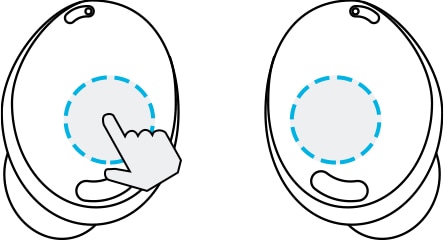
Если сенсорное управление не работает даже при правильном ношении наушников, проверьте, используется ли правильная сенсорная область. На изображении ниже показана сенсорная область для управления Galaxy Buds Pro.
Примечание:
- Чтобы не повредить уши, не надавливайте на наушники с излишним усилием.
- Чтобы не повредить сенсорные области, не прикасайтесь к наушникам острыми предметами.
Советы по использованию наушников
Проверьте сетевое окружение, в котором располагаются Galaxy Buds Pro
Galaxy Buds Pro — это продукт TWS (Truly Wireless Stereo), поэтому звук может временно прерываться из-за помех сигнала Bluetooth, вызванного скоплением радиоволн вокруг. Большее количество подключенных устройств в сетевой среде приводит к снижению качества звука или прерыванию сигнала Bluetooth.
Проверить работу в сетевой среде можно с помощью другого беспроводного устройства. Если при подключении так же возникают помехи — переместитесь и проверьте подключение в другой сетевой среде.
Проверьте динамик и воздухоотвод
Если динамик загрязнен, громкость может снижаться, а качество звука — ухудшаться. Регулярно удаляйте загрязнение чистой, сухой и мягкой щеткой или ватными палочками.
Перед чисткой динамика отсоедините ушной вкладыш от защелки в нижней части наушника.
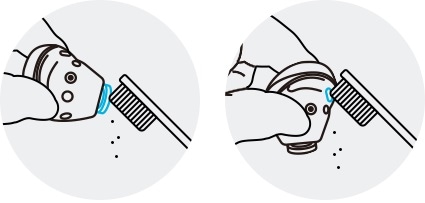
• Не применяйте острых предметов или чрезмерных усилий при удалении загрязнений.. Динамик и воздухоотвод могут быть повреждены.
• Держите наушники сухими. Не допускайте попадания жидкости на наушники.
• Регулярно очищайте вкладыши, чтобы предотвратить скопление ушной серы или мусора в динамике и воздухоотводе.
Проверьте, что устанодвена последняя версия ПО
Убедитесь, что приложение Galaxy Wearable, программное обеспечение смартфона и программное обеспечение Galaxy Buds Pro обновлены. Для обеспечения максимального удобства рекомендуется обновить каждое программное обеспечение, включая приложение Galaxy Wearable, до последней версии.
Чтобы обновить программное обеспечение Galaxy Buds Pro, запустите приложение Galaxy Wearable на мобильном устройстве и нажмите «Обновление программного обеспечения наушников».
Примечание:
- Приложение Galaxy Wearable совместимо с устройствами Android под управлением Android 7.0 или выше и с оперативной памятью 1,5 ГБ или выше, но Galaxy Buds Pro не совместимы с приложением iOS Buds и могут быть подключены только через Bluetooth.
- В случае устройств Android сторонних производителей, в отличие от устройств Samsung, некоторые функции могут быть недоступны
- Снимки экрана устройства и меню могут отличаться в зависимости от модели устройства и версии программного обеспечения.
Благодарим за отзыв!
Перейти к контенту

Русские электронные инструкции по эксплуатации
Постоянно обновляемый большой каталог документации по эксплуатации и использованию современных устройств и оборудования на русском языке. Бесплатное скачивание файлов.
Поиск:
Главная
♥ В закладки
Просмотр инструкции в pdf


.jpg)
Инструкция по эксплуатации беспроводных наушников Samsung Galaxy Buds Pro Black (SM-R190NZKACIS).
Скачать инструкцию к беспроводным наушникам Samsung Galaxy Buds Pro Black (SM-R190NZKACIS) (1,24 МБ)

Беспроводные наушники
« Инструкция к беспроводным наушникам Samsung Galaxy Buds Live черный (SM-R180N)
» Инструкция к беспроводным наушникам Samsung Galaxy Buds SM-R170 Onyx
Вам также может быть интересно

Инструкция к стиральной машине Samsung WW80K62E61W

Инструкция к пылесосу Samsung SC21K5170HG

Инструкция к смартфону Samsung Galaxy S III SS
.jpg)
Инструкция к смартфону Samsung Galaxy A72 128GB Awesome Blue (SM-A725F)
.jpg)
Инструкция к беспроводным наушникам Samsung Galaxy Buds Pro Violet (SM-R190NZVACIS)

Инструкция к фитнес-браслетам Samsung Galaxy Fit SM-R370 Black

Инструкция к телевизору Samsung UE58AU7100U

Инструкция к наушникам Samsung HS130 White
Добавить комментарий
Имя *
Email *
Сайт
Комментарий


Сохранить моё имя, email и адрес сайта в этом браузере для последующих моих комментариев.
- Добавить инструкцию
- Заказать инструкцию
- Политика конфиденциальности
Samsung Galaxy Buds Pro – безусловно, самый сложный набор беспроводных наушников, который когда-либо производил Samsung. Он нацелен на конкурента AirPods Pro не только с активным шумоподавлением (ANC) и гидроизоляцией IPX7, но и с множеством новых и обновленных функций, таких как 360 Audio и автоматические режимы Ambient. Чтобы помочь вам разобраться в огромном наборе инструментов Galaxy Buds Pro, мы подготовили это руководство. В нем есть пошаговые инструкции по настройке функций и настроек, а также несколько других советов, которые помогут вам максимально эффективно использовать эти наушники.
Как подключить Galaxy Buds Pro к вашему устройству Android
Чтобы подключить Galaxy Buds Pro к смартфону или планшету Android, сначала убедитесь, что у вас установлено приложение Samsung Wearable. Он должен быть предустановлен на телефонах Samsung Galaxy, но в остальном доступен в магазине Google Play. Оттуда: 1. Откройте чехол для зарядки с Galaxy Buds Pro внутри, чтобы войти в режим сопряжения. Откройте приложение Galaxy Wearable, нажмите «Начать» и выберите Galaxy Buds Pro. 3. Следуйте инструкциям на экране, чтобы завершить настройку. После этого Galaxy Buds Pro автоматически подключится к вашему устройству в течение нескольких секунд после открытия зарядного футляра.
Как подключить Galaxy Buds Pro к iOS, ПК или Mac
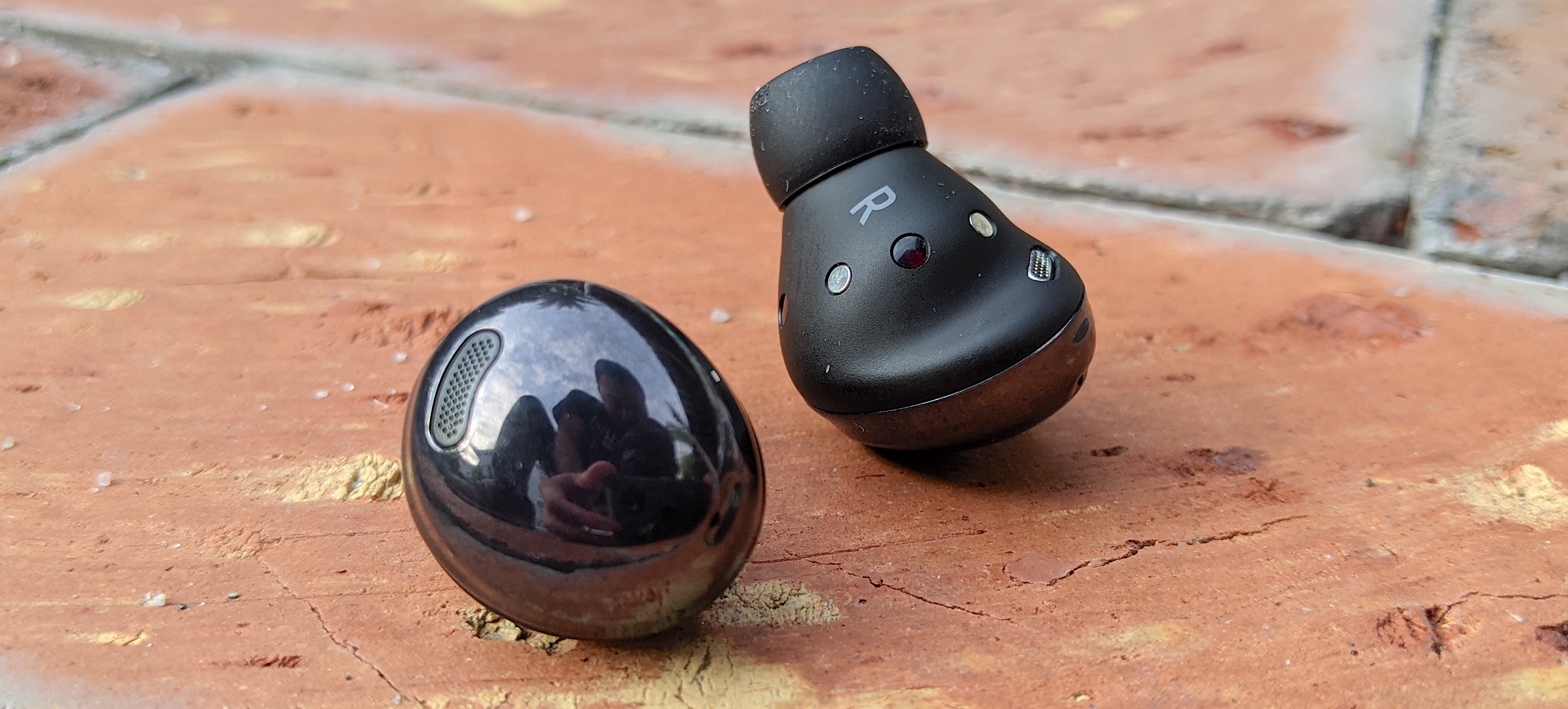 (Изображение предоставлено: Regan Coule / Tom’s Guide) Вы также можете использовать Galaxy Buds Pro с другими устройствами. Но поскольку приложение Galaxy Wearable доступно только на Android, вы сможете использовать только базовое воспроизведение. Если вы все равно хотите выполнить сопряжение наушников: 1. Извлеките Galaxy Buds Pro из зарядного футляра и удерживайте сенсорные датчики в течение трех секунд. Это войдет в отдельный режим сопряжения, о чем будет сигнализировать звуковой сигнал. Используйте меню настроек Bluetooth вашего устройства, чтобы найти наушники и подключиться к ним.
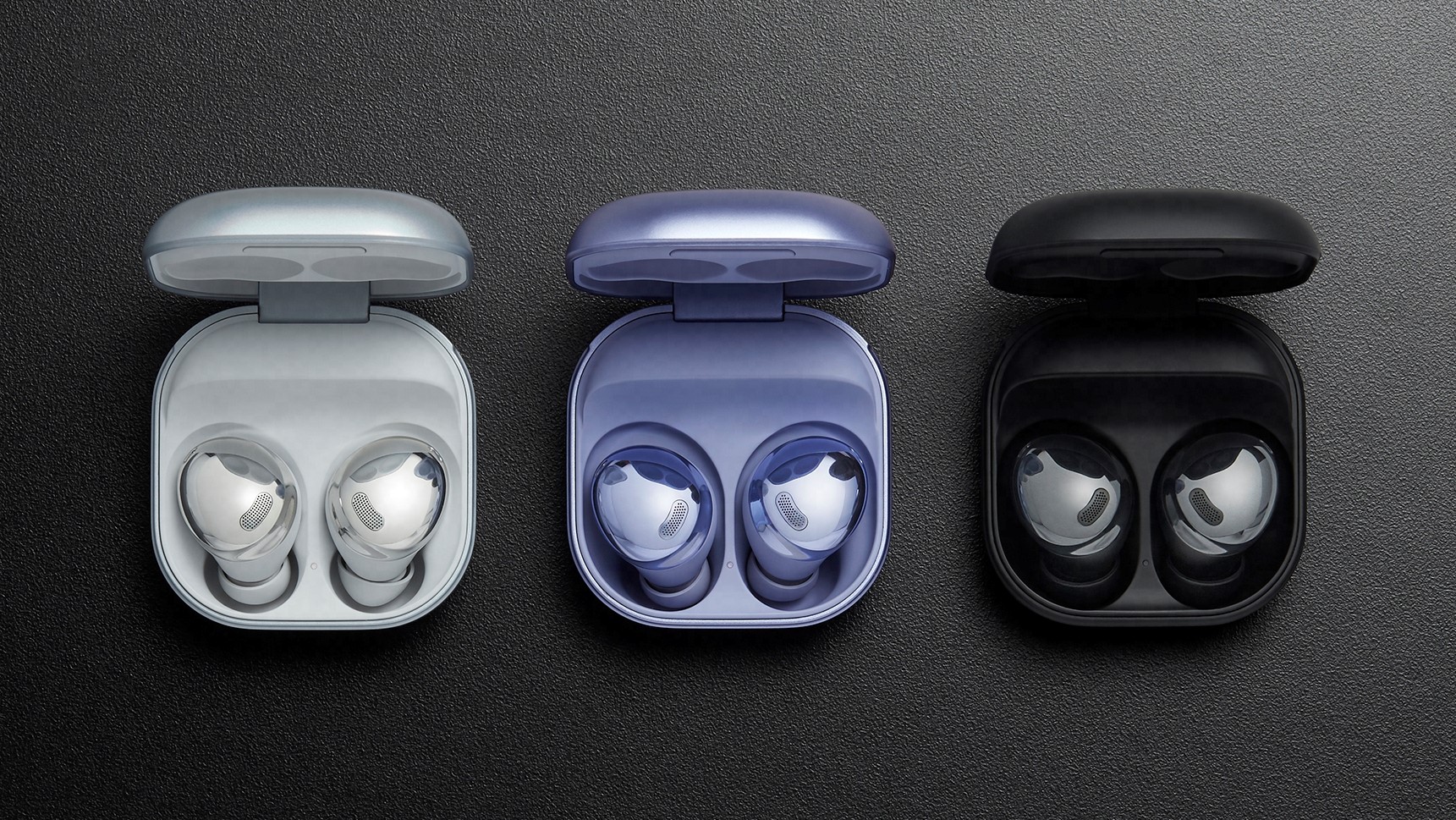 (Изображение предоставлено Samsung) Вы можете выполнять различные действия полностью с помощью сенсорного управления Galaxy Buds Pro. Вот жесты по умолчанию и то, что они делают:
- Одно нажатие: воспроизведение или приостановка воспроизведения.
- Двойное касание: переход к следующей дорожке.
- Тройное нажатие: вернуться к предыдущей дорожке.
Вы также можете настроить жест «касание и удержание». В приложении Wearable коснитесь «Коснитесь и удерживайте», затем выберите нужное действие для каждого наушника. Вы можете выбрать из:
- Переключение управления шумом (переключение между режимами ANC и Ambient Sound)
- Увеличить громкость
- Убавить звук
- Активировать голосового помощника
- Откройте Spotify на устройстве
Вы также можете использовать сенсорное управление для управления телефонными звонками – следующие жесты будут отменять их обычные действия, когда ваш телефон звонит или во время разговора.
- Двойное нажатие: ответ или завершение вызова
- Нажмите и удерживайте: отклонить вызов
Как использовать ANC и окружающий звук на Galaxy Buds Pro
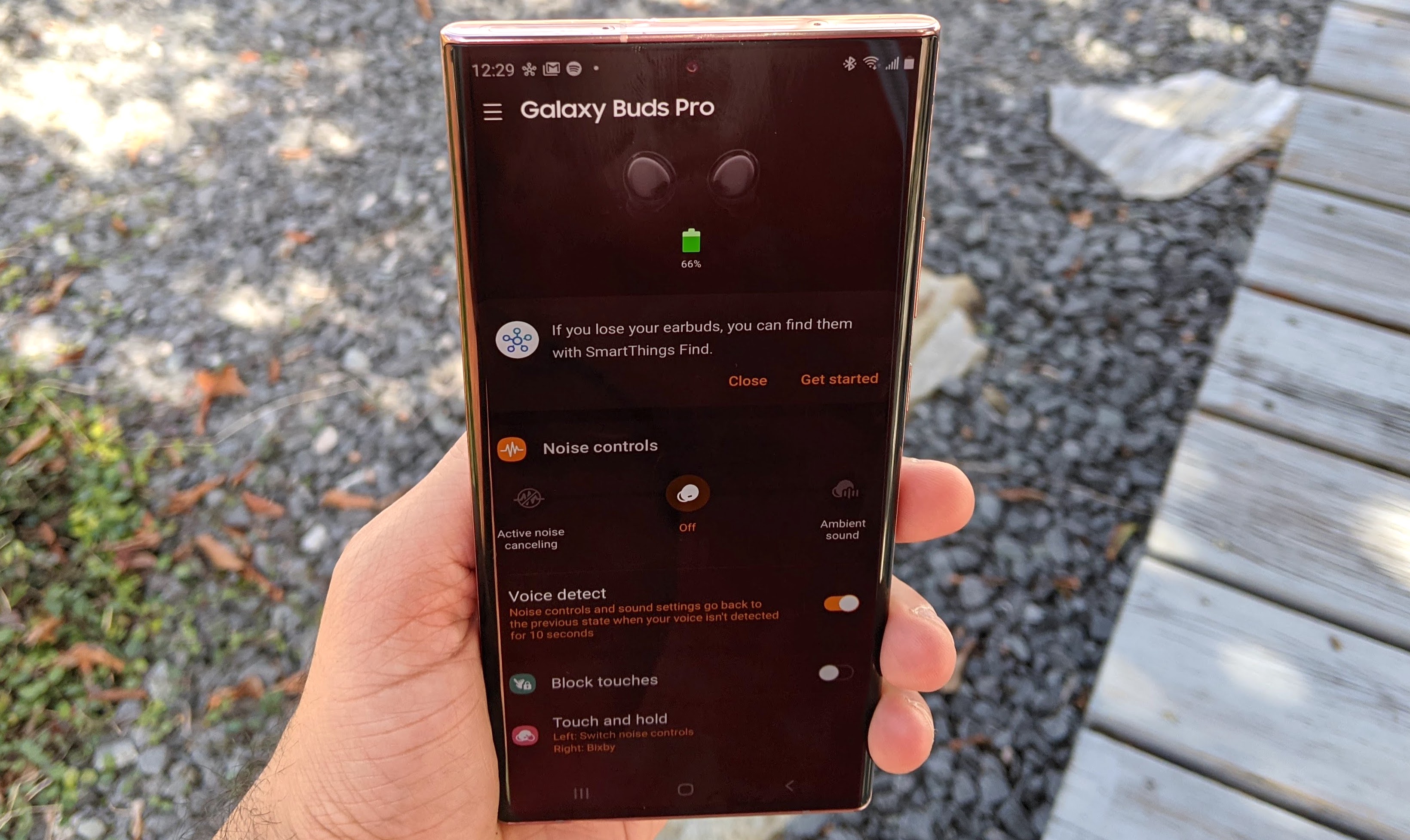 (Изображение предоставлено: Regan Coule / Tom’s Guide) Активное шумоподавление снижает громкость соседних звуков, тогда как в режиме окружающего звука используются микрофоны, чтобы сделать их более четкими. Это позволяет вам наслаждаться музыкой с меньшим количеством перерывов, а также получить дополнительную пространственную осведомленность в загруженных местах. Вы можете переключаться между режимами в приложении Galaxy Wearable в разделе «Контроль шума», а также можете использовать его для настройки ANC интенсивность эффекта между настройками High и Low. В качестве альтернативы, если вы установите один из жестов касания и удержания для переключения управления шумом, используя предыдущие шаги, повторение касания и удержания будет переключать различные режимы. Используя любой метод, вы также можете отключить оба режима для экономии заряда батареи. Также есть новая функция Samsung Voice Detect. Если этот параметр включен, он автоматически включает окружающий звук, когда микрофоны обнаруживают, что вы говорите, и автоматически отключает эту функцию, когда вы молчите в течение нескольких секунд.Чтобы включить обнаружение голоса, откройте приложение Galaxy Wearable и просто коснитесь переключателя . Это под регуляторами уровня ANC. Вы также можете нажать на саму функцию «Обнаружение голоса», чтобы установить задержку отключения режима окружающей среды: 5, 10 или 15 секунд.
Как использовать 360 Audio на Galaxy Buds Pro
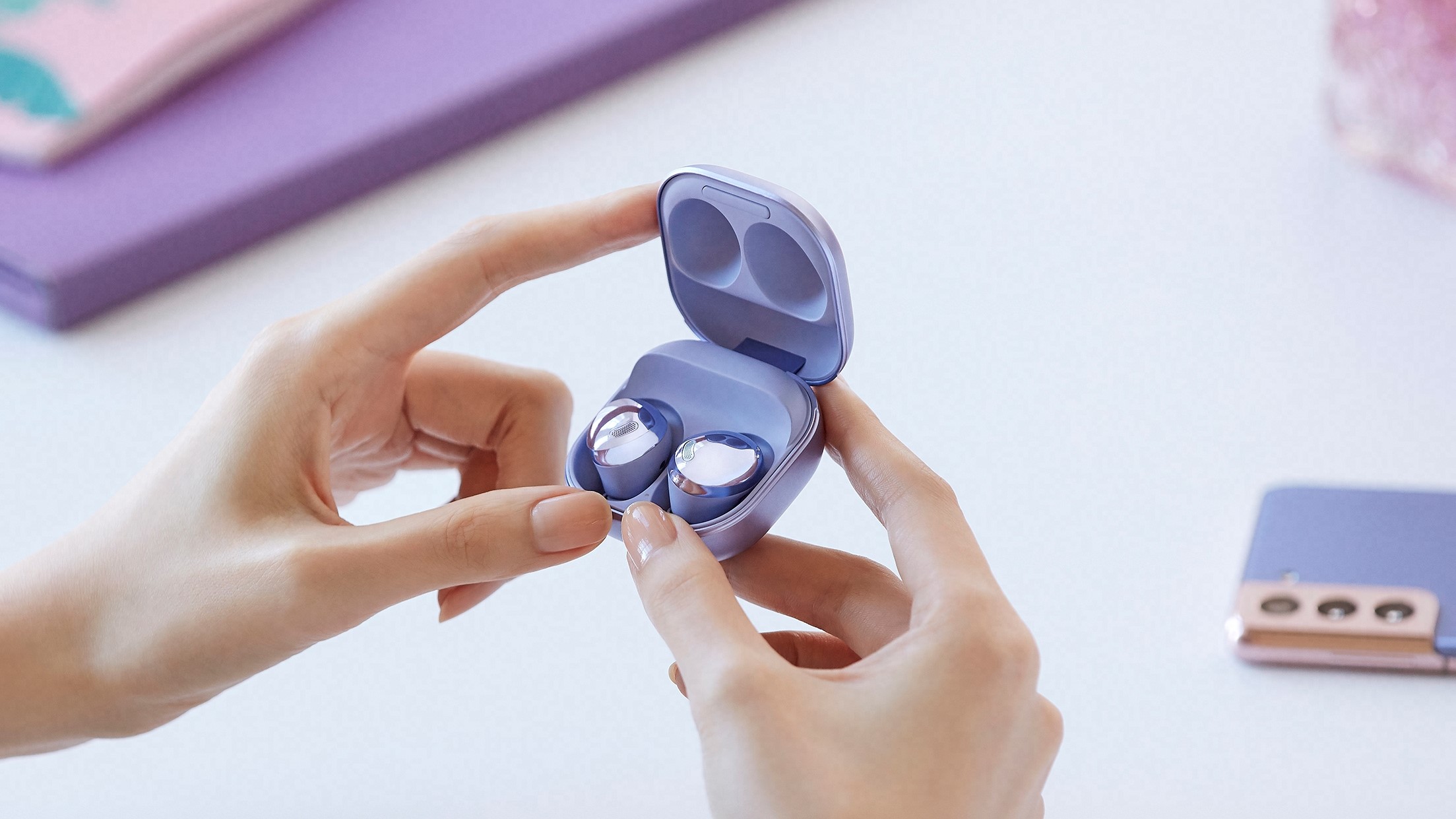 (Изображение предоставлено Samsung) Мы уже подготовили подробное руководство по использованию 360 Audio, версии пространственного звука Samsung. Однако, если вы предпочитаете краткую версию того, как включить эту технологию объемного 3D-звука: 1. Убедитесь, что у вас есть совместимое устройство Samsung Galaxy: на нем должно быть установлено программное обеспечение Samsung One UI 3.1. 2. Подключите Galaxy Buds Pro и откройте приложение Galaxy Wearable. Нажмите «Дополнительно». 3. Включите 360 Audio, если это еще не сделано. Находите фильмы и телепередачи, поддерживающие звук в формате Dolby Atmos; Atmos-совместимый контент работает с 360 Audio, поскольку они используют тот же процесс мастеринга. Совместимый контент можно найти на Netflix, Hulu, Disney Plus и Apple TV Plus, хотя в настоящее время нет музыкальных сервисов, поддерживающих 360 Audio. Чтобы наслаждаться музыкой с подобным 3D-эффектом, вам понадобится Sony 360 Reality Audio.
Как использовать бесшовное соединение наушников на Galaxy Buds Pro
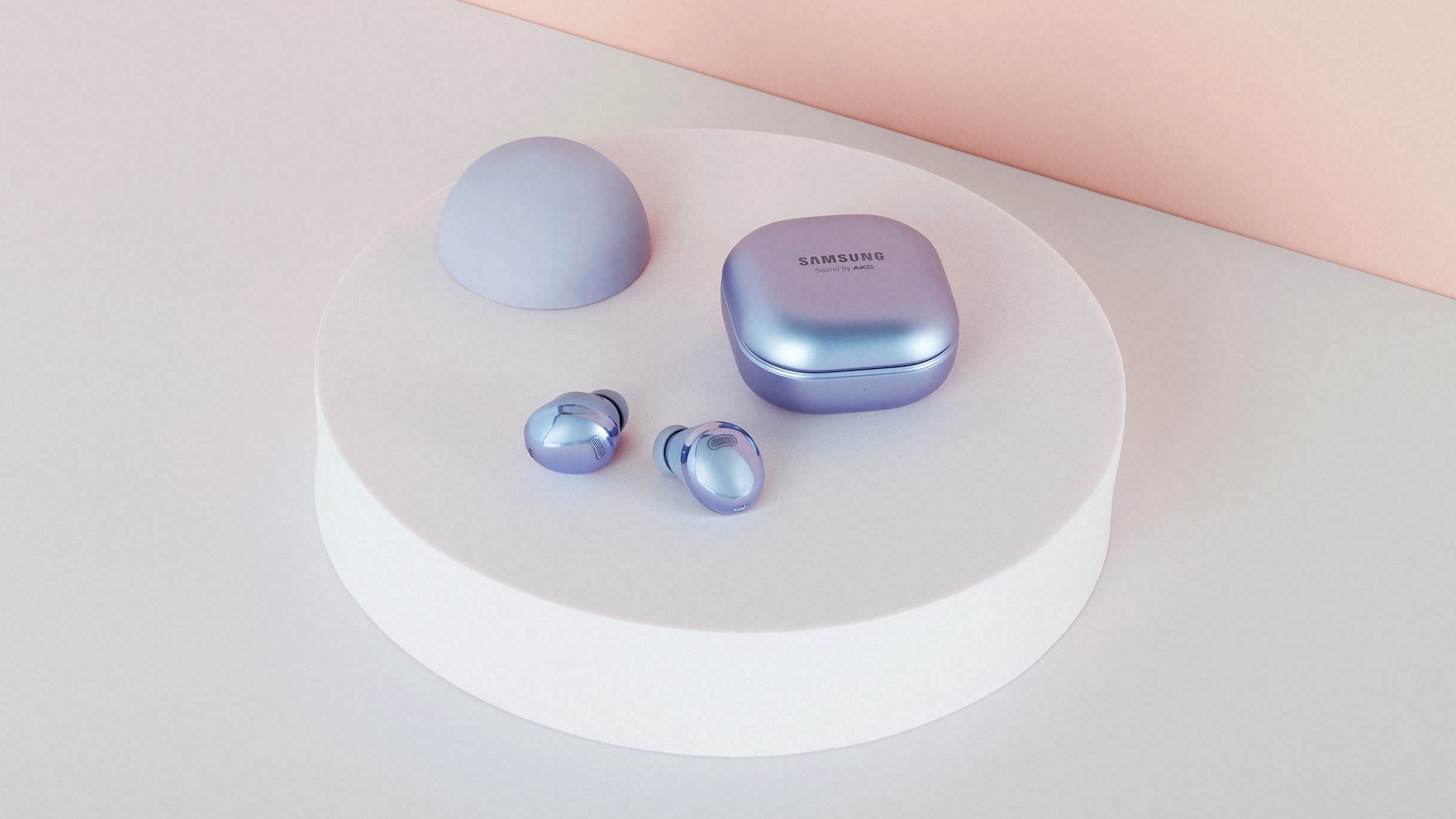 (Изображение предоставлено Samsung). Безупречное подключение наушников позволяет наушникам автоматически переключаться между двумя устройствами, которые вы используете одновременно. Например, если вы воспроизводите музыку на телефоне, но запускаете воспроизведение видео на отдельном планшете, Galaxy Buds Pro должен мгновенно переключить собственное исходное устройство с телефона на планшет. Samsung утверждает, что это должно работать с любыми двумя устройствами, на которых вы вошли в одну и ту же учетную запись Samsung, но только устройства Samsung Galaxy позволяют использовать эту функцию без предварительного сопряжения наушников с обоими устройствами. В противном случае вам нужно будет начать с ручного сопряжения Galaxy Buds Pro с любыми устройствами, с которыми вы, возможно, захотите использовать бесшовное соединение наушников: 1. Выполните действия, описанные в разделе «Как подключиться» выше, чтобы выполнить сопряжение двух устройств. Откройте приложение Galaxy Wearable и нажмите «Дополнительно». Затем включите бесшовное подключение наушников 3. Повторите шаг 2 для второго устройства, на которое вы, вероятно, переключитесь. После настройки вам больше ничего не нужно делать, так как процесс переключения происходит автоматически. Вы также можете вернуться в приложение, чтобы отключить бесшовное соединение наушников в любое время.
Как проверить уровень заряда батареи Galaxy Buds Pro
При подключении приложение Galaxy Wearable покажет текущий уровень заряда батареи каждого наушника Galaxy Buds Pro на главном экране. Сам зарядный чехол также может дать вам приблизительное представление об оставшемся заряде. Размещение бутонов внутри футляра приведет к тому, что индикатор состояния на передней части футляра загорится разными цветами и эффектами, показывающими, сколько осталось:
- Зеленый: батарея полностью заряжена или осталось не менее 60% заряда.
- Желтый: осталось от 30% до 60% заряда батареи.
- Красный: заряжается или осталось менее 30% заряда батареи.
- Мигает красным: это означает, что произошла ошибка зарядки. Удалите и замените бутоны в футляре и обратитесь в службу поддержки, если это повторяется.
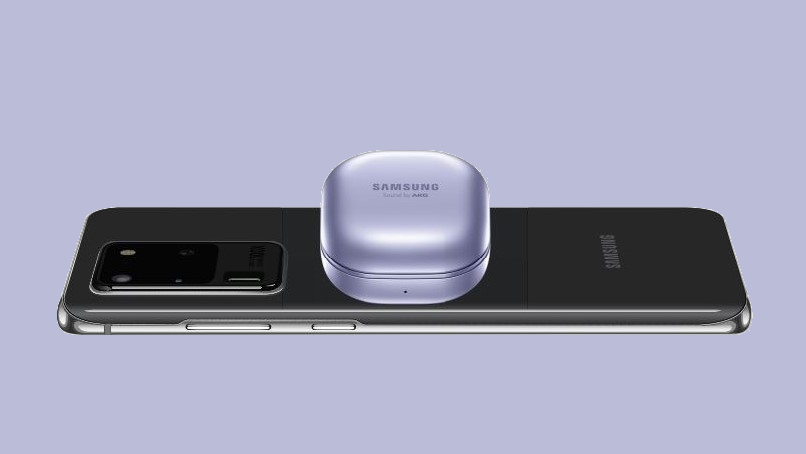 (Изображение предоставлено Samsung) Чехол Galaxy Buds Pro поддерживает беспроводную зарядку. Он должен быть совместим с любым зарядным устройством стандарта Qi. Но Samsung PowerShare позволяет использовать определенные смартфоны Galaxy в качестве удобного аккумулятора для новичков. Его тоже легко использовать: 1. В меню быстрых настроек телефона нажмите «Wireless PowerShare». 2. Положите телефон экраном вниз и положите чехол для зарядки Galaxy Buds Pro на заднюю панель. Раздастся звуковой или вибросигнал, подтверждающий начало зарядки. Сложная часть – убедиться, что у вас есть совместимый телефон; Samsung перечисляет подходящие модели на своем сайте поддержки. Все модели Samsung Galaxy S21, Galaxy Note 20, Galaxy Fold и Galaxy Z Fold 2 работают, как и более старые флагманы Galaxy.
Как найти потерянный Galaxy Buds Pro
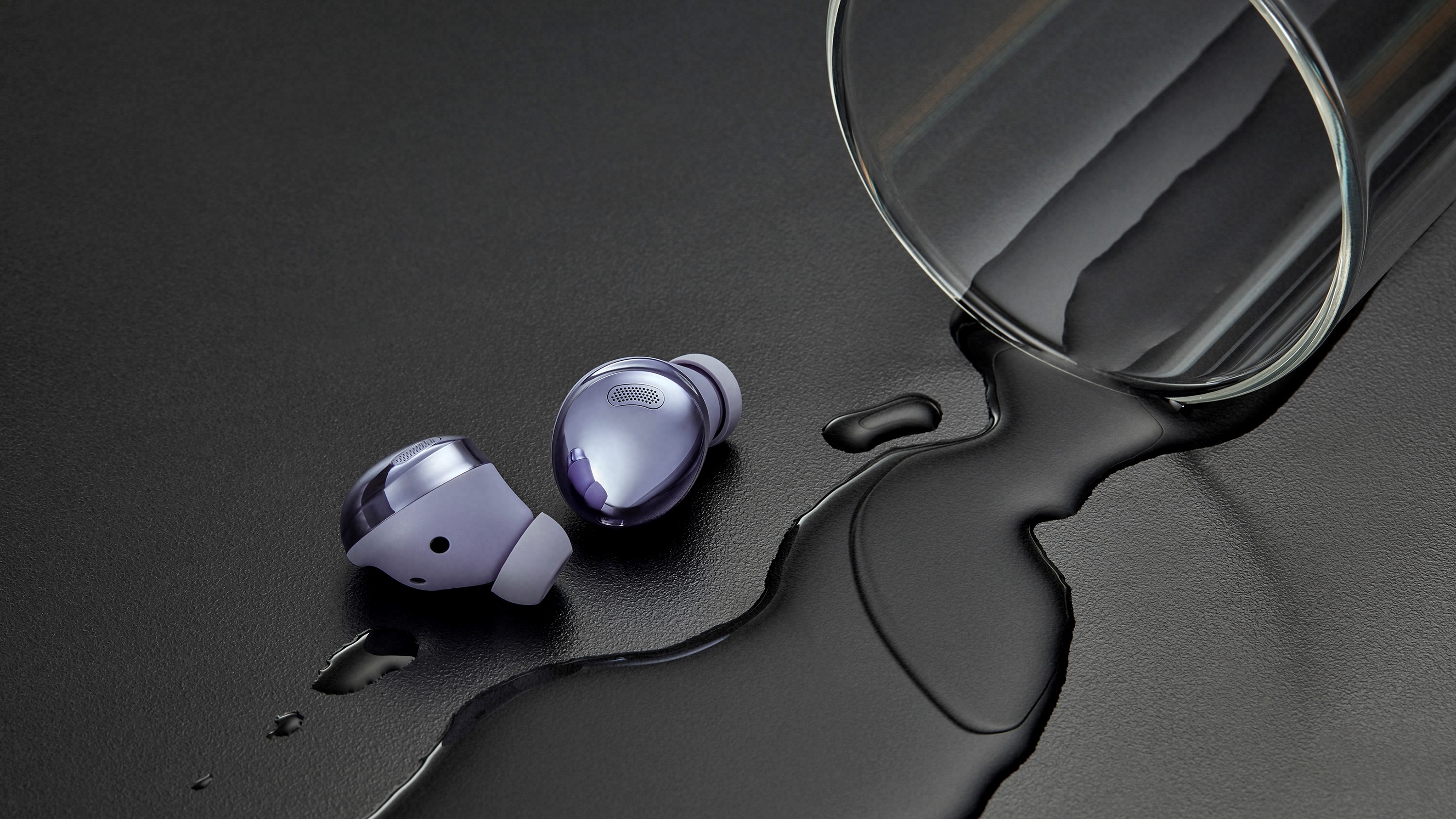 (Изображение предоставлено Samsung) Если вы потеряли свой Galaxy Buds Pro, есть несколько инструментов, которые помогут отследить наушники. Первый, Find My Earbuds, удобен, если вы только что потеряли наушники где-то дома или на работе: 1. В приложении Galaxy Wearable выберите «Найти наушники» и нажмите «Пуск». 2. Это заставит Galaxy Buds Pro подать звуковой сигнал. Следите за шумом, пока не найдете их, затем коснитесь Стоп в приложении. Другой вариант, SmartThings Find, предназначен для тех случаев, когда вы думаете, что почки пропали дальше: 1. Загрузите и установите приложение SmartThings. Коснитесь карты SmartThings Найти, затем Загрузить, чтобы установить необходимые дополнения. 2. Выберите устройства, которые вы хотите найти – Galaxy Buds Pro должен быть здесь, если вы уже сопоставляли его. Будем надеяться, что приложение определит местонахождение ваших наушников и покажет приблизительное положение на карте. Помните, что SmartThings Find создан на основе добровольной сети владельцев Galaxy и требует, чтобы любые потерянные предметы попадали в зону действия Bluetooth одного из телефонов этих владельцев. . В противном случае его могут не подобрать, что, в свою очередь, не позволит увидеть его на карте. Другими словами, будьте осторожны с Galaxy Buds Pro в удаленных районах.
Как установить обновления программного обеспечения для Galaxy Buds Pro
Обычно вам будет предложено обновление программного обеспечения для Galaxy Buds Pro, и в этом случае просто следуйте инструкциям на экране. Вы также можете вручную проверить наличие обновлений с помощью Galaxy Wearable: 1. В приложении нажмите «Обновление ПО наушников». 2. Нажмите «Загрузить и установить», чтобы проверить наличие неустановленных обновлений, или «Последнее обновление», чтобы прочитать информацию о текущей версии программного обеспечения. Лучшие на сегодняшний день предложения Samsung Galaxy Buds Pro
Наушники BUDS Pro от Samsung — это удобный и практичный аксессуар для всех, кто ценит качественный звук и удобство в использовании. Они позволяют наслаждаться любимой музыкой или видео без каких-либо помех и снижения качества звучания.
Если вы приобрели эти наушники недавно и еще не знаете, как их настроить, не переживайте — мы подготовили для вас подробную инструкцию, которая поможет вам сделать это быстро и без проблем.
- Шаг 1. Подключение наушников
- Шаг 2. Установление приложения Galaxy Wearable
- Шаг 3. Настройка громкости наушников
- Шаг 4. Настройка кнопок на наушниках
- Полезные советы и выводы
Шаг 1. Подключение наушников
Перед началом настройки необходимо подключить наушники к смартфону. Это делается следующим образом:
- Поместите наушники в кейс, закройте крышку и откройте ее снова. Это переведет наушники в режим сопряжения.
- Запустите приложение SmartThings и во всплывающем окне выберите кнопку «Подключиться». Теперь наушники Galaxy Buds должны успешно подключиться к смартфону.
Шаг 2. Установление приложения Galaxy Wearable
Чтобы иметь возможность обновлять программное обеспечение наушников Galaxy Buds Pro и производить другие необходимые настройки, необходимо установить на смартфон приложение Galaxy Wearable. Для этого нужно:
- Открыть магазин Galaxy Store или Play Store и в выбранном разделе выбрать пункт «Поиск».
- Введите в строке поиска «Galaxy Wearable» и нажмите на иконку поиска.
- Выберите приложение из списка и установите его на свой смартфон.
Шаг 3. Настройка громкости наушников
Если вам кажется, что звук наушников не достаточно громкий или слишком громкий, вы можете отрегулировать громкость, используя приложение Galaxy Wearable. Для этого нужно:
- Запустить приложение Galaxy Wearable на своем смартфоне.
- Прокрутить вниз и выбрать пункт «Сенсорная панель».
- Нажать на кнопку «Левый» или «Правый» и выбрать настройку «Уменьшение громкости» или «Увеличение громкости», в зависимости от вашего выбора.
Шаг 4. Настройка кнопок на наушниках
Если вы хотите изменить функции кнопок на наушниках Galaxy Buds Pro в соответствии с вашими потребностями, то вам нужно выполнить следующие действия:
- Нажмите на кнопку информации рядом с наушниками (AirPods Pro).
- В разделе «Нажатие и удерживание AirPods» выберите кнопку «Левый» или «Правый» и убедитесь, что выбран вариант «Управление шумом».
- Выберите два или три режима управления шумом, которые будут активироваться при нажатии с удерживанием.
Полезные советы и выводы
Наушники BUDS Pro — это удобный и практичный аксессуар, который подходит для всех типов пользователей. Надеемся, что наша инструкция поможет вам быстро и легко настроить наушники и насладиться качественным звуком.
Кроме того, мы рекомендуем использовать приложение Samsung SmartThings и Galaxy Wearable, чтобы получить максимальную пользу от своих наушников. Эти приложения позволяют производить обновление программного обеспечения, управлять настройками звука и дополнительными функциями наушников, а также находить потерянные наушники с помощью функции поиска.
Наконец, не забывайте, что для наилучшего качества звука наушники должны подходить вам по размеру. Samsung предлагает три размера насадок для корректной посадки наушников в ухо, так что выберите тот, который подходит вам лучше всего.
Какое приложение для наушников Redmi Buds 4 Lite
Для управления функциями шумоподавления и сенсорного управления беспроводных наушников Redmi Buds 4 Lite необходимо скачать приложение Xiaomi Earbuds. Оно позволяет настроить звук так, как вам удобно, а также позволяет проводить обновления ПО. В приложении можно также выбрать желаемый уровень шумоподавления, который позволит вам наслаждаться вашей музыкой в любых условиях. Настройка сенсорного управления также производится через данное приложение, которое обеспечивает удобство и легкость в управлении наушниками. Xiaomi Earbuds позволяет вам точно настроить наушники на свой вкус и получить максимальное удовольствие от музыкальных композиций.
Как подключить беспроводные наушники Bloody
Для подключения беспроводных наушников Bloody необходимо сначала включить Bluetooth на своем телефоне. После этого нужно выбрать «Bloody M70» в списке доступных устройств для подключения. Если наушники уже были подключены ранее, то для повторного подключения их необходимо вынуть из чехла и дождаться автоматического подключения. Если же подключение не происходит, то нужно проверить, не выключены ли наушники или разрядился ли их аккумулятор. Для отключения наушников следует поместить их обратно в чехол для зарядки и закрыть его крышку. При правильном использовании беспроводных наушников Bloody вы сможете наслаждаться качественным звуком и полной свободой движений.
Как настроить наушники Redmi BUDS 4 Active
Для настройки наушников Redmi BUDS 4 Active необходимо воспользоваться технологией Google Fast Pair. Она обеспечивает быстрое соединение наушников с любым устройством на базе Android. Чтобы настроить наушники, нужно открыть чехол и нажать на кнопку подключения на смартфоне или другом гаджете. После этого наушники автоматически сопрягнутся с устройством. Очень важно убедиться в том, что функция Fast Pair включена в настройках вашего устройства. Если это не так, то сначала нужно включить эту функцию. В целом, процесс настройки Redmi Buds 4 Active очень прост и не требует особых усилий. Он быстро осуществляется, позволяя сразу начать использование наушников и наслаждаться ими.
Как включить наушники Redmi BUDS Essential
Для того, чтобы включить наушники Redmi BUDS Essential, необходимо извлечь их из зарядного кейса. Если после некоторого времени наушники не будут подключены к устройству, то они автоматически выключатся. Для повторного включения нужно установить наушники в кейс и затем достать их из него. Оба наушника имеют встроенный микрофон и могут работать в режиме моно звука. Эту функцию можно использовать в случаях, когда один наушник теряется или отключается от устройства. Если же оба наушника работают одновременно, то они дают полноценный стереозвук. В целом, наушники Redmi BUDS Essential — это удобный и функциональный аксессуар, который может обеспечить качественное звучание и удобство при использовании.
Дата последнего обновления : 28-04-2021
Buds Pro обеспечивают чистый и яркий звук. Наушники оснащены активным шумоподавлением и энергоёмкой батареей. Для удобного использования Galaxy Buds Pro ознакомьтесь с советами ниже.
Перед выполнением рекомендаций убедитесь, что на смартфоне установлена последняя версия ПО.
ПО ТЕМЕ:
Как обновить прошивку Samsung Galaxy
Для лучшего качества звука и функционирования очень важно, чтобы Galaxy Buds Pro идеально располагались в ушах. Если вы вставляете наушники очень глубоко в уши, звук может прерываться.
Рекомендуем вставлять наушники, как показано на изображении:
Вставьте наушники в соответствии с отметками, а затем отрегулируйте, поворачивая их, пока они не будут удобно сидеть в ушах.
Датчики, встроенные в наушники автоматически определят, что вы надели наушники.
Поэтому наушник издаст звук, когда наушник вставлен. Правильное расположение обеспечит лучший звук и активное шумоподавление.
Примечание: Если сенсорное управление наушников перестало работать или при прикосновении не сылшен звук, значит, наушники неправильно расположены в ушах, и сенсорный датчик не касается вашего уха. Если вы не слышите звук, информирующий об обнаружении наушника, используйте другие вкладыши (амбюшуры).
Сенсорное управление
Если сенсорное управление не работает даже при правильном ношении наушников, проверьте, используется ли правильная сенсорная область. На изображении ниже показана сенсорная область для управления Galaxy Buds Pro.
Примечание:
- Чтобы не повредить уши, не надавливайте на наушники с излишним усилием.
- Чтобы не повредить сенсорные области, не прикасайтесь к наушникам острыми предметами.
Советы по использованию наушников
Проверьте сетевое окружение, в котором располагаются Galaxy Buds Pro
Click to Expand
Galaxy Buds Pro — это продукт TWS (Truly Wireless Stereo), поэтому звук может временно прерываться из-за помех сигнала Bluetooth, вызванного скоплением радиоволн вокруг. Большее количество подключенных устройств в сетевой среде приводит к снижению качества звука или прерыванию сигнала Bluetooth.
Проверить работу в сетевой среде можно с помощью другого беспроводного устройства. Если при подключении так же возникают помехи — переместитесь и проверьте подключение в другой сетевой среде.
Проверьте динамик и воздухоотвод
Click to Expand
Если динамик загрязнен, громкость может снижаться, а качество звука — ухудшаться. Регулярно удаляйте загрязнение чистой, сухой и мягкой щеткой или ватными палочками.
Перед чисткой динамика отсоедините ушной вкладыш от защелки в нижней части наушника.
• Не применяйте острых предметов или чрезмерных усилий при удалении загрязнений.. Динамик и воздухоотвод могут быть повреждены.
• Держите наушники сухими. Не допускайте попадания жидкости на наушники.
• Регулярно очищайте вкладыши, чтобы предотвратить скопление ушной серы или мусора в динамике и воздухоотводе.
Проверьте, что устанодвена последняя версия ПО
Click to Expand
Убедитесь, что приложение Galaxy Wearable, программное обеспечение смартфона и программное обеспечение Galaxy Buds Pro обновлены. Для обеспечения максимального удобства рекомендуется обновить каждое программное обеспечение, включая приложение Galaxy Wearable, до последней версии.
Чтобы обновить программное обеспечение Galaxy Buds Pro, запустите приложение Galaxy Wearable на мобильном устройстве и нажмите «Обновление программного обеспечения наушников».
Примечание:
- Приложение Galaxy Wearable совместимо с устройствами Android под управлением Android 7.0 или выше и с оперативной памятью 1,5 ГБ или выше, но Galaxy Buds Pro не совместимы с приложением iOS Buds и могут быть подключены только через Bluetooth.
- В случае устройств Android сторонних производителей, в отличие от устройств Samsung, некоторые функции могут быть недоступны
- Снимки экрана устройства и меню могут отличаться в зависимости от модели устройства и версии программного обеспечения.
Помогите нам стать лучше. Нажмите кнопку отправки ниже и мы увидим вашу оценку статьи. Спасибо!
Благодарим за отзыв!

SAMSUNG Galaxy Buds Pro, Bluetooth-наушники, True Wireless, наушники с шумоподавлением

Характеристики
- РАЗМЕРЫ: 3 х 2 х 4 дюйм,
- ВЕС: 1.18 унции,
- ВЕРСИЯ BLUETOOTH: 5.0,
- БЛЮТУЗ ПРОFILE: A2DP, AVRCP, HFP,
- ТИПИЧНОЕ ВРЕМЯ ИСПОЛЬЗОВАНИЯ: 5-10 часов,
- ЕМКОСТЬ БАТАРЕИ НАУШНИКОВ: 61mAh,
- ЕМКОСТЬ БАТАРЕИ: 472mAh,
- СОВМЕСТИМЫЕ ХАРАКТЕРИСТИКИ СМАРТФОНА: Android 7.0+, 1.5 ГБ+,
- ПРОИЗВОДИТЕЛЬ: Samsung
Samsung Galaxy Buds Pro — одни из самых продаваемых наушников Amazon. Это наушники в форме бобов, которые предлагают ряд функций, таких как активное шумоподавление, удобная посадка и хорошее качество звука. Они имеют привлекательный дизайн и немного длинноваты для наушников, однако это связано с количеством датчиков, которые у них есть. Главной особенностью этих наушников является степень водонепроницаемости IPX7 и активное шумоподавление. Этот рейтинг водонепроницаемости означает, что они могут быть погружены в воду на короткие промежутки времени и при этом работать нормально. Звук, воспроизводимый наушниками, в целом хорош, но ему не хватает деталей. Как и в других наушниках Samsung, звук настроен компанией AKG. У них приличное время автономной работы: 5 часов в наушниках при полной зарядке и 13 часов в футляре с включенным ANC. Однако, если вы отключите ANC, время автономной работы увеличится до 7 часов для наушников и до 20 часов для футляра.
Samsung Galaxy Buds Pro закончилисьview

Как зарядить устройство?
Зарядить аккумулятор
Чехол для вашего устройства также является зарядным устройством.

- Поместите наушники в зарядный футляр. Для достижения наилучших результатов не вставляйте наушники в зарядный футляр, если они мокрые или грязные.
- Закройте футляр для зарядки и либо подсоедините кабель USB, как показано на рисунке, либо поместите футляр для зарядки на беспроводное зарядное устройство. Наушники и зарядный футляр заряжаются одновременно.
ВНИМАНИЕ! Зарядная головка для подключения USB-кабеля к розетке в комплект не входит. Используйте только зарядные устройства Samsung с номинальной выходной мощностью.tage 5 В и выходной ток более 150 мА (продается отдельно). Аксессуары Samsung разработаны для вашего устройства, чтобы продлить срок службы батареи. Использование других аксессуаров может привести к повреждению, и на повреждения может не распространяться гарантия.
Во время зарядки устройство и зарядное устройство могут нагреваться. Это не влияет на срок службы или производительность устройства и находится в нормальном рабочем диапазоне устройства. Снимите устройство с зарядного устройства и подождите, пока оно остынет. Для получения дополнительной информации посетите https://www.samsung.com/us/support/answer/ANS00076952.
ЗАМЕТКА Не разбирайте, не модифицируйте и не ремонтируйте свое устройство. Размещение предметов, таких как карты с магнитной полосой, включая кредитные карты, телефонные карты, сберегательные книжки и посадочные талоны, рядом с устройством или зарядным устройством может привести к повреждению зарядного устройства или магнитного поля устройства.
Проверить статус заряда
Когда вы подключаете наушники к зарядному устройству, светодиодные индикаторы мигают определенными цветами, показывая уровень заряда батареи.

- Зеленый: батарея полностью заряжена или выше 60%.
- Желтый: от 30 до 60% заряда батареи.
- Красный: зарядка или уровень заряда ниже 30%.
- Мигающий красный: ошибка зарядки. Снова подключите кейс и наушники. Если ошибка возникает снова, обратитесь в сервисный центр Samsung за поддержкой.
ЗАМЕТКА Вы можете проверить уровень заряда батареи чехла и наушников в приложении Galaxy Wearable. Дополнительные сведения см. в разделе Уровень заряда батареи.
Wireless PowerShare
Заряжайте устройство по беспроводной сети с помощью поддерживаемого смартфона Samsung. Некоторые функции недоступны при совместном использовании питания.

- В быстрых настройках коснитесь Wireless PowerShare, чтобы включить эту функцию.
- Перевернув телефон лицевой стороной вниз, поместите совместимое устройство на заднюю панель телефона для зарядки. Когда начинается зарядка, раздается звуковой сигнал уведомления или вибрация.
ЗАМЕТКА Wireless PowerShare работает с большинством Qi-сертифицированных устройств. Требуется минимум 30% батареи для обмена. Скорость и энергоэффективность зарядки зависит от устройства. Может не работать с некоторыми аксессуарами, чехлами или устройствами других производителей. Если у вас возникли проблемы с подключением или зарядка идет медленно, снимите крышку с каждого устройства.
Для достижения наилучших результатов при использовании Wireless PowerShare обратите внимание:
- Перед использованием функции снимите все аксессуары или крышку. В зависимости от типа аксессуара или крышки Wireless PowerShare может работать неправильно.
- Расположение катушки беспроводной зарядки может отличаться в зависимости от устройства, поэтому вам может потребоваться отрегулировать расположение для подключения. Когда начнется зарядка, появится уведомление или вибрация, поэтому уведомление поможет вам узнать, что вы установили соединение. Во время зарядки не перемещайте и не используйте какое-либо устройство.
- Прием вызовов или услуги передачи данных могут быть затронуты в зависимости от вашей сетевой среды.
- Скорость или эффективность зарядки могут различаться в зависимости от состояния устройства или окружающей среды.
- Не используйте наушники.
Прикрепите ушной вкладыш
Перед тем, как надеть наушники, обязательно прикрепите ушные вкладыши. Ношение наушников без ушных вкладышей может повредить уши.

- Выберите размер ушного вкладыша, который лучше всего подходит вашему уху.
- Зацепите канавку ушного вкладыша за фиксирующий крючок наушника с одной стороны и осторожно потяните ушной вкладыш, чтобы закрыть вкладыш. Не тяните слишком сильно за ушной вкладыш, когда прикрепляете или отсоединяете его, так как он может порваться.
- Выполните ту же процедуру для другого наушника.
Наденьте наушники
Правильно вставьте наушники в уши для удобной посадки.

- Вставьте вкладыши в уши так, чтобы вкладыши были обращены к нижней части ушей.
- Отрегулируйте вкладыши, повернув их влево или вправо, чтобы они удобно сидели в ушах. Сенсорный датчик определяет, что вы носите наушники, и издает звуковой сигнал.
Соединение наушников
Если вы потеряете один из наушников, вы можете купить новый и соединить старые и новые наушники вместе.
- Вставьте наушники в зарядный футляр. Индикатор заряда аккумулятора наушников будет мигать красным, указывая на то, что наушники не подсоединены.
- Коснитесь сенсорной области на обоих наушниках и удерживайте не менее семи секунд. Когда индикатор заряда наушников замигает зеленым, а затем погаснет, наушники подсоединены и готовы к использованию.
Начни пользоваться своим устройством
Чтобы начать пользоваться наушниками, подключите их к устройству.
Подключите наушники к телефону
Чтобы подключить наушники к смартфону, установите на смартфон приложение Galaxy Wearable. Вы можете загрузить приложение из магазина Galaxy Store или магазина Google Play™. Galaxy Wearable совместим с некоторыми устройствами под управлением Android 7.0 и более поздних версий с оперативной памятью не менее 1.5 ГБ. Поддерживаемые устройства могут различаться в зависимости от оператора связи и устройства. Некоторые функции могут быть недоступны. Для достижения наилучших результатов подключайтесь к совместимым устройствам Samsung Galaxy. Посетите samsung.com/us/support/owners/app/galaxy-wearable-watch, чтобы просмотреть список совместимых смартфонов.
- Откройте чехол для зарядки, чтобы войти в режим сопряжения Bluetooth. Вы также можете войти в режим сопряжения Bluetooth, надев наушники, одновременно нажав и удерживая левую и правую сенсорные области на наушниках.
- На экране приложений смартфона коснитесь Galaxy Wearable. При необходимости обновите приложение до последней версии.
- Нажмите «Начать» и выберите свое устройство.
- Следуйте инструкциям, чтобы завершить подключение.
ЗАМЕТКА При подключении наушников к мобильному устройству с учетной записью Samsung информация о сопряжении наушников будет синхронизироваться с другими устройствами, использующими ту же учетную запись Samsung.
Отключить
Чтобы отключить наушники от смартфона:
- В Galaxy Wearable нажмите «Меню».
- Коснитесь Отключить.
Используйте сенсорное управление
Используйте сенсорную область на наушниках, чтобы управлять музыкой, телефонными звонками и другими полезными ярлыками, не доставая телефон.

Одно нажатие
Слегка коснитесь сенсорной панели один раз, чтобы выбрать следующие параметры:
- Воспроизвести трек.
- Поставить трек на паузу.
Двойное нажатие
Дважды быстро коснитесь сенсорной панели для следующих параметров:
- Воспроизвести следующий трек.
- Ответьте или завершите звонок.
- Установите текущий вызов на удержание и ответьте на второй входящий вызов.
- Переключение между текущим вызовом и удерживаемым вызовом.
Тройной кран
Быстро коснитесь сенсорной панели трижды, чтобы выбрать следующие параметры:
- Воспроизвести предыдущий трек.
- Начать текущий трек с самого начала.
Нажмите и удерживайте
Коснитесь и удерживайте сенсорную панель для следующих опций:
- Активируйте пользовательский ярлык. Дополнительную информацию см. в разделе Настройка сенсорного управления.
- Отклонить звонок.
- Включите или выключите микрофон во время разговора.
- Получение вызываемого абонента, находящегося на удержании, после завершения текущего вызова.
Особенности музыки
После подключения к телефону, когда вы воспроизводите музыку, видео или другой звук files звук будет проходить через наушники. Вы можете использовать сенсорную область на наушниках для управления воспроизведением звука.
Регуляторы громкости
Вы можете отрегулировать громкость, нажав и удерживая сенсорную область на наушниках.
- В Galaxy Wearable коснитесь «Коснитесь и удерживайте».
- View параметры для левого или правого наушника и выберите Уменьшить громкость или Увеличить громкость. После того, как вы установите этот параметр для одного наушника, другой будет установлен автоматически.
Отрегулируйте громкость
После настройки параметров сенсорного управления вы можете регулировать громкость, не используя телефон.
- Чтобы увеличить громкость, коснитесь и удерживайте сенсорную область правого наушника, пока громкость не будет увеличена до желаемого значения.
- Чтобы уменьшить громкость, коснитесь и удерживайте сенсорную область левого наушника, пока громкость не уменьшится до желаемого значения.
Элементы управления воспроизведением
Перемещайтесь по списку воспроизведения с помощью сенсорной области наушников.

Особенности звонка
Отвечайте на звонки и управляйте ими с помощью наушников.
Входящие звонки
Когда вам звонят, когда вы носите наушники, в наушниках будет воспроизводиться мелодия звонка. Вы также можете настроить наушники так, чтобы они называли номер телефона или имя, которое сохраняется в ваших контактах при входящем звонке.
- В Galaxy Wearable коснитесь «Прочитать уведомление вслух» и коснитесь «Вкл.».
- Коснитесь «Читать вслух» при использовании телефона, чтобы включить голосовые уведомления.
- Коснитесь «Просмотреть все» и коснитесь раскрывающегося меню.
Управление телефоном
Управляйте вызовами, касаясь сенсорной области на наушниках.

ожидание вызова
Если вы получаете входящий вызов во время разговора, наушники издают звук.
- Чтобы отклонить входящий вызов и продолжить текущий вызов, коснитесь и удерживайте сенсорную область на любом наушнике.
- Чтобы ответить на входящий вызов и поставить текущий вызов на удержание, дважды коснитесь сенсорной области на любом наушнике.
- Чтобы переключиться между текущим вызовом и вызовом, находящимся на удержании, дважды коснитесь сенсорной области на любом наушнике.
Контроль шума
Используйте интеллектуальное управление шумом, чтобы улучшить качество прослушивания. Измените настройки управления шумом с помощью приложения Galaxy Wearable или коснувшись наушников. Дополнительные сведения см. в разделе Настройка сенсорного управления.
Активное шумоподавление
Тихий нежелательный фоновый шум и окружающие звуки. Эта функция доступна только при ношении обоих наушников.
- В Galaxy Wearable коснитесь «Активное шумоподавление».
- Нажмите «Высокий» или «Низкий», чтобы выбрать уровень активного шумоподавления.
Отключить контроль шума
Отключите все функции шумоподавления и окружающего звука.
- В Galaxy Wearable нажмите «Выкл.».
Окружающий звук
Контролируйте уровень окружающего звука, надевая наушники.
- В Galaxy Wearable коснитесь Окружающий звук.
- Перетащите ползунок, чтобы настроить громкость вашего окружения.
Galaxy носимое приложение
- Уровень заряда батареи
- Голос обнаруживает
- Настройка сенсорного управления Эквалайзер
- Читать уведомления вслух Дополнительно
- Labs
- Найди мои наушники
- Сброс
- Обновление программного обеспечения наушников Советы и руководство пользователя О наушниках

Уровень заряда батареи
Приложение Galaxy Wearable отображает уровень заряда аккумулятора наушников и зарядного футляра в верхней части экрана. Когда батарея разряжена, на вашем телефоне будет отображаться уведомление.
- Откройте Galaxy Wearable для view батарея проценtage для наушников и зарядного чехла.

Обнаружение голоса
Включите режим разговора, когда начнете говорить в наушниках. Это закончится автоматически, когда ваш голос не будет обнаружен.
- В Galaxy Wearable коснитесь «Обнаружение голоса» и выберите таймер, который завершит разговор, если ваш голос не будет обнаружен в течение 5, 10 или 15 секунд.
Настроить сенсорное управление
Коснитесь сенсорной области на наушниках, чтобы активировать различные элементы управления. Для левого и правого наушников можно назначить разные ярлыки.
СОВЕТ Если сенсорное управление перестает реагировать, поместите наушники в зарядный футляр на семь секунд или более, чтобы перезапустить их.
Блокировать сенсорное управление
Предотвратите непреднамеренные действия, отключив сенсорное управление.
- В приложении Galaxy Wearable нажмите «Блокировать касания», чтобы отключить функцию сенсорного управления.
Нажмите и удерживайте
Установите ярлыки для каждого наушника.
- В Galaxy Wearable коснитесь «Коснитесь и удерживайте».
- Коснитесь параметра, чтобы настроить сенсорное управление для каждого наушника:
- Переключить элементы управления шумом: активируйте функции шумоподавления или окружающего звука. Дополнительные сведения см. в разделе Управление шумом.
- Биксби: активировать Биксби.
- Увеличение или уменьшение громкости: правый наушник увеличивает громкость, а левый — убавляет. Как только один будет установлен, другой автоматически обновится до параметра регулировки громкости.
- Spotify: запустите приложение Spotify.
балансир
Выберите одну из шести различных предустановок эквалайзера для получения уникального звука.
- В Galaxy Wearable нажмите «Эквалайзер».
- Выберите доступную опцию, чтобы изменить настройки звука.
Читать уведомления вслух
Прослушивайте текстовые уведомления с телефона на наушниках.
- В Galaxy Wearable нажмите «Читать уведомления вслух».
- Нажмите «Вкл.», Чтобы включить эту функцию.
- Чтобы слышать уведомления с телефона на наушники, даже при использовании телефона, коснитесь «Читать вслух» во время использования телефона.
- Чтобы выбрать, какие уведомления приложения следует читать вслух, коснитесь приложения в списке. Вы можете нажать «Просмотреть все», чтобы увидеть дополнительные приложения. Отсортируйте список по «Читать вслух», «Не читать вслух» и «Все».
Расширенный поиск
Изучите расширенные функции наушников.
Пробуждение голосом Биксби
Активируйте Биксби, сказав «Привет, Биксби», надев наушники. Доступны не все функции Bixby. Этот параметр доступен только при подключении к телефонам Samsung с поддержкой Bixby.
- В Galaxy Wearable нажмите «Дополнительно»> «Голосовое пробуждение Bixby».
- Нажмите «Вкл.», Чтобы включить эту функцию.
Безупречное подключение наушников
Быстро переключайтесь на устройства поблизости, не отсоединяя наушники и не включая режим сопряжения. Это работает с любым ближайшим устройством, на котором выполнен вход в вашу учетную запись Samsung, даже если оно никогда раньше не сопрягалось с вашими наушниками.
- В приложении Galaxy Wearable коснитесь «Дополнительно» > «Бесшовное подключение наушников».
- Нажмите «Вкл.», Чтобы включить эту функцию.
Улучшение слуха
Настройте левый и правый звуковой баланс для ваших наушников.
- В Galaxy Wearable нажмите «Дополнительно»> «Улучшение слуха».
- Перетащите ползунок, чтобы настроить баланс звука.
Labs
Изучите экспериментальные функции наушников.
Игровой режим
Сведите к минимуму задержку звука для яркого синхронизированного игрового звука. Для максимального удобства держите наушники рядом с телефоном. Эта функция доступна только при подключении к мобильному устройству Samsung.
- В Galaxy Wearable нажмите «Лаборатория».
- Коснитесь «Игровой режим», затем коснитесь, чтобы включить эту функцию.
Найди мои наушники
Если вы потеряли наушники, ваш телефон поможет вам их найти.
- В Galaxy Wearable нажмите «Найти мои наушники».
- Коснитесь «Пуск». Наушники начнут издавать звуковой сигнал.
- После того, как вы найдете наушники, нажмите «Стоп».
Сброс
Сбросьте настройки до заводских значений по умолчанию и удалите все данные.
- В Galaxy Wearable нажмите «Основные»> «Сброс».
- Снова нажмите «Сброс», чтобы подтвердить и начать сброс.
Обновление программного обеспечения наушников
Обновите программное обеспечение наушников до последних функций.
- В Galaxy Wearable нажмите «Обновление программного обеспечения наушников».
- Загрузите и установите: проверьте наличие обновлений программного обеспечения для своих наушников.
- Последнее обновление: View информация о последнем обновлении программного обеспечения.
Советы и руководство пользователя
Получите полезные советы, чтобы максимально использовать возможности вашего устройства, и view руководство пользователя.
- В Galaxy Wearable коснитесь «Советы» и «Руководство пользователя».
- Проведите пальцем вправо и влево, чтобы view полезные советы.
- Нажмите Руководство пользователя, чтобы view руководство.
О наушниках
View информация о наушниках.
- В Galaxy Wearable нажмите «О наушниках», чтобы получить следующую информацию:
- Название устройства, модель и серийный номер
- Юридическая информация
- Информация о программном обеспечении
- Информация об аккумуляторах
ИТОГ
Если вы являетесь давним пользователем Samsung, вы найдете эти наушники очень удобными. Функция ANC в этих наушниках недостаточно сильна по сравнению с другими брендами, представленными на рынке. Эти наушники также имеют очень хорошую водонепроницаемость.
Часто задаваемые вопросы
- Совместимы ли они с гугл ассистентом?
Да, они совместимы с Google Assistant. - На каком расстоянии телефон и наушники?
Это в основном зависит от чипа Bluetooth вашего устройства. Для бывшегоample, если у вас есть s8+, они будут нормально работать на расстоянии до 20 футов. - Можно ли отключить функции сенсорных кнопок, чтобы никакие изменения не происходили, когда ваша серьга касается наушника или если вы ложитесь на подушку, чтобы спать на боку?
Да, у него есть опция отключения сенсорного экрана, но спать с ними в ушах не рекомендуется. - Можете ли вы записать видео, используя микрофоны в наушниках, а не обычную фонетику?
Да, вы можете записывать видео с помощью микрофона наушников. - Эти наушники работают с Galaxy S9?
Да, они работают с S9. - Можно ли включать и выключать наушники вне корпуса?
Да, вы можете, коснувшись обоих наушников вместе и удерживая их в течение десяти секунд. Это отключит их. - Он читает вам текстовые сообщения?
Нет. - Будут ли эти наушники работать на смартфонах и смарт-планшетах (кроме iPad)?
Да, они работают со всеми устройствами с поддержкой Bluetooth. - Можно ли с ними плавать?
Они имеют рейтинг водонепроницаемости IPX7, что означает, что они могут оставаться в воде не более получаса. - Если я использую только один наушник, могу ли я включать и выключать его вне футляра?
Да, вы можете использовать только один наушник. - Какой длины кабель для зарядки?
Кабель для зарядки имеет длину около 3 футов. - Могу ли я заряжать чехол по беспроводной сети или это USB C?
Для зарядки используется зарядный кабель USB Type C, а также есть возможность беспроводной зарядки.
Посмотреть инструкция для Samsung Galaxy Buds Pro бесплатно. Руководство относится к категории наушники, 24 человек(а) дали ему среднюю оценку 8.3. Руководство доступно на следующих языках: русский. У вас есть вопрос о Samsung Galaxy Buds Pro или вам нужна помощь? Задайте свой вопрос здесь
Не можете найти ответ на свой вопрос в руководстве? Вы можете найти ответ на свой вопрос ниже, в разделе часто задаваемых вопросов о Samsung Galaxy Buds Pro.
Когда звук считается слишком громким?
Можно ли с помощью наушники совершать звонки без использования рук?
Что такое шумоподавление?
Какая высота Samsung Galaxy Buds Pro?
Какая ширина Samsung Galaxy Buds Pro?
Какая толщина Samsung Galaxy Buds Pro?
Инструкция Samsung Galaxy Buds Pro доступно в русский?
Не нашли свой вопрос? Задайте свой вопрос здесь

SAMSUNG SM-R190 Galaxy Buds Pro

информация о продукте
| Компонент | Описание |
|---|---|
| Твое устройство | This is the main device. |
| Ушные вкладыши | These are the wireless earbuds. |
| Charging contacts Ear tip | The ear tips with charging contacts. |
| Динамик | The speaker of the device. |
| Touch-sensitive sensors | These are sensors on the earbuds that respond to touch жесты. |
| Зарядный чехол | This is the case used to charge the earbuds. |
| Контакты для зарядки (слева) | The charging contacts on the left side of the case. |
| Индикатор заряда аккумулятора наушников | An indicator light on the earbuds that shows the battery уровень. |
| Индикатор заряда аккумулятора футляра | An indicator light on the charging case that shows the battery уровень. |
| Микрофон | The microphone of the device. |
| Сенсорная область | The area on the earbuds that can be touched for various функции. |
| Микрофон | The microphone of the device. |
| Порт зарядного устройства (USB Type-C) | The port used to charge the device with a USB Type-C кабель. |
| Катушка беспроводной зарядки | A coil in the case that allows wireless charging. |
Инструкции по использованию продукта
- Зарядите свое устройство:
- Вставьте наушники в зарядный футляр.
- Закройте зарядный чехол и подключите USB-кабель.
- The earbuds and the charging case will be charged simultaneously.
- Вы также можете заряжать наушники и чехол для зарядки одновременно с помощью беспроводного зарядного устройства.
- Используйте только одобренные компанией Samsung зарядные устройства и аксессуары. Использование других аксессуаров может привести к аннулированию гарантии и может вызвать повреждение.
- To check the battery level of the charging case:
- Green: Battery fully charged or above 60%
- Yellow: Battery between 30% and 60%
- Red: Charging or battery below 30%
- Flashing Red: Charging disabled or error due to abnormal
temperatures or battery below 10%
- To connect your earbuds to a Samsung device:
- Откройте чехол для зарядки, чтобы войти в режим сопряжения по Bluetooth.
- Примечание. Нажмите одновременно левую и правую сенсорные панели, чтобы вручную войти в режим сопряжения Bluetooth.
- A pop-up window will display on your mobile device. Tap “Connect” and follow the prompts.
- You can download the Galaxy Wearable app on mobile devices running Android operating system 7.0 (API 24) or later, and with 1.5 GB of RAM or more. Install the app to view статус подключения и различные параметры настройки.
- To wear your device:
- Проверьте направление каждого наушника и направьте вкладыши в нижнюю часть уха.
- Gestures on the earbuds:
- Одно нажатие:
- Воспроизведение музыки / пауза
- Двойное нажатие:
- Music Next song
- Calls Answer/End a call
- Переключаться между звонками
- Тройной контакт:
- Music Previous song
- Нажмите и удерживайте:
- Digital assistant: Launch Bixby or Google Music
- Запускать поддерживаемые музыкальные приложения
- вызовы:
- Отклонить звонок
- Noise controls:
- Launch Active noise canceling or Ambient sound or turn them
от
- Launch Active noise canceling or Ambient sound or turn them
- Объем:
- Регулировка громкости
- Одно нажатие:
For further assistance, please contact Samsung Electronics America, Inc. at
Телефон: 1-800-SAMSUNG (726-7864)
Интернет: www.samsung.com
Изображения на экране смоделированы. Внешний вид устройства может отличаться.
Что в коробке
- Наушники (Л / П)
- Зарядный чехол
- Насадки для ушей (S / M / L)
- USB-кабель (штекер продается отдельно)
- Руководство по быстрому старту
Your device Ear buds

Зарядный чехол

Зарядите устройство
- Insert the buds into the charging case.
- Закройте зарядный чехол и подключите USB-кабель.
- The earbuds and the charging case are charged simultaneously You can also charge the earbuds and charging case simultaneously using a wireless charger. Use only Samsung-approved charging devices and accessories. Using other accessories may void your warranty and may cause damage.
Индикаторы зарядного устройства
Зеленый Аккумулятор полностью заряжен или более 60%
Желтый аккумулятор от 30% до 60%
Красный Зарядка или батарея ниже 30%
Мигающий красный Зарядка отключена или ошибка из-за аномальной температуры или заряда батареи ниже 10%
Download Galaxy Wearable app
To connect your earbuds and smart-phone, install the Galaxy Wearable app. Download the app on to a compatible smart-phone from the Galaxy Store, or Playstore. Use the app to view статус подключения и различные параметры настройки.
Поисковик
Подключитесь к вашему устройству Samsung
Откройте чехол для зарядки, чтобы войти в режим сопряжения по Bluetooth.
Примечание: Press the left and right touchpads at the same time to manually enter Bluetooth pairing mode. A pop-up window displays on your mobile device > tap Connect and follow the prompts.
You can download the Galaxy Wearable app only on mobile devices running Android operating system 7.0 (API 24), or later, and with 1.5 GB of RAM or more.Press the left and right touchpads at the same time to manually enter Bluetooth pairing mode. A pop-up window displays on your mobile device > tap Connect and follow the prompts. You can download the Galaxy Wearable app only on mobile devices running Android operating system 7.0 (API 24), or later, and with 1.5 GB of RAM or more.
Ношение вашего устройства
Проверьте направление каждого наушника и направьте вкладыши в нижнюю часть уха.
 Жесты
Жесты
- Single TapMusic Воспроизведение / Пауза
- Дважды нажмите
- Музыка Следующая песня
- Объявления Ответ / завершение вызова Переключение между вызовами
- Triple Tap Music Previous song
- Touch & Hold Digital assistant Запустите Bixby или Google
- Музыка Запускать поддерживаемые музыкальные приложения
- Объявления Отклонить звонок
- Контроль шума Launch Active noise canceling or Ambient sound or turn them off
- Объём Регулировка громкости
Samsung Electronics America, Inc. 85 Challenger Road Ridgefield Park, New Jersey 07660 Phone: 1-800-SAMSUNG (726-7864) Internet: www.samsung.com ©2021 Samsung Electronics America, Inc. Samsung, Samsung Galaxy, Samsung Health, and Galaxy Wearable are all trademarks of Samsung Electronics Co., Ltd. Other marks are the property of their respective owners. Screen images are simulated. Appearance of device may vary.

Документы / Ресурсы
Рекомендации

Samsung США | Мобильный | ТВ | Бытовая электроника | Бытовая техника | Samsung США
