


является популярным провайдером на территории России. Для того чтобы подключить предлагаемые каналы от этого провайдера, необходимо установить спутниковую антенну с ресивером. В статье приводится информация о способах настройки каналов от «Триколор ТВ» при помощи специального прибора, без него и со смартфона.
Что это за приложение?
Satfinder — это универсальное приложение для устройств, работающих на Андроиде. Программа показывает расположение спутника и обозначает его направление. С ее помощью можно повернуть антенну в нужную сторону и улучшить прием сигнала.
| Разработчик | Maciej Grzegorczyk |
| Версия ОС | Android 4.0 и выше |
| Русский язык | Отсутствует |
| Лицензия | Бесплатная |
Возможности SatFinder для Андроид:

- имеется список спутников;
- имеется список каналов;
- результат отображается в виде числовых данных или на карте Google;
- отображает азимут;
- показывает высоту и наклон конвертера с помощью GPS;
- имеет встроенный компас.
Предлагаем посмотреть видео о функциях приложения SatFinder для Андроид:
Читайте также: Определение координат, азимута и угла места спутниковой антенны


Быстрая установка и настройка спутниковой тарелки своими руками.
Сегодня мы будем учиться, как можно быстро настроить спутниковую антенну. Настраивать её будем на спутник EUTELSAT 36A/B 36°E. Там расположены НТВ Плюс, Триколор ТВ, Лебедь. Но нас больше интересуют НТВ Плюс и Триколор ТВ.
Для этого нам понадобится сама антенна

с крепежом

И инструменты:
- Несколько анкеров 6 мм диаметром и 6 см длиной, или можно взять 8*8;
- Ключи;
- Канцелярский нож;
- Кусачки или плоскогубцы.
- Также нам понадобится перфоратор для того, чтобы просверлить дырки в стене.

Дома или где-то в удобном месте для начала требуется собрать антенну, т.е. сразу закрепить штангу, которая держит конвертер, закрепить сам конвертер, всё крепление и собрать стойку. Её мы будем крепить на стену.
Перед установкой крепления на стену нужно определиться с местом, куда, собственно, будем её крепить. Место должно быть свободным, вокруг не должно быть деревьев, каких-либо дополнительных проводов.
Трубу крепления нужно приложить к стене так, чтобы она была максимально вертикальной, можно померить по уровню.
Прикладываем трубу, куда нам нужно, в отверстия чем-нибудь, например, отверткой или маркером делаем метки на стене.

Затем убираем трубу и сверлим в стене отверстия.
Устанавливаем наше крепление на стену, одев его на уже вставленные заранее 3 анкера.
Старательно закрепляем всё это анкерными гайками.

Затем берем в руки антенну, слегка ослабив на ней крепление, и надеваем его на трубу, закрепляя так, чтобы конструкция хорошо держалась, но могла немного двигаться вправо/влево.

Для настройки любого спутника, произвольного, есть куча программ на Android и на других платформах, а также для компьютеров.

Например, на телефон с платформой Android можно установить программу SatFinder
Читайте также: Как настроить спутниковую антенну Мтс ТВ: самостоятельная установка и настройка

Программа определяет наши координаты и показывает параметры настройки спутника.
Нас интересуют строки azimuth и elevation (elevation – географическое направление, куда должна быть повернута антенна).
LNB tilt – угол поворота конвертера, т.е. угол, на который конвертер должен быть максимально повернут для лучшего приема сигнала.

Кроме этой нас интересует ещё одна программа на Android — Clinomet.

Эта программа, которая позволяет узнать угол наклона телефона.
Существует ещё множество подобных программ, не на Андроиде, которые позволяют измерить угол наклона, можно пользоваться любой доступной.

При установке антенны для начала следует осмотреться, возможно, вокруг есть подсказки – другие, уже установленные антенны НТВ Плюс или Триколор ТВ, которые помогут определить нам, в какую сторону она должна быть повернута.

Если таковые имеются, можно подойти к другой, уже установленной и настроенной антенне. Конструкция у них у всех однотипная.

Планка, которая держит конвертер, на всех должна находиться под одним и тем же углом.
Для того, чтобы померить, каким должен быть угол наклона этой планки, прислоняем к ней телефон, заранее включив необходимую программу, и видим угол наклона 64 градуса.

Следующие действия – необходимо сориентироваться на месте и вычислить, куда географически направлена антенна. Для этого нужно подойти к антенне сзади строго по центру и посмотреть перед собой. Необходимо найти вдали какой-то ориентир, на который и будем направлять нашу антенну при установке.
После чего возвращаемся к нашей и антенне и повторяем процедуру, т.е. измеряем угол наклона планки. Он, как мы определили, должен быть 64 градуса. Затем становимся за нашей антенной строго по центру, находим вдали свой ориентир и направляем антенну ровненько на него. А вот и он:
Читайте также: Спутниковое ТВ МТС на два телевизора – подключение и настройка

Затем прикручиваем антенный кабель к конвертеру.
Не забываем, что прикручивать кабель можно только тогда, когда он не подключен к ресиверу, или ресивер выключен. В противном случае есть вероятность, что ресивер сгорит.

Далее уже можно настраивать сам ресивер, как настраиваем обычные аналоговые каналы, т.е. сканируем, смотрим за показателями мощности и качества сигнала. Самое главное, что саму антенну мы установили и настроили, копируя настройки с соседних рабочих антенн.
Для доказательства того, что антенна настроена правильно, есть специальный прибор Satellite Finder, с помощью которого мы и проверим, есть ли сигнал со спутника.

После того, как мы прикрутили антенный кабель к конвертеру, стрелка на данном приборе отклоняется, т.е. делаем вывод, что датчик сигнала показывает нам наличие сигнала со спутника.

С помощью этого прибора можно настроить антенну так, чтобы добиться максимально высокого уровня сигнала.
Закрепляем его на нашей антенне, а именно на трубе, которая держит конвертер, и аккуратно поворачиваем антенну вместе с этим прибором вправо/влево.
Проделывая это, смотрим, в каком положении антенны, показатели прибора будут достигать максимального значения.

После того, как мы нашли более выгодное для нас положение антенны, её можно закрепить.
В начале, мы оставляли гайки на креплении сзади недожатыми, чтобы была возможность регулировать положение антенны, поворачивая её вправо/влево.
После того, как мы определились с оптимальным положением антенны, гайки нужно закрепить.

В итоге, антенну мы установили и настроили и по горизонтали, и по вертикали, добились положения антенны, в котором значение сигнала максимально.
Осталось закрепить антенный кабель, можно скотчем либо хомутами, и антенна готова к использованию.
Видео обзор можно посмотреть по ссылке ниже
Какие виды программ существуют
Используемые для настройки спутникового оборудования приложения предназначены для точного указания направления на спутник. Если антенна установлена в нужном направлении, то пользователю гарантированно наличие качественной картинки.
Различные виды программ обеспечивают настройку с учётом использования различных типов антенн. Часть приложений работает только с наиболее распространёнными конструкциями тарелок – офсетными и прямофокусными.
Однако существуют программы, которые работают и с более сложными типами антенн. В большинстве случаев производится настройка только на один источник сигнала, но есть программы которые позволяют выполнить одновременную настройку на несколько спутников.
Где скачать и как приложение satfinder
Приложение SatFinder можно скачать и установить на смартфон с Андроидом. Оно доступно по ссылке https://play.google.com/store/apps/details?id=com.esys.satfinder.
Для этого со смартфона нужно открыть указанный адрес и нажать на странице на кнопку «Установить». После этого в автоматическом режиме произойдёт закачка и установка приложения.
Если по каким-либо причинам в этот момент Google Play недоступен, для поиска программы можно воспользоваться поисковиком, например, Яндексом. Например, если ввести текст «SatFinder для смартфона с Android», то в результатах поиска можно найти страницы, с которых можно скачать приложение.
Читайте также: Ключи активации Триколор ТВ – что это и как получить
Как установить виджет и настроить просмотр
Алгоритм установки не будет отличаться от остальных виджетов, ведь Триколор – это официальный продукт, корректную работу которого постоянно поддерживает большое количество сотрудников компании. Поэтому если в процессе возникли трудности, служба поддержки всегда окажет помощь своему клиенту.
Сейчас, как было указано ранее, виджет могут поддерживать только две операционные системы – Андроид и Tizen. Именно поэтому приложение Триколор для Смарт ТВ LG, которые еще на заводе оборудуют собственной прошивкой под названием WebOS, на данный момент невозможно установить вовсе. Исключением лишь может стать дополнительное приобретение Андроид приставки.

Для установки следует выполнять только определенные требования:
- подключать свой телевизор к Интернету любым удобным способом: по WiFi или проводу;
- создать аккаунт в Store своего производителя;
- войти в него и запустить магазин приложений;
- ввести в поисковой строке название: «Триколор»;
- установить виджет.
Когда процесс загрузки будет завершен, то новое приложение появится в общем списке. Но для начала просмотра, необходимо оплатить понравившийся пакет, открывающий доступ до определенного количества телеканалов. На сайте Триколор существует специальный раздел под названием «Пакеты и услуги».

Настройка просмотра
В поставленном на Смарт ТВ виджете, следует грамотно осуществить настройку своих личных данных. Она состоит из следующей последовательности:
- в первую очередь необходимо создать собственную страницу для входа в личный кабинет. Удобнее это сделать на официальном сайте Триколор. Следует зафиксировать свои данные (логин, пароль) указанные при регистрации;
- открыть виджет на ТВ, программа потребует ввода данных. Именно здесь нужно указать записанные имя и код;
- произойдет вход в собственный аккаунт, где и можно по подсказкам оплачивать нужный пакет из предоставленного списка.

Проблемы и их решение
На телефонах со слабой видеокамерой данные будут слабо различимы, если выполнять работу в дневное время при ярком солнечном свете. В таком случае работы по настройке лучше проводить в утреннее или вечернее время.
Если выставить высокий параметр точности настройки, она может срываться из-за погрешности измерения. Точность должна быть такой, чтобы обеспечивала высокое качество сигнала. Если её повысить слишком сильно, это не приведёт у его улучшению, а только затруднит проведение настройки.
Иногда нужно определить правильное направление спутниковой антенны не в том месте, где находится пользователь. Такую возможность программа предоставляет. Для этого нужно активировать соответствующий пункт в настройках.
При работе программы требуется просматривать рекламу. Это можно отключить, если приобрести платную версию. Других различий между этими вариантами нет. Бесплатная версия является полностью функциональной.
Возможности приложения Триколор на Смарт ТВ
Абсолютно все телевизоры с функцией Смарт значительно отличаются от своих предшественников, транслирующих только обычное телевещание. Больше не нужно беспокоиться о ресиверах, приставках, замене смарт-карты и прочих сложностях. Многим Смарт ТВ под силу опции, подобные ПК или смартфону.
Расширить объем возможностей помогают устанавливаемые программы:
- браузеры;
- видеосвязь;
- игры и пр.
Одним из полюбившихся опытным владельцам Смарт ТВ виджетов и есть тот самый Триколор. Основная его задача – обеспечение пользователя цифровым телевидением высокого качества, но подобным аналогам (которых тоже не мало) он составляет конкуренцию за следующие дополнительные способности:

- не нужно спешить, чтобы успеть к трансляции любимой передачи или фильма – на сервере хранится история всего контента, который вещался в течение недели. К ней есть легкий доступ и нужный файл просто открыть, для онлайн-просмотра на экране своего ТВ;
- удобный плеер с опциями перемотки, паузы;
- простой поиск нужного канала. Достигается, в том числе за счет их сортировки по жанрам;

- приятный, современный интерфейс;
- под идущей программой всегда можно найти описание, того, что в данный момент идет по телевизору.

Именно за все перечисленные опции, виджет и набрал массу поклонников, количество которых растет с каждым днем.
Какие модели телевизоров поддерживают приложение Триколор
К сожалению, не все «умные» устройства поддерживают установку Триколор. На это может быть несколько причин. Одна из которых – для некоторых моделей оно просто пока не разработано.
Чтобы оценить Триколор ТВ, Смарт ТВ обязательно должен соответствовать одному из определенных требований:
- операционная системы Tizen, которой оборудованы все телевизоры Самсунг (не ниже 2.3);
- ОС Андроид (прошивка выше 5 версии).
Кроме того, обязательна стабильно высокая скорость Интернет-соединения (не меньше 12 Мбит/сек). Так как вся работа обеспечивается только через интернет.
Настройка на спутник с помощью SatFinder: как скачать и как пользоваться

Спутниковое ТВ
Автор revenger На чтение 8 мин Обновлено 6 июля, 2021
Использование спутниковой антенны даёт возможность смотреть множество интересных передач.
Для того, чтобы обеспечить хороший сигнал, нужна точная настройка спутниковой тарелки.

Ошибка даже в несколько градусов может привести к потере сигнала. Для того, чтобы провести такую настройку, применяются специальные программы. SatFinder является одним из наиболее качественных приложений, используемых для настройки спутниковых тарелок.
Что за приложение такое, в чем особенность satellite finder
Настройку спутниковой антенны можно провести самостоятельно. Для этого нужно знать, как это выполнять и иметь всю необходимую информацию о спутнике, который осуществляет передачу сигнала. Зная точное направление, исходя из своих координат, пользователь получает возможность качественно провести настройку антенны.


Приложение SatFinder позволяет сделать следующее:
- В сат файндр присутствует список всех доступных спутников с основными данными о них.
- Выбрав подходящий, можно узнать точный азимут и определить их высоту, требуемый наклон конвертера.
- Для каждого спутника можно получить список доступных каналов.
- Данные о спутнике могут быть не только представлены в цифровом виде, но и отражены на картах
- Если на смартфоне имеется встроенный компас, то это поможет непосредственно определить направление.
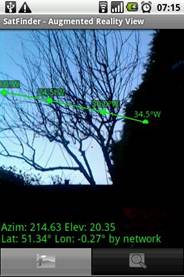
- Здесь используется принцип дополненной реальности. Просматривая через видеокамеру, можно увидеть направление на выбранный спутник.

Пользователь может настроиться на бесплатные каналы любого из доступных спутников, производящих спутниковое вещание. Обычно абонент заключает договор с провайдером и получает доступ к платным каналам. После внесения денег он получает доступ к их просмотру. В последнем случае он точно знает с какого спутника производится вещание.
- Программа распространяется бесплатно.
- Обеспечивает высокую точность определения азимута и угла наклона направления на спутник.
- В любой момент во время работы можно сделать снимок экрана, зафиксировав полученные данные.
- Простота и продуманность интерфейса. Работать с этим приложением может легко научиться даже тот, кто использует его недавно.
- Незначительное потребление системных ресурсов.
- Высокая скорость работы.
SatFinder представляет собой одно из наиболее популярных предложений, предназначенных для определения координат телевещательных спутников.
Где скачать и как приложение satfinder
Приложение SatFinder можно скачать и установить на смартфон с Андроидом. Оно доступно по ссылке https://play.google.com/store/apps/details?id=com.esys.satfinder.
Для этого со смартфона нужно открыть указанный адрес и нажать на странице на кнопку «Установить». После этого в автоматическом режиме произойдёт закачка и установка приложения.
Если по каким-либо причинам в этот момент Google Play недоступен, для поиска программы можно воспользоваться поисковиком, например, Яндексом. Например, если ввести текст «SatFinder для смартфона с Android», то в результатах поиска можно найти страницы, с которых можно скачать приложение.
Требования к устройству
Программа будет работать при условии, что на смартфоне установлена версия Android 4.1 или выше. В процессе работы нужно, чтобы можно было использовать GPS. Для определения направления на спутник может потребоваться встроенный компас. Без его наличия программа работать не будет.
Для работы потребуется, чтобы в телефоне была видеокамера. Без выполнения этих условий воспользоваться программой не получится.
Как пользоваться сатфайндером на телефоне для настройки спутниковых антенн

Перед началом работы необходимо провести настройки. Нужно будет откорректировать следующие пункты:
- Audio Alert – позволяет включать или отключать звуковой сигнал при определении правильного направления на спутник.
- Поиск нужного направления будет осуществляться с определённой точностью. Её можно установить в этом пункте настроек. Если она будет слишком высока, придётся потратить значительные усилия на определение точного направления. Если недостаточной, это повлияет на качество получаемого сигнала.
- В разделе Satellite List будет представлен список тех спутников, с которыми будет вестись работа. Это приложение работает практически со всеми телевещательными спутниками в мире. При этом нужно учитывать, что нужна только часть их. Здесь можно сделать короткий список спутников, который будет отображаться в программе. При необходимости его можно будет дополнить или сократить.

При первом запуске программа запросит разрешение использовать GPS. Если этого не сделать, SatFinder не сможет выполнять свои функции.
Чтобы использовать программу для поиска спутников сатфайндер, нужно сделать следующее:
- Необходимо включить интернет и нужно учитывать, что находясь внутри зданий получить доступ к GPS не всегда возможно. Настройку желательно производить на улице или находясь рядом с окном. В некоторых случаях определение местоположения пользователя может происходить медленно. Если такое произошло, нужно подождать, пока это не будет сделано.
- Следующим шагом должно быть указание нужного спутника. Для этого требуется получить названия тех, которые находятся выше горизонта. Чтобы это сделать, нужно нажать на значок с изображением увеличительного стекла. В предложенном списке нужно будет выбрать нужный спутник.

- Далее проводятся необходимые вычисления и пользователю предоставляются азимут, высота и угол наклона направления на спутник. При определении азимута учитывается магнитное наклонение. При этом зелёная линия будет направлена на спутник, а красная покажет направление смартфона в этот момент. Пользователь должен изменить положение телефона таким образом, чтобы эти две линии совпали.


Чтобы получить точное значение, надо предварительно откалибровать встроенный компас. Для этого после включения нужно несколько раз повернуть гаджет относительно всех трёх осей.
Рядом со значком лупы расположена иконка, на которой имеется символ книжки. Если нажать по ней, откроется карта Google, на которой будет отмечено месторасположение пользователя.
При настройке можно использовать два метода поиска: отображение дуги и точное определение положения.
В первом случае выполняется просмотр через видеокамеру. На изображении отображаются следующие данные:

- Визуальная дуга (её также называют поясом Кларка), на которой в различных местах расположены все доступные спутники.
- Имеется точная отметка направления на выбранный спутник.
- В нижней части экрана указаны точные данные, характеризующие направление на спутник в цифровом виде. Они занимают две строчки.
Такой способ позволяет визуально определить направление на трансляционный спутник. При этом видно, есть ли препятствия для приёма сигнала. При необходимости можно сделать скриншот чтобы зафиксировать показанную здесь информацию.

Для определения направления можно воспользоваться режимом точного обнаружения. При этом на экране показано изображение, напоминающее прицел.
В центре указан угол подъёма спутника и азимут направления на него. С четырёх сторон могут быть показаны жёлтые стрелки. Они появляются в тех случаях, когда в соответствующем направлении нужно откорректировать положение телефона.

Как только правильное направление будет установлено, стрелки приобретут зелёный цвет, будут указывать в центр экрана, и включится звуковой сигнал.
Обзор Андроид приложения Sat finder для настройки спутникового телевидения:
Как настроить спутниковое ТВ с помощью прибора СатФайндер
Для того, чтобы приступить к процедуре установки, можно воспользоваться специализированным измерительным прибором. Встроенных возможностей телевизора или тюнера может не хватить для проведения этой работы.

Такой прибор называется СатФайндер. Его название отражает назначение — поиск спутника, определение оптимальных параметров для приёма сигнала.
Этот прибор имеет два разъёма. Один из них предназначен для подсоединения спутниковой антенны (с обозначением TO LNB), к другому (TO REC) подключают кабель от тюнера. Когда прибор не используется, на разъёмах стоят заглушки.
Присутствует ручка регулировки, которую можно вращать влево или вправо. На шкале есть цифры от 0 до 10. Здесь имеется стрелка, которая при точной настройке должна показывать как можно большее число.
Для того, чтобы выполнить настройку, нужно подключить к устройству антенну и тюнер. Настройка заключается в том, что изменяется направление антенны в поисках оптимального положения. При появлении сигнала прибор начинает подавать звуковой сигнал. Чем громче пищит прибор, тем точнее сделана настройка.

Далее для улучшения сигнала можно использовать ручку регулировки. Подкручивая её, можно осуществить более точную настройку на спутниковый сигнал.
После того, как правильное направление найдено, нужно зафиксировать положение антенны. Затем ресивер напрямую подключают к спутниковой антенне.
Как настроить спутниковую антенну своими руками с помощью прибора SatFinder:
Проблемы и их решение
На телефонах со слабой видеокамерой данные будут слабо различимы, если выполнять работу в дневное время при ярком солнечном свете. В таком случае работы по настройке лучше проводить в утреннее или вечернее время.
Если выставить высокий параметр точности настройки, она может срываться из-за погрешности измерения. Точность должна быть такой, чтобы обеспечивала высокое качество сигнала. Если её повысить слишком сильно, это не приведёт у его улучшению, а только затруднит проведение настройки.
Иногда нужно определить правильное направление спутниковой антенны не в том месте, где находится пользователь. Такую возможность программа предоставляет. Для этого нужно активировать соответствующий пункт в настройках.
При работе программы требуется просматривать рекламу. Это можно отключить, если приобрести платную версию. Других различий между этими вариантами нет. Бесплатная версия является полностью функциональной.
Если увлекаетесь инвестициями, то рекомендую отличную статью про подсчёт комиссий и расходов на брокерских счетах.
Как с Помощью Приложения Satfinder Настроить Тарелку Мтс
При настройке спутникового телевидения важно точно определить направление антенны. Точная настройка позволит получать устойчивый и качественный сигнал. Чтобы смотреть спутниковые каналы, настройка должна быть сделана практически без погрешности.

Чтобы правильно установить спутниковую тарелку и получить качественный чистый сигнал нужно рассчитать несколько важных параметров, сделать это без специальных программ очень сложно, имея приложение под рукой – под силу даже новичку
Использование смартфонов и компьютеров является практически повсеместным. Получили распространение специальные программы, которые позволяют определить, азимут, направление и угол места, в соответствии с которыми должна быть установлена спутниковая тарелка в зависимости от местоположения абонента.

Расчёт угла места и азимута при установке спутниковой антенны
На практике мастер по установке и настройке спутникового телевидения использует для такой настройки специализированное оборудование. Однако не всегда имеется возможность прибегнуть к услугам соответствующих специалистов. Программа для смартфона или компьютера позволит выполнить настройку спутникового ТВ самостоятельно.
Читайте также: Что делать если базовые каналы Триколор не показывают?
Такие приложения помогут найти направление на нужный спутник и подскажут, как сделать нужную подстройку, если оно изменится. На точность влияют погрешности вычислений и магнитные поля приборов, находящихся в непосредственной близости.

С помощью специальных программ можно определить азимут, высоту и угол наклона направления спутниковой антенны на спутник
Определение направления на спутник: приложения, приборы и мастер настройки по карте
Для того чтобы спутниковое ТВ работало, антенна должна быть направлена точно на спутник.
Спутник МТС: ABS-2A на 75° в. д.
Чтобы точно направить антенну в сторону спутника, мастера-установщики используют специальный прибор. Однако если вы хотите настроить спутниковое ТВ самостоятельно, не обязательно покупать такое дорогостоящее устройство. Достаточно скачать специальную программу для смартфона или планшета, которое определяет по GPS ваше положение относительно спутников и указывает на них направление. Также можно повернуть антенну и конвертер под заданными углами, которые может рассчитать специальная программа.

В этой статье мы рассмотрим способы, которые можно использовать для определения направления на спутник при самостоятельной настройке.
SatFinder
Самое популярное приложение. Есть версии для iOS и Android. К сожалению, популярность породила множество клонов этой программы с таким же или похожими названиями, но сильно уступающих по качеству. Программа бесплатная, с простым и понятным интерфейсом. Отлично определяет направление на спутник, при этом, в отличие от многих других приложений, есть возможность выбора конкретного спутника. Единственное, для использования нужен смартфон с хорошим экраном, в обратном случае на нем будут плохо видны спутники.
Как пользоваться
Скачайте SatFinder. Запустите приложения и, держа смартфон вертикально, подождите, пока программа определит ваше местонахождение. На вашем смартфоне должна работать функция GPS.
Далее выберите спутник ABS-2A в меню приложения, и оно поможет вам направить антенну точно по координатам выбранного спутника. Желтые стрелки будут указывать направление, в котором следует перемещать смартфон, пока он не станет направлен точно на спутник, после чего цвет стрелок изменится на зеленый, и вы услышите звуковой сигнал. Далее необходимо будет повернуть антенну в нужном направлении.

На видео демонстрируется работа приложения SatFinder О других приложениях мы расскажем более кратко.

Как настроить сигнал на примере одной популярной программы
Работа с программой SatFinder осуществляется следующим образом:
- После запуска будет запрошено разрешение получить доступ к данным GPS, на который нужно будет ответить утвердительно. Сигнал должен быть достаточно сильным, чтобы программа точно определила координаты местоположения. В некоторых случаях для этого потребуется выйти из здания на улицу. SatFinder запрашивает разрешение на использование GPS
- В верхней части экрана необходимо нажать на иконку с изображением лупы. Набрав название нужного требуется запустить поиск.
- Программа в автоматическом режиме отобразит требуемый азимут и угол наклона. Направление на спутник будет указано на карте в виде красной линии. Зелёная линия укажет направление настраиваемого оборудования. Если они совпадут, это означает, что настройка выполнена.
Пользователь должен свериться с полученным направлением и установить антенну нужным образом. Карту можно также открыть, нажав на иконку книжки. Для удобства её можно повернуть более удобным образом.
Читайте также: «НТВ-Плюс Онлайн»: есть ли жизнь без спутниковой тарелки?
Подробно о настройке оборудования через интерфейс приложения СатФайндр:
Настройка тарелки Satfinder
В главном меню программы имеются несколько разделов, которые предназначены для следующего:
- Если зайти в «Show AR», то произойдёт совмещение направления на спутник с камерой. Это поможет точно увидеть нужное направление и убедиться в отсутствии препятствий для получения сигнала.
- Опция «Geocoder» даёт возможность получить необходимые для настройки данные в другой точке. Не там, где в настоящий момент находится пользователь. Для этого нужно открыть Google карты и сделать долгое нажатие на той точке, для которой нужно получить информацию.
- «Settings» позволяет изменить некоторые характеристики программы. Например, можно сделать так, чтобы на карте север всегда был направлен в верхнем направлении на экране.
- Эта программа также имеет платную версию. Для того, чтобы перейти к ней, необходимо открыть раздел «Go Pro».
- В «Channels» пользователь может перейти к сайтам, где предоставляются списки спутников, которые осуществляют вещание.
Поскольку программа поставляется на английском языке, в разделе «Help» можно ознакомиться с описанием работы программы на этом языке.
Пользователь может дополнить официальные списки спутников собственными данными. Собственные перечни можно создавать в виде текстовых файлов, в которой каждая строка состоит из кода и координат, разделённых запятыми.
Приложение для настройки спутниковых антенн МТС:
Еще одна популярная программа для установки и настройки спутниковых тарелок Satellite Antenna Alignment (скачать установочный файл последней версии бесплатно по ссылке https://satellite-antenna-alignment.ru.uptodown.com/windows/download):

Как пользоваться мастером настройки
Зайдите на один из специализированных сайтов: https://geonames.ru/ https://installsat.tv/statja/napravlenie-antenny-po-karte/ https://www.mapsat.ru/
Выберите МТС или спутник ABS-2A Некоторые сайты предлагают мастер настройки только по операторам, некоторые — только по спутникам, некоторые — оба варианта.
Введите данные о местоположении антенны Некоторые мастера настройки автоматически определят ваше направление, если ваш компьютер (смартфон) позволяет это делать.
После этого мастер настройки покажет вам следующее:
- лучом на карте направление на спутник
- азимут: величина для откладывания направления транспортиром на карте
- магнитный азимут: величина для откладывания направления по компасу
- угол наклона: наклон зеркала антенны относительно поверхности земли
- угол места: если это значение отрицательное или близко к нулю, то прием сигнала с выбранного спутника невозможен
- поворот конвертера: при положительном значении поворачивайте конвертер по часовой стрелке, при отрицательном — против (смотреть на конвертер нужно со стороны антенны)
Программы для настройки антенн
Производить точную настройку можно с помощью имеющегося у пользователя смартфона или с компьютера, ноутбука. Для этого необходимо скачать и установить одну из специализированных программ.
Программа для настройки спутниковой антенны с помощью компьютера
Для настройки спутникового оборудования можно воспользоваться программой Fast Satfinder.
Читайте также: Интернет в деревню через спутниковую тарелку: провайдеры и тарифы

Программу можно скачать по ссылке https://www.fastsatfinder.com/download.html.
Для установки и запуска существуют только минимальные требования. Для работы потребуется 256 мегабайт оперативной памяти, а также операционная система Windows XP или более поздняя.
Для настройки необходимо спутниковую антенну подключить к компьютеру или ноутбуку через соответствующий конвертер.
Программа платная, но в течение первых семи дней пользователь может пользоваться ей бесплатно.
Настройка выполняется следующим образом:

- Перед началом работы необходимое оборудование должно быть подключено. После старта приложения в соответствующем разделе будет показан список доступных устройств. Нужно выбрать нужное и нажать.
- Программа автоматически выполнит поиск доступных спутников.
- Нужно выбрать спутник, транспондер и всё, что необходимо для работы. На экране появится точное значение соответствующих параметров.

Бесплатная версия позволяет произвести полную настройку оборудования. В платной пользователь дополнительно может получить возможность дистанционного управления оборудованием.
Сатфайндр – программа для настройки спутниковой ТВ антенны для Андроид
Одной из наиболее известных программ такого рода является SatFinder. Она позволяет точно определить направление и угол установки антенны для получения качественного сигнала со спутника. При её использовании можно воспользоваться следующим функционалом:
- Здесь доступен список всех спутников, которые ведут телевизионную трансляцию.
- Доступен список каналов, из которых можно выбрать подходящие.
- В процессе настройке полученные результаты могут быть отображены в числовом виде или показаны на карте
- Можно увидеть азимут направления на нужный спутник.
- Хорошая скорость работы даже на маломощных гаджетах.
- Высота и угол настройки конвертера будут указаны с использованием данных

Пояс Кларка – расположение спутников на интерфейсе Сатфайндр
Чтобы скачать приложение, нужно выполнить такие действия:
- Перейти на Google Play.
- В строке поиска набрать название программы «SatFinder».
- В списке результатов поиска нужно перейти на страницу программы.
- Надо нажать на кнопку «Установить». После этого программа будет скачена на смартфон и установлена.
Можно скачать программу по прямой ссылке на Гугл плей: https://play.google.com/store/apps/details?id=com.esys.satfinder
Эта программа не имеет перевода интерфейса на русский язык, однако интерфейс является достаточно простым для того, чтобы её правильно использовать. Для её работы необходим Андроид версии 4.0 или более новый.
Чтобы воспользоваться приложением, на смартфоне должны быть: доступ к интернету, встроенный компас, подключённый GPS, работающая камера. Если что-либо из перечисленного будет отсутствовать, то некоторыми функциями программы воспользоваться не получится.
SatFinder запрашивает разрешение на использование GPS
Dishpointer – еще одно удобное приложение для установки тарелок
Dishpointer – эта программа по функциональности аналогичная SatFinder. Одним из её достоинств является высокая точность определения положения спутников. При определении нужных данных способна использовать не только GPS сигнал, но и данные мобильных операторов.

Хотя последние могут помочь в некоторых случаях, но данные, полученные с их помощью будут менее точными. В качестве недостатка может рассматриваться в целом платность и относительно высокая стоимость программы.
Скачать программу Дишпоинтер для настройки спутниковой антенны можно бесплатно на странице https://apkpure.com/ru/satellite-finder-dishpointer-pro/satfinder.satellitedish.apps.satdetector.
Мультифид для настройки мультифида для офсетных и прямофокусных спутниковых тарелок
Приложение Мультифид способно работать со спутниковыми моделями антенн нестандартных конфигураций. Эта возможность редко встречается в подобных программах. Процесс настройки основывается только на полученных гаджетом GPS данных. Для получения информации отсутствует необходимость наличия на гаджете видеокамеры. Это даёт возможность проводить настройку даже на достаточно старых смартфонах.

С помощью этой программы можно настроить одну антенну на несколько спутников. Программа выполняет настройку, используя особые принципы работы, что делает её немного непривычной для пользователей. Скачать программу можно на странице https://trashbox.ru/topics/18034/multifid-2.1.
Недостатком программы является достаточно сложный и громоздкий интерфейс. Чтобы успешно работать с приложением нужно хорошо разобраться в его работе. Программа является платной, но цену можно рассматривать как умеренную.
Приложение для настройки спутниковых тарелок к смартфону:
Как настроить спутниковую антенну с помощью телефона – айфона
Существует версия известной программы SatFinder, которой можно воспользоваться на iPhone (https://apps.apple.com/fr/app/satfinder/id397993104).
Читайте также: Как подключить интернет Акадо и выбрать подходящий тариф

SatFinder на iPhone
Эта программа доступна в AppStore. Её можно найти с помощью поиска, указав название приложения. По своей функциональности оно в основных вопросах не отличается от версии, которая была создана для смартфонов на Андроид.
Приложение Satfinder для настройки спутниковой антенны с Андроида — как настроить и пользоваться?

При настройке спутниковой антенны необходимо быть терпеливым. Любая ошибка может привести к тому, что придется все начинать сначала. Для облегчения этого процесса был написан Satfinder.
- Что это за приложение?
- Как установить приложение на телефоне?
- Инструкция, как пользоваться
Что это за приложение?
Satfinder — это универсальное приложение для устройств, работающих на Андроиде. Программа показывает расположение спутника и обозначает его направление. С ее помощью можно повернуть антенну в нужную сторону и улучшить прием сигнала.
| Разработчик | Maciej Grzegorczyk |
| Версия ОС | Android 4.0 и выше |
| Русский язык | Отсутствует |
| Лицензия | Бесплатная |
Возможности SatFinder для Андроид:

- имеется список спутников;
- имеется список каналов;
- результат отображается в виде числовых данных или на карте Google;
- отображает азимут;
- показывает высоту и наклон конвертера с помощью GPS;
- имеет встроенный компас.
Предлагаем посмотреть видео о функциях приложения SatFinder для Андроид:
Record ID:32
Satellite AR покажет все спутники на небе
https://market.android.com/ — ищите здесь

Никогда не задумывались, смотря в звездное небо, а сколько спутников находится над нами? Узнать это стало возможным благодаря приложению Satellite AR. Установив приложение, можно узнать, сколько и какие спутники находятся на орбите. Причем, приложение показывает реальное положение спутников, информацию о котором, Satellite AR получает по любому доступному интернет каналу. Используя технологию «дополненной реальности» на экране смартфона будет показан тот участок неба, на который Вы наведете камеру Android устройства, а вместе с ним и все спутники, пролетающие по этому участку. Возможно, многим приложение Satellite AR покажется бесполезным, но, если Вам необходимо настроить спутниковую тарелку самостоятельно, то определить положения нужного Вам спутника приложение сможет с легкостью.
Программа DishPointer Pro
позволяет увидеть расположение спутников на небосклоне Очень удобная прграмма в помощь установщику спутниковых антенн. С ее помощью можно быстро оценить возможность настройки на спутник в любом месте. Она позволяет испоользовать даже небольшие просветы между деревьями, чтобы выбрать правильное положение для настройки [50,75 Kb]
SatFinder
— программа для поиска спутников. Имеет возможность делать скриншоты. Эта программа обладает наибольшими возможностями, по сравнению с остальными. Наряду с оценкой положения спутника относительно препятствий, программа имеет возможность настраиваться точно на спутник и делать скриншоты (копии экрана) и сохранять их в памяти телефона [204,84 Kb]
Infinity Software Solutions LLC
— программа для настройки спутниковых антенн Программа, помогающая определить точное положение спутника и настроить антенну Программа Satellite Finder, разработанная компаннией Infinity Software Solutions LLC поможет в точном нахождении нужного спутника, определения мешающих препятствий и настройке антенны. Работа программы характеризуется большой точностью. [107,25 Kb]
Операционная система Андроид — краткий обзор
Операционная система Android это открытая платформа для смартфонов и нетбуков, основанная на Linux с версией ядра 2.6. Разработку ведет OHA (Open Handset Alliance) — бизнес-альянс, состоящий из 48 компаний по разработке открытых стандартов мобильных устройств. Инициатором разработки является американская компания Google Inc. Начало разработок ознаменовалось датой 5 сентября 2007 года. Официальная презентация первого устройства под управлением операционной системы Android была проведена 23 сентября 2008 года. Исходный код является открытым и находиться в свободном для скачивания доступе на: source.android.com. Разработка программного обеспечения, работающего под управлением ОС Android ведется на Java, используя Android SDK. Специально для Android была разработана Java-машина DALVIK. Особенностью данной операционной системы является тот факт, что все приложения, и стандартные встроенные, и установленные пользователем абсолютно равноправны. В любой момент времени вы можете используя настройки операционной системы выбрать то приложение, которое будет выполняться по умолчанию. Благодаря этой возможность ОС Android имеет гибкие настройки до которых устройствам на Windows Mobile очень далеко. Безопасности операционной системы было уделено очень много времени. Это пошло на пользу Андроиду. Личные данные владельца были защищены довольно интересным способом: запуск любого приложения осуществляется в своей, специально отведенной области памяти, в своем собственном процессе, со своим собственным экземпляром виртуальной машины. Смартфоны на базе операционной системы Android обладают интересным интерфейсом. При запуске устройства мы увидим рабочий стол с большими часами наверху, а также несколько настраиваемых ярлыков для доступа к часто используемым функциям. Если по рабочему столу провести пальцем слева-направо или наоборот, то мы попадем на альтернативный рабочий стол. Вы можете создать и настроить по своему усмотрению пять рабочих столов. Кроме ярлыков на программы, на рабочем столе можно размещать виджеты. Иконки и виджеты можно располагать в любом месте рабочего стола, для этого необходимо использовать долгое нажатие пальцем на перемещаемом элементе, по окончании которого, его можно перемещать по всему рабочему столу, перенести в корзину, или просто удалить.
Источник https://itogitv.ru/sputnik/programma-dlya-nastrojki-trikolor-tv.html
Источник https://gogosmart.pro/texnologii/sputnikovoe-tv/prilozhenie-satfinder.html
Источник https://pokemon-world.ru/tv-operatory/satfinder-dlya-android.html
В наше время, когда доступ к телевизионным программам через спутниковую антенну является популярным способом получения качественного телевизионного сигнала, важно знать, как настроить свою антенну самостоятельно. МТС ТВ — один из ведущих провайдеров спутникового телевидения, и в этой статье мы расскажем, как настроить антенну МТС ТВ с помощью смартфона.
Настройка антенны может показаться сложной задачей, особенно для тех, кто впервые сталкивается с такими техническими вопросами. Однако, современные технологии позволяют упростить этот процесс с помощью смартфона. При наличии смартфона с операционной системой Android или iOS, вы сможете воспользоваться приложением МТС ТВ для настройки своей антенны.
Скачайте и установите приложение МТС ТВ на свой смартфон. После установки приложения, пройдите регистрацию и войдите в свой аккаунт. Приложение МТС ТВ предоставляет возможность управлять антенной, настраивать сигнал, проверять качество и другие параметры.
Используя приложение МТС ТВ и свой смартфон, вы сможете настроить спутниковую антенну МТС ТВ самостоятельно. Просто следуйте инструкциям приложения, которое поможет найти и выбрать наиболее сильный сигнал, определить угол наклона антенны и осуществить точную настройку. В случае возникновения проблем, вы всегда можете обратиться в техническую поддержку МТС ТВ для получения дополнительной помощи и советов.
Шаг 1. Проверка совместимости смартфона и спутниковой антенны
Перед тем как приступить к настройке спутниковой антенны МТС ТВ с помощью смартфона, необходимо убедиться в совместимости этих устройств. Для этого необходимо проверить, поддерживает ли ваш смартфон функцию работы со спутниковой антенной и установленно ли на нем приложение для управления антенной.
Для проверки совместимости, вам следует обратиться к документации вашего смартфона или производителю по его поддержке работы со спутниковой антенной. Также, можно просмотреть список приложений, установленных на вашем смартфоне, и найти среди них приложение для настройки спутниковой антенны МТС ТВ.
Если ваш смартфон совместим с антенной МТС ТВ и на нем имеется установленное приложение для работы с ней, вы можете переходить к следующему шагу — подключении антенны к смартфону для настройки.
Шаг 2. Установка приложения МТС ТВ на смартфон
Чтобы настроить спутниковую антенну МТС ТВ с помощью смартфона, необходимо установить специальное приложение МТС ТВ на свой смартфон. Приложение МТС ТВ позволяет просматривать телевизионные каналы, записывать передачи, пользоваться видеотекой, а также управлять спутниковой антенной.
Для установки приложения МТС ТВ на смартфон необходимо выполнить следующие шаги:
- Откройте магазин приложений на своем смартфоне. Обычно это Google Play для устройств на операционной системе Android и App Store для устройств на iOS.
- Введите в поиск «МТС ТВ» или «MTS TV».
- Выберите приложение «МТС ТВ» из списка и нажмите на него.
- Нажмите кнопку «Установить».
- После установки откройте приложение МТС ТВ на своем смартфоне.
Теперь, когда вы установили приложение МТС ТВ на свой смартфон, вы можете приступить к настройке спутниковой антенны МТС ТВ с помощью смартфона. В следующих шагах мы расскажем, как связать свой смартфон с антенной и выполнить основные настройки.
Подготовка к установке спутниковой антенны МТС ТВ самостоятельно с помощью смартфона
Перед тем, как приступить к установке спутниковой антенны МТС ТВ самостоятельно с помощью смартфона, необходимо выполнить несколько важных шагов подготовки. Это поможет вам избежать непредвиденных ситуаций и провести установку успешно.
1. Определите подходящее место для установки антенны
Прежде всего, необходимо определить место для установки спутниковой антенны МТС ТВ. От этого зависит качество сигнала и дальнейшая работа системы. Идеальным вариантом будет свободное пространство без преград и помех, например, на крыше вашего дома или частного домовладения. Убедитесь, что место установки обеспечивает хорошую видимость на спутниковую орбиту.
2. Изучите основные требования и особенности системы
Перед установкой обязательно изучите инструкции и руководства по установке спутниковой антенны МТС ТВ. Ознакомьтесь с основными элементами системы, например, антенной тарелкой, коаксиальным кабелем и приемником спутникового сигнала. Понимание правильного использования и подключения этих компонентов поможет избежать ошибок и проблем при установке.
3. Подготовьте необходимые инструменты
Для установки спутниковой антенны МТС ТВ вам потребуются определенные инструменты. Как правило, вам понадобятся: отвертка, ключ для регулировки угла наклона антенны, строительный уровень, дрель (если необходимо просверлить отверстия для крепления антенны). Убедитесь, что у вас есть все необходимые инструменты перед началом установки.
После того, как вы подготовились к установке спутниковой антенны МТС ТВ, вы готовы приступить к самому процессу установки. Важно следовать инструкциям и не спешить, чтобы установка прошла успешно и вы могли наслаждаться просмотром телевизионных каналов в высоком качестве.
Загрузка приложения
Для настройки спутниковой антенны МТС ТВ при помощи смартфона необходимо сначала загрузить специальное приложение на свой мобильный устройство. Это приложение позволяет управлять настройками антенны, проводить поиск спутниковых сигналов и настраивать качество приема телевизионных каналов.
Чтобы загрузить приложение, откройте магазин приложений на своем смартфоне (Google Play для устройств на Android или App Store для устройств на iOS) и введите в поисковой строке название приложения МТС ТВ. После этого нажмите на кнопку «Установить» или «Скачать». Проверьте, что у вас достаточно свободного места на устройстве для установки приложения.
После загрузки и установки приложения МТС ТВ на вашем смартфоне, откройте его и войдите в аккаунт МТС (если у вас есть) или зарегистрируйтесь. Если вы уже пользуетесь услугами МТС ТВ, то введите ваши учетные данные, чтобы получить доступ к настройкам антенны.
Не забудьте включить Bluetooth на вашем смартфоне, чтобы установить соединение с антенной. Теперь вы готовы начать процесс настройки спутниковой антенны МТС ТВ с помощью своего смартфона.
Шаг 3. Подключение спутниковой антенны к смартфону
Перед подключением убедитесь, что антенна МТС ТВ установлена и выровнена на спутниковый сигнал. Затем найдите соответствующий порт на антенне и вставьте один конец кабеля в этот порт. Затем вставьте другой конец кабеля в разъем для наушников на вашем смартфоне.
После подключения антенны к смартфону вы сможете использовать специальное приложение МТС ТВ для настройки своего оборудования и просмотра телеканалов. Приложение позволяет контролировать антенну с помощью смартфона и осуществлять поиск спутникового сигнала, чтобы добиться максимального качества изображения и звука.
При подключении антенны к смартфону обратите внимание на то, что некоторые модели смартфонов могут иметь разные разъемы для наушников. В этом случае вам может потребоваться дополнительный переходник или адаптер, чтобы подключить спутниковую антенну к своему устройству.
Шаг 4. Поиск спутниковых сигналов с помощью смартфона
Когда вы уже настроили спутниковую антенну, самостоятельно или с помощью инструкции, настала пора приступить к поиску спутниковых сигналов. В этом вам поможет ваш смартфон, который можно использовать как спутниковый приемник.
Для начала, убедитесь, что на вашем смартфоне установлено приложение для поиска спутниковых сигналов. Обычно эти приложения имеют ярлык «Спутник» или «Satellite». Открыв приложение, вам будет предложено провести калибровку и установить нужные настройки.
После настройки приложения, вам нужно выбрать вид спутниковых сигналов, которые вы хотите найти. В зависимости от того, какую спутниковую антенну используете, вам может потребоваться найти сигналы от нескольких спутников, например, Astra или HotBird.
Важно: перед началом поиска сигналов, убедитесь, что ваш смартфон имеет открытый доступ к небу, без препятствий. Если есть высокие здания или деревья вокруг вас, лучше переместиться, чтобы найти оптимальное место для поиска спутниковых сигналов.
Приложение начнет поиск спутниковых сигналов и отобразит результаты на экране вашего смартфона. Вам будет показан уровень сигнала для каждого выбранного спутника, а также качество сигнала. Используйте эти данные для настройки спутниковой антенны и достижения максимально возможного сигнала.
Если вы видите слабый сигнал или не можете найти нужный спутник, попробуйте немного подвигать антенну или переместиться на другое место. Испытайте разные углы наклона антенны, чтобы найти оптимальное положение.
По мере нахождения источника сигнала, вы должны увидеть все большее количество спутников на экране вашего смартфона. Когда вы увидите нужные спутники и уровень их сигнала достаточно высок, это будет означать, что вы завершили поиск и можете наслаждаться просмотром спутникового телевидения.
Открытие приложения МТС ТВ
Для настройки спутниковой антенны МТС ТВ самостоятельно с помощью смартфона, необходимо открыть приложение МТС ТВ на своем устройстве. Приложение МТС ТВ предоставляет доступ к широкому выбору телеканалов и возможностью просмотра телевизионных программ.
Для этого найдите иконку приложения МТС ТВ на главном экране своего смартфона или в «Меню». Затем нажмите на иконку, чтобы открыть приложение. После загрузки приложения МТС ТВ на вашем смартфоне, вы увидите главный экран с различными функциями.
На главном экране приложения МТС ТВ вы можете увидеть актуальную программу передач по категориям каналов, возможность просмотра записей предыдущих программ, доступ к видеотеке с фильмами и сериалами, а также другие полезные функции.
Чтобы начать настройку спутниковой антенны через приложение МТС ТВ, выберите соответствующую категорию или функцию на главном экране приложения. В дальнейшем вы будете направлены пошагово для настройки антенны.
Настройка спутниковой антенны
Сначала необходимо установить антенну на оптимальное место с прямой видимостью на спутник. После этого подключите антенну к ресиверу или телевизору и включите его.
Далее, включите Wi-Fi на своем смартфоне и убедитесь, что он подключен к сети. Затем скачайте приложение для настройки спутниковой антенны, например, «MTS TV». Установите приложение на смартфон и запустите его.
Далее, в приложении выберите «Настройка спутниковой антенны» и следуйте указаниям на экране. Оно позволит вам ввести различные параметры, такие как широту и долготу вашего местоположения, угол наклона антенны и ориентацию к спутнику. Приложение автоматически сгенерирует настройки для вашей антенны, основываясь на этой информации.
После завершения настройки, выполните поиск спутникового сигнала на телевизоре или ресивере. Обычно, это можно сделать через меню настроек. Обратите внимание на качество сигнала и уровень силы сигнала, чтобы убедиться, что антенна правильно настроена.
Если вы испытываете проблемы с получением сигнала, проверьте, что все соединения правильно подключены и антенна настроена на правильные параметры. Если проблема не устранена, обратитесь к специалистам или свяжитесь с провайдером услуги спутникового телевидения.

Спутниковое ТВ
Использование спутниковой антенны даёт возможность смотреть множество интересных передач.
Для того, чтобы обеспечить хороший сигнал, нужна точная настройка спутниковой тарелки.

Ошибка даже в несколько градусов может привести к потере сигнала. Для того, чтобы провести такую настройку, применяются специальные программы. SatFinder является одним из наиболее качественных приложений, используемых для настройки спутниковых тарелок. Интерфейс программы SatFinder
Что за приложение такое, в чем особенность satellite finder
Настройку спутниковой антенны можно провести самостоятельно. Для этого нужно знать, как это выполнять и иметь всю необходимую информацию о спутнике, который осуществляет передачу сигнала. Зная точное направление, исходя из своих координат, пользователь получает возможность качественно провести настройку антенны.


- В сат файндр присутствует список всех доступных спутников с основными данными о них.
- Выбрав подходящий, можно узнать точный азимут и определить их высоту, требуемый наклон конвертера.
- Для каждого спутника можно получить список доступных каналов.
- Данные о спутнике могут быть не только представлены в цифровом виде, но и отражены на картах
- Если на смартфоне имеется встроенный компас, то это поможет непосредственно определить направление.
- Здесь используется принцип дополненной реальности. Просматривая через видеокамеру, можно увидеть направление на выбранный спутник.

Пользователь может настроиться на бесплатные каналы любого из доступных спутников, производящих спутниковое вещание. Обычно абонент заключает договор с провайдером и получает доступ к платным каналам. После внесения денег он получает доступ к их просмотру. В последнем случае он точно знает с какого спутника производится вещание.
- Программа распространяется бесплатно.
- Обеспечивает высокую точность определения азимута и угла наклона направления на спутник.
- В любой момент во время работы можно сделать снимок экрана, зафиксировав полученные данные.
- Простота и продуманность интерфейса. Работать с этим приложением может легко научиться даже тот, кто использует его недавно.
- Незначительное потребление системных ресурсов.
- Высокая скорость работы.
SatFinder представляет собой одно из наиболее популярных предложений, предназначенных для определения координат телевещательных спутников.
Где скачать и как приложение satfinder
Приложение SatFinder можно скачать и установить на смартфон с Андроидом. Оно доступно по ссылке https://play.google.com/store/apps/details?id=com.esys.satfinder.
Для этого со смартфона нужно открыть указанный адрес и нажать на странице на кнопку «Установить». После этого в автоматическом режиме произойдёт закачка и установка приложения.
Если по каким-либо причинам в этот момент Google Play недоступен, для поиска программы можно воспользоваться поисковиком, например, Яндексом. Например, если ввести текст «SatFinder для смартфона с Android», то в результатах поиска можно найти страницы, с которых можно скачать приложение.
Требования к устройству
Программа будет работать при условии, что на смартфоне установлена версия Android 4.1 или выше. В процессе работы нужно, чтобы можно было использовать GPS. Для определения направления на спутник может потребоваться встроенный компас. Без его наличия программа работать не будет.
Для работы потребуется, чтобы в телефоне была видеокамера. Без выполнения этих условий воспользоваться программой не получится.
Как пользоваться сатфайндером на телефоне для настройки спутниковых антенн
- Audio Alert – позволяет включать или отключать звуковой сигнал при определении правильного направления на спутник.
- Поиск нужного направления будет осуществляться с определённой точностью. Её можно установить в этом пункте настроек. Если она будет слишком высока, придётся потратить значительные усилия на определение точного направления. Если недостаточной, это повлияет на качество получаемого сигнала.
- В разделе Satellite List будет представлен список тех спутников, с которыми будет вестись работа. Это приложение работает практически со всеми телевещательными спутниками в мире. При этом нужно учитывать, что нужна только часть их. Здесь можно сделать короткий список спутников, который будет отображаться в программе. При необходимости его можно будет дополнить или сократить.

При первом запуске программа запросит разрешение использовать GPS. Если этого не сделать, SatFinder не сможет выполнять свои функции. SatFinder запрашивает разрешение на использование GPS

- Необходимо включить интернет и нужно учитывать, что находясь внутри зданий получить доступ к GPS не всегда возможно. Настройку желательно производить на улице или находясь рядом с окном. В некоторых случаях определение местоположения пользователя может происходить медленно. Если такое произошло, нужно подождать, пока это не будет сделано.
- Следующим шагом должно быть указание нужного спутника. Для этого требуется получить названия тех, которые находятся выше горизонта. Чтобы это сделать, нужно нажать на значок с изображением увеличительного стекла. В предложенном списке нужно будет выбрать нужный спутник. Список спутников в сателлите финдер
- Далее проводятся необходимые вычисления и пользователю предоставляются азимут, высота и угол наклона направления на спутник. При определении азимута учитывается магнитное наклонение. При этом зелёная линия будет направлена на спутник, а красная покажет направление смартфона в этот момент. Пользователь должен изменить положение телефона таким образом, чтобы эти две линии совпали.
Чтобы получить точное значение, надо предварительно откалибровать встроенный компас. Для этого после включения нужно несколько раз повернуть гаджет относительно всех трёх осей.
Рядом со значком лупы расположена иконка, на которой имеется символ книжки. Если нажать по ней, откроется карта Google, на которой будет отмечено месторасположение пользователя.
При настройке можно использовать два метода поиска: отображение дуги и точное определение положения.
В первом случае выполняется просмотр через видеокамеру. На изображении отображаются следующие данные:

- Визуальная дуга (её также называют поясом Кларка), на которой в различных местах расположены все доступные спутники. Пояс Кларка
- Имеется точная отметка направления на выбранный спутник.
- В нижней части экрана указаны точные данные, характеризующие направление на спутник в цифровом виде. Они занимают две строчки.
Такой способ позволяет визуально определить направление на трансляционный спутник. При этом видно, есть ли препятствия для приёма сигнала. При необходимости можно сделать скриншот чтобы зафиксировать показанную здесь информацию.

Для определения направления можно воспользоваться режимом точного обнаружения. При этом на экране показано изображение, напоминающее прицел.
В центре указан угол подъёма спутника и азимут направления на него. С четырёх сторон могут быть показаны жёлтые стрелки. Они появляются в тех случаях, когда в соответствующем направлении нужно откорректировать положение телефона.

Как только правильное направление будет установлено, стрелки приобретут зелёный цвет, будут указывать в центр экрана, и включится звуковой сигнал.
Обзор Андроид приложения Sat finder для настройки спутникового телевидения:
Как настроить спутниковое ТВ с помощью прибора СатФайндер
Для того, чтобы приступить к процедуре установки, можно воспользоваться специализированным измерительным прибором. Встроенных возможностей телевизора или тюнера может не хватить для проведения этой работы.

Такой прибор называется СатФайндер. Его название отражает назначение — поиск спутника, определение оптимальных параметров для приёма сигнала. Прибор СатФайндер
Этот прибор имеет два разъёма. Один из них предназначен для подсоединения спутниковой антенны (с обозначением TO LNB), к другому (TO REC) подключают кабель от тюнера. Когда прибор не используется, на разъёмах стоят заглушки.
Присутствует ручка регулировки, которую можно вращать влево или вправо. На шкале есть цифры от 0 до 10. Здесь имеется стрелка, которая при точной настройке должна показывать как можно большее число.
Для того, чтобы выполнить настройку, нужно подключить к устройству антенну и тюнер. Настройка заключается в том, что изменяется направление антенны в поисках оптимального положения. При появлении сигнала прибор начинает подавать звуковой сигнал. Чем громче пищит прибор, тем точнее сделана настройка.

Далее для улучшения сигнала можно использовать ручку регулировки. Подкручивая её, можно осуществить более точную настройку на спутниковый сигнал.
После того, как правильное направление найдено, нужно зафиксировать положение антенны. Затем ресивер напрямую подключают к спутниковой антенне.
Как настроить спутниковую антенну своими руками с помощью прибора SatFinder:
Проблемы и их решение
На телефонах со слабой видеокамерой данные будут слабо различимы, если выполнять работу в дневное время при ярком солнечном свете. В таком случае работы по настройке лучше проводить в утреннее или вечернее время.
Если выставить высокий параметр точности настройки, она может срываться из-за погрешности измерения. Точность должна быть такой, чтобы обеспечивала высокое качество сигнала. Если её повысить слишком сильно, это не приведёт у его улучшению, а только затруднит проведение настройки.
Иногда нужно определить правильное направление спутниковой антенны не в том месте, где находится пользователь. Такую возможность программа предоставляет. Для этого нужно активировать соответствующий пункт в настройках.
При работе программы требуется просматривать рекламу. Это можно отключить, если приобрести платную версию. Других различий между этими вариантами нет. Бесплатная версия является полностью функциональной.
Программы для настройки спутниковых антенн: обзор лучших
При настройке спутникового телевидения важно точно определить направление антенны. Точная настройка позволит получать устойчивый и качественный сигнал. Чтобы смотреть спутниковые каналы, настройка должна быть сделана практически без погрешности.
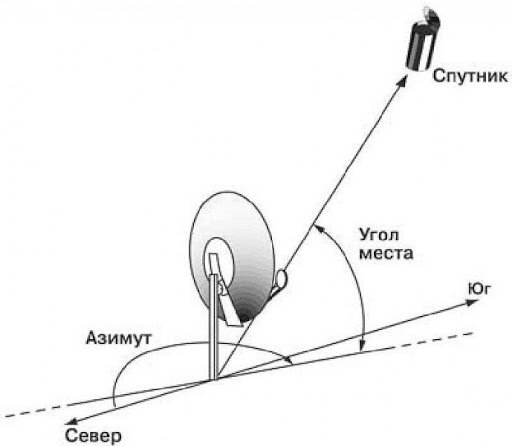
Чтобы правильно установить спутниковую тарелку и получить качественный чистый сигнал нужно рассчитать несколько важных параметров, сделать это без специальных программ очень сложно, имея приложение под рукой под силу даже новичку
Использование смартфонов и компьютеров является практически повсеместным. Получили распространение специальные программы, которые позволяют определить, азимут, направление и угол места, в соответствии с которыми должна быть установлена спутниковая тарелка в зависимости от местоположения абонента.
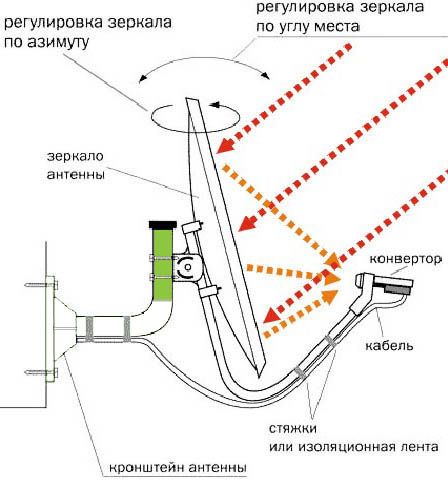
Расчёт угла места и азимута при установке спутниковой антенны
На практике мастер по установке и настройке спутникового телевидения использует для такой настройки специализированное оборудование. Однако не всегда имеется возможность прибегнуть к услугам соответствующих специалистов. Программа для смартфона или компьютера позволит выполнить настройку спутникового ТВ самостоятельно.
Такие приложения помогут найти направление на нужный спутник и подскажут, как сделать нужную подстройку, если оно изменится. На точность влияют погрешности вычислений и магнитные поля приборов, находящихся в непосредственной близости.
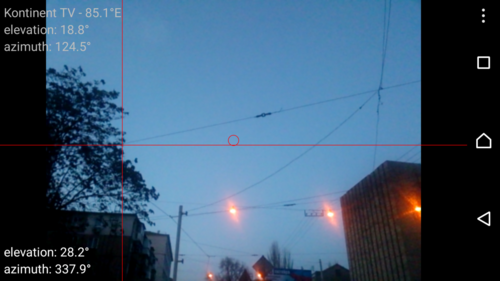
С помощью специальных программ можно определить азимут, высоту и угол наклона направления спутниковой антенны на спутник
Какие виды программ существуют
Используемые для настройки спутникового оборудования приложения предназначены для точного указания направления на спутник. Если антенна установлена в нужном направлении, то пользователю гарантированно наличие качественной картинки.
Различные виды программ обеспечивают настройку с учётом использования различных типов антенн. Часть приложений работает только с наиболее распространёнными конструкциями тарелок офсетными и прямофокусными.
Однако существуют программы, которые работают и с более сложными типами антенн. В большинстве случаев производится настройка только на один источник сигнала, но есть программы которые позволяют выполнить одновременную настройку на несколько спутников.
Программы для настройки антенн
Производить точную настройку можно с помощью имеющегося у пользователя смартфона или с компьютера, ноутбука. Для этого необходимо скачать и установить одну из специализированных программ.
Для настройки спутникового оборудования можно воспользоваться программой Fast Satfinder.
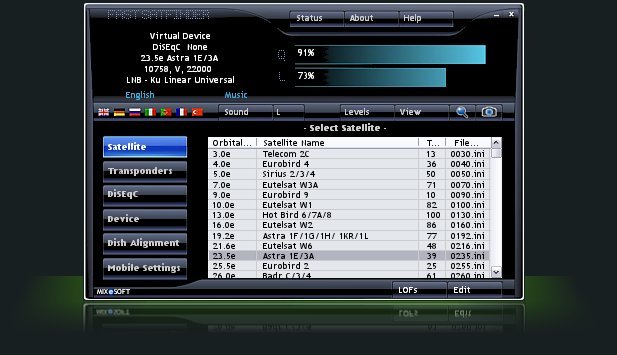
Программу можно скачать по ссылке https://www.fastsatfinder.com/download.html.
Для установки и запуска существуют только минимальные требования. Для работы потребуется 256 мегабайт оперативной памяти, а также операционная система Windows XP или более поздняя.
Для настройки необходимо спутниковую антенну подключить к компьютеру или ноутбуку через соответствующий конвертер.
Программа платная, но в течение первых семи дней пользователь может пользоваться ей бесплатно.
Настройка выполняется следующим образом:
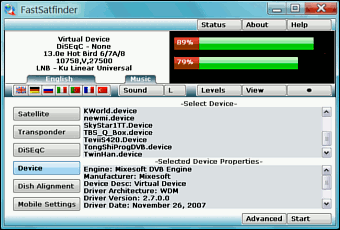
- Перед началом работы необходимое оборудование должно быть подключено. После старта приложения в соответствующем разделе будет показан список доступных устройств. Нужно выбрать нужное и нажать.
- Программа автоматически выполнит поиск доступных спутников.
- Нужно выбрать спутник, транспондер и всё, что необходимо для работы. На экране появится точное значение соответствующих параметров.
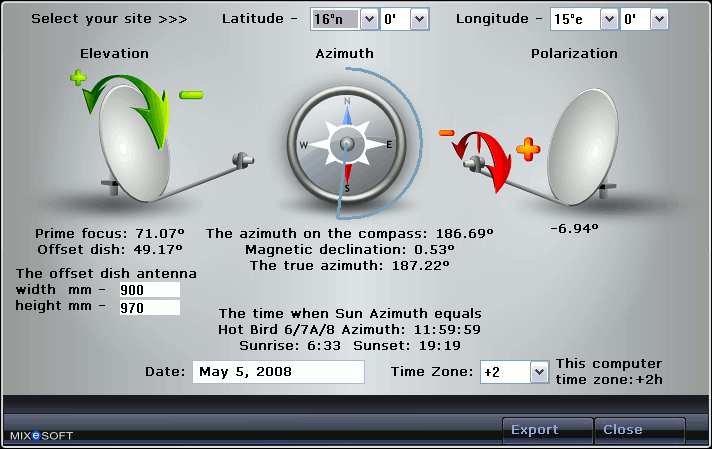
Бесплатная версия позволяет произвести полную настройку оборудования. В платной пользователь дополнительно может получить возможность дистанционного управления оборудованием.
Одной из наиболее известных программ такого рода является SatFinder. Она позволяет точно определить направление и угол установки антенны для получения качественного сигнала со спутника. При её использовании можно воспользоваться следующим функционалом:
- Здесь доступен список всех спутников, которые ведут телевизионную трансляцию.
- Доступен список каналов, из которых можно выбрать подходящие.
- В процессе настройке полученные результаты могут быть отображены в числовом виде или показаны на карте
- Можно увидеть азимут направления на нужный спутник.
- Хорошая скорость работы даже на маломощных гаджетах.
- Высота и угол настройки конвертера будут указаны с использованием данных
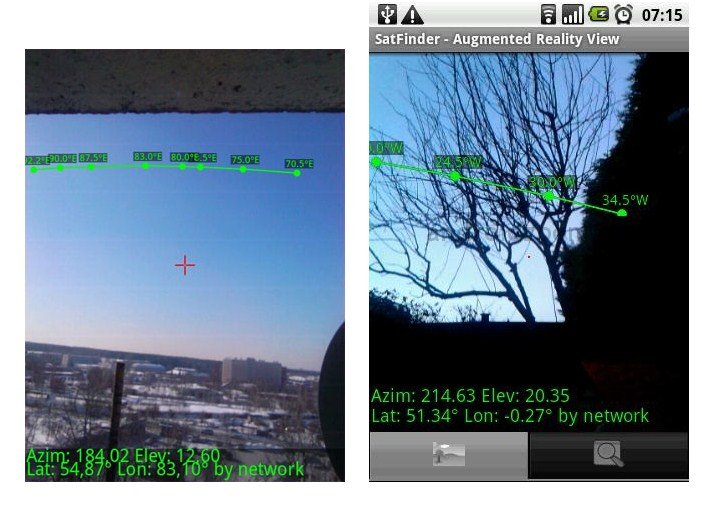
Чтобы скачать приложение, нужно выполнить такие действия:
- Перейти на Google Play.
- В строке поиска набрать название программы «SatFinder».
- В списке результатов поиска нужно перейти на страницу программы.
- Надо нажать на кнопку «Установить». После этого программа будет скачена на смартфон и установлена.
Можно скачать программу по прямой ссылке на Гугл плей: https://play.google.com/store/apps/details?id=com.esys.satfinder
Эта программа не имеет перевода интерфейса на русский язык, однако интерфейс является достаточно простым для того, чтобы её правильно использовать. Для её работы необходим Андроид версии 4.0 или более новый.
Чтобы воспользоваться приложением, на смартфоне должны быть: доступ к интернету, встроенный компас, подключённый GPS, работающая камера. Если что-либо из перечисленного будет отсутствовать, то некоторыми функциями программы воспользоваться не получится.
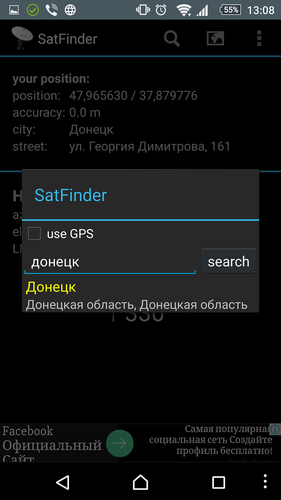
SatFinder запрашивает разрешение на использование GPS
Dishpointer – эта программа по функциональности аналогичная SatFinder. Одним из её достоинств является высокая точность определения положения спутников. При определении нужных данных способна использовать не только GPS сигнал, но и данные мобильных операторов.
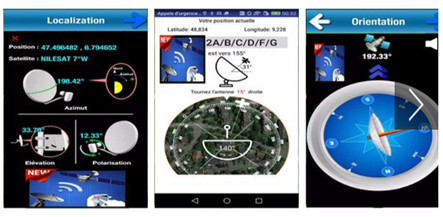
Хотя последние могут помочь в некоторых случаях, но данные, полученные с их помощью будут менее точными. В качестве недостатка может рассматриваться в целом платность и относительно высокая стоимость программы.
Скачать программу Дишпоинтер для настройки спутниковой антенны можно бесплатно на странице https://apkpure.com/ru/satellite-finder-dishpointer-pro/satfinder.satellitedish.apps.satdetector.
Приложение Мультифид способно работать со спутниковыми моделями антенн нестандартных конфигураций. Эта возможность редко встречается в подобных программах. Процесс настройки основывается только на полученных гаджетом GPS данных. Для получения информации отсутствует необходимость наличия на гаджете видеокамеры. Это даёт возможность проводить настройку даже на достаточно старых смартфонах.
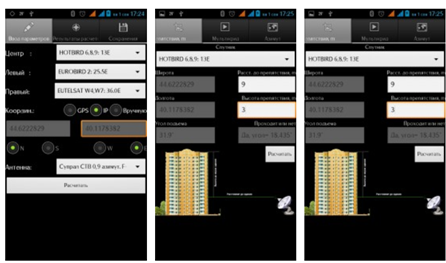
С помощью этой программы можно настроить одну антенну на несколько спутников. Программа выполняет настройку, используя особые принципы работы, что делает её немного непривычной для пользователей. Скачать программу можно на странице https://trashbox.ru/topics/18034/multifid-2.1.
Недостатком программы является достаточно сложный и громоздкий интерфейс. Чтобы успешно работать с приложением нужно хорошо разобраться в его работе. Программа является платной, но цену можно рассматривать как умеренную.
Приложение для настройки спутниковых тарелок к смартфону:
Существует версия известной программы SatFinder, которой можно воспользоваться на iPhone (https://apps.apple.com/fr/app/satfinder/id397993104).
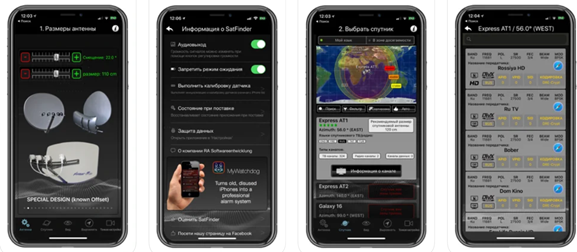
SatFinder на iPhone
Эта программа доступна в AppStore. Её можно найти с помощью поиска, указав название приложения. По своей функциональности оно в основных вопросах не отличается от версии, которая была создана для смартфонов на Андроид.
Как настроить сигнал на примере одной популярной программы
Работа с программой SatFinder осуществляется следующим образом:
- После запуска будет запрошено разрешение получить доступ к данным GPS, на который нужно будет ответить утвердительно. Сигнал должен быть достаточно сильным, чтобы программа точно определила координаты местоположения. В некоторых случаях для этого потребуется выйти из здания на улицу.
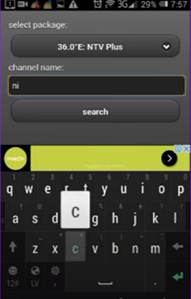
- В верхней части экрана необходимо нажать на иконку с изображением лупы. Набрав название нужного требуется запустить поиск.
- Программа в автоматическом режиме отобразит требуемый азимут и угол наклона. Направление на спутник будет указано на карте в виде красной линии. Зелёная линия укажет направление настраиваемого оборудования. Если они совпадут, это означает, что настройка выполнена.
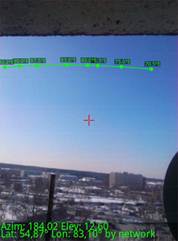
Пользователь должен свериться с полученным направлением и установить антенну нужным образом. Карту можно также открыть, нажав на иконку книжки. Для удобства её можно повернуть более удобным образом.
Подробно о настройке оборудования через интерфейс приложения СатФайндр:
Настройка тарелки Satfinder
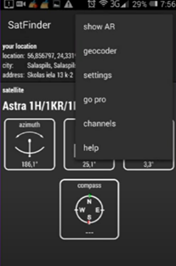
В главном меню программы имеются несколько разделов, которые предназначены для следующего:
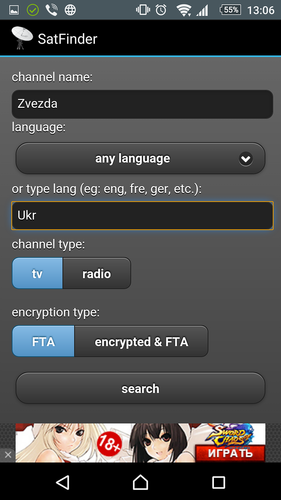
- Если зайти в «Show AR», то произойдёт совмещение направления на спутник с камерой. Это поможет точно увидеть нужное направление и убедиться в отсутствии препятствий для получения сигнала.
- Опция «Geocoder» даёт возможность получить необходимые для настройки данные в другой точке. Не там, где в настоящий момент находится пользователь. Для этого нужно открыть Google карты и сделать долгое нажатие на той точке, для которой нужно получить информацию.
- «Settings» позволяет изменить некоторые характеристики программы. Например, можно сделать так, чтобы на карте север всегда был направлен в верхнем направлении на экране.
- Эта программа также имеет платную версию. Для того, чтобы перейти к ней, необходимо открыть раздел «Go Pro».
- В «Channels» пользователь может перейти к сайтам, где предоставляются списки спутников, которые осуществляют вещание.
Поскольку программа поставляется на английском языке, в разделе «Help» можно ознакомиться с описанием работы программы на этом языке.
Пользователь может дополнить официальные списки спутников собственными данными. Собственные перечни можно создавать в виде текстовых файлов, в которой каждая строка состоит из кода и координат, разделённых запятыми.
Приложение для настройки спутниковых антенн МТС:
Еще одна популярная программа для установки и настройки спутниковых тарелок Satellite Antenna Alignment (скачать установочный файл последней версии бесплатно по ссылке https://satellite-antenna-alignment.ru.uptodown.com/windows/download):
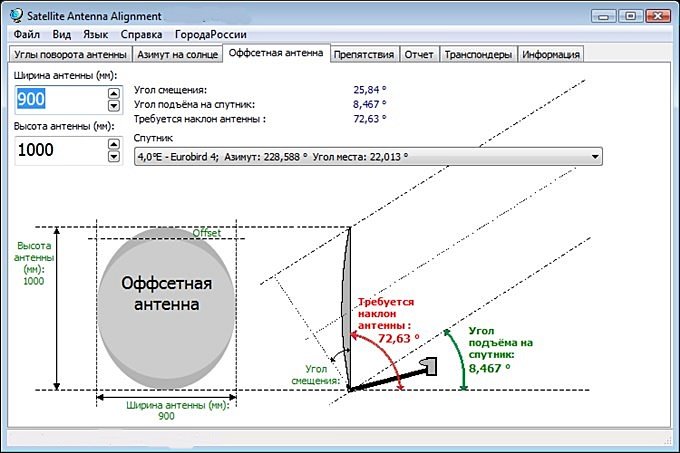
Вопросы и ответы
Вопрос: Может ли программа быть более эффективной, чем специализированное оборудование, которым пользуются профессиональные настройщики?
Ответ: Нет, так как для этого требуются определённые аппаратные возможности, которые отсутствуют в смартфонах или компьютерах.
Вопрос: Зачем нужны программы для настройки спутникового телевидения?
Ответ: Они указывают точное направление на спутник, который ведет вещание. Для этого требуется знать азимут и угол наклона.
Вопрос: Насколько точно необходимо настраивать антенну?
Ответ: Это надо выполнять настолько точно, насколько это возможно. Отклонение всего на один или два миллиметра (а по факту градуса) исключает получение качественной картинки.
Обзор приложения Satfinder для настройки спутниковой антенны с Андроида
Satfinder — это универсальное приложение для устройств, работающих на Андроиде. Программа показывает расположение спутника и обозначает его направление. С ее помощью можно повернуть антенну в нужную сторону и улучшить прием сигнала.
| Разработчик | Maciej Grzegorczyk |
| Версия ОС | Android 4.0 и выше |
| Русский язык | Отсутствует |
| Лицензия | Бесплатная |
Возможности SatFinder для Андроид:

- имеется список спутников;
- имеется список каналов;
- результат отображается в виде числовых данных или на карте Google;
- отображает азимут;
- показывает высоту и наклон конвертера с помощью GPS;
- имеет встроенный компас.
Предлагаем посмотреть видео о функциях приложения SatFinder для Андроид:


Обзор приложения Satfinder для настройки спутниковой антенны с Андроида
Настраивая спутниковую антену необходимо проявить терпение. Даже малейшая ошибка во время настройки приводит к тому, что приходится весь процесс начинать сначала. Приложение Satfinder значительно облегчает эту задачу.
Читайте также: Как изменялась камера от iPhone 6 до iPhone 7 и существенны ли отличия в качестве получаемых фото
Возможности, установки и инструкция
Приложение Satfinder является лучшим устройством, которое бесперебойно работает на Андроиде. Программа указывает на расположение спутника, а также обозначает его направление, что дает возможность повернуть в нужную сторону антенну, тем самым улучшая прием сигнала.
Стоит заметить, что SatFinder для Андроид имеет список спутников, каналов и встроенный компас. Результат отображается на карте Google или в виде числовых данных. Помимо этого приложение отображает азимут и показывает наклон и высоту конвертера.
Как указывают пользователи, установить на телефон приложение достаточно просто. Для этого первоначально необходимо скачать приложение, к примеру, через Google Play. В списке выдачи следует выбрать первый пункт и нажать кнопку «Установить», после начинается автоматическая загрузка с последующей установкой на устройство.
Программой очень легко пользоваться, даже не смотря на то, что она не переведена на русский язык. Для корректного использования на устройстве должно присутствовать минимальное количество функций:
- — наличие GPS;
- — доступ к интернету;
- — камера;
- — встроенная функция компаса.
Внимание! Если будет отсутствовать хотя бы один из необходимых компонентов, определенные опции при этом окажутся недоступны.
Подчас первого запуска приложения присылается запрос на разрешение использования GPS устройства. Поэтому следует нажать кнопку «Разрешить». Далее выбирается желаемый спутник (находим в верхней части экрана лупу, открываем список и в поисковой строке вводим название спутника). Приложение самостоятельно высчитает азимут, углы наклона и подъема. Красная линия на компасе будет обозначать азимут спутника, а зеленая — ваше устройство. Когда линии совпадут, значит устройство расположено по направлению к спутнику.
Возле лупы расположена иконка книжки. Если на нее нажать, открывается карта Google. Если желаете передвинуть маркер, нужно долго удерживать место, куда необходимо его переместить.
При нажатии значка с тремя точками выпадает меню:
- — channels (списки спутников);
- — show AR (показ, где находится спутник);
- — settings (настройки компаса);
- — help (справка);
- — go pro (без рекламы платная версия);
- — geocoder (геокодер).
SatFinder — помогает быстро настроить спутниковую тарелку.
Содержание:
*Уровень сигнала *Настройка спутниковой антенны *В главном меню прибора *Приложения для смартфона
И так, выставляем угол местности почти на максимум, т. е. антенна должна быть задрана вверх почти до конца, и начинаем очень медленно вращать задний подвес антенны вокруг оси (на кронштейне), до появления сигнала.
О том, что есть сигнал, мы узнаем, увидев заполненными индикаторы «Уровень сигнала», и «Качество» на телевизоре.
Так что вам необходимо поворачивать антенну, глядя в телевизор, или можете попросить кого-нибудь смотреть на экран, и при появлении сигнала сказать вам об этом.
Если сигнал не появился, чуть-чуть опустите вертикаль, и снова поворачивайте антенну вокруг оси. Это отрывок из статьи которую полностью читаем здесь.
Но это «азы и буки»… а мы будем говорить о более профессиональном подходе к этому мероприятию.
Ведь для тех, кто проводит обслуживание своего антенного хозяйства или просто постоянно добавляет новые конвертеры, необходима мобильность, возможно, вы установщик и еще не определились в выборе прибора для быстрой и самое главное удобной установки спутниковой антенны.
И Так, настройка спутниковой антенны с специальным прибором.
Discovery Satfinder SF-500:
Прибор для настройки спутниковых антенн SF-500 поддерживает как DVB — S так и DVB — S2. Прибор имеет память, в которой имеются все основные спутники, используемые в наших регионах, возможно, отредактировать их благодаря кнопкам на панели прибора.

Мощность сигнала и уровень виден на шкалах прибора в % соотношении и еще сопровождается звуковым оповещением. Бюджетный, профессиональный прибор для точной настройки спутниковых антенн Поддерживает форматы DVB S и DVB S2 Индикация силы и качества сигнала Выбор, добавление и редактирование спутников и типов конвертеров Выбор, добавление и редактирование параметров транспондеров Поддерживает DiSEqC 1.0 и 0/22 KHz Питание по антенному кабелю от ресивера, или блока питания (в комплекте) Интегрированный компас (очень удобен в работе) погрешность шкалы +-1% (максимально точная настройка) шкала быстро реагирует даже на самых низко скоростных транспондерах простота работы, надежный и качественный корпус
Приборы имеют очень небольшой вес и минимальный размер, что не обязывает производителя придумывать какие либо смягчающие конструкции для транспортировки, ну а вам будет проще постоянно брать их с собой.
На коробках указаны технические характеристики и возможности на английском языке.

Блок питания имеет F-разъем и подключается к разъему Receiver. Также можно обеспечивать питание прибора от любого ресивера, который в данный момент работает и подает питание на конвертер.

На корпусе приборов расположены по 6 кнопок управления (UP, DOWN,LEFT, RIGHT, OK и EXIT) для навигации по меню, компас. Дополнительно индикатор заряда, разъем для подключения блока питания и выключатель у старшей модели.
Дисплеи в этих двух моделях подсвечиваются, что позволяет производить настройку в темное время суток. При первом использования прибора, необходимо произвести первую настройку, добавить нужные спутники и транспондеры.
В главном меню доступны 7 основных пунктов меню на английском языке:
Find Satellite – Найти спутник List Satellite – Список спутников Add Satellite – Добавить спутник Edit Satellite – Редактировать спутник Add Transponder – добавить транспондер Edit Transponder – Редактировать транспондер Calculate Angle – Расчет угла
Первым делом(это для меня) добавляем спутник, например Astra 4A на позиции 4.8°E , это 4й пункт меню Name: Astra4A LO Freq: Univ 22K: AUTO DiSEqQ1.0: ваше значение USALS: ON или OFF Longtitude: 004.8 E
После добавляем нужные транспондеры, это 5й пункт меню: Satellite: Astra 4A Tran Freq: 12284 Symbol Rate: 27500 Polarity: V
Читайте также: ASUS ZenFone 5 Max Pro M1 (Зенфон 5 Макс Про М1) — обзор и характеристики конкурента Redmi Note 5 и Meizu E3, дата выхода, цена
Теперь можно переходить к поиску, для этого идем в 1й или 2й пункт меню:
В 1м пункте есть возможность выбрать спутник на котором производить поиск, выбрать тип и частоту гетеродина, выбрать необходимую частоту транспондера, скорость потока, поляризацию, вход коммутатора, работу USALS ( дисег1.3)и подавать ли звуковой сигнал при захвате транспондера.
В нижней части экрана отображаются индикаторы уровня сигнала и качества, при наведении на этот пункт, нажмите кнопку OK, чтобы открыть большой индикатор.
Во 2м пункте вам будет доступен список спутников, после вы попадаете в список транспондеров, откуда попадаете сразу на большой индикатор.
Хоть прибор и заставит вас потратить немного времени на настройку, после чего использование становиться очень простым.
Преимущества:
Низкая стоимость Питание от ресивера Звуковой сигнал при настройке Простота в работе
Недостатки: Отсутствие возможности работы с DiSEqC 1.1(можно переклучатся междо 16 конверторами)
Приложения для смартфона
Если уж зашел разговор, как облегчить себе жизнь то место имеет и приложения для смартфона:
DishPointer
Я, например, до некоторого времени пользовался приложением DishPointer. Вроде определится в пространстве можно.
Просто направьте его на небо и увидеть на экране смартфона все спутниковые позиции и детали выравнивания. Можно легко определить в прямой видимости лучшее место для вашего тарелки.
Сам не юзал но кому не лень попробуйте: EBSpro Mobile for Android
EBSpro Mobile является Android приложением. EBSpro Mobile это приложение, которое позволит вам настраивать антенну в лучшем виде, то есть, с реальным DVB-S / 2 тюнером + в другой стороне компьютер.(связь по WiFi)
Например, вы можете создать несколько профилей в EBSpro (под Windows) с некоторыми указанными транспондеров, которые вы знаете. Выбрать и зафиксировать эти транспондеры и настроить тарелку с помощью измерений (качества, уровня, SNR , BER).
Это еще не все, EBSpro Mobile также имеет базовую позиционный для моторизованных антенн с поддержкой USALS.
Цены и компании
В любом случае, мастер справится с монтажом антенны быстрее и качественнее, чем любитель.
Также многие обладатели антенны не хотят «играться» с её установкой, и поэтому предлагаем рассмотреть, сколько стоит настройка и монтаж спутниковой антенны в разных городах России и Украины. Таблица-прайс, стоимость установки азимутальной спутниковой тарелки 43 см, 0.55-0.6:
| Город | Цена, рубли |
| Алматы | 2400 |
| Барнаул | 2500 |
| Владивосток | 2500 |
| Волгоград | 2400 |
| Донецк | 2500 |
| Ростов-на-Дону | 2400 |
| Екатеринбург | 2400 |
| Запорожье | 2500 |
| Иркутск | 2400 |
| Караганда | 2300 |
| Киев | 2500 |
| Минск | 2500 |
| Москва | 2500 |
| Одесса | 2400 |
| Пермь | 2400 |
| Самара | 2300 |
| Санкт-Петербург | 2500 |
| Саратов | 2400 |
| Харьков | 2400 |
| Улан Удэ | 2400 |
| Новосибирск | 2500 |
Самостоятельная и профессиональная настройка спутниковой антенны Ямал (Yamal 201 90E), Триколор ТВ Сибирь (Tricolor), HotBird (ХотБерд), GAL, Орион, Samsung DSB-S300V осуществляется в течение нескольких часов, при нормальных погодных условиях. Наиболее популярны сейчас следующие модели: SatelliteAntennaAlignment (Германия), ABS-1, LMI 75, ExpressAM2 80, Turksat 1C/2A 42E, Satgate, StrongSRT90 Multisat, HDHumaxVAHD-3100S, PBIDVR-1000S, Openbox®SF-20.
Требования к установке
Установка спутникового интернета возможна своими руками. Для этого нужно купить соответствующее оборудование, монтажный комплект и инсталлировать специальное программное обеспечение. При выборе оборудования прежде всего стоит определиться с требованиями к сервису. На этом этапе необходимо найти вариант комплектации в зависимости от необходимых услуг, географической зоны и местности, где будет располагаться станция. Пожалуйста, изучите инструкцию по монтажу оборудования и следуйте всем рекомендациям. При сборке антенны обязательно пользуйтесь инструкцией, в которой подробно описана схема для конкретной модели.
Самостоятельно можно монтировать антенну 0,74 или 0,75 м. Для установки антенны с большим диаметром рекомендуется обращаться к специалистам. Антенный пост должен быть расположен там, где нет препятствий в направлении на спутник, и он защищен от несанкционированного доступа. При выборе места учтите следующее:

- в направлении на спутник не должно быть посторонних предметов: зданий, деревьев и прочих объектов , которые были бы выше расчетного угла и совпадали бы с азимутом на спутник, в т.ч. и листва на деревьях, будут ограничивать распространение радиосигнала;
- при размещении на крыше прибавьте высоту до точки крепления к высоте ближайших препятствий. Например, если от земли 8 м, то в округе не должно быть ничего выше 18 м;
- при установке станции на стене дома обратите внимание на скат крыши, чтобы исключить вероятность схода снега на антенный пост, в зимнее/весеннее время года.
Антенна может быть зафиксирована следующими способами:
- Наземное крепление.
Представляет собой трубу, опущенную в отверстие, которое затем заполняется бетоном. В качестве альтернативы, труба может иметь металлическую опорную плиту, прикрепленную таким образом, чтобы ее можно было прикрутить к плоской бетонной основе с помощью расширительных болтов или аналогичных приспособлений. Столб должен быть точно вертикальным, чтобы при повороте тарелки вокруг спутника угол возвышения оставался неизменным все время. - Кровельное крепление.
Опорная трубка антенны удерживается вертикально несколькими угловыми скобами. Все они должны плотно прилегать друг к другу, чтобы столб не качался и не шевелился на ветру. Нижние и верхние угловые скобки должны быть прикреплены к противоположным сторонам вертикального полюса, чтобы предотвратить скручивание.
Стандартные основания опоры делятся на два вида:
- тренога — для установки на горизонтальную поверхность (плоскую крышу здание, землю);
- уголок — для установки на вертикальную поверхность (стена здания).
После того как собран антенный пост, необходимо подготовить и проложить все кабели. Заземление — важный этап подключения, в будущем это залог безопасности и защиты устройств во время грозы. Заземляющий кабель крепится согласно инструкции к антенному посту и опоре. Конечное подключение выполняется к специальным стержням или заземляющему контуру здания. Если в здании используется заземление типа PME, проконсультируйтесь с компетентным электриком относительно заземления молнии, так как существует риск пожара или повреждения оборудования в случае неисправности электрической сети.
Далее необходимо проложить Ethernet-кабель внешнего исполнения от модема к месту установки тарелки. Оставьте в запасе 1 м, не натягивайте, обходите острые углы. Внимательно, по инструкции, закрепите провода на антенне. Важно не перепутать разъемы, они промаркированы. Далее подсоедините кабели к соответствующим гнездам в терминале, подключите кабели питания и сети (LAN). На этом физический монтаж окончен.
Источник https://gogosmart.ru/texnologii/sputnikovoe-tv/prilozhenie-satfinder.html
Источник https://rocksmith.ru/tv/programmy-dlya-nastrojki-sputnikovyh-antenn-obzor-luchshih
Источник https://android-mob.ru/ustrojstva/programma-dlya-nastrojki-sputnikovoj-antenny.html
Содержание
Что это за приложение?
Satfinder — это универсальное приложение для устройств, работающих на Андроиде. Программа показывает расположение спутника и обозначает его направление. С ее помощью можно повернуть антенну в нужную сторону и улучшить прием сигнала.
| Разработчик | Maciej Grzegorczyk |
| Версия ОС | Android 4.0 и выше |
| Русский язык | Отсутствует |
| Лицензия | Бесплатная |
Возможности SatFinder для Андроид:
- имеется список спутников;
- имеется список каналов;
- результат отображается в виде числовых данных или на карте Google;
- отображает азимут;
- показывает высоту и наклон конвертера с помощью GPS;
- имеет встроенный компас.
Предлагаем посмотреть видео о функциях приложения SatFinder для Андроид:
Как установить приложение на телефоне?
Скачать приложение можно через Google Play:
- Просто вводим название программы в поиске.
- В списке выдачи выбираем самый первый пункт, нажимаем на большую кнопку «Установить». Начнется автоматическая загрузка и установка на устройство.
- Если по каким-то причинам сервис недоступен, заходим в любой поисковик, например, Яндекс. В строке вводим «SatFinder для Android».
- Переходим по найденным ссылкам и скачиваем.
Инструкция, как пользоваться
Программа не переведена на русский язык, но даже без этого достаточно проста в использовании.
Чтобы приложение работало корректно, на устройстве должен присутствовать минимальный набор функций:
- доступ к интернету;
- наличие GPS;
- встроенная функция компаса;
- камера.
При отсутствии одного из необходимых компонентов, некоторые опции могут оказаться недоступны.
- При первом запуске приложение запросит разрешение на использование GPS устройства. Нажимаем «Разрешить». Иногда сигнал может быть слабым внутри здания. Чтобы программа определила точное местоположение, нужно подойти к окнам или выйти на улицу.В последней версии местоположение пользователя должно определяться сразу. Если в меню отображается надпись «no location», убедитесь, что устройство оснащено необходимыми для работы функциями.
- Далее необходимо выбрать желаемый спутник. В верхней части экрана находим иконку лупы. Откроется список. В строке поиска вводим название нужного.
- Приложение высчитает необходимый азимут, углы подъема и наклона. Под ними будет находиться компас с графическим изображением азимута. Красная линия обозначает азимут спутника, зеленая — вашего устройства. Если линии совпали, значит вы держите устройство по направлению к спутнику.
Рядом с лупой находится иконка книжки. При нажатии откроется карта Google, на которой отмечено ваше местоположение. Карта работает по тому же принципу, что и компас. Если вы хотите передвинуть маркер, необходимо нажать и долго держать на место, куда хотите его переместить.
В настройках приложения можно вертеть карту, чтобы было легче ориентироваться. Также есть возможность изменить, с какой стороны будет отображаться север.
Рядом с этими двумя иконками есть значок с тремя точками. При нажатии выпадает меню:
- show AR (показать AR);
- geocoder (геокодер);
- settings (настройки);
- go pro (платная версия без рекламы);
- channels (списки спутников);
- help (справка).
Рассмотрим кратко каждый пункт.
- Show AR. Эта функция совмещает данные компаса с камерой. Полезно, если необходимо точно знать, где в небе находится спутник и нет ли препятствий, например, деревьев или других зданий. При первом нажатии попросит разрешение на использование камеры. В открывшемся окне необходимо нажать «Разрешить».
- Geocoder. Режим позволяет проверить данные в другом месте удаленно, без необходимости идти туда самостоятельно. В появившейся строке вводим адрес.
- Settings. Здесь можно настроить компас и сделать так, чтобы на карте север всегда отображался сверху.
- Go pro. Открывает страницу для скачивания платной версии программы. Различия только в том, что в этом варианте отсутствует реклама.
- Channels. Сайты со списками спутников.
- Help. Инструкция по использованию на английском языке от разработчика.
Приложение позволяет создавать свои списки спутников, если нужны какие-то определенные. Сокращает время на поиск нужного. Для этого необходимо создать в корневой папке SD-карты файл «satfinder.csv». Спутники вписываются без пробелов через точку с запятой: код_спутника;координаты_спутника. Например: Astra 19*E;19.2.
Координаты западных спутников будут иметь отрицательное значение: Thor 1*W;-1.0.
SatFinder — простая и полезная программа, позволяющая быстро и без проблем настроить вашу спутниковую тарелку. Различные функции помогают найти наиболее оптимальный и удобный для пользователя вариант, а также создать собственные списки необходимых спутников.
Настраивая спутниковую антену необходимо проявить терпение. Даже малейшая ошибка во время настройки приводит к тому, что приходится весь процесс начинать сначала. Приложение Satfinder значительно облегчает эту задачу.
Возможности, установки и инструкция
Приложение Satfinder является лучшим устройством, которое бесперебойно работает на Андроиде. Программа указывает на расположение спутника, а также обозначает его направление, что дает возможность повернуть в нужную сторону антенну, тем самым улучшая прием сигнала.
Стоит заметить, что SatFinder для Андроид имеет список спутников, каналов и встроенный компас. Результат отображается на карте Google или в виде числовых данных. Помимо этого приложение отображает азимут и показывает наклон и высоту конвертера.
Как указывают пользователи, установить на телефон приложение достаточно просто. Для этого первоначально необходимо скачать приложение, к примеру, через Google Play. В списке выдачи следует выбрать первый пункт и нажать кнопку «Установить», после начинается автоматическая загрузка с последующей установкой на устройство.
Программой очень легко пользоваться, даже не смотря на то, что она не переведена на русский язык. Для корректного использования на устройстве должно присутствовать минимальное количество функций:
- — наличие GPS;
- — доступ к интернету;
- — камера;
- — встроенная функция компаса.
Внимание! Если будет отсутствовать хотя бы один из необходимых компонентов, определенные опции при этом окажутся недоступны.
Подчас первого запуска приложения присылается запрос на разрешение использования GPS устройства. Поэтому следует нажать кнопку «Разрешить». Далее выбирается желаемый спутник (находим в верхней части экрана лупу, открываем список и в поисковой строке вводим название спутника). Приложение самостоятельно высчитает азимут, углы наклона и подъема. Красная линия на компасе будет обозначать азимут спутника, а зеленая — ваше устройство. Когда линии совпадут, значит устройство расположено по направлению к спутнику.
Возле лупы расположена иконка книжки. Если на нее нажать, открывается карта Google. Если желаете передвинуть маркер, нужно долго удерживать место, куда необходимо его переместить.
При нажатии значка с тремя точками выпадает меню:
- — channels (списки спутников);
- — show AR (показ, где находится спутник);
- — settings (настройки компаса);
- — help (справка);
- — go pro (без рекламы платная версия);
- — geocoder (геокодер).
SatFinder — помогает быстро настроить спутниковую тарелку.
Прибор для настройки спутниковой антенны RTM SF-95 стрелочныйОтзывы (1)Где купитьФотогалереяРепутация280038Все отзывы автора340301.08.2018Отзыв рекомендуют:96Достоинства:Эффективный и недорогой. С ним не сложно работать. На приборе сзади есть скоба — его можно подвесить.Недостатки:Мне кажется, что их нет.Я в последнее время во многих своих отзывах упоминаю о том, что отказалась от жизни в деревне и вернулась в свою городскую квартиру. В деревне телевидение в мой дом попадало через спутниковую антенну, и я рассказывала о спутниковом конвертере круговой поляризации на два выхода Galaxy Innovations GI-122 , который был куплен и установлен в 2016 году взамен вышедшего из строя. А в доме у меня было два ресивера: один от Триколор ТВ, а второй от НТВ+. Здесь же в г. Ростов-на-Дону в моей квартире я подключила пакет (ТВ плюс интернет) от компании «Дом. ру». А ставшими мне ненужными два ресивера я подарила сестре, она с мужем как раз закончили строить загородный дом и у них возникла проблема, как подключить телевидение. Привыкнув к кабельному телевидению с возможностью просмотра нескольких сотен каналов, сестра с мужем не хотели переходить на то небольшое количество телеканалов, что можно словить обычной антенной.Итак, самое дорогостоящее оборудование, а это ресиверы, у них было, так что осталось купить спутниковую тарелку (у меня в деревне была очень большого диаметра, мы её вместе с конвертером решили оставить новым жильцам), конвертер, кабели нужной длины и сатфайндер (многие говорят просто файндер), т. е. прибор, с помощью которого можно самостоятельно настроить спутниковую тарелку так, чтобы сигнал шёл с нужного спутника, и чтобы он был максимально сильным.Всё это сейчас можно купить в очень многих местах. Но поскольку сестра с мужем сильно поиздержались в процессе постройки дома, то я решила найти им это оборудование по самой дешёвой цене. И я считаю, что мне это удалось. Я нашла магазин, который называется «Ростовсат» (у них есть свой сайт), вернее, это сеть магазинов, один из которых находится в центре оптово-розничной торговли АТЛАНТ, где мы всё нужное оборудование и купили, заплатив порядка 1300-1400 рублей. А непосредственно прибор для настройки спутниковой антенны обошёлся в 350 рублей. Для сравнения — в гипермаркете АШАН этот же прибор стоит 690 рублей. А если вызвать специалиста-настройщика, так это уже обойдётся тысячи в полторы, если не больше.Вот как выглядит коробочка с прибором для настройки спутниковой антенны SF-95:
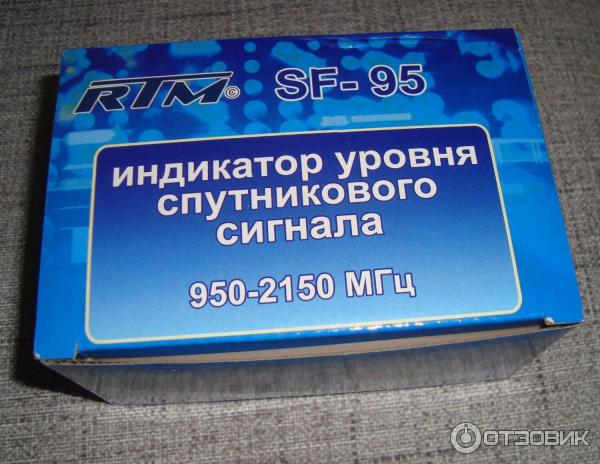
Бренд, под которым продаётся этот сатфайндер (satellite finder), это RTM, и он хорошо виден на коробочке сбоку:
Бренд этот принадлежит российской компании «TelCo Group», которая «один из крупнейших интеграторов и поставщиков оборудования на рынке кабельного, спутникового и эфирного телевидения СНГ» (цитата с сайта компании), т. е. надо полагать, что продукция с брендом RTM изготовляется, скорее всего, в Китае.Внутри лежали вот такой приборчик и листик с инструкцией:
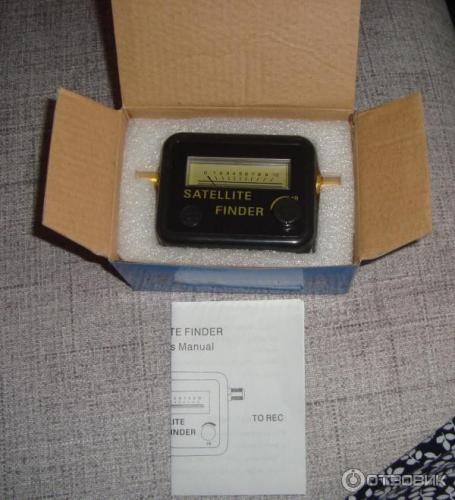
К сожалению, инструкция очень краткая и к тому же на английском языке:
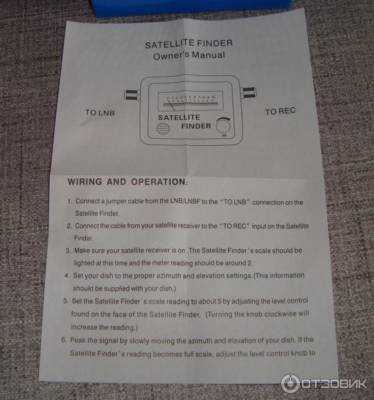
И к сожалению же, больше фотографий у меня нет — я помогала с настройкой спутниковой тарелки и особо некогда было фотографировать.Для тех, кто, как и мы, будет самостоятельно настраивать спутниковую антенну с помощью этого или иного похожего (стрелочного) сатфайндера, я немножко расскажу, как это стоит делать.Я советую сначала определиться, где находится ваш спутник. Все передающие телесигнал спутники находятся на юге, они, можно сказать, «висят» (движутся со скоростью вращения Земли) над линией экватора. Это чтобы сигнал могли принимать оба полушария. Вычислить, где находится тот или иной спутник по отношению к тому месту, где планируется установка тарелки, можно с помощью, так называемой, карты определения направления спутниковой антенны на спутник. Я вычислила, что спутник Eutelsat 36В, а именно с него вещают на европейскую часть России телекомпании «Триколор ТВ» и «НТВ+», по отношению к дому сестры находится почти строго на юге (азимут 185.15 градусов), а угол над линией горизонта составляет 35.46 градуса. Зная эти данные и имея компас, уже можно примерно установить тарелку, не затягивая крепёжных болтов. Надеюсь, вы понимаете, дорогие читатели, что лучше всего тарелку вешать на южную стену дома или ставить на крыше, можно и на земле, если перед тарелкой не будет строений и деревьев, а восток и запад подходят не всем спутникам, север же исключён совсем.Далее подсоединяем ресивер, который уже соединён с телевизором, с санфайндером, с тем его выходом, где написано «To REG», используя кабель, который в дальнейшем соединит ресивер с конвертером. А для соединения конвертера с санфайндером надо использовать небольшой отрезок кабеля, который потом использоваться вряд ли будет.Тарелка у нас уже «на глазок» выставлена в нужном направлении. Включаем ресивер. Теперь же, установив стрелку на приборе для настройки спутниковой антенны SF-95 примерно в середину, начнём потихонечку двигать тарелку вверх-вниз и вправо-влево, совсем потихонечку, прислушиваясь к звуковому тону (чем громче писк, тем сильнее сигнал). Но главное — смотрим на экран телевизора. Как только сигнал появился, то продолжаем настраивать с помощью сатфайндера антенну так (продолжая её слегка поворачивать), чтобы уровень сигнала был максимальным. У ресивера от Триколор ТВ есть шкалы, по которым можно отследить этот уровень. Желательно, чтобы включён был информационный канал.Мы настраивали спутниковую антенну вдвоём: один был на улице — крутил тарелку и работал с прибором для настройки спутниковых антенн SF-95, а второй находился в доме — смотрел на экран телевизора и давал указания первому. Но можно и одному это делать, только придётся туда-сюда побегать.Мы настроили спутниковую тарелку на нужный спутник довольно быстро. Поэтому я поставлю этому небольшому приборчику высокую оценку. А тем из вас, дорогие читатели, кто планирует самостоятельно установить и настроить спутниковую антенну, я советую не бояться это делать — ничего сложного там нет. А чтобы легче было настраивать антенну на нужное направление, рекомендую купить недорогой прибор по настройке спутниковых антенн SF-95 с брендом RTM.
| Год выпуска/покупки: | 2018 |
| Общее впечатление: | Наиболее простой и самый дешёвый satfinder (сатфайндер). Смогли*с*его*помощью*легко и*быстро*настроить спутниковую тарелку*самостоятельно. |
| Моя оценка: | |
| Рекомендую друзьям: | ДАГде выгоднее купить |
Это полезный отзыв? Используемые источники:
- https://redsoft.club/mobilnyy-soft/programmy/satfinder-dlya-android
- https://10pix.ru/obzor-prilozheniya-satfinder-dlya-nastroyki-sputnikovoy-antennyi-s-androida.html
- https://otzovik.com/review_6783256.html
Настройка антенны для приема спутникового телевидения может быть сложной задачей, особенно для новичков. Однако, с помощью специальных приложений, таких как satfinder, этот процесс становится намного проще и удобнее. В данной статье мы рассмотрим детальную пошаговую инструкцию по настройке антенны с использованием приложения satfinder.
Шаг 1: Установите и запустите приложение satfinder
Первым шагом в настройке антенны с помощью приложения satfinder является его установка на ваше мобильное устройство. После установки запустите приложение и ознакомьтесь с его интерфейсом. Обычно, satfinder предлагает вам пройти небольшую настройку, чтобы подобрать наилучшие параметры для вашего региона. После этого вы будете готовы перейти ко второму шагу.
Шаг 2: Ориентируйтесь на компас и небо
Приложение satfinder предоставляет вам информацию о спутниках и азимуте, в котором они находятся. Во втором шаге вы будете ориентироваться на компас и небо, чтобы установить антенну под правильным углом и направлением. Обратите внимание на индикатор азимута в приложении и поворачивайте антенну в нужном направлении. Используйте свободный вид на спутники на небе, чтобы найти точное место для установки антенны.
Шаг 3: Отрегулируйте уровень сигнала
После того, как антенна установлена и ориентирована правильно, вам потребуется отрегулировать уровень сигнала. Для этого в приложении satfinder присутствует индикатор, показывающий уровень сигнала, который вы получаете. Вращайте антенну незначительно вверх или вниз, чтобы добиться наилучшего уровня сигнала. В приложении satfinder вы также можете включить звуковые сигналы, которые помогут вам определить оптимальное положение антенны.
Настройка антенны с помощью приложения satfinder — это эффективный и простой способ получить лучшее качество спутникового телевидения. Следуйте нашей пошаговой инструкции, и вы уверенно настроите свою антенну самостоятельно.
Содержание
- Установка приложения satfinder
- Установка приложения на мобильное устройство
- Подключение антенны к приложению satfinder
- Подключение антенны через Wi-Fi
- Поиск спутников с помощью приложения satfinder
- Запуск поиска спутников
Установка приложения satfinder
Чтобы начать настройку антенны с помощью приложения satfinder, вам необходимо сначала установить это приложение на свой смартфон или планшет. Вот пошаговая инструкция, которая поможет вам сделать это:
Шаг 1: Откройте магазин приложений на вашем устройстве. Если у вас iPhone или iPad, это будет App Store, а если у вас устройство на базе операционной системы Android, то это будет Google Play Store.
Шаг 2: В поисковой строке магазина приложений введите «satfinder». Приложение satfinder должно появиться в результатах поиска.
Шаг 3: Нажмите на иконку приложения satfinder, чтобы открыть его страницу в магазине приложений.
Шаг 4: На странице приложения satfinder нажмите на кнопку «Установить» или «Скачать», чтобы начать установку приложения на ваше устройство.
Примечание: Вам могут потребоваться права администратора или подтверждение пароля для установки приложения. Следуйте инструкциям на экране, чтобы завершить установку.
Шаг 5: После завершения установки приложение satfinder будет доступно на вашем устройстве. Найдите его на экране устройства и нажмите на его иконку, чтобы запустить приложение.
Теперь, когда вы установили приложение satfinder на свое устройство, вы готовы перейти к следующему шагу — использованию приложения для настройки вашей антенны.
Установка приложения на мобильное устройство
Для настройки антенны с помощью приложения satfinder вам потребуется установить само приложение на ваше мобильное устройство. Следуйте этим шагам для установки на разные операционные системы.
Для устройств на базе Android:
- Откройте Google Play Store на вашем мобильном устройстве.
- В строке поиска введите «satfinder» и нажмите на кнопку поиска.
- Найдите приложение с именем «Satfinder: Поиск спутников» и нажмите на него.
- Нажмите на кнопку «Установить», чтобы начать загрузку и установку приложения.
- После успешной установки приложения, нажмите на кнопку «Открыть», чтобы запустить его.
Для устройств на базе iOS:
- Откройте App Store на вашем мобильном устройстве.
- В строке поиска введите «satfinder» и нажмите на кнопку поиска.
- Найдите приложение с именем «Satfinder: Поиск спутников» и нажмите на него.
- Нажмите на кнопку «Установить», чтобы начать загрузку и установку приложения.
- После успешной установки приложения, нажмите на кнопку «Открыть», чтобы запустить его.
Теперь, когда вы установили приложение на свое мобильное устройство, вы можете приступить к настройке антенны с его помощью.
Подключение антенны к приложению satfinder
1. Установите приложение satfinder на свое устройство. Оно доступно для скачивания в App Store и Google Play.
2. Подключите антенну к телевизионному приемнику или спутниковому ресиверу. Убедитесь, что антенна надежно закреплена и не имеет преград для приема сигнала.
3. Запустите приложение satfinder на своем устройстве.
4. В приложении satfinder выберите опцию «Поиск антенны» или «Настройка антенны».
5. Подождите, пока приложение выполнит поиск доступных спутниковых сигналов. Этот процесс может занять несколько минут.
6. После завершения поиска приложение отобразит список доступных спутников и силу их сигналов. Выберите нужный спутник из списка.
7. Убедитесь, что ваша антенна настроена на этот спутник. Для этого используйте информацию о силе сигнала в приложении. Поворачивайте антенну медленно и осторожно, пока сила сигнала не достигнет максимального значения.
8. После достижения хорошего качества сигнала, закрепите антенну в этом положении.
9. Поздравляю! Теперь ваша антенна настроена и готова к приему спутникового сигнала. Вы можете наслаждаться просмотром широкого спектра телевизионных каналов и программ.
Подключение антенны через Wi-Fi
Для настройки антенны с помощью приложения satfinder через Wi-Fi, вам потребуется выполнить следующие шаги:
- Убедитесь, что ваша антенна и ваше устройство, на котором установлено приложение satfinder, подключены к одной и той же Wi-Fi сети.
- Запустите приложение satfinder на вашем устройстве.
- На экране приложения найдите и выберите раздел «Настройки» или «Настройки антенны».
- В разделе настроек найдите опцию «Подключение антенны через Wi-Fi» и выберите её.
- В открывшемся окне введите имя и пароль Wi-Fi сети, к которой подключена антенна, и нажмите кнопку «Подключиться».
- После успешного соединения сети, приложение автоматически обнаружит антенну и начнет процесс настройки.
- Следуйте инструкциям на экране приложения для точной настройки антенны.
- Как только настройка будет завершена, приложение satfinder уведомит вас об успешной настройке антенны через Wi-Fi.
Теперь вы сможете пользоваться всеми функциями приложения satfinder, используя беспроводное подключение к вашей антенне через Wi-Fi.
Поиск спутников с помощью приложения satfinder
Найдите качественный сигнал спутника с помощью простого и удобного в использовании приложения satfinder. Следуйте этой пошаговой инструкции, чтобы настроить антенну с легкостью.
- Загрузите и установите приложение satfinder на свое устройство.
- Откройте приложение и предоставьте необходимые разрешения.
- Выберите спутник, на который вы хотите настроить антенну. В приложении предоставлен список наиболее популярных спутников для выбора.
- Убедитесь, что ваше устройство имеет доступ к сети GPS. Для наилучшего результата рекомендуется использование устройства с GPS-модулем.
- Установите свою антенну на открытом пространстве, чтобы избежать преград для сигнала спутника.
- Начните поиск спутника, нажав кнопку «Поиск». Приложение начнет отображать силу сигнала и ориентацию антенны.
- Поворачивайте антенну медленно в разных направлениях, пока не достигнете наилучшего показателя силы сигнала.
- Добейтесь наилучшего качества сигнала, перемещая антенну немного вверх и вниз.
- Когда сигнал достигнет наилучшего значения, закрепите антенну в этом положении.
- Настройка антенны завершена! Теперь вы можете наслаждаться стабильным и качественным сигналом вашего выбранного спутника.
Не забудьте периодически проверять силу сигнала, особенно после сильных ветров или других неблагоприятных погодных условий. При необходимости повторите процесс настройки, чтобы сохранить хорошее качество сигнала.
Запуск поиска спутников
После того, как вы установили и открыли приложение satfinder на своем устройстве, вам необходимо запустить поиск спутников. Для этого выполните следующие действия:
- Убедитесь, что включен Wi-Fi или мобильные данные на вашем устройстве, чтобы приложение могло использовать информацию о вашем местоположении.
- На главном экране приложения нажмите на кнопку «Поиск спутников» или на иконку компаса.
- Поднимите устройство горизонтально, так чтобы антенна была направлена небом. Приложение автоматически начнет процесс поиска спутников.
- Отслеживайте индикатор силы сигнала, который появится на экране. Он покажет, насколько сильно ваше устройство может «видеть» спутники.
- Двигайте устройство медленно и плавно в разных направлениях, чтобы найти наилучшую позицию для получения сигнала.
- Когда индикатор силы сигнала достигнет наивысшего уровня или максимального значения, вы можете считать, что антенна настроена на спутник.
Поздравляем! Вы успешно запустили поиск спутников с помощью приложения satfinder. Теперь вы можете продолжить дальнейшую настройку вашей антенны для получения качественного сигнала.
Использование спутниковой антенны даёт возможность смотреть множество интересных передач.
Для того, чтобы обеспечить хороший сигнал, нужна точная настройка спутниковой тарелки.
Ошибка даже в несколько градусов может привести к потере сигнала. Для того, чтобы провести такую настройку, применяются специальные программы. SatFinder является одним из наиболее качественных приложений, используемых для настройки спутниковых тарелок.
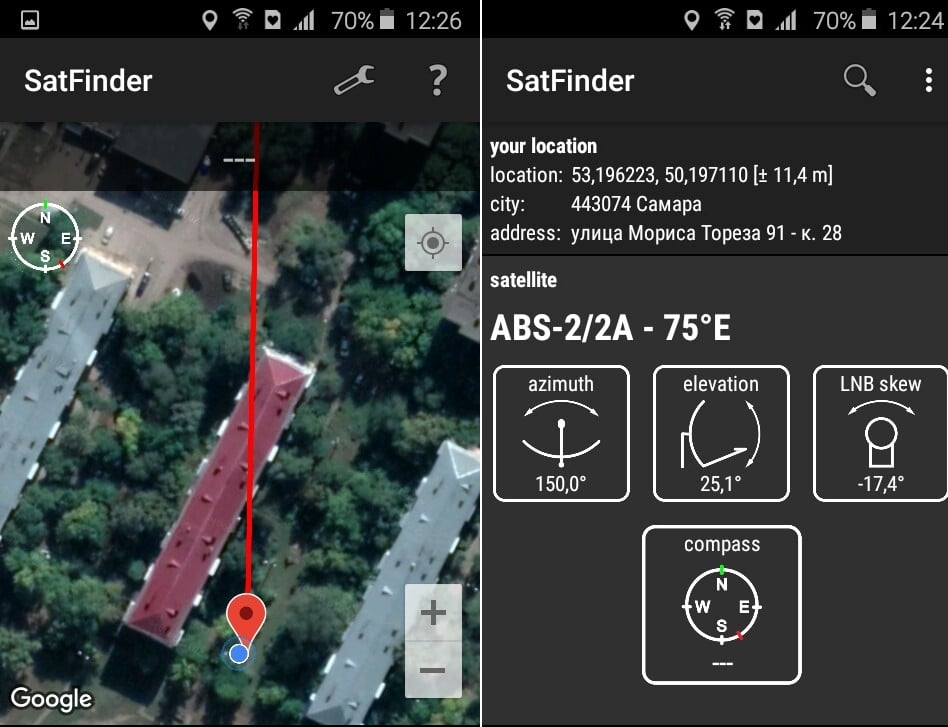
Содержание
- Что за приложение такое, в чем особенность satellite finder
- Где скачать и как приложение satfinder
- Требования к устройству
- Как пользоваться сатфайндером на телефоне для настройки спутниковых антенн
- Как настроить спутниковое ТВ с помощью прибора СатФайндер
- Проблемы и их решение
Что за приложение такое, в чем особенность satellite finder
Настройку спутниковой антенны можно провести самостоятельно. Для этого нужно знать, как это выполнять и иметь всю необходимую информацию о спутнике, который осуществляет передачу сигнала. Зная точное направление, исходя из своих координат, пользователь получает возможность качественно провести настройку антенны.
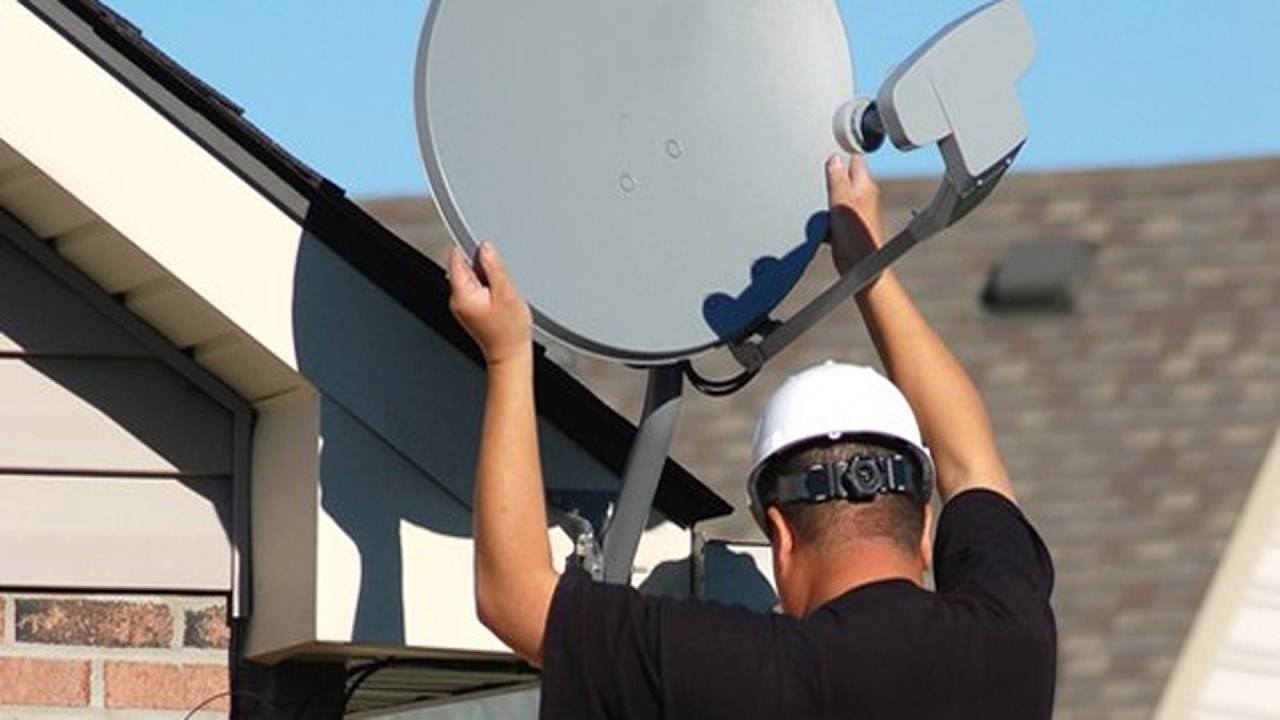
Приложение SatFinder позволяет сделать следующее:
- В сат файндр присутствует список всех доступных спутников с основными данными о них.
- Выбрав подходящий, можно узнать точный азимут и определить их высоту, требуемый наклон конвертера.

- Для каждого спутника можно получить список доступных каналов.
- Данные о спутнике могут быть не только представлены в цифровом виде, но и отражены на картах
- Если на смартфоне имеется встроенный компас, то это поможет непосредственно определить направление.
- Здесь используется принцип дополненной реальности. Просматривая через видеокамеру, можно увидеть направление на выбранный спутник.
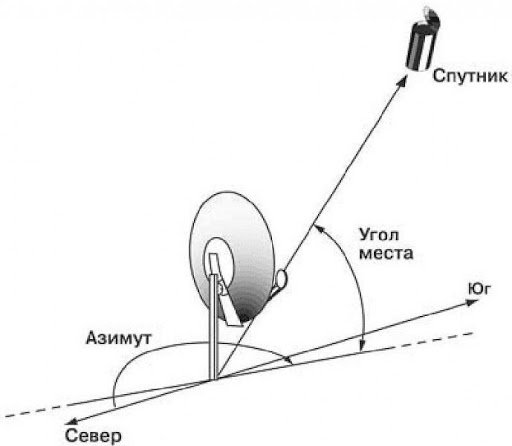
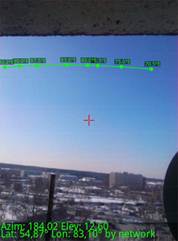
Пользователь может настроиться на бесплатные каналы любого из доступных спутников, производящих спутниковое вещание. Обычно абонент заключает договор с провайдером и получает доступ к платным каналам. После внесения денег он получает доступ к их просмотру. В последнем случае он точно знает с какого спутника производится вещание.
Пользователи SatFinder могут воспользоваться следующими её плюсами:
- Программа распространяется бесплатно.
- Обеспечивает высокую точность определения азимута и угла наклона направления на спутник.
- В любой момент во время работы можно сделать снимок экрана, зафиксировав полученные данные.
- Простота и продуманность интерфейса. Работать с этим приложением может легко научиться даже тот, кто использует его недавно.
- Незначительное потребление системных ресурсов.
- Высокая скорость работы.
SatFinder представляет собой одно из наиболее популярных предложений, предназначенных для определения координат телевещательных спутников.
Где скачать и как приложение satfinder
Приложение SatFinder можно скачать и установить на смартфон с Андроидом. Оно доступно по ссылке https://play.google.com/store/apps/details?id=com.esys.satfinder.
Для этого со смартфона нужно открыть указанный адрес и нажать на странице на кнопку «Установить». После этого в автоматическом режиме произойдёт закачка и установка приложения.
Если по каким-либо причинам в этот момент Google Play недоступен, для поиска программы можно воспользоваться поисковиком, например, Яндексом. Например, если ввести текст «SatFinder для смартфона с Android», то в результатах поиска можно найти страницы, с которых можно скачать приложение.
Требования к устройству
Программа будет работать при условии, что на смартфоне установлена версия Android 4.1 или выше. В процессе работы нужно, чтобы можно было использовать GPS. Для определения направления на спутник может потребоваться встроенный компас. Без его наличия программа работать не будет.
Для работы потребуется, чтобы в телефоне была видеокамера. Без выполнения этих условий воспользоваться программой не получится.
Как пользоваться сатфайндером на телефоне для настройки спутниковых антенн
Перед началом работы необходимо провести настройки. Нужно будет откорректировать следующие пункты:
- Audio Alert – позволяет включать или отключать звуковой сигнал при определении правильного направления на спутник.
- Поиск нужного направления будет осуществляться с определённой точностью. Её можно установить в этом пункте настроек. Если она будет слишком высока, придётся потратить значительные усилия на определение точного направления. Если недостаточной, это повлияет на качество получаемого сигнала.
- В разделе Satellite List будет представлен список тех спутников, с которыми будет вестись работа. Это приложение работает практически со всеми телевещательными спутниками в мире. При этом нужно учитывать, что нужна только часть их. Здесь можно сделать короткий список спутников, который будет отображаться в программе. При необходимости его можно будет дополнить или сократить.
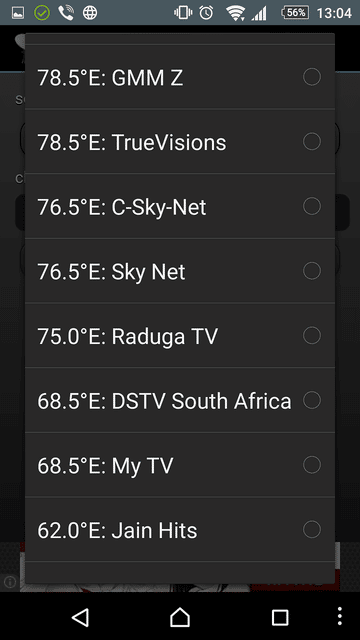
При первом запуске программа запросит разрешение использовать GPS. Если этого не сделать, SatFinder не сможет выполнять свои функции.
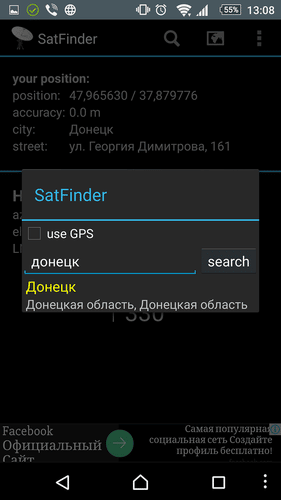
Чтобы использовать программу для поиска спутников сатфайндер, нужно сделать следующее:
- Необходимо включить интернет и нужно учитывать, что находясь внутри зданий получить доступ к GPS не всегда возможно. Настройку желательно производить на улице или находясь рядом с окном. В некоторых случаях определение местоположения пользователя может происходить медленно. Если такое произошло, нужно подождать, пока это не будет сделано.
- Следующим шагом должно быть указание нужного спутника. Для этого требуется получить названия тех, которые находятся выше горизонта. Чтобы это сделать, нужно нажать на значок с изображением увеличительного стекла. В предложенном списке нужно будет выбрать нужный спутник.

Список спутников в сателлите финдер - Далее проводятся необходимые вычисления и пользователю предоставляются азимут, высота и угол наклона направления на спутник. При определении азимута учитывается магнитное наклонение. При этом зелёная линия будет направлена на спутник, а красная покажет направление смартфона в этот момент. Пользователь должен изменить положение телефона таким образом, чтобы эти две линии совпали.
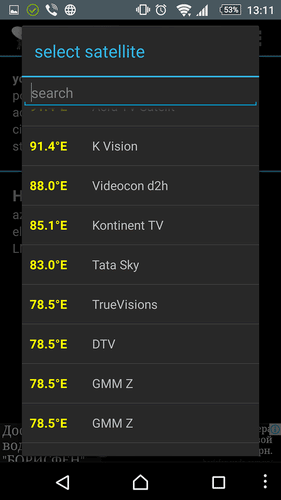
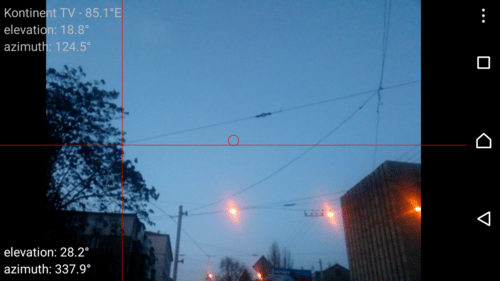
Чтобы получить точное значение, надо предварительно откалибровать встроенный компас. Для этого после включения нужно несколько раз повернуть гаджет относительно всех трёх осей.
Рядом со значком лупы расположена иконка, на которой имеется символ книжки. Если нажать по ней, откроется карта Google, на которой будет отмечено месторасположение пользователя.
При настройке можно использовать два метода поиска: отображение дуги и точное определение положения.
В первом случае выполняется просмотр через видеокамеру. На изображении отображаются следующие данные:
- Визуальная дуга (её также называют поясом Кларка), на которой в различных местах расположены все доступные спутники.

Пояс Кларка - Имеется точная отметка направления на выбранный спутник.
- В нижней части экрана указаны точные данные, характеризующие направление на спутник в цифровом виде. Они занимают две строчки.
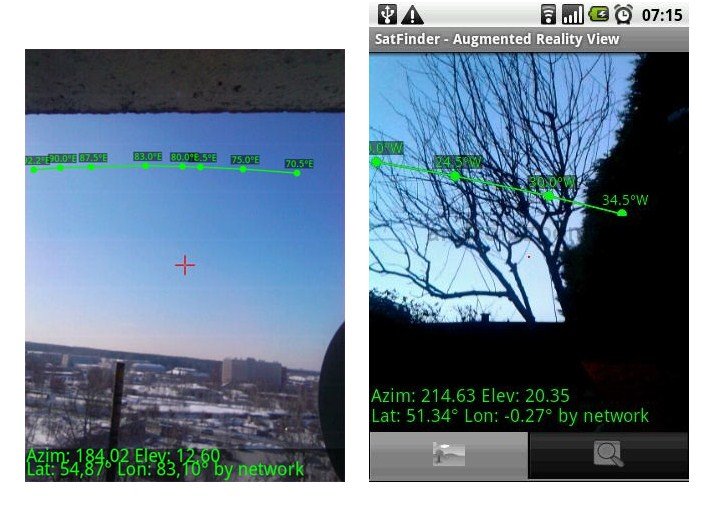
Такой способ позволяет визуально определить направление на трансляционный спутник. При этом видно, есть ли препятствия для приёма сигнала. При необходимости можно сделать скриншот чтобы зафиксировать показанную здесь информацию.
Для определения направления можно воспользоваться режимом точного обнаружения. При этом на экране показано изображение, напоминающее прицел.
В центре указан угол подъёма спутника и азимут направления на него. С четырёх сторон могут быть показаны жёлтые стрелки. Они появляются в тех случаях, когда в соответствующем направлении нужно откорректировать положение телефона.
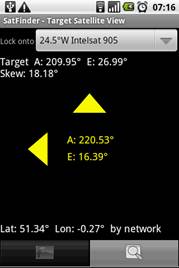
Как только правильное направление будет установлено, стрелки приобретут зелёный цвет, будут указывать в центр экрана, и включится звуковой сигнал.
Обзор Андроид приложения Sat finder для настройки спутникового телевидения:
Как настроить спутниковое ТВ с помощью прибора СатФайндер
Для того, чтобы приступить к процедуре установки, можно воспользоваться специализированным измерительным прибором. Встроенных возможностей телевизора или тюнера может не хватить для проведения этой работы.
Такой прибор называется СатФайндер. Его название отражает назначение — поиск спутника, определение оптимальных параметров для приёма сигнала.
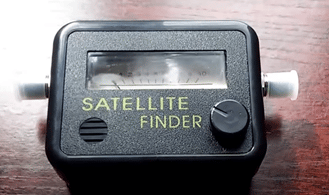
Этот прибор имеет два разъёма. Один из них предназначен для подсоединения спутниковой антенны (с обозначением TO LNB), к другому (TO REC) подключают кабель от тюнера. Когда прибор не используется, на разъёмах стоят заглушки.
Присутствует ручка регулировки, которую можно вращать влево или вправо. На шкале есть цифры от 0 до 10. Здесь имеется стрелка, которая при точной настройке должна показывать как можно большее число.
Для того, чтобы выполнить настройку, нужно подключить к устройству антенну и тюнер. Настройка заключается в том, что изменяется направление антенны в поисках оптимального положения. При появлении сигнала прибор начинает подавать звуковой сигнал. Чем громче пищит прибор, тем точнее сделана настройка.
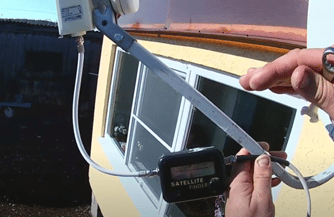
Далее для улучшения сигнала можно использовать ручку регулировки. Подкручивая её, можно осуществить более точную настройку на спутниковый сигнал.
После того, как правильное направление найдено, нужно зафиксировать положение антенны. Затем ресивер напрямую подключают к спутниковой антенне.
Как настроить спутниковую антенну своими руками с помощью прибора SatFinder:
Проблемы и их решение
На телефонах со слабой видеокамерой данные будут слабо различимы, если выполнять работу в дневное время при ярком солнечном свете. В таком случае работы по настройке лучше проводить в утреннее или вечернее время.
Если выставить высокий параметр точности настройки, она может срываться из-за погрешности измерения. Точность должна быть такой, чтобы обеспечивала высокое качество сигнала. Если её повысить слишком сильно, это не приведёт у его улучшению, а только затруднит проведение настройки.
Иногда нужно определить правильное направление спутниковой антенны не в том месте, где находится пользователь. Такую возможность программа предоставляет. Для этого нужно активировать соответствующий пункт в настройках.
При работе программы требуется просматривать рекламу. Это можно отключить, если приобрести платную версию. Других различий между этими вариантами нет. Бесплатная версия является полностью функциональной.
Если увлекаетесь инвестициями, то рекомендую отличную статью про подсчёт комиссий и расходов на брокерских счетах.