
- Поиск через Google
- Поиск через Яндекс
- Поиск через TinEye
- Поиск через расширения для браузеров
- Поиск через смартфон

Поиск через Google
Отыскать на просторах сети товар по фото в Google просто. Для этого перейдите в поиск картинок. После этого нажмите на иконку с фотоаппаратом и загрузите изображение.
Вместо фото можно вставить ссылку на него — кликнете на картинку правой кнопкой мышки и выберите пункт «Копировать URL картинки».


Вы увидите список сайтов, на которых есть похожее изображение.
Нашли фото классных желтых кед, о которых давно мечтали? Загружаете изображение и выбираете, на каком сайте их заказать.

Поиск через Яндекс
Найти товар по фото в Яндексе можно аналогичным способом. Зайдите в поиск картинок. После этого нажмите на фотоаппарат и загрузите нужное изображение.

Представим: вы нашли на сайте диван бирюзового цвета и хотите купить такой в квартиру. После загрузки картинки Яндекс предложит несколько сайтов, где можно приобрести подобный диван.

Поисковая система также позволяет искать фото по адресу изображения.
Факт дня
Самая мелкая русская монета выпущена в 1700 году. Она была медной и равнялась 1/3 копейки. Спустя год выпуск был прекращен из-за невыгодности.
Поиск через TinEye
Еще один способ найти товар по фото из интернета — использовать иностранный поисковик TinEye. Он поможет отыскать нужную вещь на европейских сайтах.
В TinEye можно загрузить дубликаты и измененные копии изображения — он все равно найдет предмет, который вам необходим.
Скопируйте адрес изображения, откройте сервис и в строке поиска «Upload or Enter Image URL» вставьте ссылку и кликнете на лупу. После этого загрузится результат.

Если будете использовать этот вариант, обратите внимание, что при покупке товара на европейской площадке оплата российской картой может не пройти.
Поиск через расширения для браузеров
Расширения — это мини-программы, которые встраивают в браузер для дополнительных возможностей. Например, с помощью них можно заблокировать рекламу, проверить орфографию или сделать скриншот всего экрана.
Важно: скачивайте расширения только с официальных сайтов. В противном случае есть риск установить вирусную программу, которая нанесет вред компьютеру.
Существуют специальные расширения для поиска по фотографии. Рассмотрим некоторые из них.
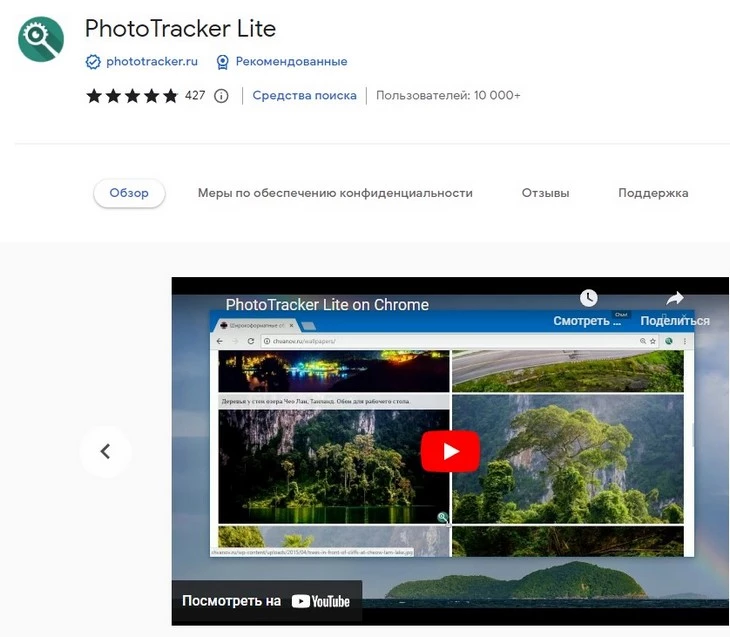
PhotoTracker Lite. С помощью этого расширения можно найти изображения в Google, Яндекс Картинках, Bing и TinEye. Оно удобно тем, что не нужно открывать каждый поисковик отдельно.
После установки нажмите на значок зеленой лупы и приступайте к поискам.
Расширение можно установить на разные браузеры — Chrome, Opera, Яндекс.Браузер, Vivaldi. Минус в том, что нельзя отключить другие сервисы для поиска товаров.
Если вы планируете покупку, но не укладываетесь в бюджет, поможет Халва. Оформляйте товары в рассрочку и отдавайте каждый месяц комфортную сумму.
Универсальная карта «Халва» — не просто удобное платежное средство. Она, словно швейцарский нож, содержит десятки полезных финансовых инструментов в одном пластике и мобильном приложении. Кешбэк до 10%, рассрочка в 250 000+ магазинов и доход на остаток до 15% с бесплатным обслуживанием. Сделайте свою жизнь слаще и удобнее!
Поиск по картинке из контекстного меню браузера. С помощью этого расширения реально найти не только товары по фото, но и бесплатные версии изображений, страницы фейков в социальных сетях.
Расширение с использованием сервисов от Google и Яндекса можно установить для следующих браузеров:
- Google Chrome;
- Яндекс.Браузер;
- Opera;
- Mozilla Firefox.
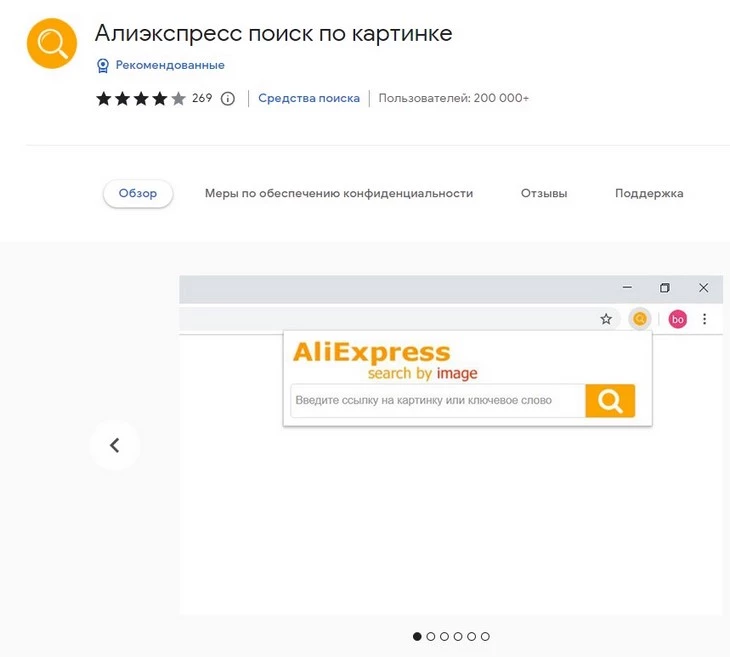
Поиск по картинке на Aliexpress. Здесь поиски товаров ограничены одним сайтом, но зато вы точно найдете что-нибудь подходящее.
Откройте страницу товара и нажмите на иконку желтой лупы в правом верхнем углу экрана. Выберите нужное из нескольких предложенных вариантов.
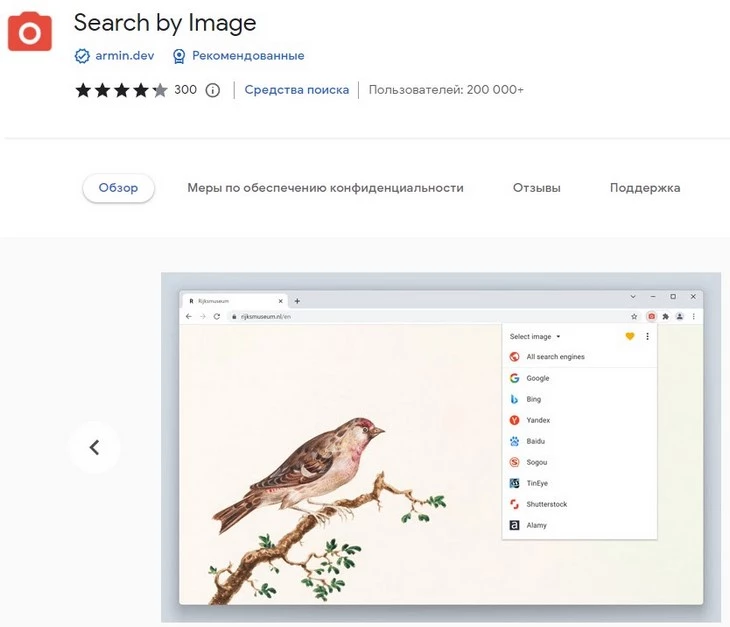
Search by Image. С помощью этого расширения можно загрузить сразу несколько фотографий для поиска в Google и Яндекс. После установки увидите значок красного фотоаппарата в верхнем правом углу браузера.
Отыскать товар по фото с помощью расширения просто: нажмите правой кнопкой мыши на картинку, выберите пункт меню «Search by Image». После этого загрузятся результаты.
Я работаю дизайнером. Клиенты часто приносят референсы и говорят, какую мебель хотели бы поставить в квартиру.
В основном я пользуюсь своими базами, но иногда приходится искать нужное на других сайтах. Для таких случаев я поставил расширение. Оно быстро находит, в каких магазинах есть комод или кровать, приглянувшиеся клиентам.
Поиск через смартфон
Если вы не хотите открывать браузер на компьютере, воспользуйтесь смартфоном для поиска товара по фотографии.
Search By Image. Кроме расширения для браузера есть программа для пользователей смартфонов на Android и iOS. Сфотографируйте товар в приложении или загрузите из галереи. Вместо картинки можно добавить ссылку.
Интерфейс на английском языке. Есть платные функции.
Google Lens. Это приложение, которое распознает объекты на фото или видео. Еще там можно сканировать QR-коды, находить в сети продукты с полок магазинов, определять растения, животных и многое другое.
Приложение доступно на устройствах Android и iOS.
Как-то в кафе я увидела деревянный стол с черными ножками, который мне очень понравился. Я как раз искала похожий себе в квартиру, но нигде не могла найти.
Спросить у официантки, где владельцы купили мебель, я постеснялась. Да и вряд ли она знала ответ на этот вопрос.
Поэтому я скачала приложение, сфотографировала стол, нажала поиск… И о чудо! Мне выдало несколько сайтов, где я могла его купить. Стол даже был в наличии в мебельном магазине нашего города.
Этот поиск меня очень выручил и помог обставить квартиру так, как я хотела.
Photo Sherlock. Бесплатное приложение для пользователей продуктов на Android и iOS.
Загрузите фото из галереи или сделайте прямо сейчас. Изображение загрузится в поисковую систему — можно выбрать Google или Яндекс. Пользователи из России отмечают, что в последнем больше шансов найти именно то, что вам нужно.
Интерфейс приложения не сложный.
Alibaba Mobile. Программу разработала Alibaba Group. С помощью него пользователи могут просматривать каталог товаров и услуг на сайте Alibaba.com.
Здесь можно искать товары по категориям, сравнивать цены, читать отзывы других покупателей и оформлять заказы.
Приложение предоставляет возможность общаться с продавцами и получать уведомления о новых товарах и акциях. Работает на смартфонах с операционной системой Android и iOS.
Для поиска нужного товара сфотографируйте вещь или предмет, и программа покажет результат (но только на этом сайте). Шансы обнаружить то, что вам приглянулось, достаточно высоки.
С помощью этих сервисов можно легко найти понравившийся товар или вещь по фото. Важно помнить, что программы и расширения стоит скачивать только с официальных сайтов, чтобы защитить свои данные.
Если вас заинтересовал какой-то товар, например, обувь, бытовая техника или новый гаджет, изображение которого вы нашли на просторах интернета или просто сфотографировали на мобильный телефон, то вам не составит труда найти и купить его.
Для осуществления задуманного понадобится компьютер или мобильное устройство — кому как удобно, а также изображение искомого объекта.
Изображение товара необходимо сохранить. Это не сложно. На компьютере кликните по картинке правой кнопкой мыши и выберите пункт меню «Сохранить изображение как». На мобильном устройстве нужно удерживать палец на изображении, а затем выбрать пункт «Сохранить изображение».
После этого можно приступать к поиску товара по фото. Давайте рассмотрим варианты и механизмы этого процесса.
Поиск через Google
Для поиска товара по фото в поисковой системе Google нужно перейти во вкладку поиска картинок, кликнуть по иконке с фотоаппаратом и загрузить картинку в появившееся окно. Кстати, вместо изображения, можно также использовать ссылку на него (кликните на фото правой кнопкой мышки и выберите пункт «Копировать URL картинки»).
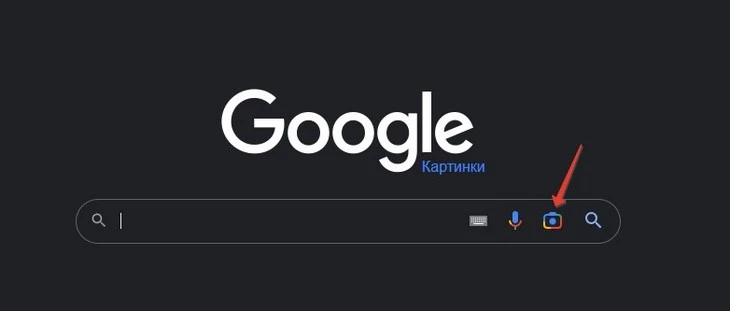
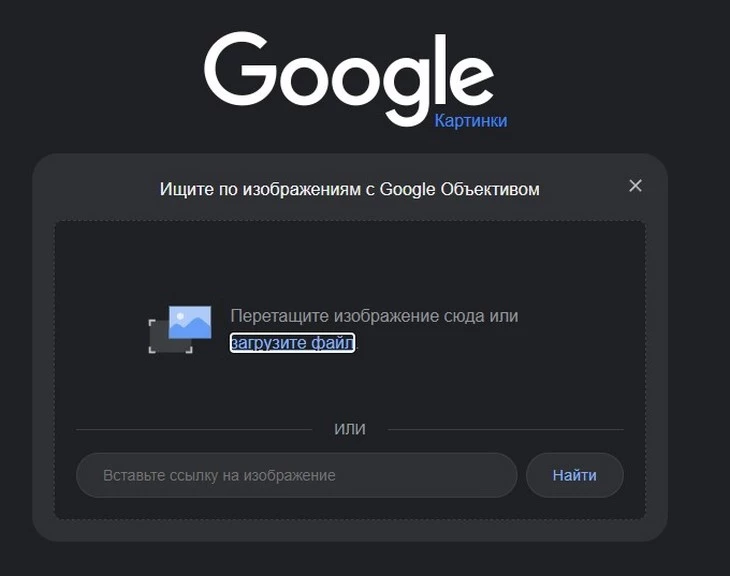
В результате поиска система выдаст вам список сайтов, на которых было найдено похожее изображение. Вот пример поиска VR-очков по их изображению.
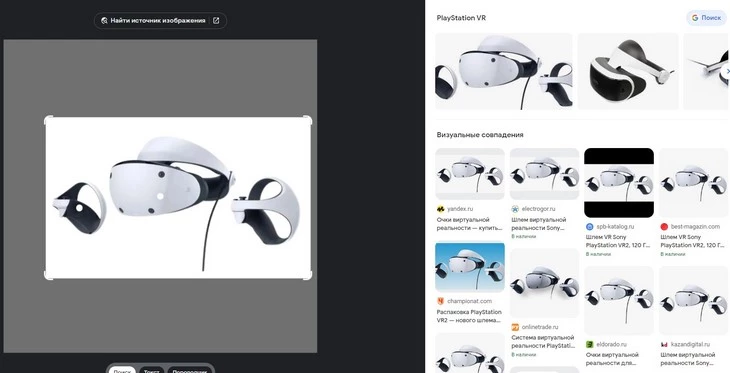
Осталось только выбрать надежный магазин, где вы купите этот товар.
Продвинем ваш бизнес
В Google и «Яндексе», соцсетях, рассылках, на видеоплатформах, у блогеров
Подробнее

Поиск через Яндекс
Переходим во вкладку поиска картинок в Яндексе. Здесь тоже нужно кликнуть по иконке фотоаппарата и загрузить картинку в появившееся окно.
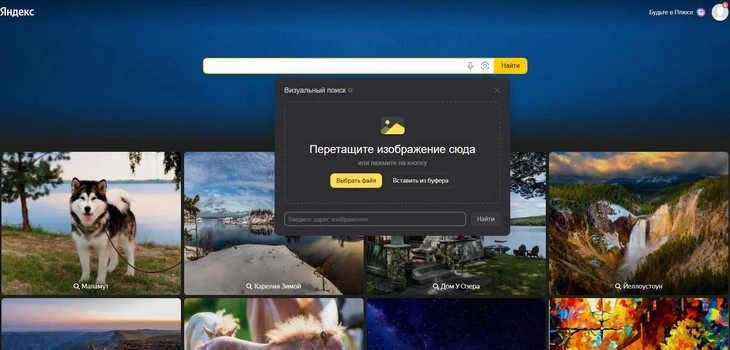
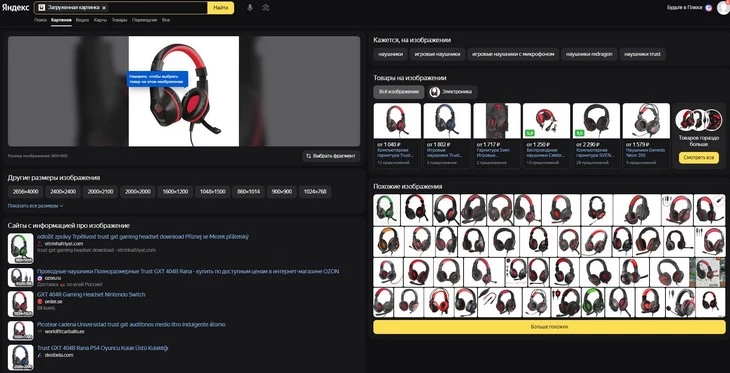
Как видите, Yandex не уступает Google. Поисковик быстро находит товар на таких известных площадках, как Ozon, Wildberries, Aliexpress.ru, Яндекс.Маркет и других.
Поиск через TinEye
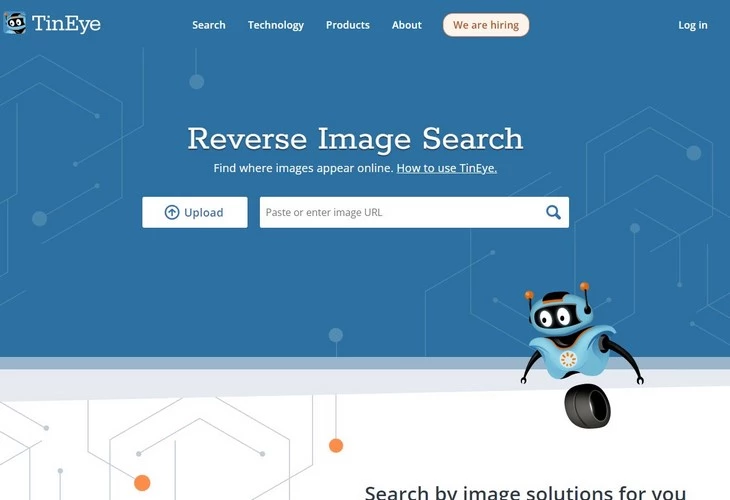
Это англоязычный поисковик от канадской компании, который ищет товары на европейских площадках. Интеллектуальная система поискового движка TinEye способна распознавать реплики, а также измененные копии искомого изображения. Для загрузки имеющийся картинки кликаем на стрелку, указывающую вверх с надписью Upload рядом, либо вводим адрес картинки в интернете в окошко справа.
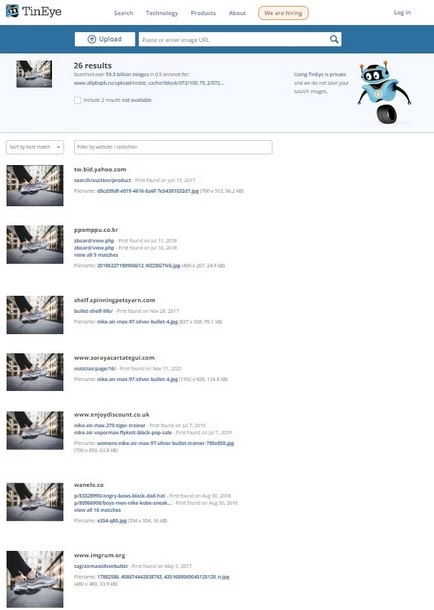
Следует отметить, что для пользователей из России, в условиях современной геополитической обстановки, могут возникнуть сложности с покупкой того или иного товара, так как европейские площадки могут накладывать ограничения на оплату и отправку товаров в нашу страну.
Поиск через расширения для браузеров
Список рассмотренных выше способов поиска товара по изображению был бы неполон без упоминания расширений, через которые изображения искать немного удобнее.
Расширения – это специальные программы, которые добавляются в браузер и облегчают, в нашем случае, поиск по фото. Такие программы, как правило, используют для поиска вышеописанные сервисы, но запускают их автоматически. В результате находится все быстрее, но результаты поиска не будут отличаться от поиска через Яндекс, Google или TinEye.
Вот список нужных вам расширений с их описанием:
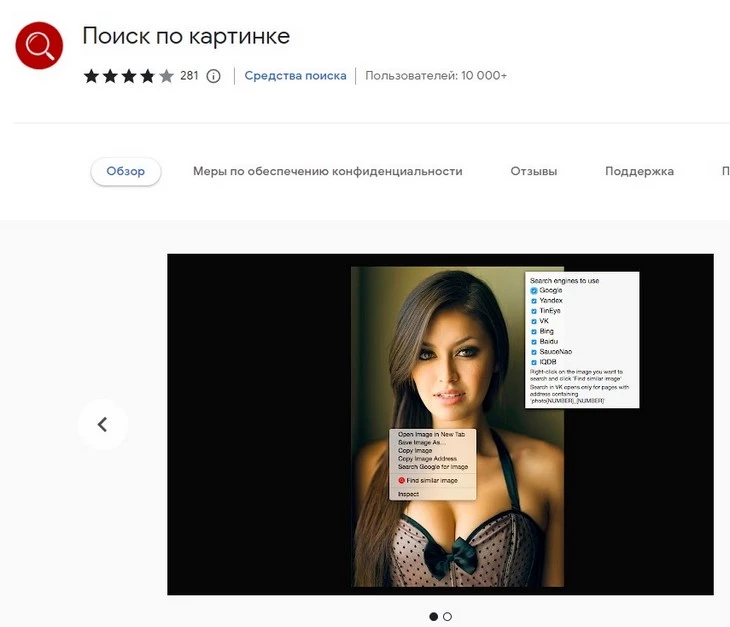
- Поиск по картинке. После установки в верхнем правом углу браузера появляется значок красной лупы. Кликнув правой кнопки мыши по изображению и выбрав поисковик, вы сразу переходите в результаты поиска.
- Поиск по картинке на Aliexpress. В этом приложении поиск ограничен только одним сайтом – Aliexpress. Здесь можно найти самые разные товары от китайских производителей. После инсталляции появляется значок с желтой лупой.
- Search by Image. После установки в верхнем правом углу Chrome появляется красный фотоаппарат. Принцип работы у расширения тот же.
- PhotoTracker Lite. После установки в верхнем правом угду браузера появится значок зеленой лупы.
Технология поиска одинаковая для всех приведенных выше расширений: нажимаем правой кнопки мыши на изображение, после чего выбираем пункт меню «Search by Image». После чего происходит обработка и выдача страницы с результатами.
Поиск по изображению через смартфон
Приложения для смартфонов позволяют использовать камеру устройства в режиме реального времени: зашел в приложение, открыл поиск, сфотографировал, получил ссылки на продавцов.
- Alibaba Mobile. Приложение доступно для смартфонов с операционными системами Android и iOs. Для поиска предмета необходимо сфотографировать его и затем просто получить результат поиска на сайте «Алиэкспресс».
- Photo Sherlock. Доступно как пользователям Android, так и владельцам смартфонов Apple. С помощью данной программы легко сделать фотографию искомого предмета или вещи, загрузить изображение и найти сайты, продающие данный товар.
- Search By Image. Тоже доступное для владельцев смартфонов с операционной системой Android и iOs приложение. Функционал позволяет сделать фотографию товара, а также загружать фото из галереи. Для этого нужно выбрать соответствующую команду: «Take photo» или «Image Galler» соответственно.
Современные поисковые движки легко справляются с задачей поиска искомого товара по фотографии. Этот инструмент также можно использовать для поиска описания того, что вы видите на картинке, что расширит ваш кругозор.
Читайте также:
Что такое Speedtest: проверяем скорость интернета
Голосовые переводчики онлайн — 6 лучших из бесплатных
Б/у, посредники и Китай: тренды 2023 года
Google Объектив позволяет находить сведения об изображениях и окружающих объектах. Например, если вы ищете информацию о растении или похожие изображения с ним, то можете сфотографировать его и выполнить поиск по снимку.
Что вы найдете
При использовании этой функции результаты поиска могут содержать:
- информацию или картинки, связанные с объектами на изображении;
- похожие картинки;
- сайты с этим или подобным изображением.
Что вам потребуется
Как выполнить поиск по изображению из результатов
- Откройте страницу Google Картинки на устройстве Android.
- Введите поисковый запрос.
- Выберите изображение.
- В левом нижнем углу коснитесь значка «Поиск на изображении»
 .
.
 .
.Как выполнить поиск по изображению с сайта
Важно! Чтобы выполнить поиск по изображению с сайта в Chrome, нужно сделать Google поисковой системой по умолчанию.
- На телефоне или планшете Android откройте приложение Google или Chrome
 .
. - Перейдите на сайт с изображением.
- Нажмите и удерживайте это изображение.
- Выберите Найти через Google Объектив.
- Прокрутите экран вниз и посмотрите результаты поиска.
- Чтобы уточнить критерии поиска, нажмите Дополнить запрос и введите ключевые слова.
 или Chrome
  .
.Как выполнить поиск по изображению, сохраненному на устройстве
- На телефоне или планшете Android откройте приложение Google .
- В нижней части экрана нажмите Рекомендации.
- В строке поиска коснитесь значка Google Объектива .
- Загрузите фотографию или сделайте снимок, по которому вы хотите выполнить поиск.
- Укажите на картинке область, по которой необходимо выполнить поиск:
- Прокрутите экран вниз и посмотрите результаты поиска.
- Чтобы уточнить критерии поиска, нажмите Дополнить запрос и введите ключевые слова.
 .
.Совет. Результаты станут точнее, если выделить фрагмент меньшего размера.
Эта информация оказалась полезной?
Как можно улучшить эту статью?

Предположим, вы увидели в интернете что-то классное и хотите себе такое же. Но как называется вещь/предмет — не знаете, есть только картинка. Как искать — непонятно. Ситуация не безвыходная: расскажу, какие есть способы и сервисы, чтобы найти товар только по фото.
Кому и для чего пригодится поиск по фото
Найти товар, который понравился. Можно узнать название, производителя, цену и другие характеристики. И, конечно, найти магазин, в этом товар продаётся
Идентифицировать подделки. Это актуально, когда речь идёт о дорогих вещах и предметах роскоши. Можно поискать фотографии оригинала и сравнить их с вашими картинками — и так убедиться, что товар является подлинный.
Исследовать тренды и моду. Фотография из журнала, блога или соцсетей может послужить отправной точкой для поиска похожих предметов одежды или аксессуаров.
Поиск в Google
Попробуем найти красивое украшение ручной работы, которое увидели в ленте ВКонтакте. Для этого воспользуемся поиском по изображению в Google.
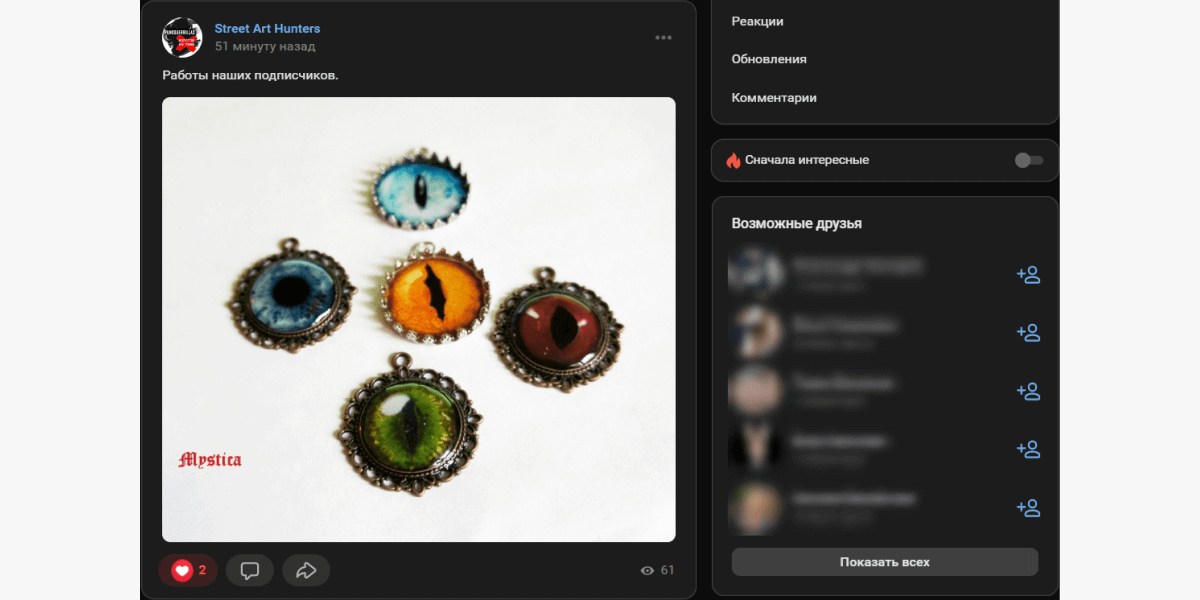
Работы подписчиков не продают, только показывают, как рыбов
Кликните правой кнопкой мыши по картинке и выберите «Копировать адрес изображения»/«Копировать URL картинки» (в разных браузерах пункт может называться по-разному).
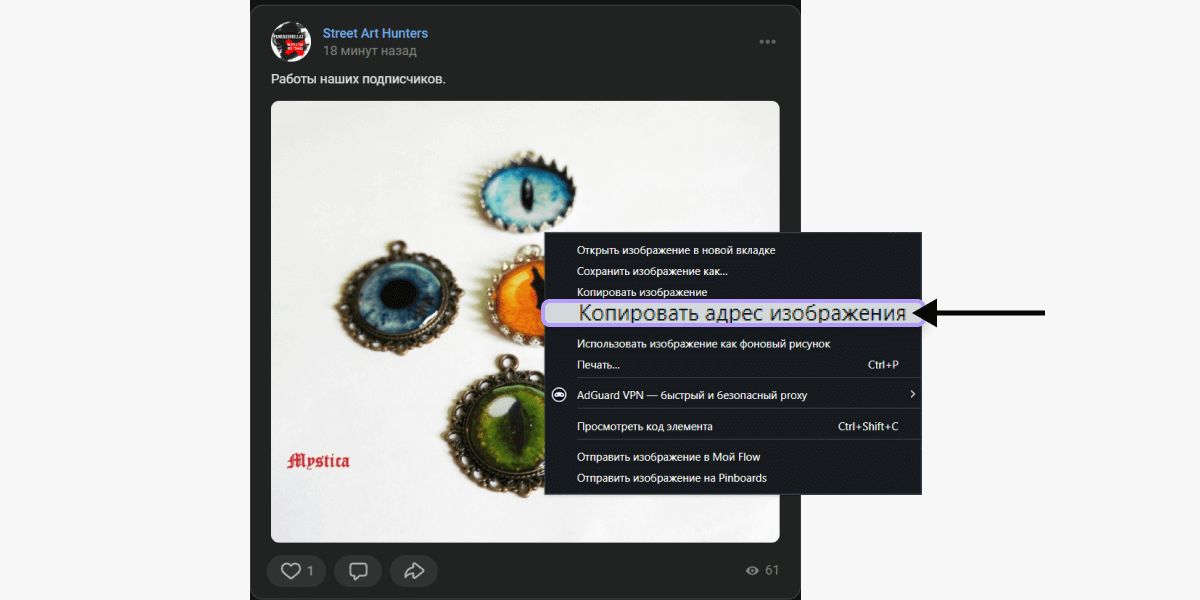
Идем искать похожие – сначала копируем адрес изображения
Перейдите в Google и в строке поиска кликните на значок фотоаппарата.
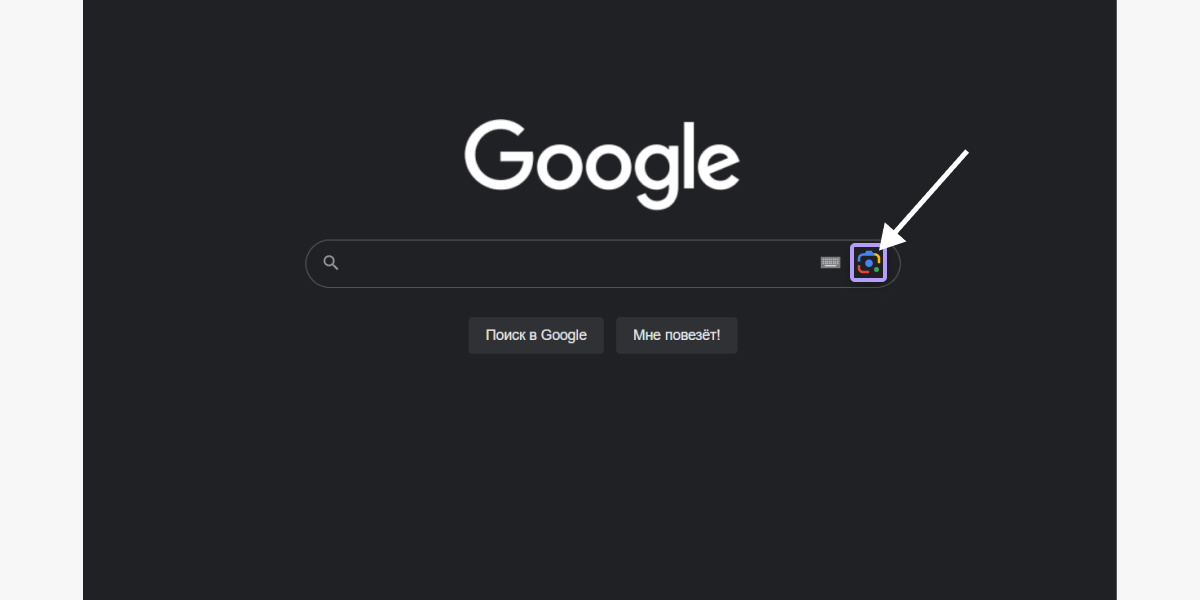
Открываем нужный формат поиска
В поле внизу вставьте ссылку на изображение и нажмите «Найти». Google выполнит поиск похожих изображений и связанных страниц.
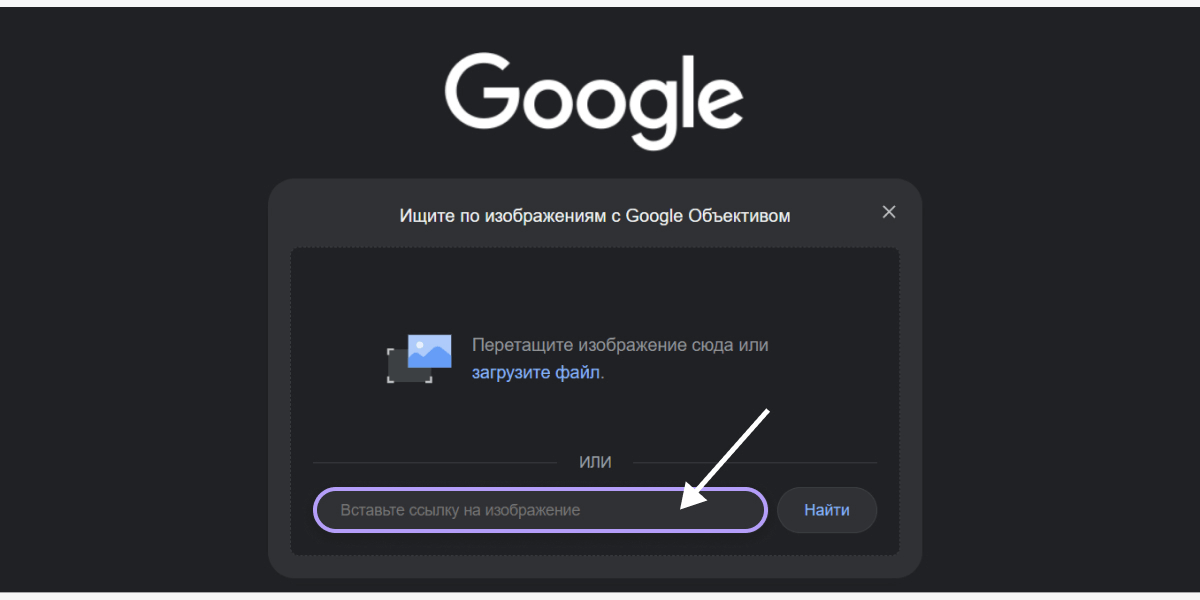
Перетаскиваем или вставляем нужное нам изображение
Далее в окне загруженного изображения можно выбирать отдельный элемент или специальной рамкой настраивать область, которую необходимо найти.
Google проанализирует ваше изображение, найдет визуально похожий товар и даже укажет цену, если такой товар есть в продаже.
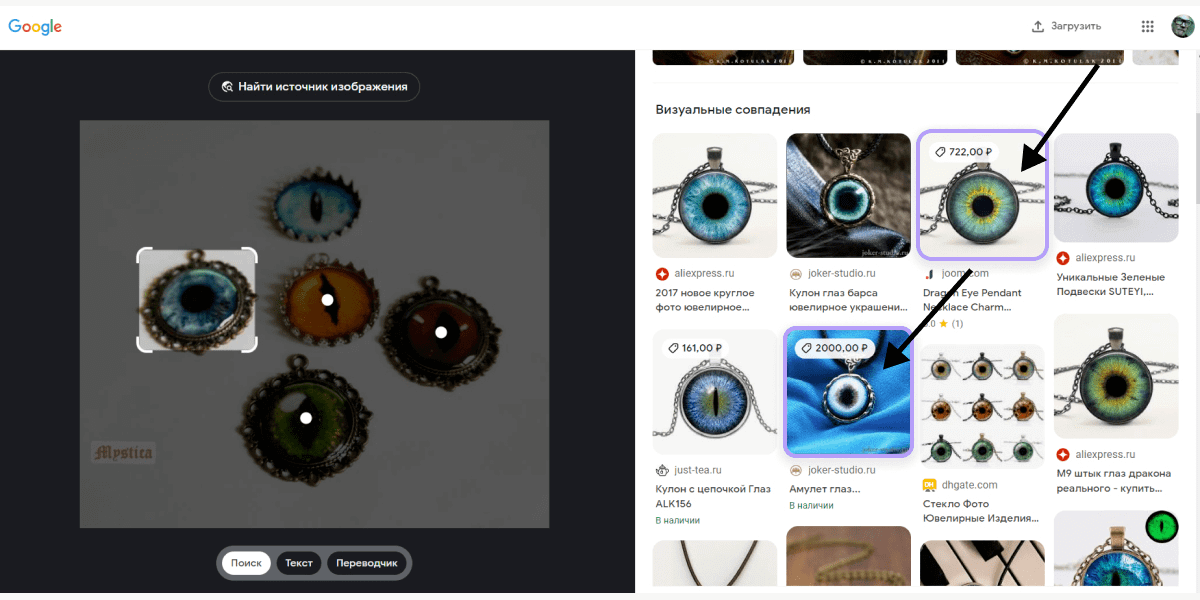
Обратите внимание, что результаты поиска могут варьироваться в зависимости от качества изображения, доступности данных и того, насколько хорошо товар представлен в интернете.
Поиск в Яндексе
Другой пример: вы решили продать свою антикварную вещь и интересуетесь, по какой цене продаются аналогичные товары. Чтобы узнать ориентировочную стоимость, вы можете загрузить фотографию товара в поисковую систему Яндекс и найти похожие предметы.
Поиск товара по фото в Яндексе практически не отличается от поиска в Google. Перейдите в Яндекс, нажмите на значок фотоаппарата в строке поиска и загрузите фото товара с вашего устройства.
Также можно не только вставить картинку, но и адрес, где она находится. Сервис сам вытащит картинку оттуда.
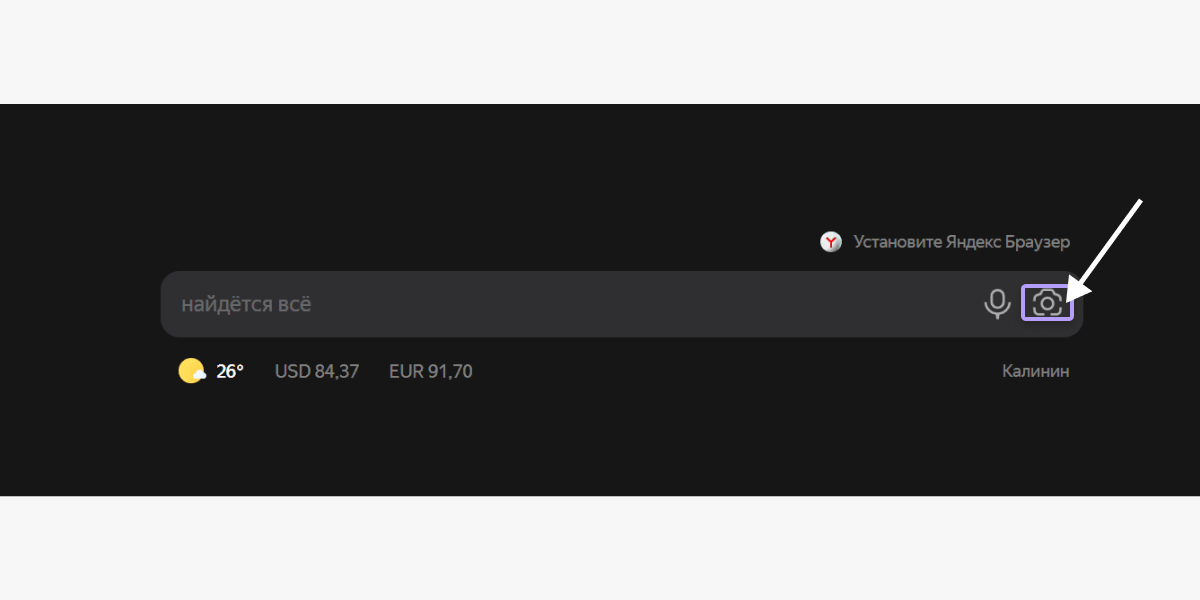
Яндекс выполнит поиск и покажет результаты: список сайтов с информацией про изображение и список товаров, содержащих похожие фото, а также информацию о товаре, если она доступна.
Если вы хотите посмотреть больше похожих товаров, нажмите «Смотреть все» в разделе «Товары на изображении».
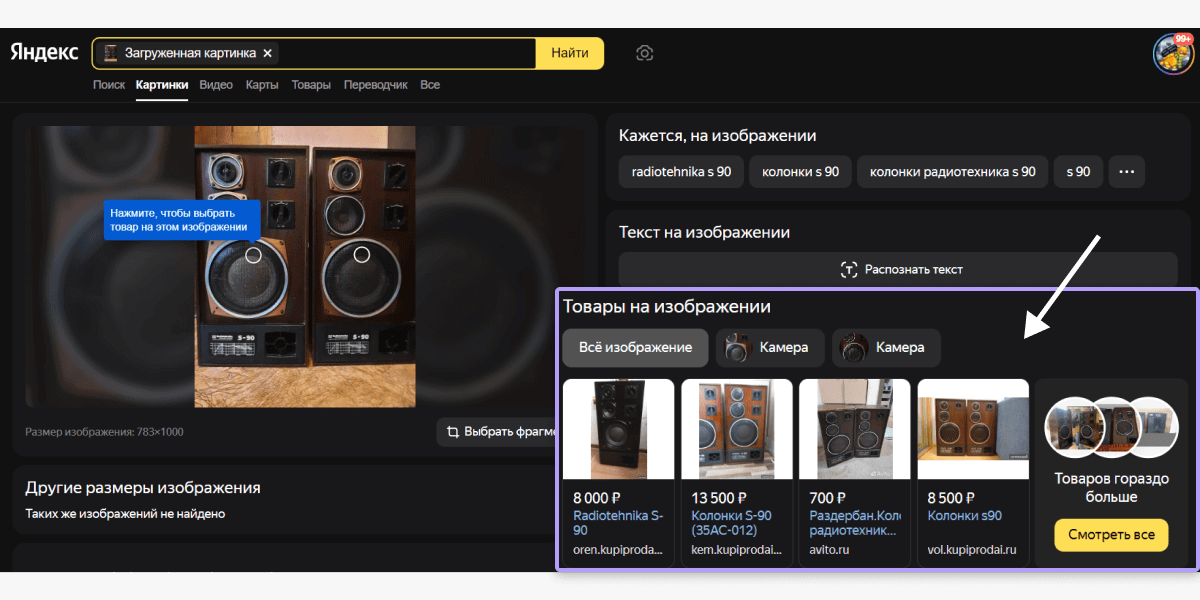
Загрузили картинку — и видим предложения товаров на разных площадках
TinEye
TinEye — иностранный поисковик, который поможет обнаружить интересующий товар на европейских сайтах.
Чтобы воспользоваться TinEye, скопируйте адрес изображения и вставьте его в поле поиска «Paste or enter image URL» либо загрузите изображение с вашего компьютера, нажав кнопку «Upload». После этого нажмите на кнопку поиска — и вы получите результаты по запросу.
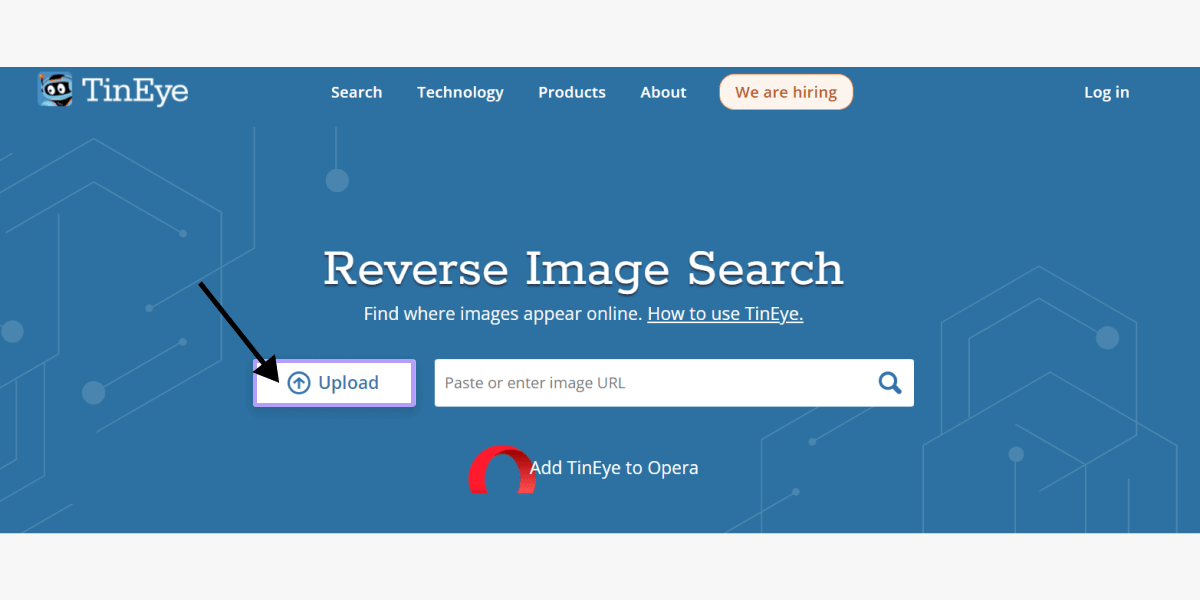
Сервис работает примерно так же, как Google или Яндекс
По загруженному фото алгоритм нашел 585 похожих результатов.
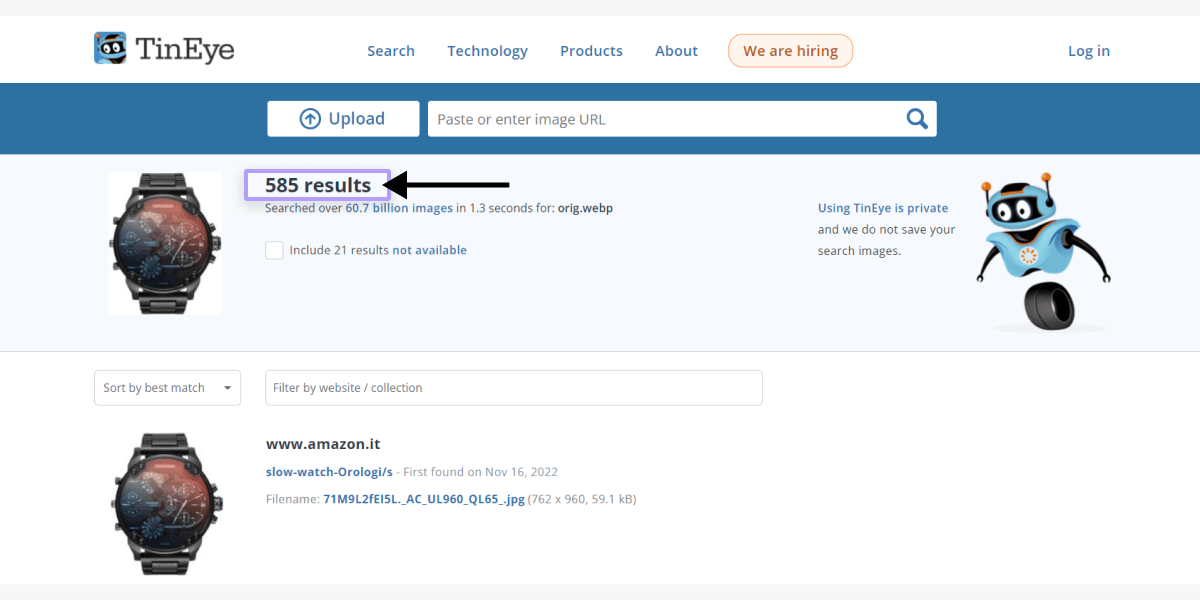
Результаты поиска через сервис
TinEye сильно уступает в поиске по фото Google и Яндексу. Он помогает найти только те товары, фото которых хорошего качества или выделяются на первом плане. Чтобы получить идеальные результаты поиска с использованием этого сервиса, лучше всего предоставить изображение товара на белом фоне без лишних предметов. В отличие от TinEye, Google и Яндекс смогут найти товар, если вы загрузите его изображение в любом виде.
Например, если вы фотографируете часы на руке, TinEye не сможет распознать марку и модель часов. А вот Яндекс и Google справятся с этой задачей.
Clouty
Еще один сервис, который поможет быстро найти одежду, обувь или аксессуар в 100+ российских и зарубежных интернет-магазинах.
Clouty работает сервис так же, как и предыдущие: загружаете фото в сервис, кликаете по кнопке «Искать» — и система начинает работу.
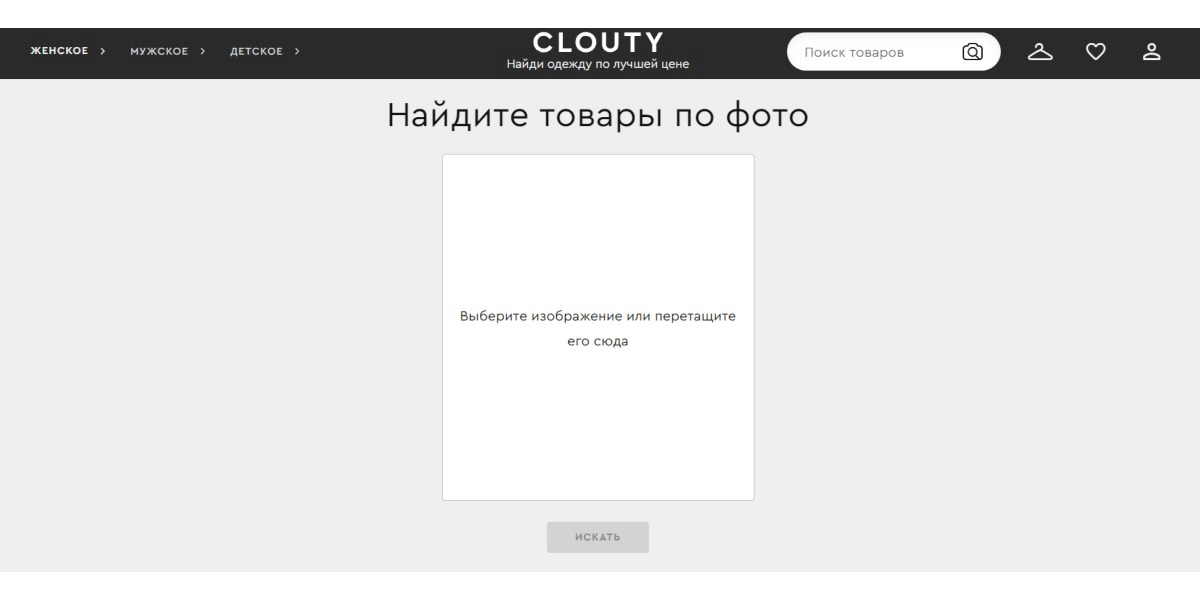
Достаточно загрузить или перетянуть изображение в поле поиска
Можно искать не только одежду без человека или на манекене, но и живые фото, где одежда на человеке, на улице или в помещении. Но, конечно, чем меньше в кадре лишних деталей, тем лучше результат. Сервис находит похожую одежду и показывает, где ее можно купить.
По клику в сервисе на подходящую одежду можно перейти в магазин и купить нужный товар.
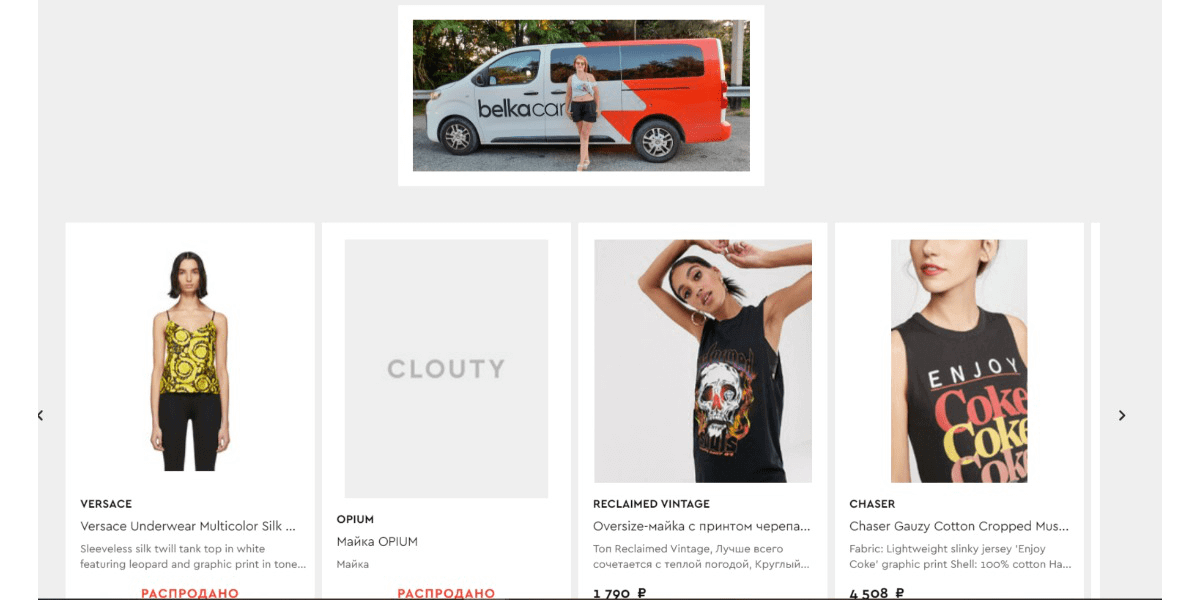
Результаты не совсем совпадают, но стиль сервис опознал
Search By Image
Search By Image — мобильное приложение для Android. Можно загрузить или сфотографировать изображение с помощью камеры устройства и выполнить поиск, используя поисковые движки Google, Bing и Яндекс.
Как с ним работать? Установите приложение откройте его на своем смартфоне. Вы можете:
- сделать фото через кнопку «Take Photo»;
- загрузить изображение из галереи с помощью кнопки «Image Gallery»;
- загрузить ссылку на фото через кнопку «Image Link».
После загрузки фото можно вырезать фрагмент, повернуть или отразить изображение. Когда все готово, нажмите на значок лупы, чтобы начать поиск по картинке.
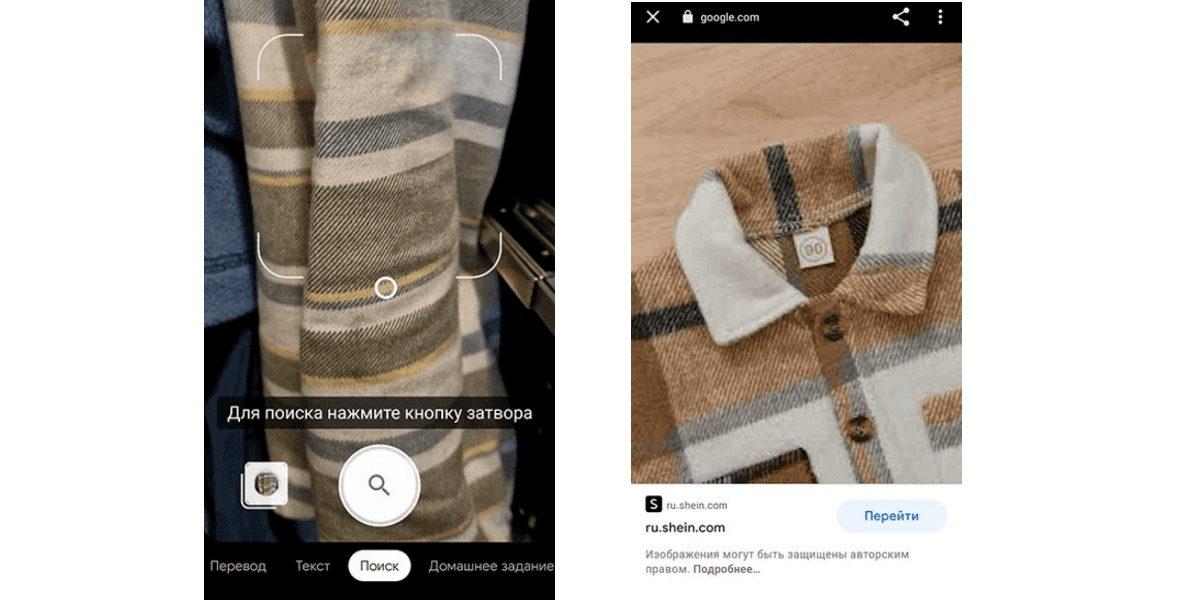
Загружаем фото и начинаем поиск
Внизу отображаются сервисы Google, Яндекс и Bing — вы можете выбрать, через какой сервис хотите найти похожий товар.
Лучше всего с этим справляются Google и Яндекс.
Google Lens (Объектив)
Еще одно мобильное и десктопное приложение, которое умеет искать. Его можно использовать для поиска одежды, вещей, людей, животных, предметов. Пользоваться просто. Запускаете приложение, наводите камеру на нужный товар, предмет или живое существо — и щелкаете камерой затвора. Можно фотографировать даже издалека, если позволяет освещение.
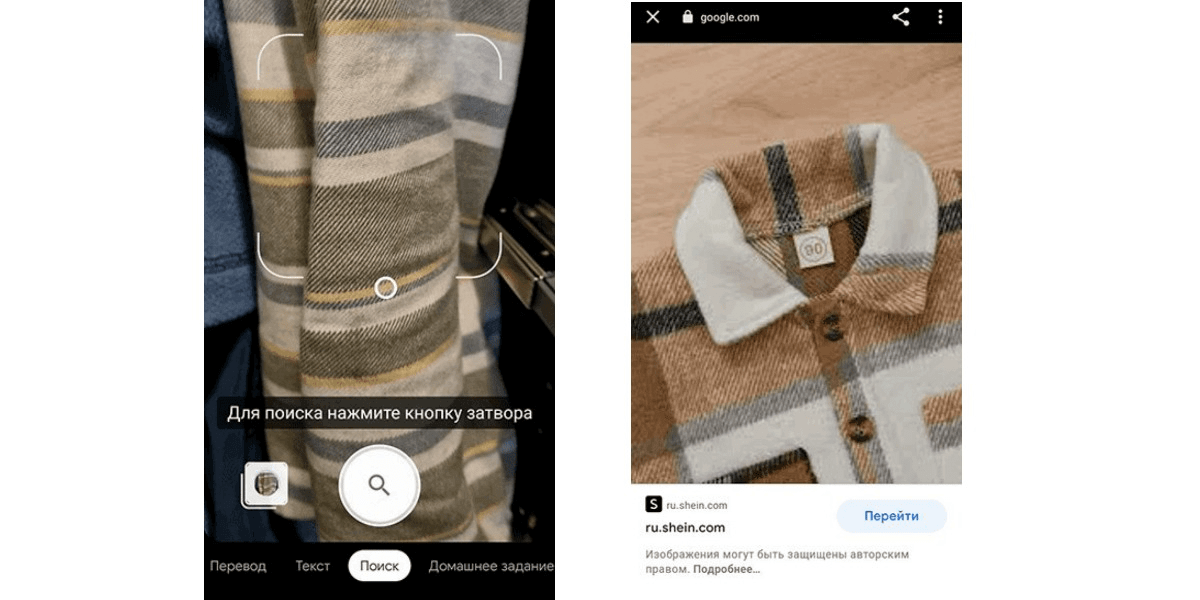
В результатах поиска выпадает много зарубежных магазинов
Google Lens добавит фото в базу и отправится на поиски похожего. Сервис уведомит, когда появятся результаты: приложение предложит перейти в Google Shopping, где можно выбрать подходящий сайт и приобрести нужный товар.
Если приложение выдает неподходящие результаты, попробуйте заново отсканировать объект и запустить поиск снова.
AliExpress
Всемирно известная торговая площадка с огромным количеством предложений. Внутри есть поиск как по тексту, так и по фото. Поиск по фотографии работает только с мобильной версии. Чтобы найти нужный продукт, просто сфотографируйте его или загрузите фото товара из галереи. После этого сервис покажет все объекты, которые подходят по картинке.
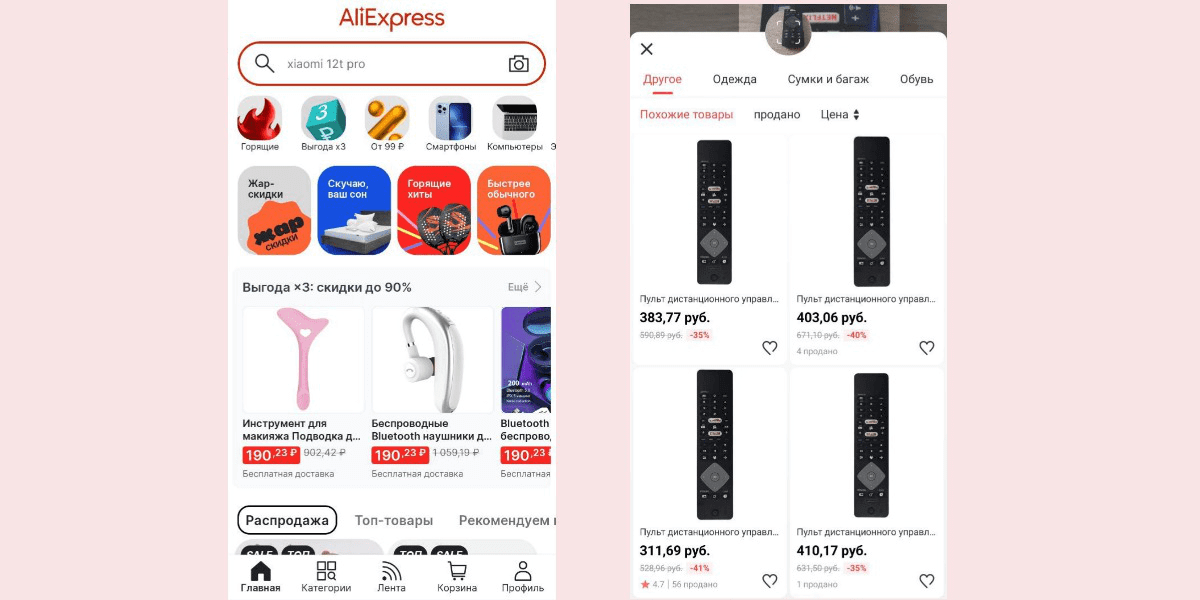
Поиск занимает секунды — гораздо быстрее, чем ждать товар…
Wildberries
Один из крупнейших российских маркетплейсов, который тоже внедрил в свою работу поиск по фото (у Ozon и Яндекс.Маркет пока такой функции нет). Можно загрузить картинку с товаром, который хочется приобрести, и запустить поиск. Сервис найдет подходящие товары и покажет их карточки. Для перехода к покупке достаточно кликнуть на нужный товар.
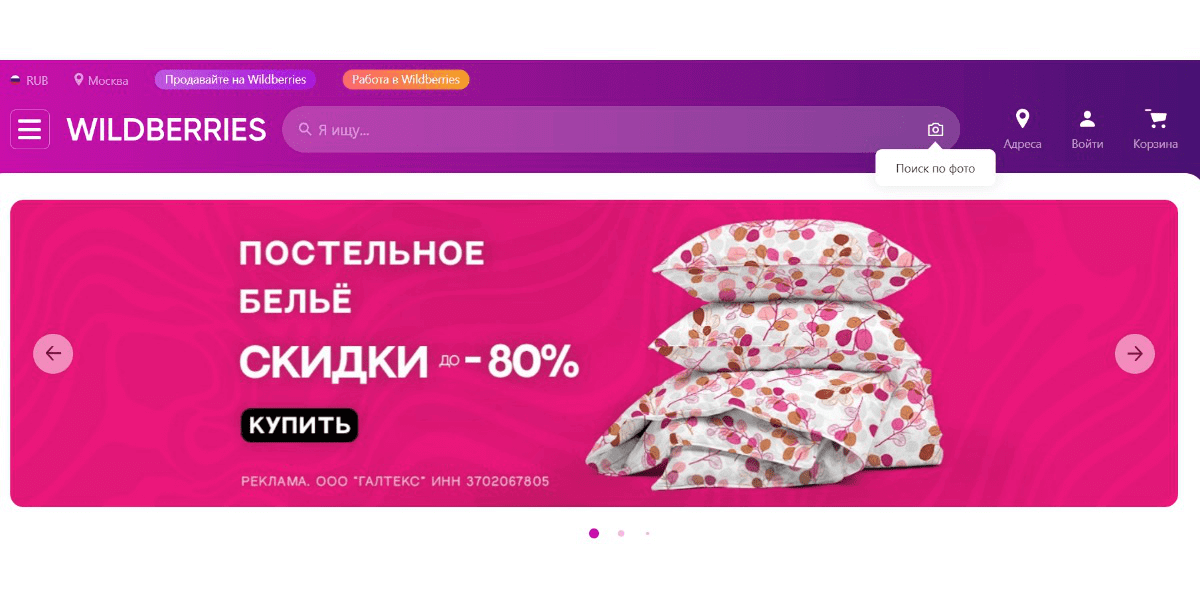
Поиск по фото работает как в мобильной, так и в веб-версии маркетплейса
Поиск через поисковый оператор site:
Если нужно найти фото на просторах конкретного сайта, можно воспользоваться оператором site:
Введите в строку поиска в разделе «Картинки» site:, а затем без пробела адрес нужного сайта, после пробела — слово, по которому будут искаться картинки.
Поиск сузится до страниц одного сайта и выведет все возможные варианты, связанные с вашим запросом.

Результаты поиска через оператор site: – на сайте Unisender есть картинки даже про хлеб
Более подробно об операторах поиска мы рассказывали в отдельных статьях: про Яндекс и про Google.
Поделиться
СВЕЖИЕ СТАТЬИ
Другие материалы из этой рубрики

Не пропускайте новые статьи
Подписывайтесь на соцсети
Делимся новостями и свежими статьями, рассказываем о новинках сервиса
«Честно» — авторская рассылка от редакции Unisender
Искренние письма о работе и жизни. Свежие статьи из блога. Эксклюзивные кейсы
и интервью с экспертами диджитала.
Допустим, вы обнаружили что-то интересное в интернете и хотели бы приобрести такой же предмет. Однако название этой вещи вам неизвестно, у вас есть только изображение. Поиск подобного предмета вызывает затруднения. Но существует решение из этой ситуации: расскажем вам о различных методах и сервисах, которые помогут вам найти товар исключительно по фотографии.
- Для кого и с какой целью может быть полезен поиск по фотографии
- Поиск в Google
- Поиск в Яндексе
- TinEye
- Clouty
- Search By Image
- Google Lens (Объектив)
- AliExpress
- Wildberries
- Поиск через поисковый оператор site:
Для кого и с какой целью может быть полезен поиск по фотографии
- Найти понравившийся товар. Вы можете узнать название, производителя, стоимость и другие характеристики товара. К тому же, вы сможете найти магазины, в которых продается этот товар.
- Выявление подделок. Это особенно актуально, если речь идет о дорогих предметах и предметах роскоши. Сравнив фотографии оригинала с вашими изображениями, вы сможете определить, является ли товар подлинным.
- Исследование трендов и моды. Фотография из журнала, блога или социальных сетей может стать отправной точкой для поиска аналогичной одежды или аксессуаров, помогая следовать модным тенденциям.
Поиск в Google
Попробуем найти красивые свечи ручной работы. Для этого воспользуемся поиском по изображению в Google.
- Выделите картинку и используйте контекстное меню, вызвавшееся правым кликом мыши. В этом меню выберите опцию «Копировать адрес изображения» или «Копировать URL картинки» (название может различаться в зависимости от используемого браузера).
- Перейдите в Google и в строке поиска кликните на значок фотоаппарата.
- Вставьте ссылку на изображение в указанное поле ниже, после чего нажмите кнопку «Поиск». Google выполнит поиск аналогичных изображений и связанных страниц.
- Затем в окне загруженной картинки возможно выделить отдельный элемент или, используя специальную рамку, настроить область, которую требуется обнаружить.
- Google выполнит анализ загруженной вами картинки, обнаружив визуально схожий товар, и даже предоставит информацию о цене, если данный товар доступен для продажи.
Стоит отметить, что результаты поиска могут различаться в зависимости от качества изображения, доступности данных и того, насколько хорошо товар представлен в сети Интернет.
Поиск в Яндексе
Допустим, вы решили выставить на продажу свою вещь и интересуетесь возможной ценой за аналогичные товары. Для того чтобы получить представление о приблизительной стоимости, вы можете загрузить фотографию этого товара в поисковую систему Яндекс и обнаружить схожие предметы.
- Процесс поиска товара по фото в Яндексе в основном аналогичен тому, как это делается в Google. Просто зайдите в Яндекс, выберите значок фотоаппарата в поле поиска и загрузите фото товара с вашего устройства.
- Также можно не только вставить саму картинку, но и указать адрес, где она расположена. Сервис автоматически определит изображение.
- Яндекс выполнит поиск и предоставит результаты: перечень веб-сайтов с информацией о данном изображении и список товаров, содержащих схожие фотографии, включая дополнительную информацию о товарах, если такая доступна.
- Если вы хотите увидеть больше аналогичных товаров, вы можете нажать на «Смотреть все» в разделе «Товары на изображении».
TinEye
TinEye представляет собой иностранный поисковик, который поможет обнаружить интересующий вас товар на европейских веб-сайтах.
- Для использования TinEye, скопируйте URL изображения и вставьте его в поле поиска «Paste or enter image URL», либо загрузите изображение с вашего компьютера, нажав на кнопку «Upload».
- После этого нажмите кнопку поиска, и вам будут предоставлены результаты соответствующего запроса.
Этот сервис функционирует похожим образом, как Google или Яндекс.
TinEye отстает от Google и Яндекса в аспекте поиска по фотографиям. Он способен обнаруживать только те товары, изображения которых имеют хорошее качество или выделяются на переднем плане. Для достижения наилучших результатов поиска с использованием этого сервиса рекомендуется предоставить изображение товара на белом фоне, без лишних деталей. В отличие от TinEye, Google и Яндекс способны обнаруживать товары даже при загрузке их изображений в различных условиях.
Например, если вы фотографируете часы на руке, TinEye вероятно не сможет распознать марку и модель часов. В то время как Яндекс и Google справятся с этой задачей.
Clouty
Ещё одна платформа, способствующая оперативному поиску одежды, обуви или аксессуаров в более чем 100 российских и зарубежных интернет-магазинах, – Clouty.
Clouty функционирует в аналогичном режиме с предыдущими сервисами: вы загружаете фотографию в систему, нажимаете кнопку «Поиск», и программа начинает свою работу.
Этот сервис способен находить не только изображения одежды на манекене или без него, но и фотографии с реальными людьми, будь то на улице или в помещении. Однако, конечно же, чем меньше лишних деталей на изображении, тем более точные результаты. Clouty отыскивает схожие предметы одежды и указывает, где можно приобрести эти товары.
По щелчку мыши на подходящем варианте одежды в рамках этого сервиса, вы можете перейти в соответствующий магазин и совершить покупку.
Search By Image
Search By Image – это мобильное приложение для устройств на платформе Android. При помощи этого приложения вы можете загружать изображения или фотографировать их с помощью камеры вашего устройства, после чего выполнить поиск, используя поисковые механизмы Google, Bing и Яндекс.
Как пользоваться этим приложением? Сначала установите приложение и откройте его на вашем смартфоне. Вам предоставляется несколько вариантов:
- Сделать фотографию, используя кнопку «Сделать фото».
- Загрузить изображение из галереи при помощи кнопки «Галерея изображений».
- Загрузить ссылку на фото с помощью кнопки «Ссылка на изображение».
После загрузки изображения вы можете обрезать фрагмент, повернуть или отразить его. Когда все готово, кликните на значок увеличительной лупы, чтобы начать поиск по картинке.
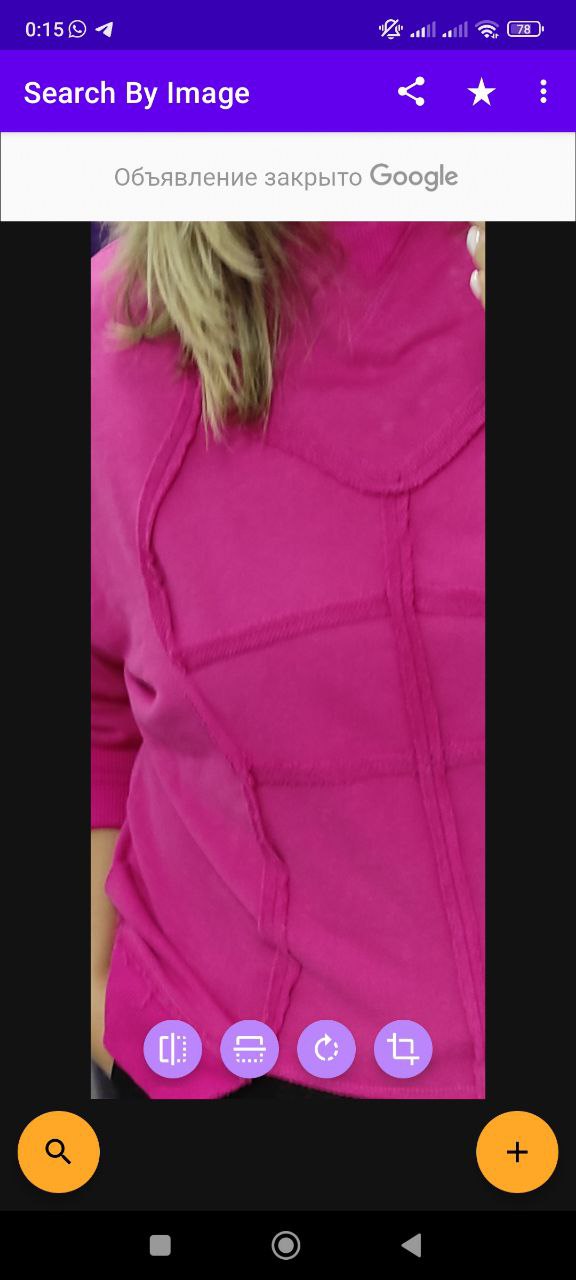

Внизу экрана отображаются сервисы Google, Яндекс и Bing. Вы можете выбрать, с помощью какого из этих сервисов вы хотите выполнить поиск аналогичных товаров.
Наилучшие результаты обычно достигаются при использовании Google и Яндекс.
Google Lens (Объектив)
Ещё одно приложение, доступное для мобильных устройств и компьютеров, способное выполнять поиск. Оно может быть использовано для поиска одежды, предметов, людей, животных и многого другого. Процесс использования довольно прост: запустите приложение, направьте камеру на интересующий вас товар, объект или живое существо, затем сделайте снимок. Вы даже можете делать снимки с большого расстояния, если освещение позволяет.
Google Lens добавит ваше фото в базу данных и начнет поиск аналогичных объектов. Как только результаты будут доступны, приложение уведомит вас. Затем вы сможете перейти в Google Shopping, где будет возможность выбрать подходящий веб-сайт и приобрести необходимый товар.
Если результаты, предоставленные приложением, не удовлетворяют вас, можно попробовать снова: пересканировать объект и запустить поиск заново.
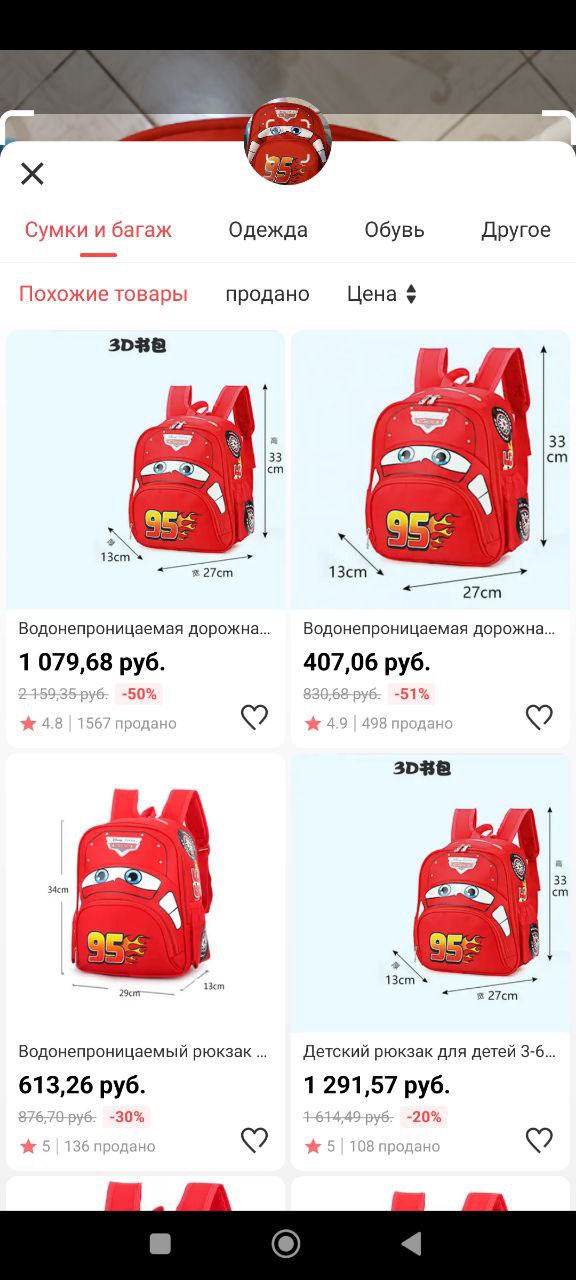
AliExpress
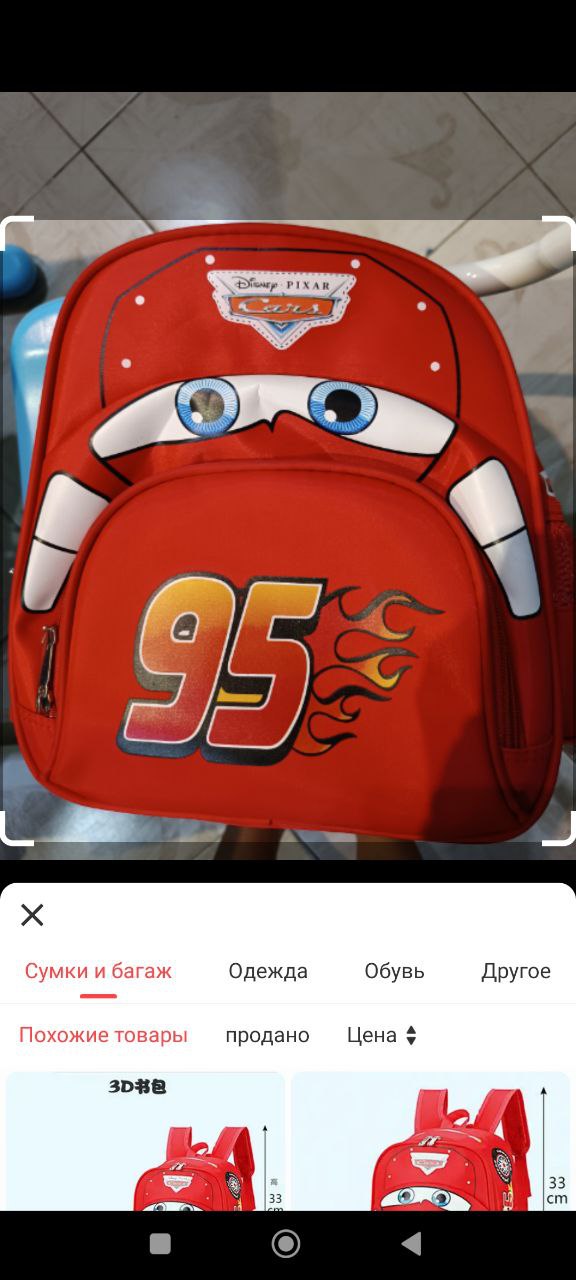
Это всемирно известная онлайн-платформа с обширным ассортиментом товаров. Здесь предоставлены как текстовые, так и визуальные способы поиска. Возможность поиска по фотографии доступна лишь в мобильной версии. Для того чтобы найти нужный продукт, просто сфотографируйте его или загрузите изображение товара из вашей галереи. В результате сервис отобразит все объекты, соответствующие данному изображению.
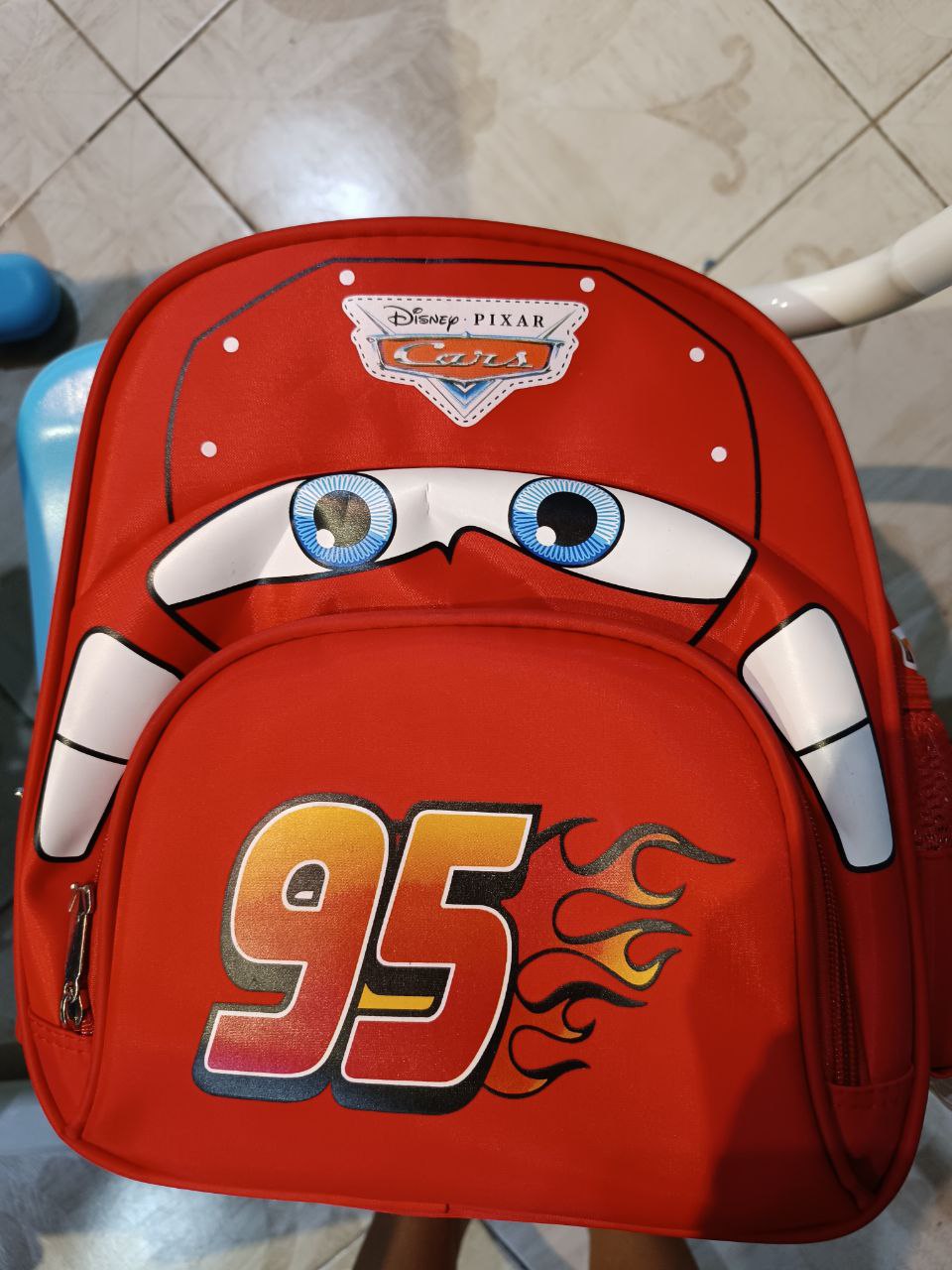
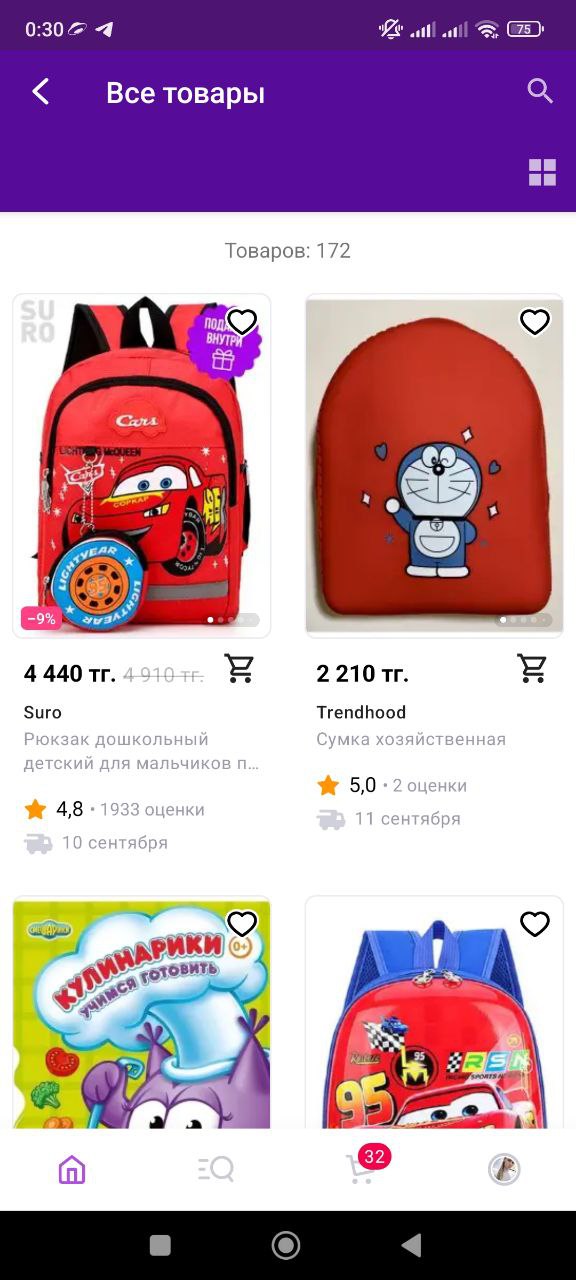
Wildberries
Этот маркетплейс является одним из крупнейших в России и также предоставляет возможность поиска по фотографии (в то время как Ozon и Яндекс.Маркет пока не обладают такой функцией). Вы можете загрузить изображение товара, который вы хотите приобрести, и начать поиск. Сервис найдет соответствующие товары и отобразит их карточки. Для того чтобы перейти к покупке, достаточно кликнуть на нужный товар.
Поиск через поисковый оператор site:
Если нужно найти фото на просторах конкретного сайта, можно воспользоваться оператором site:
Введите в строку поиска в разделе «Картинки» site:, а затем без пробела адрес нужного сайта, после пробела — слово, по которому будут искаться картинки.
Поиск сузится до страниц одного сайта и выведет все возможные варианты, связанные с вашим запросом.
Как найти товар в интернете по фото
В этом уроке я расскажу, как найти товар по фото: одежду, обувь, часы и другие вещи. В том числе мы научимся искать по фотографиям на Алиэкспресс и Таобао.
Содержание:
- Как искать через компьютер
- По фотографиям на сайтах и в соцсетях
- По фото с компьютера
- Через расширение для браузера
- Приложения для телефона
- Поиск по фото Алиэкспресс
- Поиск на Таобао и 1688.com
- Как найти одежду по фото
Как искать через компьютер
Если на сайте или в социальной сети вы увидели фотографию понравившейся вещи, то можно легко найти ее в интернете. Также можно найти изображение с компьютера, если фото товара на нем сохранено. Делается это при помощи одного из трех поисковиков:
- Яндекс
- TinEye
Обычно достаточно одного Гугла. Он хорошо умеет искать по картинкам, а также позволяет ограничить поиск одним сайтом. Например, искать только на Алиэкспресс. Но иногда он не находит нужную вещь – тогда следует воспользоваться другими поисковиками.
По фотографиям на сайтах и в соцсетях
Через Google
В браузере Google Chrome
1. Щелкните правой кнопкой мышки по изображению товара, который хотите найти. В меню выберите пункт «Найти картинку (Google)».

2. Поисковик откроет список станиц в интернете, где встречается эта картинка. Они находятся под разделом «Похожие изображения».

Если хотите найти вещь на конкретном сайте, добавьте в строку поиска site:адрес сайта. Например, site:ru.aliexpress.com. Затем нажмите на значок лупы (поиск).

В браузере Яндекс, Opera или Mozilla Firefox
Покажу на примере Яндекс Браузера. В остальных программах действия выполняются аналогично.
1. Щелкните по изображению правой кнопкой мышки. Выберите пункт «Копировать адрес изображения».

2. Перейдите в сервис поиска картинок Google: images.google.ru.

3. Нажмите на значок фотоаппарата.

4. Вставьте скопированную ссылку в поле «Указать ссылку». Для этого щелкните по строке правой клавишей мыши и выберите «Вставить».

5. Нажмите на кнопку «Поиск по картинке».

6. Google отобразит сайты с этим или похожим изображением.

Для поиска по определенному сайту используйте код site:ru.aliexpress.com, где ru.aliexpress.com – нужный адрес.

Через Яндекс
В Яндекс Браузере
1. Щелкните по изображению на сайте или в соцсети правой кнопкой мыши. Выберите пункт «Найти это изображение в Яндексе».

2. Яндекс выдаст результаты, где встречается данный товар.

В Google Chrome, Opera или Mozilla Firefox
1. Нажмите на фото правой кнопкой мыши. В контекстном меню выберите «Копировать URL картинки» или «Копировать адрес изображения».

2. Перейдите в поисковик картинок от Яндекса по адресу: yandex.ru/images.
3. Нажмите на значок фотоаппарата.

4. В поле «Введите адрес картинки» вставьте скопированную ссылку. Для этого нажмите в нем правой кнопкой мыши выберите пункт «Вставить».

Нажмите «Найти».

5. Яндекс выдаст сайты, где вы сможете приобрести данный товар.

Через сервис TinEye
Канадский поисковик TinEye, по словам разработчиков, точно распознает изображения. При поиске используется движок Match Engine, который ищет в сети дубликаты, измененные и похожие снимки. Сервис англоязычный и в основном ищет товары на европейских площадках.
1. Сначала скопируйте ссылку на картинку. Для этого наведите мышку на изображение, нажмите правую кнопку и выберите пункт «Копировать URL картинки» или «Копировать адрес изображения».
2. Перейдите на сервис tineye.com.
3. Нажмите правую кнопку мышки в поле «Upload or Enter Image URL» и вставьте скопированную ссылку (пункт «Вставить»).

4. Нажмите на значок лупы.

Выходит сообщение, что сервис просканировал более 37,9 биллионов страниц за 1,4 секунды и выдал 413 подходящих результатов.

5. Для поиска по определенным сайтам нажмите левой клавишей мышки в поле «Filter by domain/collection».

Вы можете выбрать один из предложенных адресов и тем самым ограничить результаты.

По фото с компьютера
Через Google
1. Перейдите в Google Картинки по ссылке: images.google.ru.
2. Нажмите на значок фотоаппарата.
3. Перейдите в раздел «Загрузить файл».

4. Нажмите на кнопку «Выберите файл». Выберите изображение на компьютере.

5. После загрузки Google откроет результаты.

На заметку. Можно ограничить поиск определенным сайтом, добавив строчку site:адрес. Например, site:ru.aliexpress.com
Через Яндекс
1. Перейдите в сервис Яндекс.Картинки по ссылке: yandex.ru/images.
2. Нажмите на значок фотоаппарата.
3. Нажмите на кнопку «Выберите файл».

4. Выберите изображение на компьютере.

5. Яндекс отобразит результаты.

Через TinEye
1. Перейдите по адресу tineye.com.
2. Нажмите на значок «Стрелка вверх».

3. Откроется окно загрузки изображения. Выберите картинку и нажмите кнопку «Открыть».

4. Сервис отобразит результаты.

Выбрав «Filter by domain/collection», вы сможете просмотреть, на каких сайтах было найдено изображение.

Через расширение для браузера
Помимо сайтов и сервисов, которые ищут изображения в интернете, существуют еще и расширения. Это небольшие программы, они добавляются в браузер и помогают быстрее искать по картинке.
Рассмотрим несколько дополнений для браузера Google Chrome.
PhotoTracker Lite. Выполняет поиск в сервисах Google и Яндекс Картинки, Bing и TinEye.
После установки появится значок зеленой лупы в правом верхнем углу экрана.

Теперь откройте сайт, где вам понравился какой-то товар. Нажмите правой кнопкой мыши по его изображению. В меню будет новый пункт «Искать это изображение» – нажмите на него.

Откроются сразу четыре новые вкладки с результатами.

На заметку. Можно отключить лишние сервисы. Для этого щелкните по иконке «PhotoTracker Lite» в правом углу экрана и выключите их.

Search by Image. Данное расширение ищет по сайтам Google, Bing, Yandex, Baidu, TinEye плюс имеет дополнительные полезные инструменты.
После установки появится значок красного фотоаппарата в верхнем правом углу Хрома.

Перейдите на страницу с товаром, нажмите правой клавишей мышки по изображению и выберите пункт «Search by Image». Откроется дополнительное меню, где вы сможете указать, на каких сайтах искать.
Пункт «All search engines» покажет результат во всех поисковиках.

После обработки откроются новые вкладки с результатами.

Дополнительные инструменты:
- Щелкните левой кнопкой мышки по иконке расширения в правом углу экрана.
- Нажмите на значок «Палец».

- Capture – позволяет выделить снимок прямо на сайте и найти его на других страницах интернета.
- Upload – загрузка изображения с компьютера.
- Select & upload – позволяет одним нажатием мышки найти снимок.
- URL – поиск по ссылке.
Поиск по картинке. Этот плагин похож на PhotoTracker Lite, но в нем больше поисковых сервисов.
После установки в правом углу браузера появится значок красной лупы. Нажав на него, можно выбрать, в каких сервисах искать.

Чтобы через расширение найти снимок, нужно щелкнуть по нему правой кнопкой мыши и выбрать пункт «Найти похожую картинку».

Поиск по картинке на Aliexpress. Расширение поможет найти товар по картинке непосредственно на Aliexpress. Подробнее о нем читайте далее.
Приложения для телефона
На телефоне удобнее искать товар по фото через приложение. Оно позволяет найти вещь не только по картинке из интернета, но и по снимку с камеры.
Photo Sherlock
Для загрузки приложения перейдите в магазин Google Play. В поле поиска введите photo sherlock, выберите программу и установите ее. Или загрузите приложение по ссылке.

В итоге ярлык программы появится на экране.

Приложение задействует камеру смартфона:
- Наведите камеру на вещь.
- Нажмите на значок «Сделать фото», затем «Найти это фото».

Программа покажет результаты.

Также можно загрузить изображение из галереи телефона, нажав на кнопку «Галерея».
Search By Image
Приложение позволяет выполнять поиск по фото с помощью камеры и с помощью загрузки из галереи. Установить его можно по ссылке.

Нажмите кнопку «Take photo», если хотите сфотографировать вещь. А если хотите загрузить картинку из галереи, нажмите «Image Gallery».

Покажу на примере:
1. Навожу камеру на предмет и нажимаю «Сделать фото».

2. Нажимаю на иконку лупы для поиска.

3. Приложение показывает, что это за вещь и где ее купить.

Поиск по фото Алиэкспресс
О том, как искать товары на Алиэкспрессе в Гугле, я рассказывал в начале статьи. Покажу еще два способа: один для компьютера (в Google Chrome), другой – для телефона.
На компьютере в браузере Google Chrome
Для поиска по Алиэкспресс мы воспользуемся специальным расширением «Поиск по картинке на Aliexpress».
1. Установите плагин по ссылке.

2. После установки в правом верхнем углу браузера появится новый значок с желтой лупой.

3. Нажмите по изображению вещи правой клавишей мышки и выберите «Найти товар на Алиэкспресс по этой картинке».

Откроется страница с результатами.

Также можно выполнить поиск, вставив ссылку на изображение или указав ключевое слово. Для этого нажмите на значок расширения в правом углу экрана.

Вставьте ссылку или введите ключевое слово и нажмите на значок лупы.

В новом окошке расширение отобразит найденные варианты.

На телефоне
Официальное приложение Aliexpress позволяет не только просматривать каталог товаров, но и искать вещи по картинкам.
1. Откройте магазин приложений Google Play. В строке поиска напишите aliexpress, откройте и установите приложения. Или загрузите его по этой ссылке.

2. После установки в главном меню экрана появится иконка для запуска программы.

3. Запустите приложение. В правом углу вы увидите значок фотоаппарата – коснитесь его.

4. Откроется камера телефона. Наведите ее на предмет и нажмите «Поиск по картинке».

Вуаля!

Также при помощи этой кнопки можно найти товар через AR-сканер, QR-код и по изображению из галереи телефона.
Поиск на Taobao и 1688.com
Таобао – это огромный китайский интернет-магазин, где можно купить примерно всё. Правда, сайт на русский не переведен и общение с продавцами происходит на китайском языке. Да и с доставкой всё не так просто. Но есть посредники: shopotam.ru, zakaztovarov.net, t-b.ru.com и другие.
Taobao
1. Перейдите на сайт taobao.com.
2. Смените регион на Китай. Для этого нажмите на самые первые иероглифы в левом углу страницы и выберите второй иероглиф из списка.

3. Появится значок фотоаппарата. Нажмите на него и выберите фото с компьютера.

На заметку. Чтобы перевести сайт на русский язык в браузере Google Chrome, щелкните правой кнопкой мыши по странице и выберите «Перевести на русский».
1688.com
1688.com – китайский интернет магазин, аналог Таобао.
- Откройте сайт 1688.com.
- Нажмите на значок фотоаппарата. Выберите изображение с компьютера.

Для перевода на русский язык щелкните правой кнопкой мыши и выберите пункт «Перевести на русский» (в Google Chrome).
Поиск одежды по фото
В данном разделе мы рассмотрим сайты и приложения, в которых есть функция поиска одежды по фотографиям.
Cайт Clouty
- Для загрузки фото перейдите по ссылке.
- Выберите изображение с компьютера, нажав на кнопку «Выберите файл».

Сервис отобразит результаты.

Приложения для телефона
- Lamoda (в Google Play). Позволит найти одежду для взрослых и детей в своем каталоге. Достаточно нажать на иконку фотоаппарата и сфотографировать или загрузить снимок из галереи.
- ASOS (в Google Play). Ищет соответствие в своем каталоге по фотографии из галереи или снимку с камеры.
Также можно попробовать такие приложения как CamFind, Clouty на Андроид и Craves, Screenshop на Айфоне.
Обновлено: 16.04.2020
Автор: Илья Курбанов