
 Возможность поиска по картинке в Google или Яндекс — удобная и простая в использовании вещь на компьютере, однако, если необходимо выполнить поиск с телефона, начинающий пользователь может столкнуться со сложностями: иконка с фотоаппаратом для того, чтобы загрузить своё изображение в поиск отсутствует.
В этой инструкции подробно о том, как выполнить поиск по картинке на телефоне Android или iPhone несколькими простыми способами в двух наиболее популярных поисковых системах, а также с помощью цифровых ассистентов по фото с камеры телефона. Также, в конце статьи видео инструкция, где всё это показано наглядно.
- Поиск по картинке с телефона в Google Chrome на Android и iPhone
- Поиск по картинке на телефоне в Яндексе
- Используем Google Ассистент и Яндекс Алису для поиска по фото с камеры
- Видео инструкция
Поиск по картинке в Google Chrome на Android и iPhone
Сначала о простом поиске по картинке с телефона (поиске похожих изображений) в самом распространенном мобильном браузере — Google Chrome, который доступен как на Android, так и на iOS. Тот же подход можно использовать и в других браузерах.
Шаги для поиска будут практически одинаковы для обеих платформ
- Зайдите на страницу https://www.google.ru/imghp или https://images.google.com (если требуется поиск по картинкам Google). Также можно просто зайти на главную страницу поисковика, а затем нажать по ссылке «Картинки».
- В меню браузера выберите пункт «Версия для ПК» или «Полная версия» (меню в Chrome для iOS и Android немного отличается, но суть не меняется).

- Страница перезагрузится и в поисковой строке появится иконка с фотоаппаратом, нажмите по ней и либо укажите адрес картинки в интернете, либо нажмите по «Выберите файл», а затем либо выберите файл с телефона, либо сделайте снимок встроенной камерой вашего телефона. Опять же, на Android и iPhone интерфейс будет различным, но суть — неизменной.

- В результате вы получите информацию о том, что, по мнению поисковой системы, изображено на картинке и список изображений, как если бы вы выполняли поиск на компьютере.
- Также в Google Chrome на телефоне присутствует дополнительная возможность поиска по картинке: если изображение уже открыто в браузере, нажмите по нему и удерживайте, пока не появится меню. Выберите пункт «Найти это изображение в Google», чтобы найти картинки, похожие на открытую.


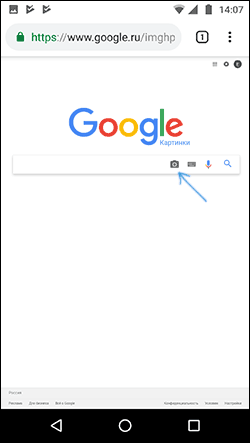


Как видите, каких-либо сложностей поиск по картинке в Google с помощью браузера на телефоне не представляет, хотя и требует знание о возможности включить полную версию сайта.
Поиск по картинке в Яндексе с телефона
Если вы зайдете на страницу https://yandex.ru/images/ в любом браузере на вашем телефоне, то справа от строки поиска появится значок фотоаппарата, нажав по которому вы можете загрузить картинку из галереи или же сделать фотографию и выполнить поиск по ней. Если значок не появляется, используйте метод с полной версией сайта из предыдущего раздела инструкции.
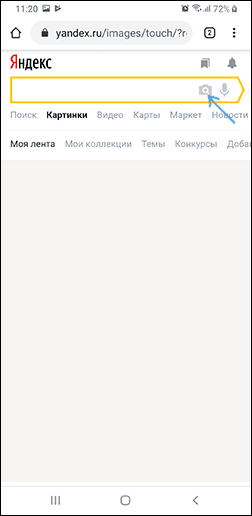
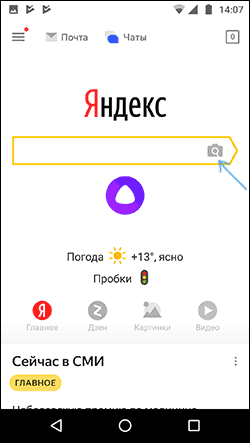
Если на вашем телефоне установлено приложение Яндекс, вы можете выполнить поиск по изображению без описанных выше ухищрений, используя напрямую это приложение.
- В приложении Яндекс нажмите по иконке с фотоаппаратом.
- Сделайте снимок или нажмите по иконке, отмеченной на скриншоте, чтобы указать картинку, хранящуюся на телефоне.

- Получите сведения о том, что изображено на картинке (также, если изображение содержит текст, Яндекс отобразит его).

Использование помощников Google Ассистент и Яндекс Алиса для поиска по фото с камеры
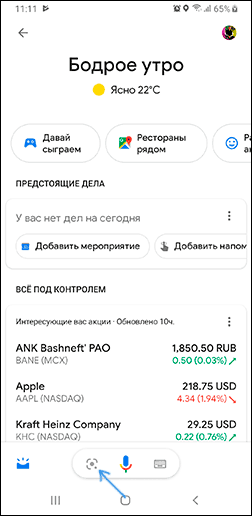
Если у вас телефон Android, с большой вероятностью на нем установлен Google Ассистент, запускаемый фразой «Ok, Google» или, на некоторых телефонах — отдельной кнопкой. После запуска ассистента, внизу экрана телефона открывается диалог. Если потянуть его вверх, внизу, слева от микрофона, вы увидите кнопку, позволяющую сделать фото и выполнить его поиск и определить, что это, с помощью Google.
Если же вы используете Яндекс Алису (доступна бесплатно для Android и iPhone), то, открыв диалог с ней и либо нажав по кнопке фотоаппарата внизу справа, либо спросив: «Определи, что это по картинке», вы сможете сделать снимок (или загрузить фото с телефона), а затем получить информацию, о том, что именно изображено на фото и доступ к поиску по этому фото в Яндексе.

Кстати, некоторые вещи (например, когда требуется определить растение на фото) Алиса определяет лучше чем аналоги.
Видео инструкция
Надеюсь, информация оказалась полезной и сможет вам пригодиться.
В современном мире мы все чаще сталкиваемся с необходимостью найти информацию о чем-то, что мы видим на картинке. С появлением смартфонов и развитием технологий поиска по картинке, задачу найти нужную информацию стало еще проще. Компания Яндекс предлагает удобный и интуитивно понятный способ поиска по картинке с помощью мобильного телефона.
Для начала, необходимо открыть приложение Яндекс на своем смартфоне. После этого нужно нажать на иконку поиска и выбрать «По картинке».
Затем откроется камера, и можно сделать фотографию или загрузить картинку из галереи телефона. Яндекс проведет поиск похожих по картинке в интернете и предоставит вам соответствующие результаты поиска. Также возможно указать дополнительные параметры для поиска.
Как найти картинку в Яндексе с телефона


Использование функции поиска по картинке в Яндексе с телефона может быть очень удобным способом найти информацию о картинке, которую вы нашли или интересуетесь. Для этого вам потребуется выполнить несколько простых шагов.
1. Откройте приложение Яндекс


Первым шагом вам необходимо открыть приложение Яндекс на вашем мобильном устройстве. Убедитесь, что вы обновили приложение до последней версии, чтобы использовать все доступные функции.
2. Нажмите на значок «Камера»

На главной странице приложения Яндекс вы увидите значок «Камера» в нижнем меню. Нажмите на него, чтобы перейти на страницу поиска по картинке.
3. Выберите способ загрузки картинки
На странице поиска по картинке вы можете выбрать, каким способом вы хотите загрузить картинку для поиска. Вы можете выбрать изображение из галереи, сфотографировать картинку или вставить URL картинки.
4. Загрузите картинку
В зависимости от выбранного способа загрузки, выполните необходимые действия для загрузки картинки в приложение Яндекс.
5. Получите результаты поиска
После загрузки картинки, Яндекс выполнит поиск и предоставит вам результаты. Вы увидите похожие картинки, связанные запросы и возможную информацию о картинке.
Получая доступ к функции поиска по картинке в Яндексе с телефона, вы упрощаете процесс поиска визуальной информации и получаете больше возможностей для исследования интересующих вас тем.
Ищите визуально по фотографии
Используя поиск по картинке в Яндексе, вы можете найти информацию о том, что изображено на фотографии, найти похожие изображения или найти места, где данное фото было использовано.
Чтобы начать поиск по картинке в Яндексе с телефона, выполните следующие шаги:
- Откройте браузер на вашем телефоне и перейдите на главную страницу Яндекса.
- Нажмите на значок камеры, который находится рядом с полем поиска.
- Вас перенаправит на страницу «Поиск по картинке». На этой странице вы можете выбрать источник изображения:
- Загрузить изображение с устройства — выберите эту опцию, чтобы загрузить фотографию с вашего телефона.
- Сфотографировать или загрузить URL — выберите эту опцию, чтобы сделать новое фото или вставить ссылку на существующую фотографию.
- Выберите источник изображения и загрузите фото.
- После того, как фото будет загружено, система Яндекса начнет поиск по картинке и предоставит вам результаты.
- Вы можете просмотреть найденные изображения, их источники, а также дополнительную информацию по запросу.
Используя эту инструкцию, вы можете легко и удобно искать по картинке в Яндексе с вашего телефона.
Определите контекст запроса
Когда вы хотите найти информацию по картинке в Яндексе с помощью своего телефона, очень важно понять, как определить контекст вашего запроса. Контекст может включать в себя различные факторы, такие как объекты, события, людей или места на изображении.
Чтобы определить контекст запроса, следуйте этим шагам:
- Внимательно рассмотрите картинку и обратите внимание на все детали. Попробуйте определить главные объекты, цвета, фактуры и композицию изображения.
- Задайте себе вопросы о том, что именно вы ищете. Например, вы хотите найти информацию об архитектурном сооружении или о конкретном товаре.
- Подумайте о возможных ключевых словах, которые могут описывать объекты или ситуацию на картинке.
- Составьте список этих ключевых слов и фраз. Они будут использованы в вашем поисковом запросе.
Определение контекста запроса поможет вам сузить результаты поиска, улучшить релевантность и получить наиболее точные ответы на ваш вопрос.
Используйте функцию «Поиск по картинке» в Яндексе
Функция «Поиск по картинке» в Яндексе позволяет найти информацию о изображении, загрузив его или указав ссылку на него. Это очень удобный инструмент, который может быть полезен в различных ситуациях.
Как найти функцию «Поиск по картинке» в Яндексе?
- Откройте браузер на своем телефоне и перейдите на главную страницу Яндекса.
- На главной странице найдите пункт меню в верхней части экрана (обычно это иконка с тремя горизонтальными линиями).
- Нажмите на пункт меню и прокрутите список вниз до тех пор, пока не увидите «Поиск по картинке».
- Нажмите на «Поиск по картинке», чтобы открыть соответствующую страницу.
Как использовать функцию «Поиск по картинке» в Яндексе?
Когда вы открываете страницу «Поиск по картинке» в Яндексе, вы увидите две опции: «Выбрать файл» и «Вставить URL». Выберите один из вариантов в зависимости от того, как вы хотите загрузить изображение.
- Выбрать файл: Нажмите на кнопку «Выбрать файл» и найдите изображение на вашем телефоне. После выбора файла Яндекс выполнит поиск и покажет результаты, связанные с этим изображением.
- Вставить URL: Если изображение уже опубликовано в интернете, вы можете скопировать его URL и вставить его в поле «Вставить URL». Яндекс выполнит поиск по этой ссылке и покажет результаты.
Результаты поиска могут включать похожие изображения, страницы с этим изображением или информацию о нем. Вы можете использовать эти результаты для получения больше информации о изображении или его оригинале.
Заключение
Функция «Поиск по картинке» в Яндексе предоставляет удобный способ найти информацию о изображении, а также найти похожие изображения в интернете. Вы можете использовать эту функцию для различных целей, будь то поиск информации о товарах, идентификация мест или поиск похожих изображений.
| Преимущества функции «Поиск по картинке» в Яндексе | Недостатки функции «Поиск по картинке» в Яндексе |
|---|---|
| Быстрый и удобный способ найти информацию о изображении. | Не всегда точные результаты поиска. |
| Возможность найти похожие изображения в интернете. | Ограниченные возможности поиска на мобильных устройствах. |
| Помощь в идентификации мест, товаров и других объектов. | Требуется соединение с интернетом для выполнения поиска. |
Загрузите изображение с помощью камеры или галереи
Вы можете использовать функцию поиска по картинке в Яндексе, чтобы найти информацию о конкретном объекте или изображении. Чтобы загрузить изображение для поиска, у вас есть два варианта:
С помощью камеры
Если у вас есть фотоаппарат или смартфон с камерой, вы можете сделать фотографию объекта, о котором хотите узнать больше, и затем использовать эту фотографию для поиска в Яндексе.
- Откройте приложение Камера на вашем устройстве.
- Сфокусируйтесь на объекте, который вы хотите найти, и сделайте фотографию.
- Откройте браузер и перейдите на сайт Яндекса.
- Нажмите на значок «Картинки» в правом верхнем углу экрана.
- Нажмите на значок камеры в поле поиска и выберите опцию «Загрузить изображение с камеры».
- Выберите фотографию из галереи своего устройства и нажмите «Открыть».
- Яндекс выполнит поиск по вашей фотографии и покажет результаты, связанные с изображением.
С помощью галереи
Если у вас уже есть фотография на вашем устройстве, вы также можете использовать эту фотографию для поиска в Яндексе.
- Откройте галерею на вашем устройстве.
- Выберите фотографию, которую вы хотите использовать для поиска.
- Нажмите на кнопку «Поделиться» или «Открыть с помощью» (в зависимости от вашего устройства).
- Выберите «Яндекс» в списке доступных приложений.
- Яндекс выполнит поиск по вашей фотографии и покажет результаты, связанные с изображением.
Теперь вы знаете, как загрузить изображение с помощью камеры или галереи для поиска в Яндексе. Это удобный способ найти информацию о различных объектах или изображениях, которые вас заинтересовали.
Анализируйте результаты поиска
Когда вы получите результаты поиска по изображению, важно уметь анализировать их для достижения нужной информации. Вот несколько шагов, которые помогут вам в этом:
1. Оцените качество результатов
Изображения, которые отображаются в результатах поиска, могут быть разного качества. Оцените, насколько четкая и детальная картинка, насколько она соответствует вашему запросу. Если вы обнаружите много схожих изображений или изображений, которые не соответствуют вашему поисковому запросу, можете проанализировать следующие результаты.
2. Рассмотрите релевантность
Убедитесь, что результаты поиска действительно связаны с вашим поисковым запросом и делеются на определенной странице. Можете обратить внимание на подписи или описания к изображениям, чтобы определить, насколько они релевантны вашему запросу.
3. Сравните и выберите наиболее подходящий результат
Посмотрите несколько изображений из результатов поиска, сравните их между собой и выберите наиболее подходящий результат. Обратите внимание на основные детали, какие-то уникальные черты или элементы, которые помогут вам найти искомую информацию.
4. Дополнительные действия
Возможно, в результатах поиска вы также найдете дополнительные действия или функции, которые помогут вам дальше исследовать или сортировать найденную информацию. Например, вы можете сохранить изображение, добавить его в избранное или поделиться им с другими пользователями.
Анализирование результатов поиска по изображению позволяет вам получить нужную информацию или дополнительные возможности поиска. При этом помните, что результаты могут быть изображениями с авторскими правами или ограниченным доступом. Всегда уважайте права авторов и используйте найденные изображения в соответствии с законодательством.
Вопрос-ответ:
Как использовать функцию поиска по картинке в яндексе на телефоне?
Чтобы воспользоваться функцией поиска по картинке в яндексе на телефоне, откройте браузер на своем устройстве и перейдите на сайт images.yandex.ru. Нажмите на значок фотокамеры в центре экрана и выберите один из вариантов загрузки картинки: выбрать файл с устройства, сфотографировать или вставить ссылку на картинку. После загрузки изображения можно будет увидеть результаты поиска с похожими картинками и связанными запросами.
Как загрузить картинку для поиска в яндексе с телефона?
Для загрузки картинки для поиска в яндексе с телефона, откройте браузер на своем устройстве и перейдите на сайт images.yandex.ru. Нажмите на значок фотокамеры в центре экрана и выберите вариант загрузки картинки, который вам удобен: выбрать файл с устройства, сфотографировать или вставить ссылку на картинку. После загрузки изображения можно будет увидеть результаты поиска с похожими картинками и связанными запросами.
Можно ли искать по картинке в яндексе на телефоне без скачивания какого-либо приложения?
Да, можно использовать функцию поиска по картинке в яндексе на телефоне без скачивания какого-либо приложения. Откройте браузер на своем устройстве и перейдите на сайт images.yandex.ru. Нажмите на значок фотокамеры в центре экрана и выберите один из вариантов загрузки картинки: выбрать файл с устройства, сфотографировать или вставить ссылку на картинку. После загрузки изображения можно будет увидеть результаты поиска с похожими картинками и связанными запросами.
Как использовать функцию поиска по картинке на яндексе, если у меня iPhone?
Чтобы воспользоваться функцией поиска по картинке в яндексе на iPhone, откройте браузер Safari и перейдите на сайт images.yandex.ru. Нажмите на значок фотокамеры в центре экрана и выберите вариант загрузки картинки, который вам удобен: выбрать файл с устройства, сфотографировать или вставить ссылку на картинку. После загрузки изображения можно будет увидеть результаты поиска с похожими картинками и связанными запросами. Также можно использовать функцию поиска по картинке в яндексе с помощью приложения «Яндекс» для iPhone.
Алгоритмы поисковых систем все время развиваются. Если раньше мы могли искать информацию только по запросу, вводя его в Яндексе или Google, то теперь каждому из нас стал доступен поиск по картинке. Можно придумать сколько угодно сценариев использования этой функции от попытки найти товар по фото до нахождения аналогичного изображения в более высоком качестве. Причем для обращения к подобному типу поиска не обязательно садиться за компьютер, ведь все необходимые алгоритмы поддерживаются даже на самом простом смартфоне.

Спойлер: лупа вам не понадобится
Содержание
- 1 Поиск по фото Яндекс
- 1.1 Умная камера Яндекс
- 2 Приложения для поиска картинок
- 2.1 Search By Image — поиск картинки по фото
- 2.2 Система поиска картинок Photo Sherlock
- 2.3 Поиск Reverse Image Search Tool
Поиск по фото Яндекс
Лучше всего функция реализована в поисковиках вроде Яндекс и Google. В начале этого года мы уже рассказывали о том, как работает Гугл поиск по фото. Так что сейчас подробнее остановимся на решениях, которые предлагает российский конкурент.
⚡ Подпишись на Androidinsider в Дзене, где мы публикуем эксклюзивные материалы
Если вы являетесь пользователем Яндекс Браузера или фирменного приложения компании, то вам удастся выполнить поиск по картинке прямо на странице сайта, где размещено изображение. Для этого нужно задержать палец на фото, а во всплывающем меню выбрать опцию «Поиск по изображению».
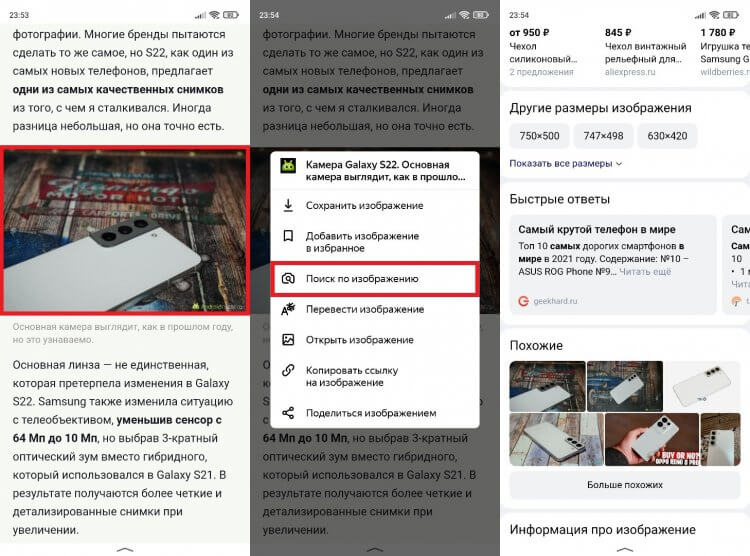
В результатах поиска — товары на фото, а также похожие картинки
В зависимости от того, что изображено на картинке, Яндекс предложит несколько вариантов выдачи. В обязательном порядке это будет информация об изображении, подборка похожих фото и сайты, на которых использовался файл. При обнаружении товара поисковая система даст ссылку на него в онлайн-магазине.
Умная камера Яндекс
В прошлом году в основных приложениях российской компании, включая Яндекс Браузер, а также на главной странице ya.ru, появилась умная камера Алиса. Это своего рода аналог Google Объектива, позволяющий искать по фото информацию обо всем на свете. За счет искусственного интеллекта камера найдет товар, покажет пищевую ценность продукта, распознает текст, а также сделает перевод или решит уравнение. Штука полезная, и наверняка она пригодится вам во многих сценариях.
❗ Поделись своим мнением или задай вопрос в нашем телеграм-чате
Но нас прежде всего интересует поиск по фото. Поэтому посмотрите, как включить умную камеру Яндекс и найти нужную информацию:
- Запустите приложение Яндекс, Yandex Browser или откройте страницу ya.ru в любом другом браузере на телефоне.
- Нажмите кнопку умной камеры.
- Наведите объектив на предмет, информацию о котором вы ищете.
- Распознав объект, камера покажет основные сведения, но вы можете нажать кнопку «Найти», чтобы получить дополнительную информацию.
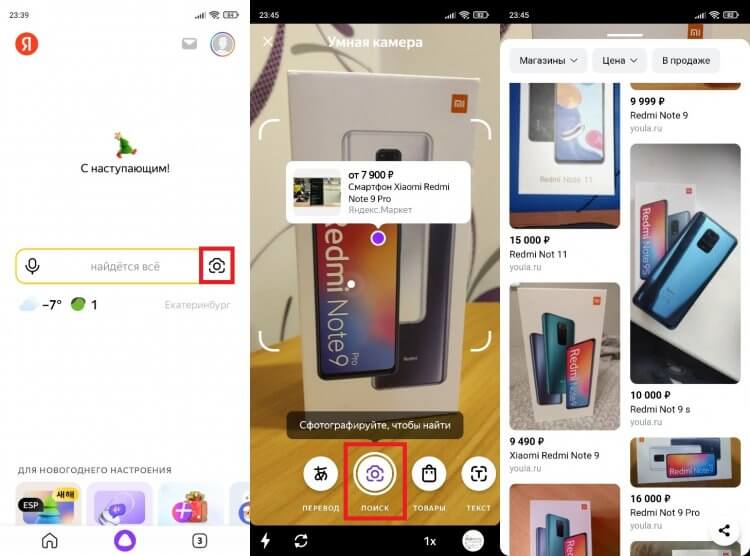
С помощью умной камеры можно не только искать товары, но и переводить текст
Также камера является отличным инструментом для поиска по картинке с телефона, если изображение сохранено в памяти устройства. Как только она откроется, нажмите кнопку в правом нижнем углу экрана и выберете фото.
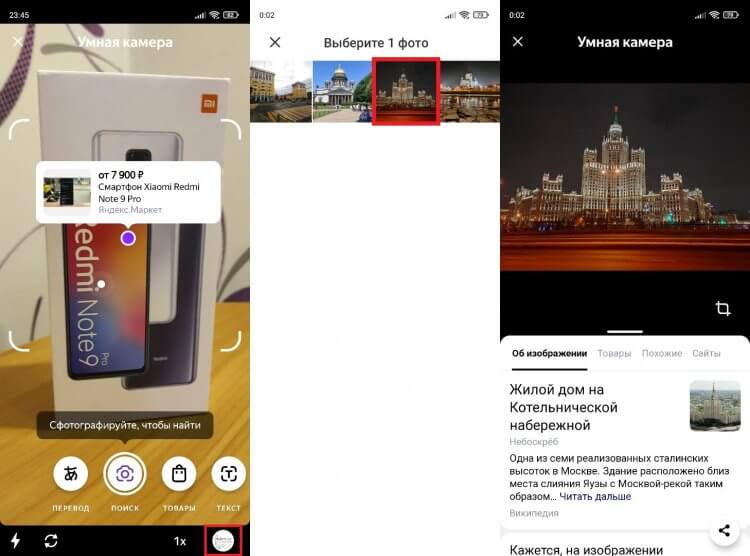
Можно не фотографировать, а просто что-нибудь найти по картинке из галереи
Как и в случае со стандартным поиском по картинке Яндекс, результат выдачи зависит от того, что изображено на фото. По умолчанию это сведения о найденных объектах, но при желании можно воспользоваться вкладками «Товары», «Похожие» и «Сайты».
Приложения для поиска картинок
Поиск картинки по фото с телефона не ограничивается возможностями Google и Яндекс. В Google Play есть несколько интересных приложений, объединяющих функции сразу нескольких поисковых систем. О трех из них я хочу вам рассказать.
🔥 Загляни в телеграм-канал Сундук Али-Бабы, где мы собрали лучшие товары с АлиЭкспресс
Search By Image — поиск картинки по фото
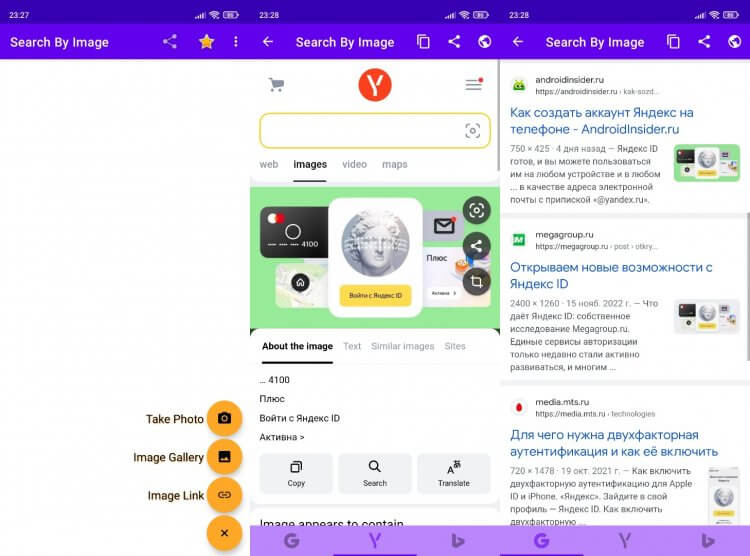
Через одно приложение вы получаете доступ сразу к нескольким поисковым системам
Скачать Search By Image
Пожалуй, самым лучшим приложением поиска по фото является программа Search By Image. Она умеет находить информацию тремя путями:
- по фотографии (Take Photo);
- по картинке из галереи (Image Gallery);
- по ссылке на изображение (Image Link).
В качестве результата вы получите выдачу в Google, Яндекс и Bing. Таким образом, приложение агрегирует сервисы поиска по картинкам, предоставляя более удобный формат взаимодействия с ними без предварительного запуска браузера.
Система поиска картинок Photo Sherlock
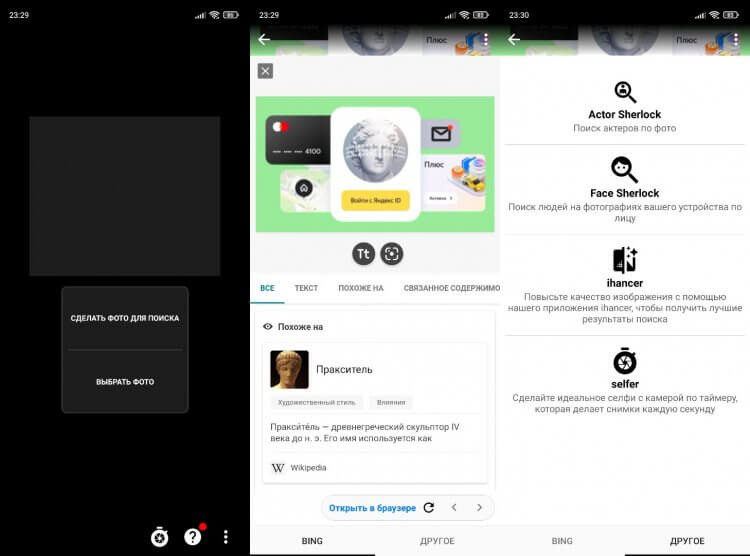
Приложение ищет по фото не хуже настоящего Шерлока
Скачать Photo Sherlock
Приложение Photo Sherlock — программа иного толка. Во-первых, она предлагает либо сделать фото, либо выбрать картинку из галереи без возможности вставить ссылку на изображение. После загрузки картинки вы можете ее обрезать, после чего остается нажать кнопку «Искать».
⚡ Подпишись на Androidinsider в Пульс Mail.ru, чтобы получать новости из мира Андроид первым
По умолчанию Photo Sherlock выполняет поиск по фото в Bing, но во вкладке «Другое» вы найдете еще несколько полезных опций. Это и поиск актеров по фото, и поиск людей на фотографии. Правда, при выборе одной из них вы будете направлены на партнерский сайт или на страницу другого приложения. То есть внутри самого Photo Sherlock функции не реализованы.
Поиск Reverse Image Search Tool
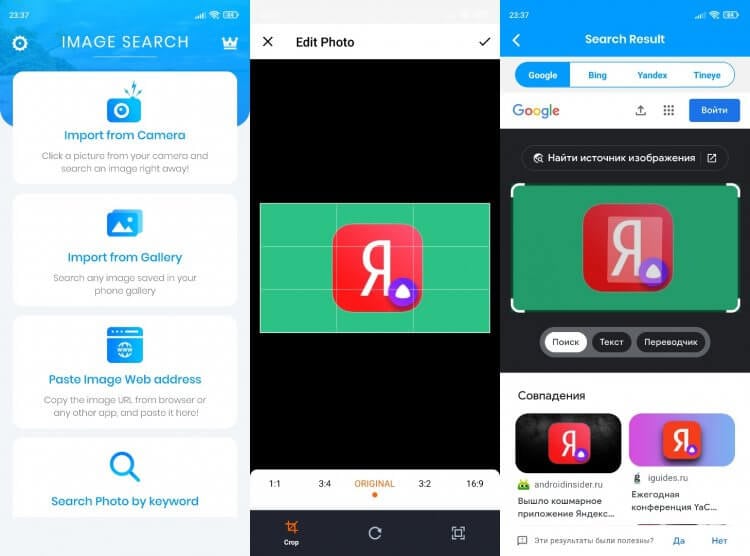
В это приложение интегрирован сервис для поиска людей по фото TinEye
Скачать Reverse Image Search Tool
Еще одно неплохое приложение для бесплатного поиска по фото — Reverse Image Search Tool. Несмотря на отсутствие русскоязычной локализации, вы без труда разберетесь в его меню, которое состоит из четырех пунктов:
- Import from Camera (создание фото через камеру и его мгновенный поиск);
- Import from Gallery (загрузка картинок из галереи);
- Paste Image Web address (поиск по ссылке);
- Search Photo by Keyword (поиск картинок по ключевым словам).
В качестве выдачи Reverse Image Search Tool использует несколько сервисов, включая Google, Яндекс, Bing и TinEye. Вам остается лишь выбрать подходящий и ознакомиться с результатами поиска.
Мы часто ищем изображения в сети. Пытаемся опознать снятых на фото людей, найти данные о товарах, получить информацию о том или ином культурном объекте. Одной из наиболее популярных систем, к которым мы обращаемся за помощью, является поисковая система от Яндекса, позволяющая получить интересующую информацию об объекте на фото. В нашем материале мы разберём, как искать на Яндексе по фотографии с телефона, как загрузить на Яндекс фото из нашей Галереи, опишем шаги, которые для этого понадобятся.
- Поиск по фото в Яндексе с телефона
- Как искать в Яндексе по фото с мобильного телефона
- Как загрузить фото из Галереи и обрезать его для поиска
- Как искать в Яндексе по фотографии с камеры телефона
- Поиск с телефона в Яндексе по поисковым словам
- Умная камера Алисы на мобильном Яндекс.Браузере
- Заключение
Поиск по фото в Яндексе с телефона
«Яндекс.Картинки» – один из наиболее популярных сервисов для поиска изображений в сети для российских пользователей. Система поиска от Яндекса с задействованием функционала нейронных сетей (технология «DeepHD» от Яндекса) позволяет эффективно искать даже редко встречающиеся в сети изображения.
Система отличается быстрым и качественным поиском, позволяя:
- Определить кто или что изображены на фото;
- Искать то же изображение в другом размере (например, больше и лучше по качеству, что пригодится для дизайнеров);
- Проверить уникальность изображения;
- Распознать текст на картинке и перевести его с графического формата в текстовый;
- Отыскать похожие картинки и другое.
Возможности поиска изображений в Яндексе позволяют искать как на ПК, так и на мобильном телефоне. Давайте выясним, как выполняется поиск по фотографии в Яндексе со смартфона, и как использовать сервис картинок от Яндекса для поиска фото с Галереи.
Читайте также: как пользоваться Яндекс Мессенджером.
Как искать в Яндексе по фото с мобильного телефона
Для поиска изображений с Галереи телефона в Яндексе необходимо выполнить следующее:
- Перейти на сайт yandex.ru на мобильном телефоне;
- Нажмите на кнопку «Сервисы» справа в центре экрана;
- В перечне сервисов выберите «Картинки» (или перейдите по прямой ссылке на сервис «Яндекс.Картинки»);
Выберите «Картинки» в перечне сервисов - Нажмите на кнопку умного поиска справа от поисковой строки;
- Разрешите вашему браузеру доступ к фото и мультимедиа на устройстве;
- Нажмите на «Файлы»;
- Откроется перечень фото из вашей Галереи. Кроме представленных фото из Галереи здесь также расположены две функциональные кнопки. Кнопка «Камера» позволяет в текущем режиме сделать фото для дальнейшего распознавания сервисом Яндекса. Кнопка «Выбрать» позволяет указать сервисе путь к нужной директории в памяти вашего телефона или на SD-карте, где находится интересующие вас фото;
- Выберите нужное изображение для поиска, тапнув на него. Рядом с ним отобразится галочка. Нажмите сверху на «Готово»;
- Будет выполнен поиск изображений и вы получите результат, который сможете просмотреть. Кружочками на фото будут отмечены отдельные объекты, которые Яндекс смог распознать;
Полученный результат состоит из нескольких основных параметров:
- Об изображении. Содержит базовую информацию об изображении. Например, имя и фамилию человека, его пол, распознанный текст на изображении и другое;
- Текст. Здесь вы найдете распознанный текст с изображения;
- Товары. Отображает те товары или аналогичные, которые имеются на фото. Имеется ранжировка по магазинам, цене и по наличию товара в продаже;
- Похожие. Показывает похожие картинки на фото;
- Сайты. Здесь мы можем увидеть наше или похожее к нашему изображение, которое размещено на различных сайтах.
Как загрузить фото из Галереи и обрезать его для поиска
Функционал поиска фото в Яндексе позволяет не только искать целое изображение с Галереи телефона, но искать какую-либо часть изображения из загруженного на сервис фото. Методика работы такова:
- Перейдите на Яндекс.Картинки и загрузите фото с Галереи как описано выше;
- Затем тапните на значок обрезки изображений справа от фото;
- С помощью четырёх углов отметьте часть изображения на фото, и нажмите внизу на «Выбрать фрагмент»;
- Просмотрите полученный результат.
Как искать в Яндексе по фотографии с камеры телефона
Функционал Яндекс.Картинок позволяет снять фото на телефон, а затем сразу же выполнить его поиск в Яндексе. Для этого необходимо сделать следующее:
- Перейдите на Яндекс.Картинки как было описано выше;
- Нажмите на кнопку поиска;
- В экране действия выберите «Камера»;
- Снимите нужный объект на камеру и нажмите на галочку ниже;
- Будет выполнен поиск изображений и получен результат.
Это также пригодится: не удалось сохранить на Яндекс.Диск – что делать.
Поиск с телефона в Яндексе по поисковым словам
Для поиска фото в Яндексе с мобильного не обязательно иметь фотографию нужного вам объекта. Яндекс также позволяет искать фото по ключевым словам с телефона. Например, «белый пушистый кот», «маленький пудель», «волны океана» и другое.
Для выполнения такого поиска необходимо сделать следующее:
- Перейдите на сервис Яндекс.Картинки;
- В поисковой строке наберите ключевые слова для поиска, например «белый персидский кот», после чего нажмите на кнопку «Найти»;
- Просмотрите найденные результаты;
- Чтобы открыть какое-либо понравившееся изображение на весь экран, дважды тапните на него;
- Для сохранения изображения выполните продолжительное нажатие на него, и нажмите на пункт «Сохранить изображение».
Умная камера Алисы на мобильном Яндекс.Браузере
Функционал мобильного Яндекс.Браузер позволяет использовать нейронные сети и ассистента Алису для распознавания окружающих объектов. С его помощью вы можете идентифицировать снятого на камеру человека, выполнить перевод, найти товары, идентифицировать текст, использовать сканер и даже отыскать поэтический стих на тему.
- Для этого необходимо перейти в Яндекс.Браузер, нажать на значок умного поиска в центре слева, и предоставить приложению все необходимые разрешения.
- После этого внизу выберите нужную опцию (например, «Поиск»), наведите камеру на нужный объект, и при необходимости сделайте его фото.
- Далее система отыщет совпадение и выдаст вам результат.
Заключение
В нашем материале мы перечислили различные способы как искать по фотографии с телефона в Яндексе, как загрузить на Яндекс фото из Галереи, и какие шаги для этого понадобятся. Функционал поисковика от Яндекса позволяет эффективно находить различные изображения, распознавать текст на них, находить товары-аналоги и сайты, на которых размещены такие изображения. Вы можете легко использовать Яндекс для поиска своих фото с Галереи, просматривать найденные результаты, и при необходимости загружать их на телефон для ваших задач.0uUzpbwkHT8?t=98

Ситуация, в которой нужно срочно определить «происхождение» картинки — не такое уж редкое явление. Как это сделать быстро известно не всем. На самом деле, сделать это достаточно просто — функция поиска по фото с телефона в Яндексе доступна уже несколько лет. Давайте же разберемся, как это работает, а также узнаем историю появления подобной технологии.

Поиск по атрибутам
Алгоритм интеллектуального анализа содержания изображений появился не так уж и давно. Поначалу, ПС находили картинки по атрибутам, приписанным файлу, что иногда, приводило к «удивительным» результатам. Например, при попытках нахождения по фото зелёного зонтика с узором — Яндекс отображал кирпич или ещё чего похуже. Поиск нужного фото с телефона не мог увенчаться успехом в принципе. Но и это не самое страшное.
Потихоньку, по каким-то определённым запросам, «роботы» Google начали собирать фото, скажем так «непубличного» содержания. Не совсем понятно, как так получилось — нелепое стечение обстоятельств или кто-то злонамеренно распространял подобный контент, известно одно — до начала использования интеллектуального алгоритма сортировки и анализа изображений в поисковой выдаче творился настоящий хаос — один из примеров рассмотрим далее.
«Шок» в картинках
До 2011 года пользователь, ищущий определённый запрос на стартовой странице в Google натыкался на фотографии шокирующего содержания. Кстати, подобный механизм выдачи остался до сих пор, с той лишь поправкой, что теперь изображения не отображаются на главной странице. А в разделе картинки — пожалуйста, всё осталось как есть. Интересно другое: в системе Яндекса подобные запросы уже не срабатывают. Это позволяет сделать вывод, что способ эффективной модерации найден — почему им не воспользуется Гугл — остаётся загадкой.
«Умный» поиск изображений в Google
В 2011 году, сотрудники Гугл потихоньку начали внедрять новые алгоритмы распознавания и сортировки изображений. Теперь робот не доверял тегам, описывающим картинки, а разбивал отдельно взятое фото на несколько отдельных элементов и классов, присваивая каждому — отдельный, индивидуальный код. Так, незаметно для широкой массы пользователей, произошёл огромный скачок в сфере разработки технологий искусственного интеллекта, ведь ещё в 2005 году никто и не мог даже предполагать, что поисковая машина научится обрабатывать титанический объём информации, выдавая при этом точные результаты.


Похожим же образом, обрабатывать и распознавать отдельные части фото научился и Yandex, о котором и пойдёт речь далее.
Анализ медиаконтента в Яндексе
Нельзя сказать, что российский поисковик пошёл полностью «своим» путём. Фундаментальные различия в подходе к анализу и обработке фотографий, конечно есть, но «база» всё же общая. До запуска нового алгоритма поиска изображений в 2013-м году, выдача фотокарточек модерировалась специальными людьми — асессорами (основная задача которых — «очеловечивание» поисковой системы и механизмов индексации). Иными словами — асессоры, это те, кто помогают Yandexу «умнеть». Правда, этот ресурс очень ограничен, а потому, отдел таких помощников анализировал информацию только по самым популярным запросам. Они же, старались привести поиск по фото с телефона в Яндексе в адекватный вид.
В середине года, специалисты Яндекса всё же запустили новую систему распознавания графики на базе технологии CBIR (поиск фото по содержанию). Вообще, идея осмысленного поиска фотографий не нова, и исследований с 1992 года на эту тему было сделано очень много. Немало было разработано и проектов, призванных решить проблему «осмысления» медиаконтента роботом, но к конкретным результатам пришли лишь крупнейшие поисковые агрегаторы и с десяток компаний, работающих в других направлениях разработки технологий искусственного интеллекта (например, тот же TinEye, который мы также не обойдём стороной).


Как же это работает?
CBIR Яндекса опирается на анализ и классификацию, так называемых «визуальных слов». Это видно на следующей схеме:

Таким образом, поисковая машина теперь буквально «видит» файл, загруженный пользователем, и очень точно находит похожие фото, как по цвету — так и по содержанию.
В 2016 году, подразделение Яндекса (YDF) — осуществило пробный запуск сервиса автомодерации фотографий. Это экспериментальное решение для соц. сетей, интернет-магазинов и других ресурсов, нуждающихся в уникальном медиаконтенте. Разработка была признана перспективной, в её основу легли технологии искусственного интеллекта и компьютерного зрения.
Уже на этапе пользовательского тестирования, один из менеджеров проекта сообщил, что использование сервиса будет поставлено на коммерческие рельсы. На практике оказалось, что подобная борьба за легализацию и уникальность изображений не очень-то совпадает даже с правовой базой, не говоря уже об общих тенденциях Рунета.
Общую картину мы видим, давайте же попробуем разобраться с практическим применением.
Удобство «умного поиска»
Вы листаете новости в любимой соц. сети или что-то ожесточенно обсуждаете в групповом чате мессенджера. Поток букв, стикеров, аудиозаписей, документов и тут, ваше внимание притягивает неизвестное доселе художественное произведение. Но кто это нарисовал, Вы не знаете, и друзья пожимают плечами — не у всех в френдлисте припрятан искусствовед. Мы ищем картину, на которой изображена лодка с людьми, рядом со скалами в шторм. Вот же она:

Поиск фотографии по описанию для нас выглядел бы следующим образом:

Не очень удачно получилось, правда? И лодка у нас есть, и море и скалы, но всё не то. Придётся немного поправить запрос.

Мы подобрались ближе, но результата ещё нет.
Что же у нас тут вообще происходит? Есть море, есть буря. Что делает буря? Правильно, бушует.
Немного изменим запрос.

Вот наша картина и нашлась. Это работа Айвазовского «Бущующее Море». Стоит заметить, что Айвазовский — известен в широких кругах, а с некоторыми его произведениями знакомят ещё со школьной скамьи. Но у него очень много картин о море, прибавим к этому кучу других фотокарточек в поисковой выдаче и готово — без «пляски» с бубном нам не разобраться. А теперь представьте всё то же самое, но с мобильного.
А что делать с произведениями других художников? Они не всегда поддаются описанию. Ниже у нас «Искушение св. Антония» написанное Босхом:

Эту картину не то что трудно описать машине, не каждому человеку то удастся объяснить, что тут изображено.
В этом и проявляется несовершенство поиска по тегам и описаниям. И если с ПК мы ещё можем немного посидеть и поискать мышью нужное нам фото, то со смартфона это очень неудобно делать. Экран не такой большой, как на стационарном компьютере или ноутбуке, а информации очень много — придётся долго проматывать вниз.
Автор рекомендует:
- Что такое OTG в смартфоне: как использовать?
- Что за программа AZFiles File Info и как пользоваться?
- Как перекинуть фото с Айфона на компьютер Windows, Mac
- Исправляем ошибку RH-01 в Google Play
Поиск по фото с телефона в Яндексе
Для того, чтобы найти фотографию нам нужно сделать следующее в браузере, запустив Yandex:
- Делаем 1 «тап» (прикосновение) в поле ввода;
- Жмём кнопку «Спросить картинкой»:

- Подгружаем файл из памяти смартфона;
- Готово, на скриншоте вы можете заметить что у нас всё получилось — это фото нашлось, а также нашлись похожие:

Поиск фотографий в Гугл
Устройства под управлением Андроид, снабжены стандартной службой поиска — Google Images. Для её использования, сделайте длительное нажатие на нужном фото.
В раскрывшемся меню тапните на «Найти это изображение»:
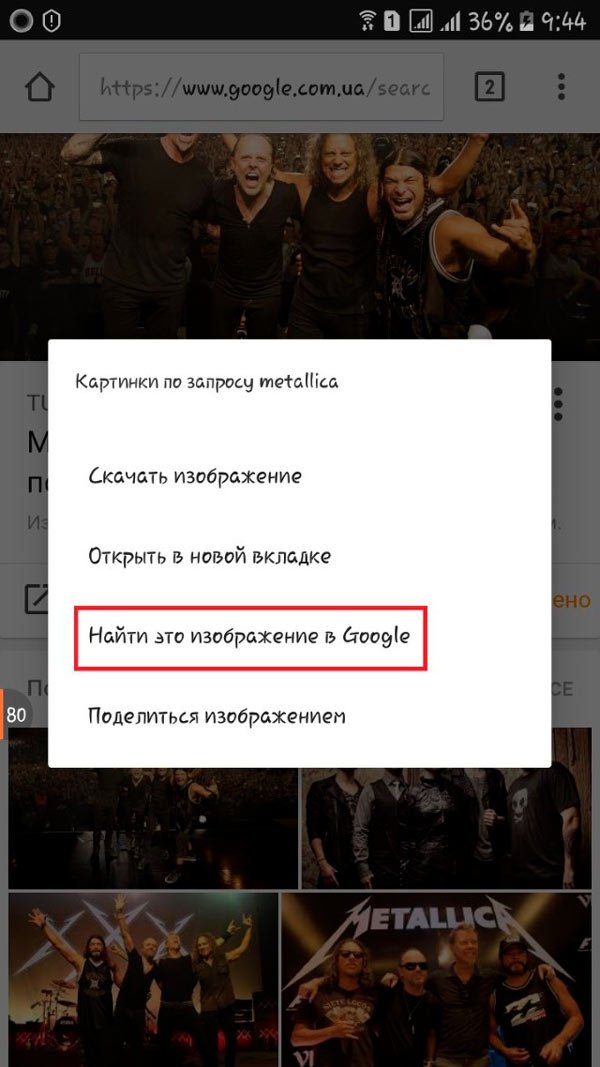
Если эта фотография размещена на какой-либо странице, можно «опознать» её как при помощи поиска по изображению, так и по ссылке, которую нужно будет скопировать и вставить в поисковую строку.
А вот так выглядят результаты:

Альтернативный способ — TinEye
На телефонах предыдущего поколения имеет смысл воспользоваться сервисом TinEye. Он, как и Яндекс, базируется на принципе «CBIR», но подход сильно отличается. Это один из самых точных ресурсов поиска фото с телефона. Его интерфейс очень прост: нажмите на кнопку загрузки и выберите нужное вам изображение.

Вот мы и разобрались в хитросплетениях такой простой в использовании функции. Но для того чтобы она появилась — потребовалось очень много сил и времени. Теперь вы знаете, как осуществлять поиск по фото с телефона в Яндексе.
Как найти по фото в интернете через Яндекс с телефона
На чтение 4 мин Просмотров 1.1к. Опубликовано
 Яндекс позволяет искать материалы в интернете не только по текстовым запросам, но и с помощью изображений. Пользователю нужно загрузить фото, а система автоматически найдет совпадения и предоставит источники. Сегодня мы поговорим о том, как найти что-либо по фото в интернете через Яндекс с телефона.
Мы рассмотрим как сайт Яндекса, который можно загрузить в обычном мобильном браузере, так и фирменный обозреватель.
Содержание
- Поиск на сайте
- Поиск через браузер Яндекс
- Видеоинструкция
- Заключение
Поиск на сайте
Если вы не хотите устанавливать фирменный Yandex.Browser, то воспользуйтесь обычным браузером, который установлен на вашем смартфоне. С его помощью нужно сделать следующее:
- Сначала открыть главную страницу Яндекса. Интерфейс оптимизируется под мобильные экраны, поэтому пользоваться сервисом со смартфона крайне удобно.
- Перейти к разделу «Картинки». Список разделов расположен под поисковой строкой.
- Справа от строки поиска появится иконка фотоаппарата. Нажмите ее.
- Появится список фотографий на вашем смартфоне. Если нужное изображение находится не в галерее, то нажмите кнопку «Выбрать». Откроется файловый менеджер, в котором вы сможете перейти к любой папке на телефоне.
- Если вы хотите совершить поиск по «свежей» фотографии, то нажмите на пункт «Камера». Тогда вы сможете сфотографировать объект, а файл сразу загрузится на сервер Яндекс для поиска.
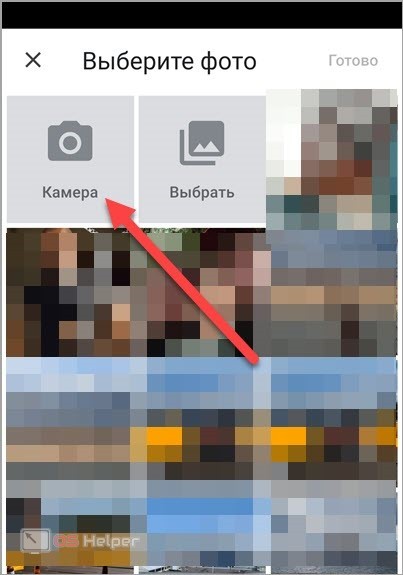
В списке изображений можно выбрать несколько позиций сразу. Для этого выделите одно фото, чтобы появилась иконка с галочкой. Затем тапните по остальным файлам и нажмите «Готово».
- Картинка загрузится на Yandex, а внизу появится список совпадений. Вы можете просматривать их расположение, копировать ссылки, сохранять на телефон и так далее.
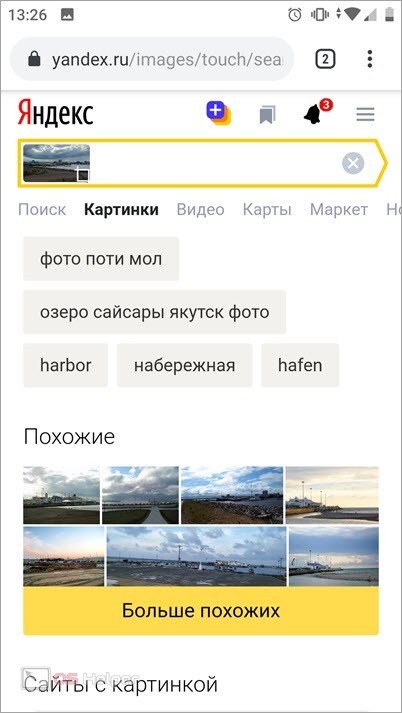
Дополнительно Yandex позволяет изменить область поиска на картинке. Для этого нажмите на иконку фотографии в поисковой строке и передвиньте рамку захвата. При поиске система будет учитывать только ту часть, которая находится внутри рамки.
Поиск через браузер Яндекс
Официальный браузер предлагает более удобный интерфейс и расширенный функционал по сравнению с конкурентами. Поиск по фотографиям здесь осуществляется примерно так же, как и на обычном сайте. Предлагаем вам ознакомиться с пошаговой инструкцией:
- На главной странице браузера найдите поисковую строку и нажмите на кнопку с тремя точками.
- В меню выберите пункт «Спросить картинкой». Разрешите приложению доступ к камере и браузеру.
- Сделайте фотографию с помощью камеры, чтобы загрузить снимок в поисковую систему. Если нужно найти совпадения по фото из галереи, нажмите на иконку фото в правом нижнем углу.
- С помощью проводника выберите изображение и загрузите его в браузер.
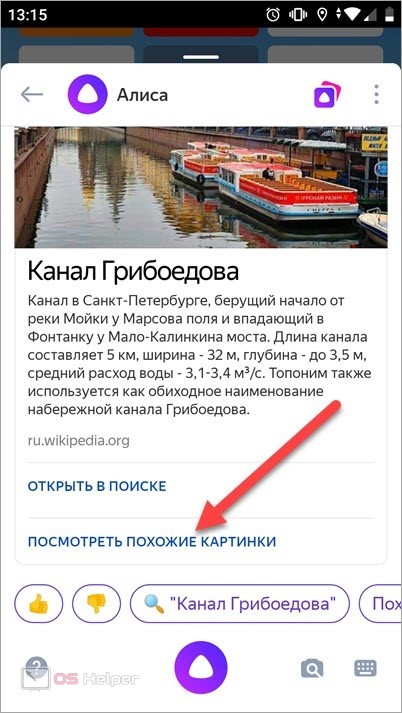
- После этого загрузится результат поиска с помощью голосового помощника Алиса. Нажмите на «Посмотреть похожие картинки».
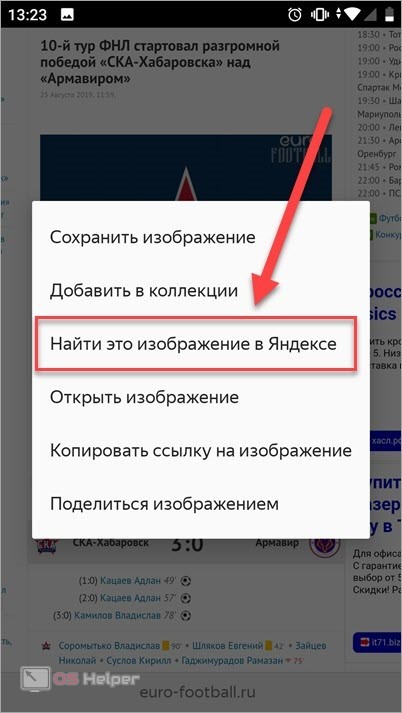
В Yandex.Browser есть еще один вариант поиска по фото. Например, вы нашли изображение на одном из сайтов и хотите отыскать похожие в Яндексе. Вам не нужно сохранять файл на телефон, а затем загружать его в поисковик. Достаточно тапнуть по картинке и подержать палец пару секунд. Потом появится дополнительное меню, в котором необходимо выбрать пункт со скриншота:
Мнение эксперта
Василий
Руководитель проекта, эксперт по модерированию комментариев.
Задать вопрос
В результате появится уже знакомая вам поисковая выдача, где можно ознакомиться с тегами, совпадениями, перейти на сайты и так далее.
Видеоинструкция
В представленной видеоинструкции вы найдете наглядный разбор процедуры поиска в Яндексе разными способами. Если вы не хотите читать полное руководство, то обязательно посмотрите ролик!
Заключение
Итак, в поиске по фото нет ничего сложного. Вам достаточно загрузить изображение на сервер, а уже через пару секунд появится список совпадений. Если пользоваться фирменным обозревателем, то у вас появятся дополнительные функции в виде голосового помощника и поиска по картинке прямо с сайта, на котором она находится.
Мы с радостью ответим на все вопросы читателей в комментариях к руководству. Пишите, какой способ больше подходит вам! Также вы можете расписать проблему, которая возникла при использовании Яндекса. Наши специалисты помогут с устранением неполадки.