
«Как успешно запустить компьютер: пошаговая инструкция для начинающих»
1. Проверьте правильность подключения всех кабелей
— Убедитесь, что кабели питания и экрана подключены к розеткам и компьютеру соответственно
— Проверьте, что все другие устройства (клавиатура, мышь, принтер и др.) подключены к компьютеру правильно
2. Включите блок питания и монитор
— Нажмите кнопку на блоке питания, чтобы включить его
— Нажмите кнопку включения на мониторе
3. Включите компьютер
— Нажмите кнопку включения на системном блоке
— Дождитесь загрузки операционной системы
4. Введите пароль и начните работу
— Введите свой пароль пользователя
— Начните работу на компьютере
Дополнительные советы:
— Проверьте, что все драйверы установлены и обновлены
— Периодически чистите пыль из системного блока и монитора
— Регулярно делайте резервную копию важных данных
Содержание
- Глава 1. Компьютер. Программное и аппаратное обеспечение
- Системный блок компьютера. Оперативная память: тип, частота, и информационная емкость
- Внутренняя память
- Внешняя память
- Оперативная память
- Кэш-память
- Постоянная память (ПЗУ)
- Специальная постоянная память
- Как работает оперативная память вашего компьютера?
- Как работает процессор?
- Из чего состоит оперативная память?
- Как компьютер запоминает данные в ОЗУ?
- Информатика. 7 класс
Глава 1. Компьютер. Программное и аппаратное обеспечение
Системный блок компьютера. Оперативная память: тип, частота, и информационная емкость
Внутренняя память
Постоянная память (ПЗУ, ROM ) — неизменяемая память, поставляемая вместе с компьютером, в которой хранятся программы, тестирующие компьютер сразу после его включения и загружающие операционную систему.
Кэш-память — (англ. cache), или сверхоперативная память. Кэш-память реализуется на микросхемах статической памяти SRAM.
Специальная память — к устройствам специальной памяти относятся перепрограммируемая постоянная память (Flash Memory), память CMOS RAM, питаемая от батарейки, видеопамять и некоторые другие виды памяти.
Внешняя память
Предназначена для переноса и хранения информации. Это могут быть дискеты, лазерные диски, магнитооптические диски, винчестеры и другие устройства, выполняющие данные функции.
Внутренняя (основная) память
В состав внутренней памяти входят оперативная память, постоянная память, кэш-память и специальная память.

Оперативная память
Оперативная память (ОЗУ, англ. RAM, Random Access Memory — память с произвольным доступом) — это оперативное (быстрое) запоминающее устройство не очень большого объёма, непосредственно связанное с процессором и предназначенное для записи, считывания и хранения выполняемых программ и данных, обрабатываемых этими программами.
Оперативная память используется только для временного хранения данных и программ, так как, когда машина выключается, все, что находилось в ОЗУ, пропадает. Доступ к элементам оперативной памяти прямой — это означает, что каждый байт памяти имеет свой индивидуальный адрес.
Как работает ОЗУ?
Когда компьютер отправляет данные на хранение в оперативную память, он запоминает адреса, в которые эти данные помещены. Обращаясь к информационной ячейке, компьютер находит в ней байт данных.
Адресная ячейка оперативной памяти хранит один байт, а поскольку байт состоит из 8 битов, то в ней есть 8 битовых ячеек. Каждая такая ячейка микросхемы оперативной памяти хранит электрический заряд.
Заряды в ячейках не могут храниться долго — они «стекают». За несколько десятых долей секунды заряд в ячейки уменьшается до утраты данных.  Чтобы такого не случилось, компьютер «повторяет» информацию в каждой ячейке (подзаряжает). Это называется регенерацией оперативной памяти. Это происходит так быстро, что мы не замечаем этого, но стоит на мгновенье отключить питание, стирается вся оперативная память и происходит «сброс» компьютера.
Объем ОЗУ обычно составляет от 32 до 1024 Мбайт. В настоящее время появились ОЗУ до 2 Гбайт. Для несложных административных задач бывает достаточно и 32 Мбайт ОЗУ, но сложные задачи компьютерного дизайна могут потребовать от 512 Мбайт до 2 Гбайт ОЗУ.
Обычно ОЗУ исполняется на интегральных микросхемах памяти SDRAM (синхронное динамическое ОЗУ). Каждый информационный бит в SDRAM запоминается в виде электрического заряда крохотного конденсатора, образованного в структуре полупроводникового кристалла. Из-за токов утечки такие конденсаторы быстро разряжаются, и их периодически (примерно каждые 2 миллисекунды) подзаряжают специальные устройства. Этот процесс, как уже было сказано, называется регенерацией памяти (Refresh Memory). Микросхемы SDRAM имеют ёмкость 16 — 256 Мбит и более. Они устанавливаются в корпуса и собираются в модули памяти.
Большинство современных компьютеров комплектуются модулями типа DIMM (Dual-In-line Memory Module — модуль памяти с двухрядным расположением микросхем). В компьютерных системах на самых современных процессорах используются высокоскоростные модули Rambus DRAM (RIMM) и DDR DRAM.
DIMM
RIMM


В персональных компьютерах объем адресуемой памяти и величина фактически установленной оперативной памяти практически всегда различаются. Хотя объем адресуемой памяти может достигать 64 Гбайт, величина фактически установленной оперативной памяти может быть значительно меньше, например, «всего» 64 Мбайт.
Оперативная память — временная, т. е. данные в ней хранятся только до выключения ПК. Для долговременного хранения информации служат дискеты, винчестеры, компакт-диски и т. п. Конструктивно элементы памяти выполнены в виде модулей, так что при желании можно сравнительно просто заменить их или установить дополнительные и тем самым изменить объем общей оперативной памяти компьютера.
Кэш-память
Кэш (англ. cache), или сверхоперативная память — очень быстрое ЗУ небольшого объёма, которое используется при обмене данными между микропроцессором и оперативной памятью для компенсации разницы в скорости обработки информации процессором и несколько менее быстродействующей оперативной памятью.
Кэш-памятью управляет специальное устройство — контроллер, который, анализируя выполняемую программу, пытается предвидеть, какие данные и команды вероятнее всего понадобятся в ближайшее время процессору, и подкачивает их в кэш-память. При этом возможны как «попадания», так и «промахи». В случае попадания, то есть, если в кэш подкачаны нужные данные, извлечение их из памяти происходит без задержки. Если же требуемая информация в кэше отсутствует, то процессор считывает её непосредственно из оперативной памяти. Соотношение числа попаданий и промахов определяет эффективность кэширования.
Кэш-память реализуется на микросхемах статической памяти SRAM (Static RAM), более быстродействующих, дорогих и малоёмких, чем DRAM (SDRAM). Современные микропроцессоры имеют встроенную кэш-память, так называемый кэш первого уровня размером 8, 16, 32 или 64 Кбайт. Кроме того, на системной плате компьютера может быть установлен кэш второго уровня ёмкостью 256, 512, 1024 Кбайт и выше.
Постоянная память (ПЗУ)
Существует два типа памяти — память с произвольным доступом (RAM или random access memory). Это оперативная память. Ее мы только что рассмотрели, но помимо нее существует другой вид внутренней памяти — память, доступная только на чтение (ROM или read only memory). Это и есть постоянная память, или как по-другому ее называют постоянное запоминающее устройство (ПЗУ).
Память, доступная только на чтение используется для постоянного размещения определенных программ (например, программы начальной загрузки ЭВМ). В процессе работы компьютера содержимое этой памяти не может быть изменено.
Постоянная память (ПЗУ, англ. ROM, Read Only Memory — память только для чтения) — энергонезависимая память, используется для хранения данных, которые никогда не потребуют изменения. Содержание памяти специальным образом «зашивается» в устройстве при его изготовлении для постоянного хранения. Из ПЗУ можно только читать.
ПЗУ является энергонезависимым.
В ПЗУ находятся:
Отличия ОЗУ и ПЗУ :
Специальная постоянная память
Перепрограммируемая постоянная память (Flash Memory) — энергонезависимая память, допускающая многократную перезапись своего содержимого с дискеты.
К устройствам специальной памяти относятся перепрограммируемая постоянная память (Flash Memory), память CMOS RAM, питаемая от батарейки, видеопамять и некоторые другие виды памяти.
Перепрограммируемая постоянная память (Flash Memory) — энергонезависимая память, допускающая многократную перезапись своего содержимого с дискеты
Важнейшая микросхема постоянной или Flash-памяти — модуль BIOS. Роль BIOS двоякая: с одной стороны это неотъемлемый элемент аппаратуры, а с другой стороны — важный модуль любой операционной системы.
BIOS (Basic Input/Output System — базовая система ввода-вывода) — совокупность программ, предназначенных для автоматического тестирования устройств после включения питания компьютера и загрузки операционной системы в оперативную память
Разновидность постоянного ЗУ — CMOS RAM.
CMOS RAM — это память с невысоким быстродействием и минимальным энергопотреблением от батарейки. Используется для хранения информации о конфигурации и составе оборудования компьютера, а также о режимах его работы.

Рис 2. Микросхемы BIOS и CMOS
Содержимое CMOS изменяется специальной программой Setup, находящейся в BIOS (англ. Set-up — устанавливать, читается «сетап»).
К устройствам специальной памяти относят видеопамять. Видеопамять используется для хранения графической информации. Видеопамять содержит данные, соответствующие текущему изображению на экране.
Видеопамять (VRAM) — разновидность оперативного ЗУ, в котором хранятся закодированные изображения. Это ЗУ организовано так, что его содержимое доступно сразу двум устройствам — процессору и дисплею. Поэтому изображение на экране меняется одновременно с обновлением видеоданных в памяти.
Объем VRAM обычно составляет от 16 до 512 Мбайт.
Источник
Как работает оперативная память вашего компьютера?
Любые данные в компьютере — это нули и единички. Текст, который вы читаете прямо сейчас, передался с нашего сервера прямо на ваш компьютер и записался в памяти — он представляет собой последовательность нулей и единичек. Прямо сейчас вы смотрите на ваш монитор, который состоит из пикселей и отображает наш сайт. Изображение — это тоже нули и единицы. Видео — это нули и единицы. Музыка — нули и единицы. Любой контент, доступный на вашем компьютере можно представить в виде нулей и единиц. Но как?
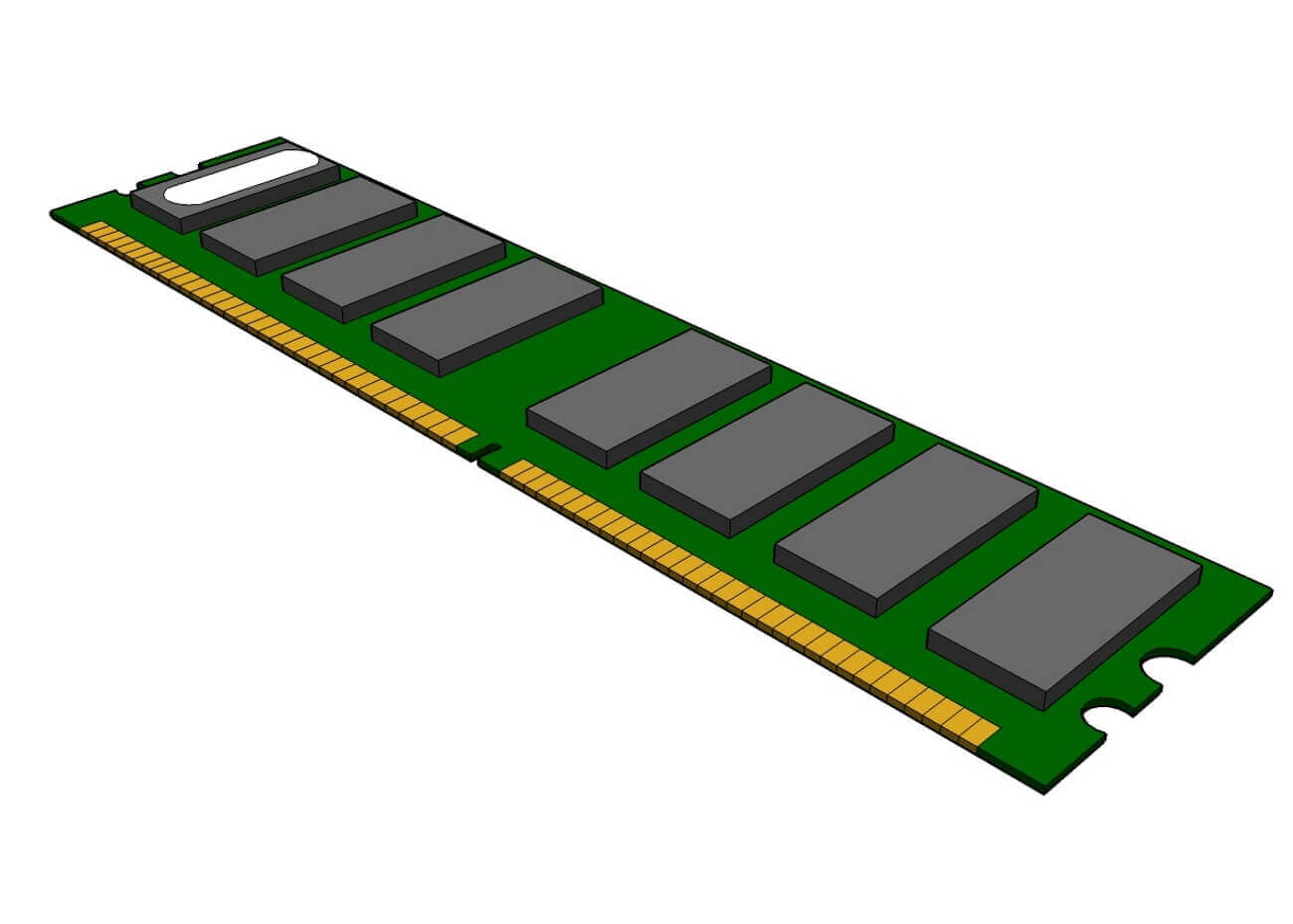
Оперативная память — это сложное устройство, и знать его работу будет полезно каждому
Стоит начать с того, что компьютер понимает только двоичную систему счисления. В жизни мы используем десятичную, так как у нас 10 пальцев и нам она попросту удобнее, но у компьютера нет 10 пальцев — он может работать только с логическими устройствами, которые работают только в двух состояниях — включен или выключен, есть подача тока или нет подачи тока. Если логическое устройство активно, значит подача тока есть и бит равен единице, если подачи тока нет, значит бит равен нулю. Бит — это самая маленькая единица измерения. 1 бит может иметь всего два состояния 1 и 0. 1 байт — это 8 бит. Таким образом, если перебрать все возможные комбинации нулей и единиц, получим, что в 1 байте может храниться 256 комбинаций битов или 2 в степени 8. Например, «0000001», «0000010» или «10110010» — любую букву английского алфавита можно представить в виде 8 битов (1 байта).
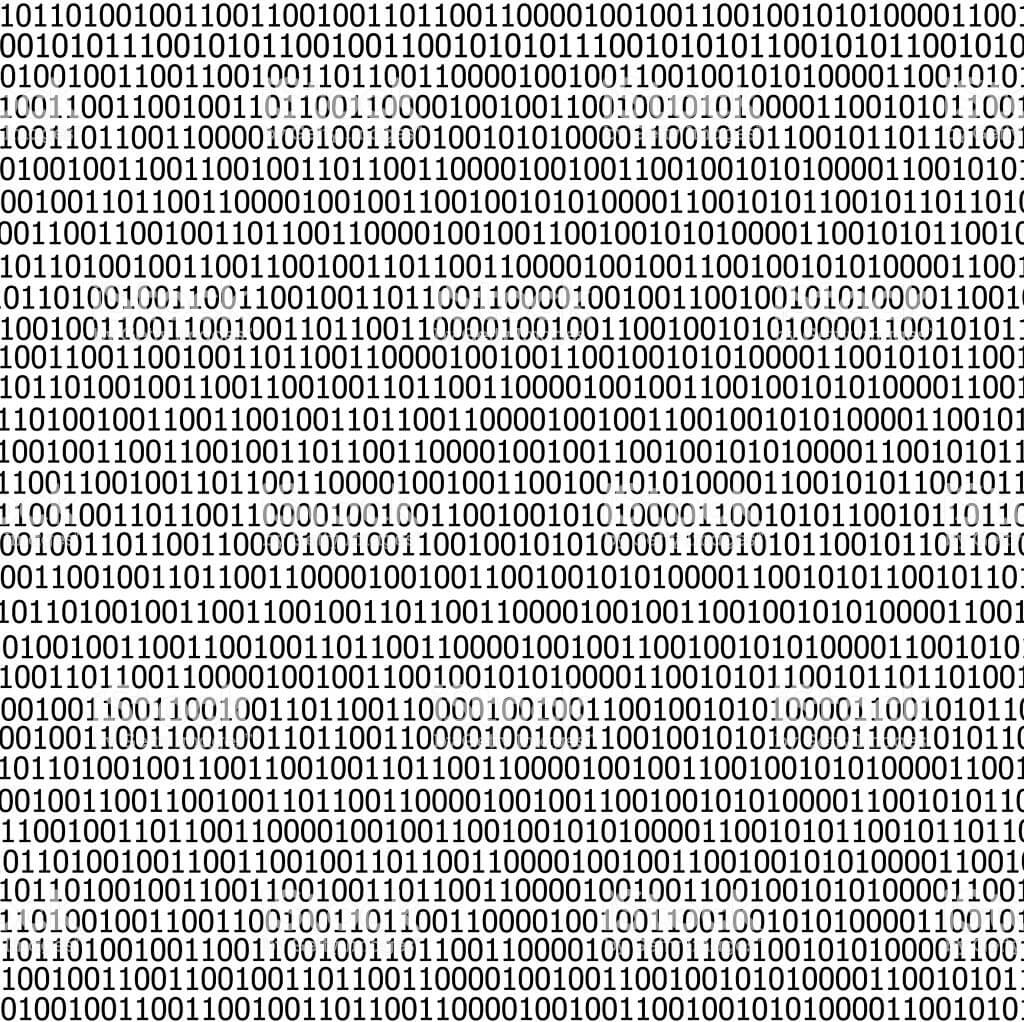
Двоичный код выглядит именно так!
Благодаря различным кодировкам мы можем представить любую информацию в двоичном виде. То же касается и наших программ, написанных на различных языках программирования. Чтобы запустить какую-либо программу, её необходимо скомпилировать в двоичный код. Таким образом, в двоичном виде можно представлять как данные, так и инструкции (код) для работы с этими данными. Существуют еще и интерпретируемые языки (JavaScript, Python), в этом случае интерпретатор по ходу выполнения программы анализирует код и компилирует его в язык, понятный нашему компьютеру, то есть в последовательность нулей и единиц, и в этом случае нет необходимости компилировать программу каждый раз при желании запустить её.
Как работает процессор?
Нельзя говорить о памяти, не сказав пару слов о процессоре. Процессор и оперативной память довольно похожи, так как в обоих случаях используются логические устройства, которые могут принимать лишь два состояния. Однако процессор выполняет задачи, связанные с вычислениями. Для этого у него имеется устройство управления — именно на него поступают наши инструкции, арифметико-логическое устройство — оно отвечает за все арифметические операции (сложение, вычитание и так далее) и регистры.
Помимо оперативной памяти, в компьютере имеется кэш-память. Если вам интересна эта тема, можете изучить наш недавний материал.
Так как инструкции, поступающие на процессор, работают с данными из памяти, эти данные нужно где-то хранить. Брать их постоянно из оперативной памяти — слишком долго, поэтому в процессоре имеется своя память, представленная в виде нескольких регистров — она является самой быстрой памятью в компьютере.
Что такое регистр? Регистр в процессоре представлен в виде триггера, который может хранить 1 бит информации. Триггер — это один из множества логических элементов в микрочипах. Благодаря своей логике он способен хранить информацию. Вот так выглядит D-триггер:
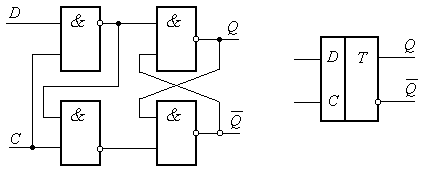
Это D-триггер и он способен хранить информацию. Каждое простейшее логическое устройство, включая D-триггер, состоит из логических операций. На фото выше можно заметить знак «&» — это логическое И
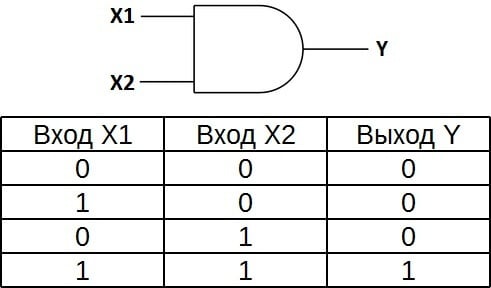
Таблица истинности для логического «И»
Верхний переключатель «D» в D-триггере меняет значение бита, а нижний «C» включает или отключает его хранение. Вам наверняка интересно, как устроен этот «D-триггер». Подробнее работу триггеров вы можете изучить по видеоролику ниже:
Помимо D-триггера, существуют также RS-триггер, JK-триггер и другие. Этой теме посвящена не одна книга, можете изучить логические устройства микрочипов самостоятельно. Было бы неплохо углубиться еще и в тему квантовых процессоров, потому что очевидно, что будущее именно за ними.
Из чего состоит оперативная память?
Теперь вернемся к нашей памяти, она представляет собой большую группу регистров, которые хранят данные. Существует SRAM (статическая память) и DRAM (динамическая память). В статической памяти регистры представлены в виде триггеров, а в динамический в виде конденсаторов, которые со временем могут терять заряд. Сегодня в ОЗУ используется именно DRAM, где каждая ячейка — это транзистор и конденсатор, который при отсутствии питания теряет все данные. Именно поэтому, когда мы отключаем компьютер, оперативная память очищается. Все драйвера и другие важные программы компьютер в выключенном состоянии хранит на SSD, а уже при включении он заносит необходимые данные в оперативную память.
Вам наверняка будет интересно узнать виды оперативной памяти. На эту тему у нас есть отличный материал
Ячейка динамической оперативной памяти, как уже было сказано выше, состоит из конденсатора и транзистора, хранит она 1 бит информации. Точнее, саму информацию хранит конденсатор, а за переключения состояния отвечает транзистор. Конденсатор мы можем представить в виде небольшого ведерка, который наполняется электронами при подаче тока. Подробнее работу динамической оперативной памяти мы рассмотрели еще 7 лет назад. С тех пор мало что изменилось в принципах её работы. Если конденсатор заполнен электронами, его состояние равно единице, то есть на выходе имеем 1 бит информации. Если же нет, то нулю.
Как компьютер запоминает данные в ОЗУ?
Последовательность битов или 1 байт «01000001», записанный в ОЗУ, может означать что угодно — это может быть число «65», буква «А» или цвет картинки. Чтобы операционная система могла понимать, что означают эти биты, были придуманы различные кодировки для разных типов данных: MP3, WAV, MPEG4, ASCII, Unicode, BMP, Jpeg. Например, давайте попытаемся записать кириллическую букву «р» в нашу память. Для этого сначала необходимо перевести её в формат Unicode-символа (шестнадцатеричное число). «р» в Unicode-таблице это «0440». Далее мы должны выбрать, в какой кодировке будем сохранять число, пусть это будет UTF-16. Тогда в двоичной системе Unicode-символ примет вид «00000100 01000000». И уже это значение мы можем записывать в ОЗУ. Оно состоит из двух байт. А вот если бы мы взяли английскую «s», в двоичном виде она бы выглядела вот так «01110011».
Дело в том, что английский алфавит занимает лишь 1 байт, так как в UTF-кодировке он умещается в диапазон чисел от 0 до 255. В 256 комбинаций спокойно вмещаются числа от 0 до 9 и английский алфавит, а вот остальные символы уже нет, поэтому, например, для русских символов нужно 2 байта, а для японских или китайских символов нам понадобится уже 3 и даже 4 байта.
Вот мы и разобрались с тем, как работает оперативная память и как можно записать в неё данные. Понравился материал? Делитесь им с друзьями и давайте обсудим его в нашем чате.
Источник
Информатика. 7 класс
Конспект урока
Программное обеспечение компьютера
Перечень вопросов, рассматриваемых в теме:
Программное обеспечение – это совокупность всех программ, предназначенных для выполнения на компьютере.
Программа – это описание на формальном языке, «понятном» компьютеру, последовательности действий, которые необходимо выполнить над данными для решения поставленной задачи.
Операционная система – это комплекс программ, обеспечивающих совместное функционирование всех устройств компьютера и предоставляющих пользователю доступ к ресурсам компьютера.
Аппаратный интерфейс – средства, обеспечивающие взаимодействие между устройствами компьютера.
Пользовательский интерфейс – средства, обеспечивающие взаимодействие человека и компьютера.
Загрузка компьютера – это последовательная загрузка программ операционной системы из долговременной памяти в оперативную память компьютера.
Сервисные программы – это программы-архиваторы, антивирусные программы, коммуникационные программы и другие.
Прикладными программами или приложениями называют программы, с помощью которых пользователь может работать с разными видами информации, не прибегая к программированию.
Комплекс программных средств, предназначенных для разработки компьютерных программ на языке программирования, называют системой программирования.
Программирование ‑ процесс создания программ, разработки всех типов программного обеспечения.
Теоретический материал для самостоятельного изучения
Что же такое компьютерная программа? Это описание на понятном компьютеру языке последовательности действий, которые нужно выполнить над данными для решения конкретной задачи.
Без программного обеспечения компьютер работать не сможет. Поэтому компьютер рассматривают как систему взаимосвязанных частей: аппаратного обеспечения и программного обеспечения. Программным обеспечением компьютера называют совокупность всех программ, предназначенных для выполнения различных задач.
В настоящее время насчитывается огромное количество программ, они непрерывно развиваются, совершенствуются, на смену одним программам приходят другие.
Все программы можно разделить на три группы: системное программное обеспечение, прикладное программное обеспечение и системы программирования.
Системное программное обеспечение включает в себя операционную систему и сервисные программы.
Главной частью программного обеспечения является операционная система. Без неё компьютер работать не сможет.
Самыми распространёнными на сегодняшний день считаются операционные системы Windows, Linux, Mac OS.
Операционная система обеспечивает совместное функционирование всех устройств компьютера и предоставляет пользователю доступ к ресурсам компьютера. Средства, обеспечивающие взаимосвязь между объектами операционной системы, называют интерфейсом.
Аппаратный интерфейс обеспечивает взаимодействие между устройствами компьютера. Он содержит программы – драйверы, которые отвечают за работу подключённых к компьютеру устройств, например, принтера, монитора, клавиатуры и других.
Пользовательский интерфейс содержат программы, которые поддерживают диалог пользователя с компьютером, то есть, запуск программ, печать текста на принтере и так далее.
Загрузка операционной системы из долговременной памяти в оперативную память компьютера происходит поэтапно. Сначала загрузчик BIOS из постоянного запоминающего устройства производит тестирование и настройку всех аппаратных средств. Этот процесс виден на экране монитора. Если всё оборудование функционирует нормально, происходит поиск начального загрузчика операционной системы на внешнем носителе, который является системным. Например, на жёстком диске. После обнаружения, программа-загрузчик загружается в оперативную память. После этого операционная система начинает функционировать.
К сервисным программам относятся различные программы, которые обслуживают диски: проверяют их, восстанавливают, очищают. А также программы-архиваторы, программы для борьбы с компьютерными вирусами, коммуникационные программы и многие другие.
Архиваторы – это программы, которые обеспечивают уменьшение объёма хранимой информации.
Антивирусные программы защищают компьютер от вирусов, обнаруживают и удаляют компьютерные вирусы.
Коммуникационные программы необходимы для обеспечения доступа к сети Интернет.
Прикладными программами или приложениями называют программы, с помощью которых можно работать с различными видами информации, не прибегая к программированию. Выделяют приложения общего и специального назначения.
К приложениям общего назначения относятся: текстовые редакторы, электронные таблицы, графические редакторы, редакторы презентаций, мультимедийные проигрыватели, системы управления базами данных.
К программам специального назначения можно отнести: издательские системы, бухгалтерские программы, системы проектирования, программы компьютерного моделирования, математические пакеты, геоинформационные системы, медицинские экспертные системы.
Комплекс программных средств, предназначенных для разработки компьютерных программ на языке программирования, называют системой программирования. Такие программы разрабатывают программисты. Программирование является процессом создания программ, то есть разработки всех типов программного обеспечения.
Для записи программ используют специальные языки – языки программирования. Сейчас насчитывается несколько тысяч таких языков.
Все программы можно разделить ещё на две большие группы по их правовому статусу: программное обеспечение, которое является частной собственностью авторов или правообладателей, и свободное программное обеспечение.
Программы, входящие в первую группу, также можно разделить на: коммерческие, условно бесплатные и свободно распространяемые.
Свободное программное обеспечение даёт возможность пользователям иметь доступ к исходным кодам программ.
Материал для углублённого изучения темы.
Операционная система Linux.
«Linux» ‑ это компьютерная операционная система, которая распространяется бесплатно.
ОС Linux никому не принадлежит. Точнее можно сказать, что она принадлежит сообществу программистов. На бесплатной основе каждый желающий может вносить свои изменения, которые в дальнейшем принимаются сообществом.
История этой операционной системы началась в 1983 году, тогда Linux ещё не носила своего современного названия, работать над ней начал Ричард Столлман. Примерно через восемь лет он уже практически закончил разработку всех системных программ входящих в её состав.
В 90-ые годы к работе над системой присоединился молодой хакер и программист Линус Торвальдс, он и разработал ядро для операционной системы. И, как видно из имени этого человека, своё название система получила именно в честь него. Кстати и пингвин, ставший эмблемой системы, был до этого личным талисманом Линуса, а вот сделать этого пингвина символом операционной системы придумала жена программиста – Туве.

Широкое распространение система получила после того, как сообщество программистов подхватило основную идею Linux и стало вкладывать свои усилия в развитие проекта.
Довольно часто к операционной системе Linux относят программы, которые дополняют эту OС, и прикладные программы, которые делают её полноценной многофункциональной операционной средой.

Бесплатность. Установив Linux, вы получите набор из тысяч бесплатных программ. Хоть они и не столь привычны как Windows-программы, но абсолютно функциональны.
Надёжность. Корректная работа аппаратной части ПК, позволит Linux работать годы без перезагрузки и зависаний. А кнопка Reset вообще никогда не понадобится.
Безопасность. В Linux практически нет вирусов. Само построение операционной системы исключает работу вредоносных программ.
Открытый исходный код. Это даёт возможность использовать и модифицировать код по своему желанию. Можно в любой момент исправить какие-нибудь ошибки или недочёты системы, а также расширить её функциональность, путём написания дополнений или программ, работающих под её управлением.
На данный момент вокруг ОС Linux сформировалось огромное сообщество программистов, которые постоянно совершенствуют систему. Они разрабатывают новые версии и разновидности данной ОС, пишут самые разнообразные программы, работающие под Linux.
Разбор решения заданий тренировочного модуля.
№1.Тип задания: подстановка элементов в пропуски в таблице.
Предложите имена известных вам программ, открывающие файлы со следующими расширениями:
Расширение doc имеют только текстовые редакторы, например, MSWord; расширение bmp у графических редакторов, например, Paint. Программы-архиваторы имеют расширение zip, поэтому можно выбрать, например, программу WinZip, ну, а расширение txt есть только у программы Блокнот.
Источник
Знаете ли вы, что такое оперативная память? Конечно, знаете. Это такое устройство, от которого зависит скорость работы компьютера. В общем, так оно и есть, только выглядит такое определение немного дилетантски. Но что в действительности представляет собой оперативная память? Как она устроена, как работает и чем один вид памяти отличается от другого?
Компьютерная память
Оперативная память, ОЗУ она же RAM (англ.) — это энергозависимая часть компьютерной памяти, предназначенной для хранения временных данных, обрабатываемых процессором.
Хранятся эти данные в виде бинарной последовательности, то есть набора нулей и единиц. Энергозависимой же она называется потому, что для её работы необходимо постоянное подключение к источнику электрического тока.
Стоит только отключить её от питания, как вся хранящаяся в ней информация будет утеряна.

Но если ОЗУ это одна часть компьютерной памяти, тогда что представляет собой её другая часть? Носителем этой части памяти является жесткий диск.
В отличие от ОЗУ, он может хранить информацию, не будучи подключён к источнику питания.
Жесткие диски, флешки и CD-диски — все эти устройства именуются ПЗУ, что расшифровывается как постоянное запоминающее устройство. Как и ОЗУ, ПЗУ хранят данные в виде нулей и единиц.
Для чего нужна ОЗУ
Тут может возникнуть вопрос, а зачем вообще нужна оперативная память? Разве нельзя выделить на жестком диске буфер для временного помещения обрабатываемых процессором данных? В принципе можно, но это был бы очень неэффективный подход.

Физическое устройство оперативной памяти таково, что чтение/запись в ней производится намного быстрее. Если бы вместо ОЗУ у вас было ПЗУ, компьютер бы работал очень медленно.
Физическое устройство ОЗУ
Физически ОЗУ представляет съёмную плату (модуль) с располагающимися на ней микросхемами памяти. В основе микросхемы лежит конденсатор — устройство, известное уже больше сотни лет.

Каждая микросхема содержит множество конденсаторов связанных в единую ячеистую структуру — матрицу или иначе ядро памяти. Также микросхема содержит выходной буфер — особый элемент, в который попадает информация перед тем, как быть переданной на шину памяти.
Из уроков физики мы знаем, что конденсатор способен принимать только два устойчивых состояния: либо он заряжен, либо разряжен. Конденсаторы в ОЗУ играют ту же роль, что и магнитная поверхность жёсткого диска, то есть удержание в себе электрического заряда, соответствующего информационному биту.
Наличие заряда в ячейке соответствует единице, а отсутствие — нулю.
Как в ОЗУ записывается и читается информация
Понять, как в ОЗУ происходит запись и считывание данных будет проще, если представить её в виде обычной таблицы.
Чтобы считать данные из ячейки, на горизонтальную строку выдаётся сигнал выбора адреса строки (RAS).
После того как он подготовит все конденсаторы выбранной строки к чтению, по вертикальной колонке подаётся сигнал выбора адреса столбца (CAS), что позволяет считать данные с конкретной ячейки матрицы.

Характеристика, определяющая количество информации, которое может быть записано или прочитано за одну операцию чтения/записи, именуется разрядностью микросхемы или по-другому шириной шины данных. Как нам уже известно, перед тем как быть переданной на шину микросхемы, а затем в центральный процессор, информация сначала попадает в выходной буфер.
С ядром он связывается внутренним каналом с пропускной способностью равной ширине шины данных. Другой важной характеристикой ОЗУ является частота шины памяти.
Что это такое? Это периодичность, с которой происходит считывание информации, а она совсем не обязательно должна совпадать с частотой подающегося на матрицу памяти сигнала, что мы и увидим на примере памяти DDR.

В современных компьютерах используется так называемая синхронная динамическая оперативная память — SDRAM. Для передачи данных в ней используется особый синхросигнал. При его подаче на микросхему происходит синхронное считывание информации и передача её в выходной буфер.
Представим, что у нас есть микросхема памяти с шириной шины данных 8 бит, на которую с частотой 100 МГц подаётся синхросигнал.
В результате за одну транзакцию в выходной буфер по 8-битовому каналу попадает ровно 8 бит или 1 байт информации. Точно такой же синхросигнал приходит на выходной буфер, но на этот раз информация попадает на шину микросхемы памяти.
Умножив частоту синхросигнала на ширину шины данных, мы получим ещё один важный параметр — пропускную способность памяти.
8 бит * 100 МГц = 100 Мб/с
Память DDR
Это был простейший пример работы SDR — памяти с однократной скоростью передачи данных. Этот тип памяти сейчас практически не используется, сегодня его место занимает DDR — память с удвоенной скоростью передачи данных.
Разница между SDR и DDR заключается в том, что данные с выходного буфера такой ОЗУ читаются не только при поступлении синхросигнала, но и при его исчезновении.
Также при подаче синхросигнала в выходной буфер с ядра памяти информация попадает не по одному каналу, а по двум, причём ширина шины данных и сама частота синхросигнала остаются прежними.

Для памяти DDR принято различать два типа частоты. Частота, с которой на модуль памяти подаётся синхросигнал, именуется базовой, а частота, с которой с выходного буфера считывается информация — эффективной. Рассчитывается она по следующей формуле:
- эффективная частота = 2 * базовая частота
- В нашем примере с микросхемой 8 бит и частотой 100 МГц это будет выглядеть следующим образом.
- 8 бит * (2 * 100 МГц) = 200 Мб/с
Чем отличаются DDR от DDR2, DDR3 и DDR4
Количеством связывающих ядро с выходным буфером каналов, эффективной частотой, а значит и пропускной способностью памяти. Что касается ширины шины данных (разрядности), то в большинстве современных модулей памяти она составляет 8 байт (64 бит).
Допустим, что у нас есть модуль памяти стандарта DDR2-800. Как рассчитать его пропускную способность? Очень просто. Что такое 800? Это эффективная частота памяти в мегагерцах. Умножаем её на 8 байт и получаем 6400 Мб/с.


И последнее. Что такое пропускная способность мы уже знаем, а что такое объём оперативной памяти и зависит ли он от её пропускной способности? Прямой взаимосвязи между этим двумя характеристиками нет. Объём ОЗУ зависит от количества запоминающих элементов. И чем больше таких ячеек, тем больше данных может хранить память без их перезаписи и использования файла подкачки.
Источник: https://www.white-windows.ru/kak-ustroena-operativnaya-pamyat-kompyutera/
Оперативная память
Определение 1
Оперативная память (ОЗУ, $Random Access Memory$ – $RAM$, память с произвольным доступом) – запоминающее устройство сравнительно небольшого объёма, которое непосредственно связано с ЦП и предназначено для записи, чтения и хранения данных о выполняемых программах и данных, обрабатываемых этими программами.
Оперативная память используется только для временного хранения данных и программ, т.к. при выключении ПК информация, которая находилась в ОЗУ, пропадает. Доступ к элементам оперативной памяти прямой, т.е. каждый байт памяти имеет свой индивидуальный адрес.
Назначение ОЗУ
Замечание 1
Оперативная память используется для хранения и передачи информации ЦП, на жесткий диск, на другие внешние устройства, которая располагается в специальных разъемах на материнской плате. ОЗУ представляет собой схему из огромного числа мельчайших конденсаторов и транзисторов (одна пара позволяет хранить $1$ бит).
При выключении ПК введенная информация исчезает, т.к. данные не были записаны на жесткий диск, где могут долго сохраняться, а находились в ОЗУ.
Но в случае отсутствия оперативной памяти, данные должны были бы располагаться на жестком диске, и тогда время обращения к ним резко бы увеличилось, что привело бы к резкому снижению общей производительности ПК.

Ничего непонятно?
Попробуй обратиться за помощью к преподавателям
Итак, ОЗУ используется для:
- хранения данных и команд для дальнейшей их передачи ЦП для обработки;
- хранение результатов вычислений, которые были произведены ЦП.
- считывание (или запись) содержимого ячеек.
Оперативная память изготовлена в виде микросхем, которые крепятся на специальных пластинах и устанавливаются на системной плате в соответствующие разъемы.

Рисунок 1. Модуль оперативной памяти, вставленный в системную плату
При включении ПК в ОЗУ загружается операционная система, затем программное обеспечение и документы. ЦП управляет загрузкой программ и данных в ОЗУ, далее данные в ОЗУ обрабатываются. Таки образом, ЦП работает с инструкциями и данными, которые находятся в ОЗУ, а другие устройства (диски, магнитная лента, модем и т.д.) действуют через нее.
Поэтому оперативная память имеет огромное влияние на работу компьютера. Т.к. ОЗУ предназначена для хранения данных и программ только во время работы ПК, то после выключения электропитания все данные в ОЗУ теряются.
Во избежание потери данных или внесенных в документы изменений перед выключением ПК необходимо сохранить данные на жесткий диск и только потом выйти из приложения.
Типы оперативной памяти
Выделяют $2$ вида оперативной памяти:
- статическую ($SRAM$) – используется в качестве кэш-памяти ЦП;
- динамическую ($DRAM$) – используется в качестве оперативной памяти ПК.
Ячейки динамической памяти можно представить в виде микроконденсаторов, которые способны накапливать электрический заряд. Недостатками $DRAM$-памяти является более низкая скорость записи и чтения данных и необходимость постоянной подзарядки.
Основными являются виды типа $SDRAM$ ($Synchronous Dynamic Random Access Memory$ – синхронная динамическая память с произвольным доступом):
$DDR$ ($Double Data Rate$ – двойная скорость передачи данных). Удвоенная скорость достигается за счет считывания данных по нарастанию и по спаду сигнала.

Рисунок 2. Схема платы памяти DDR
На плате оперативной памяти (рис. 2) с обеих сторон находятся микросхемы с памятью. Снизу находится ключ для вставки платы в разъем системной платы.

Рисунок 3. Разъемы для установки оперативной памяти
$DDR2$ от $DDR$ отличается удвоенной частотой шины, по которой данные передаются в буфер, и способность работы на более высокой частоте. Скорость работы $DDR2$ чуть выше, чем у $DDR$.
$DDR3$ отлична от $DDR2$ пониженным энергопотреблением (на $40 %$).
$DDR4$ отличается повышенными частотными характеристиками и пониженным напряжением питания.
Платы $DDR$, $DDR2$, $DDR3$ и $DDR4$ не являются взаимозаменяемыми, т.к. имеют различия в строении (смещение ключа, разное количество контактов и т.п.).
Основные характеристики ОЗУ
Основные характеристики:
- Объем памяти – максимальное количество информации, которая может быть помещена в эту память, выражается в Кб, Мб и Гб.
- Время доступа к памяти (в наносекундах) представляет собой минимальное время, необходимое для размещения в памяти единицы информации.
- Плотность записи (в $бит/см^2$) – количество информации, которая записана на единице поверхности носителя.
$SIMM$-модули имеют объем $4$, $8$, $16$, $32$, $64$ Мб; $DIMM$-модули – $16$, $32$, $64$, $128$, $256$, $512$ Мб.
Время доступа SIMM-модулей – $50–70$ нс, $DIMM$-модулей – $7–10$ нс.
Модули оперативной памяти
Оперативная память в ПК размещена на стандартных панелях, которые называют модулями. Модули памяти представлены в двух видах:
- односторонне расположение выводов ($SIMM$-модули) можно устанавливать только парами;
- двухстороннее расположение выводов ($DIMM$-модули) можно устанавливать по одному, обладают большей скоростью передачи.
Устанавливать на одной плате разные модули нельзя.

Рисунок 4. Микросхемы памяти SIMM (сверху) и DIMM (снизу)
Источник: https://spravochnick.ru/informatika/arhitektura_personalnogo_kompyutera/operativnaya_pamyat/
Виды памяти компьютера: Внешняя и внутренняя память
Виды памяти компьютера – это именно тот вопрос, изучение которого начинающие пользователи часто откладывают “на потом”. А зря.
Это очень мешает правильному пониманию функционирования системы в целом, а значит вам сложнее будет найти общий язык с вашим “железным другом”.
Я уверена, что изучение программной части вашего компьютера необходимо начинать с хотя бы поверхностного взгляда в металлические дебри. Поэтому сегодня мы пообщаемся о памяти вообще: какая она бывает, как классифицируется и чем она от самой себя отличается.
Начнем с самого понятного. У нас, у людей то есть, тоже есть своя память, и она тоже неодинаковая. Понятно, что она бывает зрительной, тактильной, слуховой и пр., но сейчас мы немного не об этом. С точки зрения механизмов функционирования, память бывает оперативной и долговременной. У компьютера где-то приблизительно также.
Человеческая оперативная память включается, в ситуациях, когда запоминать информацию нужно ненадолго, например, чтобы что-то сделать и сразу забыть. Такая информация хранится в наших головах от 5 часов до трех месяцев. В железе все очень похоже.
Компьютерная оперативная память называется RAM (Random Access Memory) и существует для хранения информации, которая может понадобиться процессору и работающим в данный момент программам.
Информация может сохраняться в такой памяти до перезагрузки компьютера или до завершения работы конкретной программы.
Постоянная память – это “запомнил на всю жизнь”. Конечно, все случайно можно забыть, но и у компьютера жесткий диск может сломаться. Постоянная память хранит информацию, которая может пригодиться в любой момент на протяжении длинных промежутков времени или всей жизни вообще.
Компьютерный аналог такой памяти – жесткий диск. Он всегда намного большего, чем оперативная память объема, и всегда медленнее последней. Зато на нем можно сохранять огромнейшие объемы информации, практически не занимая полезное пространство в квартире.
Как-то даже странно сравнивать, например, книжный шкаф с обычной флешкой.
Кроме распределения на постоянную и оперативную, память компьютера еще можно разделить на внутреннюю и внешнюю.
Здесь все просто: все, что находится внутри системного блока – внутренняя память, все остальное, что мы покупаем отдельно, носим с собой и подключаем к разным системам (флешки, CD/ DVD диски, карты памяти и пр) – внешняя память.
Об этом пойдет речь немного позже, а сегодня нас интересует, какая бывает внутренняя память компьютера, и все, что с ней может быть связано.
ROM– Read Only Memory
Ее содержимое называют BIOS. Но BIOS — это ближе к софту, сейчас мы немного не о том. Это самая постоянная память вашего компьютера. Она мало заметна внешне, но крайне важна для вашей системы.
Именно она тестирует готовность всего вашего оборудования от мышки до процессора перед загрузкой ОС, запускает вашу систему, и затем передает управление Windows.
Там же есть программа управления работой самого процессора и также ряд инструкций, к которым может получать непосредственный доступ его величество ЦП, минуя остальные бюрократические инстанции.
Содержимое этой памяти, естественно, сохраняется при выключении питания компьютера и его нельзя стереть или удалить обычным образом. Для этого понадобится перепрошивка, специальное программное обеспечение и немного смелости, если вы решитесь делать это впервые. Точнее, возможность редактирования данных в ПЗУ зависит от его типа.

- ROM – это ПЗУ с масочным программированием. Данные в таких микросхемах зашиваются намертво во время изготовления микросхемы и их никак не получится изменить. Вышедшую из строя микросхему остается только выбросить. Это не самый лучший вариант – решили пользователи и перестали покупать такие микросхемы.
- PROM или ППЗУ (Программируемое ПЗУ) – аналогично предыдущему за исключением методики производства. В этом варианте данные записываются программным способом тоже один раз. Сути это не изменило, поэтому такие микросхемы тоже ушли в небытие.
- EPROM или СПЗУ (Стираемое ПЗУ) – уже лучше. Здесь уже можно стереть или записать данные, но пока только при помощи УФ-излучения. В таком варианте оченно напрягала необходимость наличия специфического оборудования. Эти микросхемы тоже уже не производятся.
- EEPROM или ЭСППЗУ (Электрически стираемое ППЗУ или флэш-микросхема) – данные стираем и записываем без дополнительных устройств и даже без извлечения из компьютера сколько угодно раз.
В порядке дополнительных сведений, может быть интересным то, что в технической литературе можно встретить термин “встроенное ПО” (Программное Обеспечение). Это не совсем так, поскольку встроенное ПО, это не сама микросхема, а скорее, программное обеспечение, которое в ней хранится.
СMOS – полупостоянная память
Она питается от небольшой батарейки и имеет очень низкое энергопотребление. Там хранятся некоторые системные настройки, например, дата и время, которые, как вы заметили, не сбиваются даже после выключения компьютера из сети.

Кэш-память
Это память самого высокого уровня, в какой-то степени его можно считать разновидностью оперативной памяти. Он является дополнительным звеном или неким буфером между более медленными устройствами для считывания данных (например, оперативка или жесткий диск) и процессором, но при этом никак не увеличивает адресное пространство.
Он намного быстрее и дороже оперативной памяти и предназначен для хранения самой частоиспользуемой и нужной для процессора информации. Такая информация выбирается программным методом с помощью особого алгоритма и помещается в кэш, откуда ЦП будет ее брать в ближайшие такты своей работы.
В первую очередь процессор обращается к кэшу, а уже потом, если нужная информация там отсутствует, наступает очередь оперативной памяти.
Информация в кэше может храниться разного рода, например, там можно найти блоки обычных данных из основной памяти или какую-нибудь служебную информацию вроде, таблички текущего соответствия данных и адресов, по которым их можно найти в основной памяти. Кэш бывает трех уровней.
- L1 обычно живет в том же кристалле, что и ЦП. Он предназначен для хранения команд и данных обрабатываемых процессором в данный момент. Отличается тем, что доступ к ячейкам памяти осуществляется на тактовой частоте самого процессора, то есть почти без задержек. Производители изобретают для кэша разные чудеса — например, ассоциативнуя память, которая позволяет выбирать данные не по их адресам, а по содержимому. Почти индексируемый поиск в нашей ОС. Конечно, это существенно ускоряет работу системы.
- L2 или внешний кэш раньше монтировался в материнку возле ЦП. Теперь встраивается в процессор вместе с кэшем первого уровня. Объем его памяти значительно больше.
- L3 изредка можно найти на высокопроизводительных рабочих станциях, серверах и прочем мудреном оборудовании.
Характеристики кэша (если он есть) тоже обычно указаны рядом с процессором. Объемы кэша очень маленькие и в самом медленном варианте обычно достигают нескольких Мегабайт в лучшем случае. Если немножко подробнее, то процессор иногда вынужден делать пустые такты, чтобы дождаться поступления данных из гораздо более медленной оперативки. Именно в такой ситуации срабатывает кэш. Как-то так.

Регистры
У процессора тоже есть немножко супер-мега-гипер-производительной памяти. Иначе, ему было бы трудно помнить, что он делает в данный момент. Склероз, знаете ли, штука не из приятных.
Если серьезно, то чаще всего в регистрах хранятся данные для арифметико-логического устройства ALU. Управляются они непосредственно компилятором, отправляющим на процессор информацию для последующей обработки.
Всем, кто не программист, это помнить вовсе не обязательно.
RAM – Оперативное запоминающее устройство
Та самая оперативка. Она сразу после включения компьютера собирает множество системных файлов с жесткого диска для процессора и программ, которые по мнению системы будут выполняться в данный момент.
Чем больше программ у вас в автозагрузке, тем больше процессов запускается вместе с системой, тем больше памяти им нужно, и тем медленнее включается ваш компьютер. Еще в ОЗУ хранятся данные, которые еще не были сохранены в постоянную память (на жесткий диск).
Именно поэтому в момент аварийного выключения компьютера пропадает вся несохраненная информация. Чем больше объем оперативной памяти, тем больше полезной для процессора информации в ней может храниться, и тем шустрее работает вся ваша система в целом.
Информация в ОЗУ постоянно изменяется по мере необходимости – новая запоминается, старая записывается на жесткий диск и выбрасывается при необходимости. Если происходит переполнение ОЗУ, компьютер начинает довольно тормозить.
Частично помогает увеличение размеров файла подкачки, но, как правило, для Windows-систем это не панацея, тем более, что этот файл по умолчанию имеет динамический, то есть расширяемый при необходимости размер. Это значит, что изменение его размера «ручками» абсолютно бессмысленно.
В этот файл, автоматически создаваемый системой на жестком диске или так называемую виртуальную память происходит автоматический сброс из оперативной памяти самых редко используемых в данный момент данных, чтобы немного разгрузить ее. Процессору же намного легче работать с оперативной памятью, чем с жестким диском.
А для постоянного хранения информации оперативная память не подходит в силу своей дороговизны (сравните стоимость модуля оперативной памяти на 1 Гб с ценой жесткого диска емкостью, к примеру, несколько сотен ГБ), но главное – это ее энергозависимость.
Информация в оперативной памяти хранится при непосредственном участии электричества и стирается в течении доли секунды после прекращения подачи питания в систему. Если за эти доли секунды успеть снять дамп (скриншот ее содержимого), то можно довольно легко сломать даже самый сложный алгоритм шифрования. Это слабое место как платных, так и бесплатных программ-шифраторов информации. Ее важная характеристика – объем и скорость доступа. Понятно, что чем больше и то, и другое — тем лучше. И один важный момент касательно объема: 32-битная система не увидит установленное в ней ОЗУ больше 3 с копейками Гб (если точнее). В 64-битных системах – и небо не предел.

Жесткий диск
Это постоянная энергонезависимая память вашей системы. Именно на жестком диске хранится вся операционная система вместе с пользовательскими данными. Редко, но бывает, что жесткий диск выходит из строя. В таком случае, восстановить систему и всю ту информацию, которая на нем хранилась, удастся только вашими молитвами.
Точнее, восстановление вполне может получиться как частично, так и полностью, но сама его возможность зависит от того, что именно и как сломалось в винчестере. Новичкам, скорее всего, понадобится помощь более опытных пользователей.
Здесь станет очень уместным напоминание о регулярном резервном копировании важной для вас информации.
Понятно, что жесткие диски характеризуются своим объемом, но еще одна немаловажная характеристика – это скорость вращения. Жесткий диск – это круглый магнит, который в прямом смысле этого слова приклеивает к себе информацию.
Эту информацию считывают специальные неподвижные головки, которым жесткий диск вращаясь с определенной скоростью подставляет свои ячейки с хранящимися там необходимыми для чтения битами и байтами данных.
Конечно, чем быстрее крутится жесткий диск, тем быстрее читается информация, тем быстрее копируются и вставляются файлы и пр. полезности. Одним словом, это полезный бонус для быстродействия вашего компьютера и комфорта работы.
Если вы разберете старый хард, то все это хозяйство увидите собственными глазами. Если разберете новый, то тоже увидите, но восстановить сам диск или информацию, которая там хранилась не помогут даже молитвы.

Видеопамять
Это оперативная память, которая используется для мультимедийных нужд, а точнее – хранит изображение, выведенное в данный момент на экране вашего монитора.
Адресация памяти
В принципе – где-то в недалеком времени это станет темой для отдельной статьи, но раз уже зашел разговор о памяти… Вся память, какая бы она не была, состоит из устройства, на котором хранятся биты и байты информации и чего-нибудь, что умеет это читать.
Это реализуется разными способами – информация или примагничивается (жесткий диск) к поверхности или хранится в динамической ОЗУ с помощью электричества (нет заряда – нолик, есть – единичка). Можно взять тонкую пластинку из пластика и прожечь в ней лазером определенный узор (DVD-диск).
100 лет назад были перфокарты с отверстиями в определенных местах… В данном случае способ хранения не важен, а суть в том, что любой носитель делится на множество мельчайших ячеек, в каждой из которых может храниться один бит информации (нолик или единичка).
Это мельчайшая единица измерения информации, из которой в конечном итоге состоит и фильм, который вы смотрите, и музыка которую вы слушаете и все остальное, что есть в вашем компьютере. Те, в свою очередь, группируются в байты (по 8 штук). По этой причине производители “шутят” и продают вам жесткие диски емкостью на несколько десятков Гб меньше заявленной.
Вот вам и 1 Гб, в котором содержится 1024 байта, а не 1000, как думают производители. А теперь немножко математики. Каждая ячейка имеет собственный номер или адрес, по которому к ней может обратиться процессор или программа, которой понадобилось то, что лежит в данной ячейке.
Как раз 32-битная адресация в системах соответствующей архитектуры и делает невозможным наличие оперативной памяти больше 4 Гб (немножко памяти резервируется для жизненно необходимых потребностей). Кроме этого, есть еще разрядность процессора, которая определяет количество данных, которые могут обрабатываться одновременно.
32-битный процессор может одновременно работать с 4 байтами информации (1 байт = 8 бит), а 64-разрядный, соответственно осилит сразу 8 байт. Таким образом, 32-битный процессор с тактовой частотой 800 МГц произведет 800 млн операций в секунду (подсчет о-очень приблизительный), а память должна за ним успевать, чтобы не тратилось полезное время.
Пожалуй на этом можно было бы остановиться, но все-таки напоследок я напомню еще одну классификацию. Память можно разделять на виды еще и с точки зрения реакции на возможные ошибки. Память без контроля четности совсем не будет их проверять. Память с контролем четности на каждых 8 бит данных содержит 1 бит четности, предназначенный как раз для подобных проверок. ECC – сама может найти несколько ошибочных битов, а заодно и исправить одноразрядные ошибки.
Мы оказываем услуги по ремонту и настройке компьютеров, смартфонов, планшетов, wi-fi роутеров, модемов, IP-TV, принтеров. Качественно и недорого. Возникла проблема? Заполните форму ниже и мы Вам перезвоним.
Источник: https://netclo.ru/vidy-pamyati-kompyutera-vneshnyaya-i-vnut/
Типы и основные характеристики оперативной памяти компьютера
Из статьи читатель узнает, что такое оперативная память, как она работает, как выбрать подходящие для компьютера модули оперативной памяти, оценить их производительность и самостоятельно установить в системный блок.
Оперативная память
Оперативная память компьютера (модули оперативного запоминающего устройства) нужна компьютеру так же, как и процессор. Без модулей ОЗУ процессор не сможет работать.
В оперативную память он записывает и считывает из нее данные, необходимые ему для произведения тех или иных операций.
Когда нужен быстрый доступ к данным, работать напрямую с жестким диском или SSD процессор не может в первую очередь из-за слишком низкой скорости их работы.
Чем быстрее оперативная память компьютера, тем лучше. Скорость памяти определяется частотой ее шины, которая зависит от типа памяти. Сегодня можно встретить оперативную память следующих типов (размещены по хронологии появления):
- • SDR SDRAM (тактовая частота шины 66 — 133 МГц);
- • DDR SDRAM(100 – 267 МГц);
- • DDR2 SDRAM (400 – 1066 МГц);
- • DDR3 SDRAM (800 – 2400 МГц).
Принцип работы оперативной памяти указанных типов одинаков. Они обрабатывают поток команд процессора как своеобразный конвейер.
Главной особенностью этого конвейера является то, что при поступлении в ОЗУ команды чтения, данные на выходе появляются не сразу, а спустя какое-то время (через некоторое количество тактов шины). Это время называется задержкой или таймингами памяти (англ.
— SDRAM latency) и чем оно короче, тем оперативная память компьютера продуктивнее. Этот параметр, как и частоту шины, также нужно учитывать при выборе ОЗУ.
Например, есть два модуля ОЗУ одного типа с частотой шины 800 МГц и задержками памяти 4-4-4 и 5-5-5. Из них продуктивнее будет первый вариант.
Сложнее сравнить память с разными частотами.
Как правило, в модулях памяти с более высокой частотой выше оказываются и задержки, и выигрыш в скорости от этой частоты на самом деле будет не настолько большим, как кажется на первый взгляд.
Например, DDR3-1333МГц с таймингами 9-9-9 лишь немного опережает DDR2-800МГц с задержками 4-4-4, а DDR3-1333МГц с задержками 7-7-7 по производительности где-то равна DDR2-1067МГц.
Но будущее все же за более новыми типами оперативной памяти компьютера. Уже разработана DDR4 SDRAM (2133 – 4266 МГц), использование которой, по прогнозам экспертов, к 2015 году станет массовым явлением.


Разные типы модулей ОЗУ существенно отличаются также и внешне (разъемом, количеством контактов и т.д.). Если материнская плата рассчитана на использование одного типа памяти, установить на нее другой тип ОЗУ нельзя, поскольку даже физически в слот он не войдет.
В свое время существовали переходники, позволяющие устанавливать модули DDR2 в слоты для DDR, но широкого распространения они не получили, поскольку использовать их можно было только на материнских платах, системная логика которых поддерживала работу одновременно с DDR и DDR2.
Кроме скорости работы, оперативная память компьютера характеризируется также ее объемом, который должен соответствовать кругу задач, решаемому с помощью компьютера, а также установленному на нем программному обеспечению.
Например, офисному компьютеру с операционной системой Windows XP для работы с текстом, просмотра страниц Интернета и осуществления других несложных операций вполне достаточно даже 512 MB оперативной памяти.
Если на том же компьютере будет установлена операционная система Windows7, для решения тех же задач нужно будет уже как минимум 1024 MB ОЗУ, поскольку сама Windows7 требует больше памяти.
Если в системе будет недостаточно ОЗУ, то при запуске ресурсоемких программ свободная оперативная память компьютера может закончиться.
В этом случае компьютер для ее расширения будет использовать часть жесткого диска или SSD (так называемый файл подкачки или swap-файл, специально зарезервированный операционной системой). Учитывая, что скорость доступа к данным на постоянном запоминающем устройстве в сотни раз ниже скорости доступа к оперативной памяти, быстродействие компьютера в таких случаях сильно падает, на системном блоке постоянно горит индикатор занятости жесткого диска и слышен характерный треск его напряженной работы.
Во время приобретения модулей ОЗУ важно учитывать еще несколько моментов:

1. Все, изложенное выше, касается модулей ОЗУ для обычных (стационарных) компьютеров. Если речь идет о ноутбуках, дела обстоят несколько иначе. Принципы работы ОЗУ портативного компьютера, конечно, такие же, но есть специфика. Во-первых, размеры модулей ОЗУ для ноутбуков другие.
В них устанавливается оперативная память в форм-факторе SO-DIMM (англ. small outline dual in-line memory module). В стационарном компьютере как правило используются модули формата Long-DIMM (см.рисунок).
Поэтому память для ноутбуков и обычных компьютеров – не взаимозаменяемые вещи! В форм-факторе SO-DIMM есть какие же типы памяти (DDR, DDRII, DDRIII), но подходят они только для ноутбуков и некоторых других устройств. Во-вторых, в отличие от стационарного компьютера, заменить или доставить дополнительный модуль ОЗУ в ноутбук достаточно сложно.
Часто это связано с необходимостью его разборки со всеми вытекающими из этого рисками (в зависимости от модели). Поэтому если вы не уверены в своих силах и не хотите рисковать, лучше обратиться в специализированную мастерскую.
2. Если на компьютере будет использоваться 32-битная операционная система, ставить на эту машину больше 4 ГБ оперативной памяти особого смысла нет, поскольку система будет «видеть» только 3 ГБ ОЗУ и еще около 25% от того, что осталось (т.е., если поставить 4 ГБ, будет использоваться только 3,25 ГБ). Для использования ОЗУ большего объема необходима 64-битная операционная система;
3. Большинство материнских плат поддерживает двухканальный (иногда даже трехканальный) режим работы с оперативной памятью, что обеспечивает к ней более быстрый доступ процессора.
Но для этого необходимо, чтобы в слотах обеих каналов ОЗУ (разъемы на материнской плате) было установлено одинаковое количество модулей одинаковых объемов. Крайне желательно, чтобы частота шин и тайминги этих модулей также совпадали. Т.е.
вместо 1 модуля ОЗУ объемом 4ГБ целесообразнее приобрести 2 модуля по 2ГБ (по одному в каждый канал).
Источник: https://www.chaynikam.info/stat_ozu.html
Необходимые сведения об оперативной памяти
Как вы наверняка, знаете, любой компьютер состоит из трех основных компонентов – процессора, памяти и устройств ввода-вывода. При этом оперативная память компьютера у многих пользователей является первым понятием, которое приходит на ум, когда речь заходит о памяти вообще.
Строго говоря, существует две разновидности памяти – постоянная и временная. И временная память компьютера – это и есть оперативная память плюс кэш-память CPU, о которой мы уже рассказывали в отдельной статье.

Функции ОЗУ
Информация, которую содержит временная память, как можно догадаться, не сохраняется постоянно и после выключения питания компьютера бесследно исчезает, если, разумеется, пользователь не успел сохранить ее в постоянной, то есть, на жестком диске или каком-либо сменном носителе.
Однако временная память имеет одно большое преимущество перед постоянной – это высокое быстродействие. В частности, оперативная память работает в несколько сот тысяч (!) раз быстрее, чем жесткий диск.
Именно поэтому во временной памяти хранятся динамично меняющиеся данные и программы, которые запускаются в течение сессии работы операционной системы.
Оперативная память (которую также иногда называют ОЗУ, что означает «оперативное запоминающее устройство») является самым большим временным хранилищем данных в компьютере.
По сравнению с кэш-памятью ОЗУ обладает гораздо большим объемом, но в то же время, и меньшим быстродействием.
Однако быстродействие ОЗУ, тем не менее, вполне достаточно для выполнения текущих задач прикладных программ и операционной системы.
Принцип работы оперативной памяти
В настоящее время микросхемы ОЗУ изготавливаются на основе технологии динамической памяти (DRAM, или Dynamic Random Access Memory).
Динамическая память, в отличие от статической, которая используется в кэш-памяти, имеет более простое устройство, и, соответственно ее цена на единицу объема гораздо ниже.
Для хранения одной единицы информации (одного бита) в DRAM используется всего лишь один транзистор и один конденсатор.
Помимо этого, особенностью динамической памяти является ее постоянная потребность в периодической регенерации содержимого.
Эта особенность обусловлена тем, что конденсаторы, обслуживающие ячейку памяти, очень быстро разряжаются, и поэтому через определенное время их содержимое необходимо прочитать и записать заново.
Данная операция в современных микросхемах осуществляется автоматически через определенный промежуток времени, при помощи контроллера микросхемы памяти.
Максимальный объем доступной оперативной памяти, которую можно установить в системе, определяется разрядностью шины адреса процессора. С появлением 32-разрядных процессоров этот объем был равен 4 ГБ.
Современные 64-разрядные процессоры способны поддерживать адресное пространство ОЗУ в 16 ТБ.
Это цифра представляется сейчас совершенно фантастической, но ведь когда-то и цифра в 4 ГБ для ОЗУ казалась абсолютно невероятной, а сегодня 32-разрядные системы уже уперлись в этот потолок, ограничивающий их возможности.
Как и в случае процессора, скорость работы ОЗУ во многом определяется ее тактовой частотой. Тактовая частота современных микросхем памяти типа DDR3 в среднем составляет примерно 1600 МГц.
Физически оперативная память представляет собой длинную и невысокую плату, к которой припаяны непосредственно микросхемы памяти. Эта плата вставляется в специальные слоты на материнской плате. В настоящее время наиболее распространены модули памяти форм-фактора DIMM (Dual In-line Memory Module или двухсторонний модуль памяти).
История развития микросхем
В эпоху господства компьютеров семейства XT/AT господствовали микросхемы памяти форм-фактора DIP. Эта память представляла собой отдельную микросхему, которую нужно было вставлять в горизонтальном положении в специальный разъем на материнской плате.
Оперативная память формата DIP, однако, имела несколько существенных недостатков. Во-первых, микросхема не очень крепко держалась в своем гнезде, и поэтому часть ее контактов могла не действовать, что приводило к ошибкам памяти.
Кроме того, подобные микросхемы имели небольшую емкость и неэффективно использовали свободное пространство материнской платы.
Недостатки технологии DIP побудили конструкторов к разработке модулей памяти форм-фактора SIMM (Single-in-line Memory Module). Первые SIMM появились еще в системах AT.
В отличие от DIP модули SIMM, как и современные DIMM, представляли собой длинные модульные платы, к которым были в один ряд прикреплены микросхемы памяти, и которые можно было вставлять в специальный разъем на материнской плате в вертикальном положении.
В разные годы выпускалось два типа SIMM – 8-разрядные SIMM c 30 контактами и более поздний вариант, впервые появившийся в системах на базе 486-х процессоров – 32 разрядные модули c 72-разъемами.
Модули SIMM необходимо было вставлять не как угодно, а таким образом, чтобы заполнялись так называемые банки памяти. Разрядность банка памяти соответствовала разрядности шины адреса процессора. Для заполнения банка памяти в компьютерах с 16-разрядной шиной минимальное количество модулей SIMM составляло два 8-разрядных модуля, а в компьютерах с 32-разрядной шиной их требовалось уже 4.
Модули типа SIMM стали выходить из употребления уже в системах на базе первого Pentium. Вместо них конструкторами был разработан модуль DIMM. Как можно догадаться из названия («двухсторонний модуль памяти»), этот модуль имеет два ряда контактов с обеих сторон, в то время, как в SIMM фактически был всего один ряд контактов.
Помимо этого, модуль DIMM отличается технологией изготовления самих микросхем устанавливаемых на нем. Если до появления DIMM использовались микросхемы типа EDO или FPM, то в DIMM используется более новая технология Synchronous DRAM. Кроме того, модули DIMM имеют встроенную микросхему контроля четности памяти.
Модуль DIMM первого поколения, в отличие от SIMM, имел 168 контактов, а также специальный ключ в разъеме, исключающий неправильную установку модуля.
Второе поколение DIMM, основанное на технологии DDR SDRAM, имело уже 184 контакта. Следующие поколения – современные DDR2 и DDR3 могут похвастаться наличием 240 контактов.
Технология Double Data Rate Synchronous DRAM
Расскажем чуть подробнее о памяти технологии DDR SDRAM, которая стала настоящим технологическим прорывом и во многом предопределила дальнейшее развитие технологий оперативной памяти.
Модули ОЗУ типа DDR SDRAM были разработаны в начале 2000-х гг. и работали на тактовой частоте в 266 МГц. Первые модули DDR SDRAM появились в системах на базе AMD Athlon, а потом и на Pentium 4.
По сравнению с предшественниками, микросхема DDR SDRAM позволила удвоить скорость считывания данных на одной и той же тактовой частоте, то есть скорость работы DDR SDRAM на частоте 100 МГц была эквивалентна работе простых микросхем Synchronous DRAM на частоте в 200 МГц.
Удвоение скорости достигалось в DDR SDRAM за счет усовершенствования методики передачи сигнала. В преемниках технологии DDR SDRAM, технологиях DDR2 и DDR3 объем обрабатываемой за такт информации еще более увеличился.
Принципы работы современных микросхем памяти.
Память Rambus
Также стоит рассказать немного об одной интересной технологии ОЗУ, которая наделала в свое время много шума, однако так и не стала массовой. Речь идет о модулях памяти типа RIMM (Rambus in-line memory module), которые были разработаны компанией Rambus совместно с Intel в конце 90-х гг.
В основу модулей памяти RIMM Rambus положила технологию памяти, которая до этого использовалась в некоторых видеокартах.
Технология RIMM до появления DIMM и DDR SDRAM казалась многообещающей и позиционировалась Rambus как замена всем старым форматам памяти.
В частности, модули памяти Rambus RIMM в несколько раз превосходили своих конкурентов, предлагая пользователем скорость передачи данных в 1600 МБ/с при тактовой частоте в 400 МГц.
Тем не менее, модули памяти типа RIMM, оказались не лишены и нескольких недостатков. Во-первых, модули RIMM были довольно велики по размеру. Кроме того модули RIMM выделяли слишком много тепла и нуждались в средствах охлаждения. Ну и самое главное, память типа RIMM была отнюдь не дешева.
Поэтому на сегодняшний день ОЗУ, основанное на модулях памяти форм-фактора RIMM, можно встретить лишь в некоторых серверах, а не в персональных компьютерах.
Заключение
Оперативная память, или оперативное запоминающее устройство персонального компьютера – один из важнейших его компонентов. Основное назначение оперативной памяти – временное хранение текущих данных.
Оперативная память предоставляет необходимое пространство для работы прикладных программ и операционной системы.
От объема и скорости работы модулей оперативной памяти во многом зависит скорость работы и производительность всего компьютера.
Источник: https://biosgid.ru/osnovy-ustrojstva-pk/operativnaya-pamyat-kompyutera-moduli-ozu.html
Виды памяти компьютера и принцип хранимой программы, что такое ОЗУ и его типы
Компьютер состоит из блоков. Действие некоторых напоминает процессы, происходящие в памяти человека. Это различные одноплатные модули хранения оперативных данных, постоянные запоминающие устройства (ЗУ), винчестеры, флешки, диски и многое другое. Все виды памяти компьютера делятся на внутренние и внешние блоки.
Внутренняя память человека
Каждый случай из жизни, образ, как фрагмент многоэлементного пазла, составляет нашу индивидуальность. Основа любой личности – ее собственная память. Процесс записи и ее формирования не до конца изучен. Это оперативная память индивидуума, которую мозг получает, обрабатывает и размещает в своих отделах.
Существует еще много видов усваивания информации, которая записывается в разные участки полушария благодаря интеллектуальным процессам через органы. Например, у человека есть зрительная намять, тактильная, слуховая. Многие люди помнят запахи, вкусы и т. д.
Объем памяти среднего индивидуума равен почти 1 млн Гб – то есть вмещает 1 квадриллион байт информации. Но использовать ее на 100 % большинство людей не в состоянии. По данным ученых, мозг среднестатистического человека загружен лишь на 1/5—1/3, и только немногие личности «переваливают» за 50 %.
Большинство людей хвастаются тем, что помнят все события довольно долгое время, но это не совсем верно. Человек склонен к забывчивости и может хранить данные только избирательно.
Компьютерная память
В ЭВМ, ПК, другой промышленной и бытовой технике есть хранители данных. В компьютерах это специальная среда, устройство или модуль, подключаемые в нужное время для считывания или записи информации.
История появления
Хотя устройства хранения для компьютеров были разработаны в 1940 г., память для вычислительных машин разного рода появилась еще в 1834 г. Первое механическое устройство, выполняющее подобные функции, было запатентовано Чарльзом Бэббиджем для аналитических машин.
Оно представляло собой набор шестерней и стопоров, которые ставились в соответствующее положение. Это приспособление запоминало промежуточные данные и называлось «Склад».
До конца прошлого века этим методом шифровалась информация засекречивающей аппаратуры войск связи. Набор кода в ней осуществлялся установкой специальных пластин в определенном порядке.
В первых ЭВМ было много разновидностей ЗУ на:
- реле;
- дросселях;
- линиях задержки;
- различных электронных трубках;
- магнитных барабанах.
После этого память выполнялась на кольцах из специальных сплавов. Это повысило скорость ЭВМ. С 50-60 гг. прошлого столетия ЗУ выполняют на микросхемах и лазерных дисках.
Максимальные объемы
Всех интересует вопрос увеличения производительности компьютеров и оперативной памяти. На данном этапе его удалось решить с помощью наращивания количества подключаемых процессоров и модулей ЗУ для хранения и обработки информации.
В Америке разработали Summit – суперкомпьютер, превосходящий по мощности всех конкурентов.
Его основные данные:
- производительность петафлопс (трлн/сек) – 200;
- количество серверов – 4608;
- объем ОЗУ – 10 Пбайт = 10 тыс. Тб.
Кодирование памяти
Шифрование информации в любом электронном устройстве с самого начала основано на двоичной системе. Каждый мельчайший элемент модуля памяти, независимо от деталей, применяемых в нем (реле, дроссели, диоды и транзисторы в микросхемах), может иметь только два состояния: 1 – он включен, 0 – он выключен.
1 и 0 – это биты информации. Чтобы с их помощью записать какое-либо число, их наращивают – увеличивают длину кода. При написании подряд двух бит число комбинаций составит 4 — 00, 01, 10, 11. Если записать 3 бита — то можно будет записать уже 8 двоичных чисел и так далее.
Но это возможно при малых величинах. Чтобы ввести, например, число более 1 млн, надо ввести около 20 нулей и единиц, что неудобно и отнимает время при расшифровке. Поэтому были введены байты, которые составляют сразу 8 бит, связанных одной информацией. Например, минимальный размер одной буквы составляет 1 байт.
Виды внутренней памяти
Некоторые устройства и модули компьютера, хранящие информацию, включены в главные блоки, ПК и поддерживают его работоспособность. Это внутренняя память. При ее неисправности или удалении происходит «зависание» системы или ее сброс.
Она бывает:
- кэш;
- постоянная (ПЗУ);
- полупостоянная (ППЗУ);
- видеопамять;
- оперативная (ОЗУ).
По методу установки она подразделяется на:
- интегрированную;
- наращиваемую.
Первая находится внутри процессоров (кэш-память), BIOS и других микросхем.
Физическая память компьютера — это такие модули, которые служат для увеличения объема «оперативки» (ОЗУ), установленные в специальные разъемы.
Оперативная
ОЗУ в компьютере — это 1 или более планок, хранящих определенные алгоритмы и микрокоманды, для обмена данными между блоками и устройствами ПК.
«Оперативка» — быстродействующий вид памяти с произвольным доступом (RAM — Random Access Memory). Ее данные могут быть изменены в любой момент. Этот вид энергозависим и не может функционировать при отключении питания. Вся информация, полученная в ходе работы, сразу же стирается.
Типов оперативной памяти много. ОЗУ реализуется на модулях (планках) SIMM (устаревший вариант), DIMM, DDR (2,3,5). В переносных устройствах (планшет, ноутбук) применяют DDR с SODIMM форм-фактором. Все эти планки отличаются архитектурой, скоростью обмена информацией, числом контактов, их распиновкой и другими характеристиками.
Кэш-память
Этот вид интегрирован в процессор и является своеобразным буфером между ним и оперативкой. Кэш используется для повышения скорости доступа к основной памяти ПК.
Она выполнена по технологии SRAM. В ней находятся копии данных, часто используемых при работе. Эта информация передается блоками определенного размера, называемых кэш-линиями (cache line).
Постоянная
Она интегрирована в основную плату. В ней реализованы программы и команды для настройки и запуска системы, выполнение определенных действий, инструменты контроля состояния компьютера при загрузке.
Постоянной памятью является BIOS, реализованная на специальной микросхеме. Основные данные BIOS могут быть только прочтены. Их нельзя изменить обычным способом. Можно сделать это на специальном устройстве – программаторе.
Часть второстепенных параметров можно изменять в некоторых пределах. Это необходимо при настройке ПК, установке новых модулей (например, планок ОЗУ или видеокарты) и переключении внешних запоминающих устройств при инсталляции операционной системы.
Полупостоянная
Этот вид называется СМ0S и является участком, который содержит некоторые параметры конфигурации ПК. Он интегрирован в одну из микросхем, потребляющую мало энергии. Это необходимо, чтобы память могла храниться долговременно.
Содержимое СМ0S не меняется при отключении энергии, так как для ее питания применяют специальный аккумулятор. Он также управляет и встроенными часами, которые указывают реальное время при каждом пуске ПК.
Видеопамять
Это часть видеокарты, часто выполненная на чипах. Она сохраняет данные для их вывода на экран.
По виду установки она может быть:
- Распаяна на основной плате.
- Интегрирована в процессор.
- Расположена на отдельной вставленной в разъем ПК.
Внешние диски
Основная часть ПК — разные виды внешней памяти. Такими устройствами являются накопители SSD и НDD, «флешки» и SD карты, заменившие дискеты, и диски (магнитные и лазерные).
Магнитные
Такими накопителями служили пластиковые или алюминиевые металлизированные диски и гибкие дискеты. Они покрывались специальным порошком, который под действием магнитного поля (при операции записи), создаваемого на конце головки дисковода, распределялся по концентрическим окружностям в определенном порядке.
Частным видом магнитных таких устройств являются и «винчестеры» (ЖД). До сих пор во многих из них установлены наборы магнитных дисков с соответствующим количеством считываемо-записывающих головок.
Компактные
Магнитные устройства были заменены оптическими носителями. Это компакт-диски CD из пластика. Процесс считывания-записи в них осуществлялся лазерным лучом.
Их различают:
- по виду операций (R – только для считывания и RW – для считывания и перезаписи);
- по объему сохраняемых данных;
- по формату записи (CD-аудио, CD-R, CD-RW).
Затем появились диски DVD, которые позволили существенно увеличить объем обрабатываемой информации. После этого были разработаны Blu-ray, но они продержались недолго. На данный момент эти оптические носители используются редко.
Гибкие
Такими носителями до конца прошлого века были дискеты, которые могли хранить малое количество информации – до нескольких мегабайт. Они были выполнены на гибкой пластине из винила, лавсана или другого материала, заключенную в специальную оболочку из тонкого картона или пластика.
На старых ПК это был основной вид памяти, используемый для перемещения данных в другой компьютер. Сейчас эту роль исполняют флешки. До 2000 года дискеты использовались во многих банках для хранения конфиденциальных данных.
Жесткие
К таким устройствам памяти относятся «винчестеры» HDD (ЖД), SSD-накопители и «флешки». В первых реализован метод магнитной записи-считывания, а в остальных — электронный. Проводился ряд экспериментов по вводу в строй жестких дисков на основе лазерной технологии, но он окончился неудачей.
В HDD применен принцип, используемый в старых дисководах с дискетами. Разница лишь в усовершенствовании процесса записи, объеме информации, количестве дисков и защите их от внешней среды для достижения быстродействия устройства.
SSD-накопители – довольно новый вид устройств, который позволил обойтись без механики. Благодаря этому отпала необходимость ожидать момента срабатывания привода, что позволило ускорить доступ к информации на несколько порядков.
Многие думают, что ЖД — неотъемлемая часть ПК. Но это не совсем верно. В качестве опыта несколько моделей ноутбуков были выпущены с немного измененной архитектурой памяти без ЖД. Его роль с успехом исполняют флешки.
Модуль памяти
Как и внутреннее ОЗУ, внешние модули выполнены на одной плате (например, формат SD, Micro SD). Их выводы могут быть реализованы как дорожки или штырьки.
Подключение таких модулей к ПК часто осуществляется по USB. На многих моделях ноутбуков установлены специальные устройства считывания – картридеры.
Виды сменной памяти
Список:
- Стримеры.
- Магнитные дискеты и «болванки».
- Оптические диски.
- HDD, SSD и «флешки».
- Карты памяти.
Адресуемость
Это понятие ввел в прошлом веке Нейман, предложивший архитектуру ЭВМ и обозначивший, что такое принцип хранимой программы, дошедший до наших дней. Каждая из них вместе со всеми данными должна прописываться и исполняться в ОЗУ.
Для быстрого доступа к любому блоку программы был введен термин адресуемость. Он обозначает принцип ввода информации в определенное место памяти, ее сохранение и извлечение оттуда.
Все отдельные файлы разбиты на маленькие блоки, которые записываются в свободные ячейки, имеющие соответствующий адрес, хранимый в какой-либо части памяти. Он сразу распознается компьютером при последующем обращении к этому файлу. Адресуемость позволяет влиять на быстродействие ПК.
Основные функции
Память ПК состоит из физических устройств. Они устанавливаются внутри или снаружи компьютера. Их функция – хранение информации, ее чтение и запись.
Память ПК позволяет осуществлять взаимосвязь между устройствами, ведь в одних и тех же модулях могут быть записаны команды управления различными блоками компьютера. Например, в БИОС находятся данные, изменение которых позволяет настроить разные блоки под ту или иную ОС, установленную пользователем.
Видео
В этом видео объясняется устройство памяти ПК и характеристики различных носителей.
В этом видео рассказывается об архитектуре и устройствах памяти ПК.
Источник: https://obrazovanie.guru/informatika/vidy-pamyati.html
Это статья для повышения компьютерного кругозора. Если сегодня хочется попрограммировать, сделайте проект с колесом фортуны, а если нужны задачи — вот подборка самых интересных задач на логику.
Сегодня покажем, что происходит в обычном стационарном компьютере, когда вы его включаете и загружаете. Прямо по шагам, углубляясь в детали.
Воткнули вилку в розетку
Чаще всего компьютер включён в сеть постоянно, и это значит, что блок питания подаёт на материнскую плату совсем небольшой ток. Ток настолько мал, что внутри блока питания ничего не греется, поэтому не нужно включать никакие вентиляторы.
Ток поступает на контакты питания материнской платы, а оттуда — на системный контроллер. Системный контроллер — специальная микросхема (или группа микросхем), которая управляет всем, что находится на материнской плате, включая процессор и оперативную память. Когда есть питание, системный контроллер просто ждёт, пока пользователь не нажмёт кнопку включения компьютера.
Получается, даже когда компьютер условно выключен, на самом деле он включён — работает системный контроллер, который, как сторож, проверяет, нужно ли подавать электричество на остальные устройства внутри компьютера.
Нажали кнопку включения
После нажатия кнопки включения системный контроллер получает от неё сигнал и говорит блоку питания: «Мне нужно больше тока». Блок начинает полноценно работать и подаёт полноценное питание на материнскую плату и остальные компоненты — теперь начинают работать все основные компоненты компьютера:
- процессор,
- оперативная память,
- микросхемы BIOS или UEFI (про них позже),
- жёсткий диск.
Когда всё это заработало, системный контроллер берёт содержимое микросхемы BIOS, загружает его в оперативную память и говорит «Ну всё, дальше ты». С этого момента управление компьютером переходит к BIOS.
Загрузился BIOS
BIOS — это аббревиатура от Basic Input/Output System, базовая система ввода-вывода. Она отвечает за первоначальную загрузку компьютера. Все данные BIOS хранятся в отдельной микросхеме на материнской плате, а чтобы настройки не пропали после отключения от розетки, ставят батарейку. Если питания от сети не будет, батарейка будет поддерживать память в микросхеме около 10 лет.
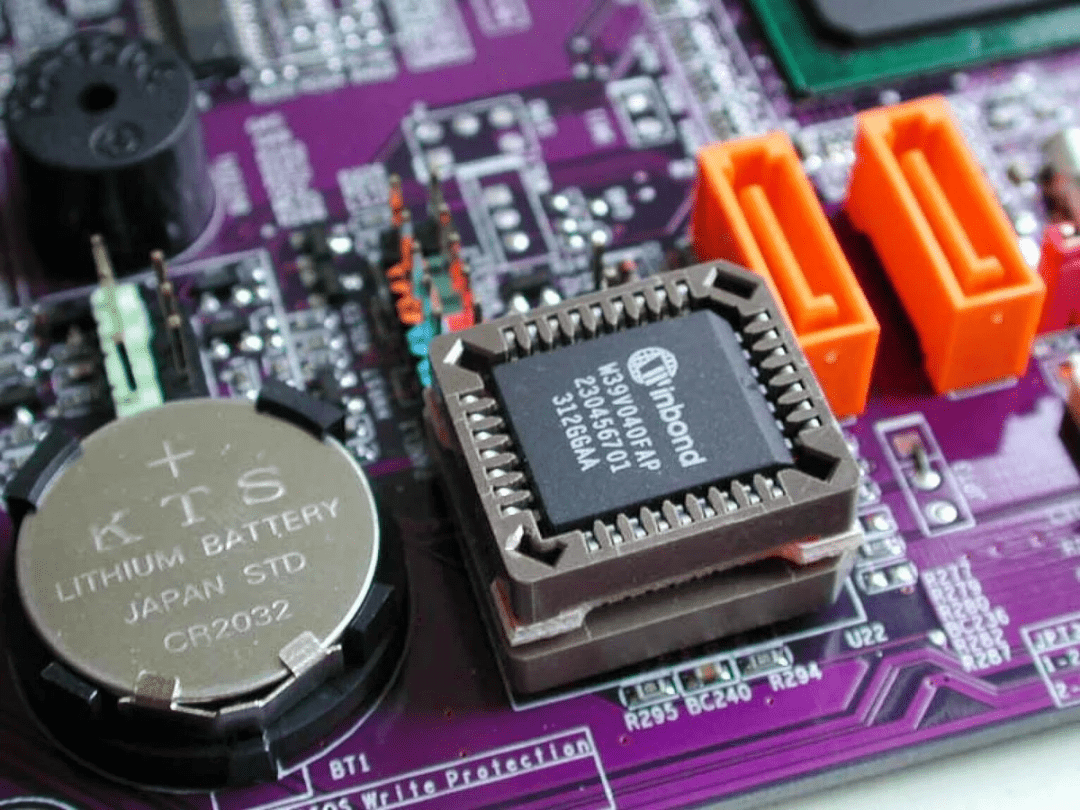
Первое, что делает BIOS, — запускает POST (Power On Self Test), самотестирование при включении. Тест проверяет работу процессора, оперативной памяти, контроллеров, загрузчиков и всего остального оборудования, важного для загрузки компьютера. Если всё в порядке, то компьютер пропищит один раз и продолжит загрузку — так он сообщает о результатах тестирования. А если будут ошибки — пропищит иначе, например:
- короткий и длинный — ошибка с оперативной памятью;
- длинный и 2 коротких — проблемы с видеокартой;
- постоянно длинный и короткий гудки — что-то с процессором;
- всё время пищит — ошибки с блоком питания.
Когда POST пройден, BIOS начинает искать загрузчик операционной системы. Для этого он смотрит у себя в настройках порядок загрузки — список дисков по очереди, с которых можно загрузиться. Например, вот порядок загрузки на экране BIOS компьютера Lenovo. Видно, что сначала нужно попробовать загрузиться с USB (первые три строчки), потом, если USB-дисков нет, — с жёсткого диска (п. 4), а если и диска нет — то попробовать с CD-дисковода или загрузиться по сети:
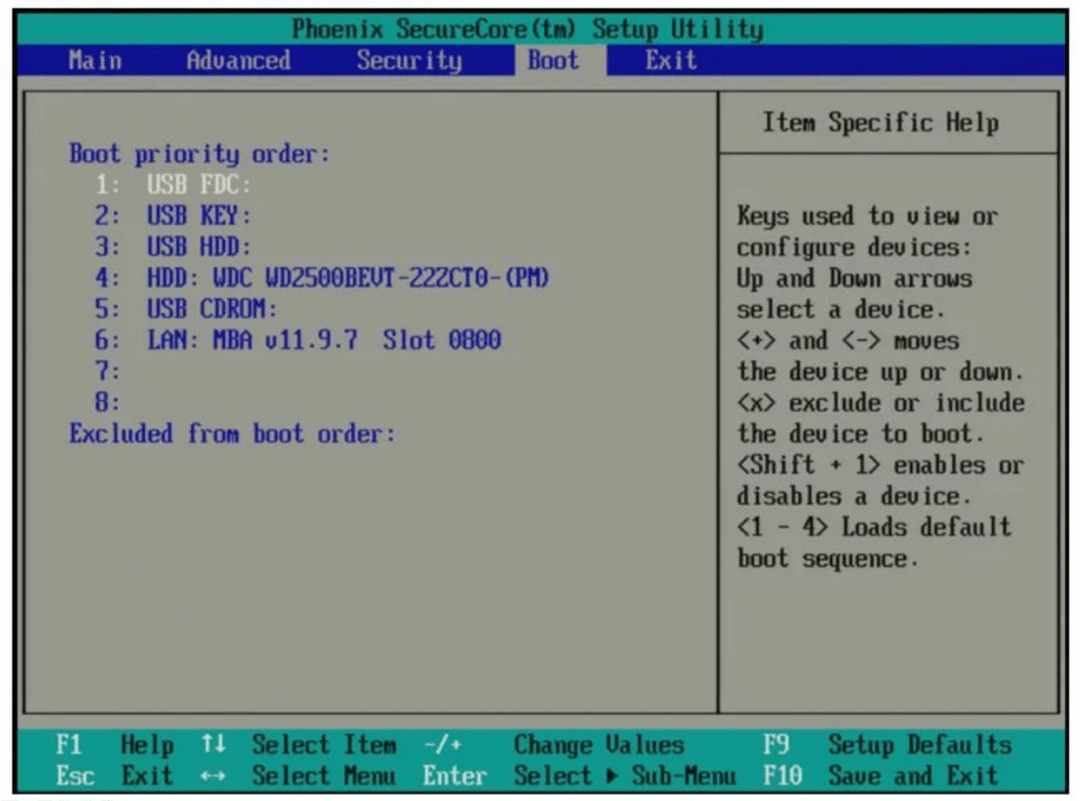
Как только загрузчик найден, BIOS считывает его код и передаёт ему всё дальнейшее управление компьютером.
Немного про UEFI
У BIOS есть проблема — устаревший интерфейс и мало возможностей для настроек компьютера. Чтобы это исправить, придумали UEFI — мини-операционную систему, которая так же, как и BIOS, может управлять основными настройками, но ещё обладает дополнительными возможностями. Например, у неё есть полноценный графический интерфейс с мышкой, расширенные возможности по настройке устройств и более полный доступ к возможностям железа.
Основное отличие от BIOS в том, что UEFI требуется больше памяти для первоначальных программ загрузки компьютера. Для этого UEFI забирает себе первые 100 мегабайт на диске и берёт эти данные оттуда, а сам раздел делает скрытым.
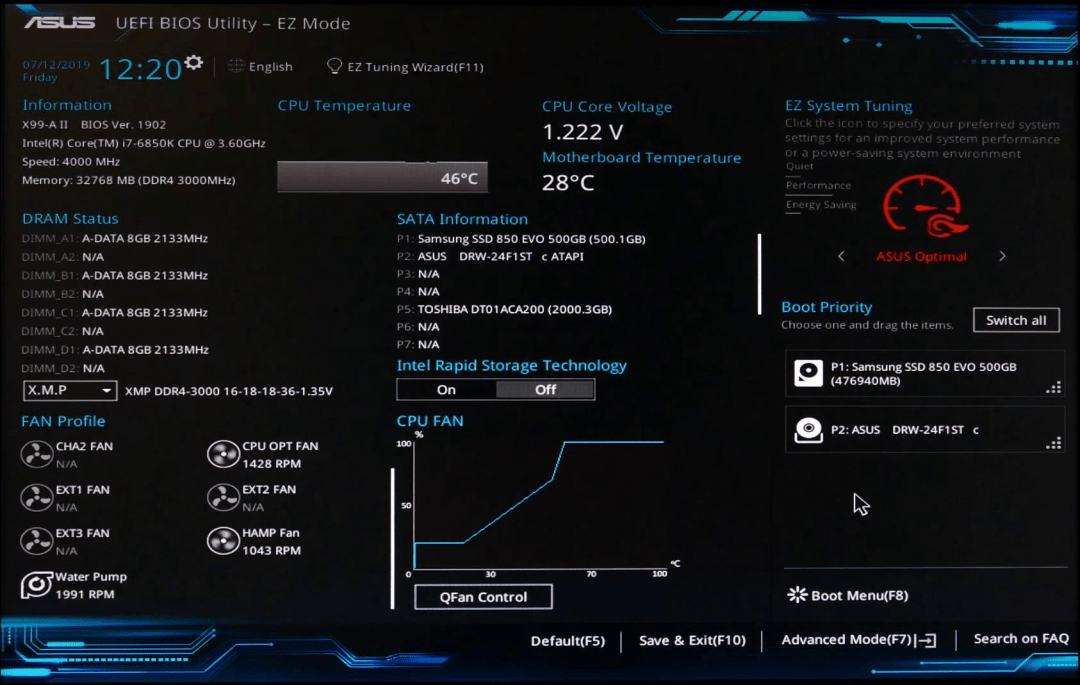
Работа загрузчика
Загрузчик — это сборное название всех программ и драйверов, которые понадобятся операционной системе для полноценной загрузки.
Можно провести такую аналогию: операционная система — это строительная бригада, которая может сделать что угодно. Но для её работы нужен менеджер, чтобы он заранее съездил к заказчику, выяснил, что нужно сделать, составил смету, закупил материалы и прикинул график работ. Загрузчик — это как раз тот самый менеджер, который делает все предварительные работы. Если менеджер не сделает свою часть, бригада не сможет приступить к работам.
Сам загрузчик находится на жёстком диске, и как только BIOS его находит и отправляет в оперативную память, загрузчик начинает действовать:
- включает нужный режим работы процессора, который защищает одни процессы от других;
- распределяет оперативную память и сгружает туда файл с параметрами загрузки операционной системы;
- загружает драйверы устройств и проверяет их цифровую подпись;
- подключает файловую систему, чтобы компьютер мог полноценно работать со всеми дисками.
На финальном этапе загрузчик находит ядро операционной системы, загружает его в память и передаёт управление ему.
Запуск ядра операционной системы
Если процесс загрузки дошёл до этой точки, то компьютер понимает, что скоро загрузится операционная система, а значит, можно показать пользователю стартовый экран. На Windows он выглядит так:
Пока крутится индикатор загрузки, ядро занимается тем, что загружает и запускает все служебные программы и скрипты:
- смотрит, какое подключено железо и какие драйверы для него нужны прямо сейчас;
- считывает настройки системы и запускает скрипты сразу с нужными параметрами;
- запускает службы и демоны;
- настраивает графический интерфейс;
- включает систему входа пользователей в систему.
Смысл ядра — запустить все программы, которые будут нужны для дальнейшей работы операционной системы. В нашей аналогии со строительной бригадой, ядро — это прораб, который находится всё время на объекте от начала работ до их полного окончания. Прораб следит за ключевыми процессами и вмешивается, если что-то идёт не так. Ядро действует точно так же: обеспечивает работоспособность всей ОС и регулирует ключевые процессы.
Вход пользователя в систему
Последний шаг загрузки компьютера — вход пользователя в систему. Он может быть автоматическим, если нет пароля на вход — в противном случае система попросит его ввести:
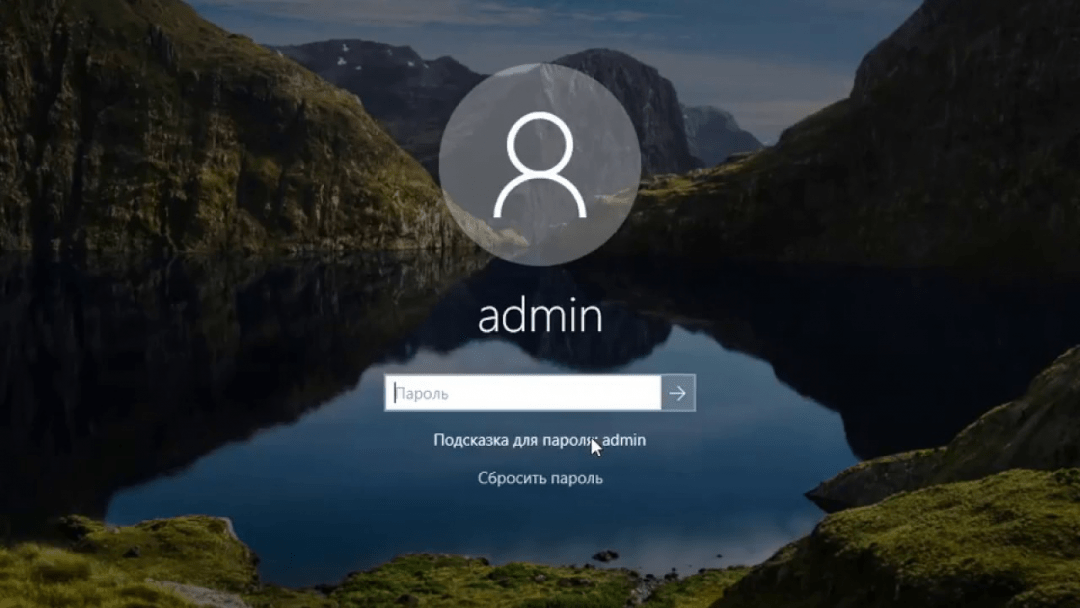
После входа операционная система загружает все пользовательские настройки и программы — ставит нужный фон на рабочий стол, применяет какую-то схему оформления и запускает те программы, которые выбрал этот пользователь.
И всё.
Включение и загрузка компьютера
Чтобы лучше ориентироваться в настройке компьютера в процессе его работы, необходимо разобраться, что происходит при загрузке компьютера, как взаимодействуют друг с другом его комплектующие, а также какую роль играет BIOS.
ПРИМЕЧАНИЕ.
BIOS – это базовая система ввода-вывода, программа которой записана в память на специальной микросхеме материнской платы. BIOS отвечает за первоначальную загрузку компьютера после его включения.
В первую очередь после включения (перезагрузки) компьютера происходит поиск видеоадаптера, который установлен в системе, так как без него компьютер не сможет вывести на экран никакой информации. Если видеоадаптер не обнаружен, система прекращает загрузку с выдачей соответствующего звукового сигнала об ошибке.
При нахождении видеоадаптера происходит его инициализация, после чего на экране на несколько секунд возникает изображение, содержащее сведения об установленном в системе видеоадаптере, объеме его памяти и т. д.
Таким образом, поиск видеоадаптера происходит даже раньше, чем определение типа процессора и установленной оперативной памяти. Впрочем, если процессор не установлен или не может быть использован, то система обычно вообще не может ни выдать на экран какого-либо изображения, ни просигнализировать звуком.
Следующий шаг – определение типа процессора. На этом этапе также устанавливается его тактовая частота в соответствии с настройками BIOS. На экран при этом выводится информация о типе процессора и его тактовой частоте.
Затем загрузочная программа определяет объем и тип установленной в системе оперативной памяти, а также тестирует ее. Результаты всех процессов выводятся на экран.
После этого начинается инициализация и проверка устройств, подключенных к контроллерам IDE. Это могут быть жесткие диски, приводы компакт-дисков или DVD и другие накопители. Сведения о них обычно поступают из значений параметров BIOS. Если в настройках прописано автоопределение накопителей (значение Auto), система автоматически постарается определить их – правда, на это требуется дополнительное время.
Затем программа первоначальной загрузки компьютера производит проверку привода гибких дисков (если он установлен в системе). Для этого контроллер посылает ему несколько команд, и система фиксирует его отклик.
Далее начинается поиск и проверка установленных в системе плат расширения, таких, как внутренний модем, звуковая карта, карта видеозахвата, TВ-тюнер или FM-тюнер и т. д. Некоторые из этих плат (например, SCSI-контроллер) могут также иметь свою собственную BIOS. В этом случае управление может на время быть передано ей.
После всех описанных действий на экран монитора выводится сводная таблица сведений о конфигурации компьютера, в которой указывается:
? тип процессора;
? идентификационный номер процессора (если он есть);
? тактовая частота процессора;
? объем установленной оперативной памяти;
? объем кэш-памяти;
? сведения о форм-факторе привода гибких дисков;
? сведения об установленных IDE-устройствах;
? тип видеосистемы;
? обнаруженные последовательные и параллельные порты и адреса их ввода-вывода;
? сведения об установленных модулях памяти;
? сведения о платах расширения, включая устройства, поддерживающие и не поддерживающие стандарт Plug and Play.
Однако вернемся к самому началу загрузки компьютера и рассмотрим процесс, называемый самотестированием системы (POST). В случае его успешного завершения обычно подается короткий звуковой сигнал. Иногда, правда, может и не подаваться никаких сигналов.
Что же произойдет, если не все в порядке? В случае обнаружения каких-либо не очень значительных ошибок на экран выводятся сообщения о них, после чего загрузка компьютера может быть продолжена. Если же в процессе самотестирования были обнаружены более серьезные неполадки, компьютерная система также попытается сообщить о них пользователю, однако иногда экран в таких случаях остается темным. Следовательно, пользователь даже не может увидеть соответствующее сообщение на экране.
Если такое произошло, то для определения причины ошибки можно руководствоваться звуковыми сигналами. С их помощью система сообщает пользователю о результатах процесса самотестирования.
Однозначный ответ на вопрос, что означает та или иная комбинация звуковых сигналов, как правило, дать нельзя, поскольку каждая подсистема BIOS имеет свой набор звуковых сигналов, приведенный в ее описании. Однако часто такой информации может не оказаться вообще. В таком случае попробуйте обратиться на сайт производителя или запросить соответствующую информацию в службе технической поддержки производителя BIOS или материнской платы.
Однако существуют некоторые комбинации звуковых сигналов, которые достаточно часто используются для обозначения одних и тех же ошибок. Если ваша система после самотестирования издает одну из нижеприведенных комбинаций звуковых сигналов, то вполне вероятно, что она сигнализирует о следующем:
? один короткий сигнал – тестирование завершилось успешно, загрузка продолжается (некоторые системы при этом не подают никаких звуковых сигналов);
? звука нет – неисправен процессор или блок питания (при этом на экране нет никакого изображения);
? один длинный непрерывный сигнал – неисправен блок питания;
? два коротких сигнала – обнаружены незначительные ошибки, необходимо внести изменения в настройки параметров BIOS (Award); это также может быть ошибкой четности памяти (AMI);
? три длинных сигнала – ошибка контроллера клавиатуры;
? три коротких сигнала – ошибка работы нижней памяти;
? один длинный и один короткий сигнал – неверно работает оперативная память;
? один длинный и два коротких сигнала – неверно работает видеоадаптер;
? один длинный и три коротких сигнала – ошибка видеосистемы: не подключен монитор, не работает видеоадаптер и пр. (AMI); или проблемы с контроллером клавиатуры (Award);
ВНИМАНИЕ!
Опыт показывает, что в BIOS от Award данный сигнал также может использоваться в первом значении. Это одна из самых распространенных ошибок.
? один длинный и восемь коротких сигналов – ошибка видеосистемы: не подключен монитор, не работает видеоадаптер и пр.;
? один длинный и девять коротких сигналов – ошибка считывания данных BIOS;
? четыре коротких сигнала – не работает системный таймер;
? пять коротких сигналов – неверно работает процессор;
? шесть коротких сигналов – неисправен контроллер клавиатуры;
? семь коротких сигналов – проблемы с материнской платой;
? восемь коротких сигналов – неверно работает видеопамять;
? повторяющиеся длинные гудки – неисправен или неверно подключен модуль оперативной памяти;
? повторяющиеся короткие гудки – неверно работает блок питания;
? девять коротких сигналов – ошибка контрольной суммы при проверке содержимого BIOS; обычно происходит сброс параметров BIOS, после чего можно войти в программу их настройки и продолжить работу;
? десять коротких сигналов – ошибка записи данных в микросхему CMOS;
? одиннадцать коротких сигналов – неверно работает внешняя кэш-память.
Имейте в виду, что все приведенные значения являются ориентировочными, то есть в каждом конкретном случае значение того или иного звукового сигнала может отличаться в зависимости от производителя BIOS или материнской платы.
ВНИМАНИЕ!
Не обращайте внимания на тихие короткие сигналы, которые издают многие материнские платы компании ASUS при включении или перезагрузке компьютера. С помощью этих сигналов система просто сигнализирует о количестве подключенных USB-устройств. Например, если при загрузке слышны два коротких тихих звуковых сигнала, это означает, что обнаружено два подключенных USB-устройства. При отсутствии устройств, подключенных к порту USB, система в случае успешного завершения самотестирования не подаст никаких звуковых сигналов.
Как показывает практика, иногда в процессе самотестирования компьютерной системы может возникнуть ошибка, которую не удается локализовать с помощью звуковых сигналов. Для анализа такой ситуации используется POST-плата.
POST-плата – специальная плата расширения для шины PCI (или реже для шины ISA), имеющая специальный цифровой индикатор (например, жидкокристаллический или, чаще, люминесцентно-вакуумный).
Специально для целей индикации результатов самотестирования в пространстве портов выделен специальный порт. Шестнадцатеричный адрес этого порта – 80. Перед тем как проинициализировать то или иное устройство, присутствующее в системе, в этот порт обязательно помещается некоторый код, с помощью которого можно точно определить, что именно инициализируется в данный момент.
Если инициализация одного устройства завершилась успешно, то система перейдет к определению следующего. При этом в 80-й порт будет записан следующий код.
POST-плата считывает коды, которые записывались при инициализации устройств в 80-й порт, и отображает их на своем индикаторе. Соответственно, если работа системы была прервана, можно увидеть код, записанный в 80-й порт последним. По нему можно определить, на какой операции произошел сбой, а также какое устройство не удалось проинициализировать. Например, если на индикаторе последним высветилось значение 04, то это (при использовании системы с Award BIOS) означает, что в системе неправильно формируются сигналы регенерации оперативной памяти.
Значения кодов POST могут различаться для различных производителей BIOS и материнских плат, однако большинство из них одинаковы. В табл. 3.1 приведены коды процедуры POST, которые обычно встречаются в системах на основе Award BIOS.
Таблица 3.1. Значения кодов POST
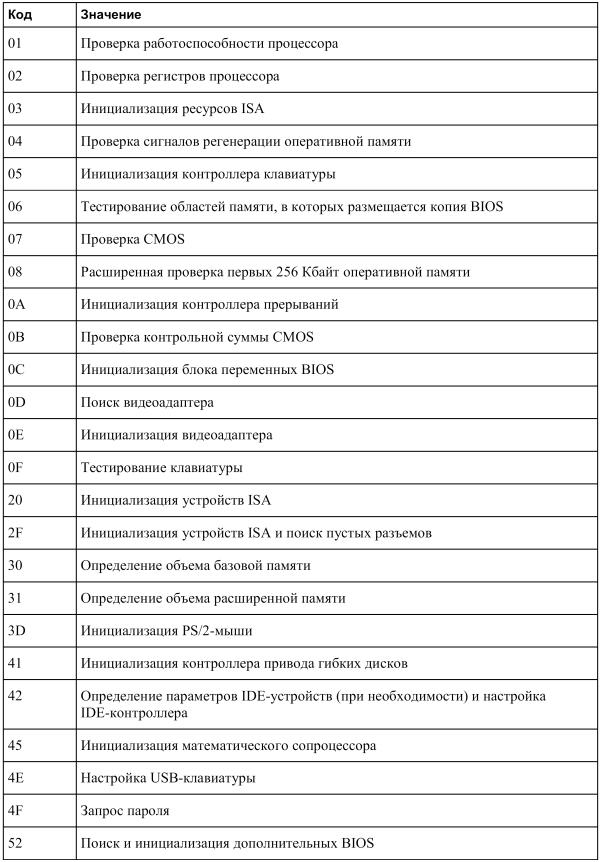
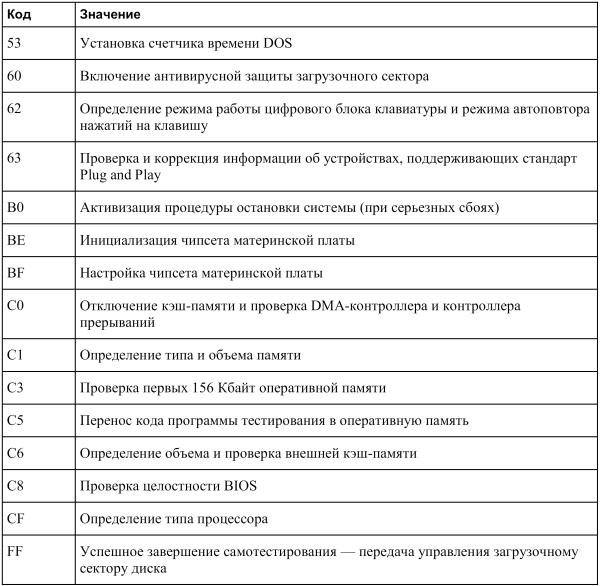
Применение POST-плат в некоторых случаях может оказать неоценимую помощь в процессе диагностики неработающей или неверно работающей системы.
Однако для применения подобной диагностики необходимо как минимум установить POST-плату в соответствующий слот (PCI или ISA), если, конечно, это не было сделано при сборке системного блока, что встречается достаточно редко.
Некоторые производители материнских плат, чтобы облегчить процедуру диагностики неисправностей, помещают индикаторы кодов POST прямо на поверхность материнской платы. Иногда также на материнской плате помещают выводы индикатора кодов POST, а сам индикатор при этом поставляется в комплекте. В этом случае он может быть выведен в любое место корпуса компьютера.
Такие решения существенно облегчают поиск неисправностей. Однако, к сожалению, они пока еще встречаются достаточно редко и до сих пор не вошли в повсеместное употребление.
Что же происходит после завершения самотестирования компьютерной системы и определения параметров всех установленных устройств?
До этого момента поведением системы управляет встроенная программа BIOS. На данном этапе управление передается в главную загрузочную запись жесткого диска.
В этой области должен быть расположен небольшой код загрузчика, назначение которого состоит только в том, чтобы передать управление в загрузочную запись нужного логического раздела на жестком диске, в которой должен быть размещен загрузчик операционной системы.
Загрузчик операционной системы – это программа, которая считывает в оперативную память ядро операционной системы и запускает программы, инициализирующие ее и передающие ей управление. После этого контроль над компьютерной системой получает операционная система (ОС), под управлением которой совершается вся дальнейшая работа на компьютере.
Однако в главной загрузочной записи жесткого диска можно расположить и более гибкую программу, например, позволяющую вывести на экран меню выбора загрузки нужной операционной системы, если на компьютере установлено несколько ОС.
Кроме того, в параметрах BIOS может быть предписано производить загрузку операционной системы не с жесткого, а с гибкого диска или компакт-диска. В этом случае BIOS попытается считать в память вместо загрузчика из главной загрузочной записи жесткого диска загрузочный сектор гибкого диска или компакт-диска. Если это удастся, то управление будет передано считанной программе.
Если на жестком диске или сменном носителе не удастся обнаружить загрузочный сектор, то на экране появится предупреждающее сообщение, вид которого зависит от производителя и версии BIOS. После этого работа системы остановится.
Поиск загрузчиков на жестком диске и сменных носителях всегда ведется в соответствии с инструкциями о порядке загрузки, которые поступают из параметров BIOS.
Правда, на самом деле все несколько сложнее. Управление коду, считанному из загрузочного сектора, будет передано только в том случае, если BIOS определит его как действительно исполняемый.
Если BIOS в загрузочном секторе устройства, определенного как загрузочное, обнаружит бессмысленную последовательность вместо кода загрузчика, дальнейшее поведение программы может быть различным. В большинстве случаев, если в качестве загрузочного указан сменный носитель, и код загрузчика не обнаружен в его загрузочном секторе, BIOS может решить, что в привод просто вставлен не тот диск. В итоге работа компьютера будет приостановлена, а на экране появится сообщение о том, что необходимо вставить загрузочный диск. После нажатия клавиши Enter BIOS вновь пытается считать код загрузочного сектора. Если носитель в приводе не будет обнаружен, BIOS пытается обследовать следующее устройство, указанное в настройках как загрузочное.
Однако в большинстве случаев загрузка операционной системы производится с жесткого диска. В отличие от других носителей, винчестер содержит несколько разделов, каждый из которых имеет свой загрузочный сектор. Кроме того, жесткий диск содержит в начале главную загрузочную запись. Именно она считывается в память, а уже ее код должен передать управление загрузчику нужного раздела жесткого диска.
Этот загрузчик, в свою очередь, выполняет функции загрузки ядра операционной системы. После обнаружения ядра, тот же загрузчик обычно запускает программы инициализации устройств, а также другие, которые подготавливают операционную систему к взаимодействию с пользователем.
Теперь вы знаете, что загрузка операционной системы – процесс многоступенчатый. Это важно понимать, чтобы правильно оценить причины сбоев, возникших при загрузке системы. Также эти сведения необходимы тому, кто использует на своем компьютере более одной ОС.
Говоря о загрузке операционных систем, нельзя не упомянуть о том, каким образом они могут быть расположены на винчестере компьютера. Особенно это актуально, если на жестких дисках должны одновременно сосуществовать две или более операционные системы.
Прежде всего, необходимо помнить, что физические жесткие диски часто не соответствуют логическим наименованиям разделов, которые используются в системе. Например, если в системе MS-DOS или Windows видны жесткие диски, обозначенные как C:, D: и E:, то это вовсе не означает, что в компьютере установлены три винчестера. Это вполне может быть и один жесткий диск, поделенный на логические разделы.
Более того, жесткий диск может использоваться практически в любой операционной системе, только если он поделен на разделы. Даже если хочется, не разбивая, использовать в Windows диск объемом, например, 80 Гбайт, то на нем необходимо создать один большой логический раздел, занимающий практически все пространство.
В начале жесткого диска обязательно располагается таблица его разделов, и если она пуста (разделы отсутствуют), то доступ к данным невозможен (если, конечно, говорить о стандартных методах доступа, а не о таких программах, как Disk Editor, напрямую работающих с физическими секторами на диске). Доступ к данным осуществляется внутри каждого из существующих разделов, а его способ зависит от организации данных внутри раздела.
Разбитие диска на разделы обычно осуществляют при помощи программы fdisk или другой подобной. Под таким названием в разных операционных системах могут фигурировать совершенно различные программы. Существуют также специальные средства, такие как программы PartitionMagic (рис. 3.1) или Acronis OS Selector.
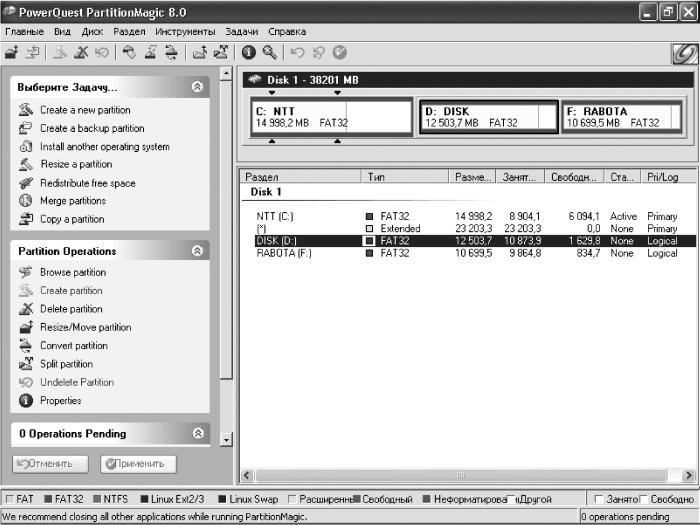
Рис. 3.1. Окно программы PartitionMagic.
Традиционно физический жесткий диск не может содержать более четырех логических разделов, так как для таблицы разделов в начале жесткого диска по стандарту отводится слишком мало места. Однако это ограничение можно обойти.
Разделы, сведения о которых находятся в основной таблице разделов в начале диска, называют первичными. Таким образом, правильнее будет сказать, что на одном физическом жестком диске не может существовать более четырех первичных разделов.
Кстати, некоторые операционные системы могут быть загружены только с первичного раздела. Для ОС MS-DOS или Windows, кроме того, необходимо, чтобы этот раздел находился на первом физическом диске (если их несколько) и был помечен как активный. В некоторых случаях также играет роль его физическая удаленность от начала диска.
Более того, при применении операционных систем MS-DOS или Windows 95/98/Me следует учитывать, что они могут использовать только один первичный раздел на каждом из жестких дисков.
Помимо первичных разделов, на винчестере можно размещать расширенные логические разделы, являющиеся по сути вторичными. Данная технология была, очевидно, придумана, чтобы обойти ограничение в четыре раздела на одном диске.
Итак, один из четырех первичных разделов может быть помечен как расширенный. Такой раздел содержит еще одну таблицу разделов, которая уже не имеет ограничения по размеру и, следовательно, может содержать сведения практически о каком угодно большом количестве разделов.
Эта картина может быть представлена в разных видах. Например, при использовании программы fdisk в отношении операционных систем MS-DOS или Windows пользователю представляется, что все логические разделы находятся внутри расширенного, хотя удобнее и логичнее было бы представить ее по-другому – так, как показано на рис. 3.2.
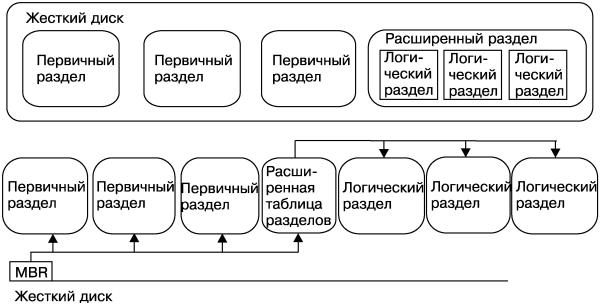
Рис. 3.2. Схема расположения логических разделов на жестком диске.
Для операционных систем MS-DOS или Windows использование расширенного раздела – единственный способ разделить один физический жесткий диск на несколько логических. Если на диске имеется один первичный раздел для этих систем, то остальные должны располагаться в расширенном разделе.
Теоретически логические разделы, расположенные внутри расширенного раздела, в смысле доступа к данным ничем не отличаются от первичных. Однако многие операционные системы нельзя располагать в этих разделах, так как они в большинстве случаев не смогут загрузиться с них.
Есть и некоторые другие особенности их применения. В частности, операционные системы MS-DOS или Windows обозначают диски следующим образом. Сначала идут все первичные разделы (первичный раздел первого диска, первичный раздел второго диска и т. п.), а затем уже логические (сначала на первом диске, потом на втором и т. д.). Таким образом, если ранее использовался один физический диск с разделами C: и D:, а затем в компьютер установили второй физический диск с единственным первичным разделом, то новый раздел станет называться D:, а бывший раздел D: – E:. Это приводит в недоумение некоторых начинающих пользователей.
В последних версиях операционных систем такое положение можно исправить. Например, в Windows 2000/XP можно присвоить каждому разделу любые буквы, а в Linux, BeOS и других системах таких проблем вообще не возникает, так как диски в них не обозначаются буквами и в каталоги монтируются сами разделы.
Напомню еще раз, что доступ к данным на диске также зависит от организации данных внутри каждого из разделов. Такая организация называется файловой системой, так как данные в ней располагаются на диске в виде именованных последовательностей – файлов, а доступ к ним осуществляется с помощью обращения по соответствующим именам.
В различных операционных системах подход к организации данных внутри раздела отличается. Общим же является то, что для использования той или иной файловой системы необходимо предварительно создать ее внутри дискового раздела. Создание файловой системы в разделе называют его форматированием.
Рассмотрим наиболее распространенные файловые системы.
? FAT16 – файловая система, основанная на 16-разрядной таблице размещения файлов. Является «родной» в операционных системах MS-DOS и Windows 95, однако может использоваться с теми или иными оговорками практически во всех ОС. Тем не менее, она не популярна, так как характеризуется низкой устойчивостью и существенными потерями дискового пространства при наличии большого количества файлов (особенно мелких). Кроме того, объем раздела FAT16 не может превышать 2 Гбайт.
? FAT32 – усовершенствованная модификация FAT16, использующая 32-разрядную таблицу размещения файлов. Не может использоваться только в операционных системах MS-DOS и Windows 95, характеризуется довольно низким быстродействием.
? FAT12 – еще один вариант файловой системы на основе таблицы размещения файлов (12-разрядной). Этот вариант применяется только для носителей небольшого объема, таких как гибкие диски. На жестких дисках практически не применяется.
? HPFS – высокопроизводительная файловая система, разработанная для операционной системы OS/2. Может также использоваться в ранних версиях Windows NT (до 3.5 включительно).
? NTFS – тоже достаточно высокопроизводительная файловая система, задуманная как конкурент HPFS. Предназначена для операционных систем Windows NT/ 2000/XP, однако может применяться в Linux, FreeBSD, BeOS и других системах, как правило, в режиме только чтение.
? EXT2FS – очень компактная и производительная файловая система, разработанная для операционной системы Linux. Может применяться также в системах FreeBSD, QNX и некоторых других. Кроме того, существуют программы для доступа (обычно только на чтение) к системе EXT2FS из различных версий Windows.
? EXT3FS – журналируемый вариант файловой системы EXT2FS.
? UFS – файловая система, используемая практически только в операционной системе FreeBSD. Характеризуется тем, что внутри дискового раздела (среза – slice) в этой системе организуется еще одна система разделов, и только в каждом из этих разделов – непосредственно файловая система.
? ReiserFS – еще одна очень быстрая журналируемая файловая система, используемая обычно в Linux.
Существуют и другие файловые системы, каждая из которых, как правило, создавалась для использования в своей операционной системе. Так, собственные файловые системы имеют BeOS, QNX и т. д. Наиболее универсальной для различных ОС является система FAT32 (или FAT16).
Традиционно операции с дисковыми разделами считаются самыми опасными из программных операций на компьютере. И это не случайно: ведь при использовании какой-либо программы для операций с дисковыми разделами можно одним необдуманным действием разрушить файловую систему, а значит, потерять доступ ко всем данным, находившимся внутри нее. Для большинства пользователей такая ситуация эквивалентна удалению всех данных с диска.
Обычным способом с дисковыми разделами можно совершить лишь следующие манипуляции:
? создание раздела (при наличии на диске пространства, не занятого другими разделами);
? удаление раздела (приводящее к удалению всех данных внутри раздела);
? смена типа раздела (если программа поддерживает разные файловые системы, данные обычно теряются);
? вывод сведений об имеющихся разделах.
Данные действия в разных программах могут называться по-разному. Например, программа fdisk из комплекта DOS/Windows 95/98/Me понимает только разделы типа FAT, а все остальные для нее – просто не DOS-разделы. Кроме того, создание расширенного раздела и логического раздела внутри него для данной программы две самостоятельные операции и т. д.
При использовании простых средств, таких как вышеназванная программа, невозможно, например, изменить размер раздела. Однако часто это необходимо. Например, вы сделали один раздел FAT32 на все пространство диска, а через некоторое время захотели установить Linux или Windows NT с использованием их собственного формата файловой системы ext3fs или NTFS, а на разделе уже записаны данные. В таком случае вам придется:
? сохранить все данные на внешних носителях (а если данных много, это может стать большой проблемой);
? удалить дисковый раздел (при этом все данные на нем будут потеряны);
? создать на его месте два новых (и при необходимости восстановить на них данные с внешних носителей, предварительно установив операционную систему).
Чтобы избежать такого долгого процесса, были разработаны программы, позволяющие изменять размер раздела без потери данных. Одной из первых стала программа FIPS. Правда, она не изменяет размер раздела в полном смысле этого слова, а только умеет разделять имеющийся на два, но без потери данных.
ПРИМЕЧАНИЕ.
В инструкции к данной программе десять раз говорится, что важные данные надо сохранять и автор не несет никакой ответственности, однако практика показывает, что FIPS работает очень хорошо – данные ни разу не были потеряны.
Наиболее функциональной в данном контексте является программа Acronis OS Selector. Она позволяет легко не только изменять размеры разделов в графическом режиме, но и перемещать разделы по диску, а также копировать или переносить их на другой физический диск. Кроме того, можно произвольно изменять тип файловой системы раздела, скрывать разделы от той или иной операционной системы и многое другое.
Теперь, когда вы уже достаточно знаете о загрузке компьютера после его включения, необходимо разобраться, какую роль играет BIOS и чего можно достичь с помощью правильной настройки его параметров.
Данный текст является ознакомительным фрагментом.
Начало работы операционной системы
Запуск
системы осуществляется с помощью
процедуры, которая называется начальной
загрузкой (bootstrapping, или, сокращенно,
booting)
и выполняется машиной каждый раз при
включении. Прежде чем понять ход
процедуры, следует понять, зачем она
вообще нужна.
Центральный
процессор устроен таким образом, что
счетчик программ при включении машины
содержит заранее заданный адрес ячейки
памяти. И именно в этой ячейке памяти
процессор ожидает найти первую команду,
которую нужно выполнить. Для того чтобы
обеспечить наличие нужной программы,
эта часть памяти построена так, что ее
содержимое не изменяется. Такую память
называют постоянной памятью, или
постоянным
запоминающим устройством (read-only memory),
или ПЗУ (ROM).
Когда код помещается в ПЗУ, он остается
там независимо от того, включена
машина или выключена.
Когда
речь идет о небольших компьютерах,
которые используются как средство
контроля в различной технике, вполне
допустимо, чтобы большая часть памяти
была постоянной, поскольку в данном
случае гибкость не является важным
свойством. Программа, выполняемая
такими устройствами, остается одной и
той же каждый раз, когда вы включаете
их. Совсем по-другому обстоит дело с
компьютерами общего назначения, поэтому
непрактично отдавать большую часть
памяти в этих машинах для постоянных,
заранее определенных программ. Наоборот,
содержимое памяти в таких машинах должно
быть изменяемым. Память в большинстве
современных компьютеров общего
назначения построена таким образом,
что ее содержимое не только изменяется,
но и теряется при выключении машины.
Такую память называют энергозависимой.
Для
самозагрузки машины небольшая часть
памяти делается постоянной. Эта область
ПЗУ содержит ячейки памяти, в которых
центральный процессор ожидает найти
команды при включении машины. Небольшая
программа, хранящаяся в этой области,
называется программой
начальной загрузки (bootstrap).
Она выполняется автоматически при
включении машины и указывает центральному
процессору передать данные из заданной
области запоминающего устройства в
энергозависимую, то есть в оперативную
память (рис. 3.5). В большинстве случаев
этими данными является операционная
система. Как только операционная система
помещается в оперативную память,
программа начальной загрузки предписывает
центральному процессору перейти на
выполнение программы из этой области
памяти. С этого момента действиями
машины управляет операционная система.
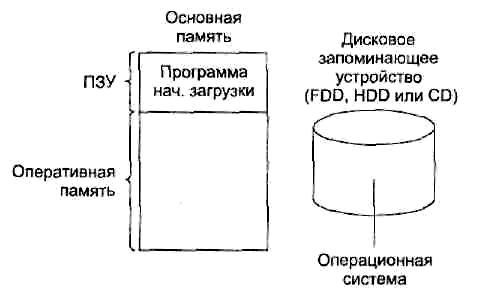
Шаг 1. Машина начинает работу с
выполнения программы начальной загрузки,
находящейся в ПЗУ. Операционная система
хранится на дисковом запоминающем
устройстве.
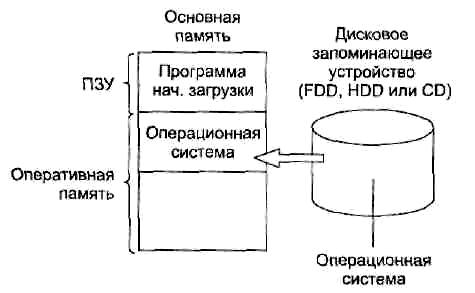
Шаг 2. Программа начальной загрузки
переписывает операционную систему с
запоминающего устройства в оперативную
память, а затем передает ей управление
машиной
В большинстве персональных компьютеров
программа начальной загрузки сначала
пытается извлечь операционную систему
с гибкого диска. Если диск не вставлен
в дисковод, программа автоматически
извлекает операционную систему с
жесткого диска машины. Однако если
гибкий диск находится в дисководе, но
при этом не содержит копию операционной
системы, программа начальной загрузки
останавливается и выводит на экран
сообщение об ошибке. Возможно, вы уже
сталкивались с такой ситуацией, когда
включали компьютер при вставленной в
дисковод дискете с данными.
Соседние файлы в предмете [НЕСОРТИРОВАННОЕ]
- #
- #
- #
- #
- #
- #
- #
- #
- #
- #
- #
Процесс загрузки персонального компьютера
Процесс загрузки компьютера или ноутбука достаточно сложная последовательность действий со стороны микропрограмм материнской платы, процессора, оборудования, а в последствии и операционной системы. Но в общих принципах это выглядит не так уж страшно и сможет пригодиться пользователям при решении проблем со своим домашним компьютером.
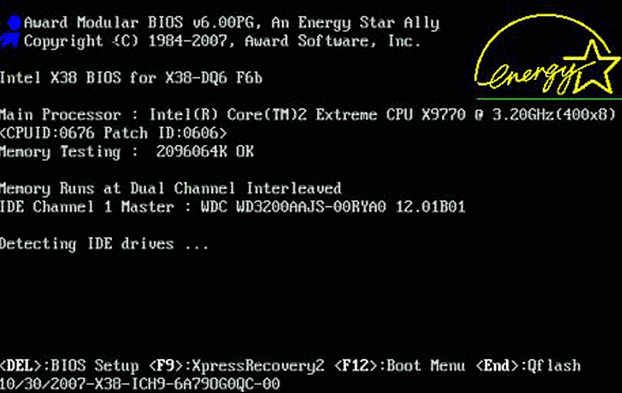
Последовательность загрузки компьютера
В момент нажатия на кнопку включения происходит жесткий сброс большинства компонентов компьютера, после чего, если это компьютер с BIOS, выполняется программа POST. Она ищет грубые ошибки оборудования и выдает одиночный звуковой сигнал, если оборудование прошло тест, либо серию звуковых сигналов, в последовательности которых закодирован код ошибки. Если тест POST не пройден, то пользователь увидит лишь черный экран, так как видеоподсистема на данном этапе еще не проинициализирована. В этот момент компьютер работает в 16-ти битном режиме и доступен только 1Мб памяти.
В случае успешного завершения POST управление передается BIOS. Он выполняет инициализацию оборудования с настройками, заданными пользователем в утилите настройки BIOS, запустить которую можно клавишами Del, F2 или Enter. Все зависит от производителя материнской платы. Из-за большого разнообразия графических карт каждая из них имеет свой собственный BIOS, который и выполняет инициализацию графической подсистемы. В последнюю очередь происходит инициализация дисковых устройств. Затем BIOS перебирает список загрузочных устройств в поисках MBR. MBR — это главная загрузочная запись, которая уже и осуществляет загрузку операционной системы.
Код из MBR запускает файл NTLDR — загрузчик операционных систем семейства Windows NT до Windows Vista. Он запускает программу ntdetect.com, которая собирает сведения об оборудовании. Затем компьютер переводится в 32-х битный режим, после чего в память загружается ntoskrnl.exe — ядро операционной системы, которому и передаются собранные параметры. Затем запускаются сервисы и окружение рабочего стола, после чего пользователь может приступать к работе. Файл boot.ini, расположенный в корне диска C:\, содержит параметры загрузки и список операционных систем для выбора, если их на компьютере установлено несколько.
Если на компьютере вместо BIOS стоит UEFI, то вместо NTLDR загрузку операционной системы будет производить Windows Boot Manager. Для успешной загрузки компьютера с UEFI его диск должен быть отформатирован в GPT и иметь раздел с идентификатором EF00 и файловой системой FAT32. На данном разделе должна располагаться микропрограмма, которая и произведет загрузку операционной системы. В отличие от BIOS UEFI позволяет работать с архитектурами x86 и x86_64, способен работать с дисками, объем которых превышает 2 Тб, организует интерфейс взаимодействия с оборудованием без необходимости задействовать драйвера на начальном этапе загрузки.
Процесс загрузки персонального компьютера на современном оборудовании достаточно информативен и сам выявляет все ошибки, а также предоставляет способы и интерфейсы их устранения.