
Содержание
-
Quick Start
3
-
Specifications
15
-
Special Features
19
-
Package Contents
20
-
Back Panel Connectors
21
-
LAN Port LED Status Table
22
-
Audio Jacks Connection
22
-
Overview of Components
25
-
CPU Socket
26
-
DIMM Slots
27
-
PCI_E1~4: PCIe Expansion Slots
28
-
M2_1~4: M.2 Slots (Key M)
28
-
SATA_1~6: SATA 6Gb/s Connectors
35
-
JAUD1: Front Audio Connector
36
-
JFP1, JFP2: Front Panel Connectors
36
-
JDASH1: Tuning Controller Connector
37
-
JCI1: Chassis Intrusion Connector
37
-
CPU_PWR1~2, ATX_PWR1: Power Connectors
38
-
JUSB4: USB 3.2 Gen 2 Type-C Front Panel Connector
39
-
JUSB3: USB 3.2 Gen 1 Connector
39
-
JUSB1~2: USB 2.0 Connectors
40
-
JTPM1: TPM Module Connector
40
-
JTBT1: Thunderbolt Add-on Card Connector
41
-
CPU_FAN1, PUMP_FAN1, SYS_FAN1~6: Fan Connectors
42
-
JBAT1: Clear CMOS (Reset BIOS) Jumper
43
-
BAT1: CMOS Battery
43
-
JRGB1: RGB LED Connector
44
-
JARGB_V2_1~3: A-RAINBOW V2 (ARGB Gen2) LED Connectors
45
-
Onboard LEDs
47
-
EZ Debug LED
47
-
LED_SW1: EZ LED Control
47
-
Installing OS, Drivers & MSI Center
48
-
MSI Center
51
-
UEFI BIOS
52
-
BIOS Setup
53
-
Resetting BIOS
54
-
Updating BIOS
54
-
Schnellstart
3
-
Spezifikationen
15
-
Besondere Funktionen
19
-
Lieferumfang
20
-
Anschlüsse auf der Rückseite
21
-
LAN Port LED Zustandstabelle
22
-
Audiobuchsen
22
-
Übersicht der Komponenten
25
-
CPU Sockel
26
-
DIMM Steckplätze
27
-
PCI_E1~4: PCIe Erweiterungssteckplätze
28
-
M2_1~4: M.2 Steckplätze (Key M)
28
-
SATA_1~6: SATA 6Gb/s Anschlüsse
35
-
JAUD1: Audioanschluss des Frontpanels
36
-
JFP1, JFP2: Frontpanel-Anschlüsse
36
-
JDASH1: Tuning Controller-Anschluss
37
-
JCI1: Gehäusekontaktanschluss
37
-
CPU_PWR1~2, ATX_PWR1: Stromanschlüsse
38
-
JUSB4: USB 3.2 Gen 2 Typ-C Frontplattenanschluss
39
-
JUSB3: USB 3.2 Gen 1 Anschluss
39
-
JUSB1~2: USB 2.0 Anschlüsse
40
-
JTPM1: TPM Anschluss
40
-
JTBT1: Anschluss für Thunderbolt-Erweiterungskarte
41
-
CPU_FAN1, PUMP_FAN1, SYS_FAN1~6: Stromanschlüsse für Lüfter
42
-
JBAT1: Clear CMOS Steckbrücke (Reset BIOS)
43
-
BAT1: CMOS-Akku
44
-
JRGB1: RGB LED Anschluss
45
-
JARGB_V2_1~3: A-RAINBOW V2 (ARGB Gen2) LED Anschlüsse
46
-
Onboard LEDs
48
-
EZ DEBUG LED
48
-
LED_SW1: EZ LED Steuerung
48
-
Installation von OS, Treibern & MSI Center
49
-
MSI Center
52
-
UEFI BIOS
53
-
BIOS Setup
54
-
Reset des BIOS
55
-
Aktualisierung des BIOS
55
-
Démarrage rapide
3
-
Caractéristiques
15
-
Fonctions spéciales
19
-
Contenu
20
-
Connecteurs du panneau arrière
21
-
Tableau d’état LED du port LAN
22
-
Connexion des prises audio
22
-
Vue d’ensemble des composants
25
-
Socket CPU
26
-
Slots DIMM
27
-
PCI_E1~4 : Slots d’extension PCIe
28
-
M2_1~4 : Slots M.2 (Touche M)
28
-
SATA_1~6 : Connecteurs SATA 6 Gb/s
35
-
JAUD1 : Connecteur audio avant
36
-
JFP1, JFP2 : Connecteurs du panneau avant
36
-
JDASH1 : Connecteur du contrôleur de réglages
37
-
JCI1 : Connecteur d’intrusion châssis
37
-
CPU_PWR1~2, ATX_PWR1 : Connecteurs d’alimentation
38
-
JUSB4 : Connecteur USB 3.2 Gen 2 Type-C du panneau avant
39
-
JUSB3 : Connecteur USB 3.2 Gen 1
39
-
JUSB1~2 : Connecteurs USB 2.0
40
-
JTPM1 : Connecteur de module TPM
40
-
JTBT1 : Connecteur de carte additionnelle Thunderbolt
41
-
CPU_FAN1, PUMP_FAN1, SYS_FAN1~6 : Connecteurs de ventilateur
42
-
JBAT1 : Cavalier Clear CMOS (Réinitialiser le BIOS)
43
-
BAT1 : Pile CMOS
43
-
JRGB1 : Connecteur LED RGB
44
-
JARGB_V2_1~3 : Connecteurs LED A-RAINBOW V2 (ARGB Gen2)
45
-
LED embarquées
47
-
EZ Debug LED
47
-
LED_SW1 : Contrôle EZ LED
47
-
Installer le système d’exploitation, les pilotes et MSI Center
48
-
MSI Center
51
-
UEFI BIOS
52
-
Configuration du BIOS
53
-
Réinitialiser le BIOS
54
-
Mettre le BIOS à jour
54
-
Краткое руководство по установке
3
-
Технические характеристики
15
-
Эксклюзивные функции
19
-
Комплект поставки
20
-
Разъемы задней панели
21
-
Таблица состояний индикатора порта LAN
22
-
Подключение аудиоразъемов
22
-
Компоненты материнской платы
25
-
Процессорный сокет
26
-
Слоты DIMM
27
-
PCI_E1~4: Слоты расширения PCIe
28
-
M2_1~4: Разъемы M.2 (Ключ M)
28
-
SATA_1~6: Разъемы SATA 6Гб/с
35
-
JAUD1: Разъем аудио передней панели
36
-
JFP1, JFP2: Разъемы передней панели
36
-
JDASH1: Разъем контроллера настройки
37
-
JCI1: Разъем датчика открытия корпуса
37
-
CPU_PWR1~2, ATX_PWR1: Разъемы питания
38
-
JUSB4: Разъем USB 3.2 Gen 2 Type-C на передней панели
39
-
JUSB3: Разъем USB 3.2 Gen 1
39
-
JUSB1~2: Разъемы USB 2.0
40
-
JTPM1: Разъем модуля ТРМ
40
-
JTBT1: Разъем для подключения карты расширения Thunderbolt
41
-
CPU_FAN1, PUMP_FAN1, SYS_FAN1~6: Разъемы вентиляторов
42
-
JBAT1: Джампер очистки данных CMOS (Сброс BIOS)
43
-
BAT1: Батарейка CMOS
43
-
JRGB1: Разъем RGB LED
44
-
JARGB_V2_1~3: Разъемы A-RAINBOW V2 (ARGB Gen2) LED
45
-
Встроенные индикаторы
47
-
Индикаторы отладки EZ
47
-
LED_SW1: Переключатель для управления индикаторами EZ
47
-
Установка ОС, драйверов и MSI Center
48
-
MSI Center
51
-
UEFI BIOS
52
-
Настройка BIOS
53
-
Сброс BIOS
54
-
Обновление BIOS
54
-
クイックスタート
3
-
仕様
15
-
MSI独自の機能
19
-
パッケージの内容
20
-
バックパネルコネクター
21
-
LANポートLED状態表
22
-
オーディオジャックの接続
22
-
コンポーネントの概要
25
-
CPUソケット
26
-
DIMMスロット
27
-
PCI_E1~4: PCIe拡張スロット
28
-
M2_1~4: M.2スロット (Key M)
28
-
SATA_1~6: SATA 6Gb/sコネクター
35
-
JAUD1: フロントオーディオコネクター
36
-
JFP1, JFP2: フロントパネルコネクター
36
-
JDASH1: チューニングコントローラーコネクター
37
-
JCI1: ケース開放スイッチコネクター
37
-
CPU_PWR1~2, ATX_PWR1: 電源コネクター
38
-
JUSB4: USB 3.2 Gen 2 Type-Cフロントパネルコネクター
39
-
JUSB3: USB 3.2 Gen 1コネクター
39
-
JUSB1~2: USB 2.0コネクター
40
-
JTPM1: TPMモジュールコネクター
40
-
JTBT1: Thunderbolt追加カードコネクター
41
-
CPU_FAN1, PUMP_FAN1, SYS_FAN1~6: ファンコネクター
42
-
JBAT1: クリアCMOS (BIOSリセット) ジャンパー
43
-
BAT1: CMOSバッテリー
43
-
JRGB1: RGB LEDコネクター
44
-
JARGB_V2_1~3: A-RAINBOW V2 (ARGB Gen2) LEDコネクター
45
-
オンボードLED
47
-
EZ Debug LED
47
-
LED_SW1: EZ LEDコントロール
47
-
ドライバーおよびMSI Centerのインストール
48
-
MSI Center
51
-
UEFI BIOS
52
-
BIOSの設定
53
-
BIOSのリセット
54
-
BIOSのアップデート方法
54
-
빠른 설명서
3
-
사양
15
-
특수 기능
19
-
포장 내용물
20
-
후면 패널 커넥터
21
-
LAN 포트 LED 상태 표시
22
-
오디오 잭 연결
22
-
구성품 개요
25
-
CPU 소켓
26
-
DIMM 슬롯
27
-
PCI_E1~4: PCIe 확장 슬롯
28
-
M2_1~4: M.2 슬롯 (Key M)
28
-
SATA_1~6: SATA 6Gb/s 커넥터
35
-
JAUD1: 전면 오디오 커넥터
36
-
JFP1, JFP2: 전면 패널 커넥터
36
-
JDASH1: 튜닝 컨트롤러 커넥터
37
-
JCI1: 섀시 침입 커넥터
37
-
CPU_PWR1~2, ATX_PWR1: 전원 커넥터
38
-
JUSB4: USB 3.2 Gen 2 Type-C 전면 패널 커넥터
39
-
JUSB3: USB 3.2 Gen 1 커넥터
39
-
JUSB1~2: USB 2.0 커넥터
40
-
JTPM1: TPM 모듈 커넥터
40
-
JTBT1: 썬더볼트 추가 카드 커넥터
41
-
CPU_FAN1, PUMP_FAN1, SYS_FAN1~6: 팬 커넥터
42
-
JBAT1: CMOS (Reset BIOS) 클리어 점퍼
43
-
BAT1: CMOS 배터리
43
-
JRGB1: RGB LED 커넥터
44
-
JARGB_V2_1~3: A-RAINBOW V2 (ARGB Gen2) LED 커넥터
45
-
온보드 LED
47
-
EZ 디버그 LED
47
-
LED_SW1: EZ LED 컨트롤
47
-
OS, 드라이버 & MSI Center 설치하기
48
-
MSI Center
51
-
UEFI BIOS
52
-
BIOS (바이오스) 설정
53
-
BIOS 리셋
54
-
BIOS 업데이트
54
-
快速入門
3
-
規格
15
-
專屬特色
19
-
包裝內容
20
-
後側面板接頭
21
-
網路連接埠 LED 燈狀態表
22
-
音效接頭連接示意圖
22
-
元件總覽
25
-
CPU 腳座
26
-
記憶體插槽
27
-
PCI_E1~4: PCIe 擴充插槽
28
-
M2_1~4: M.2 插槽 (M 鍵)
28
-
SATA_1~6: SATA 6Gb/s 插孔
35
-
JAUD1: 前置音效插孔
36
-
JFP1、JFP2: 系統面板接頭
36
-
JDASH1: 調試控制器接頭
37
-
JCI1: 機殼開啟接頭
37
-
CPU_PWR1~2、ATX_PWR1: 電源接頭
38
-
JUSB4: USB 3.2 Gen 2 Type-C 系統面板接頭
39
-
JUSB3: USB 3.2 Gen 1 接頭
39
-
JUSB1~2: USB 2.0 接頭
40
-
JTPM1: TPM 模組接頭
40
-
JTBT1: Thunderbolt 擴充卡接頭
41
-
CPU_FAN1、PUMP_FAN1、SYS_FAN1~6: 風扇電源接頭
42
-
JBAT1: 清除 CMOS (重置 BIOS) 功能跳線
43
-
BAT1: CMOS 電池
43
-
JRGB1: RGB LED 接頭
44
-
JARGB_V2_1~3: A-RAINBOW V2 (ARGB Gen2) LED 接頭
45
-
內建 LED 指示燈
47
-
除錯 LED 指示燈
47
-
LED_SW1: EZ LED 指示燈控制
47
-
安裝作業系統、驅動程式和 MSI Center
48
-
MSI Center
51
-
UEFI BIOS
52
-
BIOS 設定
53
-
重設 BIOS
54
-
更新 BIOS
54
-
快速入门
3
-
规格
15
-
特殊功能
19
-
包装内容物
20
-
后置面板接口
21
-
LAN 端口 LED 状态表
22
-
音频插孔接口
22
-
组件概述
25
-
CPU 底座
26
-
DIMM 插槽
27
-
PCI_E1~4: PCIe 扩展插槽
28
-
M2_1~4: M.2 接口 (M 键)
28
-
SATA_1~6: SATA 6Gb/s 接口
35
-
JAUD1: 前置音频接口
36
-
JFP1, JFP2: 前置面板接口
36
-
JDASH1: 调试控制器接口
37
-
JCI1: 机箱入侵检测接口
37
-
CPU_PWR1~2, ATX_PWR1: 电源接口
38
-
JUSB4: USB 3.2 Gen 2 Type-C 前置面板 接口
39
-
JUSB3: USB 3.2 Gen 1 接口
39
-
JUSB1~2: USB 2.0 接口
40
-
JTPM1: TPM 模组接口
40
-
JTBT1: Thunderbolt 附加卡接口
41
-
CPU_FAN1, PUMP_FAN1, SYS_FAN1~6: 风扇接口
42
-
JBAT1: 清除 CMOS (重启 BIOS) 跳线
43
-
BAT1: CMOS 电池
43
-
JRGB1: RGB LED 接口
44
-
JARGB_V2_1~3: A-RAINBOW V2 (ARGB Gen2) LED 接口
45
-
板载 LED 灯
47
-
简易侦错 LED 灯
47
-
LED_SW1: 简易 LED 灯控制
47
-
安装操作系统,驱动程序和 MSI Center
48
-
MSI Center
51
-
UEFI BIOS
52
-
BIOS 设置
53
-
重启 BIOS
54
-
更新 BIOS
54
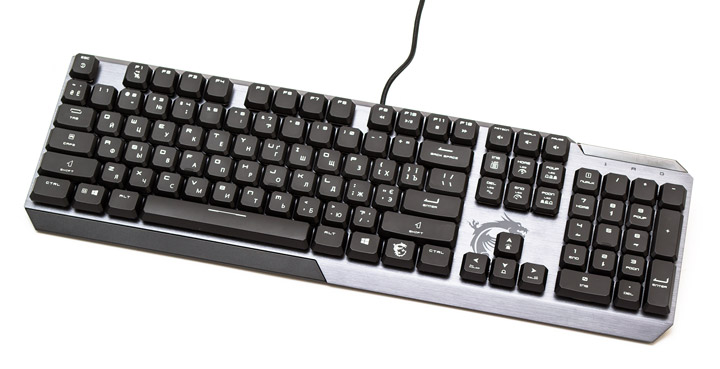
Еще совсем недавно механические клавиатуры в ассортименте игрового бренда MSI можно было пересчитать по пальцам одной руки. За пару лет вендору удалось добавить в линейку много продуктов, но ничего уникального там не появилось. Тем не менее, новая механика под названием Vigor GK50 резко выделяется из данного ряда однообразия. Это низкопрофильная клавиатура, построенная на редких ныне переключателях Kailh Chok PG1350. Что в ней особенного? Конечно же — тактильные ощущения. Если попытаться их описать, то это нечто среднее между ножничными кнопками ноутбука с коротким ходом и звонкой механикой тактильных «голубых» клавиш. А теперь обо всем в подробностях.
Технические характеристики
| Модель | MSI Vigor GK50 |
|---|---|
| Страница продукта | msi.com |
| Подключение | Проводное |
| Интерфейс | USB 2.0 |
| Частота опроса, Гц | 1000 |
| Тип | Геймерская |
| Количество клавиш | 104 |
| Дополнительные кнопки | – |
| Ресурс нажатия клавиш, млн. | 50+ |
| Тип клавиш | Механические |
| Тип переключателей | Kailh Low Profile (Choc PG1350 White) |
| Изменение угла наклона корпуса | + |
| Встроенная память, Кб | – |
| Возможность записи макросов | + |
| Обработка одновременных нажатий | NKRO |
| Подсветка | + (RGB, 16,8 млн. цветов) |
| Длина шнура USB, м | 1,7 |
| Материал оплётки | Нейлоновая оплетка |
| Наличие встроенного дисплея | – |
| Материал | Пластмасса / Металл |
| Цвет | Черный / Серый |
| Программное обеспечение | + (Dragon Center) |
| Съёмная подставка под кисти рук | – |
| Внешние интерфейсы | – |
| Размеры (Д х Ш х В), мм | 435 x 141 x 34 |
| Масса, г | 645 |
| Совместимость с ОС | Windows 10 / 8.1 / 8 / 7 |
| Особенности | Низкопрофильные клавиши. Сменные выпуклые кнопки Ctrl и Alt в комплекте |
| Средняя стоимость, $ | 90 |
Комплект поставки
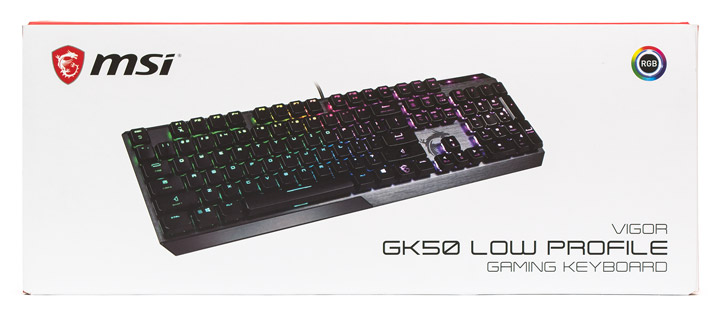
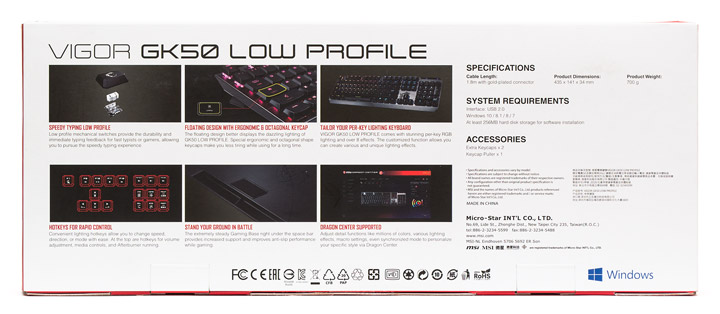
Клавиатура поставляется в продажу в довольно простой картонной упаковке белого цвета. На ней есть изображение продукта на фронтальной стороне и описание достоинств на тыльной. Особой защиты от повреждений внутри нет.
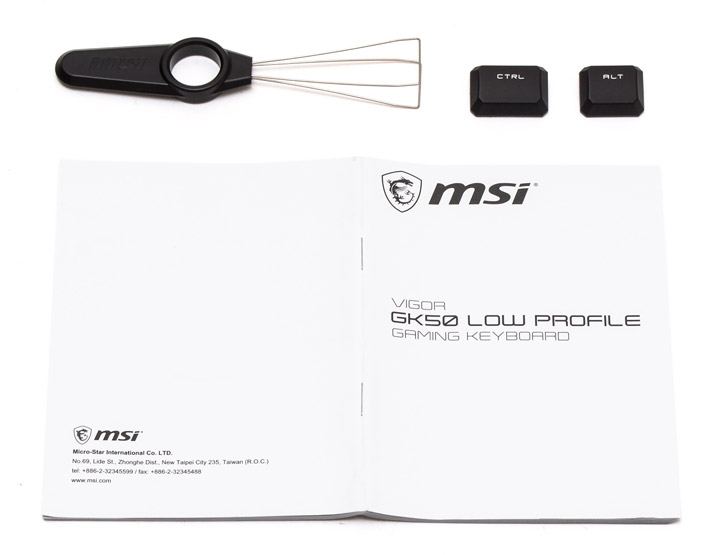
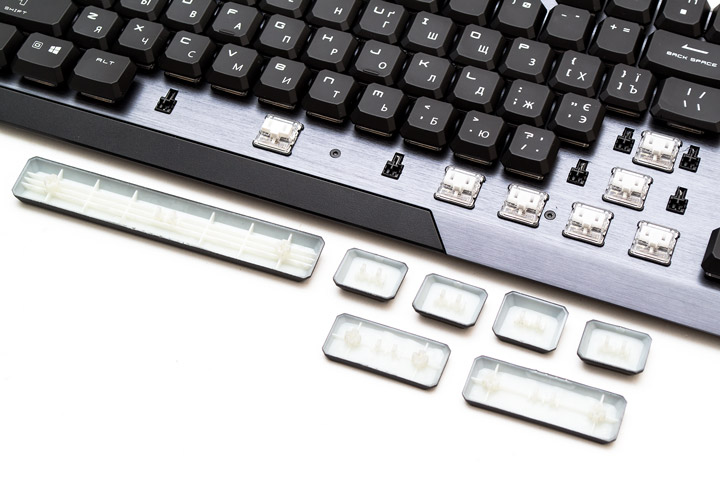
В комплекте поставки есть инструкция, ключ для демонтажа колпачков клавиш, и два округлых дополнительных колпачка для кнопок Alt и Ctrl.
Внешний вид
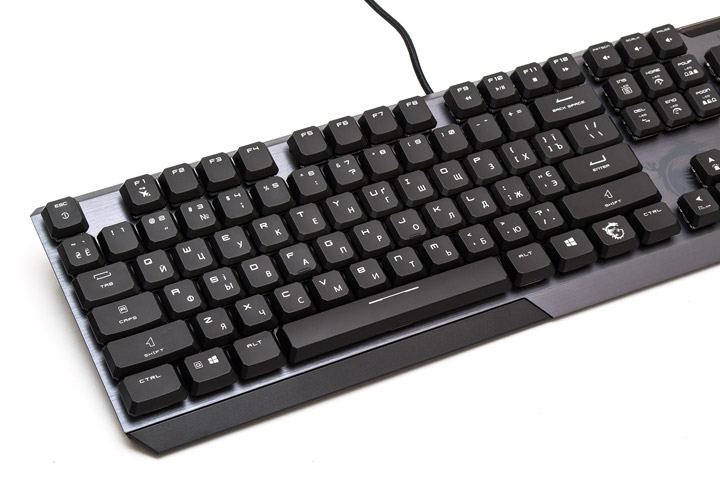
Дизайн клавиатуры выглядит вполне современно и достаточно сдержанно. Верхняя панель изготовлена из серой металлической пластины толщиной 1 мм. Её передняя и задняя грани слегка загнуты, что придает корпусу устройства хорошую прочность на изгиб при относительно небольшом весе в 645 грамм без кабеля. Механизмы переключателей закреплены в пластине в стиле «скелетон».

Раскладка низкопрофильных клавиш выполнена по стандарту ANSI с длинными однорядными Shift и Enter. Кнопка F1 расположена над цифрой «2». Символы нанесены методом лазерной гравировки, путем выжигания в краске. Латиница средней толщины смещена в левый верхний угол колпачков, а более тонкая кириллица — в правый нижний. Все буквы отлично читаются как с подсветкой, так и без неё. Зазор между колпачками клавиш маленький, как на клавиатурах ноутбуков. Верхний ряд функциональных кнопок находится почти вплотную к основным текстовым клавишам. Сами колпачки кнопок практически плоские в профиль, со срезанными под восьмиугольник углами. Кнопка Fn, отмеченная в данном случае логотипом MSI в виде дракона, занимает позицию кнопки вызова меню справа.
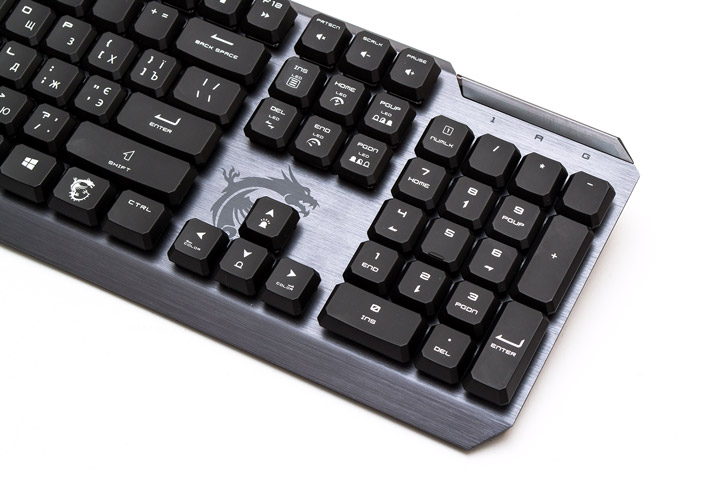
Раскладка цифрового блока клавиш выглядит в целом стандартно. Над стрелочками сделана гравировка в виде дракона, но в глаза она особо не бросается. Lock-индикаторы спрятаны в верхнем правом углу за матированным стеклом и их цвет зависит от подсветки ближайших клавиш. Здесь есть светодиоды Num Lock, Caps Lock и Win Lock (блокировки кнопки Пуск).
Самое необычное в MSI Vigor GK50 это её переключатели. Данные механизмы производства Kailh (код по каталогу CPG135001D03), отличаются заниженным профилем корпуса, и соответственно, укороченным ходом. Кнопка требует для срабатывания от 40 до 60 грамм усилия, общий ход может составлять 2,5–3 мм, ход до срабатывания от 2 до 1 мм. Как видим, разброс значений весьма не линеен. При нажатии клавиша отличается хорошо слышимым сухим щелчком и тактильной отдачей в момент срабатывания защелки. Нажатия кнопки можно добиться и без щелчка, что было совершенно немыслимо для классических синих механизмов. Хотя и сделать это можно исключительно специально и то, если постараться. А вот заставить кнопку сработать повторно без сброса механизма и щелчка можно легко и сколько угодно раз, мертвая зона там большая. Срок наработки на отказ на официальном сайте Kailh заявлен в пределах 70 млн. активаций, хотя MSI скромно упоминает о 50+ млн. нажатий.
Колпачки клавиш изготовлены из окрашенного с внешней стороны ABS-пластика. Крепления у них в виде двух защелок и с обычными крестовыми колпачками от Cherry они никак не совместимы. Отдельно отмечу великолепную стабилизацию длинных кнопок. Если пробел еще слегка пошатывается при нажатии, то все остальные клавиши четко выдерживают горизонталь. Проволочные тяги скрытого типа позволяют без проблем снимать колпачки для очистки, тем более что в комплекте для этого есть приличный ключ.
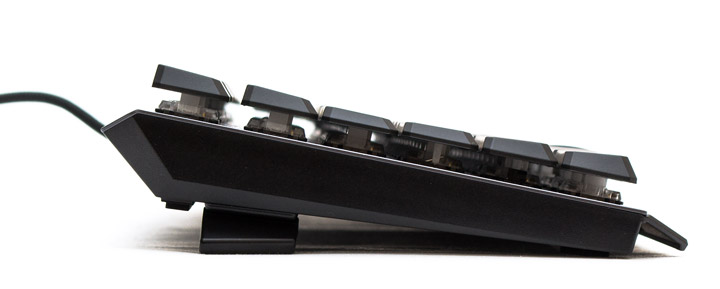
Высота клавиатуры в профиль по заднему ряду клавиш со сложенными ножками составляет 34 мм. Это позволяет комфортно использовать её без подставки под ладони.

С помощью раскладных ножек можно увеличить угол наклона и высоту клавиатуры до 44 мм. Это имеет смысл в случае, если локти находятся ниже уровня стола. Ряды кнопок стоят приблизительно ровно, без сильных эргономических наклонов.
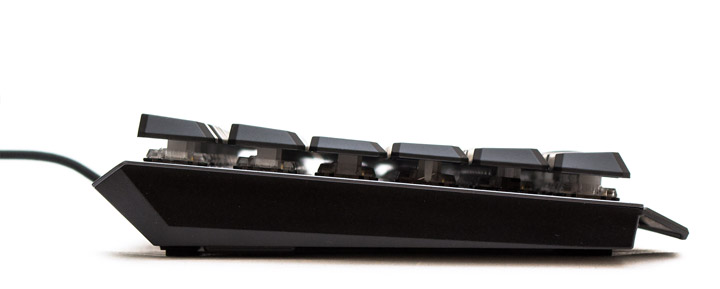
Кабель заходит в корпус клавиатуры сзади посередине и оснащен защитой от перегиба. Дополнительные внешние порты отсутствуют.
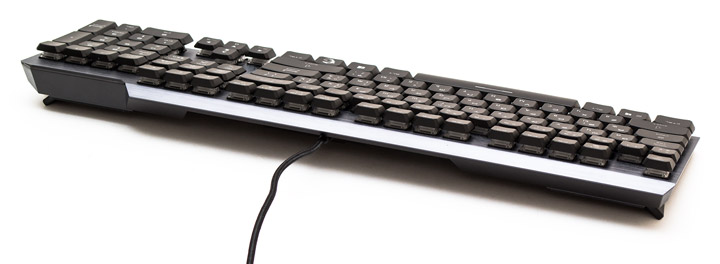
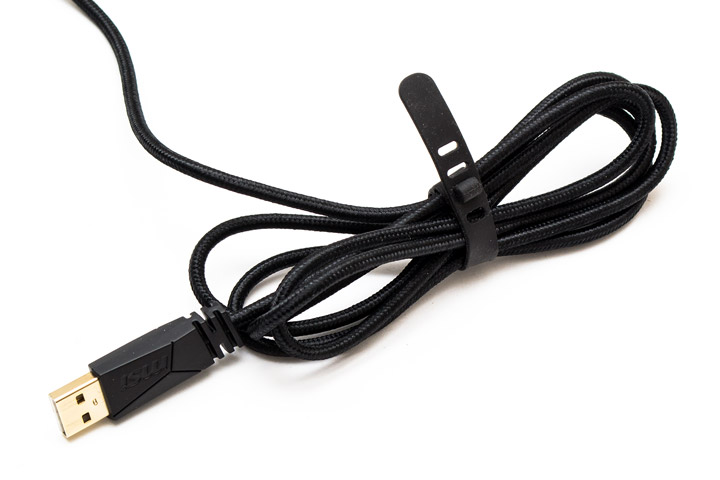
Провод в нейлоновой оплетке средний по гибкости и хорошо запоминает заданную форму. Его измеренная длина составляет 1,7 метра (хотя производитель заявляет 1,8). Ферритового кольца на шнуре нет, но есть удобная резиновая стяжка для сматывания лишней длины кабеля.
Обратная сторона клавиатуры сделана из матовой пластмассы. Здесь есть пять трапециевидных резиновых ножек, сообщающих устройству хорошее сцепление со столом.
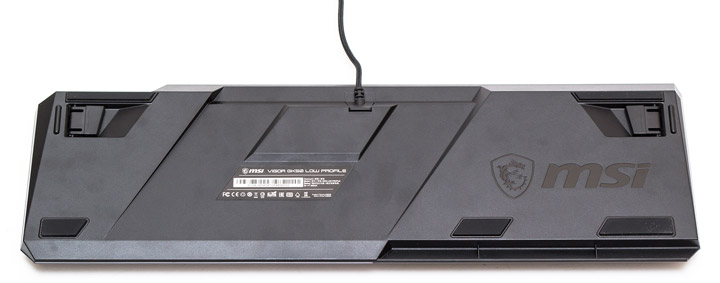
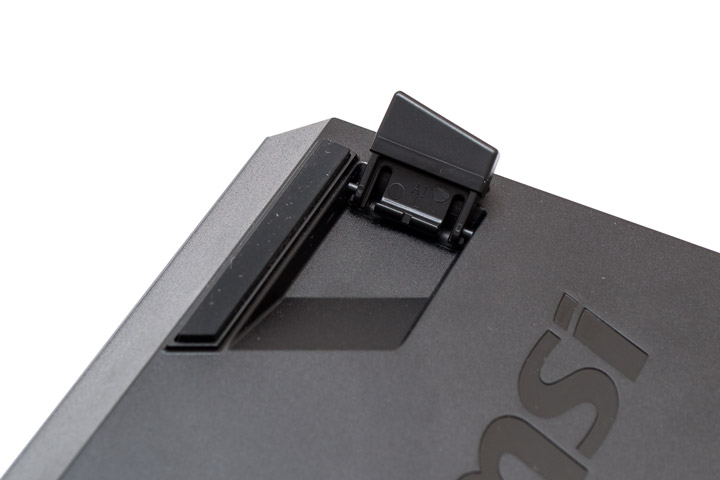
На раскладных ножках надето нечто, похожее на мягкий пластик. С ним сцепление конечно получается хуже, чем с резиной. Ножки раскладываются в один уровень с гордым щелчком.
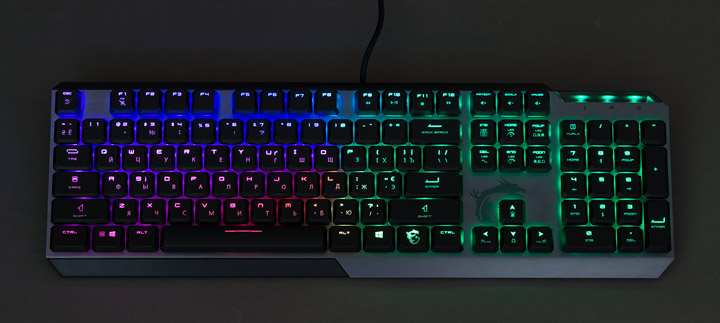
Клавиатура обладает полноценной и красивой индивидуальной RGB-подсветкой всех клавиш и Lock индикаторов. Причем настроить её на базовом уровне можно даже без драйвера. Кроме того, светодиоды способны изображать нечто, похожее на белый цвет с небольшим синим отливом. В целом подсветка здесь получилась весьма удачной.
Функциональные возможности
MSI Vigor GK50 не имеет бортовой памяти для назначений клавиш, но способна запоминать настройки подсветки. Большинство встроенных функций как раз и касается управления светодиодами и мультимедиа. Реализуются они через сочетания с кнопкой Fn, обозначенной логотипом дракона. Ниже приведен список функций, которые удалось воспроизвести во время тестирования.
| Сочетание: | Функция: |
|---|---|
| Fn+Esc | Сброс клавиатуры на настройки по умолчанию (удерживать 5-6 секунд) |
| Fn+F1 | Открыть MSI Afterburner |
| Fn+F9 | Перемотка назад |
| Fn+F10 | Старт/Пауза |
| Fn+F11 | Стоп |
| Fn+F12 | Перемотка вперед |
| Fn+Prt Scn | Отключить/Включить звук |
| Fn+Scr Lk | Уменьшить громкость |
| Fn+Pause | Увеличить громкость |
| Fn+левый Win | Включение и отключение игрового режима. По умолчанию отключается клавиша Win. Загорается соответствующий индикатор |
| Fn+Ins | Переключение световых эффектов, 12 вариантов |
| Fn+Del | Изменение направления светового эффекта |
| Fn+Home | Ускорение светового эффекта (3 уровня) |
| Fn+End | Замедление светового эффекта (3 уровня) |
| Fn+ Page Up | Увеличить эффект затенения |
| Fn+ Page Down | Уменьшить эффект затенения |
| Fn+↑ | Увеличить яркость (6 уровней) |
| Fn+↓ | Уменьшить яркость (6 уровней) |
| Fn+← | Предыдущий цвет (8 цветов) |
| Fn+→ | Следующий цвет (8 цветов) |
Программное обеспечение
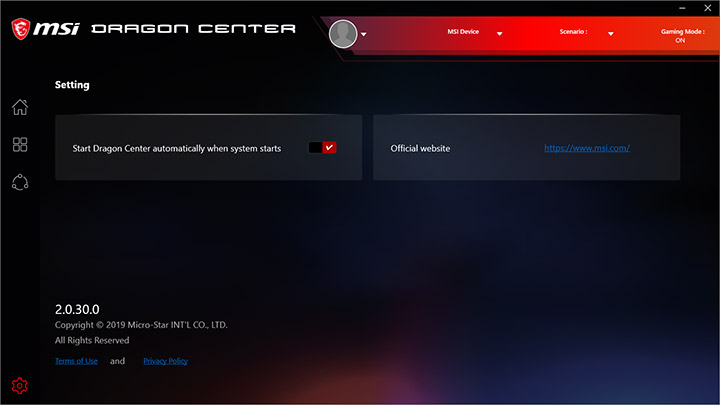
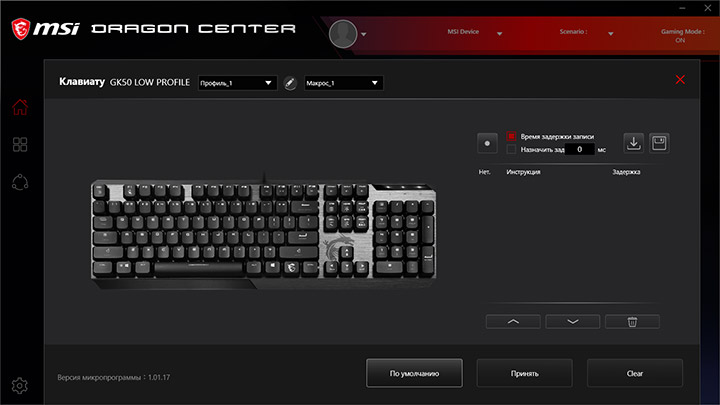
MSI Vigor GK50 частично использует драйвер MSI Dragon Center (актуальная версия на момент написания обзора — 2.0.30.0), который требуется загрузить с официального сайта и установить. Фактически, это полновесный комплекс для материнских плат компании, и, если вам только не требуется тонко настраивать подсветку клавиш или записывать макросы, устанавливать Dragon Center не имеет смысла.
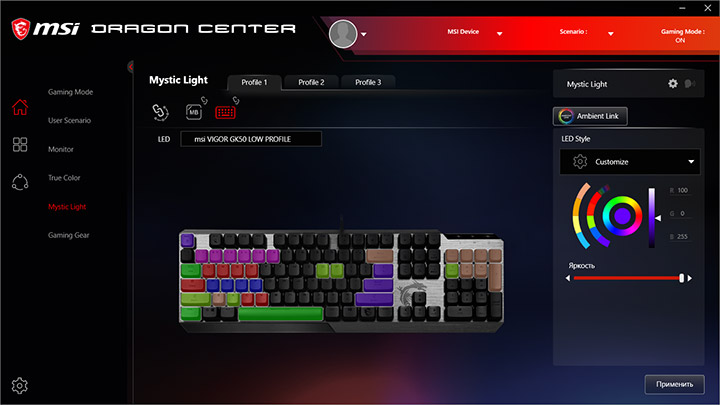
Первой вкладкой, которая непосредственно касается клавиатуры, является Mystic Light. Здесь можно индивидуально настроить подсветку и яркость каждой клавиши, задать один из девяти световых эффектов или выключить свечение полностью.
В Gaming gear можно выбрать свою клавиатуру среди других устройств, записать и назначить на любую из кнопок кроме Fn до 30 индивидуальных макрокоманд. Для записи доступно три профиля. Регистрируются только нажатия клавиатурных клавиш, с учетом задержек или без них.
Эргономика и тестирование
Итак, насколько удобна MSI Vigor GK50 на практике? Проще всего пользоваться ею будет тем, кто привык работать на ноутбуке. По ощущениям, используемый тут тип переключателей намного ближе к ножничным клавишам (если не считать кликающего призвука), чем к классической механике. Хотя ход кнопок коротким можно назвать весьма относительно, все же 3 и 4 мм это не такая уже и большая разница. С точки зрения общей эргономики проблем нет. Невысокий корпус позволяет удобно расположить руки и без подставки под ладони, и пользоваться устройством можно без усталости довольно долго. Времени на адаптацию к раскладке клавиатуры не требуется, она вполне стандартная. Единственное, к чему придется привыкать после перехода с обычной механики, это к небольшому зазору между клавишами. Клавиатура очень хорошо держится за стол со свернутыми ножками и это предпочтительный вариант её использования. С развернутыми она начинает ерзать.
Как воспринимаются низкопрофильные переключатели Kailh уже было частично описано выше. Печатать на них очень хорошо. Но вот для игр не хватает четкости и однозначности отклика. Все-таки от этих механизмов можно добиться и срабатывания без щелчка и даже (довольно редко) щелчка без срабатывания. Слишком большой разброс по ширине зоны активации и сброса переключателя делает их неточными. И это не всегда приемлемо в соревновательных играх. Тем не менее, кнопки здесь обладают отличной стабилизацией, и в целом нажимать их приятно. Так что любителям Cherry MX Blue они вполне могут понравиться как менее громкий, но такой же по тактильной отдаче вариант.
Что действительно получилось отлично в данной клавиатуре, так это подсветка. Она красиво передает все цвета и отлично считывается при любой интенсивности внешнего освещения. Более того, даже если подсветку отключить, белые символы все еще отлично видны. Но вот драйвер, как мне кажется, лучше не ставить вовсе. Он слишком тяжеловесный и мало функциональный.
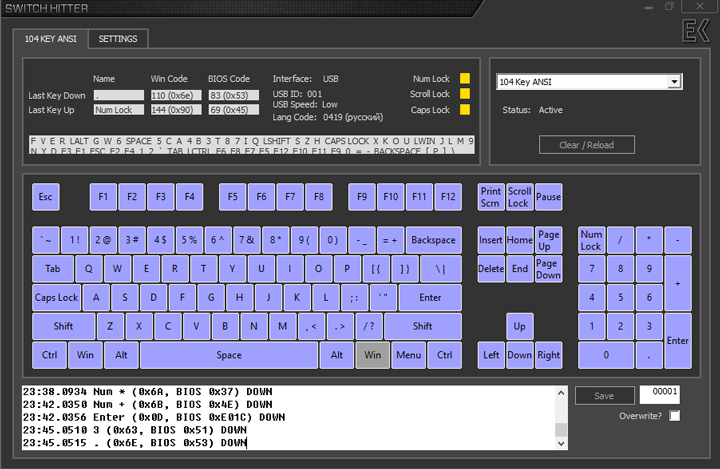
MSI Vigor GK50 поддерживает полноценный NKRO-антигостинг, позволяющий активировать все кнопки одновременно и в любом сочетании.
Итоги
В наших широтах MSI Vigor GK50 является одним из немногих устройств, построенных на базе низкопрофильных переключателей Kailh PG1350. Они весьма интересны с точки зрения тактильных ощущений, в которых смешивается короткий ход ножничных кнопок и отдача классических механизмов. И хотя MSI традиционно позиционирует данную клавиатуру как игровую, я бы назвал её шикарным вариантом для тех, кому приходится много работать с набором текста. Ведь именно в скоростных сессиях «слепой» печати она проявляет себя лучше всего. Сугубо для игрового применения этим переключателям не хватает однозначности в позиции активации, она у них слегка «плавает» по высоте.
Недостатков у Vigor GK50 мне обнаружить не удалось. Единственное, что может вызвать раздражение, это программное обеспечение к ней. Было бы лучше, если бы оно было чуть более заточенным именно под управление клавиатурой, а не всеми остальными функциями системы. Впрочем, если не требуется индивидуальная настройка цвета каждой кнопки или запись макросов, ПО можно не инсталлировать вовсе.
MSI Vigor GK50 — это комфортная механическая низкопрофильная клавиатура с адекватным качеством сборки и в меру симпатичной внешностью. Своему покупателю она может предложить интересные тактильные переключатели, полную поддержку NKRO и красивую подсветку. Клавиатура будет оптимальным выбором для тех, кто привык работать и играть на ноутбуке.
Разбейте
оплату
на части
без переплат
График платежей
-
Добавляйте товары
в корзину -
Оплачивайте сегодня только
25% картой любого банка -
Получайте товар
выбранный способом -
Оставшиеся 75% будут
списываться
с вашей карты
по 25% каждые 2
недели
- Что такое оплата Частями?
-
Это короткая мгновенная беспроцентная
рассрочка. Вы оплачиваете сразу только 25%,
а оставшиеся 75% вы оплачиваете в течение 6
недель, по 25% каждые 2 недели. - Есть ли переплата?
-
Нет. Вы ничего не переплачиваете. Нет
никаких скрытых комиссий. - Мне нужно иметь карту «Халва»?
-
Нет. Частями доступно для клиентов всех
банков. - При чём здесь Халва и Совкомбанк?
-
Мы в Халве (а Халва это карта Совкомбанка)
являемся экспертами в рассрочке. Поэтому
мы решили разработать сервис с короткой
рассрочкой, который будет доступен всем
клиентам с картами любых банков. - Это кредит?
-
Нет, это не кредит. Кредитный договор не
оформляется. -
Как будут списывать деньги за оставшиеся
части? -
Всё работает также как в сервисах подписки,
например, Яндекс.Музыка или ivi. Вы делаете
первый платёж, а дальше с вашей карты
списываются средства один раз
в 2 недели.
перейти к содержанию

MSI GK50 Vigor Low Profile Игровая клавиатура TKL

Знакомство с функциональными клавишами
ФН + ESC
Сбросить настройки KB до значений по умолчанию
FN + F1
Активируйте ПО AFTERBURNER. Для правильной активации и использования AFTERBURNER необходимо (1) установить MSI Center и Afterburner; и (2) чтобы MSI Center всегда работал в фоновом режиме.
FN + клавиша Windows: блокировка/разблокировка Windows 
Регулировка светодиодных индикаторов
- FN + INS: светодиодная подсветка! Управление режимами (Перекрытие/Постоянный/Дыхательная волна/Радар/Водоворот/Горизонт/Пульсация/Реактивация/Настройка/Выкл.)
- FN + DEL: светодиодная подсветка l Управление направлением
- FN + HOME: ускорение эффекта светодиодной подсветки (3 уровня)
- FN + END: уменьшение скорости эффекта светодиодной подсветки (3 уровня)
- FN + PGUP: Увеличить тень эффекта ED (3 уровня)
- FN + PGDN: Уменьшить тень светодиодного эффекта (3 уровня)
- FN + UP: увеличить яркость (6 уровней)
- FN + DOWN: Уменьшить яркость (6 уровней)
- FN + ВЛЕВО I ВПРАВО: быстрая смена цвета
Мультимедийная функция
- FN + F9: Предыдущий трек
- FN + F10: воспроизведение/пауза
- FN + F11: стоп
- FN + F12: следующий трек
- FN + PRTSCN : Отключение звука
- FN + SCRLK: уменьшение громкости
- FN + ПАУЗА: увеличение громкости

Документы / Ресурсы
Рекомендации
- Руководство пользователя