
Код: 129904
118 390
рублей
Бесплатная доставка
по Красноярску
?
 под заказ
(7-14 дней)
Новости интернет-магазина «Лаукар»:
Дополнительная информация в категории МФУ:
В интернет-магазине бытовой техники «Лаукар» Вы можете скачать инструкцию к товару МФУ HP LaserJet Pro M443nda совершенно бесплатно.
Все инструкции, представленные на сайте интернет-магазина бытовой техники «Лаукар», предоставляются производителем товара.
Перед началом использования товара рекомендуем Вам ознакомиться с инструкцией по применению.
Для того чтобы скачать инструкцию, Вам необходимо нажать на ссылку «скачать инструкцию», расположенную ниже, а в случае, если ссылки нет,
Вы можете попробовать обратиться к данной странице позднее,
возможно специалисты интернет-магазина бытовой техники «Лаукар» еще не успели загрузить для скачивания инструкцию к товару:
МФУ HP LaserJet Pro M443nda.

Фирма-производитель оставляет за собой право на внесение изменений в конструкцию, дизайн и комплектацию товара: МФУ HP LaserJet Pro M443nda. Пожалуйста, сверяйте информацию о товаре с информацией на
официальном сайте компании производителя.
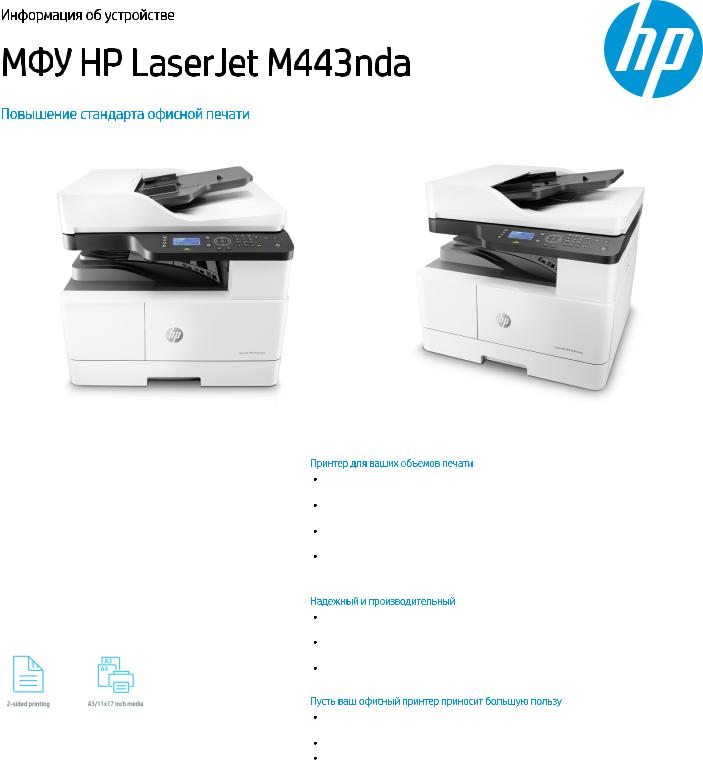
Информация об устройстве
МФУ HP LaserJet M443nda
Повышение стандарта офисной печати
Скорость, качество и эффективность работы офисных принтеров HP LaserJet превзойдут ваши ожидания.
Принтер с поддержкой динамической безопасности. Предназначен для использования только с картриджами, оснащенными оригинальной микросхемой HP. Картриджи с микросхемами других производителей могут не работать, а работающие в настоящее время могут не работать в будущем. Подробнее см. на вебсайте по адресу:: http://www.hp.com/go/learnaboutsupplies
Принтер для ваших объемов печати
Упростите рабочие процессы с помощью автоматической подачи бумаги, эффективного сканирования и копирования1,2.
Экономьте ресурсы с помощью автоматической двусторонней печати и копирования — сократите расход бумаги на 50 %.
Сканируйте обе стороны страницы, благодаря реверсивному устройству автоматической подачи документов на 100 листов.
Запуск заданий с устройства для оптимизации копирования; сканирование двухсторонних удостоверений личности; а также затемнение, увеличение или уменьшение изображений.
Надежный и производительный
Объедините удаленный мониторинг и управление общих ресурсов, чтобы оптимизировать среду печати3.
Добавляйте новые устройства и управляйте средой печати с помощью функции удаленного обнаружения и мониторинга в HP Web Jetadmin3.
Встроенный сетевой интерфейс Ethernet обеспечивает удобство настройки, печати и общего доступа к ресурсам для печати.
Пусть ваш офисный принтер приносит большую пользу
Извлеките из него максимальную пользу и оставайтесь в рамках бюджета благодаря привлекательной цене и низким эксплуатационными расходами.
Экономьте бюджет и пользуйтесь мощным МФУ по доступной цене.
Защитите свои инвестиции и сократите эксплуатационные расходы благодаря использованию оригинальных лазерных картриджей HP.
1/5
Информация об устройстве | МФУ HP LaserJet M443nda
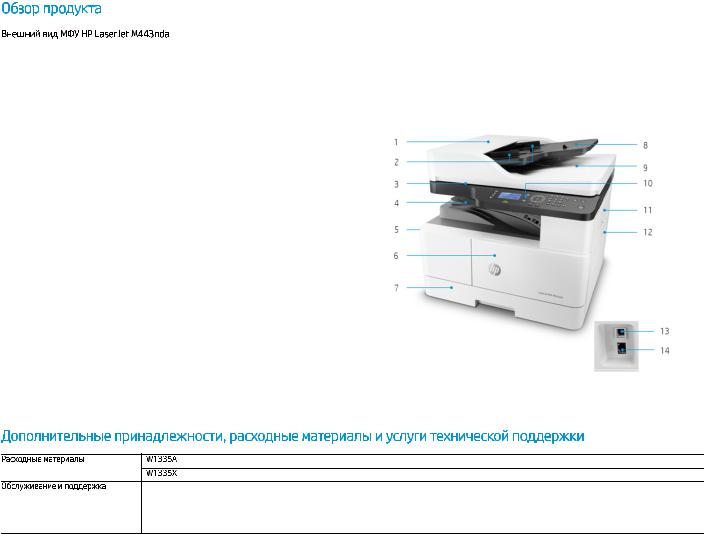
Обзор продукта
Внешний вид МФУ HP LaserJet M443nda
1.Крышка устройства АПД
2.Ограничитель ширины устройства АПД
3.Стекло сканера (A3)
4.Выходной лоток на 250 листов
5.Автоматическая двусторонняя печать и копирование
6.Передняя дверца для доступа к картриджам
7.Входной лоток 2 на 250 листов
8.Реверсивный АПД на 100 листов (вход)
9.Выходной лоток устройства АПД
10.4-строчный ЖК-дисплей, 10-кнопочная клавиатура, 4 кнопки быстрого запуска
11.Боковая дверца (доступ к термофиксатору и тракту печати)
12.Универсальный лоток 1 на 100 листов
13.Высокоскоростной порт USB 2.0 для печати
14.Ethernet 10/100 Base-TX (все модели)
|
Дополнительные принадлежности, расходные материалы и услуги технической поддержки |
|
|
Расходные материалы |
W1335A HP 335A, Оригинальный лазерный картридж LaserJet, черный (7400 страниц) |
|
W1335X HP 335X, Оригинальный лазерный картридж увеличенной емкости LaserJet, черный (13 700 страниц) |
|
|
Обслуживание и поддержка |
U9JT4E: обслуживание HP в течение 3 лет на следующий рабочий день с сохранением неисправных носителей для МФУ HP LaserJet серии M443 |
|
U9JT5E: обслуживание HP в течение 4 лет на следующий рабочий день с сохранением неисправных носителей для МФУ HP LaserJet серии M443 |
|
|
U9JT6E: обслуживание HP в течение 5 лет на следующий рабочий день с сохранением неисправных носителей для МФУ HP LaserJet серии M443 |
|
|
U9JU3PE: послегарантийное обслуживание HP в течение 1 года на следующий рабочий день с сохранением неисправных носителей для МФУ HP |
|
|
LaserJet серии M443 |
2/5
 Loading…
Узнавай о новинках и акциях первым
Вы успешно зарегистрированы на сайте.
Вам доступен личный кабинет пользователя.
Перейти к покупкам
Ваш пароль воcстановлен!
Теперь вы можете полноценно пользоваться
всеми возможностями нашего интернет-магазина.
Здравствуйте, Ваша претензия принята и зарегистрирована.
В течение 3-х рабочих дней Вам, на электронную почту, будет дан письменный ответ. В случае возникновения дополнительных вопросов, менеджер претензионного отдела свяжется с Вами.
Перейти к покупкам

Ваше сообщение об ошибке на сайте успешно отправлено.
Большое спасибо!
Добавить отзыв о магазине
Торг для данного товара сейчас не возможен!
Сколько вы готовы заплатить за этот товар?
Введите ваше ценовое предложение
Мы согласны с вашим предложением
Мы принимаем вашу цену, и вы можете купить товар по цене:
0 руб.
-
Драйверы
20
-
Инструкции по эксплуатации
1

HP LaserJet MFP M443nda инструкция по эксплуатации
(160 страниц)
- Языки:Французский
-
Тип:
PDF -
Размер:
7.98 MB
Просмотр
На NoDevice можно скачать инструкцию по эксплуатации для HP LaserJet MFP M443nda. Руководство пользователя необходимо для ознакомления с правилами установки и эксплуатации HP LaserJet MFP M443nda. Инструкции по использованию помогут правильно настроить HP LaserJet MFP M443nda, исправить ошибки и выявить неполадки.

HP LaserJet MFP M433a, M436n, M436dn,
M436nda
Руководство пользователя

Авторские права и лицензия
© Copyright 2018 HP Development Company,
L.P.
Копирование, адаптация или перевод без
предварительного письменного разрешения
запрещены, за исключением случаев,
разрешенных законом об авторских правах.
Информация, содержащаяся в этом
документе, может быть изменена без
предварительного уведомления.
Гарантии на изделия и услуги HP
устанавливаются в специальных гарантийных
положениях, прилагаемых к таким изделиям и
услугам. Ничто из сказанного в настоящем
документе не должно истолковываться как
дополнительная гарантия. HP не несет
ответственности за технические или
редакторские ошибки или упущения,
содержащиеся в настоящем документе.
Edition 5, 4/2018
Информация о товарных знаках
Adobe
®
, Adobe Photoshop
®
, Acrobat
®
и
PostScript
®
являются зарегистрированными
товарными знаками Adobe Systems
Incorporated.
Microsoft®, Windows®, Windows XP® и Windows
Vista® являются зарегистрированными в США
товарными знаками Microsoft Corporation.

Содержание
1 Введение …………………………………………………………………………………………………………………………………………………………………………… 1
Функции по моделям …………………………………………………………………………………………………………………………………………. 2
О руководство пользователя …………………………………………………………………………………………………………………………….. 4
Сведения о безопасности ………………………………………………………………………………………………………………………………….. 5
Обзор устройства ……………………………………………………………………………………………………………………………………………….. 9
Компоненты ……………………………………………………………………………………………………………………………………… 9
Вид спереди …………………………………………………………………………………………………………………………………… 10
Вид сзади ……………………………………………………………………………………………………………………………………….. 11
Обзор панели управления ……………………………………………………………………………………………………………………………….. 12
2 Обзор меню …………………………………………………………………………………………………………………………………………………………………….. 15
Доступ к меню ………………………………………………………………………………………………………………………………………………….. 16
Обзор меню ………………………………………………………………………………………………………………………………………………………. 17
Меню функции копирования ………………………………………………………………………………………………………… 17
Меню «Настройка копирования» …………………………………………………………………………………………………… 18
Меню «Параметры печати» ……………………………………………………………………………………………………………. 19
Меню «Настройка системы» …………………………………………………………………………………………………………… 20
Меню «Сеть» ……………………………………………………………………………………………………………………………………. 23
Меню сканирования ………………………………………………………………………………………………………………………. 23
3 Материалы для печати и лотки ……………………………………………………………………………………………………………………………………… 25
Обзор лотков ……………………………………………………………………………………………………………………………………………………. 26
Загрузка бумаги в лоток …………………………………………………………………………………………………………………………………… 27
Введение ………………………………………………………………………………………………………………………………………… 27
Подготовка бумаги …………………………………………………………………………………………………………………………. 27
Лоток 2 / опциональный лоток …………………………………………………………………………………………………….. 28
Многоцелевой лоток 1 …………………………………………………………………………………………………………………… 30
Печать на специальных материалах ………………………………………………………………………………………………………………. 32
Стопка карточек/Бумага нестандартного размера ………………………………………………………………………. 32
Подготовленная бумага ………………………………………………………………………………………………………………… 32
Задание формата и типа бумаги ……………………………………………………………………………………………………………………… 34
RUWW iii

Загрузка оригинала ………………………………………………………………………………………………………………………………………….. 35
Введение ………………………………………………………………………………………………………………………………………… 35
Подготовка оригиналов ………………………………………………………………………………………………………………… 35
Загрузка оригиналов ……………………………………………………………………………………………………………………… 35
На стекле сканирования ……………………………………………………………………………………………… 35
В устройстве подачи документов ……………………………………………………………………………….. 37
Характеристики материала для печати ………………………………………………………………………………………………………….. 39
4 Установка принтера ………………………………………………………………………………………………………………………………………………………… 41
Аппаратная настройка принтера и установка ПО ………………………………………………………………………………………….. 42
Инструкции по установке программного обеспечения ………………………………………………………………………………….. 43
5 Печать ……………………………………………………………………………………………………………………………………………………………………………… 45
Настройка печати на панели управления ………………………………………………………………………………………………………. 46
6 Копирование …………………………………………………………………………………………………………………………………………………………………… 47
Функции копирования на панели управления ………………………………………………………………………………………………. 48
Функции копирования …………………………………………………………………………………………………………………… 48
Настройка копирования ………………………………………………………………………………………………………………… 50
Простое копирование ………………………………………………………………………………………………………………………………………. 52
Изменение настроек для каждой копии …………………………………………………………………………………………………………. 53
Плотность ………………………………………………………………………………………………………………………………………. 53
Тип оригинала ……………………………………………………………………………………………………………………………….. 53
Уменьшение или увеличение размера копии ………………………………………………………………………………. 54
Копирование удостоверений личности ………………………………………………………………………………………………………….. 55
7 Сканирование …………………………………………………………………………………………………………………………………………………………………. 57
Сканирование с устройства …………………………………………………………………………………………………………………………….. 58
Введение ………………………………………………………………………………………………………………………………………… 58
Функция сканирования …………………………………………………………………………………………………………………. 58
Простое сканирование ………………………………………………………………………………………………………………….. 59
Сканирование с компьютера …………………………………………………………………………………………………………………………… 60
Введение ………………………………………………………………………………………………………………………………………… 60
Сканирование на ПК ………………………………………………………………………………………………………………………. 60
Сканирование с помощью программы HP Scan …………………………………………………………………………… 61
Сканирование из программы редактирования изображений …………………………………………………….. 61
Сканирование с помощью драйвера WIA …………………………………………………………………………………….. 62
Сканирование с помощью WSD ……………………………………………………………………………………………………. 62
Установка драйвера принтера WSD ……………………………………………………………………………. 63
Сканирование с помощью функции WSD ………………………………………………………………….. 63
iv RUWW

8 Системные и другие параметры …………………………………………………………………………………………………………………………………….. 65
Настройка устройства ……………………………………………………………………………………………………………………………………… 66
Настройка бумаги …………………………………………………………………………………………………………………………………………….. 68
Отчет …………………………………………………………………………………………………………………………………………………………………. 69
Обслуживание ………………………………………………………………………………………………………………………………………………….. 70
Настройка сети …………………………………………………………………………………………………………………………………………………. 71
Доступ к настройкам через встроенный веб-сервер (EWS) …………………………………………………………………………… 72
9 Обслуживание ………………………………………………………………………………………………………………………………………………………………… 73
Заказ расходных материалов и дополнительных принадлежностей …………………………………………………………… 74
Доступные расходные материалы ………………………………………………………………………………………………………………….. 75
Доступные дополнительные принадлежности ……………………………………………………………………………………………… 76
Доступные запасные части для ремонта ………………………………………………………………………………………………………… 77
Хранение расходных материалов …………………………………………………………………………………………………………………… 78
Инструкции по обращению с узлом формирования изображения …………………………………………….. 78
Использование тонер-картриджа ………………………………………………………………………………………………… 78
Приблизительный ресурс тонер-картриджа ……………………………………………………………………………….. 79
Перераспределение тонера ……………………………………………………………………………………………………………………………. 80
Установка тонер-картриджа ……………………………………………………………………………………………………………………………. 83
Установка узла формирования изображения …………………………………………………………………………………………………. 86
Отслеживание срока службы ………………………………………………………………………………………………………………………….. 93
Настройка предупреждений о низком уровне тонера …………………………………………………………………………………… 94
Очистка устройства ………………………………………………………………………………………………………………………………………….. 95
Очистка с внешней стороны …………………………………………………………………………………………………………. 95
Очистка с внутренней стороны …………………………………………………………………………………………………….. 95
Очистка ролика ……………………………………………………………………………………………………………………………… 95
Очистка стекла узла сканера ………………………………………………………………………………………………………… 98
Обновление микропрограммы ……………………………………………………………………………………………………………………… 100
Шаг 1. Загрузите микропрограмму с сайта HP.com ……………………………………………………………………. 100
Шаг 2. Обновление микропрограммы ………………………………………………………………………………………… 100
10 Полезные настройки ………………………………………………………………………………………………………………………………………………….. 105
Основные параметры устройства …………………………………………………………………………………………………………………. 106
Высотная коррекция ……………………………………………………………………………………………………………………………………… 107
11 Устранение неполадок ………………………………………………………………………………………………………………………………………………. 109
Проблемы с подачей бумаги …………………………………………………………………………………………………………………………. 110
Устранение замятий ……………………………………………………………………………………………………………………………………….. 111
Введение ……………………………………………………………………………………………………………………………………… 111
Лоток 2 …………………………………………………………………………………………………………………………………………. 111
RUWW v

В опциональном лотке 3 …………………………………………………………………………………………………………….. 112
В многоцелевом лотке 1 ……………………………………………………………………………………………………………… 115
Внутри принтера ………………………………………………………………………………………………………………………….. 115
В области вывода ………………………………………………………………………………………………………………………… 116
В области двусторонней печати …………………………………………………………………………………………………. 118
Устранение замятий оригиналов ………………………………………………………………………………………………… 120
Замятие оригинала в передней части сканера ……………………………………………………….. 120
Замятие оригинала внутри сканера …………………………………………………………………………. 121
Замятие оригинала в области вывода сканера ……………………………………………………….. 124
Замятие оригинала в тракте двусторонней печати сканера …………………………………… 125
Объяснение состояний индикатора ………………………………………………………………………………………………………………. 127
Объяснение отображаемых сообщений ………………………………………………………………………………………………………. 129
Сообщения, связанных с замятием бумаги ………………………………………………………………………………… 129
Сообщения, связанные с тонером ………………………………………………………………………………………………. 129
Сообщения, связанные с лотком ………………………………………………………………………………………………… 131
Сообщения, связанные с сетью ………………………………………………………………………………………………….. 132
Прочие сообщения ……………………………………………………………………………………………………………………… 132
Проблемы с питанием и подключением кабеля ………………………………………………………………………………………….. 134
Проблемы печати …………………………………………………………………………………………………………………………………………… 135
Проблемы качества печати …………………………………………………………………………………………………………………………… 138
Проблемы копирования ………………………………………………………………………………………………………………………………… 143
Проблемы сканирования ………………………………………………………………………………………………………………………………. 144
Проблемы ОС …………………………………………………………………………………………………………………………………………………. 145
Приложение А Приложение ……………………………………………………………………………………………………………………………………………. 147
Характеристики ……………………………………………………………………………………………………………………………………………… 148
Общие технические характеристики …………………………………………………………………………………………. 148
Системные требования ……………………………………………………………………………………………………………….. 148
Сетевая среда ………………………………………………………………………………………………………………………………. 149
Ограниченная гарантия HP ……………………………………………………………………………………………………………………………. 151
Великобритания, Ирландия и Мальта ………………………………………………………………………………………… 153
Австрия, Бельгия, Германия и Люксембург ………………………………………………………………………………… 153
Бельгия, Франция и Люксембург ………………………………………………………………………………………………… 154
Италия ………………………………………………………………………………………………………………………………………….. 155
Испания ………………………………………………………………………………………………………………………………………… 155
Дания ……………………………………………………………………………………………………………………………………………. 156
Норвегия ………………………………………………………………………………………………………………………………………. 156
Швеция ………………………………………………………………………………………………………………………………………… 156
Португалия …………………………………………………………………………………………………………………………………… 156
Греция и Кипр ………………………………………………………………………………………………………………………………. 157
Венгрия ………………………………………………………………………………………………………………………………………… 157
vi RUWW

Чехия ……………………………………………………………………………………………………………………………………………. 157
Словакия ………………………………………………………………………………………………………………………………………. 158
Польша ………………………………………………………………………………………………………………………………………… 158
Болгария ………………………………………………………………………………………………………………………………………. 158
Румыния ……………………………………………………………………………………………………………………………………….. 159
Бельгия и Нидерланды ……………………………………………………………………………………………………………….. 159
Финляндия …………………………………………………………………………………………………………………………………… 159
Словения ……………………………………………………………………………………………………………………………………… 160
Хорватия ………………………………………………………………………………………………………………………………………. 160
Латвия ………………………………………………………………………………………………………………………………………….. 160
Литва ……………………………………………………………………………………………………………………………………………. 160
Эстония …………………………………………………………………………………………………………………………………………. 161
Россия …………………………………………………………………………………………………………………………………………… 161
Лицензионное соглашение с конечным пользователем ……………………………………………………………………………… 162
Premium Protection Warranty HP: Обязательство ограниченной гарантии на картридж с тонером
LaserJet …………………………………………………………………………………………………………………………………………………………… 167
Политика фирмы HP относительно расходных материалов других производителей ………………………………. 168
Веб-сайт HP по вопросам защиты от подделок …………………………………………………………………………………………… 169
Данные, сохраняемые в картридже с тонером …………………………………………………………………………………………….. 170
Гарантийные обязательства на расходные материалы с длительным ресурсом и на ремонтный
комплект (комплект для обслуживания) ……………………………………………………………………………………………………… 171
Поддержка клиентов …………………………………………………………………………………………………………………………………….. 172
Декларация о соответствии ………………………………………………………………………………………………………………………….. 173
Программа контроля за воздействием изделия на окружающую среду ……………………………………………………. 175
Защита окружающей среды ………………………………………………………………………………………………………. 175
Утилизация оборудования, отслужившего свой срок, силами пользователя (ЕС и Индия) …….. 175
Переработка электронного оборудования ………………………………………………………………………………… 175
Заявление об ограничении по опасным веществам (Индия) ……………………………………………………. 175
Информация для пользователей об экологической маркировке SEPA (Китай) ……………………….. 175
Регулирование внедрения маркировки об энергоэффективности принтеров, факсов и
копиров для Китая ………………………………………………………………………………………………………………………. 176
Таблица веществ (Китай) ……………………………………………………………………………………………………………. 176
Ограничения по материалам ………………………………………………………………………………………………………. 176
Информация о батареях ……………………………………………………………………………………………………………… 177
Таблица веществ (Тайвань) ………………………………………………………………………………………………………… 178
Таблица безопасности материалов (MSDS) ………………………………………………………………………………… 179
Дополнительная информация ……………………………………………………………………………………………………. 179
Нормативная информация …………………………………………………………………………………………………………………………….. 180
Предупреждение …………………………………………………………………………………………………………………………. 180
Евразийское соответствие (Республика Беларусь, Казахстан, Россия) …………………………………….. 181
Заявление о безопасности лазерного оборудования ……………………………………………………………….. 181
RUWW vii

Нормы электромагнитной совместимости (Китай) …………………………………………………………………….. 182
Обязательства для Скандинавии (Дания, Финляндия, Норвегия, Швеция) …………………………….. 182
Заявление о лазерной безопасности (Финляндия) …………………………………………………………………… 182
Глоссарий ………………………………………………………………………………………………………………………………………………………………………….. 185
viii RUWW

1 Введение
В данной главе представлены сведения, которые необходимо знать перед работой с устройством.
●
Функции по моделям
●
О руководство пользователя
●
Сведения о безопасности
●
Обзор устройства
●
Обзор панели управления
RUWW 1

Функции по моделям
ПРИМЕЧАНИЕ. Некоторые функции и опциональные принадлежности могут быть недоступны в
зависимости от модели и страны/региона. Некоторые модели могут быть недоступны в зависимости от
страны/региона.
Таблица 1-1 Функции
Функции M436n
W7U01A
M436dn
2KY38A
M436nda
W7U02A
M433a
1VR14A
Высокоскоростное
подключение USB 2.0
Сетевой интерфейс
Ethernet 10/100 Base TX
проводной локальной
сети
Печать в режиме Eco
Двусторонняя (дуплекс)
печать (автоматическая)
Двусторонняя (дуплекс)
печать (в ручном
режиме)
a
Многоцелевой лоток 1
(МЦ лоток 1)
Лоток 2
Опциональное второе
устройство подачи с
кассетой (лоток 3)
Устройство
автоматической подачи
документов (АПД)
(опционально для
M436n/M436dn)
Сканирование
Копирование
a
Доступно только для ОС Windows и Linux.
Таблица
1-2 Программное обеспечение
Программное обеспечение Windows XP, Vista, Server 2003
M436n/dn/nda, M433a
Windows 7, 8, 8.1, 10
M436n/dn/nda, M433a
Драйвер принтера PCL6
Printer Manager
Приложение сканирования
Средство установки/удаления ПО
Windows
2 Глава 1 Введение RUWW

Таблица 1-2 Программное обеспечение (продолжение)
Программное обеспечение Windows XP, Vista, Server 2003
M436n/dn/nda, M433a
Windows 7, 8, 8.1, 10
M436n/dn/nda, M433a
Монитор состояния
ПО сканирования
Настройка сканирования на ПК
a
ПО можно загрузить и установить с веб-сайта: (www.hp.com/support/ljM436MFP, www.hp.com/support/ljM433MFP > драйверы, ПО
и микропрограммы). Перед установкой следует проверить, есть ли поддержка ПО для вашей ОС.
RUWW Функции по моделям 3

О руководство пользователя
В данном руководстве пользователя представлены основные сведения о компьютере, а также пошаговые
инструкции по работе с устройством.
● Перед использованием устройства следует ознакомиться с информацией по безопасности.
● Если при работе с устройством возникают проблемы, см. главу об устранении неполадок.
● Используемые в руководстве пользователя термины объяснены в главе глоссария.
●
Иллюстрации в руководстве пользователя могут немного отличаться от реального устройства, в
зависимости от дополнительных принадлежностей или приобретенной модели.
● Снимки экрана в руководстве пользователя могут отличаться от вашего устройства, в зависимости от
версии микропрограммного обеспечения/драйверов на компьютере.
● Процедуры, описанные в данном руководстве пользователя, в основном рассчитаны на
ОС Windows 7.
● Документ – это то же, что и исходный документ.
● Бумага – это то же, что и материал для печати или носитель.
4 Глава 1 Введение RUWW
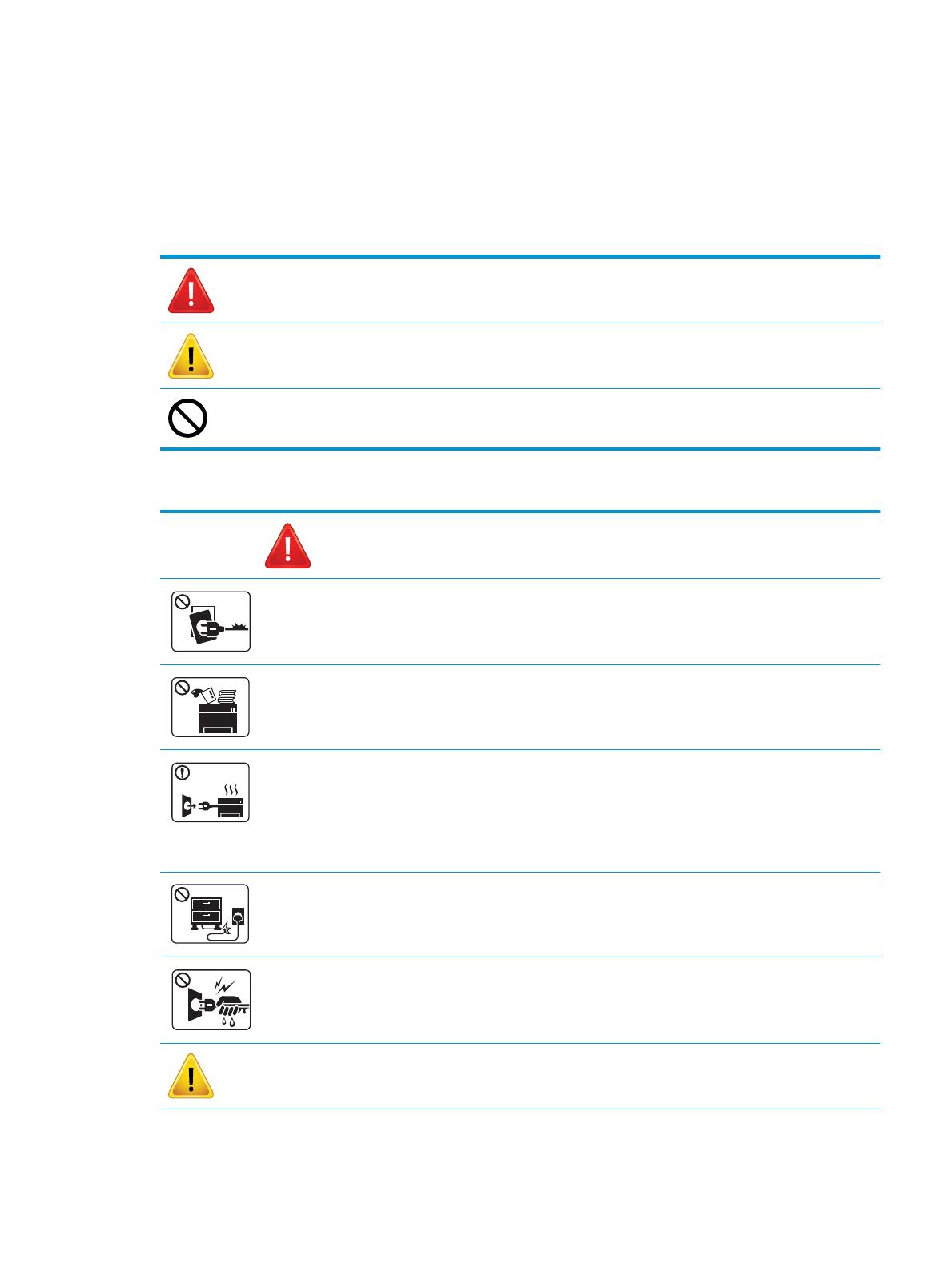
Сведения о безопасности
Предостережения и меры предосторожности приводятся для предотвращения травм пользователей и
потенциальных повреждений устройства. Следует ознакомиться и понять все инструкции перед работой с
устройством. После ознакомления с данным разделом, его следует заложить для обращения в
дальнейшем.
Таблица 1-3 Важные символы по безопасности
Предупреждение Рискованные или небезопасные действия, которые
могут повлечь серьезные травмы или
представляющие смертельную угрозу.
Внимание! Рискованные или небезопасные действия, которые
могут повлечь легкие травмы или повреждения
имущества.
Не предпринимать попыток.
Таблица 1-4 Рабочие условия
Предупреждение
Не допускается использование при повреждении кабеля питания или с незаземленной розеткой.
Оборудование может быть повреждено.
Не следует ничего располагать на устройстве (емкости с водой, небольшие металлические или тяжелые
предметы, свечи, зажженные сигареты и т.д.).
Оборудование может быть повреждено.
● При перегреве устройства может происходить задымление, появляться странный шум или запах: следует
немедленно выключить питание и отключить устройство от электророзетки.
● Должен оставаться свободный доступ к электророзетке для экстренных случаев, когда может
потребоваться отключение устройства от розетки.
Оборудование может быть повреждено.
Не сгибайте, не наступайте и не ставьте тяжелые предметы на кабель питания.
Такие действия могут повредить оборудование.
Не отключайте вилку из розетки, держась только за кабель; не трогайте вилку мокрыми руками.
Оборудование может быть повреждено.
Внимание!
RUWW Сведения о безопасности 5
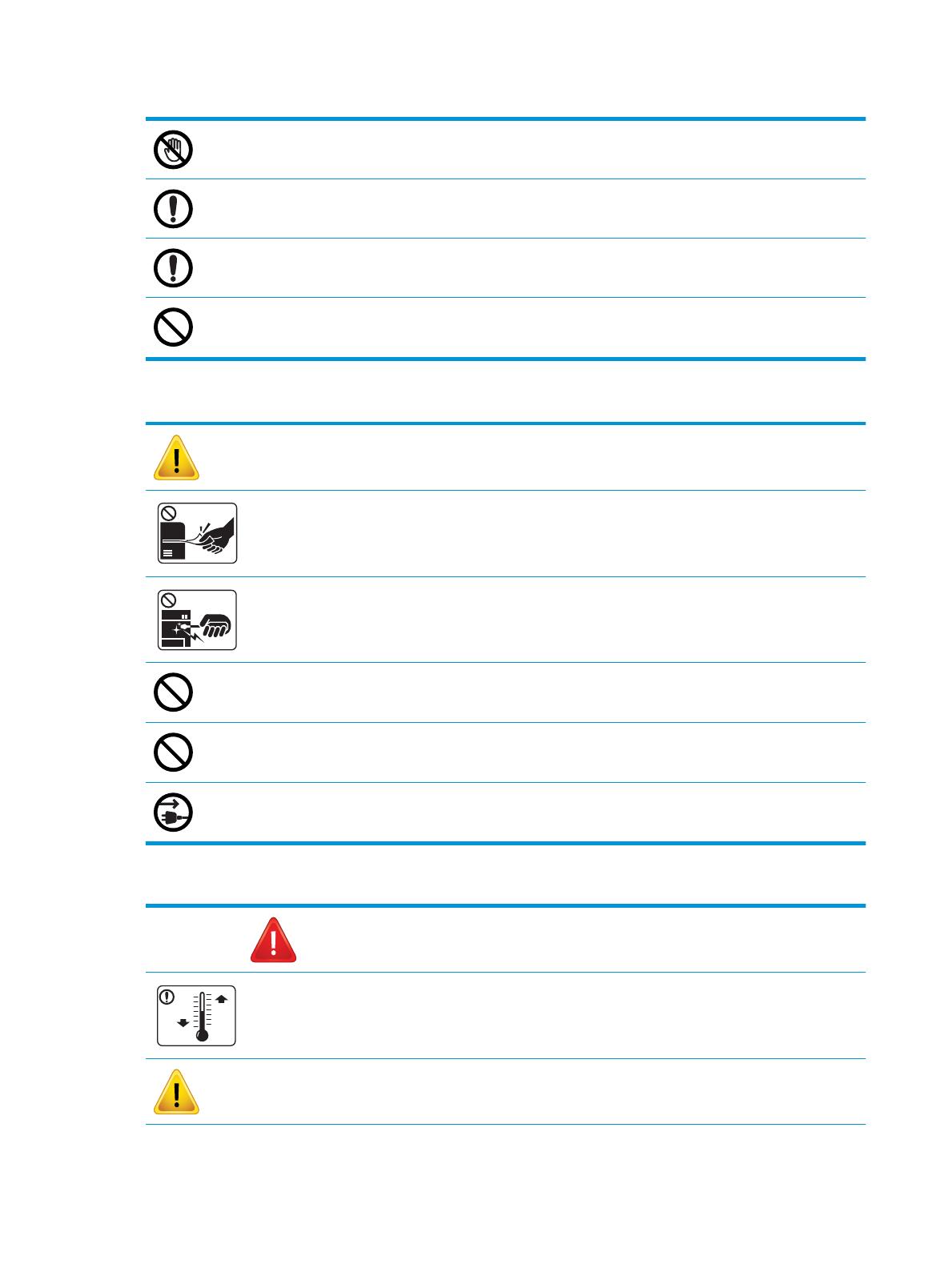
Таблица 1-4 Рабочие условия (продолжение)
Осторожно, область вывода бумаги может быть горячей.
При падении устройства или повреждении корпуса, следует отключить все интерфейсные соединения и
запросить помощь квалифицированного обслуживающего персонала.
Если устройство не работает должным образом после выполнения данных инструкций, следует отключить все
интерфейсные соединения и запросить помощь квалифицированного обслуживающего персонала.
Если вилку не удается без усилия подключить к розетке, не прикладывайте большого усилия.
Следует вызвать электрика для замены электророзетки.
Таблица 1-5 Метод эксплуатации
Внимание!
Не вытягивайте бумагу с усилием при печати.
Оборудование может быть повреждено.
При извлечении замятой бумаги не используйте пинцет или острые металлические предметы.
Оборудование может быть повреждено.
Не допускайте большого скопления бумаги в выходном лотке.
Это может привести к замятию бумаги.
Не закрывайте и не заталкивайте предметы в вентиляционные отверстия.
Оборудование может быть повреждено.
Чтобы отключить питание, отключите вилку из розетки.
Таблица 1-6 Установка / перемещение
Предупреждение
Устройство следует размещать в помещениях с температурой и влажностью в соответствии со
спецификацией.
Внимание!
6 Глава 1 Введение RUWW
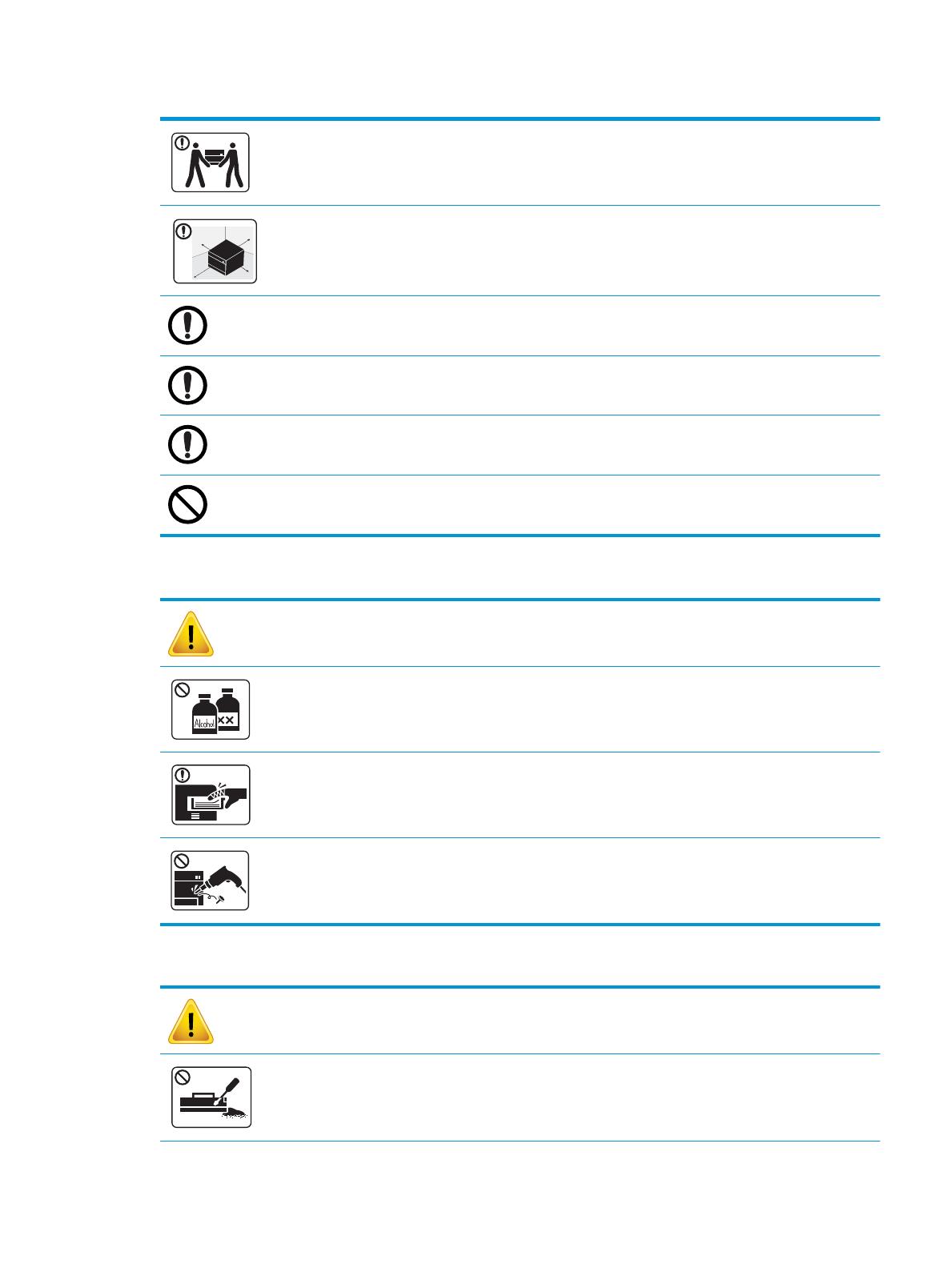
Таблица 1-6 Установка / перемещение (продолжение)
Перед перемещением устройства следует выключить питание и отсоединить все кабели. Если по
медицинским предписаниям вам противопоказан подъем тяжестей, не поднимайте устройство. Попросите
кого-нибудь помочь, всегда задействуйте достаточное количество людей для безопасного подъема
устройства.
Для размещения устройства выберите ровную поверхность и достаточное пространство для вентиляции.
Также следует учесть необходимое свободное пространство для открытия крышки и лотков.
Не следует размещать устройство на неустойчивых поверхностях.
Падение устройства может стать причиной травм и повреждения устройства.
Не забудьте подключить кабель питания к заземленной электрической розетке.
В целях безопасности следует использовать кабель питания из комплекта поставки устройства.
Подключайте кабель питания напрямую к электророзетке. Не используйте удлинители или разветвители.
Не следует накрывать устройство или размещать его в закрытых помещениях, таких как кладовые комнаты.
Таблица 1-7 Обслуживание / проверка
Внимание!
Перед очисткой внутренней области устройства следует отключать его от розетки. Не следует очищать
устройства с использованием бензола, растворителей или спиртосодержащих средств; не распыляйте воду
непосредственно на устройство.
При открывании устройства для замены расходных материалов или очистки не включайте устройство.
Не разбирайте устройство, не выполняйте мелкий или крупный ремонт самостоятельно.
При этом можно повредить устройство. Для ремонта устройства следует обращаться к сертифицированным
специалистам.
Таблица 1-8 Использование расходных материалов
Внимание!
Не разбирайте тонер-картридж.
RUWW Сведения о безопасности 7

Таблица 1-8 Использование расходных материалов (продолжение)
При использовании восстановленных расходных материалов, таких как тонер, можно повредить устройство.
Если тонер попал на одежду, не смывайте его горячей водой.
Используйте холодную воду.
8 Глава 1 Введение RUWW
Обзор устройства
Иллюстрации могут немного отличаться от устройства, в зависимости от модели. Существуют различные
типы устройств.
Некоторые функции и опциональные принадлежности могут быть недоступны в зависимости от модели и
страны/региона.
Компоненты
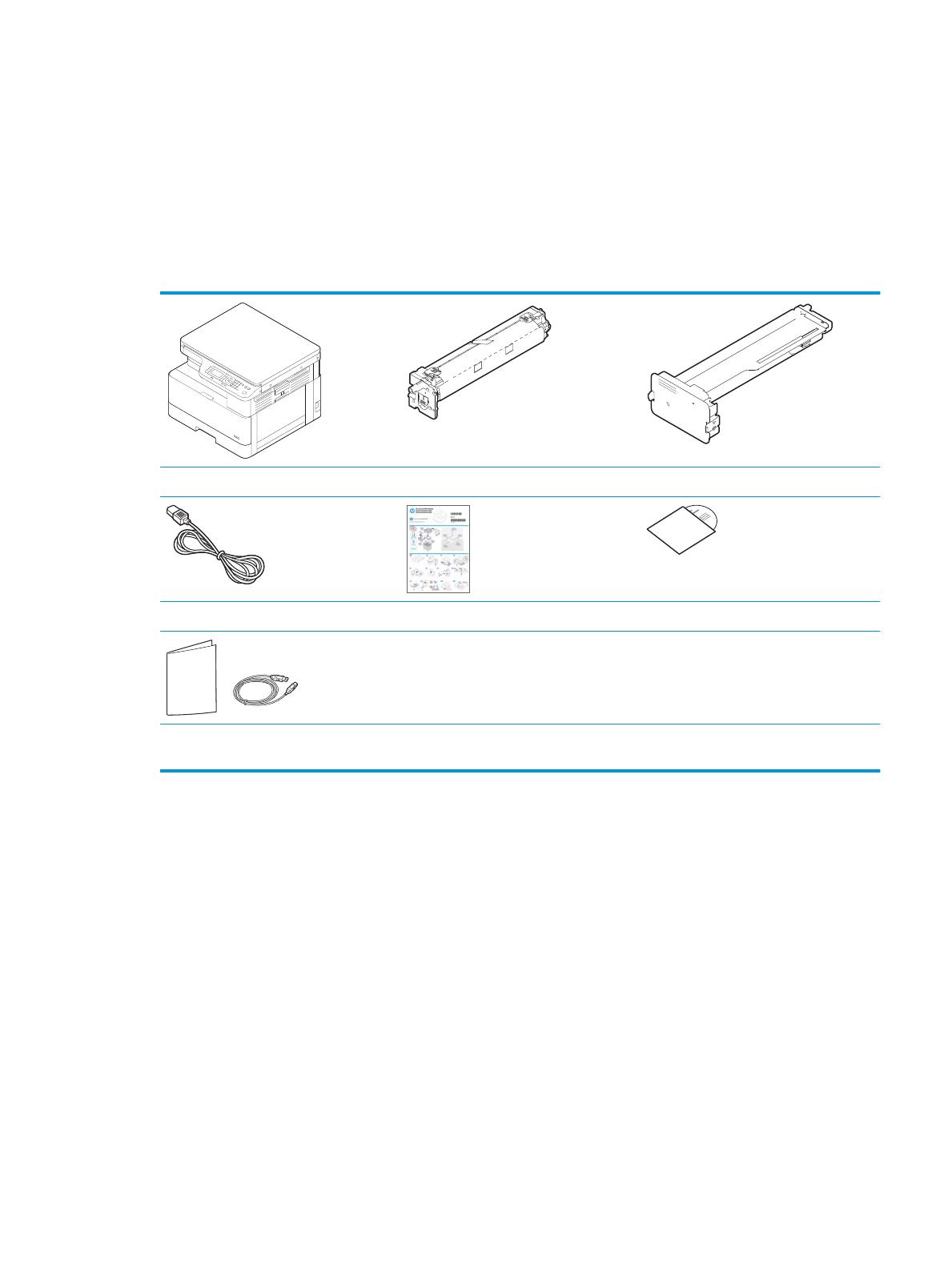
Устройство Модуль формирования изображения
Тонер-картридж
a
Кабель питания; Краткое руководство по установке
Компакт-диски с ПО
b
Прочие дополнительные
принадлежности
a
a
Различные дополнительные принадлежности из комплекта поставки устройства могут различаться, в зависимости от страны/
региона приобретения и конкретной модели.
b
В зависимости от модели принтера может быть более одного компакт-диска с ПО.
RUWW Обзор устройства 9
Вид спереди
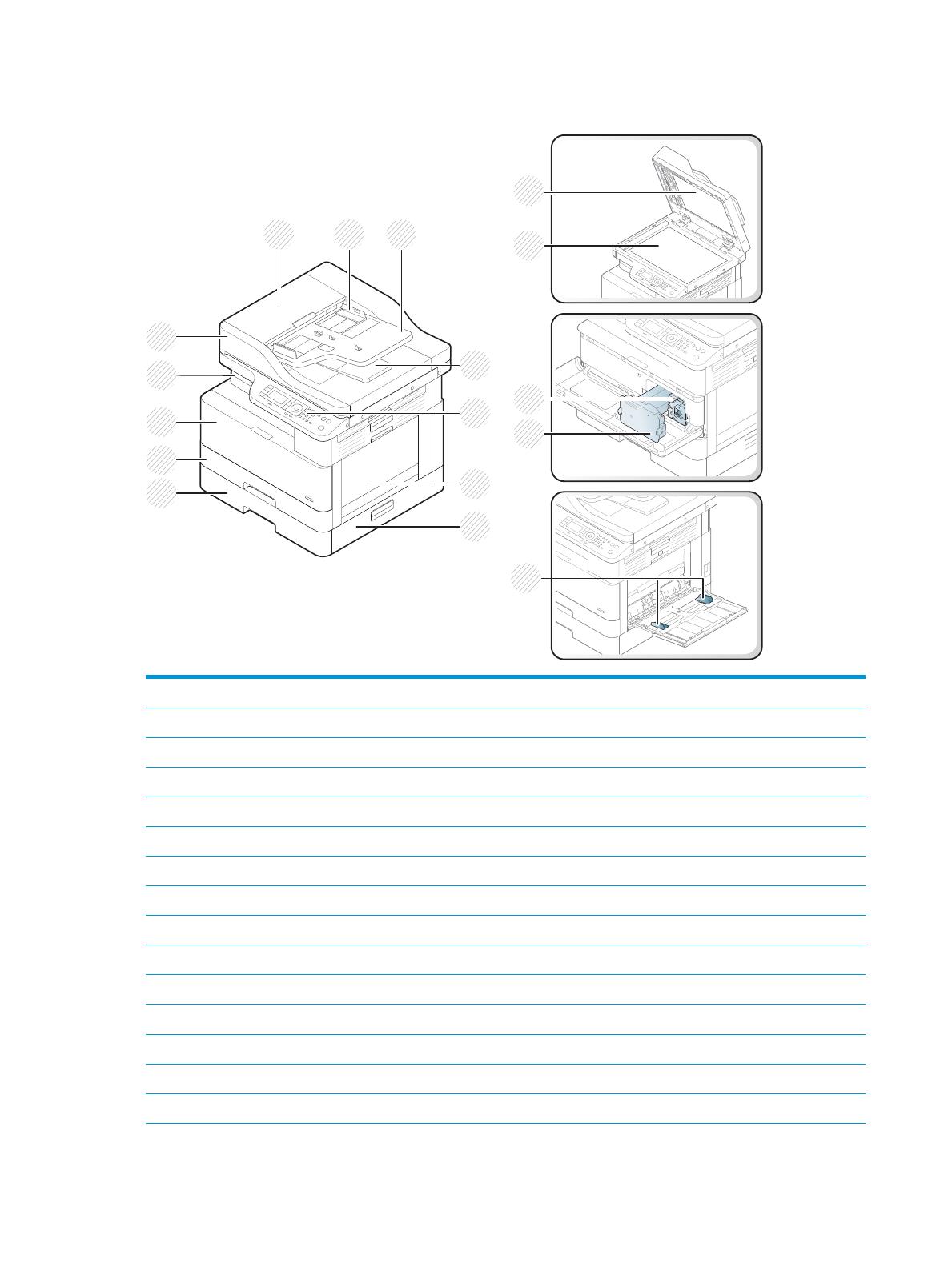
1
15
16
2 3
5
6
4
7
8
12
9
10
11
17
14
13
1
Крышка устройства автоматической подачи документов
a
2
Направляющая ширины устройства автоматической подачи документов
a
3
Подающий лоток устройства автоматической подачи документов
a
4
Приемный лоток устройства автоматической подачи документов
a
5 Панель управления
6 Многоцелевой лоток
7
Крышка лотка 3 для устранения замятий
a
8
Второе устройство подачи с кассетой (лоток 3)
a
9 Лоток 2
10 Передняя крышка
11 Выходной лоток
12
Устройство автоматической подачи документов
a
13 Крышка сканера
14 Стекло сканера
15 Модуль формирования изображения
10 Глава 1 Введение RUWW
16 Тонер-картридж
17 Направляющие ширины бумаги в многоцелевом лотке
a
Это опциональная функция.
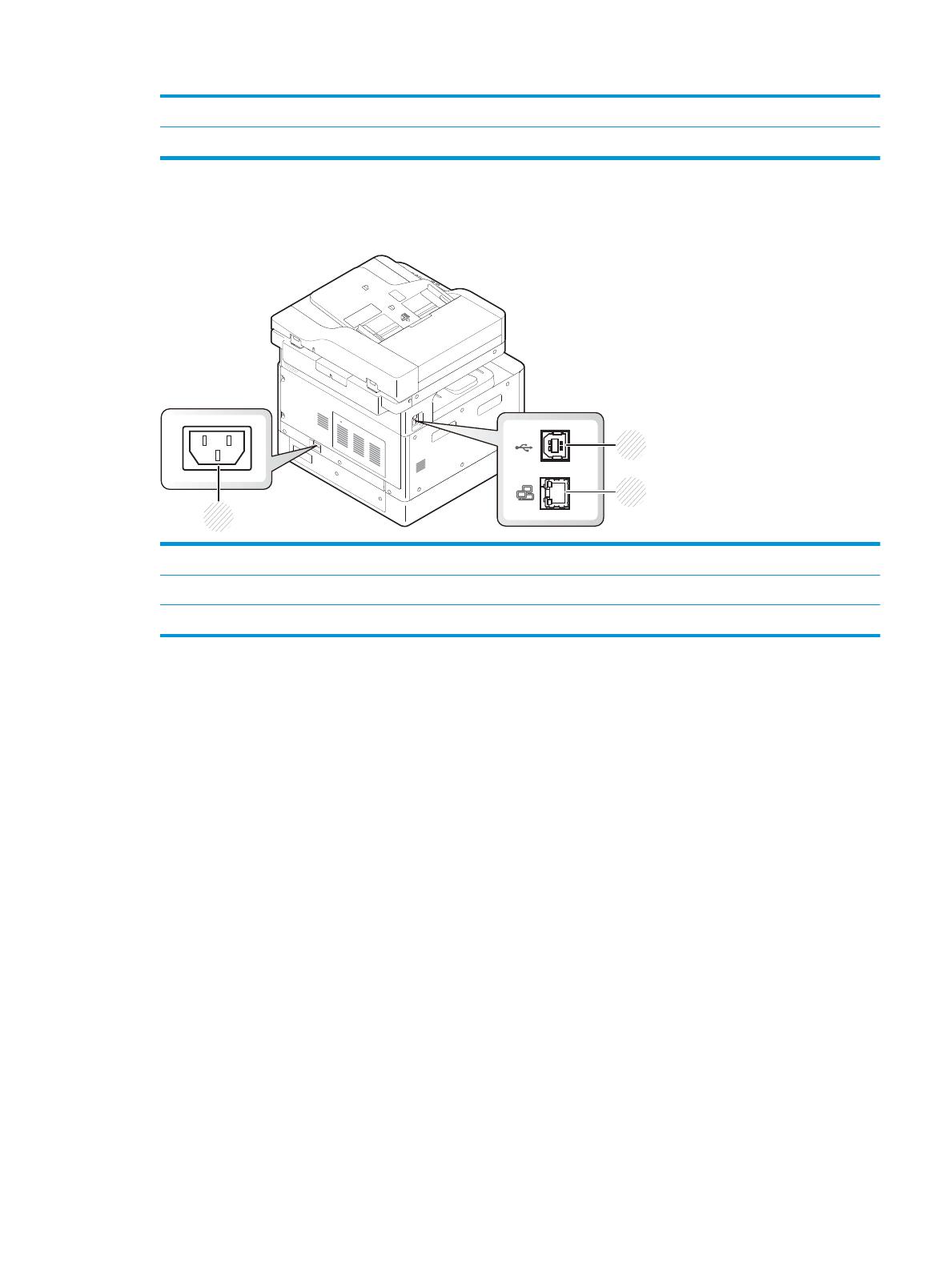
Вид сзади
1 Разъем шнура питания
2 Порт USB 2.0 Type-B
3 Сетевой порт (недоступен на модели M433a)
RUWW Обзор устройства 11
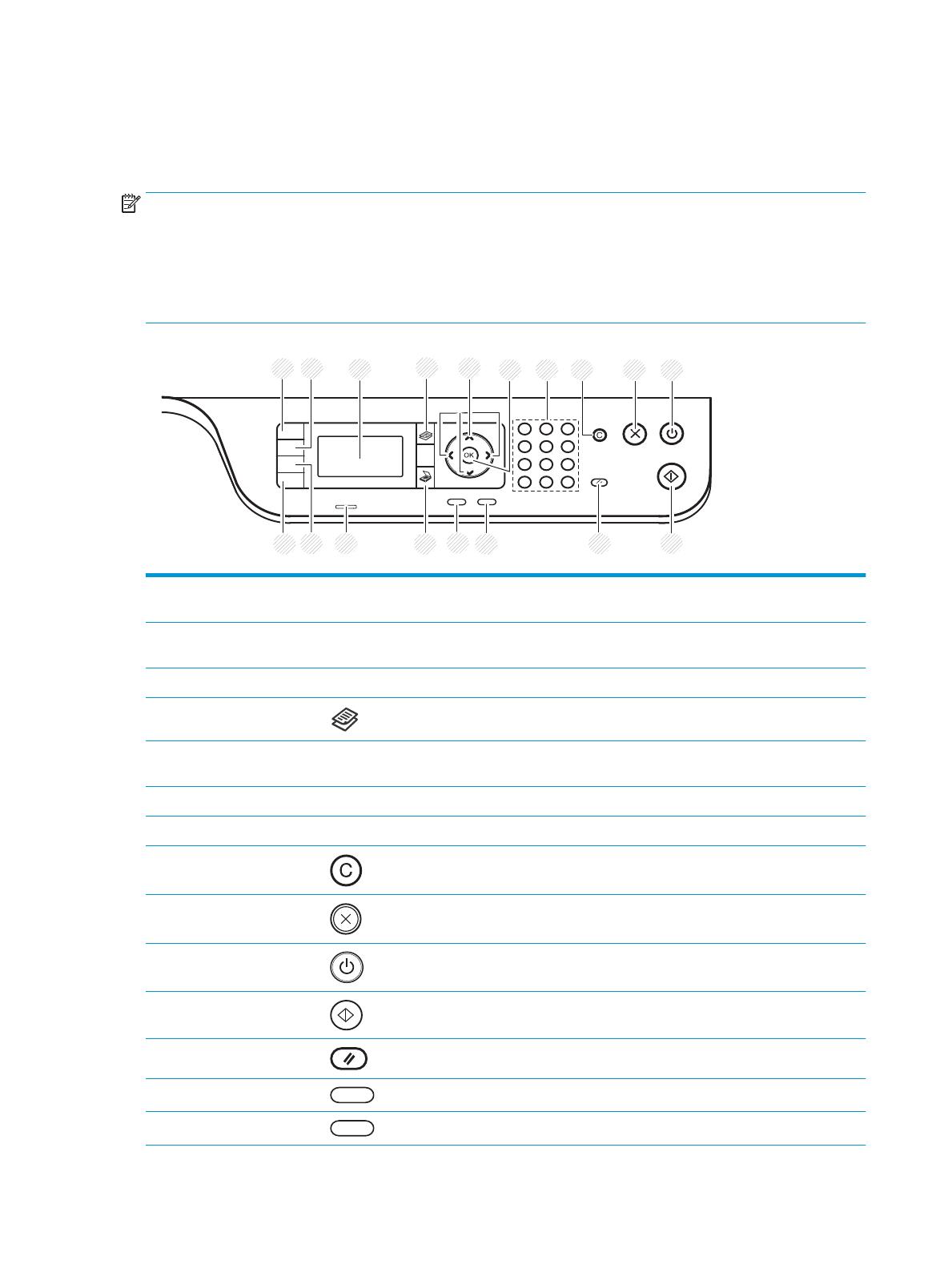
Обзор панели управления
На следующем рисунке показано расположение, а в таблице приводится краткое описание элементов
панели управления.
ПРИМЕЧАНИЕ. Панель управления может отличаться от вашей, в зависимости от модели. Существуют
различные типы панелей управления.
Некоторые функции и опциональные принадлежности могут быть недоступны в зависимости от модели и
страны/региона.
Некоторые кнопки могут не работать, в зависимости от режима (копирование или сканирование).
8 9 1076
2
1
3 5
12 11
18
17
16 15
14
13
4
1 Копирование удостоверений Позволяет копировать обе стороны удостоверений личности (например, водительские
удостоверения) на одной стороне бумаги.
2 Уменьшить/Увеличить Можно изменять масштабирование от 25% до 400% при копировании оригиналов со
стекла сканера.
3 Экран Отображается текущее состояние и подсказки при работе.
4 Копирование Переключение в режим копирования.
5 Стрелки Перемещение по пунктам выбранного меню, а также увеличение или уменьшение
значений.
6 ОК Подтверждение выбора на экране.
7 Цифровая клавиатура Ввод количества копий.
8 Очистить Сброс количества копий.
9 Остановить Остановка текущей операции.
10 Питание / выход из
режима ожидания
Включение или выключение питания, или выход из энергосберегающего режима. Если
требуется выключить устройство, нажмите и удерживайте кнопку более трех секунд.
11 Пуск Запускается задание копирования.
12 Сброс Сброс параметров копирования до значений по умолчанию.
13 Назад Возврат в меню верхнего уровня.
14 Меню Переход в режим меню, а также перемещение по доступным меню.
12 Глава 1 Введение RUWW
- Каталог
- Офис и мебель
- Техника для печати
- Лазерные МФУ
- HP
- МФУ HP LaserJet M443nda (Принтер/Копир/Сканер: A3 1200x1200dpi 25ppm 600MHz 512Mb Duplex ADF LAN USB2.0)
- Инструкции и файлы
МФУ HP LaserJet M443nda (Принтер/Копир/Сканер: A3 1200x1200dpi 25ppm 600MHz 512Mb Duplex ADF LAN USB2.0)
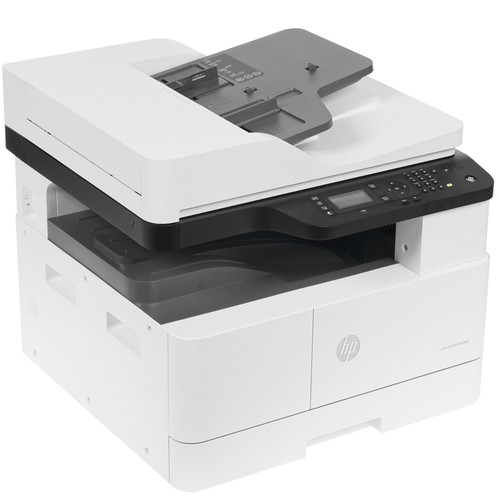

8
Код товара: 1643372
МФУ HP LaserJet M443nda (Принтер/Копир/Сканер: A3 1200x1200dpi 25ppm 600MHz 512Mb Duplex ADF LAN USB2.0)

Характеристики
Отзывы8ОбзорыИнструкции и файлы2
Как выбрать?
Советуют эксперты DNS
Инструкции и файлы для МФУ HP LaserJet M443nda (Принтер/Копир/Сканер: A3 1200x1200dpi 25ppm 600MHz 512Mb Duplex ADF LAN USB2.0)
-
Инструкция: HP LaserJet M443ndaРусский8.1 Мб
-
Сертификат: Многофункциональные устройстваРусский
Нашли ошибку?
Выделите текст с ошибкой и нажмите Ctrl+Enter или
напишите нам
.
Указанное предложение действительно на 29.11.2023