
|
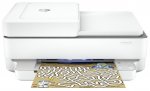
Код: 129918 Извините, товара сейчас нет в наличии
Бесплатная доставка
Извините, товара сейчас нет в наличии Сравнить Новости интернет-магазина «Лаукар»:28.03.2023 22.02.2023 13.02.2023 Дополнительная информация в категории МФУ:Принтеры и МФУ — особенности и термины Таблица Авторизованных сервисных центров по брендам. Описание Инструкция Отзывы (0) В интернет-магазине бытовой техники «Лаукар» Вы можете скачать инструкцию к товару МФУ HP DeskJet Plus Ink Advantage 6475 совершенно бесплатно. Все инструкции, представленные на сайте интернет-магазина бытовой техники «Лаукар», предоставляются производителем товара. Для того чтобы скачать инструкцию, Вам необходимо нажать на ссылку «скачать инструкцию», расположенную ниже, а в случае, если ссылки нет, Скачать инструкцию Смотреть инструкцию
Фирма-производитель оставляет за собой право на внесение изменений в конструкцию, дизайн и комплектацию товара: МФУ HP DeskJet Plus Ink Advantage 6475. Пожалуйста, сверяйте информацию о товаре с информацией на |





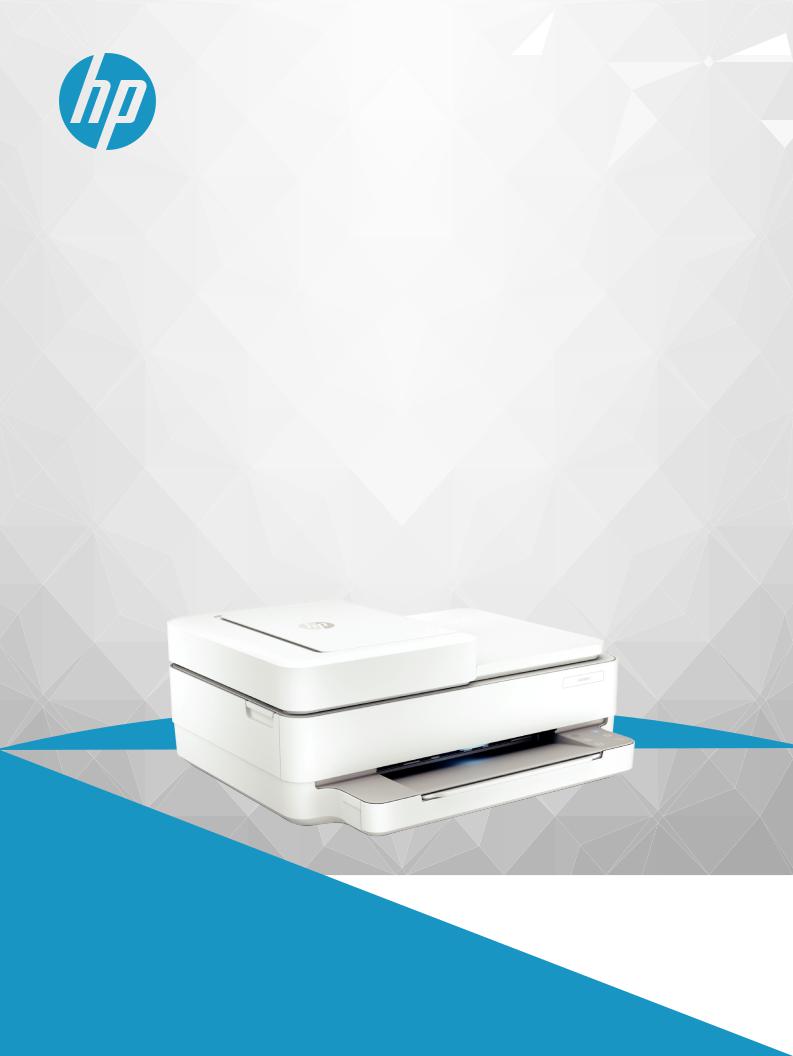
Руководство 

 пользователя

HPDeskJetPlusInkAdvantage
6400 All-in-One series

Уведомления компании HP
ПРИВЕДЕННАЯ В ЭТОМ ДОКУМЕНТЕ ИНФОРМАЦИЯ МОЖЕТ БЫТЬ ИЗМЕНЕНА БЕЗ ПРЕДВАРИТЕЛЬНОГО УВЕДОМЛЕНИЯ.
ВСЕ ПРАВА ЗАЩИЩЕНЫ. ВОСПРОИЗВЕДЕНИЕ, АДАПТАЦИЯ И ПЕРЕВОД БЕЗ ПРЕДВАРИТЕЛЬНОГО ПИСЬМЕННОГО РАЗРЕШЕНИЯ HP ЗАПРЕЩЕНЫ, ЗА ИСКЛЮЧЕНИЕМ СЛУЧАЕВ, ПРЕДУСМОТРЕННЫХ ЗАКОНОДАТЕЛЬСТВОМ ПО ЗАЩИТЕ АВТОРСКИХ ПРАВ. ВСЕ ГАРАНТИЙНЫЕ ОБЯЗАТЕЛЬСТВА ДЛЯ ПРОДУКТОВ И УСЛУГ HP ПРИВЕДЕНЫ В УСЛОВИЯХ ГАРАНТИИ, ПРИЛАГАЕМЫХ К КАЖДОМУ ПРОДУКТУ И УСЛУГЕ. НИКАКИЕ СОДЕРЖАЩИЕСЯ ЗДЕСЬ СВЕДЕНИЯ НЕ МОГУТ РАССМАТРИВАТЬСЯ КАК ДОПОЛНЕНИЕ К ЭТИМ УСЛОВИЯМ ГАРАНТИИ. HP НЕ НЕСЕТ ОТВЕТСТВЕННОСТИ ЗА ТЕХНИЧЕСКИЕ ИЛИ РЕДАКТОРСКИЕ ОШИБКИ И УПУЩЕНИЯ В ДАННОМ ДОКУМЕНТЕ.
© HP Development Company, L.P., 2020.
Microsoft и Windows являются товарными знаками или зарегистрированными товарными знаками корпорации Microsoft в США и (или) других странах.
Mac, OS X, macOS и AirPrint — товарные знаки корпорации Apple, зарегистрированные в США и других странах.
ENERGY STAR и логотип ENERGY STAR являются зарегистрированными товарными знаками Агентства по охране окружающей среды США.
Android и Chromebook — товарные знаки Google LLC.
Amazon и Kindle — товарные знаки компании Amazon.com Inc. или ее филиалов.
Intel — зарегистрированный товарный знак Intel Corporation в США и других странах, используется по лицензии.
Информация о безопасности
Для снижения риска получения ожогов или поражения электрическим током всегда соблюдайте основные меры предосторожности при использовании данного устройства.
—Внимательно прочтите все инструкции, которые содержатся в прилагаемой к принтеру документации.
—Соблюдайте все предупреждения и инструкции, указанные на изделии.
—Перед очисткой отсоединяйте устройство от электрической розетки.
—Не устанавливайте и не используйте устройство рядом с водой, не прикасайтесь к нему влажными руками.
—Устанавливайте устройство на устойчивой поверхности.
—Не устанавливайте устройство в таком месте, где кабель питания может быть поврежден, а также где можно споткнуться или наступить на него.
—Если устройство работает неправильно, см. Решение проблемы на стр. 84.
—Внутри устройства нет компонентов, предназначенных для обслуживания пользователем. Обслуживание должно выполняться только квалифицированным специалистом.

Содержание
|
1 Компоненты принтера ………………………………………………………………………………………………………………… |
1 |
|
Общие сведения о принтере ………………………………………………………………………………………………………………. |
2 |
|
Кнопки ………………………………………………………………………………………………………………………………………………. |
4 |
|
Печать отчетов с помощью панели управления …………………………………………………………………………………. |
7 |
|
Световая полоса и индикаторы состояния …………………………………………………………………………………………. |
8 |
|
Бесшумный режим …………………………………………………………………………………………………………………………… |
14 |
|
Автоотключение ……………………………………………………………………………………………………………………………… |
15 |
|
Спящий режим …………………………………………………………………………………………………………………………………. |
16 |
|
Регулировка яркости индикаторов и громкости сигналов …………………………………………………………………. |
17 |
|
2 Основные операции загрузки бумаги и других носителей ………………………………………………………………… |
18 |
|
Загрузка бумаги ……………………………………………………………………………………………………………………………….. |
19 |
|
Загрузка оригинала ………………………………………………………………………………………………………………………….. |
22 |
|
Изменение размера бумаги по умолчанию, определенного принтером …………………………………………….. |
24 |
|
Основные сведения о бумаге ……………………………………………………………………………………………………………. |
25 |
|
3 Подключите принтер ………………………………………………………………………………………………………………… |
26 |
|
Подключение с помощью приложения HP Smart ……………………………………………………………………………… |
27 |
|
Подключение к беспроводной сети с маршрутизатором …………………………………………………………………… |
28 |
|
Беспроводное подключение без маршрутизатора ……………………………………………………………………………. |
31 |
|
Изменение способа подключения ……………………………………………………………………………………………………. |
35 |
|
Параметры беспроводной связи ………………………………………………………………………………………………………. |
36 |
|
Дополнительные средства управления принтером (для беспроводных принтеров) …………………………. |
37 |
|
Советы по настройке и использованию беспроводного принтера …………………………………………………….. |
38 |
|
4 Средства управления принтером …………………………………………………………………………………………………. |
39 |
|
Использование приложения HP Smart для печати, копирования, сканирования и устранения |
|
|
неполадок ……………………………………………………………………………………………………………………………………….. |
40 |
|
Открытие раздела программное обеспечение принтера (Windows) …………………………………………………… |
41 |
|
Панель инструментов (Windows) ………………………………………………………………………………………………………. |
42 |
|
Встроенный веб-сервер …………………………………………………………………………………………………………………… |
43 |
|
Обновление принтера ……………………………………………………………………………………………………………………… |
45 |
|
5 Печать ……………………………………………………………………………………………………………………………………. |
46 |
|
Печать с помощью приложения HP Smart ………………………………………………………………………………………… |
47 |
|
Печать с мобильных устройств ………………………………………………………………………………………………………… |
49 |
|
Печать с помощью функции Print Anywhere (удаленная печать) ………………………………………………………. |
50 |
|
Печать с компьютера ………………………………………………………………………………………………………………………. |
51 |
|
Советы по успешной печати …………………………………………………………………………………………………………….. |
56 |
|
6 Управление картриджами ………………………………………………………………………………………………………….. |
58 |
|
Информация о картриджах и печатающей головке ………………………………………………………………………….. |
59 |
|
Проверка предполагаемого уровня чернил ……………………………………………………………………………………… |
60 |
|
Заказ расходных материалов …………………………………………………………………………………………………………… |
61 |
|
Замена картриджей …………………………………………………………………………………………………………………………. |
62 |
|
Использование режима одного картриджа ………………………………………………………………………………………. |
64 |
|
Информация о гарантии на картридж ………………………………………………………………………………………………. |
65 |
|
Советы по работе с картриджами …………………………………………………………………………………………………….. |
66 |
|
7 Копирование, сканирование и мобильный факс …………………………………………………………………………….. |
67 |
|
Копирование и сканирование с помощью HP Smart ………………………………………………………………………….. |
68 |
|
Копировать с принтера …………………………………………………………………………………………………………………….. |
70 |
|
Сканирование ………………………………………………………………………………………………………………………………….. |
71 |
|
Советы по успешному копированию и сканированию ………………………………………………………………………. |
76 |
|
Мобильный факс ……………………………………………………………………………………………………………………………… |
77 |
|
8 Веб-службы …………………………………………………………………………………………………………………………….. |
78 |
|
Что такое веб-службы? ……………………………………………………………………………………………………………………. |
79 |
|
Настройка веб-служб ………………………………………………………………………………………………………………………. |
80 |
|
Печать с помощью службы HP ePrint ……………………………………………………………………………………………….. |
82 |
|
Удаление веб-служб ………………………………………………………………………………………………………………………… |
83 |
|
9 Решение проблемы …………………………………………………………………………………………………………………… |
84 |
|
Вызов справки в приложении HP Smart ……………………………………………………………………………………………. |
85 |
|
Справочный раздел …………………………………………………………………………………………………………………………. |
86 |
|
Введение в отчеты принтера ………………………………………………………………………………………………………….. |
109 |
|
Решение проблем, возникающих при использовании веб-служб ……………………………………………………. |
111 |
|
Обслуживание принтера ………………………………………………………………………………………………………………… |
112 |
|
Восстановите настройки по умолчанию ………………………………………………………………………………………….. |
115 |
|
Служба поддержки HP …………………………………………………………………………………………………………………… |
116 |
|
10 HP EcoSolutions (HP и окружающая среда) …………………………………………………………………………………. |
118 |
|
Энергосбережение …………………………………………………………………………………………………………………………. |
119 |
|
Приложение А Техническая информация ………………………………………………………………………………………. |
120 |
|
Уведомления компании HP …………………………………………………………………………………………………………….. |
121 |
|
Технические характеристики …………………………………………………………………………………………………………. |
122 |
|
Соответствие нормам …………………………………………………………………………………………………………………….. |
124 |
|
Программа охраны окружающей среды …………………………………………………………………………………………. |
132 |
|
Указатель …………………………………………………………………………………………………………………………………. |
142 |

1Компоненты принтера
Этот раздел содержит указанные ниже темы.
●Общие сведения о принтере
●Кнопки
●Печать отчетов с помощью панели управления
●Световая полоса и индикаторы состояния
●Бесшумный режим
●Автоотключение
●Спящий режим
●Регулировка яркости индикаторов и громкости сигналов

Общие сведения о принтере
●Вид сверху и вид спереди
●Вид сзади
Вид сверху и вид спереди
|
Функция |
Описание |
|
1 |
Крышка сканера |
|
2 |
Подложка крышки |
|
3 |
Выходной лоток |
|
4 |
Направляющие ширины бумаги устройства подачи документов |
|
5 |
Входной лоток устройства подачи документов |
|
6 |
Направляющие ширины бумаги |
|
7 |
Лоток для бумаги |
|
8 |
Дверца лотка для бумаги |
|
9 |
Картриджи |
|
10 |
Панель управления |
|
11 |
Удлинитель выходного лотка (также называется удлинителем лотка) |
|
12 |
Крышка доступа к картриджам |
|
13 |
Стекло сканера |
|
2 Глава 1 Компоненты принтера |
RUWW |
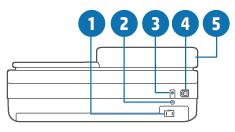
Вид сзади
|
1 |
Разъем питания |
|
2 |
кнопка Wi-Fi |
|
3 |
Кнопка питания |
|
4 |
Порт USB |
|
5 |
Входной лоток устройства подачи документов |
|
RUWW |
Общие сведения о принтере 3 |

Кнопки
●Кнопки панели управления
●Кнопки на задней панели принтера.
●Комбинации кнопок
Кнопки панели управления
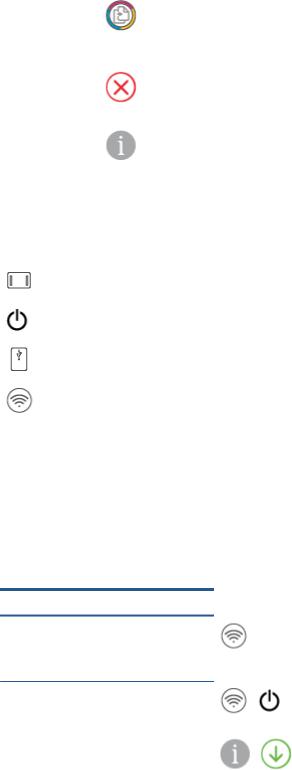
|
Функция |
Описание |
|
1 |
(Индикатор беспроводной связи): горит синим. Отображает состояние беспроводного соединения |
|
принтера. При подключении горит постоянно; мигает, когда нет подключения. |
|
|
2 |
(Кнопка возобновления): нажмите на эту кнопку, когда она горит, чтобы возобновить |
|
приостановленную печать, например, после загрузки бумаги или устранения замятия листов. |
|
|
Дополнительную информацию см. в разделе Предупреждения и сообщения об ошибках на стр. 104. |
|
|
3 |
(Кнопка черно-белого копирования): горит белым. Запуск черно-белого копирования. Чтобы |
|
увеличить количество копий, нажмите эту кнопку соответствующее количество раз. |
|
|
4 |
|
|
(Индикатор счетчика числа страниц): используется для отображения количества копий и кодов |
|
|
ошибок (горит белым). |
|
|
Дополнительную информацию см. в разделе Предупреждения и сообщения об ошибках на стр. 104. |
|
|
5 |
(Индикатор ошибки устройства подачи документов): Значок предупреждения, указывающий на |
|
ошибку устройства подачи документов, например застревание бумаги или неправильный выбор. |
|
|
4 Глава 1 Компоненты принтера |
RUWW |
|
Функция |
Описание |
|
6 |
(Кнопка цветного копирования): горит разными цветами, медленно меняя цвет. Используется для |
|
запуска цветного копирования. Чтобы увеличить количество копий, нажмите эту кнопку |
|
|
соответствующее количество раз. |
|
|
7 |
(Кнопка отмены): если горит индикатор этой кнопки, нажмите ее, чтобы остановить выполняемую |
|
операцию. |
|
|
8 |
(Кнопка информации): Печатает страницу с информацией о текущем состоянии принтера. |
|
Если она мигает белым светом, нажмите ее, чтобы разрешить попытку подключения с других устройств. |
|
Кнопки на задней панели принтера.
|
(Разъем питания) |
Используйте только кабель питания HP. |
|
|
(Кнопка питания) |
Нажмите для включения или выключения принтера. |
|
|
(Порт USB) |
Используйте USB-кабель для подключения принтера к другим устройствам. |
|
|
(Кнопка Wi-Fi) |
● Нажмите, чтобы включить функцию беспроводной связи принтера и подключить его |
|
|
к беспроводной сети с маршрутизатором или точкой доступа, либо отключить |
||
|
беспроводную связь. |
||
|
● Нажмите и удерживайте нажатой не менее трех секунд, чтобы восстановить |
||
|
настройки сети по умолчанию. При этом принтер снова переходит в режим настройки |
||
|
Auto Wireless Connect (AWC). Принтер необходимо перевести в режим настройки AWC, |
||
|
чтобы подключиться к приложению HP Smart и к вашей сети. Дополнительную |
||
|
информацию см. в разделе Подключение с помощью приложения HP Smart |
||
|
на стр. 27. |
||
Комбинации кнопок
|
Функция |
Комбинация кнопок |
Указание |
Сброс сети Wi-Fi Auto Wireless Connect (AWC)
Нажмите и удерживайте кнопку Wi-Fi не менее трех секунд, чтобы восстановить настройки сети по умолчанию. При этом принтер снова переходит в режим настройки Auto Wireless Connect (AWC).
|
Переход в режим безопасной настройки |
+ |
Нажмите кнопку Wi-Fi и кнопку питания на задней |
|
|
беспроводной сети Wi-Fi Protected Setup |
панели принтера и удерживайте их нажатыми в |
||
|
(WPS) по нажатию специальной кнопки. |
течение трех секунд. |
||
|
Переход в режим безопасной настройки |
+ |
Нажмите кнопку «Информация» и удерживайте ее |
|
|
беспроводной сети Wi-Fi Protected Setup |
нажатой не менее трех секунд, пока не загорятся все |
||
|
(WPS) с вводом PIN-кода и печать страницы |
кнопки, затем одновременно нажмите кнопки |
||
|
с PIN-кодом. |
«Информация» и «Возобновить». |
||

|
Функция |
Комбинация кнопок |
Указание |
Включение и выключение режима Wi-Fi Direct
Нажмите кнопку «Информация» и удерживайте ее + + нажатой не менее трех секунд, пока не загорятся все
кнопки, затем одновременно нажмите кнопки «Информация», «Отмена» и «Возобновить».
|
Полный сброс параметров устройства |
После полного сброса параметров устройства все |
|
|
ваши личные данные, настройки и информация о |
||
|
подключении к сети будут удалены с принтера. |
||
|
Открыв крышку доступа к картриджу, нажмите и |
||
|
удерживайте кнопку «Питание» не менее пяти |
||
|
секунд. |
||
|
Восстановление заводских параметров. |
+ |
Восстановление заводских настроек принтера |
|
приведет к удалению всех настроек и функций, |
||
|
ранее установленных на принтере. |
||
|
Откройте крышку доступа к картриджу, затем |
||
|
нажмите и удерживайте нажатыми кнопки Wi-Fi и |
||
|
«Питание» не менее трех секунд. |
||
|
6 Глава 1 Компоненты принтера |
RUWW |

Печать отчетов с помощью панели управления
 ПРИМЕЧАНИЕ. Перед печатью отчета нажмите и удерживайте нажатой кнопку
  (кнопка
«Информация») не менее трех секунд, пока не загорятся все кнопки на панели управления. Затем следуйте инструкциям в следующей таблице.
|
Отчет о принтере |
Как напечатать |
Описание |
Страница информации о принтере
Нажмите  .
.
Для вывода этого отчета не нужно удерживать кнопку «Информация» в течение трех секунд.
Страница информации о принтере содержит сводные данные о различных компонентах принтера и их текущем состоянии.
Главные разделы этого отчета — общее состояние сети и функций Wi-Fi Direct и мобильной печати.
|
Отчет о состоянии |
Одновременно нажмите кнопки |
и |
Отчет о состоянии принтера содержит текущую |
|
|
принтера |
информацию о принтере, о состоянии картриджа и |
|||
|
последние сообщения. Он может быть полезен при |
||||
|
. |
устранении неполадок в работе принтера. |
|
Отчет о проверке |
Одновременно нажмите кнопки |
и |
|
|
беспроводной сети и |
|||
|
страница конфигурации |
|||
|
сети |
и удерживайте их в течение пяти |
секунд.
Отчет о проверке беспроводной сети содержит результаты диагностики состояния беспроводной сети, уровень беспроводного сигнала, обнаруженные сети и другие сведения.
На странице конфигурации сети будет отображено состояние сети, имя узла, имя сети и т. д.
|
Краткое руководство по |
Нажмите |
. |
Краткое руководство по началу работы в |
|||
|
началу работы в |
беспроводной сети содержит пошаговые инструкции |
|||||
|
беспроводной сети |
по настройке беспроводного подключения. |
|||||
|
Руководство по Wi-Fi |
Одновременно нажмите кнопки |
и |
Руководство по Wi-Fi Direct содержит инструкции по |
|||
|
Direct |
установке и использованию Wi-Fi Direct. |
|||||
|
. |
||||||
|
Отчеты о веб-службах |
Нажмите |
. |
В зависимости от состояния веб-служб отчеты о веб- |
|||
|
службах могут содержать различные инструкции, |
||||||
|
например, по включению веб-служб, их настройке, |
||||||
|
решению проблем с подключением. |
||||||
|
Отчет о кач-ве печати |
Чтобы распечатать отчет о диагностике качества |
|||||
|
печати: |
||||||
|
● |
Встроенный веб-сервер (EWS): Перейдите на |
|||||
|
вкладку «Сервис» и щелкните «Панель |
||||||
|
инструментов качества печати» в разделе |
||||||
|
«Служебные программы», а затем нажмите |
||||||
|
кнопку «Отчет о качестве печати». |
||||||
|
● |
Приложение HP Smart (Win10): В настройках |
|||||
|
принтера выберите «Отчеты принтера», нажмите |
||||||
|
«Диагностика качества печати» и нажмите |
||||||
|
«Печать». |
||||||
|
RUWW |
Печать отчетов с помощью панели управления |
7 |

Световая полоса и индикаторы состояния
●Обзор индикаторов состояния
●Световая полоса
Обзор индикаторов состояния
|
Функция |
Описание |
|
1 |
Световая полоса: В зависимости от состояния принтера индикатор может гореть синим, белым, зеленым, |
|
желтым или фиолетовым светом. Дополнительную информацию см. в следующем разделе. |
|
|
2 |
Индикатор Крышка доступа к картриджам: Индикатор крышки доступа к картриджу представляет собой |
|
изогнутую светящуюся полосу, расположенную в верхнем правом углу. Если он горит, это указывает на |
|
|
ошибку с чернилами. |
|
|
Индикаторы картриджа: На каждом черном и цветном картридже есть отдельный индикатор. Если он |
|
|
мигает, это указывает на ошибку. Откройте крышку и определите причину проблемы. Дополнительную |
|
|
информацию см. в разделе Предупреждения и сообщения об ошибках на стр. 104. |
|
|
3 |
Индикатор лотка для бумаги: Мигает индикатор лотка для бумаги в правой части панели управления, |
|
расположенной сбоку, над краем лотка для бумаги. Если он горит, это указывает на ошибки или |
|
|
предупреждения, такие как несоответствие размера носителя, несоответствие ширины бумаги или |
|
|
несоответствие длины бумаги. Дополнительную информацию см. в разделе Предупреждения и |
|
|
сообщения об ошибках на стр. 104. |
|
Световая полоса
Принтер Световая полоса оснащен большой световой полосой на передней части принтера. Свечение этих полос и перемещение этого свечения показывают состояние принтера.
|
8 Глава 1 Компоненты принтера |
RUWW |

Таблица 1-1 Световая полоса — фиолетовый
|
Режимы работы индикатора |
Описание |
|
Световая полоса без остановки пульсирует фиолетовым |
Принтер находится в режиме настройки Wi-Fi, ожидая |
|
светом от середины наружу. |
подключения приложения HP Smart или HP программное |
|
обеспечение принтера. Данная схема индикации означает, |
|
|
что ваш принтер работает в режиме маяка и готов к |
|
|
обнаружению и настройке. |
|
|
Завершите настройку с помощью приложения HP Smart или |
|
|
HP программное обеспечение принтера. Принтер будет |
|
|
находиться в режиме настройки Wi-Fi в течение двух часов. |
|
|
Чтобы сбросить режим настройки Wi-Fi, нажмите кнопку Wi-Fi |
|
|
на задней панели принтера. |
|
|
Центр световой полосы горит фиолетовым светом. |
Принтер подключается к приложению HP Smart, и это |
|
состояние сохраняется, пока учетные данные для |
|
|
подключения к сети не будут переданы на принтер. Через три |
|
|
минуты бездействия принтер вернется в состояние ожидания. |
|
Наружные края световой полосы без остановки пульсируют |
Принтер подключен к беспроводной сети, и выполняется |
|
фиолетовым светом. |
подключение по кнопке WPS. |
|
В центре световой полосы вспыхивает желтый свет, на |
Произошла ошибка в режиме подключения по кнопке WPS. |
|
внешних краях постоянно горят две фиолетовые полосы. |
Таблица 1-2 Световая полоса — светится желтым
|
Режимы работы индикатора |
Описание |
|
Большая световая полоса светится желтым. |
Предупреждение или ошибка блокировки принтера. |
|
Дополнительную информацию о ситуациях, когда Световая |
|
|
полоса светится желтым, их причинах и способах решения |
|
|
проблем см. в разделе Предупреждения и сообщения об |
|
|
ошибках на стр. 104. Когда принтер выйдет из состояния |
|
|
ошибки, желтый индикатор в центре сменит свой цвет на |
|
|
зеленый. |
|
|
RUWW |
Световая полоса и индикаторы состояния 9 |

Таблица 1-2 Световая полоса — светится желтым (продолжение)
|
Режимы работы индикатора |
Описание |
|
К краям световой полосы из центра расходится желтое |
На принтере восстанавливаются заводские параметры. По |
|
свечение, которое затем становится зеленым. |
завершении этой процедуры он автоматически |
|
перезапустится. |
|
Световая полоса быстро мигает желтым цветом. |
Это говорит о серьезной ошибке принтера. ВСЕ СВЕТОДИОДЫ |
|
на принтере быстро мигают. Чтобы устранить проблему, |
|
|
выключите и снова включите принтер. |
|
Центр световой полосы быстро мерцает желтым три раза. |
Нажата кнопка, не подходящая к данной ситуации. |
Таблица 1-3 Световая полоса — светится синим
|
Режимы работы индикатора |
Описание |
||||
|
Световая полоса пульсирует синим по направлению к центру, |
Wi-Fi Direct включен для вашего принтера по умолчанию. Его |
||||
|
и в центре остается небольшая светящаяся синяя полоса. |
также можно включить, нажав кнопки на панели управления. |
||||
|
СОВЕТ: Чтобы включать Wi-Fi Direct с панели управления |
|||||
|
принтера, нажмите и удерживайте нажатой кнопку |
, |
||||
|
пока кнопки панели не загорятся, затем одновременно |
|||||
|
нажмите кнопки |
, |
и |
. |
||
|
10 Глава 1 Компоненты принтера |
RUWW |

Таблица 1-3 Световая полоса — светится синим (продолжение)
|
Режимы работы индикатора |
Описание |
||||
|
Световая полоса пульсирует синим по направлению к центру, |
Нажатием соответствующих кнопок на панели управления |
||||
|
и в центре остается небольшая светящаяся желтая полоса. |
режим Wi-Fi Direct выключен. |
||||
|
СОВЕТ: Чтобы включать Wi-Fi Direct с панели управления |
|||||
|
принтера, нажмите и удерживайте нажатой кнопку |
, |
||||
|
пока кнопки панели не загорятся, затем одновременно |
|||||
|
нажмите кнопки |
, |
и |
. |
|
Светлая полоса светится синим цветом, расходящимся к |
Принтер либо потерял соединение Wi-Fi, либо произошла |
|
краям, пульсирует желтым светом в центре. |
ошибка соединения во время настройки. |
|
Световая полоса быстро мигает в центре три раза синим и |
Число подключений Wi-Fi Direct достигло максимального |
|
желтым светом. |
значения — пять устройств. Чтобы подключить по Wi-Fi Direct |
|
другие устройства, нужно отключить какие-либо из уже |
|
|
подключенных. |
|
Световая полоса без остановки пульсирует синим цветом от |
Принтер идентифицирует себя, когда запускается |
|
центра, в центре остается светящаяся зеленая полоса. |
устройством iOS через настройки принтера. |
|
RUWW |
Световая полоса и индикаторы состояния 11 |

Таблица 1-4 Световая полоса — светится белым
|
Режимы работы индикатора |
Описание |
|
Центр световой полосы горит сине-белым светом. |
Принтер подключен к беспроводной сети, но ничего |
|
не печатает. Компьютер или устройство HP Smart |
|
|
подключены к принтеру напрямую через Wi-Fi |
|
|
Direct. |
|
Центр световой полосы светится белым. |
Принтер не подключен к беспроводной сети и |
|
ничего не печатает. |
|
|
Информацию о подключении принтера к |
|
|
беспроводной сети см. в разделе Подключение с |
|
|
помощью приложения HP Smart на стр. 27. |
|
|
Информацию о подключении вашего устройства к |
|
|
принтеру при помощи Wi-Fi Direct см. в разделе |
|
|
Беспроводное подключение без маршрутизатора |
|
|
на стр. 31. |
|
|
Световая полоса пульсирует белым цветом, расходящимся к краям. |
Принтер обрабатывает и печатает задание печати. |
|
Полоса продолжает гореть во время печати. |
|
Световая полоса без остановки пульсирует белым в центре. |
Принтер обрабатывает процесс сканирования. |
|
12 Глава 1 Компоненты принтера |
RUWW |

Таблица 1-5 Световая полоса — светится зеленым
|
Режимы работы индикатора |
Описание |
|
Световая полоса светится зеленым светом, затем переходит в |
Принтер включается или выключается. Во время включения и |
|
другой соответствующий шаблон свечения (настройка, режим |
выключения принтера не отсоединяйте кабель питания. |
|
ожидания и т. д.). Зеленый свет появляется и постепенно |
|
|
гаснет при выключении питания. |
|
Центр световой полосы пульсирует зеленым. |
Принтер обновляет микропрограмму или находится в режиме |
|
обновления ПО. Возможны следующие варианты. |
|
|
● Принтер загружает обновление. |
|
|
● Обновление устанавливается. |
|
|
● В ходе обновления произошла ошибка. Принтер |
|
|
перезагрузится и попробует обновиться еще раз через |
|
|
некоторое время. |
|
|
ПРИМЕЧАНИЕ. Во время обновления принтер должен быть |
|
|
включен. Не отсоединяйте кабель питания до завершения |
|
|
обновления. |
|
|
RUWW |
Световая полоса и индикаторы состояния 13 |

Бесшумный режим
В тихом режиме скорость печати замедляется, чтобы снизить общий уровень шума без ухудшения качества печати. Печать в тихом режиме возможна только при использовании качества печати Высокое на простой бумаге. Чтобы снизить шум при печати, включите тихий режим. Чтобы печатать на обычной скорости, выключите тихий режим. По умолчанию тихий режим выключен.
 ПРИМЕЧАНИЕ. При выполнении печати на простой бумаге в бесшумном режиме с качеством печати Черновая печать или Высокое либо при печати фотографий или конвертов принтер работает так, как если бы бесшумный режим был выключен.
Включение и выключение тихого режима с устройства Android или iOS
1.Запустите программу HP Smart. Дополнительную информацию см. в разделе Использование приложения HP Smart для печати, копирования, сканирования и устранения неполадок
на стр. 40.
2.Нажмите на изображение принтера на главном экране.
3.Нажмите Тихий режим и измените режим на нужный.
Включение и выключение тихого режима с помощью программного обеспечения принтера (Windows)
1.Как открыть HPпрограммное обеспечение принтера. Дополнительную информацию см. в разделе Открытие раздела программное обеспечение принтера (Windows) на стр. 41.
2.Перейдите на вкладку Бесшумный режим
3.Выберите Вкл или Выкл .
4.Щелкните Сохранить параметры.
Включение и выключение бесшумного режима с помощью встроенного веб-сервера (EWS)
1.Откройте встроенный веб-сервер. Дополнительную информацию см. в разделе Откройте встроенный веб-сервер на стр. 37.
2.Перейдите на вкладку Параметры.
3.В разделе Параметры выберите пункт Бесшумный режим, а затем нажмите Вкл. или Выкл.
4.Нажмите кнопку Применить.
|
14 Глава 1 Компоненты принтера |
RUWW |
Автоотключение
Данная функция автоматически отключает принтер после 2 часов бездействия для уменьшения расхода электроэнергии. Функция Автоотключение полностью выключает принтер. Чтобы снова включить его, необходимо нажать кнопку питания. Если используемый принтер поддерживает функцию энергосбережения, Автоотключение автоматически включается или выключается в зависимости от возможностей принтера и параметров подключения. Даже если функция Автоотключение отключена, принтер переходит в Энергосбережение на стр. 119 автоматически после 5 минут бездействия для уменьшения расхода электроэнергии.
●Автоотключение всегда включена, если у принтера нет функций отправки факсом или сетевого подключения.
●Автоотключение отключается, когда включена функция беспроводной связи принтера или функция Wi-Fi Direct. Либо, когда принтер, поддерживающий работу с факсом, через USBсоединение или подключение по сети Ethernet, устанавливает подключение с факсом, USBсоединение или подключение по сети Ethernet.

Спящий режим
В спящем режиме расход электроэнергии снижается. После начальной настройки принтер автоматически переходит в спящий режим после 5 минут бездействия. Чтобы изменить период бездействия принтера перед переходом в спящий режим, в приложении HP Smart выберите Дополнительные параметры. Вы также можете изменить этот параметр, используя встроенный вебсервер принтера, выполнив следующие действия.
Изменение времени перехода в спящий режим
1.Откройте встроенный веб-сервер (EWS). Дополнительную информацию см. в разделе Откройте встроенный веб-сервер на стр. 37.
2.Перейдите на вкладку Параметры.
3.В разделе Управление питанием нажмите Энергосберегающий режим и выберите необходимый параметр.
 ПРИМЕЧАНИЕ. Если будет предложено ввести пароль, введите ПИН-код с этикетки вашего принтера. Она может располагаться рядом с областью доступа к картриджу внутри принтера или на задней, боковой или нижней части принтера.
4.Нажмите кнопку Применить.
|
16 Глава 1 Компоненты принтера |
RUWW |
Регулировка яркости индикаторов и громкости сигналов
Можно настраивать на принтере яркость индикаторов и громкость звуковых эффектов в соответствии с требованиями окружающей обстановки.
Регулировка яркости индикаторов и громкости сигналов на устройстве с Android или iOS
1.Запустите программу HP Smart. Дополнительную информацию см. в разделе Использование приложения HP Smart для печати, копирования, сканирования и устранения неполадок
на стр. 40.
2.Нажмите Параметры принтера.
3.Найдите и измените нужные параметры в Параметры.
|
RUWW |
Регулировка яркости индикаторов и громкости сигналов 17 |

2Основные операции загрузки бумаги и других носителей
●Загрузка бумаги
●Загрузка оригинала
●Изменение размера бумаги по умолчанию, определенного принтером
●Основные сведения о бумаге
|
18 Глава 2 Основные операции загрузки бумаги и других носителей |
RUWW |
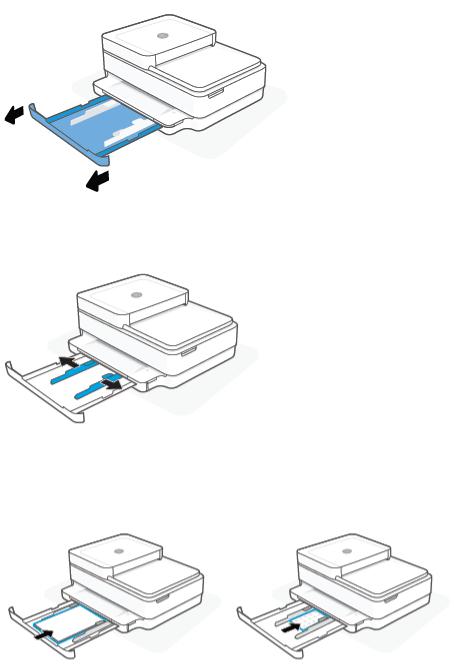
Загрузка бумаги
Загрузка бумаги
1.Откройте лоток для бумаги.
2.Передвиньте направляющие ширины бумаги к краям лотка.
3.Загрузите стопку обычной бумаги или фотобумаги в середину лотка для бумаги короткой стороной по направлению к принтеру. При загрузке фотобумаги убедитесь, что сторона для печати обращена вниз. Затем вставьте стопку бумаги до упора.
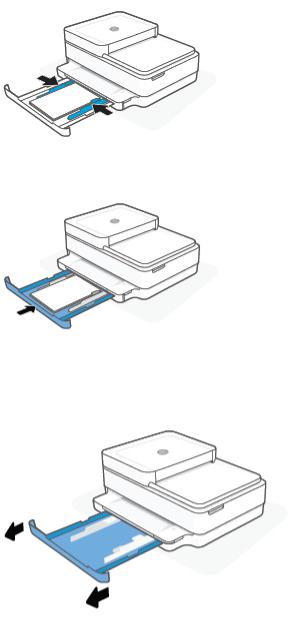
4.Придвиньте направляющие бумаги вплотную к стопке, слева и справа от нее.
5.Закройте лоток для бумаги.
Загрузка конвертов
1.Откройте лоток для бумаги.
|
20 Глава 2 Основные операции загрузки бумаги и других носителей |
RUWW |
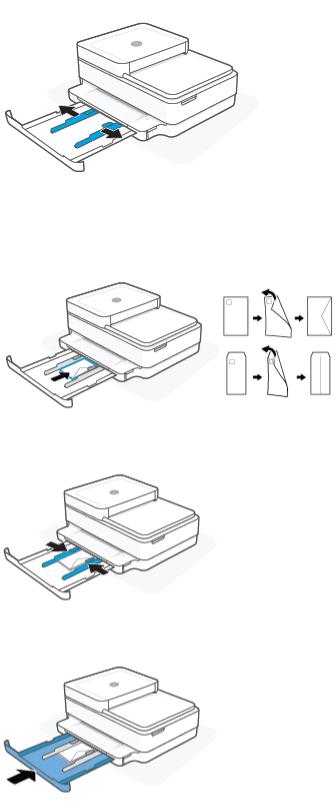
2.Передвиньте направляющие ширины бумаги к краям лотка.
3.Поместите один или несколько конвертов на середину лотка для бумаги и продвиньте стопку конвертов до упора. Сторона для печати должна быть обращена в принтер лицевой стороной вниз.
4.Придвиньте направляющие для бумаги вплотную к правому и левому краю стопки конвертов.
5.Закройте лоток для бумаги.

Загрузка оригинала
Загрузка оригинала на стекло сканера
1.Поднимите крышку сканера.
2.Поместите оригинал стороной для печати вниз на стекло сканера, выровняв его по верхнему левому углу.
3.Закройте крышку сканера.
|
22 Глава 2 Основные операции загрузки бумаги и других носителей |
RUWW |

Загрузка оригинала в устройство подачи документов
1.Откройте входной лоток устройства подачи документов.
2.Раздвиньте направляющие ширины бумаги.
3.Загрузите оригинал в устройство подачи документов стороной для печати вверх.
4.Сдвиньте направляющие ширины бумаги вплотную к краю бумаги.
|
RUWW |
Загрузка оригинала 23 |
Изменение размера бумаги по умолчанию, определенного принтером
Принтер может автоматически определять, загружена ли бумага в лоток для бумаги и каков ее размер (большой, средний, маленький). Размер бумаги по умолчанию (большой, средний или маленький), определяемый принтером, можно изменить.
Изменение размера бумаги по умолчанию, определенного принтером, с устройства Android или iOS
1.Откройте приложение HP Smart.
2.Нажмите Параметры принтера.
3.Нажмите на изображение принтера на начальном экране, затем измените настройки.
Изменение формата бумаги, определенного принтером, на встроенном веб-сервере (EWS)
1.Откройте встроенный веб-сервер (EWS). Дополнительная информация: Откройте встроенный вебсервер на стр. 37.
2.Перейдите на вкладку Параметры.
3.В разделе Параметры щелкните Управление лотком и бумагой, а затем выберите необходимый параметр.
4.Нажмите кнопку Применить.
|
24 Глава 2 Основные операции загрузки бумаги и других носителей |
RUWW |

Основные сведения о бумаге
Принтер хорошо работает практически с любым видом офисной бумаги. Перед закупкой больших партий бумаги попробуйте различные типы носителей. Оптимальное качество печати достигается при использовании бумаги компании HP. Подробнее о бумаге HP см. на веб-сайте компании HP по адресу www.hp.com .
Компания HP рекомендует использовать для повседневной печати документов обычную бумагу с логотипом ColorLok. Вся бумага с логотипом ColorLok проходит независимую проверку на соответствие высоким стандартам качества печати и надежности, позволяет получать документы с четкими и яркими цветами, более насыщенным черным и высыхает быстрее стандартной обычной бумаги. Бумага с логотипом ColorLok поставляется крупнейшими производителями бумаги с различными показателями плотности и размера.
|
RUWW |
Основные сведения о бумаге 25 |

3Подключите принтер
●Подключение с помощью приложения HP Smart
●Подключение к беспроводной сети с маршрутизатором
●Беспроводное подключение без маршрутизатора
●Изменение способа подключения
●Параметры беспроводной связи
●Дополнительные средства управления принтером (для беспроводных принтеров)
●Советы по настройке и использованию беспроводного принтера
|
26 Глава 3 Подключите принтер |
RUWW |

Подключение с помощью приложения HP Smart
Настройка с помощью приложения HP Smart
С помощью приложения HP Smart можно настроить работу принтера в беспроводной сети. Приложение HP Smart поддерживается на устройствах iOS, Android, Windows и macOS. Информацию об этом приложении см. в разделе Использование приложения HP Smart для печати, копирования, сканирования и устранения неполадок на стр. 40.
1.Ваш компьютер или мобильное устройство должны быть подключены к беспроводной сети Wi-Fi, и вы должны знать пароль от этой сети.
2.Если вы используете мобильное приложение iOS или Android, убедитесь, что функция Bluetooth включена. (HP Smart использует Bluetooth, чтобы сделать процедуру установки на мобильных устройствах iOS и Android быстрее и удобнее.)
 ПРИМЕЧАНИЕ. HP Smart использует Bluetooth только для настройки принтера. Печать с помощью Bluetooth не поддерживается.
3.Принтер должен быть переведен в режим настройки Auto Wireless Connect (AWC).
Когда принтер находится в режиме настройки AWC, Световая полоса индикатор будет без остановки пульсировать фиолетовым светом от середины к краям.
Если вы настраиваете принтер впервые, то принтер готов к настройке и находится в режиме AWC сразу после включения. Принтер продолжит поиск HP Smart приложения для подключения в течение двух часов, а затем прекратит поиск.
Если прошло более двух часов, нажмите и удерживайте кнопку  Беспроводное на задней панели принтера не менее трех секунд, чтобы вернуть принтер в режим настройки AWC.
4.Откройте приложение HP Smart, затем выполните одно из следующих действий.
●iOS/Android: На главном экране щелкните или коснитесь значка «Плюс», а затем выберите принтер. Если принтер отсутствует в этом списке, нажмите Добавить принтер. Следуйте инструкциям на экране, чтобы добавить принтер к вашей сети.
●Windows и macOS: На главном экране коснитесь значка «Плюс» и выберите этот принтер. Если принтер отсутствует в этом списке, нажмите Настроить новый принтер. Следуйте инструкциям на экране, чтобы добавить принтер к вашей сети.
|
RUWW |
Подключение с помощью приложения HP Smart 27 |

Подключение к беспроводной сети с маршрутизатором
СОВЕТ: Чтобы напечатать «Краткое руководство по началу работы в беспроводной сети», нажмите кнопку  и удерживайте ее нажатой, пока не загорятся все кнопки на панели управления, затем
еще раз нажмите кнопку  .
.
●Подключите принтер к беспроводной сети с помощью Wi-Fi Protected Setup (WPS)
●Подключите принтер к беспроводной сети, используя HP программное обеспечение принтера
Подключите принтер к беспроводной сети с помощью Wi-Fi Protected Setup (WPS)
Перед подключением принтера к беспроводной сети с помощью WPS должны быть выполнены следующие условия.
●Беспроводная сеть 802.11b/g/n с беспроводным WPS-маршрутизатором или точкой доступа.
 ПРИМЕЧАНИЕ. Принтер поддерживает связь только на частотах 2,4 или 5 ГГц.
●Компьютер и принтер должны быть подключены к одной беспроводной сети. Убедитесь, что на компьютере установлено ПО HP программное обеспечение принтера.
При наличии маршрутизатора WPS с функцией настройки одним нажатием кнопки, используйте метод подключения с помощью нажатия кнопки. Если вы не уверены, что на маршрутизаторе есть такая кнопка, выполните настройку с помощью PIN-кода.
Настройка с помощью нажатия кнопки
1.Чтобы включить режим WPS с настройкой по нажатию кнопки, на задней панели принтера нажмите кнопки  и
и  и удерживайте их нажатыми не менее трех секунд.
На индикаторе Световая полоса внешние края световой полосы будут без остановки пульсировать фиолетовым светом.
2.Нажмите кнопку WPS на маршрутизаторе.
 ПРИМЕЧАНИЕ. Устройство начинает отсчет времени (приблизительно 2 минуты), в течение которого выполняется подключение к беспроводной сети.
|
28 Глава 3 Подключите принтер |
RUWW |

Если принтер успешно подключен, внешние края световой полосы индикатора Световая полоса светятся фиолетовым. Мигающий желтый свет в середине световой полосы указывает на ошибку.
Настройка с помощью PIN-кода
1.Чтобы включить режим WPS с вводом PIN-кода и напечатать страницу с PIN-кодом принтера,
нажмите кнопку  и удерживайте ее нажатой, пока не загорятся все кнопки на панели
управления, затем нажмите кнопки  и
и  и удерживайте их нажатыми не менее пяти секунд.
На индикаторе Световая полоса световая полоса светится фиолетовым по краям.
2.Запустите служебную программу или специальное ПО для настройки беспроводного маршрутизатора или беспроводной точки доступа, а затем введите ПИН-код WPS.
 ПРИМЕЧАНИЕ. Дополнительную информацию о служебной программе настройки см. в документации маршрутизатора или точки беспроводного доступа.
Подождите около двух минут. Если принтер успешно подключен, световая полоса в центре светится белым.
Подключите принтер к беспроводной сети, используя HP программное обеспечение принтера
Для подключения принтера к встроенной беспроводной локальной сети 802.11 необходимо соблюсти следующие условия.
●Беспроводная сеть 802.11b/g/n с беспроводным маршрутизатором или точкой доступа.
 ПРИМЕЧАНИЕ. Принтер поддерживает связь только на частотах 2,4 или 5 ГГц.
●Компьютер и принтер должны быть подключены к одной беспроводной сети.
●Имя сети (SSID).
●Ключ WEP или парольная фраза WPA (если требуется).
Подключение принтера с помощью HP программное обеспечение принтера (Windows и MacOS)
1.В зависимости от того, установлена ли программа HP программное обеспечение принтера выполните одно из следующих действий.
Если программа HP программное обеспечение принтера не установлена на компьютере
а. Посетите веб-сайт 123.hp.com, чтобы загрузить и установить программное обеспечение принтера.
б. Следуйте инструкциям на экране.
|
RUWW |
Подключение к беспроводной сети с маршрутизатором 29 |
Откройте программное обеспечение принтера. Дополнительную информацию см. в разделе Открытие раздела программное обеспечение принтера (Windows) на стр. 41.
Если программа HP программное обеспечение принтера установлена на компьютере а.
б. В программное обеспечение принтера выберите Инструменты.
в. Щелкните Настройка и программное обеспечение устройства.
г. Нажмите Подключить новое устройство и следуйте инструкциям на экране.
2.Если принтер подключился, центр большой световой полосы индикатора Световая полоса будет светиться голубым.
|
30 Глава 3 Подключите принтер |
RUWW |

Беспроводное подключение без маршрутизатора
Функция Wi-Fi Direct позволяет печатать удаленно с компьютера, смартфона, планшетного ПК или других устройств с возможностью беспроводного подключения — без подключения к существующей беспроводной сети.
Инструкции по использованию Wi-Fi Direct
●Убедитесь, что на компьютере или мобильном устройстве установлено соответствующее программное обеспечение.
–Если вы используете компьютер, убедитесь, что на нем установлено ПО HP программное обеспечение принтера.
Если на компьютере не установлено ПО HP программное обеспечение принтера, подключитесь сначала к Wi-Fi Direct, а затем установите соответствующее программное обеспечение принтера. По запросу типа подключения в программном обеспечении принтера выберите пункт Беспроводная сеть.
–Если вы используете мобильное устройство, убедитесь, что на нем установлено совместимое приложение печати. Дополнительную информацию см. на сайте, посвященном возможностям мобильной печати HP, по адресу www.hp.com/go/mobileprinting. Если локальная версия сайта для вашей страны, региона или языка недоступна, вы будете перенаправлены на веб-сайт о возможностях мобильной печати для другой страны, региона или на другом языке.
●Убедитесь, что на принтере включена функция Wi-Fi Direct.
●Wi-Fi Direct подключение может одновременно использоваться пятью компьютерами или мобильными устройствами для выполнения печати.
●Wi-Fi Direct можно использовать при любом подключении принтера к сети, не обязательно по беспроводной связи.
●Wi-Fi Direct не предоставляет компьютеру, мобильному устройству или принтеру доступ в Интернет.
Включение и выключение Wi-Fi Direct с панели управления
▲На панели управления принтера нажмите и удерживайте нажатой кнопку  , пока кнопки панели не загорятся, затем одновременно нажмите кнопки
  ,
,  и
и  .
.
●Когда Wi-Fi Direct включен, синий свет проходит от краев к центру световой полосы.
●Когда Wi-Fi Direct выключается, синий свет проходит от краев к центру световой полосы, в центре остается желтое свечение.
|
RUWW |
Беспроводное подключение без маршрутизатора 31 |

 ПРИМЕЧАНИЕ. Если принтер работает в режиме настройки AWC, нельзя выключать и включать Wi-Fi Direct с панели управления. Нужно либо подождать завершения настройки AWC, либо на задней панели
принтера нажать кнопку  Беспроводное , чтобы выйти из этого режима.
СОВЕТ: Руководство по Wi-Fi Direct содержит инструкции по использованию функции Wi-Fi Direct. Чтобы напечатать это руководство, нажмите и удерживайте нажатой кнопку  , пока кнопки панели
не загорятся, затем одновременно нажмите кнопки  , и
, и  . Руководство может быть доступно не на всех языках.
Включение и выключение режима Wi-Fi Direct с устройства с Android или iOS
1.Запустите программу HP Smart. Дополнительную информацию см. в разделе Использование приложения HP Smart для печати, копирования, сканирования и устранения неполадок
на стр. 40.
2.Нажмите Параметры принтера. Найдите и нажмите пункт Дополнительные параметры.
3.Нажмите Состояние Wi-Fi Direct и измените нужные параметры.
СОВЕТ: Здесь можно изменить параметры безопасности для подключения к принтеру через Wi-Fi Direct.
Режимы подключения по Wi-Fi Direct
●Если для подключения к принтеру по Wi-Fi Direct выбран режим безопасности Вручную (значение по умолчанию), то для подключения к принтеру на мобильном устройстве или на компьютере необходимо выполнить одно из следующих действий.
–Если кнопка  (кнопка «Информация») мигает белым светом, ее нужно успеть нажать в течение 30 с.
–Если принтер распечатает страницу с PIN-кодом, следуйте инструкциям на этой странице.
|
32 Глава 3 Подключите принтер |
RUWW |

СОВЕТ:
●Можно также включить Wi-Fi Direct или изменить параметры безопасности Wi-Fi Direct из EWS. Дополнительную информацию об использовании встроенного веб-сервера (EWS) см. в разделе Откройте встроенный веб-сервер на стр. 37.
●Чтобы получить имя и пароль для подключения с помощью функции Wi-Fi Direct, нажмите кнопку  (кнопка «Информация») для печати страницы со сведениями о принтере.
●По индикатору Световая полоса можно определить состояние Wi-Fi Direct. Дополнительную информацию см. в разделе Световая полоса на стр. 8.
Печать с мобильного устройства с поддержкой беспроводного подключения и функции Wi-Fi Direct
Убедитесь, что на мобильном устройстве установлена последняя версия подключаемого модуля для печати HP (для устройств с Android). Этот подключаемый модуль можно загрузить в магазине приложений Google Play.
1.Убедитесь, что на принтере включена функция Wi-Fi Direct.
2.Включите функцию Wi-Fi Direct на мобильном устройстве. Дополнительную информацию см. в документации к мобильному устройству.
3.Используя мобильное устройство, выберите документ в приложении с функцией печати, а затем отправьте его на печать.
Откроется список доступных принтеров.
4.В списке доступных принтеров выберите имя Wi-Fi Direct, например, DIRECT-**- HP DeskJet Plus Ink Advantage 6400 series (где ** — уникальные символы для определения принтера).
Введите пароль к Wi-Fi Direct, когда откроется соответствующее диалоговое окно.
5.Напечатайте документ.
Печать с мобильного устройства, поддерживающего беспроводное подключение, но не поддерживающее функцию Wi-Fi Direct
Убедитесь, что на мобильном устройстве установлено совместимое приложение печати. Дополнительную информацию см. на сайте, посвященном возможностям мобильной печати HP, по адресу www.hp.com/go/mobileprinting. Если локальная версия сайта для вашей страны, региона или языка недоступна, вы будете перенаправлены на веб-сайт о возможностях мобильной печати для другой страны, региона или на другом языке.
1.Убедитесь, что на принтере включена функция Wi-Fi Direct.
2.Включите функцию беспроводного подключения на мобильном устройстве. Дополнительную информацию см. в документации к мобильному устройству.
 ПРИМЕЧАНИЕ. Если мобильное устройство не поддерживает беспроводное подключение, функция Wi-Fi Direct будет недоступна.
3.На мобильном устройстве подключитесь к новой сети. Используйте обычный метод подключения к новой беспроводной сети или точке доступа. Выберите имя Wi-Fi Direct из списка найденных
|
RUWW |
Беспроводное подключение без маршрутизатора 33 |

беспроводных сетей, например, DIRECT-**- HP DeskJet Plus Ink Advantage 6400 series (где ** –
уникальные символы для определения принтера).
Введите пароль к Wi-Fi Direct, когда откроется соответствующее диалоговое окно.
4.Напечатайте документ.
Печать с компьютера с возможностью беспроводного подключения (Windows)
1.Убедитесь, что на принтере включена функция Wi-Fi Direct.
2.Включите на компьютере функцию Wi-Fi. Дополнительную информацию см. в документации к ПК.
 ПРИМЕЧАНИЕ. Если компьютер не поддерживает Wi-Fi, функция Wi-Fi Direct будет недоступна.
3.Подключитесь на компьютере к новой сети. Используйте обычный метод подключения к новой беспроводной сети или точке доступа. Выберите имя Wi-Fi Direct из списка найденных беспроводных сетей, например, DIRECT-**- HP DeskJet Plus Ink Advantage 6400 series (где ** –
уникальные символы для определения принтера).
Введите пароль к Wi-Fi Direct, когда откроется соответствующее диалоговое окно.
4.Напечатайте документ.
|
34 Глава 3 Подключите принтер |
RUWW |

Изменение способа подключения
Если первоначальная настройка принтера и установка программного обеспечения выполнялись с помощью кабеля USB при непосредственном подключении принтера к компьютеру, можно легко перейти на беспроводное сетевое подключение. Для этого потребуется беспроводная сеть 802.11a/b/g/n с беспроводным маршрутизатором или точкой доступа.
 ПРИМЕЧАНИЕ. Принтер поддерживает связь на частотах 2,4 и 5 ГГц.
Перед осуществлением перехода с USB-соединения на подключение по беспроводной сети, убедитесь что:
●Принтер подключен к компьютеру с помощью USB-кабеля, который будет позже отсоединен.
●Компьютер подключен к беспроводной сети, которую необходимо настроить на принтере.
Можно перейти с USB подключения на беспроводное.
Переход с USB-соединения на подключение по беспроводной сети (Windows)
1.Как открыть HPпрограммное обеспечение принтера. Дополнительную информацию см. в разделе Открытие раздела программное обеспечение принтера (Windows) на стр. 41.
2.В программное обеспечение принтера выберите Инструменты.
3.Щелкните Настройка и программное обеспечение устройства.
4.Выберите Изменить USB-подключение устройства на беспроводное. Следуйте инструкциям на экране.
Переход с USB-подключения на беспроводную сеть с помощью приложения HP Smart (Windows 10/macOS)
1.Откройте приложение HP Smart. Информацию о том, как открыть приложение в компьютере Windows 10, см. в разделе Использование приложения HP Smart для печати, копирования, сканирования и устранения неполадок на стр. 40.
2.Убедитесь, что выбран требуемый принтер.
СОВЕТ: Если вы хотите выбрать другой принтер, щелкните ( ) в панели инструментов в левой
части экрана, а затем нажмите Выбрать другой принтер, чтобы просмотреть все доступные принтеры.
3.Щелкните Подробнее, когда увидите надпись «Сделайте печать удобнее, подключив принтер к беспроводной сети» в верхней части главной страницы приложения.
Как перейти с USB на беспроводное подключение (Windows/macOS)
▲Подключите принтер к компьютеру с помощью кабеля USB. Разъем USB находится на задней панели принтера.
|
RUWW |
Изменение способа подключения 35 |
Параметры беспроводной связи
Принтер предоставляет широкий набор функций для настройки беспроводного подключения. К ним относятся печать сведений о настройках сети, включение и выключение функции беспроводной связи, а также восстановление параметров беспроводного подключения.
Включение и отключение беспроводной связи принтера
Чтобы включить функции беспроводной связи принтера, нажмите кнопку  Беспроводное на задней панели принтера.
●Если принтер подключен к беспроводной сети, центр большой световой полосы индикатора Световая полоса будет светится синим.
●Если беспроводная связь отключается, центр большой световой полосы индикатора Световая полоса светится белым.
●Дополнительную информацию о состоянии индикатора беспроводного подключения см. в разделе Световая полоса на стр. 8.
Восстановление значений по умолчанию для параметров сети
●Нажмите на задней панели принтера кнопку  Беспроводное и удерживайте ее нажатой не менее трех секунд. Принтер перейдет в режим настройки Auto Wireless Connect (AWC). Он будет постоянно искать приложения HP Smart в течение двух часов, а затем прекратит их поиск.
Чтобы изменить параметры беспроводного подключения (Windows), выполните следующее
Этот способ доступен, если программное программное обеспечение принтера уже установлено.
1.Как открыть HPпрограммное обеспечение принтера. Дополнительную информацию см. в разделе Открытие раздела программное обеспечение принтера (Windows) на стр. 41.
2.В программное обеспечение принтера выберите Инструменты.
3.Щелкните Настройка и программное обеспечение устройства.
4.Выберите Изменить параметры беспроводной связи. Следуйте инструкциям на экране.
|
36 Глава 3 Подключите принтер |
RUWW |

Дополнительные средства управления принтером (для беспроводных принтеров)
Если принтер подключен к сети, можно воспользоваться встроенным веб-сервером (EWS) для просмотра информации о состоянии, а также для изменения параметров и управления принтером с компьютера.
 ПРИМЕЧАНИЕ. Встроенный веб-сервер можно открыть и использовать без подключения к Интернету. Однако некоторые функции будут при этом недоступны.
 ПРИМЕЧАНИЕ. Для просмотра или изменения некоторых параметров может потребоваться пароль.
●Откройте встроенный веб-сервер
Откройте встроенный веб-сервер
Встроенный веб-сервер можно открыть одним из следующих способов.
Открытие встроенного веб-сервера по сети
1.Нажмите и удерживайте кнопку  (кнопка «Информация»)
  на панели управления
принтера, пока не загорятся все индикаторы кнопок. Затем одновременно нажмите кнопки  и , чтобы напечатать отчет проверки беспроводной сети и страницу конфигурации сети.
2.Просмотреть IP-адрес принтера или имя хоста можно на странице конфигурации сети.
3.В поддерживаемом веб-браузере на компьютере введите IP-адрес или имя узла, назначенные принтеру.
Например, если IP-адрес устройства 192.168.0.12, введите в адресной строке веб-браузера следующий адрес: https://192.168.0.12.
Чтобы открыть встроенный веб-сервер из HP Smart (Windows и macOS)
Доступ к встроенному веб-серверу через HP Smart:
1.Нажмите на изображение принтера.
2.Щелкните Дополнительные параметры.
Открытие встроенного веб-сервера через Wi-Fi Direct
1.Режим Wi-Fi Direct должен быть включен. Дополнительную информацию см. в разделе Беспроводное подключение без маршрутизатора на стр. 31.
2.На компьютере с поддержкой беспроводной связи включите беспроводное подключение, затем выполните поиск и подключитесь к имени Wi-Fi Direct, например: DIRECT-**- HP DeskJet Plus Ink Advantage 6400 series. По запросу введите пароль к Wi-Fi Direct.
3.В веб-браузере на компьютере введите следующий IP-адрес: https://192.168.223.1.
Дополнительную информацию о файлах cookie см. в разделе Встроенный веб-сервер на стр. 43.
|
RUWW |
Дополнительные средства управления принтером (для беспроводных принтеров) 37 |

Советы по настройке и использованию беспроводного принтера
При настройке и использовании беспроводного принтера учитывайте следующие рекомендации.
●При настройке беспроводного сетевого принтера с компьютера убедитесь, что выполнены следующие условия.
–Беспроводной маршрутизатор или точка доступа включены.
–Компьютер подключен к беспроводной сети (не по кабелю Ethernet).
–На принтере включен режим настройки AWC.
Принтер выполнит поиск беспроводных маршрутизаторов, а затем отобразит на экране компьютера список обнаруженных сетевых имен.
●Если компьютер или мобильное устройство подключены к виртуальной частной сети (VPN), для доступа к другим устройствам в сети (в том числе к принтеру) необходимо сначала отключиться от нее.
●Узнайте подробнее о настройке сети и принтера для беспроводной печати. Щелкните здесь, чтобы найти дополнительные сведения в Интернете.
●Узнайте, как просмотреть параметры безопасности сети. Щелкните здесь для получения дополнительных сведений в Интернете.
●Узнать больше о программе HP Print and Scan Doctor. Щелкните здесь для получения дополнительных сведений в Интернете.
 ПРИМЕЧАНИЕ. Эту утилиту можно использовать только в ОС Windows.
●Используйте Устранение неполадок сетевого брандмауэра HP , чтобы определить, не запрещает ли ваш компьютер брандмауэр или антивирусная программа подключаться к принтеру, и найти решения стандартных проблем.
|
38 Глава 3 Подключите принтер |
RUWW |

4Средства управления принтером
●Использование приложения HP Smart для печати, копирования, сканирования и устранения неполадок
●Открытие раздела программное обеспечение принтера (Windows)
●Панель инструментов (Windows)
●Встроенный веб-сервер
●Обновление принтера
 Loading…

В период «удаленки» многие офисные задачи перебрались к нам на дом, в том числе и документооборот. Печать и сканирование в домашних условиях выведет из себя любого, если техника сложна и капризна. Поэтому важно выбрать правильное МФУ: компактное, быстро работающее, с простой заменой расходников, беспроводными интерфейсами и удобным софтом.
Под такой список требований подходит МФУ HP Deskjet Plus Ink Advantage 6475. Модель совмещает цветной струйный принтер со сканером и копиром, подключается по Wi-Fi и работает с приложением для компьютеров и смартфонов. Все это менее чем за 9 тысяч рублей. Рассказываем об особенностях МФУ, которое сделает работу из дома проще и эффективнее.
Дизайн и эргономика
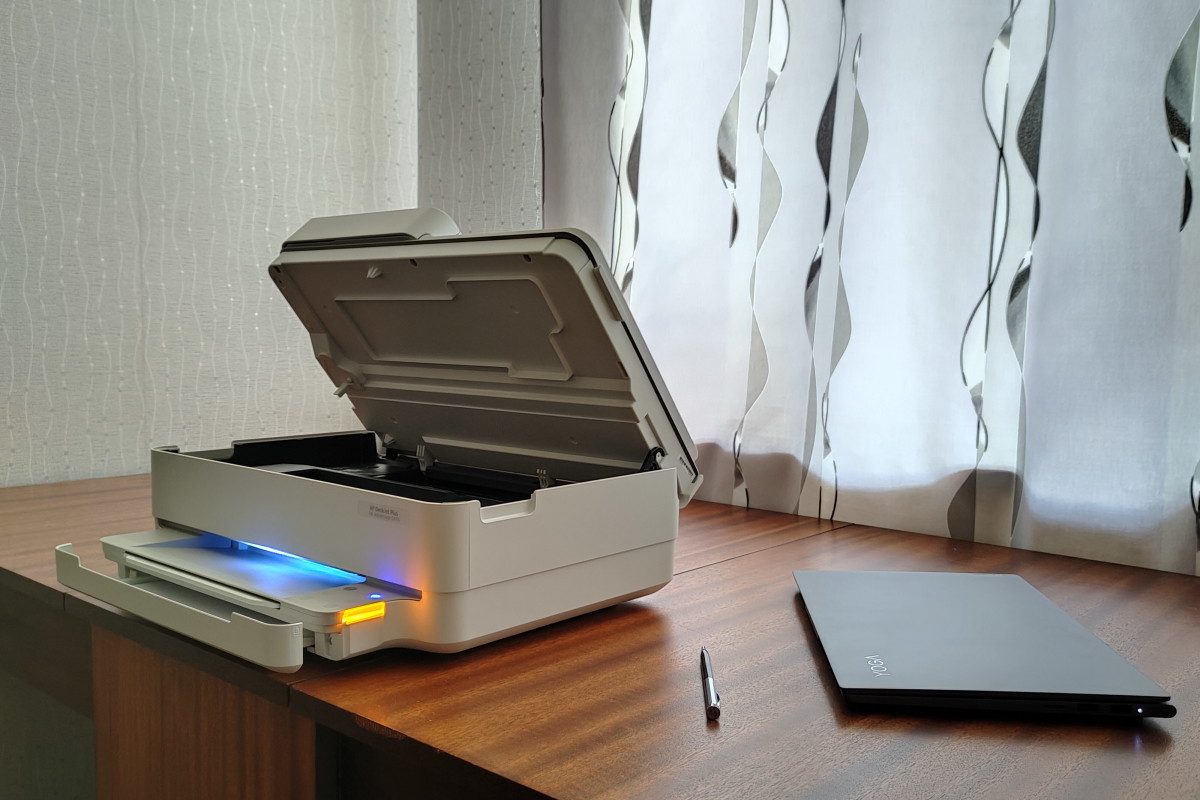
Перед нами классическая белая «коробка» без экрана и с минимумом кнопок. Внешний вид утилитарен и продиктован функционалом, такое устройство гармонично впишется в любой интерьер. Габариты компактные, что тоже немаловажно в домашних условиях — МФУ легко помещается на подоконник.
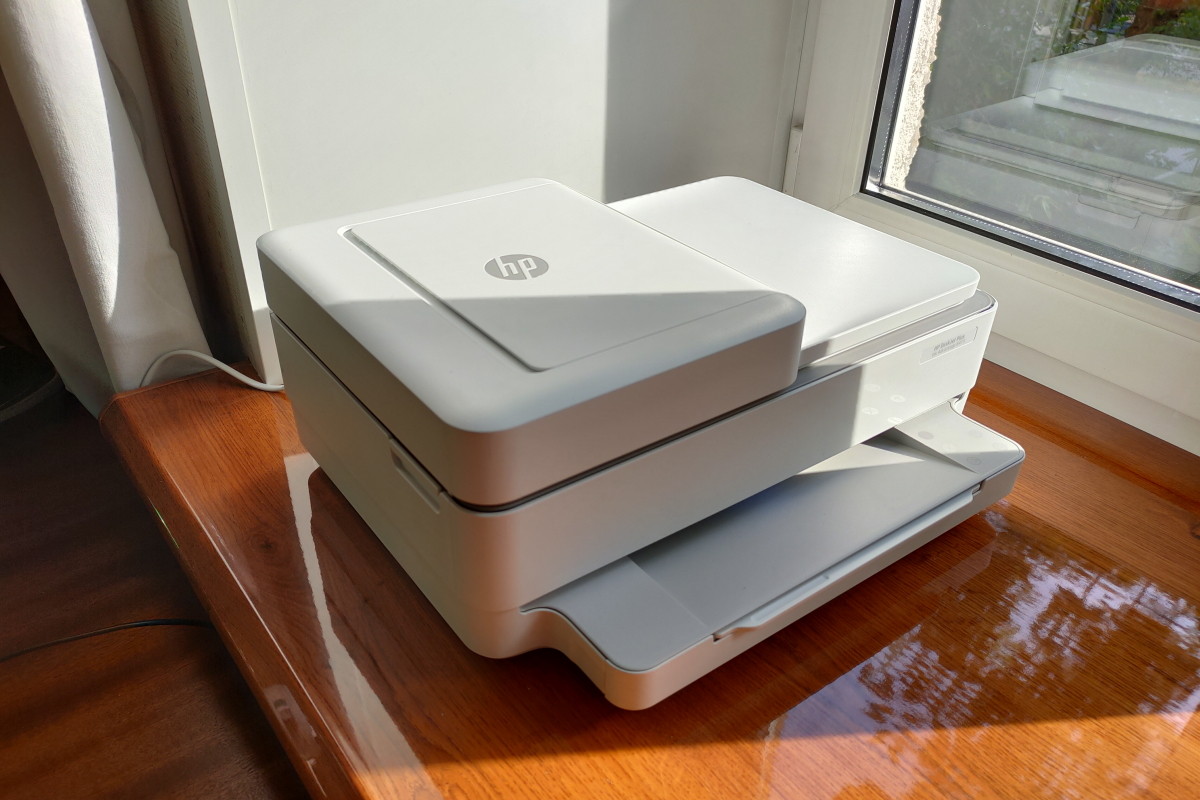
|
Дизайнерский изыск — подсветка над лотком для бумаги, мерцающая белым, синим или фиолетовым в зависимости от состояния принтера. Также есть оранжевые индикаторы открытия лотка и внутреннего отсека, расположенные на правом торце.
|
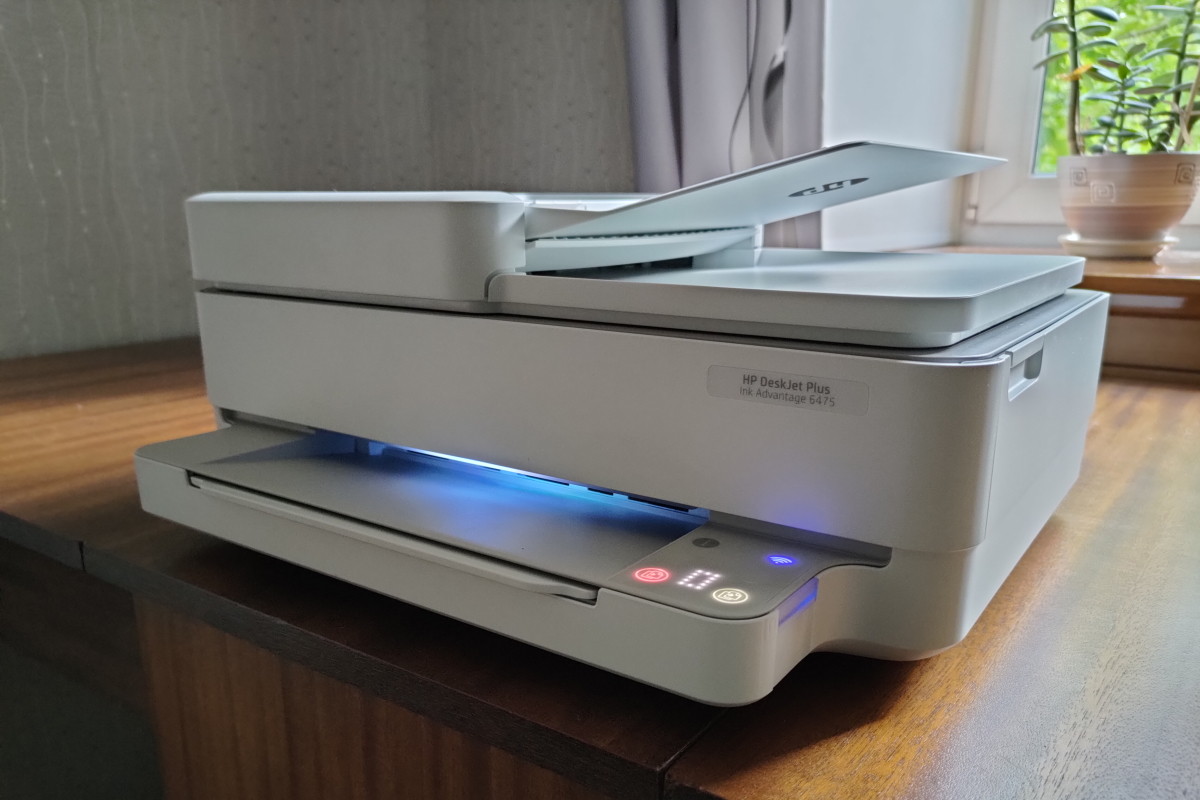
Автоподатчик для копируемых документов находится в самом верху МФУ и вмещает 35 листов А4, под ней расположен сканер, а ниже — принтер. Сзади находятся физические кнопки включения, а также разъем для питания.
Спереди на выступ корпуса вынесена сенсорная панель управления с шестью кнопками: информация, беспроводное соединение, запуск, отмена, черно-белая и цветная копия. Пиктограмма последней с разноцветной подсветкой — вот что значит внимание к мелочам. Количество копий отображается при помощи белых диодов, максимальное число копий равно девяти.
|
Картриджи и чернила
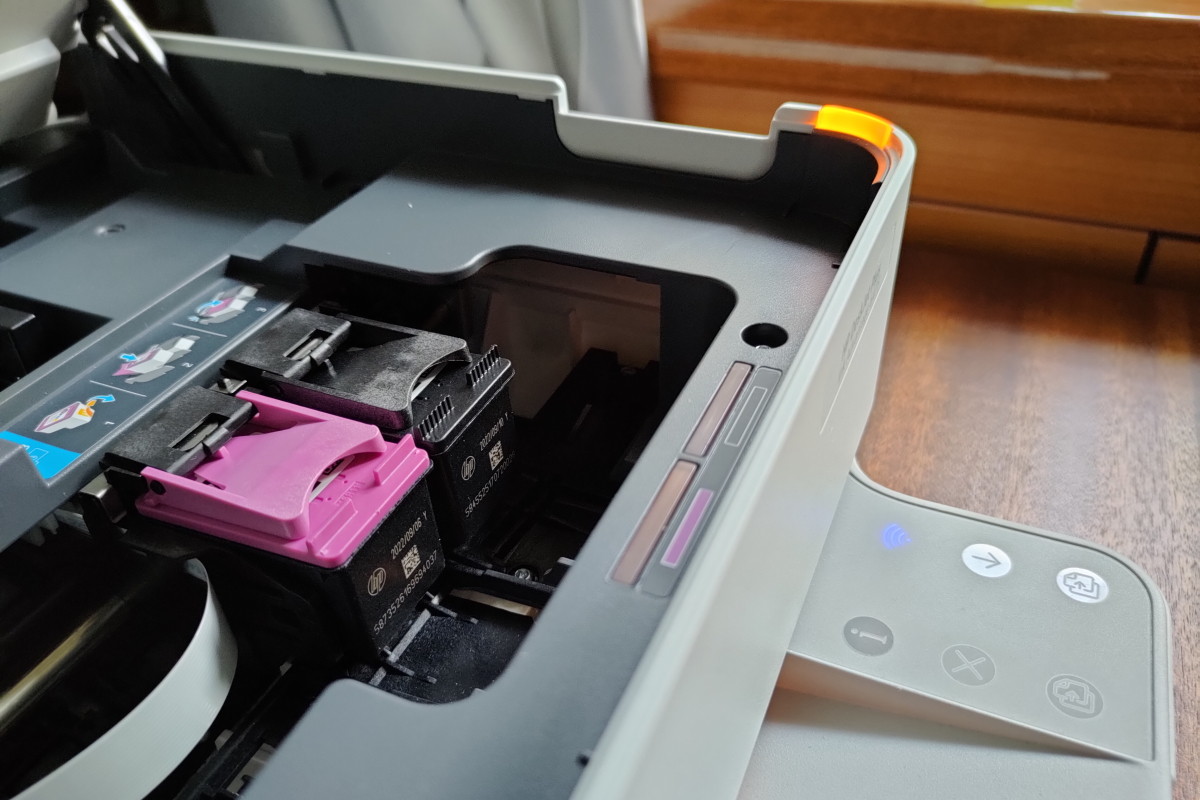
В комплекте идет набор из двух картриджей HP 653: черного и трехцветного, последний отличается розовой крышкой. При открытии корпуса они выдвигаются, что упрощает замену. Рядом с каретками есть наглядная инструкция по установке картриджей. Системы бесперебойной подачи чернил нет, так как модель предназначена для тех, кто кому не нужен супербольшой объем печати, но при этом важен полноценный функционал для работы как с простыми документами, так и с презентациями в цвете. При этом МФУ умеет печатать качественные фото без полей формата до А4, которые не будут уступать снимкам, полученным в фотолабораториях.
|
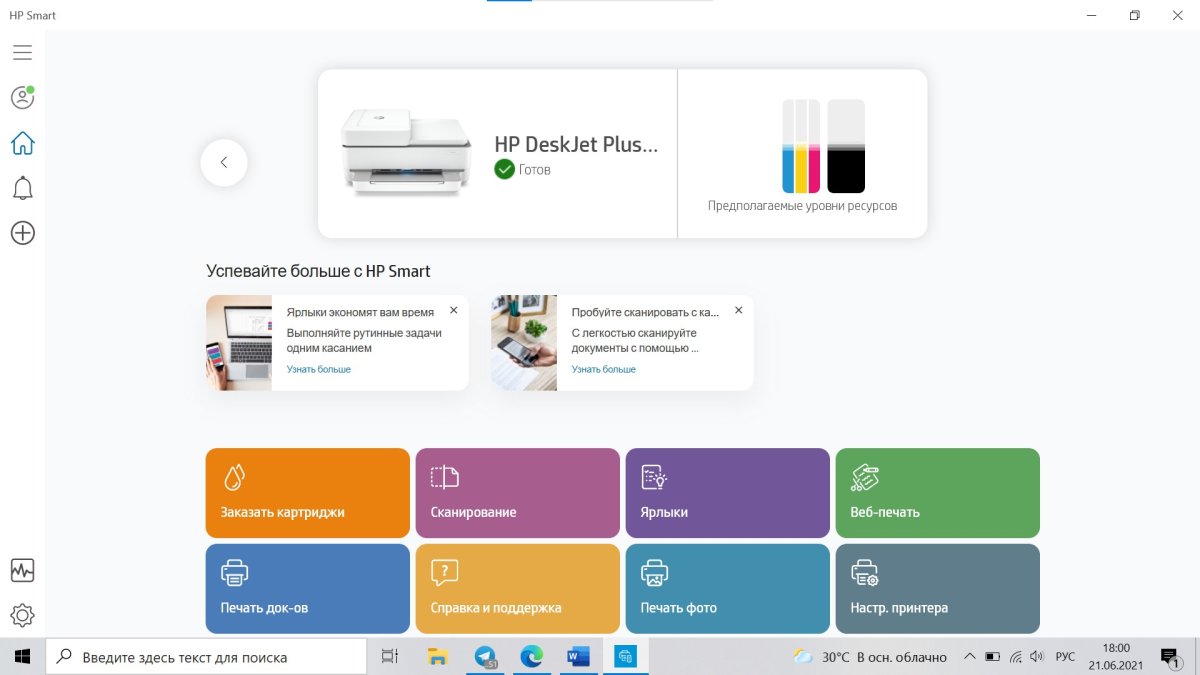
Цветной картридж содержит чернила красного, желтого и синего цветов. Его ресурс — 200 страниц формата А4 при 5% заполнении страницы. Черных чернил хватит на 360 страниц. Уровень чернил можно контролировать через фирменное мобильное приложение HP Smart, которое можно бесплатно скачать для OC Android или IOS.
ПО и подключение
Раз упомянули софт, пройдемся по нему подробнее. Перед началом работы устанавливаем вышеупомянутую программу HP Smart для сопряжения и настройки оборудования. Оно радует русской локализацией и понятным интерфейсом.
|
У программы есть мобильная версия, из которой доступна печать документов и фотографий со смартфона. Еще через HP Smart можно заказать расходные материалы и отправлять факсы. МФУ легко подключается сразу к нескольким устройствам по Wi-Fi и работает без сбоев, что важно, если пользователей несколько.
Принтер, сканер и копир
Система печати в HP Deskjet Plus Ink Advantage 6475 струйная и работает с характерным «пшикающим» звуком. Замечу, что шум не настолько громкий, чтобы раздражать.
Максимальное разрешение и скорость ч/б печати — 1200х1200 dpi и до 10 стр./мин, цветной — 4800×1200 dpi и до 7 стр./мин соответственно. Рекомендованная производителем нагрузка на принтер ограничена 1000 листами А4 в месяц.
При печати тест-листа МФУ показал хорошую работу с цветом и черным текстом, а вот мелкий белый шрифт на черном фоне при стандартных настройках слегка теряет в разборчивости. Также можно заметить потерю градиентов на желтом и голубом спектре при сильной насыщенности цвета. Более детализированные отпечатки можно получить, повысив качество печати в настройках.
| Кликните, чтобы открыть оригинал |
Фотографии на обычной бумаге получаются блеклыми, тут нужна глянцевая бумага. Благо разрешение отпечатков достаточное, так что при использовании фотобумаги качество будет отличным.
| Кликните, чтобы открыть оригинал |
Также принтер умеет печатать на конвертах, без полей и на двух сторонах листа А4 в автоматическом режиме. В общем, набор функций для обычного использования хороший.
Максимальное разрешение сканера составляет до 1200 точек на дюйм, чего достаточно для работы с документами. Цветное сканирование и передача файла на ПК занимают 21 секунду, в случае с черно-белым сканом на это уходит всего 6 секунд. Копирование документов А4 занимает до 40 секунд в цвете и до 20 секунд в монохроме.
Стоимость печати
Поскольку перед нами традиционный струйный принтер без СНПЧ, ожидать сверхнизкого расхода чернил не приходится. Стоимость трехцветного картриджа HP 653 порядка 1000 рублей, черного — около 1300 рублей. С учетом заявленного ресурса и стоимости бумаги средняя цена отпечатка будет около 5 рублей.
Это сильно дешевле услуг в типографиях. Однако при больших объемах печати будет выгоднее взять более дорогой принтер с СНПЧ, либо лазерный принтер.
В первую очередь HP Deskjet Plus Ink Advantage 6475 понравится студентам и удаленным работникам, которые регулярно печатают и сканируют документы, но не в очень больших масштабах. При этом МФУ предлагает широкий набор функций, удобное управление через приложение и беспроводное соединение с несколькими устройствами. К тому же оно недорогое и компактное. Что еще нужно от домашнего МФУ?
А чтобы занять детей в летние каникулы или на удаленном обучении – можно распечатать кучу красочных материалов на онлайн-платформе «Печатайте и играйте». Она полностью бесплатная, так что не придется ломать голову, чем таким творческим заняться с детьми по вечерам. Тут и раскраски, и паззлы, аппликации, даже оригами – по рубрикатору можно быстро подобрать варианты под возраст ребенка. А если вы очень устали и нужен релакс самому – есть раскраски-антистресс с мелкими деталями, которые и взрослым придутся по душе.
Плюсы
+ компактные габариты
+ беспроводное подключение
+ удобное приложение HP Smart
+ сканер с автоподатчиком
+ качественная печать
+ невысокая цена
Минусы
— цена отпечатка выше, чем у более дорогих моделей
HP Deskjet Plus Ink Advantage 6475 manual download, user guide. Help, instructions, installation, configuration, Wi-Fi wireless connection, how to print and scan, maintenance, troubleshooting, error codes, etc.
- Category: Wireless all in one printer (Multifunction).
- Functions: Print, scan, copy, fax.
- Connectivity: Wi-Fi, USB.
- Mobile printing: Apple AirPrint, HP Smart.
- Compatible Operating Systems: Windows / Mac.
| HP Deskjet Plus Ink Advantage 6475 | User Manual | Getting Started Guide |
 |
||
| English | English | |
| 2.2 MB | 546 KB | |
| 140 pages | 5 pages | |
|
|
|
